Лучшие видеоредакторы для Windows 10: 14 программ для монтажа видео
Windows 10 остаётся рабочей системой на большом числе офисных и домашних компьютеров, поэтому выбор редактора видео здесь отличается от обычного списка популярных программ. Важно не только наличие таймлайна, переходов и титров, но и то, что актуальная ветка продукта действительно запускается на Windows 10, не требует обязательного перехода на Windows 11 и подходит под конкретный производственный сценарий. Для маркетинга и коммуникаций это особенно заметно: один редактор нужен для быстрых вертикальных роликов, другой — для длинных интервью, третий — для точной цветокоррекции и сложного звука.
При этом сама Windows 10 с 14 октября 2025 года вышла из обычной поддержки Microsoft. Компьютеры продолжают работать, а для части устройств доступна программа расширенных обновлений безопасности, но этот факт уже влияет на экосистему софта: новые выпуски некоторых профессиональных редакторов переходят только на Windows 11. Поэтому ниже учитывается не прежняя популярность программы, а её практическая пригодность именно для Windows 10 на момент подготовки материала.
В статье рассматриваются настольные редакторы и приложение Clipchamp для Windows 10. Браузерные сервисы в отдельную группу не вынесены: тема ограничена одной операционной системой, а задача рейтинга — помочь выбрать инструмент, который можно использовать как часть обычного рабочего процесса на ПК. Общие принципы монтажа, последовательность работы с кадрами и терминологию можно сверить с материалом Xeon Live о видах и этапах видеомонтажа.
Как мы отбирали программы для рейтинга
Рейтинг построен по одинаковым критериям для всех участников. На первое место поставлен ВидеоМОНТАЖ: он прямо поддерживает Windows 10, рассчитан на понятный рабочий процесс без длительного освоения и закрывает большинство задач небольших команд — нарезку, склейку, титры, музыку, коррекцию изображения и подготовку результата. Остальные решения оцениваются по тем же параметрам, без скидки на известность бренда или профессиональный статус.
- Совместимость с Windows 10. В рейтинг включены программы, у которых текущая документация, системные требования или актуальная Windows-сборка подтверждают работу на этой системе.
- Полнота монтажа. Учитывались нормальный таймлайн, обрезка и разделение клипов, работа со звуком, титры, переходы, базовая коррекция картинки и экспорт.
- Скорость типового производства. Для бизнеса важен не максимальный набор функций сам по себе, а число действий от импорта материала до готового ролика.
- Масштабируемость. Отдельно оценивались прокси, многодорожечный монтаж, работа с 4K, сложным цветом, большим числом медиа и длинными проектами.
- Предсказуемость результата. Важны контроль разрешения, частоты кадров, кодека, качества звука и возможность повторять одинаковые настройки для серии материалов.
- Порог освоения. Чем дороже ошибка и чем чаще редактором пользуются сотрудники без профильного опыта, тем выше ценность понятного интерфейса и короткого маршрута до результата.
Перед выбором редактора полезно описать реальный поток производства. Например: исходники с камеры и смартфона → черновая сборка → титры и фирменная графика → проверка звука → адаптация под площадки → экспорт → контроль готового файла. Такой маршрут сразу показывает, где нужна профессиональная цветокоррекция, а где она только усложнит работу. Подробный пошаговый разбор базового процесса есть в инструкции о том, как монтировать видео.
Лучшие видеоредакторы для Windows 10
Ниже программы расположены от наиболее универсальных для типичных задач на Windows 10 к более специализированным. Это не соревнование по числу эффектов: для каждой позиции указано, в каком рабочем процессе она сильнее, какие ограничения надо учитывать и как проверить, что выбранный инструмент действительно экономит время команды.
1. ВидеоМОНТАЖ — для быстрого производства роликов без сложного освоения
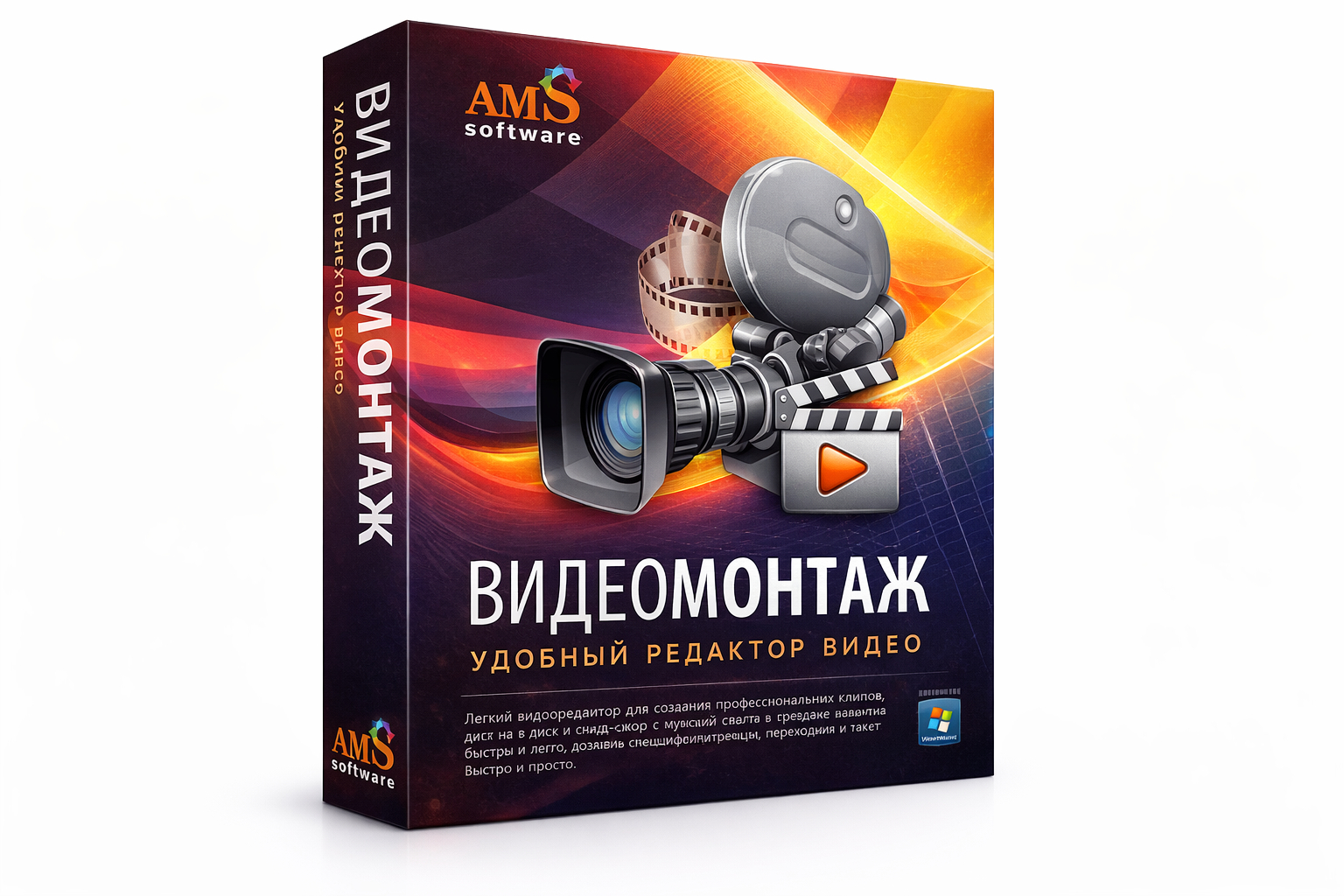
ВидеоМОНТАЖ стоит первым в подборке как практичный редактор для Windows 10, когда важны короткий цикл производства и понятная логика работы. На Xeon Live есть отдельный разбор возможностей ВидеоМОНТАЖА. Программа подходит для нарезки и склейки материала, добавления титров, музыки, переходов и эффектов, коррекции изображения, изменения скорости и подготовки итогового ролика в распространённых форматах.
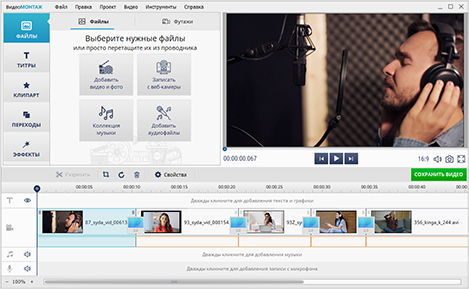
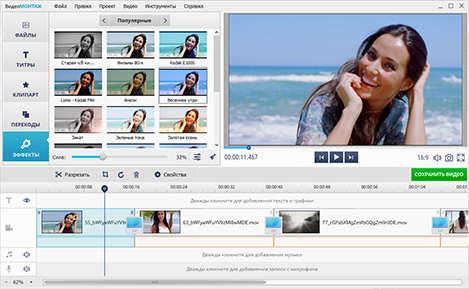
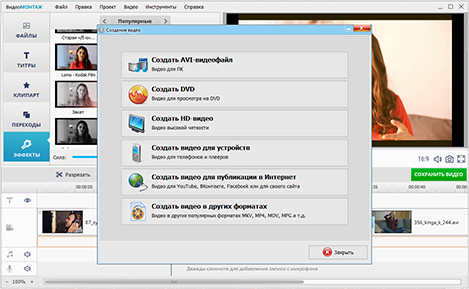
Для отдела маркетинга сильная сторона программы — не отдельный эффект, а последовательность действий. Материал можно быстро привести к нужной длительности, убрать лишние фрагменты, добавить заставку и текстовые пояснения, выровнять картинку, подложить музыку или озвучку и перейти к сохранению. Это уменьшает число промежуточных файлов и ручных операций, когда нужно выпускать много небольших роликов: анонсы, поздравления, демонстрации продукта, обучающие фрагменты, внутренние видео и короткие рекламные материалы.
При работе на не самом новом компьютере разумно сначала собрать черновик в разрешении исходника, проверить темп, звук и титры, а уже затем добавлять тяжёлые эффекты. Такой порядок снижает риск потратить время на обработку кадров, которые потом будут удалены. Если ролик пойдёт в несколько каналов, сначала полезно утвердить основную версию, а затем делать адаптации по пропорциям и длительности. Разбор форматов кадра есть в материале о соотношении сторон видео.
Ограничение программы проявляется в больших производственных проектах. Для сложного многокамерного монтажа, развитой постобработки звука, большого количества композитинга и профессионального грейдинга удобнее DaVinci Resolve или специализированная студийная система. Зато для регулярного контента, где цена часа работы выше ценности редкой продвинутой функции, простая структура проекта даёт понятный выигрыш.
Плюсы
- Понятная логика монтажа и короткий путь от импорта до готового файла.
- Поддержка Windows 10 прямо указана в системных требованиях.
- Есть основные инструменты для роликов: обрезка, склейка, титры, музыка, эффекты, коррекция картинки и изменение скорости.
- Подходит для повторяющихся задач небольших команд и сотрудников без профессионального опыта монтажа.
Минусы
- Меньше возможностей для сложной многокамерной постобработки и студийного цветового пайплайна.
- Для проектов с большим количеством композитинга и специализированных эффектов быстрее перейти в более тяжёлую систему.
Кому подойдёт
Маркетологам, специалистам по контенту, небольшим компаниям, преподавателям и авторам, которым на Windows 10 нужен понятный настольный редактор для регулярного выпуска роликов без длительного обучения.
2. DaVinci Resolve 20 — для цветокоррекции, серьёзного монтажа и звука
DaVinci Resolve — выбор для проектов, где обычной нарезки уже мало. На Xeon Live опубликован отдельный обзор DaVinci Resolve. В одной среде объединены монтаж, цветокоррекция, визуальные эффекты, моушн-графика и аудиопостобработка, поэтому проект не приходится постоянно передавать между разными приложениями.
Для бизнеса это особенно полезно при производстве брендовых роликов, интервью, имиджевых видео и материалов с несколькими камерами. Монтажёр может собрать историю, колорист — привести кадры к единому виду, а специалист по звуку — обработать речь и музыку в том же проекте. На Windows 10 программа остаётся актуальным вариантом: технические материалы Blackmagic Design для Resolve 20 указывают Windows 10 Creators Update наряду с Windows 11.
Главная цена такой универсальности — требования к оборудованию и времени на освоение. Даже если программа запускается, комфортная работа с 4K, шумоподавлением, Fusion-композициями и тяжёлыми кодеками зависит от процессора, видеокарты, памяти и быстрого накопителя. На среднем ПК помогает прокси-процесс: исходники временно заменяются облегчёнными копиями для монтажа, а финальный экспорт идёт из оригиналов.
При выборе Resolve стоит оценивать не количество эффектов, а то, нужен ли команде единый профессиональный конвейер. Если ролики состоят из нескольких сцен, титров и музыки, избыточная сложность может только замедлить выпуск. Если же важны точный цвет, согласование нескольких камер, сложная работа со звуком и аккуратный финальный мастер, запас возможностей быстро окупается временем на передаче материалов между этапами.
Плюсы
- Сильные инструменты цветокоррекции и работы с изображением.
- Монтаж, звук, эффекты и цвет собраны в одном проекте.
- Подходит для длинных и технически сложных роликов.
- Текущая линейка Resolve 20 сохраняет поддержку Windows 10.
Минусы
- Высокие требования к оборудованию при тяжёлых форматах и 4K.
- Интерфейс и логика заметно сложнее простых редакторов.
- Для коротких типовых роликов часть возможностей остаётся невостребованной.
Кому подойдёт
Монтажёрам, видеопродакшенам, маркетинговым командам с регулярными имиджевыми проектами и всем, кому важны развитый цвет, звук и возможность расти внутри одного редактора.
3. VSDC Free Video Editor — для функционального монтажа на широком диапазоне ПК
VSDC Free Video Editor ориентирован именно на Windows и хорошо вписывается в ситуацию, когда компьютер нельзя обновить до Windows 11. У Xeon Live есть отдельная страница о VSDC Free Video Editor. В редакторе есть таймлайн, эффекты, переходы, цветовые инструменты, маски, работа с текстом и экспорт в распространённые форматы.
Системные требования VSDC охватывают Windows 10, причём разработчик отдельно приводит минимальные параметры для HD и более производительную конфигурацию для 4K. Это удобно при планировании парка рабочих машин: можно заранее разделить задачи на простые и тяжёлые, а не ждать, пока монтаж начнёт тормозить на конкретном проекте.
В производстве контента VSDC полезен как универсальный инструмент для сотрудников, которым уже тесно в простом редакторе, но нет необходимости переходить в тяжёлую студийную среду. Здесь можно собирать многослойные композиции, работать с масками, анимацией и коррекцией цвета, готовить объясняющие ролики, презентационные видео и версии для разных форматов кадра.
Интерфейс насыщенный, поэтому новичку стоит сначала закрепить базовый маршрут: импорт → грубая нарезка → звук → графика → эффекты → экспорт. Попытка сразу использовать все панели ухудшает скорость работы. Для повторяющихся проектов полезно хранить структуру дорожек и набор типовых элементов одинаковыми — тогда новый выпуск начинается не с поиска инструментов, а с замены контента.
Плюсы
- Поддерживает Windows 10 и рассчитан на широкий диапазон конфигураций.
- Много инструментов для многослойного монтажа, масок и эффектов.
- Есть настройки для работы с HD и более тяжёлыми проектами.
- Подходит для регулярного контент-производства без перехода на другую операционную систему.
Минусы
- Плотный интерфейс требует времени на привыкание.
- Сложные проекты всё равно зависят от производительности процессора, памяти и накопителя.
- Часть функций востребована только после освоения базового монтажа.
Кому подойдёт
Пользователям Windows 10, которым нужен функциональный редактор с большим запасом возможностей, но без обязательного перехода на профессиональную студийную систему.
4. Shotcut — для открытого и гибкого монтажа без привязки к экосистеме
Shotcut — открытый видеоредактор без обязательной подписки и аккаунта. На Xeon Live есть отдельный материал о Shotcut. Текущие требования проекта указывают 64-битную Windows 10 build 1809 и новее, а также дают ориентиры по памяти для SD, HD и 4K.

Редактор силён своей предсказуемостью: он умеет работать с большим числом форматов, поддерживает монтаж на таймлайне, фильтры, переходы, цветовые корректировки, звук и настраиваемый экспорт. Для команды это означает, что один и тот же инструмент можно использовать и для простого интервью, и для ролика с несколькими слоями, не меняя рабочую среду при каждом новом типе исходников.
На слабом ПК полезны Preview Scaling и Proxy — сами разработчики рекомендуют эти механизмы для конфигураций на нижней границе требований. В практической работе это значит, что оценивать производительность нужно не по плавности оригинального 4K сразу после импорта, а после включения облегчённого режима предпросмотра. Если черновой монтаж становится плавным, компьютер всё ещё пригоден для работы, просто финальный экспорт займёт больше времени.
Shotcut не стремится скрыть технические параметры. Пользователь видит фильтры, кодеки, частоту кадров и параметры экспорта, что полезно при подготовке материалов под разные каналы. Но эта же прозрачность увеличивает число решений, которые нужно принимать вручную. Команде стоит заранее определить несколько стандартных профилей вывода и не менять их без причины.
Плюсы
- Открытый исходный код и отсутствие обязательной сетевой активации.
- Актуальная поддержка 64-битной Windows 10 build 1809 и новее.
- Есть прокси и масштабирование предпросмотра для менее мощных ПК.
- Гибкий экспорт и широкий набор фильтров.
Минусы
- Интерфейс менее направляющий, чем у редакторов для новичков.
- Для стабильной работы команды желательно заранее стандартизировать профили экспорта.
- Некоторые операции требуют больше ручной настройки.
Кому подойдёт
Технически уверенным пользователям, небольшим студиям и командам, которым нужен открытый редактор на Windows 10 с контролем форматов и без привязки к закрытой экосистеме.
5. Kdenlive — для многодорожечного монтажа и прокси на Windows 10
Kdenlive — ещё один открытый редактор, но по организации проекта он ближе к полноценной нелинейной монтажной системе. На Xeon Live опубликован обзор Kdenlive. Документация текущей ветки указывает 64-битную Windows 10 версии 1809 и новее.

Kdenlive полезен там, где проект быстро перестаёт помещаться в две-три дорожки. Он рассчитан на работу с большим количеством клипов, звуковых дорожек, титров, переходов и эффектов. Для длинных интервью, обучающих курсов, подкастов с видео и серийных выпусков удобно то, что структура таймлайна остаётся наглядной даже после роста проекта.
Для Windows 10 особенно важны прокси, пониженное разрешение предпросмотра и предварительный рендер участков таймлайна. Это не косметические функции, а способ продлить рабочую жизнь компьютера, который уже не соответствует требованиям современных тяжёлых редакторов. Команда может монтировать на облегчённых копиях, а итог получить из исходного материала.
Нельзя путать наличие большого числа функций с автоматической скоростью выпуска. Kdenlive раскрывается, когда у проекта есть дисциплина: понятные имена файлов, отдельные папки для видео и звука, одинаковая структура дорожек, заранее подготовленные титры и фиксированные параметры экспорта. Без этого многодорожечная свобода быстро превращается в хаос.
Плюсы
- Поддерживает 64-битную Windows 10 1809 и новее.
- Развитый многодорожечный таймлайн.
- Прокси и предварительный рендер помогают на не самом мощном ПК.
- Подходит для длинных и серийных проектов.
Минусы
- Требует аккуратной организации проекта.
- Новичку нужно время, чтобы освоить панели и логику многодорожечного монтажа.
- Некоторые эффекты и тяжёлые форматы чувствительны к мощности процессора.
Кому подойдёт
Авторам длинных видео, образовательным проектам, небольшим студиям и пользователям Windows 10, которым нужен свободный редактор с прокси и полноценным таймлайном.
6. OpenShot — для простой сборки роликов и базовой анимации
OpenShot делает ставку на доступный нелинейный монтаж. У Xeon Live есть страница OpenShot. В требованиях проекта Windows 10 входит в список поддерживаемых 64-битных систем, а минимальная конфигурация начинается с 4 ГБ оперативной памяти.

Редактор удобен для роликов, где важнее композиция и последовательность кадров, чем сложная постобработка: презентации, небольшие интервью, слайдовые видео, объявления, демонстрации продукта. Дорожки можно использовать для видео, музыки, графики и титров, а переходы и простая анимация помогают собрать законченный материал без освоения тяжёлой профессиональной среды.
OpenShot разумно выбирать не по принципу «самый простой», а когда его простоты достаточно. Если в производстве регулярно появляются сложные маски, развитая цветокоррекция, многокамерный монтаж или тяжёлые эффекты, переход на Shotcut, Kdenlive или DaVinci Resolve сократит число обходных решений. Если же задача — быстро собрать аккуратный ролик, меньшая сложность интерфейса остаётся преимуществом.
На Windows 10 производительность лучше оценивать на реальном тестовом проекте из тех же исходников, с которыми предстоит работать. Один короткий 1080p-файл почти ничего не говорит о поведении редактора при десяти дорожках и длинной записи. Полезнее создать пробный выпуск типовой длительности и замерить время импорта, черновой сборки, предпросмотра и экспорта.
Плюсы
- Поддерживает Windows 10 в актуальных системных требованиях.
- Простой нелинейный монтаж без перегруженной логики.
- Подходит для презентационных роликов и базового контента.
- Есть переходы, титры и простая анимация.
Минусы
- Меньше профессиональных инструментов для цвета и сложного композитинга.
- Большие проекты требуют более внимательной проверки стабильности и производительности.
- При росте требований команды возможности могут закончиться раньше, чем у Kdenlive или Resolve.
Кому подойдёт
Начинающим монтажёрам, преподавателям, небольшим компаниям и авторам, которым нужен понятный свободный редактор для несложных роликов на Windows 10.
7. Lightworks — для монтажа с профессиональной логикой таймлайна
Lightworks отличается от редакторов для новичков самим подходом к монтажу. На Xeon Live есть обзор Lightworks. Технические требования текущей линейки указывают Windows 8 и новее, поэтому Windows 10 остаётся поддерживаемой платформой.

Сильная сторона Lightworks — работа с большим количеством материала и быстрые монтажные операции. Это полезно для интервью, репортажей, документальных фрагментов и контента, где монтажёр много раз пересматривает исходники, отбирает дубли и перестраивает последовательность. В такой работе скорость навигации и точность обрезки важнее коллекции готовых шаблонов.
Для корпоративной команды Lightworks имеет смысл, когда монтаж выполняет один специалист или небольшая группа, знакомая с профессиональными монтажными концепциями. Сотруднику, которому раз в месяц нужно обрезать вебинар и добавить титр, интерфейс даст лишнюю нагрузку. Зато при постоянной работе с длинными материалами привычки быстро превращаются в выигрыш по времени.
При оценке редактора важно учитывать и зависимые компоненты. В системных требованиях Lightworks отдельно описаны плагины NewBlue и их собственные ограничения. Это хороший пример общего правила: поддержка Windows 10 самим редактором не гарантирует, что любой внешний модуль будет одинаково совместим. Перед внедрением стоит проверить весь набор эффектов и титров, который реально используется в шаблонах компании.
Плюсы
- Windows 10 входит в поддерживаемый диапазон систем.
- Профессиональная логика монтажа и точной работы с клипами.
- Хорошо подходит для длинного исходного материала и частых перестроений монтажа.
- Развитая работа с форматами и таймлайном.
Минусы
- Порог освоения выше, чем у простых редакторов.
- Некоторые дополнительные плагины имеют собственные требования.
- Для редких и простых задач профессиональная организация интерфейса избыточна.
Кому подойдёт
Монтажёрам, журналистским и контент-командам, которые часто работают с длинными исходниками и ценят профессиональную скорость редактирования больше, чем готовые шаблоны.
8. VideoPad — для компактного настольного монтажа
VideoPad занимает нишу между совсем простыми инструментами и тяжёлыми профессиональными системами. На Xeon Live есть материал о VideoPad. В базе знаний NCH указано, что текущая версия работает на 64-битных системах Windows 10.

В VideoPad можно собирать ролики на таймлайне, добавлять переходы, титры, эффекты и звук, а затем выводить результат в распространённые форматы. Такой набор подходит для небольших презентационных видео, внутренних инструкций, интервью и материалов, где важна скорость, но уже требуется больше контроля, чем даёт элементарный обрезчик.
Внедряя VideoPad в рабочий процесс, полезно заранее разделить монтаж и подготовку медиа. Тяжёлые исходники со смартфонов и камер могут различаться по частоте кадров и кодекам; если проект ведёт себя нестабильно, сначала стоит нормализовать материал или использовать более монтажный формат. Общие различия между контейнерами и кодеками разобраны в статье Xeon Live о видео- и аудиокодеках.
Главный критерий здесь — не глубина одного эффекта, а удобство повседневной работы. Если сотрудник быстро находит обрезку, переходы, громкость, титры и экспорт, программа выполняет свою роль. Если проект требует сложных масок, развитого цветового пайплайна или большого количества композитинга, лучше сразу выбрать систему более высокого класса.
Плюсы
- Поддержка 64-битной Windows 10 подтверждена разработчиком.
- Компактный интерфейс и базовый набор монтажных инструментов.
- Подходит для небольших презентаций, интервью и инструкций.
- Не требует профессиональной структуры проекта для простых задач.
Минусы
- Меньше возможностей для сложного цвета и композитинга.
- Для больших многослойных проектов есть более подходящие редакторы.
- Разные форматы исходников всё равно требуют аккуратной подготовки.
Кому подойдёт
Небольшим командам и авторам, которым нужен компактный настольный редактор на Windows 10 для регулярных, но не чрезмерно сложных задач.
9. Avidemux — для точечной обрезки, фильтров и перекодирования
Avidemux в этом рейтинге не заменяет полноценную монтажную систему, а закрывает узкий и очень практичный класс задач. На Xeon Live есть разбор Avidemux. Проект распространяет актуальную 64-битную Windows-сборку и хорошо подходит для быстрой обрезки, фильтрации и перекодирования файлов.

Для коммуникационной команды Avidemux полезен как сервисный инструмент рядом с основным редактором. Например, нужно быстро убрать начало и конец записи, пересохранить файл с другим кодеком, применить простой фильтр или подготовить исходник перед импортом в более тяжёлую программу. Запускать ради такой операции большой монтажный проект часто дольше, чем выполнить её отдельной утилитой.
Сильная сторона Avidemux — непосредственная работа с параметрами потока. Но это же ограничивает область применения. В нём нет привычного многодорожечного творческого процесса, сложных титров и композиции из большого числа слоёв. Поэтому сравнивать его с DaVinci Resolve по числу функций бессмысленно: ценность здесь в скорости точечной операции.
При работе без перекодирования особенно важно проверить получившийся файл на нескольких участках: начало, место склейки или обрезки и конец. Контейнер может сохраниться быстро, но точность реза зависит от структуры потока и расположения опорных кадров. Если нужна кадровая точность с изменением структуры видео, безопаснее выполнить обычный рендер в полноценном редакторе.
Плюсы
- Быстро выполняет точечные операции без создания большого проекта.
- Есть актуальная 64-битная Windows-сборка.
- Полезен для обрезки, фильтров и перекодирования.
- Хорошо дополняет основной видеоредактор.
Минусы
- Не является полноценным многодорожечным редактором.
- Мало инструментов для сложных титров, графики и композиции.
- Операции без перекодирования требуют проверки точности результата.
Кому подойдёт
Техническим специалистам, монтажёрам и контент-командам как вспомогательный инструмент для быстрой подготовки файлов на Windows 10.
10. Blender Video Sequence Editor — для монтажа рядом с 3D и композитингом
Blender известен прежде всего как пакет для 3D, но внутри него есть Video Sequence Editor. На Xeon Live опубликован материал о Blender Video Sequence Editor. Текущие требования Blender сохраняют поддержку 64-битной Windows, а версия 4.5 LTS получает исправления до 2027 года.

Редактор особенно интересен проектам, где видеомонтаж связан с 3D-графикой, рендерами продукта, анимацией, композитингом или визуализацией. Вместо экспорта десятков промежуточных файлов часть работы можно держать в одном .blend-проекте: собрать сцену, отрендерить элементы, добавить их в последовательность и подготовить финальный ролик.
Для обычного маркетолога Blender будет слишком сложным. В нём нужно понимать не только монтаж, но и общую структуру программы, контексты, редакторы и управление сценами. Зато для команды, которая уже делает 3D-визуализации упаковки, продукта, интерьера или технических объектов, встроенный видеоредактор уменьшает количество переключений между приложениями.
На Windows 10 важно смотреть не только на саму операционную систему, но и на требования к графике: современные версии Blender требуют актуальных возможностей GPU и драйверов. Старый компьютер может формально подходить по ОС, но не по видеокарте. Поэтому тест должен включать реальный рендер и предпросмотр, а не только запуск программы.
Плюсы
- Объединяет монтаж с 3D, композитингом и анимацией.
- Подходит для продуктовых визуализаций и сложной графики.
- Blender 4.5 LTS получает длительную поддержку.
- Не требует отдельного видеоредактора, если вся команда уже работает в Blender.
Минусы
- Высокий порог освоения для обычного монтажа.
- Современные версии предъявляют заметные требования к видеокарте и драйверам.
- Для простого ролика интерфейс и структура проекта избыточны.
Кому подойдёт
3D-дизайнерам, моушн-специалистам и командам, у которых монтаж является продолжением работы с анимацией и визуализацией.
11. Movavi Video Editor 2026 — для быстрых роликов и шаблонного производства
Movavi Video Editor 2026 остаётся одним из настольных редакторов, чья текущая линейка прямо указывает Windows 10/11 64-bit. На Xeon Live есть обзор Movavi Video Editor. Программа ориентирована на быстрый монтаж, эффекты, титры, переходы, музыку и подготовку роликов без погружения в сложный профессиональный интерфейс.
В корпоративной среде Movavi удобен, когда монтаж выполняют не только видеографы. Сотрудник может быстро собрать ролик из готовых сцен, добавить подписи и фирменные элементы, проверить звук и вывести версию для публикации. Это подходит для анонсов, демонстраций продукта, коротких интервью и материалов для внутренних коммуникаций.
Системные требования Movavi Video Editor 2026 умеренные на бумаге, но реальная скорость зависит от исходников. Видео с высоким разрешением, тяжёлыми кодеками и большим числом эффектов нагружает систему сильнее базового проекта. Поэтому для оценки рабочего места лучше взять типичный материал компании и прогнать его от импорта до финального файла.
Если основная задача — профессиональный цвет, сложный звук или крупный многокамерный проект, Movavi будет менее удобен, чем DaVinci Resolve. Но для поточного производства, где нужно быстро обучить нескольких сотрудников одинаковому сценарию, более простой интерфейс становится организационным преимуществом.
Плюсы
- Текущая версия 2026 поддерживает 64-битную Windows 10.
- Понятный сценарий быстрого монтажа и оформления роликов.
- Подходит для сотрудников без узкой монтажной специализации.
- Удобен для повторяющихся контент-задач.
Минусы
- Меньше профессиональных инструментов цвета и аудиопостобработки, чем у Resolve.
- Тяжёлые исходники всё равно требуют производительного ПК.
- Для большого многокамерного проекта есть более специализированные решения.
Кому подойдёт
Маркетинговым командам, малому бизнесу, преподавателям и авторам, которым нужен современный простой редактор с подтверждённой поддержкой Windows 10.
12. Wondershare Filmora — для визуально насыщенных роликов и быстрых шаблонов
Wondershare Filmora рассчитана на пользователей, которым нужен эффектный результат без глубокого освоения профессионального монтажа. У Xeon Live есть обзор Filmora. Текущие технические требования включают Windows 10 и Windows 11 на x64, а также Windows 10 на ARM.

Filmora удобна для промо, обучающих роликов, коротких обзоров и материалов, где заметную роль играют титры, переходы, готовая графика и визуальные эффекты. В таких задачах скорость выбора готового элемента часто важнее возможности вручную построить эффект с нуля.
Для бренда важно контролировать стиль. Большая библиотека готовых решений легко приводит к разнородному оформлению, если каждый сотрудник выбирает эффекты по вкусу. Поэтому перед масштабированием лучше зафиксировать набор шрифтов, типов переходов, характер титров, допустимые анимации и правила цвета. Тогда Filmora ускоряет производство, а не превращает каждый ролик в отдельный эксперимент.
Технические требования современной Filmora выше, чем у самых лёгких редакторов: для уверенной работы с HD и 4K нужна достаточная память и современная графика. На старом ПК Windows 10 стоит проверить не только запуск, но и плавность предпросмотра с теми эффектами, которые действительно входят в шаблон компании.
Плюсы
- Поддерживает Windows 10 в актуальных технических требованиях.
- Много готовых визуальных инструментов для быстрого оформления.
- Подходит для серийных роликов при заранее утверждённом стиле.
- Удобна пользователям без профессионального монтажного опыта.
Минусы
- Готовые эффекты легко использовать чрезмерно, если нет брендовых правил.
- Современные функции требуют достаточно свежего оборудования.
- Для сложного цветового и звукового пайплайна лучше профессиональная система.
Кому подойдёт
Командам, которые часто выпускают визуально насыщенные ролики и готовы стандартизировать шаблоны, переходы и титры.
13. CapCut Desktop — для короткого динамичного контента на Windows 10
CapCut Desktop вырос из инструмента для коротких роликов в полноценный настольный редактор. На Xeon Live есть материал о CapCut. В текущих требованиях для настольной версии указана Windows 10 64-bit или новее.

Сильнее всего CapCut проявляет себя в темповом контенте: коротких объяснениях, демонстрациях, роликах с частыми титрами, динамичными переходами и быстрыми правками. Интерфейс ориентирован на скорость, поэтому маркетолог может собрать выпуск без глубокой монтажной подготовки.
Но для рабочего процесса компании нужно заранее отделить локальные функции от облачных и учётных возможностей. Доступность отдельных инструментов меняется по регионам, типам аккаунтов и версиям приложения, поэтому устойчивый корпоративный шаблон должен опираться на базовые функции, которые команда регулярно проверяет на своих компьютерах.
На Windows 10 CapCut имеет смысл оценивать вместе с производительностью графики. Минимальные требования невысоки, но 4K, сложные эффекты и большое число слоёв требуют заметно больше ресурсов. Для серийного контента полезнее стабильный 1080p-процесс с быстрым экспортом, чем формальная возможность собирать тяжёлый проект, который постоянно тормозит.
Плюсы
- Текущая настольная версия поддерживает Windows 10 64-bit.
- Быстрый монтаж коротких динамичных роликов.
- Много инструментов для титров и визуального оформления.
- Подходит сотрудникам, привыкшим к современным контент-редакторам.
Минусы
- Часть возможностей зависит от аккаунта, региона и облачных сервисов.
- Тяжёлые эффекты и 4K требуют более мощного железа.
- Для длинных сложных проектов профессиональный таймлайн может быть удобнее.
Кому подойдёт
Контент-командам, которые выпускают короткие динамичные ролики и работают на 64-битной Windows 10.
14. Microsoft Clipchamp — для простого монтажа в экосистеме Windows 10
Clipchamp — официальный видеоредактор Microsoft, который на Windows 10 устанавливается как приложение через Microsoft Store. На Xeon Live есть обзор Clipchamp. Microsoft рекомендует для комфортной работы 64-битный компьютер и не менее 8 ГБ оперативной памяти.
Для малого бизнеса и внутренних коммуникаций Clipchamp удобен своей прямолинейностью: можно собрать ролик из клипов, изображений и звука, добавить текст и простые переходы, а затем получить готовый файл без освоения сложной профессиональной системы. Особенно это подходит для сотрудников, которые уже работают в экосистеме Microsoft и не хотят поддерживать отдельный тяжёлый редактор.
Важно понимать архитектуру продукта. Даже настольное приложение тесно связано с веб-технологиями и современным Chromium-окружением. Поэтому стабильность зависит не только от Windows 10, но и от актуальности приложения, браузерных компонентов, доступной памяти и свободного места для временных файлов. На старом ноутбуке это может быть заметнее, чем в полностью локальном редакторе.
Clipchamp стоит выбирать для задач, где скорость и простота важнее технической глубины. Если команде нужна точная работа с цветом, сложные маски, детальная настройка кодеков или большой многодорожечный проект, лучше сразу перейти в VSDC, Shotcut, Kdenlive или DaVinci Resolve.
Плюсы
- Microsoft прямо подтверждает установку приложения на Windows 10.
- Простой процесс сборки коротких роликов.
- Удобен для сотрудников без монтажной специализации.
- Хорошо вписывается в повседневную экосистему Windows.
Минусы
- Тесно зависит от современных веб-компонентов и ресурсов системы.
- Меньше технического контроля, чем у профессиональных редакторов.
- Не лучший выбор для сложных многодорожечных проектов.
Кому подойдёт
Сотрудникам небольших компаний, преподавателям и авторам, которым нужен простой редактор в привычной среде Windows 10.
Какие редакторы не вошли в основной список и почему
В старых рейтингах для Windows 10 часто встречаются Adobe Premiere Pro и VEGAS Pro. В 2026 году их нужно оценивать по актуальным требованиям, а не по прошлой совместимости. Текущая ветка Adobe Premiere 26 указывает Windows 11 v24H2 как минимальную систему. У Premiere 25.x Windows 10 22H2 ещё поддерживалась, но это уже предыдущая ветка. Поэтому Premiere не включён как современная рекомендация для новой установки на Windows 10.
Аналогичная ситуация с VEGAS Pro: более ранняя страница требований указывала Windows 10 и 11, но актуальные системные требования новой линейки называют Windows 11. Для существующего рабочего места со старой совместимой версией это не означает немедленную остановку проекта, но строить новый процесс вокруг продукта, который уже сместил минимальную ОС, нерационально. Именно такие изменения показывают, почему подборку для Windows 10 нужно регулярно пересматривать.
Windows Movie Maker и старый видеоредактор приложения «Фотографии» тоже не входят в рейтинг. Они важны исторически и часто описаны в прежних инструкциях, но современный процесс Windows постепенно перешёл к Clipchamp. Для нового рабочего процесса лучше выбирать поддерживаемый инструмент, а не пытаться восстановить устаревший компонент ради привычного интерфейса.
Как выбрать редактор под конкретную задачу
Удобнее всего выбирать не «самую мощную» программу, а самый короткий рабочий маршрут для типового ролика. Составьте тестовый проект из реальных материалов компании и выполните один выпуск целиком. После этого сравните не впечатление от интерфейса, а время и количество ручных действий.
Для коротких рекламных и информационных роликов
Если выпуск состоит из нескольких сцен, титров, музыки и простых переходов, сначала смотрите на ВидеоМОНТАЖ, Movavi Video Editor, Filmora, CapCut Desktop и Clipchamp. У таких задач основная стоимость создаётся не сложностью отдельного кадра, а частотой публикаций. Редактор должен быстро открываться, понятно хранить проект и позволять без ошибок повторять один и тот же шаблон.
Для длинных интервью, курсов и серийных выпусков
Когда материал длится десятки минут, количество клипов и дорожек растёт, а правки приходят несколькими раундами, удобнее Kdenlive, Shotcut, Lightworks или DaVinci Resolve. Здесь критичны навигация по таймлайну, организация медиа, прокси, стабильность проекта и возможность быстро менять структуру без ручной пересборки каждого фрагмента.
Для точной цветокоррекции и имиджевого видео
DaVinci Resolve — наиболее сильный вариант в этой подборке по работе с цветом. Но цветокоррекция начинается не с эффектного пресета, а с приведения разных кадров к согласованному виду, контроля экспозиции и баланса, а уже затем стилизации. Базовые принципы описаны в материале Xeon Live о цветокоррекции видео.
Для 3D, моушн-графики и сложной визуализации
Если ролик строится вокруг 3D-рендеров, анимированной инфографики или визуализации продукта, Blender может быть рациональнее отдельного видеоредактора. Монтаж становится финальной частью того же проекта, в котором создаётся графика. Это снижает число промежуточных экспортов и облегчает правки, когда меняется сцена, камера или материал объекта.
Для точечных операций с файлами
Avidemux стоит держать как вспомогательный инструмент. Он быстрее полноценной монтажной среды, когда нужно обрезать файл, применить простой фильтр или поменять способ кодирования. Такая специализация полезна в большом конвейере: не каждую задачу нужно решать в основном редакторе.
Матрица выбора: что проверить до внедрения
- Тип исходников. Возьмите видео с тех же камер, смартфонов и систем записи экрана, которые реально использует команда.
- Длительность проекта. Пробный ролик должен быть сопоставим с обычным выпуском, а не состоять из одного короткого клипа.
- Количество дорожек. Создайте типичную структуру: видео, дополнительный план, музыка, голос, титры, графика.
- Плавность предпросмотра. Проверяйте монтаж после включения прокси или облегчённого предпросмотра, если редактор это поддерживает.
- Повторяемость оформления. Убедитесь, что сотрудник может быстро воспроизвести фирменные титры, заставку, переходы и параметры вывода.
- Экспорт. Сравните длительность рендера, размер файла, качество картинки и стабильность воспроизведения.
- Передача проекта. Проверьте, сможет ли другой сотрудник открыть проект без потерянных файлов и ручного поиска медиаматериалов.
- Архивирование. Зафиксируйте, какие исходники и шрифты нужно хранить вместе с проектом, а какие временные файлы можно удалять.
Для команды полезно ввести простой балльный тест. По каждому редактору поставьте оценку от 1 до 5 за скорость черновой сборки, удобство правок, стабильность, качество экспорта и понятность для второго сотрудника. Затем умножьте оценки на важность критерия. Такой подход отделяет привычку конкретного монтажёра от реальной пригодности инструмента для бизнеса.
Что проверить на компьютере с Windows 10 до монтажа
После завершения обычной поддержки Windows 10 сам факт запуска программы уже недостаточен. Рабочая машина должна оставаться защищённой, драйверы — совместимыми, а редактор — поддерживаемым разработчиком. Если компьютер участвует в производстве корпоративных материалов и подключён к сети, вопрос обновлений безопасности нужно решать отдельно от выбора видеоредактора.
- Версия Windows 10. Для Shotcut и Kdenlive требуется как минимум build 1809, а профессиональные программы часто ориентируются на более свежие обновления Windows 10.
- Разрядность. Большинство современных редакторов рассчитано на 64-битную систему. Старые 32-битные установки резко ограничивают выбор.
- Оперативная память. Для простого HD-проекта требования ниже, чем для 4K. Не ориентируйтесь только на минимальное число: важно оставить запас системе и другим приложениям.
- Видеокарта и драйвер. Особенно критично для DaVinci Resolve, Blender, Filmora и эффектов с аппаратным ускорением.
- Свободное место. Монтаж создаёт кэш, прокси и временные файлы. Свободный объём должен быть заметно больше размера исходников одного выпуска.
- Скорость накопителя. Медленный диск может стать ограничением даже при достаточном процессоре, особенно при нескольких видеопотоках.
- Резервная копия проекта. Храните отдельно проект, исходники и финальные мастеры. Кэш не заменяет резервное копирование.
Если Windows 10 стоит на старом ПК, сначала попробуйте уменьшить нагрузку на монтаж, а не качество финального файла. Прокси, пониженное разрешение предпросмотра и предварительный рендер отдельных участков позволяют работать с оригиналами высокого качества и при этом сохранить отзывчивый таймлайн. Финальный файл создаётся уже из исходного материала.
Как настроить экспорт и не испортить готовый ролик
Экспорт — это не последняя формальность, а отдельный этап контроля. Ошибка в разрешении, частоте кадров, кодеке или звуке может сделать хороший монтаж непригодным для публикации. Перед рендером сверяйте параметры с требованиями площадки или технического задания, а не с последним использованным пресетом.
Для большинства деловых роликов важнее стабильная совместимость, чем экстремально маленький размер файла. Контейнер MP4 с распространённым видеокодеком остаётся универсальным вариантом для просмотра и передачи, но конкретный кодек нужно выбирать с учётом оборудования и площадки. Более подробный разбор есть в материале Xeon Live о видеокодеках.
- Разрешение финала совпадает с техническим заданием и не было случайно уменьшено пресетом.
- Частота кадров соответствует проекту; лишнее преобразование не создаёт рывков движения.
- Текст и логотипы не выходят за безопасную область кадра и читаются на небольшом экране.
- Речь не перегружена по уровню, музыка не перекрывает голос, в паузах нет неожиданных всплесков.
- Первый и последний кадры не обрезаны переходом, а после склейки нет чёрных кадров.
- Файл открывается в обычном проигрывателе на другом компьютере, а не только внутри редактора.
- Размер файла соответствует способу передачи. Если он слишком велик, сначала меняйте параметры кодирования, а не уменьшайте разрешение вслепую.
При необходимости уменьшить объём готового файла полезно сначала понять, что именно даёт основной вес: разрешение, длительность, частота кадров или битрейт. На Xeon Live есть отдельная инструкция о том, как уменьшить размер видео.
Как измерять эффективность редактора в работе команды
Для бизнеса лучший видеоредактор — тот, который сокращает полный цикл выпуска без роста числа ошибок. Поэтому после пробного периода стоит измерять не субъективное «нравится интерфейс», а несколько повторяемых показателей.
- Время до первого черновика. От копирования исходников до версии, которую уже можно показать заказчику или руководителю.
- Время на один раунд правок. Чем легче менять текст, длительность сцен и порядок фрагментов, тем дешевле согласование.
- Доля повторно используемых элементов. Заставки, титры, музыка, структура дорожек и параметры экспорта должны переноситься между выпусками без ручной сборки.
- Число технических ошибок. Потерянные медиа, неправильная частота кадров, тихий звук, неверный формат и случайная версия файла — это производственные потери.
- Время передачи проекта другому сотруднику. Если второй человек не может продолжить работу без долгих объяснений, процесс слишком зависит от одного специалиста.
- Длительность экспорта. Этот показатель особенно важен при нескольких версиях одного ролика и срочных публикациях.
После двух-трёх типовых выпусков оценки становятся заметно надёжнее. Именно тогда проявляются скрытые затраты: долгий импорт, ручное восстановление медиа, медленные правки титров, нестабильный предпросмотр, необходимость каждый раз заново настраивать экспорт. Смена редактора имеет смысл, когда новый инструмент уменьшает эти потери, а не просто предлагает больше функций.
Типичные ошибки при выборе видеоредактора
- Выбирать по числу эффектов. Большая библиотека не помогает, если базовая нарезка и правки занимают слишком много времени.
- Проверять только короткий тестовый файл. Настоящие проблемы появляются на проекте с обычной длительностью, количеством дорожек и типичными исходниками.
- Игнорировать совместимость новой версии. В 2026 году часть профессионального софта уже перешла на Windows 11.
- Смешивать монтаж и хранение. Проект не должен зависеть от случайных файлов на рабочем столе и в папке загрузок.
- Менять пресеты экспорта без причины. Серийный контент выигрывает от одинаковых проверенных параметров.
- Считать прокси ухудшением качества. Прокси меняют только рабочий предпросмотр; финальный результат можно рендерить из оригиналов.
- Не учитывать второго пользователя. Инструмент, который удобен одному специалисту, может быть слишком сложным для всей команды.
Частые вопросы о видеоредакторах для Windows 10
Итоги
Для Windows 10 в 2026 году всё ещё есть широкий выбор видеоредакторов, но список уже нельзя составлять по инерции. ВидеоМОНТАЖ подходит как первый вариант для повседневного производства роликов и простого освоения. DaVinci Resolve стоит выбирать для сложного цвета, звука и профессионального монтажа. VSDC, Shotcut и Kdenlive дают большой запас функций при сохранении поддержки Windows 10. OpenShot, VideoPad и Clipchamp удобны для более простых задач, Avidemux — для точечных операций, Blender — для проектов, связанных с 3D, а Movavi, Filmora и CapCut закрывают быстрый визуальный контент.
Финальное решение лучше принимать после одного полного тестового выпуска. Возьмите типичные исходники, соберите ролик обычной длительности, внесите правки, экспортируйте две версии и передайте проект второму сотруднику. Если программа проходит этот цикл быстрее и без технических сюрпризов, она подходит вашему процессу независимо от того, насколько внушительно выглядит список её функций.