Лучшие редакторы видео AVI: 18 программ и онлайн-сервисов для монтажа
AVI (Audio Video Interleave) остаётся привычным контейнером для старых камер, архивных роликов, медиатек и файлов, которые годами переходят между компьютерами. При этом расширение .avi ещё не говорит, какой видеокодек и аудиокодек находятся внутри. Поэтому практичный выбор редактора начинается не с списка эффектов, а с проверки конкретного файла: открывается ли он без перекодирования, сохраняется ли звук, совпадает ли частота кадров и можно ли получить предсказуемый экспорт. В нашем рейтинге видеоредакторов AVI мы свели инструменты по платформам и отдельно отмечаем сценарии, где контейнер работает только при совместимом кодеке.
Для маркетинговой и контент-команды проблема AVI обычно появляется не в момент съёмки, а на этапе повторного использования материалов. Старый ролик может понадобиться для презентации, нарезки кейса, ретроспективного поста, обучающего видео или рекламного ремикса. Если редактор неверно интерпретирует кодек, изображение не откроется, звук отстанет, цвет изменится или экспорт займёт лишнее время. Именно поэтому ниже оцениваются не только монтажные функции, но и рабочая предсказуемость: импорт, таймлайн, контроль звука, титры, переходы, конвертация и проверка результата.
Почему AVI нельзя оценивать только по расширению файла
AVI относится к контейнерам семейства Resource Interchange File Format (RIFF). Контейнер хранит структуру потоков, а фактическое сжатие видео определяется кодеком. Два файла с одинаковым расширением .avi могут требовать разных декодеров и вести себя в редакторе по-разному. Это объясняет типичную ситуацию: один AVI открывается мгновенно, а другой с тем же расширением показывает только звук или выдаёт ошибку импорта.
- Проверьте видеокодек. Для старых архивов часто встречаются DV (Digital Video), Motion JPEG, MPEG-4 Part 2, DivX и Xvid; набор реально поддерживаемых комбинаций зависит от конкретного редактора.
- Проверьте аудиопоток. Отдельная дорожка может декодироваться независимо от видео, поэтому корректная картинка ещё не гарантирует корректный звук.
- Сверьте частоту кадров. При смешивании материалов с разными FPS (frames per second, кадров в секунду) проект должен иметь осмысленную базовую частоту, иначе на стыках заметны дубли или пропуски кадров.
- Не путайте контейнер и качество. AVI не означает ни высокое, ни низкое качество само по себе: на результат влияют кодек, битрейт, цветовая субдискретизация и история перекодирований.
- Отделяйте монтаж от финального формата. Старый AVI удобно использовать как исходник, а готовый материал часто рациональнее отдавать в более универсальном контейнере, который соответствует площадке или медиаплееру.
Разобраться в контейнерах полезно до импорта: гид по выбору формата видео помогает отделить требования к монтажному исходнику от требований к файлу для публикации. На практике это снимает значительную часть ошибок, когда команда пытается «исправить AVI» простой сменой расширения.
Как мы сравниваем редакторы AVI
Один и тот же инструмент может быть удобным для короткой нарезки и неудобным для многоэпизодного проекта. Поэтому рейтинг построен вокруг повторяемого производственного цикла: получить файл, проверить его, собрать монтаж, оформить графику и звук, вывести мастер, а затем проверить мастер независимо от проекта. Такой подход полезнее абстрактного перечня функций, потому что показывает, где именно редактор экономит время или, наоборот, добавляет промежуточное перекодирование.
- Импорт AVI. Учитываем подтверждённую работу с контейнером и отдельно оговариваем зависимость от кодека там, где она существенна.
- Монтажная логика. Важны точная обрезка, разделение клипа, перестановка фрагментов, несколько дорожек и понятная работа с длительностью.
- Оформление. Для бизнес-контента нужны титры, изображения, логотипы, переходы, базовая коррекция цвета и регулировка звука.
- Экспорт. Смотрим, можно ли контролировать контейнер, кодек, разрешение и частоту кадров, а также насколько прозрачно редактор сообщает о перекодировании.
- Проверяемость результата. Хороший рабочий процесс позволяет быстро сопоставить исходник и мастер по длительности, синхронизации, кадрированию, уровню звука и читаемости текста.
- Роль в команде. Отдельно оцениваем, подходит ли программа для быстрого локального монтажа, сложного постпродакшена, Linux-станции или совместной браузерной работы.
Быстрый выбор под рабочую задачу
Ниже — ориентиры до подробного разбора. Они не заменяют тест на вашем AVI-файле, зато сокращают число кандидатов. Для каждой позиции используйте одинаковый контрольный клип длиной 30–60 секунд: так проще сравнить импорт, отзывчивость таймлайна и параметры вывода без влияния разного исходного материала.
- Для простой локальной нарезки на Windows — «ВидеоМОНТАЖ», Icecream Video Editor или VirtualDub2 в зависимости от сложности проекта и нужного контроля над кодеком.
- Для многодорожечного монтажа и графики — VSDC, Movavi Video Editor, Filmora, Lightworks или DaVinci Resolve.
- Для кроссплатформенной работы — Shotcut, Avidemux, OpenShot и Kdenlive.
- Для Linux-станций — Flowblade и Cinelerra-GG Infinity.
- Для разовой работы без установки — Clideo, VEED, Kapwing и Flixier, учитывая загрузку исходника в облако и ограничения конкретного тарифа.
- Для архивных AVI с необычным кодеком — сначала диагностируйте кодек и только затем выбирайте редактор; при необходимости создавайте промежуточный монтажный файл, а не многократно пережимайте оригинал.
Редакторы AVI для Windows
Windows остаётся самой насыщенной группой в этой подборке: здесь есть и простой локальный монтаж, и технические утилиты, и крупные системы постпродакшена. Не выбирайте программу только по известности. Для AVI решающим остаётся тест конкретного кодека, а затем уже глубина таймлайна, оформление и экспорт.
ВидеоМОНТАЖ
«ВидеоМОНТАЖ» — Редактор рассчитан на Windows, принимает AVI как исходный формат и позволяет собрать ролик на таймлайне, обрезать фрагменты, добавлять титры, графику, переходы, музыку и выполнять базовую коррекцию изображения. В окне создания видео присутствует отдельный вариант вывода AVI, поэтому программа закрывает полный цикл от импорта до сохранения в том же контейнере.
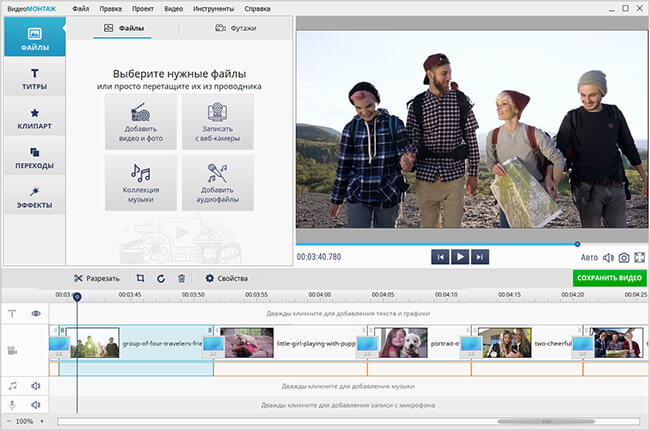
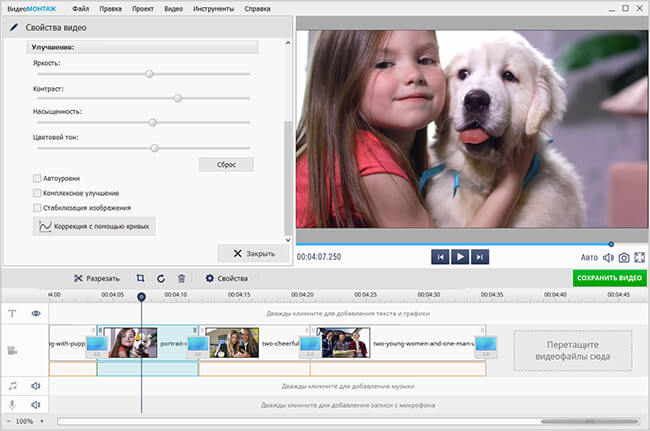
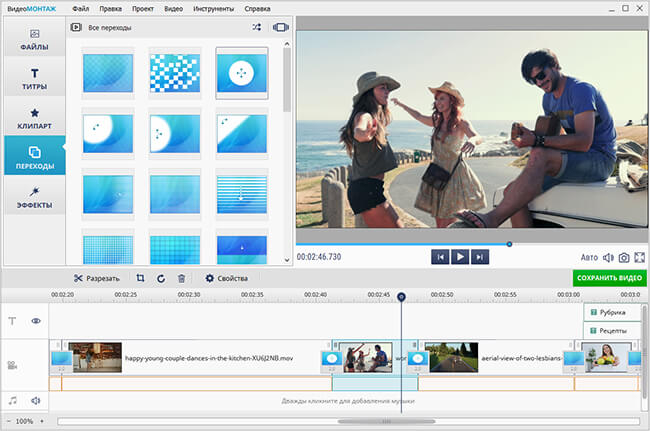
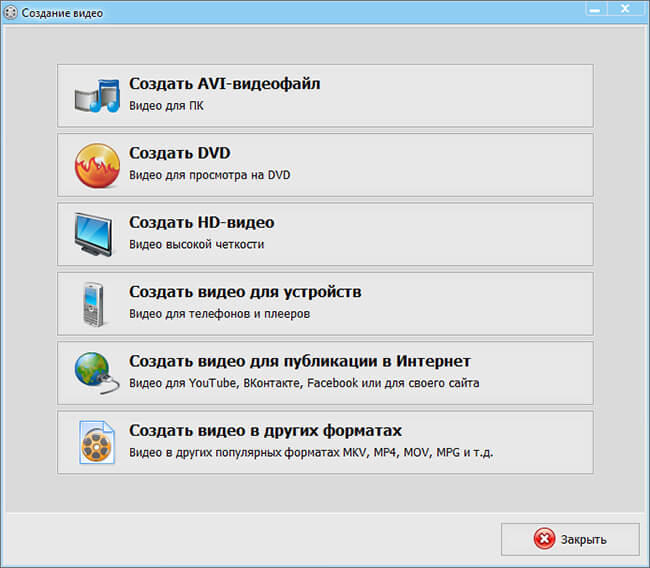
Для рабочего проекта сначала добавьте контрольный AVI и сразу проверьте начало, середину и конец клипа. Затем разрежьте материал в двух-трёх местах и убедитесь, что звук остаётся синхронным после перестановки фрагментов. После этого имеет смысл добавлять титры, заставку, подложку с музыкой и переходы: так проблемы совместимости выявляются до того, как проект обрастёт оформлением.
Для маркетинга программа удобна в сценариях, где нужен понятный настольный монтаж без тяжёлой постпродакшн-системы: ролик для карточки проекта, версия интервью, короткий отчёт с мероприятия, видеоинструкция или адаптация архивного сюжета под современный формат. Титры и графика полезны для тезисов, имён спикеров и маркировки этапов, а коррекция яркости и контраста помогает привести разношёрстный архив к более ровному виду.
Сильная сторона здесь — последовательный пользовательский сценарий, а не сложный композитинг или развитая командная инфраструктура. При нестандартном AVI с редким кодеком всё равно нужно проверять реальный импорт на контрольном фрагменте. Для большого проекта с десятками дорожек, сложным грейдингом и развитым визуальных эффектов разумнее смотреть на более тяжёлые системы из рейтинга.
Проверка результата. После экспорта откройте мастер вне редактора и сравните с исходником минимум пять контрольных точек: начало, два монтажных стыка, участок с наиболее активным движением и финальный кадр. Сверьте длительность, синхронизацию речи, отсутствие чёрных полей, читаемость титров и уровень громкости. Для ответственного проекта сохраните короткий протокол: исходный кодек, параметры проекта и параметры финального файла.
Плюсы
- AVI поддерживается как исходный и как один из вариантов вывода.
- Понятная последовательность от импорта к монтажу, оформлению и экспорту.
- Есть титры, переходы, музыка и базовые инструменты коррекции изображения.
- Подходит для коротких бизнес-роликов и переработки архивного материала на Windows.
Минусы
- Ориентирован только на Windows.
- Не заменяет специализированную систему для сложного композитинга, многокамерного постпродакшена и глубокой цветокоррекции.
Кому подойдёт
Подойдёт специалисту по контенту, маркетологу или редактору, которому важен локальный Windows-процесс: быстро открыть AVI, привести материал в порядок, добавить оформление и получить готовую версию без избыточно сложного интерфейса.
VSDC Free Video Editor
VSDC Free Video Editor — редактор для Windows, который принимает и экспортирует AVI. Он использует многослойную сцену и таймлайн, поддерживает обрезку, эффекты, цветовые корректировки, текстовые объекты и управление звуком.
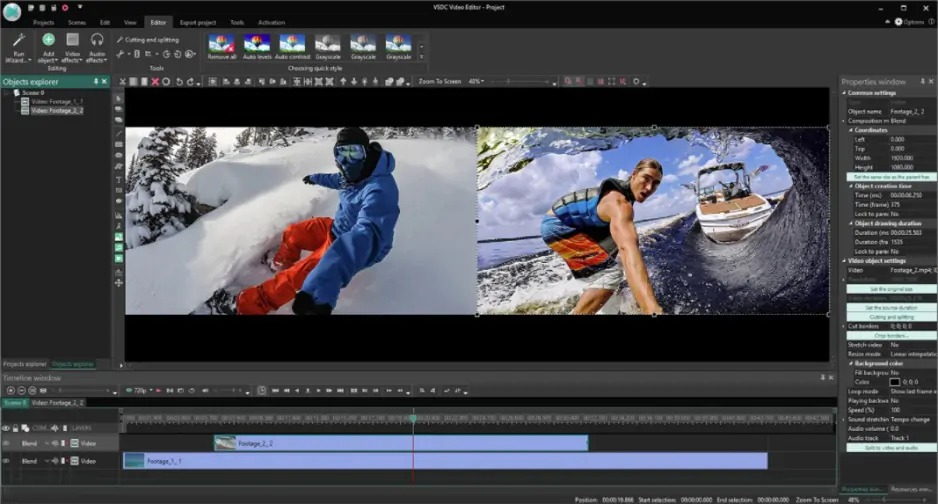
С AVI разумно начинать с создания проекта под параметры основного клипа, а затем проверить декодирование на нескольких участках. Если в исходнике есть нестандартная частота кадров или старый кодек, не добавляйте сразу десятки эффектов: сначала выполните тестовый вывод короткого участка и проверьте его независимым плеером. После этого можно строить многослойную композицию, добавлять подписи и дополнительные дорожки.
VSDC особенно полезен там, где простой линейной нарезки уже мало. В одном проекте можно собрать интервью, дополнительные перебивки, статичную графику и поясняющие надписи, а затем сделать несколько версий. Для рекламной команды это удобно при адаптации одного исходного AVI в короткий ролик, длинную презентационную версию и фрагменты с разным оформлением.
Интерфейс и объектная логика требуют больше времени на освоение, чем у максимально простых редакторов. Поддержка контейнера не отменяет зависимости от конкретного кодека: старый AVI из специализированного оборудования нужно тестировать до основной сборки. Большое число эффектов также повышает требования к производительности при предпросмотре.
Проверка результата. После экспорта откройте мастер вне редактора и сравните с исходником минимум пять контрольных точек: начало, два монтажных стыка, участок с наиболее активным движением и финальный кадр. Сверьте длительность, синхронизацию речи, отсутствие чёрных полей, читаемость титров и уровень громкости. Для ответственного проекта сохраните короткий протокол: исходный кодек, параметры проекта и параметры финального файла.
Плюсы
- AVI указан среди форматов импорта и экспорта.
- Многослойная работа подходит для титров, графики и нескольких медиадорожек.
- Есть инструменты цветокоррекции, эффектов и обработки звука.
- Можно выстроить несколько версий ролика в одном производственном процессе.
Минусы
- Порог освоения выше, чем у редакторов с одной простой дорожкой.
- На сложных композициях предпросмотр зависит от производительности компьютера и параметров исходника.
Кому подойдёт
Подойдёт Windows-пользователям, которым нужен бесплатный многодорожечный редактор для содержательных роликов, а не только быстрая обрезка AVI.
VirtualDub2
VirtualDub2 — развитие классического VirtualDub для Windows. Он читает и записывает AVI, MP4, MOV и MKV, предлагает покадровый таймлайн, фильтры, работу со сторонними кодеками и сценарии автоматизации. Программа особенно сильна как инструмент точной технической обработки, а не как дизайнерский редактор.
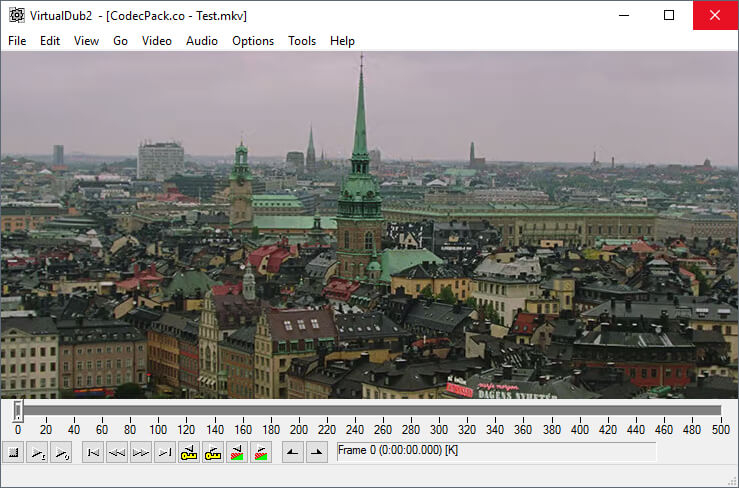
Для AVI это один из удобных вариантов, когда нужно быстро оценить декодирование, вырезать участок, заменить или обработать звук, применить фильтр и сохранить результат с контролем кодека. В рабочем тесте откройте файл, перейдите к нескольким дальним контрольным точкам, проверьте обе панели предпросмотра и только потом выбирайте режим обработки видео и аудио.
В контент-производстве VirtualDub2 полезен на этапе подготовки материала: удалить технический хвост, обрезать длинный архив, привести размер кадра, проверить проблемный AVI перед передачей в основной монтажный проект. Это снижает риск того, что тяжёлый редактор будет тратить время на декодирование или пересчёт лишних фрагментов.
Программа не ориентирована на современное визуальное оформление: здесь нет привычной экосистемы шаблонов, командных комментариев и богатого дизайна титров. Поэтому её рациональнее использовать как точный препроцессор или редактор простых монтажных операций, а финальное брендирование выполнять в другом инструменте.
Проверка результата. После экспорта откройте мастер вне редактора и сравните с исходником минимум пять контрольных точек: начало, два монтажных стыка, участок с наиболее активным движением и финальный кадр. Сверьте длительность, синхронизацию речи, отсутствие чёрных полей, читаемость титров и уровень громкости. Для ответственного проекта сохраните короткий протокол: исходный кодек, параметры проекта и параметры финального файла.
Плюсы
- Чтение и запись AVI заявлены проектом напрямую.
- Покадровая навигация удобна для технической обрезки и проверки.
- Есть фильтры, расширения и работа со сторонними кодеками.
- Портативная логика подходит для отдельной технической станции.
Минусы
- Не рассчитан на современный дизайн титров и шаблонный контент.
- Работа с кодеками требует понимания параметров сжатия и совместимости.
Кому подойдёт
Подойдёт техническому специалисту, архивисту или монтажёру, которому нужен точный инструмент для подготовки и обработки AVI перед основной творческой сборкой.
Icecream Video Editor
Icecream Video Editor — настольный редактор для Windows с таймлайном и настройками сцены: яркостью, контрастом, насыщенностью, оттенком, скоростью, поворотом, отражением, кадрированием и текстом.
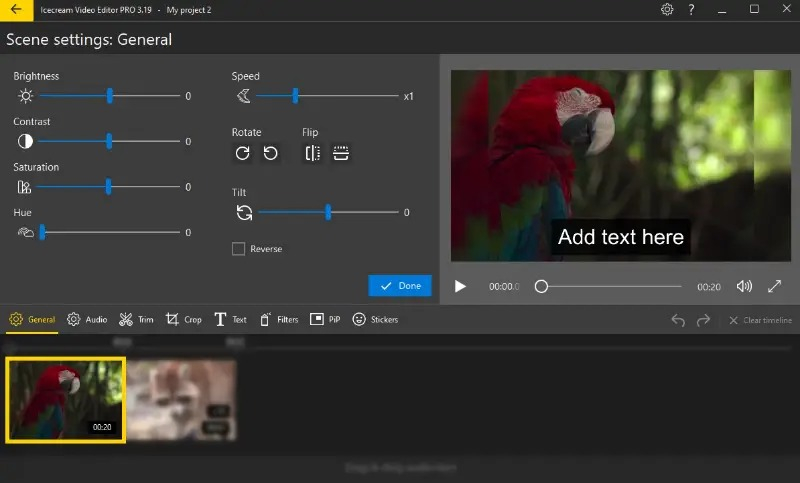
Для короткого AVI-проекта последовательность проста: добавить клип, убрать лишнее по краям, разбить материал на сцены, выровнять базовые параметры изображения, затем добавить текст и звук. До экспорта стоит просмотреть ролик с начала до конца на реальной скорости, потому что именно непрерывный просмотр лучше всего выявляет рассинхронизацию и случайные скачки громкости.
Редактор хорошо вписывается в задачи небольшого контент-потока: быстро собрать демонстрацию продукта, короткий ролик с мероприятия, внутреннее обучающее видео или архивную подборку. Отдельные настройки сцены помогают исправить разницу яркости между фрагментами без перехода в специализированный грейдинг.
Инструмент меньше подходит для тяжёлого постпродакшена с десятками дорожек, сложными масками и развитой командной работой. При работе со старыми AVI важно не считать совместимость контейнера гарантией для любого кодека: контрольный импорт и короткий тестовый экспорт остаются обязательными.
Проверка результата. После экспорта откройте мастер вне редактора и сравните с исходником минимум пять контрольных точек: начало, два монтажных стыка, участок с наиболее активным движением и финальный кадр. Сверьте длительность, синхронизацию речи, отсутствие чёрных полей, читаемость титров и уровень громкости. Для ответственного проекта сохраните короткий протокол: исходный кодек, параметры проекта и параметры финального файла.
Плюсы
- Интерфейс ориентирован на быстрый монтаж и понятные операции со сценой.
- Есть обрезка, текст, работа со скоростью и базовая коррекция изображения.
- Удобен для небольших роликов и оперативных правок.
Минусы
- Не предназначен для сложного профессионального композитинга.
- Рабочий процесс привязан к Windows.
Кому подойдёт
Подойдёт тем, кому нужен простой Windows-редактор для коротких AVI-материалов, где важнее скорость сборки и понятность, чем сложный постпродакшн.
Movavi Video Editor
Movavi Video Editor доступен для Windows и macOS. В нём есть таймлайн, обрезка, цветовые настройки, переходы, титры, наложения, обработка звука и дополнительные автоматизированные инструменты; AVI поддерживается при импорте.
При работе с AVI удобно создать короткий тестовый проект и до оформления проверить стабильность перемотки, звук и экспорт. Затем переносите материал на таймлайн, выстраивайте структуру, добавляйте дополнительные перебивки и только после фиксации длительности занимайтесь титрами и цветом. Такой порядок сокращает переделки, если исходный кодек потребует промежуточного преобразования.
Для маркетинговых задач полезна связка многодорожечного таймлайна и быстрого визуального оформления. Один архивный AVI можно превратить в кейс с подписями, версию для внутренней презентации и короткую нарезку для корпоративной ленты. Встроенные средства работы со звуком помогают выровнять речь и фоновую музыку в пределах обычного контент-проекта.
Часть функций и условий экспорта зависит от редакции продукта, поэтому рабочая команда должна заранее согласовать используемую конфигурацию и не строить процесс на возможности, которой нет у всех участников. AVI с редким кодеком всё равно требует предварительной проверки, особенно при передаче проекта между разными компьютерами.
Проверка результата. После экспорта откройте мастер вне редактора и сравните с исходником минимум пять контрольных точек: начало, два монтажных стыка, участок с наиболее активным движением и финальный кадр. Сверьте длительность, синхронизацию речи, отсутствие чёрных полей, читаемость титров и уровень громкости. Для ответственного проекта сохраните короткий протокол: исходный кодек, параметры проекта и параметры финального файла.
Плюсы
- Поддерживает Windows и macOS.
- Многодорожечный таймлайн сочетается с титрами, переходами, цветом и звуком.
- Подходит для создания нескольких контент-версий из одного исходника.
Минусы
- Набор доступных функций зависит от редакции и конфигурации продукта.
- Для технически необычных AVI нужен предварительный тест импорта и экспорта.
Кому подойдёт
Подойдёт контент-команде, которой нужен визуально понятный универсальный редактор для регулярных роликов, а AVI встречается среди разных исходных форматов.
Lightworks
Lightworks — нелинейный редактор с профессиональной логикой таймлайна. AVI используется в рабочих и экспортных сценариях, при этом реальная совместимость конкретного файла зависит от содержащегося в нём кодека.
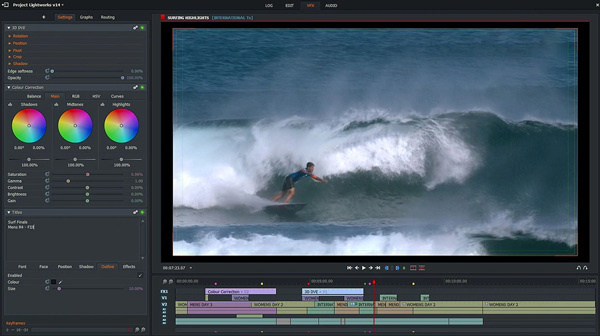
Здесь разумно сначала проверить медиапул: импортируйте AVI, просмотрите несколько участков и убедитесь, что редактор правильно определил аудио. После этого создайте монтажную последовательность, поставьте маркеры на смысловые точки и только затем добавляйте переходы и цветовые правки. Такой порядок соответствует профессиональной логике: сначала структура, затем оформление.
Lightworks уместен для длинных интервью, кейсов, документальных материалов и проектов, где важны точные монтажные решения, а не только готовые шаблоны. Для команды по связям с общественностью и бренду это полезно, когда нужно аккуратно собирать повествование из большого архива и поддерживать дисциплину версий.
Профессиональная терминология и интерфейс требуют времени на освоение. Кроме того, старый AVI может содержать кодек, которого нет в конкретной системе, поэтому технический тест исходника перед монтажом обязателен. Для простого ролика из двух сцен Lightworks способен оказаться избыточным.
Проверка результата. После экспорта откройте мастер вне редактора и сравните с исходником минимум пять контрольных точек: начало, два монтажных стыка, участок с наиболее активным движением и финальный кадр. Сверьте длительность, синхронизацию речи, отсутствие чёрных полей, читаемость титров и уровень громкости. Для ответственного проекта сохраните короткий протокол: исходный кодек, параметры проекта и параметры финального файла.
Плюсы
- Профессиональный нелинейный таймлайн.
- Подходит для структурно сложного и длительного монтажа.
- Есть инструменты для точной работы с клипами и постпродакшеном.
Минусы
- Порог входа выше, чем у простых бытовых редакторов.
- Совместимость AVI определяется не только контейнером, но и кодеком исходника.
Кому подойдёт
Подойдёт опытным монтажёрам и командам, которые работают с длинными материалами и ценят профессиональную организацию таймлайна.
DaVinci Resolve
DaVinci Resolve объединяет монтаж, цветокоррекцию, звук и визуальные эффекты. AVI поддерживается только в определённых сочетаниях контейнера, кодека и платформы: несжатое видео работает в AVI, а часть старых кодеков доступна только для декодирования. Это наглядно показывает, почему AVI нельзя считать единым форматом.
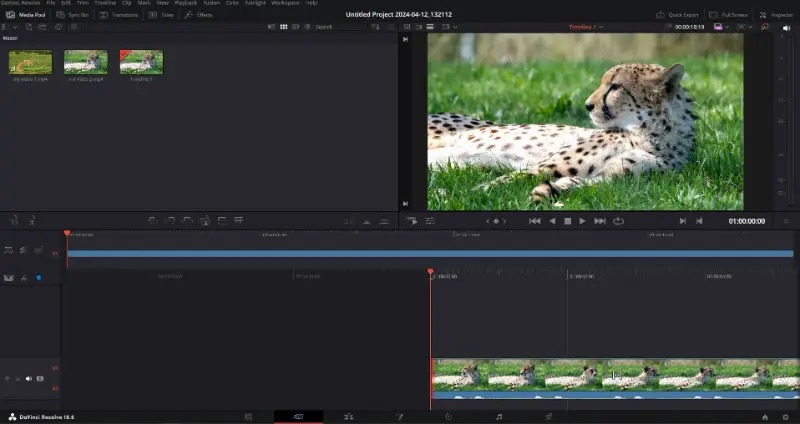
Перед импортом архивного AVI здесь особенно полезно определить кодек. Если сочетание поддерживается, добавьте файл в Media Pool и проверьте его до создания сложной цветовой цепочки. Если исходник не поддерживается напрямую, один качественный промежуточный файл лучше серии случайных конвертаций. После нормализации материала можно использовать полноценный Edit-процесс, цвет, Fairlight и финальный Deliver.
Resolve оправдан там, где из архивного AVI нужно сделать не просто нарезку, а полноценный мастер: серьёзно выровнять цвет, обработать речь, собрать графику и подготовить несколько финальных версий. Для имиджевого ролика, большого кейса или презентационного фильма это даёт единое пространство постпродакшена.
Программа требовательнее к оборудованию и освоению, чем простые редакторы. Сам факт наличия расширения AVI не гарантирует импорт любого содержимого: проверка поддерживаемого сочетания кодека и контейнера должна быть частью подготовки. Для быстрого разового обрезания файла такой рабочий контур может быть неоправданно тяжёлым.
Проверка результата. После экспорта откройте мастер вне редактора и сравните с исходником минимум пять контрольных точек: начало, два монтажных стыка, участок с наиболее активным движением и финальный кадр. Сверьте длительность, синхронизацию речи, отсутствие чёрных полей, читаемость титров и уровень громкости. Для ответственного проекта сохраните короткий протокол: исходный кодек, параметры проекта и параметры финального файла.
Плюсы
- Единая среда для монтажа, цветокоррекции, звука и эффектов.
- Подходит для сложного постпродакшена и нескольких финальных версий.
- Поддержка контейнеров и кодеков разделена явно, поэтому проще заранее проверить совместимость AVI.
Минусы
- Высокий порог освоения по сравнению с простыми редакторами.
- AVI поддерживается не как «любой AVI», а только в совместимых комбинациях контейнера и кодека.
Кому подойдёт
Подойдёт профессиональным монтажёрам и командам, которым нужен глубокий постпродакшн, а AVI выступает одним из источников в большом проекте.
Wondershare Filmora
Wondershare Filmora — настольный видеоредактор для Windows и macOS с многодорожечным таймлайном, титрами, переходами, фильтрами, аудиодорожками и визуальными наложениями. AVI входит в поддерживаемые видеоформаты и может использоваться в стандартном цикле импорта, монтажа и вывода.
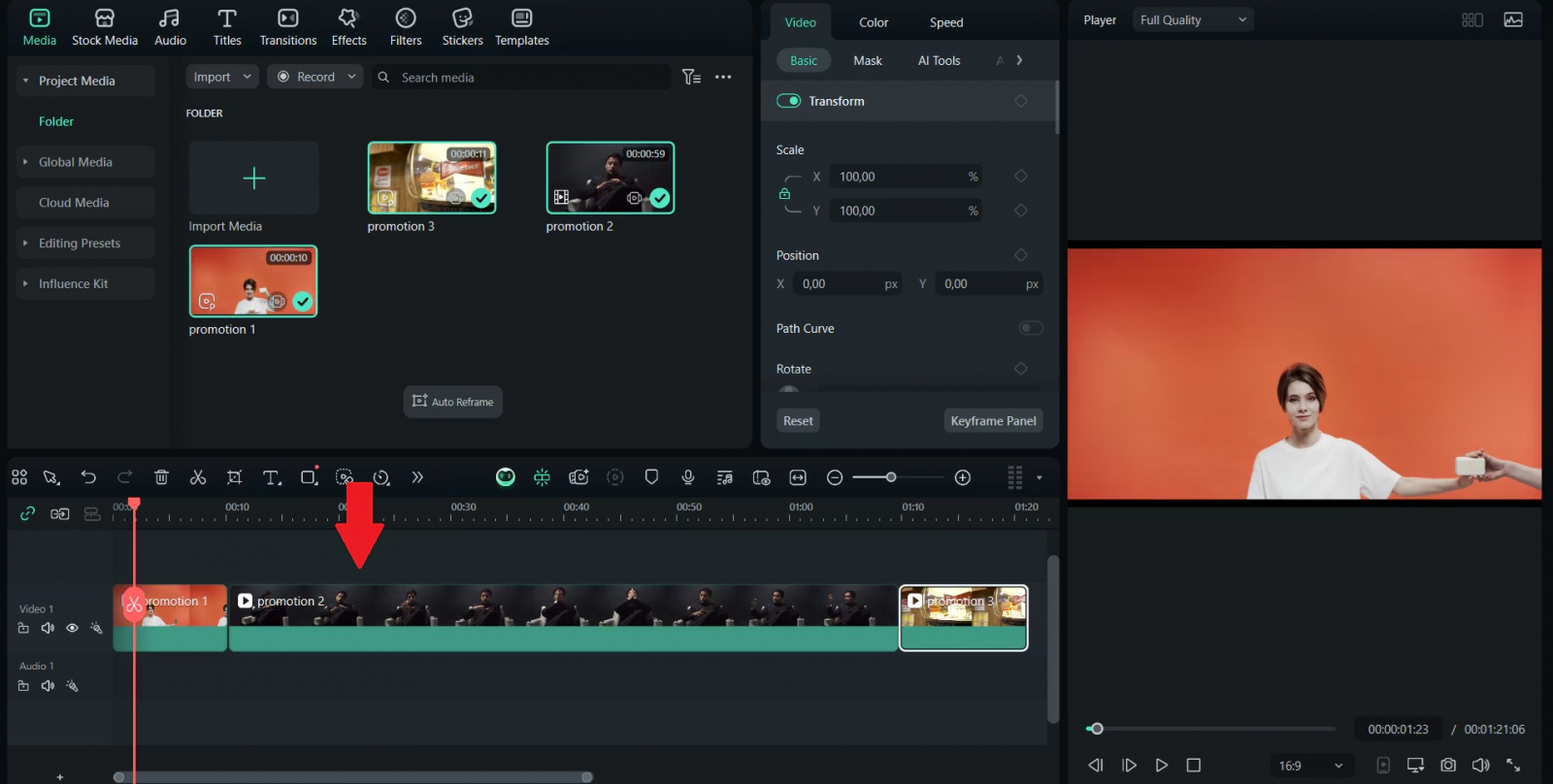
Для AVI сначала импортируйте один файл и убедитесь, что в медиатеке отображается корректная длительность. Перетащите клип на таймлайн, сделайте несколько разрезов и проверьте звук. После этого добавляйте титры, переходы и дополнительные слои. На этапе вывода сопоставьте длительность мастера с проектом и откройте файл вне Filmora, чтобы исключить ошибку конкретного предпросмотра.
Filmora подходит для насыщенного визуального контента, где кроме монтажной структуры нужны заметные титры, графические элементы и быстрые адаптации. Команда может использовать один исходный AVI как основу для презентационного ролика, короткой версии и нескольких фрагментов с разной компоновкой.
Часть возможностей и ограничений определяется конкретной редакцией продукта. Большое количество шаблонов не заменяет техническую проверку исходника: старый AVI с нестандартным кодеком нужно протестировать до начала дизайна. Для строго технической покадровой обработки существуют более специализированные инструменты.
Проверка результата. После экспорта откройте мастер вне редактора и сравните с исходником минимум пять контрольных точек: начало, два монтажных стыка, участок с наиболее активным движением и финальный кадр. Сверьте длительность, синхронизацию речи, отсутствие чёрных полей, читаемость титров и уровень громкости. Для ответственного проекта сохраните короткий протокол: исходный кодек, параметры проекта и параметры финального файла.
Плюсы
- AVI входит в поддерживаемые форматы импорта.
- Есть многодорожечный монтаж, титры, переходы, эффекты и аудио.
- Подходит для визуально насыщенного маркетингового контента.
Минусы
- Функции зависят от редакции и конфигурации продукта.
- Для редких кодеков AVI требуется отдельная проверка совместимости.
Кому подойдёт
Подойдёт авторам и маркетинговым командам, которым важны быстрый визуальный монтаж и оформление, а не только техническая нарезка AVI.
Редакторы AVI для macOS
В этом разделе собраны кроссплатформенные редакторы, которые доступны на macOS и одновременно полезны в смешанной инфраструктуре. Они не дублируются в других группах: каждая программа показана один раз по основной роли в рейтинге, а остальные поддерживаемые системы указаны внутри карточки.
Shotcut
Shotcut — Shotcut — свободный кроссплатформенный редактор для Windows, macOS и Linux. Он опирается на FFmpeg для широкого набора форматов, поддерживает многодорожечный таймлайн, фильтры видео и аудио, переходы, опорные кадры и экспорт через настраиваемые профили.
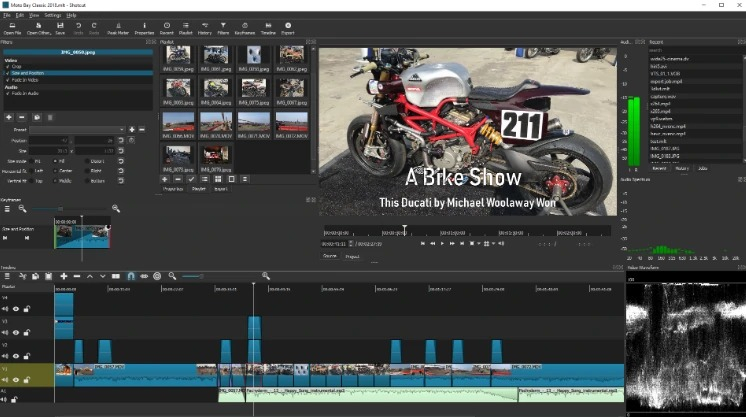
AVI лучше сначала проверить в Source-плеере и на таймлайне: посмотрите начало и конец, затем выполните разрез и короткий экспорт. Если исходник читается стабильно, переходите к фильтрам, кадрированию и аудио. Для нескольких роликов полезно сохранить единый профиль вывода, чтобы параметры мастеров не «плавали» между задачами.
Shotcut хорош для смешанного парка компьютеров: один и тот же проектный подход можно использовать на разных настольных ОС. Для редактора контента это снижает зависимость от одного рабочего места и позволяет собирать короткие кейсы, инструкции и нарезки с одинаковыми принципами монтажа.
Широкая работа через FFmpeg не означает абсолютную совместимость со всеми историческими AVI-кодеками. Интерфейс требует привыкания, особенно если пользователь раньше работал только с упрощёнными приложениями. На слабом компьютере тяжёлые фильтры могут снижать плавность предпросмотра.
Проверка результата. После экспорта откройте мастер вне редактора и сравните с исходником минимум пять контрольных точек: начало, два монтажных стыка, участок с наиболее активным движением и финальный кадр. Сверьте длительность, синхронизацию речи, отсутствие чёрных полей, читаемость титров и уровень громкости. Для ответственного проекта сохраните короткий протокол: исходный кодек, параметры проекта и параметры финального файла.
Плюсы
- Windows, macOS и Linux.
- Широкая поддержка форматов через FFmpeg.
- Многодорожечный таймлайн, фильтры и настраиваемый экспорт.
Минусы
- Для редких AVI-кодеков всё равно нужен тестовый импорт.
- Интерфейс не самый простой для первого знакомства с монтажом.
Кому подойдёт
Подойдёт пользователю, которому нужен свободный кроссплатформенный редактор с полноценным таймлайном и контролем экспорта.
Avidemux
Avidemux доступен на основных настольных платформах и принимает AVI как входной и выходной контейнер. Его рабочая модель сосредоточена на обрезке, простых фильтрах, выборе видеокодека, аудиокодека и контейнера. Режим Copy позволяет в совместимых случаях избежать повторного кодирования потока.
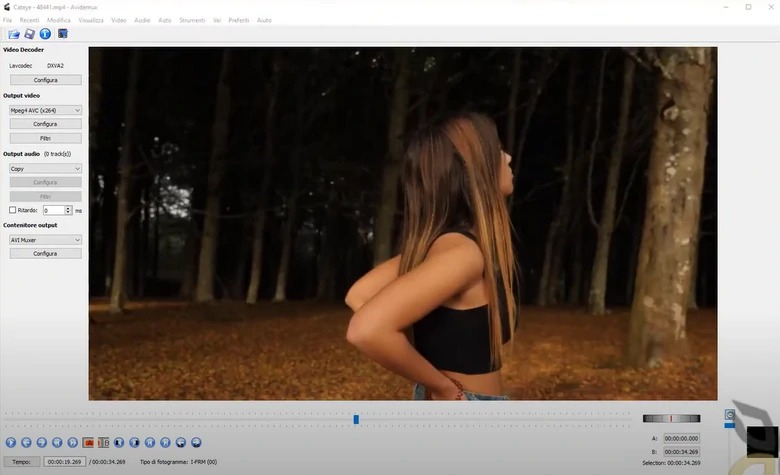
Для быстрой правки AVI откройте файл, отметьте начало и конец нужного диапазона, проверьте опорные кадры и выберите режим видео и аудио. Если используете Copy, особенно внимательно проверьте границы и финальный файл: точная возможность сохранения без перекодирования зависит от структуры потока и места разреза. Для фильтров потребуется перекодирование.
Avidemux полезен как «операционный нож» для контент-команды: отрезать заставку, убрать лишний хвост, заменить контейнер, применить простую обработку или подготовить короткий фрагмент для дальнейшего монтажа. Он особенно уместен, когда большой многодорожечный проект не нужен.
Это не полноценная система графического дизайна и сложного монтажа. Многослойные титры, композиции и развитая работа с множеством дорожек находятся за пределами его основной специализации. Режим Copy также нельзя воспринимать как универсальное «без потерь» для любой операции.
Проверка результата. После экспорта откройте мастер вне редактора и сравните с исходником минимум пять контрольных точек: начало, два монтажных стыка, участок с наиболее активным движением и финальный кадр. Сверьте длительность, синхронизацию речи, отсутствие чёрных полей, читаемость титров и уровень громкости. Для ответственного проекта сохраните короткий протокол: исходный кодек, параметры проекта и параметры финального файла.
Плюсы
- AVI работает как входной и выходной контейнер.
- Подходит для быстрой обрезки и преобразования.
- Есть режим копирования потоков без повторного кодирования в совместимых сценариях.
Минусы
- Не предназначен для сложных многослойных проектов.
- Точная обрезка без перекодирования зависит от структуры потока и опорных кадров.
Кому подойдёт
Подойдёт для технических и быстрых операций с AVI, когда не требуются сложные титры, анимация и многодорожечная композиция.
OpenShot
OpenShot — OpenShot — свободный кроссплатформенный видеоредактор. Он использует FFmpeg, поддерживает несколько дорожек, переходы, титры, анимацию параметров и экспорт по профилям. В списках профилей проекта присутствуют варианты AVI с распространёнными кодеками, что делает контейнер рабочим вариантом для части сценариев.
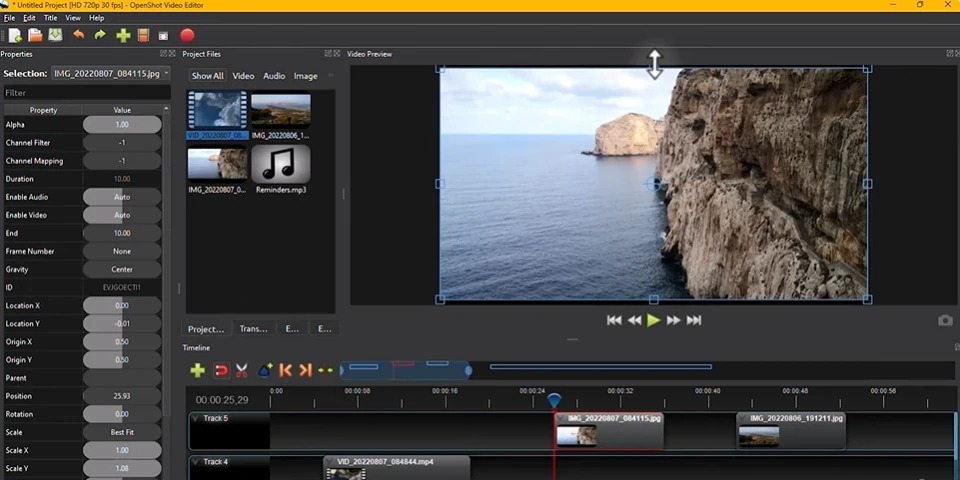
После импорта AVI проверьте его в окне предпросмотра и перемотайте в несколько точек. Затем добавьте клип на таймлайн, разделите его, расставьте фрагменты и только после этого добавляйте переходы. Если финальный файл нужен не в AVI, выберите современный профиль вывода под конечную площадку вместо сохранения старого контейнера по привычке.
OpenShot удобно применять для небольших проектов с несколькими видео-, аудио- и графическими слоями. Для контент-команды это может быть ролик с логотипом, титрами, музыкой и несколькими сценами, собранный на любом из основных настольных компьютеров.
Для очень тяжёлых проектов и сложного цветокоррекционного процесса есть более специализированные системы. Поддержка через FFmpeg всё равно зависит от конкретной комбинации AVI и кодека. Перед массовой обработкой архивов тестируйте representative sample, а не один случайный файл.
Проверка результата. После экспорта откройте мастер вне редактора и сравните с исходником минимум пять контрольных точек: начало, два монтажных стыка, участок с наиболее активным движением и финальный кадр. Сверьте длительность, синхронизацию речи, отсутствие чёрных полей, читаемость титров и уровень громкости. Для ответственного проекта сохраните короткий протокол: исходный кодек, параметры проекта и параметры финального файла.
Плюсы
- Кроссплатформенный свободный редактор.
- Несколько дорожек, переходы, титры и анимация.
- Есть профили экспорта, включая AVI для совместимых кодеков.
Минусы
- Не самый подходящий вариант для тяжёлого профессионального грейдинга.
- Нестандартные старые AVI требуют проверки кодека.
Кому подойдёт
Подойдёт для несложных кроссплатформенных проектов, где нужен полноценный таймлайн и базовое визуальное оформление.
Kdenlive
Kdenlive — Kdenlive — свободный нелинейный редактор для Linux, Windows и macOS. В актуальном Quick Start проект использует учебные AVI-клипы, а интерфейс строится вокруг Project Bin, мониторов и многодорожечного таймлайна. Поддерживаются эффекты, композиции, опорные кадры, аудиодорожки и рендеринг в файл.
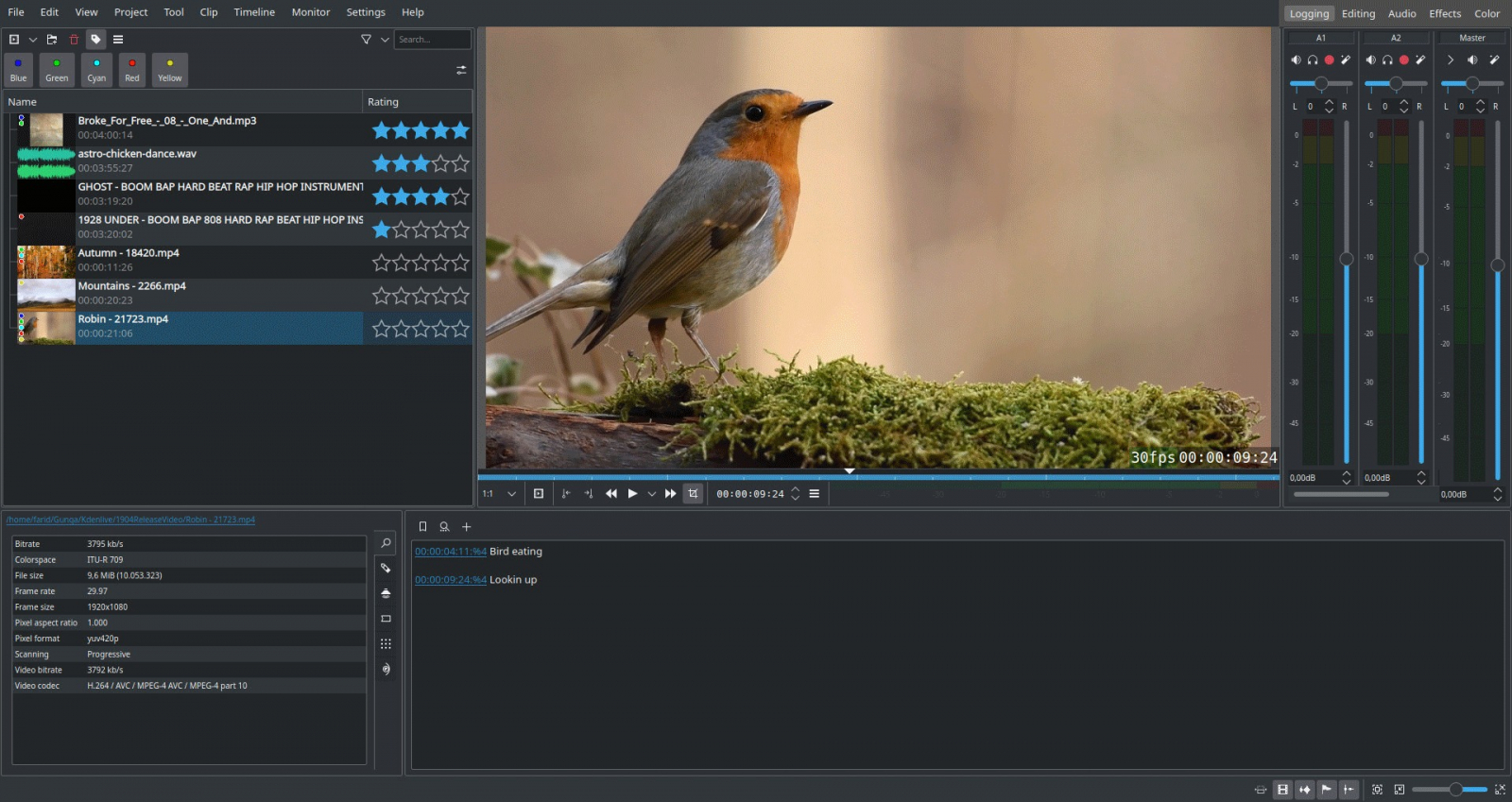
При добавлении первого AVI Kdenlive способен предложить профиль проекта по параметрам клипа. Это полезно, но решение всё равно стоит проверить: сравните разрешение и FPS с задачей публикации. После импорта соберите монтаж на таймлайне, добавьте переходы и эффекты, затем выполните короткий рендер и проверьте его до запуска длинного финального вывода.
Kdenlive удобен для команд, где Linux и другие настольные системы используются параллельно. Проект может включать архивный AVI, свежие MP4, статичную графику и звук; всё это собирается на многодорожечном таймлайне. Для обучающих и презентационных материалов полезны титры, эффекты и управляемая структура проекта.
Как и у других FFmpeg-ориентированных решений, реальная поддержка старого AVI определяется содержимым контейнера. Большой набор панелей и эффектов требует освоения. Для стабильной командной работы важно стандартизировать версии приложения и профиль проекта.
Проверка результата. После экспорта откройте мастер вне редактора и сравните с исходником минимум пять контрольных точек: начало, два монтажных стыка, участок с наиболее активным движением и финальный кадр. Сверьте длительность, синхронизацию речи, отсутствие чёрных полей, читаемость титров и уровень громкости. Для ответственного проекта сохраните короткий протокол: исходный кодек, параметры проекта и параметры финального файла.
Плюсы
- Linux, Windows и macOS.
- AVI-клипы используются в стандартном проектном процессе Kdenlive.
- Многодорожечный таймлайн, эффекты, композиции и опорные кадры.
Минусы
- Необычные кодеки AVI требуют теста.
- Для команды желательно стандартизировать проектные профили и версии приложения.
Кому подойдёт
Подойдёт кроссплатформенной команде и Linux-пользователям, которым нужен полноценный свободный нелинейный редактор.
Редакторы AVI для Linux
Linux-редакторы особенно интересны для локального производства, где важны свободное ПО и предсказуемая работа без облачной загрузки. Оба варианта используют развитый медиастек и работают с AVI, но набор реально доступных кодеков зависит от системы, поэтому тест исходника остаётся обязательным.
Flowblade
Flowblade — Flowblade — многодорожечный нелинейный редактор для Linux под лицензией GNU General Public License версии 3 (GPLv3). Проект использует MLT Multimedia Framework и FFmpeg как основу медиаподдержки; в перечне рендеринга и контейнеров присутствует AVI. В редакторе есть таймлайн, композиции, фильтры, цветовые инструменты и работа со звуком.

Для AVI на Linux сначала полезно посмотреть, какие декодеры доступны в конкретной системе. После импорта проверьте клип на таймлайне, затем сделайте короткий рендер в выбранный профиль. Только после успешного теста собирайте длинную последовательность и сложные фильтры — это позволяет отделить проблему кодека от нагрузки проекта.
Flowblade хорошо вписывается в Linux-рабочие станции, где требуется локальная обработка медиаматериалов без перехода в браузер. Для редакционного процесса это может быть сборка интервью, обучающего видео, демонстрации продукта или нарезки архива с титрами и цветовой коррекцией.
Проект ориентирован прежде всего на Linux, поэтому он не подходит как единый инструмент для команды, где большинство работает на macOS или Windows. Реальная медиаподдержка зависит от системной FFmpeg/MLT-связки, что нужно учитывать при переносе проекта между дистрибутивами.
Проверка результата. После экспорта откройте мастер вне редактора и сравните с исходником минимум пять контрольных точек: начало, два монтажных стыка, участок с наиболее активным движением и финальный кадр. Сверьте длительность, синхронизацию речи, отсутствие чёрных полей, читаемость титров и уровень громкости. Для ответственного проекта сохраните короткий протокол: исходный кодек, параметры проекта и параметры финального файла.
Плюсы
- Нативный нелинейный редактор для Linux.
- AVI входит в доступные контейнеры рендеринга.
- Многодорожечный таймлайн, фильтры, композиции и звук.
Минусы
- Основная платформа — Linux.
- Набор доступных кодеков зависит от медиастека конкретной системы.
Кому подойдёт
Подойдёт Linux-пользователю, которому нужен полноценный свободный монтажный процесс с AVI и другими форматами без облачной загрузки.
Cinelerra-GG Infinity
Cinelerra-GG Infinity — Cinelerra-GG Infinity — профессионально ориентированный нелинейный редактор и композитор для Linux. Проект использует FFmpeg и прямо перечисляет AVI среди поддерживаемых контейнеров. Интерфейс рассчитан на многодорожечные проекты, работу с эффектами, композициями и медиа-ресурсами.
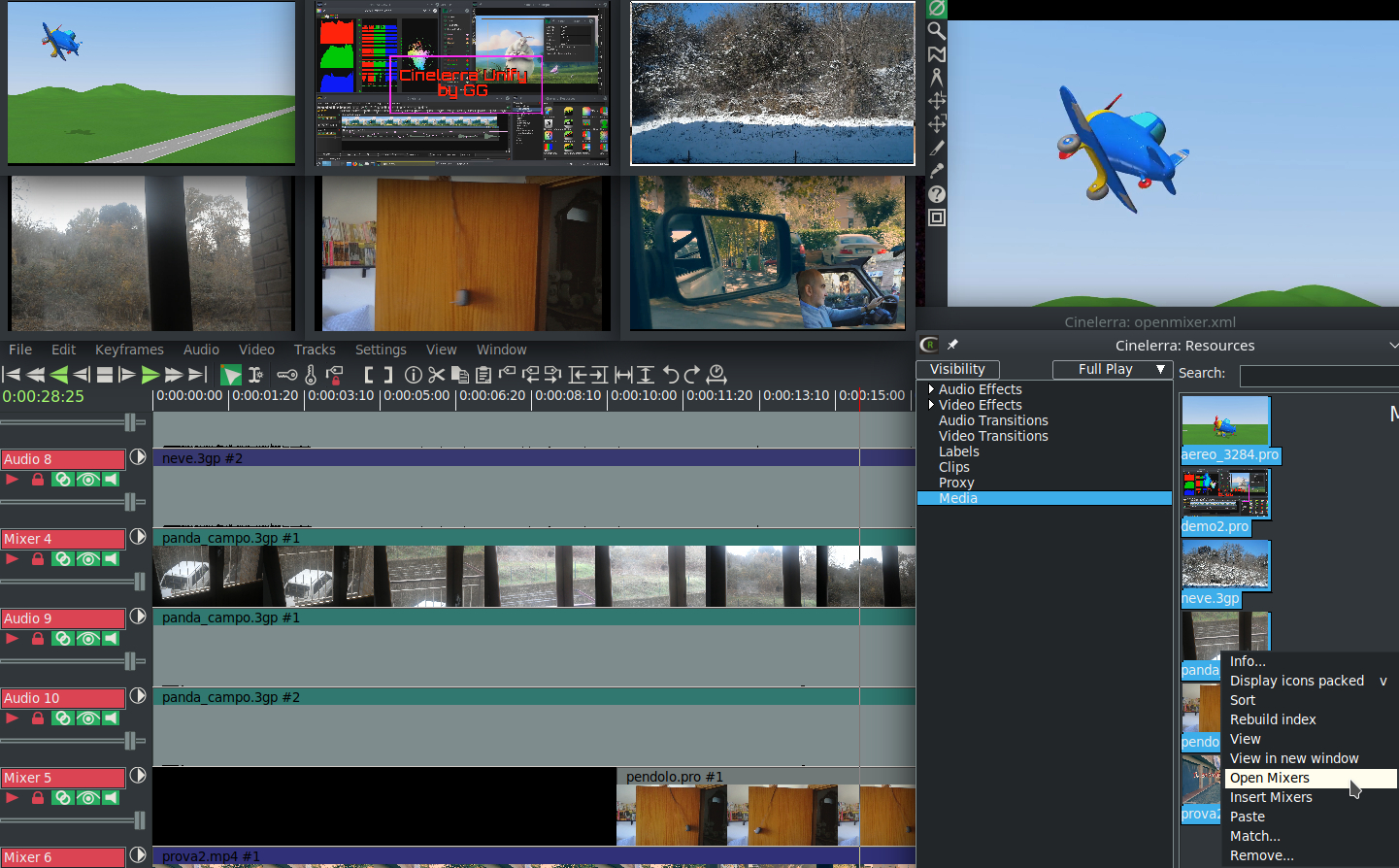
При архивном AVI начните с проверки декодирования и индексации материала, особенно если файл большой или старый. Затем разместите клипы на дорожках, проверьте синхронизацию звука и создайте короткий тестовый рендер. В сложном проекте этот ранний тест особенно важен: он отделяет проблемы исходного контейнера от проблем эффекта или композиции.
Cinelerra-GG уместна на Linux-станции, где нужен серьёзный локальный постпродакшн: многокамерная компоновка, длинный таймлайн, несколько аудио- и видеодорожек, фильтры и эффекты. Для бизнеса это скорее инструмент опытного монтажёра, а не универсальная программа для каждого менеджера.
Интерфейс и профессиональная логика требуют подготовки. Совместимость AVI по-прежнему зависит от конкретного кодека, даже при широкой поддержке FFmpeg. Для эпизодической обрезки одного ролика эта система избыточна.
Проверка результата. После экспорта откройте мастер вне редактора и сравните с исходником минимум пять контрольных точек: начало, два монтажных стыка, участок с наиболее активным движением и финальный кадр. Сверьте длительность, синхронизацию речи, отсутствие чёрных полей, читаемость титров и уровень громкости. Для ответственного проекта сохраните короткий протокол: исходный кодек, параметры проекта и параметры финального файла.
Плюсы
- AVI заявлен среди поддерживаемых контейнеров.
- Развитый многодорожечный нелинейный монтаж на Linux.
- Подходит для длинных и технически сложных проектов.
Минусы
- Высокий порог входа.
- Ориентация на Linux ограничивает универсальность для смешанной команды.
Кому подойдёт
Подойдёт опытному Linux-монтажёру, которому нужен большой набор постпродакшн-инструментов и работа с AVI — лишь часть общего медиапроцесса.
Онлайн-редакторы AVI в браузере
Браузерный подход снимает вопрос установки и платформы, но добавляет другой фактор — передачу исходника в облако. Для публичного контента это часто приемлемо, для материалов по соглашению о конфиденциальности (NDA) или внутренних записей — только после проверки политики компании. Кроме того, большой AVI может дольше загружаться, чем монтироваться локально.
Clideo
Clideo предлагает отдельный браузерный AVI Video Editor. Сервис загружает AVI на таймлайн, позволяет обрезать и кадрировать видео, менять скорость, громкость и цветовые параметры, добавлять текст, изображения и звук. Обработка выполняется онлайн, поэтому исходный файл передаётся в облако.
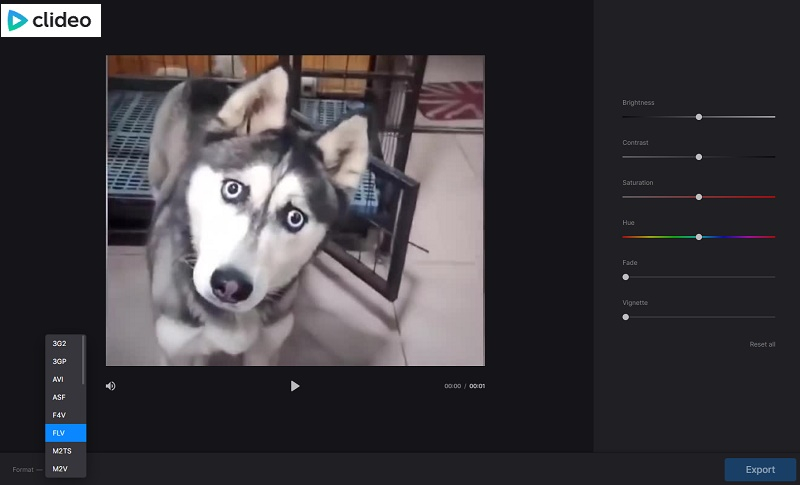
Для разового AVI загрузите небольшой контрольный файл и оцените время передачи, корректность предпросмотра и доступные параметры экспорта. После этого можно собирать проект из нескольких элементов. Для конфиденциальных материалов заранее сопоставьте внутреннюю политику компании с облачной загрузкой: браузерный формат удобен только там, где такой процесс допустим.
Clideo полезен, когда нужно быстро подрезать архивный ролик, добавить текст или музыку на чужом компьютере без установки приложения. Это сценарий «быстрой редакционной правки», а не постоянная монтажная станция. Для небольших файлов отсутствие локальной установки заметно ускоряет старт.
Скорость работы зависит от интернет-канала и размера AVI. Проект уходит в облако, что может быть неприемлемо для материалов по соглашению о конфиденциальности или внутренней коммуникации. Условия сохранения проектов, размер загрузки и отсутствие водяного знака зависят от режима использования сервиса.
Проверка результата. После экспорта откройте мастер вне редактора и сравните с исходником минимум пять контрольных точек: начало, два монтажных стыка, участок с наиболее активным движением и финальный кадр. Сверьте длительность, синхронизацию речи, отсутствие чёрных полей, читаемость титров и уровень громкости. Для ответственного проекта сохраните короткий протокол: исходный кодек, параметры проекта и параметры финального файла.
Плюсы
- Есть отдельный браузерный редактор AVI.
- Обрезка, кадрирование, скорость, громкость, текст и дополнительные медиа работают в одном интерфейсе.
- Не требует локальной установки.
Минусы
- Нужно загружать исходное видео в облако.
- Рабочие ограничения зависят от режима использования сервиса и интернет-канала.
Кому подойдёт
Подойдёт для разовой неконфиденциальной правки AVI, когда важнее начать работу в браузере, чем разворачивать настольный редактор.
VEED
VEED — У VEED есть отдельный AVI Video Editor. Сервис принимает AVI в браузер, позволяет обрезать и разделять клипы, кадрировать, поворачивать, добавлять текст, субтитры, музыку и другие элементы. После обработки AVI экспортируется как финальное видео сервиса, а сам рабочий процесс остаётся облачным.
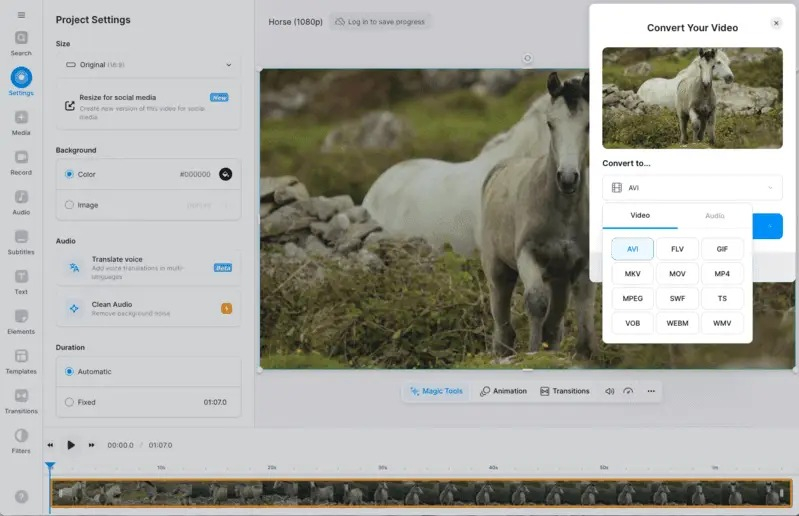
Перед загрузкой большого архива проверьте один файл. Оцените не только качество картинки, но и скорость загрузки, отклик таймлайна и итоговый экспорт. Если проект предназначен для команды, заранее определите правила именования версий и один ответственный мастер: браузерное сотрудничество ускоряет согласование, но не отменяет дисциплину версий.
VEED хорошо подходит для контента, где важны подписи, субтитры и быстрая совместная подготовка. Архивный AVI можно превратить в короткое объясняющее видео, фрагмент интервью или презентационный ролик без локального монтажа. Особенно полезен сценарий, когда редактор и согласующий находятся на разных компьютерах.
Файл загружается в облако, поэтому для закрытых материалов требуется проверка внутренних правил. Бесплатный режим имеет ограничения и водяной знак на экспорте; для статьи важен не тариф, а сам факт, что ограничения надо учитывать до начала массовой обработки. Нестабильный интернет заметно ухудшает рабочий процесс.
Проверка результата. После экспорта откройте мастер вне редактора и сравните с исходником минимум пять контрольных точек: начало, два монтажных стыка, участок с наиболее активным движением и финальный кадр. Сверьте длительность, синхронизацию речи, отсутствие чёрных полей, читаемость титров и уровень громкости. Для ответственного проекта сохраните короткий протокол: исходный кодек, параметры проекта и параметры финального файла.
Плюсы
- Отдельный браузерный инструмент для AVI.
- Есть обрезка, кадрирование, текст, субтитры и звук.
- Подходит для распределённого согласования контента.
Минусы
- Облачная загрузка требует оценки требований к конфиденциальности.
- Бесплатный режим ограничивает экспорт и добавляет водяной знак.
Кому подойдёт
Подойдёт распределённой контент-команде для неконфиденциальных AVI-материалов, особенно когда важны субтитры и быстрые правки в браузере.
Kapwing
Kapwing — Kapwing — браузерный видеоредактор с таймлайном и совместной работой. В актуальном описании прямо указаны поддерживаемые входные форматы MP4, MOV, AVI и WebM; доступны обрезка, разделение, переходы, дополнительные перебивки, эффекты, субтитры, изменение размера и командные комментарии.
Для AVI сначала загрузите контрольный клип и убедитесь, что сервис правильно построил предпросмотр. Затем соберите структуру ролика и согласуйте монтаж до тяжёлого оформления. В командном процессе особенно полезны комментарии по времени: замечание привязывается к сцене, а не теряется в переписке отдельным списком.
Kapwing уместен для быстрого репакетинга контента: из одного длинного AVI можно сделать несколько композиций под разные соотношения сторон, добавить субтитры и собрать версии для разных каналов. Браузерная модель упрощает участие маркетолога, редактора и согласующего без обмена проектными файлами.
Все исходники проходят через облачный сервис. Бесплатный режим имеет ограничения и водяной знак, а большие архивы требуют стабильного канала. Для сложного цветокоррекционного мастера и технической работы с редкими кодеками настольный редактор остаётся более контролируемым вариантом.
Проверка результата. После экспорта откройте мастер вне редактора и сравните с исходником минимум пять контрольных точек: начало, два монтажных стыка, участок с наиболее активным движением и финальный кадр. Сверьте длительность, синхронизацию речи, отсутствие чёрных полей, читаемость титров и уровень громкости. Для ответственного проекта сохраните короткий протокол: исходный кодек, параметры проекта и параметры финального файла.
Плюсы
- AVI входит в поддерживаемые входные форматы.
- Таймлайн, субтитры, изменение размера и совместные комментарии собраны в браузере.
- Удобен для адаптации одного материала в несколько контент-версий.
Минусы
- Облачная загрузка не подходит для каждого типа данных.
- Бесплатный режим имеет экспортные ограничения и водяной знак.
Кому подойдёт
Подойдёт команде, которая регулярно согласует неконфиденциальные видео в браузере и выпускает несколько адаптаций одного исходного материала.
Flixier
Flixier — Flixier предлагает браузерный видеоредактор и отдельные сценарии работы с AVI. Сервис строится вокруг облачного таймлайна, позволяет обрезать и объединять клипы, добавлять текст, изображения, звук и переходы, а также работать с проектом без локальной установки тяжёлого редактора.
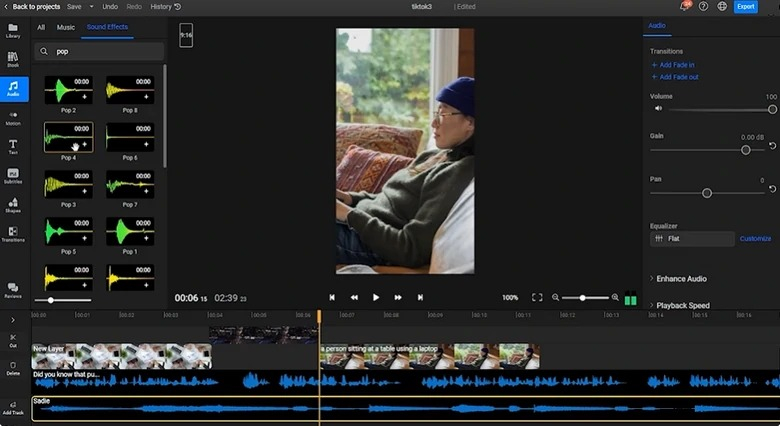
Начните с короткого AVI и проверьте загрузку, предпросмотр и финальный рендер. Для длинного файла заранее оцените время передачи: именно оно часто становится главным ограничением браузерной схемы. После технического теста выстраивайте монтаж, добавляйте графику и фиксируйте одну согласованную версию проекта.
Flixier удобен для оперативной дистанционной работы: подготовить короткий ролик, подрезать интервью, добавить титр и отправить на согласование без обмена локальными проектами. Браузерная среда особенно полезна, когда участники работают на разных ОС и не хотят синхронизировать настольное ПО.
Как и у других облачных редакторов, исходный AVI загружается на внешний сервис. Для закрытых материалов это требует отдельного разрешения внутри компании. Большие файлы и медленный канал делают процесс менее эффективным, чем локальная обработка. Технически необычные AVI тоже стоит тестировать заранее.
Проверка результата. После экспорта откройте мастер вне редактора и сравните с исходником минимум пять контрольных точек: начало, два монтажных стыка, участок с наиболее активным движением и финальный кадр. Сверьте длительность, синхронизацию речи, отсутствие чёрных полей, читаемость титров и уровень громкости. Для ответственного проекта сохраните короткий протокол: исходный кодек, параметры проекта и параметры финального файла.
Плюсы
- Браузерный таймлайн без локальной установки.
- Подходит для обрезки, объединения, текста, графики и звука.
- Удобен для удалённого согласования коротких роликов.
Минусы
- Необходима облачная загрузка исходников.
- Эффективность заметно зависит от размера файла и скорости интернета.
Кому подойдёт
Подойдёт для оперативного браузерного монтажа AVI в распределённой команде, если политика компании допускает загрузку исходников во внешний сервис.
Как выбрать редактор под тип проекта, а не под привычку
После списка программ полезно поменять перспективу: выбор инструмента должен начинаться с риска проекта. Для пятиминутного архивного ролика риск — потратить час на лишнее перекодирование. Для большого кейса риск другой — потерять структуру версий, цвет и звук на десятках сцен. Для браузерной правки к техническому риску добавляется политика хранения данных. Поэтому одна и та же программа не обязана выигрывать во всех сценариях.
Сценарий 1. Нужно только аккуратно вырезать фрагмент из AVI
Начните с Avidemux или VirtualDub2, если задача действительно техническая: убрать начало, хвост или один участок. Эти инструменты дают прямой контроль над контейнером и кодеком и не заставляют строить большой монтажный проект. «ВидеоМОНТАЖ» и Icecream Video Editor удобнее, когда вместе с обрезкой сразу нужны титр, переход или музыка.
Сценарий 2. Из архива нужно сделать брендированный ролик
Здесь важны несколько дорожек, текст, графика, звук и возможность быстро менять структуру. VSDC, Movavi Video Editor, Filmora, Shotcut, OpenShot и Kdenlive дают полноценный таймлайн. Выбирайте между ними по платформе и уровню команды, а не по количеству эффектов. Для сложной цветокоррекции и звука выше потолок у DaVinci Resolve; для профессионального длинного монтажа уместен Lightworks.
Сценарий 3. Команда работает на Linux
Flowblade и Cinelerra-GG Infinity сохраняют локальный производственный процесс. Первый проще вписывается в обычный многодорожечный монтаж, второй рассчитан на более тяжёлую профессиональную работу. В обоих случаях нужно проверить медиастек конкретного дистрибутива на типовой AVI, а затем закрепить профиль проекта и рендера в инструкции команды.
Сценарий 4. Нужно быстро согласовать ролик в браузере
Clideo, VEED, Kapwing и Flixier экономят время на установке и обмене проектами. Их стоит выбирать только после двух проверок: политика компании разрешает облачную передачу исходника, а интернет-канал справляется с размером файла. Для разового короткого AVI это может быть рациональнее настольного ПО; для многогигабайтного архива — наоборот.
Пошаговая проверка AVI до начала монтажа
Пять минут диагностики до таймлайна экономят часы переделок. Ниже — последовательность, которую удобно превратить во внутренний чек-лист отдела контента. Она не требует специальных лабораторных тестов: достаточно одного медианализатора или информации редактора о потоке и короткого контрольного экспорта.
- Сделайте копию исходника. Архивный файл не должен быть единственным экземпляром. Монтаж ведите с рабочей копии, а оригинал оставляйте неизменным.
- Зафиксируйте параметры. Запишите разрешение, частоту кадров, длительность, видеокодек, аудиокодек и число аудиодорожек. Это контрольная карточка файла.
- Откройте AVI в выбранном редакторе. Проверьте не только первый кадр, а несколько мест по всей длительности. Ошибка индекса или декодера иногда проявляется позднее.
- Проверьте звук. Сравните видимое движение губ или характерное событие в кадре со звуком в начале и ближе к концу. Нарастающий рассинхрон нельзя оставлять до финального экспорта.
- Сделайте два разреза. Переставьте средний фрагмент и убедитесь, что редактор не теряет кадры и звук на стыках.
- Выведите 20–30 секунд. Используйте предполагаемые финальные параметры. Откройте файл в независимом плеере и сравните с проектом.
- Только после теста собирайте весь проект. Если контрольный файл прошёл проверку, можно добавлять титры, эффекты, музыку и длинные последовательности.
Как избежать лишней потери качества при работе с AVI
Фраза «без потери качества» требует точности. Если поток перекодируется с потерями, математически идентичного изображения уже нет. Задача монтажёра — не обещать невозможное, а минимизировать ненужные поколения сжатия. Самый сильный практический приём — не перекодировать исходник несколько раз между этапами.
- Не меняйте расширение вручную. Переименование .avi в .mp4 не меняет контейнер и кодек.
- Не делайте промежуточный экспорт после каждой правки. Сохраняйте проект и рендерьте мастер один раз после утверждения структуры.
- Для технической обрезки используйте копирование потока только там, где оно действительно поддерживается. Границы могут зависеть от опорных кадров.
- При вынужденном промежуточном кодировании выбирайте монтажный кодек с достаточным запасом качества. Финальную доставочную копию создавайте из мастера, а не из уже сжатой версии для соцсетей.
- Не повышайте искусственно разрешение и FPS. Увеличение числа пикселей или кадров не восстанавливает отсутствующие детали и может лишь увеличить размер файла.
- Сравнивайте результат на одинаковом кадре. Оценка «на глаз» по разным моментам ролика ненадёжна; используйте контрольные сцены с мелкими деталями, движением и градиентами.
Что измерять после экспорта
Для бизнес-процесса качество удобнее описывать не субъективным «выглядит нормально», а набором проверяемых признаков. Они не требуют сложной лаборатории и подходят для роликов, которые проходят через несколько сотрудников.
- Длительность. Мастер должен совпадать с утверждённой длительностью проекта с учётом осознанных заставок и пауз.
- Синхронизация. Речь, хлопок, щелчок или другое точное событие не должны расходиться с изображением ни в начале, ни в конце.
- Кадрирование. Проверяйте важные лица, продукт, логотип и текст в финальном соотношении сторон, а не только в окне монтажа.
- Читаемость текста. Титры должны быть достаточно крупными, контрастными и оставаться на экране нужное время.
- Звук. Не должно быть неожиданных скачков между речью, музыкой и вставками; отсутствие клиппинга проверяется отдельно.
- Артефакты сжатия. Смотрите движение, мелкие текстуры, тёмные градиенты и участки с дымом или листвой — там проблемы проявляются быстрее всего.
- Совместимость. Финальный файл откройте минимум в одном независимом плеере или на целевой платформе до публикации.
Типичные ошибки при монтаже AVI
Большинство сбоев повторяется из проекта в проект. Их удобно отсечь правилами на входе, а не исправлять в день публикации.
- Считать, что любой файл .avi одинаково поддерживается всеми редакторами. Контейнер один, кодеки внутри разные.
- Начинать большой проект до контрольного экспорта. Техническая несовместимость обнаруживается поздно, когда уже сделаны титры и эффекты.
- Конвертировать один и тот же файл несколько раз между сотрудниками. Каждое лишнее поколение сжатия усложняет контроль качества.
- Менять одновременно разрешение, FPS, кодек и соотношение сторон без необходимости. Чем больше преобразований за один шаг, тем сложнее найти источник ошибки.
- Оценивать звук только в начале. Рассинхронизация может накапливаться по длительности ролика.
- Использовать браузерный сервис для закрытого видео без согласования политики хранения и передачи данных.
- Хранить мастер только внутри проекта редактора. Финальный утверждённый файл и исходные параметры должны существовать отдельно от проекта.
Частые вопросы об AVI в видеомонтаже
Итог: лучший редактор AVI определяется кодеком и задачей
Универсального победителя для любого AVI нет, потому что само расширение скрывает важную техническую часть — кодек. Для простого Windows-процесса первым в рейтинге стоит «ВидеоМОНТАЖ»: он принимает AVI, даёт понятный таймлайн и позволяет вывести AVI обратно. VSDC, Movavi Video Editor и Filmora дают больше многослойного оформления, VirtualDub2 и Avidemux удобны для технических операций, а DaVinci Resolve и Lightworks оправданы в тяжёлом постпродакшене. Shotcut, OpenShot и Kdenlive закрывают кроссплатформенный монтаж, Flowblade и Cinelerra-GG — Linux, а Clideo, VEED, Kapwing и Flixier — браузерные сценарии.
Практический критерий выбора простой: возьмите один типовой AVI, выполните полный мини-цикл «импорт → два разреза → титр или базовая правка → короткий экспорт → независимая проверка». Редактор, который проходит этот цикл без технических сюрпризов и одновременно соответствует масштабу проекта, будет сильнее программы с более длинным списком функций, но нестабильным процессом на вашем исходном материале.