Как конвертировать MP4 в GIF: 6 способов для компьютера и браузера
GIF по-прежнему удобен там, где нужен короткий беззвучный фрагмент, который запускается без отдельного видеоплеера: в инструкции, презентации, карточке продукта, письме, посте или внутренней базе знаний. Преобразование MP4 в GIF кажется простым, но результат сильно зависит от длины фрагмента, размера кадра, частоты кадров и палитры. В этом руководстве разберём шесть практических способов и отдельно покажем, как проверить итоговый файл. Для общей картины полезно также посмотреть разбор преобразования MP4 в GIF на Xeon Live.
Что происходит при преобразовании MP4 в GIF
MP4 обычно выступает контейнером для видеопотока и звука, а GIF — растровый формат анимации. При преобразовании программа извлекает последовательность кадров из ролика, уменьшает цветовое пространство до индексированной палитры и записывает кадры с заданными задержками. Звук в GIF не переносится. Поэтому нельзя оценивать результат только по внешнему сходству: нужно учитывать плавность, цветовые переходы, размер файла и то, насколько быстро анимация открывается в целевой среде.
У GIF есть фундаментальное ограничение: один кадр использует индексированную палитру максимум на 256 цветов. На видео с градиентами, дымом, небом, кожей, бликами и мягкими тенями это приводит к ступенчатым переходам или зернистому дизерингу. На интерфейсах, схемах, простых иллюстрациях и коротких реакциях формат обычно ведёт себя лучше. Подробности о контейнерах и кодировании можно сверить с материалами Xeon Live о видеоформатах и видеокодеках.
Четыре параметра, которые сильнее всего влияют на итог
- Длительность. Чем больше секунд вы оставляете, тем больше кадров нужно хранить. Для GIF полезно вырезать только действие, которое действительно должно повторяться.
- Размер кадра. Уменьшение ширины и высоты почти всегда заметнее сокращает вес, чем попытка сохранить полный размер и агрессивно снижать палитру.
- Частота кадров. Для интерфейсной демонстрации часто достаточно умеренной частоты; динамичный жест или быстрый монтаж требуют большей плавности. Выбирать значение нужно по движению, а не по исходному ролика.
- Палитра и дизеринг. Качественная палитра помогает сохранить важные оттенки. Дизеринг маскирует нехватку цветов, но добавляет визуальный шум и иногда увеличивает файл.
Важный принцип: MP4 и GIF решают разные задачи. Когда вам нужен звук, длинная сцена, фотографичная картинка или много движения, разумнее оставить видео. GIF выигрывает как короткая демонстрация процесса: например, показать, где находится кнопка, как меняется элемент интерфейса, как выглядит эффект до и после, или как повторяется один жест. Для бизнеса это особенно полезно в инструкциях для клиентов, онбординге сотрудников, кейсах и презентациях, где один короткий цикл заменяет несколько статичных скриншотов.
Как подготовить MP4 перед конвертацией
Лучший способ уменьшить будущий GIF — не бороться с ним после экспорта, а заранее сделать исходный фрагмент компактным по смыслу. Сначала определите точку начала и конца действия. Затем уберите пустые паузы, заставки, лишние переходы и кадры, которые не помогают понять сцену. Когда нужно точно выбрать фрагмент, пригодится инструкция Xeon Live о том, как нарезать MP4.
Следующий шаг — проверить геометрию кадра. Для публикации в статье обычно нет смысла сохранять 4K: браузер всё равно покажет анимацию в ограниченной ширине. Если исходник слишком большой, сначала приведите разрешение к разумному значению. Отдельный разбор есть в материале о том, как менять разрешение видео. При этом не увеличивайте маленький исходник перед конвертацией: дополнительных деталей это не создаст, а GIF станет тяжелее.
- Для демонстрации сайта или программы оставляйте область интерфейса, на которой происходит действие, и обрезайте пустые поля.
- Для реакции или предметного ролика выбирайте момент с законченным движением, чтобы петля воспринималась естественно.
- Если текст в кадре мелкий, не уменьшайте изображение до тех пор, пока он не станет нечитаемым. В такой ситуации лучше сильнее укоротить сцену.
- Для рекламного макета заранее проверьте, где будет размещаться GIF: в статье, письме, презентации, базе знаний или мессенджере. Ограничения среды важнее привычных настроек экспорта.
Способ 1. ВидеоМАСТЕР на Windows
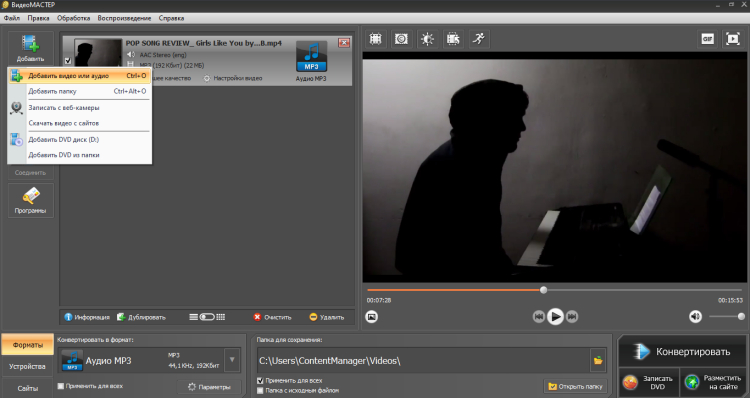
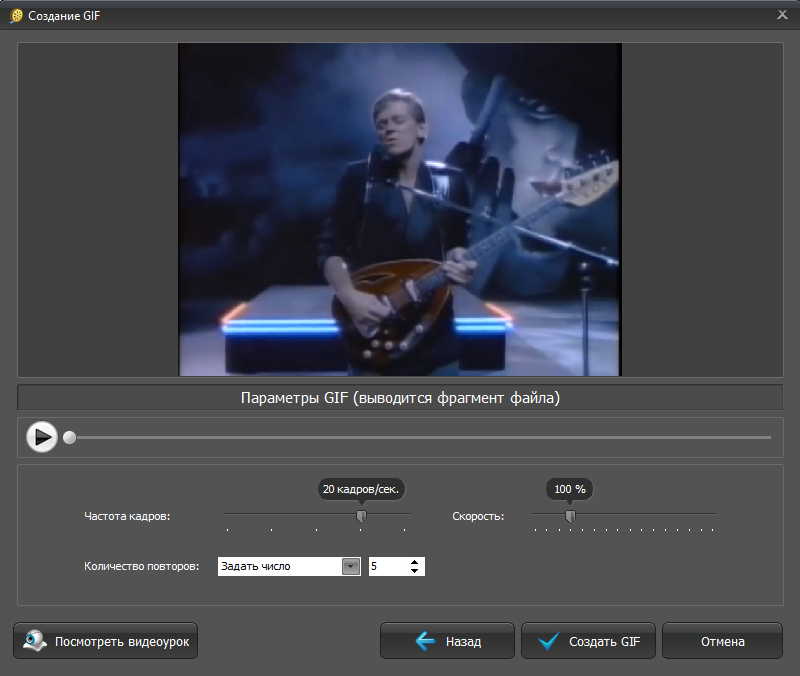
Для первого способа используем «ВидеоМАСТЕР». У программы есть отдельный сценарий создания GIF из видео: после добавления MP4 можно выбрать фрагмент, задать размеры, настроить частоту кадров, скорость воспроизведения и количество повторов. На Xeon Live есть отдельная карточка «ВидеоМАСТЕР» с описанием основных возможностей. Этот путь удобен, когда нужен понятный мастер с последовательными экранами без командной строки.
Пошаговая конвертация
- 1. Добавьте MP4. Откройте меню добавления файлов и выберите ролик. После импорта проверьте, что он воспроизводится во встроенном плеере и начало сцены определено правильно.
- 2. Откройте создание GIF. В интерфейсе над областью просмотра используется отдельная команда GIF. После её выбора программа переводит работу в мастер, где параметры настраиваются последовательно.
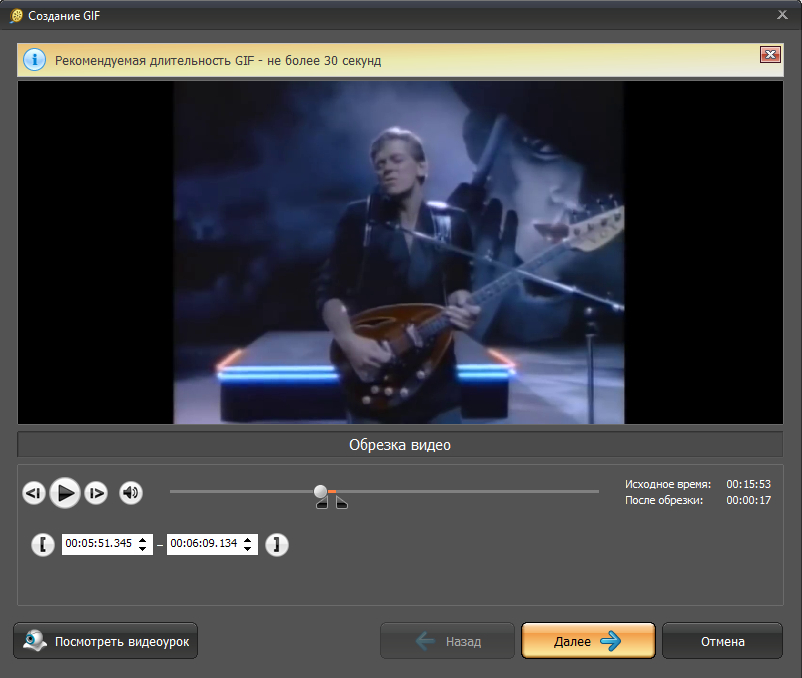
- 3. Выделите фрагмент. Переместите границы начала и конца. Для инструкции лучше захватить небольшой запас перед действием и после него, а затем ещё раз просмотреть петлю.
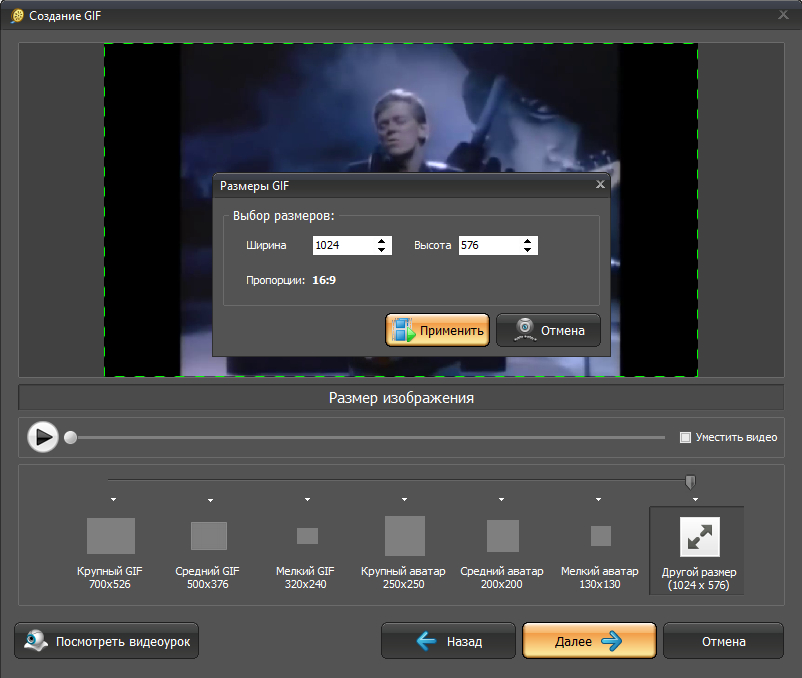
- 4. Настройте размер. Выберите один из готовых вариантов или введите ширину и высоту вручную. Сохраняйте исходные пропорции, чтобы лица, предметы и интерфейс не растягивались.
- 5. Настройте движение. Отрегулируйте частоту кадров и скорость. Если сцена выглядит рвано, повышайте частоту постепенно; если файл слишком тяжёлый, уменьшайте её до момента, когда движение всё ещё воспринимается естественно.
- 6. Задайте повтор. Для большинства веб-сцен удобна бесконечная петля, но в презентации или внутреннем документе иногда лучше ограниченное число повторов.
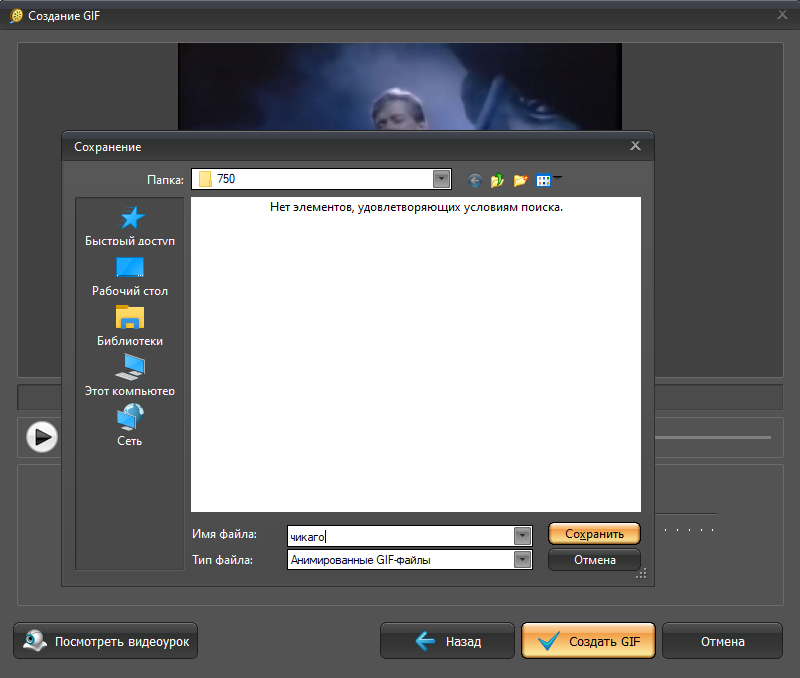
- 7. Создайте GIF. Нажмите «Создать GIF», укажите имя файла и папку сохранения. После экспорта откройте результат отдельно и проверьте первый и последний кадр.
Как подобрать настройки без лишних итераций
Для первого экспорта не пытайтесь сохранить все параметры исходного MP4. Начните с целевого размера отображения. Если в статье анимация будет занимать примерно половину ширины страницы, полноразмерный исходник обычно избыточен. Затем выберите умеренную частоту кадров и посмотрите на движение. Для курсора, открывающего меню, или смены двух состояний интерфейса высокая частота часто ничего не добавляет. Для спортивного фрагмента, панорамы или быстрого жеста запас плавности нужен больше.
Проверяйте не только вес, но и характер артефактов. Если заметны цветовые пятна на градиентах, уменьшение частоты кадров не решит проблему полностью: лучше сократить область изображения или выбрать сцену с более стабильными цветами. Если мелкие надписи становятся нечитаемыми, верните размер кадра и вместо этого уменьшите длительность. Это позволяет найти компромисс, не превращая анимацию в размытый превью-фрагмент.
Плюсы
- Пошаговый мастер создания GIF без командной строки.
- Обрезка фрагмента выполняется до экспорта, поэтому не нужно предварительно готовить отдельный ролик.
- Размер, частота кадров, скорость и повторы находятся в одном сценарии.
- Подходит для пользователей Windows, которым нужен локальный процесс без загрузки ролика в браузерный сервис.
Минусы
- Способ ориентирован на Windows.
- Для тонкой ручной работы с палитрой и алгоритмами дизеринга возможностей меньше, чем в специализированных инструментах командной строки.
- При длинном или крупном фрагменте всё равно потребуется несколько пробных экспортов, чтобы удержать размер файла.
Кому подойдёт
Подходит редакторам, маркетологам, авторам инструкций и специалистам поддержки, которым нужно быстро получить GIF из локального MP4 и управлять основными параметрами через понятные окна. Особенно удобен сценарий, когда исходник уже лежит на компьютере и не хочется отправлять рабочее видео во внешний веб-сервис.
Способ 2. Adobe Photoshop на Windows и macOS
Adobe Photoshop удобен, когда GIF нужно не просто получить из MP4, а доработать покадрово: удалить лишний элемент, добавить аккуратную графику, изменить отдельные кадры, настроить задержки или контролировать палитру при экспорте. На Xeon Live есть отдельный материал об Adobe Photoshop. Метод требует больше ручных действий, зато даёт точный контроль над последовательностью кадров.
Пошаговая конвертация
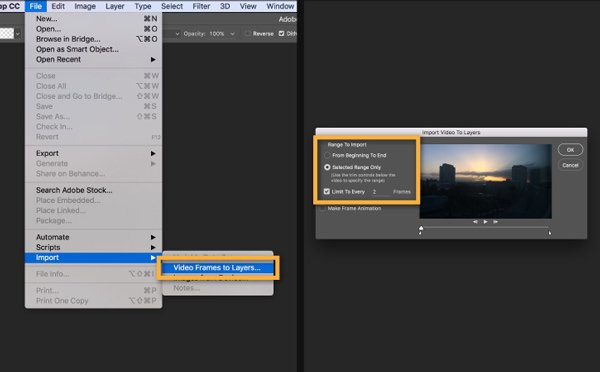
- 1. Импортируйте видео. Откройте File → Import → Video Frames to Layers и выберите MP4. В окне импорта ограничьте диапазон, если нужен только небольшой фрагмент.
- 2. Создайте последовательность кадров. Убедитесь, что кадры появились как слои и доступны на панели Timeline. Для длинного ролика не импортируйте всё подряд: лишние кадры увеличивают документ и затрудняют контроль.
- 3. Отредактируйте нужные кадры. Можно скрывать слои, менять элементы, добавлять подписи и корректировать визуальные ошибки. Для простого преобразования этот этап необязателен.
- 4. Проверьте задержки. В покадровой анимации у каждого кадра можно контролировать длительность показа. Равномерная задержка подходит для обычного видео, а акцентный кадр можно удержать дольше.
- 5. Настройте повтор. На панели Timeline выберите режим повторения, затем запустите предпросмотр и убедитесь, что граница между последним и первым кадром не выглядит как случайный скачок.
- 6. Экспортируйте. Используйте File → Export → Save for Web, выберите GIF, количество цветов и параметры дизеринга. Оцените предпросмотр и размер до сохранения.
Photoshop особенно полезен для брендового визуала. Например, в рекламном GIF можно выровнять композицию, убрать случайный курсор, привести подписи к единому стилю и вручную контролировать кадр, на котором появляется товар или сообщение. При этом не стоит пытаться превратить Photoshop в видеомонтажную систему: длинную сцену лучше заранее обрезать в видеоредакторе, а в Photoshop оставить короткий финальный фрагмент для доводки.
Плюсы
- Покадровый контроль анимации и возможность редактировать отдельные слои.
- Гибкий экспорт GIF с настройкой палитры, дизеринга, размера и повторов.
- Удобно совмещать видеофрагмент с графикой, текстом и элементами фирменного стиля.
Минусы
- Для простой конвертации действий заметно больше, чем в специализированном мастере.
- Длинный ролик создаёт тяжёлый документ с большим количеством кадров.
- Нужно понимать работу слоёв, Timeline и параметры экспорта, иначе легко получить слишком большой файл.
Кому подойдёт
Подходит дизайнерам и контент-командам, которым важно не только преобразование, но и художественная доводка каждого кадра. Метод оправдан, когда GIF становится частью рекламного макета, презентации, лендинга или брендовой коммуникации и должен точно соответствовать стилю проекта.
Способ 3. FFmpeg на Windows, macOS и Linux
FFmpeg — вариант для тех, кто хочет воспроизводимый процесс и точный контроль через командную строку. Он работает на основных настольных системах и подходит для пакетной обработки. На Xeon Live есть отдельная карточка FFmpeg. Для GIF особенно полезна связка фильтров palettegen и paletteuse: сначала строится палитра на основе ролика, затем она применяется при кодировании.
Базовая команда с качественной палитрой
Практический сценарий удобнее разделить на два прохода. Сначала создайте палитру для выбранного фрагмента, затем используйте её при формировании GIF. Такой подход обычно даёт более аккуратные оттенки, чем прямое кодирование без отдельной палитры. Ниже команды приведены как пример структуры; путь к файлу и параметры нужно подставить под свой ролик.
- Создание палитры: ffmpeg -ss 00:00:05 -t 00:00:04 -i input.mp4 -vf "fps=12,scale=720:-1:flags=lanczos,palettegen" palette.png
- Создание GIF: ffmpeg -ss 00:00:05 -t 00:00:04 -i input.mp4 -i palette.png -lavfi "fps=12,scale=720:-1:flags=lanczos[x];[x][1:v]paletteuse" output.gif
Параметр -ss задаёт начало, -t — длительность, fps — частоту кадров, scale — ширину. Значение -1 у высоты сохраняет пропорции. Для большинства рабочих GIF полезно начать с умеренной ширины и частоты, затем увеличить только тот параметр, который действительно улучшает восприятие. Если в сцене много плавных градиентов, можно сравнить варианты дизеринга paletteuse. Если основная задача — показать интерфейс, не гонитесь за плавностью видеоролика: читаемость элементов важнее.
Как использовать FFmpeg в регулярном производстве контента
Сильная сторона этого способа — повторяемость. Однажды подобрав параметры под корпоративный шаблон, можно использовать одинаковый профиль для серии материалов: например, все GIF для базы знаний делать шириной 720 пикселей, ограничивать четырьмя секундами и использовать одну частоту кадров. Команда легко включается в пакетный сценарий обработки. Это удобно, когда десятки исходных MP4 создаются по одному стандарту, а ручной экспорт в графическом интерфейсе начинает занимать слишком много времени.
В командной строке особенно важно фиксировать логику именования. Храните исходный MP4 отдельно, палитру можно считать временным файлом, а итоговый GIF называйте так, чтобы по имени было понятно содержание и версия. Для команды маркетинга полезно добавить к процессу автоматическую проверку размеров файла и пикселей: тогда слишком тяжёлый экспорт выявится до публикации, а не после загрузки в CMS.
Плюсы
- Работает на Windows, macOS и Linux.
- Точная настройка обрезки, масштаба, частоты кадров, палитры и дизеринга.
- Хорошо подходит для повторяемых и пакетных процессов.
- Команды можно хранить вместе с проектом и воспроизводить результат без ручной настройки каждого раза.
Минусы
- Нет графического мастера, поэтому нужно уверенно работать с терминалом.
- Ошибку в пути или фильтрах сложнее диагностировать новичку.
- Предпросмотр настроек не такой наглядный, как в графических программах: сравнение вариантов приходится делать через отдельные файлы.
Кому подойдёт
Подходит техническим редакторам, разработчикам, инженерам контент-платформ и командам, которые регулярно обрабатывают много однотипных роликов. Метод особенно ценен, когда важна воспроизводимость: один и тот же профиль можно применить к десяткам материалов без ручного повторения настроек.
Способ 4. Ezgif в браузере
Ezgif — специализированный веб-набор для GIF и других анимационных форматов. Для MP4 нужен инструмент Video to GIF, после которого можно отдельно менять размер, обрезать, оптимизировать и дорабатывать анимацию. На Xeon Live есть карточка Ezgif. Сервис удобен, когда работа выполняется на чужом компьютере, на macOS или Linux и нет желания устанавливать отдельное приложение.
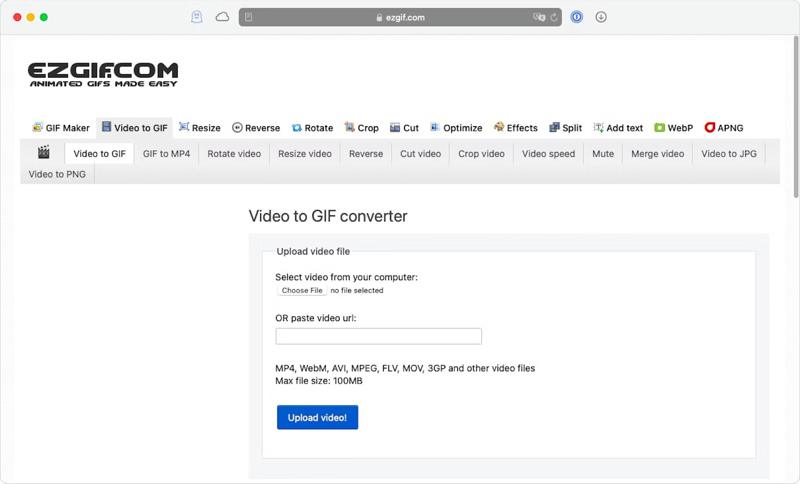
Пошаговая конвертация
- 1. Откройте Video to GIF. Выберите локальный MP4 и загрузите его в сервис.
- 2. Выделите нужный отрезок. Укажите начало и конец. Чем точнее вы сократите сцену сейчас, тем меньше придётся оптимизировать потом.
- 3. Выберите размер и частоту. Настройте ширину и количество кадров в секунду под место публикации. Не сохраняйте исходное 4K только потому, что сервис это принимает.
- 4. Создайте GIF и посмотрите предпросмотр. Обратите внимание на текст, градиенты, быстрые движения и переход между концом и началом.
- 5. При необходимости откройте Optimizer. Сократите вес, но после каждого заметного уменьшения проверяйте визуальные артефакты. Для интерфейса важнее чёткость текста, для реакции — естественность движения.
Браузерный способ особенно удобен для разовой работы, но требует осознанного отношения к данным. Не загружайте в сторонний сервис материалы, для которых действуют ограничения по конфиденциальности, договорные требования или внутренняя политика компании. Для публичного рекламного ролика это обычно не проблема, а для записи закрытой CRM, прототипа или внутренней презентации безопаснее локальный инструмент.
Плюсы
- Не требует установки программы.
- После конвертации доступны отдельные инструменты для изменения размера, обрезки и оптимизации.
- Удобен для быстрой разовой работы на разных настольных системах.
Минусы
- Файл передаётся веб-сервису, что не подходит для конфиденциальных роликов.
- Большой исходник загружается дольше и сильнее зависит от стабильности соединения.
- При серии однотипных роликов ручной веб-процесс менее удобен, чем локальная пакетная обработка.
Кому подойдёт
Подходит авторам, редакторам и специалистам коммуникаций, которым нужно быстро сделать GIF из короткого публичного MP4 в браузере, а затем при необходимости отдельно уменьшить размер или изменить геометрию.
Способ 5. GIPHY для коротких GIF и публикации
GIPHY полезен не только как каталог анимаций, но и как сценарий создания GIF из видео. Через GIF Maker можно загрузить MP4, обрезать фрагмент, добавить простые элементы оформления и сохранить результат в экосистеме сервиса. Такой подход стоит выбирать, когда дальнейшая публикация и распространение важны не меньше самого файла. Для локального архива или закрытой инструкции логичнее использовать другой способ.
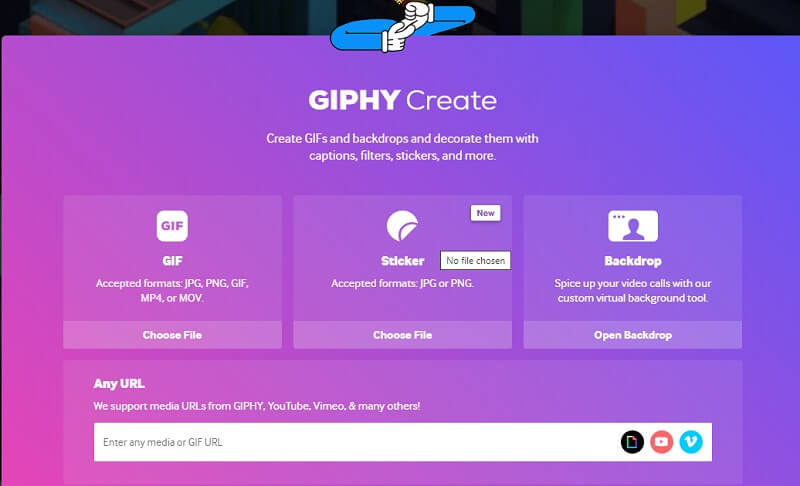
Пошаговая конвертация
- 1. Откройте GIF Maker. Для создания через веб-интерфейс требуется учётная запись сервиса.
- 2. Добавьте MP4. Выберите локальный файл и дождитесь подготовки ролика.
- 3. Обрежьте сцену. Оставьте короткий эпизод с понятным началом и концом. Для реакции или демонстрации товара лучше один законченный жест, чем длинный фрагмент.
- 4. Оформите при необходимости. Добавляйте подпись или графические элементы только тогда, когда они несут смысл. Избыточный декор увеличивает визуальную сложность и отвлекает от действия.
- 5. Завершите публикацию. Перед размещением проверьте видимость, метаданные и саму петлю. Если нужен именно локальный файл для сайта или презентации, убедитесь, что выбранный сценарий выдаёт подходящий результат для вашей среды.
С точки зрения коммуникации GIPHY отличается от чистого конвертера: здесь GIF сразу становится единицей публикации. Это удобно для PR- и SMM-команд, которые создают реакции, короткие брендовые фрагменты и иллюстрации для общения. Но для технической документации лишняя публикационная оболочка не нужна. Поэтому сервис лучше воспринимать как инструмент распространения короткой анимации, а не как универсальную замену локальному конвертеру.
Плюсы
- Создание и распространение GIF объединены в одном сценарии.
- Подходит для коротких реакций, мемов и публикационных форматов.
- Есть базовые инструменты оформления и обрезки.
Минусы
- Для создания через веб-интерфейс требуется учётная запись.
- Сервис ориентирован на публикацию, а не на тонкую техническую оптимизацию локального файла.
- Не подходит для закрытых или конфиденциальных исходников.
Кому подойдёт
Подходит SMM-, PR- и контент-командам, которым нужно быстро превратить короткий MP4 в GIF и затем использовать анимацию как публикационный материал. Для внутренних инструкций и приватных материалов предпочтительнее локальные способы.
Способ 6. Adobe Express в браузере и на мобильных устройствах
Adobe Express предлагает быстрый сценарий Convert to GIF: загрузка видео, выбор фрагмента, размера и компоновки, затем сохранение результата или дальнейшее редактирование. На Xeon Live есть отдельная карточка Adobe Express. Этот вариант удобен, когда GIF является частью более широкой задачи по подготовке визуального контента и после конвертации нужно добавить оформление в том же редакторе.
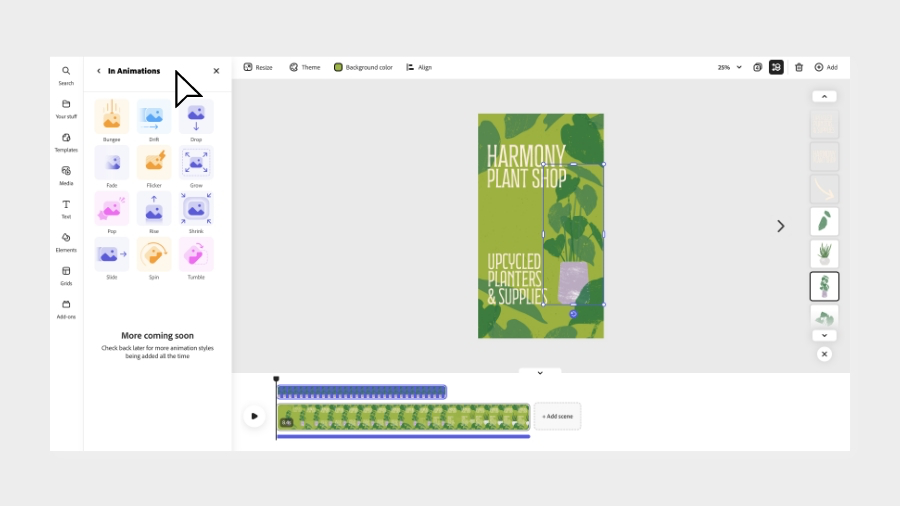
Пошаговая конвертация
- 1. Откройте действие Convert to GIF. На мобильном устройстве оно находится среди быстрых действий для видео; в браузере используется отдельный конвертер MP4 в GIF.
- 2. Загрузите ролик. После подготовки появится возможность выбрать нужную часть сцены.
- 3. Обрежьте начало и конец. Старайтесь закончить действие на кадре, который логично возвращается к первому.
- 4. Выберите размер файла и компоновку. В мобильном сценарии доступны варианты ориентации. Для статьи и презентации обычно важнее сохранить читаемость, чем максимальное разрешение.
- 5. Сохраните GIF или продолжите редактирование. Если нужна брендовая графика, можно перейти в редактор и добавить элементы оформления уже после преобразования.
Сценарий Adobe Express полезен для быстрых маркетинговых материалов: команда может получить GIF и сразу продолжить работу над визуалом. Но при очень строгом контроле веса и палитры специализированные инструменты дают больше возможностей. Для повторяемого производственного процесса с десятками файлов также удобнее автоматизируемый FFmpeg или локальная программа.
Плюсы
- Быстрый сценарий преобразования с обрезкой и выбором размера.
- Работает в браузере и в мобильном приложении.
- После конвертации можно продолжить оформление в редакторе.
Минусы
- Тонкий контроль палитры и алгоритмов дизеринга ограничен по сравнению с Photoshop или FFmpeg.
- Работа с корпоративными исходниками требует учитывать правила передачи файлов в облачный сервис.
- Для большого потока однотипных роликов ручная обработка менее эффективна, чем автоматизация.
Кому подойдёт
Подходит маркетологам, дизайнерам и авторам соцмедиа, которым нужен быстрый GIF как часть визуального макета и которые уже используют браузерные или мобильные инструменты Adobe Express для подготовки контента.
Как выбрать способ под конкретную задачу
Не существует одного универсального конвертера для всех сценариев. Выбор определяется не количеством функций, а тем, что будет происходить с GIF после создания. Для локальной работы на Windows удобен пошаговый мастер. Для покадровой дизайнерской доработки нужен Photoshop. Для повторяемых процессов и автоматизации — FFmpeg. Для разовой работы без установки — Ezgif. Для публикационной экосистемы — GIPHY. Для быстрого визуального контента с последующим оформлением — Adobe Express.
Матрица выбора без таблицы
- Нужно быстро получить GIF из локального MP4 на Windows: начните с «ВидеоМАСТЕР».
- Нужно исправлять отдельные кадры, добавлять графику и контролировать экспорт: используйте Adobe Photoshop.
- Нужно обработать много файлов по одному профилю: используйте FFmpeg и сохраните рабочие команды.
- Нужен один GIF без установки программы: используйте Ezgif, если ролик можно передавать веб-сервису.
- Нужно создать короткую анимацию и сразу распространять её через библиотеку GIF: используйте GIPHY.
- Нужно получить GIF и сразу собрать маркетинговый макет: используйте Adobe Express.
Сравнивать способы полезно по пяти критериям: конфиденциальность, точность обрезки, контроль качества, повторяемость и дальнейшая публикация. Например, локальная программа выигрывает по работе с закрытым исходником, но браузерный сервис удобнее на устройстве без установленного софта. FFmpeg требует больше навыков, зато масштабируется. Photoshop дольше в освоении, но незаменим, когда анимация должна совпадать с фирменной системой по пикселям.
Как уменьшить размер GIF без заметного ухудшения
Большой GIF почти всегда можно облегчить, не превращая его в нечитаемую анимацию. Правильный порядок важен: сначала сократить длительность, затем размер кадра, потом частоту кадров и только после этого усиливать цветовую оптимизацию. Если начать с агрессивного уменьшения палитры, файл станет меньше, но артефакты появятся даже там, где можно было сэкономить за счёт лишних секунд.
1. Сократите длительность
Уберите всё до начала полезного действия и всё после его завершения. Даже одна лишняя секунда при высокой частоте кадров означает десятки дополнительных кадров. Для обучающего GIF оставьте визуальный контекст: пользователю нужно увидеть исходное состояние, само действие и результат. Всё остальное не работает на понимание и увеличивает файл.
2. Уменьшите геометрию
Снижайте ширину до фактического размера показа. Если анимация будет встроена в колонку статьи шириной около 700 пикселей, экспорт в 1920 пикселей редко оправдан. Для крупного текста и интерфейса сначала сделайте пробный вариант и оцените читаемость на обычном масштабе страницы. Слишком маленький GIF заставляет пользователя всматриваться и теряет обучающую ценность.
3. Подберите частоту кадров по характеру движения
Частота должна соответствовать содержанию. Курсор, медленно открывающий меню, не нуждается в той же плавности, что спортивный момент. Снижайте частоту постепенно и сравнивайте рядом два варианта. Рывки хорошо заметны на движущихся границах и диагоналях. Если интерфейс остаётся понятным при меньшем значении, экономия оправдана.
4. Работайте с палитрой после геометрии и длительности
GIF ограничен индексированной палитрой, поэтому цветовая оптимизация неизбежна. Но она должна быть последним крупным шагом. На простых интерфейсах уменьшение количества реально используемых цветов может пройти почти незаметно. На фото и видео с небом, дымом и мягкими тенями быстро появляется постеризация. В таких сценах лучше оставить более аккуратную палитру и экономить другими способами.
5. Не путайте вес исходного MP4 и будущего GIF
Сильно сжатый MP4 не гарантирует маленький GIF. MP4 использует видеокодеки, которые эффективно описывают изменения между кадрами, тогда как GIF устроен иначе и ограничен палитрой. Поэтому исходный ролик на несколько мегабайт способен превратиться в GIF большего размера. Если задача связана именно с исходным видео, отдельные приёмы описаны в материале о том, как уменьшить вес MP4.
Как проверить готовый GIF перед публикацией
Файл считается готовым не в момент завершения экспорта, а после проверки в реальной среде. Откройте GIF в браузере, затем вставьте его туда, где он будет использоваться. Визуальный просмотр в программе может отличаться по масштабу от итоговой статьи или презентации. Если материал важен для инструкции, попросите коллегу, который не видел исходное видео, объяснить по GIF, что произошло. Это простая проверка на понятность.
- Первый кадр. Должно быть понятно, где находится пользователь или объект до начала действия.
- Последний кадр. Он должен завершать действие и не создавать резкий бессмысленный скачок при переходе к началу.
- Текст и интерфейс. Мелкие подписи должны оставаться читаемыми в обычном масштабе страницы.
- Цвет. Проверьте градиенты, кожу, небо, тени и фирменные оттенки на полосы и грубые пятна.
- Плавность. Движение должно передавать смысл без лишних кадров. Для интерфейсной подсказки идеальная плавность не обязательна.
- Вес. Сравните файл с требованиями CMS, почты, презентационной платформы или базы знаний.
- Автозапуск. Убедитесь, что среда действительно воспроизводит анимацию так, как задумано, и не превращает её в статичный кадр.
Для серии материалов полезно завести единый контрольный профиль: диапазон ширины, максимально допустимую длительность, ориентир по весу и требования к читаемости текста. Тогда команда не будет каждый раз начинать с нуля. Такой профиль особенно полезен агентствам и внутренним редакциям, где GIF создают разные сотрудники, а публикации должны выглядеть последовательно.
Практические сценарии для маркетинга, PR и бизнеса
Показ функции продукта
Короткий GIF хорошо показывает одно действие: открыть фильтр, применить эффект, переключить режим, добавить товар в корзину или найти настройку. В продуктовой коммуникации это снижает число промежуточных скриншотов. Важно не пытаться объяснить весь продукт одной анимацией: один GIF — одно действие. Если нужно три независимых шага, лучше сделать три отдельных визуальных элемента или полноценное видео.
Анимированный фрагмент кейса
В кейсе можно показать динамический результат: изменение макета, сравнение состояния до и после, движение баннера, изменение интерфейса после редизайна. Для такого сценария полезно вручную выбрать первый и последний кадр так, чтобы читатель сразу видел трансформацию. Если важны цифры и выводы, они должны оставаться в тексте рядом: GIF иллюстрирует, но не заменяет измеримый результат.
Инструкция для клиента или сотрудника
В службе поддержки и онбординге GIF помогает показать короткую последовательность без запуска видеоплеера. Хороший пример — где найти пункт меню, как включить функцию или как выглядит успешный результат. Здесь важнее крупный интерфейс и медленное понятное действие, чем высокая частота кадров. Если пользователь не успевает прочитать подпись, увеличьте задержку на важном кадре или сократите сцену.
Письма и рассылки
В письме анимация должна быть особенно лёгкой и понятной даже с первого кадра. Почтовые клиенты и настройки пользователей могут воспроизводить GIF по-разному, поэтому первый кадр должен работать как самостоятельное изображение. Не прячьте в анимации единственную важную информацию. Текст письма обязан объяснять предложение без необходимости ждать полного цикла.
Презентации и внутренние отчёты
GIF удобен как компактная демонстрация прототипа или изменения интерфейса на слайде. Но бесконечная анимация может отвлекать во время доклада. Для такого случая разумно ограничить число повторов, если выбранный инструмент позволяет, или использовать короткую петлю с нейтральным последним кадром. В отчёте рядом укажите, что именно должен увидеть зритель и какой вывод из этого следует.
Соцмедиа и реакционный контент
Для соцмедиа важен мгновенно считываемый сюжет. Обрезайте сцену до одного жеста или одной реакции. Если в исходнике есть длинная подводка, она разрушает темп. При необходимости создать GIF не только из MP4, но и из серии изображений или записи экрана пригодится расширенное руководство Xeon Live о том, как создать GIF из разных источников.
Как измерять результат, а не только качество картинки
Для рабочего контента важно понимать, зачем GIF добавлен в материал. В инструкции он должен сокращать время понимания действия и количество уточняющих вопросов. В лендинге — помогать увидеть функцию без запуска видео. В презентации — экономить место и объяснять динамику. Поэтому после публикации оценивайте не только вес файла, но и эффект на поведение аудитории.
- Для базы знаний: число повторных обращений по показанному действию, время до решения, доля пользователей, которые переходят к следующему шагу инструкции.
- Для статьи: глубина чтения раздела, переходы к связанным материалам, взаимодействия с демонстрируемой функцией или продуктом.
- Для лендинга: изменение вовлечённости в блок, клики по элементу рядом с демонстрацией, завершение целевого шага.
- Для презентации: понятность по обратной связи аудитории и сокращение времени, которое докладчик тратит на объяснение интерфейса.
- Для внутреннего обучения: скорость выполнения показанного действия после просмотра и количество ошибок на шаге.
Сравнивайте GIF с более простым вариантом. Иногда один статичный скриншот с аккуратной стрелкой объясняет действие лучше и загружается быстрее. А иногда только движение показывает принцип работы. Правильный выбор визуального формата — часть редакторской задачи. Не нужно использовать анимацию ради самой анимации.
Типичные ошибки при конвертации MP4 в GIF
Слишком длинный фрагмент
Попытка перенести в GIF десять или двадцать секунд видео почти всегда приводит к тяжёлому файлу и утомительной петле. Если действие длинное, разделите его на несколько коротких фрагментов или оставьте видео. GIF ценен именно компактностью.
Сохранение исходного разрешения без необходимости
4K-ролик не должен автоматически становиться 4K-GIF. Сначала определите реальный размер блока публикации. Экспортировать в несколько раз больше, чем будет отображаться, означает платить весом за детали, которые пользователь всё равно не увидит.
Слишком низкая частота кадров
Иногда попытка резко уменьшить файл делает движение рваным и мешает понять действие. Сначала убирайте лишнюю длительность и размеры, а уже потом снижайте частоту. Для каждого сюжета минимально комфортное значение отличается.
Слишком агрессивная цветовая оптимизация
На фотографичном видео сильное сокращение палитры быстро создаёт пятна и полосы. Если сцена насыщена градиентами, экономьте за счёт геометрии и длительности. В интерфейсной записи с несколькими стабильными цветами палитру можно уменьшать смелее.
Непродуманная петля
Когда последний кадр резко отличается от первого, зритель замечает скачок при каждом повторе. Для реакции это иногда допустимо, для демонстрации интерфейса — мешает. Выбирайте границы так, чтобы действие завершалось на логичном состоянии или возвращалось близко к стартовому.
Игнорирование конфиденциальности
Браузерный конвертер удобен, но загрузка файла во внешний сервис должна соответствовать правилам вашей организации. Записи закрытых кабинетов, внутренние презентации и неопубликованные рекламные материалы лучше обрабатывать локально, если политика компании не разрешает передачу такого контента.
Короткий чек-лист перед финальным экспортом
- Оставлен только полезный фрагмент без пустых секунд.
- Выбран размер кадра под реальное место публикации.
- Пропорции сохранены, изображение не растянуто.
- Частота кадров достаточна для понимания движения, но не избыточна.
- Мелкий текст читается на обычном масштабе.
- Первый и последний кадр образуют понятную петлю.
- Цветовые переходы не распались на грубые пятна.
- Файл открывается в браузере и в целевой системе.
- Вес соответствует ограничениям площадки.
- Для закрытых исходников выбран локальный способ обработки.
Рабочая методика для команды: от исходного MP4 до утверждённого GIF
Когда GIF создаётся не один раз, а регулярно для блога, базы знаний или рекламных материалов, полезно превратить конвертацию в короткий редакционный процесс. Он начинается не с выбора программы, а с формулировки задачи: какое действие должен увидеть человек, где будет размещена анимация и что он должен понять после одного цикла. Такая постановка помогает заранее убрать лишние кадры и не спорить о параметрах уже после экспорта.
Шаг 1. Зафиксируйте назначение анимации
Для каждого ролика сформулируйте одно предложение: «показываем, как открыть меню», «демонстрируем смену оформления», «показываем реакцию персонажа», «иллюстрируем появление результата после нажатия кнопки». Если в формулировке появляются два или три независимых действия, исходный ролик лучше разделить. Один короткий GIF легче оптимизировать, проще воспринимать и удобнее повторно использовать в разных материалах.
Шаг 2. Сделайте контрольный экспорт
Первый вариант нужен не для публикации, а для проверки направления. Используйте средние настройки: умеренный размер кадра, разумную частоту и короткую длительность. Посмотрите, где появляются проблемы. Если тяжёлый файл выглядит идеально, уменьшайте параметры по одному. Если файл лёгкий, но текст уже нечитаем, верните геометрию и сокращайте длительность. Изменение одного параметра за итерацию позволяет понять, что именно влияет на результат.
Шаг 3. Сравните два варианта рядом
Глаз быстро привыкает к одному файлу, поэтому полезно сравнивать пары: исходный контрольный экспорт и облегчённый вариант. Откройте их в одинаковом масштабе и проверьте движение, текст, градиенты и петлю. Если разница заметна только при увеличении, а в реальном размере публикации оба выглядят одинаково, более лёгкий файл обычно рациональнее. Если же ухудшение мешает понять действие, экономия не оправдана.
Шаг 4. Проверьте файл на другом устройстве
GIF, который хорошо выглядит на большом мониторе, может оказаться слишком мелким на ноутбуке или телефоне. Для важного материала откройте страницу хотя бы на двух типах экранов. Особенно внимательно смотрите на тонкие линии интерфейса, мелкие подписи и контраст. Если пользователь должен читать текст внутри анимации, он должен быть различим без увеличения страницы.
Шаг 5. Зафиксируйте параметры утверждённого профиля
После нескольких публикаций команда обычно видит повторяющийся диапазон удачных настроек. Запишите типичную ширину, допустимую длительность, ориентир по частоте и максимальный вес для каждой среды: статья, письмо, презентация, база знаний. Это не жёсткий стандарт для любого сюжета, а стартовая точка. Она сокращает число пробных экспортов и делает визуалы разных авторов более последовательными.
Шаг 6. Храните исходник и финальный файл отдельно
Не заменяйте MP4 готовым GIF. Исходное видео остаётся мастер-файлом: из него можно позже сделать другой размер, новый фрагмент или современный анимационный формат. Финальный GIF храните как производную версию с понятным именем. Для команды полезна простая схема названий: проект, действие, размер или площадка и номер редакции. Это снижает риск случайно загрузить устаревший вариант.
Мини-аудит перед публикацией
- Смысл действия понятен без дополнительного видео.
- Внутри петли нет случайных пауз и неудачного скачка между концом и началом.
- Мелкий текст читается в реальном размере блока.
- Вес файла соответствует среде публикации и не создаёт неоправданную задержку.
- Цветовые артефакты не искажают фирменные оттенки и важные детали.
- Первый кадр остаётся информативным даже там, где автопроигрывание ограничено.
- Исходный MP4 сохранён отдельно, чтобы позднее можно было пересобрать анимацию без потери качества.
Частые вопросы
Итог
Для простой локальной конвертации на Windows удобнее начать с «ВидеоМАСТЕР»: мастер последовательно проводит через обрезку, размер и параметры анимации. Photoshop лучше подходит для покадровой дизайнерской доводки, FFmpeg — для автоматизации и повторяемых профилей, Ezgif — для разовой работы в браузере, GIPHY — для короткого публикационного контента, Adobe Express — для GIF как части дальнейшего визуального макета. Независимо от инструмента качество результата определяется одной и той же логикой: короткий фрагмент, подходящий размер кадра, достаточная плавность, аккуратная палитра и обязательная проверка в той среде, где анимацию увидит аудитория.