Лучшие онлайн-конвертеры видео: 10 сервисов и локальный вариант для сложных файлов
Онлайн-конвертер видео полезен, когда ролик нужно быстро перевести в MP4, MOV, MKV, WebM, AVI или аудиоформат без установки отдельного приложения. Но для рабочей задачи важен не только список расширений: значение имеют ограничения по размеру, параметры кодека, скорость загрузки, правила хранения файлов и то, насколько предсказуемо сервис сохраняет качество.
Как мы оценивали онлайн-конвертеры
Для рейтинга мы собрали решения, которые закрывают разные сценарии: разовую конвертацию рекламного ролика, подготовку видео для сайта, преобразование архивного MOV или MKV, извлечение звука, работу с WebM и повторяемую обработку. Первым поставлен локальный ВидеоМАСТЕР. Он не является браузерным сервисом и включён как контрольный вариант: это точка сравнения для ситуаций, когда исходник нельзя отправлять во внешнее облако или файл слишком велик для веб-лимита.
Сами форматы не дают полного ответа о совместимости. Один и тот же контейнер MP4 может содержать видео, закодированное разными кодеками, поэтому при выборе инструмента нужно смотреть и на контейнер, и на кодек, и на параметры экспорта. Подробно эта разница разобрана в материале Xeon Live о видеокодеках и совместимости форматов.
- Поддержка входных и выходных форматов. Важно не количество расширений само по себе, а наличие нужной пары, например MOV → MP4, MKV → WebM или MTS → MP4.
- Настройки экспорта. Для маркетингового видео полезны управление разрешением, частотой кадров, битрейтом, кодеком и звуковыми параметрами.
- Ограничения на размер и длительность. Короткий ролик для соцсетей и часовая запись вебинара создают совершенно разную нагрузку на браузерный сервис.
- Источник файла. Удобно, когда кроме локального диска доступны облачные хранилища или публичный адрес файла.
- Обработка данных. Важны сроки удаления загруженных и готовых файлов, шифрование передачи и возможность удалить результат вручную.
- Предсказуемость результата. После обработки должны сохраняться нужные дорожки, разрешение, частота кадров и корректная длительность.
- Дополнительные инструменты. Обрезка, сжатие, извлечение аудио и изменение размера экономят время, когда ролик всё равно нужно подготовить перед публикацией.
- Удобство для команды. В агентстве или контент-отделе ценятся понятный процесс, повторяемые настройки и отсутствие лишних этапов.
Рейтинг лучших решений для конвертации видео
1. ВидеоМАСТЕР — локальный контрольный вариант для сложных и конфиденциальных файлов
ВидеоМАСТЕР стоит первым не как браузерный сервис, а как контрольный вариант для случаев, когда исходник нельзя отправлять во внешнее облако. Программа работает в Windows, поддерживает распространённые контейнеры и кодеки, пакетную обработку, профили для устройств и ручные параметры разрешения и битрейта. Такой подход полезен для длинных интервью, исходников с внутренней информацией, видеоматериалов до публикации и файлов, которые превышают лимиты веб-сервисов. Для общей логики преобразования форматов можно свериться с подробным разбором конвертации видео на Xeon Live.
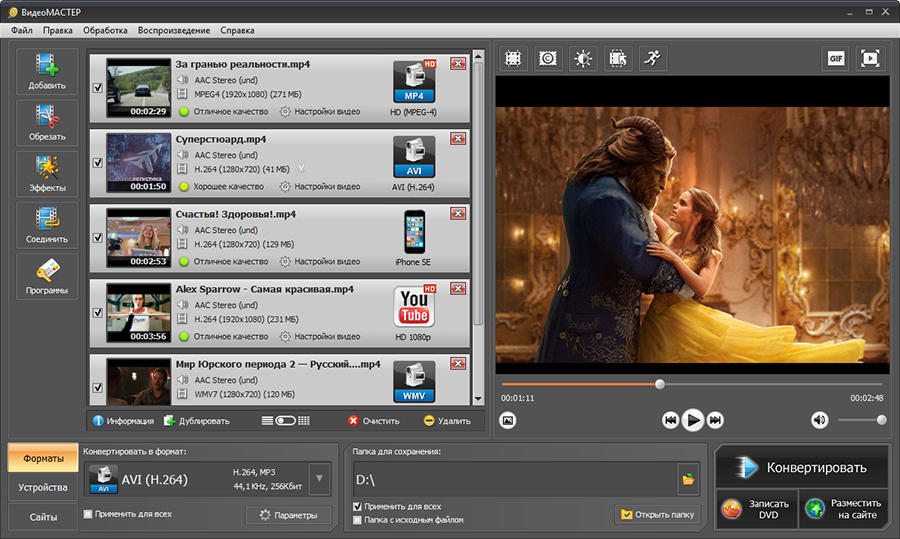
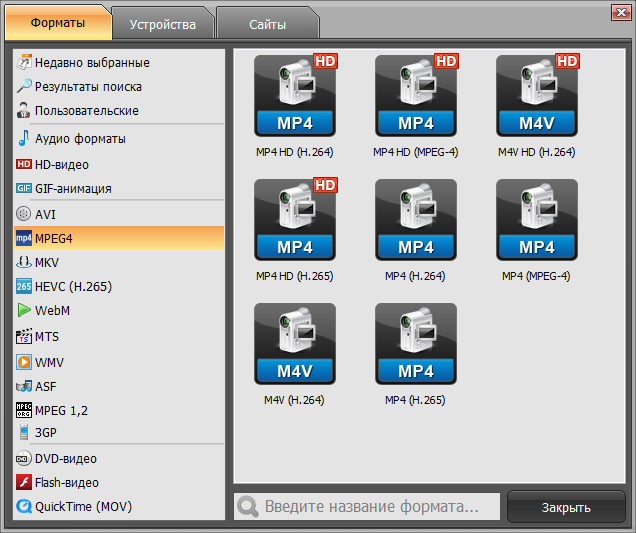
Рабочая схема здесь отличается от онлайн-сервисов: файл остаётся на компьютере, а скорость зависит от процессора, диска и параметров кодирования. В нижней части основного окна выбирается профиль экспорта, затем при необходимости меняются параметры качества. Для типового ролика, который должен без проблем открываться в браузерах, презентациях и большинстве корпоративных медиаплееров, практичным стартовым вариантом остаётся MP4 с H.264 и AAC.
Локальная программа особенно рациональна при пакетной работе. Если на конференции записано двадцать докладов, проще собрать одну очередь и применить одинаковый профиль, чем по одному передавать каждый файл через браузер. Это также уменьшает риск случайно использовать разные параметры и получить набор роликов с неодинаковым разрешением, громкостью и весом.
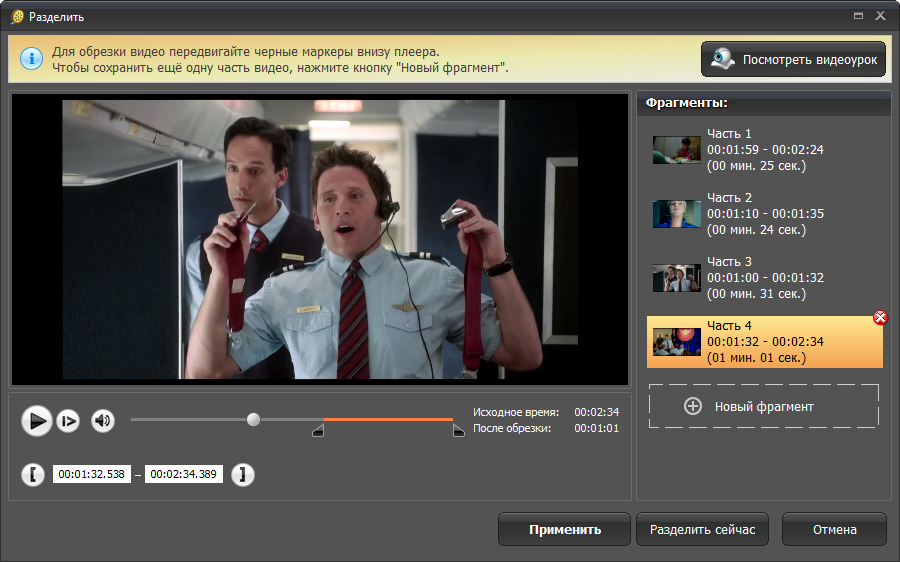
Перед финальным экспортом здесь можно сделать простые подготовительные операции: обрезать лишний фрагмент, проверить кадр, изменить разрешение. Но конвертацию не стоит превращать в полноценный монтаж. Если материал требует сложной цветокоррекции, многодорожечного звука или графики, лучше закончить монтаж в профильном редакторе и только затем сделать один итоговый экспорт.
- Добавить один ролик или набор файлов в очередь.
- Выбрать целевой контейнер и профиль кодирования.
- Проверить разрешение, частоту кадров и битрейт; не повышать параметры выше исходных без реальной необходимости.
- При необходимости обрезать начало и конец, чтобы не кодировать лишний материал.
- Указать папку результата и запустить обработку.
- После завершения открыть файл в двух разных проигрывателях и проверить звук, длительность и синхронизацию.
Плюсы
- Файл остаётся на компьютере и не требует загрузки на сторонний сервер.
- Есть пакетная обработка и готовые профили для разных сценариев.
- Можно вручную управлять разрешением, битрейтом и параметрами экспорта.
- Обрезка и базовая подготовка ролика доступны до запуска конвертации.
Минусы
- Это не онлайн-конвертер: нужен Windows-компьютер и локальная установка.
- Скорость обработки зависит от ресурсов устройства.
- Для разовой конвертации небольшого файла браузерный сервис обычно требует меньше действий.
Кому подойдёт
Командам, которые регулярно обрабатывают большие или чувствительные видеофайлы, а также авторам, которым важны повторяемые параметры и отсутствие загрузки исходников во внешнее облако.
2. Convertio — универсальный сервис с большим числом направлений
Convertio подходит, когда нужно быстро открыть браузер, загрузить файл и получить другой формат без погружения в сложную панель. Сервис работает в облаке и поддерживает сотни типов файлов; для видео доступны MP4, AVI, MOV, MKV и другие распространённые контейнеры. У большинства направлений есть дополнительные параметры — кодек, качество, соотношение сторон, поворот и другие настройки.
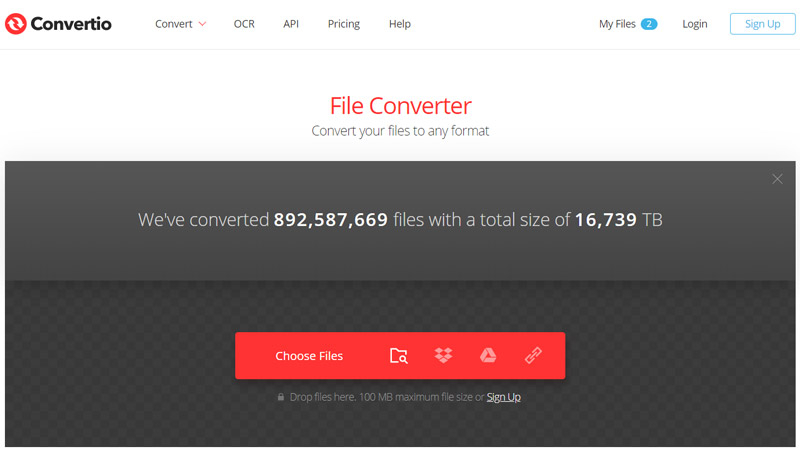
Практическая ценность Convertio для контент-команды — в предсказуемом интерфейсе. Сначала выбирается исходник, затем формат, после чего сервис показывает параметры, доступные именно для этой пары. Это удобнее, чем универсальная форма с десятками полей, половина которых не относится к выбранному контейнеру.
Для материалов, которые пойдут в рекламу, презентацию или на сайт, полезно заранее определить целевой стандарт. Если исходник уже нормального качества, не стоит одновременно менять формат, резко снижать битрейт и уменьшать разрешение: при таком наборе преобразований труднее понять, какое действие ухудшило картинку.
Convertio заявляет удаление входных файлов после обработки и готовых файлов в течение ограниченного периода. Для рабочих материалов это полезная политика, но она не отменяет внутренние правила компании: конфиденциальные съёмки, документы в кадре и материалы под NDA разумнее обрабатывать локально.
- Загрузить ролик с устройства или подключённого источника.
- Выбрать формат результата.
- Открыть дополнительные параметры и менять только те настройки, которые действительно нужны.
- Запустить преобразование и сохранить готовый файл.
- Сравнить исходник и результат на одинаковом масштабе и громкости.
Плюсы
- Широкий набор форматов и направлений преобразования.
- Дополнительные параметры появляются в контексте выбранного формата.
- Работает в браузере на настольных и мобильных устройствах.
- Понятный процесс для разовой конвертации.
Минусы
- Облачная обработка требует загрузки исходника.
- Для больших файлов и интенсивной работы действуют ограничения сервиса.
- Слишком агрессивные параметры качества легко приводят к лишнему повторному кодированию.
Кому подойдёт
Пользователям, которым нужен универсальный веб-инструмент для разных типов файлов и понятная схема преобразования без отдельной программы.
3. CloudConvert — гибкие параметры и удобная работа с облачными файлами
CloudConvert ориентирован на более технический сценарий: кроме выбора формата он даёт управление разрешением, качеством и размером файла. Сервис поддерживает более двухсот типов данных в целом и отдельный набор видеоконвертеров для MP4, WebM, AVI, MOV, MKV, MTS, MXF и других контейнеров.
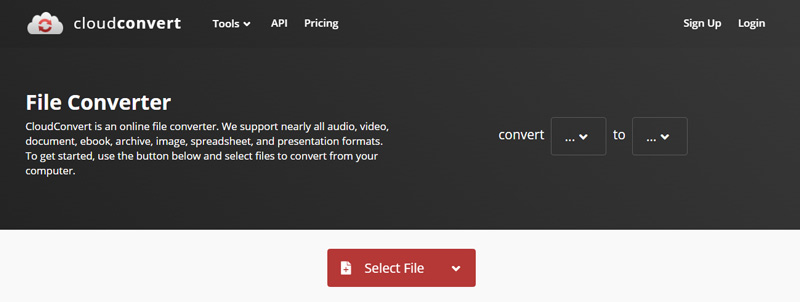
Сильная сторона CloudConvert — возможность выстроить повторяемый процесс. Это полезно, когда команда получает исходники из облачного хранилища и должна регулярно приводить их к одному профилю. В таком случае важна не максимальная плотность параметров, а одинаковый результат от файла к файлу.
Сервис отдельно описывает меры информационной безопасности: передача шифруется, обработка изолируется, а файлы не предназначены для постоянного хранения и удаляются автоматически. Для корпоративного процесса это важнее красивого интерфейса, потому что видеоматериалы нередко содержат ещё не опубликованные продукты, лица сотрудников и внутренние презентации.
Бесплатный режим ограничивает ресурсы и длительность обработки. Поэтому CloudConvert особенно разумен для небольших и средних роликов либо для команд, которые заранее понимают объём конверсий. Длинные записи в высоком разрешении лучше сначала оценить по размеру и длительности, чтобы не тратить время на загрузку, которая затем упрётся в лимит.
- Выбрать исходный и целевой формат.
- Добавить файл или подключить облачный источник.
- Настроить разрешение, качество и ограничение размера, если это требуется проектом.
- Запустить обработку.
- Проверить контейнер, кодек, длительность и вес готового файла.
Плюсы
- Широкая поддержка форматов.
- Гибкие параметры качества и размера.
- Удобен для файлов из облачных хранилищ.
- Подробно описаны меры хранения и удаления данных.
Минусы
- Бесплатный режим ограничен по ресурсам и времени обработки.
- Количество параметров может быть избыточным для простой разовой задачи.
- Как и любой облачный инструмент, требует передачи исходника на сервер.
Кому подойдёт
Техническим специалистам, продакшен-командам и агентствам, которым нужен контролируемый веб-процесс с настройкой качества и интеграцией с облачными файлами.
4. FreeConvert — понятный конвертер с расширенными параметрами
FreeConvert сочетает простой старт с подробной настройкой. На главной форме виден лимит файла, а после выбора направления доступны параметры, с помощью которых можно уточнить кодек, разрешение и другие характеристики. Сервис поддерживает большое число конверсий для видео, аудио, изображений и документов.
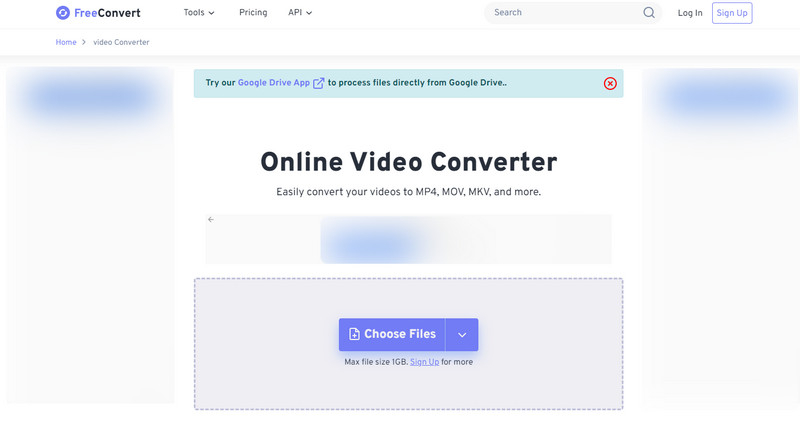
Для маркетинговой команды полезна логика «сначала цель — потом параметры». Если ролик готовится для корпоративного лендинга, сначала определяется контейнер и допустимый размер, а уже затем подбирается битрейт. Так меньше риск получить файл, который формально соответствует расширению, но слишком тяжёл для загрузки или выглядит хуже исходника.
FreeConvert указывает шифрование передачи и автоматическое удаление файлов через несколько часов. Это сокращает срок хранения, однако для чувствительных материалов всё равно нужно ориентироваться на внутреннюю политику компании, а не только на правила веб-инструмента.
Отдельный плюс — загрузка из облачных источников и по адресу файла. Это удобно, когда команда работает не с локальными папками, а с общей медиатекой. В таком сценарии важно следить, чтобы публичная ссылка не открывала материалы, которые должны оставаться внутри рабочего пространства.
- Добавить файл из устройства, облака или доступного источника.
- Выбрать целевой формат.
- Открыть дополнительные параметры и задать только нужные значения.
- Запустить конвертацию.
- После обработки проверить качество изображения, громкость и размер файла.
Плюсы
- Подробные параметры при простом основном интерфейсе.
- Большое число поддерживаемых преобразований.
- Работа с несколькими источниками файлов.
- Короткий заявленный срок автоматического удаления файлов.
Минусы
- Размер файла ограничен правилами выбранного режима.
- Дополнительные параметры легко настроить слишком агрессивно и ухудшить результат.
- Для крупных исходников скорость зависит не только от сервиса, но и от канала загрузки.
Кому подойдёт
Контент-менеджерам и маркетологам, которым нужен браузерный инструмент с понятной загрузкой и возможностью подробно настроить экспорт.
5. Online-Convert — детальная настройка видео прямо в браузере
Online-Convert подходит пользователям, которым недостаточно выбрать только расширение. В видеоконвертере доступны поля для разрешения, битрейта, частоты кадров, обрезки по времени, поворота, зеркального отражения, кодека, кадрирования и звуковых параметров. Набор меняется в зависимости от направления преобразования.
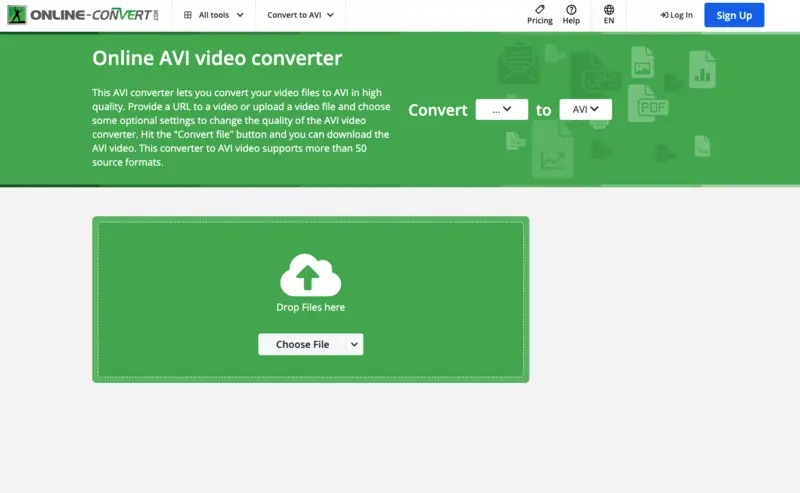
Такой интерфейс полезен при подготовке конкретного технического результата. Рекламный ролик можно одновременно перевести в MP4, привести к нужной частоте кадров и ограничить битрейт. Но совмещать много операций стоит только тогда, когда параметры заранее известны: случайное снижение частоты кадров или агрессивное уменьшение битрейта заметнее, чем сама смена контейнера.
В работе с архивными файлами удобно, что сервис знает менее распространённые форматы и предлагает отдельные страницы для конкретных пар. Это упрощает задачи вроде MTS → MP4 или MKV → WebM. Окончательную совместимость всё равно проверяют на устройстве и в той системе, где видео будет опубликовано.
Online-Convert полезен как инструмент подготовки, а не как замена полноценному монтажу. Обрезка и кадрирование здесь нужны, чтобы быстро привести файл к требуемому виду. Для сложной композиции, цветокоррекции или многодорожечного звука лучше оставить конвертеру только финальный экспорт.
- Выбрать направление преобразования, например в MP4 или WebM.
- Загрузить файл.
- При необходимости задать размер кадра, битрейт, частоту кадров и кодек.
- Проверить, что случайно не включены обрезка, отключение звука или кадрирование.
- Запустить обработку и сохранить результат.
- Открыть готовый файл в целевой среде публикации.
Плюсы
- Много технических параметров без установки программы.
- Есть отдельные страницы для большого числа форматов.
- Можно выполнить базовую обрезку и кадрирование во время преобразования.
- Подходит для нестандартных входных файлов.
Минусы
- Интерфейс сложнее, чем у минималистичных сервисов.
- Ошибочная настройка битрейта или частоты кадров быстро снижает качество.
- Большое число полей не нужно для простой замены формата.
Кому подойдёт
Пользователям, которым важен ручной контроль параметров и приходится работать с разными, в том числе не самыми распространёнными, видеоформатами.
6. 123apps Video Converter — быстрый мастер для типовых задач
123apps Video Converter строит работу как последовательность: открыть файл, выбрать видео- или аудиоформат, задать разрешение и запустить обработку. Такой интерфейс удобен, когда задача простая и не хочется изучать десятки технических полей.
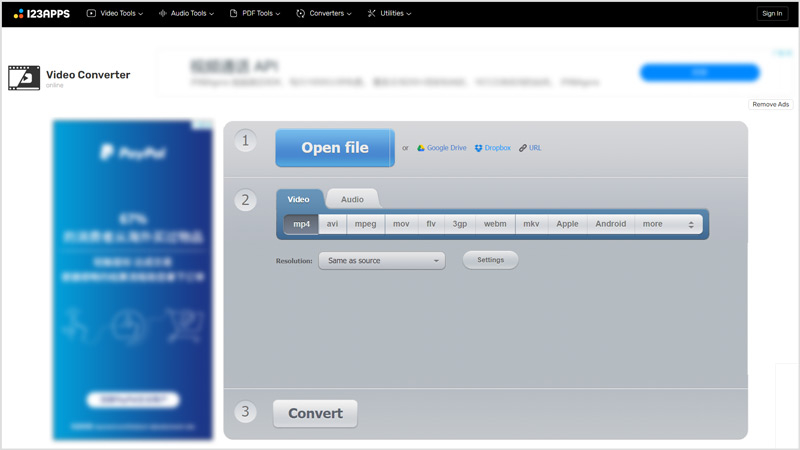
Сервис входит в набор браузерных инструментов 123apps, поэтому рядом доступны обрезка, изменение размера и другие операции. Для контент-команды это уменьшает переключения между разными сайтами: сначала можно подготовить ролик, затем поменять формат. Каждую операцию стоит проверять отдельно, чтобы не накопить несколько поколений повторного кодирования.
Текущая страница ограничений указывает лимиты на размер и количество операций в бесплатном режиме. Это особенно важно для видео: файл может быть относительно коротким, но занимать много места из-за высокого битрейта. Перед загрузкой крупного исходника лучше сначала посмотреть его размер и решить, действительно ли браузерный путь быстрее локальной обработки.
Для соцсетей и презентаций достаточно выбрать распространённый формат и сохранить исходное разрешение, если нет требования уменьшить его. Увеличивать 720p до 1080p только ради цифры не имеет смысла: дополнительных деталей в кадре не появится, а файл может стать тяжелее.
- Открыть файл.
- Выбрать видеоформат или аудиоформат.
- Оставить исходное разрешение либо задать требуемое проектом.
- Проверить дополнительные параметры.
- Запустить конвертацию и проверить результат.
Плюсы
- Очень понятная последовательность действий.
- Рядом доступны дополнительные инструменты для подготовки видео.
- Подходит для типовых MP4, AVI, MOV, WebM и аудиосценариев.
- Не требует установки настольного приложения.
Минусы
- В бесплатном режиме действуют ограничения на размер и число операций.
- Для сложной настройки кодирования специализированные сервисы дают больше контроля.
- Повторная обработка через несколько веб-инструментов может лишний раз перекодировать видео.
Кому подойдёт
Пользователям, которым нужна быстрая разовая конвертация и понятный интерфейс без избыточных технических параметров.
7. Video Candy — конвертация плюс быстрые инструменты подготовки
Video Candy предлагает отдельный видеоконвертер и быстрые направления вроде Video to MP4, MKV to MP4, MP4 to MP3, WebM to MP4, Video to GIF и Video to MP3. Рядом находятся редактор, сжатие, изменение размера, обрезка, поворот и другие браузерные операции.
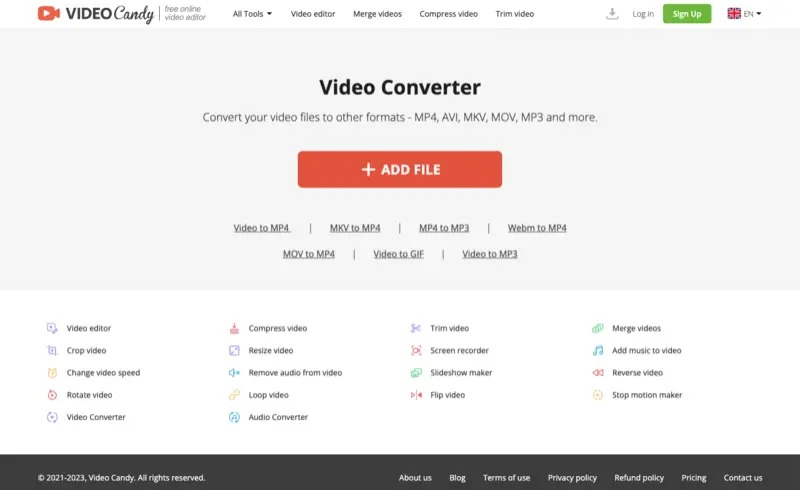
С точки зрения контент-производства такой набор удобен для небольших материалов: один сайт закрывает конвертацию, уменьшение веса и простую корректировку длительности. Это особенно полезно для коротких роликов, которые нужно адаптировать под карточку товара, рассылку или посадочную страницу.
Video Candy указывает, что загруженные и созданные файлы автоматически удаляются в течение двух часов. Такой короткий срок хранения снижает окно доступности результата на сервере, но не отменяет осторожность: непубличные исходники лучше не загружать в веб-инструмент без разрешения владельца контента.
Главная практическая рекомендация — не выполнять цепочку из трёх-четырёх преобразований, если можно задать конечный формат сразу. Например, MOV → MP4 → WebM → MP4 создаёт лишние этапы и почти всегда хуже прямого MOV → MP4 с нужными параметрами.
- Выбрать видеоконвертер или конкретное направление.
- Добавить файл.
- Указать формат результата.
- Дождаться обработки.
- При необходимости выполнить одну дополнительную операцию и после этого проверить качество.
Плюсы
- Понятные готовые направления преобразования.
- Дополнительные видеоинструменты находятся в одной экосистеме.
- Короткий заявленный срок хранения файлов.
- Подходит для быстрых задач с небольшими и средними роликами.
Минусы
- Для сложного экспорта меньше ручных параметров, чем у технических конвертеров.
- Большие исходники требуют оценки ограничений до начала загрузки.
- Последовательное использование нескольких инструментов может создавать лишнее перекодирование.
Кому подойдёт
Маркетологам, SMM-командам и авторам, которым часто нужно быстро подготовить короткий ролик без полноценного настольного видеоредактора.
8. Zamzar — простой универсальный конвертер без перегруженной панели
Zamzar делает ставку на простой трёхшаговый процесс: выбрать файл, указать целевой формат и запустить конвертацию. Видеоконвертер поддерживает широкий набор контейнеров, включая AVI, FLV, M2TS, MKV, MOV, MP4, MTS, TS, VOB, WebM и WMV.
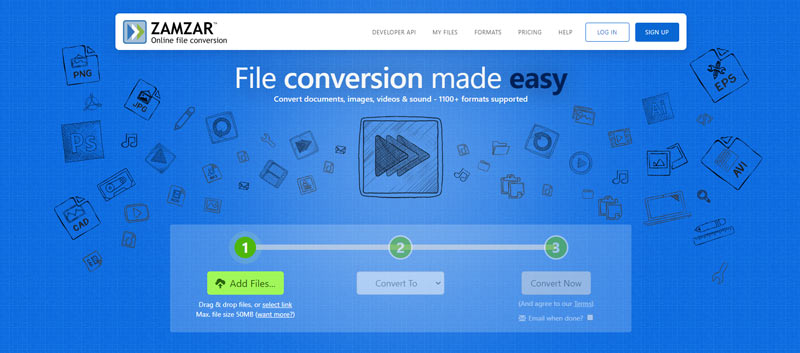
Сервис удобен, когда пользователю не нужны ручные параметры кодирования. Он скорее отвечает на задачу «получить совместимый файл», чем на задачу «собрать точный профиль с конкретным битрейтом и частотой кадров». Для офисных и коммуникационных сценариев это часто преимущество: меньше параметров — меньше риск случайно испортить файл.
В бесплатном режиме действует ограничение по размеру файла, поэтому длинные записи и мастер-файлы могут не подходить. Для таких материалов лучше сразу использовать локальный инструмент или сервис с более высоким лимитом, чем ждать загрузки и только потом обнаружить ограничение.
Zamzar указывает, что файлы бесплатных пользователей хранятся ограниченное время и могут быть удалены раньше вручную. В корпоративном процессе это стоит фиксировать в чек-листе: после получения результата убедиться, что файл сохранён локально и больше не нужен на стороне сервиса.
- Добавить файл.
- Выбрать формат результата.
- Запустить преобразование.
- Сохранить готовый файл сразу после завершения.
- Проверить воспроизведение и удалить серверную копию раньше срока, когда такая возможность доступна.
Плюсы
- Минимум действий и понятный трёхшаговый процесс.
- Широкий набор видеоформатов.
- Подходит пользователям без опыта настройки кодеков.
- Есть понятные правила хранения результатов.
Минусы
- Меньше ручного контроля параметров, чем у CloudConvert или Online-Convert.
- Бесплатный режим ограничивает размер файла.
- Не лучший выбор для задач, где нужно точно управлять битрейтом, частотой кадров и разрешением.
Кому подойдёт
Пользователям, которым важна простота и нужно быстро получить совместимый файл без тонкой настройки кодирования.
9. VEED — конвертер внутри полноценной онлайн-студии
VEED подходит не только для смены формата. Конвертер встроен в экосистему онлайн-редактора: после загрузки можно изменить формат, а при необходимости продолжить работу с роликом. В текущей справке перечислены AVI, FLV, GIF, MKV, MOV, MP4, MPEG, OGG, SWF, TS, VOB, WebM и WMV для видео, а в дополнительных параметрах доступны разрешение, соотношение сторон и FPS.
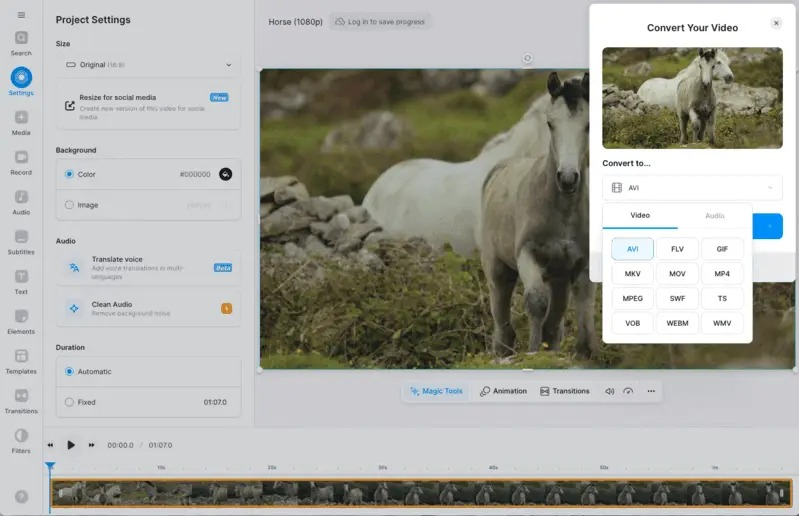
Такой подход удобен для коммуникационных команд, потому что конвертация часто не является самостоятельной задачей. После смены формата ролик может потребовать подрезки, титров, изменения размеров или подготовки нескольких версий. В одном веб-проекте это проще контролировать, чем переносить файл между несколькими сервисами.
Обратная сторона — более тяжёлый интерфейс. Для одной операции «MOV в MP4» полноценная студия может быть избыточна. Кроме того, длинные проекты сильнее зависят от стабильности соединения и ресурсов браузера, чем минималистичный конвертер.
Справка VEED указывает лимит размера файла для бесплатного режима. Для команды это повод оценивать исходник до загрузки: ролик из камеры в 4K может превышать разумный веб-сценарий даже при небольшой длительности. В таком случае быстрее подготовить промежуточный файл локально.
- Загрузить ролик.
- Выбрать формат в конвертере.
- При необходимости открыть дополнительные параметры и проверить разрешение и FPS.
- Запустить обработку.
- Продолжить редактирование только если это действительно нужно проекту.
- Экспортировать и проверить финальный файл.
Плюсы
- Конвертация встроена в полноценный онлайн-редактор.
- Есть дополнительные параметры видео и аудио.
- Удобно для роликов, которые после смены формата нужно доработать.
- Поддерживается широкий набор распространённых форматов.
Минусы
- Для простой конвертации интерфейс тяжелее специализированных сервисов.
- Большие проекты сильнее зависят от браузера и скорости сети.
- Часть возможностей экосистемы не нужна, если задача ограничена одним преобразованием.
Кому подойдёт
Контент-командам, которым после изменения формата нужно сразу продолжить монтаж, адаптацию или подготовку нескольких версий ролика.
10. AConvert — компактный технический конвертер с ручными параметрами
AConvert предлагает классическую форму: выбрать файл, указать целевой формат, затем при необходимости изменить размер, битрейт, частоту кадров, соотношение сторон и звуковые параметры. Сервис поддерживает как локальные файлы, так и загрузку по адресу.
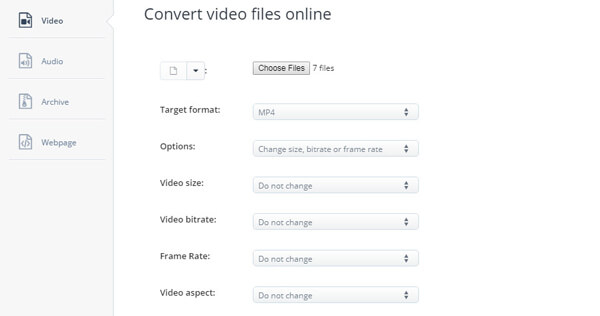
Для опытного пользователя интерфейс удобен тем, что основные технические параметры видны сразу. Это позволяет быстро сделать облегчённую версию ролика для внутреннего согласования или привести видео к требованиям старого плеера. Главное — заранее понимать целевые значения, иначе широкая свобода превращается в риск ухудшить картинку.
Справка AConvert указывает ограничение размера для видеоконвертации и ограничения времени некоторых операций. Поэтому сервис логичнее использовать для коротких и средних роликов. Мастер-файлы, длинные вебинары и большие архивы лучше обрабатывать локально либо в облачном сервисе с подходящими лимитами.
Если требуется уменьшить вес, не стоит начинать с резкого снижения разрешения. Сначала оцените текущий битрейт, затем уменьшайте его умеренно и сравнивайте качество на проблемных сценах: движение, мелкий текст, градиенты и тёмные участки раньше всего показывают артефакты.
- Выбрать файл или доступный адрес файла.
- Указать формат результата.
- При необходимости задать размер, битрейт, FPS и соотношение сторон.
- Проверить, не включено ли отключение звука.
- Запустить обработку и оценить результат на сложных сценах.
Плюсы
- Технические параметры доступны прямо в форме.
- Поддерживает распространённые видео- и аудиоформаты.
- Можно задавать размер, битрейт и частоту кадров.
- Подходит для небольших утилитарных преобразований.
Минусы
- Ограничение размера делает сервис менее удобным для крупных файлов.
- Интерфейс рассчитан на пользователя, который понимает параметры кодирования.
- Для сложной командной работы меньше функций организации проекта.
Кому подойдёт
Технически подкованным пользователям, которым нужен компактный браузерный инструмент с прямым доступом к параметрам кодирования.
11. Kapwing — конвертация как часть контент-производства
Kapwing ориентирован на сценарий, где смена формата — один этап работы над контентом. Сервис принимает распространённые видеоформаты и позволяет экспортировать MP4, MOV, WebM, GIF и аудиоварианты, а затем продолжить редактирование в той же онлайн-студии.
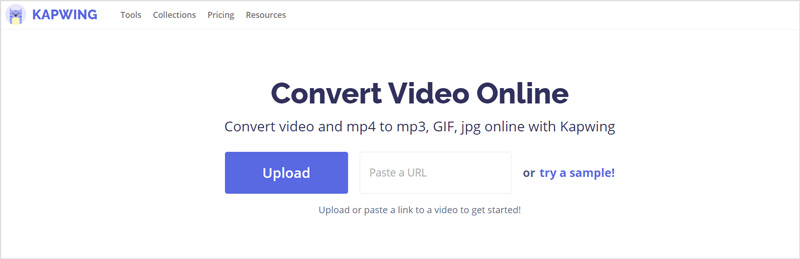
Для маркетинговых команд это полезно при создании нескольких производных версий: горизонтальный ролик для сайта, короткий фрагмент для соцсетей, GIF для рассылки, аудиодорожка для внутреннего использования. Единая студия упрощает контекст проекта, но требует дисциплины в названиях и версиях файлов.
Текущая справка Kapwing указывает отдельные лимиты размера файла для бесплатного и расширенных режимов. Это особенно важно для исходников в высоком разрешении. Перед стартом лучше сравнить размер файла с лимитом, а не полагаться только на длительность.
Kapwing сильнее большинства простых конвертеров в редактировании, но именно поэтому процесс длиннее. Если задача — срочно перевести небольшой AVI в MP4, Convertio или Zamzar потребуют меньше действий. Если ролик всё равно нужно кадрировать, подписывать и адаптировать, студийный подход становится оправданным.
- Загрузить видео.
- Выбрать нужное направление конвертации или открыть проект в студии.
- Выполнить только необходимые правки.
- Задать формат экспорта.
- Проверить длительность, разрешение и отсутствие случайных элементов на таймлайне.
- Экспортировать и сравнить с исходником.
Плюсы
- Конвертация связана с полноценным онлайн-редактором.
- Удобно готовить несколько производных версий одного ролика.
- Поддерживаются популярные видео-, аудио- и GIF-сценарии.
- Подходит для командного контент-производства.
Минусы
- Для простой смены формата интерфейс избыточен.
- Ограничения режима нужно проверять до загрузки крупного исходника.
- Чем больше редактирования выполняется одновременно с конвертацией, тем сложнее отделить техническую ошибку от творческой правки.
Кому подойдёт
Маркетинговым и контент-командам, которым конвертация нужна внутри более широкого процесса редактирования и адаптации материалов.
Какой сервис выбрать под конкретную задачу
Универсального победителя нет: лучший вариант определяется размером исходника, требуемым форматом, чувствительностью материала и тем, нужно ли редактирование. Для одной и той же команды нормальна схема, при которой небольшие публичные ролики обрабатываются в браузере, а длинные и непубличные исходники — локально.
- Нужно просто получить MP4 без лишних параметров: Convertio, Zamzar или 123apps.
- Нужен контроль битрейта, FPS и разрешения: CloudConvert, Online-Convert, FreeConvert или AConvert.
- После конвертации требуется монтаж: VEED или Kapwing.
- Нужно быстро обработать короткий ролик и затем сжать или обрезать его: Video Candy.
- Исходник крупный, непубличный или содержит внутренние материалы: локальная обработка в ВидеоМАСТЕРе.
- Файл приходит из необычного контейнера: сначала проверяйте, поддерживает ли сервис именно нужное направление, а не только название формата в общем списке.
Как выбрать формат и не потерять качество
Контейнер и кодек — разные уровни файла. MP4, MOV, MKV и WebM описывают способ упаковки медиадорожек, а H.264, H.265, VP9 и AV1 определяют способ кодирования видео. Поэтому простая смена расширения не делает файл совместимым. Подбор контейнера и кодека для разных площадок разобран в материале о видеоформатах и контейнерах.
MP4 с H.264 — практичный вариант для широкой совместимости
Для презентаций, корпоративных сайтов, большинства рекламных кабинетов и обмена внутри команды MP4 с H.264 остаётся понятной отправной точкой. Он широко поддерживается браузерами и программами, а качество легко контролировать битрейтом и разрешением. Не повышайте разрешение выше исходного без отдельной задачи по масштабированию — конвертер не восстановит детали, которых в исходнике нет.
WebM — когда приоритетом является веб
WebM часто используют для веб-сценариев с VP9 или AV1. Такой файл может быть эффективнее по размеру при сопоставимом визуальном качестве, но конечную совместимость нужно проверять в целевых браузерах, системах управления контентом и рекламных платформах. Если ролик будет вставляться на сайт, тестируйте не только файл отдельно, но и реальную страницу на нескольких устройствах.
MOV и MKV — удобные рабочие контейнеры, но не всегда финальный формат
MOV привычен в экосистемах монтажа и на устройствах Apple, а MKV удобен как гибкий контейнер с несколькими дорожками и субтитрами. Для внешней публикации важнее совместимость конкретной площадки. Если система принимает только MP4, лучше сделать один аккуратный экспорт из мастер-файла, чем многократно перегонять уже сжатую копию через промежуточные форматы.
Для выбора конечного варианта под архив, сайт, смартфон и разные площадки можно использовать практическую схему выбора формата Xeon Live.
Что именно меняется при конвертации
В простейшем случае можно заменить только контейнер, сохранив видео- и аудиопотоки без повторного кодирования. Такой процесс называют перемультиплексированием: он быстрый и не ухудшает картинку, потому что сами медиаданные не пересчитываются. Но он возможен только тогда, когда целевой контейнер поддерживает текущие кодеки и дорожки. Онлайн-сервисы не всегда показывают, выполняют ли они такую операцию или полноценное повторное кодирование.
При перекодировании видео декодируется и создаётся заново с выбранным кодеком и параметрами. Большинство распространённых веб-кодеков использует сжатие с потерями, поэтому каждое повторное кодирование может ухудшить детали. На практике это особенно заметно на мелком тексте, интерфейсах, волосах, листве, воде, дыме и тёмных градиентах. Поэтому мастер-файл стоит хранить отдельно и делать производные версии именно из него.
Если исходник снят с переменной частотой кадров, сервис может привести его к постоянной. Для обычного ролика это может пройти незаметно, а для записи экрана или синхронного выступления иногда появляется рассинхрон. После обработки проверяйте не только первые десять секунд, но и середину и конец.
Как работают битрейт, разрешение и FPS
Битрейт: главный рычаг размера
Битрейт показывает, сколько данных в среднем отводится на единицу времени. При одинаковом кодеке и разрешении более высокий битрейт обычно означает больший файл и меньше артефактов. Снижать его разумно постепенно: сначала сделать умеренный вариант, затем сравнить с исходником на сложных сценах. Если текст начинает распадаться на блоки, а движение становится грязным, дальнейшее уменьшение уже не оправдано.
Разрешение: не путать с качеством
1920×1080 описывает размер кадра, но не гарантирует качество. Сильно сжатое Full HD может выглядеть хуже аккуратного 1280×720. Для коммуникационных материалов разрешение выбирают по площадке и реальному способу просмотра. Небольшой ролик внутри презентации редко выигрывает от 4K, зато файл становится тяжелее и медленнее открывается на слабых ноутбуках.
FPS: важен для движения
Частота кадров влияет на плавность. Если исходник записан в 25 или 30 кадров в секунду, повышать его до 60 при обычной конвертации нет смысла: новые реальные фазы движения не появятся. Снижение 60 до 30 может быть оправдано для уменьшения нагрузки, но перед таким решением проверьте панорамы, прокрутку интерфейса и спортивные сцены.
Звук: частая причина неожиданных проблем
Видео для бизнеса часто оценивают только по картинке, но после конвертации проблемы со звуком заметнее любых небольших артефактов. Проверяйте наличие аудиодорожки, стерео или моно, уровень громкости и синхронизацию речи. Если сервис позволяет выбрать AAC, Opus или другой кодек, ориентируйтесь на требования конечной системы, а не на максимальные цифры в списке.
Практические сценарии для маркетинга, PR и контента
Рекламный ролик для нескольких площадок
Сначала сохраните один мастер-файл после монтажа. Для каждой площадки создавайте отдельную производную копию с нужным контейнером, разрешением и весом. Не используйте уже сжатый файл одной площадки как исходник для другой: это ускоряет деградацию картинки и усложняет контроль версий. Если нужна только смена контейнера, выбирайте сервис с понятными параметрами; если одновременно требуется кадрирование и титры, VEED или Kapwing сокращают число этапов.
Видео для сайта и лендинга
Здесь важны скорость загрузки страницы и совместимость. Обычно достаточно одного широко совместимого MP4, а для более оптимизированной веб-доставки можно подготовить WebM как дополнительный источник. Проверяйте ролик на мобильном интернете и на реальной странице, потому что локальное воспроизведение не показывает влияние размера файла на загрузку. Для больших фоновых видео полезнее сократить длительность и битрейт, чем просто поменять расширение.
Запись вебинара или интервью
Длинные записи часто весят больше лимитов бесплатных веб-сервисов. Перед загрузкой оцените размер и время передачи. Если файл содержит несколько звуковых дорожек, проверьте, сохранит ли конвертер нужную. Для внутренней записи с именами клиентов, демонстрацией CRM или закрытыми слайдами предпочтительна локальная обработка.
Скринкаст с интерфейсом продукта
Мелкий текст и тонкие линии плохо переносят агрессивное сжатие. Сохраняйте исходное разрешение, не снижайте битрейт резко и проверяйте участки с таблицами, меню и курсором. Если ролик предназначен для справочного центра, читаемость интерфейса важнее минимального размера файла.
Видео для презентации
Цель — стабильное воспроизведение на ноутбуке докладчика и приемлемый вес презентации. Практично использовать MP4 с совместимым кодеком и умеренным разрешением. После вставки в презентацию обязательно откройте файл на том устройстве, с которого будет показ, потому что поведение встроенного видео зависит от версии программы и системных кодеков.
Материал для согласования с клиентом
Для чернового согласования не нужно отправлять мастер-файл в максимальном качестве. Создайте отдельную облегчённую копию с понятным именем версии. Она должна сохранять все важные детали для оценки монтажа, текста и графики, но может иметь меньший битрейт. После утверждения финальный экспорт делают заново из мастер-файла.
Архив старых AVI, WMV, MTS и MOV
Сначала определите, нужен ли вам долговременный архив или только удобная копия для просмотра. Исходники с камер лучше не удалять после конвертации, пока новая версия не проверена по длительности, звуку и качеству. Для редких контейнеров полезны Online-Convert, CloudConvert или AConvert, но крупные архивы рациональнее обрабатывать пакетно локально.
GIF и короткая анимация для коммуникаций
Конвертация видео в GIF обычно резко увеличивает размер относительно современного видеофайла при сопоставимой длительности. Используйте GIF только там, где он действительно нужен, а для сайтов и мессенджеров сначала проверьте поддержку MP4 или WebM. Video Candy и Kapwing удобны для короткого фрагмента, но длительность лучше сократить до необходимого минимума.
Как оценить качество после конвертации
Файл нельзя считать готовым только потому, что он открылся. Для рабочих материалов нужна короткая техническая приёмка. Она занимает несколько минут, но спасает от ситуаций, когда уже после публикации обнаруживаются рассинхрон звука, неправильная частота кадров, обрезанные субтитры или слишком высокий вес.
- Длительность: сравните начало, конец и общую продолжительность с исходником.
- Разрешение: убедитесь, что сервис не уменьшил кадр без вашего решения.
- Частота кадров: проверьте плавность движения, особенно на панорамах и записи экрана.
- Звук: послушайте начало, середину и конец; проверьте стерео и отсутствие рассинхрона.
- Мелкий текст: оцените титры, интерфейсы, логотипы и подписи — они первыми показывают чрезмерное сжатие.
- Градиенты и тёмные сцены: ищите полосы, блоки и ступенчатые переходы.
- Размер файла: сравните с исходником и требованиями площадки; слишком маленький результат после сильного сжатия часто означает заметную потерю деталей.
- Совместимость: откройте результат в целевой системе — браузере, презентации, медиаплеере или кабинете публикации.
Когда задача состоит именно в уменьшении веса, а не в смене контейнера, полезнее отдельно подобрать стратегию сжатия. На Xeon Live есть разбор уменьшения размера видео с объяснением, какие параметры влияют на результат.
Безопасность: какие ролики не стоит отправлять в онлайн-конвертер
Онлайн-конвертация означает передачу файла на сервер сервиса. Даже при шифрованном соединении и автоматическом удалении это внешний контур. Для публичного рекламного ролика такой сценарий обычно приемлем после проверки условий сервиса. Для материалов под NDA, внутренних презентаций, записи экранов с рабочими системами, неопубликованных продуктов и видео с персональными данными разумнее использовать локальную обработку.
Срок хранения у сервисов различается. Convertio указывает удаление исходных файлов после обработки и готовых — в течение 24 часов, CloudConvert автоматически удаляет файлы не позднее 24 часов, FreeConvert заявляет автоматическое удаление через 8 часов, Video Candy — в течение 2 часов, а Zamzar для бесплатной обработки указывает максимум 24 часа хранения готовых файлов. Эти сроки полезны для сравнения, но важнее внутренний принцип: не загружать в сторонний сервис материал, который по правилам компании не должен покидать контролируемую инфраструктуру.
- Перед загрузкой просмотрите кадры и убедитесь, что в них нет внутренних документов, паролей, платёжных данных и других закрытых сведений.
- Не отправляйте исходник в несколько сервисов подряд без необходимости: это увеличивает число внешних копий.
- Сохраняйте результат локально сразу после обработки и удаляйте серверную копию, когда сервис даёт такую возможность.
- Для чувствительных материалов используйте локальный конвертер и храните рабочие файлы в утверждённом корпоративном хранилище.
- Проверяйте правила сервиса заново перед проектами с повышенными требованиями: сроки хранения и ограничения со временем меняются.
Когда браузерный сервис хуже локальной программы
Онлайн-конвертер выигрывает на коротких разовых задачах, но не во всех случаях. Чем крупнее файл и строже требования к конфиденциальности, тем меньше преимуществ у браузерного подхода. Перед стартом полезно оценить не только время обработки, но и время загрузки исходника и получения результата.
- Длинное 4K-видео занимает много места и может дольше передаваться по сети, чем обрабатываться локально.
- Исходник содержит несколько аудиодорожек или субтитры, которые нужно сохранить без изменений.
- Нужно обработать десятки файлов с одинаковым профилем.
- Файл нельзя передавать внешнему поставщику по внутренним правилам.
- Требуется точный контроль кодека, профиля, битрейта и звуковых дорожек.
- Интернет нестабилен, а повторная загрузка большого файла создаёт лишние задержки.
Типичные ошибки при конвертации
Большинство проблем возникает не из-за самого сервиса, а из-за неправильной постановки задачи. Формат выбирают по привычке, разрешение повышают без причины, а битрейт уменьшают до тех пор, пока файл не проходит лимит. Лучше заранее зафиксировать требования площадки и изменять минимально необходимое число параметров.
Практический алгоритм для маркетинговой и контент-команды
Чтобы конвертация не превращалась в отдельный мини-проект, полезно закрепить один стандартный процесс. Он особенно важен, когда ролики готовят разные сотрудники и подрядчики.
- Запишите, куда пойдёт ролик: сайт, презентация, рекламная система, соцсеть, архив или внутренний просмотр.
- Уточните ограничения целевой площадки: контейнер, кодек, разрешение, длительность и максимальный размер файла.
- Проверьте исходник: длительность, разрешение, FPS, звук и наличие субтитров.
- Решите, допустима ли загрузка файла во внешний сервис. Для закрытых материалов сразу выбирайте локальную обработку.
- Выберите сервис по сценарию, а не по количеству заявленных форматов.
- Сделайте тест на коротком фрагменте, если исходник большой или параметры нестандартны.
- Меняйте минимально необходимый набор параметров.
- После обработки выполните техническую приёмку по чек-листу.
- Сохраните финальный файл с понятным именем, включающим площадку и формат версии, но без лишних служебных данных.
- Храните мастер-файл отдельно от производных копий, чтобы при новом требовании не конвертировать уже сжатую версию ещё раз.
Как измерить, что выбранный способ действительно лучше
В бизнес-процессе удобство стоит измерять, а не оценивать по впечатлению. Для регулярной работы достаточно собрать небольшую внутреннюю проверку на трёх типовых роликах: коротком рекламном клипе, среднем ролике для сайта и длинной записи презентации. Для каждого варианта фиксируют время загрузки, время обработки, размер результата, количество ручных действий и наличие заметных артефактов.
- Время до готового файла. Считайте загрузку, обработку и получение результата, а не только серверный прогресс.
- Стабильность. Сколько повторов потребовалось из-за ошибки или зависания.
- Качество. Есть ли заметные артефакты на движении, тексте и тёмных сценах.
- Размер. Соответствует ли итог лимиту площадки без избыточного ухудшения.
- Повторяемость. Может ли другой сотрудник получить тот же результат по короткой инструкции.
- Риски данных. Соответствует ли выбранный путь внутренним правилам хранения и передачи материалов.
Частые направления конвертации
Редкие форматы удобнее разбирать как отдельные пары: так проще понять, что именно меняется и какой результат нужен. Не все исходники стоит приводить к одному универсальному контейнеру без причины.
Камеры и рекордеры часто создают MTS. Для такого исходника важны не только расширение, но и сохранение исходной частоты кадров и звука. Пошаговые варианты собраны в инструкции MTS в MP4.
WebM обычно связан с веб-публикацией и современными кодеками. Когда его нужно открыть в среде, где удобнее MP4, используйте отдельный сценарий WebM в MP4 и после обработки проверьте браузерную совместимость.
WMV встречается в старых корпоративных архивах и экспортах Windows-программ. Для передачи такого файла в современные системы практичен сценарий WMV в MP4, но исходник стоит сохранить до полной проверки результата.
AVI — контейнер, внутри которого могут встречаться разные кодеки. Поэтому при преобразовании полезно ориентироваться на конкретный исходник и целевой плеер. Для типовой задачи есть отдельный разбор AVI в MP4.
Итог: какой онлайн-конвертер видео лучше
Для простых разовых задач удобнее Convertio, Zamzar и 123apps. Когда нужен более точный контроль параметров, сильнее выглядят CloudConvert, FreeConvert, Online-Convert и AConvert. VEED и Kapwing уместны, если смена формата — часть дальнейшего редактирования, а Video Candy удобен для коротких подготовительных операций. ВидеоМАСТЕР остаётся локальным контрольным вариантом для больших, чувствительных и пакетных исходников. Лучший выбор определяется не брендом, а соответствием формату, размеру, требованиям к качеству и правилам работы с данными.