Как изменить формат видео: пошаговые способы для компьютера, браузера и Android
Смена формата видео — это не переименование расширения файла, а подготовка медиаданных к конкретной среде: монтажной программе, браузеру, медиаплееру, корпоративному порталу, рекламному кабинету или мобильному устройству. Практическая задача обычно сводится к трём решениям: выбрать контейнер, подобрать совместимые кодеки и определить параметры изображения и звука. Ниже — последовательный алгоритм, который позволяет сделать это осознанно, а затем проверить готовый файл не по факту наличия нового расширения, а по его реальной воспроизводимости, качеству и размеру.
Что именно меняется, когда мы меняем формат видео
В разговорной речи форматом называют расширение файла — MP4, MKV, MOV, AVI или WebM. Технически полезно разделять как минимум два уровня. Контейнер организует внутри одного файла видеопоток, звук, субтитры и метаданные, а кодек определяет, как именно сжат каждый поток. Поэтому два файла с расширением .mp4 могут вести себя по-разному: один содержит H.264 и AAC и открывается почти везде, другой — иной видеокодек или нестандартный набор дорожек и оказывается несовместимым с конкретной системой. Расширенный разбор этой логики есть в материале Xeon Live о видеоформатах, контейнерах и расширениях.
- Контейнер. Определяет структуру файла и то, какие дорожки можно упаковать вместе. Для обмена и публикации часто используют MP4, для гибкой работы с несколькими дорожками — MKV, для веб-сценариев — WebM.
- Видеокодек. Влияет на совместимость, степень сжатия, скорость кодирования и требования к декодированию. H.264 остаётся практичным базовым вариантом там, где на первом месте совместимость.
- Аудиокодек. Даже при корректном видео неподдерживаемая звуковая дорожка способна привести к ролику без звука. В MP4 типичным совместимым выбором служит AAC.
- Разрешение и соотношение сторон. Смена контейнера сама по себе не обязана менять 1920×1080 на 1280×720. Масштабирование — отдельная операция, и применять его стоит только по требованиям площадки или для уменьшения файла.
- Частота кадров. Для обычной перекодировки её безопаснее сохранять такой же, как в исходнике, если нет конкретной причины переводить ролик, например, из 50 кадров/с в 25 кадров/с.
- Битрейт или режим качества. Эти параметры сильнее всего влияют на баланс между детализацией и размером результата, когда видео действительно перекодируется.
Отсюда следует главный практический вывод: расширение не гарантирует совместимость. При сложных случаях полезно сначала выяснить кодеки и параметры исходника, а затем выбирать целевую комбинацию. Разобраться в H.264, H.265, AV1, VP9 и других схемах сжатия помогает отдельный разбор Xeon Live о видеокодеках.
Когда достаточно сменить контейнер, а когда нужно перекодирование
Есть два принципиально разных сценария. Ремукс переносит уже сжатые дорожки в другой контейнер без повторного кодирования. Качество при этом не меняется, а операция обычно выполняется очень быстро. Но ремукс работает только тогда, когда целевой контейнер допускает существующие видеокодек, аудиокодек, субтитры и служебные данные. Транскодирование декодирует поток и кодирует его заново. Оно необходимо, когда устройство или площадка не понимает исходный кодек, требуется уменьшить разрешение, изменить частоту кадров, применить фильтр, серьёзно сократить размер либо получить строго заданный профиль совместимости.
На практике сначала стоит проверять, можно ли решить задачу без повторного кодирования. Это особенно важно для мастер-файлов и длинных роликов: лишний цикл сжатия не улучшает исходник и может добавить артефакты. FFmpeg прямо разделяет streamcopy и transcoding: режим копирования потоков подходит для смены контейнера без декодирования и кодирования, а перекодирование применяют, когда надо изменить сами потоки. Ниже этот подход показан на готовых командах.
Как выбрать способ до начала конвертации
Выбор инструмента лучше привязать не к привычке, а к задаче и ограничениям рабочего процесса. Для маркетингового отдела важны повторяемость профилей, пакетная обработка и понятная проверка результата; для разового файла — скорость старта; для конфиденциальной видеозаписи — локальная обработка без отправки исходника на сервер; для автоматизации — командная строка. Такой подход не заставляет переносить все проекты в одну программу и уменьшает риск лишнего перекодирования.
- Нужна понятная конвертация на Windows и несколько готовых профилей. Начните с ВидеоМАСТЕРа.
- Нужен бесплатный кроссплатформенный графический интерфейс и контроль качества. Подходит HandBrake.
- Нужны точные команды, автоматизация, ремукс и массовая обработка. Используйте FFmpeg.
- Нужно разово преобразовать файл, а VLC уже установлен. Можно воспользоваться встроенным конвертером VLC.
- Работа идёт на Mac внутри видеопроекта. Экспорт через iMovie удобнее, чем перенос материала в отдельный конвертер.
- Нельзя устанавливать программу и файл не содержит чувствительных данных. Подходит браузерный Convertio.
- Исходник находится на Android-смартфоне. Практичнее сделать копию и обработать её мобильным конвертером.
Windows: первый способ — ВидеоМАСТЕР
ВидеоМАСТЕР
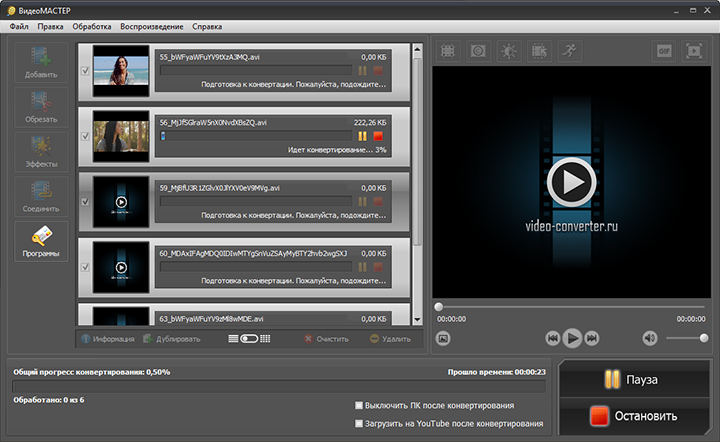
ВидеоМАСТЕР — настольный конвертер для Windows, в котором выбор результата построен вокруг форматов и готовых профилей. Такой сценарий удобен, когда оператору контента не хочется вручную собирать параметры контейнера, кодека, разрешения и звука для каждого файла. Программа позволяет добавить один ролик или очередь, выбрать формат либо профиль устройства, при необходимости открыть параметры и запустить конвертацию. Схожий порядок действий показан в отдельной инструкции Xeon Live о том, как переформатировать видео.
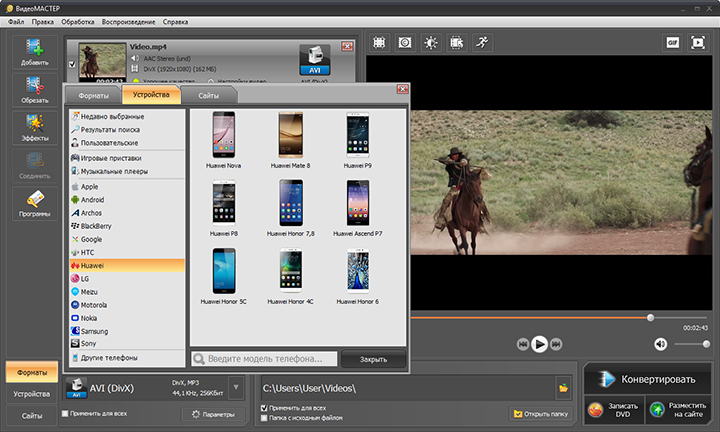
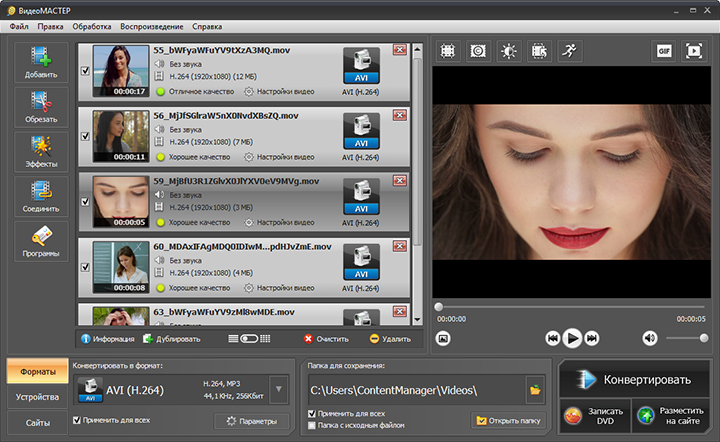
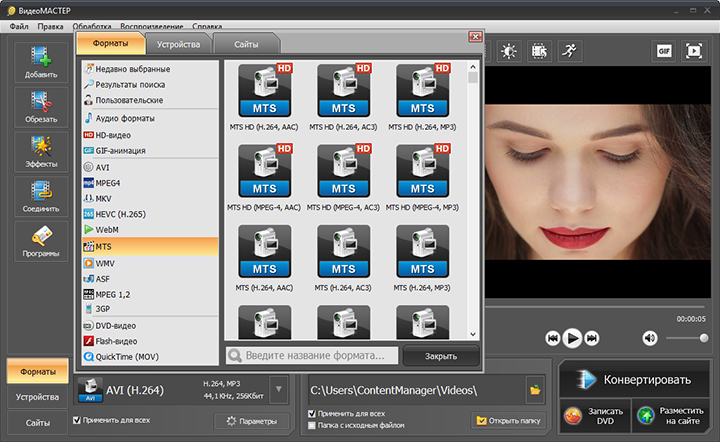
Пошаговая инструкция
- Добавьте исходник. Откройте ролик через добавление файла. Для серии материалов сформируйте очередь и заранее проверьте, что в неё не попали промежуточные рендеры и устаревшие версии.
- Определите цель. Сначала решите, куда пойдёт ролик: в браузер, презентацию, видеохостинг, внутреннюю систему или архив. Только после этого выбирайте формат.
- Выберите формат или профиль. Для максимально универсального обмена обычно начинают с MP4 и совместимого видеокодека; для специфической системы ориентируются на её требования.
- Проверьте разрешение. Не уменьшайте 4K до Full HD только потому, что выбран другой контейнер. Масштабирование должно отвечать задаче, а не быть побочным эффектом профиля.
- Проверьте качество и звук. В пользовательских параметрах оцените режим качества, видеобитрейт и аудиопараметры. При отсутствии строгого регламента не повышайте значения выше исходных в надежде улучшить картинку.
- Задайте отдельную папку результата. Не перезаписывайте мастер-файл. Для рабочей команды полезно хранить исходники и производные версии раздельно.
- Запустите конвертацию. Для очереди убедитесь, что одинаковый профиль действительно применён ко всем файлам, либо задайте исключения осознанно.
- Откройте результат. Проверьте начало, середину и конец ролика, звук, длительность, перемотку и итоговый размер. Только после этого передавайте файл дальше.
Для контент-производства полезно сохранить один проверенный профиль на типовую задачу и менять его только при изменении требований площадки. Это снижает риск ситуации, когда два сотрудника готовят визуально одинаковые ролики с разными кодеками, частотой кадров или аудиопараметрами. При работе с несколькими версиями одного креатива лучше сначала провести пробную конвертацию короткого файла, а затем запускать всю очередь.
Плюсы
- Понятный графический сценарий для Windows: добавление файла, выбор формата или профиля, настройка и запуск.
- Подходит для очереди из нескольких роликов, поэтому можно унифицировать выпуск серии рекламных или корпоративных материалов.
- Есть готовые профили и пользовательские параметры, что помогает разделить быстрый и детальный режим работы.
- Конвертация совмещается с базовыми операциями подготовки ролика, поэтому не всегда требуется отдельная программа для простой обрезки перед экспортом.
Минусы
- Основная настольная версия ориентирована на Windows, поэтому для смешанного парка Windows и macOS понадобится дополнительный рабочий сценарий.
- Готовый профиль всё равно нужно сверять с требованиями конкретной площадки: автоматический выбор не заменяет финальный контроль кодека, разрешения и звука.
- При конвертации с повторным кодированием качество зависит от выбранных параметров; само изменение расширения не гарантирует сохранение исходной детализации.
Кому подойдёт
Редакторам, маркетологам, специалистам по контенту и небольшим командам на Windows, которым нужен воспроизводимый графический процесс без командной строки. Особенно удобен сценарий, когда приходится регулярно готовить несколько версий одного ролика для разных систем и важно не путать мастер-файл с производными копиями.
Windows, macOS и Linux: универсальные настольные способы
Когда в команде используются разные операционные системы, имеет смысл опираться на инструменты, доступные сразу на нескольких платформах. Здесь особенно полезны HandBrake, FFmpeg и VLC, но роль у них разная: HandBrake — графический транскодер, FFmpeg — инфраструктурный инструмент для точных команд и автоматизации, VLC — в первую очередь медиаплеер с дополнительной функцией преобразования.
HandBrake
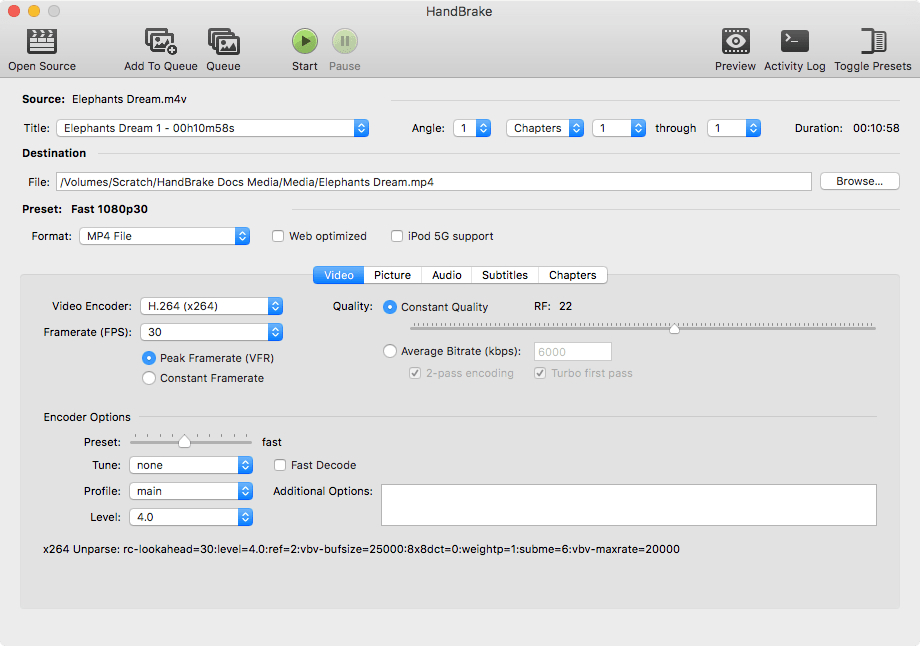
HandBrake — открытый кроссплатформенный транскодер для Windows, macOS и Linux. Он ориентирован именно на перекодирование и позволяет вывести видео в MP4, MKV или WebM, выбрав пресет, кодек и режим качества. Интерфейс подробный: это преимущество для тех, кто хочет понимать, что происходит с файлом, но новичку важно не менять несколько параметров одновременно, иначе сложно понять, какой из них повлиял на результат.
Пошаговая инструкция
- Откройте Source. Выберите конкретный файл или папку с подготовленными исходниками.
- Выберите пресет. Начните с профиля, близкого к целевому разрешению и назначению. Пресет — стартовая точка, а не обязательный неизменяемый шаблон.
- Проверьте Format. Укажите нужный контейнер: MP4, MKV или WebM в зависимости от сценария.
- Откройте вкладку Video. Выберите видеокодек и режим качества. Для H.264 часто удобно работать через Constant Quality: значение задаёт целевой уровень качества, а фактический битрейт адаптируется к сложности материала.
- Сохраните частоту кадров. Для обычной смены формата оставьте частоту как в источнике, если технические требования не требуют другого значения.
- Проверьте Audio и Subtitles. Убедитесь, что нужные аудиодорожки и субтитры действительно попадут в результат и поддерживаются выбранным контейнером.
- Укажите имя и папку. Не используйте то же имя и каталог, если есть риск перепутать исходник и результат.
- Для серии добавляйте задания в очередь. После проверки одного профиля обработайте им остальные ролики и выборочно проведите контроль нескольких результатов.
Для повседневной совместимости разумно начинать с MP4 и H.264, а затем отклоняться от этой пары только по конкретной причине: меньший размер, современные кодеки, требования внутренней системы или необходимость нескольких дорожек. В материалах для веб-публикации можно дополнительно проверить настройки, влияющие на начало воспроизведения до полной загрузки файла. При этом качество исходника всегда задаёт потолок: повышение разрешения или битрейта не возвращает детали, которых уже нет.
Плюсы
- Работает на Windows, macOS и Linux и подходит для единого регламента в смешанной команде.
- Даёт прозрачный контроль контейнера, видеокодека, качества, частоты кадров, аудио и субтитров.
- Есть система пресетов и очередь, поэтому разовые настройки можно превратить в повторяемый процесс.
Минусы
- Интерфейс содержит много взаимосвязанных параметров, и случайная правка может заметно изменить размер или совместимость результата.
- Инструмент ориентирован на транскодирование; для простого переноса совместимых потоков в другой контейнер FFmpeg с streamcopy прямее.
- Некоторые рабочие сценарии требуют понимания различий между постоянным качеством, битрейтом, кодеком и пресетом скорости.
Кому подойдёт
Тем, кому нужен бесплатный графический транскодер на нескольких настольных ОС и кто готов один раз настроить профиль, проверить его на реальном материале и затем применять последовательно.
FFmpeg
FFmpeg — набор инструментов командной строки для обработки медиаданных. Его сильная сторона — воспроизводимость: команда фиксирует вход, контейнер, кодеки, фильтры и параметры, поэтому один и тот же сценарий можно повторить вручную, положить в пакетный скрипт или встроить в производственный конвейер. Для смены формата особенно важен режим streamcopy: параметр -c copy переносит подходящие потоки в новый контейнер без повторного кодирования.

Базовые команды
- Обычное преобразование. Команда вида ffmpeg -i input.avi output.mp4 заставляет FFmpeg подобрать обработку для указанного входа и выхода. Для производственного процесса параметры кодеков лучше задавать явно.
- Смена контейнера без перекодирования. Команда ffmpeg -i input.mkv -c copy output.mp4 копирует потоки, когда они совместимы с MP4. Если целевой контейнер не поддерживает одну из дорожек, операция завершится ошибкой или потребует другой схемы.
- MP4 с H.264 и AAC. Для предсказуемого результата задают видеокодек H.264 и аудиокодек AAC, а качество и скорость — отдельными параметрами кодирования.
- Проверка свойств. Перед массовой обработкой полезно посмотреть потоки и технические характеристики через ffprobe, чтобы не строить профиль на предположении об исходнике.
- Пакетная обработка. В скрипте можно перебрать все файлы заданного расширения, создать результат в отдельной папке и сохранить одинаковые параметры для всей партии.
Streamcopy не является универсальным способом. Контейнер ограничивает допустимые комбинации дорожек, а некоторые служебные данные не переносятся между форматами напрямую. Поэтому безопасный порядок такой: сначала протестировать ремукс на одном файле, открыть результат в целевой системе и только после успешной проверки масштабировать сценарий на всю коллекцию. Если требуется изменить разрешение, частоту кадров, наложить фильтр или заменить кодек, нужно полноценное транскодирование.
Для бизнеса ценность FFmpeg особенно заметна в повторяемых операциях. Команда может стать частью регламента: входные материалы кладутся в одну папку, скрипт формирует MP4-копии с заданным профилем, а контрольная проверка сравнивает длительность и наличие звуковой дорожки. Такой процесс уменьшает влияние ручных действий и упрощает аудит того, как именно был получен файл.
Плюсы
- Подходит для ремукса без потери качества, полноценного транскодирования, пакетных задач и автоматизации.
- Команда фиксирует параметры явно, поэтому процесс легче повторить на другом компьютере и описать в техническом регламенте.
- Работает на основных настольных платформах и хорошо встраивается в скрипты и серверные процессы.
Минусы
- Командная строка требует точного синтаксиса и понимания того, какие кодеки совместимы с целевым контейнером.
- Ошибку в параметрах легко размножить на всю партию файлов, если запускать пакет без тестового результата.
- Для сотрудника, которому нужно один раз преобразовать небольшой ролик, графический конвертер обычно быстрее в освоении.
Кому подойдёт
Техническим специалистам, видеопроизводству с большим числом производных файлов, разработчикам и командам, которым нужна автоматизация и строгая воспроизводимость параметров.
VLC media player
VLC чаще используют как плеер, но в настольной версии есть функция преобразования медиаданных. На Windows путь начинается с Media → Convert/Save, затем файл добавляют в список, выбирают профиль преобразования, целевой путь и запускают обработку. Это хороший запасной вариант для разовой задачи, когда не хочется ставить ещё один инструмент, но по прозрачности параметров и удобству массовой конвертации VLC уступает специализированным решениям.

Пошаговая инструкция
- Откройте Media → Convert/Save и добавьте исходный ролик.
- Перейдите к преобразованию и выберите профиль, соответствующий нужному контейнеру и кодекам.
- Проверьте расширение имени результата: оно должно соответствовать выбранному контейнеру.
- Укажите отдельную папку назначения, чтобы не потерять мастер-файл.
- Запустите процесс и дождитесь завершения.
- Откройте результат в VLC и в той системе, для которой файл готовился; отдельно проверьте наличие звука и перемотку.
VLC разумно использовать без сложной подстройки, когда стандартного профиля достаточно. Если задача требует точного управления качеством, несколькими дорожками, субтитрами, аппаратным кодированием или стабильной пакетной очередью, лучше перейти к HandBrake, FFmpeg либо специализированному конвертеру. Так уменьшается риск скрытых отличий между файлами одной кампании.
Плюсы
- Конвертер уже доступен внутри популярного кроссплатформенного медиаплеера.
- Подходит для разовой смены формата без отдельной специализированной программы.
- Результат удобно сразу проверить тем же плеером.
Минусы
- Функция конвертации спрятана глубже, чем в профильных приложениях, и не является центральным сценарием интерфейса.
- Управление сложными профилями и серийной обработкой менее наглядно, чем в специализированных транскодерах.
- Неправильный профиль способен привести к ролику без нужной аудиодорожки или к несовместимой комбинации параметров.
Кому подойдёт
Тем, у кого VLC уже установлен и нужно быстро преобразовать один-два файла без требований к сложному производственному процессу.
macOS: как сменить формат через iMovie
iMovie
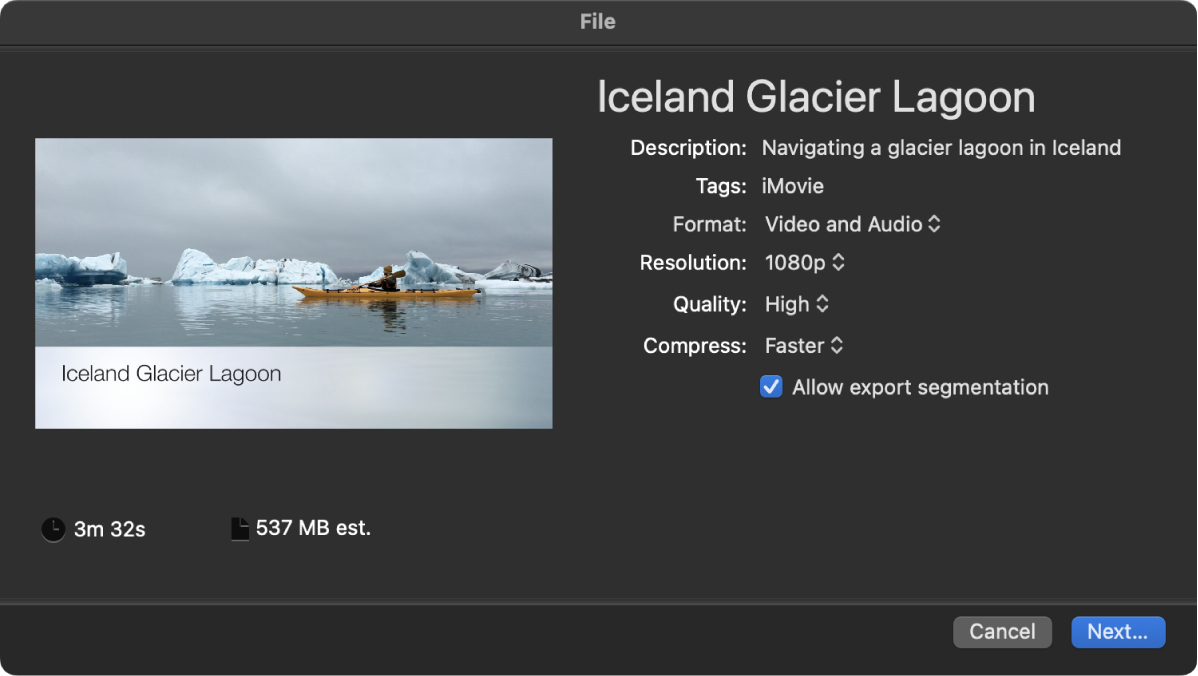
iMovie полезен, когда ролик уже находится в проекте на Mac и конвертация фактически является финальным экспортом. В актуальной справке Apple для экспорта файла используются параметры Format, Resolution, Quality и Compress. Такой подход отличается от универсального конвертера: пользователь работает не с произвольным набором контейнеров, а с экспортом готового проекта или клипа в поддерживаемый формат.
Пошаговая инструкция
- Откройте нужный проект или выберите клип.
- Перейдите к экспорту файла через меню публикации или File → Share → File.
- Проверьте Format: для обычного видеоролика нужен вариант, который выводит видео и звук, а не только аудиодорожку.
- Выберите Resolution в соответствии с задачей. Не уменьшайте разрешение без необходимости.
- Настройте Quality и Compress, понимая, что более сильное сжатие уменьшает размер ценой качества или времени обработки.
- Нажмите Next, выберите имя и папку, сохраните результат.
- Проверьте готовый файл вне iMovie — в QuickTime Player и в реальной системе назначения.
iMovie не стоит превращать в универсальный конвертер для большой коллекции разнотипных файлов. Его сильный сценарий — финальный экспорт уже смонтированного материала на Mac. Если задача состоит только в смене контейнера без изменений картинки, ремукс через FFmpeg может оказаться быстрее и не создавать дополнительный цикл сжатия.
Плюсы
- Не требуется выводить уже смонтированный ролик из привычного проекта в отдельную программу.
- Экспорт явно показывает разрешение, качество и степень сжатия.
- Подходит для простой публикационной версии проекта на macOS.
Минусы
- Не предназначен для широкого набора произвольных контейнеров и специализированных пакетных конвертаций.
- Экспорт проекта обычно означает повторное кодирование, поэтому он не заменяет ремукс, когда требуется лишь сменить контейнер.
- Пользователю из смешанной Windows/macOS-команды понадобится другой общий инструмент для единого регламента.
Кому подойдёт
Владельцам Mac, которые уже монтируют материал в iMovie и хотят получить финальный файл с контролем разрешения, качества и сжатия без отдельного конвертера.
Онлайн: как изменить формат в Convertio
Convertio
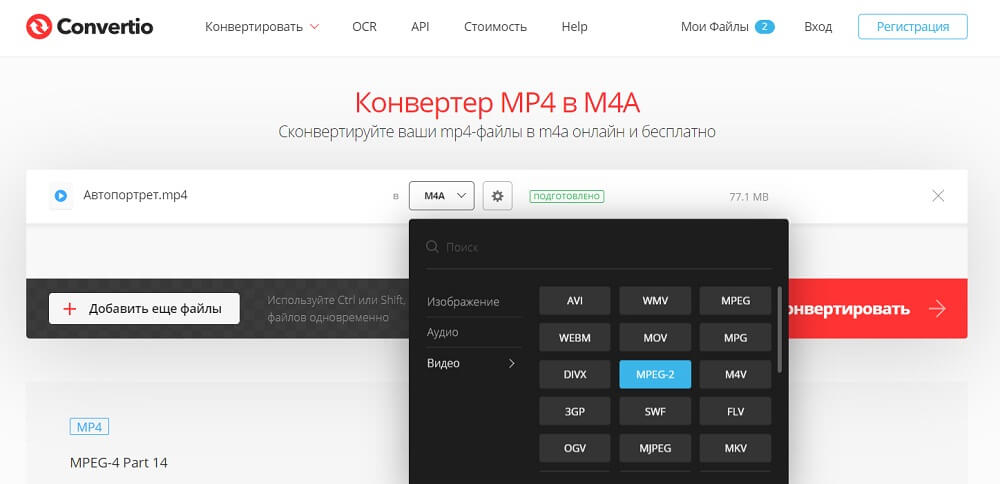
Convertio работает в браузере: файл загружается на сервис, затем выбирается целевой формат, при необходимости открываются дополнительные параметры, после чего запускается преобразование и скачивается результат. Это удобно на временном компьютере или в ситуации, когда установить программу нельзя. Для конфиденциальных видеоматериалов, больших мастер-файлов и регулярной обработки локальный сценарий обычно практичнее: он не зависит от скорости отправки данных и не требует передавать исходник стороннему сервису.
Пошаговая инструкция
- Откройте видеоконвертер и выберите локальный файл.
- После загрузки укажите целевой формат. Не ориентируйтесь только на расширение: заранее определите, какой вариант требуется целевой системе.
- Если доступны дополнительные параметры, меняйте только те, необходимость которых понятна: кодек, разрешение, частоту кадров или качество.
- Запустите преобразование и дождитесь готовности результата.
- Скачайте файл в отдельную папку и переименуйте по принятой схеме версий.
- Откройте файл локально и затем загрузите тестовую копию в конечную систему. Проверка на компьютере не гарантирует, что ролик будет принят конкретным веб-интерфейсом.
В рабочей коммуникации полезно заранее разделять данные на категории. Публичный ролик для сайта или соцсети обычно не содержит проблемной информации, а запись закрытой встречи, неопубликованный рекламный материал, данные клиентов или внутренний продуктовый прототип лучше не передавать внешнему конвертеру без согласованной политики. Такое ограничение относится ко всем браузерным сервисам, а не к одному конкретному бренду.
Плюсы
- Работает в современном браузере без установки настольной программы.
- Позволяет быстро выбрать целевой формат и при необходимости настроить дополнительные параметры.
- Удобен для разовых файлов на чужом или ограниченном компьютере.
Минусы
- Время операции зависит не только от кодирования, но и от загрузки исходника на сервер и скачивания результата.
- Для конфиденциальных и крупных материалов внешняя обработка требует отдельной оценки политики данных и сетевых ограничений.
- Стабильная пакетная работа и повторяемость профиля обычно проще организуются локальным инструментом или скриптом.
Кому подойдёт
Для разовых неконфиденциальных файлов, когда установка приложения невозможна или нецелесообразна и есть стабильное интернет-соединение.
Android: мобильная конвертация без переноса на компьютер
Video Converter, Compressor
Приложение Video Converter, Compressor от Inverse AI в Google Play объединяет конвертацию и сжатие видео, настройку разрешения, частоты кадров и битрейта, а также ряд базовых операций с роликами. Мобильный сценарий полезен, когда исходник снят на смартфон и нужен быстрый файл для отправки, предварительного согласования или публикации. Для мастер-версии кампании лучше сохранить исходную запись отдельно и работать с копией.
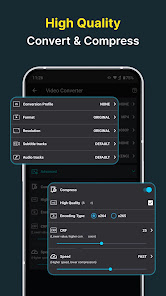
Пошаговая инструкция
- Создайте копию исходного ролика или убедитесь, что оригинал сохранён в галерее и резервной копии.
- Откройте функцию конвертации и выберите нужное видео.
- Укажите целевой формат. Для типовой совместимости ориентируйтесь на требования сервиса назначения, а не на название модели телефона.
- Проверьте разрешение и частоту кадров. Не уменьшайте их автоматически, если цель — только сменить формат.
- Настройте качество или битрейт, если требуется сократить размер. Для важного материала сначала обработайте короткий фрагмент и оцените мелкие детали и движение.
- Запустите процесс и сохраните результат как отдельный файл.
- Перед отправкой полностью воспроизведите ролик, проверьте звук и убедитесь, что нужное приложение действительно принимает результат.
На смартфоне особенно легко потерять контроль над версиями: камера, мессенджер, редактор и конвертер могут последовательно создать несколько копий с разными параметрами. Для рабочего контента стоит сохранять мастер отдельно, а производные версии подписывать по назначению — например, добавлять к имени суффикс площадки или разрешения. Это упрощает повторную публикацию и не заставляет перекодировать уже сжатый файл ещё раз.
Плюсы
- Позволяет сделать производную версию прямо на Android без передачи исходника на компьютер.
- Объединяет формат, разрешение, частоту кадров и параметры сжатия в одном мобильном процессе.
- Подходит для быстрого согласования и оперативной подготовки ролика в поездке или на съёмке.
Минусы
- Мобильный процесс сложнее контролировать при большом количестве исходников и версий.
- Повторная обработка роликов, уже сжатых камерой или мессенджером, быстрее накапливает заметные артефакты.
- Для конфиденциального или критически важного материала необходимо отдельно проверить разрешения приложения и внутренние правила работы с данными.
Кому подойдёт
Авторам и контент-командам, которым нужно оперативно подготовить копию ролика непосредственно на Android, сохранив исходник отдельно.
Как выбрать целевой формат под задачу
Универсального лучшего формата не существует: правильный выбор определяется тем, где файл будет храниться, воспроизводиться и обрабатываться. Для большинства обменных сценариев удобно начинать с MP4 и H.264, поскольку это сочетание широко поддерживается браузерами, устройствами и площадками. Но при архиве с несколькими аудиодорожками, монтаже, веб-раздаче или современном аппаратном декодировании требования меняются. Для быстрой ориентации можно использовать материал Xeon Live о том, в какой формат конвертировать видео под разные задачи.
Для сайта и встраиваемого видео
Если ролик должен стабильно воспроизводиться в браузере и через стандартный HTML5-плеер, важно смотреть не только на контейнер, но и на поддержку кодеков целевой аудиторией. MP4 с H.264 остаётся безопасной отправной точкой для широкого охвата. WebM логичен, когда веб-стек и целевые браузеры рассчитаны на него. В обоих случаях полезно проверить не один локальный плеер, а реальную страницу на нескольких типах устройств и соединений.
Для видеохостинга и публичной публикации
Площадки обычно перекодируют загруженный материал в собственные производные версии. Поэтому задача автора — передать качественный, совместимый исходник без лишнего предварительного ухудшения. YouTube в рекомендациях по кодированию указывает MP4 как контейнер и H.264 как видеокодек для типового сценария загрузки. Практически это означает: не стоит сначала сильно уменьшать качество ради экономии нескольких минут загрузки, если затем платформа всё равно создаст собственные копии.
Для презентаций и офисных компьютеров
В презентациях и переговорных чаще важнее предсказуемая совместимость, чем максимальная эффективность сжатия. MP4 с H.264 и AAC обычно проще переносится между системами. Но финальную проверку нужно проводить на том компьютере или медиаплеере, который будет использоваться на мероприятии: отсутствие нужного декодера, ограничения корпоративной сборки Windows или старое оборудование способны изменить результат.
Для архива и мастер-файлов
Архивная стратегия отличается от публикационной. Нельзя считать файл хорошим мастер-источником только потому, что он компактный. Важнее сохранить максимально полезные данные, нужные дорожки и метаданные, а производные версии создавать отдельно. MKV удобен как гибкий контейнер для нескольких дорожек, но конкретная архивная политика должна фиксировать не только контейнер, а полный набор кодеков, параметров, контрольных сумм и резервного хранения. Публикационный MP4 при этом остаётся производной копией, а не заменой мастера.
Для дальнейшего монтажа
Если видео предстоит активно монтировать, фильтровать и пересчитывать несколько раз, стоит учитывать не только конечный размер, но и нагрузку на монтажную систему. Сильно сжатые межкадровые кодеки удобны для доставки, но не всегда оптимальны для тяжёлой постобработки. В таком процессе мастер и монтажные промежуточные файлы должны храниться отдельно от компактных версий для согласования. Когда нужен именно монтажный формат, параметры лучше выбирать в соответствии с возможностями редактора и инфраструктуры хранения, а не по минимальному размеру файла.
Как изменить формат и не потерять больше качества, чем необходимо
Фраза «без потери качества» требует уточнения. Полностью без потерь проходит ремукс совместимых уже сжатых потоков, потому что кадры не кодируются заново. При транскодировании в типичный H.264, H.265, VP9 или AV1 результат обычно является сжатым с потерями: задача состоит не в обещании математической идентичности, а в выборе параметров, при которых визуальная деградация приемлема для назначения файла. Поэтому проверка должна опираться на исходник, а не на ожидание, что более высокий битрейт автоматически сделает копию лучше оригинала.
Не повышайте разрешение без причины
Если исходник 1280×720, экспорт в 1920×1080 увеличит количество пикселей, но не восстановит отсутствующие детали. Более того, дополнительное масштабирование способно добавить мягкость или ореолы. Увеличение разрешения оправдано только как часть осознанного процесса — например, когда целевая система требует конкретный размер кадра и используется качественный алгоритм масштабирования. В остальных случаях сохраняйте исходное разрешение. О том, как изменение размеров связано с качеством, есть отдельная инструкция Xeon Live про разрешение видео.
Сохраняйте частоту кадров, пока нет технической причины менять её
Преобразование 25 кадров/с в 30 кадров/с не создаёт новых естественных моментов движения само по себе. Программа вынуждена дублировать или интерполировать кадры, а это может привести к неравномерному движению или искусственным переходам. Если площадка принимает исходную частоту, лучше сохранить её. Изменение оправдано, когда есть конкретное требование производственного стандарта или осознанная задача по движению.
Настраивайте качество на коротком репрезентативном фрагменте
Тестовый клип должен содержать те места, которые кодировать сложнее всего: движение камеры, мелкую текстуру, градиенты, тёмные области, частицы, интерфейсные элементы и мелкий текст в кадре. Если профиль проходит такой фрагмент, вероятность проблем на всей партии снижается. Для рекламного материала полезно смотреть не только на общий кадр, но и на логотип, упаковку, мелкие титры и контрастные границы — именно там артефакты становятся заметными раньше.
Не перекодируйте производную версию повторно
Типичная ошибка выглядит так: мастер экспортировали в MP4, затем этот MP4 отправили в мессенджер, скачали сжатую копию и уже её конвертировали в другой формат. Каждый цикл с потерями ухудшает исходный запас деталей. Правильнее возвращаться к мастер-файлу или к максимально качественной предыдущей версии и создавать новую производную напрямую. Это особенно важно для контента, который будет использоваться несколько месяцев в разных кампаниях.
Контролируйте звук отдельно от картинки
Видео может выглядеть правильно и при этом оказаться непригодным из-за звука: потеря второй дорожки, неподдерживаемый аудиокодек, неправильная частота дискретизации или слишком агрессивное сжатие. После конвертации проверяйте как минимум наличие ожидаемых каналов, синхронность речи и изображения, отсутствие внезапных обрывов, а для нескольких языковых дорожек — их корректный порядок и подписи.
Как уменьшить размер файла без случайной деградации
Смена формата и уменьшение размера — разные задачи, хотя часто выполняются одновременно. Если исходный контейнер неудобен, но кодеки уже совместимы, ремукс почти не изменит объём. Чтобы действительно уменьшить файл, приходится работать с эффективностью кодека, битрейтом, разрешением, частотой кадров, длиной ролика и аудио. Для отдельной задачи по сжатию полезен материал Xeon Live о том, как уменьшить вес видео.
- Сначала удалите лишнее. Обрезка ненужных секунд уменьшает файл без ухудшения оставшейся части.
- Затем выберите подходящий кодек. Более эффективный кодек может дать меньший размер при сопоставимом визуальном качестве, но его поддержка и скорость декодирования должны соответствовать аудитории.
- После этого настройте качество или битрейт. Слишком низкое значение сильнее всего проявляется на движении, текстурах и градиентах.
- Снижайте разрешение только при реальной необходимости. Для просмотра в небольшом окне это может быть разумно; для архивной или монтажной копии — обычно нет.
- Не забывайте об аудио. В коротком ролике видео почти всегда занимает основную долю, но многоканальный или чрезмерно высокий аудиобитрейт тоже способен заметно увеличить итог.
- Сравнивайте размер с задачей. Экономия 10–15% редко оправдывает заметную деградацию важного рекламного материала, а для служебной копии на согласование компромисс может быть приемлем.
Производственный процесс для маркетинга и контент-команды
Конвертация становится управляемой, когда превращается из разовой ручной операции в небольшой производственный процесс. Команда заранее определяет мастер-файл, набор производных профилей и способ проверки. Тогда изменение формата не зависит от того, кто дежурит сегодня у рабочего компьютера, а повторный выпуск для новой кампании не начинается с поиска случайной старой копии.
1. Зафиксируйте мастер
Мастер-файл хранится отдельно и не перезаписывается конвертером. В имени или карточке актива полезно фиксировать проект, дату или ревизию, но не менять содержимое мастер-файла ради конкретной площадки. Все версии для сайта, презентации, видеохостинга и внутреннего согласования создаются из мастера. Это делает качество предсказуемым и облегчает возврат к исходной точке.
2. Создайте профиль на каждую реальную задачу
Профиль должен описывать контейнер, видеокодек, аудиокодек, разрешение, частоту кадров и логику качества. Если площадка публикует требования, их фиксируют рядом с профилем. Не стоит создавать десятки почти одинаковых профилей «на всякий случай»: полезнее иметь несколько проверенных вариантов, каждый с понятным назначением. Для графической программы профиль сохраняют внутри приложения, для FFmpeg — в команде или скрипте.
3. Сделайте контрольный файл
Перед пакетной обработкой большой кампании подготовьте один короткий репрезентативный ролик и проведите его через весь путь: конвертер, загрузку, публикационную систему и просмотр на целевом устройстве. Именно этот тест выявляет требования, которых нет в локальном плеере: ограничения контейнера, кодека, размера, частоты кадров, аудио или метаданных.
4. Обрабатывайте пакет и сохраняйте журнал
Для десятков производных версий важно не только получить файлы, но и понимать, каким профилем они созданы. В простом процессе достаточно одинаковой схемы имён и отдельной папки на профиль. В автоматизированном — скрипт может записывать параметры FFmpeg, исходное имя, имя результата и статус. Такой журнал ускоряет расследование, если одна из площадок позже перестала принимать конкретную комбинацию.
5. Проверяйте выборочно, но по чёткой методике
Полностью смотреть десятки длинных роликов не всегда рационально, поэтому контроль можно строить по риску. Для каждого файла проверяют технические свойства, а визуально просматривают начало, несколько точек внутри и финал. Критичные материалы — ролики с мелким текстом, сложным движением, несколькими дорожками или высокой ценой ошибки — получают полный просмотр. Такой подход делает контроль измеримым и не превращает его в формальность.
Чек-лист проверки готового видео
Файл считается готовым не после появления сообщения о завершении, а после проверки в среде назначения. Один и тот же ролик способен нормально открыться в мощном настольном плеере и не пройти загрузку в веб-систему. Поэтому контроль должен включать и локальную техническую проверку, и реальный сценарий использования.
- Расширение соответствует контейнеру, а файл открывается без предупреждений.
- Длительность результата совпадает с ожидаемой, нет случайно отрезанного начала или конца.
- Разрешение и соотношение сторон не изменились без намерения.
- Частота кадров соответствует плану и движение выглядит равномерно.
- Нужная аудиодорожка присутствует, речь синхронна с изображением, каналы не перепутаны.
- Если нужны субтитры, они сохранились или корректно встроены в нужном виде.
- Перемотка работает по всей длине ролика, а плеер не зависает на отдельных участках.
- Нет новых блоковых артефактов, полос на градиентах, дрожания тонких линий и потери мелкого текста.
- Размер файла соответствует задаче и не вырос без причины.
- Файл успешно загружается именно туда, где будет использован: в сайт, внутренний портал, презентацию или видеохостинг.
- После загрузки проверена уже платформенная версия, потому что сервис может повторно перекодировать исходник.
Типичные ошибки и как их исправлять
Файл переименовали, но не конвертировали
Переименование video.avi в video.mp4 меняет только имя. Внутренняя структура и кодеки остаются прежними, поэтому программа назначения либо определит исходный формат, либо выдаст ошибку. Исправление — выполнить настоящий ремукс или транскодирование в подходящем инструменте, а затем проверить свойства результата.
Видео есть, а звука нет
Чаще всего выбран профиль без аудиодорожки, использован неподдерживаемый аудиокодек либо нужная дорожка не была включена. Вернитесь к настройкам Audio, проверьте выбранные потоки и используйте сочетание, которое поддерживает целевой контейнер и система назначения. Для многоязычного материала отдельно контролируйте порядок дорожек.
После конвертации ролик стал тяжелее
Причина обычно не в расширении как таковом, а в параметрах кодирования: вырос видеобитрейт, разрешение, частота кадров или качество аудио. Сравните технические свойства до и после. Если увеличенные значения не нужны, верните их к обоснованному уровню. Не пытайтесь компенсировать плохой исходник увеличением битрейта результата — это добавляет размер, а не детали.
Появились чёрные полосы или изображение растянулось
Проверьте разрешение, соотношение сторон пикселя и параметры масштабирования. Конвертер не должен растягивать 4:3 в 16:9 или вертикальный ролик в горизонтальный только ради заполнения кадра. Для производных версий лучше заранее решить, что допустимо: поля, кадрирование или отдельный монтаж под новое соотношение сторон. Автоматическое растяжение почти всегда худший вариант.
Звук постепенно уходит из синхронизации
Проблема может быть связана с переменной частотой кадров, временными метками или преобразованием частоты кадров. Начните с проверки исходника и попробуйте сохранить исходную частоту кадров без лишнего преобразования. Для сложных материалов полезно проанализировать потоки через ffprobe и проверить, одинаково ли ведёт себя результат в нескольких плеерах.
Онлайн-сервис не принимает большой файл
Не стоит делить мастер на случайные части только ради обхода ограничения. Для большого материала используйте локальный конвертер или FFmpeg, где скорость зависит от компьютера и диска, а не от загрузки в браузер. Если всё же нужен облачный сценарий, сначала оцените ограничения сервиса и политику обработки данных, а затем выбирайте процесс.
Система назначения всё равно отклоняет MP4
MP4 — контейнер, поэтому причина может быть в видеокодеке, профиле H.264, аудиокодеке, разрешении, уровне, частоте кадров или дополнительных дорожках. Сравните требования системы с техническими свойствами файла. Для максимальной совместимости полезно сделать тестовую копию с простым набором: один видеопоток, один аудиопоток и стандартные параметры, а затем добавлять особенности по одной.
Как быстро выбрать метод: итоговый алгоритм
- Шаг 1. Узнайте, куда должен попасть ролик и какие параметры принимает эта система.
- Шаг 2. Определите контейнер и кодеки исходника. Не ориентируйтесь только на расширение.
- Шаг 3. Проверьте, возможен ли ремукс без повторного кодирования. Если да, это самый бережный путь.
- Шаг 4. Если требуется новый кодек или изменение изображения, выберите локальный транскодер: ВидеоМАСТЕР для понятного Windows-сценария, HandBrake для кроссплатформенной графической работы, FFmpeg для точных и автоматизируемых операций, VLC для разовой задачи.
- Шаг 5. На Mac внутри проекта используйте экспорт iMovie; без установки программы для неконфиденциального файла — браузерный Convertio; на Android — отдельную мобильную копию через Video Converter, Compressor.
- Шаг 6. Сначала преобразуйте короткий тестовый файл и проверьте его в целевой системе.
- Шаг 7. Только после успешного теста запускайте очередь или весь пакет.
- Шаг 8. Сохраните мастер отдельно и зафиксируйте профиль, которым созданы производные версии.
Частые вопросы о смене формата видео
Вывод
Изменить формат видео правильно — значит сначала определить требования к конечному файлу, затем выбрать способ, который меняет только действительно необходимые параметры, и обязательно проверить результат в реальной среде использования. Для Windows удобен прямой графический сценарий ВидеоМАСТЕРа, для смешанных настольных систем — HandBrake, для ремукса и автоматизации — FFmpeg, для разовой задачи — VLC, для готового проекта на Mac — iMovie, для работы без установки — Convertio, а на Android — мобильный Video Converter, Compressor. Независимо от инструмента, мастер-файл следует хранить отдельно, повторное перекодирование производных копий сводить к минимуму, а профиль считать рабочим только после контрольной загрузки и просмотра.