Лучшие программы для записи DVD дисков
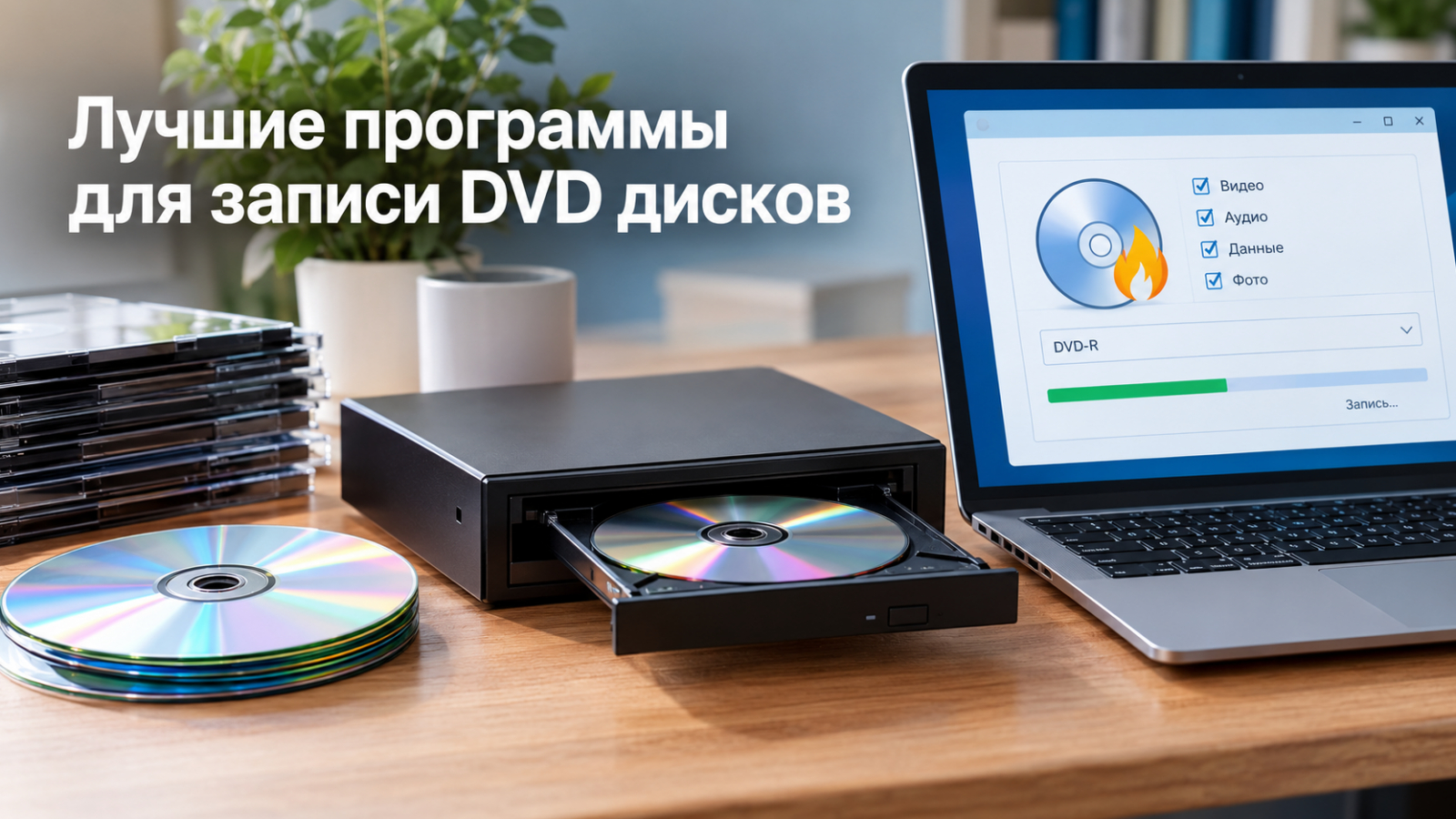
Запись DVD по-прежнему востребована там, где важны физическая передача материалов, совместимость со старой техникой и автономный архив: в переговорных, учебных классах, локальных медиатеках, на выставках и в компаниях, где часть оборудования не подключена к облачным сервисам. Но одна и та же болванка может хранить обычные файлы, DVD-Video с меню или образ диска, поэтому выбор программы зависит прежде всего от конечного сценария, а не от количества кнопок в интерфейсе.
В этом рейтинге собраны решения для Windows и macOS. Мы разделили их по платформам, потому что требования к приводам, системным компонентам и DVD-авторингу различаются. Первым стоит «Студия Дисков»: она соответствует теме максимально прямо и сочетает запись данных, DVD-Video, работу с образами и операции с перезаписываемыми носителями. Остальные программы оценены по тем же критериям и с указанием ограничений.
Что важно понимать до записи DVD
DVD — это не один универсальный режим. Для архива документов и исходников нужен диск с данными; для бытового DVD-плеера нужен DVD-Video со структурой VIDEO_TS и совместимым видеопотоком; для переноса готового образа нужен режим записи ISO. Простое копирование файла .iso на болванку не воспроизводит структуру образа. Аналогично, MP4-файл, записанный как обычные данные, не превращается автоматически в DVD-Video.
Перед работой стоит определить три параметра: где диск будут читать, нужен ли интерактивный экран с разделами и должна ли сессия оставаться открытой для дозаписи. Для передачи презентации, рекламных материалов, исходников макетов или отчётов обычно достаточно DVD с данными. Для демонстрации ролика на старом проигрывателе нужен авторинг DVD-Video. Для резервной копии установочного или сервисного носителя удобнее образ ISO.
- Проверьте, что привод действительно умеет записывать DVD, а не только читать их.
- Сопоставьте тип болванки DVD-R, DVD+R, DVD-RW или DVD+RW с возможностями конкретного проигрывателя или привода.
- Для критичных данных включайте проверку записанного содержимого, если программа поддерживает верификацию.
- Не выбирайте максимальную скорость автоматически для старых приводов и сомнительных носителей: стабильная запись важнее экономии нескольких минут.
- Для DVD-Video заранее подготовьте финальные ролики, названия разделов, обложки меню и порядок глав.
Как мы сравнивали программы
Основные критерии рейтинга — поддержка DVD и образов, понятность сценария записи, наличие проверки результата, работа с DVD-Video, очистка перезаписываемых дисков, копирование и поддержка актуальных версий операционных систем. Отдельно учитывалось, насколько программа подходит специалистам по контенту и коммуникациям: можно ли без лишних конвертаций подготовить диск с роликами, презентациями, фото, медиакитом или архивом проекта.
Оценка не сводится к числу форматов. Узкая утилита может быть лучше тяжёлого пакета, когда нужно всего лишь записать готовый ISO, а DVD-авторинг с меню требует уже другого класса приложений. Поэтому в карточках указано, в каком сценарии каждое решение сильнее и где появляются ограничения.
Рейтинг программ для записи DVD
Для дополнительного сравнения на Xeon Live есть отдельный рейтинг программ для записи DVD на разных платформах. Здесь акцент сделан на практической записи физических DVD и на том, как выбрать инструмент под рабочий сценарий.
Windows
Студия Дисков
Студия Дисков — подробная карточка программы на Xeon Live с основными возможностями. «Студия Дисков» ориентирована именно на работу с оптическими носителями: в одном окне доступны запись данных, музыки и видео, копирование и очистка дисков, работа с образами и резервное копирование. Это удобно в офисном сценарии, когда один сотрудник сегодня готовит DVD-Video для стенда, завтра записывает архив исходников, а затем делает копию старого носителя.
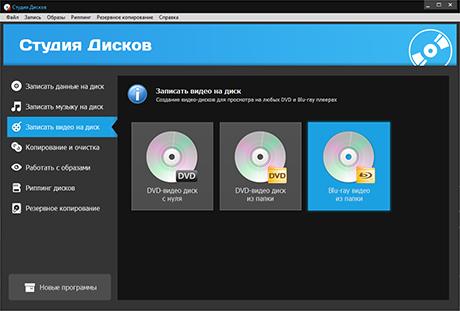
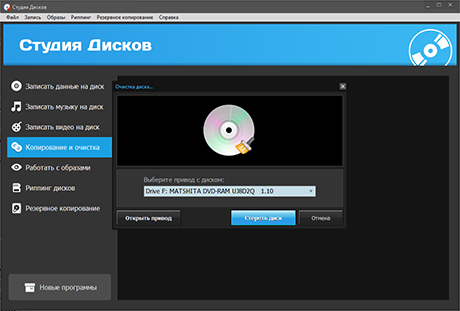
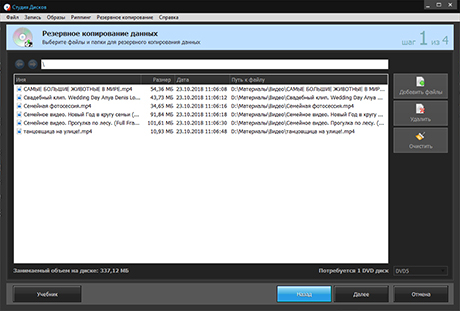
Для DVD-Video важен отдельный мастер: пользователь выбирает исходные ролики, формат диска и оформление меню. Такой подход проще, чем в утилитах, где нужно заранее вручную подготовить VIDEO_TS. Для обычного архива можно собрать проект из папок и документов, оценить занятый объём и затем запустить прожиг.
Для регулярной работы полезны операции с RW-носителями и резервным копированием. Они позволяют не держать несколько отдельных утилит только ради очистки диска, копии данных и записи образа. При этом программа рассчитана на Windows, поэтому для macOS ниже перечислены отдельные решения.
В рабочем процессе имеет смысл заранее сохранить исходный набор файлов на локальный диск и только после этого создавать проект прожига. Так проще повторить тираж, заменить один материал или проверить контрольную сумму исходников до записи.
Плюсы
- Единый интерфейс для данных, музыки, видео и образов.
- Есть DVD-Video с меню и отдельный сценарий записи видео.
- Поддерживаются очистка и повторное использование перезаписываемых дисков.
- Есть копирование, резервное копирование и работа с ISO.
Минусы
- Только Windows.
- Для единичной записи готового ISO функциональность может оказаться шире необходимого.
Кому подойдёт
Подойдёт командам и частным пользователям, которым нужен универсальный Windows-инструмент для DVD с данными, видео, образами и повторяемыми задачами.
BurnAware Free
BurnAware Free — подробная карточка программы на Xeon Live с основными возможностями. BurnAware Free хорошо подходит для типовых операций: запись дисков с данными, аудио, видео и образов ISO. Интерфейс разбит по задачам, поэтому сотруднику не приходится разбираться в одной перегруженной панели с десятками параметров.
В бесплатной редакции доступны базовые сценарии, но часть функций, например копирование дисков и некоторые расширенные инструменты, относится к коммерческим редакциям. Это важно учитывать при внедрении в компании: бесплатность домашнего сценария не означает одинаковый набор возможностей для всех типов использования.
Для архива рекламных исходников или материалов мероприятия программа удобна тем, что отделяет создание проекта от финального прожига. Сначала можно собрать набор файлов, проверить объём, затем выбрать привод и параметры записи.
Если приоритетом является DVD-Video из произвольных исходных роликов, стоит отдельно проверить, какой именно этап подготовки требуется: запись готовой структуры и полноценный авторинг — разные задачи.
Плюсы
- Понятное разделение операций по типам диска.
- Запись данных, аудио, видео и ISO.
- Поддержка современных версий Windows.
Минусы
- Часть расширенных функций вынесена в платные редакции.
- Не заменяет специализированный видеоредактор или систему сложного DVD-авторинга.
Кому подойдёт
Подойдёт для регулярной записи данных и образов на Windows, когда нужен простой интерфейс и минимум лишних действий.
CDBurnerXP
CDBurnerXP — подробная карточка программы на Xeon Live с основными возможностями. CDBurnerXP — компактная Windows-программа для CD, DVD, Blu-ray и образов ISO. Несмотря на название, она не ограничивается Windows XP и CD: текущая страница проекта указывает поддержку Windows 7, 8, 10 и 11, а в наборе задач есть запись данных, аудио и образов.
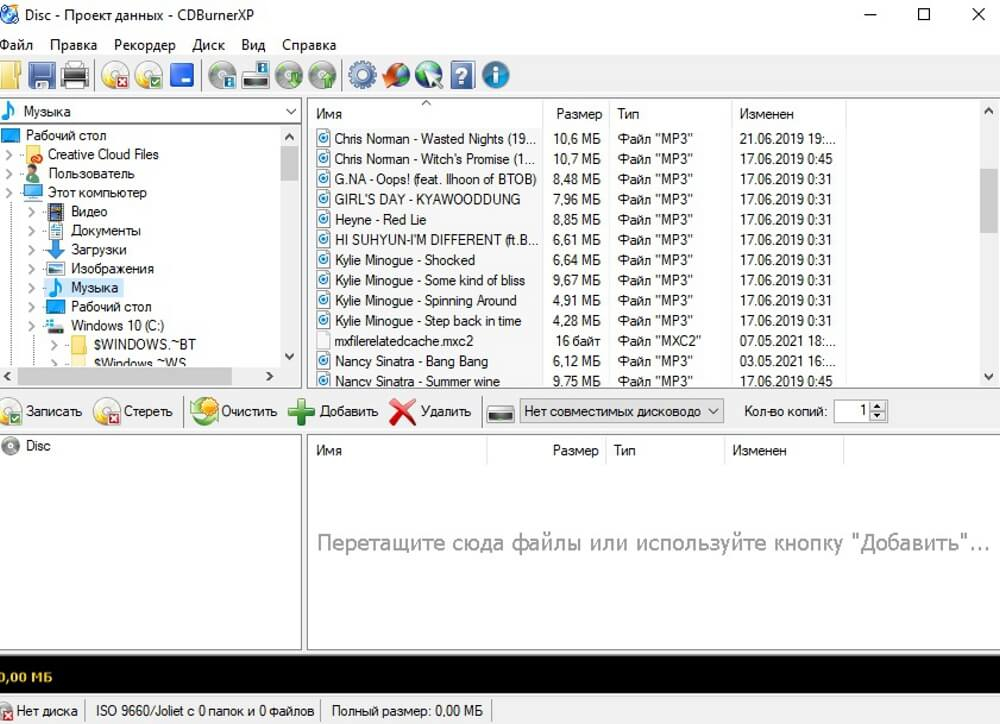
Сильная сторона CDBurnerXP — режим проектов. Для DVD с рабочими материалами можно собрать папки в нижней области, отслеживать заполнение носителя, выбрать файловую систему и после этого прожечь диск. Отдельный режим ISO снижает риск распространённой ошибки, когда образ записывают как обычный файл.
Программа умеет проверять записанные данные, что особенно полезно при передаче носителя заказчику или в архив. Верификация не заменяет вторую резервную копию, но выявляет часть ошибок чтения сразу после прожига.
Для создания сложного DVD-Video с дизайнерским меню CDBurnerXP не является специализированным авторинг-комплексом. Его рациональнее выбирать для данных, ISO и типовых мультимедийных проектов.
Плюсы
- Бесплатная программа для Windows без подписки.
- Поддержка DVD и записи ISO.
- Есть проверка записанных данных и мультисессионные проекты.
Минусы
- Интерфейс выглядит консервативно.
- Для сложного DVD-Video удобнее специализированные авторинг-программы.
Кому подойдёт
Подойдёт администраторам и офисным пользователям для DVD с данными, ISO и регулярных проверяемых записей.
AnyBurn
AnyBurn — подробная карточка программы на Xeon Live с основными возможностями. AnyBurn делает акцент на дисках, образах и загрузочных носителях. В актуальной линейке есть бесплатная редакция, а основной экран построен как набор крупных задач: записать образ, записать файлы и папки, скопировать диск, создать образ, очистить перезаписываемый носитель.
Для DVD с данными процесс прямой: добавляются файлы, выбирается привод, после чего можно настроить скорость и финализацию. Для ISO предусмотрен отдельный мастер и опция проверки записанных данных. Это полезно при создании сервисных носителей и архивных копий.
Программа также работает с USB-образами, но в контексте этой статьи это вторичная возможность. При выборе AnyBurn важно не перегружать процесс лишними функциями и использовать именно режим оптического диска.
Для команды, которая периодически записывает готовые образы и простые диски с данными, такой минимализм обычно удобнее тяжёлых мультимедийных пакетов.
Плюсы
- Лаконичный стартовый экран с отдельными сценариями.
- Запись DVD и образов ISO, работа с перезаписываемыми носителями.
- Есть проверка записанных данных.
Минусы
- DVD-авторинг с богатым оформлением не является главным назначением.
- Часть возможностей относится не к оптическим дискам, а к USB и образам.
Кому подойдёт
Подойдёт для ISO, дисков с данными и технических носителей на Windows.
Ashampoo Burning Studio FREE
Ashampoo Burning Studio FREE — подробная карточка программы на Xeon Live с основными возможностями. Ashampoo Burning Studio FREE рассчитана на пользователя, которому нужны понятные мастера записи без ручной настройки каждого параметра. Программа записывает CD, DVD и Blu-ray, работает с образами ISO и умеет очищать перезаписываемые носители.
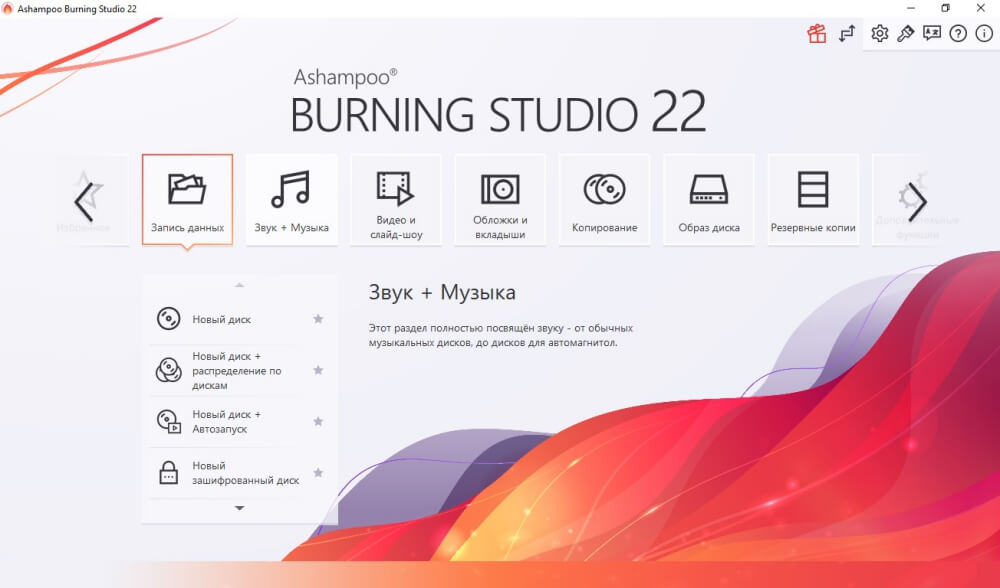
В повседневной работе удобна структура по типам контента: данные, музыка, видео, копирование и образы. Это помогает избежать ошибки выбора режима, особенно когда одним компьютером пользуются сотрудники с разным уровнем подготовки.
Бесплатная редакция проще коммерческой линейки Ashampoo. Расширенные функции авторинга, некоторые инструменты резервного копирования и оформления доступны в старших версиях, поэтому при сравнении нужно смотреть именно на состав FREE, а не на рекламное описание всей серии.
Для маркетингового отдела это хороший вариант, когда основная задача — быстро перенести презентации, ролики, фото и документы на физический носитель без сложного сценария меню.
Плюсы
- Современный интерфейс и пошаговые мастера.
- Запись CD, DVD, Blu-ray и ISO.
- Поддержка Windows 11 и 10.
Минусы
- Функции разных редакций отличаются.
- Для продвинутого авторинга DVD бесплатная версия ограничена.
Кому подойдёт
Подойдёт пользователям Windows, которым важен современный интерфейс и стандартные задачи записи.
ImgBurn
ImgBurn — подробная карточка программы на Xeon Live с основными возможностями. ImgBurn — специализированная утилита для образов и оптических дисков. Она разделяет работу на режимы Read, Build, Write, Verify и Discovery. Такое устройство особенно удобно специалистам, которым нужно точно понимать, что происходит с образом и носителем на каждом этапе.
В режиме Write образ записывается на диск, в Build можно собрать образ из файлов и папок, а Verify используется для проверки чтения и сравнения с исходным образом. Для готовой структуры VIDEO_TS также предусмотрена запись DVD-Video.
Главное ограничение — возраст проекта. Официальная страница указывает версию 2.5.8.0 от 2013 года. Поэтому ImgBurn имеет смысл применять в устоявшемся рабочем окружении и не выдавать его за современный универсальный пакет.
Интерфейс содержит много технических параметров привода и носителя. Это плюс для опытного пользователя и минус для сотрудника, которому нужно просто перенести несколько файлов на DVD.
Плюсы
- Точный контроль записи образов и проверки.
- Отдельные режимы для чтения, сборки, записи и верификации.
- Подходит для готовых VIDEO_TS и ISO.
Минусы
- Проект давно не обновлялся.
- Интерфейс и терминология рассчитаны скорее на опытного пользователя.
Кому подойдёт
Подойдёт техническим специалистам и тем, кто регулярно работает с ISO и готовыми структурами дисков.
WinX DVD Author
WinX DVD Author — подробная карточка программы на Xeon Live с основными возможностями. WinX DVD Author стоит выбирать не для общего архива файлов, а когда главная задача — превратить ролики в DVD-Video. Программа принимает видеофайлы, позволяет добавить субтитры, собрать меню заголовков и глав, выбрать фон и затем подготовить диск.
Рабочий процесс логичный: сначала добавляются исходные видео, затем настраиваются меню и главы, после чего выбираются параметры DVD и запускается создание. Такой сценарий ближе к выпуску готового медиапродукта, чем к обычному копированию папок на болванку.
Для презентационных фильмов, выставочных роликов и архивов старых видеоматериалов это полезно, если конечное устройство — обычный DVD-плеер. Если диск будут открывать только на компьютере, проще записать исходные файлы как данные и не тратить время на перекодирование.
Нужно учитывать, что DVD-Video использует ограничения стандарта и перекодирование, поэтому качество исходника выше DVD-разрешения не сохранится в исходном виде. Оригиналы лучше хранить отдельно.
Плюсы
- Специализация на DVD-Video.
- Есть меню, главы, фон и субтитры.
- Понятная последовательность подготовки диска.
Минусы
- Не универсальный архиватор данных.
- При создании DVD-Video видео перекодируется под формат диска.
Кому подойдёт
Подойдёт для авторинга видеодисков, которые должны воспроизводиться на бытовых DVD-плеерах.
Nero Burning ROM
Nero Burning ROM — подробная карточка программы на Xeon Live с основными возможностями. Nero Burning ROM остаётся ориентированным на расширенную работу с оптическими носителями: проекты данных, аудио, копирование, образы и параметры файловых систем собраны в одном профессиональном интерфейсе.
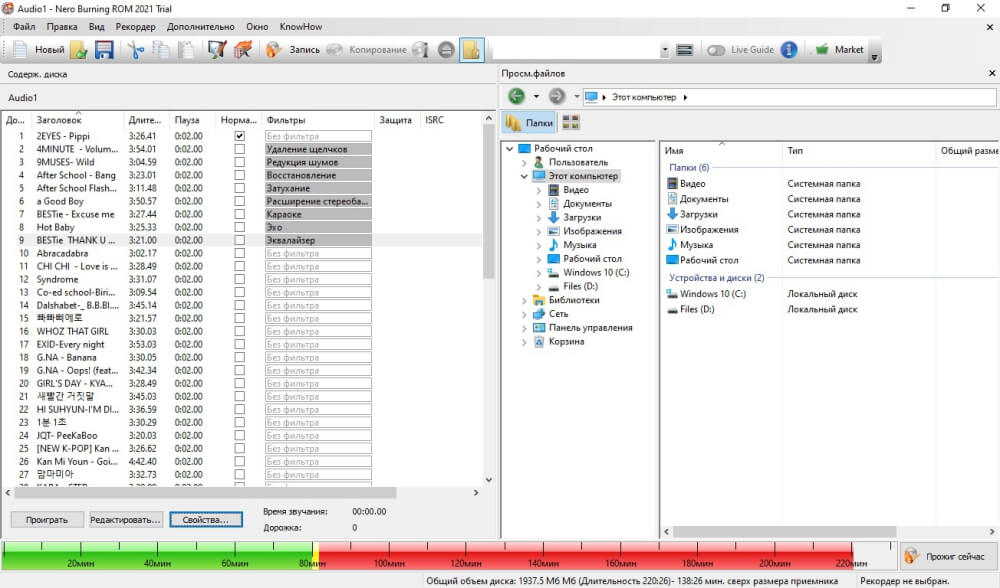
В отличие от упрощённых мастеров, Nero даёт больше контроля над структурой проекта и параметрами прожига. Это полезно, когда один и тот же тип диска выпускается регулярно и требуется повторяемая конфигурация.
За гибкость приходится платить сложностью: новичку нужно понимать различия между типами проектов, файловыми системами и режимами финализации. Для разовой записи готового ISO такой пакет избыточен.
В компании Nero оправдан, когда оптические носители остаются частью постоянного процесса и важны сохранённые проекты, шаблоны и расширенные параметры.
Плюсы
- Широкий набор режимов записи и копирования.
- Подробная настройка проектов и параметров прожига.
- Подходит для регулярной профессиональной работы с носителями.
Минусы
- Сложнее простых бесплатных утилит.
- Для единичной записи DVD функциональность избыточна.
Кому подойдёт
Подойдёт пользователям, которым нужен детальный контроль над проектами записи на Windows.
macOS
Express Burn
Express Burn — страница Xeon Live по теме программы. Express Burn выпускается для Windows и Mac, но в этой подборке он размещён в группе macOS, чтобы не дублировать одну программу в двух разделах. Приложение создаёт диски с данными, аудио и видео, работает с ISO и поддерживает копирование дисков.
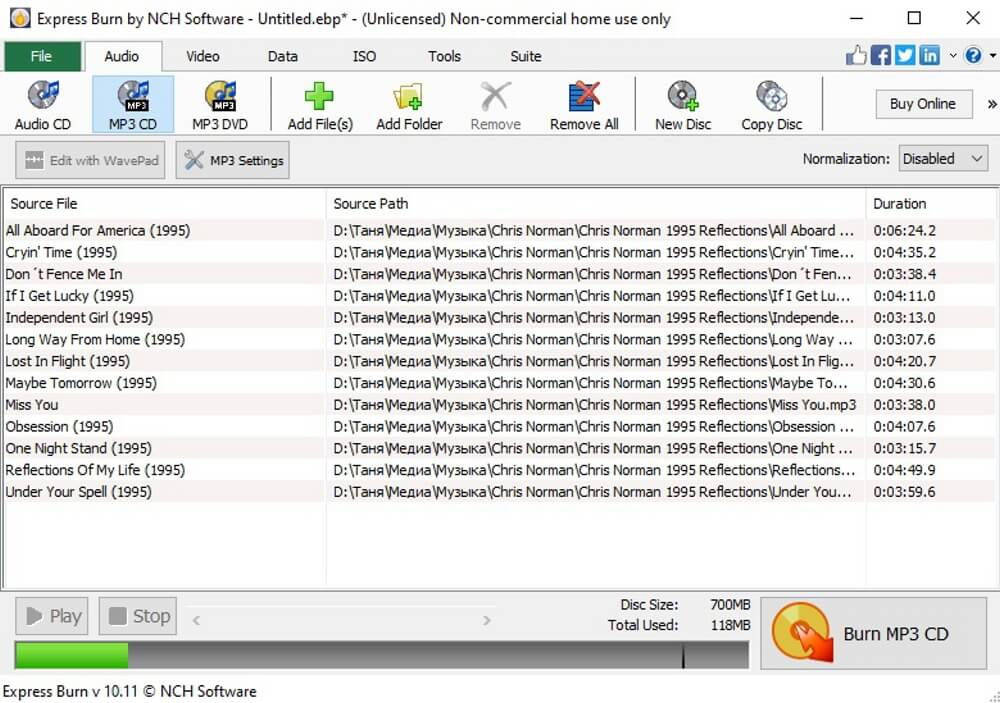
Интерфейс разбит на вкладки Audio, Video, Data и ISO. Для DVD с корпоративными файлами достаточно Data DVD, а для готового образа используется отдельная вкладка ISO. Видеодиск требует Plus-функций, поэтому перед внедрением нужно сверить состав конкретной редакции.
Для Mac это практичный вариант, когда нужен один и тот же продукт на компьютерах разных платформ. Команде проще закрепить общий регламент записи и проверки, даже если часть сотрудников работает на Windows.
Программа не должна рассматриваться как замена полноценному монтажу: видео лучше заранее подготовить и проверить, а Express Burn использовать на финальном этапе формирования носителя.
Плюсы
- Есть версии для macOS и Windows.
- Раздельные режимы данных, аудио, видео и ISO.
- Поддерживается запись DVD и работа с образами.
Минусы
- Состав бесплатных и платных функций различается.
- Для сложного меню DVD существуют более специализированные инструменты.
Кому подойдёт
Подойдёт смешанным командам Windows/macOS и пользователям Mac, которым нужен понятный универсальный рекордер.
Roxio Toast 20 Titanium
Roxio Toast 20 Titanium — страница Xeon Live по теме программы. Toast 20 Titanium — специализированный пакет для Mac с записью CD и DVD, копированием, конвертацией и DVD-авторингом. На странице продукта указаны меню, главы и перетаскивание материалов в проект.
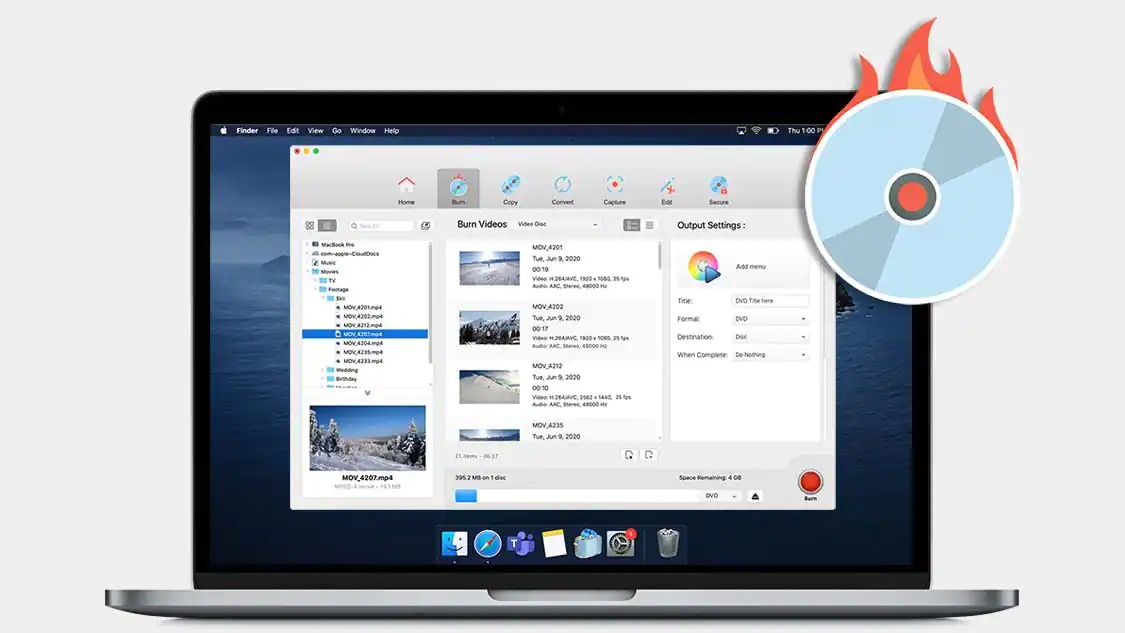
Для отдела контента Toast удобен, когда DVD — только один из этапов работы с медиа. Ролик можно подготовить, собрать меню, затем записать диск и при необходимости сделать копии. Есть также инструменты конвертации, но исходные мастер-файлы всё равно лучше хранить отдельно.
Системные требования Toast 20 привязаны к конкретным версиям macOS, поэтому перед закупкой или развёртыванием нужно сверить поддержку установленной системы и процессора. Это особенно важно на парке Mac разных поколений.
По сравнению с простыми утилитами Toast тяжелее и функциональнее. Его имеет смысл брать для регулярного авторинга и медиапроцессов, а не ради одной записи ISO.
Плюсы
- Ориентирован на macOS и мультимедийные проекты.
- Есть DVD-авторинг с меню и главами.
- Запись, копирование и конвертация объединены в одном пакете.
Минусы
- Функциональность избыточна для простой записи данных.
- Совместимость нужно сверять с конкретной версией macOS.
Кому подойдёт
Подойдёт пользователям Mac, которые регулярно создают DVD-Video и работают с медиаматериалами в одном процессе.
Как выбрать программу под конкретную задачу
Для архива файлов важнее поддержка UDF или ISO-файловой системы, проверка записи и понятная работа с мультисессией. Для показа видео на бытовом проигрывателе на первое место выходит DVD-авторинг: меню, главы, преобразование роликов в DVD-Video и корректная финализация. Для технического образа важны отдельный режим ISO и верификация. Смешивать эти сценарии в одном проекте не стоит.
- DVD с документами, презентациями и исходниками: «Студия Дисков», BurnAware Free, CDBurnerXP, AnyBurn или Ashampoo Burning Studio FREE.
- Готовый ISO: ImgBurn, AnyBurn, CDBurnerXP, BurnAware Free или «Студия Дисков».
- DVD-Video с меню: «Студия Дисков», WinX DVD Author, Roxio Toast; в Express Burn нужно учитывать редакцию.
- Регулярные профессиональные проекты на Windows: Nero Burning ROM.
- Смешанный парк Windows и macOS: Express Burn упрощает единый регламент работы.
Практический алгоритм записи DVD без лишних ошибок
Подробные платформенные действия собраны в инструкции Xeon Live как записать видео на DVD или CD. Ниже — универсальный порядок, который подходит для большинства программ из рейтинга.
1. Подготовьте финальную папку проекта
Соберите только те файлы, которые должны попасть на носитель. Для передачи клиенту не кладите на диск временные рендеры, автосохранения, черновые экспортные файлы и личные данные сотрудников. Названия папок делайте короткими и понятными, без технического мусора. Для большого проекта полезно добавить PDF или TXT с описанием структуры и датой подготовки.
2. Выберите правильный тип проекта
Data DVD нужен для файлового архива, DVD-Video — для бытового проигрывателя, Burn ISO или Write Image — для готового образа. На этом этапе совершается больше всего ошибок: внешне все варианты заканчиваются прожигом болванки, но структура результата отличается принципиально.
3. Проверьте объём и совместимость
Полоса заполнения в программе должна оставаться в пределах ёмкости носителя. Для DVD-Video дополнительно учитывайте, что исходное видео будет преобразовано под стандарт диска. Если исходники нужны без потери качества, храните их отдельно, а DVD рассматривайте как копию для воспроизведения или передачи.
4. Настройте скорость и финализацию
Максимальная скорость не всегда даёт лучший результат на старом приводе. Для ответственного носителя разумно выбрать поддерживаемую стабильную скорость, закрыть лишние приложения и не перегружать диск параллельным копированием больших файлов. Финализация повышает совместимость с бытовыми проигрывателями, но после неё дозапись обычно становится невозможной.
5. Включите проверку после прожига
Если программа умеет сравнивать записанные данные с исходником, включите эту опцию. После завершения извлеките диск и вставьте его снова. Откройте несколько файлов из разных папок, а для DVD-Video проверьте меню, переходы между главами, звук и перемотку. Для тиража сначала сделайте одну контрольную копию и только после неё записывайте остальные.
Как проверить результат и измерить качество процесса
Для бизнеса полезно оценивать не только факт успешной записи, но и воспроизводимость процесса. Минимальный набор метрик: доля дисков, прошедших верификацию с первого раза; число повторных прожигов; среднее время подготовки одного носителя; количество обращений от получателей из-за нечитаемого диска; наличие мастер-копии и цифрового архива исходников.
- 100% контрольных дисков должны открываться на целевом устройстве до выдачи или отправки.
- Для DVD-Video проверяйте не только старт ролика, но и все пункты меню и главы.
- Для диска с данными откройте файлы разных типов, включая самые крупные.
- Для важного архива храните вторую копию на другом типе носителя или в отдельном хранилище.
- Фиксируйте дату, программу, тип болванки и привод для повторяемых тиражей.
Типичные ошибки при записи DVD
Первая ошибка — путать DVD с данными и DVD-Video. Вторая — переносить ISO как обычный файл. Третья — считать успешное завершение прожига достаточной проверкой. Четвёртая — использовать перезаписываемый носитель для финальной выдачи без предварительной проверки совместимости с проигрывателем. Пятая — хранить единственный экземпляр важного архива только на оптическом диске.
Отдельная проблема возникает с очень длинными именами файлов, экзотическими символами и вложенными папками. Современные файловые системы дисков справляются с этим лучше старых, но конечное устройство может иметь ограничения. Если носитель предназначен для телевизора, автомобильной системы или старого компьютера, лучше протестировать структуру заранее на том же классе оборудования.
Сценарии для маркетинга, PR и контент-команд
Выставка или офлайн-презентация
На DVD можно держать резервную копию презентаций, роликов, PDF-каталогов и фотографий на случай проблем с сетью. Для такого набора удобнее диск с данными, а не DVD-Video. Структуру делайте очевидной: отдельные папки «Презентация», «Видео», «Фото», «Документы». Рядом храните цифровую копию на флеш-накопителе или внешнем SSD.
Передача видео на старое оборудование
Когда партнёр или площадка принимает только DVD-Video, нужен авторинг. Подготовьте короткое меню, не используйте слишком мелкие подписи и обязательно протестируйте диск на автономном проигрывателе. «Студия Дисков», WinX DVD Author и Toast подходят для такого сценария лучше утилит, ориентированных главным образом на ISO.
Архив законченного проекта
Оптический диск можно использовать как одну из дополнительных копий финальных материалов: мастер-ролика, утверждённых макетов, текстов, отчётов и документации. Но он не должен быть единственным архивом. Для долгосрочного хранения важны несколько независимых копий и периодическая проверка читаемости.
Тираж для филиалов или партнёров
При серии одинаковых дисков сначала создайте мастер-проект или ISO, проверьте его, а затем используйте один и тот же источник для всех копий. Так снижается риск, что разные сотрудники запишут немного отличающиеся наборы файлов. В журнале выпуска достаточно фиксировать дату, имя проекта, число экземпляров и результат контрольной проверки.
Частые вопросы
Итоговый выбор
Для Windows самым универсальным первым вариантом в этой подборке остаётся «Студия Дисков»: она объединяет данные, DVD-Video, образы, очистку и копирование в одном интерфейсе. BurnAware Free, CDBurnerXP и AnyBurn сильны в типовых задачах и ISO; Ashampoo Burning Studio FREE удобна современным интерфейсом; ImgBurn — техническим контролем; WinX DVD Author — авторингом видео; Nero Burning ROM — расширенными настройками. На macOS стоит смотреть на Express Burn для универсальных задач и Roxio Toast, когда DVD-авторинг встроен в более широкий медиапроцесс.
Главный критерий выбора — не число функций, а соответствие конечному устройству и процессу. До прожига определите, что должно получиться: архив файлов, DVD-Video или физическая копия ISO. После прожига обязательно проверьте диск на том оборудовании, где его будут использовать. Такой подход снижает число повторных записей и делает физический носитель предсказуемой частью рабочего процесса, а не случайным финальным шагом.
Регламент для команды: как сделать запись DVD повторяемой
Когда диски записывают разные сотрудники, качество процесса зависит от регламента сильнее, чем от бренда программы. Зафиксируйте тип проекта, структуру папок, правила именования, используемый привод, рекомендованную скорость и обязательную проверку. Храните мастер-папку только для чтения, чтобы во время тиража никто случайно не заменил утверждённый файл.
Для видеодиска отдельно храните мастер видео до перекодирования и проект меню. Если через несколько месяцев потребуется новый тираж, не извлекайте ролик из старого DVD: используйте исходный мастер. Это сохраняет качество и избавляет от повторного сжатия. Для диска с данными аналогично держите исходную папку и, при необходимости, контрольные суммы.
Перед началом серии проверьте свободное место на рабочем диске компьютера. Авторинг DVD-Video создаёт временные файлы и может требовать заметно больше пространства, чем размер финального носителя. Недостаток места способен сорвать подготовку уже после длительного кодирования, поэтому техническая проверка компьютера входит в нормальный производственный процесс.
Один контрольный экземпляр проверяйте на целевом устройстве, а не только на том компьютере, где шла запись. Для выставочного плеера это должен быть тот же класс проигрывателя; для архивного диска — другой привод. Такая перекрёстная проверка обнаруживает проблемы совместимости, которые не проявляются на рекордере.
Если диск передаётся внешнему получателю, добавьте на корневой уровень короткий файл с описанием содержимого и контактным названием проекта без персональных данных. Не используйте физический носитель как способ передать пароли или секреты в открытом виде. Для чувствительных материалов нужен отдельный утверждённый процесс защиты и передачи.
После окончания тиража сохраните мастер-проект и журнал выпуска вместе с цифровым архивом. Через год это позволит понять, чем и как был создан носитель, не полагаясь на память конкретного сотрудника. Такой подход особенно полезен для образовательных материалов, корпоративных фильмов, выставочных роликов и локальных архивов.
Форматы DVD и что от них зависит на практике
Для выбора программы полезно отделять тип физического носителя от структуры данных. DVD-R и DVD+R предназначены для однократной записи, а DVD-RW и DVD+RW допускают стирание и повторное использование. Для рабочего архива это влияет на процесс контроля: однократно записываемый носитель удобнее как финальная копия, а RW подходит для временных переносов и тестов. Решение о типе диска принимают до настройки проекта, потому что режим дозаписи, финализация и совместимость с проигрывателями зависят от выбранного носителя.
Отдельный слой — файловая система. Диски с данными часто создаются в ISO 9660, UDF или комбинированном варианте. Чем старше устройство, на котором предстоит читать носитель, тем осторожнее нужно относиться к длинным именам, глубокой вложенности и редким символам. Для современных компьютеров UDF удобен большими файлами и гибкой структурой, но для старого оборудования полезнее сначала провести тест на том же типе устройства.
Для DVD-Video файловая структура уже стандартизирована иначе. В корне диска появляется папка VIDEO_TS с файлами IFO, BUP и VOB. Пользователю не нужно вручную собирать эту структуру, когда программа выполняет авторинг сама. Именно поэтому WinX DVD Author, «Студия Дисков» и Toast воспринимаются иначе, чем утилиты, ориентированные прежде всего на запись готовых файлов и образов.
Двухслойные DVD дают больше места, но предъявляют дополнительные требования к приводу и совместимости воспроизведения. Для разовых проектов лучше не переходить на двухслойный диск только ради того, чтобы уместить ещё несколько роликов. Часто практичнее подготовить два обычных носителя либо сократить проект, особенно когда материал будет использоваться на старых проигрывателях.
DVD с данными: как подготовить структуру без хаоса
Диск с данными проще DVD-Video, но именно здесь часто появляется организационный беспорядок. Перед прожигом соберите финальный каталог отдельно от рабочих папок. Не записывайте весь проект целиком, если получателю нужны только утверждённые файлы. Для передачи рекламной кампании достаточно финальных роликов, утверждённых макетов, отчёта и документации; исходники монтажа и временные рендеры лучше оставить во внутреннем архиве.
- Сделайте один корневой каталог с названием проекта без лишних дат и служебных кодов.
- Разделите контент на понятные папки: видео, изображения, документы, презентации, исходные данные.
- Сверьте финальные размеры файлов до добавления в проект записи.
- Удалите дубликаты и черновики, которые могут ввести получателя в заблуждение.
- Добавьте короткое описание состава диска и версии материалов, если носитель передаётся вне команды.
Для повторяемого процесса удобно сначала создать мастер-папку, затем записать её на контрольный диск, а после проверки сформировать ISO. В дальнейшем все копии можно делать из одного утверждённого образа. Такой подход уменьшает риск, что разные экземпляры будут отличаться друг от друга из-за случайной замены файла между прожигами.
Когда нужно сохранить возможность дозаписи, проект оставляют мультисессионным. Но это решение ухудшает предсказуемость на старом оборудовании. Если носитель предназначен для передачи, выставки, презентации или внешнего архива, финализированный диск обычно проще проверять и воспроизводить. Мультисессию лучше оставлять для внутренних временных носителей, где заранее известно, каким компьютером диск будут дополнять.
DVD-Video: что происходит между MP4 и готовым диском
При создании DVD-Video программа не просто переносит MP4, MOV или AVI на болванку. Она подготавливает видеопоток под ограничения DVD, формирует главы, навигацию и служебные файлы. Из-за этого процесс занимает больше времени, чем обычная запись данных: сначала идёт анализ и кодирование, затем сборка структуры и только после этого прожиг.
Для контент-команды важно заранее определить, какой материал считается мастер-файлом. DVD-Video — дистрибутивная копия для проигрывателя, а не основной архив высокого качества. Если исходник записан в Full HD или 4K, после подготовки классического DVD он будет приведён к параметрам формата. Исходный мастер нужно хранить отдельно, иначе при будущем переиздании придётся извлекать уже сжатое видео с диска и снова перекодировать его.
Меню лучше делать простым. На старых телевизорах и проигрывателях сложная мелкая графика читается хуже, а длинные подписи выходят за безопасную область. Для корпоративного ролика обычно достаточно заставки, кнопки запуска и нескольких глав. Чем меньше декоративных элементов, тем ниже риск ошибочной навигации и тем быстрее сотрудник сможет проверить все пункты перед выпуском.
Если на одном диске несколько роликов, полезно заранее продумать порядок воспроизведения и поведение после окончания главы. На стенде иногда требуется автоматический возврат в меню, а для обучающего материала удобнее последовательный переход к следующему разделу. Эти параметры задаются на этапе авторинга и проверяются на физическом проигрывателе, а не только в программном предпросмотре.
Когда нужен ISO и почему образ удобен для тиража
ISO полезен как стабильная мастер-копия уже подготовленного диска. В одном файле сохраняется структура проекта, поэтому при повторной записи не нужно заново собирать папки и проверять их состав. Это особенно удобно для филиалов, учебных центров и мероприятий, где один и тот же набор материалов нужно выпускать несколько раз в течение года.
Для создания тиража сначала проверяют одну физическую копию, затем сохраняют утверждённый образ и фиксируют его контрольную сумму. После этого сотрудники записывают диски только из этого образа. В таком процессе AnyBurn, ImgBurn, CDBurnerXP и BurnAware удобны именно тем, что отделяют работу с ISO от обычной записи файлов.
Образ не решает проблему устаревшего содержимого. Если в проекте заменили ролик или документ, нужно создать новую редакцию ISO и изменить внутреннее обозначение версии. Перезаписывать старый файл с тем же именем в общей папке нежелательно: через несколько месяцев сложно будет понять, какая редакция была отправлена конкретному партнёру.
Как выбирать скорость записи
Скорость прожига — компромисс между временем и стабильностью. Привод, прошивка, качество болванки и состояние поверхности влияют на результат сильнее, чем абстрактное правило «чем медленнее, тем лучше». На практике разумно выбирать скорость, которую одновременно поддерживают привод и носитель, не ставить максимальное значение автоматически для ответственного тиража и обязательно включать проверку после записи.
Если один и тот же проект начинает давать ошибки на нескольких болванках, сначала стоит снизить скорость и проверить другую партию носителей. Если проблема повторяется, тестируют другой привод. Так быстрее определить источник сбоя, чем многократно прожигать новый диск с теми же настройками. Для производственного процесса полезно записывать результат теста в журнал вместе с моделью привода и типом носителя.
На ноутбуках и внешних USB-приводах важно не допускать отключения питания и перехода системы в сон во время прожига. Внешний привод лучше подключать напрямую, без перегруженного пассивного USB-разветвителя. Во время записи не стоит запускать тяжёлое копирование, рендер или обновление системы: это не гарантированно вызовет ошибку, но усложнит диагностику, если сбой всё же произойдёт.
Проверка диска: четыре уровня контроля
Первый уровень — успешное завершение прожига без сообщения об ошибке. Это только базовый признак, а не полноценная гарантия. Второй уровень — встроенная верификация программы, когда записанные данные сравниваются с исходником или образом. Третий — повторное чтение после извлечения диска. Четвёртый — проверка на целевом устройстве, например на отдельном DVD-плеере или другом компьютере.
- Для диска с данными откройте самые крупные файлы и по одному файлу из каждой важной папки.
- Для DVD-Video проверьте запуск, все пункты меню, главы, звук, перемотку и возврат после завершения ролика.
- Для тиража сравнивайте контрольный экземпляр с мастер-образом и не меняйте исходник посреди серии.
- Для архива раз в установленный период выборочно проверяйте читаемость старых носителей.
При передаче большого числа одинаковых дисков полезно ввести выборочный контроль: например, полностью проверять первый экземпляр, затем один диск из каждой партии. Для материалов с высокой ценностью или сложным DVD-Video контроль можно сделать сплошным. Важнее заранее определить правило и соблюдать его, чем выбирать случайный объём проверки каждый раз.
Как не потерять исходники после выпуска DVD
DVD удобно воспринимать как один из каналов доставки или дополнительную копию, но не как единственное место хранения. Утверждённый мастер, проект меню, исходные изображения и сопровождающие документы должны оставаться в основном архиве компании. Это позволяет быстро перевыпустить диск, подготовить цифровую версию или заменить устаревший файл без обратного копирования с физического носителя.
Для видеопроектов храните отдельно мастер без DVD-перекодирования. Для изображений и презентаций сохраняйте финальные версии в исходном качестве. Если на диск записывается PDF-каталог, держите оригинал и исходник верстки в архиве проекта. Оптический носитель в такой схеме становится контролируемой копией, а не центром хранения.
Полезно хранить рядом с мастер-папкой небольшой журнал: дата выпуска, имя редакции, тип диска, приложение для записи, модель привода, число копий и результат проверки. Это простая практика, но именно она помогает восстановить процесс через год, когда сотрудники и оборудование уже могли измениться.
Совместимость со старой техникой
Самая сложная часть работы с DVD — не запись как таковая, а непредсказуемость старых проигрывателей. Одни устройства хорошо читают DVD-R, другие стабильнее работают с DVD+R, третьи имеют ограничения на файловую систему и имена. Поэтому универсальной настройки, которая гарантирует совместимость со всем оборудованием, нет. Лучший метод — контрольный экземпляр на том же классе устройства, который будет использовать получатель.
Для бытового проигрывателя лучше готовить классический DVD-Video, а не рассчитывать на поддержку MP4 с диска. Для старого компьютера полезно избегать экзотической структуры и слишком длинных путей. Если диск должен открываться и на Windows, и на macOS, тестируйте обе системы. Такая проверка занимает несколько минут, но предотвращает ситуацию, когда готовый тираж оказывается читаем только на компьютере автора.
Если оборудование на площадке неизвестно, стоит подготовить резервный вариант доставки: флеш-накопитель, локальную копию на ноутбуке или заранее загруженный файл. DVD остаётся полезным физическим носителем, но рабочий процесс не должен зависеть от единственного способа воспроизведения.
Как организовать тираж из нескольких дисков
Для серии из нескольких экземпляров создайте утверждённый мастер-проект и запретите изменения во время тиража. Проверьте одну копию полностью. После этого используйте один и тот же ISO или один и тот же сохранённый проект для всех записей. Не добавляйте файлы вручную перед каждым прожигом: это превращает повторяемую операцию в набор разовых действий и повышает вероятность расхождений.
Если программа поддерживает несколько приводов одновременно, такой режим стоит применять только после отдельного теста каждого привода. Разные устройства могут по-разному вести себя с одной партией носителей. Для небольшого тиража последовательная запись часто проще: меньше переменных, легче обнаружить сбой и понятнее журналировать результат.
После завершения серии подпишите или промаркируйте диски так, чтобы идентификатор не закрывал рабочую поверхность и не содержал персональных данных. Для внутреннего архива достаточно номера проекта и редакции. Для внешней передачи используйте нейтральное название материала, совпадающее с документацией и упаковкой.
Признаки того, что выбранная программа не подходит
- Нужно создавать DVD-Video с меню, а приложение умеет только писать файлы и ISO.
- Нужна регулярная проверка после прожига, а в выбранном сценарии нет верификации.
- Программа не поддерживает установленную версию операционной системы или используемый привод.
- Команде требуется единый процесс на Windows и Mac, а приложение доступно только для одной платформы.
- Интерфейс настолько сложен для типовой операции, что сотрудники регулярно выбирают неправильный тип проекта.
- Тираж зависит от ручной сборки папок перед каждым диском, хотя можно использовать сохранённый проект или ISO.
Если наблюдается хотя бы несколько таких признаков, лучше сменить инструмент или разделить процесс на два приложения. Например, видео можно подготовить в редакторе, а финальный DVD-Video собрать в авторинг-программе. Попытка заставить одну утилиту закрывать все задачи часто увеличивает число промежуточных конвертаций и делает процесс менее прозрачным.
Контрольный чек-лист перед выдачей диска
- Название проекта и редакция совпадают с сопроводительными материалами.
- На диске нет временных файлов, личных данных и устаревших версий.
- Выбран правильный тип проекта: данные, DVD-Video или запись образа.
- Объём не превышает возможности носителя, а нужная файловая система поддерживается целевым устройством.
- Запись завершилась без ошибок, после неё выполнена верификация или ручная проверка.
- Диск извлечён и повторно прочитан.
- DVD-Video проверен на меню, главы, звук и воспроизведение.
- Для внешней передачи есть цифровая резервная копия или другой план доставки.
Такой список можно встроить в рабочую инструкцию отдела и использовать независимо от конкретной программы. Это особенно полезно там, где физические носители готовят нерегулярно: сотрудник не держит все детали в памяти, а проходит одинаковый порядок проверки каждый раз.