Лучшие бесплатные аналоги Adobe Premiere Pro
Adobe Premiere Pro остаётся ориентиром для нелинейного монтажа, но подписная модель, требования к железу и сложность рабочего окружения заставляют команды искать другие решения. В этом рейтинге собраны редакторы, которые закрывают монтаж рекламных роликов, интервью, обучающих видео, контента для соцсетей и внутренних коммуникаций. Мы разделили варианты по платформам и отдельно отметили, где бесплатность постоянная, где действует бесплатный тариф, а где доступен только пробный режим.
Для дополнительного обзора экосистемы видеоредакторов у Xeon Live есть подборка замен Adobe Premiere Pro, а здесь акцент сделан на практическом выборе для рабочих задач: таймлайн, звук, цвет, титры, экспорт, производительность и ограничения бесплатного режима.
Как оценивать бесплатную замену Premiere Pro
Слово «бесплатный» у видеоредакторов означает разные модели. Open-source-проекты дают полный функционал без оплаты. Коммерческие продукты оставляют бесплатный тариф с ограничениями по разрешению, облачным функциям или библиотекам. Ещё один вариант — демонстрационный режим: он подходит для знакомства, но не заменяет постоянную бесплатную лицензию. Поэтому в карточках отдельно указана модель доступа, а не только набор инструментов.
Для бизнеса важен не максимальный список эффектов, а предсказуемый конвейер. Редактор должен принять типовые исходники, не ломать синхронизацию звука, позволять быстро собрать черновик, дать понятную коррекцию изображения, подготовить титры и стабильно вывести ролик в нужном формате. Для регулярного контента также важны прокси-файлы, автоматическое сохранение, повторное использование пресетов и управляемый размер результата.
- Монтажная логика. Многодорожечный таймлайн, точная обрезка, работа со связанным звуком, маркеры и удобное перемещение фрагментов.
- Картинка. Базовая коррекция экспозиции и цвета, работа с кривыми или цветовыми колёсами, кадрирование, масштабирование, стабилизация и хромакей там, где он нужен.
- Звук. Регулировка громкости, простые фильтры, затухания, раздельная работа с дорожками и корректный экспорт без рассинхронизации.
- Текст и графика. Титры, подписи, заставки и возможность собирать шаблонные элементы для серийного контента.
- Форматы. Практическая совместимость с MP4, MOV и распространёнными кодеками, а также понятные параметры разрешения, частоты кадров и битрейта.
- Производительность. Прокси, фоновый рендер, разумное потребление памяти и стабильный предпросмотр на рабочих станциях среднего класса.
- Предсказуемая бесплатность. Отсутствие неожиданного водяного знака на финальном этапе и понятные границы бесплатного режима.
Перед выбором полезно освежить базовые этапы видеомонтажа: сортировку исходников, черновую сборку, чистовую правку, работу со звуком, цветом и экспортом. Тогда сравнение программ превращается не в спор о дизайне интерфейса, а в проверку конкретного процесса.
Короткий выбор по типовой задаче
- Для сложного продакшена и цветокоррекции: DaVinci Resolve. Бесплатная редакция закрывает большой объём профессиональной работы, но требует более мощного компьютера и времени на освоение.
- Для универсального open-source-монтажа: Kdenlive. Подходит для длинных роликов, нескольких дорожек, прокси и системной работы с проектами.
- Для монтажа без подписки на разных системах: Shotcut. Интерфейс проще профессиональных пакетов, но набор базовых инструментов полноценный.
- Для быстрого старта: OpenShot. Удобен для роликов с несложной структурой, титрами, переходами и стандартным экспортом.
- Для Windows и невысоких требований к железу: VSDC Free Video Editor. Бесплатная редакция не ставит водяной знак и рассчитана именно на Windows.
- Для 3D, композитинга и монтажа в одном проекте: Blender. Его Video Sequence Editor логичен, когда видео связано с анимацией, рендером или VFX.
- Для простых технических операций: Avidemux. Это не полноценная замена Premiere Pro, зато удобный инструмент для резки, фильтрации и перекодирования.
- Для Mac без сложного обучения: iMovie. Он бесплатен для пользователей Apple и хорошо подходит для небольших коммуникационных роликов.
- Для Linux: Pitivi и Flowblade. Первый проще по логике, второй глубже по таймлайну и работе с несколькими дорожками.
- Для браузерной работы и Windows: Clipchamp. Бесплатный персональный тариф выводит видео до 1080p и подходит для быстрых корпоративных и маркетинговых материалов.
Windows и кроссплатформенные редакторы
ВидеоМОНТАЖ
ВидеоМОНТАЖ — Windows-редактор с русским интерфейсом, рассчитанный на быстрый монтаж роликов без сложной настройки рабочей среды. В нём есть обрезка и склейка, кадрирование, изменение скорости, коррекция изображения, стабилизация, переходы, титры, музыка и экспорт в распространённые форматы. Важная оговорка для этого рейтинга: продукт распространяется коммерчески, а бесплатная загрузка используется для знакомства с программой. Поэтому в строгом смысле это не постоянная бесплатная замена Premiere Pro. На Xeon Live есть отдельная карточка ВидеоМОНТАЖ с описанием назначения программы и её места среди видеоредакторов.
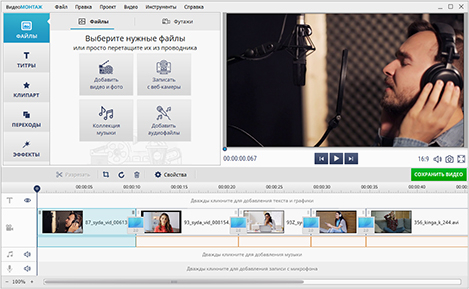
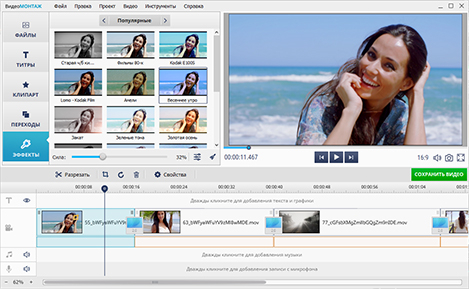
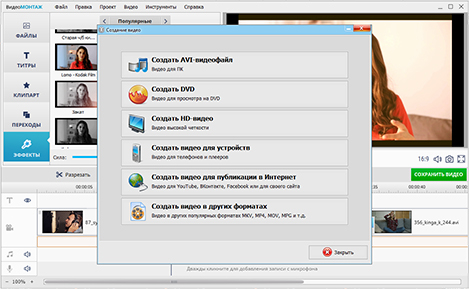
Модель доступа: Пробный режим; постоянная бесплатная лицензия не заявлена. По логике работы редактор заметно проще Premiere Pro. Пользователь добавляет материалы, расставляет фрагменты на монтажном столе, оформляет переходы, текст и звук, затем выбирает вариант сохранения. Такой подход хорошо совпадает с производством коротких роликов для компании: презентация продукта, видеоинструкция, анонс события, интервью с простой графикой, ролик для карточки товара или внутреннего обучения. Сложный многослойный композитинг, развитая командная среда и очень глубокая постобработка здесь не являются основной специализацией.
Плюсы
- Русский интерфейс и последовательная логика действий.
- Набор базовых функций охватывает типовой корпоративный и контентный монтаж.
- Работает на Windows 11, 10, 8 и 7 по данным разработчика.
- Есть встроенные переходы, эффекты, титры, музыкальные инструменты и настройки экспорта.
Минусы
- Постоянная бесплатная лицензия не заявлена; бесплатная загрузка предназначена для знакомства с продуктом.
- Рабочая модель проще профессионального многодорожечного окружения Premiere Pro.
- Для сложного композитинга, развитого медиаменеджмента и больших командных проектов лучше выбирать более специализированный редактор.
Кому подойдёт
Подойдёт начинающим монтажёрам, маркетологам, преподавателям и небольшим командам на Windows, которым важнее быстро выпустить аккуратный ролик, чем строить сложную постпродакшн-схему.
Практический сценарий
Практический сценарий для маркетинговой команды: собрать ролик из пяти–десяти исходных клипов, удалить неудачные дубли, выровнять кадр, добавить заставку, подписи и музыкальную подложку, затем подготовить MP4. На этапе проверки нужно оценить читаемость титров на мобильном экране, уровень голоса относительно музыки и отсутствие скачков громкости между фрагментами. Такой контроль важнее количества декоративных эффектов.
DaVinci Resolve
DaVinci Resolve — самый функционально насыщенный бесплатный редактор в подборке. Он объединяет монтаж, цветокоррекцию, визуальные эффекты, motion graphics, обработку звука и финальный экспорт в одном приложении. Blackmagic Design выпускает бесплатную редакцию для Windows, macOS и Linux; Studio добавляет расширенные инструменты, но базовая версия остаётся самостоятельным профессиональным продуктом. На Xeon Live есть отдельная карточка DaVinci Resolve с описанием назначения программы и её места среди видеоредакторов.
Модель доступа: Бесплатная редакция + платная Studio. Главное отличие от большинства бесплатных программ — глубина рабочего процесса. Монтаж строится на страницах Cut и Edit, цвет — на отдельной Color, композитинг — во Fusion, звук — во Fairlight. Это снижает необходимость переносить проект между разными приложениями. Взамен редактор требует времени на освоение и заметных ресурсов компьютера. Для длинных проектов полезны прокси и оптимизированные медиа, особенно при работе с тяжёлыми исходниками.
Плюсы
- Очень глубокий бесплатный функционал для монтажа, цвета, звука и VFX.
- Windows, macOS и Linux.
- Полноценные многодорожечные таймлайны и развитый медиаменеджмент.
- Подходит для роста от простых роликов до сложной постобработки.
Минусы
- Высокий порог входа по сравнению с простыми редакторами.
- Требовательнее к процессору, памяти и видеокарте, особенно на тяжёлом материале.
- Часть продвинутых функций и инструментов на базе нейросетей относится к Studio.
Кому подойдёт
Подойдёт видеографам, продакшн-командам, агентствам и авторам, которым нужен бесплатный профессиональный фундамент с запасом по сложности проектов.
Практический сценарий
Для агентства Resolve подходит как центральная станция постобработки рекламного ролика: ассеты сортируются в медиатеке, монтаж собирается на таймлайне, цвет приводится к единому виду, голос и музыка балансируются в аудиосекции, после чего создаётся мастер-файл и облегчённые копии. Качество перехода оценивают на одинаковом тестовом проекте: время импорта, плавность предпросмотра, скорость правок, стабильность экспорта и совпадение цвета после вывода.
Kdenlive
Kdenlive — свободный нелинейный редактор семейства KDE. Он работает на Linux, Windows и macOS, поддерживает многодорожечный монтаж и даёт привычную для профессиональных NLE структуру: медиакорзина, мониторы, таймлайн, эффекты и параметры проекта. Проект особенно уместен для пользователей, которые хотят независимый от подписки рабочий инструмент и готовы освоить более техническую среду. На Xeon Live есть отдельная карточка Kdenlive с описанием назначения программы и её места среди видеоредакторов.
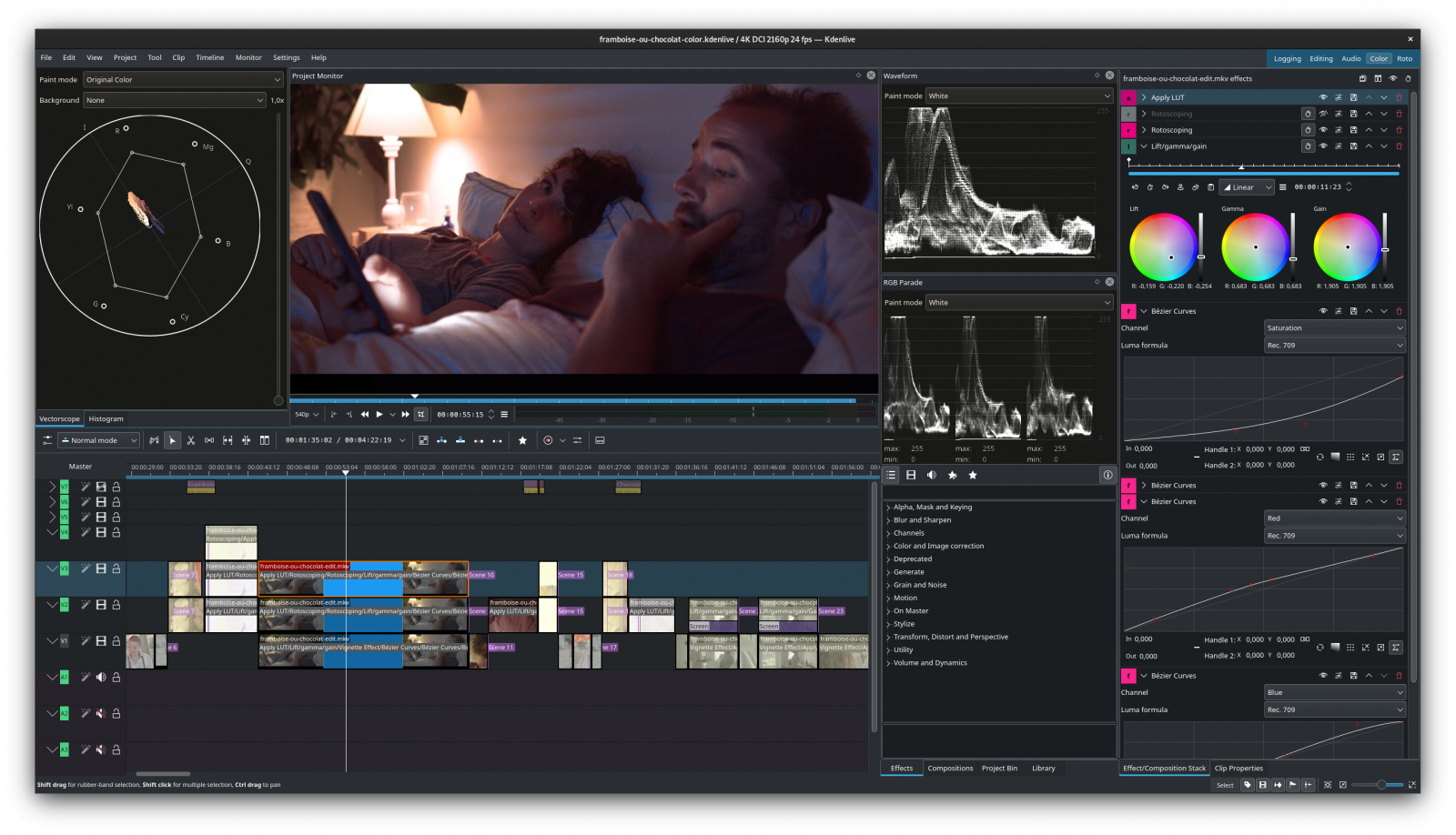
Модель доступа: Бесплатный open source, GPL. Сильная сторона Kdenlive — баланс между глубиной и прозрачностью. Доступны прокси, титры, субтитры, эффекты, переходы, вложенные последовательности и гибкие профили проекта. Документация отдельно подчёркивает, что воспроизведение таймлайна заметно зависит от процессора, поэтому на слабой машине разумно заранее включить прокси и снизить разрешение предпросмотра. Это делает работу предсказуемее на длинных интервью и многокамерных материалах.
Плюсы
- Полностью свободная модель распространения и открытый исходный код.
- Кроссплатформенность: Linux, Windows и macOS.
- Многодорожечный монтаж, прокси, титры, субтитры и развитые эффекты.
- Хорошо подходит для длинных роликов и повторяемых шаблонов проекта.
Минусы
- Интерфейс и терминология требуют привыкания.
- На слабом компьютере без прокси предпросмотр тяжёлых проектов быстро становится узким местом.
- Стабильность отдельных функций зависит от конкретной сборки и мультимедийного стека системы.
Кому подойдёт
Подойдёт авторам YouTube-формата, редакциям, образовательным проектам и Linux-пользователям, которым нужен полноценный таймлайн без подписки.
Практический сценарий
В редакционной команде Kdenlive удобно использовать для регулярных интервью: создать шаблон проекта, заранее определить дорожки для основного видео, B-roll, голоса, музыки и титров, настроить прокси, а затем повторять структуру для новых выпусков. Результат проверяют на контрольных точках: нет ли пропусков кадров после нарезки, совпадает ли речь с изображением, не потерялись ли шрифты и стабильно ли выводится финальный MP4.
Shotcut
Shotcut — бесплатный open-source-редактор для Windows, macOS и Linux. Он опирается на FFmpeg, работает с большим количеством контейнеров и кодеков и позволяет монтировать материалы без обязательного предварительного импорта в собственный медиакаталог. Таймлайн, фильтры, свойства клипов, список заданий на экспорт и панели можно перестраивать под рабочую привычку. На Xeon Live есть отдельная карточка Shotcut с описанием назначения программы и её места среди видеоредакторов.

Модель доступа: Бесплатный open source. Shotcut особенно силён как универсальный инструмент для среднего по сложности монтажа. Есть многодорожечная сборка, фильтры изображения и звука, работа с масками, кадрированием, скоростью, цветом, титрами и экспортными профилями. Разработчики регулярно обновляют программу, а в 2026 году продолжают выпускать новые версии. При этом интерфейс не копирует Premiere Pro один в один, поэтому привычные операции первое время находятся в других местах.
Плюсы
- Полностью бесплатный и свободный редактор.
- Работает на Windows, macOS и Linux.
- Поддерживает широкий набор форматов через FFmpeg.
- Есть многодорожечный таймлайн, фильтры, титры, цветовые инструменты и очередь задач.
Минусы
- Структура интерфейса отличается от Premiere Pro и требует переучивания.
- Некоторые сложные операции собираются из нескольких фильтров, а не из одного специализированного модуля.
- На очень больших проектах медиаменеджмент менее развит, чем в Resolve или Premiere Pro.
Кому подойдёт
Подойдёт небольшим командам, преподавателям, создателям обучающих материалов и тем, кому важен единый бесплатный редактор на разных ОС.
Практический сценарий
Для отдела коммуникаций Shotcut удобен при производстве вебинарных нарезок. Длинную запись можно разделить на смысловые фрагменты, удалить паузы, добавить заставку, подпись спикера и финальный экран, нормализовать громкость и вывести готовый MP4. Для проверки берут один и тот же десятиминутный исходник и фиксируют время от открытия проекта до готового файла, а также число ручных действий при повторном выпуске.
OpenShot
OpenShot — бесплатный open-source-видеоредактор для Windows, macOS и Linux. Проект делает акцент на понятном интерфейсе и быстром старте: медиатека, окно предпросмотра и таймлайн видны сразу, а базовые действия выполняются перетаскиванием. В актуальной линейке доступны монтаж, анимация, эффекты, титры, работа со звуком и цветом. На Xeon Live есть отдельная карточка OpenShot с описанием назначения программы и её места среди видеоредакторов.

Модель доступа: Бесплатный open source, GPLv3. OpenShot разумно рассматривать как редактор для небольших и средних проектов, где важны понятность и скорость сборки. Он поддерживает несколько дорожек, переходы, управление скоростью, анимацию параметров и экспорт через FFmpeg. В 2026 году проект развивает производительность и встроенную запись. Для сложной телевизионной постобработки или большой медиабазы существуют более подходящие системы, зато простой ролик не требует долгой подготовки рабочего места.
Плюсы
- Бесплатный и открытый код.
- Windows, macOS и Linux.
- Понятная компоновка для начинающих.
- Таймлайн, эффекты, титры, анимация и стандартные инструменты экспорта собраны в одном приложении.
Минусы
- Не рассчитан на очень сложный медиаменеджмент и крупные командные проекты.
- На тяжёлых проектах требуется аккуратно следить за производительностью предпросмотра.
- Профессиональные цветовые и аудиовозможности проще, чем у DaVinci Resolve.
Кому подойдёт
Подойдёт авторам первых роликов, малому бизнесу, школьным и образовательным проектам, а также тем, кому нужен простой кроссплатформенный монтаж.
Практический сценарий
Типовой кейс — короткая презентация продукта: несколько кадров интерфейса или устройства, перебивки, текстовые акценты, музыкальная подложка и финальная заставка. В OpenShot такой материал собирается по прямой временной шкале. Проверка результата включает безопасные поля для титров, отсутствие резких переходов громкости и просмотр готового файла на ноутбуке и смартфоне.
VSDC Free Video Editor
VSDC Free Video Editor — Windows-редактор с бесплатной редакцией без водяного знака. В текущем описании разработчик заявляет нелинейный монтаж, цветокоррекцию, LUT, эффекты, маски, титры, стабилизацию, захват экрана и экспорт высоких разрешений. Программа работает только на Windows, поэтому её логично рассматривать как специализированную альтернативу для ПК, а не как кроссплатформенную среду. На Xeon Live есть отдельная карточка VSDC Free Video Editor с описанием назначения программы и её места среди видеоредакторов.

Модель доступа: Бесплатная редакция + Pro, Windows. VSDC использует объектную логику: элементы можно располагать на сцене и таймлайне, а эффекты и параметры анимировать. Такой подход даёт больше свободы, чем простые «домашние» редакторы, но сначала выглядит непривычно. Бесплатная редакция закрывает большой набор задач, а часть расширенных возможностей относится к Pro. Перед внедрением стоит составить список реально нужных функций и проверять именно их, а не ориентироваться на общую длину перечня.
Плюсы
- Бесплатная редакция без водяного знака.
- Нелинейный монтаж и широкий набор эффектов.
- Развитая работа с цветом, масками, титрами и экспортом.
- Подходит для Windows-компьютеров, где кроссплатформенность не нужна.
Минусы
- Только Windows.
- Объектная логика интерфейса отличается от Premiere Pro и требует привыкания.
- Часть инструментов относится к коммерческой редакции Pro.
Кому подойдёт
Подойдёт пользователям Windows, которым нужен бесплатный функциональный редактор для рекламных, учебных и контентных роликов без обязательной подписки.
Практический сценарий
Для маркетолога VSDC полезен в производстве роликов с большим количеством экранной графики: кадрирование, текстовые подписи, маски, цветовые правки и повторное использование эффектов. Контрольный проект стоит собрать из реальных корпоративных исходников, а не из демо-файлов. Так сразу видно, насколько удобно редактор работает с вашим кодеком, разрешением и привычной структурой папок.
Blender Video Sequence Editor
Blender известен как 3D-пакет, но внутри него есть Video Sequence Editor — полноценный модуль монтажа. Он работает на Windows, macOS и Linux и входит в свободное приложение без отдельной оплаты. В видеоредакторе доступны нарезка, склейка, переходы, управление скоростью, анимация параметров, цветовые инструменты, микширование звука и работа с несколькими слоями. На Xeon Live есть отдельная карточка Blender Video Sequence Editor с описанием назначения программы и её места среди видеоредакторов.

Модель доступа: Бесплатный open source, GPL. Главная причина выбрать Blender — связка монтажа с 3D, композитингом и motion graphics. Рекламный проект можно собрать так, чтобы рендеры, анимация и финальная последовательность оставались в одной экосистеме. Для обычного интервью или ежедневной нарезки интерфейс Blender сложнее специализированных NLE: множество панелей и терминов относятся к 3D-производству. Поэтому он выгоден там, где монтаж — только одна часть более широкого визуального процесса.
Плюсы
- Полностью свободное приложение без функциональной подписки.
- Windows, macOS и Linux.
- Монтаж связан с 3D, композитингом, анимацией и рендером.
- Подходит для проектов, где видео тесно связано с CGI и motion graphics.
Минусы
- Сложнее в освоении, чем специализированные видеоредакторы.
- Для чистого монтажа интервью или новостных роликов интерфейс перегружен лишними для этой задачи модулями.
- Медиаменеджмент и монтажная эргономика не копируют классическую логику Premiere Pro.
Кому подойдёт
Подойдёт 3D-художникам, motion-дизайнерам, небольшим студиям и авторам, которые хотят объединить графику, композитинг и монтаж в одном свободном пакете.
Практический сценарий
Для студии, выпускающей продуктовые визуализации, Blender позволяет отрендерить 3D-сцену, собрать несколько вариантов кадра, добавить звуковую дорожку и вывести презентационный ролик без перехода в отдельную программу. Проверять нужно не только скорость финального рендера, но и то, насколько удобно команде менять один элемент — например, логотип на модели или длительность сцены — без пересборки всего проекта вручную.
Avidemux
Avidemux — не прямой конкурент Premiere Pro, а компактный бесплатный инструмент для технического редактирования видео. Его используют для обрезки, простого соединения, фильтрации и перекодирования. В нём нет привычного сложного многодорожечного монтажа, зато короткие операции выполняются без создания большого проекта и без лишней организации медиатеки. На Xeon Live есть отдельная карточка Avidemux с описанием назначения программы и её места среди видеоредакторов.

Модель доступа: Бесплатный open source. Сильная сторона Avidemux проявляется в служебных задачах: вырезать начало и конец записи, удалить ненужный фрагмент, поменять контейнер или параметры кодирования, подготовить материал к дальнейшей обработке. Для маркетинговой команды это полезный вспомогательный инструмент рядом с основным NLE. Он экономит время там, где запуск большой постпродакшн-системы избыточен.
Плюсы
- Бесплатный и открытый инструмент.
- Быстрый запуск и минимум лишних элементов.
- Удобен для обрезки, фильтрации и перекодирования отдельных файлов.
- Хорошо работает как вспомогательная утилита перед основным монтажом.
Минусы
- Нет полноценного многодорожечного таймлайна уровня Premiere Pro.
- Не подходит для сложной графики, титров, композиции и развитой работы со звуком.
- Для полноценного ролика почти всегда нужен второй редактор.
Кому подойдёт
Подойдёт техническим специалистам, контент-менеджерам и монтажёрам как вспомогательный инструмент для быстрой подготовки исходников.
Практический сценарий
Представим архив из десятков записей интервью. До монтажа нужно убрать технические хвосты и подготовить одинаковые параметры. Avidemux подходит для первичной обработки отдельных файлов. После этого чистые исходники передаются в основной редактор. Результат проверяют по длительности, синхронности звука, отсутствию повреждённых кадров на стыках и корректному воспроизведению в стандартном медиаплеере.
macOS
iMovie
iMovie — бесплатный видеоредактор Apple для Mac, iPhone и iPad. Версия для Mac поддерживает монтаж видео вплоть до 4K на совместимых компьютерах, титры, переходы, изменение скорости, картинку в картинке, разделение экрана, хромакей и базовую стабилизацию. Проекты можно начинать на мобильном устройстве и продолжать на Mac. На Xeon Live есть отдельная карточка iMovie с описанием назначения программы и её места среди видеоредакторов.
Модель доступа: Бесплатно для устройств Apple. По сложности iMovie значительно проще Premiere Pro, и именно это делает его удобным для небольших задач. Интерфейс не перегружен техническими панелями, а основные операции собраны вокруг медиатеки, окна просмотра и временной шкалы. Для ролика с несколькими спикерами, сложной графикой или большим числом аудиодорожек пределы становятся заметны быстрее. При этом для презентаций, внутренних историй бренда, коротких интервью и анонсов инструмент закрывает основной объём работы.
Плюсы
- Бесплатен для пользователей Apple.
- Простой интерфейс и короткий путь от импорта до готового ролика.
- Поддерживает 4K на совместимых устройствах.
- Хорошо интегрируется с экосистемой iPhone, iPad и Mac.
Минусы
- Привязан к устройствам Apple.
- Меньше контроля над сложными многодорожечными проектами, чем в профессиональных NLE.
- Продвинутая цветокоррекция, звук и композитинг ограничены по сравнению с DaVinci Resolve.
Кому подойдёт
Подойдёт владельцам Mac, маркетологам и небольшим командам, которым нужно быстро монтировать аккуратные ролики без сложного обучения.
Практический сценарий
В небольшой компании iMovie удобно использовать для роликов, снятых на iPhone: материал попадает в медиатеку, из него собирается история, добавляются титры и музыка, затем создаётся финальный файл. Проверка проста: единый баланс белого между кадрами, нормальный уровень речи, отсутствие обрезанного текста и просмотр финала на телефоне и большом экране.
Linux
Pitivi
Pitivi — свободный видеоредактор для Linux на базе GStreamer. Проект ориентируется на понятный интерфейс и интеграцию с GNOME, сохраняя нелинейный таймлайн, переходы, эффекты и точные монтажные операции. Официально рекомендуемый способ установки — Flatpak, а текущий стабильный релиз проекта остаётся 2023.03. На Xeon Live есть отдельная карточка Pitivi с описанием назначения программы и её места среди видеоредакторов.
Модель доступа: Бесплатный open source, Linux. Pitivi не гонится за максимальным количеством профессиональных модулей. Его ценность — чистая структура и достаточно прямой процесс: импортировать клипы, собрать историю, настроить свойства, добавить переходы и эффекты, затем отрендерить. Для Linux-команды это снижает барьер по сравнению с более насыщенными интерфейсами. При этом темп обновлений стабильной ветки заметно спокойнее, чем у Kdenlive или Shotcut, что обязательно учитывать при выборе долгосрочной рабочей среды.
Плюсы
- Свободная модель распространения.
- Интерфейс ориентирован на понятность и логику GNOME.
- Есть нелинейный таймлайн, переходы, эффекты и базовая анимация параметров.
- Подходит для Linux-пользователей, которым не нужна перегруженная среда.
Минусы
- Официально ориентирован на Linux.
- Стабильные релизы выходят реже, чем у некоторых конкурентов.
- По глубине профессионального постпродакшена уступает DaVinci Resolve и более насыщенным NLE.
Кому подойдёт
Подойдёт Linux-пользователям, образовательным проектам и небольшим редакциям с несложной структурой роликов.
Практический сценарий
Pitivi подходит для учебного видео в Linux-среде: запись экрана, камера преподавателя, заставка и несколько текстовых вставок. До внедрения стоит взять типовой часовой исходник и проверить скорость навигации по таймлайну, плавность предпросмотра, поведение звуковой дорожки после нарезки и итоговый рендер. Такой тест сразу показывает, подходит ли программа под конкретное железо.
Flowblade
Flowblade — многодорожечный нелинейный редактор для Linux, распространяемый по GPLv3. Он построен вокруг классического таймлайна и рассчитан на точное добавление, перемещение и обрезку клипов. В программе есть композитинг, фильтры, анимация параметров, цветовые инструменты и обработка звука. На Xeon Live есть отдельная карточка Flowblade с описанием назначения программы и её места среди видеоредакторов.

Модель доступа: Бесплатный open source, GPLv3, Linux. По характеру работы Flowblade ближе к традиционным монтажным системам, чем Pitivi. Здесь больше внимания уделено таймлайну и набору монтажных операций. Проект использует FFmpeg как мультимедийную основу, поэтому хорошо вписывается в Linux-пайплайн. Ограничение очевидно: официальная целевая платформа — Linux, поэтому смешанной команде с Windows и Mac проще стандартизироваться на Kdenlive, Shotcut или Resolve.
Плюсы
- Свободный редактор под GPLv3.
- Многодорожечный таймлайн и классические монтажные инструменты.
- Поддержка композитинга, фильтров, цветовых операций и работы со звуком.
- Хорошо вписывается в рабочую среду Linux.
Минусы
- Ориентирован на Linux, что ограничивает смешанные команды.
- Интерфейс требует знакомства с традиционной монтажной терминологией.
- Меньше готовых облачных и командных функций, чем у коммерческих платформ.
Кому подойдёт
Подойдёт опытным Linux-пользователям, независимым авторам и редакциям, которым нужен классический многодорожечный монтаж в свободной среде.
Практический сценарий
Flowblade полезен для монтажа длинного подкаста с несколькими камерами и отдельной звуковой дорожкой. Рабочая схема: синхронизировать материал, удалить паузы и повторы, добавить перебивки, выровнять уровень звука и подготовить финальную последовательность. При проверке оценивают скорость работы с длинным таймлайном и точность монтажных стыков, а не только скорость финального кодирования.
Онлайн и Windows
Clipchamp
Clipchamp — редактор Microsoft, доступный в браузере и как приложение Windows. Персональный бесплатный тариф включает основные монтажные инструменты, бесплатные шаблоны и часть медиатеки, а экспорт в 480p, 720p и 1080p доступен без оплаты. 4K и часть премиум-ресурсов относятся к платным возможностям или подписке Microsoft 365. На Xeon Live есть отдельная карточка Clipchamp с описанием назначения программы и её места среди видеоредакторов.
Модель доступа: Бесплатный персональный тариф + платные функции. Clipchamp удобен в среде, где важна скорость, а не глубина постпродакшена. Он работает через Edge или Chrome на Windows, macOS, Linux и Chromebook, а на Windows 11 встроен как штатный видеоредактор. Пользователь получает обрезку, кадрирование, объединение фрагментов, изменение скорости, переходы, фильтры, запись экрана и веб-камеры, шаблоны и титры. Тяжёлый многокамерный проект с глубокой цветокоррекцией остаётся задачей для настольного NLE.
Плюсы
- Бесплатный персональный тариф с экспортом до 1080p.
- Работает в браузере на нескольких настольных ОС и доступен как приложение Windows.
- Удобен для записи экрана, быстрых титров и простого монтажа.
- Не требует установки тяжёлого профессионального пакета на каждое рабочее место.
Минусы
- 4K и часть премиум-функций не входят в бесплатный персональный тариф.
- Сложный монтаж, глубокая цветокоррекция и продвинутый звук ограничены по сравнению с настольными NLE.
- Производительность зависит от браузера, доступной памяти и сложности исходников.
Кому подойдёт
Подойдёт маркетологам, продавцам, HR- и образовательным командам для быстрых роликов, записей экрана, презентаций и материалов на согласование.
Практический сценарий
Для отдела продаж Clipchamp подходит для быстрых демо-роликов: записать экран, вырезать паузы, добавить заставку и субтитры, затем экспортировать 1080p. Для серии таких материалов стоит заранее зафиксировать соотношение сторон, шрифтовую систему и структуру заставок. Результат измеряют временем от записи до публикационного файла и числом повторных правок после согласования.
Как перенести рабочий процесс из Premiere Pro
Переход на другой редактор лучше начинать не с попытки открыть старый сложный проект, а с инвентаризации процесса. Отдельно выпишите, какие форматы приходят от камер и телефонов, сколько видеодорожек обычно используется, нужны ли прокси, какие шаблоны титров повторяются, как обрабатывается речь, какие параметры экспорта утверждены для сайта и соцсетей. Такой список превращает миграцию в проверяемую задачу.
- Сохраните исходники отдельно от проектов. Медиафайлы, графику, музыку и шрифты держите в понятной структуре папок. Тогда новый редактор получает чистый набор материалов, а не зависимости от старой программы.
- Выведите мастер-копии важных графических элементов. Сложные композиции и фирменные заставки разумно сохранить как готовое видео с прозрачностью или как последовательность кадров, когда это допускает ваш процесс.
- Зафиксируйте параметры кадровой частоты. Проект должен соответствовать основному материалу, иначе появляются лишние пересчёты, дублирование кадров или неровное движение.
- Сделайте отдельный аудиочерновик. Сохраните оригинальные записи речи и музыки, а не только финальный микс. Это даст свободу при пересборке.
- Создайте контрольный проект. Пять минут материала с типовыми титрами, переходами, коррекцией цвета и звука лучше показывают пригодность редактора, чем случайный короткий клип.
- Сравнивайте финальные файлы одинаково. Одинаковое разрешение, одинаковая частота кадров и сопоставимый битрейт позволяют оценить скорость, размер и качество без подмены условий.
Отдельное внимание стоит уделить контейнерам и кодекам. Xeon Live подробно разбирает основные видеоформаты и принципы работы видеокодеков. Это полезно при переносе старого архива: расширение файла само по себе не гарантирует, что новый редактор одинаково обработает конкретный поток видео и звука.
Проверочный проект: как выбрать редактор за один вечер
Вместо долгого сравнения по спискам функций соберите одинаковый мини-проект во всех кандидатах. Возьмите три–пять минут реального материала вашей команды: говорящая голова, динамичный фрагмент, один файл с телефона, одну картинку, логотип и музыку. Добавьте две текстовые подписи, простой переход, коррекцию яркости и громкости, затем экспортируйте ролик. Такой сценарий быстро выявляет неудобные места.
- Импорт. Зафиксируйте, какие файлы открылись напрямую, а какие потребовали предварительной конвертации.
- Предпросмотр. Отметьте, воспроизводится ли таймлайн плавно в исходном разрешении и насколько помогает прокси-режим.
- Скорость правок. Посчитайте действия для типовой операции: вырезать паузу, сдвинуть фрагмент, добавить B-roll, изменить громкость, поправить титр.
- Повторяемость. Проверьте, можно ли сохранить пресет титров, эффекта, параметров проекта или экспорта для следующего выпуска.
- Экспорт. Сравните время вывода, размер файла и стабильность процесса на одинаковых настройках.
- Качество. Посмотрите готовый файл на разных экранах, проверьте мелкий текст, градиенты, тёмные области, резкие движения и синхронность звука.
- Восстановление. Закройте проект и откройте снова. Убедитесь, что все медиа находятся, а изменения сохранились корректно.
Для бизнеса полезна простая оценочная шкала. Поставьте каждому редактору от 1 до 5 баллов по скорости обучения, производительности на вашем компьютере, удобству таймлайна, качеству работы со звуком, цветом, титрами, экспорту и предсказуемости бесплатного режима. Итоговое число не заменяет практику, но помогает объяснить выбор коллегам и руководителю без субъективных формулировок.
Что важнее для маркетинга, PR и контент-команд
Редактор для бизнеса выбирают не так, как программу для личного хобби. В коммерческом процессе важны сроки, повторяемость и возможность передать проект другому человеку. Самый богатый набор эффектов не компенсирует хаотичное хранение исходников или сложный экспорт. Поэтому в регулярном контенте ценнее шаблоны проекта, единая система имён файлов, предсказуемые папки и документированные настройки.
Для рекламного ролика особое значение имеют точность монтажа, цвет и чистый звук. Для интервью — скорость удаления пауз, работа с B-roll и титрами. Для обучающего видео — запись экрана, читаемые подписи и стабильный экспорт. Для коротких вертикальных материалов — быстрые изменения соотношения сторон и крупные текстовые элементы. Один редактор редко одинаково удобен во всех сценариях, поэтому рейтинг нужно читать через свою производственную задачу.
Цвет имеет смысл оценивать на реальном материале: лицо при смешанном освещении, фирменный продукт, тёмная сцена и кадр с яркими источниками. Базовые принципы описаны в материале Xeon Live о цветокоррекции видео. Для сравнения редакторов достаточно повторить один и тот же набор правок и посмотреть, насколько легко добиться одинакового результата.
Типичные ошибки при выборе бесплатного видеоредактора
- Считать любую бесплатную загрузку бесплатной лицензией. Демо-режим, бесплатный тариф и open-source-программа — разные модели. Ограничения нужно выяснить до начала большого проекта.
- Оценивать только красивый интерфейс. Монтажная скорость определяется тем, насколько быстро выполняются повторяющиеся операции и насколько стабильно ведёт себя таймлайн.
- Игнорировать исходные форматы. Редактор, который отлично работает с тестовым MP4, способен иначе вести себя с HEVC, переменной частотой кадров или многоканальным звуком.
- Не проверять экспорт заранее. Самая неприятная проблема обнаруживается в конце, когда нужное разрешение, кодек или функция оказываются ограничены тарифом.
- Ставить слишком сложный редактор на слабый компьютер. Наличие функций не помогает, когда предпросмотр постоянно тормозит. Прокси и снижение разрешения предпросмотра часто важнее нового эффекта.
- Переносить старый процесс без адаптации. Новый редактор эффективнее осваивать через его собственную логику, а не пытаться найти точную копию каждой панели Premiere Pro.
- Не документировать настройки. Для команды нужно записать параметры проекта, структуру дорожек, шаблоны и экспортные профили, иначе каждый выпуск будет собираться заново.
Как закрепить выбранный редактор в команде
После выбора программы полезно оформить короткий внутренний регламент. В нём фиксируют структуру папок, правила именования исходников, типовой порядок дорожек, параметры проекта, используемые шрифты, громкость речи и музыки, а также экспортные профили. Такой документ особенно важен для маркетинга и PR: ролики часто собирают разные люди, а визуальная и техническая последовательность должна сохраняться от выпуска к выпуску.
Следующий шаг — создать эталонный проект с заставкой, титрами, цветовой логикой и несколькими типовыми сценами. Его не нужно превращать в универсальный шаблон на все случаи. Достаточно зафиксировать повторяемые элементы и оставить монтажёру свободу в содержательной части. Через несколько выпусков стоит пересмотреть регламент по фактическим проблемам: потерянным медиа, медленному предпросмотру, ошибкам при экспорте, слишком долгим согласованиям и ручному повторению одних и тех же действий.
Для измерения эффекта подходят простые показатели: среднее время подготовки одного ролика, число возвратов после внутреннего просмотра, доля проектов, которые открываются без поиска потерянных файлов, время финального вывода и количество ручных операций при создании повторяющихся титров. Такой набор показывает реальную стоимость рабочего процесса лучше, чем сравнение десятков функций, которые команда никогда не использует.
Итог
Единственного бесплатного редактора, который одинаково заменяет Premiere Pro во всех сценариях, нет. DaVinci Resolve сильнее всего по профессиональной глубине, Kdenlive и Shotcut — по сочетанию свободы и универсальности, OpenShot — по простоте, VSDC — как функциональный вариант для Windows, Blender — для связки с 3D и композитингом, iMovie — для экосистемы Apple, Flowblade и Pitivi — для Linux, Clipchamp — для быстрых браузерных задач. ВидеоМОНТАЖ стоит первым по условиям подборки и удобен как Windows-редактор для быстрого старта, но его бесплатный режим нужно воспринимать как знакомство с коммерческим продуктом, а не как бессрочную свободную лицензию.
Для дальнейшего выбора можно сопоставить этот рейтинг с общей подборкой бесплатных видеоредакторов и затем пройти практический гайд по монтажу видео. Такой порядок помогает сначала выбрать среду, а затем проверить её на реальном рабочем процессе.