Лучшие программы для создания заставки для видео
Заставка для видео решает не одну декоративную задачу. В коммерческом ролике она фиксирует бренд, в регулярной рубрике помогает зрителю сразу узнать формат, в обучающем материале отделяет служебное начало от содержания, а в презентационном видео задаёт визуальный ритм. Одинаковая идея собирается по-разному: иногда достаточно готового шаблона и логотипа, а иногда требуется анимация по опорным кадрам, маски, несколько слоёв и точная синхронизация со звуком. Поэтому инструмент стоит выбирать по производственному сценарию, а не по длине списка эффектов.
В подборку вошли настольные редакторы, браузерные сервисы и мобильные приложения, которые закрывают задачу интро или короткой фирменной заставки. Для дополнительной ориентации на Xeon Live есть отдельный рейтинг инструментов для интро и практическая инструкция по созданию заставки. Здесь акцент сделан на сравнении 18 решений по скорости работы, контролю анимации, брендированию, форматам кадра, звуку и повторяемости процесса.
Что считать хорошей заставкой и почему программа влияет на результат
Хорошая заставка не живёт отдельно от ролика. Она продолжает фирменный стиль, не ломает темп первых секунд и технически совпадает с основным проектом по размеру кадра, частоте кадров и звуку. Для команды важна повторяемость: если каждый новый выпуск требует заново собирать логотип, шрифт, фон и траектории движения, производство быстро дорожает по времени. Поэтому ценность редактора определяется не количеством декоративных пресетов, а тем, насколько удобно сохранить рабочую конструкцию и обновлять в ней только название выпуска, тему или иллюстрацию.
В короткой рекламной коммуникации интро конкурирует за время с главным сообщением. В регулярном шоу или корпоративной рубрике узнаваемая заставка, напротив, становится маркером формата. Практический вывод простой: сначала определяют функцию — идентификация, навигация, эмоциональный вход или связка сцен — и только затем выбирают визуальный приём. Общая логика этапов видеомонтажа сохраняется: структура и материалы идут раньше оформления, а проверка — раньше финального экспорта.
Критерии сравнения
- Скорость первого результата. Сколько действий требуется от пустого проекта до читаемой заставки с фоном, названием и переходом.
- Контроль анимации. Есть ли опорные кадры, кривые скорости, маски, многослойность и ручное управление движением.
- Брендирование. Насколько удобно использовать логотип, фирменные цвета, собственные шрифты и повторяемые макеты.
- Работа с форматами. Насколько естественно готовить горизонтальные, вертикальные и квадратные варианты одной идеи.
- Связь с монтажом. Можно ли собрать заставку и основной ролик в одном проекте без промежуточных файлов.
- Звук. Насколько удобно синхронизировать появление текста и логотипа с музыкальным акцентом и выровнять громкость.
- Повторяемый процесс. Есть ли способ сохранить мастер-проект, дублировать сцену или повторно использовать элементы.
- Порог входа. Сколько монтажных и дизайнерских понятий нужно освоить до уверенной работы.
Как читать рейтинг
Позиции не сведены к одному абстрактному баллу. У заставки из готового шаблона и у сложной моушн-композиции разные требования, поэтому в каждой карточке указаны сильные стороны, ограничения и подходящая аудитория. Настольные редакторы дают максимальный контроль и хорошо вписываются в длинный монтаж; браузерные сервисы ускоряют типовой выпуск; мобильные приложения выигрывают там, где весь цикл проходит на смартфоне или планшете.
Рейтинг лучших программ для создания заставки для видео
Подборка разделена по платформам, чтобы не смешивать тяжёлую постпродакшн-среду, браузерный конструктор и приложение для телефона. Сначала идут решения для компьютера, затем сервисы без обязательной установки и мобильные редакторы. В каждой карточке оценивается именно сценарий заставки: титры, логотип, фон, движение, музыка, повторное использование и встраивание в основной ролик.
Windows, macOS и Linux: программы для компьютера
ВидеоМОНТАЖ
ВидеоМОНТАЖ стоит первым в подборке, когда заставка — часть обычного монтажного процесса на Windows, а не отдельный проект по моушн-дизайну. В карточке ВидеоМОНТАЖ на Xeon Live описана рабочая схема с исходниками, текстом, картинками, переходами, эффектами, музыкой и экспортом. Для заставки это удобно тем, что короткий открывающий фрагмент сразу находится рядом с основным роликом и не требует промежуточного рендера из другой программы.
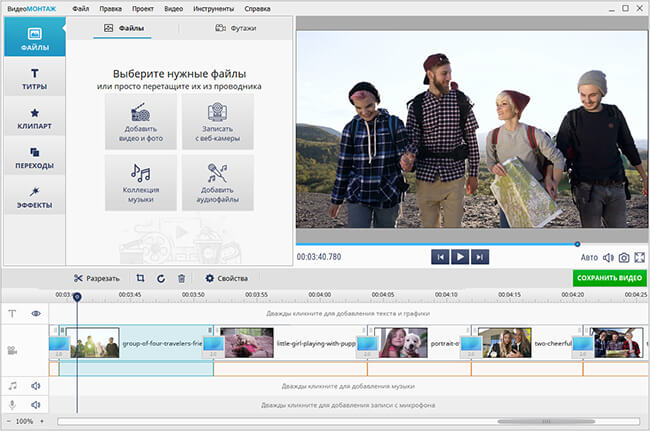
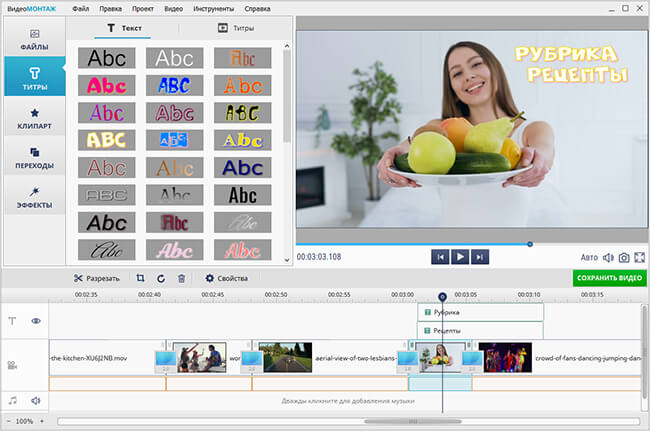
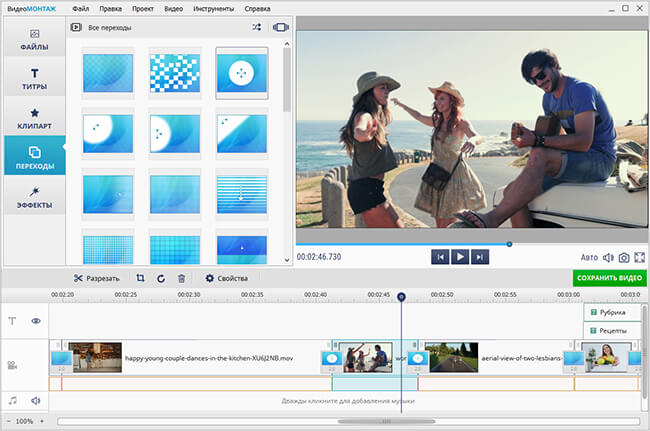
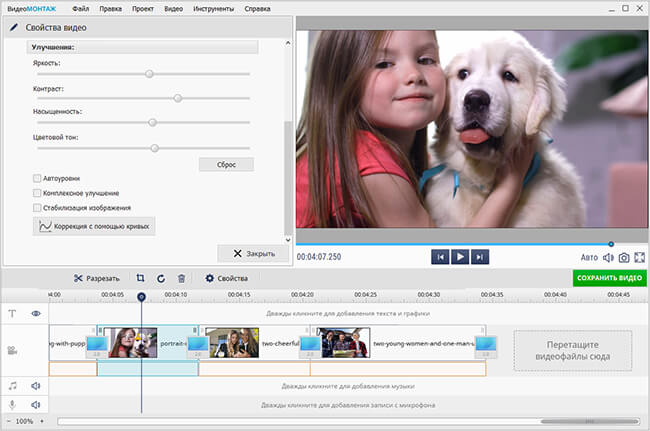
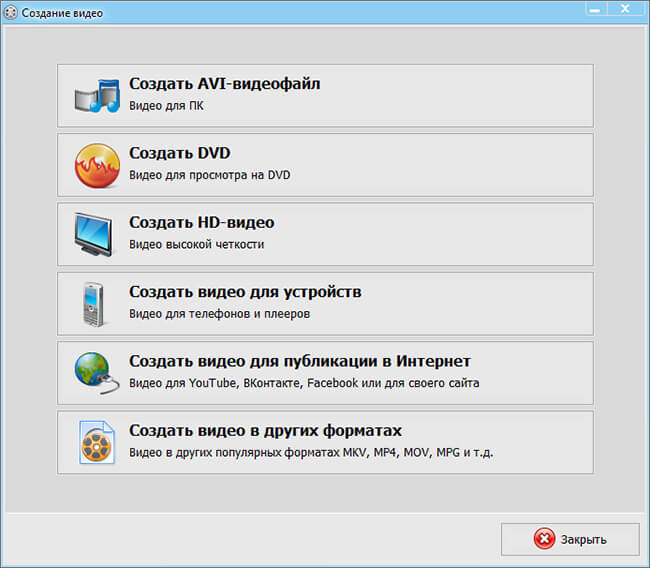
Практический сценарий начинается с короткой вступительной сцены: фон или видеоклип помещается в начало, поверх добавляется название выпуска, логотип и необходимая графика. Длительность элементов контролируется на монтажной ленте, а связку с первым кадром формирует переход или простая смена сцены. Такой подход рационален для регулярных обзоров, обучающих видео, презентаций и небольших рекламных роликов, где стабильный выпуск важнее сложной трёхмерной анимации.
Сильная сторона программы — последовательность. Пользователь остаётся в одном проекте от импорта до сохранения, поэтому проще контролировать громкость музыки, цветовую логику и финальную длительность. Это снижает риск производственной ошибки, когда отдельно созданное интро оказывается громче основного ролика, имеет другое соотношение сторон или добавляет лишнее перекодирование. Для фирменной серии удобно хранить мастер-проект и дублировать его перед новым выпуском.
Как собрать заставку
- Создайте проект под итоговое соотношение сторон.
- Поставьте фон или первый видеокадр в начало монтажной ленты.
- Добавьте название через текстовый инструмент и настройте длительность.
- Разместите логотип отдельным элементом.
- Выберите спокойный переход к первой содержательной сцене.
- Добавьте короткий музыкальный акцент и согласуйте его громкость.
- Просмотрите стык без остановки и затем сохраните готовый ролик.
Плюсы
- Понятная логика для пользователей Windows.
- Заставка, основной монтаж, звук и экспорт находятся в одном проекте.
- Удобно комбинировать текст, изображения, переходы и музыку.
- Подходит для повторяемых шаблонов рубрик и корпоративных роликов.
Минусы
- Нет версии для macOS и Linux.
- Ручной моушн-дизайн и сложный композитинг ограниченнее, чем в After Effects или Fusion.
- Для сложной трёхмерной графики нужен специализированный инструмент.
Кому подойдёт
Подойдёт небольшим маркетинговым командам, авторам обучающих материалов, предпринимателям и редакциям, которым нужен понятный Windows-процесс: собрать заставку, смонтировать ролик и вывести готовый файл без переноса проекта между несколькими профессиональными пакетами.
Adobe After Effects
Adobe After Effects выбирают, когда заставка сама является моушн-дизайном. After Effects работает с композициями, слоями, анимацией параметров, текстом, масками и визуальными эффектами, поэтому заголовок, логотип, фон и декоративные элементы собираются как независимые управляемые объекты. Такой подход даёт больше свободы, чем готовый шаблон: движение строится под конкретную айдентику, а не под ограничения заранее нарисованной сцены.
Для фирменного интро полезна связка текстовых слоёв, shape-графики и опорных кадров. Название анимируется по положению, масштабу и прозрачности, логотип раскрывается маской, а фон собирается из геометрии или видеоматериала. Через график скорости движение получает характер: резкий старт, мягкое торможение, небольшой перелёт и возврат. Именно такие детали отделяют механическое появление текста от аккуратной заставки.
Главное ограничение After Effects связано не с набором возможностей, а с организацией. Короткая заставка легко превращается в тяжёлую композицию из множества слоёв и эффектов, которую неудобно исправлять в последний момент. Рабочий проект стоит собирать модульно: отдельно фон, логотип, текстовая группа и звуковая привязка. Тогда смена названия выпуска не затрагивает остальные элементы.
Как собрать заставку
- Создайте композицию в параметрах будущего ролика.
- Разнесите текст, логотип и фон по отдельным слоям.
- Поставьте опорные кадры для положения, масштаба и прозрачности.
- Настройте ускорение и замедление движения.
- Проверьте безопасные поля и читаемость текста.
- Сведите длительность композиции с первым монтажным кадром.
Плюсы
- Точный контроль анимации параметров слоя.
- Сильная работа с текстом, масками и композитингом.
- Подходит для фирменной моушн-системы, а не только одного интро.
- Удобно строить переиспользуемые композиции.
Минусы
- Высокий порог входа для человека без опыта анимации.
- Легко перегрузить короткое интро эффектами.
- Монтаж длинного ролика удобнее вести в отдельной монтажной среде.
Кому подойдёт
Подойдёт моушн-дизайнерам, видеопродакшенам и маркетинговым командам, которым нужна собственная анимационная система бренда, точные траектории движения и регулярные вариации одной заставки.
DaVinci Resolve
DaVinci Resolve полезен тем, что заставка и весь постпродакшн остаются внутри одного проекта. В DaVinci Resolve монтаж выполняется на Cut и Edit, а сложные титры и графика собираются во Fusion. Для автора это означает единый цикл: короткое интро, основной монтаж, цвет, звук и экспорт не требуют постоянной передачи файлов между приложениями.
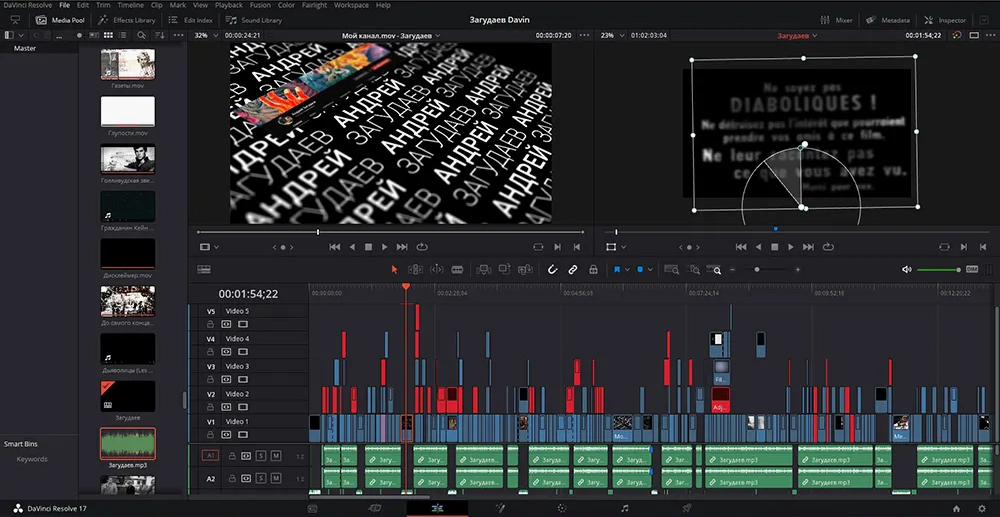
Простая заставка собирается на монтажной странице из текста, фона, логотипа и переходов. Когда требуется выразительная графика, Fusion даёт нодовую структуру: текст, маска, transform, glow и другие операции соединяются в цепочку. Такой способ удобен для повторяемых конструкций, где ясно видно, какой узел отвечает за текст, какой — за движение, а какой — за финальное соединение с кадром.
Resolve требует дисциплины. Нодовая графика предоставляет большой контроль, но для короткого корпоративного интро не нужно строить сложную схему только потому, что программа это позволяет. Практичнее ограничить набор визуальных приёмов и сохранить их как понятную заготовку. В регулярном производстве выигрывает композиция, где новый редактор быстро понимает структуру и способен заменить название без риска сломать проект.
Как собрать заставку
- Создайте таймлайн под финальный формат.
- Соберите базовую заставку на Edit или откройте Fusion.
- Разделите текст, логотип и фон на понятные элементы.
- Настройте движение и появление.
- На Fairlight согласуйте громкость музыкального акцента.
- Проверьте цвет и экспорт вместе с остальным роликом.
Плюсы
- Монтаж, Fusion-графика, цвет и звук находятся в одной среде.
- Есть простые титры и сложный композитинг.
- Удобно сводить заставку с цветом и звуком основного ролика.
- Доступен на Windows, macOS и Linux.
Минусы
- Интерфейс и нодовый подход требуют времени на освоение.
- Для одноразовой простой заставки функциональность избыточна.
- Сложная Fusion-композиция требует аккуратной структуры.
Кому подойдёт
Подойдёт видеопродакшенам и монтажёрам, которые уже ведут основной проект в Resolve и хотят создавать заставку без разрыва между монтажом, графикой, цветом и звуком.
Wondershare Filmora
Wondershare Filmora занимает промежуточное положение между простым монтажом и конструктором эффектного оформления. Filmora предлагает таймлайн, библиотеку титров, переходов, визуальных эффектов и шаблонных элементов, поэтому заставка собирается быстрее, чем в среде, где всю графику проектируют с нуля. Это полезно для команд, которым нужен аккуратный визуальный результат при ограниченном времени на моушн-дизайн.
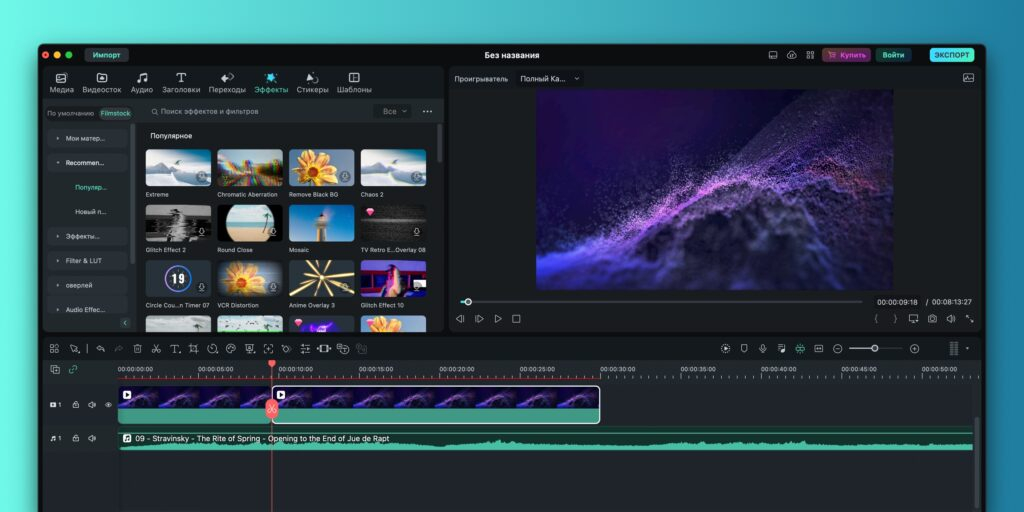
Рабочая схема строится вокруг готовой стилистической базы. Пользователь выбирает титр или заставочный элемент, заменяет текст, подстраивает цвет, добавляет фон и при необходимости усиливает сцену переходом или эффектом. Для регулярной рубрики важно не каждый раз выбирать новый стиль, а зафиксировать один набор решений: одно семейство титров, две-три анимации, одинаковую палитру и стабильный переход в основное видео.
Главный риск шаблонного подхода — визуальная случайность. Когда в одном ролике используются несколько несвязанных пресетов, заставка выглядит как сборник демонстрационных эффектов. Filmora лучше раскрывается при ограничении библиотеки: выбрать несколько подходящих элементов и адаптировать их под фирменный стиль. Тогда готовые шаблоны экономят время и не подменяют дизайн.
Как собрать заставку
- Создайте проект в финальном формате.
- Выберите один стиль титров.
- Замените демонстрационный текст и приведите цвета к фирменной палитре.
- Добавьте фон или короткий клип.
- Проверьте переход и громкость музыки.
- Сохраните проект как основу для следующего выпуска.
Плюсы
- Много готовых титров, переходов и шаблонных элементов.
- Порог входа ниже, чем у профессиональных моушн-пакетов.
- Заставка и основной ролик собираются на одном таймлайне.
- Удобно для регулярного контента.
Минусы
- Обилие пресетов провоцирует стилистическую перегрузку.
- Ручной контроль сложной анимации слабее специализированных инструментов.
- Доступность отдельных материалов зависит от состава библиотек проекта.
Кому подойдёт
Подойдёт SMM-командам, авторам блогов, небольшим студиям и маркетологам, которым важны быстрые титры и эффекты, но требуется полноценный таймлайн для сборки всего ролика.
Adobe Premiere Pro
Adobe Premiere Pro удобен для заставки, которая должна жить внутри большого монтажного проекта. В Premiere Pro есть текстовые слои, титры, графические шаблоны, переходы и полноценный таймлайн. Редактор способен собрать и короткое статичное открытие, и анимированную последовательность без разрыва между интро и основной программой.
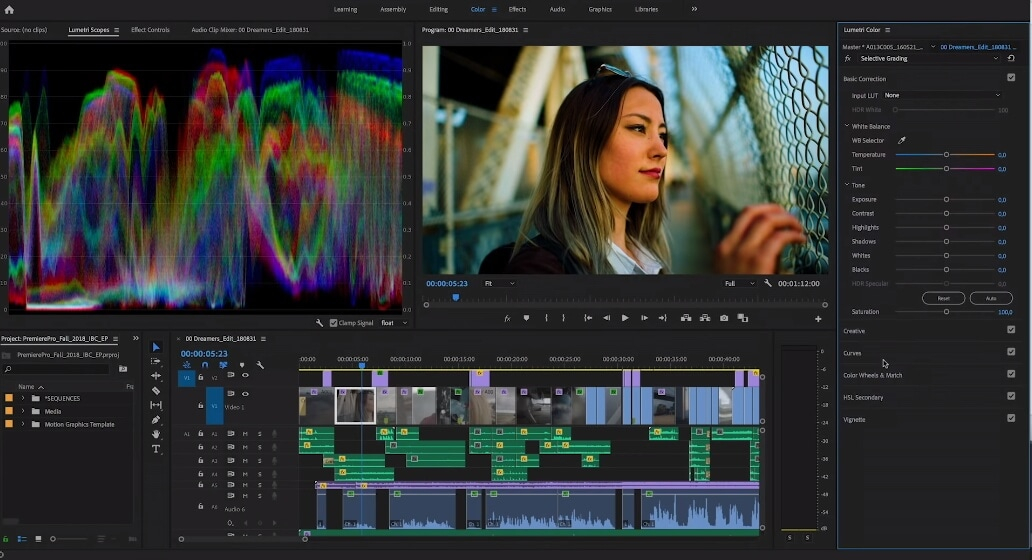
Практичный сценарий для регулярной серии — создать отдельную секвенцию с заставкой и вставлять её в проекты выпусков. Внутри секвенции размещаются фон, логотип, текст и звук. Такая организация позволяет менять название или дату, не трогая монтаж основной части. Графический шаблон дополнительно упрощает повторяемость, особенно когда правки выполняет не тот же человек, который создавал исходный дизайн.
Premiere сильнее всего там, где заставка является частью редакторского конвейера: рекламные версии, интервью, вебинары, корпоративные фильмы и длинные выпуски. Для сложной моушн-графики редактору не хватает гибкости After Effects, зато монтажёр не покидает привычную секвенцию и контролирует точный стык, звук, длительность и финальный экспорт.
Как собрать заставку
- Создайте отдельную секвенцию для заставки.
- Разместите фон, логотип и текст на отдельных дорожках.
- Настройте длительность и простую анимацию.
- Поставьте короткий звуковой акцент.
- Вставьте заставочную секвенцию в мастер-таймлайн.
- Проверьте переход и экспорт вместе со всем роликом.
Плюсы
- Сильная интеграция заставки в длинный монтажный проект.
- Удобная работа с секвенциями, титрами и графическими шаблонами.
- Точный контроль длительности и аудиостыка.
- Подходит для командного монтажного процесса.
Минусы
- Для сложной авторской графики возможностей меньше, чем в After Effects.
- Интерфейс и структура сложнее простых редакторов.
- Для одной короткой заставки без дальнейшего монтажа пакет избыточен.
Кому подойдёт
Подойдёт монтажёрам, агентствам и видеоредакциям, которые уже используют Premiere Pro как основную среду и хотят встроить фирменное начало в шаблон секвенции или графический пресет.
Blender
Blender стоит рассматривать не как обычный генератор интро, а как среду для заставок с 3D и сложной геометрией. Blender сочетает трёхмерную сцену, анимацию, композитинг и Video Sequence Editor. Поэтому логотип можно превратить в объёмный объект, добавить камеру и свет, отрендерить сцену, а затем собрать её с видео и звуком.

Рациональный сценарий начинается с вопроса, действительно ли заставке нужна трёхмерность. Когда ответ положительный, Blender даёт полный контроль над материалами, освещением, движением камеры и объектов. Для технологического бренда это может быть вращение объёмного знака, сборка формы из деталей или проход камеры через стилизованную сцену. Для обычного текстового открытия тот же результат быстрее достигается в более лёгком редакторе.
Проект требует технической дисциплины: рендер 3D занимает больше времени, чем простая 2D-анимация, а изменение логотипа затрагивает материалы, свет и композицию. Поэтому заставку полезно строить как отдельный мастер-проект с чётко названными объектами и камерой, а частые текстовые изменения оставлять для последующей 2D-сборки.
Как собрать заставку
- Подготовьте логотип или графику для 3D-сцены.
- Соберите объект, материалы, свет и камеру.
- Поставьте опорные кадры движения.
- Сделайте короткий тестовый рендер.
- Отрендерите финальную сцену и поместите её в монтаж.
- Проверьте стык 3D-заставки с реальным видеоматериалом.
Плюсы
- Полный контроль над 3D-объектами, камерой и светом.
- Бесплатная кроссплатформенная среда.
- Позволяет делать оригинальные заставки без готового шаблона.
- В одном приложении доступны 3D, композитинг и видеосборка.
Минусы
- Высокий порог входа без опыта 3D.
- Рендер сложных сцен занимает больше времени.
- Для простой двухмерной заставки процесс слишком тяжёлый.
Кому подойдёт
Подойдёт 3D-художникам, техническим брендам, игровым и продуктовым командам, которым нужна оригинальная объёмная заставка, а не стандартный текстовый опенер.
ВидеоШОУ
ВидеоШОУ ориентировано на композиции из фотографий, видеоклипов, текста, музыки и анимации. В ВидеоШОУ заставка естественно строится как короткая самостоятельная сцена перед основным материалом: на фон помещается название, добавляются декоративные элементы и переход к следующему эпизоду. Такой подход особенно уместен для презентационных, событийных и имиджевых роликов.
Программа полезна там, где исходных видеокадров мало, но есть фотографии, логотип, иллюстрации и текст. Из этих элементов формируется динамичное начало без необходимости создавать сложную моушн-сцену вручную. Для бренда важнее сохранить меру: один главный заголовок, один логотип, понятный фон и короткая визуальная динамика воспринимаются цельнее, чем большое количество эффектов в одной сцене.
ВидеоШОУ не заменяет профессиональную систему композитинга. Его задача — быстро собрать визуально насыщенную заставку из готовых материалов и продолжить работу над роликом. Поэтому редактор хорошо подходит для проектов, где важнее история, фотографии и аккуратная подача, чем сложная анимация частиц, трекинг или ручная работа с кривыми движения.
Как собрать заставку
- Создайте проект и добавьте фон, фото или короткий видеоклип.
- Сформулируйте один главный заголовок.
- Добавьте логотип и проверьте его размер.
- Выберите один тип анимации и перехода.
- Добавьте музыкальный акцент без скачка громкости.
- Просмотрите заставку вместе с первым эпизодом.
Плюсы
- Понятный подход к проектам из фото, видео, текста и музыки.
- Удобен для презентационных и событийных заставок.
- Не требует знания профессионального композитинга.
- Позволяет быстро собрать цельное начало ролика.
Минусы
- Только Windows.
- Меньше ручного контроля над сложной моушн-анимацией.
- Избыток эффектов быстро перегружает композицию.
Кому подойдёт
Подойдёт специалистам по коммуникациям, организаторам событий, небольшим бизнесам и авторам презентационных роликов, где заставка строится из фотографий, логотипа, текста и музыки.
VSDC Free Video Editor
VSDC Free Video Editor полезен пользователям Windows, которым нужен более технический многослойный монтаж без перехода в тяжёлую профессиональную систему. VSDC Free Video Editor работает с объектами на сцене, текстом, эффектами и параметрами элементов, поэтому заставку удобно собирать из нескольких независимых слоёв и точно управлять их длительностью.
Для интро особенно важна объектная логика. Фон, логотип, текст и декоративная графика существуют как отдельные элементы; это упрощает замену одного компонента без перестройки сцены. В такой структуре удобно сделать появление названия, затем логотипа и финальный переход в видео. Если бренд использует простую геометрию и сдержанную анимацию, VSDC закрывает задачу без отдельного моушн-пакета.
Интерфейс менее очевиден для абсолютного новичка, чем у конструкторов с крупными шаблонными кнопками. Зато после освоения пользователь получает более точный контроль над объектами. Для команды полезно один раз собрать мастер-сцену, назвать элементы и сохранить проект. Дальнейшая работа сводится к замене текста, изображения и длительности, а не к восстановлению структуры с нуля.
Как собрать заставку
- Создайте проект нужного размера.
- Добавьте фон первым объектом сцены.
- Добавьте текст и логотип отдельными объектами.
- Настройте появление и исчезновение.
- Проверьте длительность каждого слоя.
- Сохраните мастер-проект для новых выпусков.
Плюсы
- Многослойная объектная логика удобна для составной заставки.
- Работает локально на Windows.
- Позволяет сочетать текст, графику, эффекты и основное видео.
- После настройки мастер-проекта легко выпускать повторяемые версии.
Минусы
- Интерфейс требует привыкания.
- Готовых дизайнерских шаблонов меньше, чем в Filmora.
- Сложная анимация требует больше ручной настройки.
Кому подойдёт
Подойдёт пользователям Windows, которым нужен многослойный редактор и важнее контроль объектов на сцене, чем большая библиотека готовых заставок.
CyberLink PowerDirector
CyberLink PowerDirector сочетает классический таймлайн с большим набором дизайнерских элементов. В PowerDirector заставка собирается через титры, эффекты, переходы и шаблонные компоненты, поэтому программа подходит авторам, которым нужен быстрый результат, но обычный браузерный конструктор уже ограничивает монтаж.
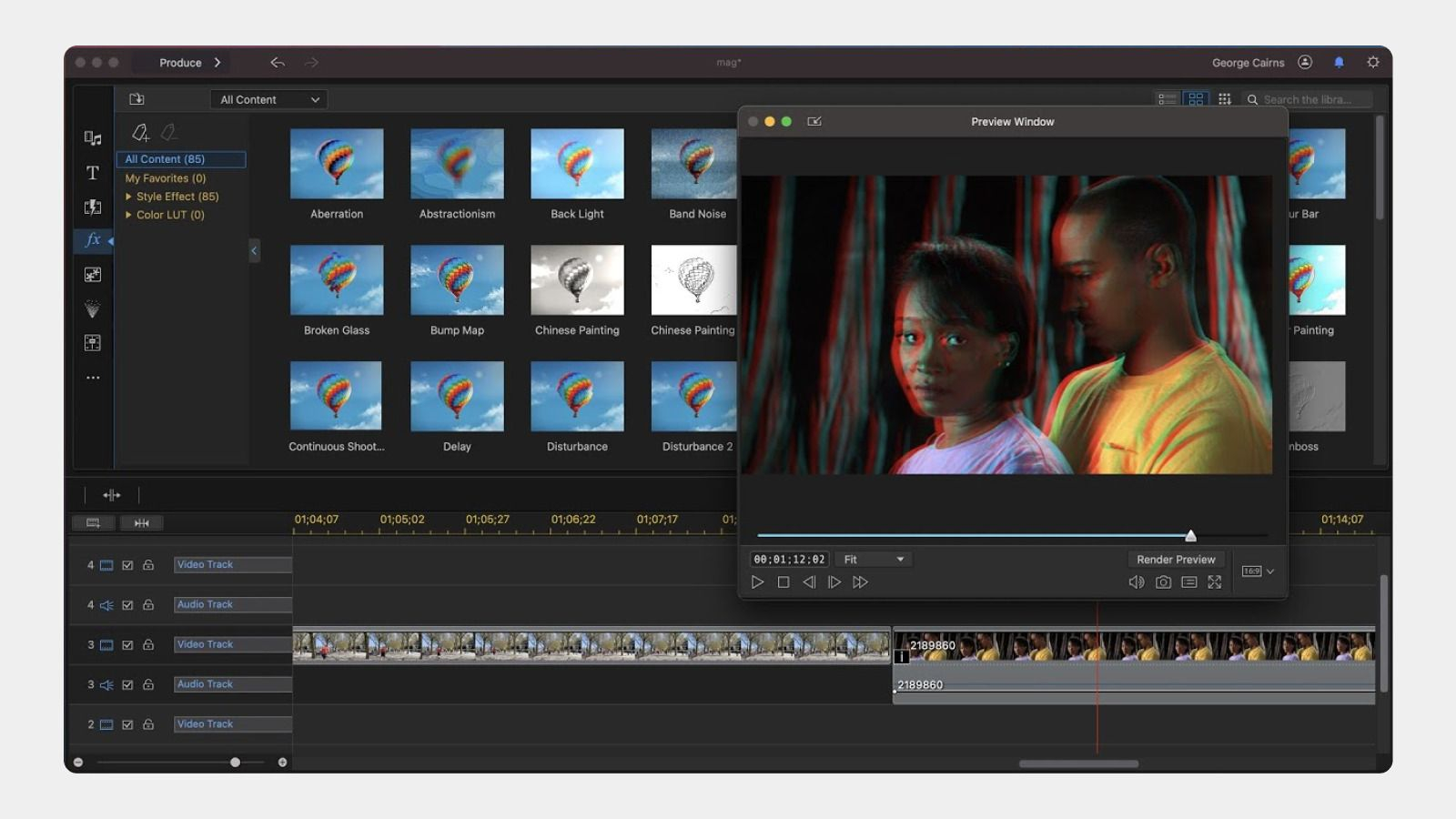
Структура проекта позволяет держать открывающую сцену рядом с основными дорожками. Для регулярной рубрики заставка становится первым модулем мастер-проекта, а заголовок и медиаматериал заменяются в каждом выпуске. Готовые элементы экономят время, но фирменный стиль нужно зафиксировать заранее — одинаковые шрифты, цвета, расположение логотипа и динамику переходов.
PowerDirector рационален там, где заставка требует больше монтажного контроля, чем даёт онлайн-сервис, но команда не планирует строить сложный композитинг. Он работает как производственный компромисс: инструментов достаточно для выразительного начала, а весь ролик остаётся в привычной монтажной среде.
Как собрать заставку
- Создайте мастер-проект с первым заставочным блоком.
- Выберите титр и приведите его к фирменной типографике.
- Добавьте логотип отдельным слоем.
- Синхронизируйте движение со звуковым акцентом.
- Проверьте переход к первому содержательному кадру.
- Сохраните копию проекта для следующего выпуска.
Плюсы
- Сочетает таймлайн и готовые дизайнерские элементы.
- Удобно собирать заставку и ролик в одном проекте.
- Подходит для регулярного производства контента.
- Даёт больше монтажного контроля, чем типичный веб-конструктор.
Минусы
- Интерфейс насыщен функциями.
- Большая библиотека эффектов провоцирует визуальную перегрузку.
- Для сложного авторского моушн-дизайна удобнее специализированная среда.
Кому подойдёт
Подойдёт видеомаркетологам, авторам обзоров и небольшим продакшенам, которым нужен быстрый монтаж с титрами и эффектами, но не хочется разделять заставку и основной ролик по разным программам.
Онлайн-сервисы в браузере
Браузерные сервисы ускоряют производство, когда заставка строится на повторяемом макете, а команда не хочет поддерживать отдельную локальную монтажную установку. Их сильная сторона — шаблоны и доступность с разных компьютеров; слабая — меньший контроль сложной анимации. Для маркетинга это часто рациональный обмен: типовой ролик выпускается быстрее, а фирменная система держится на заранее утверждённых цветах, типографике и композиции.
Renderforest
Renderforest — специализированный браузерный сценарий для тех, кому нужна заставка из готового шаблона. Сервис предлагает библиотеку интро и logo reveal, где пользователь выбирает визуальную основу, заменяет логотип и текст, подбирает музыку и получает готовый короткий ролик. Это не классический монтажный таймлайн, а конструктор, в котором скорость достигается за счёт заранее спроектированной анимации.
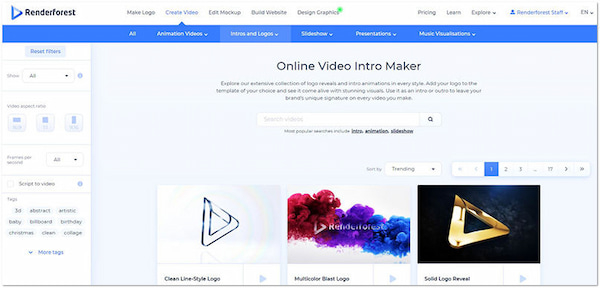
Главное преимущество подхода — предсказуемость. Пользователь сразу видит стиль будущей заставки и не тратит время на опорные кадры, маски и кривые. Для разовой презентации, запуска рубрики или тестовой версии фирменного интро этого достаточно. Для постоянного бренда важно выбрать шаблон без слишком характерных декоративных приёмов, иначе визуальный почерк будет заметно связан с библиотечной заготовкой.
Renderforest рационально использовать как быстрый производственный инструмент, а не как замену полноценной дизайн-системе. Когда шаблон утверждён, фиксируются версия логотипа, цвет, текст, музыкальный акцент и длительность. После этого каждое новое интро собирается по одному правилу и не превращается в стилистический эксперимент.
Как собрать заставку
- Выберите шаблон под характер бренда.
- Загрузите корректную версию логотипа.
- Замените демонстрационный текст.
- Проверьте фирменные цвета и читаемость.
- Подберите музыкальный акцент.
- Просмотрите готовое интро на небольшом экране.
Плюсы
- Очень быстрый старт без изучения сложной анимации.
- Большая библиотека готовых интро и logo reveal.
- Подходит для разовых и типовых брендированных заставок.
- Работает в браузере.
Минусы
- Ручной контроль движения ограничен шаблоном.
- Популярные стили выглядят менее уникально.
- Основной ролик удобнее монтировать в отдельном редакторе.
Кому подойдёт
Подойдёт маркетологам и небольшим командам, которым нужна готовая заставка из логотипа и текста в короткий срок, а сложная ручная анимация не входит в производственную задачу.
Canva
Canva особенно удобна для заставок, которые должны совпадать с остальной маркетинговой графикой. В Canva видео работает в той же визуальной среде, что и баннеры, презентации и публикации: шаблоны, текст, элементы, изображения, видео и аудио собираются на сценах. Для бренда это полезно, потому что одна и та же типографика и цветовая логика переносится между форматами без отдельной реконструкции.
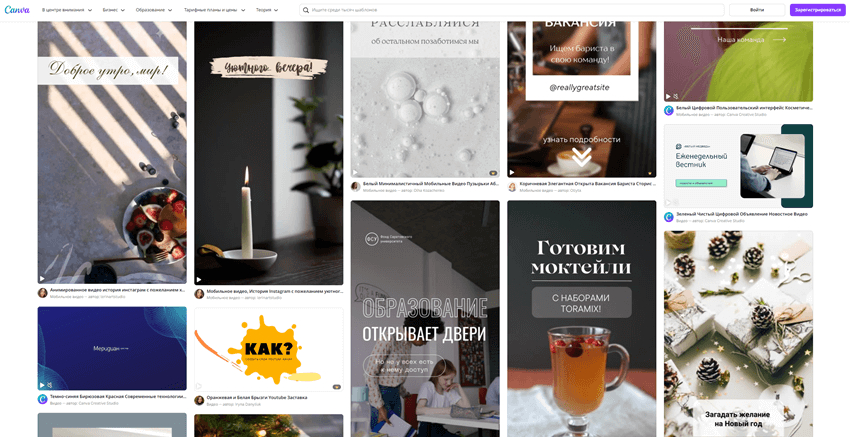
Заставка здесь чаще строится как анимированная карточка: фон или короткий клип, заголовок, логотип, несколько графических элементов и простая анимация. Такой стиль подходит для продуктовых анонсов, контентных рубрик, деловых презентаций и промороликов. Вместо сложной покадровой анимации Canva делает ставку на композицию и быстрое переиспользование дизайна.
Сильная сторона для команды — единообразие. Если уже существуют фирменные макеты, их легче адаптировать в видео, чем заново собирать в монтажном приложении. Когда заставка требует сложной физики движения, масок и индивидуальных траекторий, конструктор становится тесным. Тогда Canva логичнее использовать для подготовки графики, а анимацию завершать в специализированной среде.
Как собрать заставку
- Создайте документ в нужном соотношении сторон.
- Соберите фирменный фон.
- Добавьте один главный заголовок и логотип.
- Настройте простую анимацию появления.
- Добавьте короткий звук или музыку.
- Сделайте отдельную композицию для другого формата кадра.
Плюсы
- Удобно поддерживать единый стиль с другой графикой.
- Много шаблонов и визуальных элементов.
- Простой командный процесс.
- Хорошо подходит для брендированных карточек и коротких интро.
Минусы
- Меньше контроля над сложной анимацией.
- Шаблонный стиль требует ручной адаптации.
- Для длинного монтажа и сложного звука удобнее видеоредактор.
Кому подойдёт
Подойдёт маркетологам, контент-командам и дизайнерам, которые уже ведут визуальные материалы в Canva и хотят быстро добавлять брендированное начало к видео.
Clipchamp
Clipchamp — практичный вариант для короткой заставки, которая сразу становится частью браузерного монтажного проекта. Clipchamp сочетает шаблоны, титры, переходы, стоковую библиотеку, графику и таймлайн. Поэтому не приходится отдельно рендерить интро, а затем снова загружать его в редактор: заставочный блок размещается в начале общей временной шкалы.
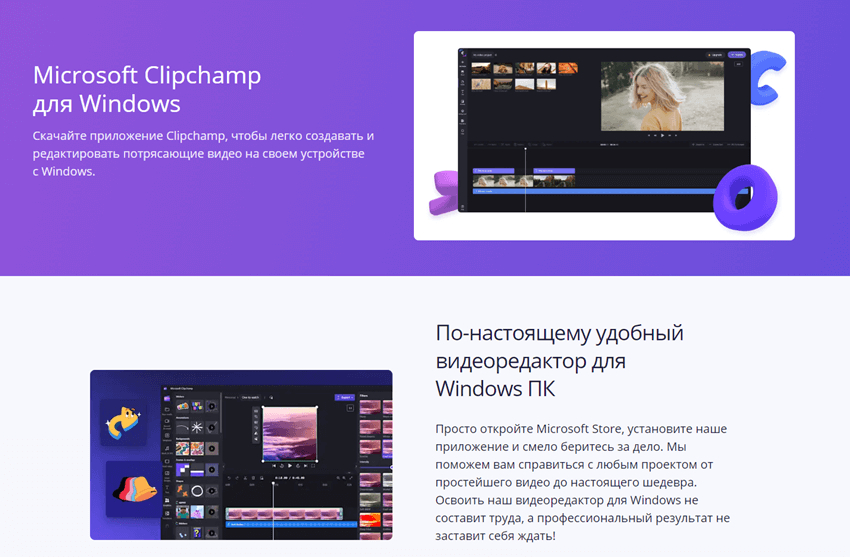
Для фирменной сцены достаточно нескольких дорожек: фон, заголовок, логотип или графический элемент и звук. Анимированные титры ускоряют работу, а шаблоны дают исходную композицию. Цвет, шрифт, размеры и темп движения нужно привести к визуальной системе проекта, иначе заставка останется узнаваемой как стандартная заготовка.
Clipchamp особенно полезен в командах, где монтаж выполняют сотрудники без глубокого видеоопыта: короткие внутренние сообщения, продуктовые демонстрации, образовательные ролики, анонсы и контент для соцсетей. Для сложной графики он уступает After Effects или Fusion, зато быстрее вводится в регулярный процесс.
Как собрать заставку
- Создайте проект и установите соотношение сторон.
- Добавьте фон или первый клип.
- Выберите один стиль титров.
- Добавьте логотип или графику.
- Настройте длительность и переход.
- Проверьте звук и экспортируйте весь ролик.
Плюсы
- Быстрый браузерный монтаж с таймлайном.
- Есть шаблоны, анимированный текст и переходы.
- Удобно для корпоративных и образовательных роликов.
- Заставка и основной монтаж остаются в одном проекте.
Минусы
- Меньше ручного контроля над сложной анимацией.
- Браузерная среда хуже подходит для тяжёлых проектов.
- Доступность отдельных шаблонов зависит от состава библиотеки.
Кому подойдёт
Подойдёт офисным и маркетинговым командам, которым нужен понятный монтаж в браузере или Windows и регулярно приходится собирать короткие ролики с фирменным началом.
Adobe Express
Adobe Express ориентирован на короткий визуальный контент и хорошо подходит для заставки, которую нужно собрать быстрее полноценного монтажного проекта. Adobe Express работает с шаблонами, текстом, изображениями, видео, музыкой и анимацией, поэтому открывающая сцена строится как дизайнерская композиция с небольшим количеством элементов.
Практичный путь — взять нейтральную структуру интро, заменить демонстрационные элементы, привести фон к фирменной палитре и оставить один смысловой акцент. Сервис полезен для коротких анонсов, продуктовых роликов и презентационных фрагментов, где заставка ближе к анимированной бренд-карточке, чем к сложному монтажному эпизоду.
Express удобен, когда команда хочет быстро собирать производные форматы без тяжёлой постпродакшн-среды. Ограничение типично для дизайнерского конструктора: точная работа с множеством слоёв, сложными масками и кривыми движения лучше выполняется в специализированном инструменте.
Как собрать заставку
- Выберите формат будущего ролика.
- Возьмите минималистичную шаблонную композицию.
- Замените текст, фон и графику на фирменные элементы.
- Настройте анимацию только для смысловых объектов.
- Добавьте звук и проверьте читаемость.
- Создайте отдельную вертикальную версию.
Плюсы
- Быстрое создание коротких дизайнерских видео.
- Подходит для анимированных бренд-карточек.
- Шаблонный старт сокращает время подготовки.
- Удобно комбинировать текст, графику, видео и звук.
Минусы
- Не предназначен для сложного многодорожечного монтажа.
- Тонкий контроль анимации ограниченнее профессиональных пакетов.
- Готовые шаблоны требуют адаптации, чтобы не выглядеть типовыми.
Кому подойдёт
Подойдёт дизайнерам и маркетологам, которым нужно быстро собрать аккуратное интро, а основная ценность проекта лежит в композиции, типографике и фирменной графике.
WeVideo
WeVideo ориентирован на облачную сборку роликов и подходит для заставок в командном контентном процессе. В WeVideo используются проекты, таймлайн, шаблоны, текст, музыка и другие медиаэлементы. Анимированные титры позволяют сделать короткое фирменное начало без отдельного моушн-проекта, а браузерный формат удобен для распределённой работы.

Для повторяемой заставки полезно один раз собрать первый модуль таймлайна и дальше дублировать проект. В нём остаются фон, структура титров, музыкальный акцент и переход, а меняется только тема выпуска. Такой подход снижает количество случайных дизайнерских решений и помогает команде выпускать серию материалов с одинаковой логикой оформления.
Облачный формат особенно уместен в образовательных, корпоративных и коммуникационных задачах, где проект проходит через несколько участников. Сложную анимацию лучше не имитировать большим количеством готовых эффектов: сила WeVideo именно в быстрых титрах, шаблонах и монтажной последовательности.
Как собрать заставку
- Создайте мастер-проект с первым заставочным блоком.
- Добавьте фон и анимированный титр.
- Разместите логотип отдельным слоем.
- Добавьте короткий музыкальный акцент.
- Сохраните шаблонную структуру.
- Для следующего выпуска меняйте только содержательные элементы.
Плюсы
- Облачный монтаж удобен для распределённой команды.
- Есть шаблоны и анимированные титры.
- Заставка собирается в одном таймлайне с основным видео.
- Подходит для образовательных и корпоративных серий.
Минусы
- Для сложной ручной графики инструмент ограничен.
- Крупные проекты сильнее зависят от интернет-соединения и браузера.
- Часть продвинутых материалов зависит от уровня доступа команды.
Кому подойдёт
Подойдёт образовательным проектам, внутренним коммуникациям и небольшим маркетинговым командам, которым важно совместно выпускать серию видео по одной заставочной схеме.
iPhone и Android: мобильные приложения
Мобильные редакторы подходят не только для срочной нарезки. В коротком вертикальном контенте смартфон часто становится основной производственной платформой: на нём снимают, собирают интро, монтируют, добавляют звук и проверяют результат на том же типе экрана, где ролик увидит аудитория. CapCut и InShot выигрывают скоростью, Alight Motion — ручным движением слоёв, LumaFusion — серьёзной многодорожечной сборкой.
CapCut
CapCut удобен для динамичных заставок, которые создаются в том же мобильном проекте, что и короткий ролик. В CapCut есть таймлайн, текст, переходы, эффекты, музыка и готовые шаблонные элементы. Поэтому интро легко синхронизировать с ритмом клипа и сразу адаптировать под вертикальное видео.
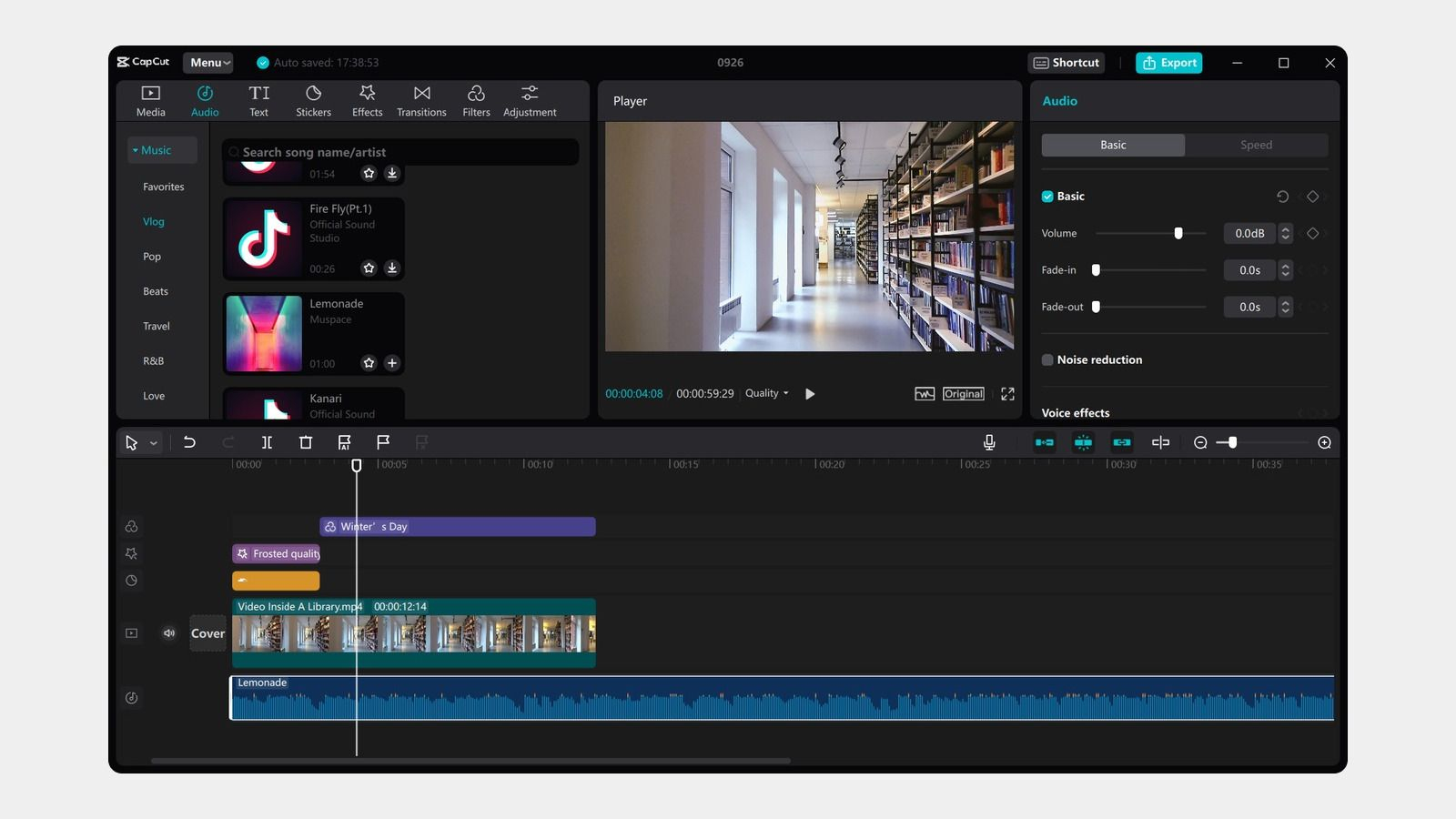
Мобильный сценарий строится вокруг скорости. Пользователь добавляет фоновый клип, текст, логотип или графический элемент, задаёт появление и подгоняет всё под музыкальный акцент. Для короткого формата это эффективнее, чем создавать тяжёлую заставку на компьютере, а затем передавать файл на телефон. Трендовый эффект стоит использовать только тогда, когда он совпадает с характером бренда.
CapCut особенно удобен в серийном вертикальном контенте. Проектную основу можно сохранить и менять заголовок, фон или первый кадр. Для длинного горизонтального видео и сложной бренд-системы мобильный интерфейс менее удобен, но как производственная среда для коротких публикаций он очень быстрый.
Как собрать заставку
- Создайте проект в целевом соотношении сторон.
- Добавьте фоновый клип или изображение.
- Через Text создайте главный заголовок.
- Добавьте логотип или графику.
- Синхронизируйте движение с музыкой.
- Проверьте первые секунды на экране телефона.
Плюсы
- Очень быстрый мобильный монтаж короткого контента.
- Удобная работа с текстом, музыкой, эффектами и переходами.
- Легко адаптировать заставку под вертикальный формат.
- Заставка и ролик остаются в одном проекте.
Минусы
- Большая библиотека эффектов провоцирует стилистическую перегрузку.
- На маленьком экране сложнее точно выстраивать многослойную композицию.
- Для длинного проекта и сложного моушн-дизайна настольная среда удобнее.
Кому подойдёт
Подойдёт авторам коротких роликов, SMM-командам и мобильным редакциям, которые выпускают видео в вертикальной ленте и хотят собирать фирменное начало без перехода на компьютер.
InShot
InShot — прямой мобильный путь к простой заставке: фон, текст, музыка, логотип и несколько базовых эффектов. В InShot управление строится вокруг понятной нижней панели, поэтому пользователь быстро меняет Canvas, добавляет Text и Music, корректирует длительность и сохраняет результат.
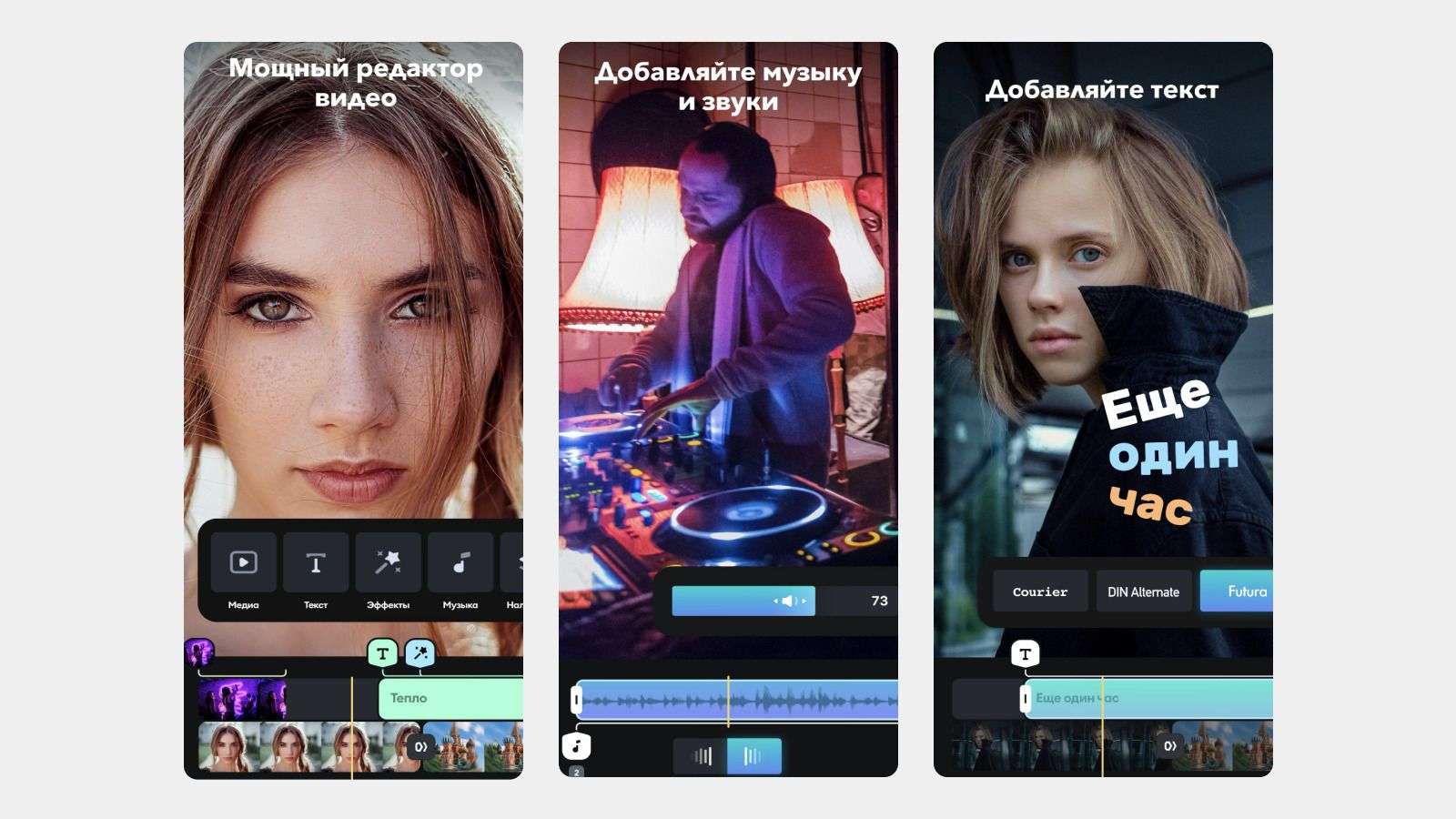
Для заставки в InShot лучше выбирать минималистичную конструкцию. Один фон, один заголовок, логотип и короткое появление обычно работают убедительнее, чем несколько стикеров и фильтров. Программа сильна не точностью моушн-дизайна, а скоростью производства: интро собирается непосредственно перед монтажом публикации или небольшого рекламного ролика.
Функция Canvas полезна при адаптации под разные пропорции. Композицию нужно перестраивать, а не просто растягивать. В мобильном процессе это делается быстрее, чем экспортировать горизонтальную заставку и затем обрезать её под вертикальный кадр. Основные элементы стоит держать в безопасной зоне, чтобы адаптация не уничтожала смысл сцены.
Как собрать заставку
- Создайте новый видеопроект.
- Через Canvas выберите итоговый формат.
- Добавьте фон и главный текст.
- Разместите логотип без перегрузки кадра.
- Добавьте музыкальный акцент.
- Сделайте отдельную композицию для другого формата.
Плюсы
- Очень простой мобильный интерфейс.
- Быстрое управление форматом кадра, текстом и музыкой.
- Подходит для простых заставок без сложного таймлайна.
- Удобен для регулярных коротких публикаций.
Минусы
- Меньше возможностей для точной ручной анимации.
- Сложная многослойная сцена быстро упирается в ограничения интерфейса.
- Декоративные элементы требуют сдержанности.
Кому подойдёт
Подойдёт начинающим авторам, владельцам небольших аккаунтов и маркетологам, которым нужна быстрая заставка на телефоне без освоения сложной монтажной системы.
Alight Motion
Alight Motion заметно отличается от простых мобильных редакторов: его основная сила — слои, опорные кадры, векторная графика и ручное управление движением. В Alight Motion заставку удобно строить как небольшую моушн-композицию: отдельно текст, shape-графика, логотип, фон и эффекты.
Опорные кадры делают приложение подходящим для фирменного интро. Можно задать стартовое и конечное положение, масштаб, поворот и прозрачность, а затем настроить характер движения через easing. Текст не просто появляется по готовому пресету, а движется по заданной логике. Для мобильного проекта это даёт высокий уровень контроля и позволяет сделать узнаваемую анимацию без десктопного компьютера.
Несколько текстовых слоёв, фигур, масок и эффектов быстро усложняют таймлайн, поэтому регулярную заставку полезно собирать как повторяемый Element. В следующем выпуске меняются надпись, цвет или медиа, а характер движения сохраняется. Так разовая анимация превращается в производственный шаблон.
Как собрать заставку
- Создайте проект нужного формата.
- Добавьте фон, текст, графику и логотип отдельными слоями.
- Поставьте опорные кадры для положения, масштаба и прозрачности.
- Настройте easing.
- Сгруппируйте связанные элементы и сохраните повторяемую конструкцию.
- Проверьте экспорт и читаемость на реальном размере экрана.
Плюсы
- Сильная ручная анимация на смартфоне и планшете.
- Опорные кадры доступны для множества параметров.
- Поддерживаются векторные элементы, слои, маски и группы.
- Удобно создавать собственные повторяемые элементы заставки.
Минусы
- Порог входа выше, чем у InShot или CapCut.
- Сложный проект на маленьком экране требует аккуратной организации.
- Для длинного классического монтажа удобнее специализированный видеоредактор.
Кому подойдёт
Подойдёт мобильным моушн-дизайнерам и авторам, которым нужна не готовая шаблонная заставка, а собственная анимация текста, логотипа и графических элементов прямо на смартфоне.
LumaFusion
LumaFusion ориентирован на серьёзный мобильный монтаж и особенно удобен на планшете. В LumaFusion есть многодорожечный таймлайн, титры, графика, эффекты и анимируемые параметры движения. Заставка здесь не отделяется от фильма: она становится первым монтажным блоком полноценного мобильного проекта.
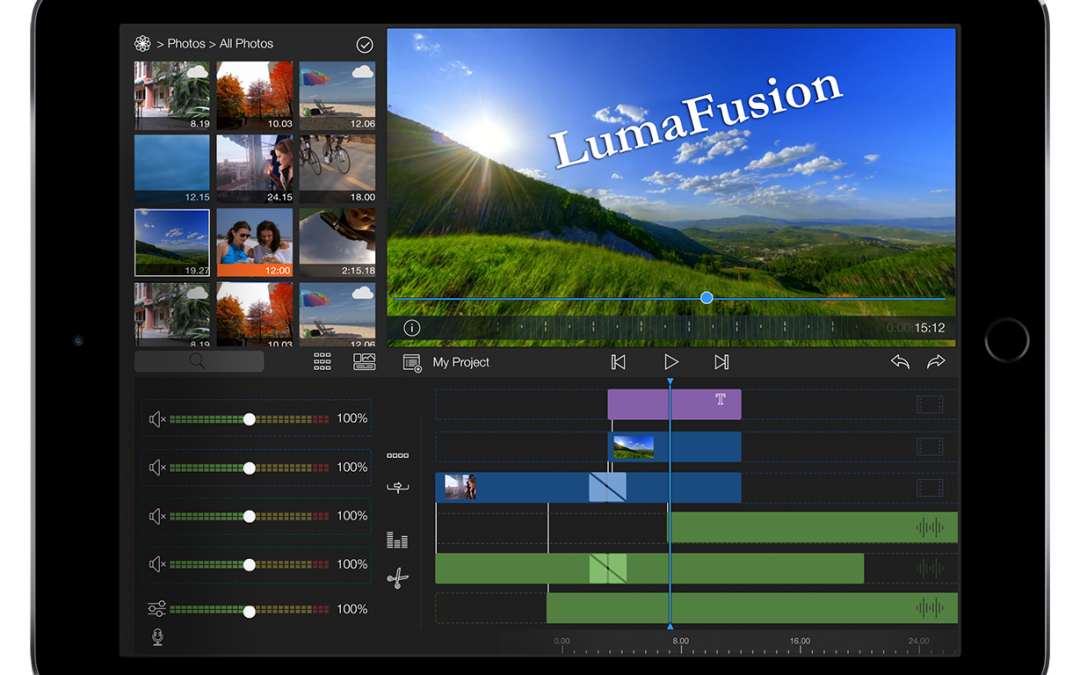
Для фирменного начала полезен многослойный Titler: текст, формы, изображения и логотип объединяются в одну конструкцию и дальше используются в проекте. Keyframed motion помогает сделать появление, увеличение или перемещение без отдельного приложения. На iPad такой процесс ближе к настольному монтажу, чем к типичному конструктору коротких роликов.
LumaFusion рационален для интервью, документальных видео, обзоров и длинных выпусков, которые целиком монтируются на планшете. Для двухсекундной заставки перед коротким клипом функциональность избыточна, а для полноценного производственного проекта редактор позволяет держать титры, звук, цвет и структуру в одном месте.
Как собрать заставку
- Создайте проект с нужным соотношением сторон и частотой кадров.
- Соберите заставочный блок на первых дорожках.
- Создайте многослойный титр с текстом и логотипом.
- Добавьте keyframe-анимацию движения или прозрачности.
- Согласуйте музыку с основной программой.
- Просмотрите переход от заставки к первому содержательному кадру.
Плюсы
- Полноценный многодорожечный монтаж на мобильных устройствах.
- Сильнее простых приложений по титрам и организации проекта.
- Заставка, звук и длинный ролик находятся в одном таймлайне.
- Подходит для серьёзной работы на планшете.
Минусы
- Для простого короткого клипа функциональность избыточна.
- Требует больше времени на освоение, чем шаблонные редакторы.
- На небольшом экране телефона точная работа менее удобна.
Кому подойдёт
Подойдёт мобильным журналистам, авторам длинных выпусков, видеооператорам и редакторам, которые строят полноценный монтаж на iPad или Android-планшете и хотят держать заставку внутри основного проекта.
Как выбрать инструмент под реальную задачу
После рейтинга полезно убрать названия программ и описать собственный процесс в пяти строках: кто собирает заставку, как часто она меняется, сколько форматов требуется, где монтируется основной ролик и какие элементы бренда нельзя менять. Эти ответы быстро отделяют нужные функции от декоративных. Еженедельной рубрике важнее мастер-проект и быстрая замена текста; рекламной кампании — несколько форматов кадра; имиджевому ролику — собственная анимационная пластика; внутренним коммуникациям — понятность для сотрудника, который не занимается монтажом ежедневно.
Регулярная брендированная рубрика
Для еженедельного или ежемесячного формата главная метрика — не эффектность первой версии, а время каждого следующего обновления. Создайте мастер-композицию, где фон, логотип, текст и звук разделены и подписаны. Новый выпуск должен требовать замены темы и одного-двух медиаматериалов, а не перестройки всей анимации. На Windows такую схему удобно вести в ВидеоМОНТАЖ; для сложной фирменной графики — в After Effects; для браузерной команды — в Clipchamp, Canva или WeVideo.
Рекламные креативы и несколько форматов кадра
В рекламной кампании заставка редко существует в одном размере. Горизонтальный мастер, вертикальная версия и квадратная композиция требуют отдельной расстановки элементов. Простое растяжение ломает пропорции, а механическое кадрирование отрезает логотип или текст. Поэтому каждый формат собирают как самостоятельную композицию с общими стилевыми правилами. Отдельно на Xeon Live разобрано, как менять соотношение сторон видео без разрушения композиции.
Корпоративные и обучающие видео
Здесь заставка выполняет навигационную функцию: название курса, модуль, спикер, подразделение или тема выпуска. Сложная анимация не добавляет пользы, зато стабильный шаблон экономит время десяткам роликов. Выбирайте редактор, который легко передать коллеге: понятные поля для замены текста, предсказуемый экспорт и минимум скрытых зависимостей. Clipchamp, WeVideo, Canva и ВидеоМОНТАЖ удобны именно такой повторяемостью.
Имиджевый ролик с собственной анимацией
Когда заставка должна стать частью визуального языка бренда, шаблонного конструктора недостаточно. Нужны опорные кадры, кривые движения, маски, слои и возможность тщательно настроить появление логотипа. Для 2D-моушн-графики естественны After Effects и Fusion в DaVinci Resolve, для 3D — Blender, на смартфоне — Alight Motion. В таком проекте важна не только финальная картинка, но и структура файла: композицию нужно передать другому дизайнеру без потери логики.
Пошаговый процесс: от задачи до готовой заставки
1. Сформулируйте функцию
Запишите одной фразой, что должна сделать сцена: представить бренд, назвать рубрику, обозначить тему выпуска, связать кампанию с фирменным стилем или отделить служебное начало. Не объединяйте все функции сразу. Чем яснее цель, тем проще решить, нужен ли логотип, дополнительная строка, фоновое видео и музыкальный акцент.
2. Подготовьте бренд-элементы
Возьмите корректную версию логотипа, фирменные цвета, допустимые шрифты и правила отступов. Перед работой полезно свериться с инструкцией, как добавить логотип на видео. Используйте один утверждённый файл знака, а не случайную копию из презентации или мессенджера. Для прозрачной графики нужен файл с альфа-каналом, а для сложной анимации — векторный исходник или качественная растровая версия.
3. Определите формат до анимации
Соотношение сторон задаётся до работы с движением. Для нескольких площадок создаются отдельные композиции, а не одна универсальная сцена с бесконечным масштабированием. Основной логотип и текст держите в безопасной зоне. Фон можно перестраивать сильнее, смысловые элементы — меньше. Такой подход сокращает переделки после первого вертикального теста.
4. Сначала соберите сильный статичный кадр
Перед движением соберите один кадр, который выглядит убедительно без анимации. Проверьте иерархию: что читается первым, где находится логотип, хватает ли контраста, не конфликтует ли фон с текстом. Анимация не исправляет слабую композицию, а только усиливает уже выстроенную структуру.
5. Добавляйте движение по смысловому приоритету
Анимируйте только то, что помогает восприятию. Заголовок появляется первым или одновременно с главным визуальным объектом; второстепенные элементы поддерживают его, а не конкурируют. Одно движение, мягкий scale и fade часто работают убедительнее пяти несвязанных эффектов. В сложной сцене сохраняйте единый характер ускорения для связанных элементов.
6. Сведите звук
Музыкальный акцент задаёт темп, но не должен выбиваться по уровню из основного ролика. Проверяйте стык целиком: несколько секунд до перехода и несколько после. Дополнительные приёмы работы со звуком разобраны в инструкции о том, как добавлять музыку в видео. Для фирменной заставки особенно важна повторяемость: один и тот же аудиосигнал используется осознанно, а не меняется в каждом выпуске.
7. Проверьте заставку вместе с первым кадром
Не оценивайте интро как отдельный ролик. Поставьте его перед реальным первым кадром, запустите воспроизведение без пауз и оцените ритм. Если после динамичной заставки начинается спокойная речь, слишком агрессивный переход воспринимается как разрыв. Если основной ролик сам начинается с сильного визуального события, интро не должно повторно перетягивать внимание.
8. Выполните технический контроль
- Проверьте орфографию всех надписей и единообразие регистра.
- Убедитесь, что логотип не деформирован и не обрезан.
- Проверьте контраст текста на светлых и тёмных участках.
- Просмотрите заставку на реальной скорости.
- Сравните громкость музыкального акцента и основного звука.
- Проверьте соотношение сторон и отсутствие случайных полей.
- Откройте экспортированный файл в отдельном плеере.
- Для нескольких форматов просмотрите каждую версию отдельно.
Как измерить результат
У заставки есть измеримый результат, хотя он не сводится к одной цифре. Для регулярного контента оценивайте время производства, стабильность шаблона, число исправлений и поведение аудитории в начале ролика. Для кампании сравнивайте версии с коротким интро, без него и с разной длительностью, сохраняя остальной материал неизменным. Внутренняя команда получает ещё один показатель — сколько минут занимает обновление темы следующего выпуска и сколько ручных операций требуется перед экспортом.
Время до первого содержательного кадра
Посчитайте фактический интервал от старта файла до момента, когда начинается обещанное содержание. В заставку входят не только логотип и титр, но и любые паузы до и после. Цель — убрать служебное время, которое не выполняет функцию, а не добиться минимальной длительности любой ценой.
Удержание на стартовом участке
В аналитике площадки сравнивайте поведение зрителей на первых секундах и на моменте перехода к основному содержанию. Сам по себе спад не доказывает, что виновата заставка, поэтому сопоставляйте несколько выпусков и тестовых версий. Полезнее контролируемое сравнение, где меняется только открывающий блок, а тема и первые содержательные кадры остаются сопоставимыми.
Время производства одного выпуска
Зафиксируйте, сколько минут занимает новая версия после утверждения мастер-шаблона. Когда каждое изменение текста требует повторно искать шрифт, заново выставлять логотип и восстанавливать звук, проект плохо подготовлен к серии. Хорошая конструкция превращает обновление в короткий список замен и проверок.
Количество возвратов на исправление
Считайте визуальные и технические правки: неверный формат, потерянная прозрачность логотипа, слишком громкая музыка, обрезанный текст, неправильная версия названия. Повторяющиеся ошибки показывают, что проблема находится в шаблоне или процессе проверки. Их нужно устранять в мастер-проекте и чек-листе.
Типичные ошибки
- Сначала выбирают эффект, потом задачу. Заставка демонстрирует возможности редактора, но не объясняет, что за ролик начинается.
- Слишком много текста. Короткая сцена не выдерживает абзаца; оставьте название и действительно необходимую вторую строку.
- Шаблон не адаптируют под бренд. Демонстрационный шрифт и случайный цвет делают интро похожим на библиотечную заготовку.
- Логотип растягивают. Изменение пропорций разрушает знак и сразу выдаёт техническую небрежность.
- Анимации конфликтуют. Одновременное вращение, масштаб, вспышка и сложный переход отвлекают от главного сообщения.
- Музыка громче основного ролика. Резкий перепад уровня воспринимается как ошибка монтажа.
- Горизонтальную сцену механически обрезают под вертикаль. Текст и логотип оказываются слишком близко к краям.
- Не проверяют экспортированный файл. Ошибка проявляется уже после рендера: другой шрифт, битый символ или неправильная длительность.
- Не сохраняют мастер-проект. Следующий выпуск собирается с нуля и постепенно теряет фирменную систему.
Практический чек-лист для команды
- Функция заставки сформулирована одной фразой.
- Используется утверждённая версия логотипа и фирменная палитра.
- Заголовок читается на маленьком экране.
- Для каждого соотношения сторон собрана отдельная композиция.
- Движение элементов подчинено одной логике.
- Музыка согласована с основным роликом по уровню.
- Стык заставки и первого кадра просмотрен без остановки.
- Орфография и названия проверены до экспорта.
- Экспортированный файл открыт в отдельном плеере.
- Мастер-проект сохранён, а изменяемые элементы понятны следующему исполнителю.
Как связать заставку с остальным видеоконтентом
Фирменное начало эффективнее, когда оно является частью общей видеосистемы: одинаковые титры, палитра, логотип, характер переходов и звук повторяются в роликах, презентациях и рекламных материалах. При подготовке полноценного канального видео полезно сверяться с инструкцией о том, как создавать видео для YouTube, а для коммерческих сценариев — с разбором, как собрать рекламный ролик. Заставка тогда становится не отдельным украшением, а первым модулем общей структуры.
Частые вопросы
Итог: какой класс инструмента выбрать
Для Windows-процесса с понятным монтажом и заставкой в одном проекте первым вариантом остаётся ВидеоМОНТАЖ. Для авторской моушн-графики рациональнее After Effects или Fusion в DaVinci Resolve; для 3D — Blender. Filmora и PowerDirector ускоряют работу за счёт готовых титров и эффектов, а Premiere Pro удобен там, где интро является частью большого монтажного конвейера. В браузере Renderforest, Canva, Clipchamp, Adobe Express и WeVideo закрывают шаблонное и командное производство. На телефоне CapCut и InShot сильны скоростью, Alight Motion — ручной анимацией, LumaFusion — полноценным монтажом на планшете.
Выбор стоит закреплять практическим тестом: соберите одну реальную заставку, затем обновите её для второго выпуска и другого формата кадра. Инструмент подходит процессу, когда вторая версия создаётся предсказуемо, фирменные элементы не расползаются, звук и экспорт не требуют обходных действий, а новый участник команды понимает структуру проекта без длинного устного объяснения.