Как добавить стикеры на видео: 6 способов для компьютера и телефона
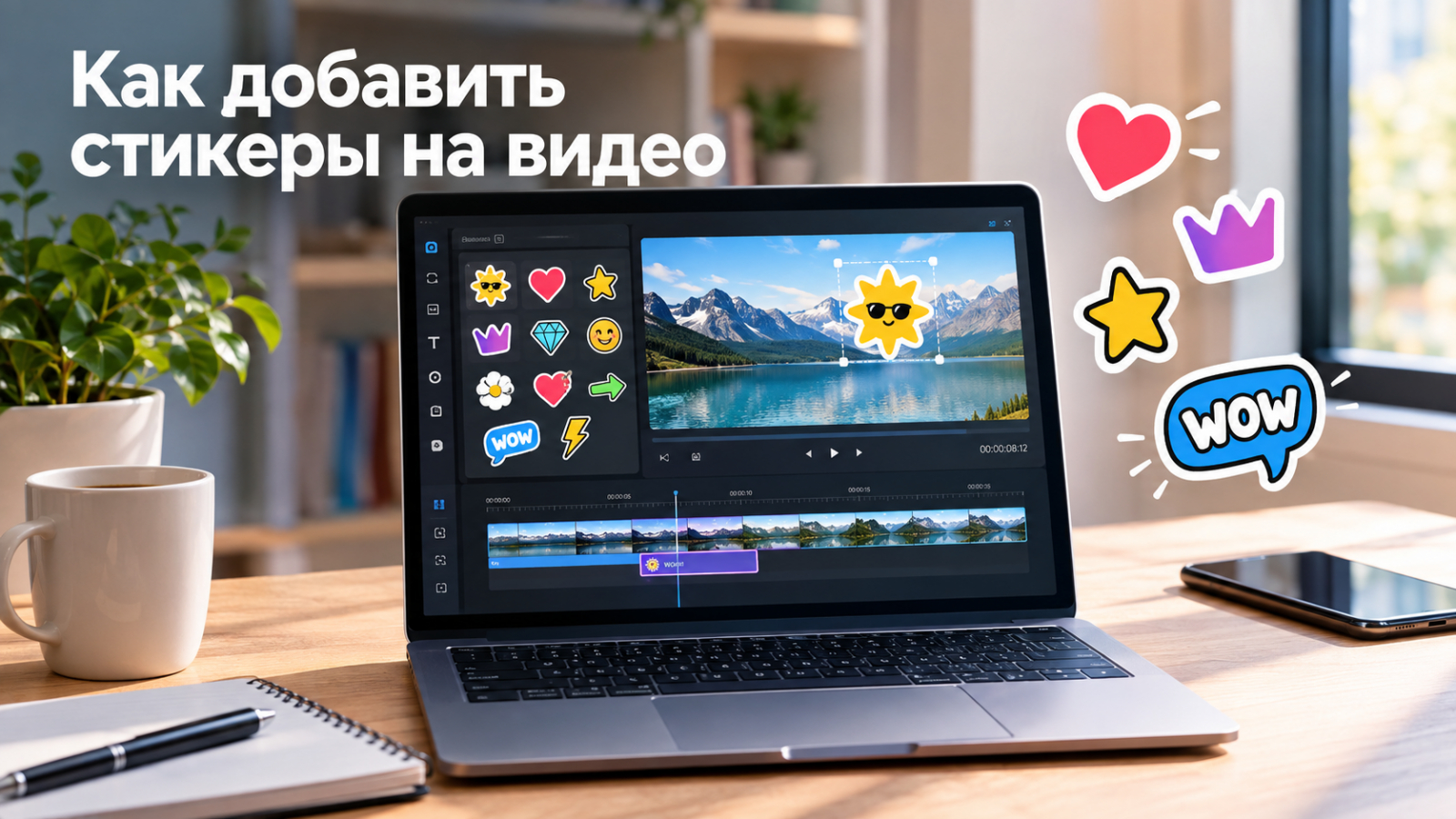
Стикер в видеоролике работает как отдельный графический слой: он помогает отметить объект, показать реакцию, заменить длинную подпись коротким визуальным сигналом или поддержать фирменную стилистику. Ниже — шесть проверенных рабочих процессов для компьютера и телефона, а также правила тайминга, трекинга, подготовки PNG и контроля результата перед публикацией.
Что нужно подготовить перед добавлением стикера
Сначала определите роль графики. Для пояснения подходят стрелки, рамки и простые пиктограммы; для реакции — эмодзи и короткая анимация; для фирменного ролика — собственный знак, маскот или повторяемый набор элементов. При работе с собственными изображениями особенно удобен PNG с прозрачным фоном: альфа-канал сохраняет прозрачность, поэтому вокруг объекта не появляется прямоугольная подложка.
- Проверьте исходное видео целиком и заранее отметьте моменты появления графики. Так стикеры не будут спорить с титрами, субтитрами и важными деталями кадра.
- Подготовьте отдельную папку с собственными PNG, логотипами и пиктограммами. Имена файлов должны быть понятными: arrow-red.png, product-tag.png, mascot-wave.png.
- Для каждого стикера определите время начала и окончания. Декоративный элемент без функции лучше убрать, чем оставлять на экране весь ролик.
- Смотрите результат в масштабе, близком к реальному экрану телефона. Элемент, который хорошо выглядит на большом мониторе, на мобильном превью легко превращается в мелкое пятно.
- Оставляйте свободное место вокруг текста, лица и демонстрируемого товара. Стикер должен усиливать композицию, а не перекрывать предмет разговора.
Практический ориентир простой: сначала монтируется смысловая основа — удачные дубли, последовательность сцен, звук и титры — и только потом поверх нее размещается декоративная и поясняющая графика. Такой порядок снижает количество повторной работы. После перестановки клипов стикеры приходится переносить и заново проверять, поэтому добавлять их в сырой таймлайн невыгодно.
Как выбрать способ: быстрый алгоритм
- Нужен Windows-редактор на русском языке. Начните с ВидеоМОНТАЖа: в нем есть готовые стикеры и импорт собственных картинок.
- Нужна большая библиотека и монтаж коротких роликов. CapCut дает отдельную вкладку Stickers, поиск, анимацию и настройку слоя на таймлайне.
- Нужен более насыщенный настольный монтаж. Filmora размещает стикеры как отдельные элементы таймлайна и дает детальные параметры трансформации.
- Работа идет только на смартфоне и ролик готовится для YouTube. YouTube Create объединяет монтаж и библиотеку стикеров, GIF и эмодзи.
- Используется iPhone или iPad и нужен быстрый результат. Apple Clips добавляет анимированные стикеры к уже записанному клипу и поддерживает привязку к движущемуся объекту.
- Нужен мобильный универсальный редактор. InShot добавляет текст, эмодзи и стикеры, а также поддерживает привязку графики к движению объекта.
Сравнивать эти варианты правильнее не по количеству декоративных элементов, а по четырем параметрам: где выполняется монтаж, нужен ли собственный PNG, требуется ли движение вместе с объектом и насколько точно необходимо управлять длительностью слоя. Для коммерческого контента добавляется пятый критерий — возможность поддерживать единый набор фирменных элементов в серии роликов.
Способ 1. Добавить стикер в ВидеоМОНТАЖе на Windows
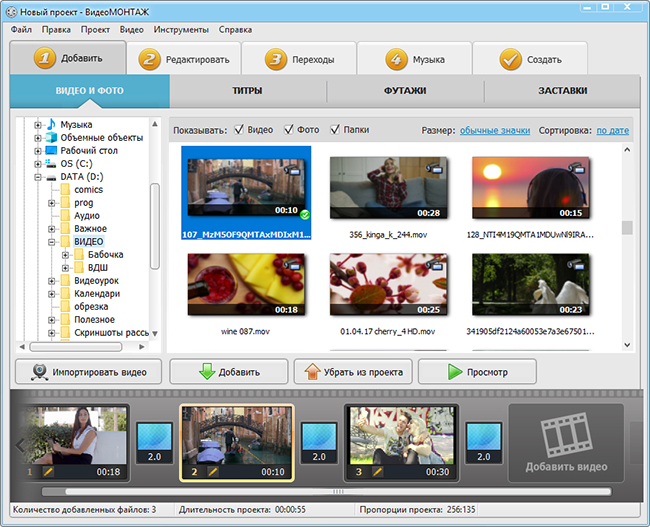
ВидеоМОНТАЖ подходит для классического настольного сценария: импортировать ролик, собрать последовательность на таймлайне, открыть графические инструменты и поставить готовый или собственный элемент поверх кадра. На Xeon Live есть отдельная карточка ВидеоМОНТАЖа с обзором возможностей редактора. Для этой инструкции важны два пути: готовая коллекция в разделе «Текст и графика» и вкладка «Рисунок» для собственного файла.
Пошаговая инструкция
- Создайте проект и добавьте видео. После запуска редактора откройте новый проект, выберите пропорции кадра и импортируйте исходный ролик. Перед добавлением графики поставьте клипы в нужном порядке.
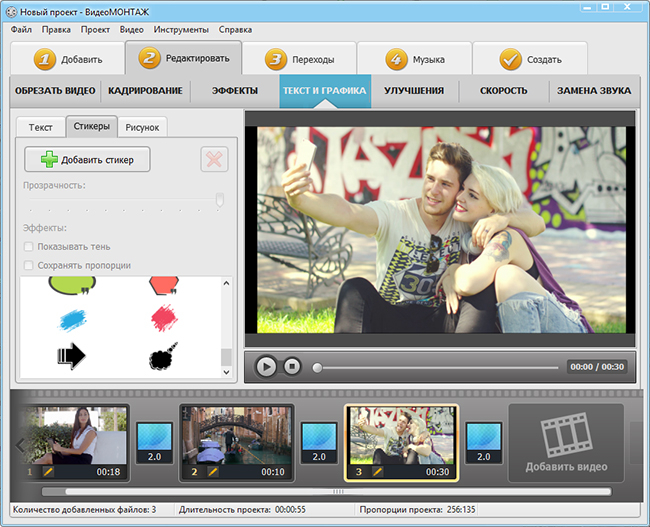
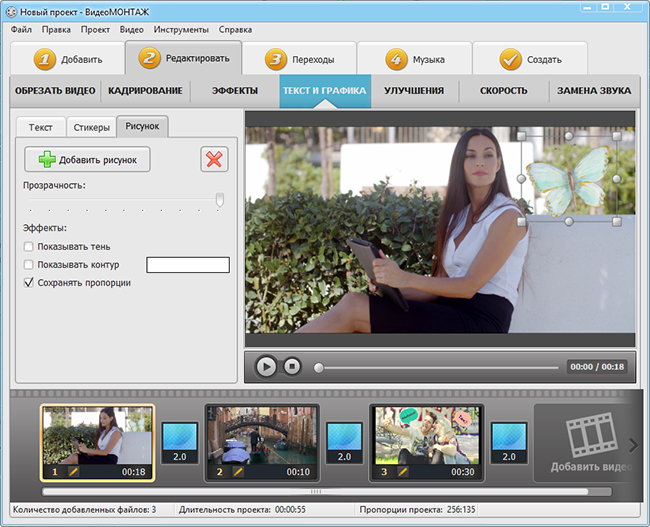
- Откройте каталог. Перейдите в «Редактировать» → «Текст и графика» → «Стикеры». Выберите элемент, который соответствует роли в кадре: указатель, реакция, декоративная форма или облако.
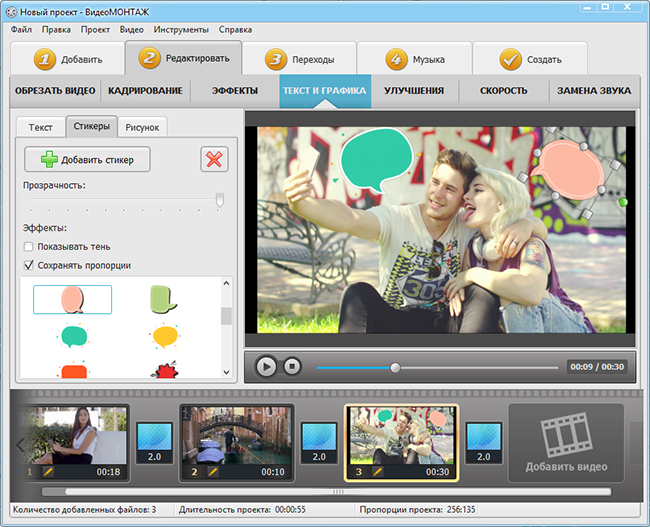
- Добавьте элемент. Нажмите «Добавить». Стикер появится поверх кадра. Перемещайте его мышью, меняйте ширину и высоту маркерами, сохраняйте пропорции там, где деформация искажает рисунок.
- Настройте внешний вид. Для готового элемента доступны параметры, связанные с прозрачностью, тенью и положением. У декоративной графики сниженная прозрачность часто помогает не спорить с основным объектом.
- Используйте собственный файл. Откройте вкладку «Рисунок» и нажмите «Добавить рисунок». Этот путь удобен для фирменного значка, пиктограммы, маскота или заранее подготовленного PNG.
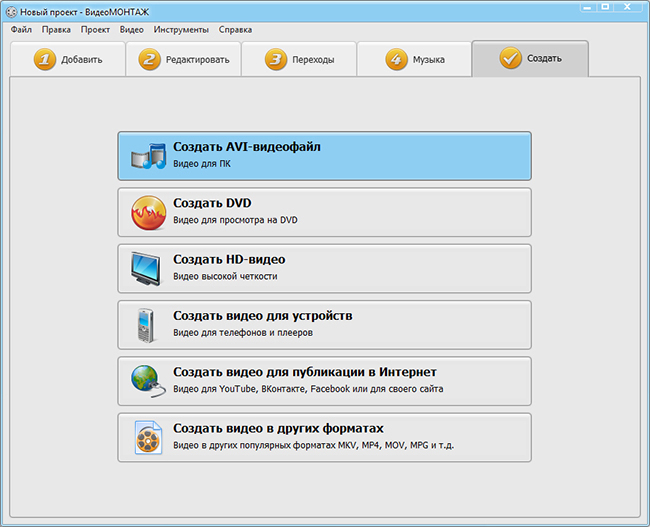
- Проверьте кадр и сохраните результат. Просмотрите фрагмент в движении, затем откройте этап создания видео и выберите формат экспорта под дальнейшее использование.
Для бизнес-ролика полезно заранее сделать небольшой набор повторяемых элементов: стрелка одного цвета, две нейтральные плашки, знак подтверждения, предупреждение и компактный фирменный символ. Тогда серия материалов выглядит собранно, а монтажер не тратит время на поиск новой графики для каждого выпуска. Внутри одного ролика достаточно нескольких визуальных ролей; десятки разностильных стикеров создают ощущение случайной подборки.
Собственный стикер лучше готовить с запасом по разрешению, но без лишнего пустого поля вокруг рисунка. Большое прозрачное поле осложняет точное позиционирование: рамка слоя занимает заметную часть кадра, хотя сама видимая графика остается маленькой. Перед импортом обрежьте прозрачные края в графическом редакторе и сохраните рабочую копию исходника.
Плюсы
- Русскоязычный настольный рабочий процесс без перехода в браузер.
- Есть готовые графические элементы и отдельный путь для собственного изображения.
- Положение, размер и прозрачность настраиваются непосредственно в окне редактирования.
- Подходит для последовательной сборки ролика, где стикер — один из этапов полного монтажа.
Минусы
- Основной сценарий привязан к Windows.
- Интерфейс каталога и набор готовых элементов заметно отличаются от мобильных редакторов, поэтому привычки из смартфонных приложений переносятся не полностью.
- Для сложного движения графики вместе с объектом удобнее редакторы с отдельным трекингом или ключевыми кадрами.
Кому подойдёт
Маркетологам, владельцам небольших проектов, авторам инструкций и контент-специалистам, которые монтируют на Windows и хотят быстро добавлять понятные графические акценты без сложной композитной схемы.
Способ 2. Добавить стикер в CapCut
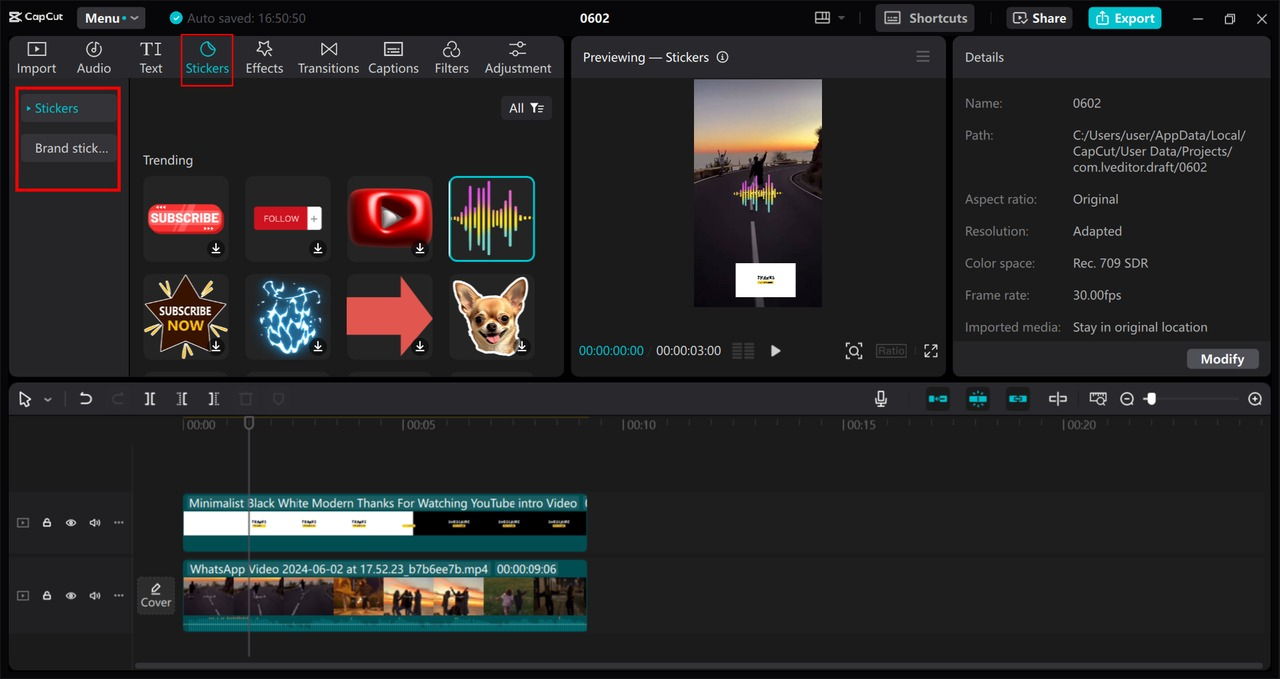
В CapCut стикеры вынесены в отдельный раздел редактора. На Xeon Live есть обзор CapCut. В настольной версии откройте проект, перейдите в Stickers, найдите подходящий элемент и перетащите его на таймлайн. После добавления настраиваются масштаб, положение и дополнительные свойства слоя; в актуальном редакторе для стикеров также доступна привязка к движущемуся объекту.
Порядок работы на компьютере
- Импортируйте видео и поместите его на таймлайн. До графики завершите основную нарезку, чтобы точки появления стикеров не смещались после каждого изменения монтажа.
- Откройте Stickers. В верхней панели находится раздел со стикерами. Используйте категории или поиск, когда нужен конкретный тип: стрелка, реакция, знак, декоративная форма.
- Перетащите стикер на таймлайн. Отдельный слой дает точное управление моментом появления. Начало и конец элемента должны совпадать с фразой, действием или объектом, который он поясняет.
- Настройте положение. Перетащите стикер в окне предпросмотра, проверьте края кадра и масштаб. Для вертикального ролика особенно важно оставлять пространство под элементы интерфейса площадки.
- Добавьте движение осознанно. Анимация входа, выхода или трекинг нужны там, где они помогают чтению сцены. Постоянное движение всех элементов одновременно снижает разборчивость.
- Экспортируйте после просмотра целиком. Перед финальным выводом обязательно воспроизведите ролик без остановок: многие ошибки длительности заметны только в темпе просмотра.
На смартфоне логика похожа: создается новый проект, ролик появляется на нижней шкале времени, затем в панели инструментов открываются Stickers. Выбранный элемент размещается пальцем, жестом меняется размер, а его длительность корректируется по границам слоя на временной шкале. Такое управление удобно для короткого контента, где графика синхронизируется с отдельными репликами или ударами музыки.
Для фирменных материалов лучше отделять декоративные элементы от служебных. Декоративный стикер создает настроение; служебный показывает действие, направление или состояние. У служебной графики приоритет читаемости выше: она должна иметь простой силуэт, предсказуемое положение и достаточный контраст. У декоративной допустимы более сложные формы, но они не должны перекрывать субтитры и продукт.
Плюсы
- Большая библиотека стикеров и поиск по разделу.
- Стикер размещается отдельным элементом на таймлайне, поэтому его длительность легко синхронизировать с монтажом.
- Есть инструменты анимации и привязки графики к движению объекта.
- Одинаковая базовая логика подходит для настольной и мобильной работы.
Минусы
- Интерфейс и доступность отдельных функций различаются между настольной, мобильной и веб-версией.
- Богатая библиотека провоцирует перегруз кадра, поэтому стиль приходится ограничивать вручную.
- Проекты с большим количеством мелких слоев требуют особенно аккуратной организации таймлайна.
Кому подойдёт
Командам и авторам, которые регулярно делают короткие ролики, хотят быстро искать готовую графику и управлять ее длительностью прямо на таймлайне.
Способ 3. Добавить и настроить стикер в Filmora
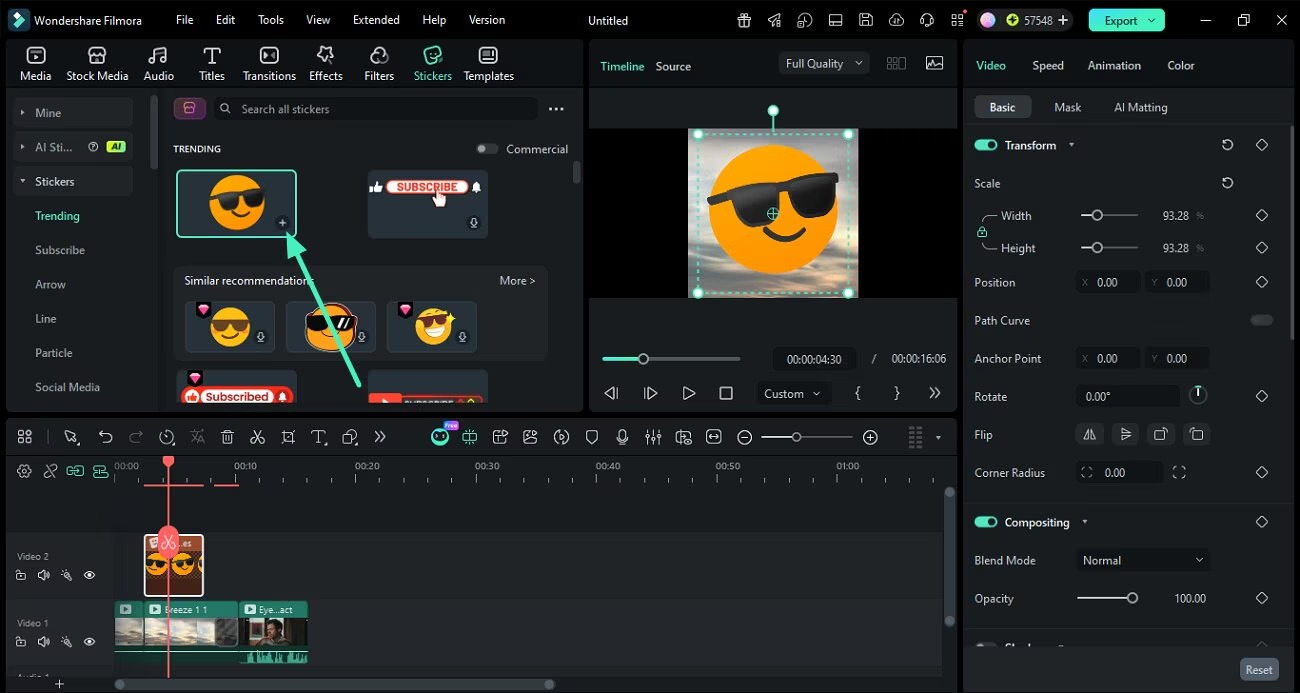
Filmora использует привычную для настольного монтажа схему: библиотека стикеров находится в отдельной вкладке, выбранный элемент добавляется на таймлайн, а детальные параметры открываются в правой панели. На Xeon Live есть обзор Wondershare Filmora. Такой подход удобен, когда стикер должен точно совпадать по времени с другими слоями проекта.
Пошаговый процесс
- Создайте проект. Импортируйте видеоматериалы и соберите основной монтаж на нижней шкале времени.
- Откройте вкладку Stickers. Просмотрите категории или воспользуйтесь поиском. Сначала выбирайте функцию элемента, затем его стилистику.
- Добавьте стикер. Перетащите его на нужную позицию таймлайна или используйте кнопку добавления из библиотеки. Элемент должен лежать на отдельной дорожке над видео.
- Откройте свойства. Двойной щелчок по элементу выводит настройки, где корректируются масштаб, положение и другие параметры трансформации.
- Синхронизируйте слой. Подрежьте длительность и сместите элемент по времени. Для короткой подсказки оставьте его ровно на период, когда зрителю нужно увидеть обозначение.
- Проверьте сочетание с титрами. В одном кадре должен быть понятен главный информационный центр. Когда субтитр уже занимает нижнюю часть, стикер лучше переносить в верхнюю безопасную область.
Мобильная версия Filmora использует отдельный пункт Sticker в панели инструментов. После выбора элемента доступны перемещение, анимация и трекинг. Для командного процесса это означает, что быстрый черновой монтаж можно сделать на телефоне, а более детальную раскладку слоев — на компьютере. Главное — заранее договориться о визуальной системе, иначе разные монтажеры выберут несовместимые наборы графики.
Трекинг полезен для указателя, который следует за товаром, человеком или деталью интерфейса в съемке. Перед запуском отслеживания выбирайте объект с заметными границами и предсказуемым движением. После автоматической обработки просмотрите весь участок покадрово вокруг перекрытий и резких поворотов: именно там привязка чаще всего требует ручной коррекции или смены приема.
Плюсы
- Настольная библиотека стикеров встроена в общий монтажный процесс.
- Отдельный слой на таймлайне дает точный контроль длительности и порядка наложения.
- Параметры трансформации собраны в отдельной панели свойств.
- Мобильная версия дополняет сценарий анимацией и трекингом стикеров.
Минусы
- Большое количество функций требует дисциплины в организации дорожек.
- Насыщенный интерфейс занимает больше времени на освоение, чем минимальные мобильные редакторы.
- Наборы готовой графики нужно фильтровать по стилю, чтобы не смешивать визуально разные элементы.
Кому подойдёт
Контент-командам и монтажерам, которым нужен привычный многослойный таймлайн, подробная настройка элемента и возможность продолжать работу как на компьютере, так и на смартфоне.
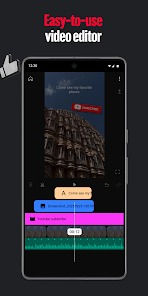
Способ 4. Добавить стикер, GIF или эмодзи в YouTube Create
YouTube Create рассчитан на мобильную сборку ролика. В актуальной справке Google графические элементы добавляются из пункта Sticker: внутри доступны отдельные вкладки со стикерами, GIF и эмодзи. Это вариант для автора, который хочет выполнить монтаж и подготовить ролик в одном приложении без промежуточной передачи проекта на компьютер. Общие принципы сборки ролика описаны в материале Xeon Live о том, как монтировать видео.
Как добавить графику
- Откройте существующий проект. Проверьте, что монтаж уже собран до нужного фрагмента.
- Нажмите Sticker. В панели инструментов откроется библиотека элементов.
- Выберите тип. Используйте вкладки Stickers, GIF или Emoji. Для служебной подсказки лучше статичная графика; для реакции подходит короткая анимация.
- Добавьте элемент. После выбора он появляется в проекте. Перетащите его в нужную точку кадра.
- Измените размер. Жест масштабирования увеличивает или уменьшает объект. Сохраняйте достаточно свободного пространства вокруг лица, предмета и текста.
- Просмотрите результат в реальном темпе. На мобильном экране особенно легко переоценить размер элемента, поэтому проверка в режиме воспроизведения обязательна.
В библиотеке YouTube Create GIF-файлы связаны с Tenor, поэтому для коммерческой коммуникации лучше внимательно относиться к происхождению и смыслу готовой анимации. Фирменные материалы надежнее строить вокруг собственной графики и нейтральных встроенных элементов, которые не несут чужой маркировки, персонажей или двусмысленных культурных отсылок.
В обучающих и продуктовых роликах стикер полезнее всего в роли визуального указателя. Стрелка возле кнопки, круг вокруг нужной зоны или короткая реакция на завершенное действие помогают зрителю быстрее связать речь с происходящим в кадре. Декоративный набор без связи со сценарием такой задачи не решает.
Плюсы
- Мобильный монтаж и библиотека графики собраны в одном приложении.
- Есть отдельные категории для стикеров, GIF и эмодзи.
- Элемент можно быстро перемещать и масштабировать жестами.
- Подходит для короткого цикла от чернового монтажа до публикационного файла.
Минусы
- Мобильный экран ограничивает точность при сложной раскладке нескольких элементов.
- Готовые GIF требуют внимательной проверки происхождения и уместности в бренд-коммуникации.
- Для сложного многослойного проекта настольный редактор дает более удобный контроль таймлайна.
Кому подойдёт
Авторам и небольшим командам, которые делают мобильные ролики для YouTube и используют стикеры как быстрые пояснения, реакции и графические акценты.
Способ 5. Добавить анимированный стикер в Apple Clips
Apple Clips позволяет добавить анимированный стикер как до записи, так и к уже существующему клипу. В рабочем видео выберите нужный фрагмент, откройте Effects, затем Stickers, после чего разместите графику поверх кадра. Стикер перетаскивается, поворачивается и масштабируется жестом. При размещении поверх лица или похожего движущегося объекта приложение включает отслеживание, которое можно отключить для фиксированного положения.
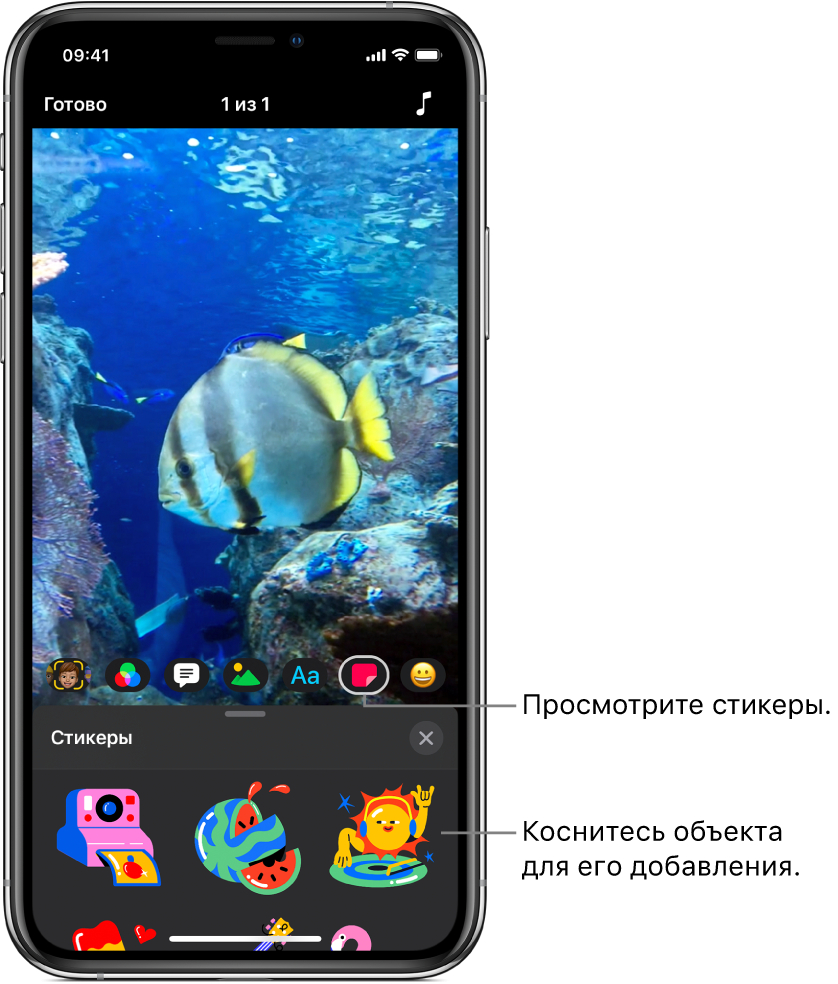
Пошаговый процесс
- Откройте видео и выберите клип. Работайте с конкретным фрагментом, чтобы графика не применялась к лишним сценам.
- Откройте Effects → Stickers. Просмотрите доступные варианты и выберите один элемент.
- Поставьте стикер в кадр. Перетаскивайте его пальцем, поворачивайте двумя пальцами и меняйте размер жестом сведения или разведения.
- Проверьте анимацию в воспроизведении. Некоторые элементы выглядят статично в момент редактирования, а движение видно во время проигрывания.
- Контролируйте отслеживание. При привязке к лицу или объекту стикер следует за его движением. Для неподвижной метки отключите tracking в свойствах элемента.
- Удаляйте лишнее. Стикер должен решать одну понятную задачу. Элемент, который перестал быть полезным после смены кадра, убирайте из клипа.
Clips удобен для коротких мобильных материалов, где съемка и оформление происходят почти одновременно. Такой сценарий особенно полезен на мероприятиях, в бэкстейдже и при быстром создании контента с места события. Для длинной программы с большим количеством графических слоев настольный таймлайн остается более удобным: на нем проще увидеть все появления стикеров как единую систему.
Плюсы
- Стикер добавляется к уже записанному клипу или выбирается до записи.
- Жестами быстро настраиваются положение, угол и масштаб.
- Автоматическое отслеживание помогает привязать графику к движущемуся лицу или объекту.
- Интерфейс хорошо подходит для короткой мобильной работы.
Минусы
- Сценарий ориентирован на устройства Apple.
- Для длинных многослойных проектов мобильный формат менее нагляден, чем настольный таймлайн.
- Анимированные элементы нужно обязательно проверять при воспроизведении, а не только по статичному кадру редактирования.
Кому подойдёт
Пользователям iPhone и iPad, которым нужно быстро оформить короткий ролик, добавить реакцию или закрепить графику на движущемся объекте без перехода на компьютер.
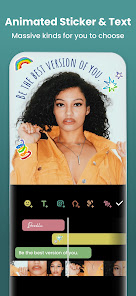
Способ 6. Добавить стикер и привязать его к движению в InShot
InShot на Android и iOS объединяет базовый монтаж, текст, эмодзи и собственные стикеры в одном мобильном проекте. Актуальная карточка приложения также указывает Smart tracking: текст или стикер можно связать с движущимся объектом. Это удобно для указателей, скрытия небольших деталей и декоративных элементов, которые должны сохранять связь с человеком или предметом в кадре.
Рабочая последовательность
- Создайте видеопроект и импортируйте ролик. Сначала выполните обрезку и базовую сборку.
- Откройте инструмент Sticker. Выберите встроенный элемент или подготовленную графику, которую нужно использовать поверх видео.
- Разместите элемент. Настройте положение и размер относительно ключевого объекта. На вертикальном ролике оставьте безопасное поле у краев.
- Задайте длительность. Стикер должен появляться в нужной части таймлайна и исчезать после завершения смысловой задачи.
- Используйте Smart tracking для движущегося объекта. Привязка уместна для метки товара, лица, автомобиля, руки или другого хорошо различимого объекта.
- Проверьте трекинг. Просмотрите участок целиком. При резком перекрытии, уходе объекта за край или сильном изменении масштаба разделите эпизод на более короткие участки.
Для сложного движения надежнее несколько коротких участков трекинга, чем одна длинная попытка на весь эпизод. Например, когда человек проходит за другим объектом и снова появляется, графический маркер лучше завершить перед перекрытием и запустить заново после него. Такой монтаж выглядит аккуратнее и быстрее исправляется при правках.
Стикеры в мобильном редакторе особенно полезны для полевого контента: демонстрации товара, репортажа, короткой инструкции, объяснения процесса. Чтобы ролики одной серии сохраняли общий стиль, зафиксируйте размер основных элементов, положение указателей, толщину обводки и два-три рабочих цвета. Эта простая система дает заметно более профессиональный результат, чем случайный выбор нового набора для каждого клипа.
Плюсы
- Мобильный монтаж с текстом, эмодзи и стикерами в одном приложении.
- Есть Smart tracking для движения графики вместе с объектом.
- Подходит для быстрого оформления вертикальных и квадратных роликов.
- Удобен для контента, который снимается и монтируется на одном устройстве.
Минусы
- Точная работа с большим количеством слоев на смартфоне утомительнее, чем на компьютере.
- Автоматический трекинг необходимо проверять на перекрытиях и резких изменениях движения.
- Для строгой бренд-системы встроенную библиотеку приходится ограничивать собственными правилами оформления.
Кому подойдёт
SMM-специалистам, авторам мобильного видео и небольшим бизнес-командам, которым нужен быстрый редактор со стикерами и привязкой к движущемуся объекту.
Как сделать собственный стикер, который хорошо выглядит в видео
Собственная графика полезна там, где ролик должен сохранять узнаваемый стиль: продуктовые подсказки, маркеры этапов, фирменные реакции, пиктограммы преимуществ, обозначения кнопок и небольшие логотипы. Логотип — частный случай такого слоя; для него пригодится отдельная инструкция о том, как добавить логотип на видео.
Форма и контур
Стикер должен читаться как единый силуэт. Сложный предмет с десятками мелких деталей на телефоне теряет узнаваемость. Для рабочего набора оставляйте крупную основную форму и небольшое число вторичных деталей. Светлая или темная обводка отделяет графику от фона, но ее толщина должна оставаться стабильной во всей серии.
Прозрачный фон
Для статичного собственного элемента используйте прозрачный PNG. Прозрачность экономит место в кадре и позволяет поставить графику поверх видео без видимого прямоугольника. После экспорта из графического редактора откройте файл на темном и светлом фоне: так легко заметить белую кайму, грязные полупрозрачные пиксели и следы неаккуратного удаления фона.
Размер и четкость
Не уменьшайте исходник до размера, в котором он будет виден только в одном конкретном проекте. Рабочий мастер-файл храните крупнее, а в видеоредакторе масштабируйте вниз. Увеличение маленькой растровой картинки сразу показывает пикселизацию по диагоналям, шрифту и тонкой обводке. Для повторяемой фирменной графики лучше сохранить исходный векторный вариант отдельно и экспортировать PNG под конкретные задачи.
Цвет
Стикер должен отделяться от самого сложного фона, который встречается в ролике. Один и тот же желтый значок читается на темном помещении и почти исчезает на солнечном песке. Универсальный прием — контрастная обводка и простая локальная форма. В длинном ролике проверяйте элемент минимум на трех типах кадров: светлом, темном и пестром.
Текст внутри стикера
Текстовый стикер — это микроинтерфейс. В нем важнее скорость чтения, чем декоративность. Оставляйте одну короткую мысль, крупный кегль и предсказуемое выравнивание. Длинное предложение превращает стикер в полноценный титр; в таком случае лучше использовать обычную текстовую плашку и не маскировать ее под декоративную наклейку.
Как настроить длительность и тайминг
Визуальный элемент работает только тогда, когда появляется в нужный момент. Слишком ранний стикер заранее раскрывает действие; слишком поздний заставляет зрителя возвращаться глазами к уже прошедшей детали. Тайминг удобнее выстраивать не по секундам, а по смысловым событиям: начало реплики, появление объекта, клик по кнопке, смена плана, завершение действия.
- Указатель. Появляется немного раньше действия, чтобы зритель успел увидеть направление, и исчезает сразу после завершения шага.
- Реакция. Синхронизируется с эмоциональным моментом и обычно живет короче, чем поясняющая графика.
- Название продукта или этапа. Остается на экране достаточно долго для чтения, но не дублирует весь следующий абзац субтитров.
- Предупреждение. Появляется до потенциально важного действия и остается до момента, когда риск перестает быть актуален.
- Фирменный маркер. Используется повторяемо и предсказуемо: одинаковая позиция и длительность быстрее формируют визуальную привычку.
При синхронизации нескольких стикеров не располагайте все старты на одном кадре без смысловой причины. Параллельное появление трех элементов выглядит как всплывающее меню и конкурирует с содержанием видео. Распределяйте акценты последовательно: сначала объект, затем поясняющий указатель, затем краткая реакция.
Как прикрепить стикер к движущемуся объекту
Для движения применяются три основных подхода: автоматический трекинг, ключевые кадры и ручная покадровая коррекция. Автоматический трекинг быстрее на чистом кадре с хорошо различимым объектом. Ключевые кадры удобны для предсказуемого движения по простой траектории. Ручная коррекция нужна на сложных перекрытиях, резких поворотах и моментах, где алгоритм теряет объект.
Когда трекинг работает устойчиво
- Объект хорошо отличается от фона по форме и яркости.
- Он остается в кадре и не перекрывается другими предметами.
- Масштаб меняется постепенно.
- Камера не делает резкий скачок в момент отслеживания.
- Граница отслеживаемой области не захватывает слишком много фона.
Когда лучше разделить эпизод
Разбейте трекинг на два или три участка, когда объект исчезает за препятствием, резко разворачивается, выходит из кадра или меняет форму. Такой разрыв не является ошибкой: наоборот, он дает монтажеру контроль над точкой, где привязка заканчивается и начинается снова. На стыке можно на несколько кадров убрать стикер либо изменить его позицию, чтобы переход выглядел естественно.
Как проверить привязку
Просмотрите фрагмент в обычной скорости, затем отдельно начало, середину и конец трекинга. После этого включите покадровый просмотр вокруг перекрытий. Ошибка в два-три кадра на большой стрелке часто заметнее, чем небольшая неточность на маленьком декоративном элементе. Чем ближе стикер к границе объекта, тем выше требования к точности.
Где размещать стикеры в горизонтальном и вертикальном видео
Положение зависит не только от композиции исходного кадра, но и от того, где ролик будет показан. Перед монтажом полезно выбрать соотношение сторон и не менять его в самом конце проекта. При переводе горизонтального видео в вертикальное безопасные области меняются, а прежние стикеры нередко оказываются у края или поверх интерфейсных зон площадки.
Горизонтальный кадр 16:9
В горизонтальном видео свободные боковые зоны часто подходят для поясняющих элементов, особенно когда герой или предмет находится по правилу третей. Не ставьте крупный стикер прямо на лицо или демонстрируемый интерфейс. Для обучающего ролика полезнее стрелка на периферии, направленная к объекту, чем большая наклейка поверх самого объекта.
Вертикальный кадр 9:16
Вертикальный формат значительно уже. Стикер, субтитры, лицо и интерфейс площадки легко начинают конкурировать. Сохраняйте центральную область для основного действия, а дополнительные элементы распределяйте по свободным зонам. Проверяйте не только монтажный кадр, но и реальное превью на телефоне.
Квадрат и универсальные версии
Квадратный ролик удобен для повторного использования, но требует компактной композиции. Когда один проект планируется в нескольких форматах, держите критичные элементы ближе к центру и создавайте отдельные версии стикеров для каждого кадрирования. Автоматическое масштабирование всего проекта редко дает одинаково хороший результат во всех соотношениях сторон.
Стикеры в рекламном и корпоративном видео: практические сценарии
Демонстрация продукта
Стикер уместен для указания конкретной функции: стрелка на разъем, маркер на кнопку, небольшой знак возле комплектации. Вместо общей декоративной реакции зритель получает точную подсказку, что именно смотреть. В карточке товара или коротком обзоре это особенно важно: каждый графический элемент должен помогать понять характеристику, а не просто занимать свободное место.
Видеоинструкция
В пошаговом ролике используйте единый словарь: одна стрелка для направления, один цвет рамки для активной области, один символ подтверждения завершенного действия. Тогда зритель быстро учится читать визуальную систему. Смена формы и цвета на каждом шаге заставляет заново разбираться в обозначениях.
Контент с мероприятия
Для репортажа с события подходят короткие реакции, геометрические маркеры и подписи этапов. Графика должна выдерживать быстрые смены планов и разный свет. Универсальные элементы с обводкой работают стабильнее, чем тонкие полупрозрачные рисунки, которые исчезают на пестром фоне.
Обучающий и экспертный ролик
Стикеры помогают разделять факты, предупреждения, примеры и выводы. Вместо постоянной декоративной анимации используйте их как навигационные метки. Такой подход поддерживает структуру речи: зритель понимает, где начинается пример, где важная оговорка и где итог шага.
Серия коротких роликов
В серии особенно ценна повторяемость. Один и тот же набор из пяти-шести элементов становится частью визуального языка бренда. Фиксируйте размеры, цвета, обводку и типовые позиции в небольшом внутреннем гайде. Новый монтажер быстрее продолжит серию, а зритель будет узнавать формат еще до прочтения текста.
Как не перегрузить кадр
Главная ошибка — считать библиотеку стикеров готовой системой дизайна. Библиотека дает варианты, но не определяет, какие из них совместимы между собой. В одном ролике ограничьте число стилистических семейств и повторяйте уже выбранные элементы. Это сохраняет визуальную иерархию и упрощает дальнейшие правки.
- Не смешивайте реалистичные 3D-элементы, плоские пиктограммы и рисованные комиксные формы без отдельной дизайнерской причины.
- Не ставьте анимированный элемент рядом с активно движущимся текстом. Одновременно зритель считывает только ограниченное число центров внимания.
- Не используйте две стрелки, которые указывают в разные стороны в одном кадре. Сначала покажите первый объект, затем второй.
- Не закрывайте стикером лицо, важную часть товара, номер шага или субтитр. Для маскировки чувствительных данных используйте отдельный прием и делайте его явно функциональным.
- Не оставляйте декоративный элемент после смены сцены только потому, что слой длиннее клипа. Длительность должна следовать за смыслом.
Как сочетать стикеры с текстом, логотипом и эффектами
Стикеры часто используются вместе с титрами, логотипом и эффектами. Чтобы кадр оставался понятным, назначьте каждому типу свою функцию. Текст передает формулировку, логотип обозначает источник, стикер направляет внимание, а эффект меняет восприятие всей сцены. Для эффектов есть отдельное руководство о том, как добавить эффект в видео.
Сначала расставьте обязательную информацию: субтитры, подписи, логотип и продукт. После этого используйте стикеры в оставшемся пространстве. Такой порядок защищает функциональные элементы от случайного перекрытия. Для каждой сцены задайте один главный акцент — лицо, товар, экран приложения или текст — и подчините ему декоративную графику.
Как проверить результат перед экспортом
Контрольный просмотр лучше выполнять в два прохода. Первый — как обычный зритель, без остановок. Он показывает перегруз, слишком длинные паузы и запоздалые элементы. Второй — технический: с паузами на каждом стикере, проверкой границ кадра, прозрачности, длительности и трекинга.
- Появление. Стикер возникает в нужный момент и не опережает смысл сцены.
- Исчезновение. Элемент не остается после смены темы или кадра.
- Читаемость. Графика сохраняет форму на светлом, темном и пестром фоне.
- Композиция. Ничего важного не закрыто, визуальный центр остается понятным.
- Трекинг. Привязанный элемент не дрожит, не отстает и не уходит на соседний объект.
- Безопасные зоны. В вертикальном видео элементы не прижаты к краям и не конфликтуют с интерфейсом площадки.
- Единый стиль. Цвет, обводка, масштаб и тип анимации согласованы между сценами.
- Экспорт. После вывода откройте готовый файл отдельно от проекта и повторно проверьте несколько участков с графикой.
Как измерять, помогает ли графика ролику
Оценивать стикеры стоит по задаче, а не по самому факту их наличия. Для обучающего ролика проверяйте, понимает ли зритель следующий шаг без повторного просмотра. Для продуктового видео смотрите, заметна ли нужная деталь. Для серии контента сравнивайте удержание и реакции на одинаковых по теме роликах с разной интенсивностью графики. Один показатель не объясняет причину, поэтому анализируйте одновременно структуру ролика, тему, длину и размещение элементов.
Полезный внутренний тест — дать черновик человеку, который не видел монтаж. Попросите назвать три главных акцента и объяснить, к чему относилась каждая стрелка или реакция. Когда ответы расходятся с замыслом, проблема обычно находится в положении, длительности или количестве элементов. Такой тест дешевле повторной публикации и дает конкретное направление правки.
Типичные ошибки и способы исправления
Стикер закрывает объект
Уменьшите элемент или вынесите его в свободную область, сохранив связь стрелкой. Не пытайтесь решить перекрытие только прозрачностью: полупрозрачная графика все равно создает визуальный шум поверх лица и текста.
Стикер слишком мелкий
Проверяйте на реальном размере мобильного экрана. Мелкие детали внутри элемента не должны быть главным носителем смысла. Упростите форму или увеличьте элемент, сохранив свободное пространство вокруг.
Стикер появляется рывком
Проверьте, нужен ли вообще эффект входа. Часто простой мгновенный показ уместнее. Для мягкого появления используйте короткую анимацию и синхронизируйте ее с монтажным событием, а не с произвольной точкой таймлайна.
Трекинг уходит с объекта
Сократите участок отслеживания, выберите более контрастную область, разделите сцену в момент перекрытия и перезапустите привязку после него. Не маскируйте ошибку увеличением стикера: дрейф станет только заметнее.
Собственный PNG выглядит грязно
Откройте исходник на контрастном фоне и проверьте края. Белая кайма появляется после неаккуратного удаления фона, а мутные полупрозрачные пиксели особенно заметны при масштабировании. Исправляйте мастер-файл, а не пытайтесь скрыть дефект в видеоредакторе.
После изменения формата все элементы съехали
Не меняйте соотношение сторон в самом конце работы. Для каждого формата создавайте отдельную версию расположения графики. Центрируйте критичные элементы, затем вручную адаптируйте положение под горизонтальный, вертикальный или квадратный кадр.
Чек-лист для командной работы
- Храните фирменные стикеры в общей папке с понятными именами и версиями.
- Зафиксируйте допустимые цвета, минимальный размер и толщину обводки.
- Определите две-три стандартные позиции для служебной графики.
- Разделите элементы на категории: указатели, реакции, предупреждения, фирменные маркеры.
- Для каждого шаблона укажите обычную длительность показа и допустимый тип анимации.
- Перед экспортом назначайте отдельный технический просмотр графических слоев.
- После изменения сценария повторно проверяйте тайминг: перестановка реплик часто делает старые стикеры несинхронными.
- Храните исходные PNG и векторные мастер-файлы отдельно от экспортированных копий.
Частые вопросы
Итоговый порядок работы
Надежный процесс выглядит одинаково в любом редакторе: сначала соберите видео, затем определите роль графики, выберите готовый или собственный элемент, разместите его на отдельном участке таймлайна, настройте размер и положение, при необходимости добавьте движение, после чего проведите два просмотра — обычный и технический. Разница между программами заключается в интерфейсе и глубине контроля, но критерии хорошего результата остаются общими: стикер заметен, понятен, синхронизирован со сценой и не мешает основной информации.
Для Windows первым рабочим вариантом остается ВидеоМОНТАЖ с готовой коллекцией и импортом собственных рисунков. CapCut и Filmora удобны для более насыщенного многослойного монтажа, YouTube Create и Apple Clips закрывают быстрый мобильный сценарий, а InShot сочетает мобильные стикеры с трекингом. Выбирайте не самую богатую библиотеку, а редактор, в котором проще выполнить конкретную задачу и проверить результат без лишних шагов.
Мини-матрица: какой стикер использовать для какой задачи
Указатель
Стрелка или рамка направляет взгляд на конкретную деталь. Используйте ее в интерфейсных демонстрациях, обзорах товара и видеоинструкциях. Один указатель должен вести к одному объекту; два конкурирующих направления в одном кадре разрушают приоритет.
Статус
Галочка, предупреждение или нейтральный символ помогает обозначить завершение, ошибку, проверку или изменение состояния. Цвет всегда дополняйте формой: зритель не должен понимать смысл только по красному или зеленому оттенку.
Реакция
Эмодзи или короткая анимация усиливает эмоциональный момент. Реакция работает лучше, когда не заменяет фактическую информацию и исчезает сразу после события.
Фирменный маркер
Маскот, знак серии или собственная пиктограмма формирует повторяемый визуальный язык. Храните мастер-файлы централизованно и не меняйте их пропорции от ролика к ролику.
Навигация
Номер шага, небольшой ярлык этапа или стрелка помогает удерживать структуру длинной инструкции. Навигационные элементы должны сохранять одинаковое место и масштаб.
Маскировка
Стикер иногда закрывает второстепенную деталь, лицо или фрагмент кадра. Для такой задачи используйте спокойную форму без лишнего текста и обязательно проверяйте трекинг на всем участке.
Как построить библиотеку стикеров для команды
Единые исходники
Создайте папки по функциям, а не по настроению: arrows, states, warnings, reactions, brand. Монтажер быстрее находит нужный элемент, когда структура отражает задачу.
Версии
Не перезаписывайте рабочий файл без контроля. Добавляйте понятный номер версии или дату к мастер-файлу, а стабильный вариант помечайте как approved. Это предотвращает случайное использование устаревшей графики.
Превью
Сделайте контактный лист или небольшую страницу с миниатюрами. Поиск по именам хорош для знакомого набора, а визуальный каталог быстрее для нового сотрудника.
Правила
Зафиксируйте минимальный размер, стандартную обводку, два-три цвета, допустимые позиции и типовую длительность. Эти параметры важнее количества картинок.
Архив
Не удаляйте старые фирменные элементы сразу после редизайна. Храните архив отдельно: он понадобится при переупаковке старого видео, проверке исторических материалов и восстановлении проекта.
Контроль качества после экспорта
Готовый файл
Проверяйте не только проект, но и экспортированный ролик. На финальном кодировании тонкие линии, полупрозрачные края и мелкий текст могут выглядеть иначе.
Телефон
Перешлите файл на смартфон и посмотрите его в обычной ориентации. Такой просмотр сразу показывает слишком мелкую графику и плохое размещение у краев.
Без звука
Просмотрите ролик без звука. Поясняющие стикеры и подписи должны сохранять смысловую логику, особенно в коротком контенте, который часто начинается без аудио.
В полный экран
Затем включите звук и полноэкранный режим. Проверьте, не появляется ли визуальная перегрузка в самых динамичных сценах.
Случайные паузы
Остановите видео в нескольких произвольных точках. Каждый статичный кадр должен оставаться понятным: стикеры не должны образовывать нечитабельную композицию при паузе.