Лучшие редакторы видео онлайн: рейтинг сервисов для монтажа в браузере
Онлайн-видеоредактор решает практическую задачу: позволяет открыть проект в браузере, собрать ролик из клипов, фотографий, музыки и графики, а затем получить готовый файл без установки тяжёлого монтажного пакета. Для маркетолога, SMM-команды, редакции или небольшого бизнеса это особенно полезно, когда нужно быстро подготовить вариации одного материала, адаптировать кадр под разные площадки, добавить субтитры, вырезать паузы и передать проект коллеге по ссылке. Но одинаковое слово «онлайн» скрывает разные архитектуры: одни сервисы обрабатывают медиа в облаке, другие активнее используют ресурсы самого компьютера, третьи строят работу вокруг шаблонов и генеративных функций. Поэтому выбирать стоит не по количеству кнопок, а по типу ежедневного процесса.
Для базовой логики монтажа полезно сначала свериться с подробным материалом о том, как монтировать видео от импорта до экспорта. Это помогает отделить действительно нужные функции от эффектных, но редко используемых возможностей в интерфейсе сервиса.
Как мы сравнивали браузерные видеоредакторы
В рейтинг вошли сервисы, которые на момент проверки сохраняют браузерный рабочий процесс и позволяют не только выполнить одну операцию вроде обрезки, но и собрать законченный ролик. Отдельно первым поставлен «ВидеоМОНТАЖ» — локальная программа из выбранной продуктовой линейки. Она не относится к онлайн-сервисам и используется здесь как контрольная точка: показывает, какие задачи удобнее оставить на компьютере, когда исходники нельзя передавать в облако, интернет нестабилен или проект содержит много тяжёлых файлов. Все остальные позиции — браузерные решения.
Сравнение построено вокруг реальных производственных задач: импорт исходников, работа на временной шкале, титры и субтитры, музыка и голос, базовая цветокоррекция, изменение скорости, обрезка и кадрирование, подготовка вертикальных и горизонтальных версий, совместная работа, библиотека шаблонов, экспорт и повторное открытие проекта. Генеративные функции учитывались как ускорители черновой работы, но не заменяли оценку обычного монтажа. Для бизнес-контента важнее предсказуемо собрать ролик по брифу и внести правки, чем получить эффектный автоматический результат, который сложно контролировать.
Критерии, которые влияют на выбор сильнее всего
- Насколько быстро можно перейти от загрузки исходников к нормальной временной шкале и увидеть структуру ролика.
- Можно ли независимо двигать видео, звук, титры и дополнительные элементы, а не только заполнять готовый шаблон.
- Есть ли удобные инструменты для субтитров, озвучки и чистки речи — они особенно важны для интервью, вебинаров, обучающих роликов и вертикального контента.
- Насколько просто делать несколько форматов одного материала: горизонтальный, квадратный и вертикальный, не пересобирая проект с нуля.
- Как устроена командная работа: ссылки на проект, комментарии, совместное редактирование и хранение ассетов.
- Какие ограничения проявляются именно в рабочем цикле: объём загрузки, время рендера, водяной знак, доступность части функций только в старших тарифах, зависимость от соединения и необходимость повторной загрузки исходников.
- Можно ли вернуться к проекту через неделю и быстро понять, где лежат исходники, какие версии согласованы и что изменилось после последней правки.
Рейтинг: локальный контрольный вариант и лучшие онлайн-редакторы
Ниже программы идут не по абстрактной «мощности», а по полезности в типовых коммуникационных задачах. Сначала — локальный вариант для монтажа на Windows, затем — браузерные сервисы. Внутри каждой карточки указаны сильные стороны, ограничения и наиболее подходящая аудитория. Для команды разумно выбрать один основной редактор и один резервный: первый закрывает большинство регулярных роликов, второй нужен для специфической функции или на случай, когда основной сервис временно недоступен.
1. ВидеоМОНТАЖ — локальный вариант для монтажа без загрузки исходников в облако
«ВидеоМОНТАЖ» работает на Windows и сохраняет проект локально; в контексте этого рейтинга он нужен как ориентир для задач, где браузерный сценарий неудобен. На Xeon Live есть отдельная инструкция о том, как отредактировать видео на компьютере и в браузере, поэтому здесь сосредоточимся на выборе между локальным и облачным процессом.
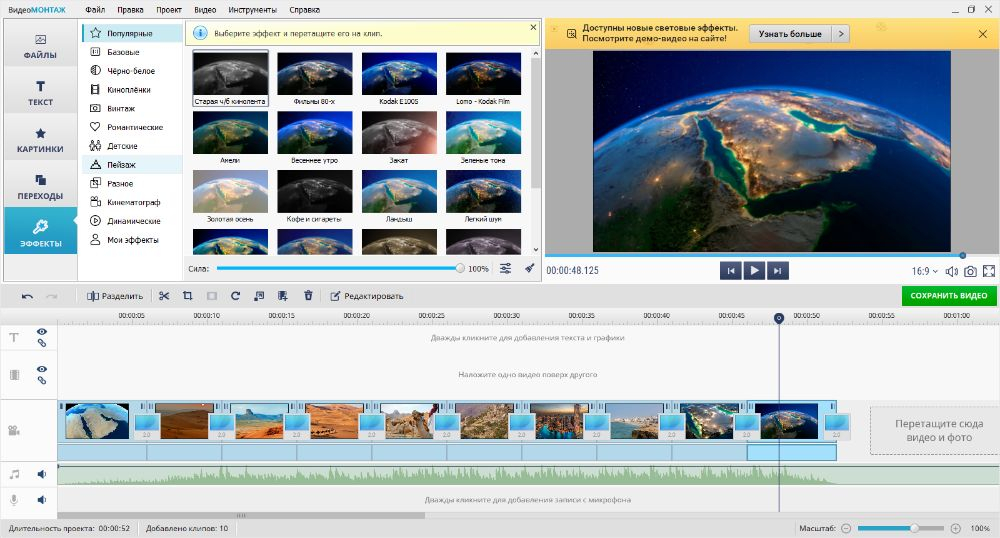
Главное отличие от онлайн-сервисов — рабочие файлы остаются на компьютере, а скорость монтажа меньше зависит от пропускной способности канала. Это важно при многочасовых интервью, исходниках с камеры, материалах с конфиденциальной информацией и проектах, где десятки гигабайт видео нецелесообразно сначала отправлять в облако. В редакторе доступны классические операции: нарезка, склейка, переходы, титры, музыка и озвучка, работа с дополнительными слоями, изменение скорости и экспорт в видеофайл. Такой подход привычен тем, кто мыслит проектом и временной шкалой, а не набором веб-инструментов по одной операции.
Для маркетинговой команды локальная программа особенно удобна как «финальный сборочный стол»: дизайнер или оператор передаёт папку с исходниками, монтажёр собирает мастер-версию, после чего из неё готовятся короткие вариации. Недостаток очевиден — совместная работа по ссылке не является центральным сценарием. Нужно самостоятельно организовать обмен проектами, исходниками и версиями. Поэтому для распределённой команды браузерный редактор часто выигрывает, а для одного монтажёра с тяжёлыми файлами — наоборот.
Плюсы
- Исходники и проект можно держать локально, не тратя время на загрузку большого архива в веб-сервис.
- Классическая логика монтажа подходит для длинных роликов и последовательной работы с несколькими дорожками.
- Русскоязычный интерфейс снижает порог входа для сотрудников без опыта в профессиональных монтажных системах.
- Подходит как резервный инструмент, когда веб-сервис недоступен или корпоративная политика запрещает передачу материалов в стороннее облако.
Минусы
- Нет преимущества браузерных редакторов в виде мгновенного доступа к одному проекту с разных компьютеров.
- Совместное согласование и хранение версий нужно организовывать отдельно.
- Работа привязана к Windows-компьютеру, поэтому смешанной команде на разных операционных системах удобнее веб-сервис.
Кому подойдёт
Одиночным специалистам, небольшим отделам и компаниям, которые монтируют на Windows, работают с тяжёлыми или чувствительными исходниками и хотят меньше зависеть от скорости интернета. Для распределённой команды его рационально использовать как локальный резерв или финальный редактор, а не как основную среду совместной работы.
2. Clipchamp — понятная временная шкала и сильная интеграция с экосистемой Microsoft
Clipchamp остаётся одним из наиболее понятных переходов от настольного монтажа к браузеру: проект строится на временной шкале, а медиа, текст, переходы, музыка и дополнительные элементы находятся в привычных панелях. В персональной версии редактор доступен в браузере на настольных системах, а в Windows также существует приложение. Важная техническая особенность: Microsoft описывает обработку медиа в Clipchamp как локальную работу в браузере, поэтому исходники не обязательно отправляются на сервер только ради самого монтажа; при этом для резервного хранения и доступа с другого компьютера используются облачные механизмы.
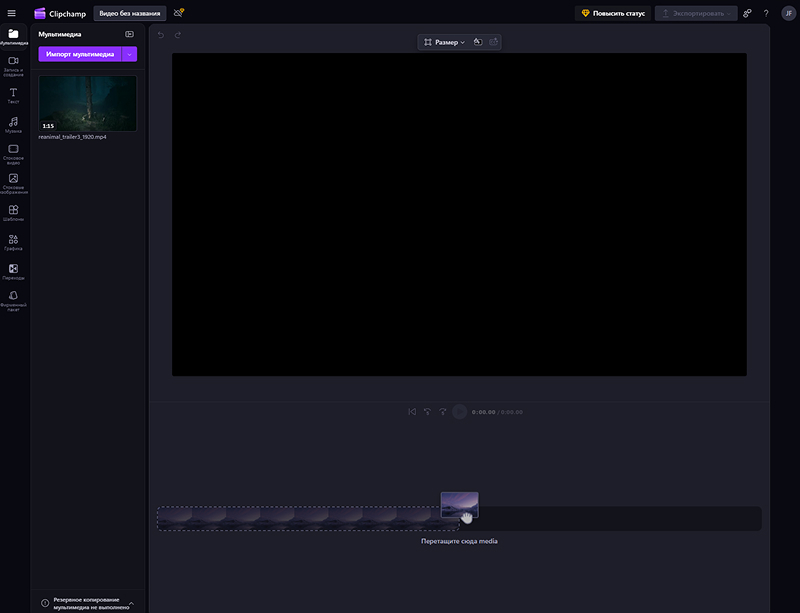
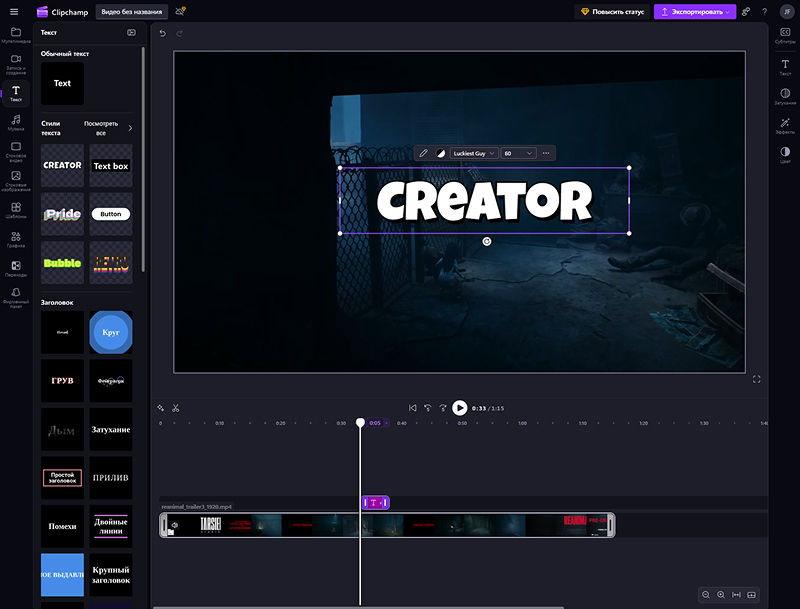
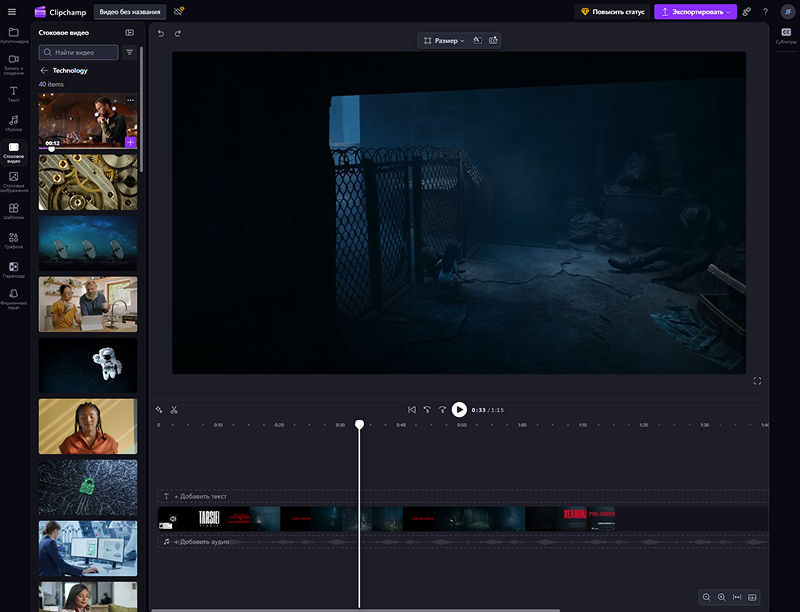
С точки зрения контент-производства Clipchamp хорошо подходит для роликов, где основная работа — обрезать фрагменты, переставить сцены, добавить подписи, музыку, переходы, наложения и быстро получить чистый экспорт. Встроенные запись экрана и камеры полезны для демонстраций продукта, инструкций и внутренних коммуникаций. Автоматические субтитры и синтез речи сокращают время на черновой монтаж, но результат всё равно нужно вычитать: названия брендов, фамилии, цифры и профессиональные термины распознаются не безошибочно.
При подготовке роликов с текстом полезно отдельно проверить рекомендации о том, как вставлять субтитры в видео: автоматическая расшифровка ускоряет работу, но не отменяет редактуру и проверку таймингов.
Плюсы
- Порог входа низкий: временная шкала и базовые операции читаются без долгого обучения.
- Есть запись экрана и камеры, что удобно для продуктовых демонстраций, курсов и внутренних инструкций.
- Субтитры, озвучка и библиотека стоковых материалов встроены в общий рабочий процесс.
- Для пользователей Windows редактор естественно вписывается в экосистему Microsoft.
Минусы
- При отключённом резервном хранении исходники нужно бережно сохранять: проект может потребовать повторно связать локальные файлы.
- Часть продвинутых возможностей и медиаматериалов зависит от типа учётной записи и подписки.
- Для сложного цветокоррекционного или многокамерного монтажа инструментарию не хватает глубины профессиональных настольных систем.
Кому подойдёт
Маркетологам, специалистам по обучению, небольшим редакциям и авторам, которым нужен понятный монтаж с записью экрана, субтитрами и быстрым экспортом. Особенно логичный выбор для команды, уже работающей в среде Microsoft 365.
3. Canva — сильный выбор, когда видео является частью общей дизайн-системы
Canva сильна не столько глубиной монтажа, сколько единым пространством для визуального контента. В одном проектном окружении команда может собирать обложки, презентации, посты, баннеры и видео, используя общие шаблоны, шрифты, цвета и медиа. Для бизнеса это уменьшает количество переключений между инструментами: ролик для рекламной кампании можно оформить теми же визуальными принципами, что и статичные креативы.
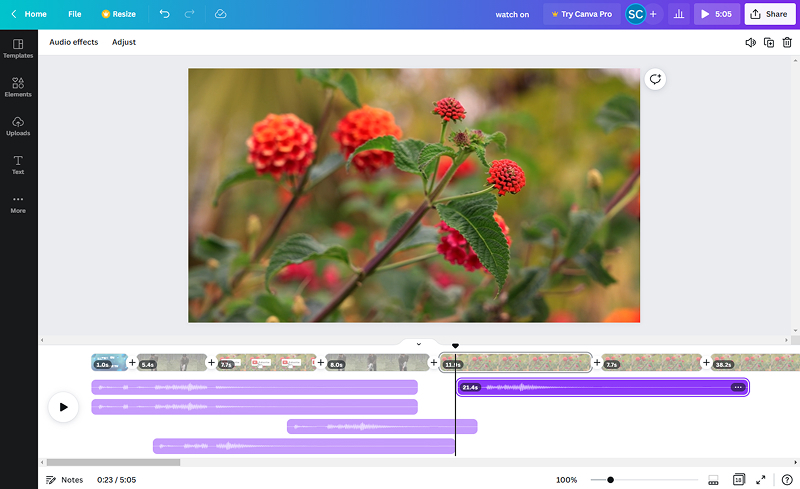
Монтаж в Canva особенно удобен для коротких сценарных роликов, слайд-шоу, продуктовых карточек, промоматериалов и вертикальных видео, где каждая сцена тесно связана с графикой и текстом. Клипы можно обрезать и переставлять, добавлять анимацию, музыку, подписи и декоративные элементы. Когда задача превращается в длинное интервью с десятками монтажных решений по звуку и несколькими синхронными дорожками, Canva уже менее рациональна: её преимущество — дизайн и скорость сборки, а не тонкая работа с монтажной структурой.
Плюсы
- Сильная библиотека шаблонов и графики для брендового контента.
- Удобно поддерживать единый визуальный стиль видео, презентаций и статичных материалов.
- Подходит для совместной работы дизайнеров, маркетологов и редакторов в одном пространстве.
- Хорошо справляется с быстрым адаптированием сцен под разные форматы публикации.
Минусы
- Для сложного длинного монтажа управление большим количеством дорожек менее удобно, чем в специализированных редакторах.
- Обилие шаблонов легко приводит к типовой визуальной подаче, если команда не настроила собственные правила бренда.
- Часть библиотек и автоматических функций зависит от плана и прав рабочей группы.
Кому подойдёт
Командам маркетинга и дизайна, которым нужно выпускать много коротких роликов в единой стилистике и параллельно делать другие типы креативов.
4. Kapwing — для совместного монтажа, субтитров и быстрой переработки контента
Kapwing строит работу вокруг браузерной студии с временной шкалой и заметным акцентом на командные процессы. Можно собирать ролик из нескольких источников, добавлять B-roll, текст, субтитры, переходы и эффекты, а затем обсуждать правки в общем рабочем пространстве. Для редакционных и маркетинговых команд особенно важна возможность не пересылать каждый промежуточный файл, а работать с проектом и комментариями в одном месте.
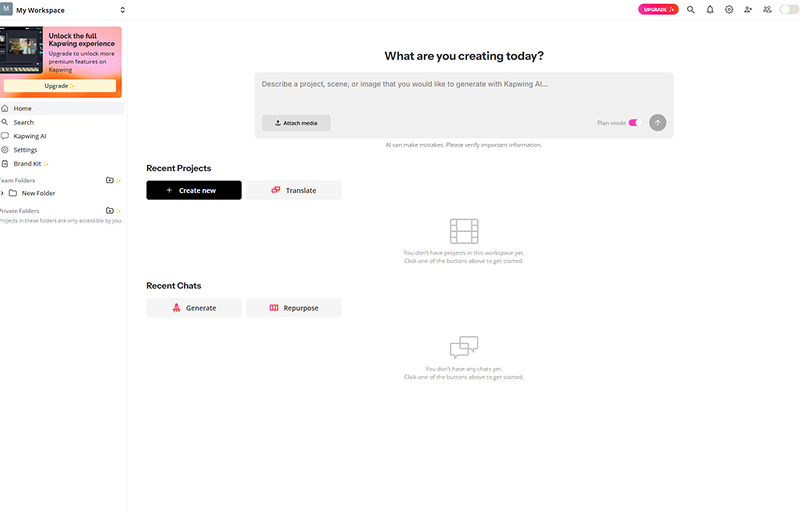
Сервис хорошо подходит для repurposing — переработки длинного исходника в серию коротких публикаций. Автоматические субтитры, интеллектуальное кадрирование, очистка аудио и текстовое редактирование ускоряют черновую стадию. Но автоматизация требует контроля: перед публикацией нужно проверять места склейки, смысловые паузы, субтитры и то, как алгоритм удержал говорящего в вертикальном кадре. Для брендового контента полезно заранее зафиксировать шрифты, расположение титров, безопасные зоны и правила для логотипа.
Плюсы
- Сильная связка обычной временной шкалы и автоматических инструментов для субтитров, аудио и нарезки.
- Командная работа и комментарии подходят для распределённых редакций.
- Удобно перерабатывать один длинный материал в несколько коротких форматов.
- Есть шаблоны и медиабиблиотеки, но проект не ограничен только шаблонной логикой.
Минусы
- Активное использование автоматических функций увеличивает зависимость от лимитов конкретного плана.
- При больших проектах качество работы сильнее зависит от браузера, памяти и стабильности соединения.
- Автоматические правки нельзя принимать без редакторского просмотра: они экономят время, но не понимают контекст брифа полностью.
Кому подойдёт
Контент-командам, агентствам и редакциям, которые регулярно режут интервью, вебинары и длинные записи на короткие ролики и согласовывают результат удалённо.
5. VEED — для видео, где много речи, субтитров и регулярных правок
VEED объединяет обычный онлайн-монтаж с инструментами, ориентированными на разговорное видео. Помимо обрезки и перестановки клипов, сервис предлагает работу через текстовую расшифровку, автоматические субтитры, очистку звука и удаление пауз. Такой подход особенно заметно ускоряет обработку интервью, подкастов с видеорядом, вебинаров и обучающих материалов: редактор может сначала убрать ненужные фразы в тексте, а затем проверить получившийся монтаж на временной шкале.
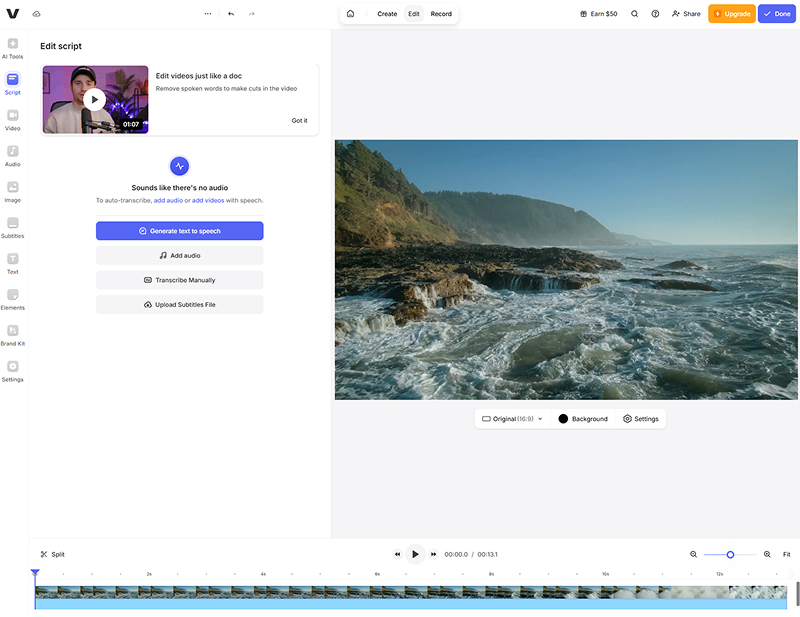
Для маркетинга VEED удобен тогда, когда ценность ролика находится в речи: экспертное мнение, презентация продукта, кейс клиента, объясняющее видео. Здесь легче стандартизировать оформление субтитров и быстро делать версии для разных соотношений сторон. Визуальные эффекты и генеративные функции стоит рассматривать как дополнение, а не как критерий выбора. Главный выигрыш — сокращение ручной работы вокруг речи и правок, которые раньше занимали много времени.
Плюсы
- Текстовое редактирование хорошо подходит для интервью и обучающих роликов.
- Субтитры, очистка речи и дополнительные инструменты для аудио находятся рядом с монтажем.
- Есть запись и сценарии для коммуникационных, презентационных и маркетинговых видео.
- Командные комментарии помогают согласовывать версии без длинной переписки.
Минусы
- Бесплатный экспорт и доступ к автоматическим функциям имеют ограничения, которые нужно учитывать до начала большого проекта.
- Для сложной драматургии с большим количеством дорожек интерфейс браузерного сервиса уступает профессиональным системам.
- Автоматическое удаление пауз и слов-паразитов иногда делает речь слишком плотной, поэтому финальный просмотр обязателен.
Кому подойдёт
Командам, которые производят много разговорного контента: интервью, курсы, экспертные ролики, презентации и видео для внутренних коммуникаций.
6. FlexClip — быстрый конструктор роликов с записью экрана и большой библиотекой материалов
FlexClip сочетает временную шкалу, шаблоны и набор вспомогательных инструментов. В редакторе можно резать, делить, кадрировать и объединять клипы, менять скорость, добавлять текст, переходы, музыку, озвучку и графические элементы. Отдельно полезны встроенные запись экрана, камеры и голоса: из-за этого сервис закрывает не только рекламные креативы, но и инструкции, демонстрации интерфейса и короткие обучающие видео.
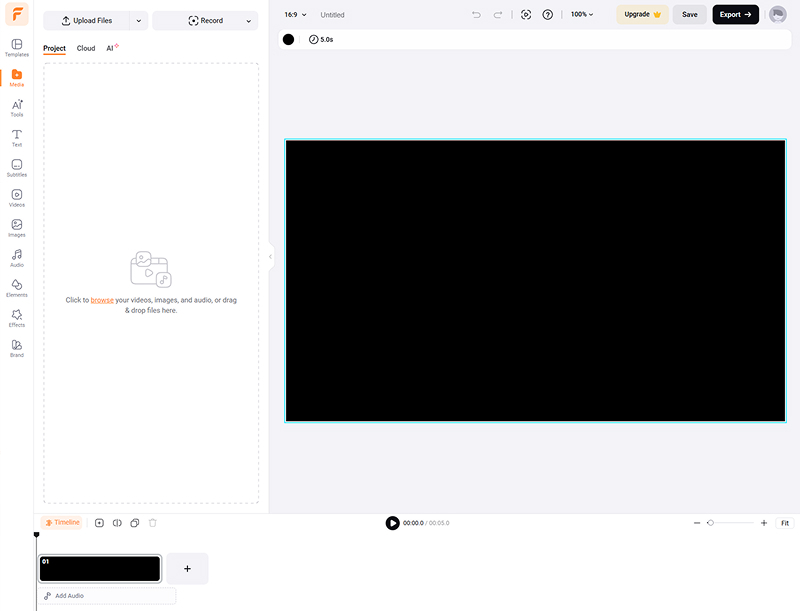
В рабочем процессе FlexClip удобнее всего использовать как фабрику повторяемых форматов. Команда создаёт несколько шаблонов под типовые задачи — анонс, вертикальный ролик, карточку продукта, короткий отзыв клиента — и затем меняет исходники, заголовки и финальный призыв. Это быстрее, чем каждый раз строить ролик с нуля. Чтобы шаблон не выглядел одинаково месяцами, стоит периодически менять ритм монтажа, композицию и набор переходов, сохраняя только стабильные брендовые элементы.
Плюсы
- Базовые монтажные операции собраны в понятном интерфейсе.
- Есть запись экрана, камеры и голоса для инструкций и демонстраций.
- Большая библиотека стоковых материалов ускоряет сборку черновика.
- Подходит для создания повторяемых шаблонов под регулярный контент.
Минусы
- Шаблонный подход ограничивает свободу, если проект требует сложной индивидуальной режиссуры.
- Часть функций и ассетов зависит от плана, поэтому рабочий шаблон нужно проверять именно в используемой учётной записи.
- При насыщенных проектах с множеством слоёв браузерная среда может быть менее отзывчивой, чем локальный редактор.
Кому подойдёт
Малому бизнесу, специалистам по контенту и обучению, которым нужны быстрые ролики, записи экрана и стабильные повторяемые форматы.
7. WeVideo — облачный редактор с упором на совместную работу и образовательные сценарии
WeVideo работает как облачный видеоредактор через HTML5-браузеры и развивает совместные и образовательные сценарии. Браузерная природа означает, что один и тот же проект можно открывать на разных компьютерах без привязки к конкретной операционной системе. Для компаний это полезно в распределённых командах, а для обучения — когда преподаватель и участники работают на разных устройствах.
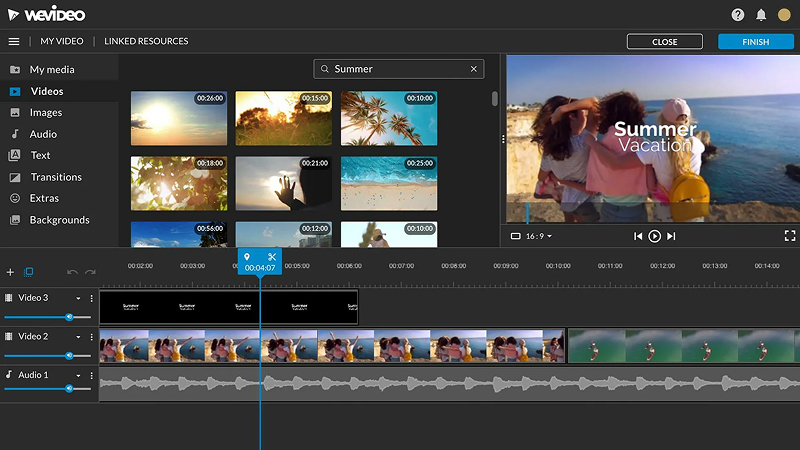
Сильная сторона WeVideo — не отдельный эффект, а облачная организация процесса: хранение медиа, совместный доступ и встроенные библиотеки. В проекте удобно разделять роли: один сотрудник собирает черновой монтаж, второй корректирует текст и графику, третий проверяет финальную версию. При этом качество работы зависит от соединения: если постоянно загружать крупные исходники из разных мест, время ожидания может превысить выигрыш от совместности. Для регулярного производства лучше заранее определить, кто отвечает за загрузку и структуру медиатеки.
Плюсы
- Работает в современных браузерах на разных настольных системах.
- Облачная модель удобна для распределённых команд и учебных проектов.
- Встроенная медиабиблиотека помогает быстро закрывать недостающие визуальные и звуковые фрагменты.
- Поддерживает субтитры и другие инструменты, важные для доступности контента.
Минусы
- Крупные исходники требуют стабильного соединения и времени на загрузку.
- Интерфейс и набор функций зависят от типа рабочей среды и лицензии.
- Для конфиденциальных материалов нужно заранее согласовать корпоративные требования к облачному хранению.
Кому подойдёт
Образовательным проектам, распределённым командам и организациям, где важны облачный доступ к проектам и совместная работа с медиа.
8. Clideo — простой онлайн-редактор плюс набор точечных инструментов
Clideo удачно сочетает два режима: полноценный браузерный редактор с многодорожечной временной шкалой и отдельные утилиты для конкретных операций — обрезки, сжатия, кадрирования, изменения скорости и добавления субтитров. Это удобно в ситуациях, когда не каждый файл нужно превращать в проект. Один ролик можно быстро подрезать отдельным инструментом, а более сложный материал открыть в общем редакторе.
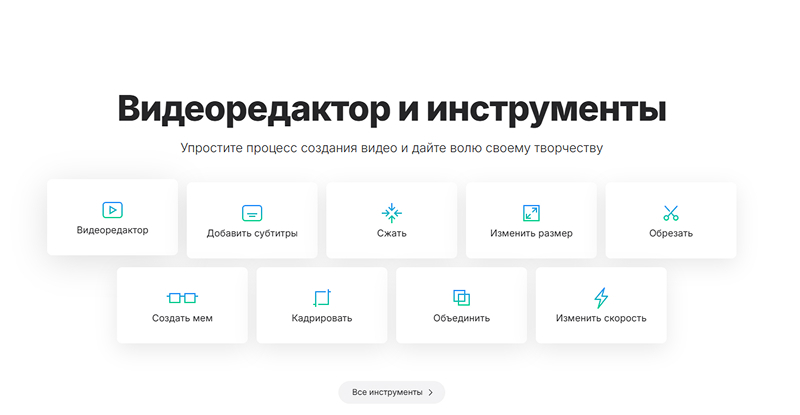
Для бизнеса такой набор полезен как сервис «быстрой помощи»: подготовить клип для письма, уменьшить размер, поправить соотношение сторон, добавить изображение поверх видео, собрать простую композицию или объединить несколько файлов. В общем редакторе доступны текст, музыка, картинки и несколько дорожек. Ограничение типично для облачных решений: крупные файлы сначала нужно передать сервису, поэтому для длинных исходников и регулярного тяжёлого монтажа локальная программа будет предсказуемее.
Плюсы
- Есть как общий видеоредактор, так и отдельные инструменты для быстрых операций.
- Многодорожечная временная шкала позволяет собирать не только одношаговые обработки.
- Интерфейс подходит для пользователей, которым не нужна профессиональная монтажная терминология.
- Удобен как резервный сервис для разовых задач с форматом, размером или кадрированием.
Минусы
- Загрузка больших файлов в облако может стать главным ограничением рабочего процесса.
- Для регулярных больших проектов инструментарий менее глубокий, чем у специализированных монтажных систем.
- Часть функций сохранения проектов и расширенных возможностей зависит от подписки.
Кому подойдёт
Пользователям и небольшим командам, которым часто нужны короткие одноразовые операции и периодически — полноценная сборка простого ролика.
9. Vimeo — редактор внутри платформы для создания, хранения и публикации видео
Vimeo интересен тем, что редактор встроен в более широкую видеоплатформу. В браузере можно создать проект, загрузить собственные клипы или использовать шаблон, работать на многодорожечной временной шкале, добавлять текст, музыку, переходы и графические элементы. Для компаний это сокращает цепочку между монтажом и дальнейшим размещением: ролик остаётся в той же среде, где его можно хранить, показывать по ссылке и использовать в корпоративных сценариях.
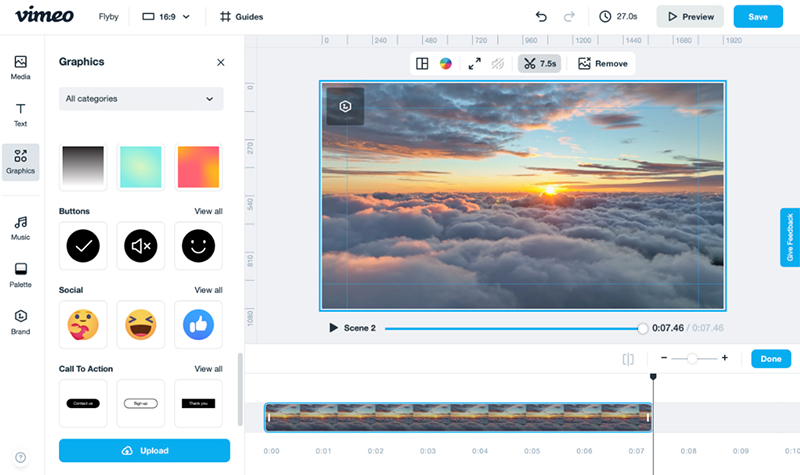
Такой подход особенно рационален для внутренних коммуникаций, обучающих библиотек, продуктовых демонстраций и маркетинговых материалов, которые и после монтажа будут жить на Vimeo. Если же конечная задача — просто получить файл и передать его в другую систему, преимущества платформенной интеграции уменьшаются. Поэтому Vimeo стоит выбирать не только как редактор, а как часть общего жизненного цикла видео: создание, согласование, публикация, аналитика и хранение.
Плюсы
- Монтаж встроен в платформу для размещения и управления видео.
- Есть многодорожечная временная шкала, шаблоны, текст, музыка и графические элементы.
- Подходит для внутренних библиотек и корпоративного видео, которое остаётся в одном рабочем пространстве.
- Можно быстрее переходить от редактирования к публикации и совместному просмотру.
Минусы
- Если компании нужен только монтаж и экспорт файла, часть платформенных возможностей будет лишней.
- Набор функций зависит от плана и контекста рабочей области.
- Для художественного или технически сложного монтажа специализированные системы дают больше ручного контроля.
Кому подойдёт
Компаниям, которые уже используют Vimeo для хранения, обучения, презентаций или маркетингового видео и хотят уменьшить число отдельных сервисов в цепочке.
10. Renderforest — шаблоны и генеративный старт для промо и объясняющих роликов
Renderforest исторически силён в шаблонном создании роликов, а текущий редактор дополняет этот подход генеративными инструментами. Пользователь может начать с идеи или сценария, получить черновую структуру, а затем менять сцены, визуалы, текст, переходы и музыку. Для маркетинга это удобно, когда важнее быстро получить первый прототип ролика для обсуждения, чем начинать монтаж с пустой временной шкалы.
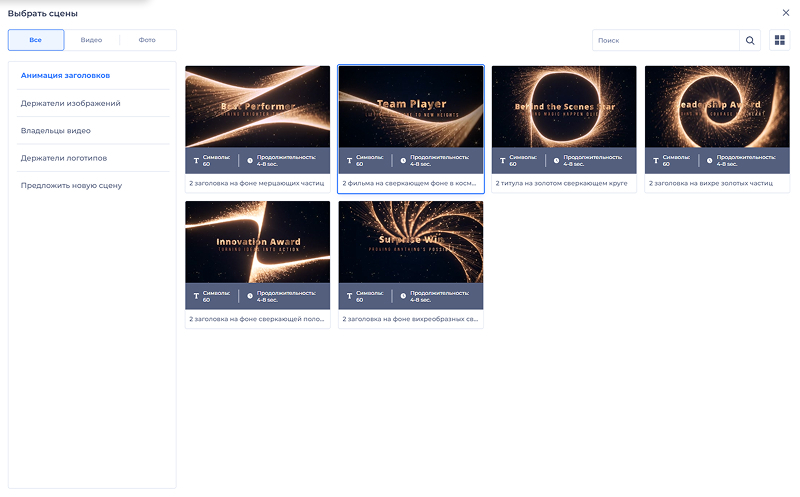
Лучший сценарий — короткие объясняющие видео, анонсы, проморолики, заставки, презентационные материалы и контент, где структура заранее понятна. Генеративный черновик экономит время только при хорошо сформулированном брифе: целевая аудитория, длительность, ключевая мысль, визуальный стиль и обязательные факты должны быть определены до запуска. Иначе команда тратит время не на монтаж, а на бесконечную замену случайно подобранных сцен.
Плюсы
- Быстро создаёт структурированный черновик из идеи, сценария или шаблона.
- Подходит для промо, анимационных и объясняющих видео с повторяемой структурой.
- Большой выбор готовых стилистических решений сокращает время на старт проекта.
- После автоматической сборки сцены остаются редактируемыми.
Минусы
- Шаблоны и генеративная сборка могут сделать ролики слишком похожими на массовые заготовки.
- Не лучший выбор для тонкого монтажа длинных интервью или сложной документальной структуры.
- Качество автоматического подбора визуалов напрямую зависит от точности сценария и последующей ручной проверки.
Кому подойдёт
Маркетологам и небольшим компаниям, которым часто нужны быстрые промо, объясняющие ролики, заставки и первые визуальные прототипы идей.
11. Media.io — универсальный набор для монтажа, конвертации, субтитров и работы со звуком
Media.io объединяет онлайн-редактор с большой коллекцией вспомогательных инструментов для видео и аудио. В проекте можно монтировать клипы, добавлять текст и субтитры, работать со звуком, а рядом находятся конвертация, компрессия, перевод, синтез речи и другие операции. Это удобно, когда задача не заканчивается монтажом: исходники приходят в разных форматах, после сборки нужен облегчённый файл, отдельная аудиодорожка или версия с другой озвучкой.
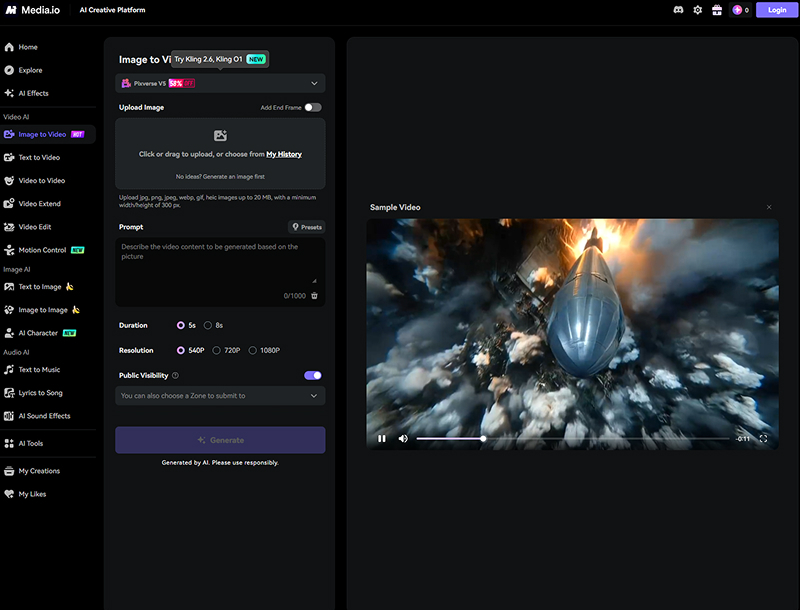
Сервис логично использовать как технический комбайн вокруг небольших проектов. Например, команда получает запись вебинара, вырезает лишнее, генерирует субтитры, корректирует их, делает короткую версию и дополнительно сжимает файл для отправки. Но для сложной монтажной драматургии универсальность становится обратной стороной: много инструментов не означает, что каждый из них заменяет профессиональный редактор. Перед регулярным внедрением стоит проверить именно типовые файлы вашей команды, а не демонстрационный ролик.
Плюсы
- Много смежных операций с видео и аудио доступны в одном веб-сервисе.
- Удобен для цепочек «смонтировать — добавить субтитры — конвертировать — сжать».
- Есть инструменты синтеза речи и перевода, полезные для локализации короткого контента.
- Подходит как вспомогательная платформа для технической подготовки медиаматериалов.
Минусы
- Большое количество отдельных инструментов усложняет выбор оптимального рабочего маршрута.
- Для длинного сложного монтажа временная шкала не является настолько глубокой, как у специализированных систем.
- Автоматические перевод и субтитры требуют обязательной редакторской проверки.
Кому подойдёт
Командам, которые кроме монтажа регулярно конвертируют, сжимают, субтитрируют и локализуют небольшие видеоматериалы.
12. InVideo — шаблонный и генеративный монтаж для маркетинговых роликов
InVideo развивает два близких сценария: классический браузерный Studio с шаблонами и редактором, а также генеративный рабочий процесс, где черновик создаётся из текстового задания. В Studio можно начать с пустого холста или готового макета, добавить свои медиа, стоковые материалы, текст, музыку, переходы и озвучку. В генеративном режиме часть решений предлагается автоматически, после чего пользователь меняет сцены и медиа.
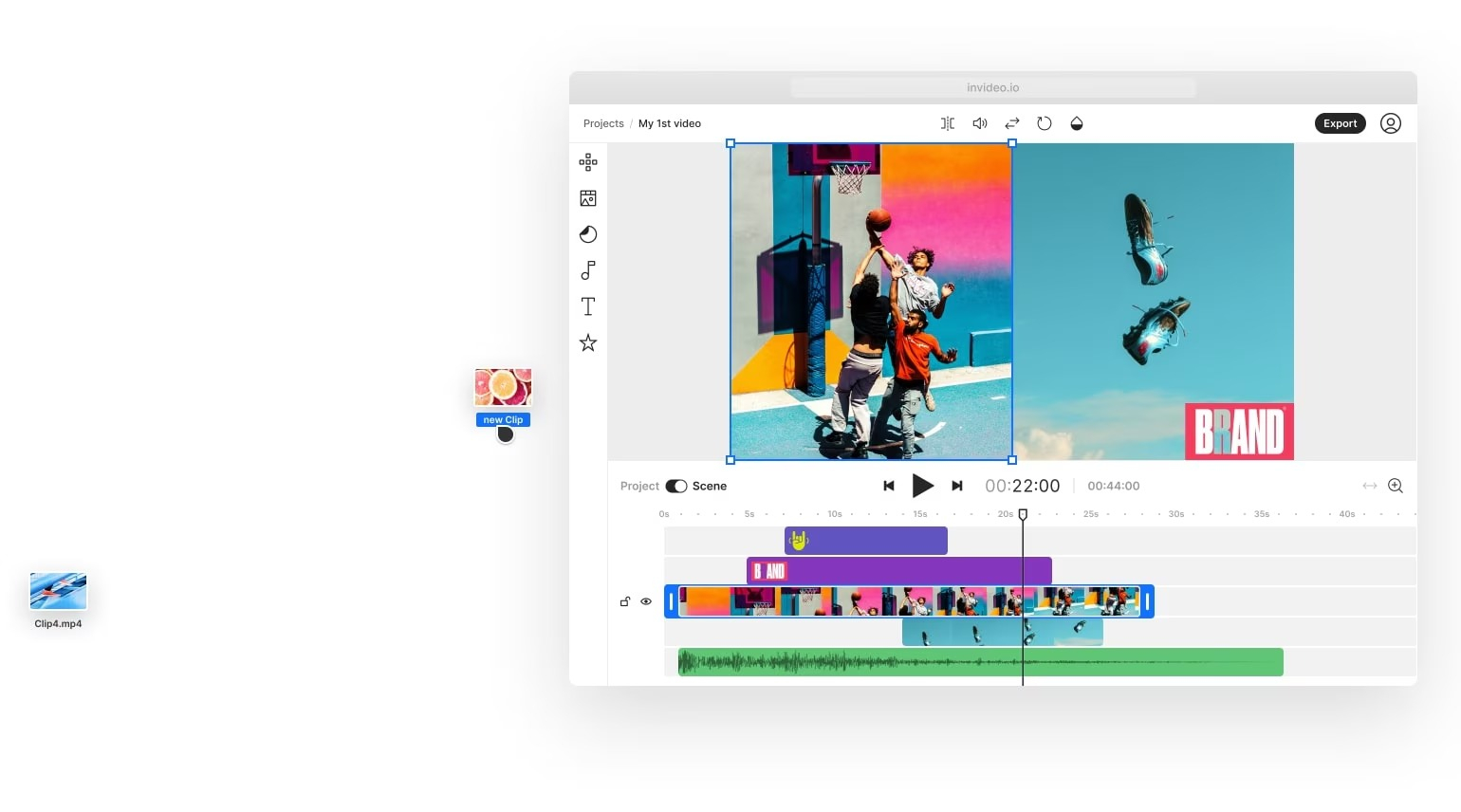
Для маркетинга InVideo особенно интересен на этапе массового производства вариаций: рекламные объявления, короткие объяснения, продуктовые ролики и видео из статьи или сценария. Чтобы автоматизация не ухудшала качество бренда, нужен жёсткий контроль фактов и визуальной логики. Генератор не знает, какой кадр юридически согласован, какой продукт снят в актуальной упаковке и какие формулировки прошли комплаенс. Поэтому хороший процесс состоит из двух этапов: быстрый машинный черновик и обязательный ручной монтажный проход.
Плюсы
- Большой выбор шаблонов ускоряет старт маркетинговых и продуктовых роликов.
- Есть обычные инструменты монтажа и отдельный генеративный сценарий работы.
- Стоковые материалы, музыка, текст и графика доступны в одной среде.
- Подходит для массового создания вариаций и быстрых прототипов.
Минусы
- Генеративный черновик нельзя публиковать без проверки фактов, визуалов и прав на конкретные материалы.
- При сложной уникальной режиссуре шаблонная логика начинает мешать.
- Расход генеративных функций зависит от внутренней системы лимитов и кредитов, поэтому её нужно учитывать в производственном плане.
Кому подойдёт
Маркетинговым командам, которым важно быстро превращать сценарии и идеи в первые версии рекламных, продуктовых и социальных роликов.
13. Powtoon — для анимированных объяснений, презентаций и корпоративного сторителлинга
Powtoon отличается от классических видеоредакторов тем, что изначально ориентирован на сценовую композицию, анимацию, персонажей и презентационную подачу. Сейчас платформа позволяет загрузить собственное видео, обрезать и объединять сцены, добавлять титры, переходы, анимацию, голос и музыку. Но максимальная польза появляется в тех проектах, где видео должно не столько документировать реальность, сколько объяснять идею с помощью графики.
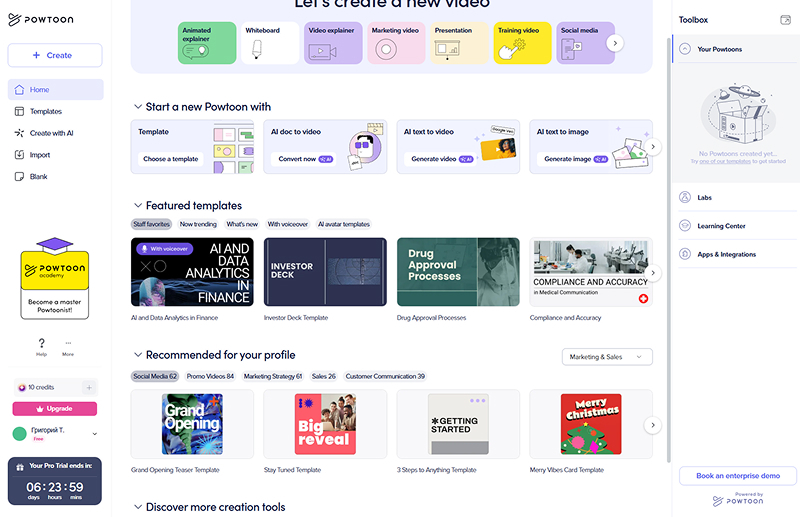
Для бизнеса это обучающие ролики, onboarding, внутренние презентации, объяснение продукта, короткие анимированные кейсы и сообщения руководства. Если исходник — интервью или съёмка мероприятия, Powtoon будет менее удобен, чем редактор с акцентом на временную шкалу. Зато когда большая часть кадра состоит из схем, иконок, подписей и анимации, сценовый подход помогает быстрее собирать понятную историю и поддерживать единый стиль.
Плюсы
- Сильные инструменты для анимации, объясняющих сцен и презентационного видео.
- Можно сочетать загруженное видео с графикой, титрами, персонажами и озвучкой.
- Хорошо подходит для обучения и внутренних коммуникаций.
- Шаблоны помогают быстро выстраивать структуру сцены и последовательность объяснения.
Минусы
- Для длинного монтажного видео с большим количеством исходных клипов есть более подходящие редакторы.
- Выразительная библиотечная анимация требует аккуратности, иначе ролик выглядит слишком шаблонно.
- Не все маркетинговые задачи выиграют от презентационной стилистики.
Кому подойдёт
L&D-командам, HR, внутренним коммуникациям и маркетологам, которые делают объясняющие, презентационные и анимированные ролики.
Как выбрать онлайн-видеоредактор под конкретную задачу
После рейтинга полезнее не искать «самый мощный» сервис, а сопоставить задачу с типом проекта. Для одного и того же отдела могут быть рациональны разные инструменты: Canva — для короткого графического промо, VEED — для интервью с субтитрами, Kapwing — для переработки длинного материала в серию клипов, Powtoon — для анимированного объяснения, Clideo — для срочной разовой операции. Ошибка возникает, когда команда пытается унифицировать всё одним сервисом и начинает бороться с его архитектурой.
Сценарий 1. Короткий рекламный ролик или анонс
Главное — скорость первой версии, контроль фирменного стиля и несколько соотношений сторон. Для таких задач сильны Canva, FlexClip, Renderforest и InVideo. Сначала соберите короткий мастер: один тезис, один визуальный конфликт, одна демонстрация продукта и один финальный кадр. После согласования мастер-версии создайте вертикальную и квадратную адаптации. Не растягивайте один и тот же кадр механически: в вертикальной версии крупные планы, титры и продукт часто нужно переставлять.
Чтобы адаптация не разрушала композицию, используйте рекомендации о том, как менять соотношение сторон видео, а затем вручную проверьте безопасные зоны и читаемость текста на маленьком экране.
Сценарий 2. Интервью, подкаст, вебинар или экспертное видео
Здесь важнее всего речь. Выигрывают VEED, Kapwing и Clipchamp: автоматическая расшифровка, субтитры, удаление пауз и очистка аудио сокращают рутинную часть. Но алгоритм не понимает смысл паузы, иронии или намеренного замедления речи. После автоматической обработки просмотрите ролик целиком в обычной скорости и отдельно проверьте места склеек на слух. Слишком плотная нарезка делает человека нервным и ухудшает восприятие даже при технически идеальном звуке.
Сценарий 3. Продуктовая демонстрация и инструкция
Для записи экрана и простой сборки подойдут Clipchamp и FlexClip. Хорошая инструкция строится вокруг действия, а не вокруг интерфейса: зритель должен понимать цель шага, видеть курсор или активную область и получать подтверждение результата. Увеличение отдельных фрагментов, короткие подписи и выделение важной зоны полезнее декоративных переходов. Если продукт часто обновляется, храните исходную запись отдельно от титров — тогда замену одного шага не придётся пересобирать с нуля.
Сценарий 4. Обучающее и внутреннее корпоративное видео
WeVideo, Vimeo и Powtoon подходят для разных типов обучения. WeVideo удобен, когда над проектом работают несколько людей и важен браузерный доступ. Vimeo рационален, если видео после монтажа остаётся в корпоративной библиотеке. Powtoon выигрывает в объяснениях, где нужны схемы, персонажи и анимация. Внутреннее видео стоит проектировать как повторно используемый материал: короткие главы, нейтральные формулировки, минимум дат и должностей в кадре, чтобы ролик не устарел после одного организационного изменения.
Сценарий 5. Тяжёлые исходники или конфиденциальные материалы
В этой ситуации первым кандидатом становится локальный редактор. Облачная среда удобна до тех пор, пока передача гигабайтов не превращается в отдельный этап и пока политика компании разрешает загружать исходники третьей стороне. Для интервью с клиентскими данными, материалов до публичного анонса или длинных записей с нескольких камер стоит заранее согласовать требования безопасности. Если облако не допускается, «ВидеоМОНТАЖ» или другой локальный редактор убирает саму проблему передачи файлов.
Матрица выбора без таблицы: быстрые ориентиры
- Нужна самая простая временная шкала: Clipchamp или Clideo.
- Много субтитров и речи: VEED, Kapwing или Clipchamp.
- Брендовый дизайн и короткие креативы: Canva или FlexClip.
- Генеративный черновик из сценария: Renderforest или InVideo.
- Облачная совместная работа и обучение: WeVideo.
- Монтаж внутри видеоплатформы: Vimeo.
- Анимированные объяснения: Powtoon.
- Много технических операций с форматами и звуком: Media.io.
- Большие или чувствительные исходники без облака: ВидеоМОНТАЖ.
Как внедрить браузерный редактор в работу команды
Даже хороший сервис не ускорит производство, если каждый сотрудник использует его по-своему. Внедрение лучше начинать не с обучения всем функциям, а с одного повторяемого формата. Выберите, например, еженедельный экспертный ролик. Зафиксируйте длительность, соотношение сторон, структуру первых пяти секунд, шрифт субтитров, громкость музыки, положение логотипа, правила именования файлов и ответственного за финальный экспорт. После трёх-четырёх выпусков станет видно, какие функции действительно нужны.
Шаг 1. Опишите входные материалы
- Видео с камеры или смартфона: исходное разрешение, частота кадров, типичные длительности.
- Аудио: отдельный микрофон или звук в видео, наличие фоновой музыки, необходимость шумоподавления.
- Графика: логотипы, плашки, шрифты, фирменные цвета, заставки, обязательные юридические подписи.
- Текст: сценарий, титры, субтитры, имена спикеров и ссылки, которые должны быть озвучены или показаны.
- Финальные форматы: горизонтальный мастер, вертикальная версия, короткий тизер, облегчённый файл для мессенджера или презентации.
Шаг 2. Сделайте эталонный проект
Соберите один образцовый ролик и сохраните его как шаблон. В нём должны быть настроены поля кадра, шрифты, цвет титров, отступы, музыка, уровни громкости, заставка и структура дорожек. Эталон нужен не ради красоты, а ради сокращения количества решений: новый сотрудник открывает проект и сразу понимает, куда помещать видео, где лежит музыка и какой размер имеет подпись. Для сервисов с командным пространством шаблон хранится рядом с ассетами; для локального редактора — в общей папке проекта.
Шаг 3. Введите контроль качества перед экспортом
- Просмотреть ролик целиком без остановки и отметить места, где падает темп или теряется смысл.
- Проверить субтитры: имена, цифры, термины, переносы строк и синхронизацию.
- Послушать видео в наушниках и на обычных динамиках ноутбука; музыка не должна маскировать речь.
- Проверить кадрирование на целевом соотношении сторон, особенно лица, продукт и мелкий текст.
- Открыть финальный файл отдельно от редактора и проверить начало, конец, длительность и отсутствие случайных чёрных кадров.
- Сверить размер файла и качество с площадкой публикации; при необходимости сделать дополнительную облегчённую версию, не перезаписывая мастер.
Для последнего шага пригодится отдельный разбор о том, как уменьшить вес видео без заметной потери качества: сжатие нужно выполнять после финального монтажа и сохранять мастер-файл отдельно.
Как оценить результат: метрики вместо субъективного «нравится»
Выбор редактора должен улучшать производственный процесс, поэтому полезно измерять не только просмотры готовых роликов. Минимальный набор операционных метрик: время от получения исходников до первого черновика; количество циклов правок; среднее время одной правки; доля проектов, где приходится переносить работу в другой редактор; количество ошибок, найденных после экспорта; доля роликов, которые удалось собрать из шаблона без ручной перестройки. Через месяц эти данные покажут, действительно ли сервис ускоряет работу.
Для контента добавьте метрики по цели. У рекламного ролика это может быть досмотр до ключевого сообщения и переход к следующему действию; у обучающего — доля просмотра и количество повторных вопросов по теме; у продуктовой демонстрации — завершение просмотра блока с нужной функцией; у внутренних коммуникаций — охват и понятность сообщения. Монтажный инструмент влияет на эти показатели косвенно, поэтому не стоит приписывать сервису рост или падение эффективности без контроля сценария, креатива, аудитории и площадки.
Типичные ошибки при работе с онлайн-видеоредакторами
Ошибка 1. Загружать все исходники до того, как понятна структура
Облачная загрузка кажется незаметной, пока проект небольшой. На больших материалах она быстро превращается в часы ожидания. Перед импортом сделайте первичный отбор: удалите явный брак, выберите дубли, определите фрагменты, которые точно войдут в монтаж. Даже простая папка «selected» уменьшает объём работы и делает медиатеку редактора понятнее.
Ошибка 2. Считать автоматические субтитры финальными
Автораспознавание экономит время, но ошибки в фамилии клиента, названии продукта или цифре могут полностью изменить смысл. Редактор должен сверить текст с исходной речью, унифицировать пунктуацию, разбить длинные строки и убрать словесный мусор, если он мешает чтению. В рекламных и корпоративных роликах субтитры — часть фирменного дизайна, а не техническая функция.
Ошибка 3. Делать вертикальную версию простым кропом центра
Если в горизонтальном кадре спикер стоит справа, а продукт — слева, центральная обрезка потеряет оба объекта. Вертикальную адаптацию нужно рассматривать как отдельную композицию: увеличить ключевой объект, переставить подписи, изменить положение B-roll и иногда сократить сцену. Браузерные редакторы с пресетами соотношений сторон ускоряют работу, но не принимают композиционные решения вместо человека.
Для сложных случаев полезен отдельный пошаговый материал о том, как перевести горизонтальное видео в вертикальное без случайной потери смысловых объектов.
Ошибка 4. Использовать слишком много переходов и эффектов
Переход должен объяснять структуру: смену времени, места, раздела или типа материала. Когда каждый стык оформлен по-разному, зритель начинает замечать монтаж сильнее, чем содержание. Для регулярного контента достаточно двух-трёх согласованных приёмов: обычной склейки, короткого растворения и одного фирменного перехода для крупных разделов.
Ошибка 5. Не хранить мастер-версию
Файл для публикации часто дополнительно сжимается и может иметь меньший битрейт или разрешение. Если потом потребуется новая площадка, титры или другая длительность, нельзя использовать уже пережатую копию как новый исходник. Храните мастер в максимально качественном согласованном формате, а версии для распространения создавайте отдельно.
Разобраться, что именно скрывается за контейнером и кодеком, помогает материал о том, какие бывают видеоформаты. Для команды достаточно зафиксировать один мастер-формат и несколько целевых пресетов, а не менять параметры на глаз в каждом проекте.
Что выбрать в итоге
Для большинства задач нет единственного победителя. Clipchamp — удобная отправная точка для обычного монтажа и записей экрана. Canva — сильный выбор для брендовых коротких креативов. Kapwing и VEED выигрывают, когда важны субтитры, речь и переработка длинных материалов в короткие. FlexClip и Renderforest ускоряют шаблонные промо. WeVideo и Vimeo полезны в облачных и платформенных процессах. Clideo и Media.io удобны как универсальные наборы быстрых операций. InVideo помогает быстро получать первые версии из шаблонов и текста. Powtoon лучше раскрывается в анимационных объяснениях. «ВидеоМОНТАЖ» остаётся рациональным вариантом, когда проект лучше держать локально.
Практический способ выбора — взять один реальный ролик из текущей работы и прогнать его через два-три кандидата. Засеките время до первого черновика, количество действий на типовой правке, скорость повторного открытия проекта, качество субтитров и сложность экспорта. Через один вечер станет понятнее, какой сервис подходит вашей команде, чем после изучения десятков рекламных списков функций.