Лучшие программы для вставки субтитров в видео
Субтитры давно вышли за пределы перевода фильмов: в маркетинге они помогают сохранить смысл ролика без звука, ускоряют согласование реплик и упрощают локализацию. Для быстрого обзора вариантов у Xeon Live есть отдельный рейтинг инструментов для субтитров, а здесь разберём рабочие процессы глубже: от готового SRT-файла до автоматической расшифровки, вычитки и экспорта финального видео.
Главный выбор — не между «простым» и «профессиональным» редактором, а между тремя типами задач. Первый тип — уже есть готовый файл субтитров, его нужно синхронно встроить в ролик. Второй — текст создаётся с нуля и требует точной привязки к речи. Третий — речь сначала распознаётся автоматически, затем редактор исправляет имена, термины, пунктуацию и тайминг. Для пошагового разбора процесса полезна инструкция по вставке субтитров в видео.
Что именно должно уметь решение для субтитров
Перед сравнением стоит разделить вшитые и отключаемые субтитры. Вшитый текст становится частью изображения и отображается везде одинаково. Отключаемые субтитры хранятся отдельной дорожкой или отдельным файлом и включаются в плеере. Для рекламного ролика в ленте чаще удобнее постоянный текст с заранее заданным оформлением; для обучения, медиатеки и нескольких языков практичнее отдельная дорожка, потому что её можно менять без повторного рендера.
SRT остаётся самым понятным текстовым форматом для таймкодов и реплик. ASS и SSA нужны там, где важны стили, позиционирование и более сложное оформление. WebVTT часто встречается в веб-видео. Формат субтитров не равен формату самого ролика: MP4, MOV и MKV — контейнеры, а текстовая дорожка живёт по своим правилам. Если нужно разобраться в контейнерах и кодеках до экспорта, пригодится материал Xeon Live о видеоформатах и выборе контейнера.
- Импорт готового SRT, VTT, ASS или другого подходящего файла без ручного копирования каждой реплики.
- Редактирование текста и таймкодов после импорта: исправление опечаток, переносов, начала и конца показа.
- Предпросмотр поверх реального видео, чтобы видеть контраст, положение текста и наложение на важные объекты кадра.
- Экспорт в нужной форме: отдельный файл, отдельная дорожка или постоянный текст, встроенный в изображение.
- Для автоматической расшифровки — возможность быстро пройти весь текст вручную и поправить термины, фамилии и брендовые названия.
Как сравнивались программы и сервисы
Оценка строится вокруг реального рабочего цикла, а не количества пунктов меню. Для контент-команды важно, сколько действий приходится выполнять между получением исходника и готовым роликом, насколько точно настраивается тайминг, есть ли импорт готовых файлов, можно ли менять стиль сразу для серии реплик и что происходит на этапе экспорта. Отдельно учитывается платформа: настольное приложение, браузер и мобильный редактор решают разные организационные задачи.
- Подготовка текста. Ручной ввод, импорт файла или автоматическая расшифровка речи.
- Синхронизация. Редактирование начала и конца реплик, работа по волне аудио или на временной шкале.
- Оформление. Шрифт, размер, цвет, фон, контур, позиция и единый стиль для серии титров.
- Экспорт. Вшивание в видео, сохранение отдельного файла и отсутствие неожиданных преобразований тайминга.
- Рабочая среда. Совместимость с нужной системой, требования к интернету и удобство передачи проекта между участниками команды.
- Контроль качества. Возможность быстро пройти спорные места, исправить текст и перепроверить результат перед публикацией.
Для полноценного ролика субтитры — только один слой монтажа. Параллельно приходится резать дубли, сводить звук, подгонять кадр и готовить экспорт. Поэтому в карточках учитывается, работает ли инструмент как самостоятельный редактор субтитров или как часть общего процесса. Для второго сценария полезен большой разбор монтажа видео от исходников до экспорта.
Windows: программы для готового SRT, ручного тайминга и автоматических подписей
Windows даёт самый широкий выбор: от конвертера, который быстро вшивает готовый файл, до специализированных редакторов с волной аудио и профессионального монтажного ПО. Для бизнеса это удобно тем, что один и тот же исходник можно обработать по-разному: рекламный ролик быстро подготовить в универсальном редакторе, а длинное интервью передать на точную вычитку в отдельный редактор субтитров.
ВидеоМАСТЕР
ВидеоМАСТЕР — настольный видеоконвертер и редактор для Windows, в котором субтитры добавляются из готового файла или создаются вручную. Подход удобен, когда текст уже согласован и его нужно встроить в ролик вместе с финальным преобразованием формата.
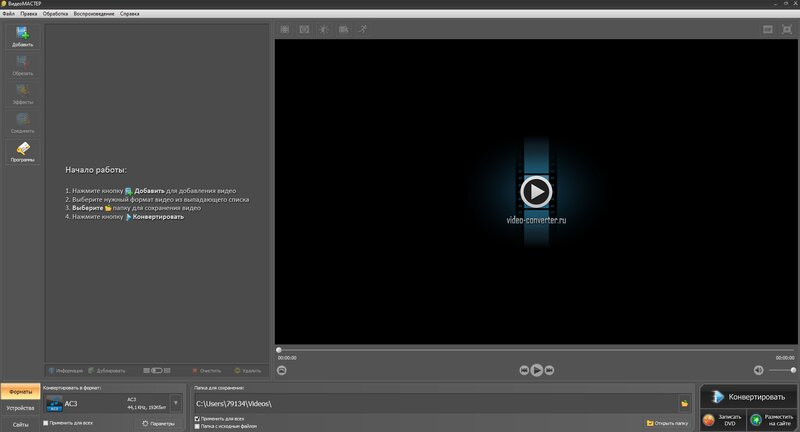
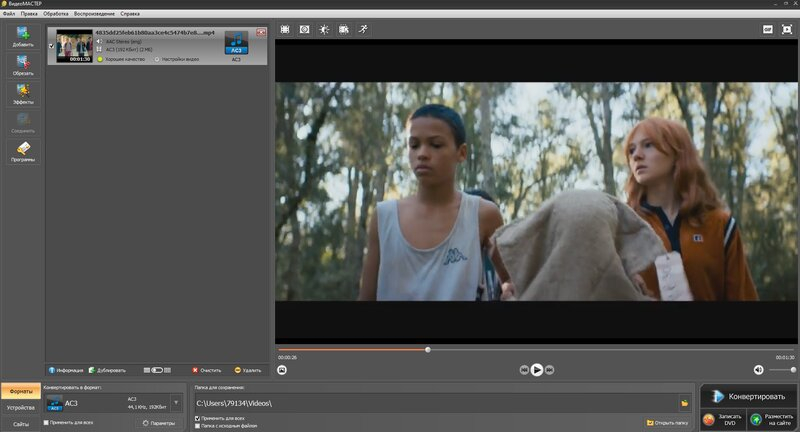
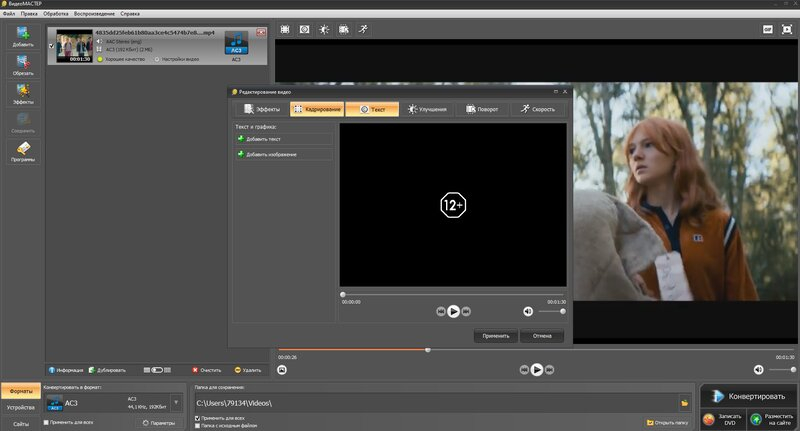
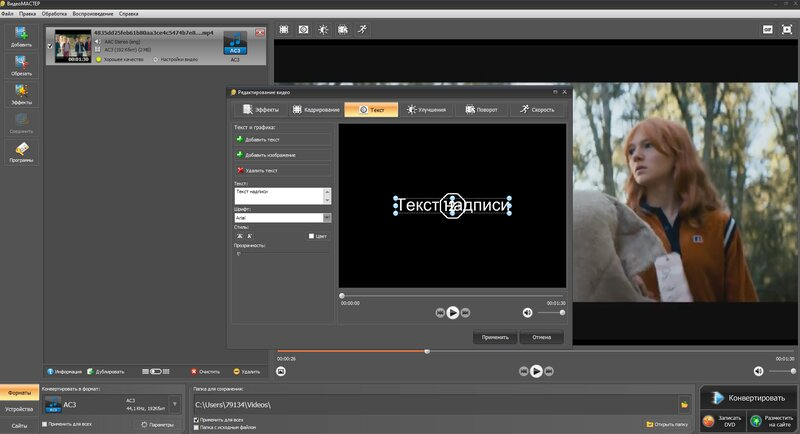
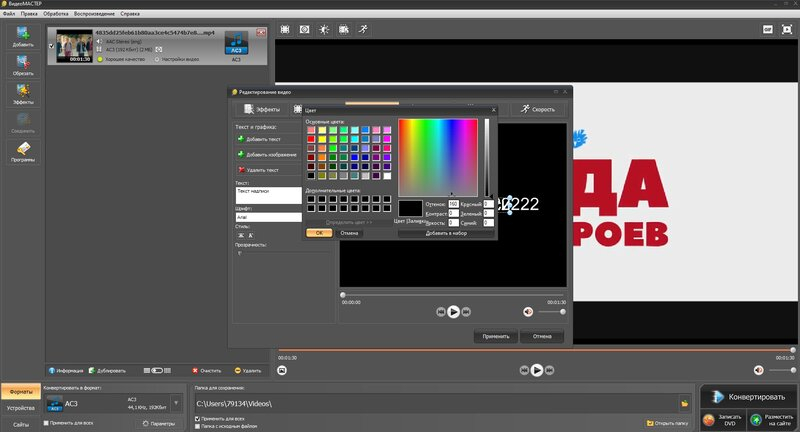
Практический маршрут короткий: загрузите исходник, откройте обработку видео и инструмент субтитров, подключите готовый SRT либо введите текст вручную, затем проверьте результат в окне предпросмотра. После этого задайте формат вывода и сохраните ролик. Такой процесс особенно удобен для пакетной подготовки однотипных материалов, где монтаж уже завершён и остаются текстовый слой и экспорт.
Плюсы
- Есть прямой сценарий работы с готовым SRT без переноса каждой реплики в отдельный текстовый объект.
- Субтитры добавляются в том же приложении, где выполняются конвертация, обрезка и базовая подготовка ролика.
- Русскоязычный интерфейс сокращает время на освоение для команды без опыта в профессиональных монтажных системах.
- Подходит для финального вшивания текста в видео, которое должно одинаково отображаться в разных плеерах.
Минусы
- Инструменты тайминга уступают специализированным редакторам с детальной волной аудио.
- Для сложной многослойной графики и длинных монтажных проектов удобнее полноценный нелинейный видеоредактор.
Кому подойдёт
Маркетологам, SMM-командам, небольшим продакшенам и авторам, которым нужно быстро добавить согласованный файл субтитров и сразу получить финальный видеофайл без переноса проекта в сложную монтажную систему.
Subtitle Edit
Subtitle Edit — специализированный редактор субтитров с открытым исходным кодом. Он создаёт, правит, синхронизирует и конвертирует субтитры, показывает волну аудио и поддерживает инструменты распознавания текста из графических субтитров. В актуальной ветке также есть распознавание речи и автоматический перевод через подключаемые механизмы.
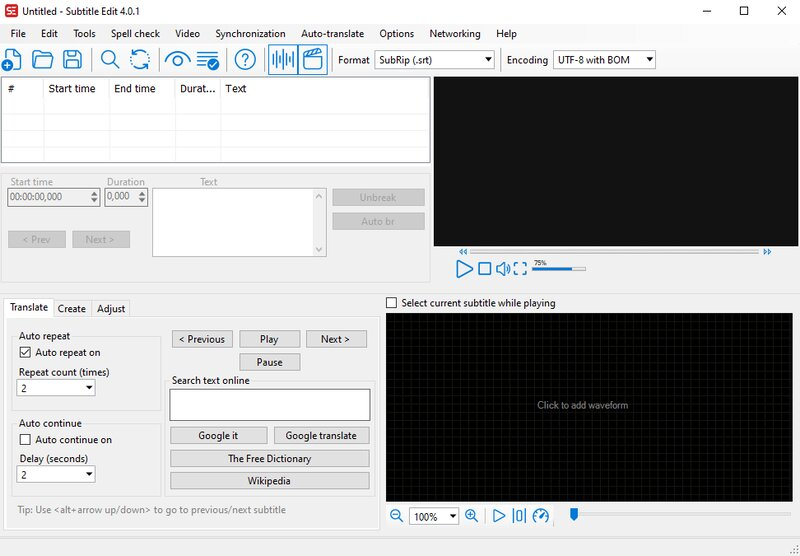
Основной процесс строится вокруг списка реплик и времени показа. Откройте видео и файл субтитров, сформируйте волну или спектрограмму, затем проходите проблемные места по звуку: корректируйте начало и конец, переносы и длину строки. После вычитки сохраните файл в требуемом формате либо используйте функцию встраивания текста в видео. Для больших интервью полезно сначала получить черновую расшифровку, а затем вручную пройти имена, термины и участки с наложением голосов.
Плюсы
- Точные инструменты синхронизации по волне и спектрограмме.
- Большой набор форматов субтитров и преобразование между ними.
- Исправление типовых ошибок тайминга и текста перед передачей материала в монтаж.
- Локальная работа с основными файлами; сетевые сервисы подключаются только для отдельных дополнительных функций.
Минусы
- Интерфейс ориентирован на работу с репликами, а не на полноценный монтаж ролика.
- Автоматическая расшифровка всё равно требует редакторской проверки имён, терминов и пунктуации.
Кому подойдёт
Редакторам, переводчикам, образовательным проектам и командам локализации, где качество тайминга и текстовой дорожки важнее декоративного оформления.
VSDC Free Video Editor
VSDC Free Video Editor — видеоредактор для Windows, где субтитры можно разместить как отдельный объект на сцене и привязать к маркерам времени. Такой подход удобен, когда текст становится частью общего монтажа и должен сочетаться с другими слоями, графикой и переходами.
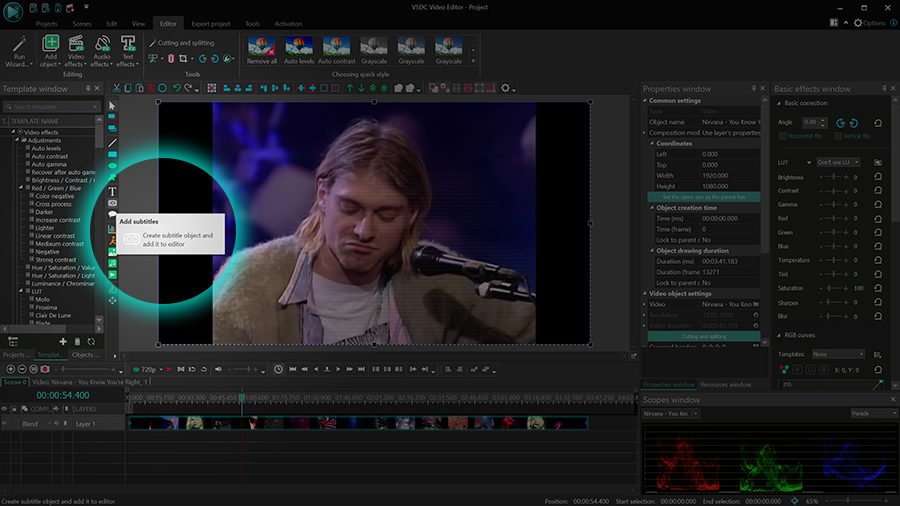
После импорта ролика добавьте объект субтитров, задайте его положение на сцене и настройте длительность. Затем создайте или скорректируйте маркеры, по которым меняется текст. Отдельно проверьте область размещения: строка не должна попадать под логотип, нижнюю графику, карточку товара или интерфейс площадки. Перед экспортом просмотрите весь ролик без остановок — так заметнее слишком короткие реплики и скачки положения текста.
Плюсы
- Субтитры находятся внутри обычного монтажного проекта вместе с видео, звуком и графикой.
- Можно точно задавать область текста и время показа через маркеры.
- Подходит для роликов, где подписи должны работать вместе с фирменной графикой.
Минусы
- Работа через объект и маркеры требует больше ручных действий, чем импорт готовой дорожки в специализированном редакторе.
- При большом количестве реплик длинный проект сложнее вычитывать, чем в табличном редакторе субтитров.
Кому подойдёт
Тем, кто уже монтирует ролик в VSDC и хочет держать текст, графику и видео в одном проекте, особенно для презентаций, промороликов и обучающих материалов.
Microsoft Clipchamp
Microsoft Clipchamp — видеоредактор Microsoft с автоматическими подписями. Он анализирует речь, создаёт расшифровку с временными метками, позволяет исправлять слова в панели текста и сохранять SRT. Для обработки звука автоматическими подписями используется облачная служба Azure Cognitive Services.
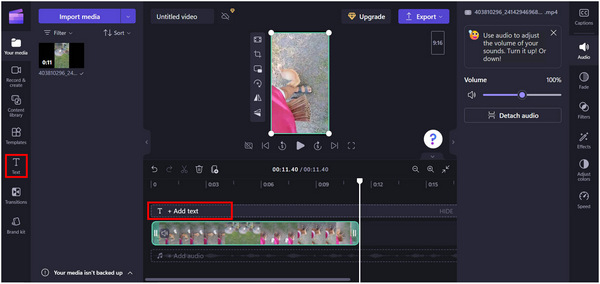
Импортируйте видео, перетащите его на временную шкалу и откройте раздел Captions. Выберите язык речи, запустите расшифровку и дождитесь появления текста. Затем дважды проверьте собственные имена, названия продуктов, адреса сайтов в речи и числа: именно такие фрагменты чаще требуют ручной правки. После вычитки настройте шрифт, контраст, положение и экспортируйте ролик; при необходимости отдельно сохраните SRT.
Плюсы
- Автоматическая расшифровка встроена в привычный видеоредактор.
- Редактируемый текст синхронизирован с временными метками и предпросмотром.
- Можно сохранить SRT отдельно от видео и использовать его в другом процессе.
- Есть настройки шрифта, положения, контура и фона для читаемости.
Минусы
- Автоматическая обработка речи использует облачную инфраструктуру, что важно учитывать при работе с конфиденциальными материалами.
- Результат распознавания нельзя считать финальным без вычитки человеком.
Кому подойдёт
Командам, которые работают в экосистеме Microsoft, готовят интервью, обучающие ролики и внутренние коммуникации и хотят автоматизировать черновую расшифровку без отдельной программы.
Adobe Premiere Pro
Adobe Premiere Pro — профессиональный видеоредактор с отдельной дорожкой субтитров и встроенным Speech to Text. Расшифровка создаёт текстовую основу, из неё формируются captions, а дальше редактор управляет стилями, переносами, длительностью и экспортом. Субтитры можно вывести как постоянный текст или отдельный SRT.
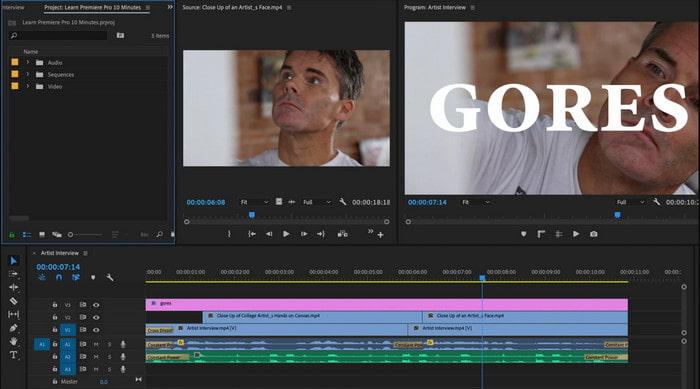
Для длинного материала сначала сформируйте транскрипт, затем создайте из него дорожку captions. До оформления пройдите текст как редактор: удалите неверные слова, разделите слишком длинные реплики и проверьте говорящих. Только после этого задавайте единый стиль. В конце проверьте, нужен ли заказчику вшитый текст, отдельный SRT или оба результата. Такой порядок отделяет смысловую проверку от визуальной и уменьшает число повторных изменений.
Плюсы
- Расшифровка, текстовый редактор и монтаж находятся в одном проекте.
- Субтитры располагаются отдельной дорожкой и редактируются вместе с видеорядом.
- Поддерживается экспорт как постоянного текста, так и отдельного файла субтитров.
- Удобен для проектов, где субтитры должны проходить тот же цикл согласований, что цвет, звук и графика.
Минусы
- Избыточен для простой задачи вставить готовый SRT в один короткий ролик.
- Проект требует более дисциплинированной организации файлов и медиаматериалов, чем компактные редакторы.
Кому подойдёт
Продакшенам, агентствам и внутренним медиакомпаниям, которые монтируют сложные ролики, работают с несколькими версиями и хотят хранить текстовую дорожку внутри основного проекта.
Movavi Video Editor
Movavi Video Editor — универсальный видеоредактор, в котором есть автоматические субтитры, ручная правка текста и визуальное оформление. Он подходит для ситуации, когда нужно сначала получить черновую расшифровку, а затем быстро довести ролик до публикационного вида в том же проекте.
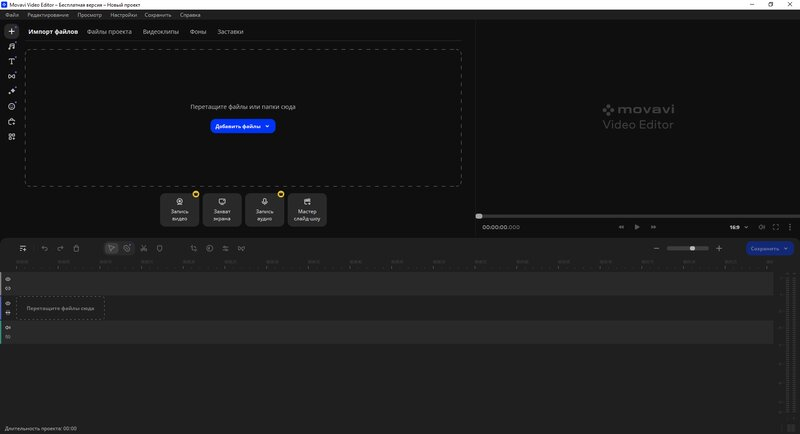
Поместите клип на временную шкалу, откройте инструмент автоматических субтитров, укажите язык речи и создайте расшифровку. После генерации пройдите список фраз, исправьте имена и термины, затем выберите оформление и проверьте активные слова или динамическое выделение, если такой стиль нужен формату ролика. Экспорт делайте только после просмотра на реальной скорости: слишком частая смена фраз визуально утомляет даже при верном тексте.
Плюсы
- Автоматические субтитры встроены в обычный монтажный процесс.
- Есть ручная корректировка текста и оформление без перехода в отдельное приложение.
- Подходит для коротких маркетинговых материалов, где монтаж и текст делает один специалист.
Минусы
- Автоматическая расшифровка требует вычитки, особенно для терминологии и фамилий.
- Для глубокой работы с форматами субтитров специализированный редактор даёт больше технического контроля.
Кому подойдёт
Контент-мейкерам, небольшим маркетинговым командам и отделам коммуникаций, где один человек одновременно режет ролик, добавляет подписи и готовит финальный экспорт.
Aegisub
Aegisub — открытый специализированный редактор для создания и изменения субтитров. Его сильная сторона — точный тайминг по звуку, стили ASS и предпросмотр поверх видео. Aegisub хорошо подходит для сложного оформления и ручной синхронизации, но сам процесс финального вшивания текста обычно завершается через видеокодировщик или монтажную программу.
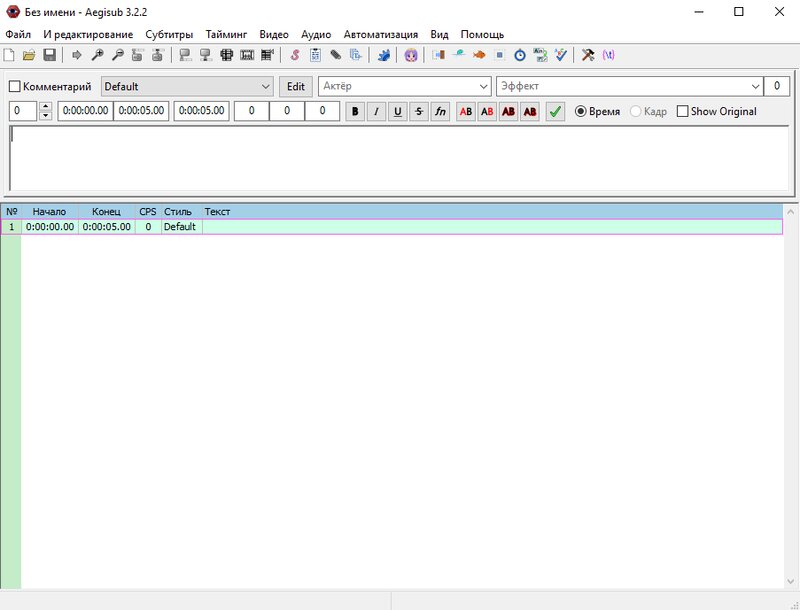
Откройте видео и аудио, создайте реплики в таблице и привяжите их к участкам звуковой дорожки. Для серийных материалов заранее задайте стили: гарнитуру, размер, цвет, контур и позицию, чтобы не оформлять каждую строку отдельно. После вычитки сохраните ASS или другой требуемый файл и передайте его в программу, которая выполнит финальный рендер. Такой разделённый процесс особенно удобен, когда переводчик и монтажёр работают независимо.
Плюсы
- Точный ручной тайминг по аудио.
- Развитые стили и позиционирование для формата ASS.
- Предпросмотр текста поверх видео в процессе правки.
- Открытый исходный код и работа на нескольких настольных системах.
Минусы
- Это не полноценный видеоредактор для монтажа всего ролика.
- Финальное вшивание субтитров часто выполняется отдельным инструментом, поэтому рабочая цепочка состоит из нескольких приложений.
Кому подойдёт
Переводчикам, локализаторам, авторам обучающих курсов и тем, кому важны сложные стили, точный тайминг и отдельный файл субтитров как самостоятельный результат.
Subtitle Workshop
Subtitle Workshop — редактор субтитров, ориентированный на создание, исправление, преобразование и синхронизацию текстовых дорожек. В нём есть встроенный просмотр видео, проверка ошибок, операции с длительностью и сдвигом реплик, а также работа с большим количеством текстовых форматов.
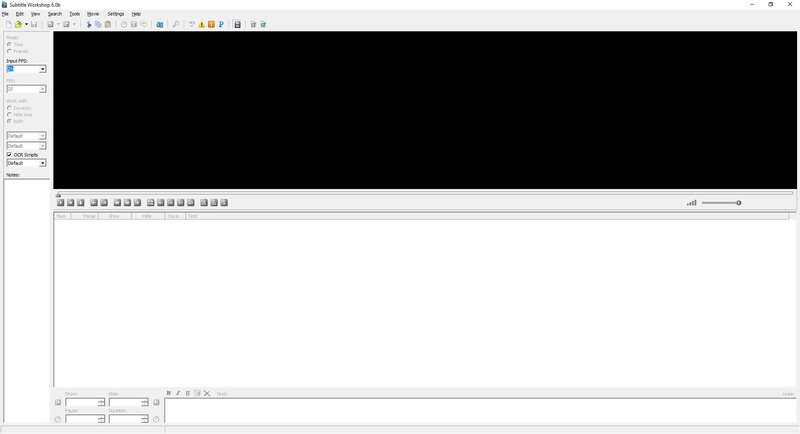
Откройте ролик и исходный файл, затем сначала запустите проверку ошибок: перекрывающиеся интервалы, слишком короткие или длинные реплики и проблемные строки лучше исправить до визуального оформления. После этого синхронизируйте первую и последнюю реплику либо используйте контрольные точки. Итоговый файл передайте в монтаж или кодировщик для вшивания, если заказчику нужен постоянный текст в кадре.
Плюсы
- Развитые операции синхронизации и массовой правки тайминга.
- Встроенный предпросмотр и проверки типовых ошибок субтитров.
- Удобен для редактирования уже существующей текстовой дорожки.
Минусы
- Интерфейс и логика работы относятся к классу специализированных утилит, а не современных универсальных видеоредакторов.
- Для сложной графики и финального монтажа понадобится отдельная программа.
Кому подойдёт
Тем, кто получает готовые субтитры от переводчиков или подрядчиков и должен быстро привести тайминг и текст в порядок перед публикацией.
ALLPlayer
ALLPlayer — медиаплеер с развитой работой с субтитрами. Он умеет искать подходящие субтитры через сервисы, менять внешний вид текста и включает встроенный редактор для сдвига реплик и пересчёта времени. Это инструмент прежде всего для просмотра и коррекции, а не для полноценного экспорта рекламного ролика с вшитым текстом.
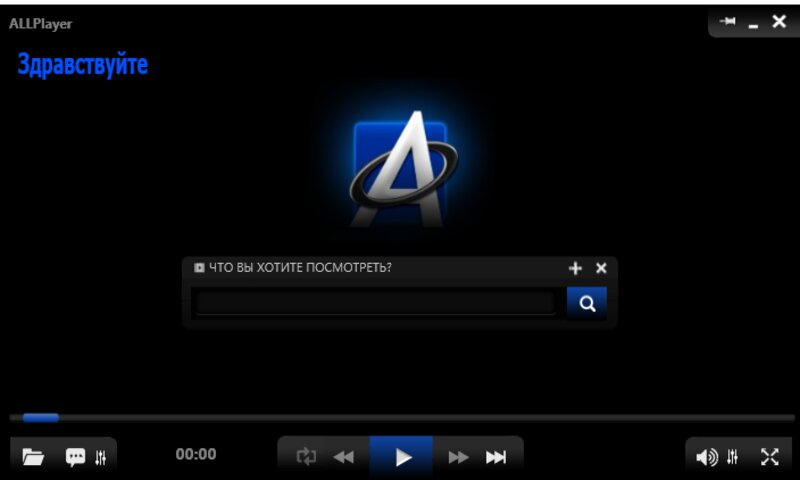
Используйте ALLPlayer как проверочный этап: откройте видео с субтитрами, посмотрите синхронность на реальной скорости и при необходимости сдвиньте дорожку вперёд или назад. Встроенный редактор помогает поправить отдельные строки и пересчитать тайминг при другом FPS. Для постоянного вшивания текста в итоговый файл затем потребуется видеоредактор или кодировщик.
Плюсы
- Быстрая проверка того, как субтитры читаются в реальном просмотре.
- Есть встроенные инструменты сдвига и коррекции времени.
- Подходит для контроля уже готового файла перед передачей в следующий этап.
Минусы
- Не является основным инструментом монтажа и рендера ролика с постоянными субтитрами.
- Автоматический поиск готовых субтитров не решает задачу авторского текста для рекламы, обучения и брендового контента.
Кому подойдёт
Редакторам и контент-менеджерам, которым нужен простой контрольный плеер для проверки синхронизации уже подготовленного файла перед финальным экспортом.
VirtualDub
VirtualDub — классическая утилита обработки видео, в которой субтитры накладываются через фильтр. Документация VirtualDub описывает фильтр Subtitler для сценариев SSA и пакетной обработки. Сегодня это нишевый вариант для старых рабочих цепочек и архивных AVI-проектов, а не универсальный выбор для нового контента.
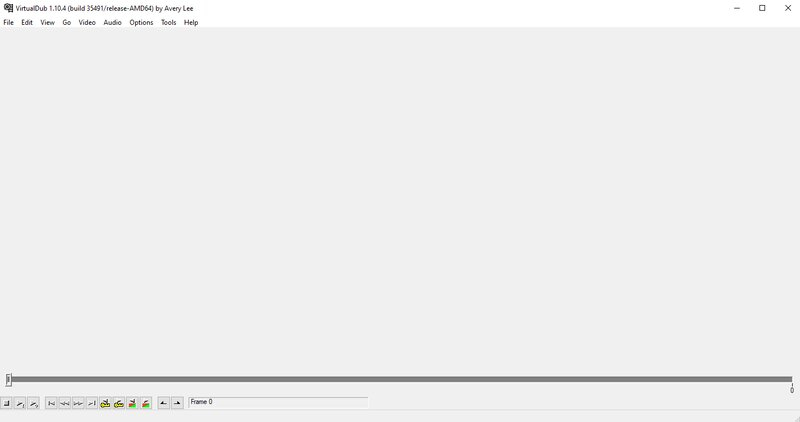
Подготовьте файл субтитров в совместимом формате, загрузите соответствующий фильтр, добавьте его в цепочку обработки и проверьте результат в предпросмотре. Затем выполните перекодирование видео. Такой процесс требует понимания фильтров и кодеков, поэтому перед массовой обработкой стоит сделать короткий тестовый фрагмент и сравнить качество, тайминг и размер результата.
Плюсы
- Фильтры позволяют автоматизировать повторяемую обработку старых видеопроектов.
- Подходит для архивных рабочих процессов, где VirtualDub уже встроен в цепочку.
Минусы
- Устаревшая архитектура и менее удобный процесс для современных контейнеров и социальных форматов.
- Добавление субтитров требует фильтра и отдельной подготовки файла, что сложнее современных редакторов.
Кому подойдёт
Специалистам, которые поддерживают старые AVI-проекты или существующие пакетные цепочки на VirtualDub. Для нового маркетингового производства разумнее выбрать современный редактор.
macOS и iPhone: встроенный вариант без отдельной системы субтитров
На устройствах Apple отдельные профессиональные caption-дорожки есть в более сложных программах, но для простого постоянного текста достаточно iMovie. Его нужно воспринимать именно как ручное размещение титров поверх клипа. Это не замена специализированному редактору SRT, зато для короткого внутреннего ролика или презентационного видео процесс остаётся прозрачным.
iMovie
iMovie — видеоредактор Apple, где текст добавляется через Titles. Можно выбрать стиль, изменить содержание, шрифт, цвет, положение и длительность показа. Прямой рабочий процесс ориентирован на ручные текстовые элементы; импорт SRT как готовой дорожки для такого сценария не является базовой функцией iMovie.
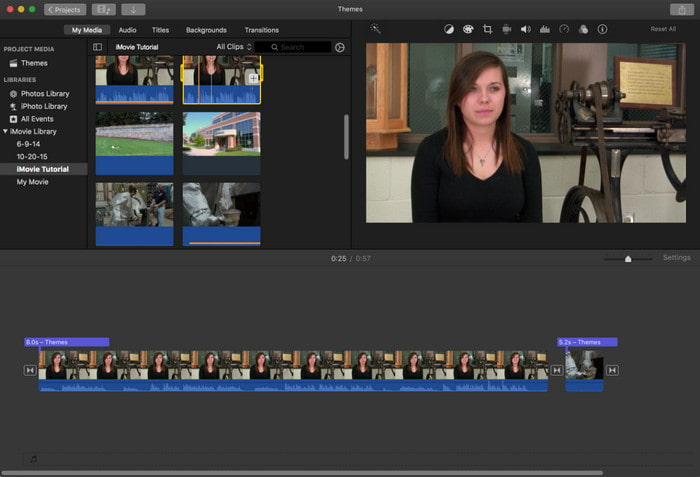
Разместите ролик на временной шкале, откройте Titles и добавьте подходящий текстовый стиль над нужным фрагментом. Введите реплику, настройте длительность клипа с текстом и повторите для следующих фраз. Для длинного интервью такой способ слишком трудоёмок, а для короткого рекламного кадра, инструкции или заставки он остаётся понятным. Перед экспортом проверьте, чтобы все текстовые элементы начинались после смены кадра, а не за несколько кадров до неё.
Плюсы
- Не требует отдельного приложения, если монтаж уже ведётся в iMovie.
- Текст легко настраивается по размеру, цвету, положению и длительности.
- Подходит для коротких роликов с небольшим количеством реплик.
Минусы
- Нет удобного массового импорта готовой SRT-дорожки в качестве полноценной системы субтитров.
- Ручное создание множества текстовых элементов плохо масштабируется на длинные интервью и вебинары.
Кому подойдёт
Пользователям Mac и iPhone, которым нужно вручную добавить несколько постоянных подписей или короткие реплики в уже монтируемый ролик.
Онлайн-сервисы: когда важны совместная работа и быстрый старт
Браузерный формат удобен командам, которые работают с разных компьютеров и передают материалы на согласование. Главный организационный нюанс — исходники и речь обрабатываются через интернет, поэтому до загрузки корпоративных записей нужно свериться с внутренней политикой хранения данных. В остальном онлайн-сервисы особенно сильны в автоматической расшифровке, переводе и быстром оформлении коротких роликов.
VEED
VEED — онлайн-редактор, который принимает готовые SRT и VTT, создаёт субтитры автоматически, даёт править текст и время и экспортирует видео с постоянными подписями. Можно менять шрифт, цвет, размер, положение и анимацию текста, а отдельный файл субтитров использовать в другой системе.
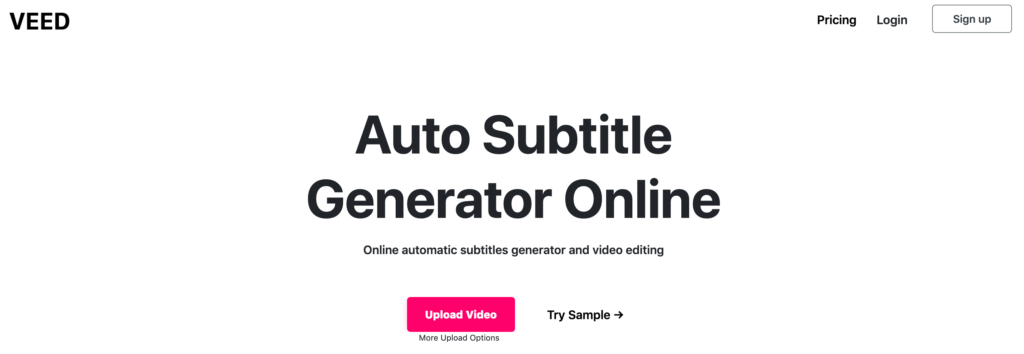
Загрузите видео, откройте Subtitles и выберите один из трёх путей: автоматическая расшифровка, ручной ввод или импорт готового файла. После генерации проверьте каждую реплику, затем настройте стиль и синхронизацию. Для брендового контента сохраните единые правила оформления: один шрифт, один тип фона и стабильное положение. Перед экспортом убедитесь, что динамические эффекты не мешают чтению и не конкурируют с основной графикой ролика.
Плюсы
- Автоматическая расшифровка, ручной ввод и импорт файла находятся в одном интерфейсе.
- Поддерживаются SRT и VTT, есть правка текста и времени.
- Можно вывести постоянные субтитры в видео либо сохранить отдельный файл.
- Браузерная работа удобна для быстрых согласований между участниками команды.
Минусы
- Работа с исходниками зависит от интернет-соединения и политики загрузки материалов в облачный сервис.
- Часть функций экспорта и автоматизации зависит от выбранного плана сервиса.
Кому подойдёт
Маркетинговым командам, агентствам и небольшим редакциям, которым важны автоматическая расшифровка, быстрый визуальный стиль и работа без установки настольного ПО.
Kapwing
Kapwing — браузерный видеоредактор с инструментом Subtitler. Он позволяет автоматически расшифровывать речь, вводить текст вручную, загружать SRT или VTT, редактировать расшифровку и менять оформление подписей. Субтитры можно встроить в MP4 как постоянный текст.
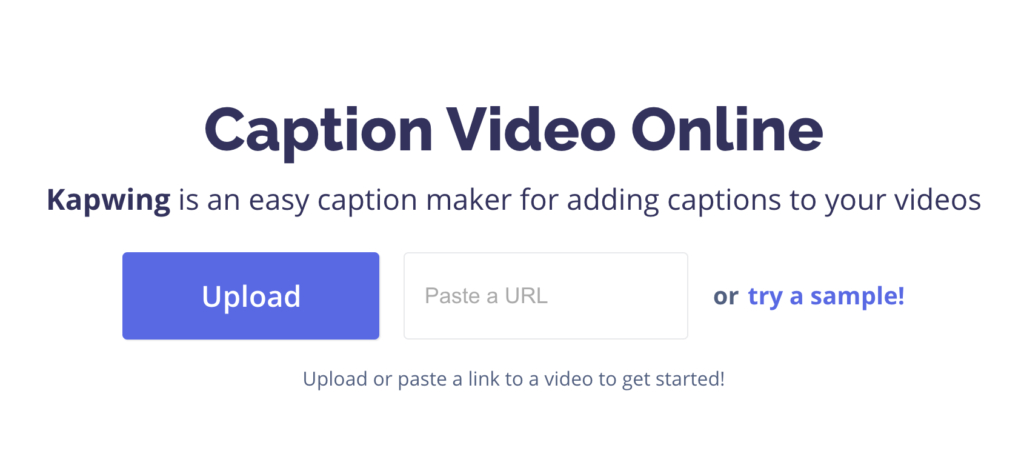
Добавьте видео на временную шкалу, откройте Subtitles и выберите Auto Subtitles или ручной сценарий. После генерации работайте с расшифровкой как с текстовым документом: сначала исправьте смысл, затем разделите длинные фразы, и только после этого настраивайте анимацию. Для серии роликов проверьте один образец на телефоне и компьютере, а затем применяйте тот же стиль к остальным материалам.
Плюсы
- Автоматические и ручные субтитры доступны в одном браузерном проекте.
- Можно импортировать SRT и VTT и редактировать текст без отдельного приложения.
- Есть оформление и анимация подписей для коротких роликов.
Минусы
- Облачная обработка не подходит материалам, которые запрещено передавать внешним сервисам.
- Сложные длинные проекты удобнее вести в настольной монтажной системе с локальным медиахранилищем.
Кому подойдёт
Командам социальных медиа и контент-маркетинга, которым нужно быстро превратить интервью, демонстрацию продукта или короткий ролик в версию с выразительными подписями.
Clideo
Clideo — онлайн-инструмент, который создаёт субтитры автоматически, позволяет ввести их вручную или загрузить SRT. В редакторе меняются текст, таймкоды и стиль. В готовом видео субтитры становятся постоянными и уже не отключаются в плеере.
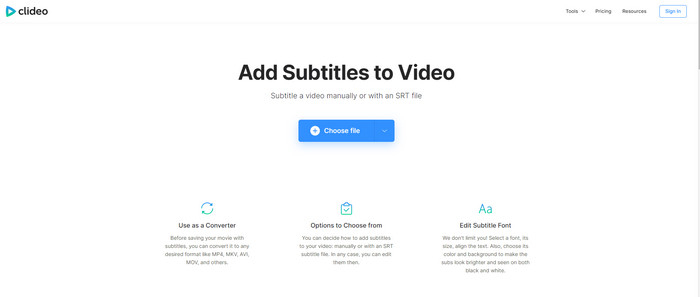
Загрузите видео, выберите Auto subtitles, Add manually или Upload SRT. После появления текста отредактируйте строки и время, затем задайте положение, шрифт, цвет и фон. Если нужен отдельный текстовый результат, сохраните SRT или TXT до финального рендера. Для двух языков лучше заранее решить, будет ли один язык постоянным, а второй отдельной дорожкой: вшитый текст уже нельзя скрыть.
Плюсы
- Три понятных сценария старта: автоматическая генерация, ручной ввод и импорт SRT.
- Можно корректировать тайминг непосредственно на временной шкале.
- Подходит для быстрого постоянного текста в коротких роликах.
Минусы
- После экспорта вшитые субтитры нельзя отключить.
- Обработка проходит в браузере, поэтому скорость зависит от сети и размера исходника.
Кому подойдёт
Тем, кому нужен простой браузерный процесс без сложного монтажа: проморолики, короткие инструкции, презентационные видео и фрагменты интервью.
Happy Scribe
Happy Scribe — сервис для расшифровки и субтитров с редактором, где текст синхронизирован с видео и звуковой волной. Можно править начало и конец реплики, находить повторяющиеся ошибки, настраивать оформление и экспортировать SRT, VTT, TXT либо видео с постоянными субтитрами.
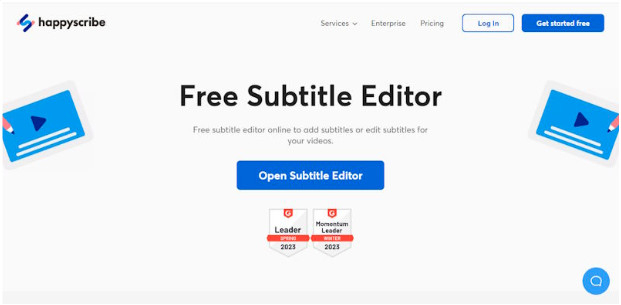
После получения расшифровки откройте Subtitle Editor и сначала проверьте терминологию. Затем пройдите интервалы с помощью звуковой волны и таймкодов, поправьте длину строк и паузы между репликами. Для корпоративного глоссария заранее соберите список имён, продуктов и профессиональных терминов — это ускорит проверку всех следующих роликов. В финале сохраните и текстовую дорожку, и готовое видео, если материалы будут переиспользоваться.
Плюсы
- Сильный акцент на вычитке и точной синхронизации текста.
- Редактор показывает временные коды и звуковую волну рядом с репликами.
- Поддерживает несколько вариантов экспорта субтитров и постоянный текст в MP4.
- Удобен для командного согласования длинных интервью и образовательных материалов.
Минусы
- Для полноценного монтажа изображения всё равно нужен отдельный видеоредактор.
- Облачная обработка требует заранее определить правила работы с конфиденциальными записями.
Кому подойдёт
Редакциям, исследовательским и образовательным командам, которым важнее точность расшифровки, вычитка и повторное использование текстовой дорожки, чем сложный видеомонтаж.
Android и iPhone: субтитры прямо в мобильном монтаже
Мобильные приложения удобны там, где ролик снимается, редактируется и публикуется с телефона. Они особенно хороши для коротких вертикальных форматов, но перед сдачей коммерческого материала всё равно стоит посмотреть результат на большом экране: мелкие ошибки в переносах, контуре и положении заметнее именно там. Для длинных роликов мобильная правка сотен реплик быстро становится менее удобной, чем работа с клавиатурой.
CapCut
CapCut — мультиплатформенный видеоредактор с Auto Captions. На мобильных устройствах и в настольных версиях он распознаёт речь, создаёт синхронные подписи и позволяет менять текст, время и оформление. Это один из самых прямых мобильных сценариев: запись, монтаж, автоматические подписи и экспорт находятся в одном проекте.
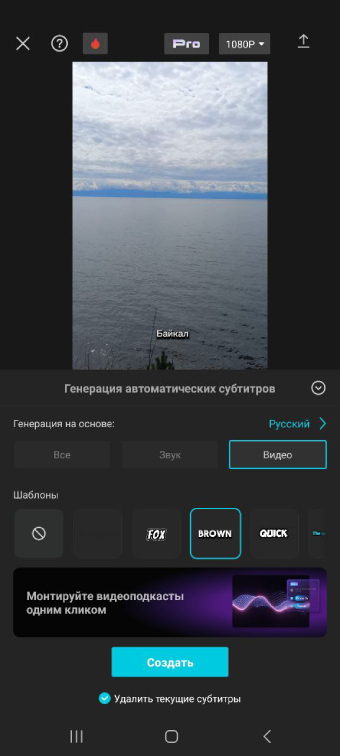
Импортируйте ролик, откройте Captions и запустите Auto Captions для выбранного языка. После распознавания исправьте текст, затем объедините или разделите фразы там, где алгоритм неудачно поставил границу. Оформление лучше настраивать после вычитки, иначе каждое текстовое изменение приходится оценивать вместе с анимацией. Для брендового ролика проверьте нижнюю безопасную область: элементы интерфейса площадки не должны закрывать подписи.
Плюсы
- Автоматические подписи доступны на мобильных и настольных платформах.
- Текст, монтаж и оформление выполняются в одном проекте.
- Подходит для коротких вертикальных роликов и оперативного производства контента.
Минусы
- Часть возможностей зависит от платформы и региона, поэтому команда должна закрепить один основной рабочий вариант.
- Автоматическая расшифровка требует ручной проверки и не заменяет редактора текста.
Кому подойдёт
Мобильным контент-командам и авторам коротких роликов, которым нужен полный цикл от исходника до подписей без переноса проекта на компьютер.
Filmora
Filmora — видеоредактор с инструментами автоматических подписей и динамического оформления. В мобильном сценарии можно распознать речь, получить текстовую дорожку и затем изменить стиль, выделение слов и визуальную подачу. Настольная версия расширяет этот процесс полноценным монтажом.
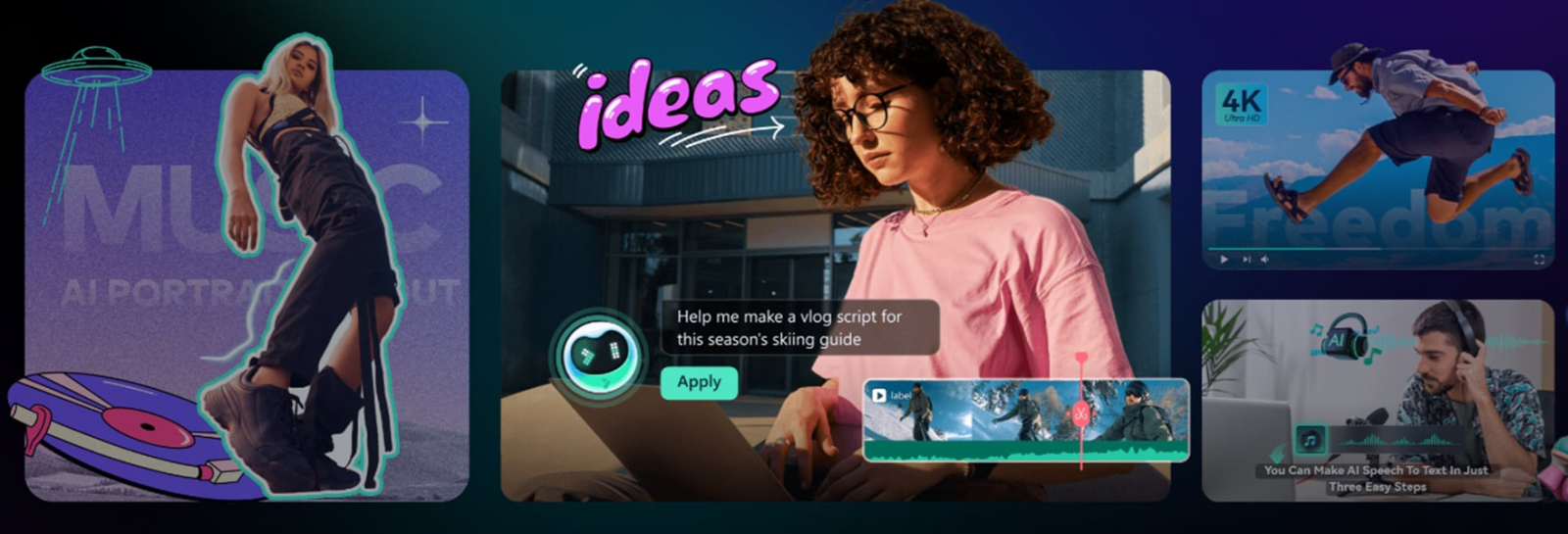
После добавления ролика откройте инструмент captions, выберите язык и создайте текст. На этапе проверки не увлекайтесь анимацией: сначала исправьте смысл и интервалы, затем выберите один стиль для всего ролика. Динамическое выделение слов хорошо работает в коротком развлекательном формате, но для презентации, курса или корпоративного сообщения спокойный статичный стиль обычно читается быстрее.
Плюсы
- Автоматические подписи встроены в мобильный и настольный монтажный процесс.
- Есть оформление и динамическое выделение текста для коротких роликов.
- Можно продолжить более сложный монтаж на настольной системе той же продуктовой линии.
Минусы
- Большое количество декоративных шаблонов требует дисциплины, чтобы текст не отвлекал от содержания.
- Для технической работы с файлами субтитров специализированные редакторы дают более прозрачный контроль.
Кому подойдёт
Авторам и небольшим командам, которые делают социальный и рекламный видеоконтент на телефоне, но иногда переносят более сложные проекты на компьютер.
MixCaptions
MixCaptions — мобильное приложение, сфокусированное на автоматическом создании субтитров для готового ролика. Его рабочий процесс проще универсального видеоредактора: загрузить видео, получить текст, исправить ошибки, выбрать оформление и сохранить результат.
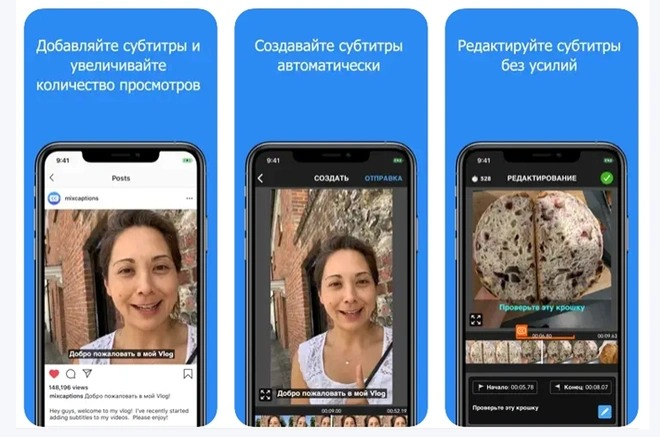
Сначала подготовьте окончательную версию видеоряда в основном редакторе, а уже затем передавайте ролик в MixCaptions. Такой порядок снижает риск, что после обрезки или перестановки кадров придётся генерировать и синхронизировать субтитры заново. После распознавания проверьте первые и последние слова каждой реплики, места с шумом и быстрым диалогом. В конце сделайте просмотр на маленьком экране без звука — смысл должен считываться только по картинке и тексту.
Плюсы
- Узкая специализация делает процесс понятным: распознавание, правка и оформление без лишних монтажных инструментов.
- Удобен как финальный мобильный этап для уже смонтированного ролика.
Минусы
- Не заменяет полноценный монтажный редактор.
- Для длинных материалов и большого числа правок удобнее настольная клавиатура и специализированный редактор.
Кому подойдёт
Авторам коротких мобильных роликов и небольшим командам, которые монтируют в одном приложении, а субтитры добавляют отдельным финальным этапом.
Как выбрать инструмент под конкретный рабочий сценарий
Универсального лидера для всех задач нет: разница появляется не в момент ввода текста, а на стыке расшифровки, вычитки, согласования и экспорта. Для команды выгоднее выбрать основной маршрут и резервный инструмент, чем каждый раз собирать новую цепочку из случайных сервисов. Ниже — практическая матрица без таблицы, чтобы её можно было перенести в редактор Sostav.ru без потери структуры.
- Есть готовый SRT и нужен финальный MP4. ВидеоМАСТЕР подходит для прямого настольного процесса; VEED и Clideo удобны, когда работа ведётся в браузере.
- Нужно точно поправить тайминг большого файла. Subtitle Edit, Aegisub и Subtitle Workshop дают больше контроля над репликами, чем универсальные видеоредакторы.
- Нужно автоматически расшифровать интервью и сразу продолжить монтаж. Clipchamp, Premiere Pro, Movavi Video Editor, CapCut и Filmora сокращают число переходов между приложениями.
- Нужно согласовать длинную расшифровку с редактором или переводчиком. Happy Scribe удобен как отдельный текстовый этап с таймкодами и звуковой волной.
- Нужен короткий ручной текст на Mac или iPhone. iMovie решает задачу через обычные титры без отдельной системы файлов субтитров.
- Есть архивная цепочка на AVI. VirtualDub остаётся техническим вариантом через фильтр, но для нового производства лучше сразу строить процесс на современном редакторе.
Рабочий процесс для маркетинговой команды: от расшифровки до публикации
Субтитры удобно организовать как отдельный мини-процесс внутри видеопроизводства. Тогда текст не появляется в последний момент после утверждения монтажа, а проходит собственную проверку. Это особенно важно для продуктовых демонстраций, кейсов, выступлений экспертов и рекламных роликов, где одна неточная формулировка меняет смысл. Для общей логики производства полезен материал о том, как подготовить рекламное видео от сценария до финального файла.
- Зафиксируйте финальную речь. Не начинайте тонкую синхронизацию до тех пор, пока не утверждены основные монтажные склейки и порядок реплик.
- Получите черновой текст. Для короткого материала его можно ввести вручную, для длинного — использовать автоматическую расшифровку или готовый сценарий.
- Сделайте смысловую вычитку. Исправьте имена, названия продуктов, сокращения, числа и профессиональные термины. Не занимайтесь оформлением до завершения этого этапа.
- Разбейте текст на читаемые реплики. Одна реплика должна передавать законченную мысль и не заставлять зрителя возвращаться глазами к началу фразы.
- Настройте тайминг. Сопоставьте начало и конец с реальной речью, уберите перекрытия и слишком быстрые переходы.
- Оформите единый стиль. Проверьте контраст на светлых и тёмных кадрах, нижнюю безопасную область и пересечение с плашками, логотипами и интерфейсом приложения.
- Выберите тип поставки. Для ленты и рекламных размещений часто нужен постоянный текст; для медиатеки и локализации полезно дополнительно сохранить SRT или VTT.
- Проведите контрольный просмотр. Один раз со звуком для проверки синхронности, второй раз без звука для проверки самостоятельной понятности текста.
Как проверять качество результата
Качество субтитров измеряется не количеством анимаций, а тем, насколько быстро зритель получает смысл без дополнительных усилий. Для контроля удобно завести короткий чек-лист и применять его к каждому ролику независимо от программы. В маркетинговой команде это превращает субъективное «смотрится нормально» в повторяемую процедуру приёмки.
- Точность текста. Сравните реплики с аудио и отдельно проверьте названия брендов, продуктов, должностей, фамилии, числа и единицы измерения.
- Синхронность. Текст появляется вместе с началом мысли и исчезает после её завершения, а не перекрывает следующую реплику.
- Читаемость. Контраст сохраняется и на светлых, и на тёмных фрагментах; контур или фон помогают читать текст без угадывания букв.
- Стабильность положения. Подписи не прыгают между разными зонами без смысловой причины и не конфликтуют с плашками, кнопками и важными объектами кадра.
- Логика переносов. Фраза делится в естественных местах, а связанные слова не оказываются на разных экранах без необходимости.
- Результат экспорта. После рендера откройте именно готовый файл, а не предпросмотр проекта: проверьте шрифты, тайминг и отсутствие пропавших символов.
Для доступности важно различать декоративные титры и полноценные captions. Рекомендации W3C по WCAG относят субтитры к требованиям для заранее записанного синхронизированного медиаконтента, когда в звуковой дорожке есть значимая речь и звуки. Поэтому корпоративный стандарт стоит строить не вокруг эффекта появления слов, а вокруг полного и точного переноса значимой аудиоинформации в текст.
Метрики, которые полезно фиксировать после публикации
Само наличие субтитров не гарантирует результат. Для маркетингового ролика полезно сравнивать версии по тем метрикам, которые уже есть в вашей аналитике, не приписывая рост одной причине. Лучше провести контролируемое сравнение двух максимально похожих креативов или посмотреть, как меняется поведение аудитории после внедрения единого стандарта подписей.
- Досмотр. Сравнивайте долю зрителей, которые доходят до выбранных контрольных точек ролика, до и после изменения текстового оформления.
- Просмотр без звука. Если площадка даёт такую разбивку, смотрите, сохраняется ли потребление контента при отключённом аудио.
- Ошибки на согласовании. Считайте, сколько текстовых правок приходит после первой сдачи и какие типы ошибок повторяются.
- Скорость производства. Фиксируйте время от финального монтажа до утверждённой версии с субтитрами, включая расшифровку и вычитку.
- Повторное использование. Отдельно учитывайте, можно ли быстро сделать новую языковую или платформенную версию из сохранённого SRT/VTT без повторной расшифровки.
Типичные ошибки при работе с субтитрами
Большинство проблем возникает не из-за выбранной программы, а из-за порядка действий. Когда текст оформляют до вычитки или начинают точный тайминг до финальных склеек, одно изменение тянет цепочку повторных операций. Поэтому правила процесса важнее декоративных возможностей конкретного редактора.
- Начинать тонкую синхронизацию до утверждения монтажа: после перестановки сцен вся текстовая дорожка потребует повторной проверки.
- Оставлять автоматическую расшифровку без ручной вычитки: особенно опасны имена собственные, продуктовые названия и числа.
- Делать слишком длинные фразы ради уменьшения количества карточек: зритель читает медленнее, чем воспринимает знакомую речь на слух.
- Ставить текст вплотную к нижнему краю: элементы мобильного интерфейса и плашки площадок часто занимают эту область.
- Использовать разные шрифты, цвета и анимации в одном коротком ролике без смысловой системы.
- Хранить только финальный MP4 и удалять исходный SRT: при локализации или исправлении одной фразы придётся восстанавливать текст заново.
- Проверять результат только в окне редактора: после экспорта могут измениться шрифт, перенос строки или длительность отдельных фрагментов.
Короткие ролики и вертикальный формат: отдельная проверка
В вертикальном видео пространство под текст ограничено сильнее, потому что одновременно работают лицо героя, товар, динамическая графика и интерфейс площадки. Позицию субтитров стоит выбирать после финального кадрирования, а не до него. Для производства коротких форматов можно свериться с инструкцией Xeon Live о подготовке Shorts: там важны те же принципы безопасных зон и плотного монтажа.
Для одного ролика достаточно теста на трёх кадрах: самый светлый, самый тёмный и самый перегруженный графикой. Если на всех трёх текст читается без смены стиля, оформление устойчиво. Если приходится постоянно переносить подписи вверх и вниз, проблема часто в композиции исходного видео: под текст не оставлена рабочая зона. В таком случае лучше скорректировать кадр или графику, а не превращать субтитры в прыгающий элемент.
Что сохранить вместе с финальным видео
Хороший архив проекта содержит не только итоговый ролик. Отдельный текстовый файл снижает стоимость будущих изменений: его можно перевести, загрузить на платформу как отключаемую дорожку, использовать для расшифровки статьи или быстро исправить термин без повторного распознавания речи. Для команды это особенно ценно, когда один материал превращается в несколько форматов — длинный ролик, короткие нарезки, презентацию и текстовый конспект.
- Финальный видеофайл с постоянными субтитрами, если именно он идёт в публикацию.
- Исходный SRT, VTT или другой текстовый файл с таймкодами.
- Версия текста без таймкодов для редакторской вычитки и повторного использования.
- Список принятых написаний имён, брендов, терминов и сокращений.
- Короткое описание стиля: гарнитура, размер, фон или контур, положение и правила для двух говорящих.
- Исходный монтажный проект либо мастер-видео без постоянного текста для будущей локализации.
Итог: какой вариант выбрать
Для быстрого настольного вшивания готового файла первым в рейтинге стоит ВидеоМАСТЕР: он соединяет работу с SRT и финальный экспорт в одном понятном процессе. Для точной текстовой работы сильнее Subtitle Edit и Aegisub; для профессионального монтажа с расшифровкой — Premiere Pro; для браузера — VEED, Kapwing, Clideo и Happy Scribe; для мобильного производства — CapCut, Filmora и MixCaptions. Выбор определяется тем, где находится самый дорогой этап вашей цепочки: распознавание, вычитка, тайминг, оформление или финальный рендер.
Не привязывайте весь процесс к одному формату публикации. Храните мастер-видео без постоянного текста и отдельный файл субтитров, а финальные версии создавайте под конкретный канал. Так одна расшифровка используется повторно, а исправление одной фразы не запускает монтаж заново. Если кроме субтитров требуется доработать сам ролик, сверяйтесь с руководством по редактированию видео и только после этого выполняйте окончательную синхронизацию текста.