Лучшие программы для поворота видео: 21 вариант для компьютера, браузера и телефона
Ролик, снятый боком, — не мелкая косметическая проблема. Для рабочего контента неверная ориентация ломает композицию, делает подписи трудночитаемыми и заставляет зрителя тратить первые секунды на понимание кадра. Исправление обычно занимает меньше минуты, но выбранный инструмент определяет, придется ли затем заново кадрировать материал, перекодировать файл и проверять качество. В этом рейтинге собраны настольные программы, открытые редакторы, веб-сервисы и мобильные приложения, которые реально решают задачу поворота.
Сначала важно отделить три разных действия. Поворот меняет ориентацию кадра на определенный угол. Отражение создает зеркальную копию по горизонтали или вертикали. Кадрирование удаляет часть изображения. Подробная инструкция по повороту видео на разных устройствах помогает разобрать сам принцип, а ниже мы сравниваем именно инструменты и рабочие процессы.
Что важно понимать до выбора программы
Большинство бытовых ошибок связано с четвертью оборота: камера записала ролик в портретной ориентации, а файл отображается как горизонтальный, либо наоборот. Здесь достаточно поворота на 90°. Разворот на 180° нужен для записи вверх ногами. Произвольный угол решает другую задачу — выравнивание горизонта или намеренный наклон объекта в композиции. Не все простые ротаторы поддерживают такой режим, поэтому точный угол учитывается в рейтинге отдельно.
После геометрического преобразования возникает второй вопрос — размеры холста. Клип 1920×1080 после разворота содержимого не превращается автоматически в идеальную вертикальную публикацию. Редактор может сохранить прежний холст и показать поля, увеличить изображение с обрезкой либо предложить поменять параметры проекта. Для системной работы полезно заранее разобраться, как менять соотношение сторон видео, и только потом выбирать между заполнением кадра, фоном и обрезкой.
Третий вопрос — качество. Поворот на уровне проекта часто приводит к повторному кодированию при экспорте. Потери зависят не от самого факта разворота, а от настроек кодека, битрейта, разрешения и числа повторных экспортов. Поэтому правильная последовательность такая: один раз исправить ориентацию, выполнить остальные изменения, затем сделать один финальный экспорт и проверить готовый файл.
Как оценивались программы
- Прямота операции. Сколько действий отделяет импорт файла от команды поворота и насколько легко отличить ее от зеркального отражения.
- Контроль угла. Есть ли только 90°/180°/270° или доступно числовое значение и произвольный наклон.
- Работа после поворота. Можно ли сразу поправить масштаб, положение и кадрирование, если новая ориентация не заполняет холст.
- Экспорт. Насколько прозрачно пользователь управляет итоговым файлом и может проверить результат до публикации.
- Платформа. Программы сгруппированы по основной среде использования, а другие поддерживаемые системы указаны внутри карточек.
- Рабочий сценарий. Оценивается не количество функций вообще, а соответствие реальным задачам контент-команды: быстрый фикс, монтаж, конвертация, работа в браузере или на смартфоне.
Рейтинг программ для поворота видео
В подборке 21 вариант. Они не выстроены в абстрактную шкалу «лучше — хуже»: разные инструменты выигрывают в разных сценариях. Первая группа подходит для настольной работы, затем идут открытые кроссплатформенные решения, программы для macOS, веб-сервисы и мобильные инструменты. Если после поворота предстоит полноценная сборка ролика, пригодится также руководство по монтажу видео.
Windows и универсальные настольные программы
Настольный редактор выгоден, когда исходник большой, конфиденциальный или после поворота требует полноценной обработки. В этой группе есть простые конвертеры, медиапроигрыватель и профессиональные монтажные системы. Один и тот же ролик не стоит гонять через несколько программ подряд: выберите среду, в которой завершите весь цикл подготовки.
1. ВидеоМОНТАЖ
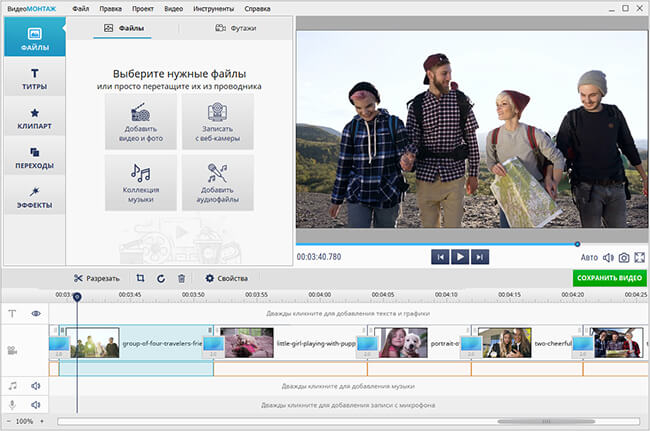
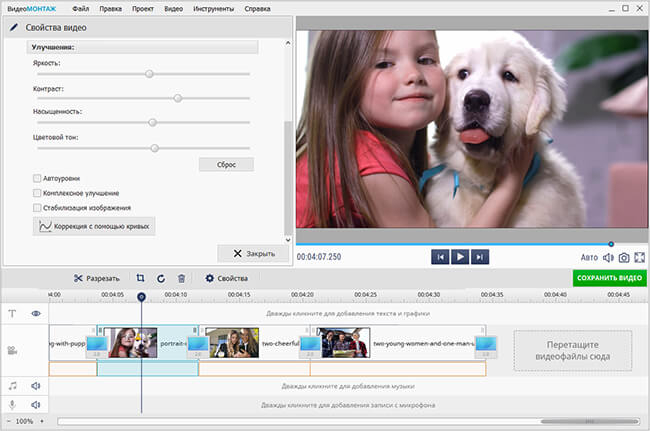
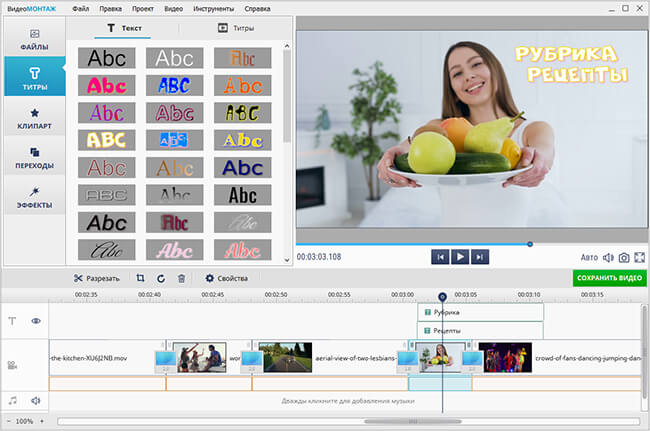
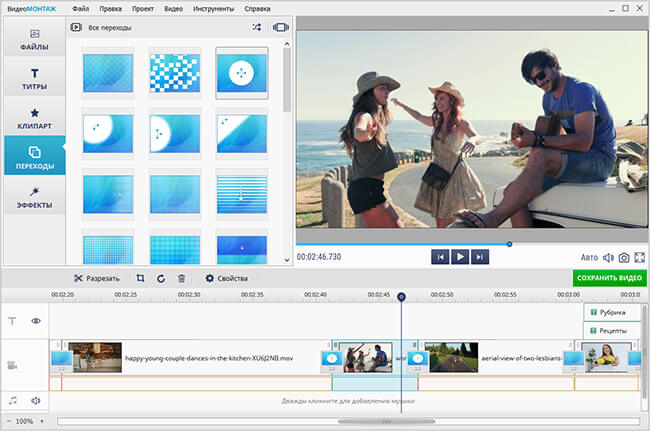
Основная платформа: Windows. ВидеоМОНТАЖ — понятный настольный редактор для быстрого исправления ориентации и последующего базового монтажа. Поворот расположен внутри обычного процесса редактирования: клип можно развернуть, затем сразу кадрировать, подрезать, добавить графику и подготовить итоговый файл без перехода в отдельную утилиту. Для материала о прикладной работе с видеоконтентом это удобно, потому что исправление ориентации редко остается единственной операцией.
Как повернуть видео
- Создайте проект и добавьте исходный ролик на монтажную дорожку.
- Выделите клип и откройте редактирование. В блоке «Основное» перейдите к инструментам поворота.
- Для четверти оборота используйте команды на 90°. Для небольшого наклона задайте угол ползунком.
- Просмотрите начало, середину и конец ролика, чтобы убедиться, что после изменения не появились нежелательные пустые области.
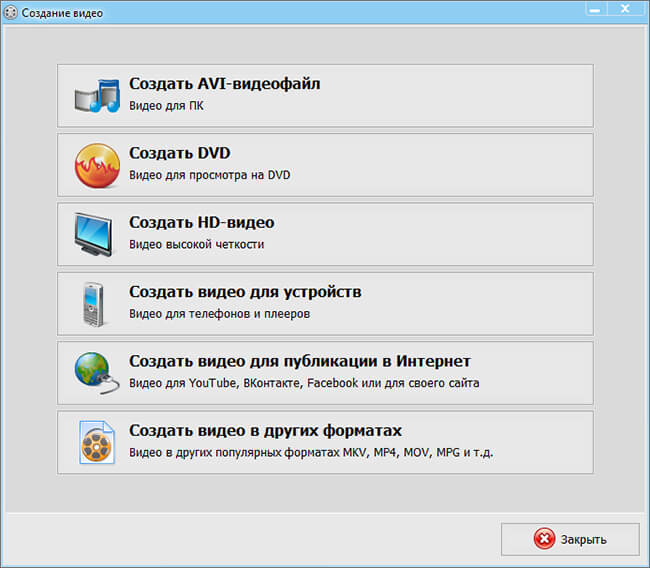
- Перейдите к сохранению и задайте параметры итогового файла под реальную площадку публикации.
Практический сценарий. После экспорта откройте готовый файл в отдельном проигрывателе и проверьте ориентацию, отсутствие черных полей, читаемость текста в кадре и соответствие размеров требованиям площадки. Такой контроль особенно важен для рабочих материалов: неверный поворот легко заметить, а менее очевидные последствия — обрезанный край, лишнее поле или повторное ухудшение картинки — часто обнаруживаются только после публикации.
Плюсы
- Русскоязычная логика работы без сложной схемы панелей.
- Поворот сочетается с кадрированием, обрезкой, титрами и другой базовой обработкой в одном проекте.
- Подходит для исправления одиночного ролика и для подготовки законченного материала.
Минусы
- Основная среда работы — Windows.
- Для профессиональной многокамерной постобработки и сложного композитинга существуют более специализированные системы.
Кому подойдёт
Подходит контент-менеджерам, маркетологам, преподавателям и небольшим командам, которым нужно не только развернуть клип, но и сразу привести его к публикационному виду. Особенно практичен для роликов, где после поворота требуется подправить кадр, длительность и подписи.
2. Clipchamp
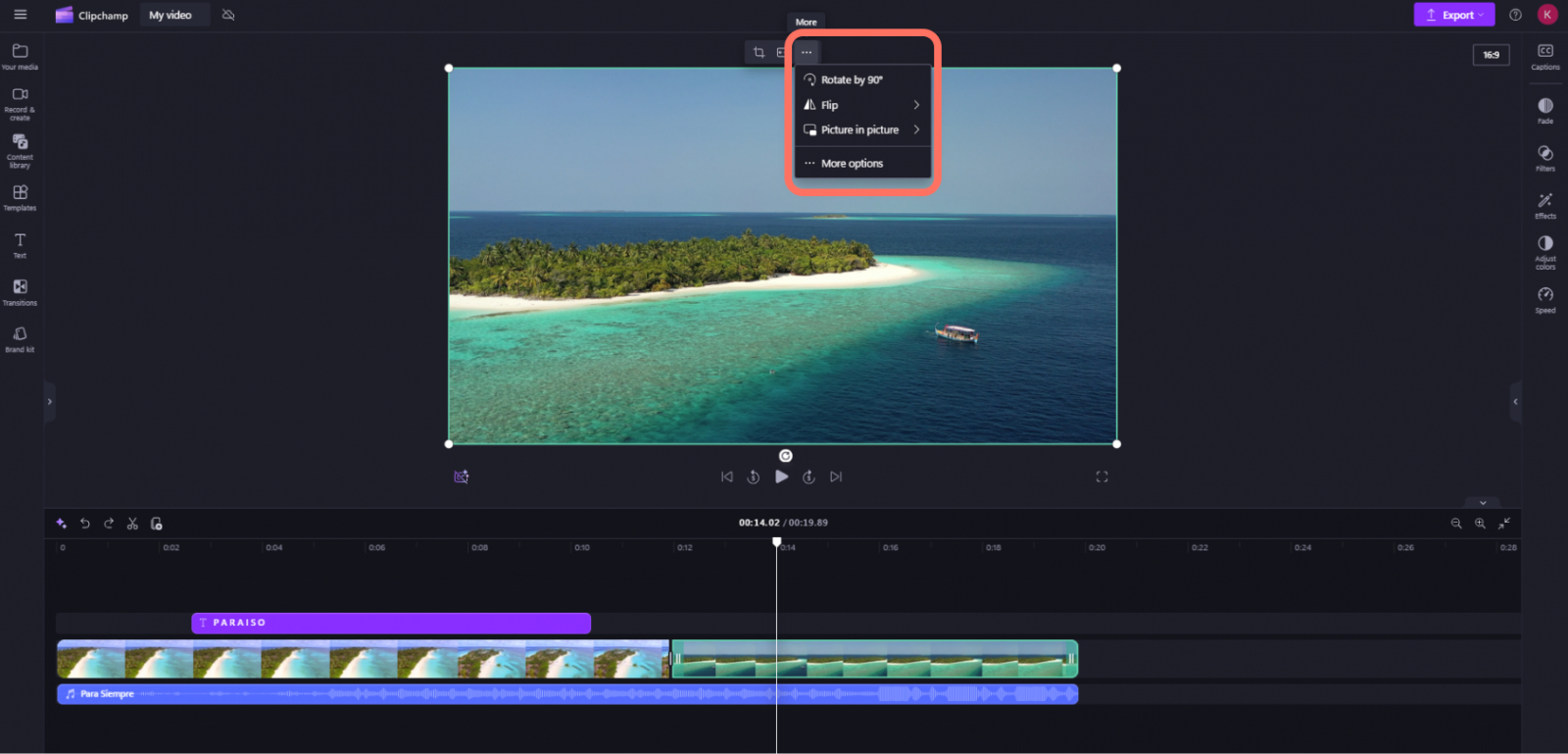
Основная платформа: браузер, Windows; доступен на нескольких настольных системах. Clipchamp — быстрое изменение ориентации в редакторе с таймлайном и плавающей панелью над выбранным объектом. Clipchamp удобен там, где ролик уже собирается в браузерном проекте: отдельный конвертер не нужен. Поворот на 90° вынесен в быстрые элементы управления, поэтому горизонтальный клип можно быстро привести к вертикальной композиции и сразу оценить, как он выглядит внутри проекта.
Как повернуть видео
- Импортируйте видео и перенесите его на временную шкалу.
- Щелкните по клипу, чтобы появились контекстные инструменты.
- Нажмите команду поворота на 90° нужное число раз.
- Проверьте заполнение кадра и при необходимости используйте кадрирование или подгонку.
- Экспортируйте ролик и проверьте итоговый файл вне проекта.
Практический сценарий. Смотрите не только на сам угол, но и на то, не обрезались ли важные надписи, лица и элементы фирменного оформления после подгонки клипа к новому кадру. Такой контроль особенно важен для рабочих материалов: неверный поворот легко заметить, а менее очевидные последствия — обрезанный край, лишнее поле или повторное ухудшение картинки — часто обнаруживаются только после публикации.
Плюсы
- Поворот находится рядом с другими базовыми трансформациями.
- Подходит для роликов, которые уже монтируются в браузере или приложении Clipchamp.
- Таймлайн позволяет сразу проверить соседние сцены после изменения ориентации.
Минусы
- Для одной простой операции полноценный проект избыточен.
- При сложных проектах браузерный рабочий процесс сильнее зависит от ресурсов компьютера и объема исходных материалов.
Кому подойдёт
Подходит тем, кто готовит короткие рекламные материалы, обучающие ролики и презентационные видео в одном браузерном проекте и не хочет переносить файл между несколькими редакторами.
3. Экранная Студия
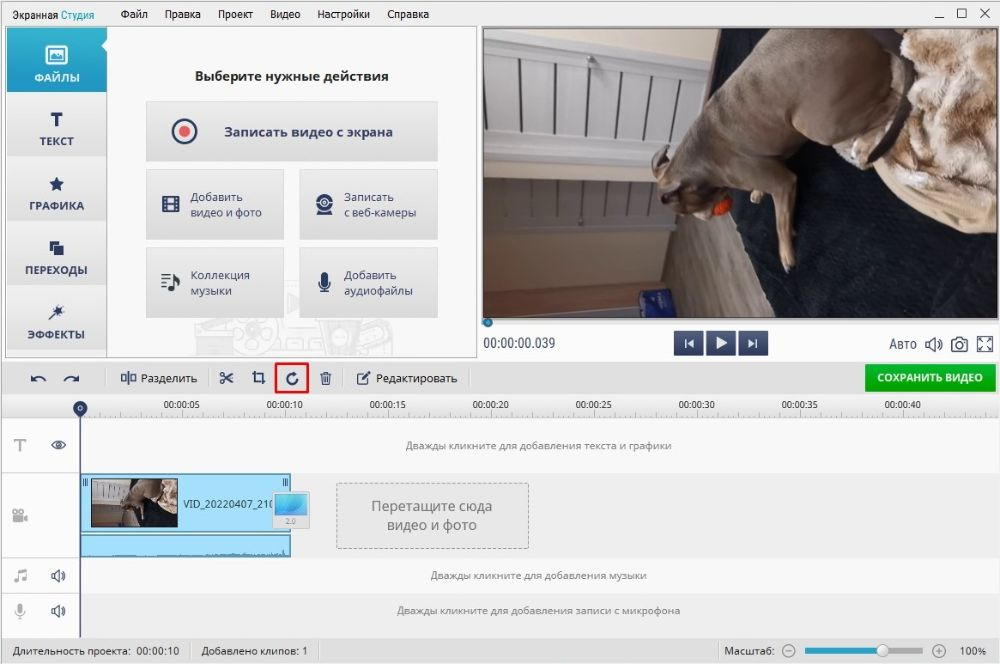
Основная платформа: Windows. Экранная Студия — поворот записей экрана, вебинаров и обычных видео с дальнейшим монтажом. Программа особенно уместна, когда материал появился после захвата экрана или камеры и требует быстрой правки. В рабочем окне есть отдельная круговая кнопка поворота, а та же операция доступна через меню «Видео». Это сокращает путь от неверно ориентированного исходника до нормального монтажного проекта.
Как повернуть видео
- Откройте режим редактирования и добавьте файл на монтажную шкалу.
- Выберите клип, который нужно развернуть.
- Нажмите кнопку с круговой стрелкой или откройте меню «Видео» и выполните поворот на 90°.
- Повторите действие, если нужен разворот на 180° или в противоположную сторону.
- После проверки выполните остальную обработку и сохраните результат.
Практический сценарий. Если на записи есть курсор, интерфейс сайта или текстовые подписи, после поворота проверьте их ориентацию и размер: зеркальное отражение здесь не заменяет обычный поворот. Такой контроль особенно важен для рабочих материалов: неверный поворот легко заметить, а менее очевидные последствия — обрезанный край, лишнее поле или повторное ухудшение картинки — часто обнаруживаются только после публикации.
Плюсы
- Быстрый доступ к повороту прямо над временной шкалой.
- Удобен для записей экрана и материалов, которым после разворота нужен обычный монтаж.
- Есть визуальный предпросмотр результата в контексте всего проекта.
Минусы
- Ориентирован на Windows.
- Для задач уровня сложной цветокоррекции и композитинга логичнее выбрать профессиональный редактор.
Кому подойдёт
Подходит авторам инструкций, отделам обучения, специалистам по коммуникациям и тем, кто регулярно записывает экран и затем приводит материал к единому формату.
4. ВидеоМАСТЕР
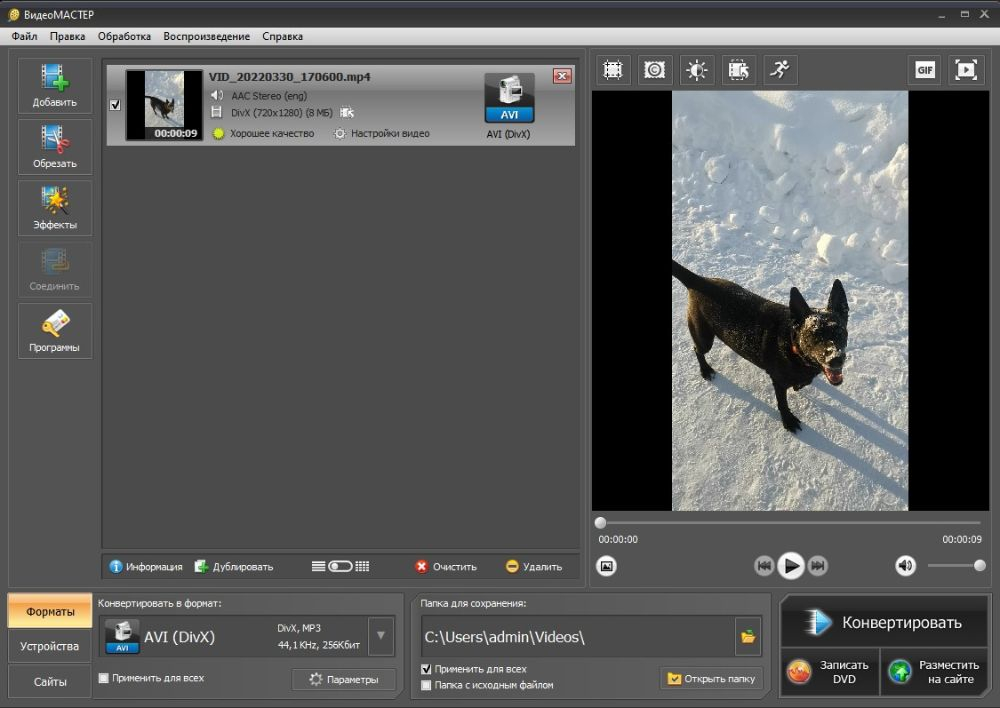
Основная платформа: Windows. ВидеоМАСТЕР — поворот вместе с конвертацией и подготовкой файла к нужному формату. ВидеоМАСТЕР полезен в ситуации, когда после исправления ориентации файл все равно нужно перекодировать. Поворот вызывается через меню обработки, а затем пользователь выбирает формат результата. Такой порядок удобен для архивных роликов, файлов с неудобным контейнером и материалов, которые нужно привести к единому техническому стандарту.
Как повернуть видео
- Добавьте исходный видеоролик в список файлов.
- Откройте меню «Обработка» и выберите поворот.
- Задайте 90°, 180° или 270° в зависимости от исходной ориентации.
- Оцените результат в окне просмотра и выберите формат сохранения.
- Запустите конвертацию и проверьте готовый файл.
Практический сценарий. Сравните исходник и результат на стоп-кадре с мелкими деталями. Если изображение стало заметно мягче, пересмотрите параметры кодирования вместо повторного экспорта с теми же настройками. Такой контроль особенно важен для рабочих материалов: неверный поворот легко заметить, а менее очевидные последствия — обрезанный край, лишнее поле или повторное ухудшение картинки — часто обнаруживаются только после публикации.
Плюсы
- Поворот логично связан с конвертацией.
- Подходит для единичных роликов и набора файлов, которые требуется привести к общему формату.
- Не требует разбираться в сложной монтажной шкале для простой технической правки.
Минусы
- Функции монтажа скромнее, чем в крупных нелинейных редакторах.
- Перекодирование требует времени и влияет на итоговое качество, поэтому параметры сохранения нужно выбирать осознанно.
Кому подойдёт
Подходит тем, кто чаще занимается технической подготовкой видео, чем творческим монтажом: переносит архив, приводит файлы к единому формату, готовит материалы для сайта или внутренней медиатеки.
5. VSDC Free Video Editor
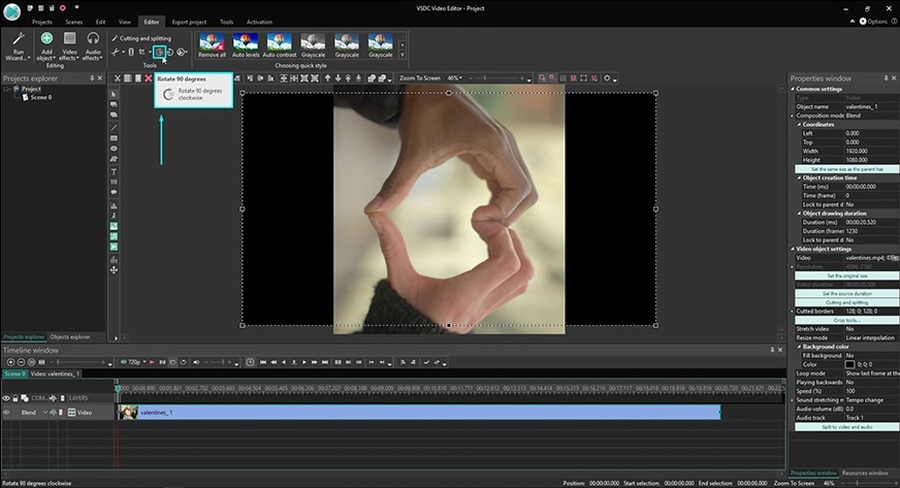
Основная платформа: Windows. VSDC Free Video Editor — точный поворот клипа и работа с трансформациями внутри полноценного видеоредактора. VSDC предлагает два характерных сценария: быстрый разворот на 90° и более точную работу через трансформации. Это полезно не только для ролика, снятого боком, но и для дизайнерской композиции, где клип намеренно наклоняют на небольшой угол.
Как повернуть видео
- Создайте проект, импортируйте ролик и разместите его в сцене.
- Для стандартного исправления используйте команду поворота на 90° по или против часовой стрелки.
- Для нестандартного угла примените эффект трансформации Rotation.
- Проверьте границы объекта: при наклоне на произвольный угол по краям появляются свободные области.
- Настройте размер или кадрирование и экспортируйте готовый материал.
Практический сценарий. При произвольном угле следите за рамкой объекта и фоном композиции. Стандартные 90° обычно обходятся без сложной компенсации, а диагональный наклон почти всегда требует решения по краям. Такой контроль особенно важен для рабочих материалов: неверный поворот легко заметить, а менее очевидные последствия — обрезанный край, лишнее поле или повторное ухудшение картинки — часто обнаруживаются только после публикации.
Плюсы
- Есть быстрый поворот на четверть оборота и более гибкие трансформации.
- Подходит для многослойных проектов, где видео является одним из объектов сцены.
- Позволяет совмещать геометрию с другими эффектами и монтажными операциями.
Минусы
- Интерфейс насыщен панелями и требует времени на освоение.
- Для разового разворота одного файла возможностей больше, чем необходимо.
Кому подойдёт
Подходит пользователям Windows, которым нужен бесплатный многослойный редактор и которые готовы потратить время на освоение более плотного интерфейса ради гибких настроек.
6. VLC Media Player
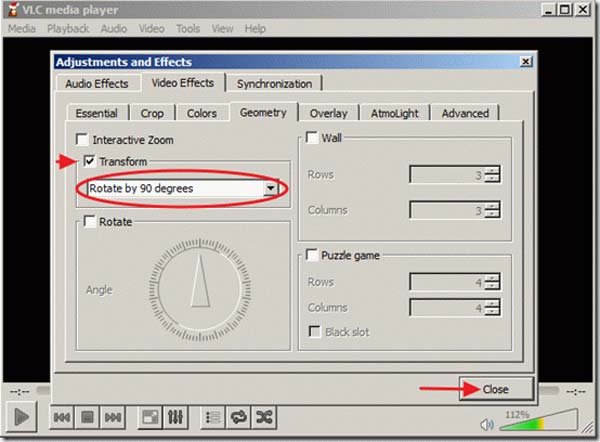
Основная платформа: Windows, macOS, Linux и другие системы. VLC Media Player — быстрая проверка и визуальный поворот при воспроизведении без перехода в полноценный монтажный проект. VLC полезен прежде всего как средство просмотра. В разделе видеоэффектов на вкладке Geometry есть Transform и Rotate, поэтому ролик можно быстро развернуть и понять, какой именно вариант исправления нужен. Для постоянного сохранения корректной геометрии видеоредактор обычно проще и прозрачнее.
Как повернуть видео
- Откройте ролик в VLC.
- Перейдите в «Инструменты» → «Эффекты и фильтры».
- Откройте «Видеоэффекты» → «Геометрия».
- Для стандартного случая активируйте Transform и выберите вариант поворота; для ручного угла используйте Rotate.
- Если нужен новый файл, перенесите принятое решение в редактор с понятным экспортом либо настраивайте конвертацию VLC отдельно.
Практический сценарий. Закройте окно эффектов, перезапустите ролик и отдельно проверьте сохраненный файл, если выполняли конвертацию. Важно отличать временный эффект воспроизведения от реально записанного преобразования. Такой контроль особенно важен для рабочих материалов: неверный поворот легко заметить, а менее очевидные последствия — обрезанный край, лишнее поле или повторное ухудшение картинки — часто обнаруживаются только после публикации.
Плюсы
- Быстро показывает, как ролик будет выглядеть после разворота.
- Доступен на основных настольных системах.
- Удобен как диагностический инструмент, когда неясно, нужен ли поворот или только проблема отображения.
Минусы
- Это медиапроигрыватель, а не монтажная среда.
- Сохранение постоянного преобразования менее очевидно, чем в специализированном видеоредакторе.
Кому подойдёт
Подходит тем, кому сначала нужно проверить ориентацию файла и воспроизведение на разных системах. Для регулярной подготовки контента лучше использовать редактор с прямым управлением экспортом.
7. Wondershare Filmora
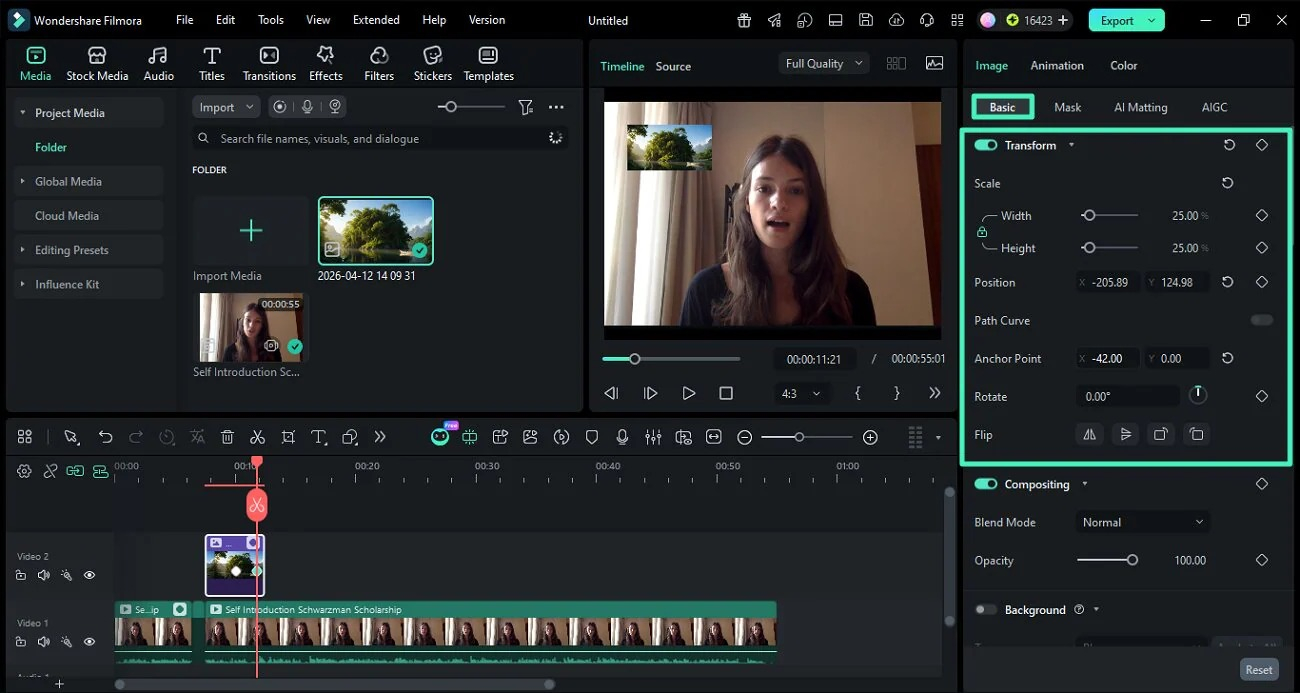
Основная платформа: Windows и macOS. Wondershare Filmora — поворот и отражение через панель Transform в монтажном проекте. Filmora хранит геометрические параметры клипа в панели Transform. Угол задается числом, рядом находятся масштаб, положение и отражение. Это удобно при адаптации горизонтального исходника к другой композиции: редактор позволяет сразу компенсировать пустые края масштабом или позиционированием.
Как повернуть видео
- Перенесите клип на временную шкалу и выделите его.
- Откройте свойства изображения и блок Basic → Transform.
- Измените параметр Rotate на нужный угол.
- Проверьте Scale и Position, если повернутый клип не заполняет кадр.
- Просмотрите фрагмент целиком и выполните экспорт.
Практический сценарий. Перед экспортом сбросьте масштаб просмотра до обычного значения и оцените границы кадра. Ошибка часто скрывается, когда окно предпросмотра увеличено и часть краев не видна. Такой контроль особенно важен для рабочих материалов: неверный поворот легко заметить, а менее очевидные последствия — обрезанный край, лишнее поле или повторное ухудшение картинки — часто обнаруживаются только после публикации.
Плюсы
- Угол задается непосредственно в свойствах клипа.
- Рядом расположены масштаб, позиция и отражение, поэтому геометрию удобно корректировать комплексно.
- Подходит для проектов, где поворот является лишь одной из многих операций.
Минусы
- Для простого разворота одного ролика монтажный проект может оказаться лишним.
- Большое число инструментов требует аккуратной организации проекта, чтобы не изменить лишние параметры.
Кому подойдёт
Подходит авторам контента и небольшим продакшен-командам, которым важен визуальный монтаж и одновременная работа с несколькими геометрическими параметрами клипа.
8. DaVinci Resolve
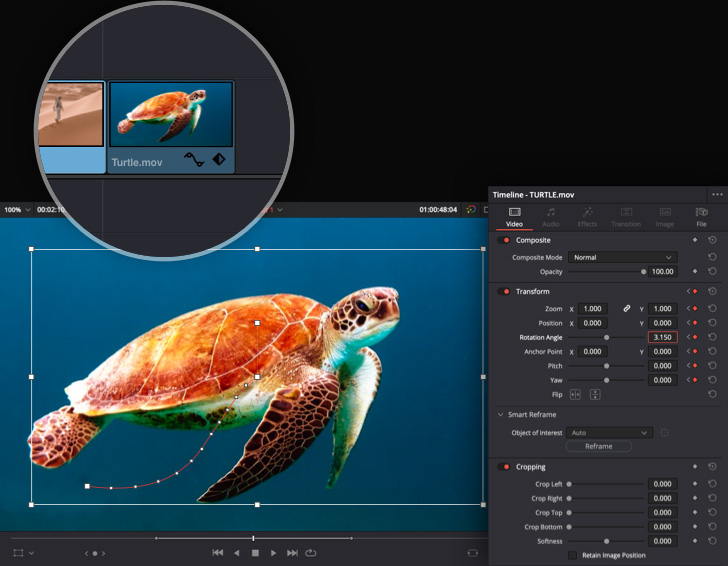
Основная платформа: Windows, macOS и Linux. DaVinci Resolve — точный параметр Rotation Angle в Inspector для профессионального монтажного проекта. DaVinci Resolve хранит Rotation Angle внутри блока Transform в Inspector. Это прозрачная модель для сложного проекта: значение можно задать числом, а при необходимости анимировать вместе с другими параметрами. Для простой правки программа тяжелее специализированных ротаторов, зато хорошо вписывается в полноценный постпродакшен.
Как повернуть видео
- Добавьте ролик в Media Pool и поместите на таймлайн.
- Выделите нужный клип и откройте Inspector.
- В разделе Video → Transform измените Rotation Angle.
- Скорректируйте Zoom и Position, если композиция после поворота требует подгонки.
- На странице Deliver подготовьте итоговый файл и проверьте его после рендера.
Практический сценарий. Сравните параметры таймлайна и итогового файла. При смене ориентации отдельно проверьте разрешение таймлайна, масштаб клипа и то, как Deliver интерпретирует кадр. Такой контроль особенно важен для рабочих материалов: неверный поворот легко заметить, а менее очевидные последствия — обрезанный край, лишнее поле или повторное ухудшение картинки — часто обнаруживаются только после публикации.
Плюсы
- Точный числовой угол находится в стандартном Inspector.
- Геометрию можно совмещать с монтажом, цветом, звуком и анимацией параметров.
- Одинаковая концепция Transform удобна в больших проектах с множеством клипов.
Минусы
- Для единичного поворота программа требует заметно больше ресурсов и времени на подготовку проекта.
- Интерфейс рассчитан на профессиональный рабочий процесс и перегружает новичка при простой задаче.
Кому подойдёт
Подходит видеопродакшену, агентствам и специалистам, которые уже собирают материал в DaVinci Resolve и хотят исправлять ориентацию без промежуточной конвертации.
9. VideoPad Video Editor
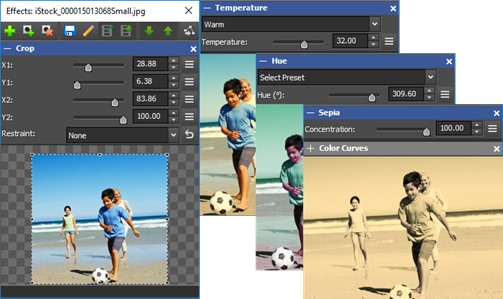
Основная платформа: Windows и macOS. VideoPad Video Editor — поворот через эффект Motion с числовым значением и возможностью анимации. В VideoPad параметр Rotation находится внутри эффекта Motion. Для статического исправления можно ввести значение или использовать ползунок, а для вращения во времени доступны точки анимации. Это отличает обычное исправление ориентации от художественного вращения — оба сценария собраны в одном инструменте.
Как повернуть видео
- Добавьте клип в последовательность и выделите его.
- Откройте Video Effects и добавьте Motion.
- Измените Rotation ползунком или числовым полем.
- Для обычного исправления оставьте угол постоянным на всем клипе; анимацию применяйте только когда она действительно нужна.
- Закройте окно эффекта, просмотрите последовательность и сохраните результат.
Практический сценарий. Убедитесь, что в параметре Rotation нет лишних точек анимации. Для исправления ориентации значение должно оставаться постоянным от первого до последнего кадра. Такой контроль особенно важен для рабочих материалов: неверный поворот легко заметить, а менее очевидные последствия — обрезанный край, лишнее поле или повторное ухудшение картинки — часто обнаруживаются только после публикации.
Плюсы
- Rotation имеет числовое управление.
- При необходимости тот же параметр можно анимировать.
- Есть отдельное окно предпросмотра эффекта.
Минусы
- Структура эффектов менее очевидна, чем отдельная кнопка поворота.
- Анимационные настройки легко усложняют простую техническую правку.
Кому подойдёт
Подходит пользователям, которым нужен традиционный настольный монтаж с эффектами и возможность в одном проекте сделать как статический разворот, так и анимированное вращение.
10. Movavi Video Editor
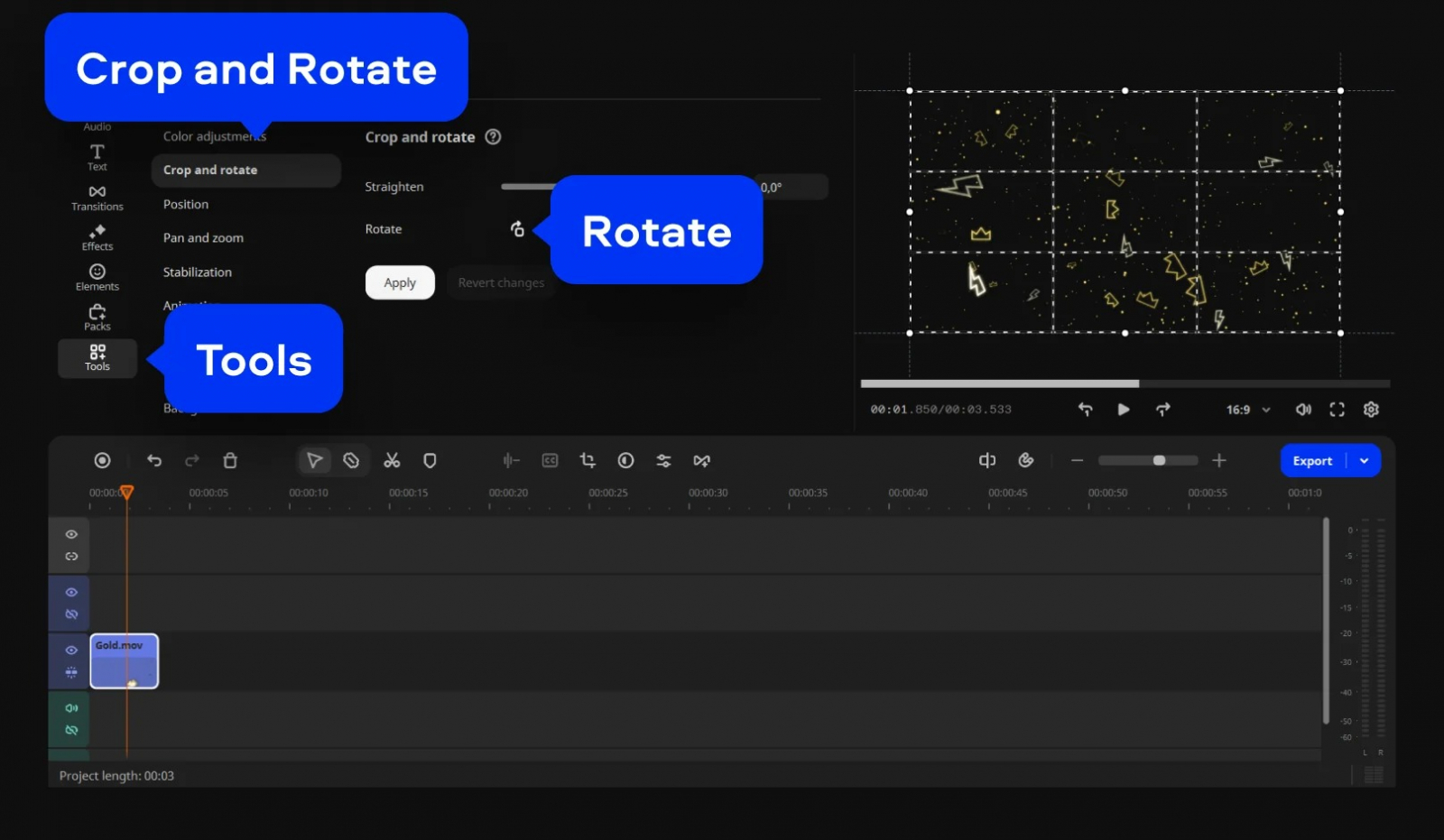
Основная платформа: Windows и macOS. Movavi Video Editor — поворот через Tools → Crop and Rotate с одновременной коррекцией кадра. В Movavi Video Editor команда поворота находится рядом с кадрированием. Это логично: после разворота портретного ролика в ландшафтной последовательности или наоборот часто приходится заново решать, какая часть кадра должна остаться видимой.
Как повернуть видео
- Импортируйте файл и перетащите его на таймлайн.
- Выделите клип и откройте Tools → Crop and Rotate.
- Нажмите Rotate, чтобы повернуть изображение на 90°; повторите при необходимости.
- Скорректируйте область кадрирования, если новая ориентация оставила лишнее пространство.
- Просмотрите результат и экспортируйте файл.
Практический сценарий. Проверяйте не только поворот, но и сохранность безопасной зоны: логотипы, титры и важные объекты не должны оказаться слишком близко к краям после Crop and Rotate. Такой контроль особенно важен для рабочих материалов: неверный поворот легко заметить, а менее очевидные последствия — обрезанный край, лишнее поле или повторное ухудшение картинки — часто обнаруживаются только после публикации.
Плюсы
- Поворот объединен с кадрированием в одном инструменте.
- Хорошо подходит для быстрой адаптации ориентации внутри обычного монтажного проекта.
- Визуальный предпросмотр помогает сразу оценить новую композицию.
Минусы
- Для одного технического исправления возможности редактора избыточны.
- При повторных экспортных циклах качество зависит от выбранных параметров кодирования.
Кому подойдёт
Подходит создателям роликов, которым после поворота почти всегда нужно подрезать кадр, добавить сцены, звук или графические элементы.
11. Free Video Flip and Rotate
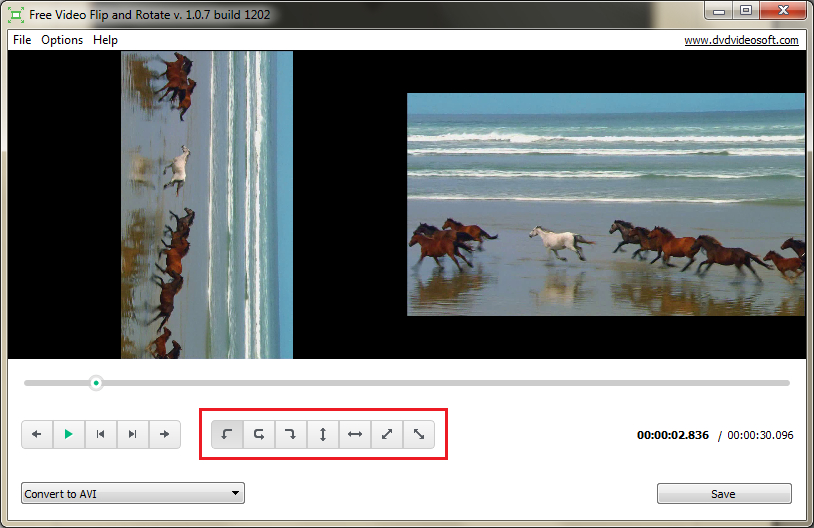
Основная платформа: Windows. Free Video Flip and Rotate — специализированный инструмент только для поворота, отражения и сохранения результата. Утилита построена вокруг одной задачи: после загрузки ролика пользователь получает ряд кнопок поворота и отражения. Такой интерфейс удобен, когда не нужен монтажный таймлайн, эффекты или работа со слоями. Важно лишь не путать разворот на 90° с зеркальным отражением.
Как повернуть видео
- Добавьте файл в окно программы.
- Выберите нужную кнопку: поворот на 90° влево или вправо, разворот на 180° либо отражение.
- Сравните предпросмотр с исходной ориентацией.
- Выберите параметры выходного файла.
- Сохраните результат и проверьте его в отдельном проигрывателе.
Практический сценарий. После выбора команды внимательно посмотрите на текст, вывески и лица. Если буквы стали зеркальными, выбрано отражение, а не обычный поворот. Такой контроль особенно важен для рабочих материалов: неверный поворот легко заметить, а менее очевидные последствия — обрезанный край, лишнее поле или повторное ухудшение картинки — часто обнаруживаются только после публикации.
Плюсы
- Минимальный интерфейс без лишней монтажной логики.
- Разные варианты поворота и отражения видны одновременно.
- Подходит для быстрого исправления одиночных файлов.
Минусы
- Не заменяет полноценный редактор, когда после поворота нужны титры, монтаж или сложная работа со звуком.
- Основной сценарий рассчитан на Windows.
Кому подойдёт
Подходит пользователю, которому нужно исправить ориентацию файла как технический дефект и сразу перейти к сохранению, не создавая проект.
Linux и open-source
Открытые редакторы особенно важны для Linux, но все три решения ниже работают и на других настольных системах. Они отличаются подходом: Shotcut объединяет геометрию в фильтре, OpenShot хранит угол в свойствах клипа, Avidemux применяет преобразование как видеофильтр при кодировании.
12. Shotcut
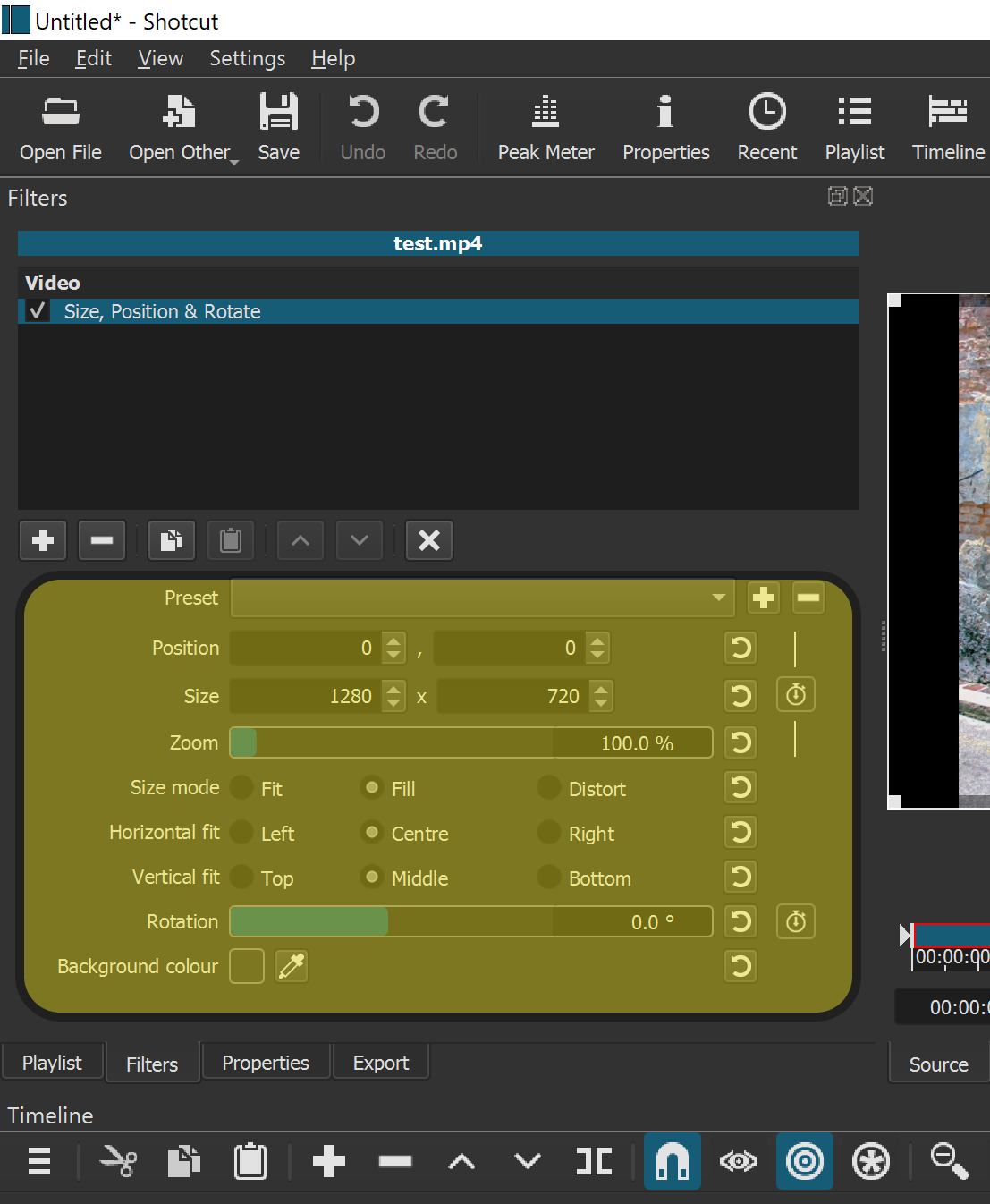
Основная платформа: Windows, macOS и Linux. Shotcut — универсальный фильтр Size, Position & Rotate в открытом видеоредакторе. Shotcut объединяет размер, положение и вращение в одном фильтре. Для технического исправления достаточно задать угол, а для сложной композиции можно дополнительно менять положение и масштаб. Такой подход удобен на Linux, где выбор привычных коммерческих редакторов меньше.
Как повернуть видео
- Добавьте видео на таймлайн и выделите клип.
- Откройте Filters и добавьте Size, Position & Rotate.
- Задайте угол вращения; для стандартных положений используйте значения 90°, 180° или 270°.
- При необходимости скорректируйте размер и положение в том же фильтре.
- Просмотрите клип и экспортируйте результат с подходящим профилем.
Практический сценарий. В списке Filters просмотрите порядок примененных эффектов. Масштабирование до и после вращения дает разный визуальный результат, поэтому порядок должен быть осознанным. Такой контроль особенно важен для рабочих материалов: неверный поворот легко заметить, а менее очевидные последствия — обрезанный край, лишнее поле или повторное ухудшение картинки — часто обнаруживаются только после публикации.
Плюсы
- Работает на трех основных настольных системах.
- Один фильтр объединяет три геометрические операции.
- Подходит как для обычного исправления, так и для более сложной композиции.
Минусы
- Интерфейс фильтров требует привыкания.
- При неосторожной работе с несколькими фильтрами легко получить лишнее масштабирование или смещение.
Кому подойдёт
Подходит пользователям Linux и тем, кто предпочитает открытый кроссплатформенный редактор для регулярной работы с видео.
13. OpenShot Video Editor
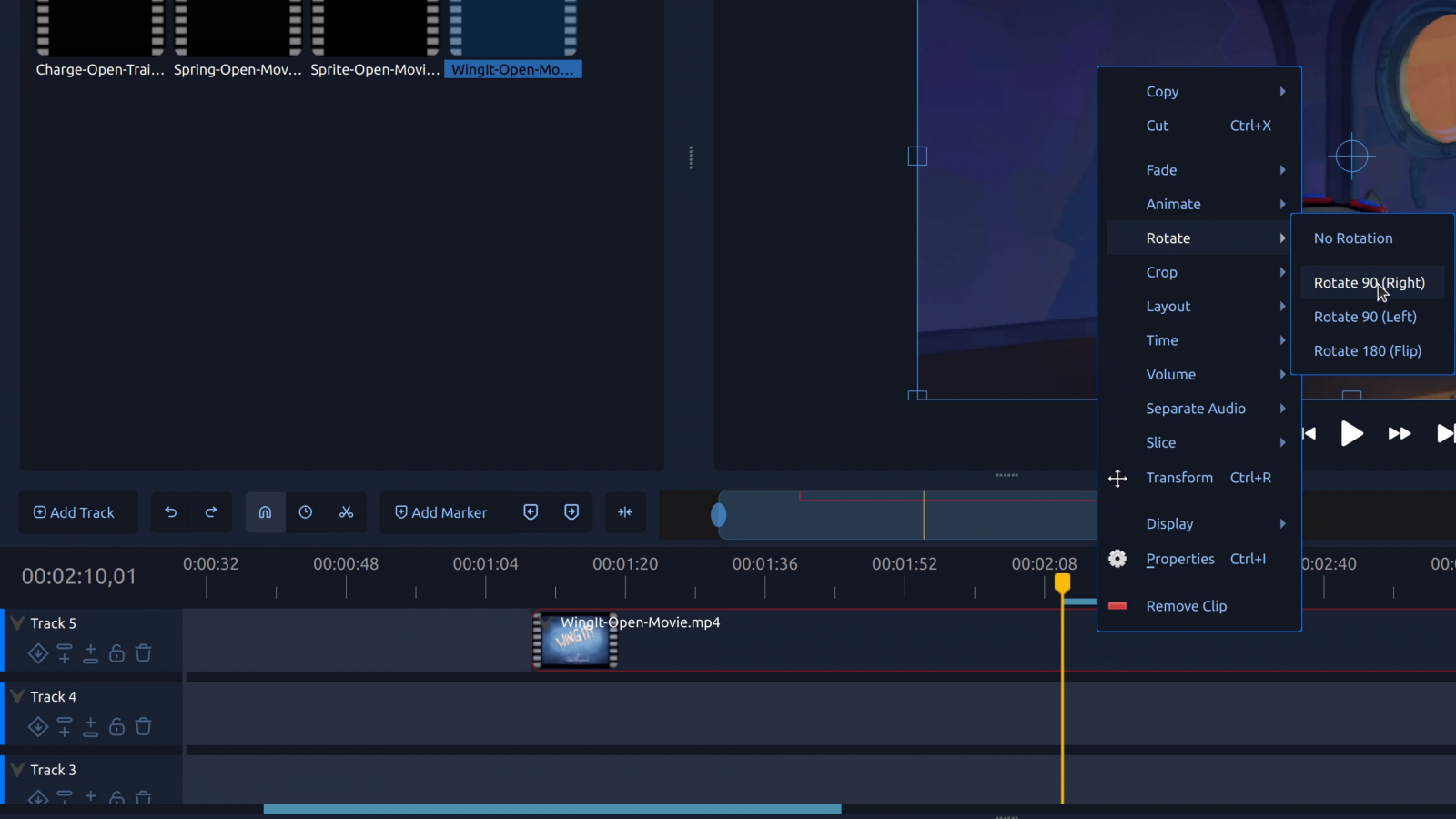
Основная платформа: Windows, macOS и Linux. OpenShot Video Editor — поворот через свойства клипа с понятными стандартными углами. OpenShot позволяет менять Rotation в свойствах выбранного клипа. Это прямой способ для роликов, снятых боком: не требуется искать отдельный эффект. В текущем руководстве разработчика отдельно показаны значения 90°, 180° и 270°.
Как повернуть видео
- Импортируйте ролик и поместите его на таймлайн.
- Выделите клип и откройте Properties.
- Найдите Rotation и выберите нужное стандартное значение.
- Проверьте масштаб и положение клипа в окне предпросмотра.
- Экспортируйте проект и откройте готовый файл отдельно.
Практический сценарий. После выбора Rotation пролистайте клип до конца: изменения свойств относятся к объекту на таймлайне, и важно убедиться, что в проекте нет другой копии исходного клипа без исправления. Такой контроль особенно важен для рабочих материалов: неверный поворот легко заметить, а менее очевидные последствия — обрезанный край, лишнее поле или повторное ухудшение картинки — часто обнаруживаются только после публикации.
Плюсы
- Поворот расположен в свойствах самого клипа.
- Работает на Windows, macOS и Linux.
- Подходит для простых проектов без сложной системы эффектов.
Минусы
- При больших проектах интерфейс и производительность менее удобны, чем у профессиональных систем.
- Для нестандартного угла и сложной компоновки потребуется больше ручной настройки.
Кому подойдёт
Подходит начинающим пользователям Linux и других настольных систем, которым нужен открытый редактор с понятным таймлайном и базовыми трансформациями.
14. Avidemux
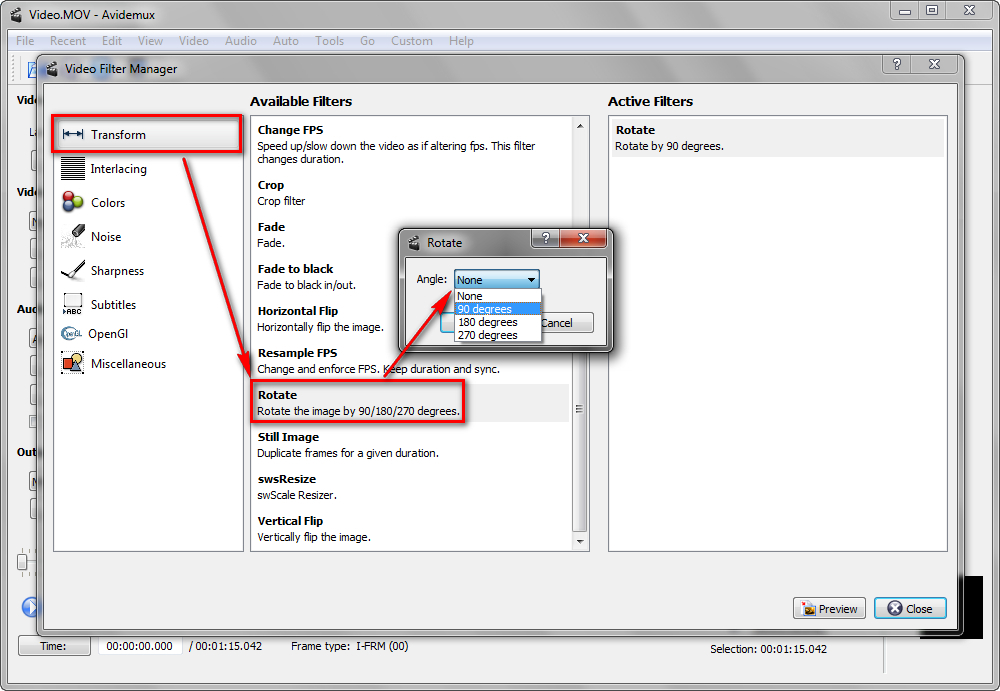
Основная платформа: Windows, macOS и Linux. Avidemux — фильтр Rotate для технической обработки и перекодирования файла. Avidemux относится к утилитам для точечной обработки, а не к многодорожечным редакторам. Поворот выполняется видеофильтром Transform → Rotate с вариантами 90°, 180° и 270°. Фильтры применяются при кодировании, поэтому режим Copy для видеопотока не соответствует этому сценарию.
Как повернуть видео
- Откройте исходный файл.
- Выберите видеокодек вместо режима Copy, потому что фильтр должен обработать кадры.
- Откройте Video → Filters → Transform → Rotate.
- Выберите 90°, 180° или 270° и проверьте предпросмотр фильтра.
- Настройте контейнер и сохраните новый файл.
Практический сценарий. Перед сохранением убедитесь, что Video Output не стоит в Copy. После обработки сравните длительность, звук и несколько стоп-кадров с оригиналом. Такой контроль особенно важен для рабочих материалов: неверный поворот легко заметить, а менее очевидные последствия — обрезанный край, лишнее поле или повторное ухудшение картинки — часто обнаруживаются только после публикации.
Плюсы
- Хорошо подходит для технической правки без полноценного монтажного проекта.
- Есть четкие стандартные варианты поворота.
- Доступен на Windows, macOS и Linux.
Минусы
- Поворот требует перекодирования видеопотока.
- Интерфейс рассчитан на пользователей, знакомых с кодеками и контейнерами.
Кому подойдёт
Подходит тем, кто умеет работать с параметрами кодирования и хочет выполнить конкретное преобразование файла без сборки многодорожечного проекта.
macOS
На Mac выбор зависит от масштаба задачи. QuickTime Player подходит для одного файла, iMovie — для простого монтажного проекта, Final Cut Pro — для профессиональной последовательности с точными параметрами Transform. Переходить в более сложную программу только ради поворота смысла нет.
15. iMovie
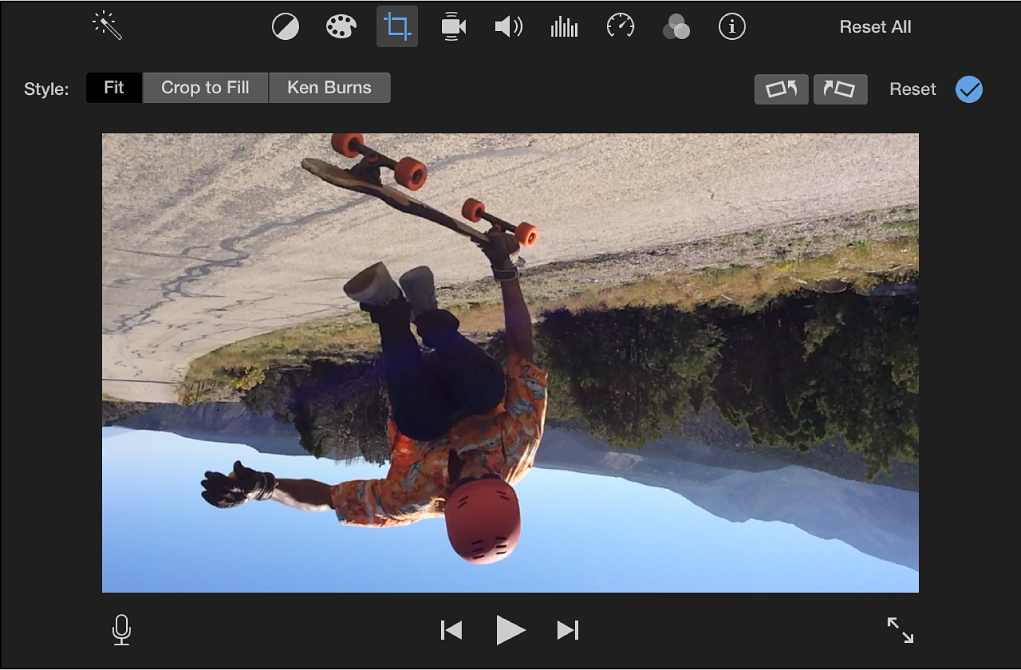
Основная платформа: macOS. iMovie — быстрый поворот выбранного клипа через Cropping controls. В iMovie кнопки Rotate Clockwise и Rotate Counterclockwise находятся в инструментах кадрирования. Это хороший вариант для пользователя Mac, который уже собирает ролик в iMovie: ориентация исправляется без дополнительной программы, а результат сразу виден в проекте.
Как повернуть видео
- Выделите клип на таймлайне.
- Над окном просмотра откройте Cropping controls.
- Нажмите Rotate Clockwise или Rotate Counterclockwise.
- Повторите действие, если нужен разворот на 180°.
- Нажмите Apply и проверьте результат в проекте перед экспортом.
Практический сценарий. После Apply посмотрите соседние сцены. Поворот одного клипа иногда меняет визуальный ритм монтажа: портретный кадр может потребовать дополнительной подгонки или фона. Такой контроль особенно важен для рабочих материалов: неверный поворот легко заметить, а менее очевидные последствия — обрезанный край, лишнее поле или повторное ухудшение картинки — часто обнаруживаются только после публикации.
Плюсы
- Поворот доступен в базовых инструментах iMovie.
- Не требует отдельной утилиты на Mac, если монтаж уже идет в iMovie.
- Изменение сразу видно в контексте таймлайна.
Минусы
- Работает только в экосистеме Apple.
- Для точного произвольного угла и сложной геометрии есть более гибкие профессиональные редакторы.
Кому подойдёт
Подходит пользователям Mac, которые готовят простые ролики, презентационные материалы и семейные или рабочие видео в iMovie.
16. QuickTime Player
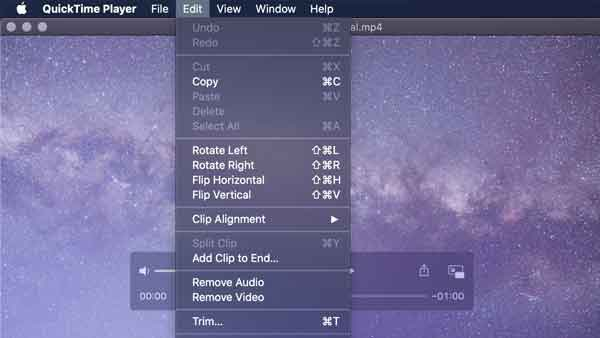
Основная платформа: macOS. QuickTime Player — самый короткий путь к повороту одиночного файла без монтажного проекта. QuickTime Player умеет вращать открытый клип через меню Edit. В руководстве Apple доступны Rotate Left и Rotate Right, а также отражение. Это особенно удобно, когда нужно исправить один файл и нет задачи строить таймлайн или добавлять монтажные эффекты.
Как повернуть видео
- Откройте видео в QuickTime Player.
- В меню Edit выберите Rotate Left или Rotate Right.
- При необходимости повторите команду для разворота на 180°.
- Убедитесь, что использовали поворот, а не Flip Horizontal или Flip Vertical.
- Сохраните или экспортируйте измененный ролик и откройте его повторно.
Практический сценарий. Закройте файл и откройте сохраненную копию заново. Так вы проверите, что изменение записалось в результат, а не осталось только в текущем окне просмотра. Такой контроль особенно важен для рабочих материалов: неверный поворот легко заметить, а менее очевидные последствия — обрезанный край, лишнее поле или повторное ухудшение картинки — часто обнаруживаются только после публикации.
Плюсы
- Минимум действий для одного файла на Mac.
- Не нужно создавать монтажный проект.
- Команды поворота и отражения четко разделены в меню.
Минусы
- Нет многодорожечного монтажа и расширенной компоновки.
- Подходит только пользователям macOS.
Кому подойдёт
Подходит сотрудникам и авторам на Mac, которым нужно быстро исправить ориентацию файла перед отправкой, презентацией или дальнейшим монтажом.
17. Final Cut Pro
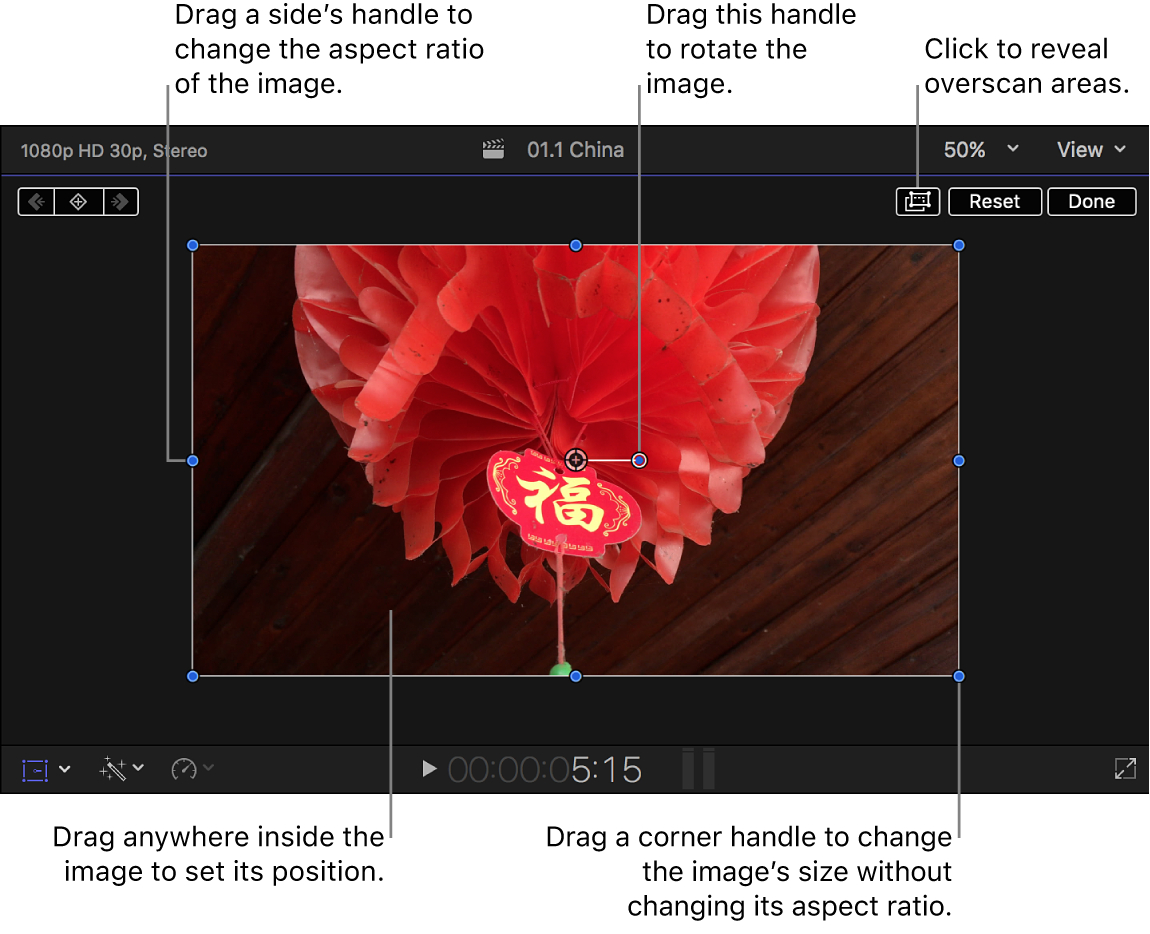
Основная платформа: macOS. Final Cut Pro — точное вращение через Transform-контролы и Inspector в профессиональном монтаже. Final Cut Pro дает два понятных способа: вращение маркером прямо в Viewer и числовой параметр Rotation в Inspector. Это удобно в коммерческом монтаже, где важна повторяемость значений и одновременная работа с размером, положением и анимацией.
Как повернуть видео
- Выделите клип на таймлайне.
- Активируйте Transform controls в Viewer либо откройте Inspector.
- Поверните клип маркером или задайте Rotation числом.
- Скорректируйте Scale и Position, чтобы композиция соответствовала кадру проекта.
- Просмотрите материал на полном экране и выполните экспорт.
Практический сценарий. Если несколько клипов должны иметь одинаковый угол, сравните числовые значения в Inspector, а не положение маркера на глаз. Это уменьшает расхождения между сценами. Такой контроль особенно важен для рабочих материалов: неверный поворот легко заметить, а менее очевидные последствия — обрезанный край, лишнее поле или повторное ухудшение картинки — часто обнаруживаются только после публикации.
Плюсы
- Есть и визуальный маркер вращения, и числовой параметр.
- Поворот интегрирован в профессиональный монтажный рабочий процесс.
- Удобно повторять одинаковые геометрические настройки на нескольких клипах.
Минусы
- Только macOS.
- Для разового исправления одного ролика возможности профессионального редактора избыточны.
Кому подойдёт
Подходит монтажерам и продакшен-командам на Mac, которые уже ведут проект в Final Cut Pro и хотят сохранять единый контролируемый процесс без промежуточных файлов.
Онлайн-сервисы
Веб-сервисы экономят время на установке, но добавляют этап загрузки файла. Для публичного короткого контента это удобно; для внутренних материалов компании сначала сверяют правила обработки данных. В обоих вариантах ниже операция сводится к загрузке, повороту, предпросмотру и экспорту.
18. 123apps
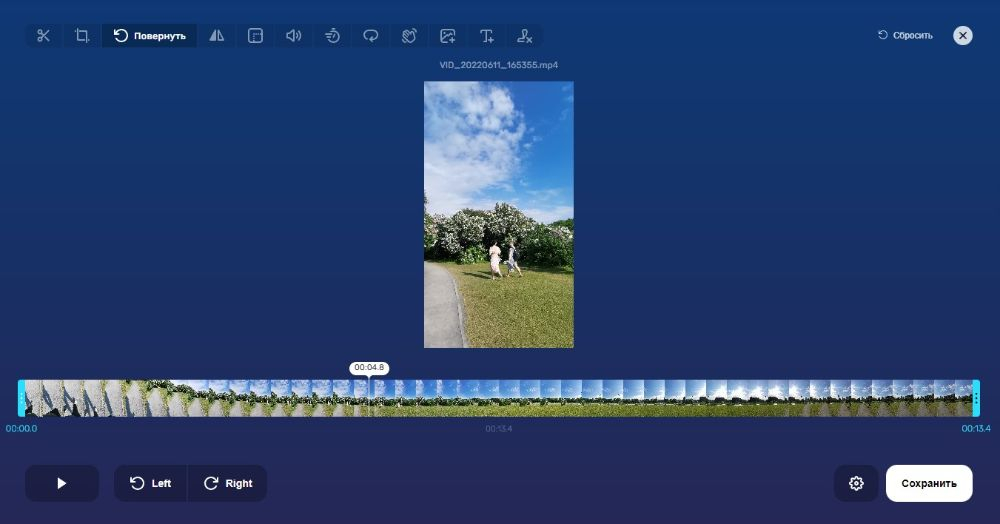
Основная платформа: браузер. 123apps — быстрый веб-инструмент Rotate Video с кнопками поворота влево и вправо. 123apps подходит для эпизодической правки, когда устанавливать программу не хочется. В редакторе видны кнопки Left и Right, а после изменения можно сохранить результат. Для рабочего контента важно учитывать сам факт загрузки файла в веб-сервис и внутренние правила компании по передаче материалов.
Как повернуть видео
- Откройте инструмент Rotate Video и добавьте файл.
- Дождитесь появления ролика в редакторе.
- Нажмите Left или Right нужное число раз.
- Проверьте изображение и параметры результата.
- Сохраните готовый файл и сравните его с исходником.
Практический сценарий. Для служебного видео сначала убедитесь, что политика компании разрешает обработку файла в стороннем веб-сервисе. Для открытого контента после сохранения проверьте качество и длительность. Такой контроль особенно важен для рабочих материалов: неверный поворот легко заметить, а менее очевидные последствия — обрезанный край, лишнее поле или повторное ухудшение картинки — часто обнаруживаются только после публикации.
Плюсы
- Не требует установки настольной программы.
- Команды поворота вынесены прямо в рабочее окно.
- Подходит для редких задач на чужом или временном компьютере.
Минусы
- Файл обрабатывается в веб-сценарии, поэтому корпоративные правила по конфиденциальным материалам нужно учитывать заранее.
- Скорость работы зависит от соединения и размера исходника.
Кому подойдёт
Подходит для несекретных коротких материалов, которые нужно быстро исправить в браузере: черновиков, демонстрационных фрагментов, публичного контента.
19. Clideo
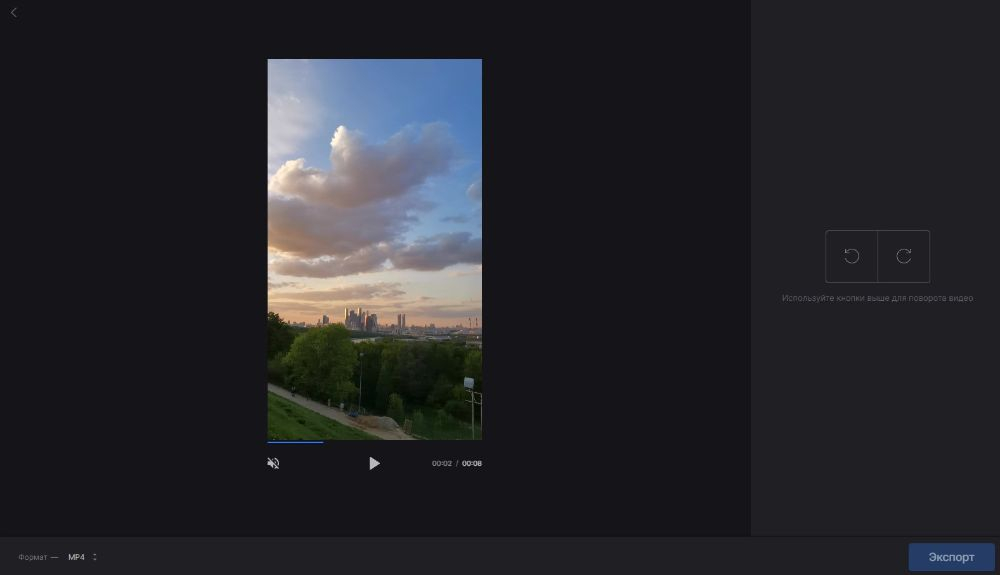
Основная платформа: браузер. Clideo — онлайн-поворот с простым предпросмотром и последующим экспортом. Clideo предлагает отдельный сценарий Rotate Video: пользователь загружает файл, вращает его влево или вправо и выбирает выходной формат. Такой подход понятен, когда нужно выполнить одну операцию и не требуется многодорожечный монтаж.
Как повернуть видео
- Добавьте ролик в инструмент поворота.
- Используйте стрелки влево или вправо для нужной ориентации.
- Проверьте предпросмотр и при необходимости выберите формат результата.
- Запустите экспорт.
- Откройте итоговый файл и оцените ориентацию и качество.
Практический сценарий. Проверьте итоговый контейнер и воспроизведение в целевом браузере или медиаплеере. Для публикации на сайте дополнительно сравните размер файла с исходником. Такой контроль особенно важен для рабочих материалов: неверный поворот легко заметить, а менее очевидные последствия — обрезанный край, лишнее поле или повторное ухудшение картинки — часто обнаруживаются только после публикации.
Плюсы
- Простой рабочий экран без сложного таймлайна.
- Подходит для единичной операции в браузере.
- Предпросмотр помогает быстро увидеть ошибочный разворот.
Минусы
- Рабочий процесс подразумевает передачу файла веб-сервису.
- Большие исходники сильнее зависят от скорости соединения и времени обработки.
Кому подойдёт
Подходит для открытых материалов и разовых задач, где важнее скорость доступа к инструменту, чем сложные монтажные возможности.
Android и мобильные инструменты
Мобильный способ рационален, когда ролик снят на телефон и его нужно быстро передать дальше. Google Фото выполняет базовую правку, CapCut подходит, когда после разворота предстоит продолжить монтаж на смартфоне. В обоих случаях финальную проверку лучше делать уже по сохраненной копии.
20. Google Фото
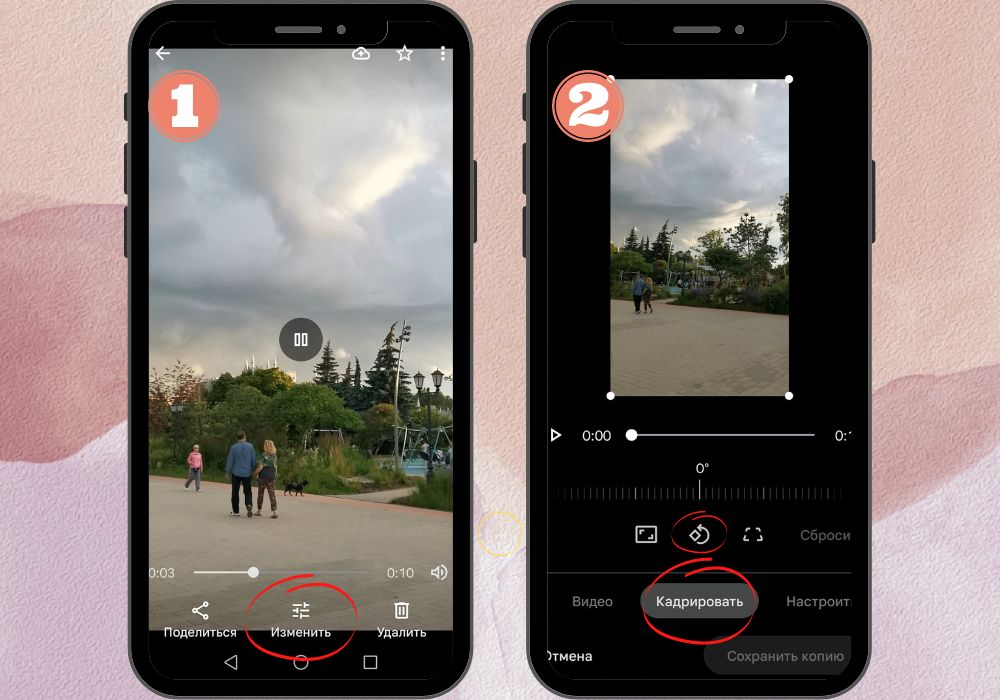
Основная платформа: Android; редактор доступен в мобильном приложении Google Фото. Google Фото — быстрое исправление ролика прямо на смартфоне через Edit → Crop → Rotate. Google Фото удобно использовать сразу после съемки: не нужно переносить файл на компьютер. В видеоредакторе поворот расположен в разделе кадрирования и меняет ориентацию на 90° за одно нажатие. Для материала, который нужно быстро отправить коллегам или вставить в мобильный отчет, это минимальный рабочий путь.
Как повернуть видео
- Откройте нужный ролик и нажмите Edit.
- Перейдите в Crop.
- Нажмите Rotate; каждое нажатие поворачивает изображение на 90°.
- Проверьте кадр и при необходимости используйте выравнивание или кадрирование.
- Сохраните копию и откройте ее из галереи.
Практический сценарий. После сохранения копии убедитесь, что открываете именно новый файл. Сравните длительность и начало ролика, чтобы случайно не отправить исходник боком. Такой контроль особенно важен для рабочих материалов: неверный поворот легко заметить, а менее очевидные последствия — обрезанный край, лишнее поле или повторное ухудшение картинки — часто обнаруживаются только после публикации.
Плюсы
- Исправление выполняется прямо на телефоне.
- Поворот находится рядом с кадрированием и выравниванием.
- Сохранение копии помогает оставить исходник нетронутым.
Минусы
- Это базовый редактор без многодорожечного монтажа.
- Для сложной адаптации под фирменный шаблон потребуется более функциональное приложение или настольная программа.
Кому подойдёт
Подходит менеджерам, репортерам, SMM-специалистам и всем, кто получает исходник на Android и должен быстро исправить ориентацию до передачи файла дальше по процессу.
21. CapCut
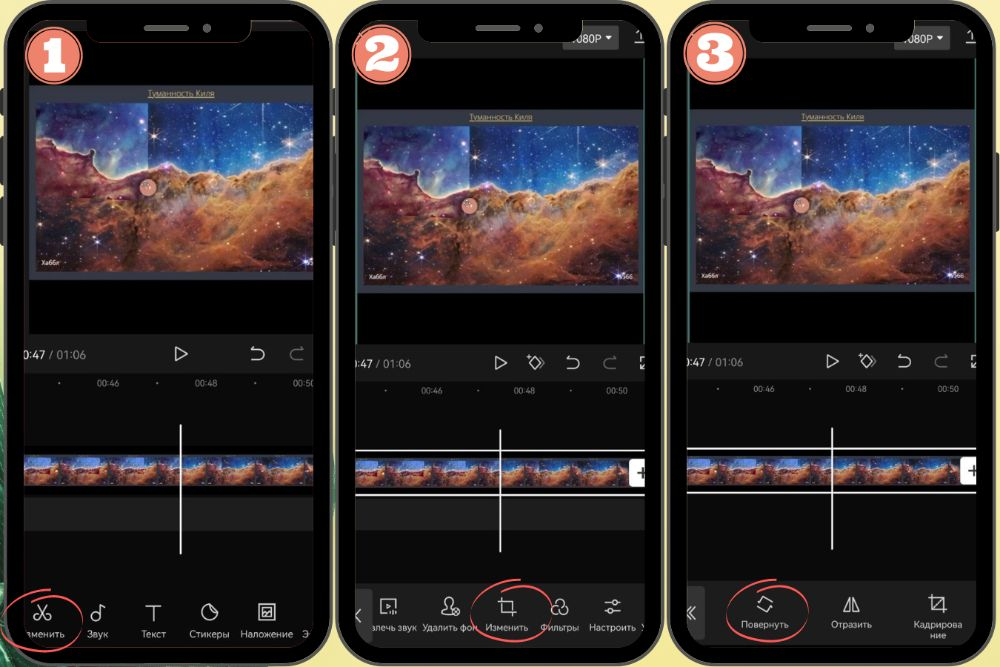
Основная платформа: Android и iOS; также существуют настольная и веб-версии. CapCut — мобильный монтаж с поворотом на 90° и дальнейшей адаптацией кадра. В мобильном CapCut поворот находится в блоке Transform после выбора клипа. Одно нажатие меняет ориентацию на 90°, поэтому исправить ролик можно до основной сборки. На настольной версии в свойствах доступна числовая Rotation, что полезно для более точного наклона.
Как повернуть видео
- Создайте проект и добавьте ролик на мобильную временную шкалу.
- Выделите клип, откройте Edit и затем Transform.
- Нажмите Rotate нужное число раз.
- Вернитесь к просмотру проекта и проверьте, как клип заполняет кадр.
- Настройте остальные элементы проекта и подготовьте итоговый файл.
Практический сценарий. Перед финальным сохранением разверните предпросмотр и проверьте края. После поворота особенно легко пропустить обрезанный титр или объект, который оказался слишком близко к границе. Такой контроль особенно важен для рабочих материалов: неверный поворот легко заметить, а менее очевидные последствия — обрезанный край, лишнее поле или повторное ухудшение картинки — часто обнаруживаются только после публикации.
Плюсы
- Поворот встроен в мобильный монтажный процесс.
- После разворота можно сразу продолжить работу со скоростью, кадрированием, текстом и другими элементами проекта.
- Подходит для контента, который снимают и собирают на одном смартфоне.
Минусы
- Большой набор функций перегружает задачу, если нужно только развернуть один файл.
- Мобильный экран дает меньше пространства для точной визуальной проверки краев кадра.
Кому подойдёт
Подходит создателям коротких роликов и мобильным контент-командам, которые снимают, исправляют ориентацию и собирают публикацию без переноса материалов на компьютер.
Как выбрать программу под рабочую задачу
Самая частая ошибка при выборе — смотреть на число функций, а не на путь конкретного файла. Если нужно исправить один ролик на Mac, QuickTime Player короче профессионального монтажного проекта. Если ролик уже лежит на таймлайне DaVinci Resolve или Filmora, переносить его в отдельный ротатор бессмысленно. Если вместе с поворотом требуется конвертация архива, технический редактор вроде ВидеоМАСТЕР или Avidemux дает более прямой процесс.
Сценарий 1: ролик просто снят боком
Для поворота на 90° ищите отдельную команду без необходимости создавать эффекты вручную. На Windows это ВидеоМОНТАЖ, Экранная Студия, Free Video Flip and Rotate или Clipchamp; на Mac — QuickTime Player и iMovie; на Android — Google Фото. Здесь важна не «мощность» программы, а возможность выполнить действие, увидеть результат и сохранить его без лишних промежуточных файлов.
Сценарий 2: после поворота нужно сделать вертикальный ролик
Поворот и смена формата кадра — две разные операции. Для полноценного перехода от горизонтального материала к вертикальному обычно требуется изменить холст, увеличить или переместить изображение, а иногда построить фон. Подробный разбор перевода горизонтального видео в вертикальное показывает этот процесс отдельно. Для такой задачи удобнее редакторы с Transform, Scale и Crop рядом: ВидеоМОНТАЖ, Filmora, DaVinci Resolve, Movavi, Shotcut или CapCut.
Сценарий 3: вертикальное видео нужно показать в горизонтальном проекте
Обратная задача не решается простым разворотом: вертикальный кадр после поворота станет боковым. Нужен горизонтальный холст и решение по пустым областям — обрезка, фон, дублированный слой или новая композиция. В статье о том, как перевести вертикальное видео в горизонтальное, этот выбор разобран отдельно. В рейтинге для такого сценария лучше подходят многослойные редакторы, а не узкие ротаторы.
Сценарий 4: нужен небольшой наклон, а не 90°
Ищите числовой параметр Rotation или Rotation Angle. Filmora, DaVinci Resolve, VideoPad, Shotcut и Final Cut Pro дают точное управление углом. Небольшой наклон почти всегда открывает пустые углы холста, поэтому вместе с Rotation придется менять Scale или Crop. Это нормальное геометрическое следствие, а не ошибка программы.
Сценарий 5: много однотипных файлов
Для серии материалов важны повторяемость и минимальное число ручных решений. Сначала определите единый угол, разрешение и формат результата, затем обработайте небольшую тестовую часть и только после проверки переходите к остальным файлам. В проектах с таймлайном удобно копировать одинаковые параметры между клипами; в технических утилитах — повторять один профиль кодирования. Проверка первых двух-трех результатов экономит больше времени, чем исправление всей партии после неверного экспорта.
Как повернуть видео без заметной потери качества
Сам поворот на 90° математически прост, но большинство пользовательских программ сохраняет новый видеопоток. Поэтому качество определяется экспортом. Избегайте цепочки «повернул — сохранил — обрезал в другой программе — снова сохранил». Лучше выполнить все изменения в одном проекте и закодировать финальный файл один раз. Это особенно заметно на мелком тексте, интерфейсных записях и материалах с тонкими линиями.
Не меняйте разрешение без причины
Если исходный клип уже подходит по детализации, поворот не требует искусственного увеличения разрешения. При адаптации под другую ориентацию меняются геометрия холста и кадрирование, а не реальная детализация исходника. Увеличение числа пикселей не возвращает информацию, которой в записи не было.
Согласуйте кодек, контейнер и площадку
Расширение файла и видеокодек — не одно и то же. Контейнер хранит потоки, а кодек описывает способ сжатия изображения. Перед массовой обработкой полезно освежить различия видеоформатов, контейнеров и кодеков. Для рабочего процесса выбирайте формат, который без лишних преобразований принимает целевая система публикации или архив.
Сравнивайте не только размер файла
Меньший файл не означает автоматически лучший результат. После экспорта оцените мелкие детали, градиенты, быстрые движения, титры и темные участки. Если ролик предназначен для презентации или рекламного кабинета, дополнительно проверьте его именно в той среде, где он будет показан: браузер, смартфон, медиаплеер или система управления контентом могут масштабировать кадр по-разному.
Сохраняйте исходник отдельно
Редактируйте копию или проект, который не затирает оригинал. Это страховка от неправильного направления поворота, неверной обрезки и неудачных параметров экспорта. После утверждения результата исходник можно перенести в архив, но удалять его до финальной проверки не стоит.
Поворот, кадрирование и соотношение сторон: где чаще всего ошибаются
После поворота пользователю кажется, что следующий шаг — растянуть картинку до краев. Именно здесь появляется лишняя обрезка и деформация. Правильный выбор зависит от назначения ролика. Сначала задают ориентацию и форму кадра, затем решают, какую часть изображения можно обрезать. Подробная инструкция по кадрированию видео полезна, когда после поворота нужно сохранить важные объекты и безопасные зоны.
Не растягивайте изображение по одной оси
Если увеличить только ширину или только высоту, лица и предметы меняют пропорции. Для заполнения нового холста масштабируйте кадр пропорционально и принимайте осознанное решение, какая часть изображения уйдет за границы. Альтернатива — оставить поля и оформить фон, когда обрезать сюжет нельзя.
Сначала определите целевую рамку
У проекта должна быть понятная форма кадра: горизонтальная, вертикальная, квадратная или другая, заданная площадкой. Разбор соотношений сторон 16:9, 9:16, 1:1 и 4:3 помогает не путать ориентацию с пропорциями. Поворот отвечает на вопрос «где верх», а соотношение сторон — «какой формы итоговый холст».
Проверяйте текст и фирменные элементы
Поворот сам по себе не зеркалит текст. Если буквы стали читаться справа налево, применено отражение. Для брендированных роликов это критично: логотип, упаковка, интерфейс приложения или титры мгновенно выдают ошибку. После любой геометрической правки просмотрите кадры, где есть текстовые элементы.
Рабочий процесс для маркетинга и контент-команды
В бизнес-задаче важна не только техническая возможность повернуть файл. Нужен воспроизводимый процесс, чтобы один и тот же ролик не проходил через разные редакторы у разных сотрудников. Простая схема снижает риск повторного сжатия и несогласованных версий: исходник, правка ориентации, композиция, финальный экспорт, контроль качества, публикация, архив.
1. Зафиксируйте назначение ролика до редактирования
Определите, где материал будет показываться: на сайте, в презентации, в вертикальной ленте, на экране мероприятия или во внутренней базе знаний. От этого зависит холст, а значит — нужно ли после поворота кадрировать и масштабировать клип. Не начинайте с кнопки Rotate, пока не ясно, каким должен быть финальный кадр.
2. Работайте от мастер-файла
Используйте один исходный файл максимального доступного качества. Версии для разных каналов лучше получать из общего проекта, а не переделывать одну уже сжатую публикационную копию в другую. Такой подход сохраняет детали и упрощает поиск актуального материала.
3. Исправьте геометрию до титров
Сначала поворот, размер и положение, затем текст, логотип и графика. Если поменять ориентацию после титрования, придется заново проверять безопасные зоны и расположение элементов. Отдельный случай — готовые ролики с уже встроенной графикой — там после поворота оценивают весь кадр как единое изображение.
4. Сделайте контрольную версию
До массового экспорта подготовьте один короткий эталонный файл. Проверьте его на целевом устройстве и в целевой системе публикации. После утверждения сохраните параметры проекта или экспортный профиль и применяйте их к остальным материалам серии.
5. Храните понятные версии
В именах файлов достаточно фиксировать содержание, ориентацию и статус: исходник, черновик, финал. Не создавайте цепочки из десятков файлов с неясными суффиксами. Для команды важно, чтобы любой участник понимал, какой файл отправлять в публикацию и какой остается мастер-копией.
Как проверить результат перед публикацией
- Откройте готовый файл в отдельном проигрывателе, а не только внутри редактора.
- Проверьте первый, средний и последний фрагмент: ориентация должна быть одинаковой на всем протяжении клипа.
- Посмотрите, не появился ли зеркальный текст — это признак отражения вместо обычного поворота.
- Оцените края кадра: лица, продукты, субтитры и логотипы не должны быть случайно обрезаны.
- Сравните длительность и наличие звука с исходником.
- Проверьте разрешение и соотношение сторон итогового файла.
- Посмотрите ролик на устройстве, где его увидит аудитория.
- Для серийной обработки сначала утвердите один тестовый файл и только потом повторяйте настройки.
Если после проверки требуется другой контейнер или кодек, не делайте несколько случайных конвертаций. Определите один целевой формат. В отдельном материале разобрано, какой видеоформат выбирать для архива, сайта, смартфона и площадок публикации.
Типичные ошибки и способы их исправить
Перепутали поворот и зеркальное отражение
Симптом простой: текст и логотипы стали зеркальными. Верните отражение в исходное состояние и примените обычный Rotate. В программах с несколькими иконками не ориентируйтесь только на форму стрелки — проверяйте предпросмотр по надписи или знакомому объекту.
Повернули клип, но оставили старый холст
Вертикальное изображение внутри горизонтального проекта дает поля, а горизонтальное внутри вертикального — либо поля, либо сильную обрезку. Решение не в повторном повороте, а в настройке холста, масштаба и композиции.
Сохранили несколько раз подряд
Каждый цикл перекодирования способен снижать качество. Вернитесь к исходнику или проекту и выполните все изменения до одного финального экспорта. Для серии материалов сохраните настройки, а не готовую сжатую копию как новый мастер.
Поставили произвольный угол и не заметили пустые углы
При вращении на 2–10° прямоугольник уже не совпадает с границами холста. Увеличьте изображение пропорционально, аккуратно кадрируйте или предусмотрите фон. Не растягивайте одну сторону кадра отдельно.
Исправили предпросмотр, но не сам файл
Такое происходит в медиапроигрывателях и при работе с временными эффектами. После сохранения обязательно закройте программу и откройте готовый файл заново. Это самый простой способ убедиться, что геометрия действительно записана в результат.
Выбрали веб-сервис для конфиденциального ролика
Для внутренних совещаний, неопубликованных рекламных материалов и данных клиентов ориентируйтесь на корпоративные правила хранения и обработки файлов. Если сторонняя загрузка не разрешена, используйте настольный редактор и локальный рабочий процесс.
Короткая матрица выбора
- Нужно быстро исправить один файл на Windows: ВидеоМОНТАЖ, Free Video Flip and Rotate или ВидеоМАСТЕР.
- Ролик уже монтируется на таймлайне: Clipchamp, Filmora, DaVinci Resolve, VSDC, Movavi, Shotcut, OpenShot, VideoPad или Final Cut Pro.
- Нужен точный произвольный угол: Filmora, DaVinci Resolve, VideoPad, Shotcut или Final Cut Pro.
- Нужен простой способ на Mac: QuickTime Player; для проекта с таймлайном — iMovie.
- Нужен браузер без установки: 123apps или Clideo для открытого контента.
- Нужно исправить ролик на Android: Google Фото; для дальнейшего мобильного монтажа — CapCut.
- Работа идет на Linux: Shotcut, OpenShot, Avidemux или DaVinci Resolve.
- Нужно сначала понять, как должен выглядеть файл: VLC удобно использовать для быстрой визуальной проверки ориентации.
Частые вопросы о повороте видео
Итог
Для простой технической правки не нужен самый сложный редактор. ВидеоМОНТАЖ удобен как первый вариант на Windows, потому что поворот встроен в понятный процесс последующего монтажа; QuickTime Player закрывает короткий сценарий на Mac; Google Фото — на Android; 123apps и Clideo — в браузере; Shotcut, OpenShot и Avidemux дают открытые кроссплатформенные пути. Filmora, DaVinci Resolve, VideoPad и Final Cut Pro лучше раскрываются там, где угол — часть более крупного монтажного проекта.
Независимо от программы логика проверки одна: определить целевую ориентацию и форму кадра, повернуть клип, исправить масштаб и кадрирование, выполнить один осознанный экспорт и открыть готовый файл отдельно. Такой порядок важнее названия приложения: он предотвращает зеркальный текст, случайную обрезку, лишние поля и повторное ухудшение картинки.