Как записать встречу в Гугл Мит: 5 способов для компьютера и телефона

Записать встречу в Google Meet можно двумя принципиально разными путями: использовать штатную запись самой видеовстречи или захватить экран отдельным средством. Первый вариант лучше вписывается в корпоративную инфраструктуру Google, второй даёт локальный файл и не зависит от наличия встроенной кнопки записи. Ниже разберём пять рабочих сценариев, их ограничения, настройку звука, хранение файлов и проверку результата — с акцентом на задачи маркетинга, контент-команд, обучения, продаж и внутренних коммуникаций.
Что важно понять до начала записи
Главная ошибка — воспринимать запись встречи как одну кнопку. На практике нужно заранее решить, что именно должно оказаться в итоговом файле. Штатная запись Google Meet фиксирует саму встречу: активного спикера, демонстрируемый материал и поддерживаемые служебные данные. Экранный рекордер фиксирует то, что происходит на выбранном экране, в окне или области. Это различие влияет на приватность, внешний вид ролика, место хранения и то, насколько удобно потом использовать материал в работе.
Для бизнес-команды выбор обычно начинается с цели. Если запись нужна как официальный артефакт совещания, который должен автоматически появиться в Google Drive организатора и быть привязан к календарному событию, разумнее использовать штатную запись Meet. Если нужно сохранить демонстрацию продукта, интерфейс сайта, подготовку рекламного кабинета, работу с макетом или действия до и после созвона, экранный рекордер даёт больше контроля. Для регулярных обучающих сессий важны ещё повторяемость настроек и предсказуемый звук.
Перед записью сообщите участникам о том, что встреча будет сохранена, и соблюдайте правила вашей организации и применимое право. Для внешних интервью, исследований, клиентских созвонов и обсуждений с персональными данными это особенно важно: запись создаёт отдельный файл, который нужно хранить, выдавать по доступу и удалять по понятному регламенту. Техническая возможность записать экран не отменяет требований к конфиденциальности.
- Определите владельца будущего файла и место хранения до старта встречи.
- Решите, нужен ли только разговор или весь рабочий процесс вокруг него: браузер, презентация, документы и демонстрации.
- Сделайте короткую тестовую запись и проверьте голоса собеседников, свой микрофон и синхронность звука.
- Закройте личные вкладки, мессенджеры и уведомления, которые не должны попасть в кадр.
- Проверьте свободное место на локальном диске или в Google Drive — в зависимости от выбранного способа.
- Заранее определите, кто после встречи проверит файл, назовёт его по принятой схеме и выдаст доступ коллегам.
Как выбрать способ за минуту
Практичная логика выбора выглядит так. На Windows для локальной записи без прав в Meet удобен простой рекордер с отдельными источниками системного звука и микрофона. Для централизованного хранения используйте штатную функцию Google. Для сложной сцены, регулярных трансляций и нескольких источников подходит OBS Studio. На Android есть как штатная запись Meet в поддерживаемых аккаунтах, так и системный рекордер. На iPhone и iPad основным локальным вариантом остаётся запись экрана через Пункт управления.
- Экранная Камера — локальная запись на Windows, когда нужен простой захват окна или области и быстрая обрезка после созвона.
- Встроенная запись Google Meet — официальный файл встречи, уведомление участников, хранение в Drive и интеграция с календарём.
- OBS Studio — гибкая запись окна браузера, системного звука, микрофона и дополнительных источников.
- Системная запись Android — быстрый локальный файл без установки отдельной программы; конкретные параметры звука зависят от устройства.
- Запись экрана iPhone и iPad — локальное видео через Пункт управления с обязательной проверкой аудио перед важным созвоном.
Пять способов записать встречу в Google Meet
1. Экранная Камера на Windows
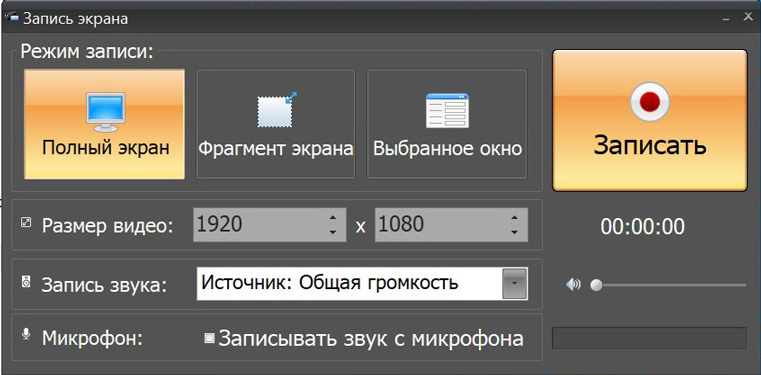
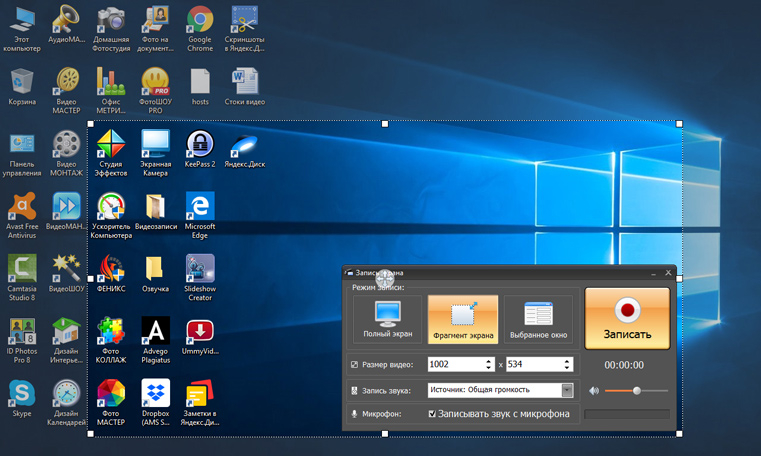
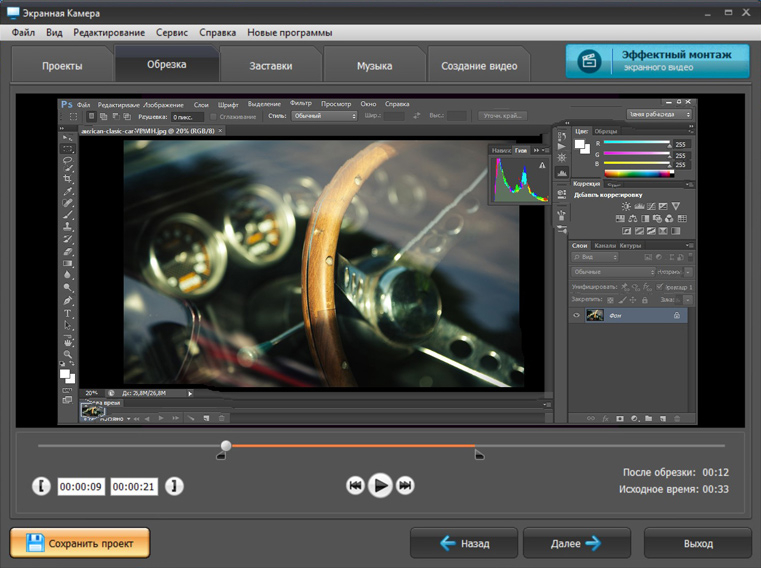
Для Windows первым способом ставим Экранную Камеру. Программа записывает весь экран, выделенную область или выбранное окно, поэтому для Google Meet можно ограничить кадр браузером и не показывать остальной рабочий стол. В панели записи отдельно видны источник системного звука и настройка микрофона, а после остановки материал открывается во встроенном редакторе для базовой обрезки.
Как настроить запись
- Откройте Google Meet и расположите окно браузера так, как оно должно выглядеть в итоговом ролике.
- Запустите Экранную Камеру и выберите запись экрана.
- Укажите режим: весь экран, фрагмент или отдельное окно. Для рабочей встречи чаще безопаснее окно либо заранее заданная область.
- Проверьте источник системного звука: он нужен, чтобы в ролике были слышны другие участники и звук демонстрации.
- Включите микрофон, если в файле нужен ваш голос. При использовании гарнитуры убедитесь, что выбран именно её микрофон.
- Сделайте тест длиной 10–20 секунд. Откройте получившийся файл и послушайте оба канала: собеседников и себя.
- Вернитесь во встречу и начните основную запись. После окончания остановите захват и сразу проверьте начало, середину и конец файла.
Для Google Meet полезно заранее выбрать стабильную геометрию окна. Во время созвона боковая панель участников, чат и демонстрация могут менять компоновку интерфейса. Если рамка захвата выставлена слишком плотно, важная часть презентации может оказаться за пределами кадра. Если область слишком широкая, в видео попадут панели браузера и ненужные элементы рабочего стола. Практический компромисс — оставить небольшой запас вокруг основной области встречи и до начала записи проверить, как выглядит демонстрация экрана.
Второй важный момент — звук. В записи видеовстречи почти всегда присутствуют два независимых источника: звук компьютера и микрофон. Первый содержит голоса коллег и звук расшариваемого материала, второй — вашу речь. Когда тест показывает только один канал, не начинайте основную встречу, пока не исправите настройку. Даже идеальная картинка не компенсирует потерянные реплики участников.
Как проверить результат
После остановки не ограничивайтесь тем, что файл появился на диске. Прослушайте участок, где говорит другой участник, участок со своей репликой и фрагмент демонстрации экрана. Проверьте, что видео не обрезано по краям, текст презентации читается, курсор не закрывает важные данные, а начало и финал не содержат лишних личных окон. Для материалов, которые пойдут в базу знаний, обучающий курс или клиентскую рассылку, полезно сразу удалить ожидание подключения и технические паузы.
Плюсы
- Три режима захвата: весь экран, область и отдельное окно.
- Можно записывать системный звук и микрофон в одном сеансе.
- Результат сразу хранится локально и не зависит от Google Drive организатора.
- После записи доступна базовая обрезка без перехода в отдельный монтажный пакет.
- Интерфейс ориентирован на быстрый сценарий записи без сложной сборки сцен.
Минусы
- Работает как отдельный экранный рекордер, а не как штатная функция Google Meet.
- Нужно самостоятельно контролировать место на диске, имена файлов и доступ к ним.
- При неверном выборе источника звука можно получить ролик без собеседников или без собственного голоса.
- Для сложных сцен с большим числом источников и точной маршрутизацией аудио OBS Studio предоставляет больше ручного контроля.
Кому подойдёт
Подходит специалистам на Windows, которым нужно быстро и регулярно сохранять созвоны, демонстрации кабинетов, обучение клиентов, консультации, разборы макетов и внутренние инструкции. Особенно полезен сценарий, где нужен не только сам разговор, но и действия на компьютере до, во время и сразу после встречи.
2. Встроенная запись Google Meet на компьютере и Android
Штатную функцию имеет смысл выбирать для служебных встреч, где важны централизованное хранение и понятная история доступа. На Xeon Live есть отдельный разбор записи Google Meet на разных устройствах; здесь сосредоточимся на актуальной логике сервиса и на том, что нужно контролировать в рабочем процессе.
Кому доступна штатная запись
Встроенная запись зависит от редакции аккаунта, прав пользователя и настроек администратора. В актуальном перечне Google функция присутствует в Business Standard и Business Plus, Essentials, ряде Enterprise-редакций, Workspace Individual, Google One с объёмом хранилища от 2 ТБ и отдельных образовательных лицензиях. Даже при подходящей подписке запись не появится, когда администратор организации её отключил или у организатора встречи нет соответствующего права. Поэтому отсутствие пункта Recording чаще связано не с браузером, а с политикой аккаунта.
Google также разделяет право участника и право организатора. Участник не получает возможность записи только потому, что его собственная подписка поддерживает функцию: организатор встречи тоже должен иметь соответствующее разрешение. При включённых Host controls участники не могут менять статус записи и расшифровки. Для корпоративных команд это удобная модель, потому что контроль остаётся у владельца встречи и администратора домена.
Как начать запись на компьютере
- Присоединитесь к встрече как полноценный участник. Вход только ради показа экрана не подходит для запуска записи.
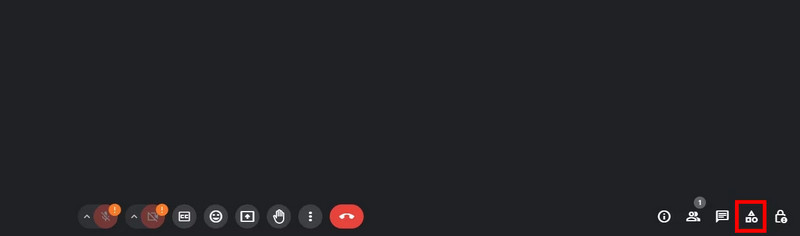
- В правой нижней части окна откройте Meeting tools.
- Выберите Recording. При необходимости укажите язык субтитров.
- Нажмите Start recording и подтвердите запуск.
- Дождитесь уведомления о начале. Участники получают уведомление при старте и остановке записи.
- Для завершения снова откройте Meeting tools → Recording → Stop recording и подтвердите остановку.
Как начать запись на Android
В актуальном приложении Meet на Android путь выглядит так: откройте встречу, нажмите More, затем Tools и Record. Дальше можно включить дополнительные данные встречи, подтвердить Start и дождаться запуска. Для Android действует та же зависимость от прав организатора и настроек администратора. Это не системная запись экрана телефона, а штатная запись самой встречи, поэтому результат сохраняется в облачной инфраструктуре организатора.
Что попадает в штатный файл
Google указывает, что в видеозапись входят активный спикер и демонстрируемый контент. Закрепление конкретного участника только на вашем экране не определяет внешний вид итоговой записи. Поддерживается сохранение субтитров, причём они могут стать доступны позже самого видео. При определённых настройках чата Meet сохраняет журнал переписки отдельно. Такое поведение удобно для официальных встреч: итоговый материал не зависит от того, какие окна открыты у конкретного участника.
Где искать запись в 2026 году
Важное изменение для тех, кто привык к старой папке Meet Recordings: с июля 2026 года новые материалы сохраняются в папке Google Meet на Google Drive организатора, а внутри создаются подпапки для отдельных встреч. Старая Meet Recordings переименовывается в Legacy Meet Recordings и переносится внутрь новой структуры; существующие ссылки продолжают работать. Для корпоративного архива это полезно учесть в инструкциях команды и в автоматизациях, которые ориентировались на прежнее имя папки.
Ссылка на готовую запись отправляется организатору и человеку, который запустил запись. Когда встреча создана через Google Calendar и запись началась в запланированное время, ссылка также связывается с календарным событием. Доступ к файлу всё равно нужно проверять: наличие ссылки в событии не означает, что любой внешний участник автоматически получит права на просмотр.
Ограничения, которые стоит помнить
- Штатную запись можно запускать только при подходящем аккаунте и политике администратора.
- Google ограничивает одну запись общей длительностью до 8 часов; после этого она останавливается автоматически.
- Для сохранения нужен свободный объём и у пользователя, и у организации, если хранилищем управляет Workspace.
- Запись не фиксирует посторонние окна и уведомления вашего компьютера — это плюс для приватности, но минус для обучения, где нужно показать действия вне самой встречи.
- Файл принадлежит инфраструктуре организатора, поэтому локальную копию при необходимости нужно сохранить отдельно и обработать по внутренним правилам.
Плюсы
- Участники получают системное уведомление о начале и остановке записи.
- Файл автоматически сохраняется в Google Drive организатора.
- Запись связывается с календарным событием и корпоративным контекстом встречи.
- Не нужно вручную настраивать системный звук и микрофон как два отдельных источника.
- Можно сохранять субтитры и использовать связанные данные встречи в дальнейшей работе.
Минусы
- Функция доступна не всем аккаунтам и зависит от административных настроек.
- Участник не может обойти ограничения организатора штатными средствами.
- Запись не охватывает действия вне самой встречи: другие приложения, локальные файлы и подготовку к демонстрации.
- Хранение и доступ завязаны на Drive организатора, что неудобно, когда файл нужен локально сразу после созвона.
Кому подойдёт
Лучший выбор для регулярных рабочих совещаний, обучения внутри компании, интервью, проектных планёрок и встреч с централизованным доступом. Особенно полезен, когда запись должна оставаться частью корпоративной инфраструктуры Google и её нужно быстро найти через календарь или Drive без ручной пересылки большого файла.
3. OBS Studio для гибкой записи окна и звука
OBS Studio стоит использовать, когда видеовстречи записываются регулярно и одной кнопки недостаточно. Программа работает на Windows, macOS и Linux, умеет собирать сцену из нескольких источников и показывает уровни аудио в микшере. Для Google Meet базовая сцена может состоять из захвата окна браузера, системного звука и микрофона. Дополнительную камеру, заставку или второй экран добавляют только при реальной необходимости, чтобы не усложнять контроль перед стартом.
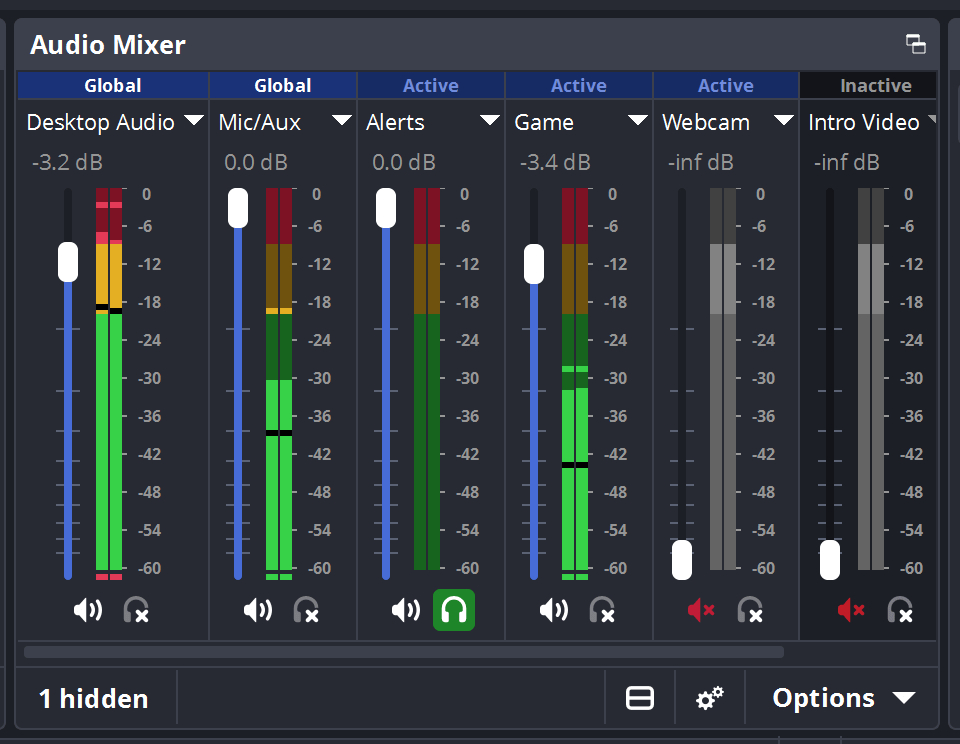
Перед настройкой полезно прочитать разбор записи системного звука: именно этот канал содержит реплики остальных участников и звук демонстрации. Ваш микрофон — второй канал. В OBS их уровни видны независимо, поэтому проблему можно заметить до основной записи, а не после часового созвона.
Как собрать простую сцену
- Создайте отдельную сцену для встреч, чтобы не менять настройки рабочих трансляций и других проектов.
- Добавьте источник захвата окна и выберите браузер с Google Meet. Это безопаснее полного экрана, потому что случайные окна не попадут в кадр.
- Проверьте Desktop Audio или другой системный источник: шкала должна двигаться, когда говорят участники.
- Проверьте Mic/Aux или выбранный микрофон: шкала должна реагировать на вашу речь.
- Скажите тестовую фразу, попросите коллегу ответить и сделайте короткую пробную запись.
- Откройте тестовый файл и убедитесь, что оба голоса слышны и окно Meet не обрезано.
- Только после этого запускайте основную запись кнопкой Start Recording.
Для повторяющихся созвонов главный выигрыш OBS — не в количестве настроек, а в повторяемости. Один раз соберите сцену, назовите её понятно и больше не перестраивайте перед каждой встречей. Тогда подготовка сводится к трём проверкам: верное окно, движение шкалы системного звука, движение шкалы микрофона. Чем меньше действий требуется в последние минуты перед созвоном, тем ниже вероятность технической ошибки.
Не стоит превращать обычную деловую встречу в сложную студийную сцену без необходимости. Анимации, несколько камер и декоративные источники увеличивают число точек отказа. Для протокольной записи полезнее простой кадр с читаемой демонстрацией и чистым звуком. Сложная композиция оправдана для вебинаров, обучающих эфиров и презентаций, где запись одновременно становится медиаматериалом.
Плюсы
- Работает на Windows, macOS и Linux.
- Позволяет записывать конкретное окно и не показывать весь рабочий стол.
- Раздельные индикаторы аудио помогают проверить системный звук и микрофон до старта.
- Можно сохранить одну сцену и использовать её для регулярных встреч.
- Подходит не только для записи, но и для более сложных вебинаров и трансляций.
Минусы
- Интерфейс требует больше времени на первое знакомство, чем простой рекордер.
- Ошибочный выбор окна или устройства аудио приводит к пустому кадру либо немой записи.
- Избыточная сцена с множеством источников повышает риск ошибки и нагрузку на компьютер.
- После записи монтаж и публикационная подготовка выполняются отдельными средствами.
Кому подойдёт
OBS полезен командам, которые регулярно записывают демонстрации продукта, вебинары, обучение, технические разборы и клиентские сессии. Это хороший выбор, когда требуется один повторяемый шаблон записи, несколько источников или более строгий контроль звука, чем даёт базовый экранный рекордер.
4. Системная запись экрана Android
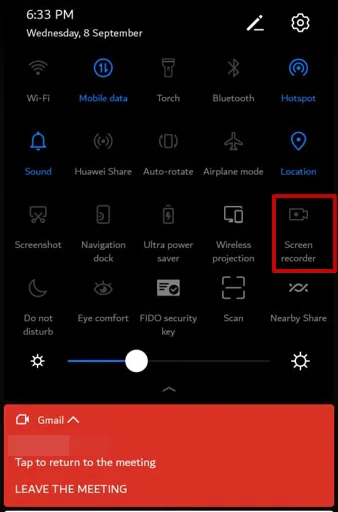
На Android системный рекордер остаётся универсальным резервным вариантом, когда штатная запись Google Meet недоступна или нужен файл прямо на телефоне. В базовой логике Android нужно дважды открыть быстрые настройки, выбрать Screen recorder, определить параметры аудио и начать захват. На разных оболочках названия пунктов и расположение плитки отличаются, поэтому перед важной встречей обязательно проведите тест на конкретном устройстве.
Пошаговый сценарий
- Откройте встречу и убедитесь, что звук выводится через нужные динамики или гарнитуру.
- Проведите вниз от верхнего края экрана два раза, чтобы открыть расширенные быстрые настройки.
- Найдите Screen recorder. Если плитки нет, добавьте её через редактирование быстрых настроек.
- Перед стартом выберите, что записывать: весь экран или отдельное приложение, если такой режим поддерживается устройством.
- Включите подходящий режим аудио. На Pixel и ряде актуальных устройств можно отдельно управлять звуком устройства и микрофоном.
- Начните запись после обратного отсчёта и вернитесь в Google Meet.
- Для остановки используйте уведомление системного рекордера или индикатор записи.
У Android нет единого для всех производителей интерфейса, поэтому инструкция не должна обещать одинаковые переключатели на каждом телефоне. Базовая возможность записи экрана есть в современных версиях Android, а Pixel дополнительно позволяет выбирать аудио, приложение или весь экран. Производители могут менять названия опций и ограничения. Для рабочего созвона главное — не расположение плитки, а тестовый файл с реальным разговором.
Если смартфон показывает вариант записи только одного приложения, это полезно для приватности: в ролик не попадут случайные уведомления и переходы в другие приложения. Но обязательно проверьте, сохраняется ли звук встречи в таком режиме. На некоторых устройствах правила захвата аудио зависят от приложения и политики системы. Не делайте важную встречу первым экспериментом с рекордером.
Плюсы
- Не нужно устанавливать отдельное приложение.
- Запись сохраняется локально на устройстве и доступна сразу после остановки.
- Не требуются права на штатную запись Google Meet.
- На современных Pixel можно выбирать запись аудио, отдельного приложения или всего экрана.
- Удобно для коротких консультаций и мобильных демонстраций.
Минусы
- Интерфейс и поведение звука отличаются у разных производителей.
- Системный захват не создаёт автоматическую связь с Google Calendar и корпоративным Drive.
- Уведомления и переходы между приложениями могут попасть в кадр при записи всего экрана.
- Для длинной встречи нужно отдельно контролировать заряд батареи, нагрев и свободное место.
Кому подойдёт
Подходит тем, кто участвует в Google Meet со смартфона, не имеет штатной функции записи или хочет получить локальный файл. Для маркетолога это может быть короткая консультация с подрядчиком, демонстрация мобильного интерфейса, проверка рекламной креативной механики или оперативный созвон вне рабочего места.
5. Запись экрана на iPhone и iPad через Пункт управления
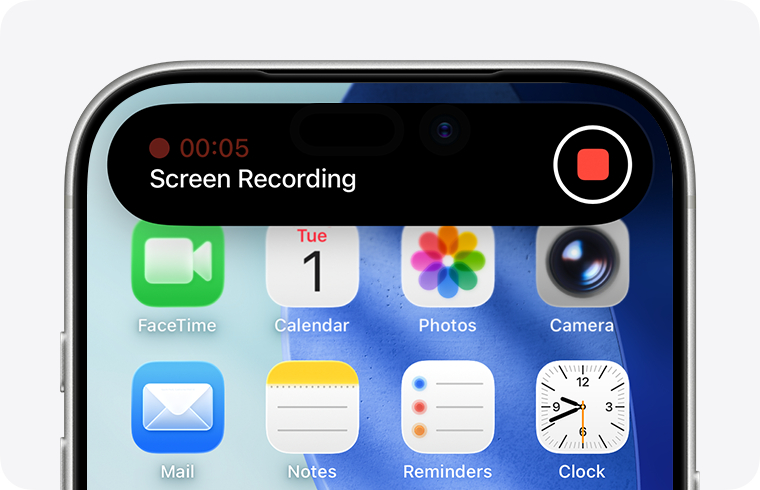
На iPhone и iPad локальную запись экрана запускают через Пункт управления. Apple указывает, что после нажатия кнопки записи начинается трёхсекундный отсчёт, а готовый ролик появляется в приложении Фото. При этом отдельные приложения могут ограничивать запись аудио или видео, поэтому для Google Meet перед важной встречей нужен короткий тест с реальным звуком.
Как включить запись
- Откройте Google Meet и подготовьте встречу.
- Проведите вниз от правого верхнего угла, чтобы открыть Пункт управления.
- Нажмите кнопку записи экрана и дождитесь трёхсекундного отсчёта.
- Вернитесь в Meet и проведите короткую проверку, если встреча ещё не началась.
- Для остановки нажмите системный индикатор записи в верхней части экрана и подтвердите Stop либо снова откройте Пункт управления и нажмите красную кнопку.
- Откройте Фото и проверьте получившийся ролик, особенно звук и первые секунды после обратного отсчёта.
Apple отдельно предупреждает, что некоторые приложения не разрешают захват аудио или видео. Поэтому в инструкции для команды нельзя писать, что любой созвон гарантированно сохранится со всеми звуками. Правильная процедура — тест перед мероприятием. Запишите 10–15 секунд, попросите собеседника сказать фразу, ответьте сами, остановите запись и прослушайте файл.
Перед началом рабочей встречи включите режим, который минимизирует уведомления. В отличие от штатной записи Google Meet, системный рекордер фиксирует содержимое экрана устройства, поэтому входящее сообщение может появиться в ролике. Это одновременно вопрос аккуратности и конфиденциальности: личные уведомления не должны попадать в материал, который потом будет доступен коллегам или клиенту.
Плюсы
- Функция встроена в iPhone и iPad и запускается без установки стороннего приложения.
- Готовый ролик сохраняется в Фото и доступен сразу после окончания записи.
- Не зависит от наличия кнопки штатной записи в Google Meet.
- Подходит для мобильных консультаций, демонстраций и коротких созвонов.
Минусы
- Некоторые приложения могут ограничивать запись аудио или видео.
- Уведомления и другие действия на экране могут попасть в ролик.
- Нет автоматической привязки к Google Drive организатора и календарному событию.
- Перед важной встречей обязательно требуется тест именно на используемом устройстве.
Кому подойдёт
Это основной локальный вариант для пользователей iPhone и iPad, которым нужно сохранить разговор или мобильную демонстрацию без отдельного рекордера. Для регулярных корпоративных встреч с централизованным архивом удобнее использовать штатную запись Meet с компьютера или поддерживаемого Android-устройства, когда права аккаунта это позволяют.
Какой способ лучше для разных рабочих сценариев
Одинаково удобного варианта для всех задач нет. Маркетинговый созвон, исследовательское интервью, внутреннее обучение и демонстрация интерфейса отличаются тем, что нужно сохранить и как запись будет использоваться дальше. Ниже — практическая матрица выбора без формальной таблицы.
Рабочая планёрка и проектный созвон
- Выбирайте штатную запись Google Meet, когда файл должен храниться централизованно и быть привязан к календарному событию.
- Проверьте права на запись заранее, особенно если встречу создаёт другой сотрудник или внешний партнёр.
- Назначьте владельца файла и того, кто выдаст доступ тем, кто не смог присутствовать.
- После встречи зафиксируйте решения в текстовом документе: запись полезна как подтверждение контекста, но не заменяет короткий перечень задач и сроков.
Интервью, исследование и клиентская консультация
Для интервью важнее всего чистый звук, понятное согласование записи и управляемый доступ к файлу. Штатный Meet удобен прозрачным уведомлением и хранением в Drive. Экранный рекордер полезен, если интервью сопровождается разбором интерфейса, сайта, рекламного кабинета или прототипа. В обоих случаях заранее уберите из кадра лишние личные данные и согласуйте, кто увидит запись после завершения.
Демонстрация продукта и обучение клиентов
Когда нужно показать не только окно встречи, но и путь по приложению, настройкам, сайту или презентации, экранный рекордер обычно практичнее. На Windows это может быть Экранная Камера, для повторяющихся и более сложных сценариев — OBS Studio. Материал после записи почти всегда требует лёгкой обработки: удалить ожидание участников, лишние паузы, ошибки навигации и фрагменты, где обсуждаются внутренние данные.
Вебинар или внутренний обучающий эфир
Для вебинара имеет смысл заранее собрать повторяемую схему захвата: основное окно, микрофон, системный звук, при необходимости камера. Здесь OBS Studio выигрывает за счёт сцен и контроля источников. Если формат проще и требуется только сохранить встречу для просмотра позже, штатный Google Meet снижает количество ручных операций и автоматически помещает файл в корпоративное хранилище.
Мобильный созвон вне рабочего места
На Android сначала проверьте, доступна ли штатная запись Meet. Если нет или нужен локальный файл, используйте системный рекордер. На iPhone и iPad применяется системная запись экрана. В мобильном сценарии особенно важны заряд батареи, свободная память, режим без уведомлений и гарнитура: плохой звук на телефоне заметнее, потому что микрофон находится близко к шумам улицы и помещения.
Подготовка встречи: чек-лист, который снижает риск брака
Техническая подготовка занимает несколько минут, но спасает от наиболее дорогой ошибки — обнаружить после встречи, что нужный канал не записался. Для маркетинговых и коммуникационных задач цена такой ошибки выше обычной: повторить интервью с клиентом, исследовательскую сессию или презентацию руководству часто невозможно в том же составе и контексте.
- Права. Убедитесь, что выбранный способ действительно доступен вашему аккаунту и устройству.
- Уведомление участников. Сообщите о записи до её запуска и придерживайтесь внутренних правил компании.
- Звук. Проверьте реплику собеседника и собственный микрофон в тестовом файле.
- Кадр. Закройте личные вкладки, чаты, почту и панели, которые не относятся к встрече.
- Уведомления. Включите режим концентрации или аналогичный режим, чтобы сообщения не всплывали поверх созвона.
- Место хранения. Проверьте свободный объём в Google Drive или на устройстве.
- Питание. Подключите ноутбук к питанию, а смартфон зарядите с запасом для длинной встречи.
- Название файла. Подготовьте понятную схему именования: дата, проект, тип встречи и короткая тема.
- Ответственный. Назначьте человека, который после окончания проверит, что файл открывается и действительно содержит нужный звук.
- Доступ. Не публикуйте ссылку на запись в общий чат, если она предназначена ограниченной группе.
При регулярных встречах превратите этот перечень в короткую внутреннюю процедуру. Тогда сотрудник не будет каждый раз вспоминать настройки заново. Для команды полезно разделить шаги на три роли: организатор отвечает за разрешение и уведомление, оператор — за техническую запись, владелец материала — за хранение и доступ после встречи. В маленькой команде все роли может выполнять один человек, но ответственность всё равно должна быть понятна.
Звук: как не получить немой или неразборчивый файл
Для экранной записи Google Meet звук важнее изображения. Нечёткое видео презентации иногда можно компенсировать исходным файлом слайдов, но отсутствующую реплику участника восстановить невозможно. Поэтому перед встречей нужен тест не только микрофона, но и системного аудио. Подробные настройки микрофона разобраны в отдельной инструкции Xeon Live.
Разделяйте системный звук и микрофон
Системный звук — всё, что воспроизводит компьютер или телефон: голоса других участников, ролик в демонстрации, сигналы интерфейса. Микрофон — ваш голос и окружающая акустика. В простом рекордере эти два источника часто включаются отдельными переключателями. В OBS их удобно контролировать по разным шкалам. На мобильных устройствах доступность одновременной записи зависит от системы и конкретного приложения.
Используйте наушники при записи с микрофона
Когда голоса собеседников звучат из внешних динамиков, микрофон может повторно захватить их из комнаты. В результате появляется эхо и менее разборчивая речь. Наушники уменьшают этот риск и делают тест предсказуемее. Для интервью и обучающих сессий гарнитура особенно полезна, потому что участникам проще держать стабильную громкость и не менять положение микрофона.
Не доверяйте индикатору без тестового файла
Движущаяся шкала показывает наличие сигнала, но не подтверждает качество. Источник может быть слишком тихим, перегруженным, с шумом или записываться только в один канал. Короткий файл позволяет услышать реальный результат тем же способом, которым его будут слушать коллеги. Проверьте тест в обычном медиаплеере, а не только внутри рекордера.
Проверяйте демонстрацию со звуком отдельно
Если во встрече будут показывать рекламный ролик, аудиопример, подкаст или видеоинструкцию, заранее проведите отдельный тест. Некоторые способы демонстрации и записи по-разному обрабатывают звук вкладки, приложения и всего экрана. Правильный тест должен повторять реальную схему встречи: тот же браузер, те же наушники, тот же источник демонстрации и тот же рекордер.
Что попадает в запись и что лучше исключить
Штатный Google Meet и экранный рекордер дают разную степень контроля. Meet сознательно отделяет встречу от остального рабочего стола: случайное уведомление из мессенджера не становится частью облачного файла. Экранный захват, наоборот, может сохранить всё, что появляется в выбранной области. Поэтому экранную запись нужно рассматривать как съёмку рабочего места: до старта уберите всё, что не должно стать частью материала.
- Не открывайте поверх встречи почту, личные сообщения и документы с данными, которые не относятся к обсуждению.
- Если демонстрируете браузер, отделите рабочую вкладку в отдельное окно и закройте панель закладок, когда она содержит внутренние сервисы.
- Для записи области оставляйте небольшой запас вокруг демонстрации, чтобы не обрезать меню и всплывающие подсказки.
- Не включайте камеру и дополнительный оверлей только потому, что рекордер это умеет: каждый дополнительный элемент должен помогать зрителю.
- Перед передачей файла внешнему получателю просмотрите его целиком на наличие случайно показанных персональных данных, токенов доступа, внутренних ссылок и закрытой переписки.
Где хранить записи и как сделать архив удобным
Хорошая запись бесполезна, если через месяц никто не понимает, где она лежит и кто может её открыть. Для штатного Meet новая структура Google Drive с папкой Google Meet и подпапками отдельных встреч упрощает поиск, но не заменяет внутренние правила команды. Для локальных рекордеров порядок нужно создать самостоятельно.
Схема имени файла
Используйте имя, которое понятно без открытия ролика. Рабочая схема: дата в формате ГГГГ-ММ-ДД, название проекта, тип встречи и короткая тема. Например, 2026-08-30_ProductX_demo-onboarding.mp4. Не используйте имена вроде final2, meeting_new или запись1 — через несколько недель они перестают что-либо объяснять.
Папки по проектам и владельцам
Записи удобно хранить внутри пространства проекта, а не в личной папке случайного участника. Для клиентской работы это снижает риск потерять материал при отпуске или уходе сотрудника. Назначьте владельца папки, настройте группы доступа и определите, через какой срок сырые записи удаляются или переводятся в архив. Длительное хранение «на всякий случай» повышает объём данных и риск случайного доступа.
Не путайте архив и рабочие материалы
Исходная запись встречи — не то же самое, что готовый обучающий ролик, публичное интервью или короткая выжимка для команды. Храните сырые файлы отдельно от материалов, прошедших обработку и согласование. Это снижает вероятность случайно отправить клиенту длинный внутренний созвон вместо подготовленного фрагмента.
Что делать с записью после встречи
Сразу после окончания откройте файл и проверьте техническую целостность. Не откладывайте проверку на следующий день: пока участники на связи, проще восстановить конкретную договорённость или повторить короткую демонстрацию. Затем решите, нужен ли полный архив или из материала стоит подготовить более удобный рабочий формат.
- Для протокола: сохраните полный файл и отдельно выпишите решения, ответственных и сроки.
- Для обучения: удалите ожидание, паузы и служебные разговоры, добавьте понятные главы по темам.
- Для клиента: оставьте только согласованные фрагменты и ещё раз проверьте, что внутренние окна и данные не попали в ролик.
- Для базы знаний: добавьте короткое текстовое описание, дату актуальности и владельца, который обновит материал при изменении интерфейса.
- Для исследований: храните запись вместе с метаданными сессии и ограничивайте доступ группе, которая действительно анализирует материал.
Если нужно превратить длинную запись в понятный ролик, пригодится гайд по базовому видеомонтажу. Для делового материала обычно не нужны сложные эффекты: достаточно убрать технические паузы, вырезать лишнее, выровнять громкость и дать зрителю понятную структуру. Чем короче путь от вопроса к нужному фрагменту, тем выше практическая ценность записи для команды.
Как измерить, что процесс записи действительно работает
Проверять стоит не только факт появления видеофайла. Для команды полезнее несколько простых критериев, которые показывают качество всего процесса — от старта встречи до повторного использования записи. Эти критерии подходят и для внутренней планёрки, и для клиентского интервью, и для обучающего вебинара.
- Техническая целостность. Файл открывается, видео не обрывается, оба нужных аудиоканала слышны.
- Полнота. В записи есть основной разговор и все важные демонстрации, а начало и конец соответствуют реальной встрече.
- Читаемость. Текст презентаций и интерфейсов различим, важные элементы не обрезаны рамкой захвата.
- Находимость. По имени файла и папке другой сотрудник понимает, что это за встреча и к какому проекту она относится.
- Доступ. Файл видят только те, кому он нужен; права не зависят от личного аккаунта случайного участника.
- Повторное использование. Из записи можно быстро извлечь решение, демонстрацию или учебный фрагмент без просмотра часа видео подряд.
- Актуальность. Для обучающих записей указана дата, после которой интерфейс или процесс нужно перепроверить.
Если хотя бы один критерий системно проваливается, исправляйте процесс, а не отдельные файлы. Например, постоянные проблемы со звуком означают, что команде нужен стандартный тест перед созвоном. Потерянные записи указывают на необходимость общей папки и правил именования. Случайные уведомления в кадре решаются настройкой режима концентрации и захватом отдельного окна вместо всего экрана.
Типичные ошибки и способы их избежать
Запись включили слишком поздно
Участники начали обсуждение до старта записи, а оператор вспомнил о ней через пять минут. Решение — добавить пункт «запись» в сценарий встречи до первого содержательного блока. На регулярных созвонах удобно начинать с короткой фразы: запись запущена, цель встречи такая-то, переходим к повестке. Это создаёт явную точку начала и облегчает дальнейший просмотр.
В файле слышно только оператора
Почти всегда это означает, что записывался микрофон, но не системный звук. В простом рекордере проверьте оба переключателя, в OBS — движение обеих шкал. На мобильном устройстве перепроверьте выбранный режим аудио и ограничения приложения. Не пытайтесь исправить часовой немой файл после встречи — сделайте тест до неё.
В файле слышны только собеседники
Обратная ситуация: системный звук работает, а микрофон не выбран или система не дала ему разрешение. Проверьте микрофон и в Google Meet, и в рекордере, потому что это две независимые настройки. Если Meet слышит вас, это ещё не гарантирует, что отдельная программа записи использует тот же источник.
В кадр попали уведомления и личные сообщения
Так происходит при записи всего экрана. На компьютере лучше выбрать окно браузера или ограниченную область, на телефоне — режим одного приложения, когда он доступен. Перед встречей включите режим концентрации и закройте приложения, которые могут вывести чувствительное уведомление поверх записи.
Кнопки Recording нет в Google Meet
Проверьте тип аккаунта, права организатора, настройки администратора и доступность Google Drive. Не тратьте время на переустановку браузера, пока не исключены ограничения подписки и роли. Для разовой встречи, где штатный путь недоступен, используйте экранный рекордер и всё равно уведомите участников о записи.
Запись есть, но её никто не может найти
Локальные файлы часто остаются в папке Загрузки или на рабочем столе автора. Сразу после проверки перенесите их в проектное хранилище и переименуйте по общей схеме. Для Google Meet учитывайте новую структуру Drive 2026 года: папка Google Meet и подпапки по встречам.
Запись получилась слишком длинной для практического использования
Полный созвон нужен как архив, но редко удобен как обучающий материал. Создайте короткое описание с отметками времени, а для повторяющихся инструкций выделите отдельные ролики. Не превращайте каждую встречу в полноценный монтажный проект: редактируйте только там, где это экономит время будущим зрителям.
Участники меняют интерфейс и рамка захвата обрезает важное
Чат, список участников и демонстрация меняют геометрию окна. Оставляйте небольшой запас, а перед важной презентацией попросите ведущего включить демонстрацию ещё в тестовом режиме. Если требуется гарантированно сохранить именно показанный контент, штатная запись Meet часто предсказуемее локальной рамки.
Мобильная запись неожиданно теряет звук
Поведение аудио на телефонах зависит от системы, модели и конкретного приложения. Решение одно: короткий тест на том же устройстве перед основной встречей. Не переносите результат теста с одного телефона на другой, даже если у них одинаковая версия Android или iOS.
Файл отправили слишком широкой аудитории
Запись встречи может содержать имена участников, переписку, внутренние показатели и демонстрации закрытых систем. Храните её с тем же уровнем внимания, что и другие рабочие документы. Проверяйте доступ перед отправкой ссылки и не используйте публичный режим только ради удобства пересылки.
Финальный чек-лист перед важной встречей
- Владелец встречи подтвердил, что запись допустима и участники будут уведомлены.
- Выбран один конкретный способ записи и резервный вариант на случай отсутствия штатной кнопки.
- Тестовый файл содержит голос другого участника и ваш микрофон.
- Окно Meet помещается в кадр целиком, включая будущую демонстрацию.
- Личные уведомления отключены, ненужные вкладки и приложения закрыты.
- На диске или в Google Drive достаточно свободного места.
- Ноутбук подключён к питанию, телефон заряжен, гарнитура проверена.
- Название проекта и будущего файла известно заранее.
- Назначен человек, который остановит запись и проверит файл после встречи.
- После окончания проверены начало, середина, конец, звук и демонстрация.
- Файл перенесён в проектное хранилище, а права доступа соответствуют аудитории.
- Для обучающего или клиентского материала удалены технические паузы и чувствительные фрагменты.
Частые вопросы
Итог
Для большинства рабочих задач выбор сводится к простому правилу. Нужен официальный файл встречи в корпоративном Google Drive — используйте встроенную запись Meet. Нужен локальный ролик на Windows с захватом окна и последующей быстрой обрезкой — подойдёт Экранная Камера. Нужна повторяемая сцена и ручной контроль источников — OBS Studio. На Android и iPhone используйте системную запись как резервный локальный путь, обязательно проверяя звук заранее. Независимо от способа, качественный процесс всегда включает уведомление участников, тестовый файл, контроль доступа и проверку результата сразу после встречи.
Как внедрить запись встреч в процесс команды
Когда запись нужна не один раз, а каждую неделю, полезно перестать воспринимать её как личную привычку отдельного сотрудника. Сделайте короткий рабочий стандарт. В нём должно быть указано, какие встречи записываются, кто принимает решение о старте, где хранятся файлы, кто выдаёт доступ и когда материал удаляется или переводится в архив. Такой документ сокращает споры и делает качество записей одинаковым независимо от того, кто сегодня ведёт созвон.
Шаг 1. Классифицируйте встречи
Разделите встречи на несколько типов: внутренние планёрки, клиентские созвоны, интервью, обучение, презентации и демонстрации. Для каждого типа заранее определите основной способ. Например, внутренняя планёрка может записываться штатным Meet, а демонстрация интерфейса — экранным рекордером, потому что в неё должны попасть действия вне окна видеовстречи. Чем чётче тип, тем меньше решений приходится принимать в момент старта.
Шаг 2. Назначьте владельца записи
Владелец — не обязательно человек, который нажимает Record. Это сотрудник, отвечающий за жизненный цикл материала: проверить файл, дать понятное имя, поместить в правильную папку, оформить доступ и удалить по принятому сроку. Такая роль особенно важна для проектов с внешними участниками, где запись может содержать коммерческую информацию или персональные данные.
Шаг 3. Сделайте шаблон проверки
Шаблон может занимать одну строку в корпоративной базе: видео открывается; звук участников есть; микрофон есть; демонстрация читается; личные уведомления отсутствуют; доступ проверен. Выполнение занимает меньше минуты и резко снижает шанс обнаружить проблему спустя неделю, когда восстановить контекст уже трудно.
Шаг 4. Разделяйте сырую запись и полезный результат
Не каждая встреча должна превращаться в медиапродукт. Полный ролик можно оставить в архиве, а команде дать текстовое резюме с отметками времени. Для обучения имеет смысл сделать короткую выжимку. Для клиента — согласованный фрагмент. Это снижает время просмотра и одновременно уменьшает число людей, которым нужен доступ к исходному файлу.
Сценарии для маркетинга, контента и коммуникаций
Разбор рекламного кабинета
Когда специалист показывает настройку кампании, штатная запись Meet сохранит демонстрируемый экран, но отдельный рекордер удобнее, если нужно зафиксировать подготовку до начала шаринга, переходы между вкладками и действия после созвона. Перед записью закройте вкладки с данными других клиентов и ограничьте область захвата. После встречи вырежьте фрагменты с бюджетами и идентификаторами, которые не должны выходить за пределы команды.
Презентация концепции или креатива
Для защиты идеи важно сохранить не только слайды, но и комментарии участников: почему вариант приняли, какие правки договорились внести, что нужно перепроверить. Встроенная запись Meet удобна тем, что остаётся связанной со встречей в календаре. После созвона добавьте к проектной карточке ссылку на запись и отметку времени, где начинается обсуждение каждого варианта.
Интервью с экспертом
Перед интервью согласуйте запись и объясните, где она будет храниться. С технической стороны важнее всего стабильный голос: используйте гарнитуру, просите эксперта по возможности находиться в тихом помещении и делайте тест до содержательной части. Для дальнейшей публикации не используйте сырую запись напрямую: удалите технические обсуждения, личные детали и фрагменты, которые не были предназначены для внешней аудитории.
Исследовательская сессия с пользователем
Если участник демонстрирует экран продукта, запись становится исследовательским материалом. Заранее определите, какие данные допустимо показывать и кто будет иметь доступ. Для анализа полезно сохранить полный файл и отдельный документ с временными отметками: проблема навигации, реакция на формулировку, ошибка в интерфейсе, цитата участника. Это позволяет команде быстро возвращаться к наблюдениям без пересмотра всей сессии.
Внутреннее обучение
Регулярные обучающие встречи лучше записывать по одному шаблону. В начале ведущий кратко формулирует тему, затем идёт демонстрация, в конце — вопросы. После созвона удаляются ожидание и организационные паузы. Если материал повторяется из месяца в месяц, вместо хранения десятка одинаковых встреч сделайте одну актуальную учебную версию и укажите дату следующей проверки.
Как уменьшить время на просмотр длинной записи
Длинный файл сам по себе не гарантирует полезность. Для команды важнее навигация. Даже без сложного монтажа можно сделать запись удобнее: добавить краткое описание, перечислить темы и поставить временные отметки. Это превращает часовой созвон из «видео на всякий случай» в рабочий документ, к которому действительно возвращаются.
- В первые пять минут после встречи выпишите 3–7 тем и время их начала.
- Отдельно отметьте момент принятия решения и фрагмент с демонстрацией, к которому коллеги будут возвращаться.
- Если ролик используется для обучения, добавьте один абзац с ожидаемым результатом: что человек должен уметь после просмотра.
- Удалите длинное ожидание подключения и технические паузы, если они не нужны как часть протокола.
- Для внешнего распространения подготовьте отдельную копию, а исходник оставьте в закрытом архиве.
Контроль качества изображения
Для рабочих встреч не нужно стремиться к кинематографической картинке, но текст на демонстрации должен читаться. Если вы записываете отдельное окно, не уменьшайте браузер слишком сильно ради того, чтобы одновременно видеть много участников. Когда основная ценность — презентация, таблица или интерфейс, отдайте большую часть кадра демонстрации. Лица участников могут быть меньше: смысл записи сохраняется через контент и звук.
При экранном захвате следите за масштабом системы и браузера. Слишком мелкий интерфейс останется мелким и в видео. Если запись предназначена для обучения, лучше заранее увеличить масштаб приложения и показывать меньше элементов за один раз. Это улучшает читаемость без искусственного увеличения на монтаже и делает материал удобнее на ноутбуках и мобильных экранах.
Что делать при сбое во время встречи
Сбой не всегда означает, что встречу нужно прерывать. Если штатная запись Meet остановилась, сообщите участникам и при необходимости переключитесь на резервный экранный рекордер. Если пропал системный звук в отдельной программе, сначала проверьте, не изменилось ли устройство вывода после подключения гарнитуры. Если компьютер перегружен, закройте приложения, которые не нужны для созвона, и не запускайте тяжёлый монтаж параллельно с записью.
- Фиксируйте время сбоя, чтобы позже объединить части или объяснить пробел.
- Не переключайте несколько настроек одновременно: иначе трудно понять, что именно восстановило запись.
- После восстановления сделайте короткую голосовую отметку «запись продолжена» — она поможет при просмотре и монтаже.
- Если важный фрагмент потерян, попросите участника повторить конкретную демонстрацию сразу, пока контекст ещё понятен.
Когда нужна камера поверх демонстрации
Для обычного протокола камера поверх экрана не обязательна. Она полезна, когда запись потом будет жить как самостоятельный обучающий материал: лицо ведущего помогает удерживать внимание, а демонстрация показывает действия. Способы одновременной работы с экраном и камерой разобраны в материале о том, как записать экран и веб-камеру одновременно. Для внутренних созвонов не добавляйте камеру в монтаж только ради декоративности: это увеличивает объём и число источников, которые нужно контролировать.
Если команда регулярно создаёт объясняющие ролики из встреч, полезно также свериться с материалом о скринкастах. Хороший скринкаст отличается от сырой записи созвона структурой: зритель понимает цель, видит только нужные действия и не тратит время на обсуждения, не относящиеся к теме.