Как зациклить видео: 5 способов на компьютере, телефоне и онлайн
Зацикленное видео — это не отдельный формат файла, а способ организовать повтор. В одном случае вы физически дублируете короткий фрагмент на монтажной шкале и получаете обычный ролик большей длительности. В другом включаете повтор в плеере, и исходный файл остаётся прежним. Для рабочих задач важна именно эта разница: ролик для рекламы, сайта, презентации или экрана в торговой точке обычно нужно подготовить как самостоятельный файл, а для проверки монтажа достаточно циклического воспроизведения.
Ниже разберём пять практических способов: «ВидеоМОНТАЖ» для Windows, CapCut для компьютера и смартфона, iMovie на Mac, Clideo и Kapwing в браузере. Первый вариант поставлен в начало как основной сценарий. Перед инструкциями покажем, как выбрать фрагмент, скрыть стык и проверить результат, чтобы повтор не выглядел случайным скачком.
Что значит зациклить видео и какой результат нужен
У слова «зациклить» есть два разных рабочих значения. Монтажный повтор означает, что один и тот же отрезок помещается на шкалу несколько раз подряд. После экспорта получается новый MP4, MOV или другой видеофайл, внутри которого кадры реально повторяются. Такой результат работает одинаково в большинстве плееров и не зависит от того, включён ли режим повтора на устройстве.
Повтор воспроизведения работает иначе: приложение, браузер или медиаплеер после последнего кадра возвращается к началу. Сам файл не меняется. Это удобно для демонстрационных экранов, чернового просмотра, проверки бесшовности и ситуаций, когда проигрыватель всегда находится под вашим контролем. Но если файл отправить коллеге или загрузить туда, где повтор не включается автоматически, эффект исчезнет.
Для материала в соцсетях, рекламного креатива, карточки товара, фонового блока на лендинге или видеопрезентации надёжнее готовить повтор непосредственно в монтаже. Для выставочного стенда, внутренней панели или презентации на ноутбуке можно оставить один короткий клип и включить повтор на стороне проигрывателя. Такой подход уменьшает вес файла, но требует заранее проверить конкретную среду показа.
- Нужен готовый файл с несколькими повторами: дублируйте клип на шкале и экспортируйте проект.
- Нужен бесконечный просмотр на одном устройстве: включите повтор в плеере или приложении.
- Нужна лёгкая анимация без звука: допустим GIF, но он ограничен по цветам и не хранит аудиодорожку.
- Нужен бесшовный фон: важнее всего совпадение движения, света и положения объектов на первом и последнем кадре.
- Нужен ролик для нескольких площадок: сначала соберите чистую петлю, а затем отдельно адаптируйте соотношение сторон и длительность.
В редакционном материале Xeon Live уже есть отдельная подробная инструкция по зацикленному видео на разных платформах. Здесь мы сосредоточимся на практической сборке петли и критериях, по которым можно оценить её качество перед публикацией.
Как подготовить фрагмент, чтобы стык не бросался в глаза
Самая частая ошибка — повторять целый ролик без подготовки. Если в конце человек уходит из кадра, камера резко останавливается, меняется освещение или звук обрывается на середине слова, граница между копиями будет заметна независимо от программы. Поэтому сначала найдите участок, который сам по себе выглядит завершённым и естественно возвращается к исходному состоянию.
Лучше всего петли строятся на повторяемом движении: вращении предмета, движении воды, движении транспорта в дальнем плане, мерцании света, работе механизма, спокойном панорамировании или действии, которое заканчивается в положении, близком к начальному. В рекламном ролике это может быть короткий проход камеры по упаковке, появление одного элемента интерфейса или демонстрация одного свойства продукта без речи.
Если исходник длинный, сначала сделайте черновую нарезку. О принципах выбора монтажных точек можно дополнительно прочитать в материале Xeon Live о том, как нарезать видео на компьютере, телефоне и в браузере. Для петли особенно полезно оставить небольшой запас по краям, а затем подрезать начало и конец уже при просмотре двух копий подряд.
Проверка петли до экспорта
Соберите минимум две копии подряд и несколько раз просмотрите именно место соединения. Не оценивайте каждую копию отдельно: проблема проявляется только на переходе. Если скачок заметен, передвиньте точку обрезки на несколько кадров. Иногда достаточно убрать долю секунды в начале или конце, чтобы направление движения совпало.
Плавный переход стоит применять только тогда, когда он скрывает небольшую разницу в яркости или положении объектов. Сильный наплыв на коротком ролике создаёт видимую «вспышку» и выдаёт монтаж не меньше резкого стыка. Подробно механика переходов разобрана в статье Xeon Live о том, как сделать плавный переход в видео.
Что делать со звуком
Речь, музыкальная фраза и любой звук с выраженным окончанием усложняют зацикливание. Если ролик нужен как фоновый визуальный элемент, проще убрать исходный звук и добавить отдельную музыкальную или атмосферную дорожку уже после сборки. Если звук важен, подбирайте стык по форме волны: конец и начало должны иметь похожий уровень, а короткое аудиозатухание помогает убрать щелчок.
В маркетинговых роликах полезно отделять визуальную петлю от сообщения. Короткий повторяющийся фон можно сделать бесшовным, а текст, озвучку или призыв разместить поверх него один раз. Тогда повтор изображения не заставляет зрителя снова слышать обрывок одной и той же фразы.
Способ 1. Зациклить видео в «ВидеоМОНТАЖ» на Windows
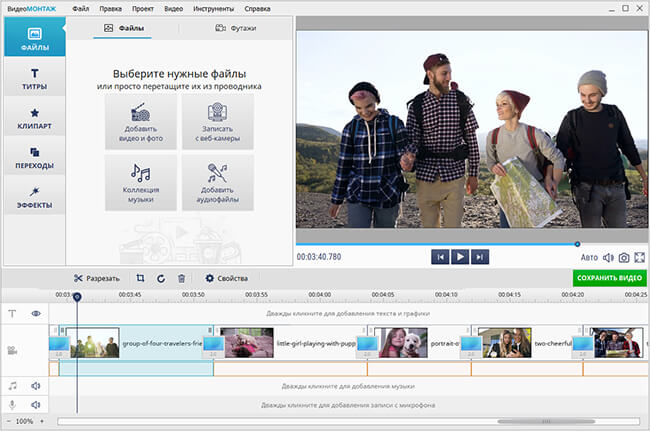
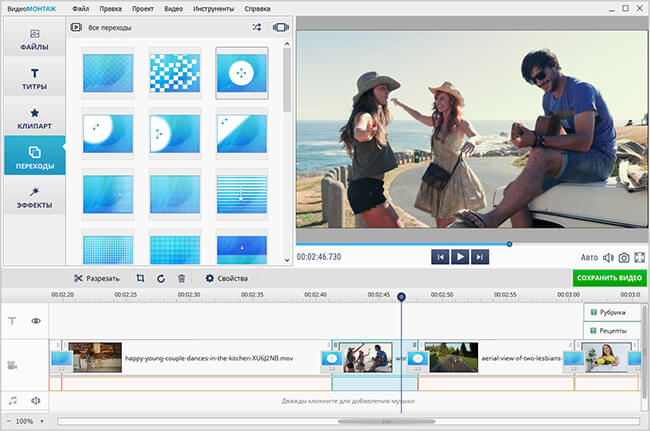
«ВидеоМОНТАЖ» подходит для сценария, когда нужен обычный видеофайл с несколькими повторениями одного фрагмента. Интерфейс построен вокруг монтажной шкалы: в проект добавляются видео и фотографии, клипы располагаются в нужном порядке, между ними можно поставить переходы, а результат сохраняется через отдельное окно экспорта. Для общего понимания логики монтажа пригодится материал Xeon Live о том, как монтировать видео с нуля.
Рабочая схема здесь проста: подготовить короткий фрагмент, повторно добавить тот же исходник нужное число раз, подрезать каждую копию до одинаковой границы, затем оценить стыки и экспортировать. Это не «бесконечный» файл в техническом смысле: длительность итогового ролика равна длительности одного фрагмента, умноженной на число копий. Зато такой файл воспроизводится предсказуемо в обычных плеерах и при загрузке на большинство площадок.
Пошаговая последовательность
- Создайте новый проект. Добавьте исходное видео и поместите его на монтажную шкалу.
- Найдите участок для петли. Сократите клип так, чтобы начало и конец находились в близких по движению состояниях.
- Проверьте один цикл. Просмотрите выбранный отрезок без дополнительных эффектов и убедитесь, что в нём нет случайного рывка камеры, паузы или обрыва речи.
- Добавьте тот же материал повторно. Поместите следующую копию сразу после первой. Если нужен ролик большей длительности, повторите операцию несколько раз.
- Сравните границы. Перемещайте каретку через стык между копиями и корректируйте начало или конец фрагмента, пока скачок не станет минимальным.
- При необходимости добавьте переход. Используйте короткий спокойный вариант только для маскировки небольшой разницы; не перекрывайте им заметную смену композиции.
- Проверьте звук. Уберите щелчки и обрывы, а при фоновой задаче рассмотрите отдельную музыкальную дорожку.
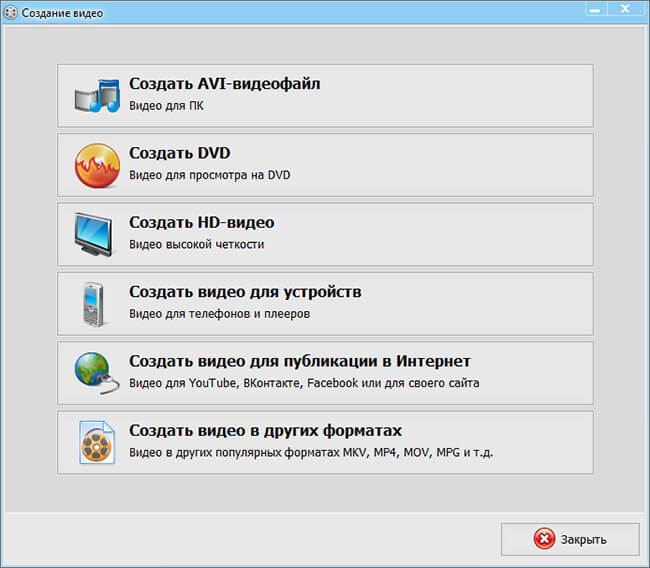
- Сохраните видео. В окне экспорта выберите формат и параметры, подходящие для площадки, после чего просмотрите уже готовый файл от начала до конца.
Для рекламного креатива удобно считать длительность заранее. Например, если исходная петля занимает 2,5 секунды и вы ставите четыре копии, монтажная последовательность будет длиться около 10 секунд без учёта переходов. Это помогает не собирать лишние повторы и сразу попасть в требуемый хронометраж.
При экспорте не стоит повышать разрешение выше исходного только ради цифры. Если ролик снят в Full HD, сохранение в более крупном кадре не вернёт отсутствующие детали. Гораздо важнее не менять частоту кадров без необходимости и не ставить чрезмерно агрессивное сжатие. О выборе контейнеров и расширений есть отдельный разбор Xeon Live про основные видеоформаты и их назначение.
Как улучшить стык в «ВидеоМОНТАЖ»
Сначала добивайтесь хорошего результата простой обрезкой. Если объект движется слева направо, первый кадр следующей копии должен логично продолжать траекторию. Если камера неподвижна, ищите момент с одинаковым положением крупных объектов и похожей яркостью. Только после этого добавляйте переход: эффект не заменяет правильно выбранные границы, а лишь сглаживает мелкие несовпадения.
Для корпоративного фона или экрана в точке продаж полезно экспортировать тестовую версию всего из двух повторов. На ней легче заметить скачок, чем на длинной последовательности. После проверки скопируйте схему на нужную длительность. Такой порядок экономит время на пересчётах и повторном рендере.
Плюсы
- Подходит для сборки обычного видеофайла с заранее заданным числом повторов.
- Монтажная шкала позволяет визуально контролировать границу между копиями.
- Есть отдельный раздел переходов и окно экспорта в распространённые видеоформаты.
- Интерфейс и основные команды доступны на русском языке.
Минусы
- Программа ориентирована на Windows, поэтому этот способ не закрывает macOS и мобильные устройства.
- Бесшовность не создаётся автоматически: удачный стык всё равно зависит от исходного кадра и ручной обрезки.
- Для бесконечного воспроизведения после экспорта потребуется режим повтора в конкретном плеере.
Кому подойдёт
Этот вариант удобен маркетологам, контент-менеджерам и авторам, которым нужен предсказуемый готовый файл для загрузки, показа на экране, вставки в презентацию или дальнейшего монтажа на Windows.
Способ 2. Сделать повтор в CapCut на компьютере или смартфоне
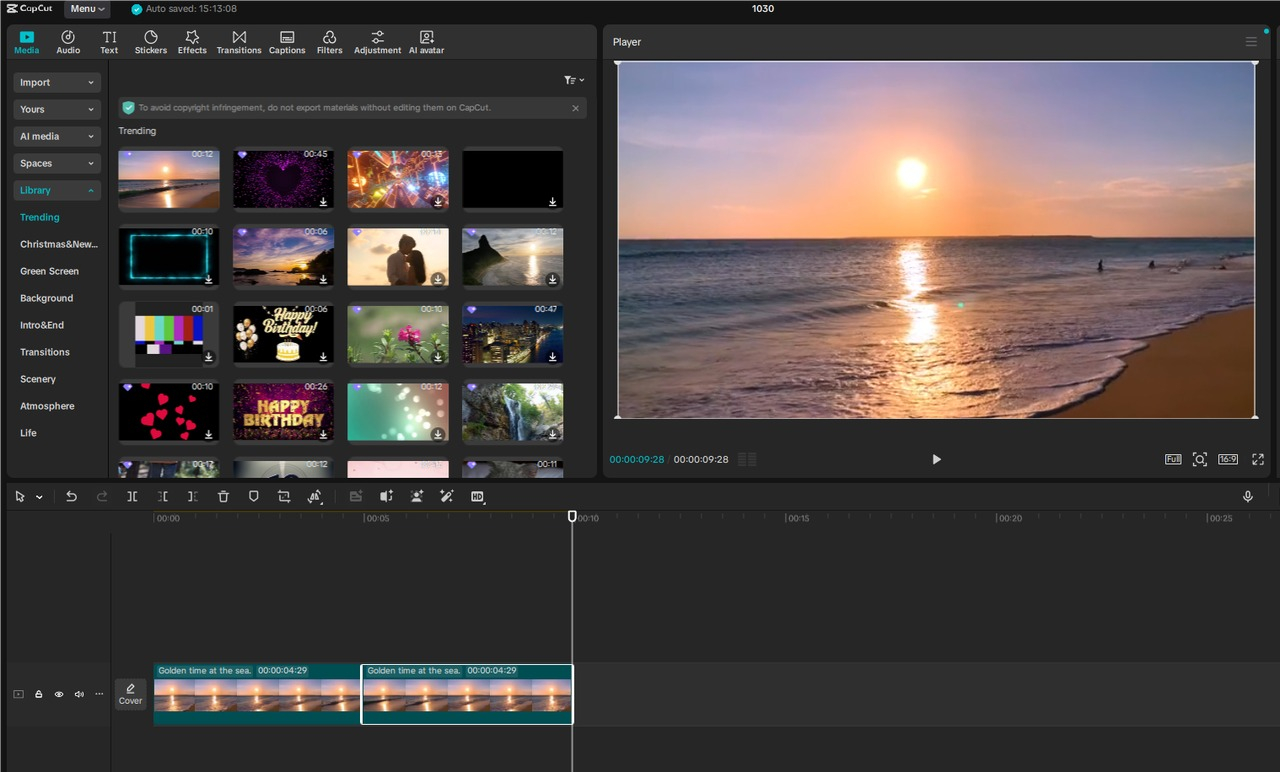
CapCut строит петлю через дублирование фрагмента на временной шкале. В настольной версии сначала создаётся проект и импортируется клип, затем его границы подрезаются, после чего копии размещаются последовательно. В мобильной версии официальная инструкция также предлагает выбрать фрагмент, использовать команду Duplicate и при необходимости добавить мягкий переход между копиями.
На компьютере
- Откройте новый проект и импортируйте ролик.
- Оставьте только тот участок, который будет повторяться. Точный стык проще искать на коротком фрагменте, чем на полном исходнике.
- Скопируйте выбранный клип и вставьте копию сразу после оригинала. Повторяйте операцию до нужной длины.
- Если между кадрами есть небольшой скачок, попробуйте короткий Crossfade или другой спокойный переход. Сначала проверьте, не удаётся ли исправить проблему обрезкой.
- Воспроизведите участок несколько раз подряд и только после этого экспортируйте файл.
На iPhone и Android
В мобильном приложении логика та же: добавьте видео в новый проект, выберите клип на шкале, сократите его до нужного участка и нажмите Duplicate. После каждого дублирования новая копия появляется в последовательности. Для короткого фонового ролика обычно достаточно нескольких повторов; для длинного вывода на экран разумнее оставить одну-две копии и включить повтор уже в плеере, чтобы не увеличивать размер файла без необходимости.
Если ролик предназначен для вертикальной ленты, задайте 9:16 до точной подрезки петли: изменение кадрирования после монтажа способно сместить композиционный центр и сделать стык заметнее. Для горизонтальных сайтов и презентаций обычно удобнее 16:9. На Xeon Live есть отдельный материал о том, как устроены популярные соотношения сторон кадра.
Где CapCut особенно удобен
Сильная сторона этого способа — единая логика на нескольких устройствах. Можно быстро подготовить короткий повтор на телефоне, когда материал уже находится в галерее, либо собрать более точную версию на компьютере. Для команды это снижает риск, что один и тот же приём придётся объяснять совершенно разными терминами в настольном и мобильном редакторе.
При этом не стоит рассчитывать на переход как на универсальное средство. Если в конце кадра рука находится справа, а в начале мгновенно появляется слева, мягкое растворение лишь создаст двойной силуэт. В такой ситуации лучше выбрать другой момент или построить петлю вокруг движения, которое естественно возвращается в исходное положение.
Плюсы
- Одинаковая идея дублирования доступна в настольной, мобильной и браузерной редакции CapCut.
- Можно сразу адаптировать кадр под горизонтальный, квадратный или вертикальный формат.
- На шкале хорошо видно число повторов и общую длительность итогового ролика.
- Подходит для быстрого монтажа коротких публикационных роликов.
Минусы
- Интерфейс и набор команд различаются между настольной, мобильной и онлайн-редакциями.
- Сложный стык с заметным изменением положения объектов всё равно требует ручной подготовки.
- При большом количестве копий проект и экспортируемый файл становятся длиннее и тяжелее.
Кому подойдёт
CapCut удобен авторам, которые работают попеременно на компьютере и смартфоне и хотят быстро собирать короткие повторяющиеся ролики для лент, сторис-форматов, презентаций и рекламных макетов.
Способ 3. Включить циклический просмотр в iMovie на Mac
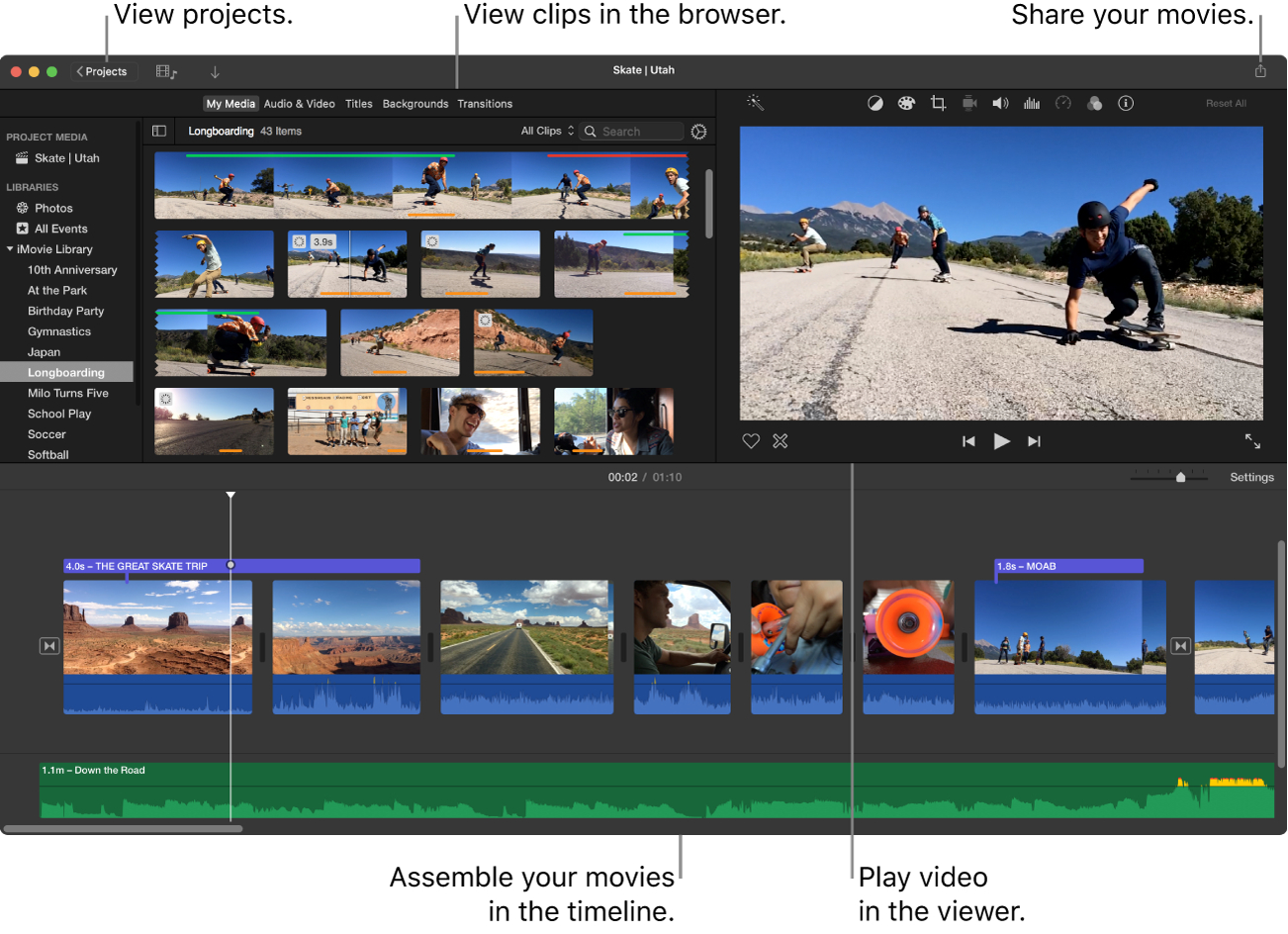
iMovie на Mac умеет повторять воспроизведение без изменения файла. В меню View есть команда Loop Playback. После её включения выбранный клип в браузере или весь фильм на временной шкале проигрывается по кругу. Это особенно удобно как инструмент проверки: можно слушать стык десятки раз, не дублируя материал и не увеличивая проект.
Как включить повтор
- Откройте проект iMovie и поместите указатель на клип или фильм, который хотите проверять.
- Откройте меню View и включите Loop Playback — рядом с пунктом появляется отметка.
- Запустите воспроизведение пробелом. Клип или проект будет повторяться непрерывно.
- Если нужно проверять только часть материала, выделите диапазон и используйте Play Selection, затем оценивайте именно этот участок.
- После того как стык найден, вернитесь к обычному монтажу и подготовьте экспортируемую последовательность нужной длительности либо оставьте повтор на стороне проигрывателя.
Важно понимать ограничение: Loop Playback отвечает за просмотр в iMovie. Команда не превращает один короткий файл в бесконечный медиафайл. Для передачи результата на устройство, где нельзя гарантировать режим повторения, нужно подготовить конечную последовательность в монтаже или выбрать другой способ из этой инструкции.
Когда режим просмотра полезнее физического дублирования
Для проверки двухсекундного фона, движения воды или простой анимации физически создавать двадцать копий не нужно. Циклический просмотр быстрее показывает, где глаз замечает границу. Особенно хорошо это работает со звуком: при повторе сразу слышен щелчок, пауза или скачок уровня. После корректировки можно экспортировать короткий мастер и уже на площадке решить, нужен ли постоянный повтор.
Такой подход полезен и для презентационных систем. Если один и тот же Mac будет воспроизводить ролик под контролем оператора, хранить длинный файл с десятками одинаковых повторов бессмысленно. Если же файл уйдёт на внешний экран с неизвестным плеером, надёжнее заранее сделать несколько повторов внутри видео или согласовать настройки устройства.
Плюсы
- Loop Playback позволяет проверять стык без увеличения длительности проекта.
- Можно повторять целый проект или выбранный фрагмент.
- Режим удобно использовать вместе с точной подрезкой на временной шкале.
- Подходит для быстрой проверки визуального и звукового шва на Mac.
Минусы
- Режим повтора не изменяет экспортируемый файл и не гарантирует повтор на другом устройстве.
- Для готового ролика с физически повторяющимися кадрами потребуется отдельная монтажная сборка.
- Способ привязан к экосистеме Apple и не подходит как универсальная инструкция для Windows.
Кому подойдёт
iMovie удобен пользователям Mac, которым сначала нужно быстро подобрать бесшовный участок и проверить его в цикле, а затем решить, делать ли длинный экспорт или оставить повтор на стороне проигрывателя.
Способ 4. Зациклить видео в Clideo через браузер
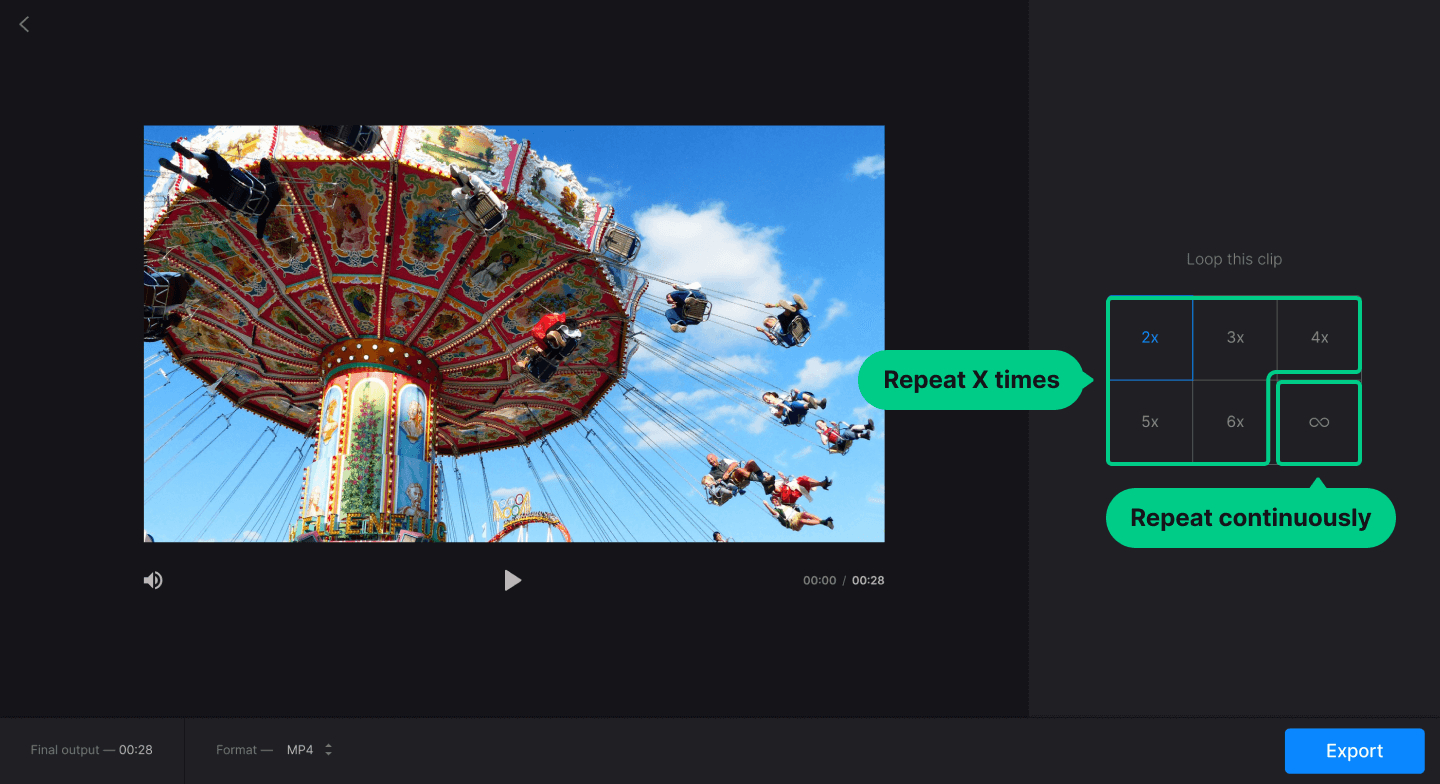
Clideo предлагает отдельный инструмент Loop Video. После загрузки файла сервис позволяет выбрать повтор от двух до шести раз. Отдельная кнопка с символом бесконечности создаёт бесконечный вариант в виде GIF. Это принципиально разные результаты: при выборе числа повторов вы получаете видео заданной длительности, а бесконечный вариант переводит материал в анимацию без звуковой дорожки.
Пошаговая последовательность
- Откройте инструмент Loop Video и добавьте ролик с устройства или подключённого облачного хранилища.
- После загрузки выберите 2x, 3x, 4x, 5x или 6x, если нужен обычный видеофайл с конечным числом повторов.
- Не выбирайте значок бесконечности, если нужен звук: этот режим формирует GIF, а GIF не хранит аудио.
- Перед экспортом проверьте стык. Если начало и конец исходника сильно отличаются, вернитесь к обрезке в редакторе и подготовьте более подходящий фрагмент.
- Выберите выходной формат, экспортируйте проект и просмотрите готовый файл отдельно от браузерного редактора.
Онлайн-инструмент удобен, когда на рабочем компьютере нельзя устанавливать программы или нужно быстро обработать небольшой файл. Но его лучше использовать с уже подготовленным фрагментом. Сервис повторяет то, что ему дали: он не определяет автоматически, где именно движение становится бесшовным. Поэтому качество петли по-прежнему зависит от исходного материала.
Видео или GIF: что выбрать
Для деловой презентации, рекламного блока и ролика со звуком обычно выбирайте видео. GIF имеет смысл для короткой беззвучной иллюстрации, где важна автоматическая анимация и не требуется полноценная цветопередача. У GIF ограниченная палитра до 256 цветов, поэтому градиенты, кожа, небо и сложные тени могут выглядеть хуже, чем в видео.
Если петля будет встроена на сайт, полезно заранее согласовать способ воспроизведения с разработчиком. На веб-странице обычное видео можно зациклить средствами проигрывателя, не создавая длинный файл. В таком сценарии Clideo нужен прежде всего для подготовки короткого чистого фрагмента или быстрого теста нескольких повторов.
Плюсы
- Работает в браузере и не требует установки настольной программы.
- Количество повторов выбирается явно — от двух до шести.
- Есть отдельный режим бесконечной GIF-анимации.
- Можно предварительно посмотреть результат перед сохранением.
Минусы
- Бесконечный режим переводит ролик в GIF и поэтому не подходит для аудио.
- Сервис не исправляет плохой стык автоматически.
- Для больших файлов загрузка, обработка и повторное скачивание занимают больше времени, чем локальный монтаж.
Кому подойдёт
Clideo подходит для разовой задачи на чужом или корпоративном компьютере, когда установка программ нежелательна, а исходный ролик уже короткий и хорошо подготовлен для повторения.
Способ 5. Собрать повтор в Kapwing онлайн
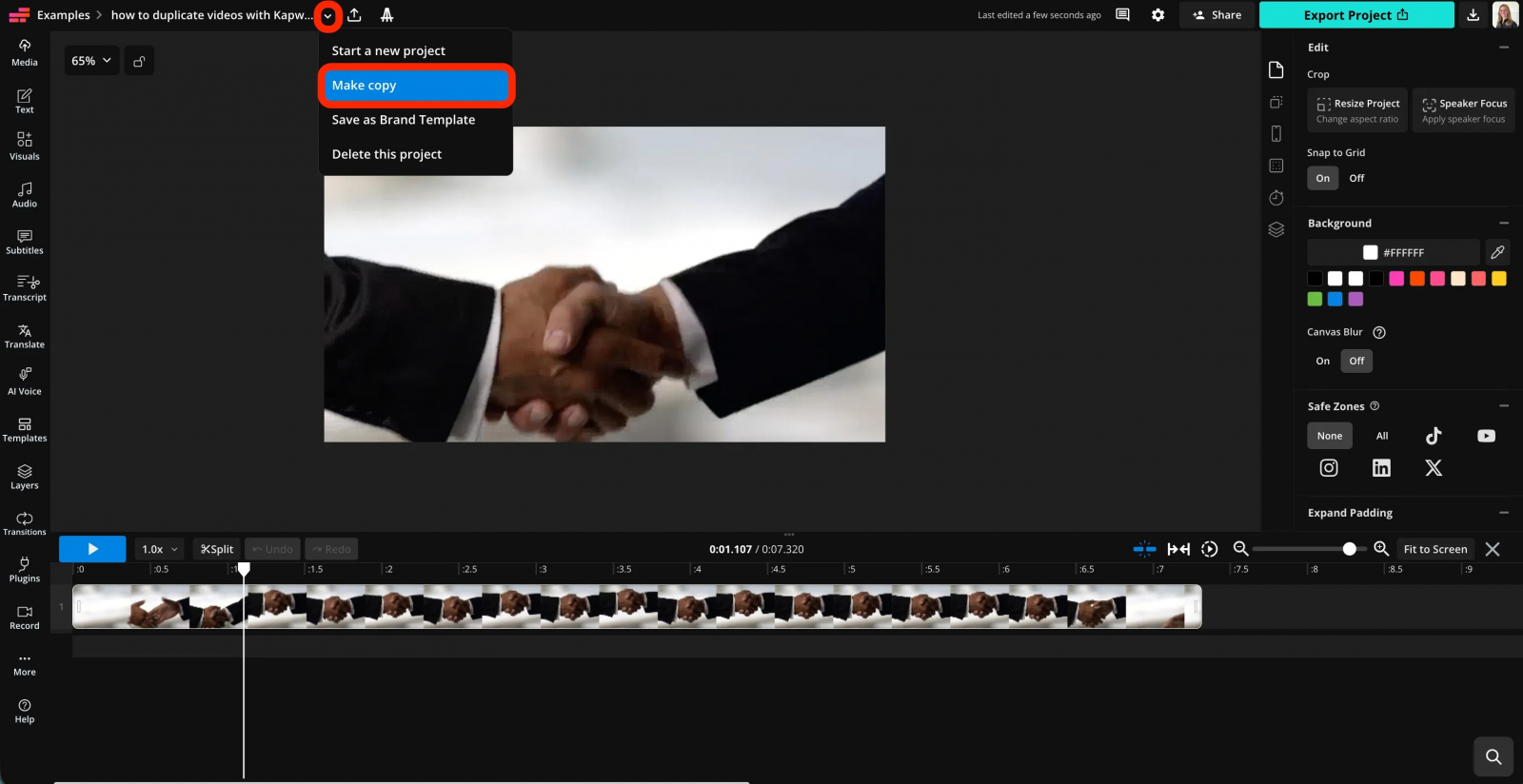
Kapwing предлагает монтажный подход, близкий к настольным редакторам: после загрузки ролика нужно сделать копию клипа и расположить повторы последовательно. В руководстве по петлям сервис предлагает использовать копирование и вставку на временной шкале, а после сборки — Export Project. Такой вариант удобен, если нужно не просто повторить видео, но и совместно согласовать правки в браузере.
Пошаговая последовательность
- Создайте новый проект и загрузите исходный ролик.
- Обрежьте материал до одного чистого цикла. Перед копированием проверьте первый и последний кадр.
- Скопируйте клип и вставьте его на временную шкалу после оригинала. Повторите операцию столько раз, сколько требуется по хронометражу.
- Пройдите по каждому стыку. При одинаковых копиях ошибки обычно повторяются в одном месте, поэтому достаточно качественно исправить границу базового фрагмента.
- Проверьте итоговую длительность и соотношение сторон, затем используйте Export Project для получения выходного файла.
Kapwing удобно использовать в командной работе, когда автор монтирует ролик, а коллега проверяет композицию или длительность. Однако для конфиденциальных исходников стоит учитывать сам факт облачной обработки и внутренние правила компании. Если материал нельзя передавать внешнему сервису, используйте локальный редактор.
Как не превратить простой повтор в тяжёлый проект
Каждая копия увеличивает длительность итогового видео. Если один исходный фрагмент весит мало, но вы создаёте десятки повторов, выходной файл всё равно становится значительно длиннее. Для фонового видео на сайте чаще выгоднее оставить короткий мастер и включить повтор в HTML-плеере. Для рассылки, презентации или рекламной загрузки нужен компромисс: несколько повторов, достаточных для сценария, но без бессмысленного наращивания хронометража.
Внутренний контроль стоит вести по времени, а не по количеству копий. Сначала определите необходимую длительность размещения, затем разделите её на длительность одного цикла и округлите число повторов. После этого проверьте, не возникает ли лишняя половина цикла в конце. Если возникает, лучше немного изменить длину базового отрезка или сократить последний повтор.
Плюсы
- Работает в браузере и использует привычную временную шкалу.
- Копирование клипов даёт прямой контроль над числом повторов и итоговой длительностью.
- Можно совмещать петлю с другими монтажными задачами в одном проекте.
- Подходит для командного согласования браузерного проекта.
Минусы
- Файлы обрабатываются в облачном сервисе, что подходит не для каждого корпоративного материала.
- Большое число копий заметно увеличивает длительность и сложность проекта.
- Бесшовность по-прежнему приходится проверять вручную на первом и последнем кадре.
Кому подойдёт
Kapwing удобен распределённым контент-командам и маркетологам, которым нужен браузерный монтаж с последовательными копиями клипа и возможностью продолжить редактирование без настольной программы.
Как выбрать способ под конкретную задачу
Выбор определяется не названием программы, а тем, где будет проигрываться результат. Если файл передаётся другому человеку и вы не контролируете его плеер, безопаснее физически продублировать фрагмент и экспортировать ролик нужной длины. Если показ идёт на вашем устройстве, режим циклического воспроизведения уменьшит размер файла и упростит замену материала.
- Windows и готовый файл: «ВидеоМОНТАЖ» — прямой сценарий с монтажной шкалой и локальным экспортом.
- Компьютер плюс смартфон: CapCut — единая идея дублирования на разных устройствах.
- Mac и проверка стыка: iMovie — удобный Loop Playback без раздувания проекта.
- Быстрая обработка без установки: Clideo — фиксированное число повторов или GIF.
- Браузерная командная работа: Kapwing — копирование фрагмента на временной шкале и дальнейший онлайн-монтаж.
Есть и второй критерий — конфиденциальность. Локальный редактор обрабатывает проект на компьютере, а браузерные сервисы требуют загрузки файла. Для чернового рекламного ролика это обычно не проблема, но для внутренних презентаций, ещё не опубликованных продуктов или материалов с персональными данными лучше следовать корпоративной политике и выбирать локальный процесс.
Третий критерий — звук. Если петля должна содержать полноценную музыку или речь, оставайтесь в видеоформате. GIF удобен только для беззвучных повторов. При музыкальном сопровождении старайтесь завершать монтаж по музыкальному такту или используйте отдельную фоновую дорожку, длина которой не обязана совпадать с одним визуальным циклом.
Как сделать петлю действительно бесшовной
1. Ищите естественный цикл в движении
Проще всего скрыть стык там, где само действие повторяется. Колесо возвращается в похожее положение, волна приходит к берегу, камера описывает плавную дугу, свет мигает с постоянным периодом. Если движение линейное и необратимое, например человек проходит через весь кадр и исчезает, прямое повторение почти неизбежно выдаст скачок.
2. Сравнивайте первый и последний кадр
Поставьте два кадра мысленно рядом: крупные объекты должны занимать похожие позиции, яркость не должна резко меняться, а направление движения должно быть понятным. Точное совпадение не всегда необходимо. Глаз хорошо принимает продолжение циклического движения, но быстро замечает телепортацию предмета или резкую смену экспозиции.
3. Обрезайте по движению, а не по круглым секундам
Не стремитесь сделать петлю ровно двух- или пятисекундной. Если хороший стык находится на 2,37 секунды, используйте его. После сборки нескольких копий общую длительность можно подогнать количеством повторов. Качество перехода важнее удобного числа на таймкоде.
4. Осторожно применяйте наплыв
Короткий crossfade полезен для дыма, воды, облаков, дефокусированного фона и абстрактных текстур. На человеке, логотипе, интерфейсе или геометрическом объекте он часто создаёт двойной контур. В таких сюжетах лучше найти точный резкий стык, чем скрывать проблему растворением.
5. Проверяйте не один, а несколько повторов
Два цикла показывают сам стык, а три-четыре помогают оценить ритм. Иногда один переход выглядит незаметно, но при многократном повторении зритель начинает замечать короткую паузу или ускорение. Для фоновых экранов это особенно критично: ролик может проигрываться часами, поэтому мелкая ошибка быстро становится навязчивой.
Настройки экспорта: как не ухудшить готовый ролик
После монтажа петля часто портится не на стыке, а на экспорте. Слишком низкий битрейт добавляет блоки и размывает мелкие детали, а ненужное изменение частоты кадров создаёт рывки в движении. Оставляйте параметры близкими к исходнику, если площадка не требует другого. При повторной перекодировке качество не становится лучше, поэтому не стоит несколько раз сохранять промежуточный файл с сильным сжатием.
Контейнер и кодек — разные вещи. MP4 описывает контейнер, а внутри него может использоваться, например, H.264 или другой видеокодек. Для большинства повседневных публикаций совместимый MP4 с распространённым кодеком проще передавать и воспроизводить. Более подробно принципы сжатия разобраны в материале Xeon Live о том, как работают видеокодеки.
Разрешение
Сохраняйте разрешение исходника или целевой площадки. Для вертикального ролика 1080×1920 пикселей обычно логичнее, чем принудительный горизонтальный кадр. Если исходник меньше, простое увеличение числа пикселей не вернёт детализацию. После ресайза обязательно проверьте текст и мелкие элементы: именно они первыми показывают, что картинка стала мягче.
Частота кадров
Если исходник снят с постоянной частотой кадров и выглядит плавно, сохраняйте её без лишних преобразований. Изменение 30 кадров в секунду на 60 не создаёт настоящих новых фаз движения, если редактор не выполняет отдельную интерполяцию. Для петли это важно: искусственные дубликаты кадров возле шва могут сделать переход более заметным.
Битрейт и размер файла
Чем больше повторов, тем длиннее ролик и тем больше данных нужно сохранить. Но максимальный битрейт не всегда нужен: для простого фона со спокойным движением разумный уровень сжатия визуально почти не отличается от исходника. Проверяйте результат на целевом экране, а не только по размеру файла в проводнике.
Как проверить результат перед публикацией
После экспорта откройте именно готовый файл, а не проект редактора. Монтажный предпросмотр и финальный кодированный файл могут отличаться: при экспорте меняются параметры сжатия, а на слабом компьютере предпросмотр иногда пропускает кадры. Проверка должна повторять реальный сценарий использования.
- Просмотрите минимум три повторения подряд и следите за местом соединения.
- Послушайте звук в наушниках и на обычных динамиках: щелчок на стыке может быть незаметен визуально, но слышен сразу.
- Проверьте первый и последний кадр покадрово, если приложение позволяет шагать по кадрам.
- Откройте ролик в другом плеере, чтобы исключить артефакт конкретного приложения.
- Проверьте соотношение сторон и отсутствие случайных чёрных полей.
- Если материал пойдёт на сайт, протестируйте его в браузере на компьютере и телефоне.
- Если ролик будет выводиться на экран часами, оставьте его воспроизводиться хотя бы несколько минут и оцените ритм повторов.
- Для рекламной публикации посмотрите ролик без звука: смысл и визуальный акцент должны считываться даже при отключённом аудио.
Метрики для рабочей проверки
Петля — это творческий приём, но её можно оценивать формально. Зафиксируйте длительность одного цикла, число повторов, итоговый хронометраж и вес файла. Для сайта дополнительно измерьте время загрузки и убедитесь, что видео не мешает основной странице. Для рекламного размещения сравнивайте удержание и досмотры не из-за самого факта повторения, а относительно контрольного ролика с тем же содержанием и сходной длительностью.
Если петля используется как демонстрация продукта, отдельно проверьте читаемость главного действия. Иногда красивый бесшовный переход делает ролик слишком быстрым: зритель не успевает заметить функцию или упаковку. В таком случае лучше добавить короткую естественную паузу внутри цикла, даже если она немного снижает эффект непрерывности.
Типичные ошибки и способы исправления
Стык заметен несмотря на переход
Причина обычно в слишком большой разнице между последним и первым кадром. Уберите переход и сначала подберите другую точку обрезки. Если движение не циклическое, рассмотрите другой фрагмент. Растворение исправляет небольшое несовпадение, но не может логично перенести человека или предмет в другую часть кадра.
На границе слышен щелчок
Обрежьте звук на нулевом пересечении волны, если редактор позволяет достаточно точную работу, либо добавьте короткое затухание и нарастание. Для фонового рекламного ролика часто лучше отделить звуковое оформление от визуальной петли: изображение повторяется, а музыка идёт отдельной дорожкой без жёсткой привязки к каждому циклу.
После нескольких повторов видео стало слишком тяжёлым
Уменьшите число физических копий. Если среда показа поддерживает режим повтора, оставьте короткий мастер и зацикливайте воспроизведение. Для сайта это обычно наиболее рациональная схема. Если файл должен быть автономным, подберите минимальное число повторов, которое закрывает нужную длительность, и настройте адекватное сжатие.
Вертикальный ролик обрезает важный объект
Не меняйте формат кадра в самом конце. Сначала задайте целевое соотношение сторон, затем выберите участок для петли и только после этого дублируйте. Иначе каждая копия повторит одну и ту же ошибку кадрирования, а последующая ручная коррекция займёт больше времени.
Повтор работает в редакторе, но не работает после отправки
Значит, вы использовали режим воспроизведения, а не физический монтажный повтор. Экспортированный файл содержит один цикл, а редактор автоматически возвращался к началу. Решение: продублируйте клип на шкале и экспортируйте несколько повторов либо убедитесь, что плеер на целевом устройстве действительно поддерживает циклический режим.
GIF выглядит хуже исходного видео
Это ожидаемо для сложных сцен: GIF ограничен палитрой и не подходит для звука. Используйте его для простой графики, короткой интерфейсной анимации или небольшого декоративного элемента. Для фотографического видео, градиентов и роликов со звуком сохраняйте обычный видеофайл.
Рабочие сценарии для маркетинга и коммуникаций
Фоновое видео на лендинге
Лучший кандидат — короткий, спокойный, бесшумный или тихий фрагмент без резких перемещений. Сайт может повторять один небольшой файл средствами плеера, поэтому физически склеивать десятки копий обычно не требуется. Главное — вес, скорость загрузки и отсутствие движения, которое отвлекает от формы или основного текста.
Карточка товара и демонстрация функции
Петля полезна, когда нужно показать одно действие: вращение предмета, открытие упаковки, переключение режима, появление подсветки. Длительность должна быть достаточной, чтобы зритель понял действие с первого просмотра. Если цикл слишком быстрый, добавьте спокойный участок внутри, а не просто увеличивайте число повторов.
Выставочный экран и стойка
Здесь важна надёжность: ролик может воспроизводиться долго без оператора. Проверьте, как конкретный медиаплеер ведёт себя при повторе, не появляется ли чёрный кадр между перезапусками и сохраняется ли звук. Если устройство плохо обрабатывает бесконечный режим, подготовьте более длинный файл с несколькими физическими повторами и затем включите повтор уже этого файла.
Презентация или внутренний доклад
Короткая петля может заменить длинную запись интерфейса и удерживать внимание на одном действии. В презентации проще использовать несколько повторов внутри файла, чтобы видео продолжало демонстрацию, пока спикер объясняет слайд. При этом ролик не должен содержать важный текст, который появляется только на долю секунды.
Короткий рекламный креатив
Петля работает как композиционный приём, когда первый кадр логично продолжает последний. Однако сама по себе повторяемость не гарантирует более высокий результат. Сравнивайте креатив с контрольной версией: одинаковое предложение, похожая длительность, та же аудитория. Тогда можно понять, улучшил ли цикл восприятие или просто добавил движения.
Как рассчитать длительность петли и число повторов
Перед дублированием полезно определить не количество копий, а целевой хронометраж. Это защищает от двух распространённых крайностей: слишком короткого ролика, который заканчивается до того, как зритель успел считать действие, и неоправданно длинного файла, в котором один и тот же фрагмент повторён десятки раз. Базовая логика проста: длительность одного подготовленного цикла умножается на число копий. Например, цикл длиной 1,8 секунды, повторённый шесть раз, даёт 10,8 секунды до учёта перекрытий между клипами.
При переходе с перекрытием итоговая длительность немного уменьшается. Если две соседние копии частично накладываются друг на друга ради плавного стыка, каждое такое перекрытие отнимает часть времени от простой суммы. Поэтому финальный хронометраж нужно смотреть по шкале проекта, а не считать только на калькуляторе. В редакторе сначала соберите две копии, настройте стык, измерьте фактическую длину пары и лишь затем размножайте готовую схему.
Когда достаточно одной короткой копии
Для сайта, киоска, выставочного экрана или внутреннего медиаплеера длинный файл часто не нужен. Если проигрыватель умеет возвращаться к началу без паузы, храните один короткий мастер. Такой подход уменьшает объём передаваемых данных и упрощает замену ролика: достаточно обновить один файл, а не пересобирать минутную последовательность из одинаковых сцен. Но этот вариант работает только там, где вы контролируете настройки воспроизведения.
Когда лучше экспортировать несколько повторов
Несколько физических копий полезны, когда ролик отправляется в чужую систему, вставляется в презентацию, передаётся клиенту как обычный файл или загружается туда, где поведение плеера заранее неизвестно. Тогда повтор становится частью самого видео: получателю не нужно включать отдельную настройку. Число копий выбирайте по сценарию показа, а не по принципу «чем больше, тем надёжнее».
Как считать длину для рекламного креатива
Сначала определите, сколько времени требуется для считывания основного действия. Если продукт поворачивается за полторы секунды, но логотип или ключевой визуальный акцент появляется только в последней четверти движения, слишком частый стык будет раздражать. Лучше оставить внутри цикла короткую спокойную фазу, чтобы глаз успевал зафиксировать объект. После этого подбирайте число повторов под общую длительность креатива.
Для серии форматов зафиксируйте длину мастер-цикла отдельно от длины итогового файла. Тогда команда понимает, что именно считается повторяемой единицей. Например, мастер может длиться 2,4 секунды, а версия для презентации — 12 секунд с пятью копиями. Эта простая запись облегчает контроль вариантов и исключает ситуацию, когда разные исполнители начинают резать один и тот же материал в разных местах.
Как подготовить несколько форматов из одного мастер-цикла
Один удачный фрагмент можно адаптировать для горизонтального, квадратного и вертикального размещения, но нельзя считать, что смена размера кадра автоматически сохраняет петлю. После кадрирования меняется композиция: объект может оказаться у края, движение — выйти за границы, а первый и последний кадры — перестать выглядеть похожими. Поэтому каждую версию нужно проверять как самостоятельный ролик, даже если исходный монтаж одинаков.
Сначала соберите нейтральный мастер
Подготовьте чистую петлю без текстовых плашек, платформенных рамок и элементов, привязанных к конкретному соотношению сторон. В мастер-файле важны только движение, стык, базовая цветокоррекция и звук. Такой исходник проще адаптировать: вы не боретесь одновременно с композицией, титрами и техническими ограничениями нескольких площадок.
Потом меняйте композицию, а не только размер холста
Для вертикального кадра главный объект часто приходится смещать ближе к центру, а для квадрата — уменьшать или приближать. Если движение проходит из левой части широкого кадра в правую, простое обрезание до 9:16 может уничтожить половину действия. Перестройте кадр, затем заново найдите точки начала и конца и убедитесь, что шов остался логичным.
Подробный разбор форматов 16:9, 9:16, 1:1 и 4:3 есть в материале Xeon Live о том, как устроены соотношения сторон кадра. Для петли эта тема особенно важна: кадрирование влияет не только на оформление, но и на воспринимаемую непрерывность движения.
Разделяйте визуальную петлю и текст
Если ролик содержит подпись, призыв, характеристику товара или интерфейсную подсказку, не заставляйте текст исчезать и появляться в каждой короткой петле без необходимости. Гораздо чище выглядит схема, где фон или предмет циклично движется, а статический текст живёт поверх него дольше. Так зрителю не приходится каждый раз заново ловить начало фразы.
Отдельно готовьте версии со звуком и без него
Для многих экранных сценариев звук не является обязательной частью петли. Беззвучную версию проще повторять, потому что не нужно скрывать музыкальный или речевой шов. Версию со звуком собирайте отдельно и проверяйте в наушниках: даже идеальный визуальный стык не спасёт ролик, если на границе обрывается слово, хвост реверберации или удар музыки.
Фиксируйте параметры экспорта для всей серии
Когда из одного материала готовится несколько размеров, запишите разрешение, частоту кадров, формат файла и название каждой версии. Это снижает риск, что одна из них случайно получит другой FPS, чрезмерное сжатие или неверную ориентацию. Внутри серии должна меняться композиция под площадку, а не базовое качество исходника без причины.
Как организовать работу с петлёй в команде
В командной работе проблема часто возникает не в монтаже, а в передаче файлов и согласовании. Один сотрудник считает петлёй короткий мастер, другой — длинный экспорт с десятью повторами, третий оценивает только анимацию на сайте. Чтобы не спорить о разных сущностях, закрепите единые названия и порядок проверки.
Храните мастер отдельно от готовых вариантов
Мастер — это минимальный законченный цикл с выверенным швом. Производные версии могут отличаться длительностью, кадрированием, текстом, звуком и степенью сжатия. Не заменяйте мастер каждым новым экспортом: иначе через несколько итераций становится непонятно, какой файл содержит исходный качественный стык, а какой уже пережил несколько преобразований.
Используйте понятные имена файлов
В названии достаточно отразить сюжет, соотношение сторон, длительность и статус. Например, внутри команды можно договориться о схеме «product-loop_9x16_12s_final». Важно не конкретное написание, а стабильность: по имени должно быть понятно, что это вертикальная финальная версия, а не исходный клип или черновик. Номера версий добавляйте только при реальной необходимости, а не создавайте цепочку из десятков почти одинаковых файлов.
Согласовывайте шов отдельно от дизайна
На первом просмотре попросите коллег оценить только непрерывность движения и звук. Когда стык принят, переходите к титрам, цвету, графике и адаптациям. Если пытаться одновременно обсуждать шрифт, оттенок фона и место соединения, технический дефект легко потеряется среди субъективных правок.
Показывайте три-четыре цикла, а не один
Один короткий фрагмент не даёт рецензенту увидеть повтор. Для согласования прикладывайте предпросмотр, где граница встречается несколько раз. Тогда заметны микропаузa, дрожание кадра, повторяющийся щелчок и слишком навязчивый ритм. После одобрения можно вернуть итоговой версии любую нужную длительность.
Фиксируйте критерии приёмки
- стык не замечается при обычном просмотре в реальном времени;
- нет чёрного кадра, вспышки, скачка масштаба или случайного дубля;
- звук не обрывается и не щёлкает на границе;
- соотношение сторон соответствует месту размещения;
- текст остаётся читаемым и не попадает под обрезку;
- итоговый файл открывается в целевом плеере и ведёт себя так, как задумано;
- название и версия файла однозначно идентифицируют утверждённый вариант.
Для крупных кампаний полезно хранить рядом короткую текстовую запись о том, где именно используется ролик: лендинг, экран в точке продаж, презентация, социальный креатив. Тогда следующий сотрудник не пытается «улучшить» файл в отрыве от контекста и понимает, почему, например, в нём нет звука или почему длина кажется необычно короткой.
Как измерить, что петля решает задачу, а не просто выглядит эффектно
Бесшовность — только техническое условие. Для бизнеса важнее, помогает ли повтор показать продукт, удержать внимание или сделать фон менее заметным. Поэтому после технической проверки добавьте прикладной критерий результата. Он зависит от места размещения и не сводится к одной универсальной метрике.
Для сайта
Смотрите не только на красоту перехода, но и на загрузку страницы, стабильность воспроизведения и то, не перетягивает ли движение внимание с основного действия пользователя. Фоновая петля должна поддерживать композицию. Если она заставляет человека ждать загрузки или мешает читать предложение, технически идеальный шов не делает решение удачным.
Для демонстрации продукта
Попросите человека, который не видел монтаж, один раз посмотреть ролик и объяснить, что именно произошло. Если зритель замечает повтор, но не понимает функцию продукта, структура неверна. Перенесите акцент внутрь цикла, уменьшите скорость или увеличьте спокойную фазу. Петля должна усиливать действие, а не становиться главным содержанием сама по себе.
Для рекламного варианта
Сравнивайте петлю с контрольной версией, в которой тот же сюжет показан без циклической композиции. Сохраняйте близкими аудиторию, предложение и длительность, иначе нельзя отделить влияние монтажа от остальных изменений. Оценивайте те показатели, которые уже используются в вашей кампании: просмотр, досмотр, переход к следующему действию или другая заранее выбранная цель.
Для выставочного и интерьерного экрана
Главный тест здесь — устойчивость. Оставьте ролик работать в реальном плеере достаточно долго, чтобы увидеть несколько десятков переходов. Проверьте, не накапливается ли задержка, не появляется ли пауза между перезапусками и не становится ли звук раздражающим при многократном повторе. Такой тест ценнее короткого просмотра в монтажном окне.
В итоге у петли есть два уровня качества. Первый — технический: чистый шов, корректный звук, подходящий формат, отсутствие артефактов. Второй — прикладной: ролик выполняет задачу в конкретном канале. Публиковать стоит только после прохождения обоих уровней.
Мини-чек-лист перед экспортом
- В первом и последнем кадре нет резкой смены положения крупных объектов.
- Направление движения выглядит естественно при переходе к началу.
- На звуковом стыке нет щелчка, обрыва слова или резкого скачка громкости.
- Соотношение сторон задано до финальной подрезки петли.
- Число повторов соответствует реальной длительности размещения.
- Переход используется только там, где он действительно скрывает небольшое несовпадение.
- Экспорт не увеличивает разрешение без необходимости и не меняет частоту кадров случайным образом.
- Готовый файл проверен отдельно от монтажного проекта.
- Для браузерного сервиса соблюдены внутренние правила компании по передаче файлов.
- Если нужен бесконечный показ, режим повторения проверен именно на целевом плеере или устройстве.
Частые вопросы
Итог
Надёжная петля начинается не с кнопки повтора, а с правильно выбранного фрагмента. Сначала найдите участок, где движение и свет логично возвращаются к началу, затем проверьте две копии подряд и только после этого увеличивайте хронометраж. На Windows эту задачу удобно собрать в «ВидеоМОНТАЖ», на компьютере и смартфоне — в CapCut, на Mac — быстро проверить через Loop Playback в iMovie, а без установки программ использовать Clideo или Kapwing.
Для публикации выбирайте между двумя схемами осознанно. Если вы не контролируете плеер получателя, экспортируйте несколько физических повторов. Если ролик будет проигрываться на вашем сайте или устройстве, оставьте короткий мастер и включите циклическое воспроизведение на стороне проигрывателя. После экспорта обязательно проверяйте готовый файл и место стыка — именно там определяется качество всей петли.