Как осветлить видео: 6 способов на компьютере, в браузере и на телефоне
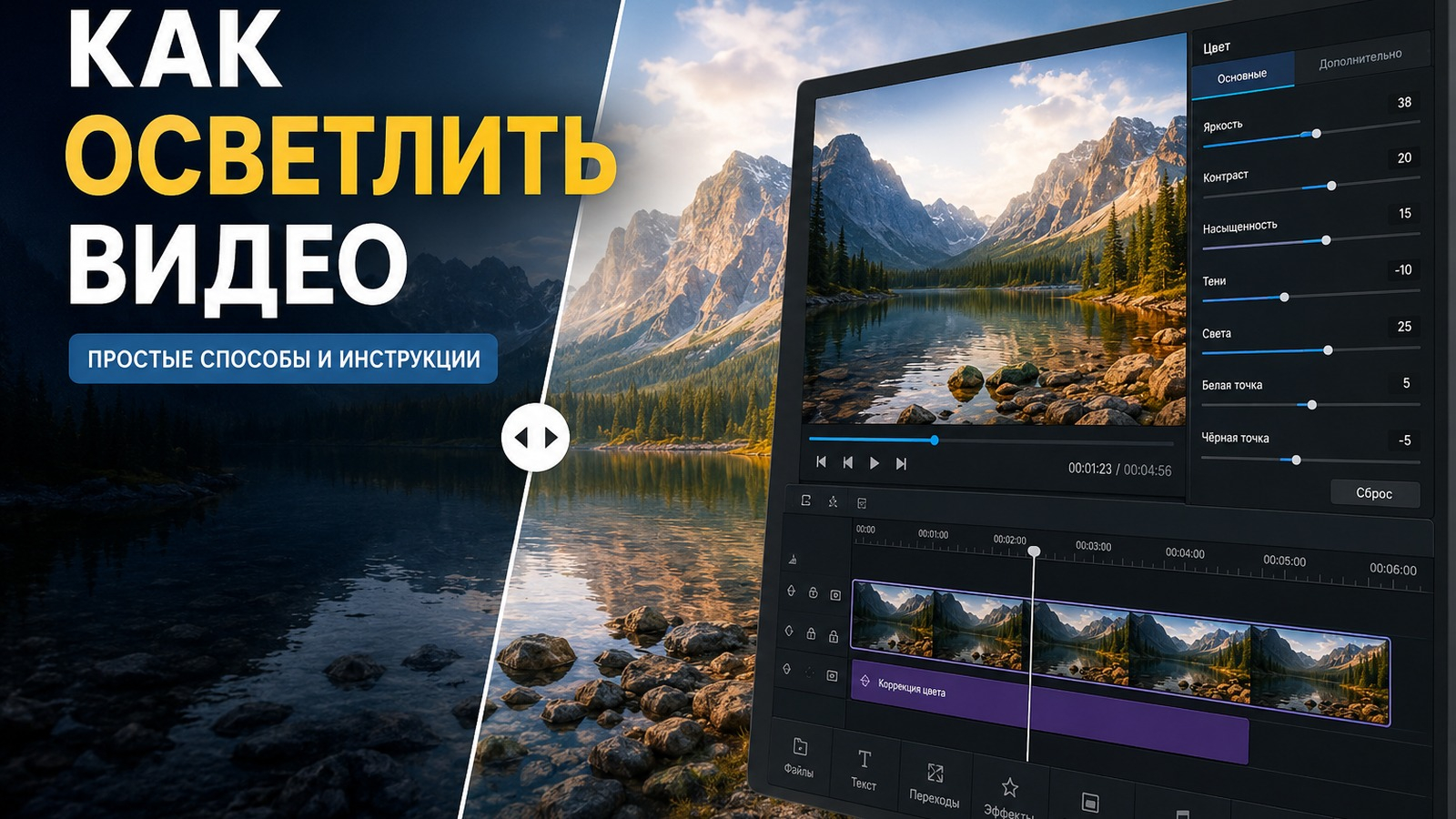
Тёмный ролик редко исправляется одним движением ползунка яркости. При неосторожной коррекции сереют чёрные участки, белые детали превращаются в сплошные пятна, а в тенях становится заметнее цифровой шум. Поэтому задача состоит не просто в том, чтобы сделать изображение светлее, а в том, чтобы вернуть читаемость теням и средним тонам, не разрушив светлые области. Ниже — шесть практических способов для компьютера, браузера и телефона, а также система проверки результата, полезная для рекламных роликов, интервью, презентаций, обучающего контента и публикаций в социальных сетях.
Что именно нужно исправить в тёмном видео
Сначала стоит разделить три похожие задачи. Первая — кадр в целом недоэкспонирован: лица, предметы и фон одинаково темнее нормы. Вторая — свет в кадре распределён неравномерно: например, окно яркое, а человек перед ним почти силуэт. Третья — ролик выглядит тусклым из-за низкого контраста или неверного цветового баланса, хотя формально тёмных областей немного. Для каждого случая нужен свой набор регуляторов. Базовые принципы цветокоррекции фото и видео помогают понять, чем общая светлота отличается от работы с тенями, светами и контрастом.
Параметр яркость обычно сдвигает светлоту большого диапазона изображения. Экспозиция в современных редакторах тоже меняет общую светлоту, но её поведение зависит от внутренней модели программы и цветового пространства проекта. Тени и света воздействуют более выборочно: ими удобнее вытянуть лицо из темноты, сохранив окно или лампу. Контраст определяет разницу между светлыми и тёмными участками. После сильного осветления изображение часто становится плоским, поэтому умеренная коррекция контраста возвращает объём. Если редактор предлагает кривые, ими можно раздельно воздействовать на тени, средние тона и светлые области.
Главное ограничение постобработки — исходные данные. Когда участок записан почти без сигнала, повышение яркости усиливает не только полезные детали, но и шум, блочность сжатия, цветные пятна. Когда светлая область уже записана как однородное белое пятно, обычное снижение яркости не создаёт в ней деталей, которых нет в файле. Поэтому у хорошей коррекции есть предел: она делает доступную информацию читаемой, но не восстанавливает отсутствующую сцену.
Для коммерческого видео это особенно важно. В продуктовой демонстрации слишком сильное осветление меняет восприятие материала и цвета товара; в интервью оно подчёркивает шум на коже и стенах; в презентации может сделать белые слайды нечитаемыми; в коротком вертикальном ролике ухудшения сильнее видны после повторного сжатия платформой. Практическая цель — получить естественный кадр, который выдерживает просмотр не только на ярком рабочем мониторе, но и на обычном ноутбуке и смартфоне.
Подготовка: что сделать до коррекции
Перед редактированием сохраните исходник и работайте с копией проекта. Не перекодируйте файл заранее без необходимости: повторное сжатие уменьшает запас для последующей обработки. Если ролик состоит из нескольких сцен, найдите самый тёмный и самый светлый кадры и проверяйте оба. Настройка по одному удачному фрагменту нередко приводит к тому, что другой эпизод становится пересвеченным.
- Установите комфортную, но не максимальную яркость экрана и отключите режимы, которые заметно меняют цветовую температуру дисплея во время работы.
- Выберите 3–5 контрольных кадров: лицо, участок с мелкими деталями в тенях, яркий источник света, нейтральный серый или белый объект и финальный кадр с фирменной графикой.
- Сначала исправляйте светлоту и контраст, затем баланс белого и насыщенность. Художественные фильтры оставляйте на конец.
- Если программа показывает гистограмму, waveform или другие видеоизмерители, используйте их вместе с визуальной оценкой. Они помогают заметить выход сигнала в крайние значения и сравнить сцены между собой.
- Не повышайте резкость до завершения работы со светом и шумом: резкость подчёркивает артефакты, которые после осветления и так становятся заметнее.
Полезно заранее решить, какой результат требуется. Для репортажа приоритет — читаемость лиц и событий; для рекламного ролика — стабильный внешний вид серии кадров; для каталога товаров — точность цвета и фактуры; для обучающего видео — различимость интерфейса и текста. Один и тот же тёмный исходник можно обработать по-разному, и правильный вариант определяется задачей публикации, а не максимальным числом на ползунке.
Способ 1. Осветлить видео в ВидеоМОНТАЖе
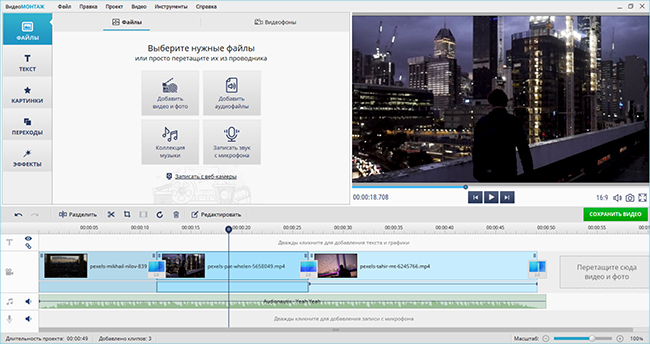
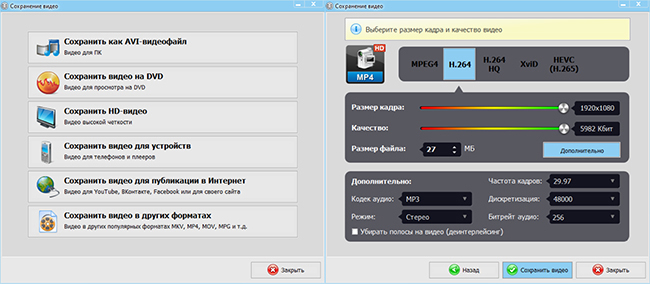
Первый способ — через ВидеоМОНТАЖ для Windows. В программе есть ручная коррекция яркости и контраста, автоматические улучшения, работа с кривыми и готовые эффекты. Это удобно, когда нужно не только осветлить исходник, но и сразу обрезать лишнее, собрать несколько фрагментов, добавить титры и вывести готовый ролик из одного проекта.
Пошаговая инструкция
- Создайте проект и добавьте ролик. Поместите файл на монтажную шкалу. Если в проекте несколько сцен, сначала разделите их по местам, где освещение заметно меняется: одинаковая коррекция редко подходит и ночному фрагменту, и сцене у окна.
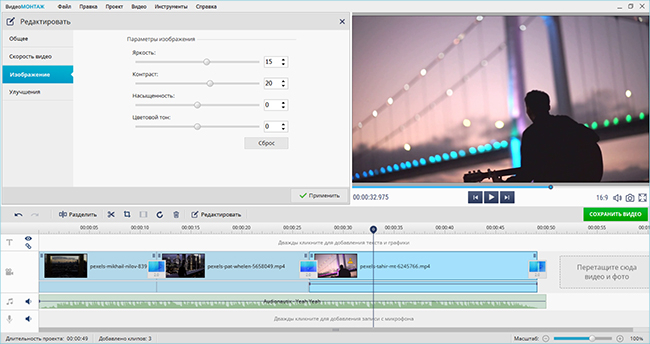
- Откройте редактирование выбранного клипа. В блоке работы с изображением найдите яркость и контраст. Начинайте с небольшого повышения яркости. Оценивайте не только центр кадра, но и лицо, тёмную одежду, фон и белые объекты.
- Верните объём контрастом. После осветления чёрные участки могут стать серыми. Умеренная коррекция контраста помогает снова разделить планы. Если светлые детали начинают исчезать, уменьшите яркость и переходите к более локальным инструментам.
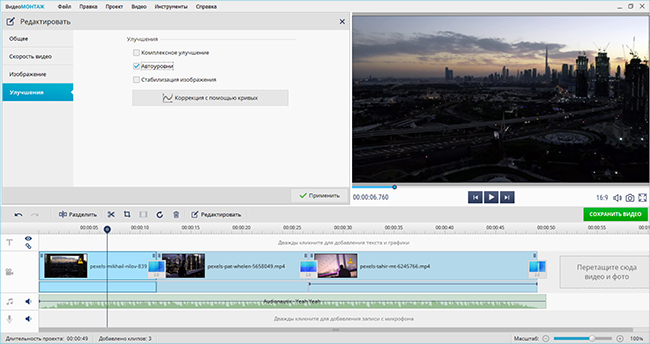
- Используйте автоматические улучшения как отправную точку. Комплексное улучшение и автоуровни позволяют быстро получить базовый вариант. Сравните результат с исходником и при необходимости ослабьте коррекцию.
- Для сложного кадра откройте кривые. Работа с яркостным каналом позволяет поднять тени и средние тона, не сдвигая светлые области настолько сильно, как глобальная яркость. Изменяйте кривую плавно и следите, чтобы переходы между тонами не выглядели жёсткими.
- Проверьте весь клип, а не один кадр. Прокрутите начало, середину и конец. Если съёмка велась при меняющемся освещении, разделите ролик и настройте участки отдельно.
- Сохраните результат. Выберите формат и параметры вывода под площадку. Для дальнейшего монтажа сохраняйте достаточное разрешение и качество, чтобы не усиливать артефакты повторным сжатием.
Для ролика с лицом лучше сначала поднять тени и средние тона настолько, чтобы стали различимы глаза, волосы и фактура одежды, а затем проверить светлые участки кожи. Если лицо осветлилось, но фон стал молочно-серым, не продолжайте увеличивать общую яркость — верните чёрную точку или контраст. Для ночного города ориентируйтесь не на абсолютную светлоту кадра, а на сохранность вывесок, фар и окон: они должны оставаться источниками света, а не сливаться в белые пятна.
Плюсы
- Несколько способов коррекции в одном проекте: ручная яркость и контраст, автоматические улучшения, кривые и эффекты.
- Русскоязычный интерфейс и последовательный рабочий процесс подходят для коротких рекламных роликов, презентаций и бытового видео.
- После коррекции можно продолжить монтаж без переноса файла в другую программу.
Минусы
- Основная платформа — Windows, поэтому этот способ не закрывает монтаж на macOS и мобильных устройствах.
- Сильно недоэкспонированный материал всё равно требует осторожной ручной работы: автоматическая коррекция не заменяет контроль шума и пересветов.
Кому подойдёт
Подойдёт тем, кто монтирует на Windows и хочет выполнить весь цикл в одном редакторе: исправить свет, собрать сцены, добавить подписи и экспортировать финальную версию. Особенно практичен для небольших маркетинговых команд и авторов, которым важна понятная последовательность действий без перехода в отдельный цветокорректор.
Способ 2. Осветлить видео в VSDC Free Video Editor
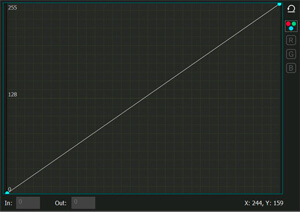
В VSDC Free Video Editor можно работать с цветом через базовые параметры и RGB-кривые. Кривые особенно полезны, когда глобальная яркость слишком быстро высветляет небо или лампы: вы поднимаете преимущественно тёмные и средние области, оставляя верхнюю часть диапазона более стабильной.
Пошаговая инструкция
- Импортируйте видео и поместите его на сцену. Выберите фрагмент, для которого нужна коррекция. Если разные эпизоды сняты при разном свете, разделите их заранее.
- Откройте инструменты цветокоррекции. Для простой задачи начните с общей светлоты и контраста. Небольшие изменения помогают понять, сколько запаса есть в исходнике.
- Перейдите к RGB Curves. Для осветления без агрессивного подъёма светов поставьте контрольную точку в средней части кривой и слегка поднимите её. Нижнюю часть регулируйте осторожно: слишком высокий подъём делает чёрный серым и подчёркивает шум.
- Зафиксируйте верхний диапазон. Если в кадре есть окно, лампа или яркое небо, добавьте точку ближе к светам и удерживайте её почти на исходном уровне. Так средние тона можно поднять сильнее, не раздувая яркие области.
- Сравните несколько кадров. Включите и выключите эффект, затем проверьте фрагмент в движении. На статичном кадре шум может казаться менее заметным, чем при воспроизведении.
- Экспортируйте один тестовый фрагмент. Перед финальным выводом длинного ролика сохраните короткий участок и посмотрите его в обычном плеере. Это позволяет отделить реальный результат от особенностей предпросмотра редактора.
У кривых есть важное преимущество для брендового контента: форму коррекции можно повторять на однотипных кадрах. Но одинаковая кривая не должна автоматически применяться ко всему проекту. Если камера поменяла экспозицию между сценами или часть материала снята на другое устройство, базовый уровень света сначала выравнивают по каждому типу исходника, и только затем добиваются общего визуального стиля.
Плюсы
- Кривые дают точный контроль теней, средних тонов и светов.
- Подходит для Windows-проектов, где нужно совместить монтаж и детальную коррекцию в одной программе.
- Можно выстроить повторяемую схему обработки для серии однотипных роликов.
Минусы
- Интерфейс и логика кривых требуют больше времени на освоение, чем простая пара ползунков.
- Неосторожная работа с нижней частью кривой быстро подчёркивает шум и компрессионные артефакты.
Кому подойдёт
Подойдёт пользователям Windows, которым нужен более технический контроль распределения яркости: интервью с окном на фоне, ночные сцены, ролики с большим перепадом между тенями и источниками света, а также серии видео, где важно повторять близкую тональную схему.
Способ 3. Осветлить видео в Movavi Video Editor
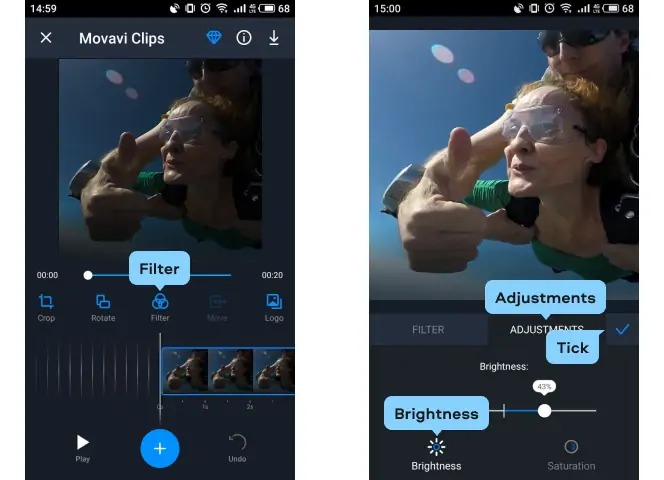
В Movavi Video Editor есть автоматическое улучшение Magic Enhance и ручная панель цветовых настроек. Такой подход удобен для быстрого первого прохода: автоматическая коррекция даёт ориентир, после чего яркость, контраст, насыщенность и оттенок можно довести вручную.
Пошаговая инструкция
- Добавьте исходник на таймлайн. Выберите клип и найдите Color Adjustments. Сразу отметьте момент, где тени наиболее проблемны.
- Оцените Magic Enhance. Автоматическое улучшение удобно использовать как контрольный вариант. Если оно сохраняет детали и даёт естественную кожу, его можно оставить или немного ослабить.
- Перейдите в ручной режим. Повышайте Brightness постепенно. Если картинка теряет глубину, добавьте немного Contrast; если яркие участки становятся слишком резкими, уменьшите общий подъём.
- Проверьте насыщенность и оттенок. Осветление меняет субъективное восприятие цвета: после подъёма теней серые и тёмные участки могут показать скрытый цветовой сдвиг. Исправляйте его отдельно, а не компенсируйте насыщенностью.
- Сведите сцены между собой. Для ролика из нескольких дублей сравнивайте соседние кадры на одинаковых объектах: коже, белой стене, упаковке продукта, фирменной плашке.
- Экспортируйте и перепроверьте. Смотрите готовый файл при обычной яркости экрана. Результат должен оставаться читаемым без желания снова резко поднять светлоту.
Автоматический инструмент особенно полезен, когда нужно обработать много коротких клипов и быстро получить базовый уровень. Но для ролика с контрастным светом ручной проход остаётся обязательным: автоматике сложно знать, что важнее в конкретном кадре — сохранить атмосферу тёмного помещения или сделать лицо максимально читаемым. Решение принимает монтажёр исходя из коммуникационной задачи.
Плюсы
- Есть быстрый автоматический старт и ручные регуляторы для доводки.
- Редактор доступен на Windows и macOS, поэтому рабочий процесс легче переносить между настольными платформами.
- Подходит для проектов, где после коррекции нужно сразу продолжить монтаж, работу с титрами и звуком.
Минусы
- Автоматическое улучшение не гарантирует одинаковый результат на сценах с разным контрастом и цветовой температурой.
- Сильный подъём общей яркости, как и в других редакторах, подчёркивает шум слабого исходника.
Кому подойдёт
Подойдёт авторам и небольшим командам на Windows или macOS, которым нужен быстрый понятный путь от импорта до результата, а также возможность вручную уточнить автоматическую коррекцию перед публикацией.
Способ 4. Осветлить видео в Wondershare Filmora
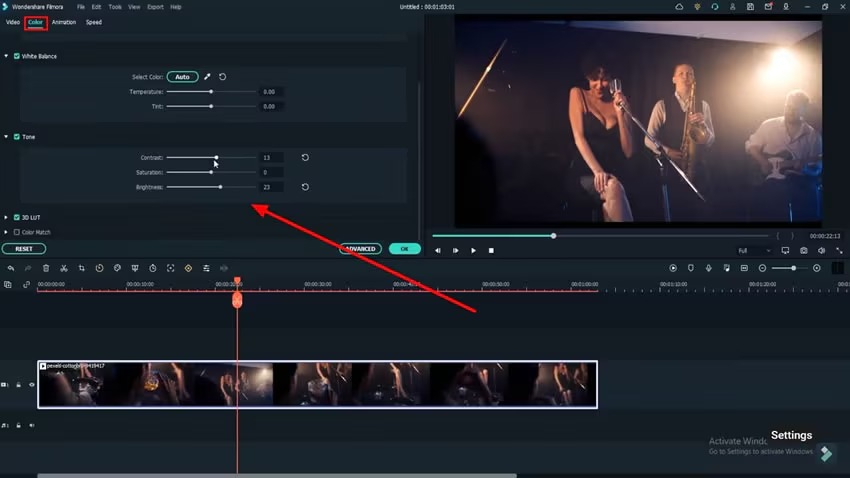
В Wondershare Filmora свет корректируется через панель Color: там доступны Exposure, Brightness, Contrast и дополнительные параметры. Это позволяет сначала поднять общую видимость, а затем отдельно вернуть глубину и поправить цветовой баланс.
Пошаговая инструкция
- Импортируйте ролик и выделите клип на таймлайне. Перед коррекцией найдите кадр с самой важной информацией — лицо, продукт, экран устройства или текст.
- Откройте панель Color. Начните с Exposure или Brightness. Не повышайте оба параметра резко одновременно: так сложнее понять, какой регулятор ухудшил светлые области.
- Скорректируйте Contrast. После подъёма света оцените чёрные и белые точки. Цель — вернуть разделение планов, не превращая тени обратно в непрозрачные пятна.
- Проверьте цветовую температуру. В тёмном исходнике цветовой сдвиг иногда мало заметен, а после осветления становится очевидным. Исправьте температуру и оттенок до усиления насыщенности.
- При локальной проблеме используйте маску. Если осветлить нужно только лицо или часть сцены, локальная коррекция лучше глобальной: фон и источники света сохраняют исходный характер.
- Просмотрите переходы между сценами. Резкий скачок яркости на склейке выглядит как ошибка даже тогда, когда каждый кадр по отдельности кажется нормальным.
Локальная работа особенно полезна в интервью и предметной съёмке. Например, когда лицо недоэкспонировано из-за окна на заднем плане, глобальное осветление быстро разрушает детали в окне. Маска позволяет воздействовать на человека отдельно. При этом границу маски нужно смягчать и проверять в движении: жёсткий контур вокруг объекта заметнее, чем небольшая остаточная темнота.
Плюсы
- Раздельные параметры экспозиции, яркости, контраста и цвета помогают строить коррекцию по этапам.
- Локальные инструменты позволяют исправлять отдельную область кадра, не осветляя всё изображение.
- Подходит для настольного монтажа на Windows и macOS.
Минусы
- Чем больше локальных масок и отдельных коррекций, тем сложнее поддерживать одинаковый стиль на длинном проекте.
- Большое количество доступных параметров требует дисциплины: случайное сочетание нескольких сильных правок быстро делает изображение неестественным.
Кому подойдёт
Подойдёт тем, кому нужна не только базовая яркость, но и локальная коррекция конкретной области — лица, товара, экрана или части интерьера — при сохранении остальных участков кадра.
Способ 5. Осветлить видео в CapCut
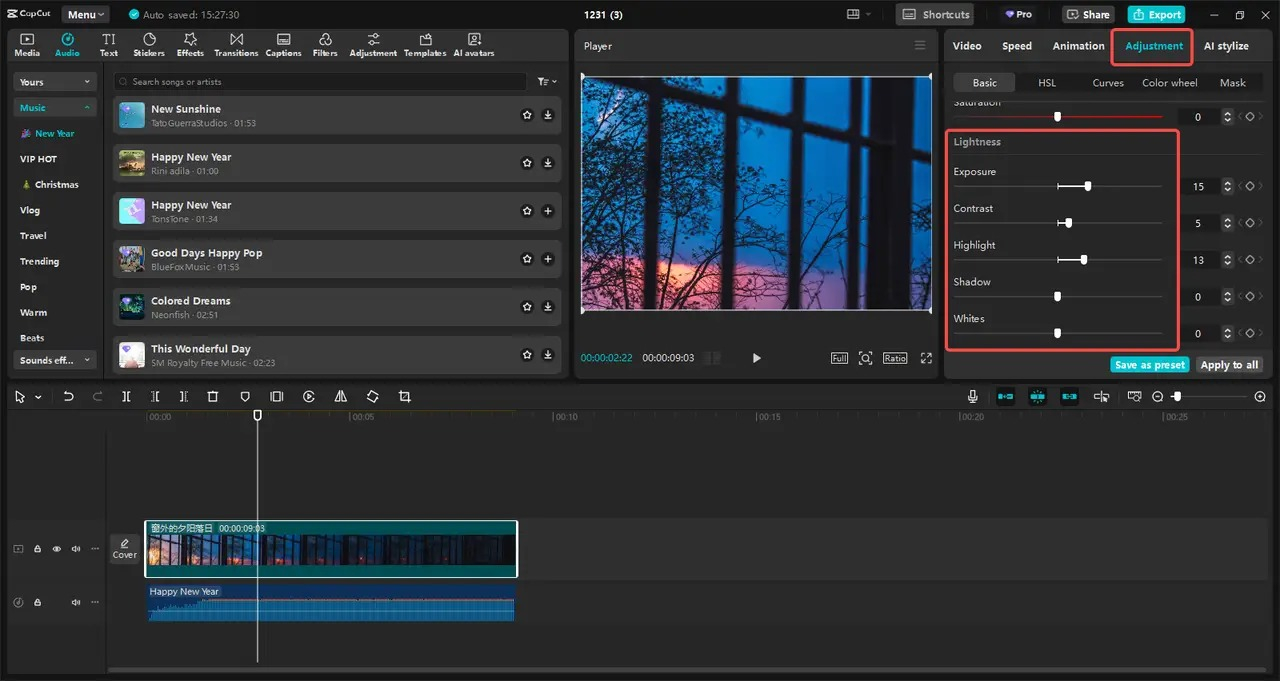
В CapCut осветление можно выполнять в настольной, браузерной и мобильной среде. В панели Adjustment доступны Brightness, Exposure, Contrast, Shadows и Highlights. Для коротких вертикальных роликов это удобно тем, что коррекцию можно сделать в том же проекте, где собираются титры и монтаж под социальные форматы.
Пошаговая инструкция
- Добавьте клип в проект и выделите его. На телефоне проверьте, что экран не работает на максимальной автоматической яркости: иначе тёмный ролик может казаться светлее, чем увидят зрители.
- Откройте Adjustment. Сначала поднимите Brightness или Exposure небольшими шагами. Сравните лицо, фон и яркие объекты.
- Поднимите Shadows, если проблема сосредоточена в тёмных областях. Такой подход обычно бережнее к небу, окнам и лампам, чем большой подъём общей экспозиции.
- Снизьте Highlights, если светлые детали начали сливаться. Это помогает вернуть фактуру в участки, которые ещё содержат информацию.
- Настройте Contrast после светлоты. Контраст нужен не для максимальной резкости изображения, а для восстановления визуального разделения планов.
- Проверьте ролик на целевом соотношении сторон. После кадрирования в 9:16 значимая часть изображения может оказаться крупнее, и шум в тенях станет заметнее.
- Экспортируйте один раз после завершения всех правок. Избегайте цепочки промежуточных сохранений и повторных загрузок одного и того же сжатого файла.
Для мобильного контента полезна дополнительная проверка: после экспорта откройте ролик в системной галерее при средней яркости экрана и посмотрите его в помещении с обычным светом. Если лицо различимо только на максимальной яркости дисплея, коррекция слишком зависит от условий просмотра. Если белая одежда и небо потеряли фактуру, подъём света был чрезмерным.
Плюсы
- Один набор базовых регуляторов доступен для короткого контента в настольном, браузерном и мобильном рабочем процессе.
- Отдельные Shadows и Highlights помогают не ограничиваться общей яркостью.
- Удобно проверять результат сразу в вертикальном монтаже и титрах.
Минусы
- Интерфейс и расположение функций различаются между веб-, настольной и мобильной версиями, поэтому точная последовательность на разных устройствах не идентична.
- Для длинных проектов с множеством камер и сложным цветовым управлением удобнее специализированный настольный рабочий процесс.
Кому подойдёт
Подойдёт создателям коротких роликов для социальных площадок, которым нужно осветлить материал прямо в мобильном или браузерном проекте и сразу проверить композицию в вертикальном формате.
Способ 6. Осветлить видео в Icecream Video Editor
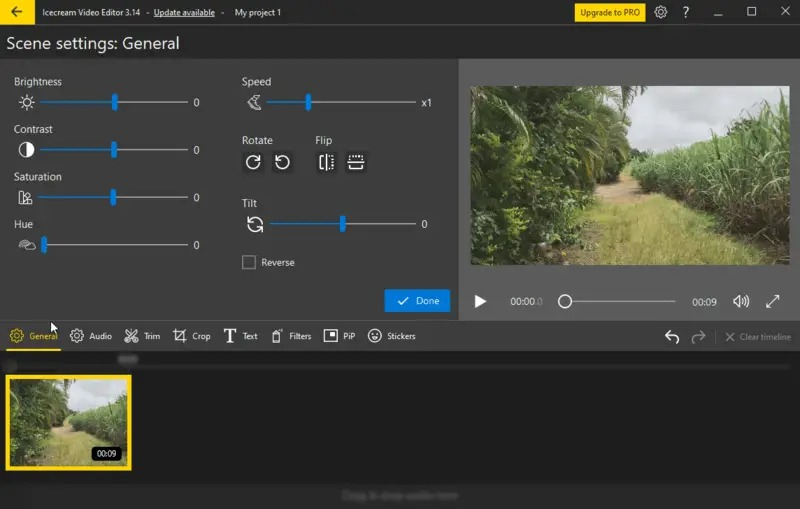
В Icecream Video Editor базовые параметры находятся в настройках сцены: яркость, контраст и насыщенность можно менять после выбора клипа на таймлайне. Это прямой вариант для Windows, когда нужна простая коррекция без сложной системы узлов и профессиональных измерителей.
Пошаговая инструкция
- Добавьте файл и перенесите его на таймлайн. Выделите нужный фрагмент.
- Откройте General в настройках сцены. Увеличивайте Brightness до момента, когда ключевые детали станут различимы.
- Проверьте Contrast. Если после осветления кадр выглядит серым, верните часть глубины контрастом, но не закрывайте тени обратно.
- Оцените Saturation. Не компенсируйте тусклость чрезмерной насыщенностью: сначала добейтесь правильной светлоты, затем исправляйте цвет.
- Просмотрите движение. Шум в тёмных областях и артефакты сжатия лучше заметны при воспроизведении, чем на стоп-кадре.
- Экспортируйте ролик и сравните с исходником. Оцените не только то, насколько кадр стал светлее, но и сохранились ли детали и естественные цвета.
Этот способ подходит для случаев, когда сложная локальная коррекция не требуется. Если важный объект занимает только небольшую область, а остальные участки уже освещены нормально, глобальные Brightness и Contrast могут оказаться слишком грубыми. Тогда лучше выбрать редактор с масками, кривыми или более раздельной работой по тональному диапазону.
Плюсы
- Прямая логика: клип, настройки сцены, яркость, контраст и насыщенность.
- Подходит для быстрых правок коротких роликов на Windows.
- Можно продолжить базовый монтаж в том же проекте.
Минусы
- Глобальные регуляторы хуже подходят для сцены, где осветлить нужно только отдельный объект.
- Для профессионального согласования большого числа камер и сложной работы с диапазоном нужны более специализированные инструменты.
Кому подойдёт
Подойдёт для простой задачи на Windows: сделать тёмный клип читаемее, слегка вернуть контраст и сразу сохранить итог без сложного процесса цветокоррекции.
Как выбрать подходящий способ
Выбор программы лучше привязывать не к абстрактной функциональности, а к типу исходника и конечной задаче. Для простого недоэкспонированного ролика достаточно регуляторов яркости, теней и контраста. Для сцены с большим перепадом света нужны кривые или раздельные Highlights/Shadows. Для лица на ярком фоне полезны маски. Для серии рекламных материалов важна возможность повторять настройки и сравнивать сцены. Подробнее общий рабочий процесс монтажа разобран в материале о монтаже видео.
Короткая матрица выбора
- Нужно быстро исправить ролик на Windows и продолжить монтаж в одном окне: ВидеоМОНТАЖ или Icecream Video Editor.
- Нужен точный контроль средних тонов и светов: VSDC с RGB Curves.
- Нужен быстрый автоматический старт и ручная доводка на Windows/macOS: Movavi Video Editor.
- Нужна локальная коррекция лица или объекта: Filmora с маской и отдельной настройкой цвета.
- Нужен мобильный или браузерный рабочий процесс для коротких роликов: CapCut.
- Материал снят очень темно и заметно шумит: выбирайте не по удобству, а по наличию более тонкой работы с тенями, локальной коррекции и шумоподавления; сильная общая яркость здесь почти всегда ухудшает картинку.
Как осветлять разные типы кадров
Интервью и говорящая голова
Приоритет — лицо. Начните со средних тонов и теней, а не с максимального подъёма всего кадра. Кожа должна сохранить переходы между светом и тенью; лоб и щёки не должны превращаться в плоские светлые участки. Если сзади окно, вывеска или экран, их допустимо оставить ярче лица, но фактура не должна исчезать полностью. Для локальной коррекции используйте маску с мягкими краями и обязательно проверяйте её на движении головы.
В корпоративном интервью полезно сравнивать все планы одного человека рядом. Зритель сильнее замечает скачок яркости между соседними репликами, чем небольшое постоянное отклонение от идеальной экспозиции. Поэтому после настройки первого клипа копируйте параметры только как стартовую точку, затем вручную корректируйте каждый дубль.
Предметная съёмка и карточка товара
Задача — сохранить материал, фактуру и фирменный цвет. Белая упаковка должна оставаться белой, но не терять рельеф; чёрный предмет — оставаться чёрным, а не серым. Слишком сильное осветление создаёт ложное ощущение другой поверхности и может визуально менять оттенок продукта. Здесь особенно полезны контрольные нейтральные объекты и сравнение с эталонным кадром серии.
Если товар занимает малую часть кадра, а фон уже светлый, используйте локальную коррекцию. Глобальная яркость часто разрушает фон раньше, чем предмет становится достаточно читаемым. В серийном контенте фиксируйте последовательность действий: базовая экспозиция, баланс белого, локальная поправка продукта, контраст, насыщенность, финальная проверка. Это снижает расхождение между роликами кампании.
Ночной город и концерт
Ночная сцена не обязана выглядеть как дневная. Сохраняйте ощущение темноты, но делайте читаемыми важные объекты. Поднимайте средние тона и тени ограниченно, удерживая фонари, экраны и вывески. Когда весь кадр становится одинаково светлым, исчезает атмосфера и сильнее проявляется шум. Лучше оставить глубокие тени там, где нет сюжетно важной информации, чем вытягивать каждый участок до серого.
На концертном видео свет часто меняется от кадра к кадру. Глобальная настройка на весь клип может работать только несколько секунд, после чего прожектор резко пересвечивает лицо. Разделяйте фрагменты по сменам освещения или используйте ключевые кадры параметров, если редактор это поддерживает. Итог оценивайте в движении: вспышки и цветные приборы могут выглядеть нормально на стоп-кадре и агрессивно в последовательности.
Запись экрана, презентация и интерфейс
Здесь главный критерий — читаемость текста и элементов интерфейса. Если запись экрана получилась визуально тёмной из-за неверной обработки, сначала убедитесь, что проблема действительно в файле, а не в режиме HDR или настройках проигрывателя. После коррекции белый фон не должен сливаться, тонкие линии и серый текст должны оставаться различимыми. Для таких материалов чрезмерная контрастность вреднее лёгкой тусклости.
Почему после осветления появляется шум
Тёмная область содержит слабый полезный сигнал. Камера и кодек уже записали туда собственный шум и компрессионные ошибки. Когда редактор поднимает тени, он увеличивает видимость всего, что там есть, включая цветные точки, блочную структуру и полосы на плавных градиентах. Это не новая ошибка, созданная ползунком: обработка делает заметнее недостатки исходника. Поэтому самые чистые результаты получаются при умеренной коррекции и хорошем исходном файле.
Порядок действий имеет значение. Сначала поднимите тени и средние тона до минимально необходимого уровня. Затем оцените шум. Если редактор предлагает шумоподавление, применяйте его осторожно: сильное сглаживание убирает вместе с шумом поры кожи, волосы, фактуру ткани и мелкую графику. После шумоподавления допустима небольшая резкость, но она не должна возвращать зерно. Финальную оценку делайте в масштабе 100% и во время воспроизведения.
Повторное сжатие усиливает проблему. Когда тёмный файл несколько раз сохраняют в сжатом формате, блоки и градиенты ухудшаются. После этого осветление подчёркивает их. Поэтому лучше выполнить все правки в одном проекте и экспортировать финальный вариант один раз. С принципами контейнеров и кодеков можно свериться в разборе видеоформатов.
Как не получить пересветы
Пересвет — это не просто яркая область. Проблема возникает, когда детали перестают различаться и несколько оттенков сливаются в одинаковое светлое значение. При осветлении особенно уязвимы окна, белая одежда, экран ноутбука, отражения на металле, облака и источники света. Если редактор имеет Highlights, сначала уменьшите их, а затем поднимайте Shadows или средние тона. Если доступны кривые, удерживайте верхнюю часть кривой, а середину поднимайте отдельно.
Контроль через waveform или гистограмму помогает увидеть, что сигнал упирается в верхний край, но измеритель не заменяет просмотр. Некоторые стилистические кадры намеренно содержат очень яркие источники, и это нормально. Ошибка — когда пересвет уничтожает важную информацию: логотип на белой упаковке, черты лица, текст на слайде. Поэтому техническая оценка всегда связывается с содержанием кадра.
Как сохранить естественный цвет после осветления
В темноте цветовые ошибки маскируются. После подъёма экспозиции может проявиться зелёный оттенок от люминесцентного света, синий — от холодного окружающего света, оранжевый — от ламп. Не пытайтесь исправлять этот сдвиг насыщенностью. Сначала настройте температуру и оттенок, затем проверьте нейтральные объекты и кожу. Только после этого решайте, нужно ли увеличивать насыщенность.
Если проект состоит из материалов разных камер, сведение цвета делайте после базовой нормализации света. Сначала каждый источник приводится к разумной экспозиции и балансу белого, затем кадры сравниваются между собой. Подробный порядок работы с цветом описан в практическом гайде по цветокоррекции видео.
Проверка результата: как понять, что видео осветлено правильно
Проверка должна быть воспроизводимой. Оценка по фразе «стало красивее» слишком субъективна для командной работы. Сформулируйте критерии до экспорта: лицо различимо, белые детали не потеряны, чёрные участки не стали серой дымкой, цвет продукта соответствует соседним материалам, шум не отвлекает, сцены не скачут по яркости. Затем пройдите ролик по этим пунктам.
- Сравнение с исходником. Переключайте коррекцию на контрольных кадрах. Улучшение должно быть заметно в важной зоне, а ухудшения — минимальны.
- Проверка крайних участков. Посмотрите самые тёмные тени и самые яркие света. Они первыми показывают чрезмерную коррекцию.
- Просмотр в движении. Оцените шум, мерцание и скачки между склейками. Стоп-кадр не показывает динамические артефакты.
- Просмотр на другом устройстве. Смартфон и обычный ноутбук помогают заметить зависимость результата от конкретного монитора.
- Тестовый экспорт. Короткий фрагмент позволяет проверить, как кодирование влияет на шум, градиенты и мелкий текст.
- Согласование серии. Для кампании сравните несколько роликов одновременно: одинаковая сцена или брендовая плашка не должны заметно менять яркость от выпуска к выпуску.
Для измеримой рабочей процедуры можно завести простой чек-лист в задаче: «лица читаются», «светлые области сохранены», «чёрная точка не поднята чрезмерно», «шум приемлем», «цвет совпадает с эталоном», «тестовый файл просмотрен на двух устройствах». Это не требует сложной аппаратуры, но делает результат повторяемым и уменьшает число субъективных итераций согласования.
Осветление и повышение качества — не одно и то же
Светлый ролик не обязательно становится качественнее. Осветление повышает видимость, но не увеличивает реальную детализацию, не исправляет фокус и не создаёт отсутствующую информацию. Иногда после коррекции становится заметно, что исходник размыт, пережат или снят с высоким шумом. Тогда нужен отдельный этап улучшения: стабилизация, шумоподавление, аккуратная резкость, работа с разрешением. Эти задачи разобраны отдельно в материале об улучшении качества видео.
Для маркетингового материала важно не пытаться «спасти» всё одной обработкой. Если ключевой продукт плохо виден, а после осветления цвет и фактура становятся недостоверными, пересъёмка может быть эффективнее длинной цепочки исправлений. Постобработка особенно сильна тогда, когда исходник содержит детали, но они недоступны из-за неудачной экспозиции или распределения тонов.
Как снять материал так, чтобы потом не пришлось сильно осветлять
Самая чистая коррекция начинается на съёмке. Перед записью проверьте лицо или товар на реальном экране камеры, а не только по общему впечатлению. Яркий фон за объектом часто заставляет автоматику затемнить главный предмет. Переставьте источник света, измените угол, добавьте отражатель или компенсируйте экспозицию. В помещении полезнее приблизить мягкий источник к человеку, чем надеяться вытянуть тёмную сцену позже.
- Размещайте основной источник света перед объектом или сбоку, а не прямо за ним, если силуэт не является художественным замыслом.
- Следите за яркими окнами и экранами в фоне: они способны изменить автоматическую экспозицию камеры.
- Не повышайте чувствительность камеры без необходимости: высокий уровень усиления облегчает съёмку в темноте, но увеличивает шум.
- Снимайте короткий тест и просматривайте его перед основной записью, особенно для интервью, вебинара или продуктовой демонстрации.
- Если камера поддерживает гистограмму, зебру или waveform, используйте их как дополнительный контроль, а не полагайтесь только на яркость экрана.
- В серийном производстве фиксируйте схему света и положение камеры. Это сокращает время последующей нормализации между выпусками.
Типичные ошибки при осветлении видео
Ошибка 1 — двигать яркость до тех пор, пока тёмных зон почти не останется. В реальной сцене тени нужны для объёма. Когда все участки подтянуты к средней светлоте, изображение становится серым и плоским. Исправление: вернуть чёрную точку или контраст, а полезные детали вытягивать тенями и средними тонами.
Ошибка 2 — оценивать только один стоп-кадр. Сцена меняется, камера может автоматически менять экспозицию, человек двигается относительно источника света. Исправление: проверять начало, середину, конец и проблемные моменты в реальном воспроизведении.
Ошибка 3 — после осветления резко повышать насыщенность. Это маскирует ощущение блеклости, но усиливает цветные шумы и не исправляет баланс белого. Исправление: сначала температура и оттенок, затем умеренная насыщенность.
Ошибка 4 — применять одну настройку ко всем камерам. Разные устройства записывают тени, контраст и цвет неодинаково. Исправление: нормализовать каждый тип исходника отдельно и только после этого добиваться единого визуального стиля.
Ошибка 5 — несколько раз сохранять промежуточные версии в сильно сжатом виде. Повторное кодирование добавляет артефакты, которые осветление подчёркивает. Исправление: хранить монтаж в проекте и экспортировать финальный мастер один раз после завершения всех правок.
Ошибка 6 — игнорировать целевую площадку. Вертикальный ролик после кадрирования показывает детали крупнее, а повторное сжатие социальной сети меняет вид шумов и градиентов. Исправление: проверить финальный файл в том же соотношении сторон и близком сценарии просмотра, для которого он готовится.
Рабочий алгоритм для команды контента
Для повторяемого производства можно использовать один и тот же порядок независимо от программы. Он подходит для рекламных клипов, интервью, видеообзоров и обучающих материалов. Сначала выбирается эталонный кадр и фиксируется задача; затем нормализуется общая экспозиция; после этого корректируются тени и света; далее баланс белого; затем локальные правки; в конце — шум, резкость и художественный стиль. Такой порядок не является жёстким законом, но снижает риск, что поздняя правка света разрушит уже настроенный цвет.
- Определите проблему: весь кадр тёмный, только главный объект тёмный, или ролик просто низкоконтрастный.
- Выберите контрольные кадры и задайте критерии результата.
- Сделайте базовую коррекцию экспозиции/яркости небольшим шагом.
- Разделите тональный диапазон: при необходимости поднимите тени, удержите света, настройте контраст или кривую.
- Исправьте цвет после того, как светлота стала предсказуемой.
- Сделайте локальные правки маской только там, где глобальная коррекция ухудшает остальной кадр.
- Проверьте шум и детали в масштабе 100% и в движении.
- Сравните соседние сцены и унифицируйте их по ключевым объектам.
- Экспортируйте тест, посмотрите на втором устройстве и только потом выводите финальный ролик.
Как выровнять яркость в серии роликов
Когда задача касается не одного клипа, а серии публикаций, важна не абсолютная светлота каждого кадра, а согласованность между материалами. Два ролика могут по отдельности выглядеть приемлемо, но при последовательном просмотре различие становится очевидным: один выпуск выглядит серым и плоским, другой — слишком контрастным, третий заметно теплее. Для брендового канала такая нестабильность снижает ощущение целостности визуального стиля. Поэтому полезно выбрать один удачный кадр как эталон и сравнивать с ним новые материалы по лицу, нейтральным поверхностям, фону и фирменным элементам.
Эталон не следует превращать в жёсткий шаблон чисел. Один и тот же уровень яркости в интерфейсе разных редакторов или даже в двух сценах одной программы не означает одинаковый визуальный результат. Сравнивайте изображение по содержанию: насколько читается лицо, сохраняется ли фактура белых предметов, не меняется ли цвет упаковки, остаётся ли фон достаточно глубоким. Для регулярного производства полезно хранить короткий референсный ролик и просматривать его рядом с новой версией перед экспортом.
Если съёмка велась в течение дня, разделите материал на группы по условиям света: утро, помещение, улица, искусственный свет, вечер. Сначала нормализуйте каждую группу внутри себя, затем сравните группы между собой. Такой порядок быстрее, чем пытаться исправлять клипы в случайной последовательности. Для большой серии дополнительно помогает одинаковая логика именования сцен и пометки в проекте, чтобы монтажёр видел, какие фрагменты уже прошли базовую коррекцию, а какие ещё нет.
Когда лучше разделить один клип на несколько участков
Один длинный файл часто содержит несколько экспозиций. Камера может автоматически реагировать на поворот к окну, выход из помещения на улицу, включение экрана или появление яркого объекта в кадре. Если применить одну коррекцию на весь клип, часть времени результат будет удачным, а часть — слишком светлым или слишком тёмным. В этом случае практичнее разрезать клип в местах устойчивой смены освещения и настроить участки отдельно. Разделение особенно важно для репортажей, прогулочных видео, событий и мобильной съёмки с автоматической экспозицией.
Границы коррекции должны совпадать с естественными изменениями сцены. Если яркость меняется плавно внутри одного непрерывного кадра, резкая склейка настроек создаст заметный скачок. В редакторах, где параметры можно анимировать, используйте плавное изменение значений между ключевыми моментами. Там, где такой возможности нет, лучше выбрать компромиссный уровень или сделать монтажную склейку в момент движения камеры, смены плана или появления другого визуального акцента.
После разделения полезно проверить место стыка покадрово и в нормальной скорости. Иногда два соседних фрагмента имеют одинаковую среднюю яркость, но отличаются чёрной точкой или цветовой температурой, поэтому переход всё равно заметен. В таком случае сначала выравнивают светлоту, затем контраст и баланс белого. Художественные фильтры применяют уже после того, как базовые параметры соседних сцен согласованы.
Проверка на разных экранах и в реальных условиях просмотра
Рабочий монитор — только одно из условий просмотра. Смартфон может иметь более высокий контраст и автоматическую яркость, офисный ноутбук — более бледный экран, а телевизор — другой режим обработки изображения. Поэтому перед публикацией важного материала полезно проверить итог хотя бы на двух типах устройств. Цель не в том, чтобы добиться идентичной картинки везде, что физически невозможно без полного управления дисплеями, а в том, чтобы убедиться, что важные детали остаются различимыми и ни один участок не выглядит явно сломанным.
Для делового и обучающего контента добавьте проверку при средней яркости экрана. Пользователь не обязан смотреть ролик на максимальной подсветке. Если интерфейс приложения, мелкий текст или лицо читаются только на ярком дисплее в тёмной комнате, исходная коррекция недостаточна. Обратная крайность — ролик, который на обычном ноутбуке кажется нормальным, а на OLED-смартфоне показывает серые вместо чёрных теней. В этом случае нужно вернуть часть глубины, не закрывая полезные детали.
Отдельно проверяйте финальный файл после кодирования, а не только предпросмотр в редакторе. Кодек и битрейт могут изменить вид плавных градиентов, тёмных стен, неба и участков с шумом. Тестовый экспорт короткого фрагмента позволяет быстро заметить проблему. Если после экспорта появляются полосы или блоки, увеличивать яркость дальше нельзя: сначала нужно уменьшить агрессивность коррекции или выбрать более щадящие параметры вывода.
Как оценивать эффект осветления в маркетинговом видео
В маркетинговой задаче качество коррекции связано не только с технической картинкой, но и с тем, выполняет ли кадр свою функцию. Для ролика с продуктом проверяют различимость формы, материала, маркировки и ключевой особенности товара. Для интервью — мимику и контакт с глазами. Для демонстрации интерфейса — читаемость текста и контраст активных элементов. Для имиджевого видео — сохранность атмосферы. Поэтому одинаковая степень осветления не может быть универсальной метрикой эффективности.
Практический способ измерения — связать визуальный критерий с задачей кадра. Если зритель должен прочитать надпись, текст должен быть различим на обычном устройстве без паузы и увеличения. Если задача — показать фактуру продукта, после коррекции должны оставаться полутона и мелкие детали поверхности. Если ролик построен на ночной атмосфере, фон не обязан становиться светлым; достаточно, чтобы главный объект не терялся. Такой подход позволяет обсуждать результат предметно и снижает количество субъективных замечаний на согласовании.
Для серии рекламных вариантов полезно сохранять один и тот же порядок контроля: главный объект, светлые области, тени, цвет, шум, согласованность со следующей сценой. Если версия проходит эти пункты, дальнейшее увеличение яркости редко приносит пользу. Наоборот, дополнительная коррекция начинает менять характер материала. Хороший финальный кадр выглядит достаточно светлым для задачи, но не демонстрирует сам факт обработки.
Итог
Осветление видео — это управляемая тональная коррекция, а не соревнование за самый яркий кадр. Для простого исходника достаточно небольшого подъёма яркости и контраста; для сцены с ярким фоном важнее тени, света, кривые или локальная маска. ВидеоМОНТАЖ даёт несколько понятных путей на Windows, VSDC — детальную работу кривыми, Movavi — автоматический старт и ручную доводку, Filmora — локальные правки, CapCut — мобильный и браузерный процесс, Icecream — прямую базовую настройку. Независимо от инструмента, финальный критерий один: важные детали читаются, светлые области не разрушены, шум не отвлекает, а соседние сцены выглядят как части одного материала.