Как изменить голос на видео: 5 способов для компьютера, телефона и браузера
Изменить голос на видео можно по-разному: слегка скорректировать характер речи, заменить исходную озвучку новой записью, применить голосовой фильтр к готовой дорожке или обработать звук отдельно в браузере и вернуть его в монтаж. Важно сначала определить задачу. Для рекламного ролика обычно важнее разборчивость и синхронизация, для короткого развлекательного клипа — характер эффекта, а для обучающего материала — естественный темп, отсутствие перегруза и понятная дикция.
Ниже разобраны пять рабочих способов для компьютера, смартфона и браузера. Первый вариант — через «ВидеоМОНТАЖ»: он подходит, когда проект собирается на Windows и нужно либо изменить темп речи вместе с видео, либо полностью заменить неудачную озвучку. Затем разберём Filmora, PowerDirector, CapCut и MyEdit. Для каждого способа даны точные пункты меню, ограничения, проверка результата и отдельный скриншот интерфейса.
Сначала определите, что именно нужно изменить
Фраза «поменять голос» объединяет несколько разных операций. Если их не разделить, легко получить технически исправный, но не подходящий задаче результат. Изменение скорости меняет темп всего фрагмента и заметно влияет на звучание речи. Голосовой фильтр оставляет монтаж на месте и преобразует голосовой характер отдельной аудиодорожки. Перезапись полностью заменяет исходную речь и даёт максимальный контроль над формулировками. Онлайн-обработка работает с аудиофайлом отдельно, поэтому после неё звук нужно снова совместить с видеорядом.
- Нужно быстрее или медленнее произнести тот же текст. Подойдёт изменение скорости фрагмента, когда допустимо, что вместе с голосом изменится хронометраж сцены.
- Нужен роботизированный, глубокий, высокий или другой характер голоса. Используйте встроенный Voice Changer или голосовые фильтры в видеоредакторе.
- Исходный текст неудачный, есть оговорки или нужно переписать смысл. Удобнее отключить исходный звук и записать новую озвучку.
- Нельзя устанавливать программу. Обработайте аудио в браузере, затем замените дорожку в видеопроекте.
- Ролик идёт в рекламную или корпоративную коммуникацию. Сначала сохраните разборчивость, совпадение пауз и артикуляции, а эффект добавляйте только после базовой проверки.
Если требуется не эффект, а полноценная переозвучка, полезно заранее отделить задачу смены голоса от задачи замены аудиодорожки. На Xeon Live есть отдельная инструкция о том, как поменять аудиодорожку в видео: этот процесс пригодится для онлайн-обработки и для проектов, где новый звук готовится отдельно.
Способ 1. ВидеоМОНТАЖ на Windows: изменить темп речи или записать новую озвучку
В «ВидеоМОНТАЖ» задача решается двумя подтверждёнными сценариями. Первый меняет скорость выбранного видеофрагмента, поэтому темп речи и длительность сцены изменяются вместе. Второй отключает исходный звук и добавляет новую запись с микрофона или готовый аудиофайл. Такой подход особенно практичен для интервью, объясняющих роликов, презентаций и видео для бизнеса, где важнее исправить не только тембр, но и сам текст. Краткий обзор возможностей редактора есть на странице «ВидеоМОНТАЖ» на Xeon Live.
Вариант А. Изменить звучание через скорость видео
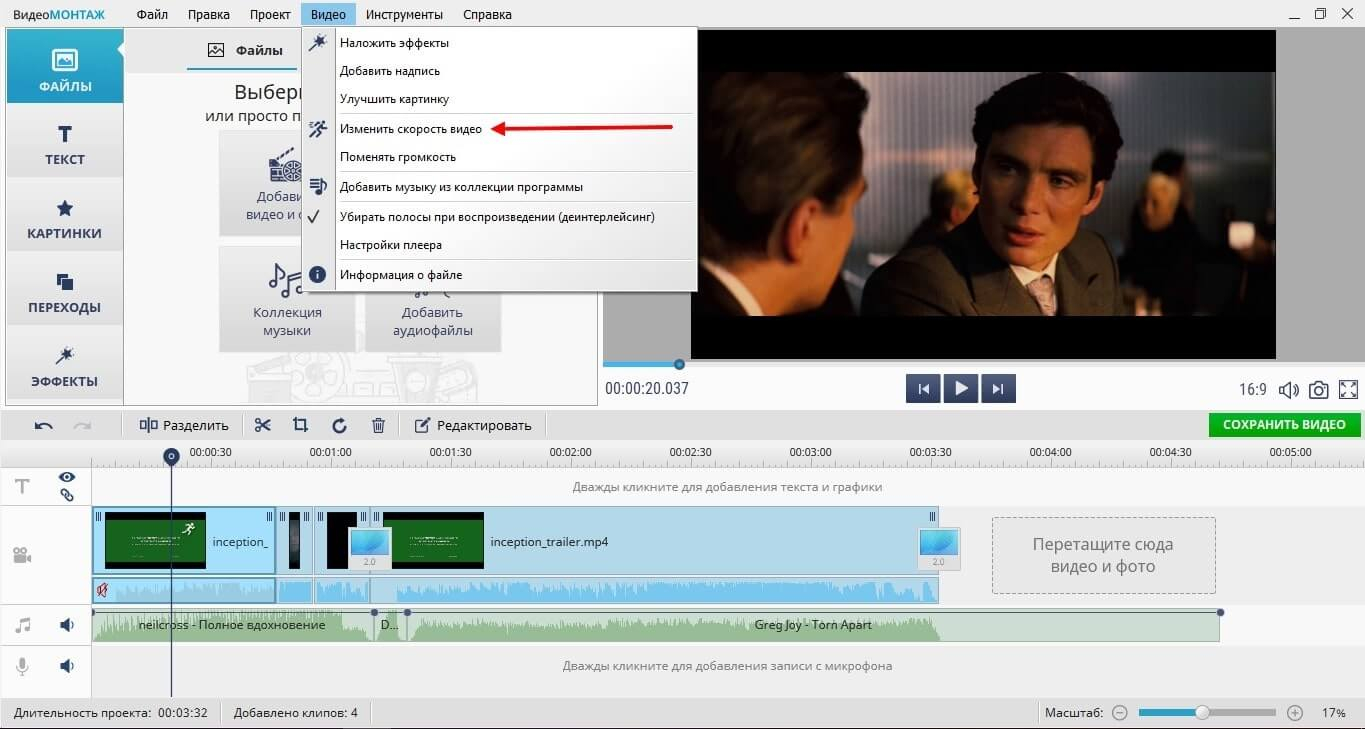
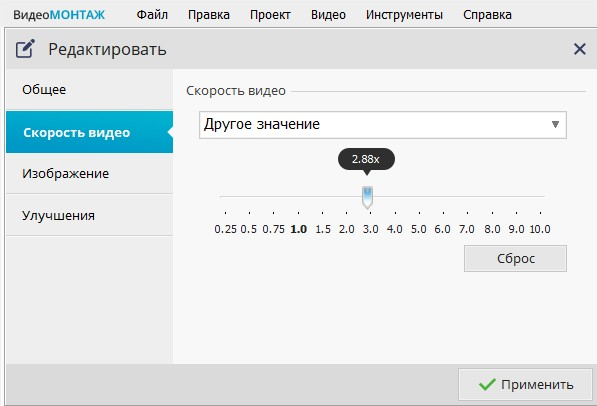
Добавьте ролик в проект и выделите фрагмент на шкале времени. В верхнем меню откройте «Видео» и выберите «Изменить скорость видео». В окне редактирования установите нужное значение ползунком и нажмите «Применить». До сохранения обязательно прослушайте не только короткую фразу, но и несколько предложений подряд: чрезмерное ускорение быстро разрушает разборчивость согласных, а сильное замедление делает паузы и дыхание заметнее.
Когда менять нужно не весь ролик, а одну реплику, сначала отделите её от соседних сцен. Поставьте курсор в начале участка и используйте «Разделить», затем повторите действие в конце. После этого правой кнопкой мыши откройте инструменты именно у выделенного сегмента и примените изменение скорости к нему. Такой способ удобнее для короткой вставки, комического акцента или исправления слишком затянутого фрагмента, потому что остальной монтаж сохраняет прежний темп.
У этого сценария есть принципиальное ограничение: меняется не только голос, но и длительность видеофрагмента. Поэтому он плохо подходит для сцены, где губы героя, титры, монтажные маркеры и музыкальные акценты уже точно синхронизированы. В таких случаях лучше использовать отдельный голосовой фильтр в другом редакторе либо полностью заменить аудиодорожку.
Вариант Б. Полностью заменить исходную озвучку
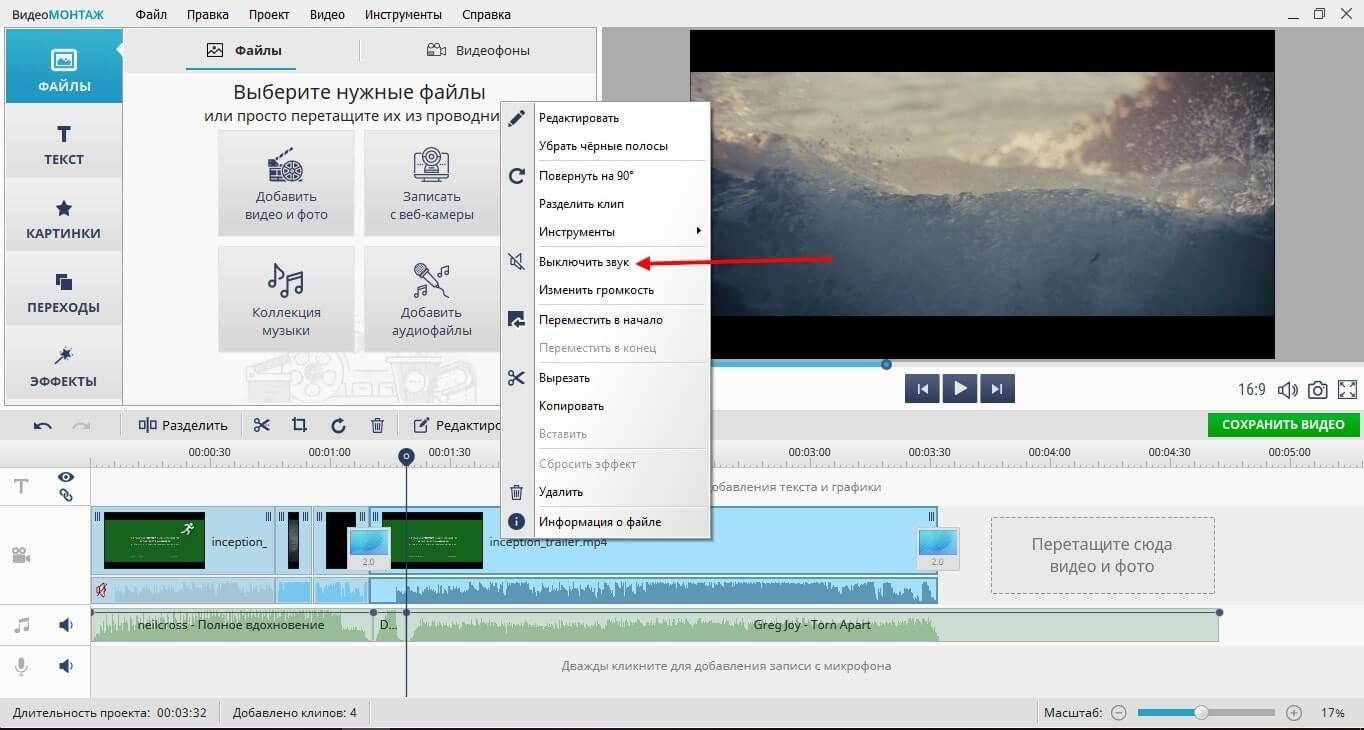
Если проблема в дикции, тексте, оговорках или интонации, перезапись даёт предсказуемее результат. Щёлкните по исходному видеофрагменту правой кнопкой мыши и выберите «Выключить звук». После отключения на дорожке появляется признак заглушённого аудио. Повторите действие для всех фрагментов, в которых старый голос не должен звучать.
Для новой речи используйте дорожку с иконкой микрофона. Через контекстное меню можно добавить готовый аудиофайл или выбрать запись с микрофона. Перед первым дублем проверьте входной уровень и запишите короткий тест. Диктору лучше смотреть не только в текст, но и на видеоряд: паузы стоит ставить в местах, где меняется план, появляется подпись или герой заканчивает жест. Так звук легче воспринимается вместе с изображением.
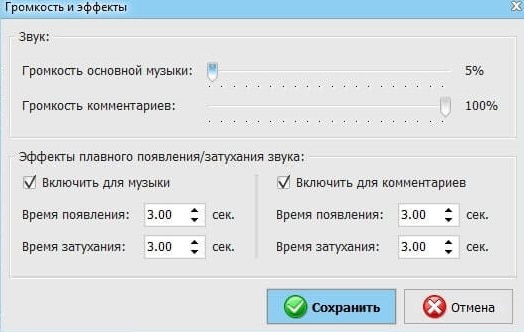
После записи откройте «Громкость и эффекты». Отрегулируйте баланс комментариев и фоновой музыки так, чтобы речь оставалась главным слоем. Там же доступны плавное появление и затухание. Если в новом дубле есть длинный хвост или лишняя пауза, укоротите аудиофрагмент на таймлайне; соседние реплики можно сдвинуть вплотную друг к другу. Для более подробной подготовки дикторской дорожки пригодится материал Xeon Live о том, как записывать голос на микрофон.
Плюсы
- Два разных сценария в одном видеопроекте: изменение темпа и полная переозвучка.
- Можно менять только выбранный фрагмент, не затрагивая весь ролик.
- Новая запись сразу располагается рядом с видеорядом, поэтому проще контролировать монтажные паузы.
- Отдельная настройка громкости комментариев и музыки помогает собрать понятный звуковой баланс.
Минусы
- Изменение скорости одновременно меняет длительность сцены, поэтому может нарушить синхронизацию.
- В подтверждённом сценарии нет библиотеки персонажных голосовых пресетов уровня специализированных Voice Changer-инструментов.
- Полная переозвучка требует отдельного дубля и больше времени на подгонку фраз к изображению.
Кому подойдёт
Пользователям Windows, которые монтируют ролик целиком в одном редакторе и хотят быстро исправить темп речи либо заменить неудачную озвучку без отдельного аудиоредактора. Для маркетингового видео, обучающего ролика или презентации особенно полезен второй сценарий: он позволяет переписать формулировку, не пытаясь «лечить» неподходящий исходный дубль эффектами.
Способ 2. Filmora на компьютере: Voice Changer, Voice Filters и Voice Characters
Filmora подходит, когда нужно оставить монтаж на месте, но изменить характер уже записанного голоса. В актуальном настольном интерфейсе после добавления клипа на таймлайн откройте справа раздел Audio, затем Voice Changer. Внутри доступны группы Voice Filters и Voice Characters. Смысл отличается от изменения скорости: программа обрабатывает аудиосоставляющую клипа, а видеоряд остаётся в прежней монтажной позиции. Страница Filmora на Xeon Live помогает оценить редактор шире, если голос — только одна часть проекта.
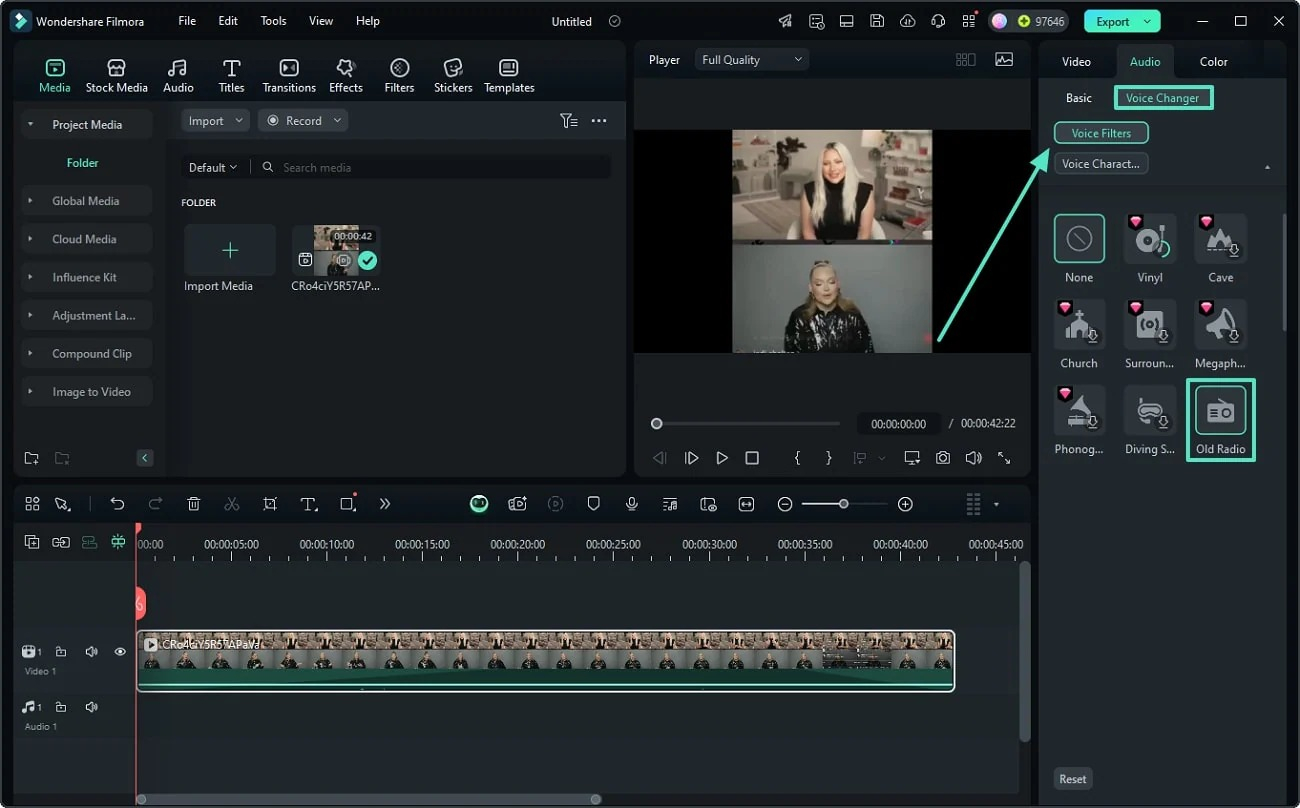
Порядок работы простой. Импортируйте видео, перетащите его на таймлайн и выделите клип. Справа откройте Audio, затем Voice Changer. Для стилизованной обработки выберите Voice Filters; для более выраженной персонажной подачи откройте Voice Characters. Нажимайте разные варианты и прослушивайте один и тот же короткий фрагмент, чтобы сравнивать эффект на одинаковом материале. После выбора проверьте начало и конец реплики: изменения должны применяться ко всей нужной части дорожки.
Для длинного ролика лучше не ставить эффект на часовой файл одним действием. Сначала разделите речь по смысловым эпизодам: вступление, основная часть, реплика персонажа, закадровый комментарий. Это позволяет использовать разные степени обработки и легче исправлять отдельные места. В деловом видео разумнее держать эффект мягким: зрителю важнее понимать текст без напряжения, чем замечать сам инструмент обработки.
Перед экспортом сравните обработанную и исходную версии на одинаковой громкости. Эффект часто субъективно кажется удачнее просто потому, что один вариант громче. Затем просмотрите ролик с начала сцены, где герой открывает рот, и до конца реплики. После этого нажмите Export и сохраните видео с нужными параметрами проекта.
Плюсы
- Voice Changer встроен прямо в видеоредактор и работает в том же проекте, где идёт монтаж.
- Есть два понятных класса обработки: фильтры и персонажные варианты.
- Не требуется менять длительность видеоклипа ради изменения голоса.
- Удобно обрабатывать отдельные сцены после разделения клипа на таймлайне.
Минусы
- Большое количество вариантов провоцирует переобработку, особенно в длинной речи.
- Качество конкретного пресета зависит от исходной записи: шумы и сильная реверберация остаются проблемой до применения эффекта.
- Для полной замены текста всё равно нужна новая запись или синтезированная озвучка, а не только фильтр.
Кому подойдёт
Тем, кто уже монтирует на Windows или macOS и хочет менять голос в рамках одного проекта, не перестраивая хронометраж. Filmora удобна для развлекательных вставок, роликов с персонажами и коротких сценариев, где достаточно выбрать характер звучания и проверить его на фрагменте.
Способ 3. PowerDirector на смартфоне: Voice Changer в Audio Tool
Для мобильного монтажа PowerDirector предлагает отдельную команду Voice Changer. После импорта ролика выделите клип, откройте Edit и перейдите в Audio Tool. В этом меню расположен Voice Changer; рядом находятся другие звуковые операции, поэтому обработку можно встроить в обычный мобильный монтаж. Для общего понимания возможностей редактора есть отдельная страница PowerDirector на Xeon Live.
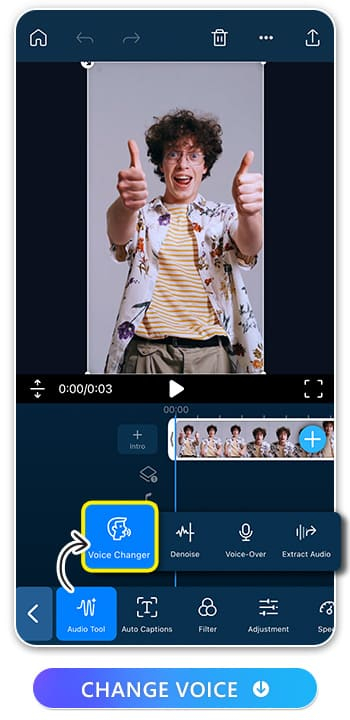
Начните с проекта, в котором аудиодорожка уже синхронизирована с изображением. Выделите видеоклип и откройте Edit → Audio Tool → Voice Changer. После этого выберите доступный профиль голоса и прослушайте результат. В мобильном интерфейсе особенно важно оценивать не один слог, а законченное предложение: маленький динамик телефона плохо показывает низкие частоты и может скрывать резкость высоких.
Для проверки используйте наушники, а затем встроенный динамик смартфона. Если ролик предназначен для ленты или вертикального просмотра, именно динамик телефона будет типичным сценарием воспроизведения у части аудитории. После выбора профиля сохраните изменения и продолжите монтаж или экспортируйте проект. До финального файла проверьте громкость переходов между обработанными и необработанными фрагментами: скачок уровня слышнее самого визуального монтажа.
Если исходный голос записан в шумном помещении, сначала стоит привести речь в порядок, а уже затем менять её характер. Сильный фон, ветер и эхо становятся частью сигнала и после стилизации могут звучать ещё заметнее. Для отдельной подготовки есть инструкция Xeon Live о том, как настроить шумоподавление микрофона.
Плюсы
- Голосовой инструмент встроен в мобильный монтажный процесс и доступен у выбранного клипа.
- Можно быстро прослушать разные профили без передачи файла на компьютер.
- Подходит для роликов, которые снимаются, озвучиваются и собираются на одном смартфоне.
Минусы
- На небольшом экране сложнее точно контролировать границы длинных реплик и микропауз.
- Прослушивание только через встроенный динамик телефона не даёт полной картины низких и высоких частот.
- Сильные фоновые шумы лучше устранять до голосового эффекта, иначе обработка подчёркивает дефекты записи.
Кому подойдёт
Авторам коротких видео, командам по маркетингу в социальных сетях и специалистам, которые собирают контент на смартфоне и не хотят переносить проект на настольный компьютер ради одного голосового эффекта.
Способ 4. CapCut Desktop: Voice changer и голосовые фильтры
В CapCut Desktop голосовые фильтры находятся в правой панели Audio. После импорта видео и размещения его на таймлайне выделите клип, откройте Audio, затем Voice changer → Voice filters. В официальной инструкции CapCut этот путь используется для эффектов вроде Robot, Chipmunk, Deep Voice и Echo. Отдельный обзор возможностей программы есть на странице CapCut на Xeon Live.
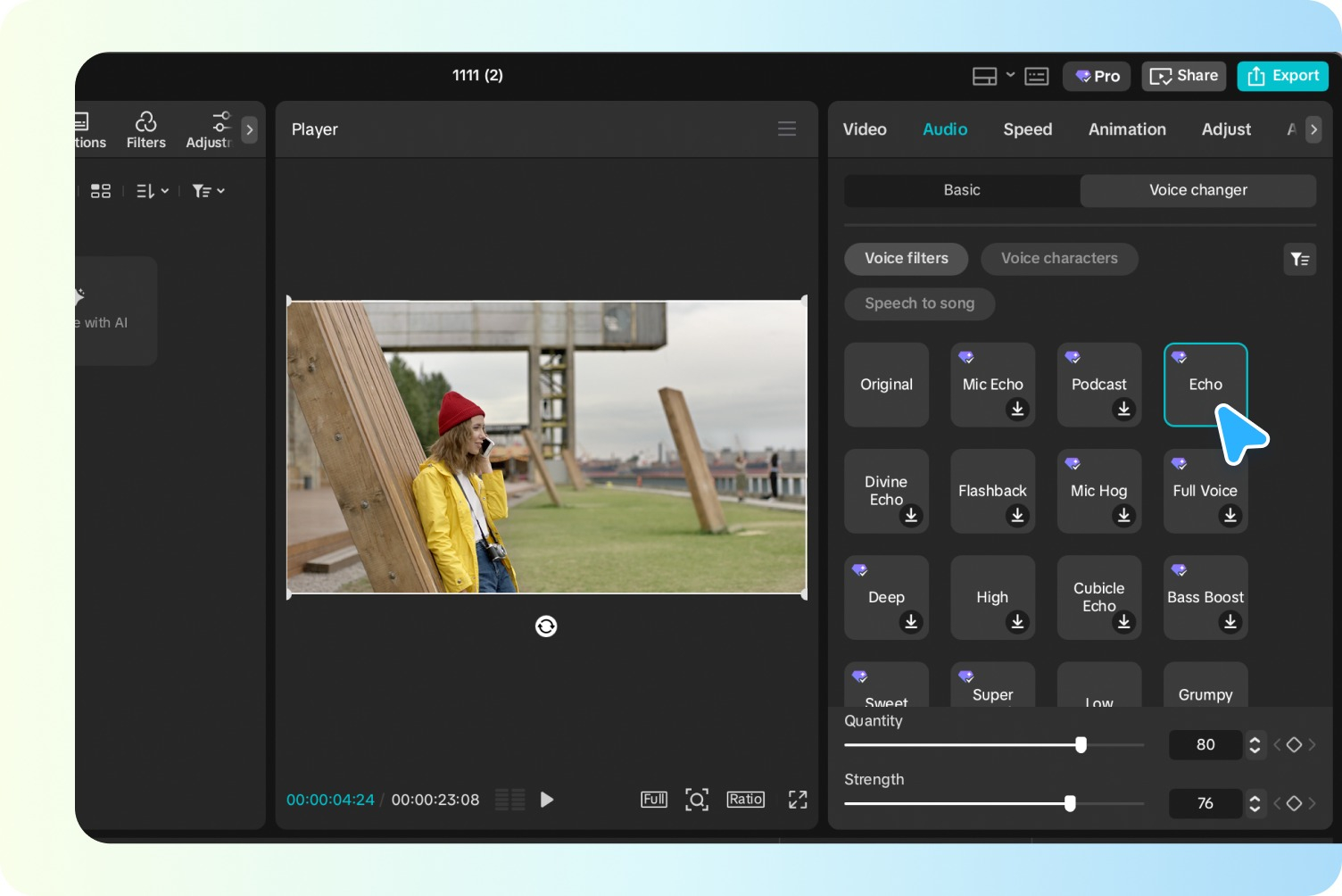
Откройте Create project, импортируйте ролик и перетащите его на таймлайн. Выделите нужный клип и справа выберите Audio → Voice changer → Voice filters. Нажимайте фильтры по одному и сравнивайте результат на одинаковой фразе. Для длинной речи сначала отделите участок, который действительно должен звучать иначе. Так проще сохранить естественные вступления, паузы и финалы.
После эффекта прослушайте речь вместе с фоновой музыкой, а не соло. Голос, который кажется ясным без подложки, может теряться после возвращения музыки и эффектов. Затем откройте Export, проверьте разрешение, частоту кадров и другие параметры проекта и сохраните готовый ролик. Голосовая обработка не требует менять эти параметры специально: задача экспорта — не ухудшить уже собранный монтаж.
CapCut также содержит отдельные инструменты для улучшения голоса и снижения фонового шума. Их лучше рассматривать как подготовительный этап. Сначала добейтесь чистой и ровной речи, затем применяйте стилистический фильтр. Если делать наоборот, алгоритм очистки может частично менять уже созданный характер эффекта, а сравнивать версии становится сложнее.
Плюсы
- Понятный путь Audio → Voice changer → Voice filters прямо у выбранного клипа.
- Можно быстро сравнивать несколько стилистических вариантов на одной реплике.
- Голосовая обработка встроена в редактор коротких видео и не требует отдельной программы.
Минусы
- Набор фильтров и их названия меняются по мере обновления продукта, поэтому ориентироваться лучше по разделу Voice changer, а не по одному конкретному пресету.
- Сильный эффект легко ухудшает разборчивость речи на фоне музыки.
- Для исправления текста или оговорок фильтр не заменяет полноценную переозвучку.
Кому подойдёт
Тем, кто уже собирает короткие ролики в CapCut Desktop и хочет добавить заметный голосовой эффект без отдельного аудиомонтажа. Способ особенно удобен для коротких персонажных реплик, где эффект должен быть очевидным, но не длится весь ролик.
Способ 5. MyEdit в браузере: обработать аудио отдельно и вернуть его в видео
MyEdit работает как отдельный онлайн-инструмент обработки аудио. Поэтому процесс отличается от настольных видеоредакторов: сначала подготовьте звуковой файл, загрузите его в Voice Changer, выберите Human Voice или Effect, прослушайте результат и экспортируйте изменённое аудио. Затем замените им исходную дорожку в видеопроекте. Такой способ удобен на чужом компьютере или в ситуации, когда установка дополнительного редактора не нужна.
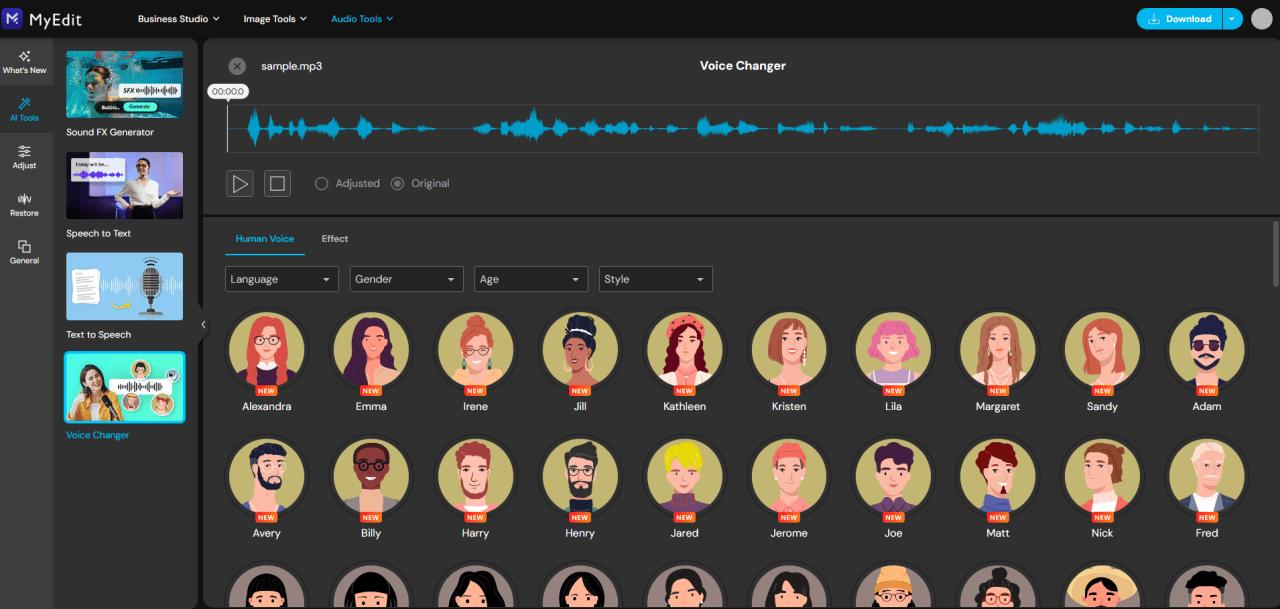
Сначала извлеките или экспортируйте речь из проекта как отдельный аудиофайл. В MyEdit откройте Audio Tools → Voice Changer и загрузите дорожку. Во вкладке Human Voice доступны голосовые профили, а во вкладке Effect — более выраженные стилистические эффекты. Выбирайте вариант и сравнивайте обработанный звук с оригиналом на одном и том же участке.
После обработки экспортируйте результат. Теперь вернитесь в видеоредактор, отключите или удалите исходный голос и поставьте изменённый файл на тот же временной старт. Если длительность звука не менялась, синхронизация обычно сохраняется проще. Но всё равно проверьте точки с согласными, хлопками, поворотами головы и другими заметными визуальными событиями. Когда нужен полный цикл возврата звука в ролик, пригодится инструкция Xeon Live о том, как объединить аудио и видео.
В рабочем процессе команды полезно сохранить исходную дорожку рядом с обработанной и называть файлы однозначно: например, «voice_original», «voice_effect_v1», «voice_effect_final». Это не влияет на качество, но резко снижает риск поставить в проект устаревшую версию. После финального монтажа исходник лучше не удалять до публикации: он нужен для быстрых исправлений, если эффект окажется слишком сильным.
Плюсы
- Работает в браузере и не требует переносить весь видеопроект в другой редактор.
- Есть разделение между голосовыми профилями и эффектами.
- Удобно сравнивать несколько аудиоверсий до возврата в монтаж.
Минусы
- Сервис обрабатывает аудио отдельно, поэтому нужен дополнительный этап замены дорожки в видео.
- Любая ошибка при экспорте или установке временной позиции может нарушить синхронизацию.
- Для конфиденциальных материалов перед загрузкой в облачный инструмент нужно учитывать внутренние правила компании по работе с данными.
Кому подойдёт
Тем, кому нужен браузерный путь без установки программы, а также командам, которые обрабатывают голос отдельно от видеомонтажа и хотят передавать монтажёру уже готовую аудиоверсию.
Что на самом деле меняют голосовые инструменты
Для практической работы полезно различать четыре параметра: высоту, темп, тембр и пространственные эффекты. Высота определяет, насколько голос воспринимается выше или ниже. Темп отвечает за скорость произнесения и длительность. Тембр связан с характером звучания и тем, как распределяются составляющие голоса. Эхо, радиофильтр, телефонная окраска и другие эффекты добавляют отдельную стилизацию. Разные программы объединяют эти операции в готовые пресеты, поэтому одинаково названные эффекты в двух редакторах звучат по-разному.
Изменение скорости — самый грубый инструмент. Оно заметно уже при небольшом отклонении и одновременно воздействует на монтажный ритм. Голосовой фильтр удобнее, когда хронометраж сцены нельзя менять. Полная переозвучка решает другую задачу: она позволяет исправить смысл, интонацию и дикцию, но требует нового дубля. Онлайн-сервис добавляет ещё один технический этап — экспорт и обратную установку аудио.
Для бизнес-контента чаще всего работает последовательность «чистая речь → умеренная обработка → проверка в контексте ролика». Сильный эффект имеет смысл, когда он поддерживает образ персонажа или формат креатива. В интервью, инструкции, презентации продукта и объясняющем видео обычно важнее, чтобы зритель понимал слова с первого прослушивания. Именно поэтому оценивать эффект нужно не по тому, насколько он необычный, а по тому, помогает ли он задаче конкретной сцены.
Как подготовить исходный звук перед сменой голоса
Голосовой эффект не исправляет автоматически все проблемы записи. Шум, гул помещения, перегруз микрофона, резкие свистящие согласные и слишком большая реверберация могут стать заметнее после обработки. Перед сменой голоса прослушайте исходник в наушниках и отметьте проблемные места. Если запись сделана несколькими дублями, сначала выберите лучший, затем чистите и только потом стилизуйте.
- Уберите лишние фрагменты. Вырежьте кашель, длинные технические паузы, повторные дубли и случайные звуки до применения эффекта.
- Проверьте уровень. Очень тихая запись после усиления вытаскивает фон, а перегруженный сигнал уже содержит искажения, которые фильтр не возвращает в исходное состояние.
- Сведите фон отдельно. Музыку, атмосферу и голос лучше держать на разных дорожках, чтобы голосовой эффект не затрагивал всё сразу.
- Сохраните исходник. Работайте с копией, чтобы можно было быстро сравнить версии или вернуться к чистой записи.
- Проверьте начало и конец реплик. После разрезания клипов не оставляйте обрубленные вдохи, согласные или щелчки на границе.
Если звук приходится собирать практически с нуля, полезно сначала пройти базовую цепочку записи и обработки. В материале Xeon Live про основы обработки аудио на компьютере разобраны монтаж, шумоподавление, эквализация, компрессия и эффекты. Для текущей задачи достаточно понимать принцип: стилизация голоса должна идти после устранения очевидных технических дефектов.
Как сохранить синхронизацию губ и речи
Самая заметная ошибка после смены голоса — не тембр, а рассинхрон. Зритель быстро замечает, когда ударные согласные, начало фразы и движение губ перестают совпадать. Риск особенно высок при изменении скорости или при ручной замене дорожки. Поэтому до обработки поставьте несколько монтажных маркеров: начало реплики, одно-два хорошо заметных слова внутри и конец фразы. После обработки проверьте те же точки.
Если новый голос получен фильтром без изменения длительности, не растягивайте аудио дополнительно. Сдвигайте дорожку целиком только при явной необходимости. Если выполнена полная переозвучка, записывайте реплики короткими смысловыми блоками и подгоняйте паузы между ними. Ускорять целый дубль ради одного опоздавшего слова не стоит — это меняет все остальные места.
При изменении скорости в «ВидеоМОНТАЖ» видеоряд и звук меняются вместе, поэтому внутренний синхрон клипа сохраняется, но меняется его длительность относительно соседних сцен. Именно здесь нужно проверить стык с музыкой, титрами и следующими фрагментами. При обработке отдельного аудиофайла в MyEdit, наоборот, видеоряд не меняется, но появляется риск неверно поставить готовую дорожку на таймлайн.
Как выбрать способ для маркетинга, рекламы и корпоративного контента
Короткий рекламный ролик с персонажным голосом
Для одной-двух реплик удобнее Filmora, CapCut или PowerDirector: выберите отдельный фрагмент, примените фильтр и проверьте его на фоне музыки. Главный критерий — эффект должен считываться быстро, но не съедать слова. Если зритель понимает характер персонажа, но перестаёт понимать оффер или ключевую фразу, обработка слишком сильная.
Объясняющее видео или продуктовая демонстрация
Здесь приоритет — разборчивость и структура. Если исходная речь затянута, можно аккуратно исправить темп отдельных участков в «ВидеоМОНТАЖ». Если текст содержит оговорки или устаревшие формулировки, лучше записать новую дорожку. Сильные персонажные эффекты в таком формате редко помогают: они отвлекают от инструкции и повышают утомляемость при длинном просмотре.
Контент, который нужно быстро сделать на смартфоне
PowerDirector удобен, когда съёмка и монтаж уже происходят на телефоне. Обработайте только нужную сцену, затем обязательно проверьте звук и в наушниках, и через динамик устройства. Это помогает заметить ситуацию, когда низкий голос эффектно звучит в наушниках, но теряет слова на маленьком динамике.
Проект, где нельзя устанавливать дополнительный софт
MyEdit подходит как промежуточный аудиоэтап. Он не заменяет видеоредактор: после обработки звуковой файл нужно вернуть в проект. Зато такой процесс легко разделить между ролями. Один специалист готовит аудио, второй монтирует, третий принимает финальную версию. Для команды важно заранее договориться об именах файлов и хранить исходный голос вместе с финальным.
Как измерить качество результата без сложных приборов
Смену голоса можно проверять не субъективным «нравится/не нравится», а коротким набором критериев. Для делового контента этого достаточно, чтобы разные участники команды оценивали одну и ту же версию одинаково. Проверку лучше проводить на финальной громкости и с тем музыкальным фоном, который пойдёт в публикацию.
- Разборчивость. Прослушайте реплику один раз без текста перед глазами. Все важные слова должны пониматься сразу.
- Синхрон. Смотрите на губы и заметные жесты. Начало и конец фразы не должны визуально «плыть» относительно картинки.
- Стабильность эффекта. Один и тот же персонаж не должен неожиданно менять характер голоса между соседними фразами.
- Баланс. Верните музыку и фоновые эффекты. Голос остаётся главным смысловым слоем и не требует увеличивать громкость устройства.
- Отсутствие артефактов. Послушайте окончания слов, свистящие согласные, смех и вдохи — именно на них обработка часто звучит наиболее искусственно.
- Проверка на двух устройствах. Наушники показывают детали, встроенный динамик телефона — реальную читаемость короткого контента.
Для командного согласования удобно сделать две версии одного короткого отрезка — оригинал и обработанный вариант — и слушать их в одинаковых условиях. Не нужно показывать десять пресетов подряд. Достаточно двух-трёх финалистов с понятным объяснением, чем они отличаются: «мягче», «ниже», «лучше читается на телефоне», «слишком много эха». Такой формат быстрее приводит к решению и оставляет проверяемые аргументы.
Типовые ошибки при изменении голоса
- Применять эффект ко всему ролику без разделения. В длинном видео часть сцен может требовать естественной речи, а часть — стилизации.
- Менять скорость там, где хронометраж уже зафиксирован. В результате сдвигаются титры, музыка и соседние монтажные события.
- Слушать голос только соло. После возвращения музыки обработанная речь может стать менее разборчивой.
- Пытаться эффектом исправить плохой текст. Оговорки, неверные факты и неудачные формулировки лучше заменить новой записью.
- Не сохранять исходную дорожку. Без неё сложно быстро откатить чрезмерную обработку или сделать новую версию.
- Путать стилизацию с гарантией анонимности. Изменённый тембр сам по себе не устраняет другие признаки личности в видео, изображении, тексте и метаданных.
- Загружать рабочие записи в облачный сервис без учёта внутренних правил. Для клиентских и конфиденциальных материалов сначала проверьте политику компании по передаче файлов во внешние сервисы.
Рабочий процесс для команды: от исходника до публикации
Для повторяемого производства роликов полезно закрепить один порядок действий. Сначала монтажёр собирает черновой видеоряд и отмечает сцены, где голос нужно изменить. Затем редактор или автор утверждает текст. После этого обрабатывается или записывается речь, а уже потом возвращаются музыка, шумы и финальный мастер. Такая последовательность уменьшает количество ситуаций, когда красивый эффект приходится переделывать из-за изменившейся формулировки.
1. Зафиксируйте цель сцены
В комментарии к эпизоду напишите одно предложение: «ускорить затянутую фразу», «сделать голос персонажа ниже», «заменить оговорку», «сделать роботизированную вставку». Это не формальность: конкретная цель сразу подсказывает, нужен ли speed, voice filter или новая озвучка.
2. Сохраните чистую версию речи
До эффектов экспортируйте или продублируйте исходную дорожку. Чистый вариант нужен для сравнения, субтитров, повторной обработки и быстрого отката. В сложных проектах полезно хранить его вместе с монтажным файлом и отмечать дату утверждения текста.
3. Обработайте только нужные фрагменты
Разделяйте клип по сценам. Это упрощает сравнение и снижает риск применить фильтр к музыке или другому голосу. Для диалога разных персонажей каждый голос лучше держать на отдельной дорожке или хотя бы на отдельных клипах.
4. Сведите звук заново
После смены голоса баланс может измениться. Верните музыку, атмосферу и звуковые эффекты и ещё раз проверьте, что речь остаётся понятной. Не компенсируйте проблемы простым максимальным увеличением громкости — это быстро приводит к утомительному миксу.
5. Проверьте экспорт как отдельный файл
Финальный контроль выполняйте не только в окне редактора. Откройте уже экспортированный ролик обычным плеером, проверьте начало, середину и конец, а также все сцены со сменой голоса. Такой шаг ловит ошибки, которые не заметны внутри проекта: пропавшую дорожку, неверный фрагмент, слишком тихий экспорт или устаревшую версию аудио.
Какой способ выбрать в итоге
«ВидеоМОНТАЖ» стоит ставить первым, когда работа идёт на Windows и задача — либо изменить темп конкретной реплики вместе с видео, либо полностью заменить исходную речь новой записью. Filmora удобна для голосовых фильтров внутри настольного монтажа. PowerDirector закрывает мобильный сценарий. CapCut подходит для быстрого изменения голоса в коротких проектах на компьютере. MyEdit — вариант для браузерной обработки аудио, когда звук можно подготовить отдельно и потом вернуть в видеоредактор.
Для профессионального результата главное — не количество пресетов, а правильный выбор операции. Неудачный текст перезаписывают, шумный исходник сначала чистят, короткий персонажный акцент обрабатывают фильтром, а изменение скорости применяют только там, где допустимо менять хронометраж. После любого способа итог проверяют в контексте полного ролика, с музыкой, на нескольких устройствах и по синхронизации заметных реплик.
Дополнительная проверка для длинных роликов и серийного контента
Когда голос меняется не в одном клипе, а в серии выпусков, важно добиться повторяемости. Зафиксируйте выбранный способ, последовательность обработки и эталонный фрагмент. Для персонажного голоса сохраните короткий кусок с типичной речью: спокойная фраза, эмоциональная реплика и предложение с шипящими согласными. Перед новым выпуском сравнивайте обработку с этим эталоном. Такой приём помогает избежать ситуации, когда один и тот же персонаж в каждом ролике звучит по-разному из-за случайно выбранного пресета или другой степени эффекта.
Для команды полезно разделять творческое и техническое согласование. Сначала принимается характер голоса: естественный, высокий, глубокий, роботизированный, телефонный и так далее. Затем отдельно проверяются уровень, шумы, синхронизация и финальный экспорт. Если смешать эти этапы, обсуждение превращается в спор о вкусе, а технические дефекты остаются незамеченными. Чёткая последовательность делает правки конкретными: «уменьшить эффект», «подвинуть дорожку», «перезаписать одно слово», «снизить музыку на реплике».
Для роликов с субтитрами после смены голоса ещё раз просмотрите совпадение текста с фактической речью. При полной переозвучке слова могут измениться, а старые субтитры останутся в проекте. Если менялась скорость, тайминг подписей также может потребовать корректировки. Проверять нужно финальный экспорт, потому что именно в нём виден реальный темп появления текста относительно обработанной реплики.
Как проводить приёмку одной сцены
- Прослушайте исходник и сформулируйте, что именно в нём нужно исправить.
- Примените один выбранный способ только к нужному участку.
- Сравните обработанную версию с оригиналом на одинаковой громкости.
- Верните музыку, шумы и остальные дорожки.
- Проверьте совпадение речи с губами, титрами и монтажными акцентами.
- Экспортируйте короткий тестовый фрагмент и откройте его вне редактора.
- Только после этого применяйте решение к остальным похожим сценам.
Этот порядок особенно полезен в рекламном производстве, где одна и та же обработка повторяется в нескольких адаптациях. Ошибка, найденная на 15-секундном тесте, исправляется быстро. Та же ошибка после экспорта десятка версий под разные форматы превращается в отдельный цикл переделок. Поэтому маленький контрольный фрагмент экономит больше времени, чем попытка сразу обработать весь проект.
Как менять голос в диалоге нескольких спикеров
Когда в кадре разговаривают два или больше людей, не применяйте один эффект к общей дорожке. Сначала разделите реплики по говорящим. Если исходное видео содержит смешанный звук, выделяйте отдельные фрагменты по границам реплик и обрабатывайте только нужного персонажа. Ещё надёжнее работать с раздельными микрофонными дорожками, если они есть. Тогда голос одного участника можно изменить, не затрагивая второго, фон помещения и музыку.
Для диалогов полезно заранее определить постоянное правило: один персонаж — один характер обработки. Не меняйте профиль от сцены к сцене без сюжетной причины. После каждого нового эпизода сравнивайте его с эталонной репликой того же героя. Особое внимание уделяйте переходам, когда один голос заканчивается и другой начинается: на стыке не должно быть обрезанных согласных, внезапного скачка громкости или остаточного эффекта предыдущей дорожки.
Если реплики частично накладываются друг на друга, разделить их обычным разрезанием сложнее. В такой сцене лучше вернуться к исходным дорожкам, если они записаны раздельно, либо оставить общий звук без сильной стилизации. Попытка применить персонажный фильтр к двум голосам одновременно создаёт не один новый голос, а общий обработанный микс, который трудно контролировать и ещё труднее исправлять локально.
Что делать с субтитрами после изменения голоса
Голос и субтитры нужно проверять как связанную пару. При голосовом фильтре слова обычно остаются прежними, поэтому меняется только качество восприятия. При полной переозвучке текст может отличаться от исходного, а при изменении скорости сдвигается длительность сцены. В обоих случаях старые тайминги нельзя считать автоматически правильными. Просмотрите ролик с включёнными субтитрами и сравните начало и конец каждой длинной реплики.
Если новая озвучка короче исходной, не растягивайте фразу искусственно только ради старых подписей. Лучше скорректировать тайминг текста. Если новая версия длиннее, проверьте, не появляется ли следующий титр раньше окончания речи. Для коротких вертикальных роликов особенно важен первый экран: зритель одновременно воспринимает лицо, речь и подпись, поэтому рассинхрон даже без технической ошибки создаёт ощущение неаккуратного монтажа.
При локальном изменении скорости корректируйте только те подписи, которые относятся к изменённому фрагменту. Не сдвигайте весь набор субтитров, если остальная часть видео сохранила прежний хронометраж. После правок экспортируйте короткий участок с субтитрами и посмотрите его обычным плеером, потому что внутри монтажной программы внимание часто сосредоточено на таймлайне, а не на реальном темпе чтения.
Как сравнивать несколько голосовых эффектов без субъективного хаоса
Когда в редакторе много пресетов, последовательное прослушивание десятков вариантов быстро утомляет слух. Сначала сократите выбор до трёх решений, которые соответствуют задаче сцены. Затем сделайте одинаковые тестовые отрезки по одной и той же фразе. Не меняйте одновременно громкость, музыку и голосовой эффект: иначе невозможно понять, что именно улучшило или ухудшило результат.
- Выберите одну реплику длительностью в несколько предложений, где есть обычная речь, пауза и эмоциональный акцент.
- Сделайте три версии с разными эффектами, не меняя монтаж и громкость.
- Прослушайте их в наушниках и выберите две наиболее разборчивые.
- Верните фоновую музыку и сравните две версии ещё раз.
- Проверьте финалистов через динамик телефона или ноутбука.
- Оставьте тот вариант, который сохраняет смысл и характер сцены без дополнительного усилия со стороны слушателя.
Такое сравнение полезно и при согласовании с заказчиком. Вместо списка названий пресетов отправляйте короткие одинаковые отрезки и формулируйте различие по результату: более естественный, более персонажный, лучше читается на фоне, сильнее меняет исходный тембр. Это снижает количество правок, потому что обсуждение строится вокруг слышимого результата, а не вокруг названий инструментов.
Когда лучше не менять голос, а записать новый дубль
Голосовой эффект не заменяет редакторскую работу с текстом. Если диктор ошибся в факте, произнёс неправильное название, пропустил важное пояснение или изменился утверждённый сценарий, новый дубль почти всегда рациональнее сложной обработки. То же относится к фразам с сильным эмоциональным несоответствием: спокойную интонацию можно стилизовать, но трудно превратить в убедительный эмоциональный акцент одним фильтром.
Перезапись также предпочтительна, когда исходный сигнал перегружен, содержит постоянный громкий фон или записан с сильным комнатным эхом. Стилизация такого звука увеличивает количество артефактов и усложняет сведение. Чистый новый дубль, записанный ближе к микрофону и в более тихом месте, обычно даёт больше контроля. После него при необходимости можно добавить лёгкий эффект уже к качественной основе.
Для корпоративных роликов новая озвучка полезна ещё и потому, что позволяет обновлять материал без пересъёмки. Если интерфейс, цифры или формулировки в кадре остаются актуальными, а голосовой текст изменился, достаточно отключить старую дорожку и записать новую. Это особенно удобно для обучающих материалов и презентаций, которые пересобираются после редакционных правок.
Как избежать артефактов на вдохах, смехе и окончаниях слов
Большинство голосовых эффектов лучше всего воспринимаются на ровной речи. На вдохах, смехе, шёпоте, протяжных гласных и резких окончаниях артефакты слышны заметнее. Поэтому перед финальным выбором не ограничивайтесь одной нейтральной фразой. Найдите в исходнике сложные места и обязательно прослушайте их после обработки. Если эффект начинает «сыпаться» только на одном коротком участке, разумнее ослабить его локально или оставить этот фрагмент ближе к оригиналу.
На границах клипов используйте аккуратные точки разреза. Разрыв прямо внутри согласной или на вдохе создаёт щелчок и делает переход искусственным. Если редактор позволяет, оставляйте небольшой естественный хвост реплики и используйте плавное затухание там, где это уместно. В «ВидеоМОНТАЖ» для новой озвучки доступна настройка плавного появления и затухания, что помогает мягче соединять комментарии и фоновую музыку.
Смех и эмоциональные возгласы лучше проверять отдельно. Очень глубокий или роботизированный профиль может делать их громче и резче, чем обычную речь. Если сцена строится на эмоции, иногда лучше сохранить оригинальный смех, а обработать только слова. Такой гибридный монтаж требует нескольких фрагментов, но звучит естественнее, чем единый агрессивный пресет на всей дорожке.
Экспорт и финальная проверка перед публикацией
После окончания обработки не считайте проект готовым до проверки экспортированного файла. Откройте его отдельно и просмотрите без перемотки хотя бы все сцены, где голос изменялся. Проверьте, что нужная дорожка действительно слышна, старый голос не остался под новой озвучкой, а музыка не перекрывает важные слова. Если использовался онлайн-сервис, убедитесь, что в проект поставлена финальная версия файла, а не промежуточный тест.
Далее сделайте техническую выборочную проверку: начало ролика, первый обработанный фрагмент, самый длинный диалог, место перехода между обработанным и обычным голосом, конец видео. Для коротких роликов разумно посмотреть весь файл целиком. Для длинных материалов такой набор контрольных точек помогает быстро ловить типовые ошибки после последнего экспорта.
Наконец, проверьте ролик в условиях, близких к реальному просмотру. Если публикация рассчитана на мобильную ленту, откройте файл на смартфоне. Если это презентация для переговорной, прослушайте через обычные колонки. Если материал пойдёт в курс, используйте наушники. Один и тот же эффект может восприниматься по-разному на разных системах, поэтому финальное решение принимают не только в монтажной студии.
Контрольный чек-лист перед финальным экспортом
Перед последним экспортом пройдите проект от первой изменённой реплики до последней и проверьте пять вещей: выбран ли правильный фрагмент, не осталось ли исходного голоса под новой дорожкой, совпадают ли паузы с монтажом, сохраняется ли разборчивость на фоне музыки и нет ли резкого скачка громкости на стыке. После этого отдельно откройте начало и конец ролика: ошибки при обрезке и смещении дорожек часто появляются именно там, хотя центральная часть проекта звучит правильно.
Если ролик выпускается в нескольких форматах, не переносите аудиообработку вручную в каждую копию заново. Сначала утвердите мастер-версию с финальным голосом, затем делайте из неё адаптации по соотношению сторон и хронометражу. Это снижает риск, что в одной версии останется старый дубль, а в другой будет использован другой голосовой профиль. Для каждой адаптации достаточно повторно проверить только места, где монтаж действительно изменился.
Архив проекта должен содержать исходный голос, утверждённую обработанную дорожку и финальный экспорт. Такой набор позволяет быстро восстановить проект спустя время, заменить одну фразу или пересобрать ролик без повторного поиска нужного пресета. Для серийного контента дополнительно сохраните короткий эталонный фрагмент с финальным звучанием персонажа — он станет ориентиром для следующих выпусков.