Как ускорить видео в CapCut: инструкция для телефона и компьютера
Ускорение ролика решает две разные задачи: сокращает затянутые действия и меняет ритм монтажа. В CapCut для этого есть равномерная скорость и кривая, а на компьютере можно выполнить ту же операцию в другом редакторе. Ниже — полный рабочий процесс от подготовки исходника до проверки экспорта. На Xeon Live есть отдельная инструкция по ускорению видео в CapCut, а здесь акцент сделан на практических сценариях для контента, рекламы, презентаций и рабочих коммуникаций.
Главное различие между простым ускорением и спид-рампом — управляемым изменением темпа внутри одного клипа — состоит не в величине множителя, а в логике изменения времени. Равномерный режим применяет один темп ко всему выделенному фрагменту. Кривая позволяет менять скорость внутри одного клипа: например, оставить начало обычным, ускорить середину и снова вернуть нормальный темп перед важной репликой или демонстрацией товара. Поэтому выбор инструмента начинается не с числа на ползунке, а с того, какую часть истории нужно сократить и где зритель должен успеть рассмотреть детали.
Для делового видео ускорение полезно, когда в кадре есть повторяющиеся операции: сборка стенда, упаковка заказа, монтаж оборудования, подготовка площадки, рисование макета, настройка интерфейса, путь между локациями. В таких эпизодах зрителю важен сам факт процесса и его результат, но не каждая секунда. Интервью, озвучку, юридически значимые формулировки, демонстрацию мелких интерфейсных действий и титры лучше не ускорять без отдельной проверки разборчивости.
Короткий ответ: где в CapCut меняется скорость
На телефоне сначала выделяют клип на таймлайне, затем открывают пункт Speed / «Скорость». В мобильном интерфейсе доступны два базовых режима: Normal для одинакового темпа на всём фрагменте и Curve для переменной скорости. На компьютере логика та же: выбранный клип открывает правую панель, где находится вкладка Speed, а внутри неё — стандартная скорость и кривая. Перед экспортом результат нужно просмотреть целиком, потому что ускорение меняет не только длительность, но и восприятие склеек, текста и звука.
- Нужно быстро сократить весь клип — используйте равномерную скорость.
- Нужно ускорить только середину — сначала отделите участок разрезами или настройте кривую.
- Нужно сделать музыкальный спид-рамп — используйте Curve и ставьте изменения в такт монтажным акцентам.
- Нужно сохранить речь понятной — отделите аудио или оставьте речевые фрагменты в нормальном темпе.
- Нужно ускорить длинный рабочий процесс — заранее уберите паузы и только потом повышайте скорость.
Что выбрать: равномерную скорость или кривую
Равномерная скорость проще контролируется: если весь фрагмент ускорен одинаково, длительность предсказуема, переходы между соседними клипами легче оценивать, а результат проще повторить в серии роликов. Такой режим особенно удобен для инструкций, таймлапсов — ускоренных показов длительного процесса — из обычного видео, демонстрации производства, упаковки, уборки, рисования и других процессов, где важна последовательность действий, но нет необходимости выделять отдельные секунды.
Кривая скорости нужна, когда изменение темпа само становится частью монтажа. Она помогает создавать вход в ускорение и выход из него, делать рывок в момент движения камеры, подчёркивать поворот, жест, открытие упаковки, появление результата. При этом кривая требует больше внимания: слишком резкие перепады дают ощущение случайного монтажа, а частые изменения скорости утомляют. В деловом контенте спид-рамп лучше использовать как акцент, а не как постоянный эффект.
- Равномерный режим: один множитель, понятная длительность, хорошо подходит для длинных процессов и объясняющих роликов.
- Кривая: несколько участков с разным темпом, подходит для динамичных заставок, переходов, бэкстейджа и коротких демонстраций.
- Разрез + равномерный режим: практичный компромисс, когда нужно ускорить строго ограниченный кусок и не трогать соседние фрагменты.
- Комбинация: сначала вырезают паузы, затем ускоряют рутинную часть и оставляют важные моменты на обычной скорости.
Способ 1. Ускорить видео в ВидеоМОНТАЖ на Windows
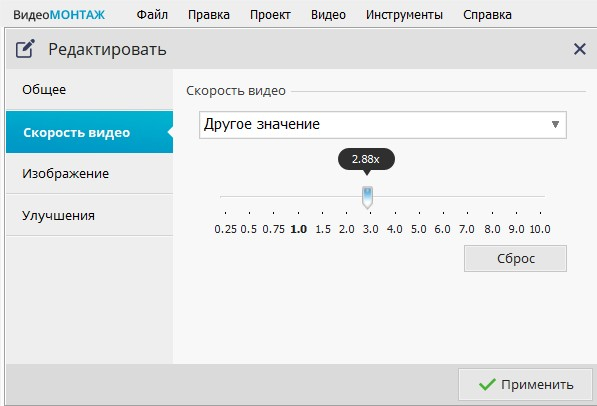
Для Windows удобно начать с редактора ВидеоМОНТАЖ: он выбран первым способом, потому что позволяет менять скорость клипа через отдельное окно и при необходимости предварительно разделять ролик на фрагменты. На Xeon Live есть страница ВидеоМОНТАЖ с описанием возможностей программы. В текущем интерфейсе команда изменения скорости находится в меню «Видео», а отдельный регулятор позволяет выбрать готовое значение или задать другое.
Пошаговая последовательность
- Создайте проект и добавьте исходный ролик на монтажную шкалу. До изменения скорости обрежьте техническое начало, долгие паузы и неудачные дубли: ускорение не исправляет лишний материал, а только делает его короче.
- Если ускорение нужно не на всём ролике, установите маркер в начале нужного отрезка и выполните разделение. Повторите действие в конце участка. После этого у вас будет самостоятельный фрагмент, к которому можно применить другую скорость.
- Выделите нужный клип. Для сохранения естественной речи заранее решите, должен ли звук ускоряться вместе с изображением. Если нет, отключите оригинальную аудиодорожку на этом фрагменте или отделите её и обработайте отдельно.
- Откройте меню «Видео» и выберите изменение скорости. В окне параметров передвиньте бегунок вправо. Единица соответствует исходному темпу; значения выше единицы ускоряют воспроизведение.
- Начинайте с умеренного множителя и просматривайте сцену в контексте соседних кадров. Для длинного процесса можно поднять темп сильнее, для демонстрации продукта обычно важнее сохранить читаемость деталей.
- Нажмите «Применить». После изменения длительности проверьте стык с предыдущим и следующим клипом: на таймлайне может появиться пустой промежуток или, наоборот, монтажный акцент сместится раньше.
- Если в ролике есть титры, графика, стрелки или подписи, проверьте их длительность. Текстовый элемент, который раньше читался три секунды, после ускорения связанного фрагмента может исчезать слишком быстро.
- Экспортируйте контрольный файл и сравните его с предпросмотром. Отдельно проверьте начало, конец ускоренного участка, звук и отсутствие случайной паузы между клипами.
Как ускорить только часть ролика
Самый надёжный способ — физически отделить участок двумя разрезами. Такой подход легче контролировать, чем пытаться компенсировать длинный клип одним высоким множителем. Например, в демонстрации упаковки можно оставить начало в обычном темпе, ускорить повторяющиеся действия с коробкой, а финальный вид товара снова показать без ускорения. Зритель понимает последовательность и не теряет смысл, но хронометраж сокращается.
После разрезки следите за синхронизацией наложенных элементов. Титр, логотип, стрелка или дополнительная дорожка могут иметь собственную длительность и не всегда автоматически повторяют новую границу клипа. На финальной проверке полезно проиграть десять–пятнадцать секунд до ускоренного участка и столько же после него, чтобы оценить не только сам эффект, но и монтажный ритм.
Что делать со звуком
Если в исходнике есть речь, простое ускорение меняет её темп и может сделать фразу неразборчивой. Для обучающего и корпоративного видео лучше разделить картинку и звук: ускорить визуальный процесс, а объяснение оставить отдельной озвучкой. Если речь не нужна, исходный звук можно убрать и заменить нейтральной музыкой или короткими звуковыми акцентами. Для бэкстейджа допустимо оставить ускоренный фоновый шум тихо, но его громкость всё равно нужно проверить на наушниках.
Плюсы
- Отдельное окно скорости и понятная шкала без необходимости строить график.
- Удобно ускорять строго выделенный фрагмент после разрезки ролика.
- Можно заранее отключить или отделить звук и не портить речь.
- Подходит для проектов, где кроме скорости нужны базовый монтаж, титры и переходы.
Минусы
- Способ рассчитан на Windows и не заменяет мобильный монтаж в CapCut.
- Для сложного спид-рампа с несколькими плавными точками удобнее кривая скорости в CapCut.
- После сильного изменения длительности нужно вручную перепроверять соседние элементы таймлайна.
Кому подойдёт
Способ удобен тем, кто монтирует на Windows и хочет быстро сократить отдельные рабочие процессы без сложной кривой: демонстрации товара, записи экрана, бэкстейдж, обучающие вставки и короткие ролики для корпоративных каналов.
Способ 2. Ускорить видео в CapCut на телефоне
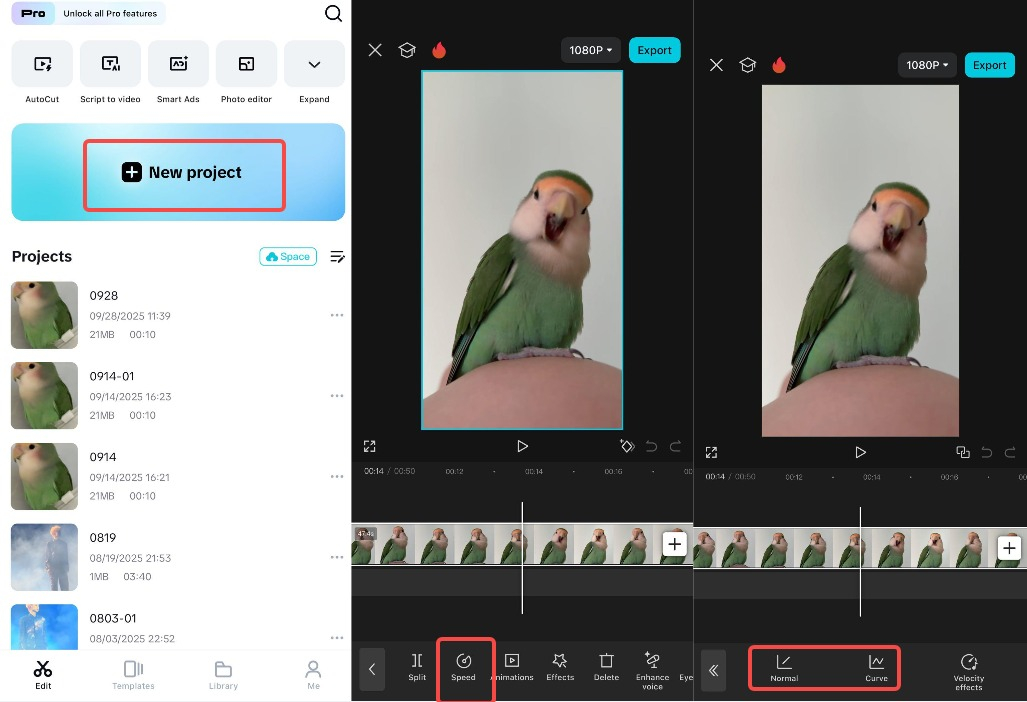
На смартфоне CapCut даёт быстрый доступ к скорости прямо из нижней панели инструментов. Выделите клип, откройте Speed и выберите Normal либо Curve. Для знакомства с редактором пригодится описание CapCut на Xeon Live, а ниже разобран именно рабочий процесс ускорения и его проверка.
Равномерное ускорение через Normal
- Откройте CapCut и создайте новый проект. Добавьте видео из медиатеки и дождитесь появления клипа на таймлайне.
- Сначала обрежьте ненужные начало и конец. Это важно: после ускорения короткие технические кадры становятся почти незаметными и их сложнее увидеть при быстром просмотре.
- Тапните по клипу. В нижней панели выберите Speed / «Скорость», затем Normal.
- Передвиньте ползунок вправо. В текущей справке CapCut для мобильного редактора приводятся обычные значения вроде 1,25×, 1,5× и 2×; точное число выбирайте по содержанию, а не по привычке.
- Просмотрите результат. Следите не только за движением, но и за надписями в кадре, жестами, демонстрацией продукта и синхронизацией с музыкой.
- Подтвердите изменение. Если ускорение нужно только на одном участке, вернитесь на таймлайн, разрежьте клип и примените настройку только к выделенной части.
- Перед экспортом проверьте разрешение и частоту кадров проекта. Не повышайте параметры только ради цифры: сохранение в более высоком разрешении не добавляет деталей, которых не было в исходнике.
Переменная скорость через Curve
Curve нужна, когда ролик должен ускоряться неравномерно. После выбора Curve можно взять готовый рисунок скорости или настроить точки вручную. На графике верхняя область означает ускорение, нижняя — замедление. Чем дальше точка от линии нормального темпа, тем заметнее изменение. В коротких роликах обычно достаточно одного выраженного подъёма скорости и спокойного выхода, иначе монтаж начинает выглядеть беспокойно.
Для рекламного или продуктового ролика удобно привязать максимум скорости к движению, которое естественно скрывает монтажный переход: поворот камеры, взмах рукой, проезд объекта перед объективом, закрытие крышки, резкий зум. Самый медленный участок оставляйте там, где зрителю нужно рассмотреть результат — упаковку, интерфейс, финальный дизайн, готовое блюдо или подпись. Так кривая работает на смысл, а не только на эффект.
Как ускорить отдельный фрагмент на телефоне
Если нужна точная граница, используйте Split / «Разделить». Поставьте курсор в начало ускоряемой части, выполните разрез, затем повторите в конце. Выберите средний фрагмент и примените Normal. Этот способ особенно надёжен для речевых видео: начало предложения и вывод можно оставить в обычном темпе, а паузу, перемещение или техническую операцию между ними — ускорить.
После разрезки иногда проще отключить звук только у ускоренного фрагмента и подложить одну общую музыкальную дорожку под весь ролик. Тогда изменение темпа изображения не создаёт резкого скачка речи. Если оригинальный звук важен как атмосфера, уменьшите его громкость и проверьте, не появился ли неприятный высокий тон или слишком частый повтор ударов и щелчков.
Как выбирать множитель на маленьком экране
На телефоне легко увлечься высоким множителем, потому что клип просматривается в небольшом окне и рывки менее заметны. Перед окончательным экспортом разверните предпросмотр, посмотрите видео со звуком и отдельно пройдите самые динамичные моменты. Если в кадре движется камера, мелкий текст или руки выполняют точную операцию, умеренное ускорение обычно читается лучше, чем экстремальная перемотка.
Для длинной монотонной сцены можно сначала сделать грубое ускорение, а затем вернуть в обычный темп несколько коротких фрагментов, где меняется этап процесса. Например, в видео о сборке стенда зрителю не нужно видеть каждое закручивание крепежа, но полезно на секунду задержаться на переходе от каркаса к готовой панели. Такой монтаж выглядит быстрее, но не превращается в непонятную мельтешню.
Плюсы
- Инструмент доступен прямо на таймлайне и не требует перехода в отдельное окно проекта.
- Normal и Curve решают как простые, так и динамические задачи.
- Удобно быстро обрабатывать материал, снятый на тот же смартфон.
- Можно разрезать клип и применить ускорение только к нужной части.
Минусы
- На небольшом экране сложнее точно оценивать мелкие рывки и короткие подписи.
- Точная ручная настройка кривой пальцем требует аккуратности.
- При длинном проекте контролировать много дорожек удобнее на большом экране.
Кому подойдёт
Мобильный способ подходит авторам коротких роликов, сотрудникам, которые снимают бэкстейдж на месте, командам, которые ведут социальные сети и тем, кому нужно быстро подготовить вертикальный или квадратный ролик без переноса исходников на компьютер.
Способ 3. Ускорить видео в CapCut Desktop
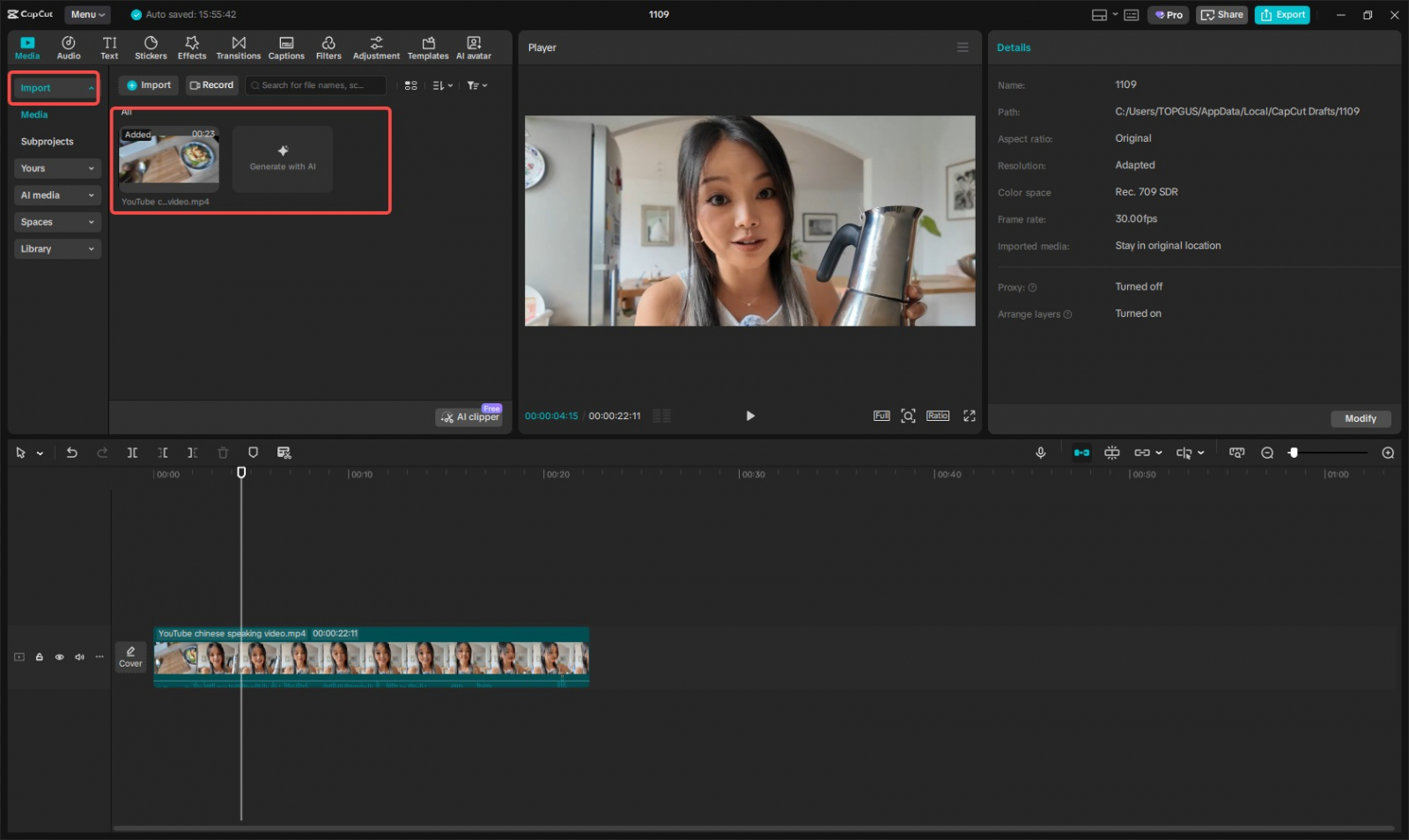
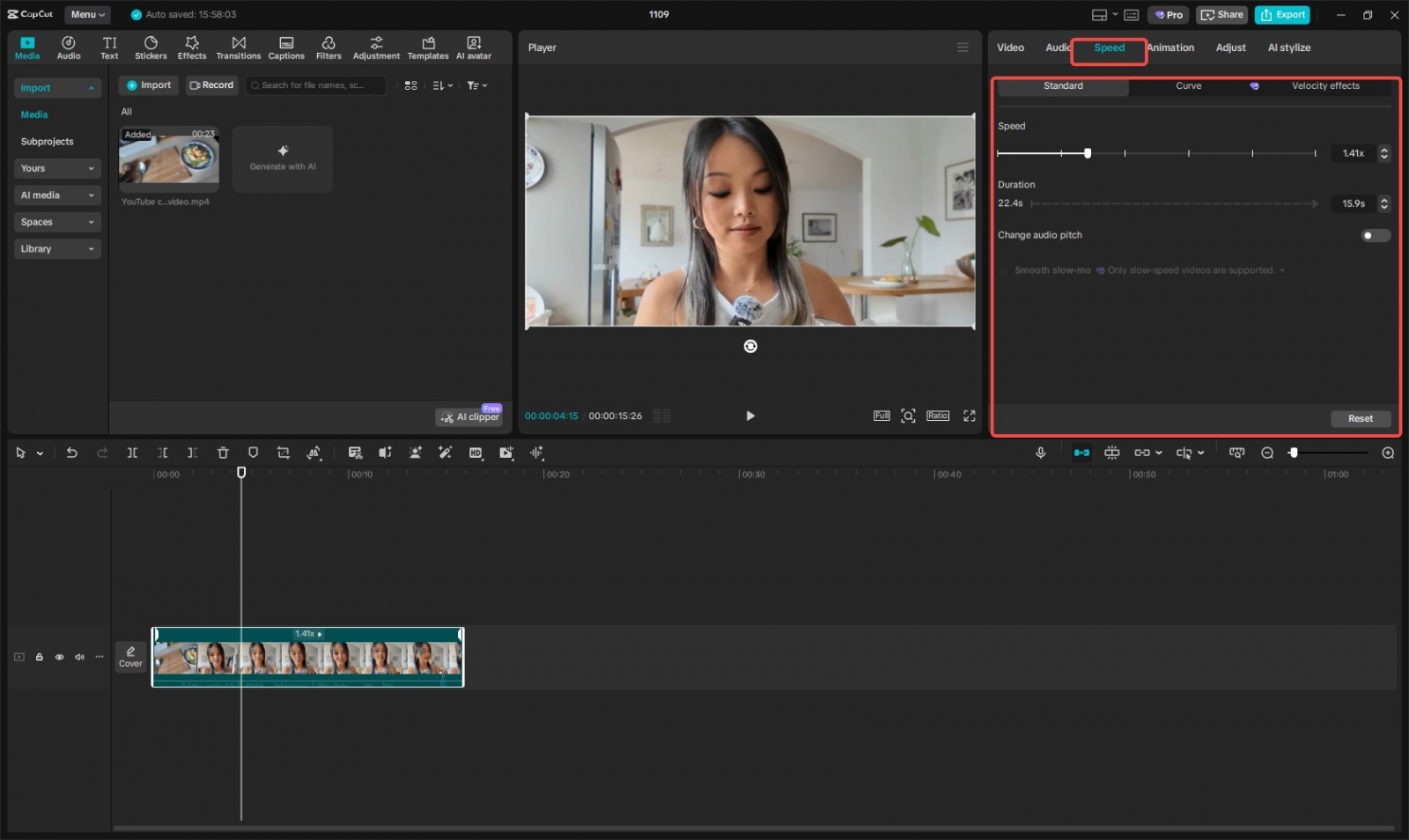
На компьютере основная логика сохраняется, но доступ к параметрам скорости находится в правой панели, а длинный таймлайн удобнее для точной разметки. Это особенно заметно в проектах, где одновременно есть музыка, титры, несколько видеофрагментов и графика. Сначала импортируйте ролик, перенесите его на таймлайн, выделите клип и откройте вкладку Speed.
Стандартная скорость
- Нажмите Import и добавьте исходник. Перетащите клип на таймлайн. Если проект большой, сразу переименуйте дорожки или разложите материал по понятным группам, чтобы не применить ускорение не к тому фрагменту.
- Выделите клип и откройте вкладку Speed в правой панели. В режиме Standard / Normal переместите ползунок вправо. Одновременно следите за полем Duration: оно показывает, как меняется длина выбранного клипа.
- Воспроизведите участок с запасом до и после границ. Ускорение может быть визуально нормальным внутри фрагмента, но слишком резким на стыке с соседней сценой.
- Если в проекте есть озвучка, субтитры или графика, проверьте их синхронизацию. Ускоренный клип заканчивается раньше, поэтому связанные элементы могут потребовать ручного смещения.
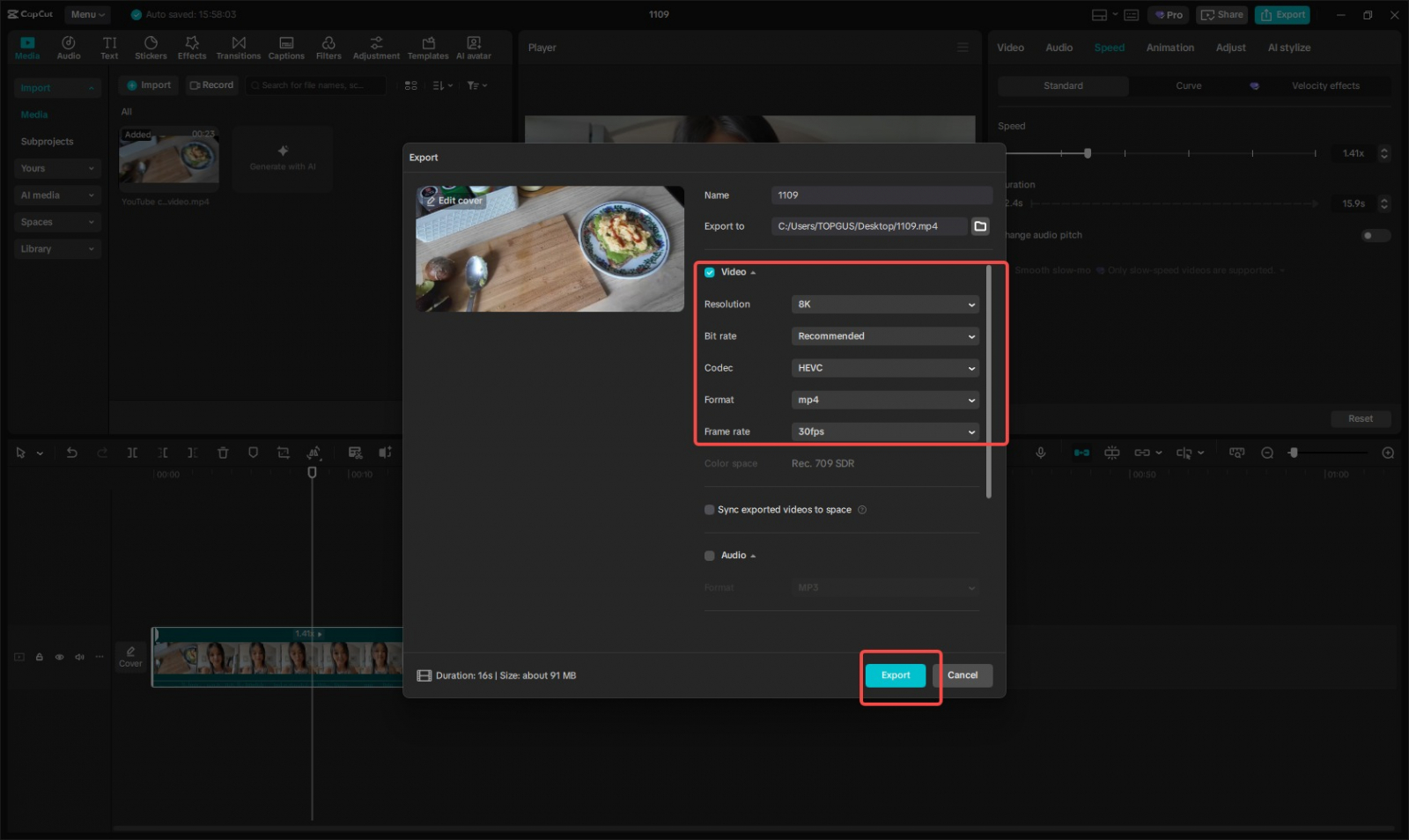
- После проверки откройте Export. Выберите параметры, соответствующие исходнику и площадке, и сохраните тестовый файл. Финальную версию лучше делать после просмотра экспортированного ролика, а не только предпросмотра.
Кривая скорости на компьютере
Вкладка Curve позволяет построить более сложный рисунок темпа. CapCut предлагает готовые пресеты и ручной вариант. Для собственного спид-рампа выбирают Custom / Customized и двигают точки графика: вверх — быстрее, вниз — медленнее. Горизонтальное положение отвечает за момент изменения внутри клипа. На большом экране этот режим заметно удобнее, потому что проще совместить точки скорости с музыкальными ударами, монтажными маркерами и видимым действием.
Не пытайтесь сделать кривую симметричной только ради красивого графика. Хороший рисунок следует движению в кадре. Если человек открывает коробку, можно оставить подготовку обычной, ускорить повторяющееся снятие упаковки, затем вернуть нормальный темп в момент появления продукта. Если камера делает быстрый проезд, максимум ускорения логично поставить внутри движения, а не в статичном кадре до него.
Как проверить экспорт
При ускорении особенно важно понимать разницу между скоростью воспроизведения и частотой кадров. Разобраться в этом помогает материал Xeon Live о том, что такое частота кадров (FPS, frames per second). После экспорта проверьте не только разрешение, но и плавность движения, потому что высокий показатель в настройках сам по себе не исправляет исходную съёмку с недостаточным количеством кадров.
Смотрите готовый файл на том устройстве, где его будет видеть аудитория. Для вертикального ролика откройте видео на смартфоне, для презентации — на ноутбуке или большом экране. Проверьте мелкий текст, движения рук, резкие панорамы и границы спид-рампа. Если кажется, что кадры перескакивают, сначала уменьшите множитель или сделайте вход в ускорение плавнее, а уже потом экспериментируйте с дополнительными эффектами.
Плюсы
- Большой таймлайн облегчает точную разметку и работу с несколькими дорожками.
- Можно быстро переключаться между стандартной скоростью и Curve.
- Удобно контролировать длительность клипа и монтажные стыки.
- Экспорт и финальная проверка выполняются в том же проекте.
Минусы
- Для короткого ролика с телефона путь через компьютер занимает больше времени из-за переноса файлов.
- Кривая скорости требует аккуратной настройки и просмотра на реальной скорости.
- Большое количество эффектов и дорожек повышает риск случайно изменить не тот элемент.
Кому подойдёт
Desktop-версия особенно удобна контент-командам, видеомонтажёрам, маркетологам и специалистам по коммуникациям, которые собирают ролик из нескольких источников и должны точно синхронизировать ускорение с титрами, звуком, графикой и переходами.
Как сделать ускорение плавным, а не рваным
Плавность начинается ещё до монтажа. Съёмка с резкими хаотичными движениями камеры плохо переносит сильное ускорение: дрожание становится быстрее и заметнее. Если вы заранее знаете, что фрагмент пойдёт в таймлапс или ускоренную вставку, фиксируйте камеру, избегайте бесконечных панорам и оставляйте понятный главный объект. Тогда даже простая равномерная скорость выглядит аккуратнее.
Второй принцип — не ставить максимальное ускорение в статичной точке. Переход темпа лучше скрывается внутри движения. Спид-рамп воспринимается естественнее, когда начинается на жесте, повороте камеры, проходе человека перед объективом или другом визуальном импульсе. После такого импульса скорость можно снова вернуть к обычной, чтобы зритель успел увидеть результат.
Настройка кривой по смысловым точкам
- Отметьте момент, где зритель уже понял исходное состояние сцены.
- Поставьте начало ускорения после этого момента, а не сразу с первого кадра.
- Максимум скорости размещайте в рутинной части действия.
- Начинайте замедлять темп до появления важной детали, чтобы глаз успел перестроиться.
- Оставьте финальный результат в нормальном темпе хотя бы на короткое время.
- Просмотрите сцену без звука: если смысл понятен, визуальный ритм собран удачно.
- После этого включите звук и подстройте музыкальные акценты под уже работающую картинку.
Как ускорить видео и не ухудшить воспринимаемое качество
Ускорение не создаёт новых деталей в изображении. Поэтому качество результата зависит от исходника, движения и экспорта. Для общего понимания полезен материал о том, как улучшить качество видео: многие проблемы возникают не из-за самого изменения скорости, а из-за повторного сжатия, неверного разрешения, слишком сильного шумоподавления или попытки компенсировать плохой исходник экспортом с завышенными параметрами.
Не повышайте разрешение без причины
Если исходное видео снято в Full HD (1920×1080), экспорт в более крупном размере не возвращает утраченные детали. Для рабочего ролика полезнее сохранить адекватный битрейт — объём данных видео в единицу времени, исходное соотношение сторон и корректную частоту кадров. Искусственное увеличение разрешения лишь повышает размер файла и время обработки. При сильном ускорении важнее, чтобы контуры движущихся объектов оставались различимыми и не появлялись лишние артефакты на переходах.
Сначала чистите монтаж, потом ускоряйте
Ускорение не должно заменять обычную редактуру. Удалите паузы, дубли, пустые проходы и неудачные куски до изменения скорости. Если ускорить весь сырой материал, получится короткий, но всё ещё слабый ролик: зритель увидит те же лишние действия, только быстрее. Хорошая последовательность — сначала отбор, потом обрезка, затем изменение темпа и только после этого эффекты.
Учитывайте движение камеры
Панорамирование и съёмка с рук при ускорении становятся заметно резче. Если кадр дрожит, попробуйте стабилизировать его до сильного ускорения или уменьшить множитель. Размытие движения (motion blur) может смягчить ощущение резкости, но он не исправляет плохую композицию и не должен превращать детали в размытое пятно. В продуктовой демонстрации лучше чуть снизить скорость, чем скрыть важные элементы сильным размазыванием движения.
Не сжимайте файл многократно
Каждый лишний цикл экспорта и повторного монтажа увеличивает риск артефактов сжатия. Собирайте изменения скорости в основном проекте и старайтесь делать финальный экспорт один раз. Если нужно понять, что происходит на этапе вывода, поможет материал Xeon Live о том, как работает рендер видео.
Как работать со звуком при ускорении
Звук — самая частая причина, по которой технически правильное ускорение выглядит любительским. Изображение может выдерживать высокий множитель, а речь уже после небольшого ускорения становится слишком быстрой. Поэтому нужно заранее решить, какой слой отвечает за смысл: оригинальная речь, отдельная озвучка, музыка или только атмосферные шумы. Сначала собирают понятную звуковую схему, затем под неё доводят темп картинки.
Речь и голос
В обучающем ролике не ускоряйте объяснение только ради сокращения времени. Лучше оставить голос в обычном темпе, а ускорить визуальный процесс между фразами. Ещё один вариант — полностью заменить звук ускоренного фрагмента закадровым комментарием. Тогда картинка показывает процесс быстрее, а голос спокойно объясняет только важные моменты. Это особенно полезно для обзора интерфейса, сборки продукта и демонстрации услуги.
Музыка
Музыкальную дорожку чаще удобнее не ускорять вместе с видео, а оставить независимой. Тогда изменения скорости можно привязать к сильным долям, переходам и паузам в треке. Для простого ускорения достаточно попасть началом и концом фрагмента в музыкальные акценты. Для Curve лучше сначала поставить маркеры на заметных ударах, а затем подвести к ним точки графика. Так ритм выглядит осознанным.
Шумы и эффекты
Короткие звуковые эффекты помогают обозначить ускорение, но их легко переборщить. Один свист, пролёт или удар в точке смены темпа обычно работает лучше серии эффектов. Если ускоренный фрагмент показывает реальный процесс, можно оставить тихий исходный шум как фактуру, а основной смысл передать музыкой и голосом. Финальную громкость проверяйте не только в редакторе, но и после экспорта.
Практические сценарии для маркетинга, коммуникаций и бизнеса
Ускоренная демонстрация продукта
В продуктовой съёмке ускоряйте повторяющиеся операции, но оставляйте обычную скорость на моменте, где зритель должен понять выгоду: открытие упаковки, подключение, переключение режима, результат до и после. Если весь процесс проходит на высокой скорости, демонстрация превращается в красивую, но малоинформативную перемотку. Лучший вариант — короткое ускорение между понятными смысловыми остановками.
Бэкстейдж мероприятия
Подготовка площадки, монтаж стенда, установка света и расстановка материалов хорошо воспринимаются в ускорении. Такой фрагмент помогает показать объём работы, не растягивая ролик. В начале можно оставить статичный кадр пустой площадки, затем ускорить сборку, а финальный результат показать в обычном темпе. Получается ясная мини-история с началом, процессом и итогом.
Запись экрана и обучение
В скринкасте ускоряют не объяснение, а ожидание: загрузку файла, длительный экспорт, повтор одинаковых действий, перемещение по длинному списку. Важные клики, названия кнопок и ввод данных оставляют на обычной скорости. Если ускорение затрагивает интерфейс, убедитесь, что курсор не двигается слишком быстро и зритель понимает, где закончился один шаг и начался следующий.
Производственный процесс
Ускорение помогает показать масштаб: печать тиража, упаковку заказов, изготовление декораций, сборку конструкций, оформление витрины. Для доверия полезно оставить несколько коротких фрагментов в обычном темпе — крупный план материала, контроль качества, финальную проверку. Тогда ролик не выглядит просто эффектным таймлапсом, а подтверждает реальные этапы работы.
Короткая реклама и тизер
В тизере высокая скорость может стать частью драматургии: первые секунды быстро показывают подготовку, затем темп падает на главном сообщении или продукте. Такой контраст работает лучше постоянной перемотки. Не ускоряйте экран с важной надписью: текст должен оставаться читаемым даже при просмотре без паузы. При необходимости отделите титр от ускоренного видео и задайте ему собственную длительность.
Кейс и отчёт о проекте
В кейсовом ролике ускорение уместно в блоках «как делали», а выводы и цифры лучше оставить спокойными. Например, длинный процесс разработки макета можно показать за несколько секунд, а затем перейти к метрикам, отзывам или результату. Такой монтаж экономит время, но не смешивает демонстрацию процесса с доказательной частью.
Как понять, что скорость выбрана правильно
Оценка должна быть не субъективной, а повторяемой. Сохраните контрольную версию и проверьте её по нескольким критериям. Первый — длительность: ролик действительно стал короче в нужном месте, а не просто быстрее в целом. Второй — понятность: без остановки просмотра ясно, что происходит. Третий — визуальная плавность: нет неприятных рывков на стыках. Четвёртый — звук: речь и музыка не конфликтуют с новой динамикой.
- Хронометраж: сравните длительность до и после и убедитесь, что сокращён именно рутинный участок.
- Читаемость: попросите коллегу посмотреть ролик один раз без паузы и пересказать, что произошло.
- Плавность: внимательно просмотрите моменты входа в ускорение и выхода из него.
- Текст: убедитесь, что каждую важную подпись можно прочитать за отведённое время.
- Звук: проверьте ролик в наушниках и через обычный динамик смартфона.
- Финальный экран: оставьте результат достаточно долго, чтобы зритель успел его рассмотреть.
- Площадка: после публикации сравнивайте удержание и досмотры с роликами похожего формата, а не с материалами другой длины и темы.
Типичные ошибки и способы исправления
- Ускорили весь ролик одним множителем. Исправление: отделите рутинные эпизоды, оставьте смысловые остановки в нормальном темпе.
- Начали спид-рамп на статичном кадре. Исправление: перенесите изменение скорости внутрь движения или монтажного перехода.
- Речь стала неразборчивой. Исправление: отделите звук, верните речевой участок к обычному темпу или запишите отдельный комментарий.
- Текст исчезает слишком быстро. Исправление: увеличьте длительность титра независимо от видео или поставьте его после ускоренного участка.
- Появилась сильная дрожь. Исправление: уменьшите множитель, стабилизируйте исходник и избегайте слишком резких панорам.
- Монтаж стал хаотичным. Исправление: сократите количество точек на кривой и оставьте одно-два заметных изменения вместо постоянных скачков.
- Экспорт выглядит хуже предпросмотра. Исправление: проверьте исходное разрешение, частоту кадров, параметры вывода и не делайте лишних повторных сохранений.
- Музыка перестала совпадать с монтажом. Исправление: не ускоряйте трек вместе с клипом, а сместите точки изменения скорости к музыкальным акцентам.
- После ускорения появились пустые места на таймлайне. Исправление: сдвиньте соседние клипы и заново проверьте переходы.
- Результат слишком быстрый на телефоне. Исправление: оценивайте экспорт на целевом устройстве, а не только в большом окне редактора.
Матрица выбора способа без таблицы
Выбор можно свести к нескольким типовым задачам. Для каждой важен не бренд программы, а контроль над темпом и удобство проекта. Если один и тот же ролик проходит несколько стадий, методы можно комбинировать: например, грубо сократить материал на компьютере, а затем сделать короткий мобильный спид-рамп перед публикацией.
- Нужно быстро ускорить фрагмент на Windows: ВидеоМОНТАЖ — разделите клип, откройте изменение скорости, задайте множитель, проверьте звук.
- Нужно ускорить ролик, снятый на смартфон: CapCut Mobile — выделите клип, Speed → Normal.
- Нужен динамический спид-рамп на смартфоне: CapCut Mobile — Speed → Curve и ручная настройка точек.
- Нужно точно совместить скорость с несколькими дорожками: CapCut Desktop — правый блок Speed и большой таймлайн.
- Нужно сократить только ожидание в инструкции: разрежьте клип и ускорьте только технический участок.
- Нужно сделать таймлапс из обычной записи: сначала удалите неудачные эпизоды, затем примените равномерное ускорение к чистому материалу.
- Нужно сохранить понятную речь: не ускоряйте голос вместе с картинкой; используйте отдельную озвучку или оставьте речевой фрагмент в нормальном темпе.
Подробная методика спид-рампа в CapCut
Спид-рамп удобнее строить после чернового монтажа, когда уже понятна длина сцены. Если настраивать кривую до обрезки, последующие разрезы изменят контекст и точки придётся переставлять. Сначала удалите лишнее, выставьте порядок клипов, добавьте основную музыку, затем переходите к скорости. Такой порядок уменьшает количество повторных правок.
Шаг 1. Найдите начало и конец действия
Определите, где зритель успевает понять исходное положение объектов и где появляется результат. Эти две части чаще всего оставляют ближе к обычному темпу. Между ними находится рабочий участок, который можно сжать. В монтаже упаковки это момент до начала снятия плёнки и кадр с уже открытым продуктом; в записи экрана — состояние до операции и экран после её завершения.
Шаг 2. Поставьте точки изменения скорости
В Custom Curve создайте минимальное число опорных точек, необходимое для формы. Чем больше точек, тем сложнее контролировать движение. Для простого разгона обычно достаточно начала, подъёма, максимума и выхода. Точки лучше расставлять по видимым событиям в кадре, а не через равные интервалы времени.
Шаг 3. Настройте высоту и расстояние
Высота точки задаёт темп, расстояние по горизонтали — длительность участка. Если пик слишком высокий и короткий, возникает резкий рывок. Если растянуть разгон и выход, эффект становится мягче. Сравнивайте не сам график, а движение объекта. Хорошая кривая может выглядеть неровно на схеме, но естественно в кадре.
Шаг 4. Синхронизируйте с музыкой
После визуальной настройки включите музыку и проверьте, совпадает ли максимум ускорения с сильным акцентом. Если нет, лучше немного сдвинуть точку по времени, чем перестраивать всю кривую. В деловом видео не обязательно попадать в каждый удар: достаточно, чтобы главный переход совпадал с понятным музыкальным событием.
Шаг 5. Проверьте соседние сцены
Просмотрите минимум один предыдущий и один следующий клип. Иногда красивый спид-рамп внутри фрагмента ломает общий темп монтажа: до него видео спокойное, после — снова спокойное, а между ними слишком резкий всплеск. Тогда уменьшите максимум скорости или сделайте переход короче. Ритм всей сцены важнее отдельного эффектного участка.
Готовые сценарии ускорения
Сборка или упаковка
Оставьте одну–две секунды исходного состояния, ускорьте повторяющиеся действия и верните нормальный темп на финальном результате. Если руки закрывают объект, используйте момент перекрытия как удобную точку для перехода скорости. Звук исходника обычно можно убрать и заменить музыкой.
Рисование, дизайн, работа с макетом
Ускоряйте этапы, где движение повторяется, но задерживайтесь на крупных изменениях: появлении композиции, смене цвета, финальной доработке. Для записи экрана курсор должен оставаться различимым. Если он мелькает слишком быстро, снизьте множитель или разбейте процесс на несколько ускоренных фрагментов с короткими остановками.
Монтаж площадки или стенда
Фиксированный общий план подходит лучше всего. Сильное ускорение подчёркивает объём работы, а финальный кадр в обычной скорости показывает результат. При съёмке с рук лучше не разгонять фрагмент слишком сильно: даже небольшая дрожь после ускорения превращается в частую вибрацию.
Кулинарный процесс
Подготовительные действия можно ускорять сильнее, а моменты с точной техникой или готовым блюдом оставлять медленнее. Если в ролике есть текст рецепта, не привязывайте его длительность жёстко к ускоренному клипу. Подпись должна читаться независимо от того, насколько быстро идут руки в кадре.
Запись экрана
Ускоряйте загрузки, ожидание, однотипные клики и длинную прокрутку. Перед важным действием вернитесь к обычной скорости и при необходимости сделайте короткую паузу на интерфейсе. Если зрителю нужно повторить шаг, лучше оставить экран дольше, чем пытаться компенсировать слишком быстрое действие дополнительным текстом.
Короткий тизер
Используйте ускорение для набора энергии в начале, но не делайте весь ролик одинаково быстрым. Контраст скоростей помогает выделить финальную сцену. Хорошая схема: короткое знакомство — ускорение процесса — спокойный финальный кадр. Она проста и легко повторяется в серии публикаций.
Связанные настройки проекта, которые стоит проверить
Изменение скорости часто происходит одновременно с кадрированием и подготовкой под площадку. Если после ускорения требуется другой формат кадра, сначала определите целевое соотношение сторон. На Xeon Live разобрано, как поменять соотношение сторон видео. Это важно, потому что дополнительное обрезание после спид-рампа может изменить композицию и сделать быстрые движения ещё резче.
Для сложного проекта полезно выстроить общую последовательность работы: от отбора исходников до звука и экспорта. В материале Xeon Live о том, как монтировать видео, разобрана логика монтажа, которая помогает не возвращаться к уже готовым этапам после каждого изменения скорости.
Если CapCut не подходит по рабочему процессу, можно заранее посмотреть подборку редакторов вместо CapCut и выбрать редактор под конкретное устройство и задачи команды. Но перенос проекта между программами лучше делать до сложной настройки кривых, потому что точки скорости и внутренние эффекты не всегда переносятся как редактируемые параметры.
Частые вопросы
Как выбирать скорость для разных типов движения
Один и тот же множитель воспринимается по-разному в зависимости от движения в кадре. Спокойная статичная съёмка рабочего стола переносит ускорение легче, чем проходка с камерой в руках. Чем больше перемещается сам объектив, тем раньше становится заметна резкость движения. Поэтому сначала оценивают тип съёмки, а уже потом ставят число. Для фиксированного общего плана допустим более высокий темп; для крупного плана рук, интерфейса или лица обычно требуется осторожная настройка.
Статичный общий план
Такой материал лучше всего подходит для сильного ускорения. Камера стоит на месте, фон почти не меняется, зритель легко отслеживает главный объект. Это типичный формат для сборки, упаковки, оформления витрины, рисования, приготовления и монтажа площадки. Сначала оставьте короткий кадр исходного состояния, затем ускорьте процесс и верните обычный темп на готовом результате. Если действие длится долго, полезно разбить его на несколько этапов и между ними оставить короткие визуальные остановки.
Съёмка с рук
Здесь высокое ускорение быстро подчёркивает дрожание. Даже лёгкие микродвижения превращаются в частую вибрацию, а поворот камеры может выглядеть резким. Перед сильным разгоном выберите самый устойчивый фрагмент или примените стабилизацию, затем сравните несколько умеренных вариантов. Если в кадре одновременно движется камера и человек, приоритетом должна быть читаемость действия, а не максимальное сокращение времени.
Панорама и проходка
Длинные горизонтальные панорамы и проходки через пространство лучше ускорять ограниченно. При высоком темпе фон начинает мелькать, зрителю сложно понять маршрут, а вертикальные линии зданий и мебели создают ощущение рывков. Если нужно сократить путь между локациями, часто лучше вырезать часть движения и соединить два коротких фрагмента переходом, чем разгонять всю проходку. Спид-рамп можно поставить внутри быстрого поворота камеры, где изменение темпа естественно маскируется.
Крупный план рук и мелких деталей
В демонстрации продукта, ремесла или интерфейса внимание зрителя сосредоточено на деталях. Ускорение здесь должно экономить время, но не скрывать последовательность. Оставляйте без разгона моменты, когда меняется инструмент, появляется новая деталь, открывается меню или происходит действие, которое зритель должен повторить. Повторяющиеся движения между этими событиями можно ускорять. Если после первого просмотра невозможно точно пересказать порядок действий, темп слишком высокий.
Лицо и речь в кадре
Говорящую голову редко имеет смысл ускорять как единый клип. Даже небольшое повышение темпа меняет пластику лица и интонацию. Для сокращения лучше удалить паузы, дубли и слова-паразиты, а затем ускорить только визуальные вставки между речевыми фрагментами. Когда нужно показать длинный процесс под голосом, отделите изображение от аудио: видеоряд можно ускорить, а закадровый комментарий оставить спокойным и понятным.
Как рассчитать новую длительность и не сломать хронометраж
При равномерном ускорении новая длительность равна исходной длительности, делённой на множитель скорости. Это полезно посчитать до монтажа, когда ролик должен уложиться в заданный хронометраж. Например, если технический процесс длится сорок секунд и его ускоряют в два раза, он займёт около двадцати секунд. Но применять формулу ко всему ролику не стоит: речевые фрагменты, титры и финальный экран обычно остаются в другом темпе. Планируйте сокращение по участкам.
Практический способ — сначала записать длительность каждого смыслового блока: вводный кадр, процесс, объяснение, результат. Затем определить, какой блок можно сжимать без потери смысла. Если требуется убрать десять секунд, лучше ускорить один длинный рутинный процесс, чем понемногу разгонять все сцены. Так видео сохраняет естественный ритм, а зритель замечает ускорение только там, где оно действительно оправдано.
План хронометража для короткого ролика
- Вводный кадр: показать объект или задачу без ускорения.
- Подготовка: оставить понятное начало действия, затем перейти к ускорению.
- Рутинный процесс: основной участок сокращения времени.
- Важный переход: вернуть обычный темп перед новой стадией.
- Финальный результат: дать зрителю время рассмотреть итог.
- Титр или вывод: держать независимо от скорости предыдущего клипа.
Редакторская проверка ускоренного ролика в команде
Если видео готовит не один человек, а команда, скорость полезно проверять отдельным проходом. Монтажёр привыкает к материалу и заранее знает, что происходит в кадре, поэтому иногда не замечает, что новый зритель уже теряет детали. Перед публикацией дайте ролик коллеге, который не видел исходник. Попросите его не останавливать видео и после просмотра назвать последовательность действий, главный вывод и финальный результат. Если приходится пересматривать, ускорение нужно пересобрать.
Что проверяет монтажёр
- Границы разрезов и отсутствие случайных пустых промежутков.
- Плавность входа в ускорение и выхода из него.
- Синхронизацию музыки, речи, шумов и видеоряда.
- Положение титров и графики после изменения длительности клипа.
- Отсутствие чрезмерной дрожи и неприятного смазывания движения.
- Корректность финального экспорта и отсутствие повторного лишнего сжатия.
Что проверяет редактор или маркетолог
- Понятно ли, зачем ускорение вообще используется в этой сцене.
- Не пропадает ли важный продуктовый или смысловой момент.
- Можно ли прочитать все существенные подписи с первого просмотра.
- Не выглядит ли динамика слишком агрессивной для общего тона бренда.
- Достаточно ли долго показан финальный результат.
- Соответствует ли хронометраж задаче публикации без ощущения искусственного ускорения.
Что проверяет человек, не участвовавший в монтаже
Его задача — смотреть как обычный зритель. Не предупреждайте, где стоит спид-рамп и какие детали нужно заметить. После просмотра спросите, что происходило в ускоренной части и какой результат получился. Такой тест быстро показывает, где команда переоценила понятность кадра. Если человек описывает процесс правильно и не просит перемотать назад, скорость выбрана удачно.
Как сохранить единый ритм в серии роликов
Для регулярного контента полезно зафиксировать внутреннее правило темпа. Например, процессы ускоряются, речь остаётся обычной, финальный продукт показывается без разгона, а спид-рамп используется не чаще одного раза в короткой сцене. Такие рамки упрощают работу команды и делают публикации узнаваемыми без обязательного повторения одинаковых эффектов. Важно закрепить не конкретный множитель, а принцип: где ускорение допустимо и какую функцию оно выполняет.
Сохраняйте контрольные проекты и отмечайте, какие решения работали для разных типов материала. Для бэкстейджа может подходить более быстрый ритм, для обучающего видео — спокойный. Когда команда собирает серию, сравнивайте не отдельные красивые кадры, а целиком несколько выпусков. Если один ролик заметно быстрее остальных без смысловой причины, зрителю будет сложнее воспринимать серию как единый продукт.
Итоговый чек-лист перед публикацией
- Лишние паузы и дубли удалены до изменения скорости.
- Ускорен только тот участок, который не требует подробного просмотра.
- Важные действия и финальный результат остаются читаемыми.
- Границы ускорения не дают резкого случайного рывка.
- Речь не стала слишком быстрой; при необходимости звук отделён.
- Титры, подписи и графика показываются достаточно долго.
- После сокращения клипа на таймлайне не осталось пустых промежутков.
- Экспорт выполнен с параметрами, соответствующими исходнику и целевой площадке.
- Готовый файл просмотрен на смартфоне или другом целевом устройстве.
- Для серии роликов сохранена одинаковая логика темпа, чтобы публикации выглядели единообразно.
В большинстве случаев лучший результат даёт не максимальное ускорение, а сочетание трёх действий: убрать лишнее, ускорить повторяющийся процесс и оставить важные моменты в обычном темпе. На телефоне это быстрее всего делается через Speed → Normal или Curve, на компьютере — через панель Speed в CapCut Desktop. Для Windows отдельный практический путь даёт ВидеоМОНТАЖ с собственным регулятором скорости. Независимо от программы, финальный критерий один: зритель должен понимать происходящее без паузы и перемотки назад.