Как улучшить качество видео в CapCut: пошаговый гайд без потери деталей
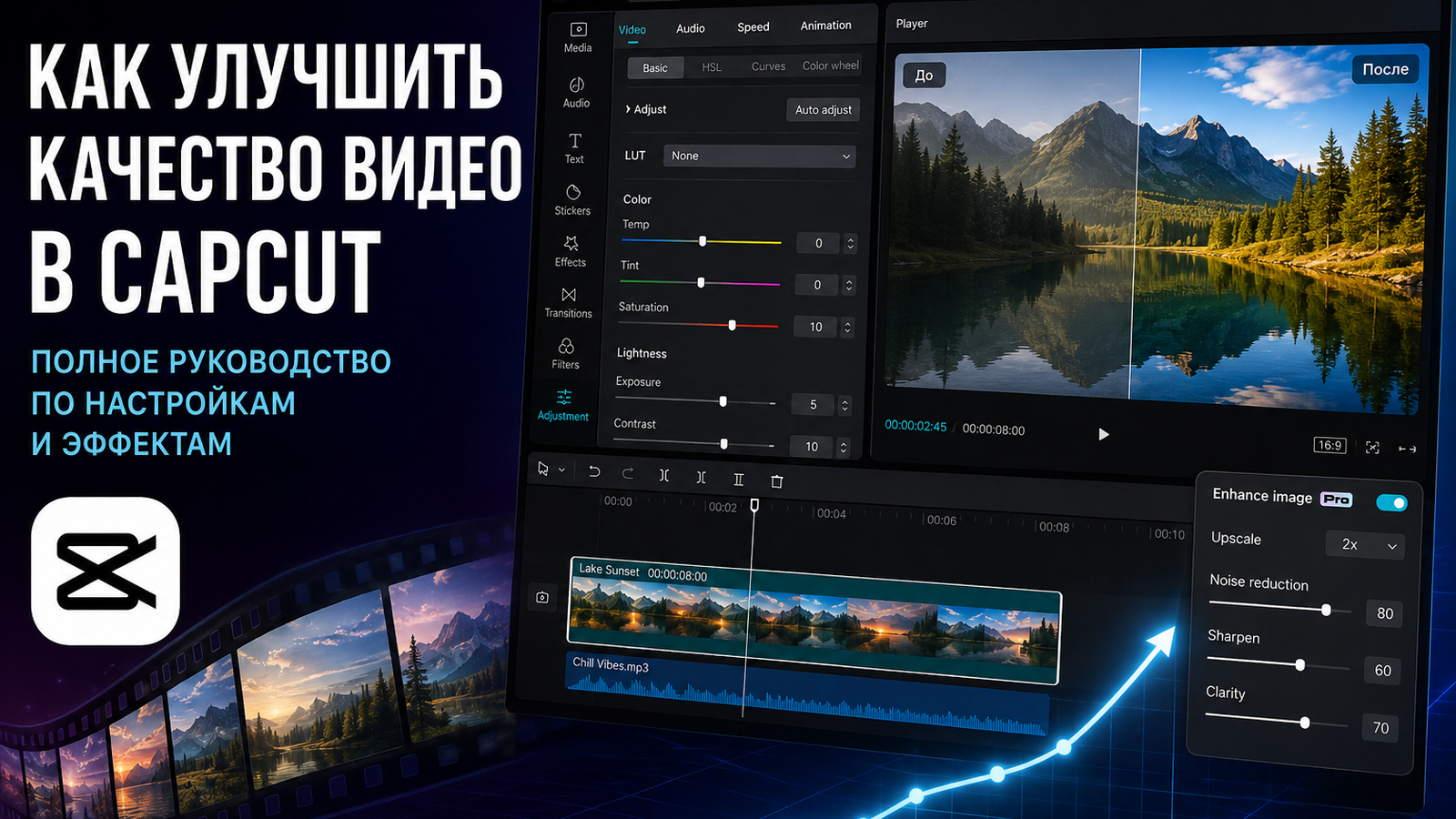
Плохая картинка после монтажа возникает не из-за одной настройки. На итог одновременно влияют качество исходника, разрешение проекта, цифровое увеличение, шум, дрожание камеры, цветокоррекция и параметры экспорта. Поэтому улучшать видео в CapCut лучше не одной кнопкой, а по последовательной схеме: сначала устранить дефекты исходника, затем скорректировать свет и цвет, после этого проверить резкость и стабильность и только в конце настроить экспорт.
Почему видео в CapCut выглядит хуже исходника
Перед правками важно отделить реальную потерю качества от особенностей предпросмотра. CapCut способен показывать облегчённое превью, чтобы монтажная шкала работала плавнее. Такой режим не меняет исходный файл. Проверять реальную детализацию нужно по экспортированному фрагменту и при масштабе просмотра 100%. Для общего понимания причин потери качества полезно сопоставить этот материал с разбором способов улучшения качества видео на разных устройствах.
Вторая причина — повторное сжатие. Каждый новый экспорт с потерями заново кодирует изображение. На мелких текстурах, волосах, листве, воде, мелком тексте и градиентах это проявляется раньше всего: появляются блоки, «лесенка» на контрастных границах, шум вокруг деталей и грязные переходы оттенков. Поэтому промежуточные ролики не стоит многократно сохранять в сильно сжатом виде и снова импортировать в проект. Надёжнее держать исходные файлы и собирать финал из них.
Третья причина — несоответствие разрешения. Увеличение кадра с 720p до 4K меняет число пикселей, но не возвращает информацию, которой не было в исходнике. апскейл на базе искусственного интеллекта (ИИ) способен восстановить визуальную структуру и сделать края убедительнее, однако он создаёт оценочные детали. Для рекламного макета, карточки товара или ролика с мелкими надписями это особенно важно: после улучшения нужно просмотреть логотипы, упаковку, фактуру продукта и субтитры на стоп-кадрах.
Четвёртая причина — слишком агрессивная обработка. Сильная резкость подчёркивает контуры и одновременно усиливает шум и ореолы. Жёсткое шумоподавление сглаживает зерно, но вместе с ним способно съесть кожу, волосы и мелкую текстуру. Стабилизация делает движение спокойнее, но часть кадра уходит на компенсацию тряски. Правильная стратегия — применять минимальную интенсивность, которая решает конкретный дефект, а не выкручивать все ползунки одновременно.
Пятая причина — параметры финального файла. Разрешение, частота кадров, кодек и битрейт связаны между собой. Битрейт показывает, сколько данных приходится на секунду видео; при одинаковом кодеке слишком низкое значение быстрее разрушает детали. Частоту кадров разумно сохранять близкой к исходной, если нет отдельной задачи интерполяции движения. Подробно о том, как кодек влияет на результат, рассказано в материале Xeon Live о видеокодеках и сжатии.
Практический принцип:
Качество повышает не максимальное число включённых улучшателей, а правильно выбранная последовательность: исходник → дефект → минимальная коррекция → контрольный экспорт → проверка на целевом экране.
Быстрый алгоритм: что делать в правильном порядке
- Скопируйте исходный ролик и работайте с копией, сохранив оригинал без изменений.
- Определите главный дефект: низкое разрешение, шум, смаз, неправильная экспозиция, цветовой сдвиг, тряска или ошибки экспорта.
- Проверьте, действительно ли картинка плохая, а не только выглядит размытой в облегчённом предпросмотре редактора.
- Для тяжёлых Windows-проектов сначала подготовьте проблемный исходник в ВидеоМОНТАЖ: автоулучшение, кривые, стабилизация и контрольный экспорт.
- В CapCut примените Enhance quality только к тем фрагментам, которым нужен апскейл или восстановление деталей.
- После ИИ-обработки отдельно настройте свет и цвет, затем шум и резкость. Так проще заметить, какой инструмент создал нежелательный артефакт.
- Стабилизируйте дрожащие эпизоды до финального кадрирования, потому что стабилизация использует запас по краям кадра.
- Экспортируйте короткий тестовый участок с теми же параметрами, что и финальный ролик, и оцените его на целевом устройстве.
Шесть способов улучшить качество видео для работы в CapCut
Ниже способы расположены не по «силе», а по месту в рабочем процессе. Первый вариант полезен, когда исходник проблемный уже до CapCut. Остальные выполняются непосредственно в CapCut Desktop. Такой порядок снижает риск двойной обработки: сначала исправляются физические недостатки кадра, затем художественная коррекция и экспорт.
Способ 1. Подготовить проблемный исходник в ВидеоМОНТАЖ перед CapCut
ВидеоМОНТАЖ стоит первым в этом процессе как отдельный подготовительный инструмент для Windows. В редакторе есть автоматическое улучшение, ручная коррекция через кривые, стабилизация и настройки сохранения. Подробная карточка программы есть в каталоге Xeon Live: ВидеоМОНТАЖ для Windows. Этот этап особенно уместен, когда нужно сначала привести в порядок старый, тёмный или заметно трясущийся исходник, а уже потом собирать динамичный проект, титры и эффекты в CapCut.
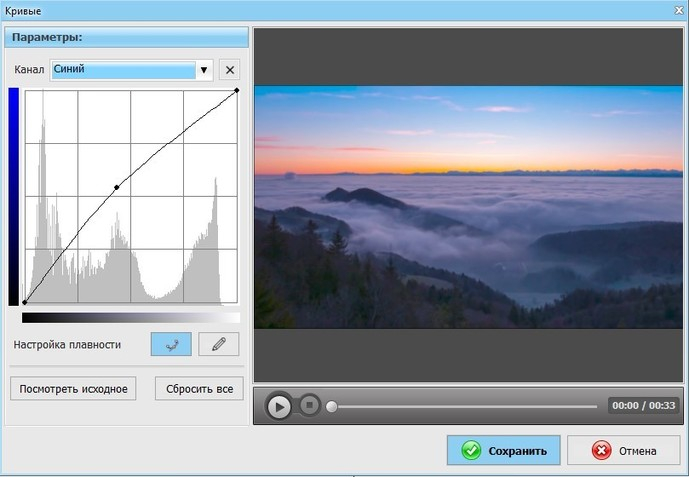
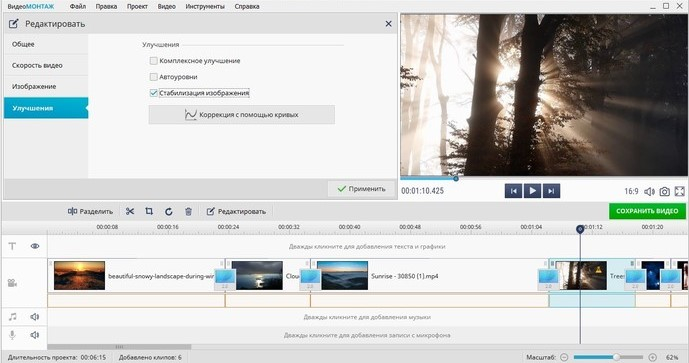
Последовательность работы такая: создайте новый проект, добавьте исходный клип, выделите его на монтажной шкале и откройте «Редактировать». В разделе «Улучшения» доступны «Комплексное улучшение», «Автоуровни», «Стабилизация изображения» и переход к «Коррекции с помощью кривых». Автоматические режимы удобны для первичной нормализации, а кривые дают точный контроль яркости и отдельных цветовых каналов.
Не включайте автоматические функции вслепую. Сначала просмотрите самые светлые и самые тёмные сцены. Если автоулучшение делает светлые области плоскими или, наоборот, слишком контрастными, отключите его и перейдите к кривым. В рекламном видео особенно важно сохранить естественный цвет товара: белая упаковка должна оставаться нейтральной, а фирменный оттенок не должен сдвигаться после коррекции.
Стабилизацию применяйте только к фрагментам с реальной тряской. После обработки проверьте края кадра и крупные геометрические объекты: двери, витрины, линии мебели, упаковку. Любая стабилизация компенсирует движение кадрированием, масштабированием или трансформацией, поэтому чрезмерная коррекция уменьшает запас по композиции. После стабилизации уже безопаснее финально кадрировать ролик под 16:9, 1:1 или вертикальный формат.
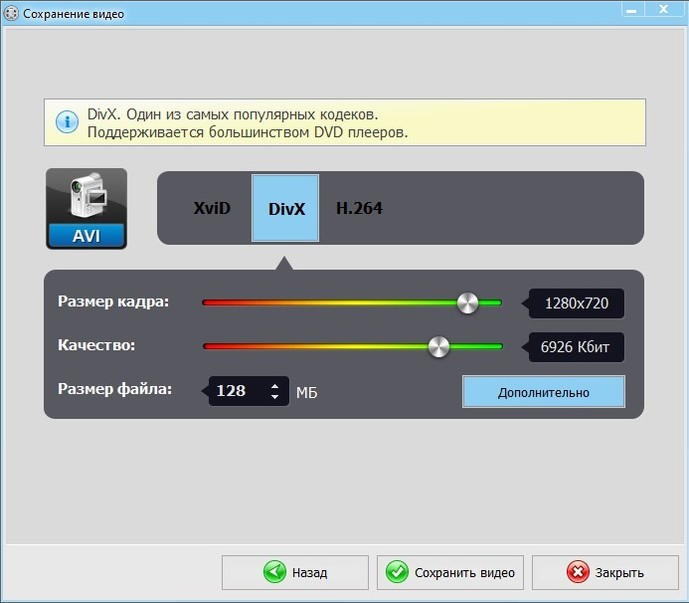
Экспортируйте подготовленный файл один раз, с высоким качеством и разрешением не ниже исходного. Затем импортируйте этот файл в CapCut и продолжайте монтаж. Смысл этапа не в том, чтобы дважды «улучшить» один ролик, а в том, чтобы разделить восстановительную и творческую обработку. ВидеоМОНТАЖ закрывает базовую чистку и стабилизацию, а CapCut остаётся рабочей средой для основной сборки проекта.
Плюсы
- Есть отдельные инструменты автоулучшения, кривых и стабилизации, которые удобно использовать как подготовительный этап.
- Локальная обработка на Windows подходит для тяжёлых файлов, которые не хочется отправлять в облачный сервис.
- Ручная коррекция позволяет сохранить фирменные цвета точнее, чем агрессивный автоматический фильтр.
Минусы
- Программа предназначена для Windows, поэтому этот способ не подходит как единый процесс для macOS и мобильных устройств.
- Двойной экспорт ухудшает результат, если на подготовительном этапе выбрать слишком низкое качество или затем ещё раз сильно сжать видео в CapCut.
- Автоулучшение всё равно требует визуальной проверки на сложных сценах с контровым светом и смешанным освещением.
Кому подойдёт
Подготовительный этап в ВидеоМОНТАЖ полезен маркетологам и контент-командам, которые получают разнородные исходники от сотрудников, клиентов и подрядчиков: старые ролики, съёмку с рук, видео с неправильной экспозицией. После нормализации такие материалы проще свести в единый визуальный стиль внутри CapCut.
Способ 2. Включить Enhance quality в CapCut для апскейла и восстановления деталей
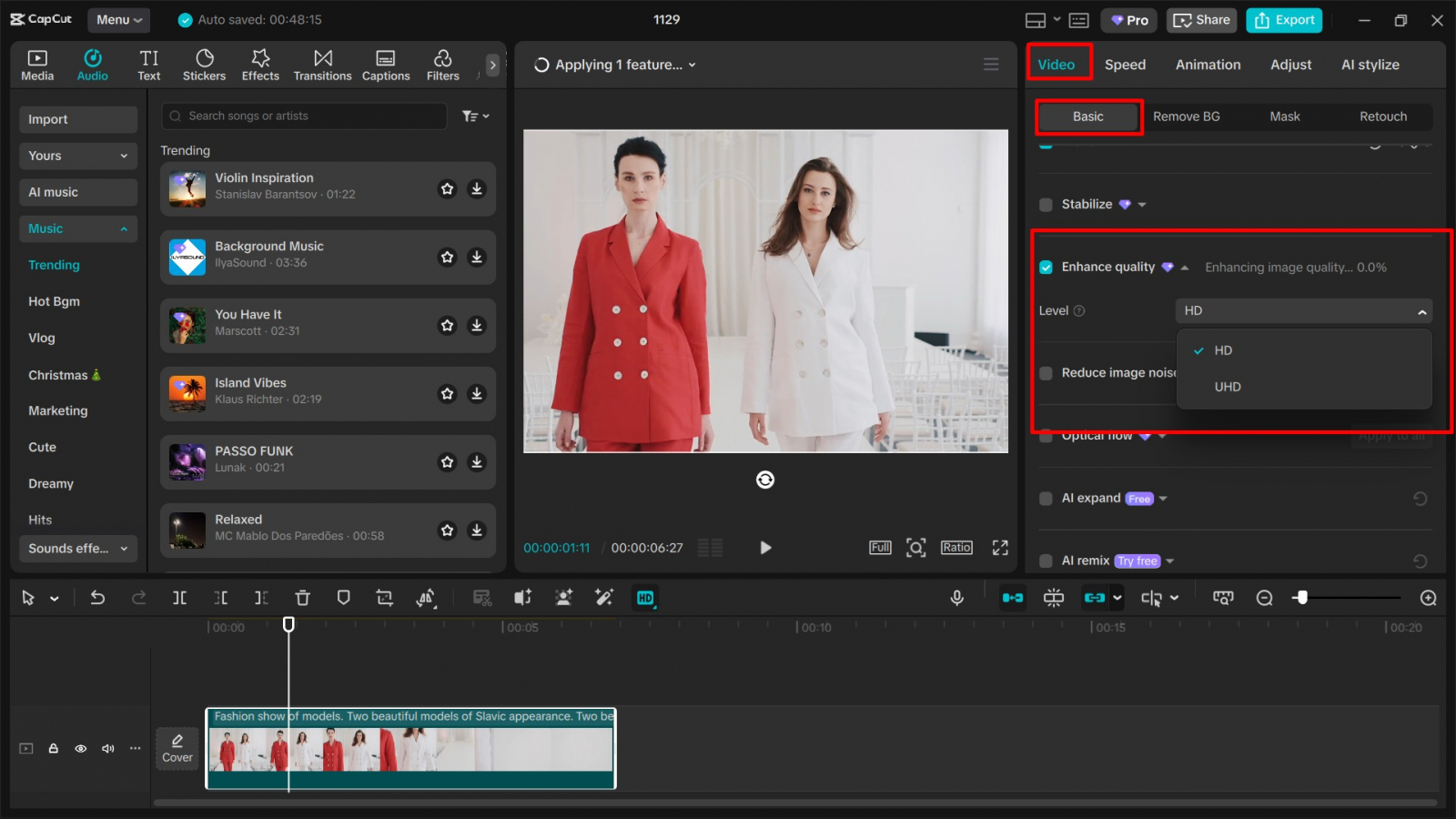
В CapCut Desktop инструмент Enhance quality расположен в правой панели параметров клипа. Выделите ролик на таймлайне, откройте Video → Basic и найдите Enhance quality. В актуальных справочных материалах CapCut показаны уровни HD и UHD; набор доступных уровней зависит от конкретной сборки и аккаунта. Для общей последовательности работы на Xeon Live есть отдельная инструкция по улучшению видео в CapCut.
Этот режим нужен прежде всего для мягких, низкоразрешённых и заметно сжатых исходников. Он не заменяет нормальный исходник и не должен быть обязательным для каждого клипа. На нативном 4K-видео без выраженных проблем ИИ-улучшение способно добавить искусственную микроконтрастность и сделать края слишком жёсткими. Поэтому сначала включите функцию на одном коротком фрагменте и сравните с исходником.
Для объективного сравнения выберите сцену, где одновременно есть лицо, мелкие волосы или ткань, статичный текст и фон с естественной фактурой. Эти элементы быстро показывают слабые места алгоритма. Хороший результат сохраняет естественную кожу, не превращает волосы в «проволоку», не рисует контуры вокруг букв и не создаёт дрожащие детали между соседними кадрами.
После обработки просмотрите видео не только на паузе, но и в движении. Нейросетевые методы иногда дают аккуратный стоп-кадр, но создают нестабильную текстуру на движущихся объектах. Особенно внимательно проверьте мелкие узоры одежды, листья, сетки, интерфейсные записи экрана и мелкие субтитры. Для коммерческого ролика недостоверная деталь на продукте хуже, чем умеренная мягкость исходника.
Плюсы
- Быстро улучшает визуальное восприятие мягких и низкоразрешённых клипов без ручной покадровой работы.
- Инструмент находится в том же проекте, поэтому после обработки можно сразу продолжать монтаж, титры и цветокоррекцию.
- Удобен для тестирования старых архивных фрагментов перед их использованием в современной рекламе или презентации.
Минусы
- ИИ не возвращает реальные сведения, отсутствующие в исходнике, а достраивает вероятные детали.
- На уже резком видео возможны избыточные контуры, локальный шум и неестественная текстура.
- Обработка требует времени и ресурсов; на длинном ролике практичнее улучшать только действительно проблемные фрагменты.
Кому подойдёт
Enhance quality подходит авторам, которые переиспользуют старые съёмки, получают клиентские ролики пользовательского контента (UGC) в разном качестве или собирают один проект из камер с разным разрешением. Для брендового видео инструмент следует использовать только после проверки деталей товара и фирменной графики.
Способ 3. Исправить экспозицию и цвет вручную в CapCut
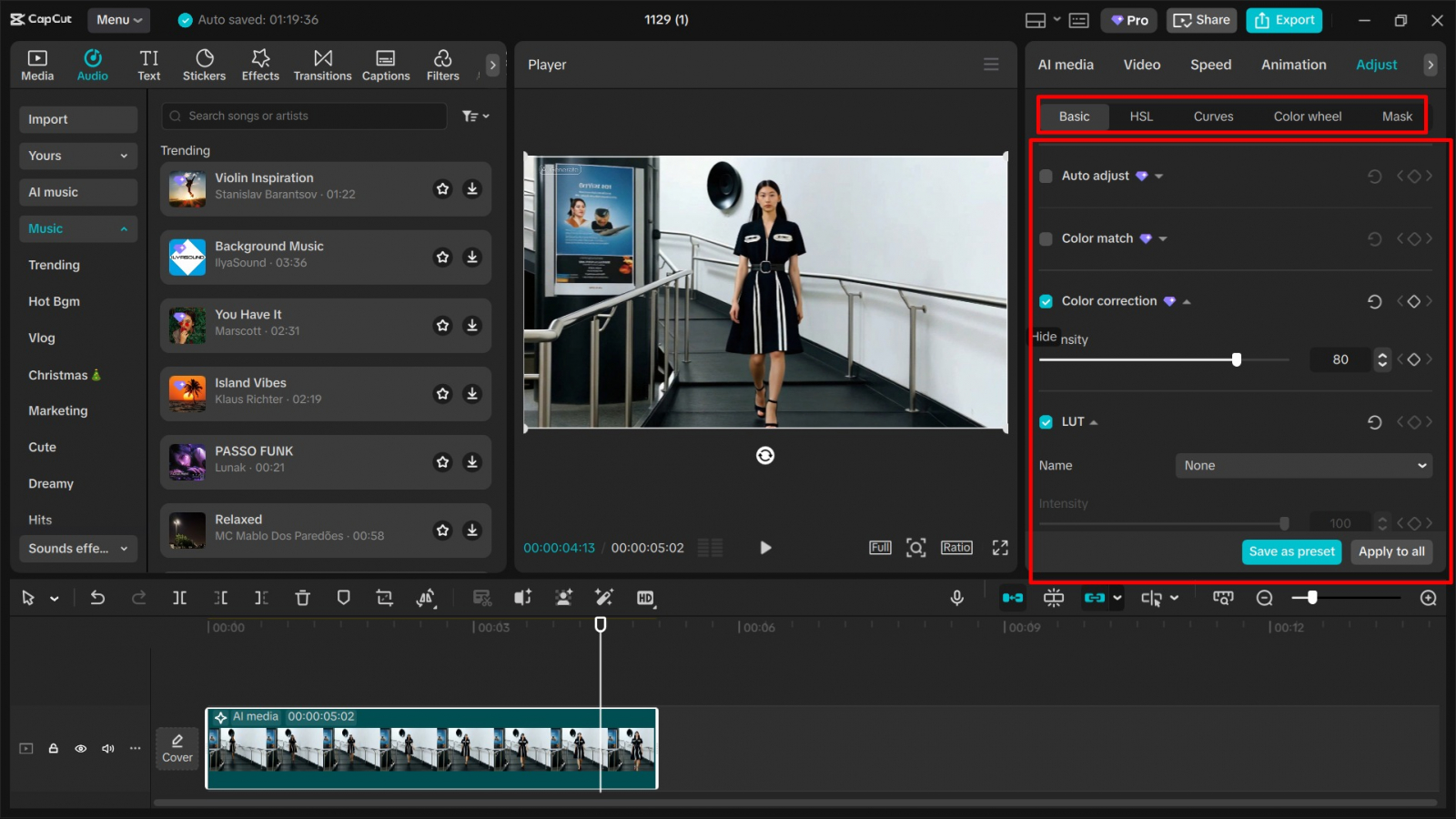
Размытость часто маскирует не недостаток разрешения, а плохой свет: тёмные полутона с шумом выглядят мягкими, а пересвеченные участки теряют объём. В CapCut ручная коррекция находится в панели Adjust. Начинайте с экспозиции и контраста, затем переходите к температуре, оттенку и насыщенности. Более системный разбор логики коррекции есть в статье Xeon Live о цветокоррекции видео.
Работайте от нейтрального к художественному. Сначала исправьте техническую ошибку: слишком тёмное лицо, холодный или тёплый баланс белого, проваленные тени, выбитые светлые области. Затем сведите соседние кадры между собой. И только после этого добавляйте стилизацию фильтром или таблицей преобразования цвета (LUT). Иначе фильтр будет маскировать технический дефект, а при экспорте контраст и насыщенность станут ещё менее предсказуемыми.
Для товарных и корпоративных роликов цвет следует контролировать по знакомым объектам: белому листу, серым поверхностям, коже, фирменной упаковке. Увеличение насыщенности не должно менять оттенок логотипа. В рекламной коммуникации цвет — часть идентичности бренда, поэтому «красивее» не всегда означает «правильнее». Сравнивайте кадр с эталонной фотографией продукта на откалиброванном или хотя бы стабильном экране.
Если в ролике несколько камер, выберите один референсный кадр и подгоняйте остальные к нему. Сравнивайте яркость кожи, нейтральные участки и общий баланс кадра. После базового совпадения уже можно сделать общую стилизацию. Это быстрее, чем независимо «красить» каждый клип по вкусу и потом бороться со скачками цвета на склейках.
Плюсы
- Ручные настройки дают контроль над естественностью изображения и фирменными цветами.
- Коррекция света часто улучшает воспринимаемую детализацию без искусственного повышения резкости.
- Одинаковая методика помогает свести в один проект материалы с нескольких камер и смартфонов.
Минусы
- Сильный подъём теней проявляет цифровой шум, который раньше был скрыт в темноте.
- Избыточная насыщенность быстро портит оттенки кожи и упаковки.
- Без эталонного кадра легко получить красиво обработанные, но плохо согласованные между собой сцены.
Кому подойдёт
Ручная цветокоррекция нужна практически любому коммерческому ролику: продуктовой съёмке, интервью, видео для презентации, инструкции, кейса и социальных площадок. Это основной способ сделать материал визуально единым до применения стилистических фильтров.
Способ 4. Уменьшить визуальный шум и добавить резкость без ореолов
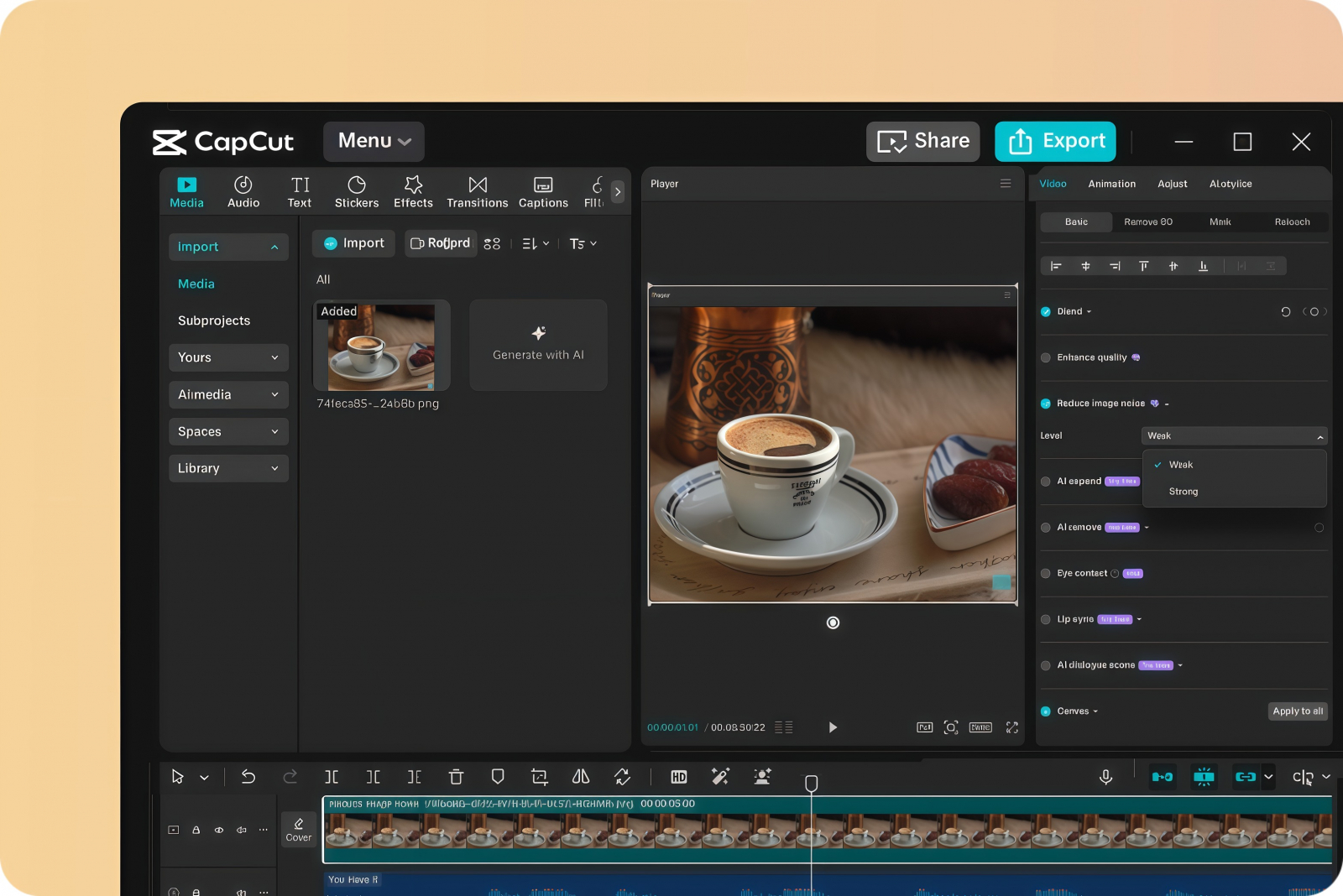
В актуальном CapCut Desktop шумоподавление находится рядом с базовыми параметрами видео и обозначено Reduce image noise. Инструмент предназначен для визуального шума и зерна, а не для фонового звука. Сначала уменьшайте шум, затем добавляйте резкость. Обратный порядок усиливает каждую шумовую точку и заставляет алгоритм шумоподавления сильнее сглаживать картинку.
Оптимальная контрольная сцена — тёмный фон, лицо и мелкая фактура одновременно. На таком кадре сразу видно три риска: «пластиковая» кожа, исчезновение волос и мерцание мелких деталей. Увеличивайте интенсивность шумоподавления до момента, когда крупное зерно перестаёт отвлекать, но структура кожи и ткани ещё читается. Полностью гладкий кадр редко выглядит естественно.
Резкость повышайте после шумоподавления маленькими шагами. Она не создаёт реальную детализацию, а усиливает локальный контраст по краям. Хороший критерий — тонкие белые линии и чёрный текст: вокруг них не должно появляться светлого или тёмного ободка. На лице проверяйте ресницы и волосы. Если отдельные волоски превращаются в жёсткие контуры, значение уже слишком высокое.
Для роликов с записью экрана резкость особенно коварна. Текст и интерфейс и так содержат резкие границы, поэтому дополнительное усиление контуров делает шрифт утомительным и подчёркивает артефакты сжатия. В таком сценарии лучше сохранить исходное разрешение записи, не масштабировать интерфейс сверх 100% и дать больший битрейт на экспорте.
Плюсы
- Шумоподавление заметно очищает низкоосвещённые и сильно сжатые кадры.
- Умеренная резкость после очистки возвращает воспринимаемую чёткость без обязательного увеличения разрешения.
- Инструменты позволяют обрабатывать только проблемные эпизоды, не трогая чистые кадры.
Минусы
- Сильное шумоподавление удаляет не только шум, но и естественную мелкую текстуру.
- Чрезмерная резкость создаёт ореолы и подчёркивает артефакты кодирования.
- На движущихся фактурах результат нужно проверять в динамике, потому что статичный кадр не показывает временное мерцание.
Кому подойдёт
Этот способ полезен для вечерней съёмки, старых мобильных камер, сильно сжатых файлов из мессенджеров и UGC-контента. На чистом студийном исходнике его лучше не применять без конкретной причины.
Способ 5. Стабилизировать дрожащий клип и не потерять композицию
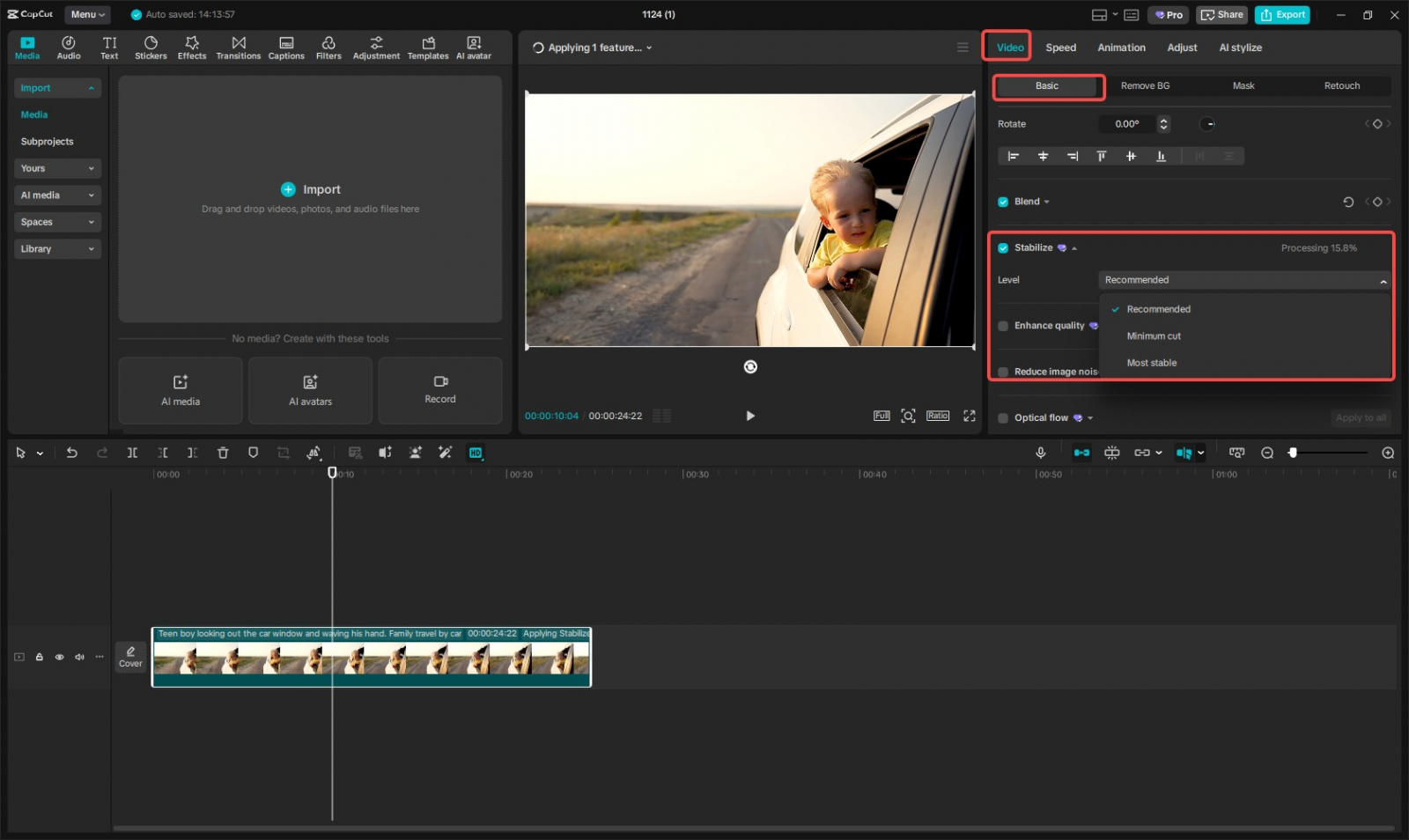
Стабилизатор CapCut находится в Video → Basic. В официальной справке для Desktop показаны уровни Recommended, Minimum cut и Most stable. Начните с Recommended и оценивайте не только плавность, но и масштабирование кадра. Если важный объект оказывается слишком близко к краю или кадр заметно увеличивается, перейдите к более щадящему режиму. Для сравнения других инструментов есть рейтинг Xeon Live с программами для стабилизации видео.
Любой программный стабилизатор должен компенсировать движение камеры. Для этого система смещает, поворачивает, масштабирует или деформирует последовательные кадры. Из-за этого по краям появляется область, которую приходится обрезать или заполнять. Поэтому стабилизацию нужно оценивать вместе с композицией: лицо, товар, титр и логотип должны оставаться в безопасной зоне после обработки.
Сильная стабилизация не исправляет все типы движения. Если камера быстро панорамирует, объект движется близко к объективу, а кадр содержит выраженный rolling shutter, результат способен выглядеть «резиновым». В таких эпизодах уменьшите силу стабилизации, сократите фрагмент или оставьте часть естественного движения. Для динамичного репортажа небольшая контролируемая дрожь выглядит естественнее, чем заметная геометрическая деформация.
После стабилизации заново проверьте резкость. Масштабирование для компенсации движения уменьшает эффективный запас деталей, поэтому чрезмерная стабилизация на 1080p-исходнике быстрее приводит к мягкой картинке. Если ролик сразу предназначен для вертикального формата, оставляйте больше свободного пространства вокруг героя ещё на съёмке — это даёт стабилизатору запас.
Плюсы
- Стабилизация быстро делает съёмку с рук спокойнее и пригоднее для делового или рекламного монтажа.
- Несколько уровней позволяют выбирать компромисс между плавностью и сохранением кадра.
- Обработку можно применять только к отдельным дрожащим сценам.
Минусы
- Чем сильнее стабилизация, тем выше риск кропа, масштабирования и потери части композиции.
- На сложном движении возможны геометрические искажения и «плавающие» края объектов.
- Стабилизация не возвращает резкость кадрам, которые уже были смазаны длинной выдержкой.
Кому подойдёт
Стабилизатор нужен для репортажной съёмки, UGC, проходок, смартфонных интервью и роликов, записанных без штатива. Для статичных сцен его включать не требуется.
Способ 6. Настроить экспорт CapCut так, чтобы не испортить уже улучшенный материал
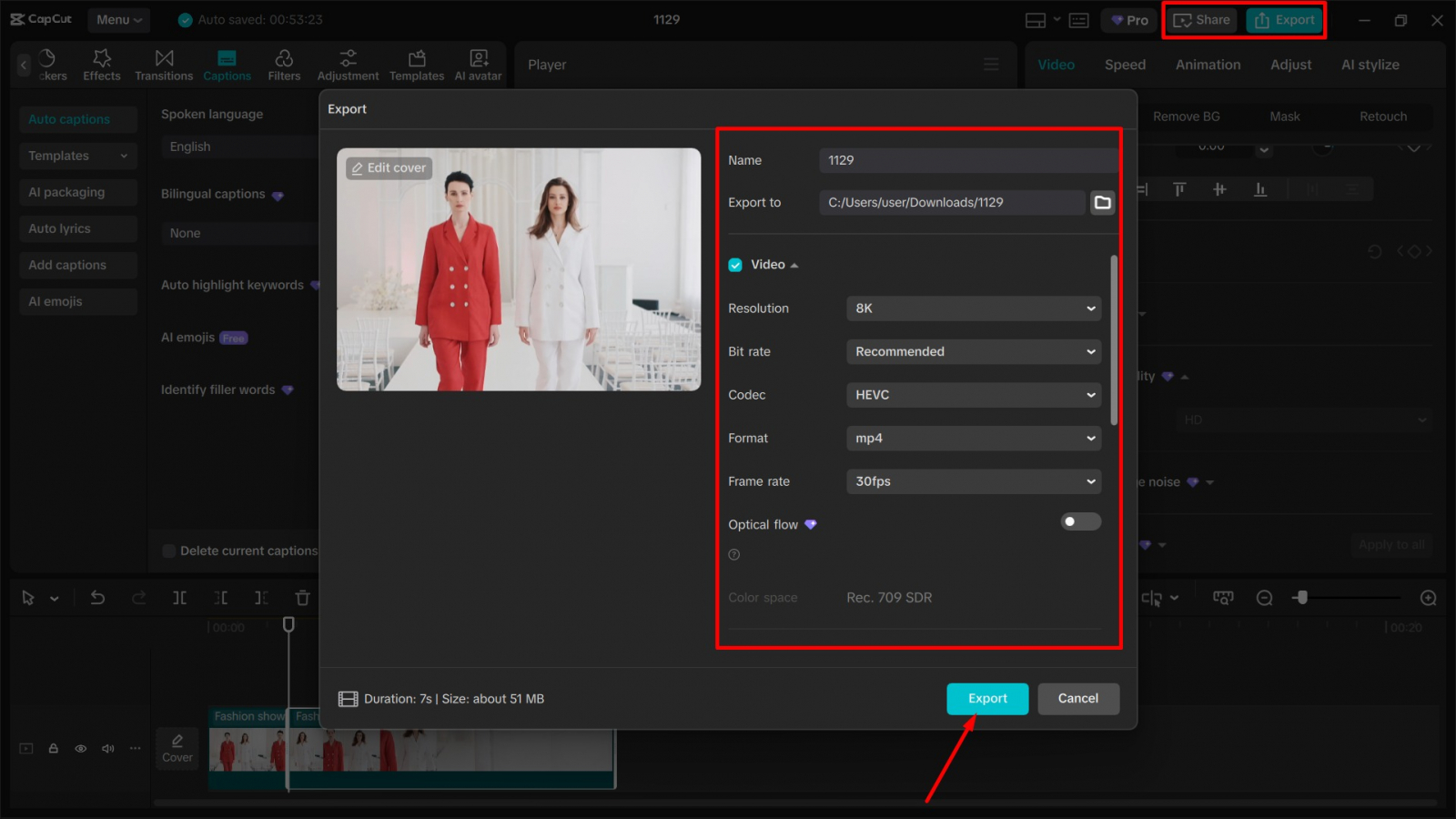
Экспорт — последний и обязательный этап контроля качества. В CapCut Desktop окно Export позволяет задавать разрешение, битрейт, кодек, формат и частоту кадров. Не существует одного значения, которое подходит всем роликам. Параметры выбираются от исходника и площадки: нативное разрешение, частота кадров исходной съёмки, сложность движения и требования к совместимости.
Разрешение финального файла не должно быть ниже требуемого площадкой. При этом экспорт 720p-исходника в 4K не превращает его в настоящую 4K-съёмку. Если ИИ-апскейл дал аккуратный результат, 4K-экспорт фиксирует полученную сетку пикселей, но качество всё равно нужно оценивать по реальным деталям. Отдельный материал Xeon Live объясняет, как менять разрешение видео без лишней деградации.
Частоту кадров сохраняйте близкой к исходной. Ролик, снятый в 30 кадров в секунду, не получает настоящих новых фаз движения от простого экспорта в 60. Дополнительные кадры имеют смысл только при отдельной интерполяции. Для обычной рекламы, интервью, презентации и продуктового видео совпадение с исходной частотой делает результат предсказуемым и не увеличивает поток данных без необходимости.
Битрейт выбирайте после теста. Слишком низкий разрушает мелкие детали и градиенты; слишком высокий увеличивает файл без заметного выигрыша. Для публикации на видеоплатформе ориентируйтесь на её актуальные рекомендации, а затем проверьте фактический результат после загрузки, потому что площадка выполнит собственное перекодирование. Наиболее сложные для сжатия сцены — вода, снег, конфетти, мелкая листва, дым, волосы и быстрое движение камеры.
Для проверки экспортируйте 15–30 секунд самого сложного фрагмента. Смотрите его в полном размере, а затем загрузите как тестовый непубличный материал на целевую площадку. Сравните локальный мастер и перекодированную версию. Если платформа разрушает детали, сначала поднимите качество исходного экспорта и только потом меняйте монтажные настройки.
Плюсы
- Правильный экспорт сохраняет результат всех предыдущих улучшений и снижает лишние потери при повторном сжатии.
- Тестовый рендер позволяет быстро подобрать параметры без многократного экспорта всего проекта.
- Настройки разрешения, частоты кадров и битрейта можно адаптировать под разные каналы публикации.
Минусы
- Максимальные значения увеличивают размер файла и время обработки, но не гарантируют видимого улучшения.
- Площадка после загрузки перекодирует видео ещё раз, поэтому локальный мастер и опубликованная версия отличаются.
- Ошибка в разрешении или битрейте способна перечеркнуть аккуратную работу с цветом, шумом и резкостью.
Кому подойдёт
Этот способ обязателен для всех проектов. Особенно важен он для рекламных роликов, кейсов, презентаций и продуктовой съёмки, где мелкие детали и текст должны выдержать последующее перекодирование площадкой.
Как понять, какой способ нужен именно вашему ролику
Самая распространённая ошибка — пытаться улучшить всё сразу. Гораздо быстрее диагностировать конкретный дефект и применять один основной инструмент. Ниже — практическая матрица по симптомам. Она помогает не путать низкое разрешение с шумом, а смаз от движения — с недостаточной резкостью.
Картинка мягкая и пиксельная уже в исходном файле
Проверьте свойства исходника и откройте его в отдельном проигрывателе. Если детализация действительно низкая, начинайте с Enhance quality или предварительной обработки в ВидеоМОНТАЖ. Не пытайтесь компенсировать сильную пикселизацию одной резкостью: она подчеркнёт квадратные блоки кодирования. После апскейла добавляйте резкость только при необходимости.
В тёмных участках заметно цветное зерно
Это сценарий для шумоподавления и осторожной коррекции экспозиции. Сначала уменьшите визуальный шум, затем немного поднимите тени и проверьте, не стали ли они серыми. Если сначала сильно осветлить тёмный кадр, скрытый шум станет заметнее и потребует более агрессивного сглаживания.
Видео выглядит мутным, но крупные границы объектов читаются
Начните со света, контраста и баланса белого. Недостаток локального контраста часто воспринимается как нерезкость. После нормализации цвета добавьте минимальную резкость и сравните лицо и мелкий текст. ИИ-апскейл в этом сценарии нужен только при реальном недостатке пикселей.
Кадр трясётся, а отдельные стоп-кадры достаточно резкие
Главный инструмент — стабилизация. Отдельные резкие кадры подтверждают, что проблема связана с движением камеры, а не с фокусом. После стабилизации проверьте кроп и композицию. Усиливать резкость до стабилизации не требуется.
В редакторе всё размыто, а исходный файл нормальный
Сначала проверьте качество предпросмотра. CapCut может показывать облегчённую копию для плавного монтажа. Сделайте короткий тестовый экспорт в исходном разрешении. Если финальный файл резкий, дополнительные улучшатели не нужны: проблема была только в режиме просмотра.
После загрузки на площадку видео хуже локального файла
Это уже не монтажный дефект, а результат дополнительного перекодирования. Сравните локальный мастер с опубликованной версией, проверьте разрешение, частоту кадров и битрейт исходной загрузки. Не перетачивайте цвет и резкость в проекте, пока не исключите слишком агрессивное сжатие на выходе.
Как выбирать разрешение, частоту кадров и битрейт
Разрешение отвечает за сетку пикселей, частота кадров — за количество изображений в секунду, а битрейт — за объём данных, которым кодек располагает для хранения этих изображений. Эти параметры нельзя оценивать изолированно. Динамичная сцена в 4K и 60 кадрах в секунду требует заметно большего потока данных, чем статичное интервью в 1080p и 30 кадрах в секунду.
Для 4K обычно используется кадр 3840×2160. Это в четыре раза больше пикселей, чем 1920×1080. Но практический смысл 4K появляется только тогда, когда исходник и монтаж действительно содержат дополнительную деталь. Для увеличенного 720p-файла 4K часто служит контейнером для результата апскейла, а не доказательством настоящей исходной детализации.
Частота кадров должна соответствовать характеру движения и исходной съёмке. 24–30 кадров в секунду подходят для обычного повествования и интервью, 50–60 помогают передать быстрое движение и дают больше вариантов для замедления, когда материал так снят изначально. Простое изменение числа в окне экспорта не превращает 30 исходных кадров в 60 уникальных кадров.
Битрейт подбирается по сложности изображения. Для 1080p со спокойным интервью требуется меньше данных, чем для 1080p с дождём, травой и быстрым панорамированием. Поэтому полезнее тестировать самый сложный фрагмент, чем выбирать одно «магическое» число для всего проекта. В качестве отправной точки используйте рекомендации конкретной площадки и кодека.
Контейнер и кодек — разные понятия. MP4 — контейнер, а H.264, H.265/HEVC или AV1 — способы кодирования видео внутри него. Совместимость H.264 остаётся широкой, а более современные кодеки дают лучшую эффективность при сопоставимом качестве, но требуют поддержки со стороны устройства и площадки. Общее устройство форматов разобрано в гиде Xeon Live о видеоформатах и контейнерах.
Как проверять результат: контроль качества вместо оценки «на глаз»
Для рабочего видео нужна воспроизводимая проверка. Один и тот же кадр на ярком ноутбуке и тёмном смартфоне выглядит по-разному, поэтому оценка «стало красивее» недостаточна. Контроль должен включать исходник, промежуточный мастер и финальную опубликованную версию. Только так видно, на каком этапе появилась деградация.
- Проверка при масштабе 100%. Просмотрите лицо, волосы, текст, тонкие линии, ткань и упаковку без цифрового увеличения окна проигрывателя.
- Проверка движения. Пройдите самые динамичные сцены в реальном времени и покадрово. Ищите дрожащую текстуру, следы интерполяции, «резиновые» края после стабилизации.
- Проверка градиентов. Небо, стены, тени и студийные фоны должны сохранять плавные переходы без полос и крупных блоков.
- Проверка брендовых цветов. Сопоставьте упаковку, фирменные плашки и логотип с эталонным изображением.
- Проверка текста. Субтитры и мелкие подписи не должны получать ореолы после резкости и не должны распадаться после загрузки.
- Проверка размера файла. Сравнивайте не только мегабайты, но и видимый результат. Больший файл оправдан только тогда, когда сохраняет детали.
- Проверка целевой площадки. Загружайте короткий непубличный тест и сравнивайте его с локальным мастер-файлом.
Для команды полезно хранить один контрольный фрагмент длиной 20–30 секунд, в котором есть лицо, движение, текст, мелкая фактура и градиент. Любые новые настройки экспорта сначала прогоняются на нём. Такой тест экономит время: не нужно рендерить длинный ролик, чтобы обнаружить, что мелкий текст стал грязным или стабилизация слишком сильно обрезала кадр.
Практические сценарии для маркетинга, рекламы и коммуникаций
UGC и съёмка от сотрудников
Пользовательский контент ценен естественностью, но часто приходит с разными камерами, экспозицией и уровнем сжатия. Сначала отсортируйте клипы по качеству. Сильно проблемные фрагменты подготовьте отдельно, затем в CapCut сведите цвет и громкость. Не пытайтесь сделать все ролики одинаково «глянцевыми»: задача — убрать технические дефекты, сохранив естественный характер UGC.
Метрика здесь простая: герой, продукт и текст должны одинаково хорошо читаться на всех клипах. Если один фрагмент требует настолько сильного шумоподавления, что лицо становится пластиковым, лучше сократить его роль в монтаже, использовать как перебивку или заменить более чистым дублем.
Продуктовая демонстрация и карточка товара
Для продукта главный критерий — достоверность деталей. Апскейл и резкость нельзя оценивать только по «эффектности». Проверьте границы упаковки, фактуру материала, мелкие надписи, фактический цвет и отсутствие ложных деталей. Если нейросеть перерисовала текстуру или сделала буквы неестественными, этот фрагмент не подходит для демонстрации товара.
Для маркетплейсов и лендингов полезно сохранить мастер в максимальном разумном качестве, а затем готовить отдельные производные файлы под каждый канал. Это лучше, чем многократно пережимать уже опубликованную версию.
Интервью, вебинар и экспертный ролик
Здесь качество определяется не только резкостью, но и стабильной кожей, чистым фоном и читаемыми слайдами. Начинайте с шумоподавления в тёмных сценах и балансировки экспозиции. Резкость добавляйте аккуратно: на лице она быстро подчёркивает поры и цифровой шум. Если в кадре есть презентация или экран, отдельно проверьте мелкий текст.
Для длинного интервью не нужно применять тяжёлый апскейл к каждому кадру без причины. Если исходник 1080p и выглядит чисто, основной выигрыш даст корректный свет, баланс белого и качественный экспорт. Нейросетевую обработку оставьте для проблемных вставок.
Короткое вертикальное видео
Вертикальный формат усиливает последствия кадрирования. После стабилизации и перевода 16:9 в 9:16 полезная область становится ещё уже. Поэтому порядок важен: стабилизация → выбор композиции → финальное кадрирование → титры. Если сначала поставить текст у края, стабилизация и последующий кроп способны вытеснить его из безопасной зоны.
Для быстрых клипов со множеством мелких деталей тестируйте экспорт на движении. Танец, конфетти, вода, панорама улицы или множество мелких объектов сильнее нагружают кодек, чем спокойная говорящая голова. Именно такие сцены показывают, достаточно ли битрейта.
Кейс, презентация или корпоративный отчёт
В деловом видео часто сочетаются камера, скринкасты, диаграммы и титры. Эти элементы требуют разного подхода. Камеру можно шумоподавить и слегка повысить резкость, а записи экрана лучше сохранять нативно и не пересчитывать без необходимости. Для диаграмм критичны ровные линии, мелкие подписи и чистые фирменные цвета.
Внутренний контроль удобно строить по чек-листу: читаемость на ноутбуке, читаемость на телефоне, сохранность фирменных цветов, отсутствие артефактов на движении и соответствие длительности. Так «качество» превращается из субъективной оценки в понятный критерий готовности материала.
Типичные ошибки, из-за которых улучшение делает видео хуже
- Включать Enhance quality на весь проект без диагностики. Чистые клипы получают лишнюю обработку, а время рендера растёт.
- Ставить резкость до шумоподавления. Алгоритм усиливает каждую шумовую точку, после чего шум приходится сглаживать сильнее.
- Осветлять тени до очистки шума. Скрытый шум становится заметнее, а цветные пятна сильнее бросаются в глаза.
- Стабилизировать уже обрезанный кадр. У алгоритма остаётся меньше запаса по краям, поэтому масштабирование становится заметнее.
- Экспортировать 30 кадров в секунду как 60 кадров в секунду без интерполяции. Файл растёт, но настоящих новых фаз движения не появляется.
- Считать 4K гарантией детализации. Разрешение файла описывает сетку пикселей, а не качество исходной оптики, фокуса и света.
- Сохранять промежуточные версии с низким битрейтом. Каждый повторный экспорт добавляет потери до финального рендера.
- Проверять только заставку. Статичный кадр почти всегда пережимается лучше, чем движение, вода, волосы и мелкие текстуры.
- Перенасыщать брендовый цвет. Ролик становится ярче, но продукт перестаёт соответствовать реальному виду и фирменным материалам.
- Оценивать качество только в окне редактора. Облегчённый предпросмотр не равен финальному файлу; решение принимается по экспортированному тесту.
Чек-лист перед финальным экспортом
- Исходники в проекте не заменены случайными копиями меньшего разрешения.
- Проблемные фрагменты обработаны точечно, а не одним усилителем на весь монтаж.
- На лицах нет пластиковой текстуры после шумоподавления.
- На мелком тексте и контрастных границах нет ореолов от резкости.
- Соседние сцены совпадают по экспозиции и балансу белого.
- Фирменные цвета визуально совпадают с эталонными материалами.
- После стабилизации важные объекты не подошли слишком близко к краям кадра.
- Разрешение экспорта соответствует целевой площадке и не ниже нужного результата.
- Частота кадров осознанно выбрана относительно исходной съёмки.
- Битрейт проверен на сложной динамичной сцене.
- Короткий тестовый экспорт просмотрен на компьютере и телефоне.
- При необходимости тестовая версия загружена на площадку и сравнена с локальным мастером.
Что делать, когда исходник слишком плохой
Есть предел, после которого программная обработка не восстанавливает достоверную информацию. Сильно расфокусированный кадр, тяжёлый смаз движения, крупные блоки после экстремального сжатия и выбитые до белого участки нельзя полностью вернуть к виду исходной качественной съёмки. В таких случаях задача меняется: не «восстановить всё», а сделать дефект менее заметным и не создать новых ошибок.
Для бизнес-контента это означает приоритет достоверности. Лучше оставить слегка мягкий продукт, чем получить ложную текстуру упаковки. Лучше сократить пересвеченный фрагмент, чем агрессивно восстанавливать оттенки, которых в файле уже нет. Лучше использовать трясущийся эпизод как короткую перебивку, чем превратить его сильной стабилизацией в геометрически «плывущий» кадр.
Если исходник критичен для кампании, самым качественным решением остаётся пересъёмка. Монтажные инструменты хорошо исправляют умеренные проблемы, но не отменяют базовые условия производства: фокус, свет, стабильную камеру и достаточное исходное разрешение. Это особенно важно для роликов с товаром, документальными деталями, инструкциями и мелким текстом.
Частые вопросы
Итог
Чтобы реально улучшить качество видео в CapCut, работайте от причины к инструменту. Проблемный Windows-исходник можно сначала нормализовать в ВидеоМОНТАЖ, затем в CapCut точечно применить Enhance quality, отдельно выровнять свет и цвет, убрать визуальный шум, добавить умеренную резкость и стабилизировать только дрожащие фрагменты. Финальный результат определяет экспорт: разрешение, частота кадров, кодек и битрейт нужно проверять на сложном тестовом отрезке.
Для маркетинговой и бизнес-коммуникации главный критерий — не максимальная «чёткость», а достоверный и стабильный визуальный результат. Цвет товара должен оставаться правильным, текст — читаемым, лицо — естественным, движение — плавным, а после загрузки на площадку ролик не должен распадаться на артефакты. Такой контроль даёт предсказуемое качество и упрощает повторное использование материалов в разных каналах.
Методика командной работы: как стандартизировать улучшение видео
В команде качество быстро становится нестабильным, когда каждый монтажёр выбирает параметры по своему вкусу. Простая стандартизация начинается не с пресета, а с входного контроля. Для каждого ролика фиксируются исходное разрешение, частота кадров, источник файла, наличие повторного сжатия и основной дефект. После этого выбирается один ведущий способ коррекции и список контрольных сцен.
Создайте три уровня материала. Уровень A — чистые исходники, которым нужны только цвет и экспорт. Уровень B — материал с умеренным шумом, тряской или недоэкспонированием; он проходит точечное улучшение. Уровень C — критически слабые клипы, где апскейл и восстановление используются как компромисс, а команда заранее отмечает риск недостоверных деталей. Такая классификация сокращает ненужную обработку.
Для каждого типа публикации храните отдельный профиль контроля: горизонтальная презентация, вертикальный короткий ролик, продуктовый макро-кадр, интервью, скринкаст. Профиль описывает разрешение, частоту кадров, допустимый кроп, безопасную зону под титры и порядок проверки. Это не привязано к конкретной версии редактора и переживает изменения интерфейса.
Важный элемент процесса — контрольный экспорт. Он должен содержать самую сложную сцену проекта, а не случайные первые секунды. Для продуктового видео это мелкая упаковка и движение камеры, для интервью — лицо в тени и волосы, для скринкаста — мелкий текст и плавный скролл. Один удачный тест снижает риск полного повторного рендера.
Финальное согласование тоже лучше сделать измеримым. Ответственный проверяет четыре вещи: нет ли новых артефактов, не изменились ли фирменные цвета, сохранилась ли композиция после стабилизации и выдержал ли ролик перекодирование площадкой. Только после этого проект считается готовым. Такой порядок помогает отделить художественные вкусы от технического качества.
Как вести архив мастер-файлов и не терять качество при повторном использовании
Маркетинговые команды часто возвращаются к старым материалам через месяцы: меняют титры, формат, площадку или язык. Если в архиве хранится только сильно сжатая опубликованная версия, новый монтаж начинается уже с потерь. Поэтому сохраняйте исходники, проект и качественный мастер отдельно от файлов для конкретной площадки.
Мастер-файл должен быть финальным по монтажу, но не пережатым под один канал. Из него проще сделать горизонтальную, квадратную и вертикальную версии, чем скачивать ранее опубликованный ролик и сжимать его снова. Для длинных проектов дополнительно храните короткие чистые фрагменты без титров — они пригодятся для будущих нарезок.
Именование файлов тоже влияет на качество процесса. В названии полезно фиксировать проект, дату, разрешение и статус: master, review, social. Это снижает риск случайно импортировать превью вместо мастера. В командной папке отдельно храните эталонные логотипы, шрифты и цветовые референсы, чтобы при повторной цветокоррекции не подбирать их заново.
При передаче проекта подрядчику не отправляйте только монтажный файл. Передавайте исходники или медиапакет, референсный экспорт и список требований к финальному файлу. Тогда исполнитель не будет вынужден работать с уже пережатой копией или угадывать, какой цвет товара считался правильным.
Как проводить контрольный просмотр перед публикацией
Финальная проверка должна проходить в фиксированной последовательности. Сначала смотрите ролик без пауз как обычный зритель и отмечайте только места, где что-то визуально отвлекает. Затем возвращайтесь к этим фрагментам и разбирайте проблему технически: шум, цвет, дрожание, резкость, компрессия или композиция. Такой подход не позволяет утонуть в микродеталях и одновременно сохраняет контроль над реальными дефектами.
Второй проход делайте по стоп-кадрам. Выберите начало, середину и конец каждой сцены, а также моменты максимального движения. На них проверяйте края объектов, фактуру кожи и ткани, мелкий текст, градиенты и фирменные цвета. Если ошибка появляется только на одном кадре, найдите её источник до экспорта: переход, эффект, интерполяция или маска. Если дефект тянется через весь клип, возвращайтесь к настройке самого исходника.
Третий проход посвящён переходам между сценами. Даже хорошо обработанные кадры выглядят непрофессионально, когда соседние планы резко меняются по яркости, температуре или насыщенности. Сравнивайте последние кадры одной сцены с первыми кадрами следующей. Для ролика с интервью и перебивками особенно полезно свести уровень кожи и нейтральных объектов, а стилизацию добавлять уже после этого.
Четвёртый проход выполняйте после тестового экспорта. Откройте файл вне CapCut, чтобы исключить влияние preview. Просмотрите его в системном проигрывателе и на смартфоне, а затем отдельно проверьте наиболее сложный фрагмент при масштабе 100%. Если локальный файл чистый, но после публикации появляются блоки и грязные градиенты, корректировать нужно экспорт и профиль загрузки, а не цветокоррекцию внутри проекта.
Для согласования с заказчиком сохраняйте один короткий эталонный фрагмент до и после обработки. Он показывает, какие изменения внесены и где проходит граница допустимой коррекции. Такой фрагмент полезнее субъективного комментария «сделать ещё чётче»: команда видит конкретный результат и может обсуждать фактуру, цвет, шум и стабильность по одному и тому же материалу.
Как избежать повторной деградации при адаптации ролика под несколько площадок
Горизонтальная, квадратная и вертикальная версии должны собираться из мастер-файла или исходного проекта, а не одна из другой. Когда вертикальный ролик делают из уже сжатой горизонтальной публикации, к первому кодированию добавляется второе, а затем площадка выполняет третье. На мелких деталях это заметно сильнее, чем на крупных плоских областях.
Создавайте отдельный экспорт для каждого формата кадра. В 9:16 заново контролируйте положение лица, продукта и титров после стабилизации; в 1:1 проверяйте безопасные поля; в 16:9 сохраняйте горизонтальные линии и пространство для графики. Одновременно используйте единый мастер по цвету, чтобы версии не расходились по температуре и насыщенности.
Не переносите настройки резкости механически между версиями. Вертикальный кроп часто увеличивает исходный фрагмент сильнее, поэтому контуры и шум становятся заметнее. После изменения масштаба ещё раз проверьте лицо, волосы, текст и края товара. При необходимости уменьшите резкость именно в версии с большим увеличением, не меняя исходный мастер.