Как улучшить качество видео

Улучшить качество видео — значит не просто увеличить цифру разрешения, а последовательно исправить конкретные дефекты: дрожание камеры, неверную экспозицию, слабый контраст, цветовой сдвиг, цифровой шум, артефакты сжатия, недостаточную детализацию и неудачные параметры экспорта. В этой инструкции разберём рабочий порядок действий для компьютера, смартфона и браузера, а также способ проверки результата до публикации.
Для общего понимания процесса полезно держать рядом подробный разбор улучшения качества видео на разных устройствах. Здесь акцент сделан на диагностике исходника, пяти практических способах обработки и контроле того, что после экспорта ролик действительно стал лучше, а не просто тяжелее по размеру файла.
Сначала определите, что именно портит видео
Качество видеоролика складывается из нескольких независимых характеристик. Ролик с высоким разрешением способен выглядеть хуже аккуратно снятого материала в меньшем размере кадра из-за сильного шума, смаза, неверного света или повторного сжатия. Поэтому первый шаг — не выбор максимального разрешения, а классификация дефекта. Такой подход экономит время и снижает риск получить перешарп, пластичные лица, мерцание деталей или слишком агрессивную стабилизацию.
- Мягкая картинка. Контуры объектов читаются, но мелкие детали выглядят невыразительно. Здесь помогают умеренная резкость, локальный контраст и корректный экспорт.
- Настоящий расфокус. Камера не попала в фокус, важные детали отсутствуют уже в исходнике. Обычная резкость возвращает контраст границ; нейросетевое восстановление реконструирует правдоподобные элементы, но не извлекает достоверную информацию из отсутствующих данных.
- Цифровой шум. Особенно заметен в тенях и на однотонных поверхностях. Сначала его подавляют, затем осторожно возвращают резкость.
- Блоки и рябь после сжатия. Они видны вокруг контрастных границ, текста, волос, листвы и мелких узоров. Повторная перекодировка с низким битрейтом усиливает дефект.
- Дрожание. Кадр скачет из-за движения камеры. Стабилизация выравнивает траекторию, но обычно требует запаса по краям и способна кадрировать изображение.
- Проблемы света и цвета. Сюда относятся пересвет, проваленные тени, низкий контраст, неверный баланс белого и неестественная насыщенность.
- Рывки движения. Их не исправляет простое повышение частоты кадров (frames per second, FPS) при экспорте. Для создания промежуточных кадров нужен отдельный алгоритм интерполяции.
Лучший диагностический приём — смотреть несколько характерных фрагментов в масштабе 100%: лицо или текст, мелкую фактуру, движение камеры, тёмную область и яркий участок. По одному красивому стоп-кадру нельзя оценить весь ролик. Видеодефекты часто проявляются только в динамике: шум «ползает» между кадрами, стабилизатор деформирует края на поворотах, а нейросетевая модель меняет текстуру лица от кадра к кадру.
Что реально можно восстановить
Цвет, баланс яркости, умеренный шум, дрожание и часть компрессионных артефактов поддаются заметной коррекции. С низким разрешением сложнее: стандартное масштабирование увеличивает число пикселей, но не добавляет настоящих деталей. Нейросетевой апскейл строит новые элементы на основе обученной модели, поэтому результат стоит оценивать как реконструкцию. Для архивных записей, старых телефонов и сильно сжатых файлов это полезно, но для документов, номеров, мелкого текста и других фактически значимых деталей нельзя считать реконструированную картинку доказательством исходного содержания.
Отдельно проверьте техническую часть. Разрешение связано с количеством пикселей, частота кадров — с количеством кадров в секунду, а кодек — со способом сжатия. Эти параметры выполняют разные задачи. На Xeon Live есть отдельные материалы о смене разрешения видео, частоте кадров и видеокодеках; они полезны, когда проблема связана не с цветом, а с форматом выдачи.
Как оценивать улучшение, а не эффект «вау»
Сравнивайте исходник и результат на одинаковом экране, при одинаковом масштабе и на одном временном отрезке. Увеличенное окно предпросмотра само по себе создаёт ощущение большей детализации. То же происходит с насыщенностью: яркая картинка кажется «качественнее», хотя в светах уже исчезли фактуры, а оттенки кожи ушли в неестественные цвета. Правильная проверка отделяет техническое улучшение от субъективного усиления эффекта.
- Проверьте, сохранились ли детали в светах: облака, белая одежда, отражения, экран устройства.
- Посмотрите тени: после осветления в них не должны появляться крупные цветные пятна и полосы.
- На лицах оцените кожу, волосы, ресницы и контур губ в движении, а не только на паузе.
- На мелком тексте проверьте, не появились ли ложные штрихи после резкости или нейросетевого восстановления.
- На панорамах и проходках смотрите края кадра: стабилизация не должна давать заметных рывков и растяжений.
- Сравните размер файла и фактическую картинку. Увеличение размера без видимого выигрыша означает, что настройки экспорта завышены.
Для маркетингового ролика добавьте прикладной критерий: улучшенная версия должна лучше решать задачу коммуникации. Товар должен выглядеть читаемо, текстовые плашки — оставаться резкими, фирменные цвета — не уходить в другой оттенок, а движение — не отвлекать от сообщения. Если после обработки ролик стал эффектнее, но продукт получил неправильный цвет или мелкая надпись стала звенеть от перешарпа, улучшение не прошло контроль.
Windows: основной способ через «ВидеоМОНТАЖ»
«ВидеоМОНТАЖ» — ручная коррекция, автоулучшение и стабилизация
«ВидеоМОНТАЖ» выбран первым способом, потому что в нём собраны базовые операции, которые закрывают самые частые дефекты любительского и рабочего видео на Windows: яркость, контраст, насыщенность, цветовой тон, автоматические улучшения, кривые и стабилизация. На Xeon Live есть отдельный обзор видеоредактора «ВидеоМОНТАЖ», поэтому ниже сосредоточимся именно на задаче повышения качества.
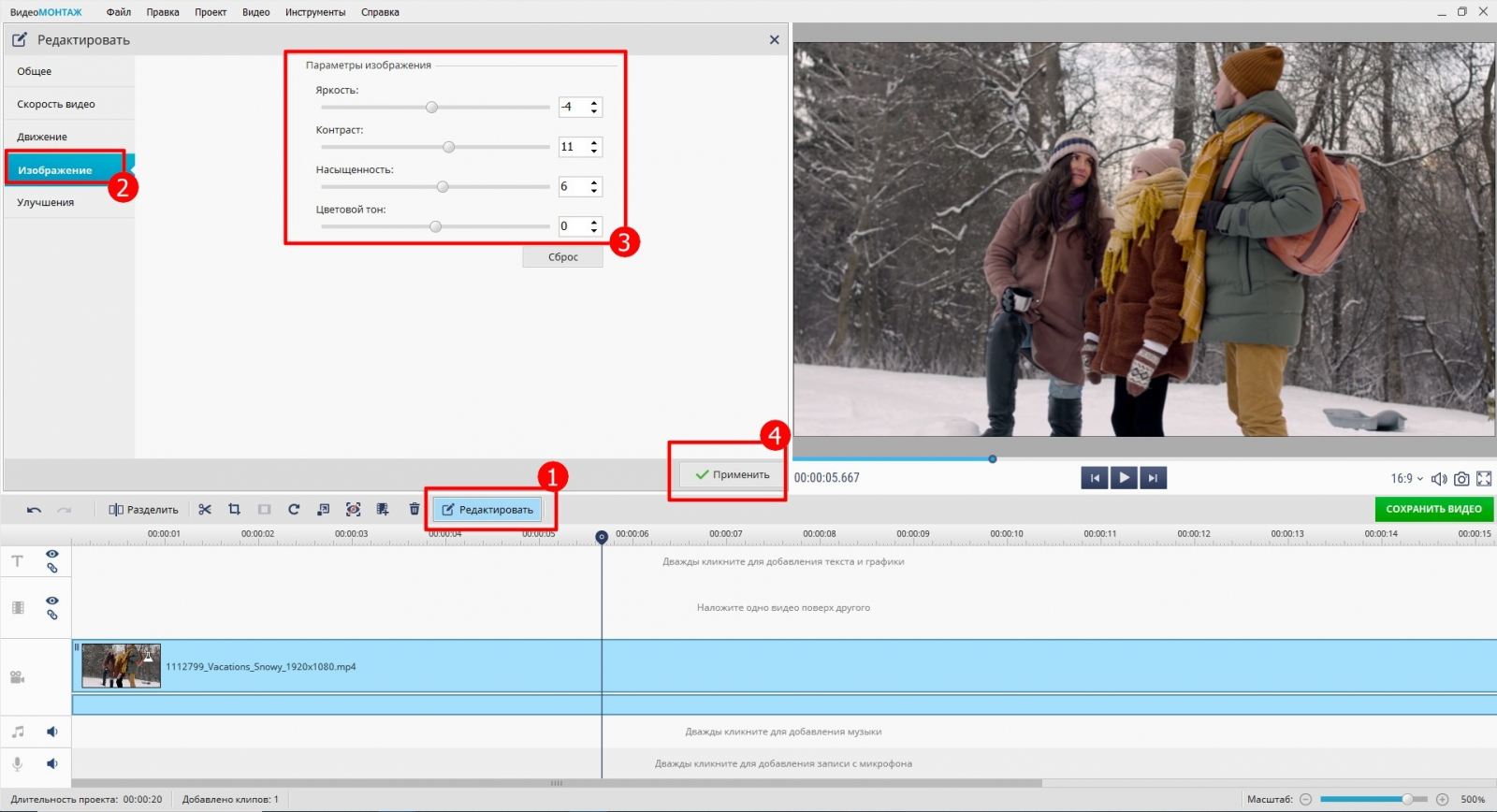
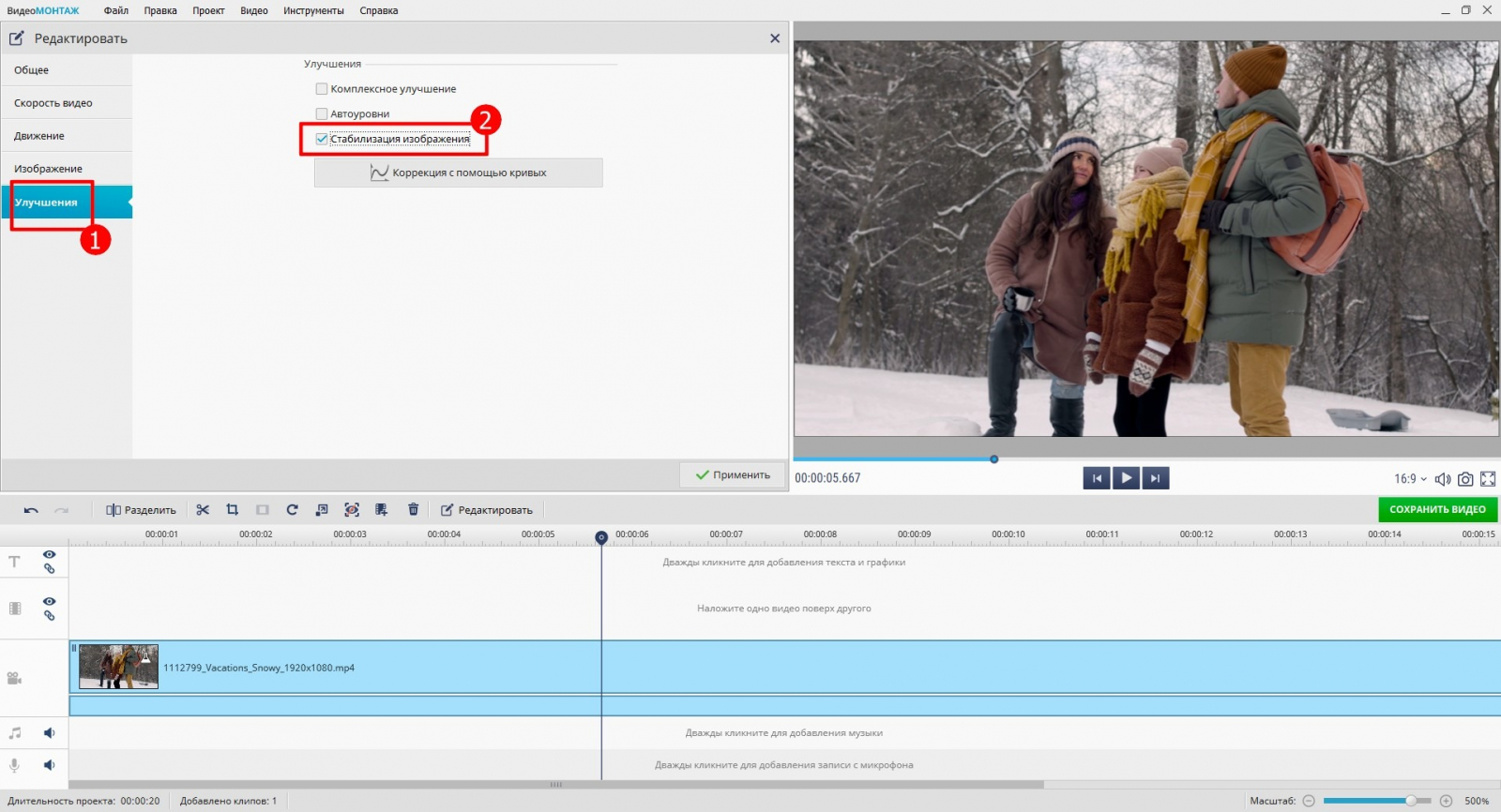
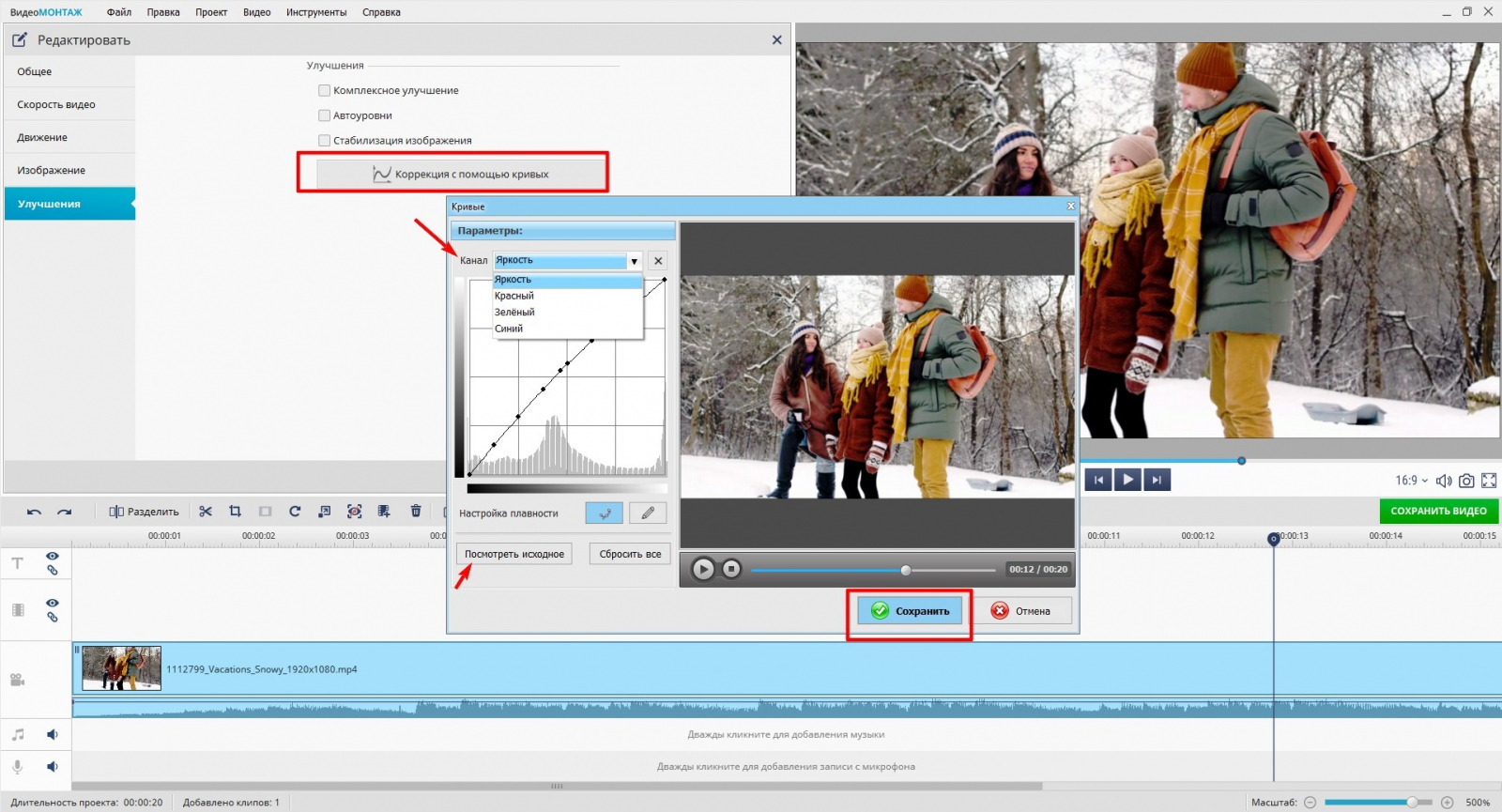
Пошаговый порядок
- Создайте новый проект и добавьте исходный ролик на монтажную шкалу. До правок найдите проблемный фрагмент и запомните таймкод, чтобы позже быстро сравнивать версии.
- Откройте «Редактировать» и перейдите в раздел «Изображение». Начните с яркости и контраста. Изменяйте их небольшими шагами, потому что сильное осветление одновременно делает заметнее шум.
- Отрегулируйте насыщенность и цветовой тон. Цель — вернуть естественные цвета и различимость объектов, а не сделать каждый оттенок максимально ярким.
- Перейдите в «Улучшения». Для дрожащего материала включите стабилизацию и обязательно просмотрите участки с быстрыми поворотами камеры.
- Для быстрого стартового результата используйте «Комплексное улучшение» и «Автоуровни», затем вручную исправьте то, что автоматика сделала слишком агрессивно.
- Для сложного света откройте коррекцию кривыми. Яркостная кривая помогает управлять общим контрастом, отдельные цветовые каналы — убирать цветовой сдвиг.
- Сравните результат с исходником через просмотр исходного кадра. Оценивайте лица, текст, контрастные границы и тёмные области.
- При сохранении не снижайте разрешение без причины и не выбирайте чрезмерно низкий битрейт. Частоту кадров сохраняйте близкой к исходной, когда нет отдельной задачи изменить движение.
Практически полезно разделять коррекцию на два прохода. На первом исправляйте технические проблемы — экспозицию, баланс и дрожание. На втором доводите картинку под задачу: немного корректируйте контраст, насыщенность и визуальный акцент. Если смешать оба этапа, легко компенсировать пересвет чрезмерным контрастом или пытаться скрыть шум резкостью, получая жёсткие ореолы вокруг объектов.
Для короткого рекламного ролика порядок тот же, но контроль строже. Сначала выровняйте все клипы между собой, затем проверьте продуктовые кадры и фирменные цвета. Одинаковый фильтр не следует механически применять ко всему проекту: сцена на улице, предметка у окна и запись экрана требуют разных значений.
Плюсы
- Русскоязычный интерфейс и понятное расположение основных инструментов коррекции.
- В одном проекте доступны ручные параметры изображения, автоматические улучшения, кривые и стабилизация.
- Можно сразу перейти от исправления картинки к монтажу, звуку, титрам и экспорту без промежуточной перекодировки.
Минусы
- Программа предназначена для Windows; версии для macOS и Linux в проверенном наборе платформ нет.
Кому подойдёт
Подходит авторам и командам, которым нужно быстро привести в порядок ролик на Windows: интервью, демонстрацию продукта, презентационное видео, запись мероприятия, обучающий материал или короткий рекламный креатив. Это удобный первый способ, когда исходник требует обычной коррекции и монтажа, а не специализированной нейросетевой реставрации.
DaVinci Resolve — цвет, измерительные инструменты и сложная коррекция
DaVinci Resolve работает на Windows, macOS и Linux и удобен, когда качество страдает от неодинакового цвета между камерами, сложного баланса белого, контраста или теней. В обзоре DaVinci Resolve на Xeon Live разобраны монтаж, цвет, эффекты, звук и экспорт. Для этой задачи особенно важна страница Color: первичные колёса, кривые, видеоскопы (scopes) и узловая структура позволяют отделять техническую коррекцию от творческой.
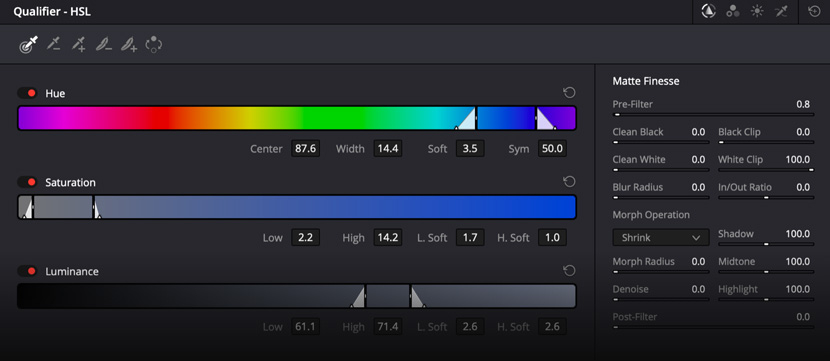
Пошаговый порядок
- Импортируйте ролики, соберите их на таймлайне и перейдите на страницу Color. Сначала работайте с одним эталонным кадром, а не пытайтесь одновременно править весь проект.
- Используйте первичные колёса для общего баланса яркости и цвета. Lift отвечает за тёмную область, Gamma — за средние тона, Gain — за светлую, Offset сдвигает изображение целиком.
- Включите waveform, parade или histogram и сопоставляйте картинку с измерениями. Scopes помогают увидеть, где канал выбивается из баланса, а светлые области приближаются к пределу.
- Тонкую форму контраста и отдельные диапазоны цвета корректируйте кривыми. Для локальной задачи создавайте отдельный узел (node), чтобы правка не смешивалась с базовой балансировкой.
- Для дрожащего клипа примените стабилизацию и просмотрите самые резкие движения. Увеличение силы стабилизации проверяйте по краям кадра и по лицам.
- В DaVinci Resolve Studio доступны пространственное и временное шумоподавление, а также Super Scale. Эти инструменты используйте после базового баланса и только на действительно проблемных клипах.
- Перед экспортом откройте несколько кадров с разной яркостью и сравните их на scopes. После рендера повторно проверьте уже готовый файл, а не только предпросмотр проекта.
Для базовой теории и типичных ошибок пригодится отдельный материал Xeon Live про цветокоррекцию видео. Главный принцип — сначала сделать кадр нейтральным и технически стабильным, а затем добавлять стилизацию. таблица преобразования цвета (look-up table, LUT), фильтр или контрастная стилизация не заменяют правильный баланс.
При работе с шумом важен порядок операций. Сильная резкость до шумоподавления усиливает зерно и компрессионную рябь, из-за чего последующему фильтру приходится агрессивнее сглаживать кадр. Логичнее сначала очистить изображение, затем вернуть умеренную детализацию и только после этого выполнять финальный грейдинг.
Плюсы
- Точная цветокоррекция с кривыми, первичными и вторичными инструментами.
- Scopes дают объективный контроль яркости, красного, зелёного и синего каналов (RGB), насыщенности и других параметров.
- В одной системе совмещены монтаж, цвет, звук и эффекты; профессиональный рабочий процесс не требует постоянного обмена файлами между программами.
Минусы
- Временное и пространственное шумоподавление, Super Scale и часть нейросетевых функций относятся к DaVinci Resolve Studio.
- Узловая цветокоррекция и множество специализированных панелей требуют более длинного обучения, чем простой редактор с несколькими ползунками.
Кому подойдёт
Подходит видеомонтажёрам, контент-командам и специалистам, которым важна повторяемость результата: серии рекламных роликов, интервью с нескольких камер, брендовый контент и проекты, где цвет нужно контролировать не только визуально, но и по измерительным инструментам.
Topaz Video — нейросетевое восстановление, апскейл и очистка
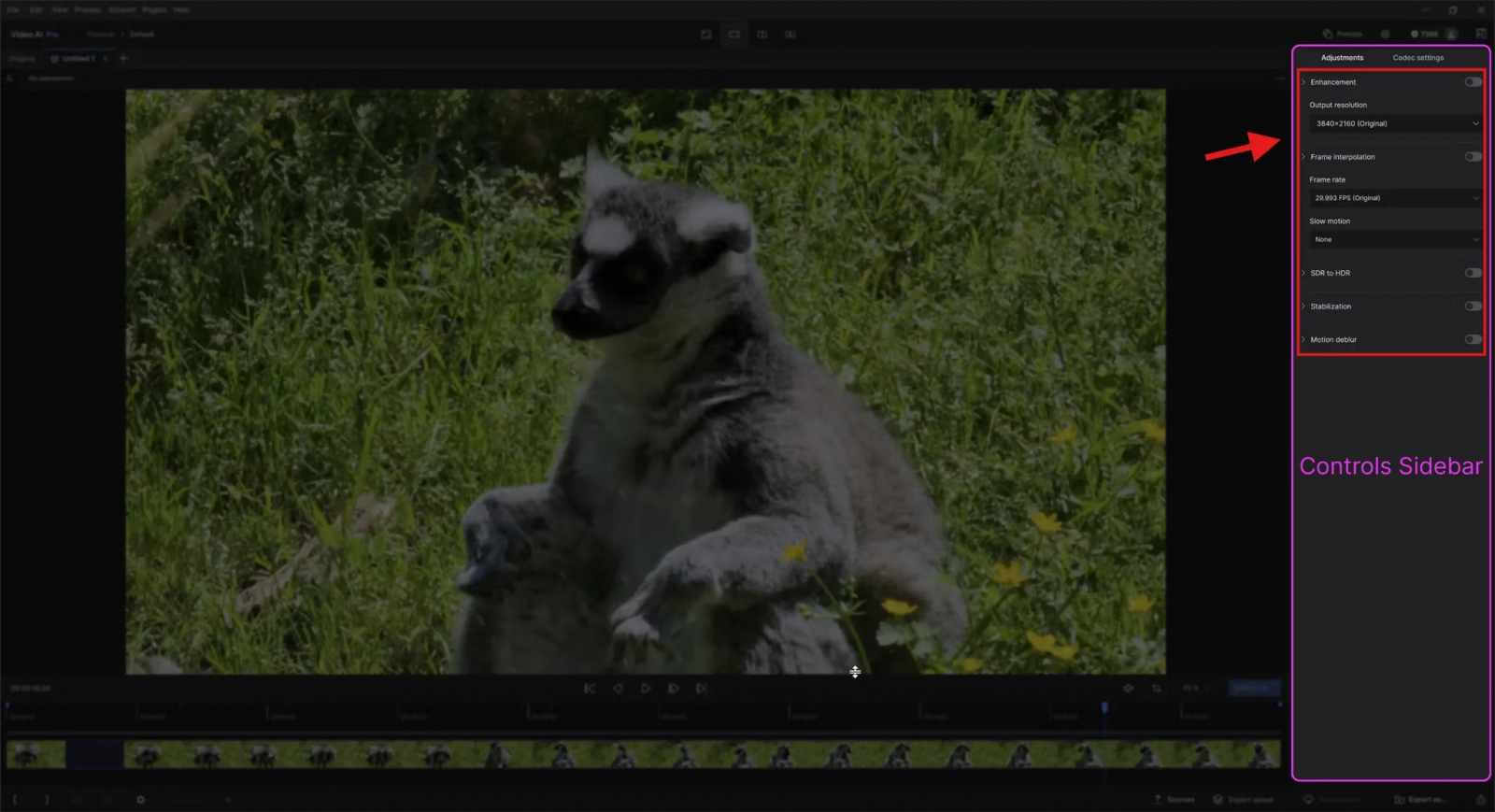
Topaz Video — настольный инструмент для Windows и macOS, специализированный, ориентированный на восстановление и преобразование качества: enhancement, upscale, denoise, frame interpolation, stabilization и motion deblur. Он полезен не как замена полноценному монтажу, а как отдельный этап обработки клипов с низким разрешением, шумом, компрессионными артефактами или проблемным движением.
Пошаговый порядок
- Импортируйте исходный файл и выберите короткий тестовый участок с лицом, мелкой фактурой и движением. Не начинайте с полного рендера длинного ролика.
- Укажите тип видео: Progressive для большинства современных цифровых записей или Interlaced для чересстрочного материала. Неверный тип входа ухудшает выбор модели.
- Включите Enhancement и выберите модель, соответствующую дефекту. Начните с автоматических или рекомендованных параметров, затем сравните результат с ручной настройкой.
- Когда главная проблема — шум, применяйте Denoise отдельно и проверяйте, не исчезла ли естественная фактура. На коже и волосах чрезмерное сглаживание заметнее всего.
- Для увеличения разрешения выберите разумный выходной размер. Апскейл до 4K имеет смысл, когда он нужен для монтажа, архива или доставки; сам по себе большой размер кадра не гарантирует новых достоверных деталей.
- Для дрожания включите Stabilization. Auto Crop сохраняет чистые края ценой кадрирования, Full Frame заполняет края и требует особенно внимательной проверки артефактов.
- Сгенерируйте preview и сравните несколько участков в движении. Только после этого запускайте обработку всего клипа.
Нейросетевое восстановление нельзя оценивать одной цифрой разрешения. Модель способна сделать волосы, траву или фактуру стены убедительнее, но одновременно создать детали, которых не было в исходнике. Поэтому для рекламной продукции, архивных материалов и репортажей важна содержательная проверка: логотипы, текст, лица и продуктовые элементы должны оставаться узнаваемыми и стабильными между кадрами.
Для сильно сжатого файла полезен двухэтапный подход: сначала удалить типичные артефакты и шум, затем выполнить апскейл. Попытка одновременно максимально увеличить разрешение и резко усилить детализацию чаще делает контуры искусственными. В сложных сценах лучше получить более умеренный, но стабильный результат.
Плюсы
- Специализированные модели для улучшения, шумоподавления, интерполяции кадров, стабилизации и устранения смаза движения.
- Предпросмотр позволяет проверять модель и параметры до полного рендера.
- Есть отдельные сценарии для прогрессивного, чересстрочного и ранее неправильно деинтерлейсенного материала.
Минусы
- Это не полноценный монтажный редактор: для сборки проекта, титров, сложного звука и структуры ролика требуется отдельный редактор.
- Нейросетевая обработка требует обязательной визуальной проверки, потому что реконструированные детали не равны исходной информации.
Кому подойдёт
Подходит для реставрации старых записей, улучшения исходников невысокого разрешения, подготовки отдельных кадров к крупному экрану и восстановления проблемных клипов перед монтажом.
Телефон и быстрый контент: CapCut
CapCut — улучшение изображения, стабилизация и цвет
CapCut удобен, когда материал уже находится на телефоне или проект нужно быстро закончить на мобильном устройстве. В карточке CapCut на Xeon Live собраны основные возможности редактора, а отдельная инструкция по улучшению качества в CapCut показывает работу на разных платформах.
Пошаговый порядок
- Создайте проект, импортируйте исходник и добавьте его на таймлайн. Сначала проверьте, что в проект попал оригинальный файл, а не уже сжатая копия из мессенджера.
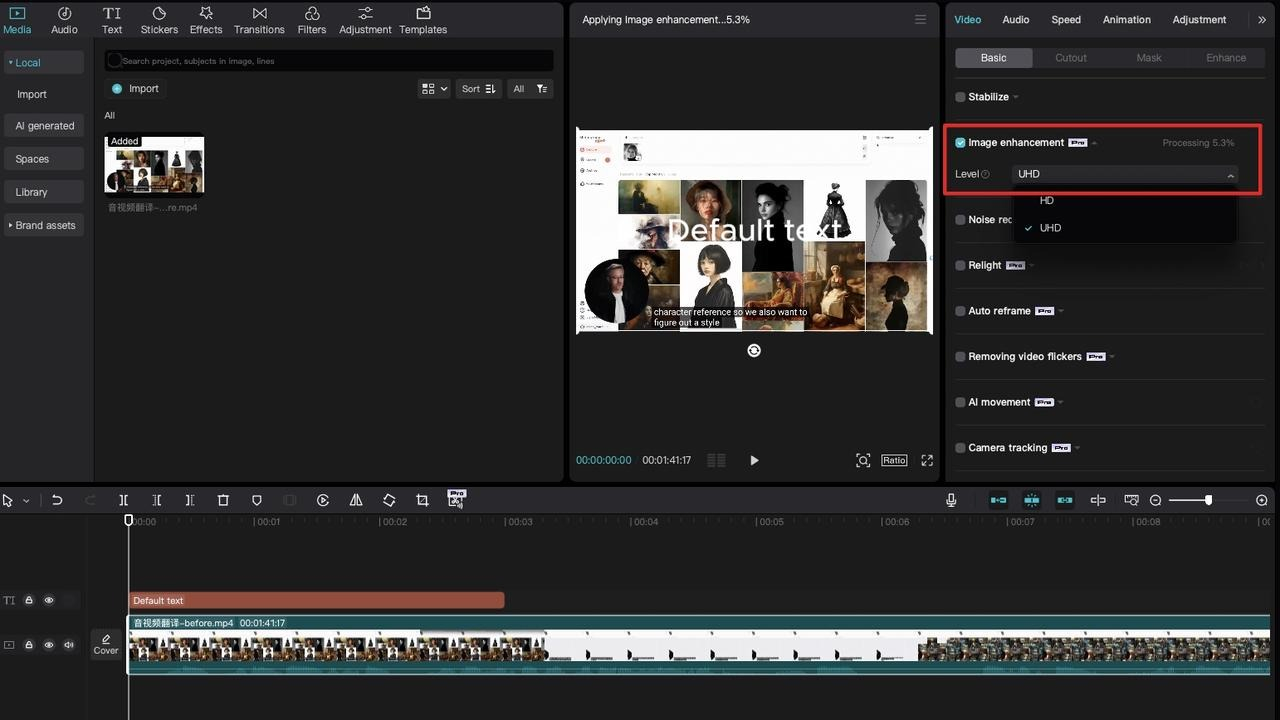
- Выберите клип. Для мягкой картинки используйте Image enhancement или Enhance quality и сравните HD и UHD на коротком фрагменте.
- При цифровом шуме включите Reduce image noise. Сильное шумоподавление проверяйте на лицах и однотонных градиентах.
- Для дрожания откройте Video → Basic → Stabilize и сравните уровни Recommended, Minimum cut и Most stable. Чем агрессивнее стабилизация, тем внимательнее следите за кадрированием.
- В Adjust корректируйте Exposure, Highlights, Contrast, Saturation и Sharpen. Резкость повышайте последней и небольшими шагами.
- При экспорте сверяйте Resolution, Frame Rate, Quality и формат. Не увеличивайте частоту кадров только ради большего числа в настройке: плавность исходного движения от этого автоматически не появляется.
- Откройте готовый файл отдельно от редактора и проверьте начало, середину и конец ролика. Это выявляет ошибки экспорта, которые не были видны в предпросмотре.
На смартфоне особенно важно избегать повторных циклов «экспорт — отправка — скачивание — новый экспорт». Каждая дополнительная обработка с потерями способна усиливать блоки, рябь и потерю мелких деталей. Работайте с исходником до финальной версии, а копию для публикации делайте один раз под конкретный канал.
Для вертикального короткого контента заранее фиксируйте композицию: объект, лицо и текст должны помещаться после стабилизации и кадрирования. Иначе технически плавный ролик окажется хуже по коммуникации, потому что важный элемент выйдет за безопасную область кадра.
Плюсы
- Один редактор доступен на мобильных устройствах и компьютере.
- Image enhancement, шумоподавление, стабилизация и цветовые настройки закрывают типовые проблемы коротких роликов.
- Экспорт позволяет контролировать разрешение и частоту кадров.
Минусы
- Доступность отдельных функций и экспорта зависит от текущего набора возможностей аккаунта и платформы.
- Стабилизация способна кадрировать изображение или слегка смягчать края, поэтому результат нужно просматривать в динамике.
Кому подойдёт
Подходит авторам короткого контента, командам маркетинга в социальных медиа (SMM), предпринимателям и специалистам, которые снимают продукт, событие или комментарий на телефон и хотят довести ролик без отдельного настольного рабочего процесса.
Онлайн: TensorPix
TensorPix — браузерный апскейл и набор фильтров искусственного интеллекта (ИИ)
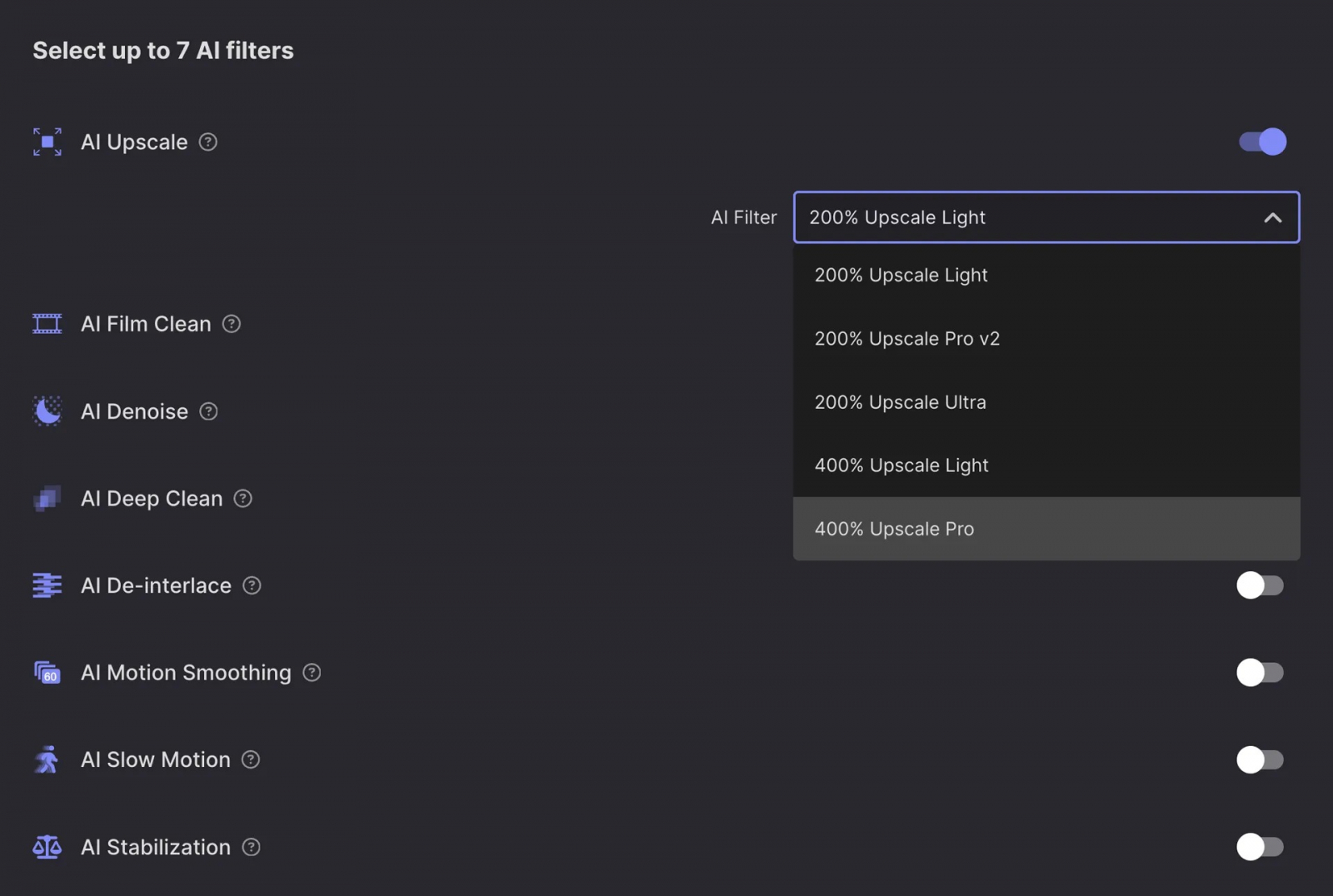
TensorPix работает через веб-приложение и объединяет отдельные фильтры для Video Enhance: AI Upscale, Noise Reduction, Deep Clean, FPS Booster, Deinterlacer и AI Stabilization. Этот способ удобен, когда нельзя устанавливать тяжёлое ПО или нужно обработать несколько проблемных файлов с понятным набором дефектов.
Пошаговый порядок
- Откройте Video Enhance и загрузите исходный файл. Для больших роликов заранее оцените стабильность интернет-соединения: обработка начинается после загрузки данных в сервис.
- После загрузки выберите AI Filters. Для низкого разрешения используйте AI Upscale; для компрессионной грязи и размытия — Deep Clean; для цифрового шума — Noise Reduction.
- Не включайте все фильтры одновременно. Начните с главного дефекта и сделайте тест. Комбинация очистки и апскейла полезна, когда сначала нужно убрать артефакты, а затем увеличить кадр.
- Для апскейла сравните 200% и 400%. Чем больше коэффициент, тем выше нагрузка и тем заметнее риск получить реконструированные, а не достоверные мелкие детали.
- При необходимости включите Deinterlacer для старого чересстрочного материала или Stabilization для дрожания.
- После обработки просмотрите обработанную версию в браузере, затем сохраните файл и сравните его с исходником локально на одном экране.
TensorPix отдельно различает нейросетевой апскейл и обычное изменение размера. Это важное различие: обычное масштабирование просто пересчитывает сетку пикселей, тогда как модель пытается реконструировать детали. При этом увеличение сверх разумного масштаба даёт убывающую отдачу. Поэтому результат оценивают по содержанию кадра, а не по тому, насколько большой размер указан в свойствах файла.
Для конфиденциальных или чувствительных материалов облачная обработка требует отдельного согласования внутри команды. В публикационном процессе это организационный критерий наравне с качеством: где хранится исходник, кто имеет право загружать его в сторонний сервис и какие материалы допустимо передавать за пределы локальной инфраструктуры.
Плюсы
- Не требует установки полноценного видеоредактора.
- Фильтры разделены по типам дефектов: апскейл, очистка, шум, деинтерлейс, стабилизация и повышение плавности.
- Можно начать с короткого теста и подобрать сочетание фильтров под конкретный исходник.
Минусы
- Исходный файл загружается в облачный сервис, поэтому способ зависит от интернет-соединения и правил работы с данными.
- Большой коэффициент апскейла не гарантирует пропорционального прироста реальной детализации.
Кому подойдёт
Подходит для удалённой работы, разовых задач реставрации, старых роликов и ситуаций, когда нужен специализированный ИИ-фильтр без установки отдельной настольной программы.
Как выбрать способ по типу дефекта
Выбор программы проще делать не по длине списка функций, а по источнику проблемы. Один и тот же ролик иногда проходит два разных этапа: сначала специализированное восстановление, затем обычный монтаж и цвет. Чем точнее определён дефект, тем меньше лишней обработки. Для мягкой картинки достаточно аккуратной коррекции; для сильного шума нужен denoise; для старого чересстрочного видео — deinterlace; для дрожания — стабилизация; для действительно низкого разрешения — апскейл с обязательной проверкой реконструированных деталей.
Низкое разрешение и мягкая детализация
Для лёгкой мягкости начните с обычной коррекции и умеренной резкости в «ВидеоМОНТАЖ», DaVinci Resolve или CapCut. Для действительно низкого разрешения, старой записи или сильной компрессии используйте Topaz Video либо TensorPix. Сначала сделайте предпросмотр, потому что лица, текст и тонкие линии — самые чувствительные зоны к ложной детализации. Если после обработки мелкие элементы становятся «резкими», но меняют форму от кадра к кадру, модель добавила нестабильную реконструкцию.
Отдельно следите за масштабом предпросмотра. Файл 720p, растянутый в окне до размеров 4K-монитора, изначально выглядит мягче. Сравнивать исходник и результат нужно в одинаковом масштабе, иначе само увеличение окна создаёт ложное впечатление улучшения. Для рабочих тестов удобно смотреть 100% и дополнительно уменьшенный вариант, соответствующий реальному просмотру в ленте или на сайте.
Шум в тёмном видео
Сначала исправьте экспозицию настолько, насколько позволяет исходник, затем применяйте шумоподавление. Если сначала резко осветлить тени, шум станет заметнее; если потом чрезмерно сгладить его, исчезнет фактура. В DaVinci Resolve Studio доступны temporal и spatial noise reduction, Topaz Video предлагает отдельный Denoise, CapCut — Reduce image noise, TensorPix — Noise Reduction и Deep Clean. На лице контролируйте поры, волосы и брови, на предметке — фактуру ткани, дерева и упаковки.
Цветной шум и яркостное зерно воспринимаются по-разному. Слишком сильное подавление цветового шума часто выглядит терпимо, а чрезмерное сглаживание яркостной структуры быстро делает изображение пластичным. Поэтому в сложных исходниках лучше оставить небольшую естественную текстуру, чем полностью уничтожить зерно вместе с деталями.
Дрожание камеры
Стабилизатор анализирует движение и компенсирует его сдвигом, масштабированием или поворотом кадров. Почти всегда нужен запас по краям. Поэтому после стабилизации проверяйте композицию: продукт, лицо, титры и другие важные элементы должны оставаться внутри кадра. Самый опасный участок — резкий поворот камеры, где алгоритм вынужден выбирать между сильным кадрированием и остаточным дрожанием.
Сильный смаз движения (motion blur) стабилизация не отменяет. Кадр может двигаться плавнее, но каждый отдельный момент останется смазанным, потому что длинная выдержка уже смешала движение внутри кадра. В таком случае полезнее сочетать умеренную стабилизацию с motion deblur, а при новой съёмке — исправить саму технику записи.
Неудачный цвет и свет
Для простой коррекции достаточно яркости, контраста, насыщенности и кривых. Для серии роликов с нескольких камер удобнее DaVinci Resolve: scopes и отдельные nodes делают процесс воспроизводимым. В брендовых видео цвет следует проверять не только по привлекательности, но и по соответствию продукту, упаковке и фирменной палитре. Сильная стилизация не должна превращать белый товар в голубой или менять узнаваемый оттенок упаковки.
Пересвет исправляется только в пределах реально записанной информации. Когда участок полностью клиппирован и не содержит фактуры, уменьшение Highlights делает его серее, но не восстанавливает утраченное содержимое. Тени ведут себя похожим образом: сильное вытягивание участка без данных проявляет шум и полосы. Поэтому цель цветокоррекции — максимально использовать то, что есть в исходнике, а не обещать восстановление отсутствующих данных.
Рывки движения и низкая частота кадров
Экспорт 25 fps в 60 fps не создаёт настоящих дополнительных моментов времени; часть кадров повторяется или пересчитывается. Для реальной интерполяции нужны алгоритмы, которые строят промежуточные кадры. Topaz Video и TensorPix содержат такие инструменты. Проверяйте руки, волосы, спицы колёс, сетки, мелкий текст и пересечения объектов — именно там чаще появляются ошибки интерполяции.
Интерполяция особенно полезна для аккуратного slow motion и отдельных технических задач, но не является универсальным улучшением. В интервью и статичной предметке дополнительная плавность часто ничего не добавляет, а в динамичном ролике способна изменить характер движения. Решение принимайте по исходной частоте, сцене и цели публикации.
Старое чересстрочное видео
Архивные камеры и некоторые старые источники используют чересстрочную развёртку (interlaced). На современных прогрессивных экранах движение выглядит как гребёнка. Для такого исходника нужен deinterlace, а не обычная резкость. Topaz Video содержит отдельные модели для Interlaced и Interlaced Progressive материала, TensorPix — Deinterlacer. После деинтерлейса уже выполняют шумоподавление и апскейл.
Чересстрочный материал важно распознать до масштабирования. Если сначала увеличить изображение с гребёнкой, линии полей тоже масштабируются и мешают последующей обработке. Правильный порядок сохраняет движение естественнее и уменьшает количество артефактов на контрастных краях.
Экспорт: как не потерять качество после всех правок
Большая часть неудач происходит не на этапе коррекции, а на финальном рендере. Чистый проект можно испортить низким битрейтом, неправильным разрешением, лишним изменением частоты кадров или повторной перекодировкой. Поэтому экспорт — полноценный этап контроля качества, а не последняя формальность. Перед длинным рендером разумно выгрузить 15–30 секунд самой сложной сцены и проверить её отдельно.
Разрешение
Сохраняйте исходное разрешение, когда нет задачи изменить формат. Увеличение до 4K оправдано, когда этого требует площадка, крупный экран, дальнейший монтаж или выбранный алгоритм действительно улучшает изображение. Простое увеличение 1080p до 4K не превращает исходник в нативный 4K: размер кадра растёт, а исходная информация не появляется автоматически.
При уменьшении разрешения контролируйте тонкие линии, интерфейсные записи и мелкий шрифт. Даунскейл способен сделать шум менее заметным и визуально собрать картинку, но слишком маленький размер убирает нужные детали. В коммерческом ролике ориентируйтесь на реальный способ просмотра: сайт, презентационный экран, вертикальная лента, мессенджер или архив.
Битрейт
Битрейт определяет объём данных, выделяемый на единицу времени. Слишком низкий битрейт проявляется блоками, «кашей» в траве, воде и волосах, ступенями на градиентах и рябью вокруг текста. Слишком высокий увеличивает файл без гарантированного визуального выигрыша. Практический способ — экспортировать короткий сложный фрагмент и сравнить несколько уровней качества до рендера всей версии.
Сложность сцены влияет на требования к сжатию: спокойное интервью со статичным фоном кодируется легче, чем конфетти, вода, листья, дым или быстрая камера. Поэтому единое значение не даёт одинаковый результат для всех роликов. Важнее тестовая сцена и финальное визуальное сравнение.
Кодек
H.264 остаётся распространённым вариантом совместимости, H.265 / High Efficiency Video Coding (HEVC) и AV1 дают более эффективное сжатие при поддержке со стороны целевых устройств и площадок, промежуточные монтажные кодеки используют для дальнейшего производства. Выбор определяет не только размер, но и скорость кодирования, совместимость и потери при повторной обработке.
Для мастер-файла и версии под публикацию задачи различаются. Мастер хранит максимально качественный результат, из которого позже получают другие варианты. Публикационная копия оптимизируется под конкретную площадку. Когда команда хранит только сильно сжатую публикационную версию, любая последующая переработка начинается уже с ухудшенного материала.
Частота кадров
Для обычного экспорта сохраняйте частоту, близкую к исходнику и монтажной шкале. Изменять её стоит по задаче: интерполяция для плавности, замедление, стандарты доставки. Механическое повышение значения без создания новых промежуточных кадров не добавляет движения, а иногда только увеличивает файл.
Один финальный рендер вместо цепочки перекодировок
Если монтаж продолжается, храните проект и исходники, а не готовьте каждую промежуточную правку новым сильно сжатым MP4. Отдельная инструкция Xeon Live по монтажу видео помогает выстроить проект так, чтобы переход от исходников к финальному файлу был коротким. Чем меньше лишних циклов перекодировки с потерями, тем проще сохранить детализацию.
Практические сценарии для бизнеса и контента
Техническое качество имеет смысл только в контексте задачи. Для рекламного ролика критичны цвет товара и читаемость упаковки, для интервью — лицо и стабильность экспозиции, для вебинара — текст интерфейса, для архивной записи — последовательность реставрации. Поэтому ниже приведены сценарии, в которых одинаковые инструменты применяются с разными приоритетами.
Рекламный ролик товара
Ключевая задача — сохранить фактуру и цвет продукта. Начните с баланса белого и экспозиции, затем проверьте мелкие детали упаковки, шрифт, логотип и блики. Стабилизацию применяйте до финального кадрирования, чтобы важные элементы не ушли за край. Резкость повышайте минимально: ореолы вокруг упаковки и текста выглядят неаккуратно и хуже переносят повторное сжатие площадкой.
Снимите или выберите один кадр, который будет эталоном для всей серии. Сравнивайте остальные сцены с ним по яркости, температуре и насыщенности. Такой подход полезнее, чем применять одинаковый фильтр, потому что исходное освещение меняется от сцены к сцене. Для каталожного товара особенно важно, чтобы оттенок в ролике не расходился с фотографиями карточки и фирменными материалами.
После рендера откройте ролик на телефоне и на обычном офисном мониторе. Крупный профессиональный дисплей показывает фактуру лучше, но аудитория часто видит материал на небольшом экране. Если мелкая надпись читается только при увеличении на монтажном мониторе, коммуникационная задача не решена.
Интервью и экспертное видео
В интервью чаще всего мешают шум в тенях, разница камер, дрожание и неравномерный цвет лица. Для короткого материала достаточно ручной коррекции в «ВидеоМОНТАЖ» или CapCut. Для нескольких камер удобнее DaVinci Resolve с scopes и matching. Нейросетевое восстановление лица применяйте осторожно: эксперт должен оставаться узнаваемым и одинаковым от кадра к кадру.
Сначала выберите нейтральный фрагмент, где человек смотрит в камеру и лицо хорошо освещено. Выстройте базовую экспозицию, затем подгоняйте остальные планы. Слишком сильное шумоподавление на коже создаёт восковой эффект, а чрезмерная резкость подчёркивает поры и компрессионные блоки. Лучше оставить небольшую естественную текстуру.
Если в кадре есть презентация, экран ноутбука или графика, контролируйте их отдельно от лица. Настройка, полезная для кожи, способна ухудшить мелкий шрифт. В DaVinci Resolve для этого удобно разделять правки по nodes; в более простом редакторе можно разделить клип и скорректировать проблемный участок отдельно.
Запись экрана и вебинар
Здесь главный критерий — читаемость интерфейса и текста. Не пытайтесь скрыть низкое качество чрезмерной резкостью: мелкие буквы начинают звенеть. Лучше сохранить исходное разрешение записи, избегать лишнего масштабирования и выставить достаточное качество экспорта. Если исходник уже сжат, Deep Clean или специализированное enhancement способны уменьшить рябь, но текст необходимо проверять посимвольно.
При масштабировании записи экрана обращайте внимание на тонкие линии, курсор и границы шрифтов. Нейросетевой апскейл иногда дорисовывает буквы не так, как они выглядели в исходнике. Для обучающих и деловых материалов это критично: красивый, но неправильный интерфейс хуже мягкого, зато достоверного изображения.
Если вебинар собран из камеры и демонстрации экрана, не применяйте один набор улучшений к обеим дорожкам. Камере полезны шумоподавление, коррекция кожи и стабилизация, а экрану — сохранение геометрии, точных цветов и резкого текста. Разделение по типам источников снижает риск испортить один элемент ради другого.
Архив компании
Старые ролики часто объединяют сразу несколько дефектов: чересстрочная развёртка, шум, невысокое разрешение и старые кодеки. Делайте восстановление этапами: деинтерлейс, очистка, апскейл, затем цвет. Сохраняйте исходный файл отдельно и не заменяйте его улучшенной версией. Улучшенный ролик — производная копия, а исходник остаётся контрольным источником.
Для архива важно вести журнал обработки. Запишите имя исходного файла, его разрешение и частоту кадров, используемые фильтры, модель апскейла и параметры экспорта. Через несколько месяцев это позволит повторить результат на другом материале и объяснить, какие изменения были внесены. Такой журнал особенно полезен, когда реставрируется серия корпоративных записей разных лет.
Не пытайтесь сделать старый материал визуально идентичным современной съёмке. Цель реставрации — повысить читаемость и стабильность, сохранить характер исходника и убрать наиболее мешающие дефекты. Агрессивная реконструкция способна уничтожить зерно плёнки, изменить лица и создать несуществующие фактуры.
Короткие вертикальные ролики
На маленьком экране особенно заметны дрожание, плохая экспозиция лица и агрессивное сжатие. Обрабатывайте оригинал, а не пересланную копию. После стабилизации заново проверьте композицию под вертикальное кадрирование. Финальный файл просмотрите на реальном телефоне: монитор компьютера не показывает, как мелкие детали и текст читаются в ленте.
Не стремитесь компенсировать маленький экран чрезмерной насыщенностью и резкостью. Платформа дополнительно сожмёт ролик, и жёсткие границы станут ещё заметнее. Более устойчивый результат даёт чистая экспозиция, умеренный контраст, крупные читаемые элементы и отсутствие лишнего мелкого шума.
Для серии коротких видео создайте технический шаблон: одинаковое разрешение, одинаковая частота кадров, единый диапазон яркости, один подход к цвету и стабильный уровень детализации. Тогда ролики воспринимаются как часть одной коммуникации, даже если сняты в разные дни.
Презентационное видео и кейс
В таких роликах качество воспринимается через единообразие: одинаковые белые точки, близкий контраст, читаемую инфографику и ровный визуальный ритм. Полезнее выровнять все сцены между собой, чем максимально улучшить один красивый кадр. Для серии клипов используйте эталонный кадр и сравнивайте остальные с ним.
Презентации часто содержат диаграммы, схемы и интерфейсные фрагменты. Проверяйте их в 100% масштабе после каждого преобразования. Если исходная графика доступна отдельно, лучше вставить её заново в монтаж, чем пытаться восстанавливать сжатый скриншот нейросетью.
Для кейса важна доказательность. Ретушь и улучшение не должны менять фактический смысл результата: нельзя дорисовывать цифры, текст, детали интерфейса или продукта. Визуальная коррекция должна делать материал яснее, но не превращать демонстрацию результата в реконструкцию, которую можно принять за оригинал.
Как построить повторяемый процесс в команде
Разовая обработка легко превращается в набор субъективных действий: один специалист добавляет контраст, другой повышает резкость, третий меняет цвет. Для бизнес-контента лучше описать минимальный рабочий стандарт. Он не требует сложной бюрократии: достаточно закрепить порядок диагностики, тестовый отрезок, критерии сравнения и формат финальной проверки.
- Шаг 1. Назначьте исходник, который считается мастер-версией и не перезаписывается.
- Шаг 2. Зафиксируйте главный дефект и второстепенные проблемы до начала обработки.
- Шаг 3. Выберите один короткий тестовый фрагмент, содержащий самые сложные детали и движение.
- Шаг 4. Выполните обработку только теста, сравните исходник и результат в одинаковом масштабе.
- Шаг 5. Согласуйте критерии: цвет продукта, читаемость текста, отсутствие мерцания, допустимое кадрирование.
- Шаг 6. Примените подтверждённые настройки ко всему ролику и проверьте несколько контрольных сцен.
- Шаг 7. Сделайте финальный рендер и отдельную проверку файла вне монтажной программы.
Такой процесс особенно полезен агентству или внутренней контент-команде, где один человек монтирует, другой согласует бренд, а третий публикует. У каждого появляется понятная точка контроля. Спор «слишком ярко или нормально» заменяется сравнением с эталоном и конкретными критериями.
Для нейросетевой обработки добавьте отдельное правило: все фактически значимые элементы проверяются вручную. Это лица, номера моделей, названия продуктов, надписи на экране, логотипы, документы и любая мелкая графика. Нейросеть улучшает восприятие, но не является источником достоверных деталей.
Контрольный чек-лист перед публикацией
- Исходник сохранён отдельно и не заменён обработанной копией.
- Разрешение, частота кадров и соотношение сторон соответствуют задаче, а не выбраны по принципу «максимум».
- В светах и тенях сохраняются важные детали, нет массового клиппинга.
- Цвет продукта, кожи и фирменной графики не изменился до неузнаваемости.
- На лицах нет пластиковой фактуры, мерцания и смены черт между кадрами.
- На тексте и тонких линиях нет двойных контуров, ореолов и ложных штрихов.
- Шум уменьшился, но естественная фактура не исчезла.
- Стабилизация не обрезала важные объекты и не деформирует края на движении.
- Интерполяция кадров не создаёт раздвоения рук, предметов и движущихся границ.
- Готовый экспорт проверен отдельно от редактора на начале, середине и конце.
- Файл протестирован на реальном целевом устройстве или в тестовой загрузке на нужную площадку.
Для команды полезно фиксировать не только субъективное «стало лучше», но и воспроизводимые параметры: какой исходник использовали, какие дефекты исправляли, какие инструменты включили, какой набор настроек или модель выбрали, какое разрешение и частоту кадров получили. Это превращает разовую обработку в технологический процесс, который можно повторить для следующей серии роликов.
Типичные ошибки, которые ухудшают исходник после обработки
Сразу ставить максимальную резкость
Резкость усиливает локальный контраст границ. Она не возвращает отсутствующую оптическую детализацию и быстро подчёркивает шум, блоки сжатия и светлые ореолы вокруг объектов. Повышайте её после шумоподавления и цветовой коррекции, постоянно сравнивая с исходником. На волосах, ветках и тексте дефект заметен раньше всего.
Считать 4K гарантией качества
4K описывает размер кадра, а не достоверность деталей. Плохо снятый или сильно сжатый материал остаётся проблемным после обычного resize. Нейросетевой апскейл способен сделать изображение убедительнее, но реконструирует данные. Поэтому проверка содержания важнее итоговой цифры в свойствах файла.
Исправлять цвет одним фильтром
Готовый фильтр меняет изображение целиком и не знает, что именно было ошибкой съёмки. Сначала выровняйте экспозицию, баланс и контраст, затем добавляйте стилизацию. В серии роликов фильтр не заменяет matching между сценами. Нейтральный технический этап делает творческий стиль предсказуемее.
Стабилизировать уже сильно кадрированный материал
Стабилизатору нужен запас по краям. Если кадр уже обрезан очень тесно, алгоритм либо увеличит изображение ещё сильнее, либо оставит заметные искажения краёв. Выполняйте стабилизацию до финального кадрирования, а затем пересобирайте композицию под конечное соотношение сторон.
Перекодировать несколько раз
Каждый лишний экспорт с потерями создаёт новые артефакты, особенно на мелкой фактуре и графике. Храните исходники, проект и мастер-файл, а версии под площадки делайте в конце. Пересланная через мессенджер копия обычно не должна становиться новым рабочим исходником, когда оригинал ещё доступен.
Оценивать только стоп-кадр
Видео живёт во времени. На паузе можно не увидеть мерцание деталей, плавающую текстуру кожи, ошибки интерполяции или рывки стабилизатора. Проверяйте самые динамичные участки в реальном воспроизведении, а затем возвращайтесь к отдельным кадрам для контроля текста и мелких фактур.
Улучшать всё одним набором параметров
Сцена у окна, ночная улица, запись экрана и крупный план лица имеют разные дефекты. Универсальный preset ускоряет старт, но не заменяет проверку каждого типа материала. Разделяйте клипы по характеру изображения и применяйте общий стиль только после технической коррекции.
Не проверять готовый файл
Предпросмотр редактора и финальный экспорт — не одно и то же. Кодек, битрейт, масштабирование и аппаратное кодирование способны изменить картинку. После рендера откройте файл обычным проигрывателем, пройдите начало, середину, динамичную сцену и финал, а затем проверьте его на целевом устройстве.
Короткий рабочий алгоритм
- Сохраните оригинал и выберите 10–20 секунд сложного тестового фрагмента.
- Определите главный дефект: свет и цвет, шум, дрожание, низкое разрешение, interlaced или движение.
- Выберите один основной инструмент под дефект, а не максимальное количество эффектов.
- Исправьте техническую проблему, затем выполните творческую коррекцию.
- Сравните результат с исходником в одинаковом масштабе и в движении.
- Сделайте тестовый экспорт с целевыми параметрами.
- Проверьте готовый файл на целевом устройстве и только после этого рендерьте всю серию.
Главный принцип простой: качество повышается не одной кнопкой, а правильной последовательностью. Чем точнее назван дефект, тем меньше лишней обработки потребуется. Для обычной коррекции начинайте с «ВидеоМОНТАЖ», для сложного цвета и контроля по scopes используйте DaVinci Resolve, для нейросетевого восстановления — Topaz Video, для мобильного рабочего процесса — CapCut, для браузерной обработки — TensorPix. В каждом случае финальное решение принимает не название режима, а проверка готового файла в реальном сценарии публикации.
В рабочем проекте полезно сохранять три версии: оригинал, мастер после обработки и публикационную копию. Тогда можно вернуться к исходным данным, не накапливать потери от перекодировок и быстро подготовить новый формат без повторного восстановления. Такая дисциплина даёт больше пользы, чем попытка каждый раз «улучшать» уже сжатую версию.