Как смонтировать видео с нуля: пошаговая инструкция для начинающих
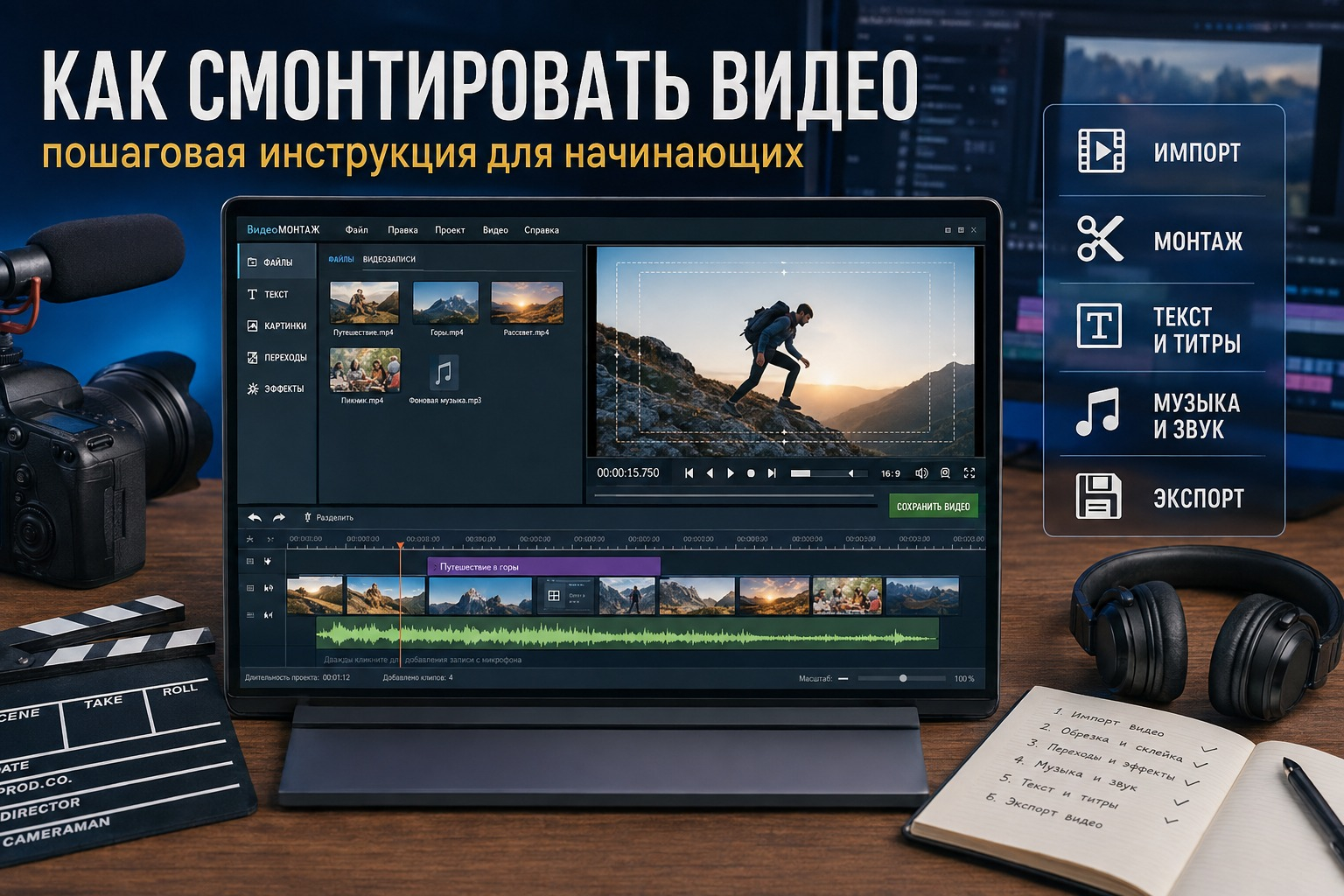
Монтаж превращает набор отдельных дублей в понятный ролик: убирает паузы и неудачные фрагменты, выстраивает логику, синхронизирует изображение со звуком, добавляет титры и подготавливает файл к публикации. Для первого проекта важнее не количество эффектов, а последовательный рабочий процесс. Ниже — полный маршрут от разбора исходников до финальной проверки, а также пять практических способов собрать ролик на Windows, в браузере, на Mac, на смартфоне и в профессиональном редакторе.
Материал рассчитан на начинающих, но ориентирован на реальные рабочие задачи: рекламный креатив, ролик для соцсетей, видео для сайта, интервью, продуктовую демонстрацию, обучающий материал и внутреннюю коммуникацию. Базовую терминологию и этапы можно дополнительно сверить с разбором о том, как устроен видеомонтаж, а здесь основной акцент сделан на практической сборке проекта и контроле результата.
Сначала определите задачу ролика, а не программу
До открытия редактора сформулируйте, что зритель должен понять или сделать после просмотра. Для продуктового видео это может быть демонстрация одного сценария использования, для интервью — ясный тезис героя, для рекламного материала — одна идея и одно действие, для внутреннего ролика — передача инструкции без двусмысленности. Когда цель определена, монтажные решения становятся проще: легче выбрать длительность сцен, решить, где нужен текст, понять, какие кадры удалить и какие фрагменты оставить.
Полезно заранее написать короткую конструкцию из трёх частей: начало, основная часть, завершение. В начале обозначьте тему и контекст, в основной части покажите факты или действие, в завершении подведите итог. Такая схема не требует сценария на десятки страниц, но защищает от типичной ошибки новичка — складывать в таймлайн все красивые кадры без связи между ними. Для бизнес-контента к этой конструкции добавьте один критерий успеха: досмотр, переход на следующий экран, понимание инструкции, отсутствие вопросов после просмотра или соответствие утверждённому брифу.
Мини-бриф перед монтажом
- Цель: какое сообщение должен вынести зритель.
- Аудитория: кто смотрит ролик и в каком контексте — на телефоне, на сайте, на презентации или на большом экране.
- Площадка: где будет опубликован ролик и какое соотношение сторон там нужно.
- Хронометраж: сколько времени реально требуется для раскрытия мысли без повторов.
- Материалы: какие видео, фото, логотипы, музыка, голос и графика уже готовы.
- Ограничения бренда: шрифты, цвета, допустимые формулировки и правила использования логотипа.
- Критерий приёмки: по каким признакам ролик можно считать готовым.
Если брифа нет, монтаж быстро превращается в бесконечный перебор вариантов. Особенно это заметно в командной работе: дизайнер добавляет графику, маркетолог просит сократить вступление, редактор меняет формулировки, а монтажёр не понимает, какая версия считается основной. Один абзац с задачей и критериями приёмки экономит больше времени, чем ускорение горячих клавиш.
Подготовьте исходники и структуру проекта
Практика из большинства разобранных материалов сходится в одном: сортировка до монтажа заметно упрощает черновую сборку. Перед тем как переносить кадры на временную шкалу, удалите явный технический брак, сгруппируйте дубли по сценам и переименуйте важные файлы. Если ролик состоит из нескольких эпизодов, создайте отдельные папки для интервью, перебивок, экранных записей, музыки, озвучки и графики. Отдельная инструкция о том, как нарезать видео на фрагменты, пригодится, когда исходник длинный и удобнее заранее выделить нужные части.
Не стоит удалять исходный материал сразу после первичного отбора. Храните оригиналы отдельно от монтажного проекта, а рабочие копии — в отдельной папке. Внутри проекта полезно придерживаться одной схемы имён: дата или сцена, номер дубля, короткое описание. Например, вместо десятка файлов с названиями вроде IMG_4381 используйте обозначения, по которым понятно содержание. Это особенно важно, когда через неделю нужно заменить один кадр или восстановить раннюю версию.
Проверка исходников перед импортом
- Откройте каждый важный файл и убедитесь, что он воспроизводится без ошибок.
- Отдельно прослушайте речь: плохой звук сложнее исправить, чем слегка тёмное изображение.
- Проверьте ориентацию и соотношение сторон, чтобы заранее понимать, потребуется ли кадрирование.
- Убедитесь, что права на музыку, фотографии и сторонние фрагменты разрешают нужное использование.
- Сделайте копию незаменимых исходников до начала активной работы.
- Подготовьте логотипы и графику в достаточном разрешении, чтобы они не выглядели размытыми.
Для роликов, где монтаж ведётся по речи, удобно сначала собрать смысловую основу: оставить удачные фразы, убрать явные повторы и только потом закрывать склейки перебивками. Для динамичного промо порядок обратный: сначала определяют музыкальный ритм и опорные визуальные моменты, затем подстраивают длину планов. Оба подхода рабочие, но смешивать их на старте не стоит — сначала выберите, что управляет роликом: речь, действие или музыка.
Способ 1. Смонтировать видео в ВидеоМОНТАЖ на Windows
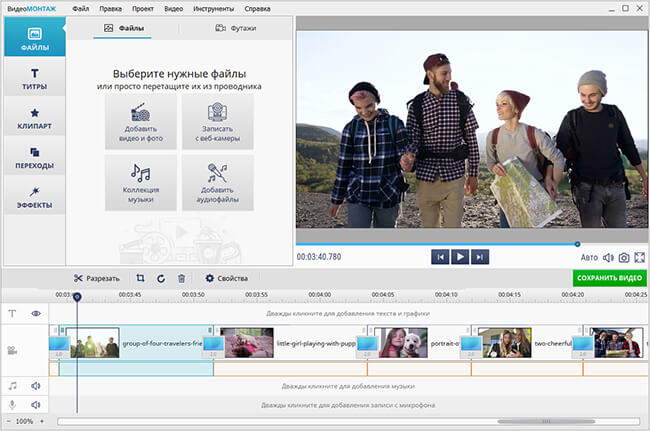
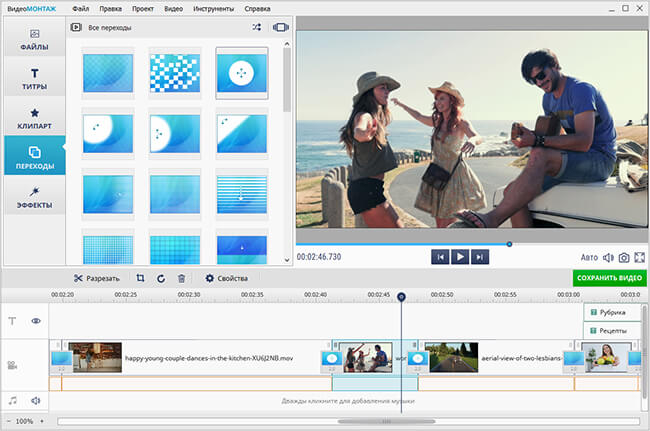
Первый практический способ — через программу ВидеоМОНТАЖ. В текущем интерфейсе на основной панели доступны разделы «ФАЙЛЫ», «ТИТРЫ», «КЛИПАРТ», «ПЕРЕХОДЫ» и «ЭФФЕКТЫ», а под окном предпросмотра расположены инструменты работы с фрагментами и дорожками. Этот вариант удобен для первого проекта на Windows, когда нужно быстро собрать ролик, не осваивая сложную систему рабочих страниц и панелей.
Шаг 1. Добавьте видео, фото и звук
Откройте новый проект и перейдите в раздел «ФАЙЛЫ». Кнопка «Добавить видео и фото» импортирует исходники с диска. Здесь же доступны «Записать с веб-камеры», «Добавить музыку» и «Добавить аудиофайлы». После импорта расположите фрагменты на временной шкале в сюжетном порядке. На первом проходе не пытайтесь сразу сделать идеальную длину каждого кадра — важнее получить связную последовательность от начала до конца.
Шаг 2. Сделайте черновую сборку
Проиграйте ролик целиком и отмечайте места, где смысл повторяется, действие начинается слишком рано или заканчивается слишком поздно. Для разделения используйте «Разрезать», затем удаляйте лишние части и стягивайте соседние фрагменты. Черновая сборка должна отвечать на один вопрос: история уже понятна без эффектов, цветовых фильтров и декоративных переходов? Если нет, проблема обычно в порядке кадров или лишнем материале, а не в отсутствии оформления.
Шаг 3. Подчистите границы склеек
На втором проходе уточните начало и конец каждого фрагмента. Старайтесь резать на завершённом действии или в момент естественной смены внимания. Если персонаж тянется к предмету, следующая сцена должна продолжать движение или сознательно его завершать. Если в речи есть пауза, не сокращайте её механически до нуля: иногда короткая пауза помогает зрителю воспринять мысль. Для плотного рекламного ролика паузы обычно короче, для интервью и объяснения — длиннее.
Шаг 4. Добавьте переходы только там, где они несут смысл
Откройте раздел «ПЕРЕХОДЫ» и выберите оформление стыка между нужными фрагментами. Базовая прямая склейка остаётся основным вариантом: декоративный переход нужен, когда он помогает показать смену времени, места, главы или стилистического режима. Отдельно разобраны приёмы, как сделать плавный переход в видео. Если переход начинает привлекать больше внимания, чем содержание кадра, его лучше заменить на более спокойный.
Шаг 5. Настройте изображение
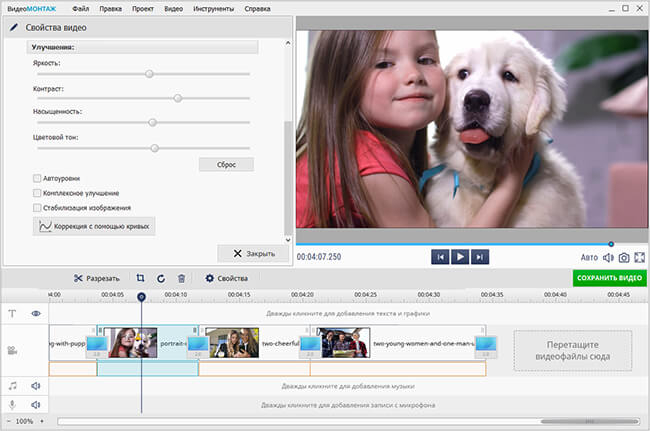
Выберите клип и откройте «Свойства видео». На экране доступны яркость, контраст, насыщенность, цветовой тон, автоматические улучшения и работа с кривыми. Сначала добейтесь одинаковой общей яркости и нейтрального баланса между соседними сценами, затем переходите к стилизации. Сильный фильтр, наложенный на каждый кадр, не исправит разницу экспозиции и цвета между дублями — она всё равно останется заметной на склейках.
Шаг 6. Добавьте титры и графику
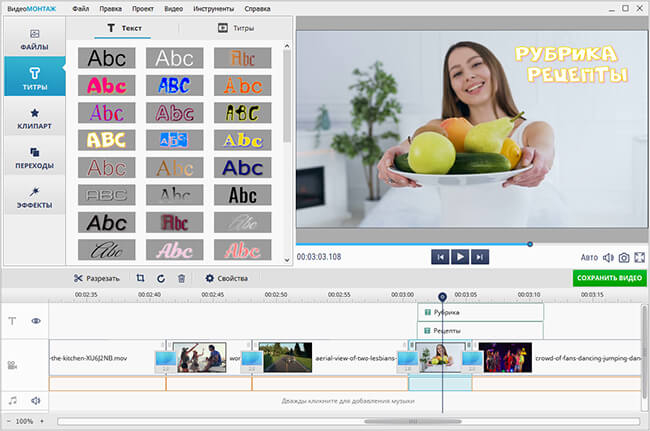
Перейдите в «ТИТРЫ», выберите подходящий шаблон и введите текст. Для делового видео титр должен помогать быстро считывать имя, должность, этап процесса или цифру, а не заполнять свободное место в кадре. Ограничьте количество начертаний и размеров. Если в ролике уже есть фирменная графика, лучше повторить её систему: одинаковые поля, единый стиль заголовков и предсказуемое положение подписи.
Шаг 7. Сведите музыку и голос
Фоновую композицию добавьте отдельной дорожкой, а речь оставьте главным ориентиром по громкости. В местах, где человек говорит, музыка должна поддерживать настроение и не спорить с дикцией. Если нужно подробнее разобрать работу со звуковой дорожкой, используйте материал о том, как вставить музыку в видео. После настройки обязательно прослушайте проект не только в наушниках, но и через обычные динамики ноутбука или телефона: там быстрее проявляется слишком громкий фон.
Шаг 8. Сохраните и проверьте файл
Нажмите зелёную кнопку «СОХРАНИТЬ ВИДЕО». Выберите подходящий сценарий экспорта и формат, затем задайте параметры кадра. После завершения рендера не ограничивайтесь тем, что файл успешно создался. Откройте его отдельно от проекта и просмотрите от начала до конца: проверьте первые и последние секунды, титры, звук, отсутствие пустых кадров и правильное соотношение сторон.
Плюсы
- Русскоязычная компоновка с отдельными разделами для файлов, титров, переходов и эффектов.
- Базовые операции — импорт, разрезание, перестановка, звук, текст и экспорт — собраны в одном рабочем окне.
- Есть отдельные инструменты для цветовой коррекции, озвучки и подготовки результата к разным сценариям просмотра.
Минусы
- Редактор ориентирован на Windows и не подходит как единая программа для команд, где монтаж ведётся на разных настольных системах.
- Пробная редакция сохраняет ролики с ограничениями, поэтому рабочий процесс для публикации нужно заранее согласовать с используемой лицензией.
- Для сложного многостраничного постпродакшена, глубокой цветовой работы и развитой совместной среды удобнее профессиональные системы.
Кому подойдёт
Начинающим пользователям Windows, маркетологам, контент-менеджерам и небольшим командам, которым нужно собирать ролики из готовых исходников, добавлять титры, музыку, базовую графику и быстро получать понятный результат без долгого освоения профессиональной монтажной среды.
Способ 2. Смонтировать видео в Clipchamp в браузере
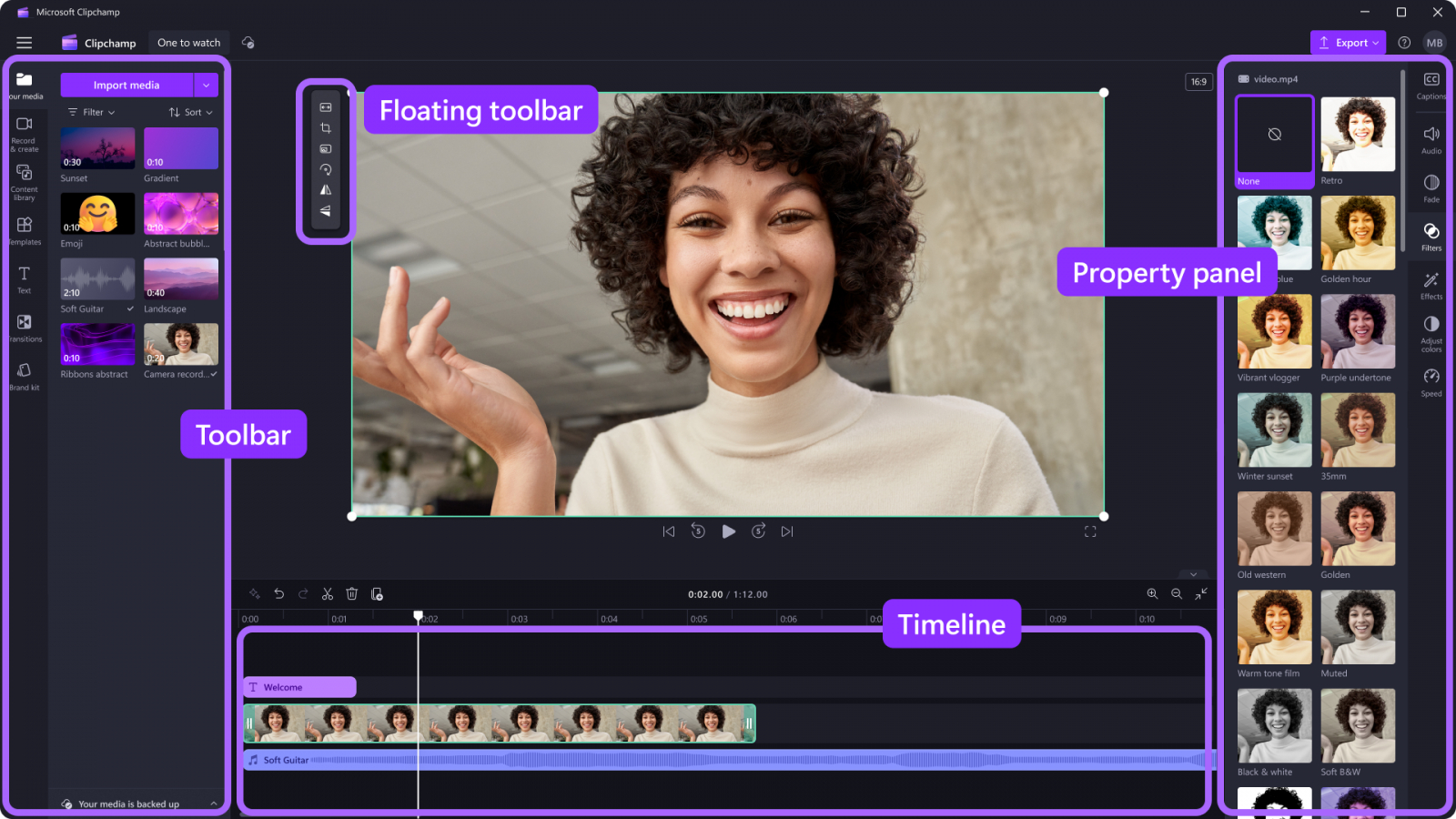
Для монтажа без сложной установки можно использовать Clipchamp. В редакторе медиа добавляются в библиотеку, затем перетаскиваются на timeline. Microsoft отдельно описывает четыре основные зоны интерфейса: timeline, toolbar, floating toolbar и property panel. Это удобная логика для небольших проектов, потому что выбор клипа на шкале сразу открывает связанные с ним параметры.
Порядок работы
- Добавьте исходники через Import media и перенесите нужные файлы на временную шкалу.
- Щёлкните клип на timeline. Для сокращения длительности тяните боковые маркеры; для разрезания поставьте указатель воспроизведения в нужную точку и используйте кнопку с ножницами.
- Переставьте части в нужном порядке и удалите пустые интервалы. Для нескольких дорожек размещайте дополнительные элементы выше основного видеоряда.
- Добавьте текст, графику и музыку только после того, как черновая последовательность стала понятной.
- Нажмите Export, выберите разрешение и дождитесь готового файла. Затем откройте экспорт отдельно и проверьте его целиком.
Clipchamp удобен для быстрых правок, роликов из нескольких сцен, презентационных видео и материалов, которые должны быть собраны на разных компьютерах без переноса сложной монтажной среды. Важно различать обрезку длительности, разрезание клипа и кадрирование изображения: это три разных операции. Первая меняет начало или конец фрагмента, вторая создаёт два самостоятельных участка, третья убирает края кадра.
Плюсы
- Понятная шкала времени и наглядные панели свойств.
- Работа через браузер подходит для компьютеров с разными настольными системами.
- Базовые операции монтажа, текста, графики и экспорта собраны в единой среде.
Минусы
- Работа в браузере сильнее зависит от производительности системы и состояния вкладки при тяжёлых проектах.
- Часть возможностей различается между личной и рабочей средой Clipchamp.
- Для сложного многокамерного монтажа и глубокой цветовой обработки профессиональная система даёт больше контроля.
Кому подойдёт
Тем, кто собирает короткие и средние по сложности материалы в браузере: презентации, продуктовые демонстрации, видео для корпоративных каналов, объясняющие ролики и быстрые версии креативов.
Способ 3. Смонтировать видео в iMovie на Mac
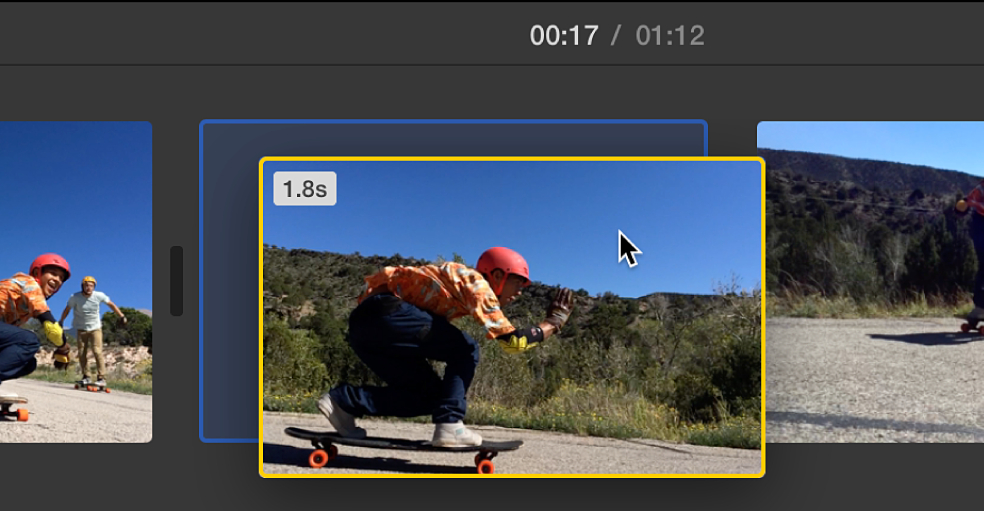
На Mac можно собрать ролик в iMovie. Логика работы классическая: импорт, выбор нужной части исходника, размещение клипов на timeline, перестановка, обрезка, титры, музыка и экспорт. В руководстве Apple разделение выполняется через Modify → Split Clip: сначала выделяется клип, затем указатель воспроизведения ставится в точку разреза.
Порядок работы
- Создайте новый movie project и импортируйте видео в библиотеку проекта.
- Перетащите лучшие дубли на timeline и сначала соберите логическую последовательность без оформления.
- Для точного разреза выберите клип, установите указатель воспроизведения и выполните Modify → Split Clip.
- Добавьте переходы, титры и музыку. Не перегружайте стык между каждым кадром отдельным эффектом.
- Проверьте кадрирование, громкость и финальный порядок сцен, затем экспортируйте проект в файл.
iMovie хорошо показывает принцип нерушащего монтажа: исходный файл остаётся источником, а в проекте вы работаете с выбранными участками и их порядком. Поэтому полезно смелее делать несколько вариантов одной сцены. Сохраните отдельную копию последовательности перед крупной перестройкой и сравните версии по понятности, темпу и длительности.
Плюсы
- Наглядный монтаж на временной шкале и простой перенос клипов между позициями.
- Есть базовые инструменты титров, музыки, переходов, кадрирования и коррекции изображения.
- Подходит для быстрого монтажа в экосистеме Apple без сложной настройки рабочей среды.
Минусы
- Основной сценарий привязан к устройствам Apple.
- Возможностей для сложного многодорожечного постпродакшена меньше, чем в профессиональных редакторах.
- При росте проекта управление большим количеством материалов становится менее гибким.
Кому подойдёт
Пользователям Mac, которым нужен аккуратный монтаж интервью, обучающих видео, коротких презентационных роликов и материалов для соцсетей без сложной системы профессионального постпродакшена.
Способ 4. Смонтировать видео в CapCut на смартфоне
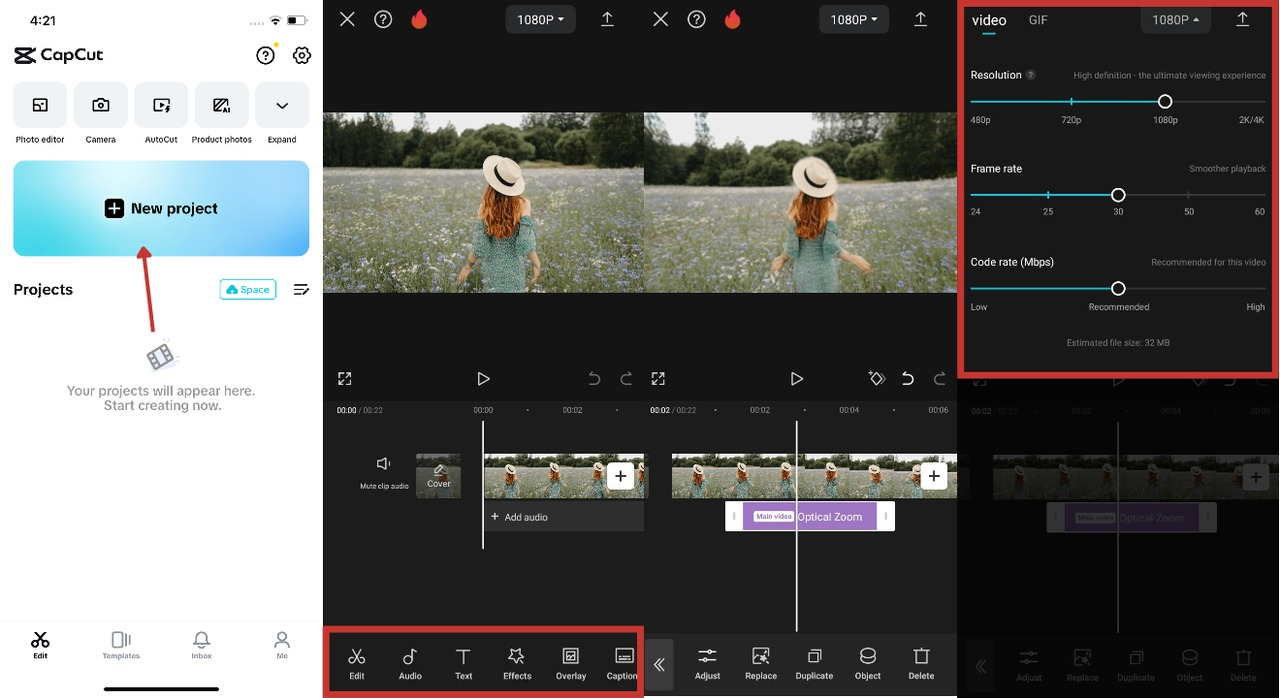
Для монтажа на телефоне подойдёт CapCut. В мобильной версии новый проект начинается с New project, после чего в проект добавляются видео и фотографии из галереи. На нижней панели доступны Edit, Audio, Text, Effects, Overlay и Caption. Такое расположение удобно для вертикального контента и быстрой сборки прямо на устройстве, где был снят материал.
Порядок работы
- Создайте New project и выберите материалы из галереи.
- Оставьте только дубли, которые двигают сюжет. На телефоне особенно важно рано удалить лишнее, чтобы не перегружать шкалу десятками похожих фрагментов.
- Используйте Edit для обрезки и разделения, Audio для звука, Text или Caption для подписей и субтитров.
- Проверьте вертикальный или горизонтальный формат до активной работы с графикой: после смены соотношения сторон многие надписи придётся переставлять.
- Перед экспортом просмотрите ролик на полном экране телефона и только потом выбирайте разрешение и параметры сохранения.
Главное ограничение мобильного монтажа — размер экрана. На коротком вертикальном ролике это не мешает, но длинный проект с несколькими дорожками сложнее контролировать. Поэтому мобильный способ эффективен, когда исходников немного, структура короткая, а выпуск должен происходить быстро. Для рекламных вариаций удобно сначала собрать один мастер-вариант, затем дублировать проект и менять первые секунды, заголовок или порядок нескольких сцен.
Плюсы
- Монтаж выполняется на том же устройстве, где часто снимается исходный материал.
- Основные инструменты короткого ролика доступны с нижней панели и не требуют настольной рабочей станции.
- Удобно быстро собирать вертикальные версии и проверять их сразу на мобильном экране.
Минусы
- На небольшом дисплее труднее точно контролировать длинную временную шкалу и несколько слоёв.
- В крупных проектах сложнее поддерживать строгую организацию большого числа файлов и версий.
- Часть расширенных возможностей и ресурсов приложения зависит от текущей конфигурации сервиса и аккаунта.
Кому подойдёт
Авторам коротких вертикальных роликов, SMM-командам, репортёрам и специалистам, которым нужно быстро собрать материал на смартфоне без переноса исходников на компьютер.
Способ 5. Смонтировать видео в DaVinci Resolve
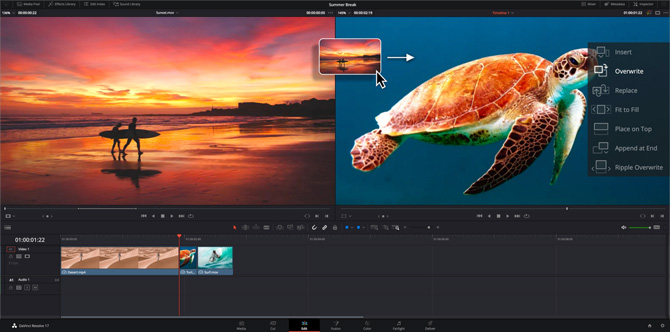
Когда проект становится сложнее, можно перейти к DaVinci Resolve. На странице Edit медиа хранятся в Media Pool, просмотр идёт через viewers, а основная сборка выполняется на timeline. Клипы можно перетаскивать напрямую на шкалу или использовать команды Insert, Overwrite, Replace, Fit to Fill, Place on Top, Append at End и Ripple Overwrite. Для первого проекта достаточно освоить импорт, обычное размещение на шкале, разрезание, базовый звук и Quick Export.
Порядок работы
- Импортируйте папки или отдельные файлы в Media Pool и разложите их по bins, если материала много.
- Создайте timeline и соберите черновую последовательность простым перетаскиванием клипов.
- Уточните границы склеек. На начальном этапе достаточно обычного trim; более сложные ripple, roll, slip и slide осваивайте по мере необходимости.
- Добавьте титры и эффекты на отдельные дорожки выше основного видео, а звук контролируйте по форме волны и индикаторам уровня.
- Для быстрой выдачи используйте File → Quick Export; для сложной доставки переходите на страницу Deliver и настраивайте параметры проекта осознанно.
Профессиональный редактор не делает историю автоматически лучше. Его преимущество проявляется, когда нужно точно управлять монтажом, несколькими дорожками, цветом, звуком и версиями. Если проект состоит из шести простых сцен, сложная среда только увеличит время подготовки. Если же есть длинное интервью, несколько камер, отдельная графика, много звуковых дорожек и несколько выходных форматов, более развитая система начинает экономить время.
Плюсы
- Развитая временная шкала и несколько способов вставки и подрезки клипов.
- В одной системе объединены монтаж, цвет, звук, графика и финальная выдача.
- Подходит для роста от простых роликов к сложным многодорожечным проектам.
Минусы
- Интерфейс и количество инструментов требуют более длительного освоения.
- Сложные эффекты, высокие разрешения и тяжёлые исходники сильнее нагружают компьютер.
- Для простого ролика из нескольких сцен часть профессиональных возможностей останется невостребованной.
Кому подойдёт
Монтажёрам и командам, которые хотят развивать один рабочий процесс от базовой сборки к сложному постпродакшену, работать с большим количеством дорожек, точнее контролировать цвет и звук и готовить несколько версий одного проекта.
Как выбрать способ под конкретную задачу
Выбор редактора лучше строить не вокруг рейтинга функций, а вокруг проекта. Для короткого ролика с готовыми исходниками достаточно среды, где удобно импортировать, подрезать, переставлять, добавлять титры и экспортировать. Для регулярной командной работы важнее предсказуемое хранение проекта и повторяемый процесс. Для сложной цветовой и звуковой обработки нужен более развитый редактор. Для срочного вертикального видео решающим фактором становится скорость работы на смартфоне.
Матрица выбора
- ВидеоМОНТАЖ: простой старт на Windows, быстрые ролики, базовая графика, музыка и понятный экспорт.
- Clipchamp: быстрый монтаж в браузере и простые корпоративные или презентационные материалы.
- iMovie: базовый монтаж на Mac и аккуратные ролики без сложной постобработки.
- CapCut: мобильный монтаж и короткие вертикальные форматы.
- DaVinci Resolve: сложные проекты, несколько дорожек, детальная работа с цветом и звуком.
Для команды полезнее выбрать один основной редактор и один резервный сценарий, чем постоянно менять программы. Основной редактор отвечает за мастер-проект и финальные версии, резервный — за экстренные правки или мобильную публикацию. Так снижается риск потерять шрифты, графику, плагины и связи с исходными файлами при каждом новом ролике.
Черновой монтаж: соберите смысл до украшений
Черновая сборка — центральная часть процесса. Здесь решается, что зритель увидит и в каком порядке. Сначала ставьте на шкалу только содержательно нужные сцены. Для интервью это законченные реплики и перебивки, для демонстрации продукта — последовательность действий, для рекламного ролика — кадры, которые раскрывают одну идею. Общая схема и примеры этапов собраны также в материале о монтаже видео для разных платформ, но принцип одинаков: история должна работать до переходов и фильтров.
Отбор дублей
Оцените каждый дубль по трём критериям: содержание, техническое качество и естественность. Содержательно слабый, но красивый кадр не должен оставаться только потому, что жалко удалять. Технически несовершенный фрагмент можно оставить, когда он содержит единственное важное действие, но тогда заранее подумайте, можно ли закрыть проблемный участок перебивкой или графикой. Из нескольких равноценных дублей выбирайте тот, где движение и речь проще соединяются с соседними сценами.
Порядок сцен
Размещайте кадры так, чтобы зрителю не приходилось додумывать причинно-следственную связь. Сначала действие или тезис, затем подтверждение, затем результат. Если ролик демонстрирует сервис, не начинайте с длинной заставки: быстрее покажите задачу и только потом детали. Если это кейс, сначала обозначьте проблему, затем решение и результат. Если это обучающее видео, каждый шаг должен начинаться после того, как зритель понял предыдущий.
Темп
Темп задаётся не только длиной кадров. Он зависит от плотности информации, пауз в речи, движения внутри кадра и звука. Быстрая нарезка уместна, когда зритель понимает происходящее без дополнительного объяснения. В сложной инструкции слишком частые склейки мешают усвоению. Для делового ролика хорошая проверка проста: после первого просмотра человек должен суметь пересказать основную мысль, не возвращаясь к каждому кадру.
Монтаж по действию
Склейка становится менее заметной, когда движение продолжается через границу кадров. Человек открывает дверь в одном плане и завершает движение в другом; рука тянется к предмету, а следующий план показывает уже крупный ракурс. На черновом этапе ищите именно такие естественные точки. Они позволяют обходиться без эффектных переходов и делают ролик визуально спокойнее.
Перебивки
Перебивка — дополнительный кадр, который закрывает склейку основного действия или речи. В интервью это может быть деталь рабочего места, руки героя, экран продукта, процесс производства, реакция собеседника. В обучающем видео — крупный план нужной кнопки или результата. Перебивки не должны быть случайными: они либо поясняют сказанное, либо помогают скрыть техническую склейку.
Чистовой монтаж: уточните каждый стык
Когда структура готова, переходите к чистовой сборке. Увеличьте масштаб временной шкалы и просмотрите стыки один за другим. Проверьте, не остаётся ли в начале кадра случайное движение камеры, не обрывается ли слово, не появляется ли на долю секунды ненужный фрагмент. Такие дефекты почти незаметны при работе в большом масштабе, но хорошо видны в готовом файле.
Не режьте речь механически
Удаление всех пауз делает речь неестественно плотной. Сохраняйте короткие вдохи и смысловые остановки, если они помогают восприятию. Если пауза слишком длинная, её можно сократить и прикрыть перебивкой. Когда склейка внутри фразы заметна, попробуйте оставить звук предыдущего кадра на несколько кадров дольше или начать звук следующего кадра раньше изображения — это классический способ сделать переход мягче.
Следите за направлением движения
Когда объект движется вправо, а в следующем кадре внезапно идёт влево без объяснения, зритель может воспринимать это как изменение направления. В простом ролике проблему часто решает другой дубль, отражение не требуется. Если смена направления осознанна, добавьте промежуточный нейтральный план или сцену, которая показывает разворот.
Сохраняйте визуальную непрерывность
Сравнивайте соседние планы по яркости, цвету, крупности и положению главного объекта. Слишком похожие по крупности кадры одного человека могут давать заметный скачок, а слишком разные — выглядеть как резкая смена контекста. Чередуйте общий, средний и крупный планы осмысленно. Для предметной демонстрации сначала покажите объект целиком, затем деталь, затем действие с этой деталью.
Работа со звуком: речь важнее музыки
Звук часто определяет ощущение качества сильнее, чем декоративная картинка. Начните с речи: удалите очевидные щелчки и лишние паузы, выровняйте слишком заметные скачки между дублями, проверьте синхронность. Затем добавляйте фон и эффекты. При необходимости можно отдельно изучить, как добавить музыку к видео, но базовый принцип один: фоновая дорожка не должна мешать разборчивости слов.
Соберите речь в отдельный смысловой слой
Если человек говорит в нескольких дублях, сначала соедините удачные фразы, не отвлекаясь на музыку. Прослушайте проект с закрытыми глазами: текст должен быть понятным без картинки. Если смысл разваливается, визуальные перебивки проблему не исправят. После этого подложите атмосферу или музыку и снова проверьте, не изменилась ли разборчивость.
Музыка должна поддерживать структуру
Выбирайте композицию по задаче, а не по личной симпатии. Для объяснения нужен спокойный фон без резких акцентов в середине фраз; для динамичного промо ритм может подсказывать места склеек; для интервью музыка часто уместна только во вступлении, перебивках и завершении. При работе с брендом обязательно убедитесь, что лицензия на композицию разрешает публикацию в нужном канале.
Используйте звуковые акценты экономно
Короткий звук может подчеркнуть появление графики, переключение состояния или действие в интерфейсе. Но если каждый текстовый блок сопровождается отдельным ударом, ролик быстро становится утомительным. Сначала соберите чистую речь и музыку, затем добавьте только те акценты, которые помогают считывать монтажную структуру.
Проверяйте на разных устройствах
После сведения прослушайте ролик в наушниках, на динамиках ноутбука и на телефоне. В наушниках хорошо слышны шумы и неаккуратные склейки, на слабых динамиках — конфликт речи с музыкой, на телефоне — общая разборчивость. Если ролик будет показываться в переговорной, сделайте дополнительную проверку на колонках или телевизоре.
Титры, субтитры и графика
Текст в кадре должен решать конкретную задачу: назвать героя, обозначить этап, показать термин, цифру или вывод. Для длинной речи используйте субтитры; отдельный разбор есть в материале о том, как вставить субтитры в видео. Не смешивайте титры и субтитры в одну систему. Титр — элемент композиции, субтитр — последовательное отображение речи.
Сделайте текст читаемым
Проверяйте размер на реальном устройстве. То, что выглядит крупно на мониторе монтажёра, может стать мелким на телефоне. Используйте достаточный контраст с фоном и не размещайте важный текст слишком близко к краю кадра. Для фирменного видео держите одинаковые поля, размеры и логику появления на протяжении всего ролика.
Не дублируйте всё, что уже видно
Надпись полезна, когда добавляет информацию или помогает ориентироваться. Если в кадре крупно показана кнопка «Отправить», дополнительная подпись «Нажмите кнопку Отправить» часто избыточна. Лучше указать цель действия или предупредить об условии. Такая редактура сокращает визуальный шум и делает инструкцию быстрее.
Анимация должна быть предсказуемой
Выберите один-два способа появления текста и повторяйте их. Случайный набор вылетов, вращений и масштабирования создаёт ощущение шаблонной демонстрации возможностей редактора. В корпоративном ролике стабильность оформления обычно важнее количества анимаций.
Цветокоррекция: сначала выровнять, потом стилизовать
Работу с цветом удобно разделить на два этапа. Сначала исправьте технические различия между кадрами: яркость, баланс, насыщенность, контраст. Затем добавляйте художественный характер. Подробная логика разобрана в руководстве о том, как делать цветокоррекцию видео. Если сразу наложить стиль на неодинаковые исходники, разница между сценами станет ещё заметнее.
Сравнивайте соседние кадры
Не оценивайте цвет каждого фрагмента в изоляции. Остановитесь на последнем кадре одной сцены и первом кадре следующей. Если кожа, белые предметы или фон внезапно меняют оттенок, зритель увидит скачок. Добейтесь базовой согласованности, а затем применяйте общий стиль.
Не пытайтесь исправить всё насыщенностью
Слишком бледный кадр может быть проблемой экспозиции, баланса белого или контраста, а не недостатка насыщенности. Поднимайте параметр только после того, как поняли причину. То же относится к резкости: сильное повышение не возвращает потерянную детализацию и может подчеркнуть шум.
Соблюдайте фирменный стиль, но не ломайте естественные цвета
В рекламном материале фирменная палитра может проявляться в графике, фонах и акцентах. Не обязательно окрашивать весь видеоряд в цвет бренда. Гораздо важнее, чтобы продукт и люди выглядели естественно, а графические элементы последовательно поддерживали систему оформления.
Соотношение сторон и кадрирование
До размещения большого количества текста и графики определите финальный формат кадра. Для горизонтального и вертикального ролика безопасные зоны отличаются, поэтому поздняя смена формата почти всегда требует ручной перестановки элементов. Разбор вариантов есть в инструкции о том, как поменять соотношение сторон видео. Если нужны несколько площадок, соберите мастер-проект и делайте отдельные версии, а не растягивайте один кадр на все форматы.
Горизонтальная версия
Горизонтальный формат удобен для сайта, презентации, видеоплатформы и просмотра на большом экране. В нём проще показать человека вместе с окружением, интерфейс программы или широкий продуктовый план. При монтаже вертикально снятых исходников заранее решите, что важнее: обрезать края, использовать фон или перестроить композицию.
Вертикальная версия
Вертикальный ролик требует более плотной композиции. Крупные планы и простая графика читаются лучше, а длинные строки текста становятся неудобными. Не переносите горизонтальные титры без переработки: разбивайте фразу на короткие строки и проверяйте положение на телефоне.
Квадрат и нестандартные форматы
Квадратный кадр может быть полезен для ленты или универсального превью, но он сильнее ограничивает пространство по ширине. Нестандартное соотношение сторон используйте только там, где площадка или дизайн действительно этого требуют. Во всех случаях кадрирование должно сохранять главный объект и не обрезать важные жесты, подписи или элементы интерфейса.
Переходы и эффекты: меньше, но точнее
Большинство учебных материалов сходится в одном практическом выводе: эффект не должен заменять монтажную логику. Хорошая прямая склейка часто выглядит профессиональнее декоративного перехода. Переход уместен, когда обозначает смену главы, времени, места или состояния. Эффект уместен, когда помогает объяснить действие, выделить объект или поддержать выбранный стиль.
Когда использовать растворение
Плавное растворение хорошо показывает мягкую смену времени или настроения, но не подходит как универсальная прокладка между всеми сценами. Если соседние кадры уже связаны действием, прямая склейка будет естественнее. Используйте растворение как смысловой знак, а не автоматическую настройку.
Когда нужен визуальный акцент
Стрелка, рамка, увеличение или подсветка полезны в обучающем видео, когда нужно показать конкретный элемент интерфейса. В рекламном ролике такой акцент может направить внимание на продуктовую деталь. Длительность эффекта должна позволять зрителю понять, на что смотреть, но не задерживать сцену после того, как задача выполнена.
Не смешивайте стили
Если в начале выбран спокойный минималистичный монтаж, внезапный набор ярких переходов в середине выглядит чужеродно. Соберите маленькую систему правил: один тип основных склеек, один вариант смены главы, один стиль титров, ограниченный набор звуковых акцентов. Это делает даже простой ролик целостным.
Экспорт: как получить файл без неприятных сюрпризов
Экспорт — это не просто команда «Сохранить». Нужно понимать контейнер, видеокодек, разрешение, частоту кадров и степень сжатия. Базовое объяснение есть в материале о том, как работают видеокодеки, а практический выбор контейнера и сценария — в руководстве о том, в какой формат лучше подготовить видео. Для большинства рабочих задач удобно сначала сохранить качественный мастер, а уже из него делать версии для конкретных площадок.
Не меняйте параметры без причины
Если исходники сняты с одной частотой кадров и проект собран корректно, нет смысла произвольно менять её только потому, что в меню доступно большее число. Повышение значения не добавляет новых реальных кадров в исходник. То же относится к разрешению: увеличение размера готового кадра не создаёт потерянные детали. Сохраняйте параметры, которые соответствуют материалу и требованиям площадки.
Сделайте мастер-файл
Для проекта, который будет использоваться повторно, сохраните версию с достаточным качеством и без лишней повторной компрессии. Из неё можно подготовить короткий вертикальный вариант, файл для сайта, презентацию или архивную копию. Если каждый раз перекодировать уже сильно сжатую публикационную версию, дефекты могут накапливаться.
Контролируйте размер файла после качества
Сначала убедитесь, что изображение, звук и титры выглядят правильно, затем оптимизируйте объём. Если файл слишком большой для отправки или загрузки, уменьшайте его осознанно — например, через другой битрейт или разрешение, а не случайным повторным экспортом. Отдельно разобрано, как уменьшить вес видео. После каждой заметной компрессии проверяйте мелкий текст, быстрые движения, тёмные участки и градиенты: там дефекты проявляются раньше.
Проверьте совместимость
Перед передачей клиенту или публикацией откройте файл в обычном системном проигрывателе и на целевом устройстве. Если ролик должен работать в презентации, проверьте именно в этой презентации. Если он размещается на сайте, протестируйте загрузку в реальной CMS или медиабиблиотеке. Успешный рендер в монтажной программе ещё не гарантирует корректное воспроизведение в конечной среде.
Финальная проверка перед публикацией
Финальный просмотр выполняйте как зритель, а не как монтажёр. Закройте временную шкалу, не останавливайте ролик каждые две секунды и смотрите результат целиком. На первом проходе оцените смысл и темп. На втором — звук и текст. На третьем — технические дефекты. Такой порядок помогает не пропустить крупную логическую проблему из-за увлечения мелкими правками.
Контентная проверка
- Тема понятна в начале ролика и не меняется по ходу без объяснения.
- Нет повторяющихся мыслей, дублей одного действия и сцен, которые не двигают сюжет.
- Все цифры, названия продуктов и формулировки проверены по утверждённым материалам.
- Финал завершает мысль, а не обрывается на случайном кадре.
- Ролик соответствует брифу и не пытается одновременно решить несколько разных задач.
Визуальная проверка
- Нет случайных чёрных кадров, пустых промежутков и вспышек между фрагментами.
- Титры не обрезаны и читаются на целевом размере экрана.
- Графика не перекрывает важные детали продукта или лица.
- Соседние кадры не скачут по яркости и цвету без художественной причины.
- Все изображения и логотипы выглядят достаточно резкими.
Проверка звука
- Речь разборчива на протяжении всего ролика.
- Музыка не маскирует слова и не меняет громкость случайно между сценами.
- Нет внезапных щелчков, обрезанных окончаний и шумовых скачков на склейках.
- Начало и конец звуковых дорожек оформлены аккуратно, без резкого обрыва там, где он не задуман.
- Результат прослушан хотя бы на двух типах устройств.
Техническая проверка
- Файл открывается после экспорта и проигрывается от начала до конца.
- Разрешение и соотношение сторон соответствуют месту публикации.
- Частота кадров не была изменена без необходимости.
- Длительность совпадает с утверждённой версией.
- Имя файла содержит понятное обозначение проекта и версии.
Как организовать версии и согласование в команде
В маркетинговой и редакционной работе монтаж редко заканчивается одной версией. Появляются правки по тексту, юридические замечания, новая заставка, другой первый кадр, вертикальная адаптация. Чтобы не потерять изменения, назначьте один мастер-проект и используйте понятную нумерацию версий. Не добавляйте в имя файла слова вроде «финал-финал2». Лучше использовать дату, номер версии и назначение: master, vertical, web, presentation.
Разделяйте правки по уровням
Сначала согласуйте смысл и порядок сцен, затем текст и графику, потом цвет и звук. Если команда начинает обсуждать цвет титра до утверждения структуры, часть работы придётся переделать. На каждом этапе фиксируйте, что именно считается утверждённым. Это особенно важно при внешнем заказчике, когда один комментарий может противоречить другому.
Собирайте комментарии в одном месте
Правки должны содержать таймкод, суть изменения и желаемый результат. Формулировка «сделать динамичнее» слишком широкая; полезнее указать: сократить вступление, переставить конкретную сцену, убрать паузу, заменить титр, ускорить демонстрацию шага. Чем точнее комментарий, тем меньше циклов согласования.
Не теряйте предыдущую утверждённую версию
Перед крупной переработкой сохраните копию проекта или последовательности. Иногда новая версия решает одну задачу, но ухудшает другую. Возможность быстро сравнить две сборки помогает принимать решение по содержанию, а не восстанавливать прошлый вариант по памяти.
Как оценить результат после публикации
После публикации монтаж можно оценивать не только субъективно. Для рекламного и контентного видео полезны удержание аудитории, доля досмотров, места заметного падения просмотра, переходы по связанным элементам и реакция пользователей. Эти показатели не говорят напрямую, какой кадр «красивее», но помогают увидеть, где структура или темп не работают.
Сравнивайте версии по одной переменной
Если тестируется начало ролика, не меняйте одновременно музыку, титры, цвет и длительность. Иначе нельзя понять, что повлияло на результат. Сделайте два варианта с разными первыми сценами при одинаковой остальной структуре. Для следующего теста измените другой элемент. Такой подход полезен не только в рекламе: обучающее видео тоже можно улучшать по моментам, где зрители чаще перематывают или задают одинаковые вопросы.
Сопоставляйте аналитику с содержанием
Резкое падение просмотра в конкретной точке — сигнал пересмотреть этот участок, но не автоматическое доказательство ошибки монтажа. Проверьте, что происходит в сцене: начинается длинная заставка, повторяется уже сказанное, появляется сложный термин, меняется тема или ролик фактически уже дал ответ. Аналитика помогает найти место для разбора, а решение принимается после просмотра контекста.
Типичные ошибки и быстрые способы их исправить
Короткий рабочий алгоритм для первого ролика
- Сформулируйте цель и зрителя.
- Разберите исходники и сделайте резервную копию.
- Выберите редактор под платформу и сложность проекта.
- Импортируйте материал и соберите черновую последовательность.
- Удалите повторы, паузы и технический брак.
- Уточните склейки и темп.
- Добавьте перебивки, если они поясняют содержание или закрывают технические стыки.
- Сведите речь, музыку и звуковые акценты.
- Добавьте титры, субтитры и графику.
- Выровняйте цвет соседних кадров и только затем стилизуйте изображение.
- Проверьте соотношение сторон и композицию под финальную площадку.
- Экспортируйте мастер и целевые версии.
- Просмотрите готовый файл целиком на целевом устройстве.
- Сохраните проект, исходники и утверждённый результат с понятными именами.
Первый качественный монтаж — это не демонстрация всех возможностей редактора. Это ролик, где зритель понимает мысль, звук не мешает, титры читаются, кадры связаны, а финальный файл соответствует месту публикации. Освоив этот порядок, можно переходить к более сложным приёмам: многокамерной сборке, маскам, анимации, продвинутой цветовой работе и детальному саунд-дизайну. Но основа остаётся той же: сначала задача и структура, затем точность монтажа, после — оформление и техническая выдача.