Лучшие простые видеоредакторы на русском языке
Простой видеоредактор нужен не только новичку. В маркетинге и коммуникациях большая часть ежедневных задач не требует сложной постобработки: нужно убрать паузу, переставить несколько сцен, добавить титр, музыку, заставку, субтитры и получить аккуратный файл для публикации. В этом рейтинге собраны 16 программ, веб-сервисов и мобильных приложений с русским интерфейсом. Для более широкого контекста можно посмотреть подборку простых программ для монтажа на Xeon Live, а здесь основной акцент сделан на понятности рабочего процесса, платформе и практической пригодности для контент-задач.
Под словом «простой» здесь не подразумевается «примитивный». Хороший редактор для начинающего должен давать ясную модель проекта: где лежат исходники, где находится временная шкала, как выбрать конкретный клип, как отменить неудачное действие и где проверить результат. Если программа заставляет сначала изучить десятки служебных панелей, ее функциональность сама по себе не делает старт удобнее. Поэтому в оценке важны не только возможности, но и то, насколько предсказуемо пользователь проходит путь от исходников до готового ролика.
Рейтинг межплатформенный, поэтому редакторы разделены по основной среде использования. Программа с версиями для нескольких систем включена только один раз — в той группе, где ее сценарий раскрывается лучше всего. Windows стоит первой, потому что выбранный для первой позиции ВидеоМОНТАЖ работает именно на этой платформе. Далее идут macOS, Linux, браузерные решения и приложения для iPhone и Android.
Как мы отбирали простые видеоредакторы
Сначала мы отделили обычный нелинейный монтаж от специализированных инструментов. В рейтинг попали решения, в которых можно собрать последовательность из нескольких фрагментов и выполнить хотя бы основные операции над изображением, звуком и текстом. Общая логика процесса подробнее разобрана в материале о видах и этапах видеомонтажа: импорт, черновая сборка, работа со звуком и оформлением, проверка и вывод. Именно по этому маршруту удобно оценивать, насколько редактор действительно прост в работе.
- Русский интерфейс. Программа должна иметь русскую локализацию меню или полноценную русскоязычную рабочую среду, а не только русскую страницу продукта.
- Ясная временная шкала или пошаговый процесс. Пользователь должен понимать, где находится клип и что произойдет после обрезки, разделения или перемещения.
- Базовый монтаж. Нужны обрезка, склейка и изменение порядка фрагментов; для большинства деловых сценариев также важны текст и звук.
- Предсказуемый экспорт. Перед сохранением должен быть понятен формат результата и основные параметры качества.
- Практическая применимость. Редактор должен подходить хотя бы для одного типового сценария: короткий проморолик, инструкция, презентационное видео, социальный клип или запись с пояснениями.
- Ограничения должны быть видимы. Платформенная привязка, сложность интерфейса, зависимость от браузера или мобильного экрана учитываются наравне с преимуществами.
Отдельно оценивали, насколько редактор помогает сохранить техническое качество. Даже самый простой монтаж заканчивается кодированием итогового файла. Если нужно разобраться, почему формат контейнера и видеокодек — не одно и то же, пригодится разбор видеокодеков. Для повседневных публикаций важнее не гнаться за максимальными параметрами, а сохранять достаточное разрешение, нормальную детализацию и звук без перегрузки.
Оценка не является абсолютным соревнованием функций. У мобильного приложения и настольного редактора разные задачи. Программа получает место в подборке не за количество кнопок, а за понятное сочетание возможностей и ограничений. Поэтому в карточках после описания всегда указаны отдельные плюсы, минусы и аудитория, для которой решение выглядит рационально.
Рейтинг простых видеоредакторов на русском языке
Ниже программы сгруппированы по основной платформе. Для быстрого выбора ориентируйтесь не на номер позиции, а на рабочую среду и тип ролика. Для Windows начинайте с ВидеоМОНТАЖ, когда важен русскоязычный пошаговый подход; для Mac — с iMovie, если проект остается внутри экосистемы Apple; для Linux — с OpenShot или Shotcut; для браузера — с Clipchamp или 123apps; для смартфона — с CapCut, InShot или VN.
- Windows: ВидеоМОНТАЖ, Мовавика Видео, VSDC Free Video Editor, VideoPad, Icecream Video Editor, Bolide Movie Creator.
- macOS: iMovie, Wondershare Filmora.
- Linux: OpenShot Video Editor, Shotcut.
- Онлайн: Microsoft Clipchamp, 123apps Video Editor, Clideo Video Editor.
- iPhone и Android: CapCut, InShot, VN Video Editor.
Windows: простые настольные видеоредакторы
На Windows выбор особенно широк: от пошаговых редакторов до полноценных нелинейных сред. Для начинающего полезнее начать с программы, в которой ясно видно исходники, предпросмотр и последовательность сцен. Когда базовая логика станет привычной, можно переходить к более плотным интерфейсам и сложным многослойным проектам.
1. ВидеоМОНТАЖ
ВидеоМОНТАЖ — русскоязычный настольный редактор для Windows с логикой «добавить материалы → собрать сцены → оформить → сохранить». Внутри проекта рядом находятся медиатека, окно предпросмотра и монтажная шкала, поэтому новичку не приходится переключаться между несколькими режимами ради базовой сборки. Отдельный обзор ВидеоМОНТАЖ на Xeon Live показывает обрезку, переходы, титры, музыку и вывод в популярные форматы. В этом рейтинге программа стоит первой по условиям материала, но оценивается по тем же критериям, что и остальные решения.
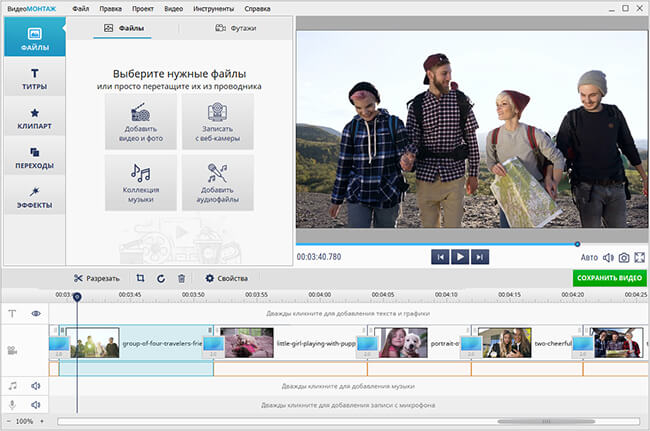
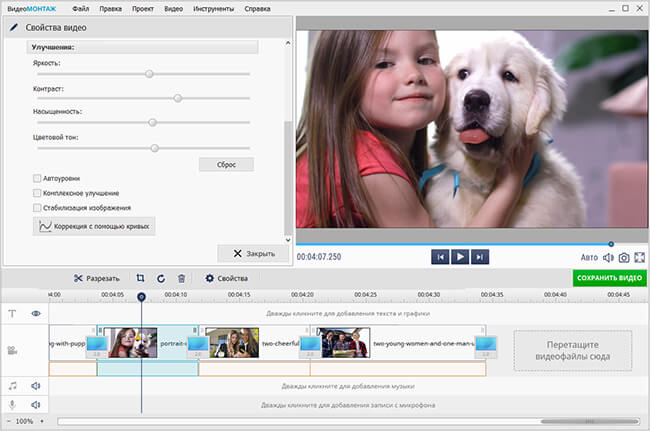
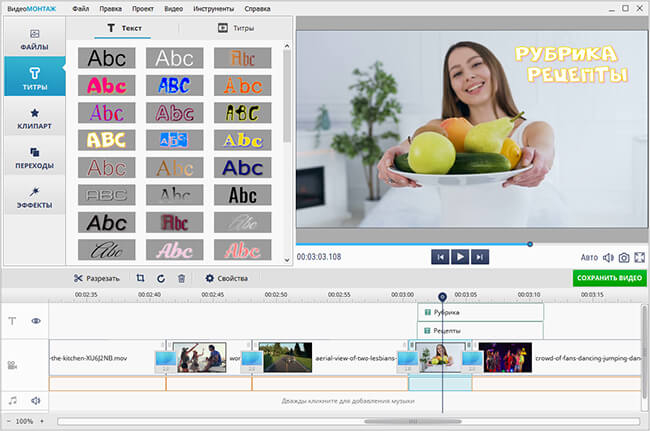
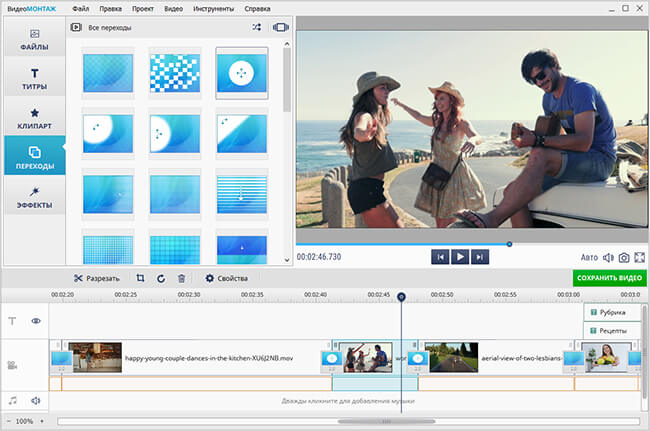
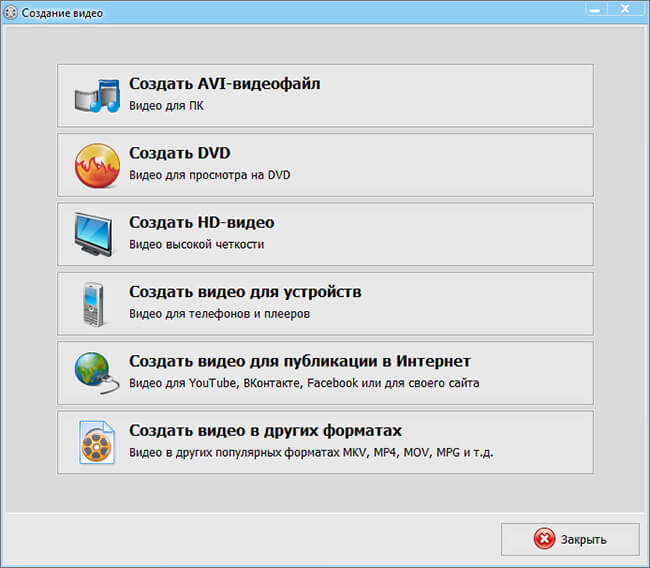
Платформы: Windows 11, 10, 8 и 7. Практически редактор закрывает типичный рабочий цикл небольшого маркетингового ролика: убрать неудачное начало и конец, переставить фрагменты, скорректировать изображение, добавить заставку или поясняющий текст, подложить музыку и подготовить итоговый файл. Яркость, контраст, насыщенность и цветовой тон собраны в одной панели, а автоматические варианты можно использовать как отправную точку и затем проверить результат вручную. Для повторяющихся задач это сокращает число действий между импортом исходников и первым черновиком.
Для делового контента разумно начать с черновой структуры: разложить клипы по порядку, удалить технические паузы и только после этого переходить к оформлению. Текст лучше добавлять после стабилизации длительности сцен — иначе при каждом сокращении ролика придется заново проверять время появления титров. Перед финальным выводом полезно пройти весь ролик в реальном времени и отдельно прослушать места, где голос пересекается с фоновой музыкой.
Плюсы
- Русский интерфейс и понятное разделение на файлы, титры, переходы и эффекты.
- Есть базовая коррекция изображения, работа с текстом, звуком и переходами в одном проекте.
- Вывод проекта предусматривает разные форматы и сценарии использования.
- Подходит для последовательного освоения монтажа без резкого перехода к сложной профессиональной среде.
Минусы
- Работает только в Windows, поэтому не подходит смешанным командам с macOS и Linux.
- Интерфейс ориентирован на понятный монтаж, а не на сложные многокамерные и композитинговые проекты.
- В пробном режиме есть ограничения, поэтому для постоянного процесса нужно заранее проверить условия лицензии.
Кому подойдёт
Небольшим маркетинговым и контент-командам на Windows, авторам обучающих материалов, специалистам по коммуникациям и предпринимателям, которым нужен редактор с русским интерфейсом для регулярных коротких и средних по сложности роликов.
2. Мовавика Видео
Мовавика Видео сочетает русскоязычное меню с привычной многодорожечной схемой. На одном экране доступны свойства выбранного клипа, окно просмотра и монтажная шкала; это удобно, когда ролик уже выходит за рамки простой нарезки и требует нескольких слоев. Отдельный обзор Мовавика Видео на Xeon Live помогает отдельно разобраться с эффектами, титрами, переходами, музыкой и экспортом.
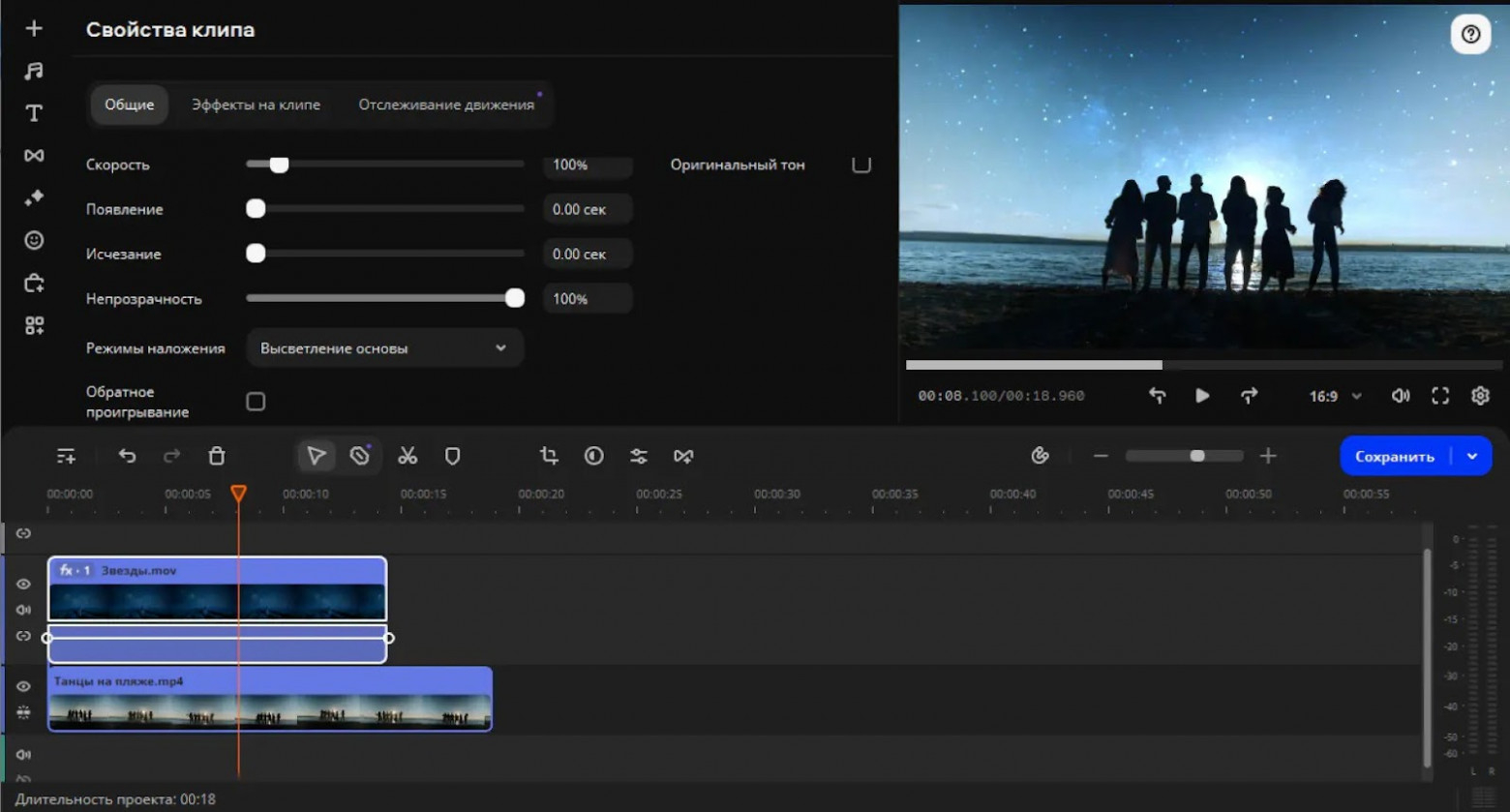
Платформы: Windows и macOS. Редактор подходит для сценария, где нужно быстро собрать основу, а затем постепенно усложнить проект: добавить вторую видеодорожку, графику, подписи, музыку и обработку отдельных фрагментов. Панель свойств помогает работать с конкретным клипом без поиска настроек по всему интерфейсу. Для начинающего это важнее количества эффектов: закрепляется логика «выбрать объект — изменить его параметры — посмотреть результат — продолжить монтаж».
В рекламном или презентационном ролике сначала закрепите длительность и порядок сцен, затем настройте громкость и только после этого добавляйте декоративные элементы. Если ролик готовится в нескольких соотношениях сторон, удобнее сохранить мастер-проект и делать отдельную копию под каждый формат кадра. Так проще контролировать перенос строк, безопасные поля и положение графики клиента.
Плюсы
- Русский интерфейс и наглядная многодорожечная временная шкала.
- Монтаж, звук, текст, переходы и визуальные эффекты собраны в одной среде.
- Подходит для постепенного перехода от простой нарезки к проектам с несколькими слоями.
- Есть версии для Windows и macOS.
Минусы
- По мере роста числа слоев интерфейс становится плотнее, чем у минималистичных редакторов.
- У дополнительных материалов и сервисных функций есть отдельные условия использования, важные для коммерческой публикации.
- Для простой обрезки одного файла возможностей больше, чем требуется.
Кому подойдёт
Тем, кто уже освоил базовую нарезку и хочет работать с титрами, слоями, музыкой и эффектами в русскоязычной среде на Windows или macOS.
3. VSDC Free Video Editor
VSDC Free Video Editor — нелинейный редактор для Windows с русской локализацией. В отличие от пошаговых программ, он дает больше свободы в расположении объектов и дорожек, поэтому требует чуть больше времени на знакомство. Отдельный обзор VSDC Free Video Editor на Xeon Live раскрывает временную шкалу, эффекты, цветокоррекцию и экспорт.
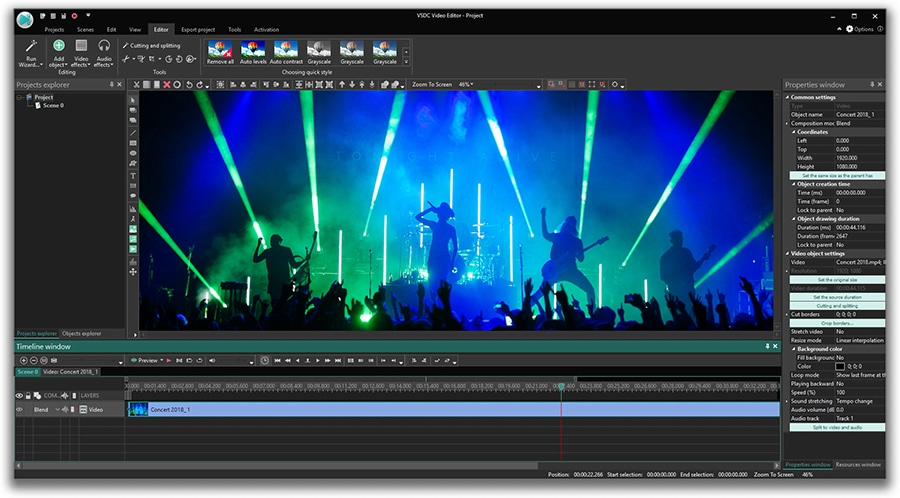
Платформы: Windows. В одном проекте можно сочетать видео, изображения, текст, аудио и дополнительные объекты, а затем независимо управлять их длительностью и положением. Редактор поддерживает маскирование, отслеживание движения, цветокоррекцию и обработку звука. Для маркетинговой команды это полезно, когда обычной склейки уже недостаточно: например, нужно подсветить элемент продукта, разместить подпись рядом с движущимся объектом или аккуратно выровнять разные по цвету исходники.
Новичку лучше не начинать со всех панелей одновременно. Создайте проект, добавьте два-три клипа, научитесь обрезать их и управлять порядком, затем подключайте текст и коррекцию цвета. В рабочем шаблоне удобно заранее завести типовые слои — фон, основное видео, графика, подписи и звук — и придерживаться этой структуры во всей серии. Так правки коллег быстрее находить и воспроизводить.
Плюсы
- Русская локализация и полноценная нелинейная временная шкала.
- Есть маскирование, отслеживание движения, цветокоррекция и инструменты звука.
- Подходит для проектов, где требуется больше слоев и точечных настроек.
- Позволяет выстраивать повторяемую структуру проекта для серийных роликов.
Минусы
- Интерфейс плотнее и технически сложнее, чем у самых простых программ.
- Работает только в Windows.
- Для базовой обрезки одного клипа часть панелей будет избыточна.
Кому подойдёт
Контент-специалистам на Windows, которым нужен русскоязычный нелинейный редактор и запас по сложности для графики, масок, движения и цветовой коррекции.
4. VideoPad Video Editor
VideoPad — редактор с русской локализацией, в котором базовые операции сосредоточены вокруг окна просмотра и временной шкалы. Отдельный обзор VideoPad Video Editor на Xeon Live охватывает монтаж, переходы, титры, эффекты и варианты вывода. По логике работы программа ближе к классическим настольным редакторам, чем к мастерам с последовательными экранами.
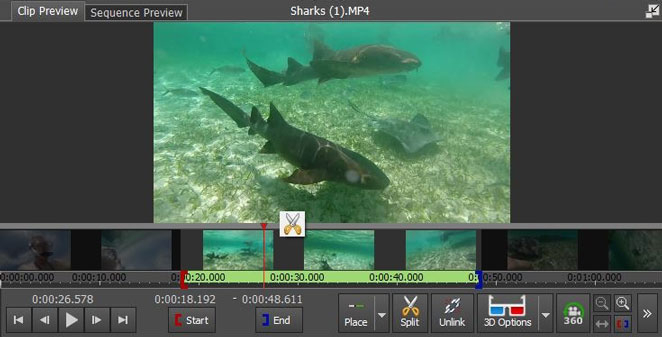
Платформы: Windows и macOS; мобильные версии существуют отдельно. В проект можно добавлять разные типы медиа, работать с переходами, титрами, голосовой записью и звуковыми дорожками. Полезны стабилизация и инструменты для хромакея: они позволяют решить типичные задачи небольших образовательных или промороликов без перехода в более сложную среду. При этом интерфейс сохраняет явные команды обрезки и разделения, поэтому базовая механика быстро становится понятной.
Для интервью или демонстрации продукта удобно держать голос главным ориентиром: сначала собрать чистую речевую дорожку, затем под нее подрезать видеоряд и только потом добавлять перебивки и музыку. Если используется хромакей, фон лучше заменить до тонкой цветокоррекции, чтобы оттенки оценивались уже в готовой композиции. Перед экспортом проверьте первый и последний кадр и плавность звуковых стыков.
Плюсы
- Русская локализация и классическая временная шкала.
- Есть переходы, титры, звук, стабилизация и хромакей.
- Подходит и для простой нарезки, и для более насыщенных учебных или презентационных роликов.
- Доступен на нескольких настольных платформах.
Минусы
- Некоторые панели менее минималистичны, чем у современных мобильных редакторов.
- Для разовой короткой нарезки набор функций может быть избыточным.
- Расширенные возможности имеют отдельные условия лицензирования, которые нужно проверять для рабочего процесса.
Кому подойдёт
Авторам обучающих роликов, небольшим компаниям и специалистам, которым нужен традиционный видеоредактор с русским интерфейсом и расширяемым набором инструментов.
5. Icecream Video Editor
Icecream Video Editor делает ставку на компактный интерфейс: медиатека, предпросмотр и монтажная шкала размещены без большого числа дополнительных окон. Отдельный обзор Icecream Video Editor на Xeon Live посвящен обрезке, склейке, переходам, титрам, музыке и экспорту коротких роликов.
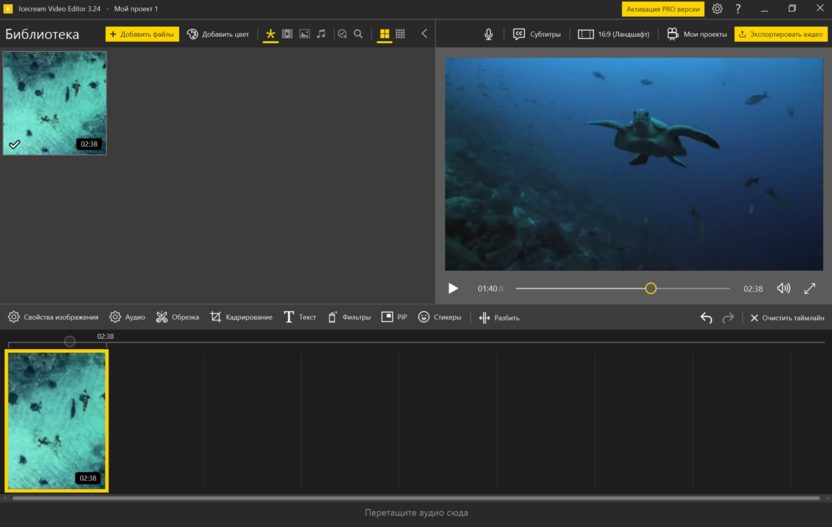
Платформы: Windows. Редактор рассчитан на сценарии, где важнее скорость освоения, чем глубина композитинга. В проект можно добавить видео, изображения и аудио, затем обрезать материал, настроить скорость, поставить переходы и текст. Поддержка субтитров и работа с голосом полезны для коротких инструкций, внутреннего обучения и материалов с экранными пояснениями. Простая структура снижает риск того, что новичок потратит время на настройку рабочего пространства вместо ролика.
Для серии однотипных публикаций заранее определите длину заставки, расположение титров и уровень фоновой музыки. Затем используйте одинаковую последовательность действий во всех проектах. Такой подход важнее большого каталога эффектов: ролики получаются визуально согласованными, а редактор превращается в понятный производственный инструмент.
Плюсы
- Русский интерфейс и компактная организация рабочего окна.
- Есть базовые операции, переходы, текст, музыка, изменение скорости и субтитры.
- Подходит для коротких роликов без сложных композиций из множества слоев.
- Небольшой порог входа для первого знакомства с временной шкалой.
Минусы
- Работает только в Windows.
- Средства сложной графики и глубокой постобработки скромнее, чем у тяжелых редакторов.
- При росте проекта до большого числа слоев логичнее переходить к более развитой среде.
Кому подойдёт
Тем, кому на Windows нужен несложный русскоязычный редактор для корпоративных новостей, коротких инструкций, учебных фрагментов и социальных роликов.
6. Bolide Movie Creator
Bolide Movie Creator — Windows-редактор с русским интерфейсом и традиционной компоновкой. Отдельный обзор Bolide Movie Creator на Xeon Live перечисляет монтаж, переходы, титры, музыку и экспорт. Внешне программа ближе к классическим редакторам предыдущего поколения, но базовая логика прозрачна: клипы размещаются на шкале, а изменения применяются к выбранному фрагменту.
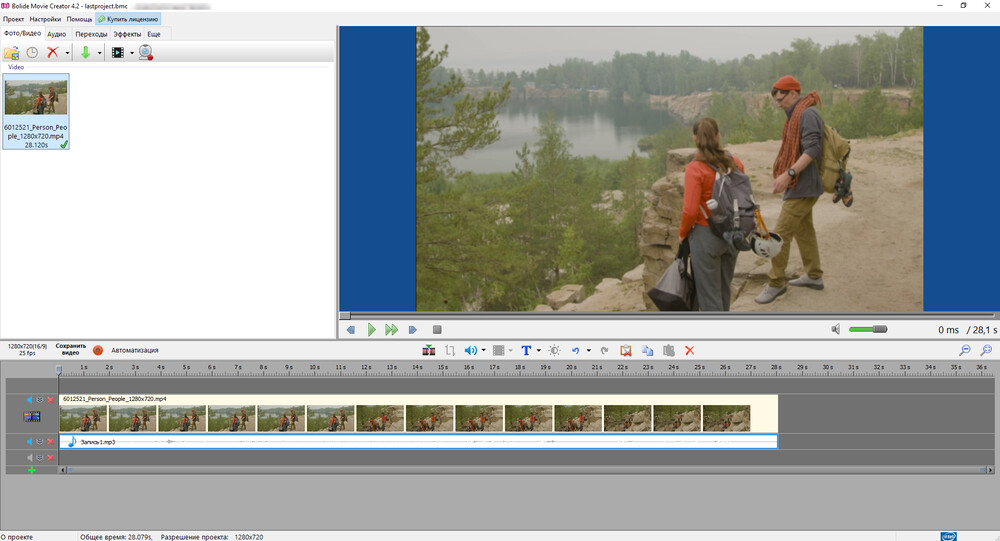
Платформы: Windows. Программа позволяет собирать ролики из видео, фотографий и музыки, добавлять текст и переходы, менять положение кадра и выполнять базовую цветовую коррекцию. Для речи доступны операции с громкостью и улучшением звука. Такой набор подходит для материалов, где монтаж строится вокруг простой последовательности сцен: демонстрации, внутренние презентационные видео, объясняющие ролики с закадровым голосом.
Не перегружайте проект переходами: используйте их только там, где они подчеркивают смену смыслового блока. В остальных местах прямой стык выглядит чище. Текстовые подписи стоит выдерживать в одном размере и положении, а фоновые треки — согласовать по громкости относительно голоса. Эти правила сильнее влияют на аккуратность результата, чем количество декоративных эффектов.
Плюсы
- Русский интерфейс и привычная временная шкала.
- Поддерживает видео, фотографии, музыку, текст, переходы и базовую коррекцию.
- Подходит для простых последовательных роликов без сложной композиции.
- Есть инструменты работы со звуком для закадровой речи.
Минусы
- Только Windows.
- Интерфейс более традиционный и менее минималистичный, чем у новых мобильных и веб-решений.
- Не ориентирован на большие многослойные проекты и развитый композитинг.
Кому подойдёт
Пользователям Windows, которым важен русскоязычный классический редактор для небольших учебных и бизнес-роликов без сложной постобработки.
macOS: видеоредакторы с русским интерфейсом
На macOS простота часто строится вокруг аккуратной интеграции с системой и медиатекой. iMovie дает минимальный порог входа внутри экосистемы Apple, а Filmora предлагает больше творческих и автоматизированных инструментов, сохраняя знакомую временную шкалу.
7. iMovie
iMovie — редактор Apple с русской локализацией, рассчитанный на работу внутри экосистемы компании. На Mac основа интерфейса — медиатека, окно просмотра и простая временная шкала; клипы можно укорачивать, переставлять и разделять. Отдельный обзор iMovie на Xeon Live раскрывает обрезку, шаблоны, титры, музыку и быстрый вывод проекта.
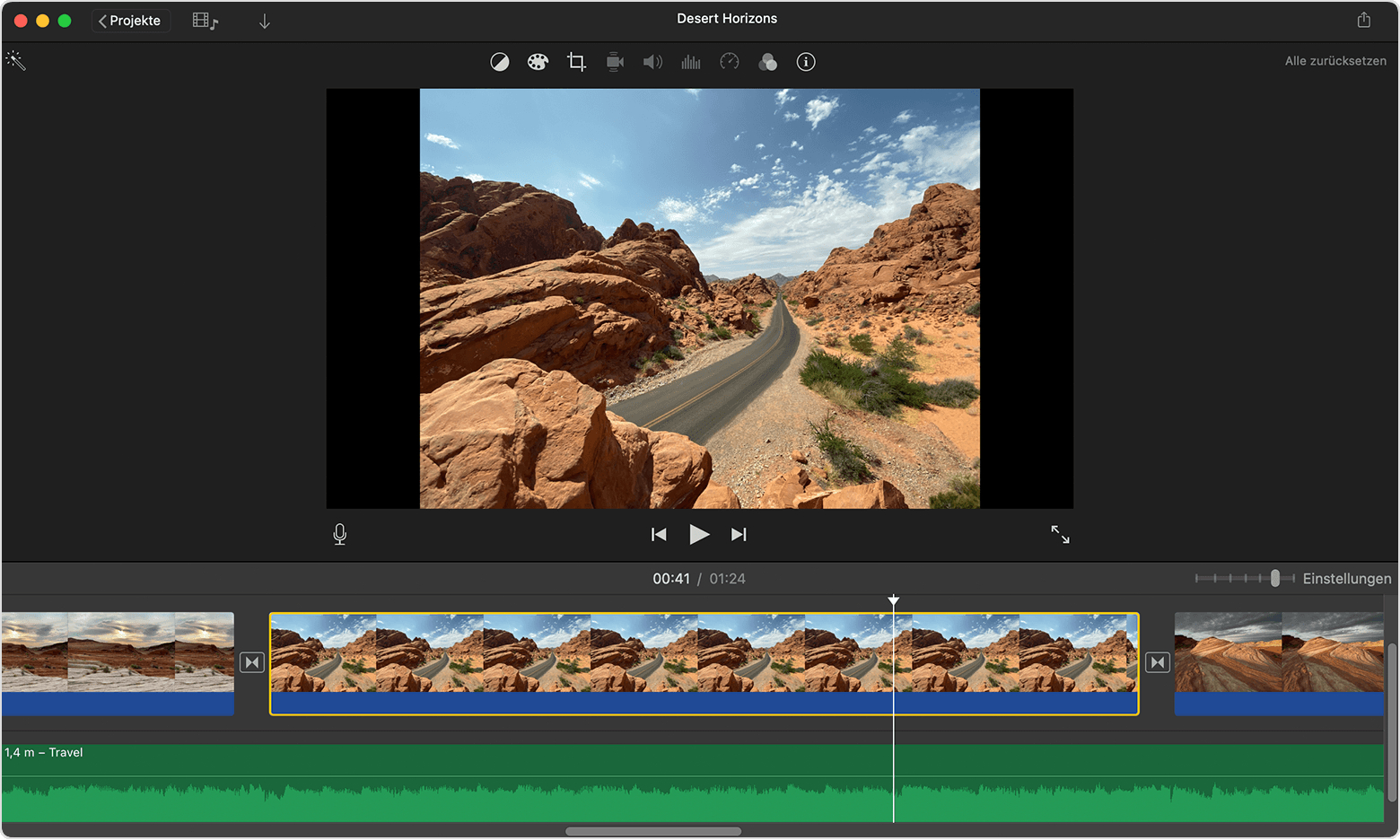
Платформы: macOS, iPhone и iPad. Для новичка iMovie удобен тем, что не показывает десятки технических параметров на первом экране. Основные действия выполняются непосредственно над клипом: можно изменить длину, добавить переход, текст, музыку и фильтры, записать голосовой комментарий. Для короткого делового ролика этого достаточно, чтобы собрать историю, не отвлекаясь на настройку среды. Проекты особенно логичны, когда исходники уже снимаются на устройства Apple.
Сначала выберите финальное соотношение сторон и структуру сюжета, затем соберите черновик без эффектов. После утверждения длины добавьте титры и звук. В презентационных роликах держите каждую сцену достаточно долго для чтения надписи, но не растягивайте статичный кадр без смысловой причины. Финальный файл полезно просмотреть на том устройстве, где его будет видеть аудитория.
Плюсы
- Русский интерфейс и простая логика работы с клипами.
- Тесная интеграция с устройствами Apple.
- Есть титры, музыка, фильтры, запись голоса и базовые визуальные эффекты.
- Хорошо подходит для первого знакомства с монтажом.
Минусы
- Доступен только на устройствах Apple.
- Для сложного многослойного монтажа возможностей меньше, чем у профессиональных редакторов.
- В смешанной команде с Windows и Linux обмен проектами требует дополнительной организации.
Кому подойдёт
Владельцам Mac, iPhone и iPad, которым нужен русскоязычный редактор для коротких корпоративных видео, презентационных роликов и простых материалов для социальных площадок.
8. Wondershare Filmora
Wondershare Filmora — кроссплатформенный редактор с русской локализацией и большим набором творческих инструментов. Отдельный обзор Wondershare Filmora на Xeon Live охватывает монтаж, эффекты, титры, музыку, шаблоны и экспорт. Несмотря на широкую функциональность, основное окно сохраняет знакомую схему: медиатека слева, предпросмотр сверху и временная шкала снизу.
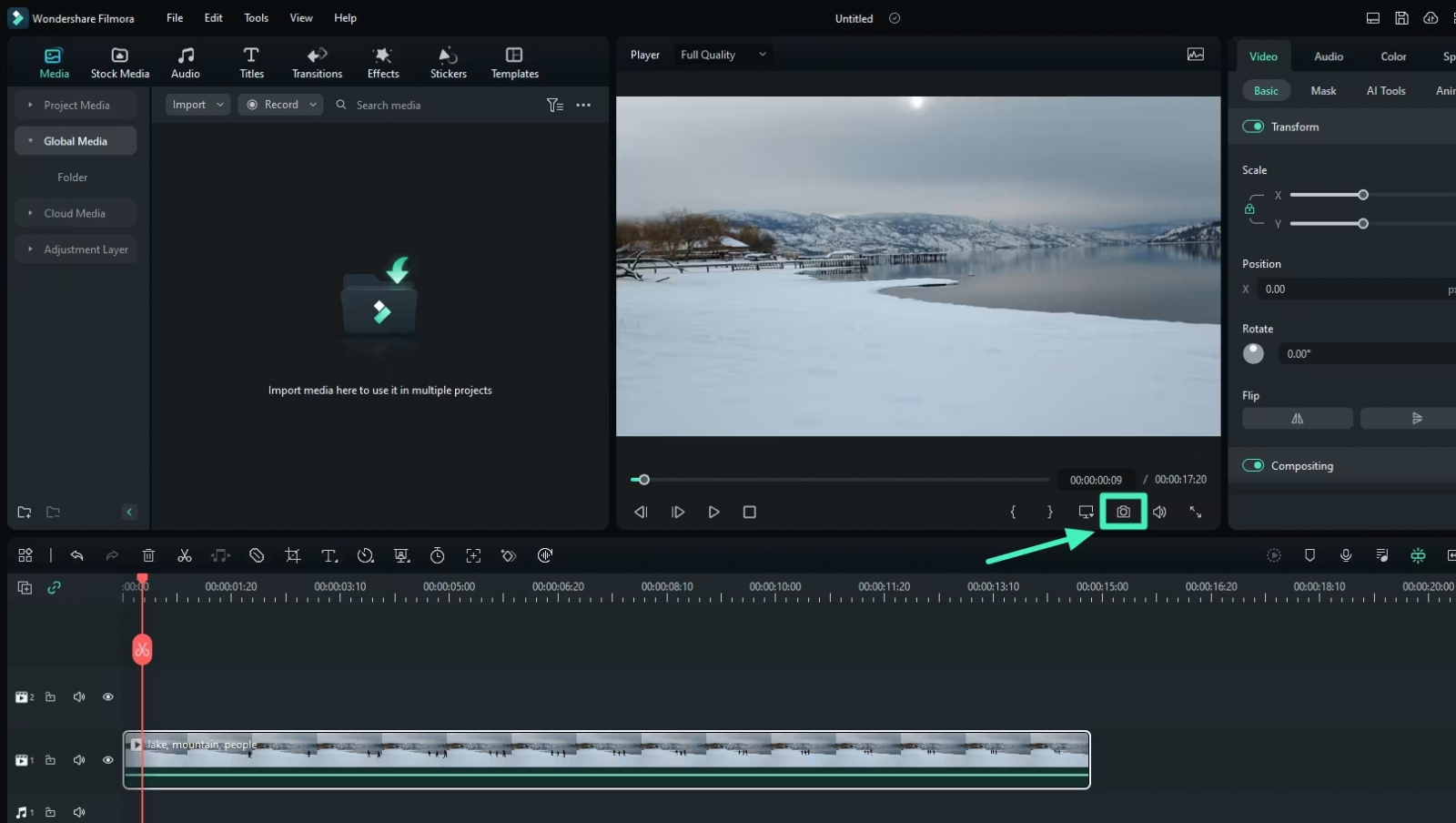
Платформы: Windows и macOS; также есть мобильные варианты. Filmora подходит пользователю, которому простого склеивания уже мало, но переходить сразу к сложной профессиональной системе не хочется. В программе есть несколько слоев, титры, переходы, цвет и звук, а также автоматизированные функции для отдельных рутинных операций. Для бизнес-контента важна экономия повторяющихся действий: подготовить субтитры, перестроить кадр под другой формат или синхронизировать элементы, а затем вручную проверить результат.
Не запускайте все автоматические функции одновременно. Сначала очистите структуру ролика, затем займитесь речью и только после этого адаптируйте кадр. Такой порядок упрощает контроль: если автоматическая обработка дала нежелательный результат, понятно, на каком этапе возникла проблема. Для коммерческой публикации отдельно проверяйте условия использования встроенных медиаматериалов и шаблонов.
Плюсы
- Русская локализация и знакомая многодорожечная структура.
- Широкий набор титров, переходов, обработки звука и изображения.
- Есть автоматизация рутинных операций для серийного производства.
- Доступен на Windows и macOS.
Минусы
- По количеству панелей сложнее минималистичных редакторов.
- Встроенные материалы имеют разные условия использования, которые нужно проверять в коммерческих проектах.
- Большие проекты с множеством эффектов предъявляют больше требований к компьютеру.
Кому подойдёт
Маркетологам, контент-мейкерам и небольшим командам, которым нужен русскоязычный редактор с запасом функций для регулярного выпуска роликов на Windows и macOS.
Linux: бесплатные кроссплатформенные редакторы
Для Linux особенно важны кроссплатформенность и открытая модель разработки. OpenShot проще визуально, Shotcut предоставляет больше технических настроек. Оба варианта позволяют работать на русском языке и не привязывают базовый монтаж к одной коммерческой экосистеме.
9. OpenShot Video Editor
OpenShot Video Editor — свободный кроссплатформенный редактор с русской локализацией. Файлы находятся в медиатеке, результат показывается в окне просмотра, а клипы и звук раскладываются по дорожкам. Отдельный обзор OpenShot Video Editor на Xeon Live перечисляет переходы, титры, эффекты и варианты экспорта.
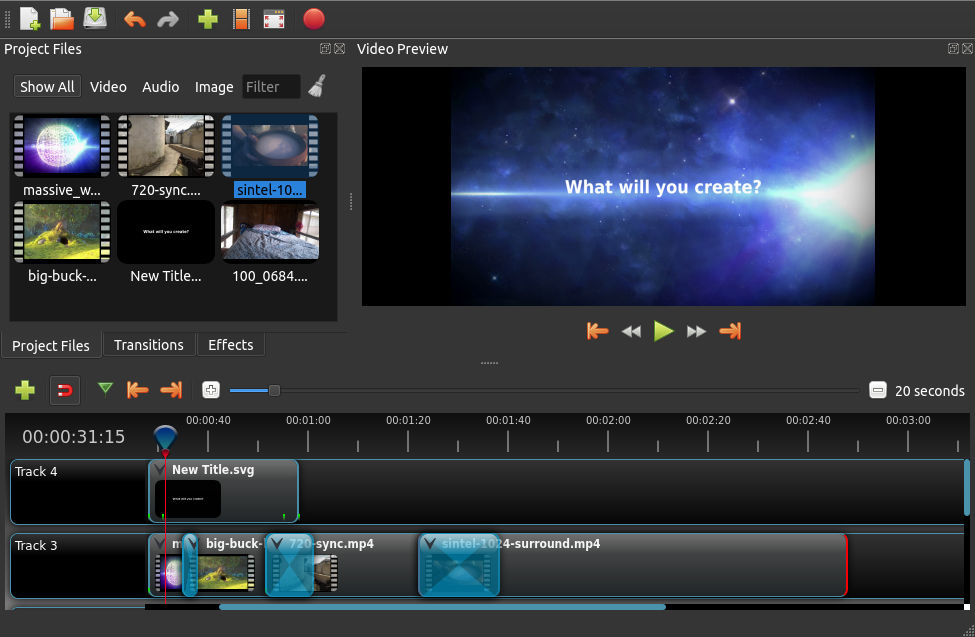
Платформы: Linux, Windows и macOS. OpenShot уместен, когда команда работает на разных операционных системах и хочет сохранить одинаковую логику монтажа. Можно обрезать и переставлять клипы, добавлять несколько дорожек, переходы, текст и эффекты, а параметры движения менять во времени. Для базового ролика набор достаточен, а открытая модель разработки важна организациям, которые предпочитают свободное программное обеспечение и не хотят привязывать проект к одной настольной платформе.
На слабом компьютере лучше начинать с файлов разумного разрешения и не добавлять тяжелые эффекты до утверждения структуры. Для серийной работы создайте папки исходников — видео, графика, музыка, озвучка — и импортируйте только нужные файлы. Понятные имена материалов и аккуратная структура дорожек экономят больше времени, чем поиск быстрой автоматической команды в конце монтажа.
Плюсы
- Русская локализация и поддержка Linux, Windows и macOS.
- Свободное программное обеспечение с открытым исходным кодом.
- Есть многодорожечный монтаж, переходы, текст и эффекты.
- Подходит для одинакового базового процесса на разных настольных системах.
Минусы
- На больших проектах производительность менее предсказуема, чем на коротких роликах.
- Титры и сложная графика требуют больше ручной настройки, чем в редакторах с крупными библиотеками шаблонов.
- Для первого проекта все равно нужно освоить принцип дорожек и свойства клипа.
Кому подойдёт
Пользователям Linux и смешанным командам, которым нужен бесплатный русскоязычный редактор для базового и среднего по сложности многодорожечного монтажа.
10. Shotcut
Shotcut — бесплатный кроссплатформенный редактор с русским интерфейсом, который сохраняет больше технического контроля, чем большинство решений для новичков. Отдельный обзор Shotcut на Xeon Live охватывает монтаж, фильтры, переходы, работу с форматами и экспорт. Рабочая область строится вокруг фильтров, окна просмотра, временной шкалы и панелей анализа.
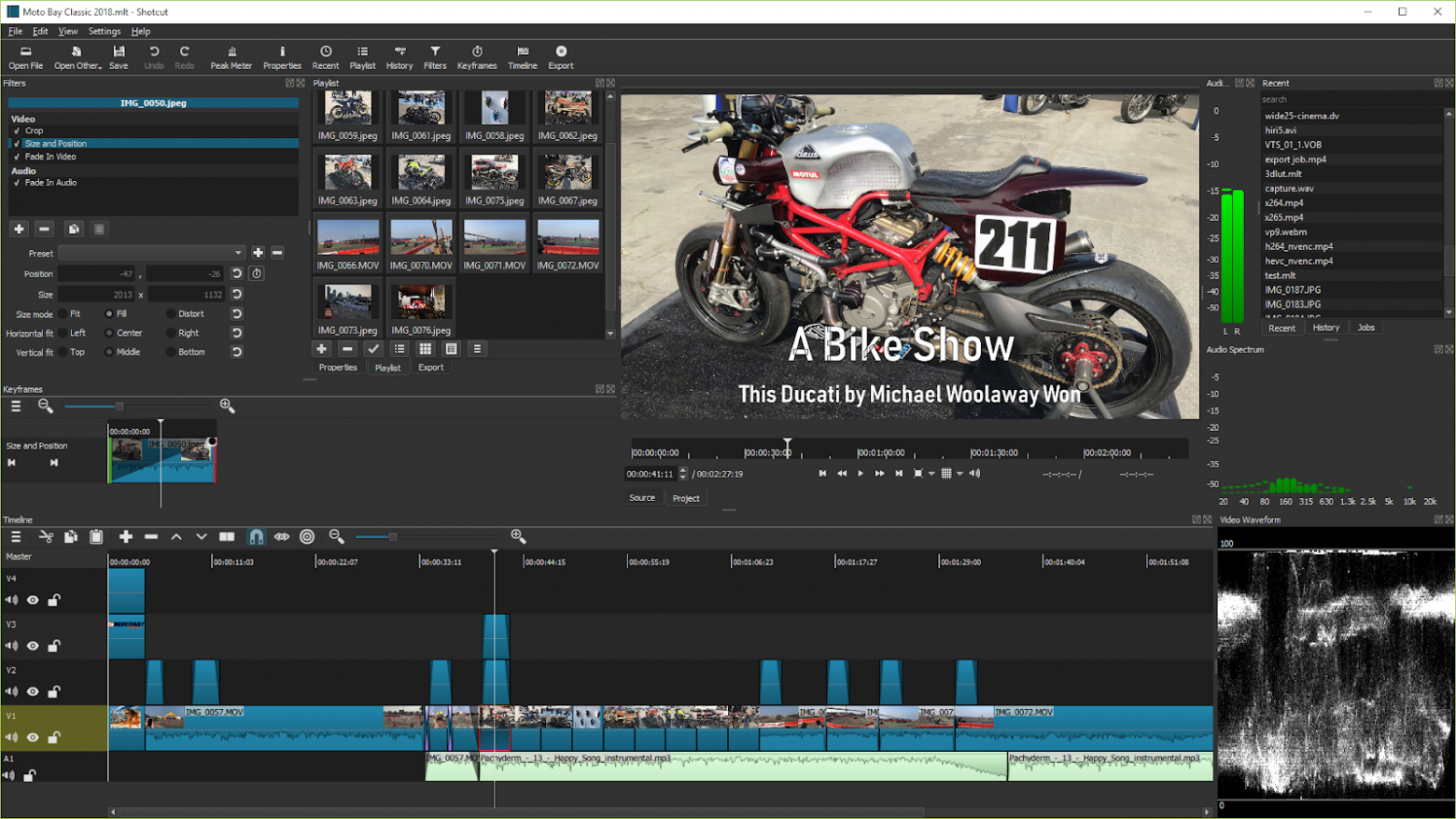
Платформы: Linux, Windows и macOS. Программа подходит тем, кто хочет расти от простой нарезки к более точной настройке изображения и звука, не меняя редактор. Доступны фильтры, цветокоррекция, несколько дорожек, запись с источников и детальные параметры вывода. Интерфейс не прячет технические сущности полностью: пользователь раньше сталкивается с кодеками, частотой кадров и свойствами фильтров. Это повышает порог входа, но помогает лучше понимать обработку файла.
Первый проект ограничьте четырьмя действиями: импорт, обрезка, переходы и экспорт. Затем добавляйте фильтры и тонкую коррекцию. Для рабочих роликов полезно сохранять удачные параметры как ориентир и не менять цвет каждого клипа независимо от остальных. Если исходники сняты в разных условиях, сначала выровняйте яркость и баланс, затем применяйте общий стиль.
Плюсы
- Русский интерфейс и поддержка Linux, Windows и macOS.
- Бесплатная модель распространения и широкий набор фильтров для видео и аудио.
- Есть точные настройки экспорта и работа с разными мультимедийными форматами.
- Подходит для постепенного роста навыков.
Минусы
- Интерфейс и терминология технически насыщеннее, чем у самых простых редакторов.
- Для короткого ролика без обработки часть панелей будет лишней.
- Готовых шаблонов и автоматических сценариев меньше, чем у редакторов для быстрого контента.
Кому подойдёт
Пользователям Linux и других настольных систем, которые готовы немного разобраться в технических настройках ради большего контроля над фильтрами, звуком и экспортом.
Онлайн: монтаж в браузере без установки
Браузерные редакторы удобны, когда нельзя или не хочется устанавливать отдельную программу. Их главные ограничения связаны не с самой нарезкой, а с загрузкой исходников, ресурсами браузера и политикой обработки файлов. Для короткого ролика эти ограничения часто приемлемы, для длинного конфиденциального проекта — уже существенны.
11. Microsoft Clipchamp
Microsoft Clipchamp — браузерный редактор с русским интерфейсом и традиционной временной шкалой. Отдельный обзор Microsoft Clipchamp на Xeon Live рассматривает монтаж роликов в браузере. Пользователь импортирует материалы, располагает их на дорожках, добавляет текст, звук и оформление, а затем получает итоговый файл без установки крупного настольного пакета.
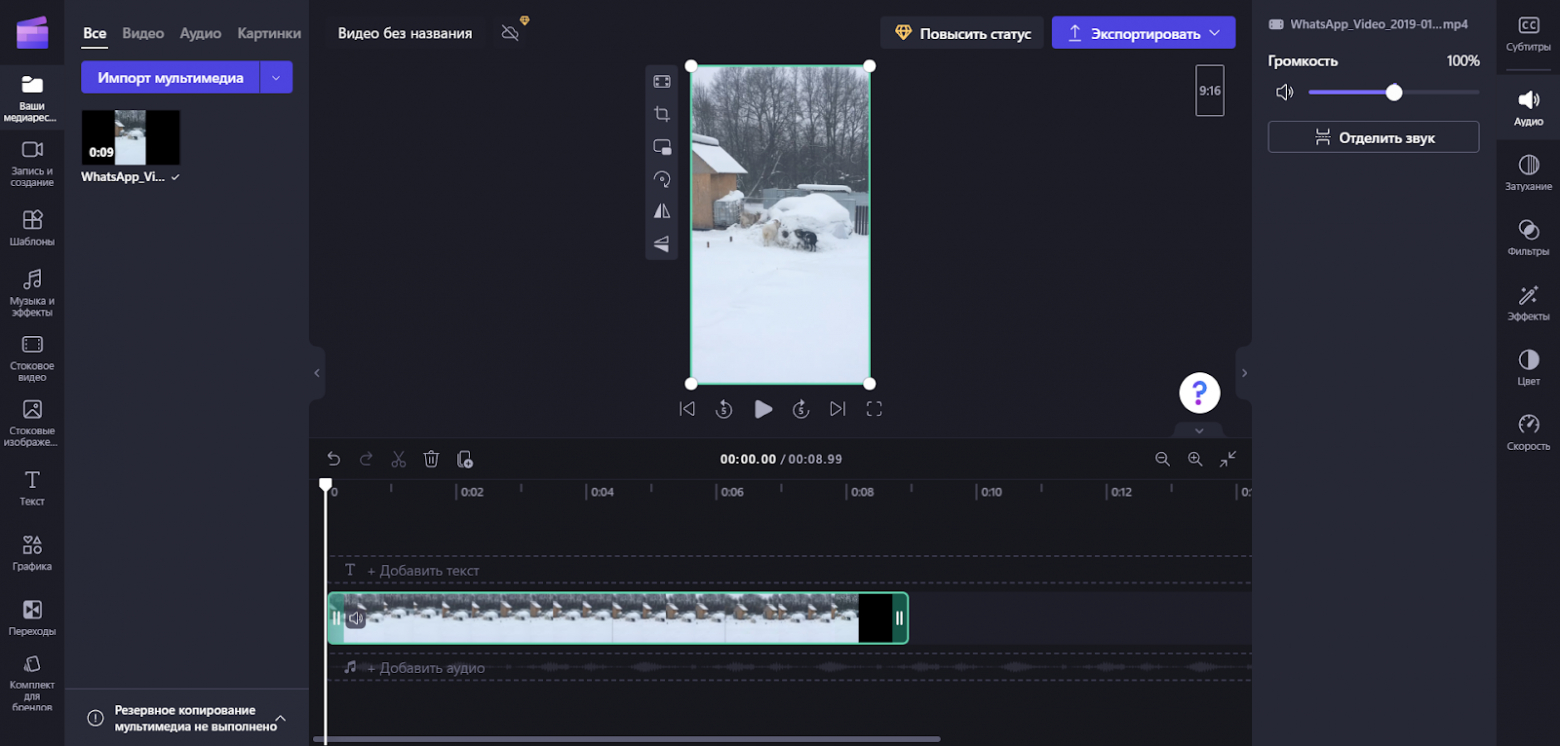
Платформы: браузер; также интегрирован в современную среду Windows. Clipchamp удобен для офисной среды, где важен быстрый старт: сотрудник открывает проект и видит обрезку, кадрирование и размещение слоев. Доступны запись экрана и камеры, субтитры, озвучка текста, шаблоны и медиаматериалы. Для контент-команды это сокращает путь от чернового сценария до первого просмотра, особенно когда ролик состоит из экранной записи, титров и нескольких перебивок.
Браузерный монтаж требует дисциплины с исходниками. Перед началом соберите финальные версии файлов в одну папку и не загружайте дубли. Тяжелые исходники стоит заранее привести к разумному разрешению, если финальная публикация не требует максимального качества. После экспорта откройте файл локально и проверьте звук и синхронизацию независимо от браузерного предпросмотра.
Плюсы
- Русский интерфейс и привычная временная шкала прямо в браузере.
- Есть обрезка, кадрирование, слои, текст, звук, запись экрана и субтитры.
- Не требует установки полноценной настольной монтажной системы.
- Удобен для коротких корпоративных и обучающих роликов.
Минусы
- Скорость зависит от браузера, компьютера и сетевого доступа к облачным функциям.
- Для очень больших проектов настольный редактор дает больше контроля над файлами и ресурсами.
- У медиаматериалов и расширенных функций есть отдельные условия доступа.
Кому подойдёт
Офисным и контент-командам, которым нужен русскоязычный браузерный монтаж для коротких роликов, экранных демонстраций и материалов с титрами.
12. 123apps Video Editor
123apps объединяет набор браузерных инструментов, включая простой видеоредактор с русским интерфейсом. Отдельный обзор 123apps Video Editor на Xeon Live рассматривает 123apps как набор средств для работы с медиа. Это решение ближе к быстрой мастерской: открыть файл, выполнить конкретную операцию и получить результат, не строя сложную монтажную систему.
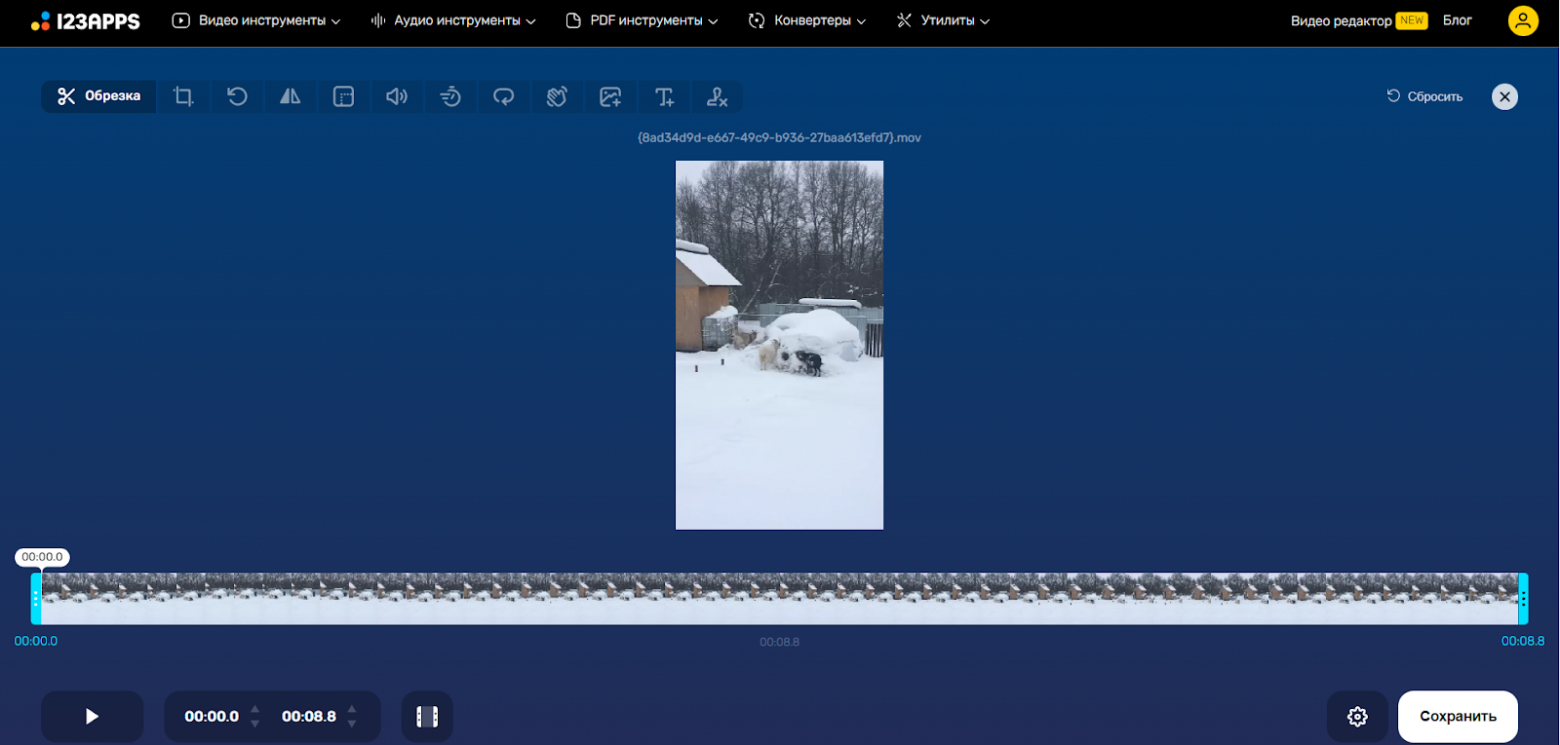
Платформы: браузер. Редактор позволяет обрезать и кадрировать видео, менять скорость и громкость, поворачивать изображение, работать со стабилизацией и базовым текстом. Такой подход полезен, когда задача известна заранее: сократить фрагмент для презентации, убрать лишние поля, сделать короткую версию ролика или быстро привести файл к нужной ориентации. Сложный многослойный монтаж не является основной сильной стороной сервиса, поэтому интерфейс остается относительно простым.
Для разовых операций храните оригинал отдельно и сохраняйте результат как новую версию. Это особенно важно при повторном сжатии или изменении размера: последовательная обработка уже перекодированного файла может ухудшать качество. Если после первой правки выяснилось, что нужен полноценный сюжет из нескольких сцен, лучше перенести исходники в многодорожечный редактор.
Плюсы
- Русский интерфейс и быстрый запуск в браузере.
- Подходит для обрезки, кадрирования, изменения скорости, громкости и ориентации.
- Не требует освоения сложной многодорожечной среды.
- Удобен для единичных технических правок перед публикацией или презентацией.
Минусы
- Не рассчитан на сложный сюжетный монтаж с большим количеством слоев.
- Работа с крупными файлами зависит от браузера и скорости передачи данных.
- Для серийного производства проектная организация слабее, чем у настольных редакторов.
Кому подойдёт
Маркетологам, редакторам и менеджерам, которым периодически нужно быстро исправить один ролик в браузере без установки отдельной программы.
13. Clideo Video Editor
Clideo предлагает русскоязычный веб-интерфейс и набор инструментов для монтажа прямо в браузере. Отдельный обзор Clideo Video Editor на Xeon Live перечисляет обрезку, сжатие, конвертацию, склейку и другие операции. Полноценный редактор использует временную шкалу, поэтому сервис подходит не только для одиночной обрезки, но и для небольших проектов из нескольких элементов.
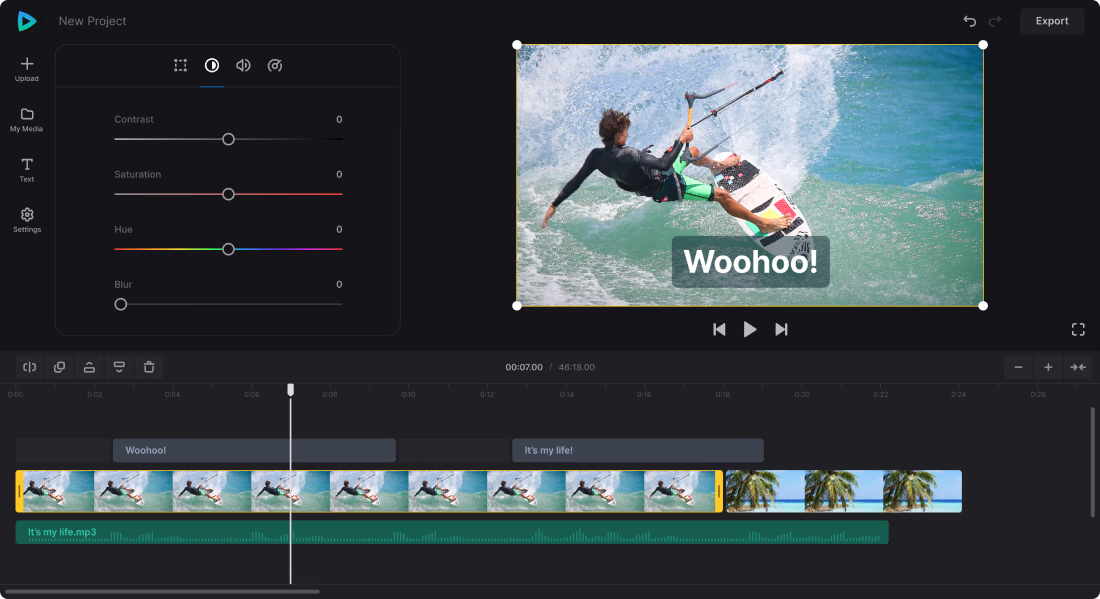
Платформы: браузер на настольных и мобильных устройствах. В рабочей области можно размещать видео, аудио и текст, менять размеры и положение элементов, регулировать визуальные параметры и готовить разные варианты кадра. Для контент-маркетинга это удобно, когда из одного исходного ролика нужно сделать несколько коротких адаптаций: убрать фрагмент, изменить композицию, добавить подпись и подготовить версию под другую площадку. Сервис снимает зависимость от операционной системы, но переносит часть нагрузки на браузер и сеть.
Перед загрузкой определите, нужен мастер-файл или быстрая адаптация. Для мастер-версии лучше сохранить максимальное качество и не выполнять лишних циклов перекодирования. Для адаптаций разумно работать от готового мастер-файла и каждый формат делать отдельным проектом. Так правки не смешиваются, а команда сравнивает версии по одинаковым критериям.
Плюсы
- Русскоязычная веб-версия и работа без установки настольной программы.
- Есть временная шкала, текст, звук и базовые настройки изображения.
- Подходит для быстрой адаптации роликов под разные размеры и длительности.
- Доступен с разных операционных систем через браузер.
Минусы
- Загрузка и обработка крупных исходников зависят от сети и возможностей браузера.
- Для глубокой цветовой обработки и больших проектов настольные редакторы дают больше контроля.
- Для конфиденциальных материалов нужно учитывать внутренние правила компании по загрузке файлов во внешние сервисы.
Кому подойдёт
Командам, которым нужен простой русскоязычный онлайн-редактор для коротких адаптаций, склейки, подписей и изменения композиции без установки ПО.
iPhone и Android: простые мобильные видеоредакторы
Мобильный монтаж выигрывает скоростью: видео можно снять, отредактировать и проверить на одном устройстве. Но маленький экран хуже подходит для длинной временной шкалы и большого числа слоев. Поэтому мобильные приложения лучше всего раскрываются на коротких роликах и оперативных версиях контента.
14. CapCut
CapCut — мобильный редактор с русским интерфейсом, ориентированный на короткие динамичные ролики. Отдельный обзор CapCut на Xeon Live рассматривает монтаж и подготовку короткого видео. На смартфоне доступны временная шкала, выбор соотношения сторон, текст, музыка, переходы, фильтры и параметры вывода.
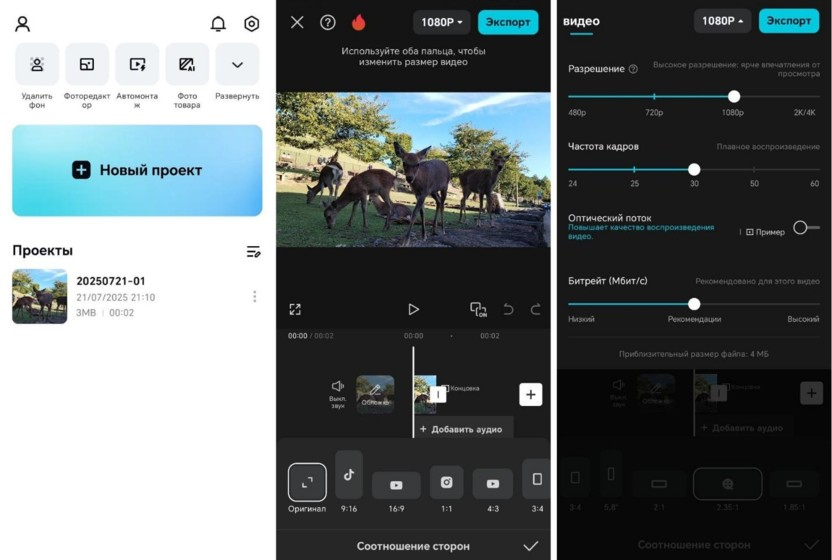
Платформы: Android и iOS; также существуют настольные варианты. Сильная сторона приложения — возможность закончить ролик на том же устройстве, где он снят. Это сокращает путь от события до публикации: отобрать фрагменты, собрать черновик, добавить субтитры, выровнять формат кадра и проверить результат можно без передачи файлов на компьютер. Для оперативных коммуникаций это важное преимущество. При этом длинный многослойный проект на маленьком экране быстрее становится трудным для контроля.
Для мобильного монтажа сначала удалите явный брак и дубли в медиатеке, затем собирайте проект. Разделите ролик на смысловые блоки и ограничьте число декоративных приемов: один стиль титров, один принцип переходов, единая громкость музыки. Перед публикацией просмотрите ролик без наушников и в наушниках — так легче заметить слишком тихую речь, резкие скачки музыки и фоновые шумы.
Плюсы
- Русский интерфейс и полноценная мобильная временная шкала.
- Есть обрезка, переходы, текст, музыка, скорость, работа с фоном и субтитры.
- Позволяет пройти путь от съемки до готового короткого ролика на смартфоне.
- Удобен для вертикальных и квадратных адаптаций.
Минусы
- Длинные проекты с большим числом слоев труднее контролировать на небольшом экране.
- Часть облачных и медиабиблиотечных возможностей зависит от аккаунта и текущих условий сервиса.
- Для корпоративного процесса нужно проверять правила хранения исходников и права на встроенные материалы.
Кому подойдёт
специалистам по контенту для социальных площадок, репортерам, владельцам малого бизнеса и авторам, которым нужно оперативно собрать короткий ролик на телефоне с русским интерфейсом.
15. InShot
InShot — мобильный видеоредактор с русским интерфейсом и крупными понятными инструментами в нижней панели. Отдельный обзор InShot на Xeon Live охватывает монтаж, музыку, титры, эффекты и форматирование под публикационные задачи. Приложение сочетает видеомонтаж, работу с изображениями и коллажами, но основной сценарий здесь — быстрое редактирование на смартфоне.
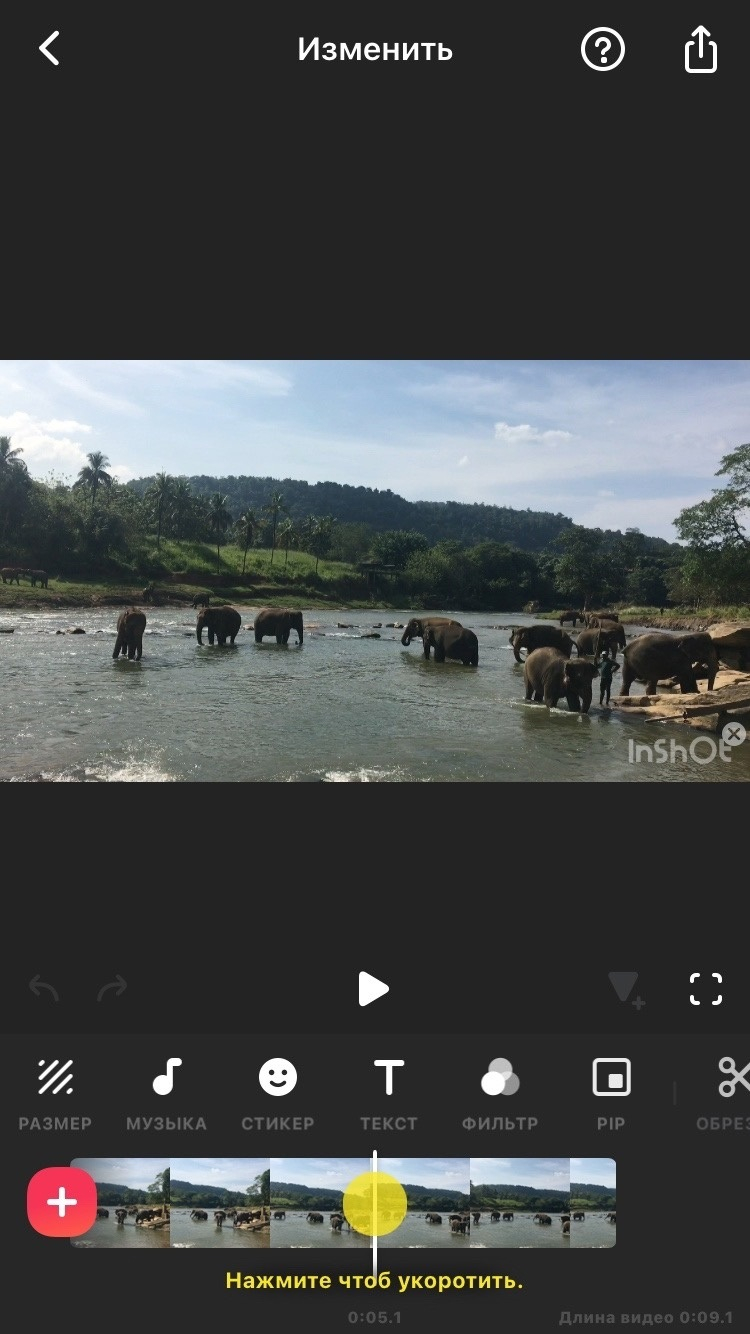
Платформы: Android и iOS. На временной шкале можно укорачивать клипы, менять скорость, добавлять музыку и голос, накладывать текст, фильтры и дополнительные изображения. Режим «картинка в картинке» и удаление однотонного фона расширяют возможности простых промороликов: можно показать товар поверх фонового видео или добавить реакцию спикера. Интерфейс остается визуальным, поэтому большинство действий понятны по контексту выбранного клипа.
Сначала установите размер кадра и только потом оформляйте текст — иначе после смены формата подписи придется заново перемещать. В роликах с речью музыку лучше добавлять после чистки и подрезки голоса. Для серии из одного события используйте одинаковые настройки цвета и титров, чтобы материалы воспринимались как единая работа.
Плюсы
- Русский интерфейс и понятные мобильные инструменты.
- Есть обрезка, скорость, музыка, голос, текст, фильтры и дополнительное изображение поверх видео.
- Удобно быстро менять формат кадра и готовить разные версии ролика.
- Не требует переноса исходников на компьютер для базового монтажа.
Минусы
- Сложный многодорожечный монтаж на смартфоне менее удобен, чем на большом экране.
- У части эффектов и материалов есть отдельные условия доступа.
- Для длинных корпоративных проектов управление версиями удобнее организовывать на компьютере.
Кому подойдёт
Тем, кто регулярно делает короткие ролики на телефоне и ценит быстрый русскоязычный интерфейс без сложного настольного рабочего пространства.
16. VN Video Editor
VN Video Editor — мобильный редактор с русской локализацией и более настольной логикой, чем у многих приложений для смартфона. Он использует несколько дорожек, точное перемещение по временной шкале, кривые скорости, цветовые настройки и шаблоны. Поэтому VN уместен как промежуточный вариант между совсем простым мобильным монтажом и более технической настольной системой.
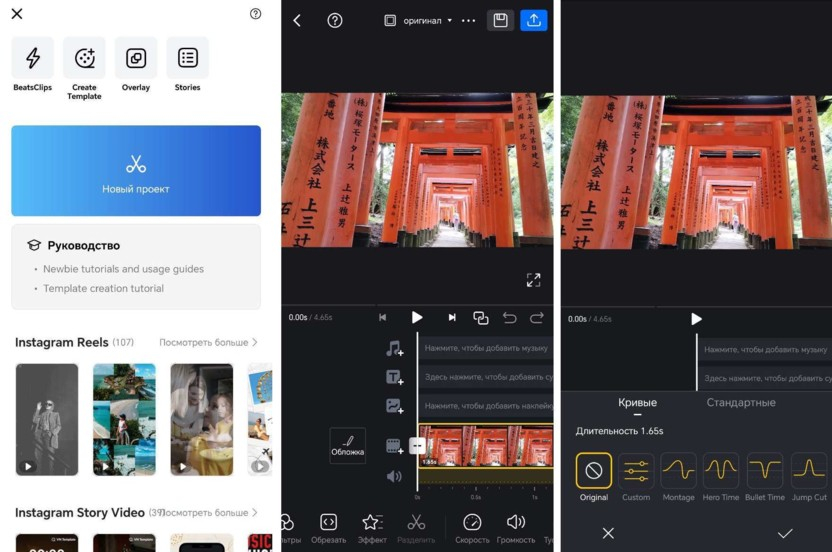
Платформы: Android и iOS; существуют и настольные варианты. Приложение позволяет собирать ролики с несколькими слоями, отдельно управлять музыкой и текстом, менять скорость по кривой и применять цветовые профили. Для мобильного автора это дает больше контроля над ритмом. Взамен интерфейс становится плотнее, поэтому пользователю, который раньше только обрезал видео в галерее телефона, потребуется время на освоение дорожек и параметров.
Начинайте с одной видеодорожки и одной аудиодорожки. Когда базовая структура готова, добавляйте текст и дополнительные слои. Это уменьшает вероятность случайно сдвинуть элементы относительно друг друга. При работе с цветом сначала выровняйте исходники по яркости и балансу, затем применяйте общий стиль, иначе одинаковые настройки дадут разные результаты на сценах с разным освещением.
Плюсы
- Русский интерфейс и многодорожечная логика на мобильном устройстве.
- Есть точная временная шкала, изменение скорости по кривой, текст, звук и цветовые настройки.
- Подходит для более сложных мобильных роликов, где одного слоя уже недостаточно.
- Позволяет расти в навыках, не переходя сразу на настольный редактор.
Минусы
- Интерфейс насыщеннее, чем у InShot, поэтому старт требует больше времени.
- Русская локализация отдельных частей интерфейса бывает неполной.
- На небольшом экране длинный проект с несколькими дорожками труднее контролировать.
Кому подойдёт
Мобильным авторам, которым уже тесно в простейшем редакторе и нужен многодорожечный монтаж с более точным управлением скоростью, цветом и слоями.
Как выбрать редактор под рабочую задачу
Одинаковая программа редко оказывается оптимальной для всех сценариев. Полезнее начать с ограничений проекта: где лежат исходники, сколько человек участвует в правках, какой длины финальный ролик, сколько версий кадра требуется и насколько критична скорость выпуска. Ниже — практическая матрица в текстовом виде: каждый сценарий связан с признаками, по которым можно принять решение.
Короткий рекламный или проморолик
Для короткого ролика важны скорость черновой сборки, титры, музыка и быстрая адаптация кадра. На Windows эту задачу удобно решать в ВидеоМОНТАЖ или Icecream Video Editor, на Mac — в iMovie, в браузере — в Clipchamp, на телефоне — в CapCut или InShot. Перед монтажом полезно определить один главный тезис и не перегружать видео несколькими равноправными сообщениями. Практическая структура рекламного видео подробнее разобрана в гайде по самостоятельному созданию рекламного ролика.
- Сначала соберите версию без декоративных эффектов и проверьте, понятен ли смысл без звука.
- Оставьте достаточно времени на чтение титра: зритель не должен ставить ролик на паузу ради одной строки.
- Используйте один принцип переходов и один набор оформления, чтобы ролик выглядел как единая работа.
- Подготовьте отдельные версии под разные пропорции кадра, а не обрезайте финальный файл автоматически.
Обучающее видео, демонстрация продукта или инструкция
Здесь важнее понятность, чем визуальная динамика. Нужны точная обрезка пауз, голос, подписи и возможность показать экран или отдельный фрагмент крупнее. VideoPad, Мовавика Видео, Filmora и Clipchamp дают достаточно инструментов для такого формата. Мобильные редакторы тоже справятся с короткой инструкцией, но на длинной шкале сложнее поддерживать синхронизацию между речью, текстом и иллюстрациями.
- Записывайте голос или готовьте чистую речевую дорожку до окончательной расстановки музыки.
- Каждый экранный текст должен дополнять голос, а не дословно повторять длинный абзац.
- Проверяйте курсор, подсветку и масштаб интерфейса: зрителю должно быть понятно, куда смотреть.
- После монтажа пересмотрите ролик на обычной скорости без перемотки — так заметнее слишком быстрые объяснения.
Серийный контент для социальных площадок и коммуникаций
Когда ролики выходят регулярно, выигрыш дает не самая насыщенная программа, а повторяемый шаблон. Заранее фиксируются заставка, положение титров, набор шрифтов, громкость музыки, финальный экран и правила кадрирования. Для настольного процесса удобны ВидеоМОНТАЖ, Мовавика Видео и Filmora; для оперативной мобильной работы — CapCut, InShot и VN. Один сохраненный проект-шаблон обычно экономит больше времени, чем постоянный поиск новых эффектов.
Особого внимания требует соотношение сторон. При переносе горизонтального материала в вертикальный кадр значимые объекты легко оказываются за пределами композиции. В руководстве по изменению соотношения сторон видео разобраны основные варианты перестройки кадра. На практике проверяйте не только центр, но и титры, лица, графику клиента и элементы интерфейса в демонстрационных роликах.
Проект с большим количеством графики и слоёв
Если ролик содержит много оверлеев, графики, масок и сложных движений, простота перестает быть главным критерием. Из этой подборки разумнее смотреть на VSDC, Filmora или Shotcut. Они требуют больше обучения, зато дают больше контроля над отдельными объектами. Важно заранее решить, действительно ли проекту нужны эти инструменты: попытка сделать простую презентацию в слишком сложной среде часто увеличивает срок без заметного выигрыша для зрителя.
Монтаж на слабом или служебном компьютере
Слабое устройство меняет приоритеты. Сначала уменьшите сложность проекта: используйте меньше параллельных слоев, не накладывайте тяжелые эффекты до утверждения структуры, храните исходники на быстром локальном накопителе и закройте лишние программы. OpenShot, Bolide Movie Creator, Icecream Video Editor и 123apps подходят для простых задач, но браузерный вариант все равно зависит от памяти браузера и размера загрузки. Если редактор поддерживает облегченные копии исходников для монтажа, такой режим полезен для длинного материала.
Рабочий процесс: как смонтировать ролик без лишних переделок
Выбор программы — только начало. Большинство потерь времени возникает не из-за интерфейса, а из-за хаотичного процесса: исходники лежат в разных местах, структура меняется после оформления, музыка добавляется до чистки речи, а финальная версия внезапно требует другого формата кадра. Базовую последовательность действий можно сверить с подробным руководством по монтажу видео. Для небольшой команды рабочий процесс удобно разбить на восемь этапов.
- 1. Зафиксировать задачу. Одним предложением сформулируйте, что зритель должен понять после просмотра.
- 2. Собрать исходники. Видео, фотографии, графику клиента, музыку и озвучку сложите в понятную структуру папок.
- 3. Сделать черновую сборку. Оставьте только нужные сцены и выстройте их в логическом порядке без декоративных эффектов.
- 4. Почистить речь и звук. Удалите ненужные паузы, выровняйте уровни, проверьте отсутствие перегрузки и резких скачков.
- 5. Добавить текст и графику. Титры должны появляться тогда, когда нужны для смысла, а не заполнять каждый свободный кадр.
- 6. Настроить цвет и композицию. Сначала выровняйте заметные различия между сценами, затем добавляйте общий стиль.
- 7. Подготовить нужные версии кадра. Горизонтальные, квадратные и вертикальные варианты проверяются отдельно.
- 8. Экспортировать и провести контрольный просмотр. Готовый файл смотрят вне редактора от начала до конца, со звуком и без него.
Сначала смысл, потом оформление
Черновой монтаж должен работать даже без переходов, фильтров и музыки. Если сюжет непонятен в таком виде, декоративные элементы проблему не исправят. Для бизнес-ролика полезно задать каждой сцене функцию: показать проблему, продемонстрировать продукт, объяснить шаг, подтвердить результат или завершить сообщение. Сцены без функции чаще всего можно сократить или удалить.
Как работать со звуком
Речь должна оставаться главным элементом там, где она несет смысл. Фоновая музыка не обязана звучать одинаково громко весь ролик: в местах с голосом ее уровень снижают, а в паузах можно немного поднять. Резкое появление трека или внезапное исчезновение заметно сильнее, чем кажется во время монтажа, поэтому начало и конец музыкальных фрагментов стоит проверять отдельно. На финальном просмотре полезно использовать и наушники, и обычные динамики ноутбука.
Как работать с цветом
Цель базовой коррекции — не сделать каждый кадр эффектнее, а убрать заметные различия между соседними сценами и сохранить читаемость важных объектов. Начинайте с яркости, контраста и баланса, только потом применяйте стилизацию. В практическом материале о цветокоррекции видео разобраны основные параметры и типичные ошибки. Для серии роликов лучше использовать одну сдержанную схему, чем каждый раз выбирать новый фильтр.
Как оформлять титры
Титр должен читаться быстрее, чем длится сцена. Для короткой подписи оставляйте контрастный фон или свободную область кадра, не помещайте важный текст вплотную к краю и не используйте одновременно несколько декоративных шрифтов. Если ролик публикуется в разных пропорциях, проверяйте титры в каждой версии: безопасная зона горизонтального видео не совпадает с вертикальной.
Как сохранить проект так, чтобы его можно было продолжить
Не ограничивайтесь одним файлом проекта. Храните рядом исходники и финальные графические элементы, а крупные версии обозначайте понятными именами: дата, назначение, номер правки. Если над роликом работают несколько человек, договоритесь, кто отвечает за мастер-проект и когда создается новая версия. Простое правило «не перезаписывать утвержденный этап» защищает от ситуации, когда срочная правка ломает уже согласованную сборку.
Как проверить результат перед публикацией
Контроль качества нужен даже для тридцатисекундного ролика. Ошибки в коротком видео заметны сильнее: одна пропущенная пауза, обрезанный титр или слишком громкая музыка занимают значительную долю хронометража. Проверку лучше проводить по фиксированному списку, а не по впечатлению «вроде нормально».
Техническая проверка
- Файл открывается вне редактора и воспроизводится от начала до конца без ошибок.
- Разрешение и пропорции соответствуют площадке или месту размещения.
- Нет случайных черных кадров, технических хвостов и пустых секунд в начале или конце.
- Голос слышен разборчиво, музыка не перекрывает речь, нет заметной перегрузки и резких скачков громкости.
- Текст не выходит за границы кадра и остается читаемым на небольшом экране.
- Все изображения и видео, на которые есть права использования, относятся к утвержденной версии проекта.
Смысловая проверка
- Первый смысловой блок быстро объясняет, о чем ролик и зачем продолжать просмотр.
- Каждая сцена двигает сообщение вперед; повторяющиеся фрагменты сокращены.
- Титры и графика помогают понять материал, а не спорят с голосом за внимание.
- Название продукта, компании и термины написаны одинаково во всех сценах.
- Финал завершает мысль, а не обрывается сразу после последней фразы.
Метрики для серийного производства
Если видео выпускаются регулярно, стоит измерять не только реакцию аудитории, но и эффективность производства. Полезные внутренние показатели: время от получения исходников до первого черновика, число раундов правок, количество ошибок после финальной проверки, среднее время подготовки одной адаптации и доля проектов, которые удалось собрать из готового шаблона. Эти данные показывают, действительно ли выбранный редактор упрощает работу команды.
Для внешней оценки выбирают метрики под задачу: удержание просмотра для объясняющего ролика, долю досмотров для короткого клипа, переходы или целевые действия для рекламного материала, снижение числа повторных вопросов к инструкции для обучающего видео. Одна и та же программа не улучшает эти показатели автоматически; она помогает быстрее и аккуратнее реализовать выбранную структуру.
Типичные ошибки при выборе простого видеоредактора
Выбирать только по количеству эффектов
Большая библиотека эффектов хорошо выглядит в списке возможностей, но не гарантирует быстрый монтаж. Для новичка важнее найти обрезку, разделение, громкость и текст без долгого поиска. Если эти четыре операции занимают несколько минут каждый раз, сотни дополнительных фильтров не компенсируют неудобную базовую механику.
Игнорировать формат конечного ролика
Редактор может быть удобен для горизонтального видео и неудобен для мобильных адаптаций. До начала монтажа определите, нужен ли один мастер-файл или несколько версий. Если вариантов несколько, выбирайте программу, в которой легко менять размер проекта и положение элементов, а не только обрезать уже готовый файл по краям.
Начинать обучение со сложного проекта
Первый проект должен быть учебным и коротким: несколько клипов, один титр, музыка и простой вывод. Так пользователь осваивает базовую модель без давления срока. После этого можно добавлять маски, движение, автоматические субтитры, многослойную графику и цветовые стили. Попытка сразу смонтировать часовое мероприятие превращает изучение программы в борьбу с десятками параллельных проблем.
Не проверять ограничения до начала работы
Платформа, ограничения пробного режима, доступность отдельных ресурсов, необходимость регистрации и политика облачной обработки важны до импорта исходников. Если выяснить это перед монтажом, не придется переносить почти готовый проект в другую программу. Для корпоративных файлов дополнительно учитывайте внутренние правила компании: некоторые материалы нельзя загружать в сторонний веб-сервис независимо от удобства интерфейса.
Считать экспорт формальностью
Предпросмотр внутри программы — не финальная проверка. После вывода проявляются проблемы с масштабированием, звуком, частотой кадров или текстом у края. Итоговый файл нужно открыть обычным проигрывателем и просмотреть отдельно. Если ролик показывается на большом экране или вставляется в презентацию, сделайте тест именно в этом окружении.
Частые вопросы
Итоги
Для Windows наиболее прямой старт дает ВидеоМОНТАЖ: русская структура интерфейса и последовательная логика хорошо соответствуют базовой нарезке, титрам, музыке и простому оформлению. Мовавика Видео и VideoPad дают больше привычной многодорожечной свободы, VSDC — больше контроля над объектами, Icecream и Bolide — компактный набор для несложных проектов. На Mac минимальный порог входа у iMovie, а Filmora подходит тем, кому нужен более широкий набор творческих инструментов.
В Linux рациональная пара — OpenShot и Shotcut: первый проще визуально, второй глубже по техническим настройкам. В браузере Clipchamp удобен как универсальный редактор, 123apps — как инструмент быстрых операций, Clideo — как среда для коротких адаптаций. На смартфоне CapCut, InShot и VN закрывают путь от съемки до готового короткого ролика, но длинные сложные проекты по-прежнему удобнее контролировать на большом экране.
Независимо от выбранной программы, качество результата определяется не количеством эффектов, а дисциплиной монтажа: понятной структурой, чистым звуком, читаемым текстом, корректным кадрированием и финальной проверкой. Для дополнительной сверки можно открыть подборку бесплатных видеоредакторов и рейтинг видеоредакторов для начинающих, а затем оставить в рабочем наборе один основной инструмент и один резервный для другой платформы или быстрых правок.