Лучшие редакторы MP4-видео: 14 программ для монтажа на компьютере, в браузере и на смартфоне
MP4 давно стал привычным контейнером для роликов из камер, смартфонов, мессенджеров, систем видеонаблюдения и корпоративных медиатек. Но расширение файла само по себе почти ничего не говорит о сложности монтажа. Внутри MP4 встречаются разные видеокодеки, частота кадров, глубина цвета и типы аудиодорожек, поэтому один файл открывается мгновенно, а другой требует прокси, перекодирования или более мощного компьютера. В этой подборке редакторы оцениваются не по числу эффектов в рекламном описании, а по тому, насколько уверенно они закрывают реальный рабочий цикл: импорт, монтаж, звук, титры, цвет, адаптацию под площадку и контроль экспорта.
Для быстрого обзора существующих вариантов на Xeon Live есть отдельный рейтинг видеоредакторов для MP4. Здесь задача шире: показать, как выбрать инструмент под конкретный производственный сценарий — от короткого рекламного ролика и карточки товара до интервью, вебинара, видеокурса и многочасовой корпоративной записи. Важна не абстрактная мощность программы, а стоимость смены инструмента в процессе: насколько легко передать проект, повторить шаблон, восстановить исходники и получить предсказуемый файл на выходе.
Для маркетинга и коммуникаций это принципиально. Ошибка в выборе редактора редко проявляется в первом минутном ролике: она становится заметна, когда нужно собрать серию из десяти материалов, быстро заменить оффер, сделать горизонтальную и вертикальную версии, поправить субтитры, сохранить фирменные титры и повторить экспорт без расхождения цвета и звука. Поэтому в рейтинге отдельно учитываются скорость повседневных операций, организация проекта и воспроизводимость результата.
Что важно понимать о MP4 перед выбором редактора
MP4 — это контейнер, а не единственный способ сжатия видео. Внутри файла хранятся видео-, аудио- и служебные потоки. Поэтому два ролика с одинаковым расширением .mp4 ведут себя по-разному: один содержит распространённую связку H.264 и AAC, другой — более тяжёлый для декодирования поток, высокий динамический диапазон или переменную частоту кадров. Подробно разницу между контейнером и кодеком разбирает материал о видеокодеках. Для монтажной работы это означает простое правило: проверять нужно не только расширение, но и фактические параметры исходника.
В отдельном материале о видеоформатах показано, почему расширение, контейнер и кодек нельзя считать взаимозаменяемыми понятиями. На практике редактор должен либо уверенно декодировать исходный поток, либо давать понятный путь к транскодированию и прокси. Когда предпросмотр дёргается, это ещё не признак слабой монтажной логики: причиной часто становится сочетание кодека, разрешения, частоты кадров, битрейта и аппаратного декодирования.
- Для коротких рекламных и социальных роликов важнее быстрый импорт, удобная нарезка, титры, шаблонные анимации, музыка и экспорт в нужное соотношение сторон.
- Для интервью, вебинаров и видеокурсов на первый план выходят длинная шкала времени, стабильный звук, субтитры, работа с несколькими дорожками и предсказуемое восстановление проекта.
- Для брендового и имиджевого видео важнее точный цвет, маски, анимацию по опорным точкам, работа со скоростью, композитинг и возможность контролировать параметры финального файла.
- Для регулярного контент-производства критичны шаблоны, повторное использование графики, единая структура папок, понятные пресеты экспорта и минимальное число ручных операций при выпуске серии роликов.
Перед началом монтажа полезно сделать короткую техническую проверку одного исходного файла: открыть его, промотать сложный фрагмент, выполнить разрез, добавить простую коррекцию и вывести тестовый кусок продолжительностью около минуты. Такой мини-проект быстрее выявляет проблемы с декодированием, звуком и экспортом, чем попытка сразу собирать большой ролик.
Как составлен рейтинг
В исходной выборке повторялись одни и те же классы инструментов: настольные нелинейные редакторы, простые программы для быстрой нарезки, браузерные сервисы и мобильные приложения. Наиболее часто встречались iMovie, VSDC, Clipchamp, Filmora, DaVinci Resolve, Shotcut, PowerDirector, Avidemux и решения для простой обрезки. Итоговый список расширен до четырнадцати позиций и разделён по платформам, чтобы не смешивать профессиональный настольный монтаж с браузерными и мобильными сценариями.
- Совместимость с MP4. Редактор должен принимать типичные MP4-файлы и иметь понятный экспорт в распространённые профили.
- Монтажная база. Учитывались нарезка, многодорожечная шкала времени, работа со звуком, титрами, изображениями и переходами.
- Контроль результата. Важны настройки разрешения, частоты кадров, кодека, качества и проверяемый итоговый файл.
- Скорость типовых операций. Чем меньше действий требуется для обрезки, перестановки сцен, замены текста и повторного вывода, тем выше практическая ценность в контент-команде.
- Масштабируемость. Оценивалось, насколько удобно переходить от одного ролика к серии однотипных материалов и более сложному проекту.
- Порог освоения. Сложный редактор не получает автоматического преимущества: лишняя функциональность без реальной задачи увеличивает время производства.
Расположение программы в списке не является универсальной шкалой качества. Первая позиция отдана ВидеоМОНТАЖ по условиям публикации и прямому соответствию теме. Дальше порядок отражает переход от универсальных настольных систем к более узким и платформенным решениям. Для каждого редактора указаны сильные стороны, ограничения и конкретный сценарий, в котором его выбор рационален.
Windows, macOS и Linux: настольные редакторы
1. ВидеоМОНТАЖ — понятный старт на Windows
ВидеоМОНТАЖ ориентирован на монтаж в Windows без необходимости сначала осваивать сложную систему рабочих пространств. В одном проекте собираются клипы, изображения и звук, затем материал режется, переставляется, дополняется титрами и переходами и выводится в распространённый видеоформат. Для MP4 это удобный стартовый сценарий: пользователь видит последовательность действий от импорта до экспорта, а не набор профессиональных панелей, половина которых в небольшом проекте не используется.
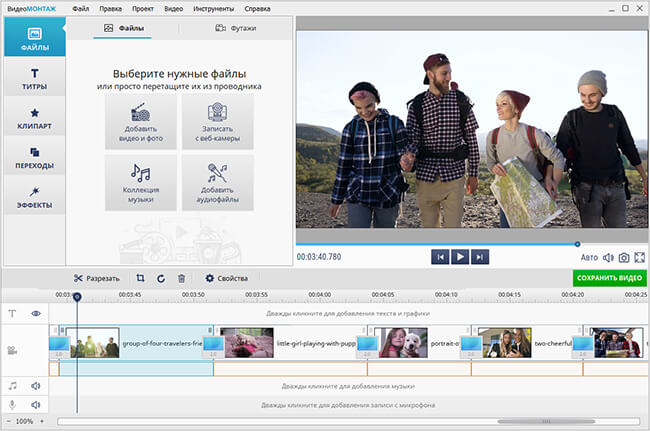
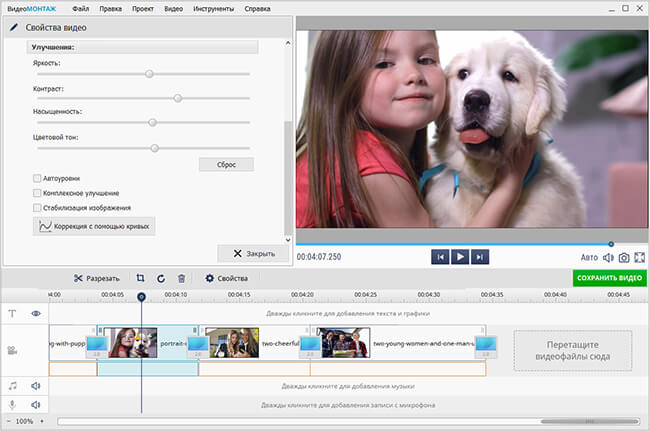
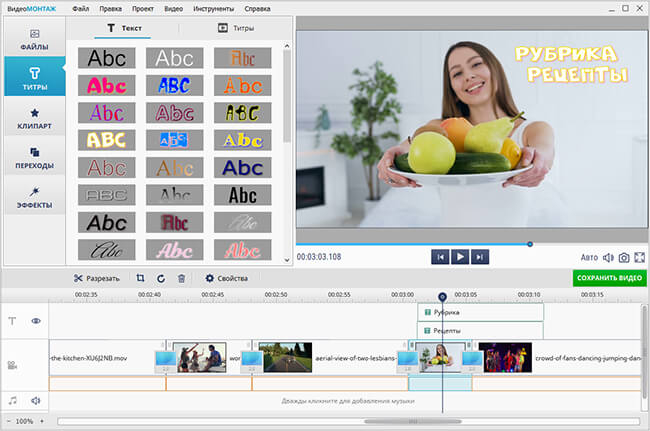
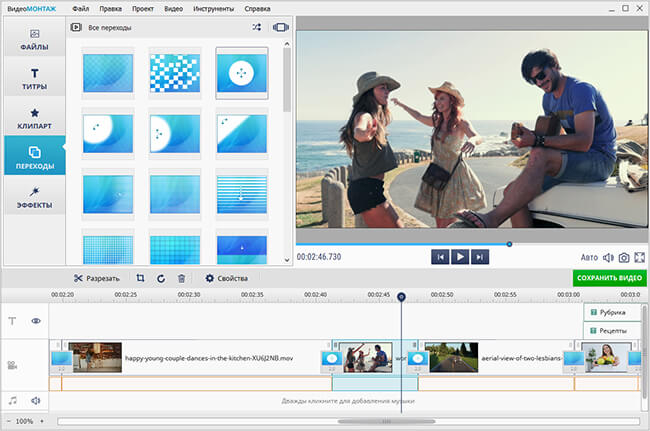
В практической работе редактор особенно уместен там, где один человек отвечает за весь выпуск: получает исходники, быстро чистит паузы, выстраивает порядок сцен, добавляет заставку, подписи и фоновую музыку, затем делает контрольный просмотр. Для маркетинговой команды это типичный ролик для лендинга, карточки товара, внутренней презентации, инструкции или короткого промо. Простая структура снижает риск потеряться между монтажной и экспортной стадией.
При подготовке MP4 стоит заранее решить, что важнее: сохранить исходное разрешение и частоту кадров или адаптировать ролик под конкретный канал. После монтажа нужно проверить начало и конец, уровни музыки относительно речи, читаемость титров на небольшом экране и наличие случайных пустых кадров. Затем полезно открыть готовый файл отдельно от проекта и перемотать несколько мест — это простая проверка, которая ловит часть ошибок до публикации.
Плюсы
- Понятная последовательность работы от добавления исходников до финального вывода.
- Инструменты для нарезки, соединения сцен, титров, музыки, переходов и базовой коррекции собраны в одном приложении.
- Русскоязычный интерфейс сокращает время на освоение для сотрудников без опыта в профессиональных монтажных системах.
- Подходит для повторяемого производства небольших роликов, когда важнее скорость и предсказуемость, чем сложный постпродакшен.
Минусы
- Редактор ориентирован на Windows и не решает задачу общей монтажной среды для смешанного парка Mac и Linux.
- Для сложного многокамерного монтажа, глубокой цветокоррекции и тяжёлого композитинга рациональнее профессиональные системы.
Кому подойдёт
Маркетологам, специалистам по контенту, преподавателям, владельцам малого бизнеса и начинающим монтажёрам на Windows, которым нужен законченный цикл работы с MP4 без долгого освоения профессионального интерфейса.
2. DaVinci Resolve — для сложного монтажа, цвета и звука
DaVinci Resolve объединяет монтаж, цветокоррекцию, визуальные эффекты и работу со звуком в одном проекте. Это не просто редактор для нарезки MP4, а полноценная постпродакшен-среда. Для команды важен именно запас по росту: короткий ролик можно собрать на обычном таймлайне, а по мере усложнения проекта перейти к детальной цветовой работе, узловому композитингу и продвинутому аудио без переноса материала в другую программу.
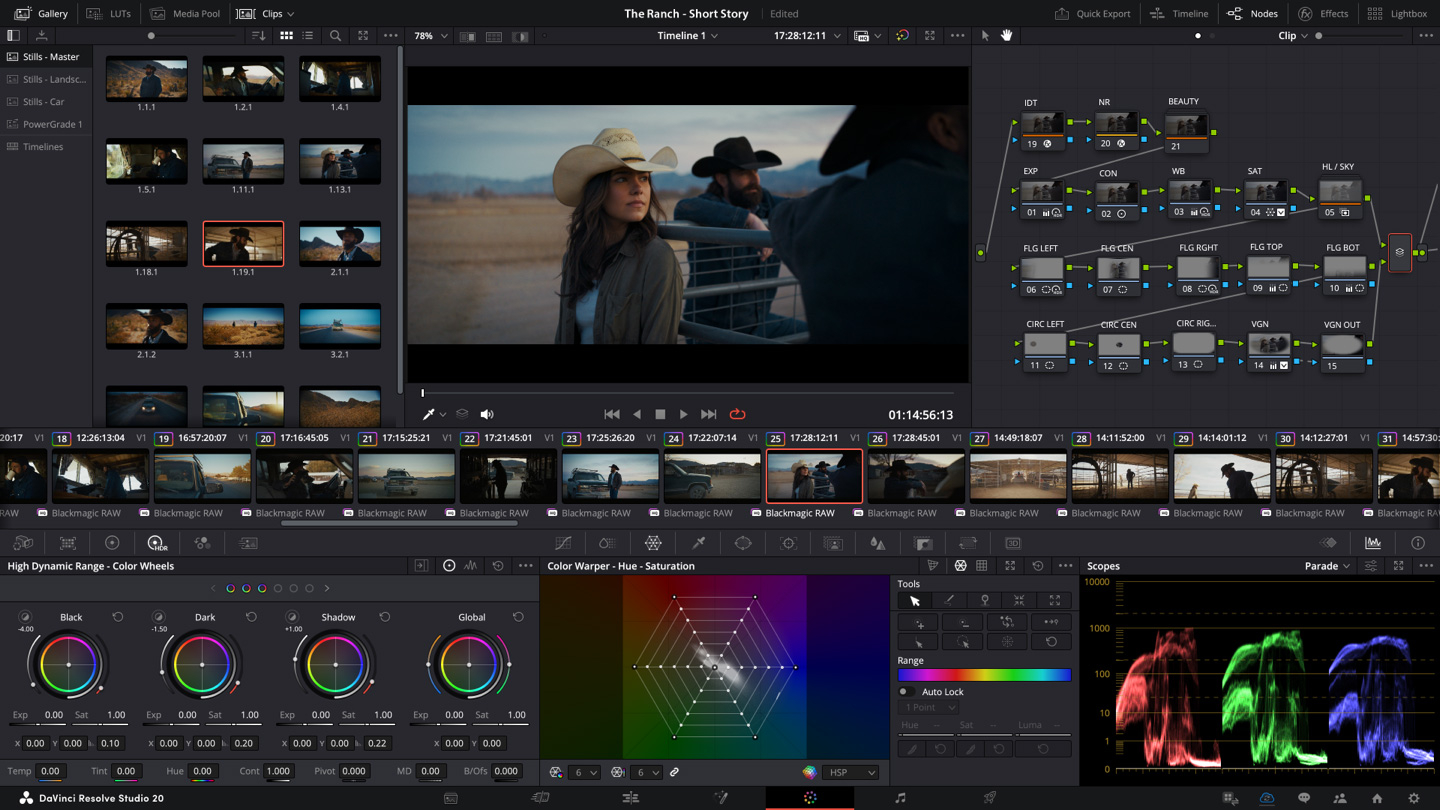
Сильная сторона Resolve проявляется на длинных и визуально требовательных проектах. Интервью из нескольких камер, брендовый фильм, продуктовый ролик с неоднородными исходниками и материал из разных камер легче свести в одну систему, когда монтаж и цвет живут в одном проекте. При этом начальный порог выше: вкладки Cut, Edit, Fusion, Color, Fairlight и Deliver отражают разные этапы производства, и сотруднику нужно понимать, на какой стадии он находится.
Для MP4 особенно полезен предварительный тест воспроизведения. Сложный кодек или тяжёлое разрешение рационально перевести в прокси, если таймлайн начинает тормозить. Это не ухудшает финальный материал: прокси нужны для удобного монтажа, а итог формируется из исходников. Такой подход делает рабочее место стабильнее и снижает вероятность ошибочно оценить монтаж из-за рывков предпросмотра.
Плюсы
- Единая среда для монтажа, цветокоррекции, звука и визуальных эффектов.
- Подходит для роста от простого ролика к сложному постпродакшену без смены монтажной системы.
- Развитые инструменты цветовой работы и контроля изображения.
- Удобен для проектов с большим числом дорожек, сцен и длительным производственным циклом.
Минусы
- Интерфейс и терминология требуют системного освоения.
- На слабом компьютере тяжёлые исходники быстро приводят к необходимости прокси и более дисциплинированной организации проекта.
Кому подойдёт
Монтажёрам, видеопродакшенам и контент-командам, которые регулярно работают с интервью, рекламой, многоракурсной съёмкой и цветокоррекцией и хотят одну систему с большим запасом по сложности.
3. Adobe Premiere Pro — гибкий профессиональный стандарт рабочего процесса
Adobe Premiere Pro удобен там, где видеомонтаж связан с большим количеством файлов, графики, звуковых дорожек и регулярными правками. Рабочие панели перестраиваются под задачу, а последовательности позволяют держать в одном проекте мастер-версию, вертикальные адаптации, короткие тизеры и отдельные фрагменты. Такой подход хорошо ложится на агентское и корпоративное производство, где один исходный материал превращается в несколько публикаций.
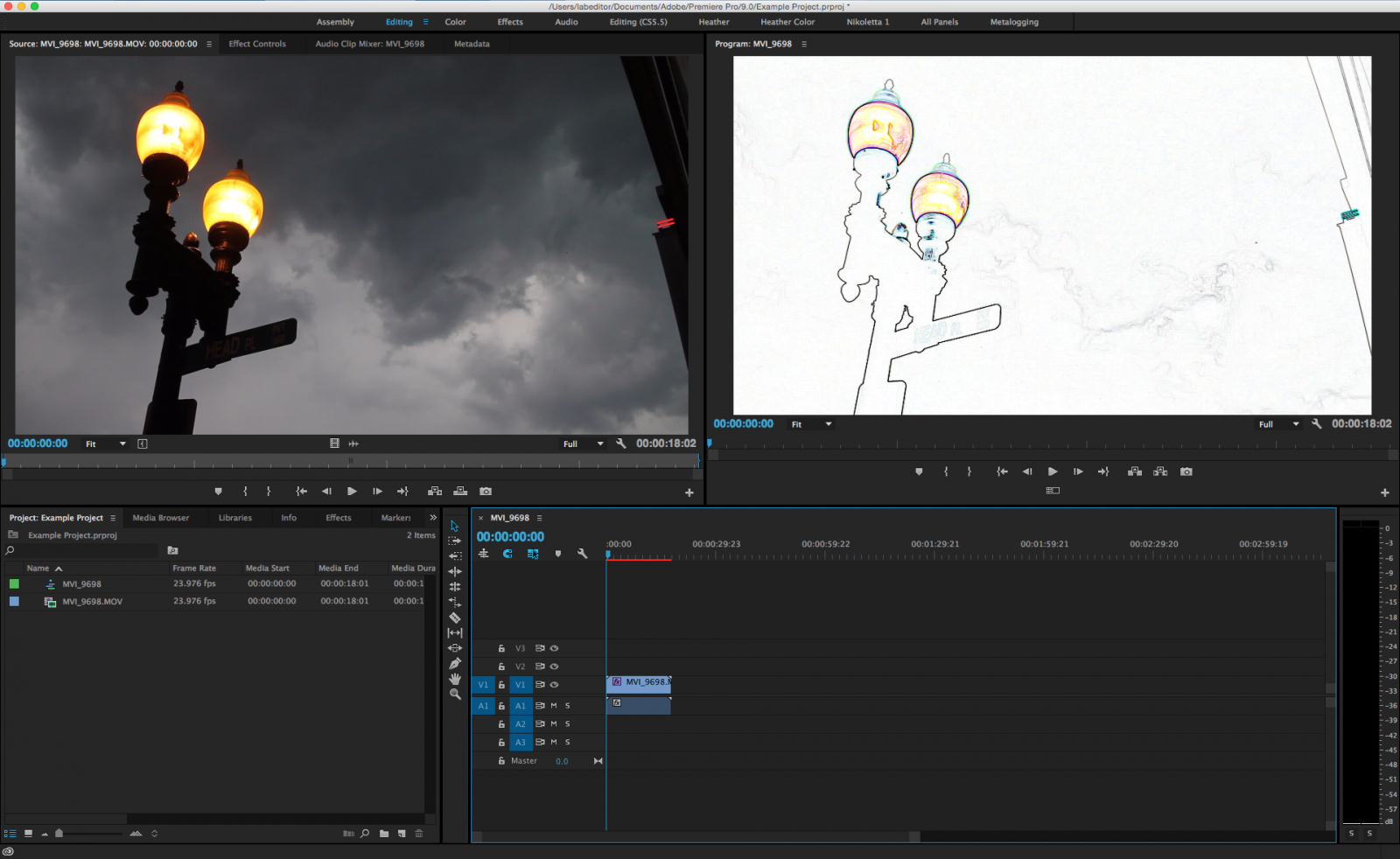
Для MP4 Premiere Pro полезен не только поддержкой распространённых файлов, но и организацией монтажа. Отдельные bins, подпоследовательности, метки, прокси и настраиваемые рабочие пространства помогают не превращать большой проект в один бесконечный таймлайн. Команда получает понятные точки контроля: исходники, черновая сборка, звук, цвет, графика, финальная версия и адаптации.
Главное ограничение связано не с самой нарезкой, а с масштабом системы. Если задача состоит из трёх клипов и двух титров, большая монтажная среда добавляет лишние шаги. Зато при десятках исходников, графике из смежных приложений и регулярных пересборках эта сложность начинает окупаться. Перед финальным экспортом стоит фиксировать параметры пресета и имя версии, чтобы повторный вывод не отличался от предыдущего.
Плюсы
- Гибко настраиваемый интерфейс и зрелая нелинейная монтажная логика.
- Удобная организация больших проектов, последовательностей и версий.
- Подходит для тесной работы с графикой, звуком и другими этапами профессионального производства.
- Хорошо масштабируется от короткого ролика к длинному проекту с множеством правок.
Минусы
- Для простых задач интерфейс и количество настроек избыточны.
- Рабочий процесс требует дисциплины в именовании файлов, последовательностей, графики и версий экспорта.
Кому подойдёт
Агентствам, студиям, редакциям и корпоративным видеокомандам, где монтаж связан с большим количеством правок, адаптаций и передачей проекта между специалистами.
4. CyberLink PowerDirector — быстрый монтаж с большим набором готовых инструментов
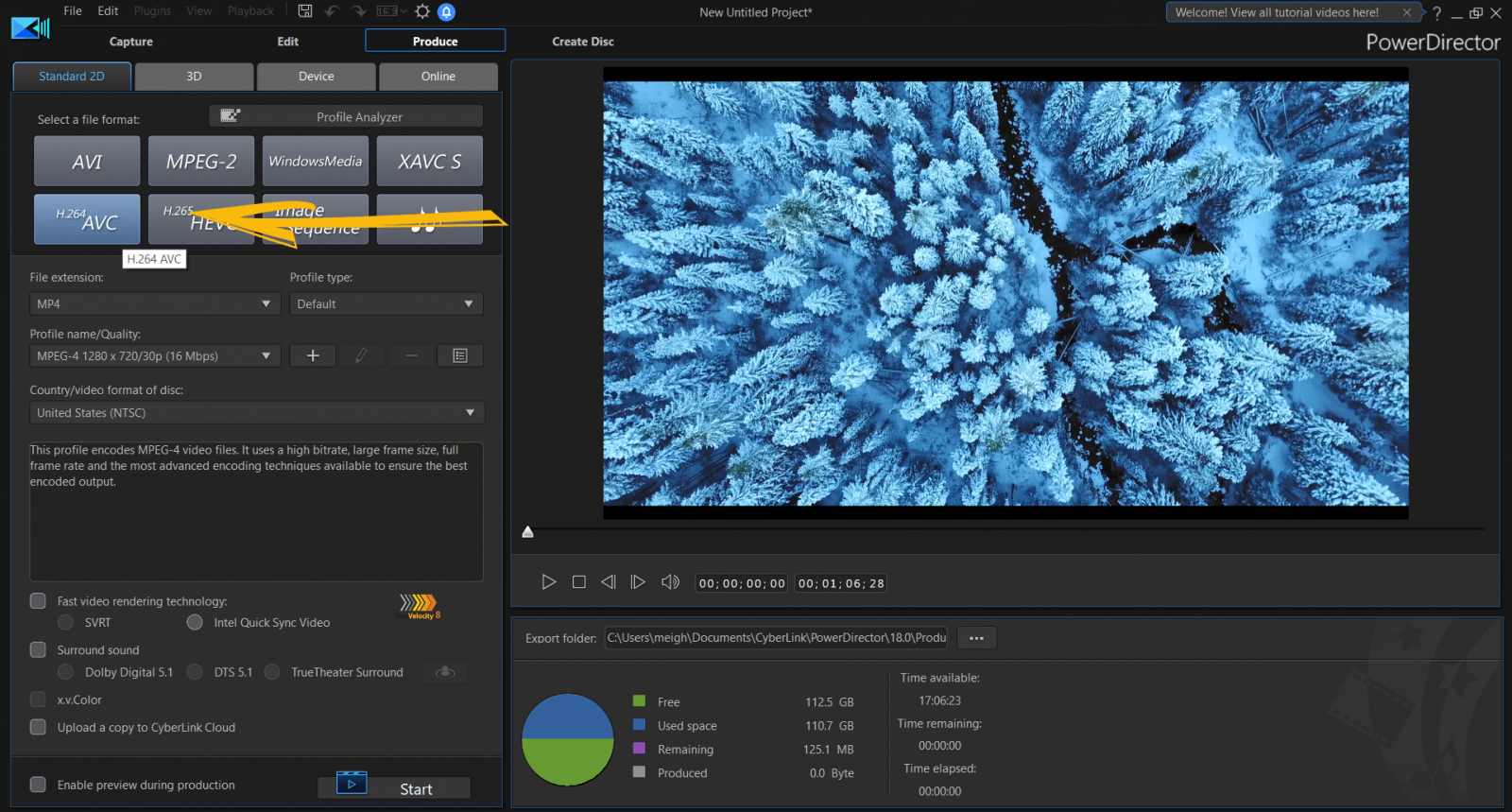
CyberLink PowerDirector занимает промежуточное положение между простыми домашними редакторами и тяжёлыми профессиональными системами. Он строится вокруг привычного таймлайна, но делает акцент на быстрых эффектах, титрах, шаблонных операциях и автоматизации. Для MP4-проектов это удобно, когда ролик должен выглядеть собранным и оформленным без долгой ручной настройки каждого элемента.
В маркетинговом производстве такой подход хорошо работает для повторяемых форматов: продуктовые ролики, обзоры, короткие видео с ведущим, обучающие фрагменты. Команда быстрее получает первый вариант и тратит время не на построение базовой анимации с нуля, а на содержание, ритм и согласование. При этом готовые инструменты нужно использовать дозированно: перегруз переходами и эффектами быстро делает ролик визуально неоднородным.
При экспорте важно не подменять качество количеством настроек. Для большинства рабочих публикаций полезнее сохранить исходную частоту кадров, выбрать целевое разрешение и получить стабильное воспроизведение на тестовом устройстве, чем повышать параметры без причины. После вывода надо проверить резкие движения, мелкий текст и переходы: именно там первыми проявляются артефакты сжатия.
Плюсы
- Быстрый переход от импорта к оформленному ролику.
- Большой набор встроенных инструментов, эффектов и шаблонных операций.
- Таймлайн остаётся понятным пользователю, который уже знаком с базовыми принципами нелинейного монтажа.
- Хорошо подходит для серийного производства контента с повторяемой структурой.
Минусы
- Изобилие готовых эффектов провоцирует визуальную перегрузку, если нет заранее заданной стилистики.
- Для сложного киношного постпродакшена профессиональные системы дают более глубокий контроль отдельных стадий.
Кому подойдёт
Контент-отделам и самостоятельным авторам, которым нужен более широкий инструментарий, чем у базового редактора, но без перехода в максимально сложный профессиональный пайплайн.
5. Wondershare Filmora — быстрый контент-монтаж и выразительное оформление
Wondershare Filmora ориентирована на визуально насыщенный монтаж с понятным доступом к титрам, переходам, эффектам, анимации и дополнительным инструментам. Для MP4 это рабочий вариант, когда результат должен быстро получить законченный вид: ведущий, продукт, экранная запись или подборка коротких сцен собираются на многодорожечном таймлайне и оформляются без отдельного моушн-пакета.
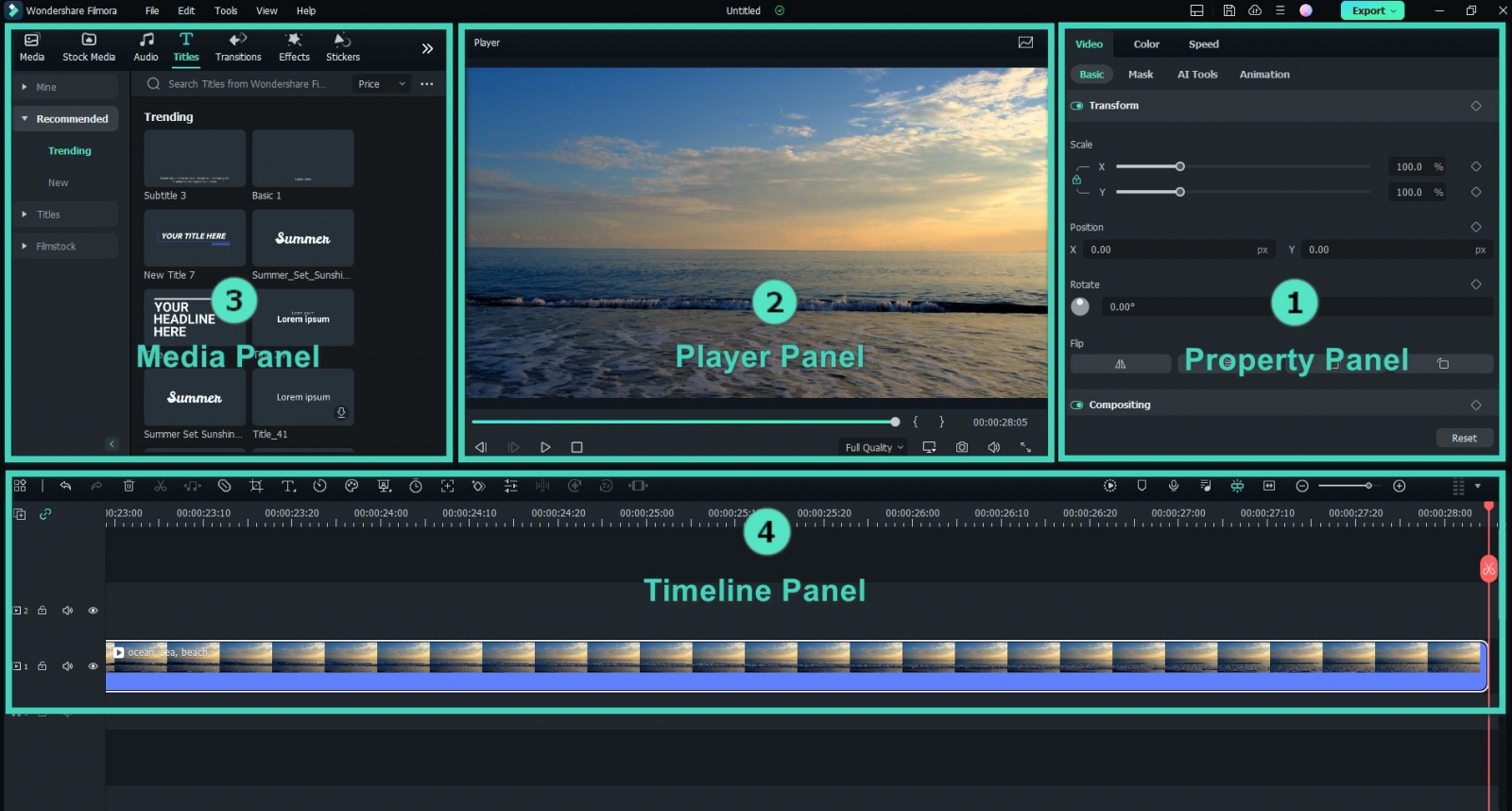
Filmora особенно удобна для контента, где скорость выпуска важнее тонкой ручной настройки каждого технического параметра. Большая библиотека элементов ускоряет старт, а привычная структура «медиа — предпросмотр — таймлайн — свойства» снижает порог перехода с простых редакторов. Однако в командной работе полезно заранее ограничить набор эффектов и титров, иначе разные авторы быстро разойдутся по стилю.
Для регулярного выпуска рационально создать несколько эталонных проектов: горизонтальный ролик, вертикальный короткий формат и презентационный шаблон. В каждом закрепляются безопасные поля, положение логотипа, тип титров и уровни музыки. Тогда Filmora становится не просто редактором «с большим количеством эффектов», а инструментом воспроизводимого производства.
Плюсы
- Понятное сочетание многодорожечного монтажа и готового визуального оформления.
- Широкий выбор эффектов, переходов, титров и вспомогательных инструментов.
- Подходит для коротких роликов, обзоров, образовательного и социального видео.
- Удобна для авторов, которым нужен быстрый переход от черновой нарезки к оформлению.
Минусы
- Большое число творческих функций требует редакционных ограничений, чтобы серия роликов сохраняла единый стиль.
- По мере усложнения проекта появляется потребность в более строгой организации дорожек, ресурсов и версий.
Кому подойдёт
Контент-мейкерам, SMM-командам, преподавателям и небольшим продакшенам, которые регулярно выпускают динамичные ролики и ценят готовые средства оформления.
6. Shotcut — свободный кроссплатформенный редактор без лишней оболочки
Shotcut работает на Windows, macOS и Linux и даёт классический набор нелинейного монтажа: плейлист, предпросмотр, таймлайн, фильтры, переходы и экспорт. Его сильная сторона — отсутствие обязательной привязки к одной экосистеме. Проектная логика остаётся знакомой на разных операционных системах, что полезно для небольшой распределённой команды или учебной среды.
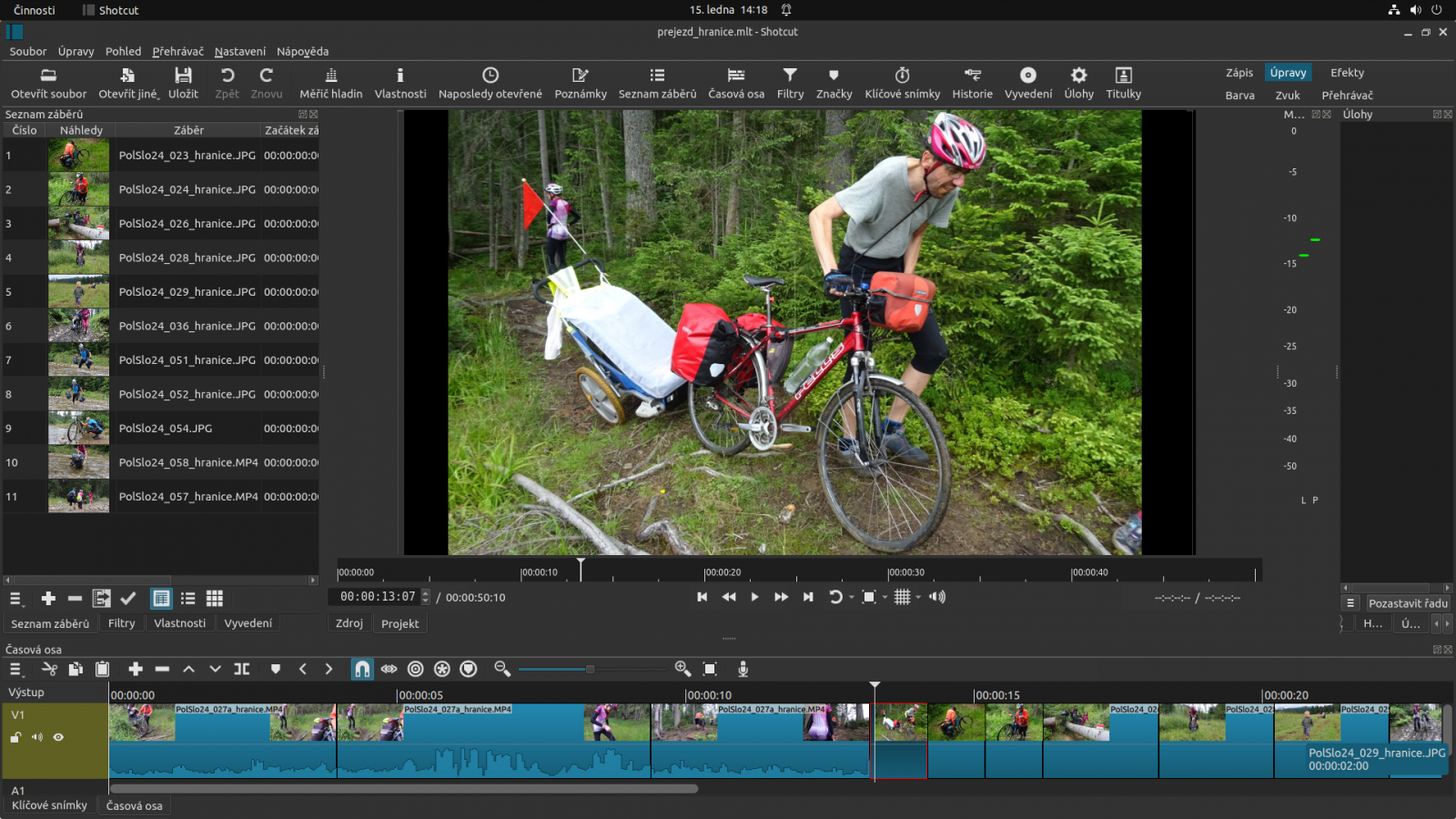
Интерфейс Shotcut выглядит более утилитарно, чем у коммерческих редакторов с крупными библиотеками шаблонов. Для части пользователей это плюс: меньше отвлекающих витрин, больше прямого контроля фильтров и дорожек. Для новичка обратная сторона в том, что программу приходится изучать по монтажным понятиям — что такое фильтр клипа, фильтр дорожки, опорная точка анимации, уровень звука и параметры экспорта.
MP4-проект стоит начинать с проверки одного характерного исходника. Если воспроизведение стабильно, дальше можно собирать материал без дополнительной конвертации. Если исходник тяжёлый, практичнее сразу решить вопрос с промежуточным форматом или прокси, чем терпеть задержки до конца проекта. На финише обязательна проверка готового файла вне Shotcut.
Плюсы
- Windows, macOS и Linux в одном наборе рабочих принципов.
- Свободная модель распространения и развитый базовый монтажный инструментарий.
- Большой выбор фильтров и параметров экспорта.
- Подходит для тех, кто предпочитает функциональность без акцента на шаблонные витрины.
Минусы
- Интерфейс выглядит менее дружелюбно для новичка, чем у редакторов, построенных вокруг пошаговой логики.
- Для брендового оформления значительную часть шаблонов и повторяемой графики приходится организовывать самостоятельно.
Кому подойдёт
Пользователям Windows, macOS и Linux, которым нужен свободный универсальный редактор и которые готовы освоить базовую терминологию нелинейного монтажа.
7. Kdenlive — гибкий свободный монтаж для Windows, macOS и Linux
Kdenlive строится вокруг многодорожечного таймлайна, проектной медиатеки, мониторов, эффектов и аудиоинструментов. По логике это ближе к профессиональным монтажным системам, чем к простым домашним приложениям. Пользователь получает пространство, которое можно организовать под монтаж, звук и эффекты, но ответственность за порядок в проекте остаётся на нём.
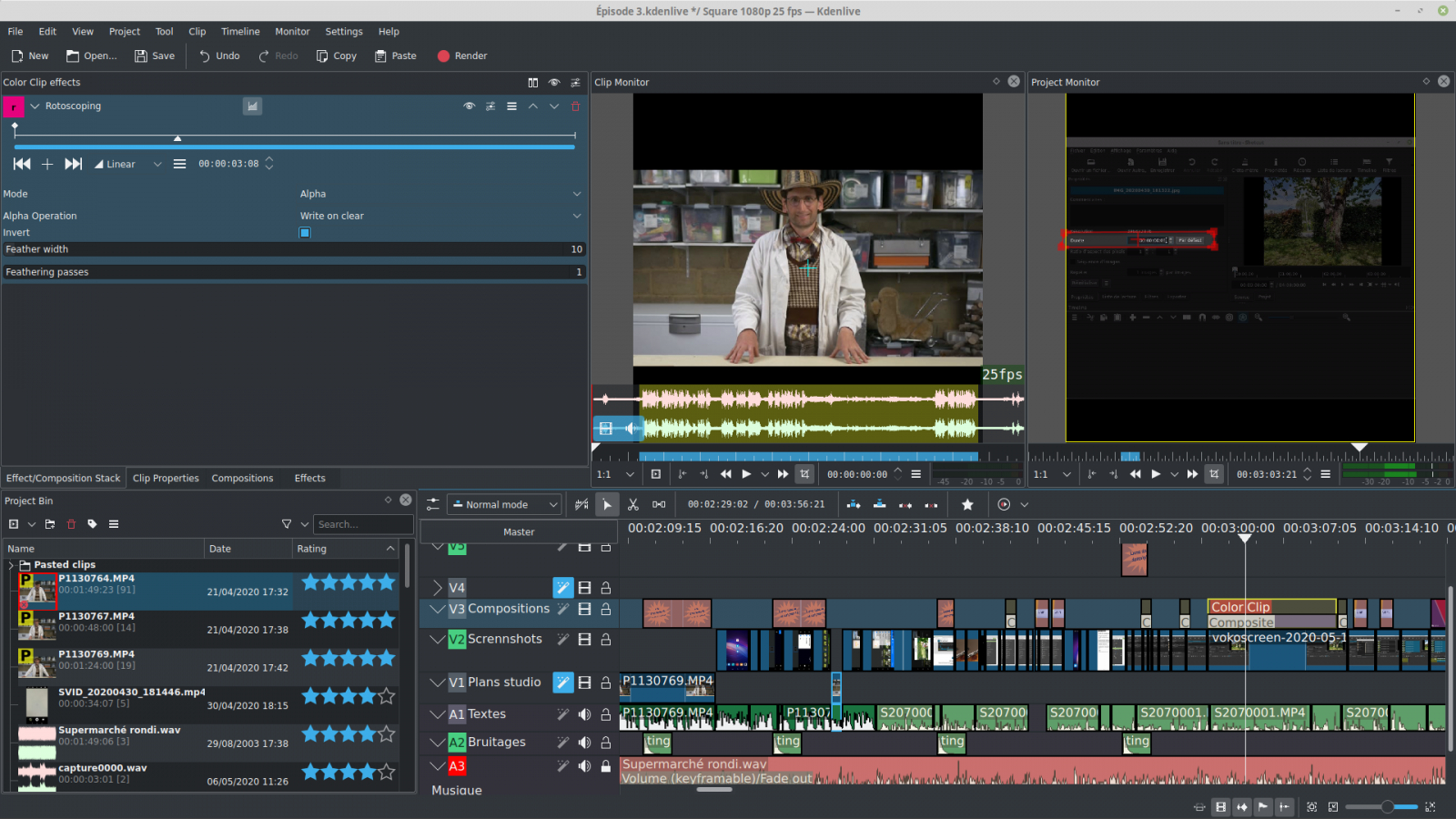
Для MP4 Kdenlive интересен как кроссплатформенный рабочий вариант, особенно когда Linux является полноценной частью инфраструктуры. В длинном проекте важны bins, именование дорожек, прокси и сохранение исходной структуры папок. Если эти правила задать с первого дня, редактор справляется с серьёзными монтажными задачами без обязательного перехода в коммерческую систему.
В контент-производстве Kdenlive выгоднее рассматривать не как «бесплатную замену всему», а как самостоятельную монтажную среду. Её ценность проявляется при повторяемом процессе: подготовили папки, настроили типовой проект, зафиксировали пресет экспорта и обучили команду базовым операциям. Тогда различия интерфейса перестают быть проблемой.
Плюсы
- Кроссплатформенность с полноценной поддержкой Linux.
- Многодорожечный монтаж и развитая структура рабочих панелей.
- Подходит для длинных проектов и системной организации медиа.
- Не привязывает команду к закрытой экосистеме одного производителя.
Минусы
- Новичку требуется время на освоение проектной логики и настроек.
- Готовых коммерческих шаблонов и визуальных наборов меньше, поэтому фирменную систему оформления удобнее собирать самостоятельно.
Кому подойдёт
Техническим командам, образовательным проектам, Linux-пользователям и авторам, которым нужен развитый свободный редактор с привычной многодорожечной моделью.
8. OpenShot — базовый кроссплатформенный монтаж для небольших проектов
OpenShot предлагает более прямую модель: файлы проекта, окно предпросмотра, переходы, эффекты и несколько дорожек таймлайна. Он понятнее в задачах, где требуется собрать последовательность сцен, добавить музыку, простые титры и переходы, а затем получить готовый MP4. Такая простота полезна, когда редактирование занимает небольшую часть основной работы сотрудника.
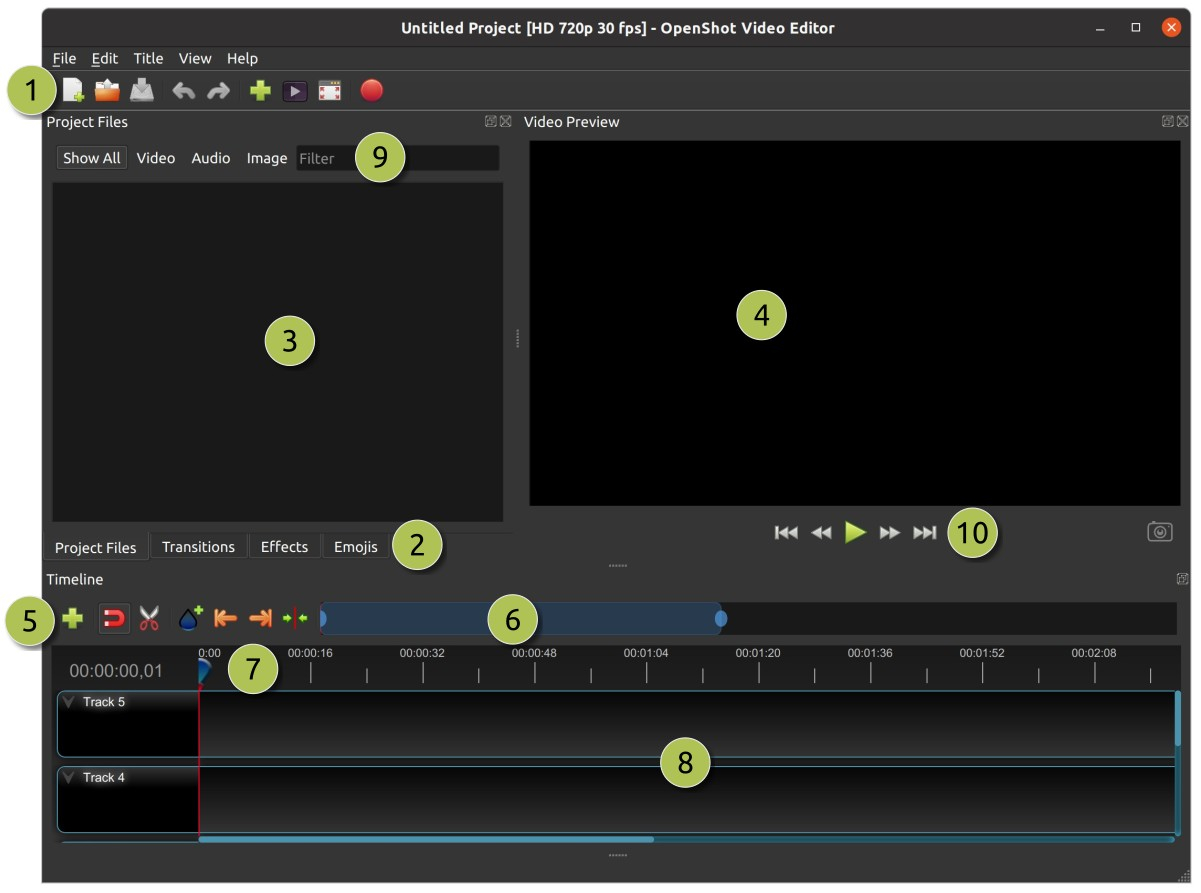
OpenShot не стоит выбирать только по принципу «бесплатно и много платформ». Рациональный сценарий — короткий и умеренно сложный проект без тяжёлой цветовой работы, большого числа вложенных композиций и многоэтапного согласования. В этих пределах интерфейс помогает быстро видеть всю структуру ролика и не перегружает начинающего множеством профессиональных модулей.
При регулярном использовании важно отделить монтажные ожидания от оформления. Если команде нужны сложные брендовые анимации, автоматические субтитры, глубокая работа со звуком и десятки адаптаций, проще выбрать редактор, где эти задачи встроены в основной процесс. OpenShot сильнее как ясный монтажный минимум.
Плюсы
- Простая структура интерфейса и понятный многодорожечный таймлайн.
- Работает на основных настольных операционных системах.
- Подходит для нарезки, соединения сцен, музыки, переходов и базовых титров.
Минусы
- Сложные производственные процессы быстро выходят за рамки его сильных сторон.
- Для серийного брендового контента потребуется дополнительная работа с шаблонами и графикой.
Кому подойдёт
Новичкам, преподавателям и сотрудникам, которым периодически нужно собрать небольшой ролик на Windows, macOS или Linux без долгого обучения.
9. VSDC Free Video Editor — функциональный вариант для Windows
VSDC Free Video Editor предлагает нелинейный монтаж, эффекты, работу с объектами, цветом и звуком в Windows. Интерфейс заметно отличается от минималистичных редакторов: пользователь сразу видит множество команд и свойств. За это VSDC ценят те, кому нужен широкий набор действий без перехода в тяжёлую профессиональную систему, но новичку приходится освоить внутреннюю логику объектов и сцен.
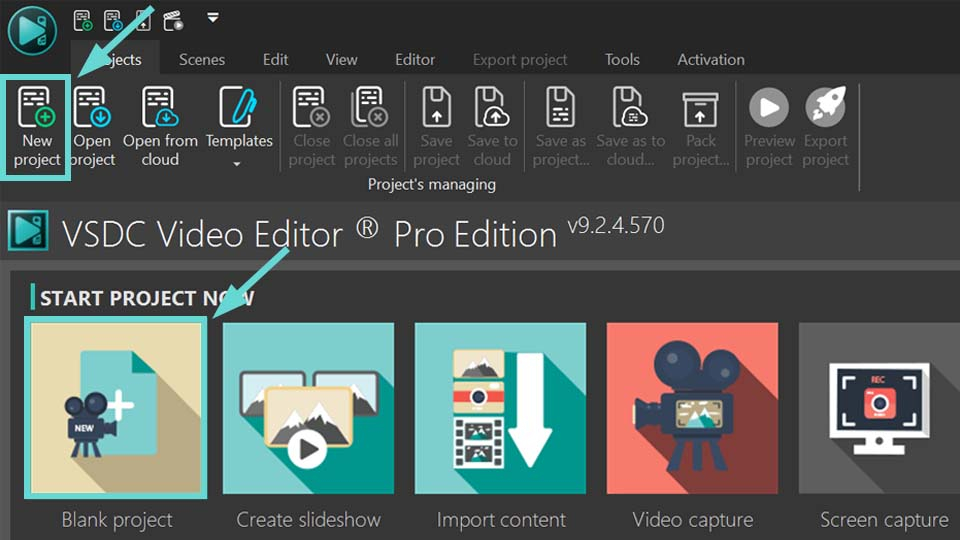
Для MP4 редактор удобен в задачах, где нужно не только обрезать ролик, но и собрать несколько визуальных слоёв, добавить текст, маску, графический элемент или коррекцию. В корпоративных инструкциях полезна возможность сочетать экранную запись, подписи и дополнительные объекты. Чтобы проект оставался управляемым, стоит с первых минут именовать сцены и не складывать все элементы в одну неструктурированную композицию.
Старые обзоры VSDC часто описывают интерфейс как непривычный, и это ограничение сохраняет практический смысл: сотруднику, который привык к классическому монтажному таймлайну, требуется время на адаптацию. Поэтому выбор лучше делать после короткого тестового проекта, а не по списку функций.
Плюсы
- Широкий набор инструментов нелинейного монтажа для Windows.
- Работа с несколькими визуальными объектами, эффектами и цветовой коррекцией.
- Подходит для инструкций, презентационных роликов и более сложной обработки, чем простая нарезка.
Минусы
- Интерфейс требует привыкания и не выглядит таким же очевидным, как у редакторов начального уровня.
- Windows-ориентация ограничивает единый рабочий процесс в смешанной команде.
Кому подойдёт
Пользователям Windows, которым нужен функциональный редактор для многослойных роликов и которые готовы потратить время на освоение логики программы.
macOS: редакторы с сильной интеграцией в экосистему Apple
10. iMovie — быстрый монтаж на Mac без лишней сложности
iMovie использует знакомую для Mac логику библиотеки, предпросмотра и магнитного таймлайна. Для небольшого MP4-проекта этого достаточно: импортировать ролики, отобрать фрагменты, собрать последовательность, добавить музыку, переходы и титры, затем проверить готовый файл. Интерфейс не пытается показать все профессиональные инструменты сразу, поэтому рабочая скорость у новичка растёт быстро.
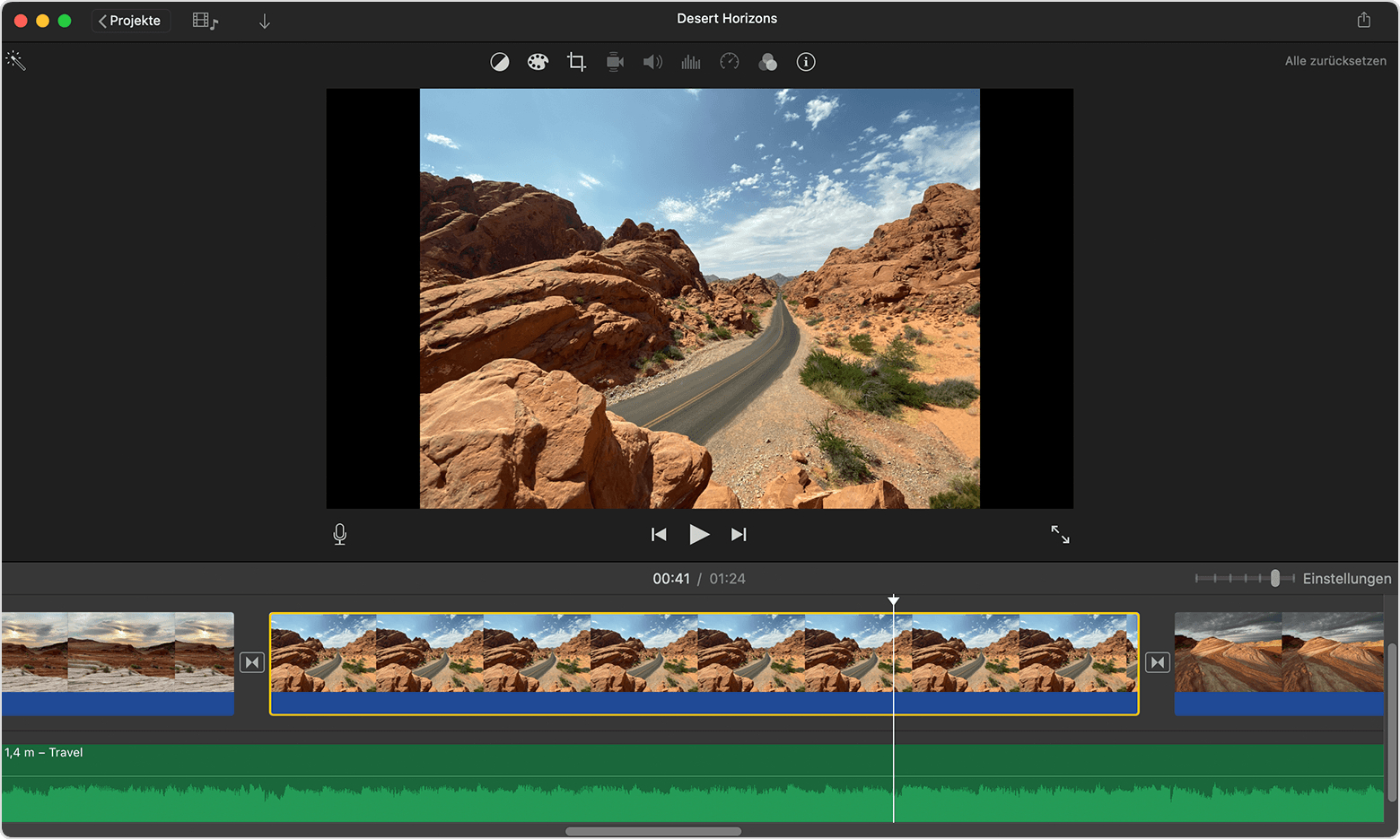
iMovie особенно уместен как первый этап производственного процесса на Mac. Сотрудник быстро собирает черновик интервью, внутреннюю новость, продуктовый ролик или объясняющее видео, не тратя время на настройку сложной среды. Ограничение становится заметно, когда проект требует тонкой многодорожечной организации, большого числа графических слоёв и детального контроля постпродакшена.
Для команды полезно заранее определить порог, после которого проект переносится в более мощную систему. Пока задача укладывается в последовательную сборку, музыку, титры и базовую коррекцию, iMovie экономит время. Когда появляются сложные версии, много камер или глубокий цвет, экономия исчезает.
Плюсы
- Низкий порог входа для пользователей Mac.
- Понятная работа с клипами, музыкой, переходами и титрами.
- Хороший вариант для быстрых черновиков и небольших законченных роликов.
Минусы
- Ограниченный запас по сложному многодорожечному и профессиональному постпродакшену.
- Привязан к устройствам Apple и не подходит как единая среда для разнородного парка компьютеров.
Кому подойдёт
Пользователям Mac, которым нужен быстрый и понятный монтаж MP4 для внутренних коммуникаций, обучения, небольших рекламных и социальных роликов.
11. Final Cut Pro — быстрый профессиональный монтаж на Mac
Final Cut Pro развивает идею магнитного таймлайна до профессионального рабочего процесса. Клипам можно назначать роли, организовывать библиотеку по событиям и метаданным, а монтаж строить вокруг основной сюжетной линии и подключённых элементов. Для больших MP4-проектов это снижает количество ручных перестановок, когда сцены постоянно сокращаются и меняются местами.
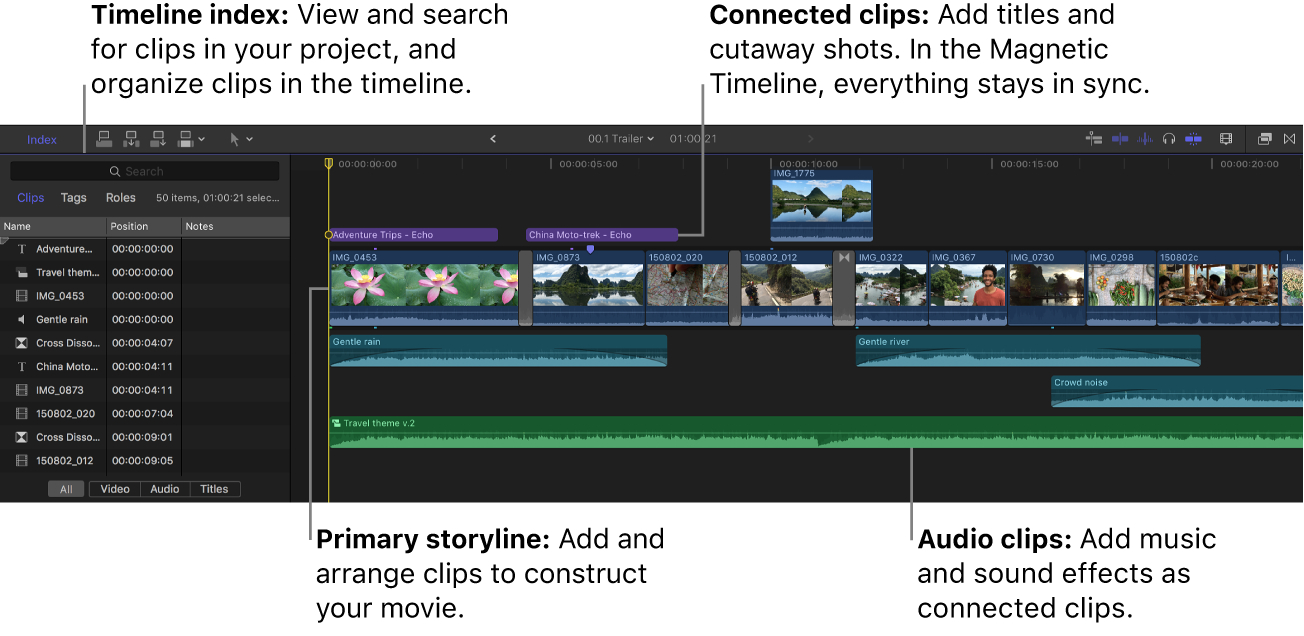
Система особенно эффективна в проектах, где много материала нужно быстро просматривать и отбирать до того, как он попадёт на таймлайн. Для интервью, репортажей, мероприятий и брендовых историй такой подход экономит время на навигации. С другой стороны, редактор требует принять собственную монтажную логику Apple: привычки из классических дорожечных систем переносятся не один в один.
В корпоративной среде Final Cut Pro удобен, когда команда уже работает на Mac и не нуждается в кроссплатформенной передаче проектов. Тогда библиотека, прокси, роли звука и повторяемые шаблоны превращаются в цельный производственный процесс. Если монтажёр должен регулярно передавать исходный проект пользователям Windows, это ограничение становится существенным.
Плюсы
- Быстрый монтаж и удобная организация материала внутри библиотек.
- Magnetic Timeline ускоряет перестановку и сокращение сцен без ручного восстановления множества связей.
- Сильные инструменты для профессионального монтажа, цвета, звука и ролей.
- Хорошо подходит для постоянной работы на Mac с большими объёмами исходников.
Минусы
- Работает только в экосистеме Apple.
- Монтажная логика отличается от классического дорожечного подхода и требует переобучения.
Кому подойдёт
Профессиональным монтажёрам и видеокомандам на Mac, которым важна высокая скорость отбора материала, системная организация проекта и запас по сложным задачам.
Онлайн: монтаж MP4 в браузере
Браузерный редактор удобен, когда проект нужен быстро и не должен зависеть от конкретного рабочего места. Но онлайн-инструмент следует оценивать иначе, чем настольную программу: важны скорость загрузки исходников, устойчивость с длинными файлами, политика хранения, ограничения браузера и возможность повторно открыть проект через неделю. Для конфиденциальных корпоративных материалов правила передачи и хранения файлов нужно согласовать заранее.
12. Clipchamp — браузерный монтаж с привычным таймлайном
Clipchamp сочетает браузерный доступ с классической монтажной структурой: медиатека, предпросмотр, таймлайн, плавающая панель и свойства выбранного объекта. Для MP4 это удобный вариант, когда нужно быстро подрезать материал, добавить текст, музыку, переходы и собрать версию без установки большой монтажной системы. На Windows редактор также встроен в привычный пользовательский сценарий Microsoft.
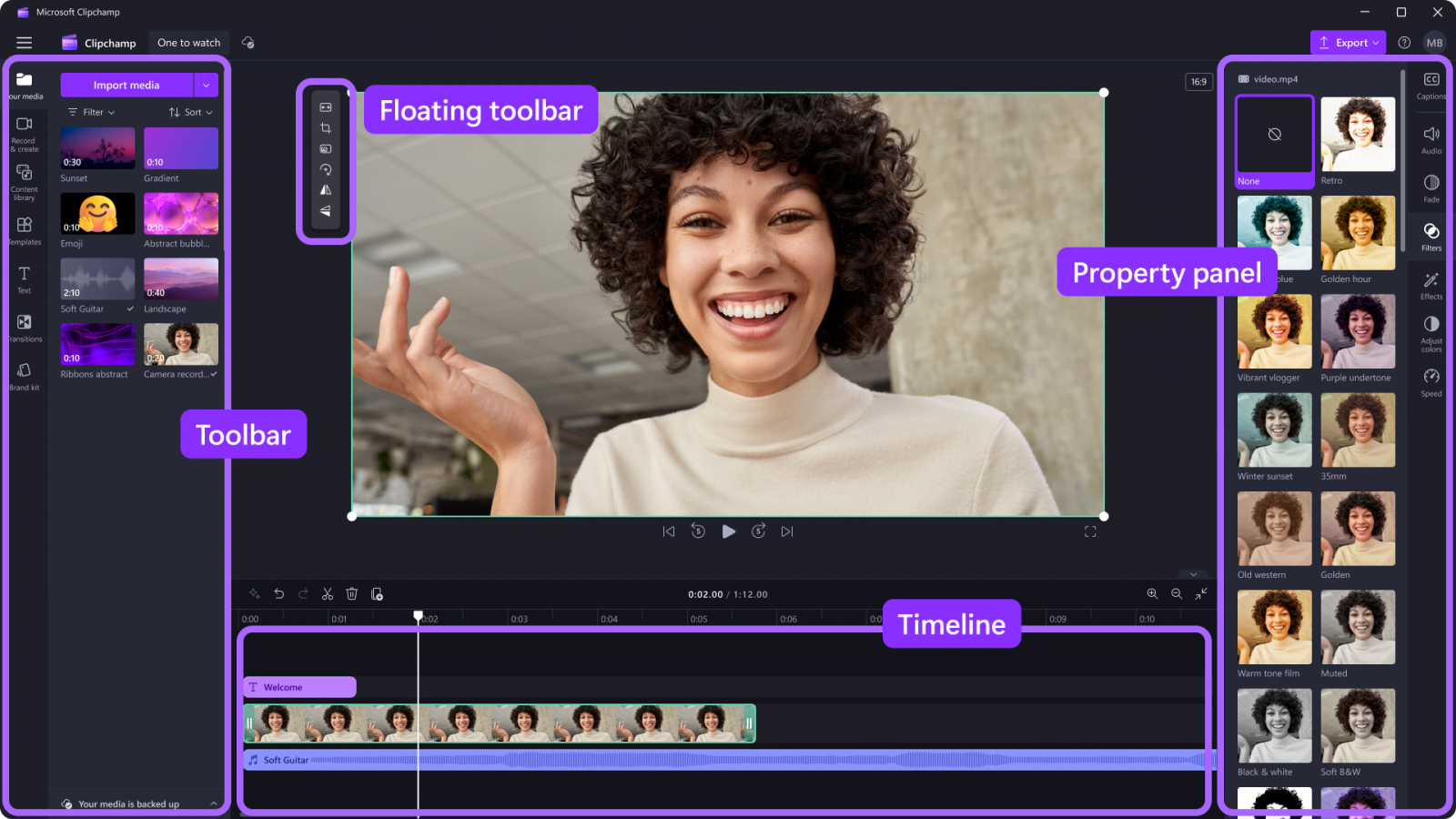
Clipchamp хорошо подходит для корпоративных объясняющих роликов, коротких презентаций и контента, который собирает человек без монтажной специализации. Важное преимущество — знакомая визуальная модель: слева ресурсы, в центре кадр, снизу монтаж, справа параметры. Это уменьшает число ошибок при передаче задачи между сотрудниками.
Ограничения проявляются на тяжёлых и длинных проектах. Браузер остаётся частью рабочей среды, поэтому производительность зависит не только от самого сервиса, но и от устройства, доступной памяти, фоновых вкладок и характера исходников. Для многочасового интервью или сложной многокамерной работы настольный редактор обычно предсказуемее.
Плюсы
- Понятный таймлайн и быстрый старт без тяжёлой профессиональной среды.
- Удобен для коротких корпоративных, обучающих и социальных роликов.
- Рабочая логика хорошо читается пользователями без глубокого монтажного опыта.
Минусы
- Браузерный сценарий менее предсказуем на больших и тяжёлых проектах.
- Для сложного цвета, звука и многокамерной работы настольные системы дают больше контроля.
Кому подойдёт
Офисным и контент-командам, которым нужен быстрый монтаж небольших MP4-роликов в знакомой среде с минимальным временем на обучение.
13. Canva Video — монтаж как часть дизайн-системы
Canva полезна не там, где нужен классический длинный монтаж, а там, где видео является частью визуальной коммуникации: баннерной кампании, презентации, серии постов, рекламных макетов и коротких анимационных сцен. Клип редактируется рядом с текстом, графикой, шаблонами и фирменными элементами, поэтому специалист быстрее сохраняет единый стиль между статичными и видеоматериалами.
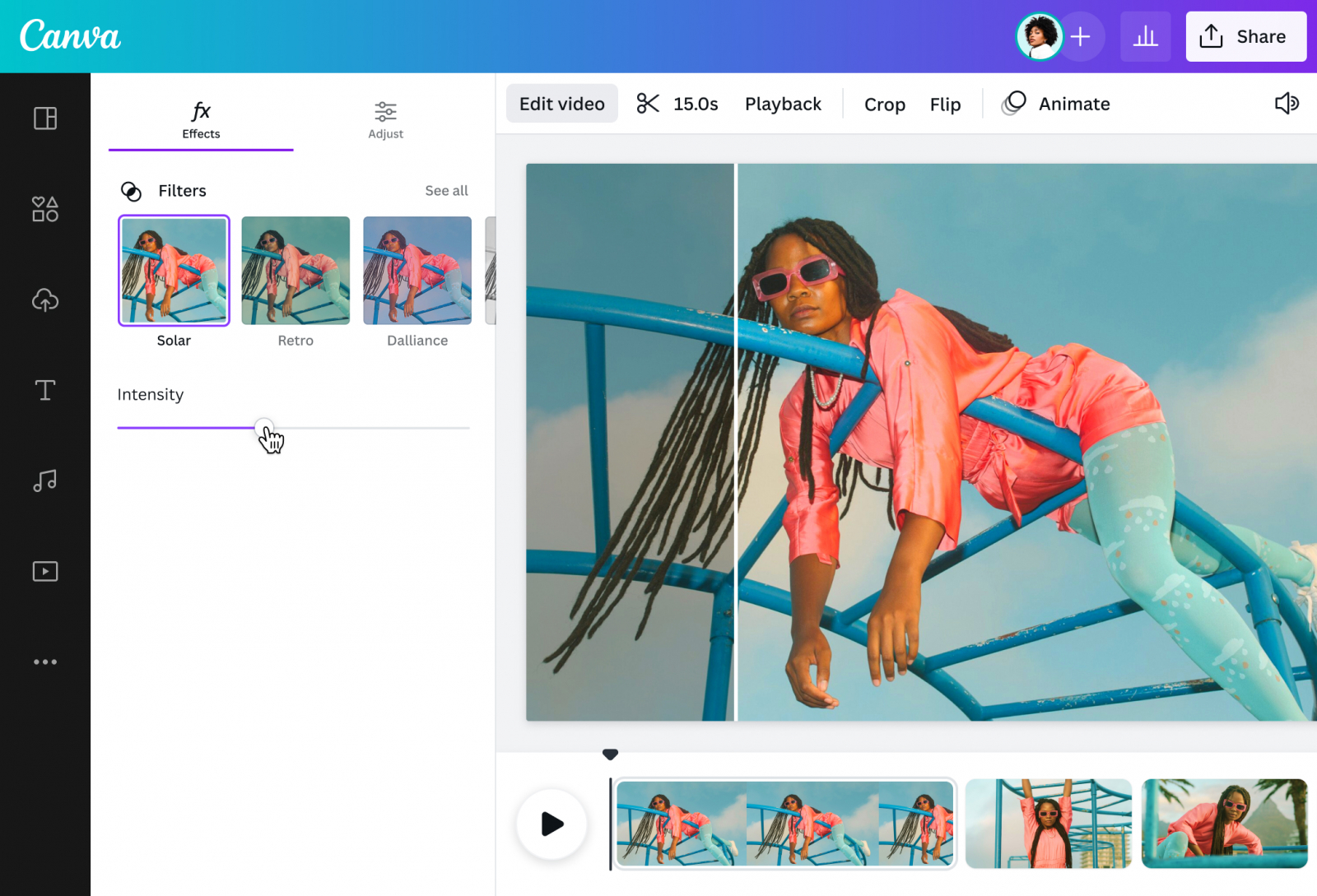
Для MP4 Canva особенно удобна в коротких сценовых роликах: заставка, карточка продукта, несколько видеофрагментов, титры, музыка и простые переходы. Маркетолог не покидает дизайн-среду ради каждого небольшого движения. Это сокращает путь от макета до ролика, но не превращает Canva в замену многодорожечной монтажной системе для сложного интервью или фильма.
Главная производственная ценность — повторяемость оформления. Команда фиксирует шрифтовую и цветовую систему, расположение элементов и шаблоны сцен, а затем меняет содержание. В таком процессе видео становится ещё одним форматом кампании, а не отдельным мини-проектом с собственной стилистикой.
Плюсы
- Видео редактируется в той же среде, где создаются баннеры, презентации и другие визуальные материалы.
- Шаблонная логика ускоряет выпуск серии роликов в едином стиле.
- Удобна для коротких сцен, титров, графики и адаптаций под коммуникационные задачи.
Минусы
- Не рассчитана на сложный длинный многодорожечный монтаж.
- Тонкий контроль постпродакшена уступает специализированным настольным редакторам.
Кому подойдёт
Маркетологам, дизайнерам и небольшим командам, которые уже собирают кампанию из нескольких визуальных форматов и хотят быстро добавлять к ней короткое MP4-видео.
iPhone и Android: мобильный монтаж
Мобильный редактор нужен не только для срочных роликов «на ходу». Смартфон часто является и камерой, и монтажной станцией для короткого формата: исходники не приходится передавать на компьютер, а вертикальный кадр сразу виден в том размере, в котором его будет смотреть аудитория. Ограничение — меньший экран и менее удобная работа с длинной структурой проекта.
14. CapCut — мобильный и короткоформатный монтаж с большим набором автоматизации
CapCut построен вокруг быстрого производства коротких роликов: многодорожечная шкала времени, текст, эффекты, скорость, работа со звуком и инструменты для субтитров собраны в одном приложении. В подборке он занимает мобильную группу, хотя у продукта есть и настольные варианты. Для сценария «снял на смартфон — собрал — проверил на том же экране» это один из самых прямых рабочих процессов.
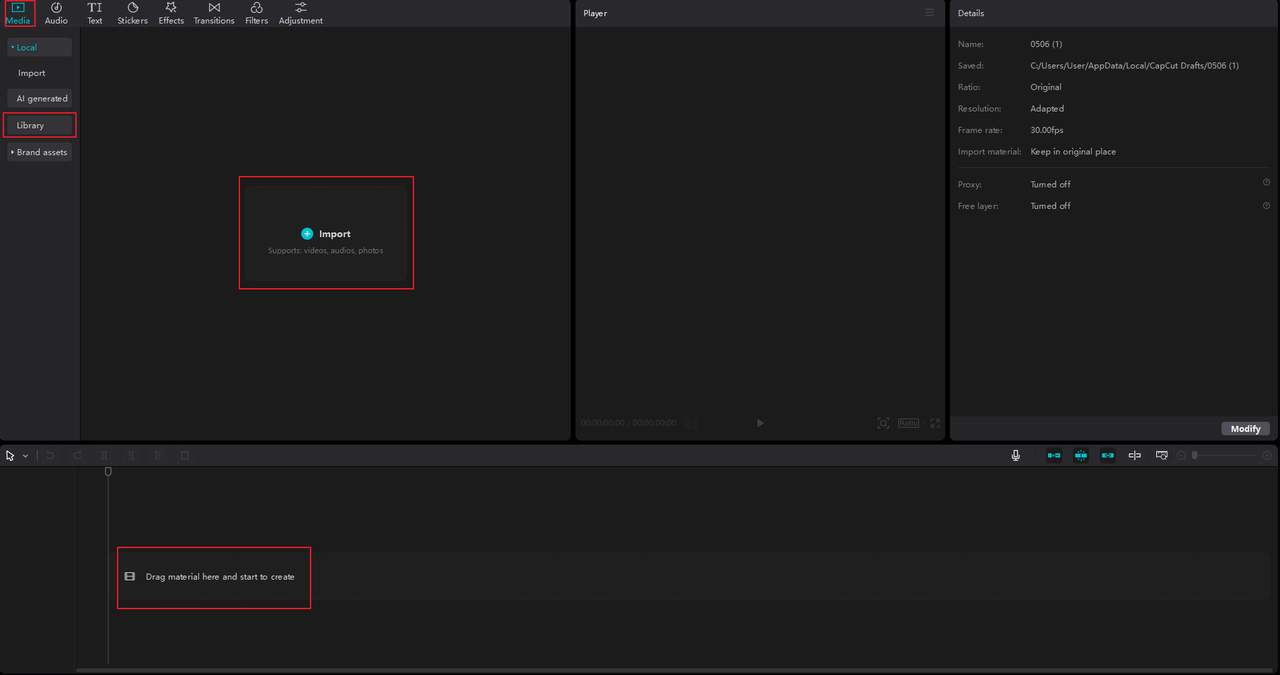
CapCut удобен для динамичных вертикальных роликов, говорящей головы, коротких инструкций и фрагментов длинного контента. Автоматизация ускоряет рутинные операции, но не отменяет редакторскую проверку: распознанные субтитры нужно вычитать, резкие автоматические переходы — оценить в контексте, а музыку — проверить относительно голоса. Быстрый инструмент даёт выигрыш только при контроле результата.
Для брендовой команды полезно заранее ограничить набор шрифтов, переходов и анимаций. Иначе каждый ролик начинает выглядеть как отдельный эксперимент. Стабильный шаблон из нескольких типов титров и переходов обычно работает лучше, чем постоянная смена визуальных эффектов.
Плюсы
- Высокая скорость сборки короткого вертикального контента.
- Монтаж, текст, звук, эффекты и субтитры находятся в одном рабочем процессе.
- Удобен, когда исходники сняты на смартфон и не требуют переноса на компьютер.
- Подходит для быстрых адаптаций и серийных коротких публикаций.
Минусы
- Небольшой экран усложняет длинные проекты и точную работу с большим числом дорожек.
- Автоматические инструменты требуют обязательной ручной проверки текста, границ вырезания, ритма и звука.
Кому подойдёт
Авторам коротких видео, мобильным корреспондентам, маркетологам и экспертам, которым важен максимально короткий путь от съёмки до готового ролика.
Как выбрать редактор под задачу, а не под список функций
Правильный выбор начинается с описания повторяемой работы. Формулировка «нужно редактировать MP4» слишком широкая. Гораздо полезнее записать: сколько роликов выходит в месяц, какая средняя длительность, сколько исходников в одном проекте, кто вносит правки, нужны ли субтитры, вертикальные версии, цветокоррекция, запись экрана и фирменные шаблоны. После этого большая часть вариантов отсеивается без субъективного спора о том, какой редактор «мощнее».
Сценарий 1. Один человек выпускает короткие ролики на Windows
Приоритет — скорость типовых операций и понятный экспорт. ВидеоМОНТАЖ подходит как первая точка выбора; Filmora и PowerDirector дают больше готового оформления, VSDC — больше ручного контроля. Решение стоит принимать по тесту из одного реального исходника: импорт, два разреза, титр, музыка, коррекция, экспорт и повторное открытие проекта. Время на этот цикл лучше отражает будущую производительность, чем количество функций в описании.
Сценарий 2. Команда делает интервью и брендовые ролики
Нужны развитая организация проекта, прокси, много дорожек, контроль звука и цвета. DaVinci Resolve, Adobe Premiere Pro и Final Cut Pro закрывают такой класс задач увереннее простых редакторов. Здесь критерий выбора — не только удобство монтажёра, но и передача проекта: кто хранит исходники, где лежат шрифты и графика, как называется мастер-последовательность, как фиксируются версии согласования.
Сценарий 3. Маркетолог делает короткое видео внутри кампании
Когда ролик состоит из нескольких сцен, текста, фирменной графики и музыки, а рядом создаются баннеры и презентация, Canva сокращает переключение между инструментами. Clipchamp уместнее, если видео ближе к обычному монтажу с таймлайном. В обоих случаях перед запуском серии стоит проверить, как проект переживает повторное открытие, замену одного исходника и экспорт нескольких вариантов.
Сценарий 4. Видео снимается и публикуется со смартфона
CapCut экономит время на передаче файлов и хорошо совпадает с коротким вертикальным производством. Но мобильность не отменяет контроля: субтитры вычитываются, громкость проверяется в наушниках и на динамике телефона, а текст не ставится вплотную к краям. Для сложного длинного ролика черновой монтаж на смартфоне разумно завершать в настольной системе.
Сценарий 5. В команде есть Windows, macOS и Linux
Shotcut и Kdenlive дают общую кроссплатформенную базу. DaVinci Resolve подходит, когда компьютеры соответствуют требованиям более тяжёлого постпродакшена. Главное — не просто наличие версии для каждой системы, а одинаковая структура проекта, доступность шрифтов и медиа, совместимые пути к файлам и проверенный порядок передачи проекта между сотрудниками.
Практический алгоритм работы с MP4 от исходника до публикации
Если монтаж нужен впервые, полезно свериться с общей последовательностью из материала о том, как монтировать видео. Для производственного процесса лучше превратить эту последовательность в короткий чек-лист, одинаковый для всех редакторов. Тогда смена программы не разрушает контроль качества.
- 1. Инвентаризация исходников. Соберите видео, звук, изображения, логотипы и тексты в отдельной папке проекта. Не монтируйте из временных загрузок браузера и мессенджера.
- 2. Проверка параметров. Откройте несколько типичных MP4-файлов, проверьте разрешение, частоту кадров, наличие звука и плавность предпросмотра.
- 3. Черновая сборка. Сначала выстройте смысловую последовательность без декоративных эффектов. Уберите явный брак, длинные паузы и повторы.
- 4. Чистовой монтаж. Уточните точки склеек, длительность планов, переходы, перебивки и темп. Смотрите ролик целиком, а не только отдельные фрагменты.
- 5. Звук. Сначала разборчивость речи, затем музыка и дополнительные эффекты. Проверяйте, чтобы музыка не маскировала согласные и окончания слов.
- 6. Титры и субтитры. Текст должен читаться на небольшом экране и оставаться в безопасной зоне. Автоматическое распознавание всегда проходит ручную вычитку.
- 7. Цвет и яркость. Сначала исправляйте явные различия между сценами, затем стилизацию. Не пытайтесь спасать цветом кадр, который провален по фокусу или экспозиции.
- 8. Экспорт тестового фрагмента. До финального рендера длинного ролика выведите минутный участок со сложным движением, титрами и музыкой.
- 9. Финальный контроль. Откройте готовый MP4 в отдельном проигрывателе, проверьте начало, конец, несколько склеек, субтитры и звук, затем просмотрите ролик на целевом устройстве.
Для чистой нарезки без сложного оформления полезен отдельный разбор о том, как нарезать MP4-видео. Если задача сводится к удалению начала, конца или нескольких лишних фрагментов, нет смысла строить тяжёлый постпродакшен-процесс. Чем уже задача, тем сильнее выигрывает простой инструмент.
Экспорт MP4: как избежать повторного пережатия и несовместимых файлов
Финальный экспорт — отдельный этап, а не кнопка в конце монтажа. Ошибка здесь способна перечеркнуть аккуратную работу: мелкий текст распадается, быстрые движения покрываются блоками, звук расходится с картинкой, а ролик не принимает целевая площадка. Поэтому параметры вывода нужно фиксировать так же внимательно, как структуру таймлайна.
Базовый принцип — не менять параметры без причины. Если исходный ролик снят с определённой частотой кадров и проект не требует другого стандарта, сохранение исходного темпа обычно уменьшает риск рывков. Разрешение выбирается под фактическую задачу: искусственное увеличение не возвращает потерянные детали. Кодек и качество подбираются с учётом совместимости целевого устройства и допустимого размера файла.
Когда итоговый файл слишком тяжёлый, не стоит сразу снижать всё подряд. В материале о том, как уменьшить размер MP4 разобрана логика уменьшения веса. В монтажном процессе полезно действовать по порядку: убрать ненужную длительность, проверить избыточное разрешение, затем корректировать параметры сжатия и после каждого заметного изменения сравнивать изображение на сложных сценах.
- Разрешение. Оно должно соответствовать каналу публикации и реальной детализации исходника. Увеличение разрешения само по себе не создаёт новые детали.
- Частота кадров. Сохраняйте исходную частоту, если нет отдельной творческой или технической причины менять её.
- Кодек. Он определяет способ сжатия потока внутри контейнера MP4 и влияет на совместимость и нагрузку при воспроизведении.
- Битрейт или уровень качества. Именно здесь чаще всего находится компромисс между размером файла и сохранением деталей в движении.
- Аудио. Проверяйте, что речь не стала тише, не появилась перегрузка и не исчезла нужная дорожка.
- Имя версии. Файл должен однозначно отличаться от черновика и предыдущего согласованного результата.
Контрольный просмотр нужен в двух масштабах. Сначала посмотрите ролик целиком на обычной скорости: так заметны ритм, внезапные скачки громкости и лишние паузы. Затем выборочно проверьте сложные кадры в полном размере: мелкие детали, градиенты, быстрое движение, текст на контрастном фоне и тёмные сцены. Такой двойной контроль эффективнее бесконечного просмотра только в окне редактора.
Как измерить, что новый редактор действительно улучшил процесс
Смена программы оправдана только тогда, когда улучшение измеряется. Для контент-команды полезнее сравнить два реальных выпуска, чем обсуждать интерфейс по скриншотам. Выберите типовой ролик и зафиксируйте время от получения исходников до готового файла. Затем повторите процесс в новом редакторе с тем же набором задач.
- Время до первого черновика. Сколько минут проходит от импорта до версии, которую уже можно отправить на согласование.
- Время одной правки. Насколько быстро заменить фразу в титре, переставить сцену, укоротить паузу и повторно вывести ролик.
- Число ручных повторов. Сколько раз заново настраиваются одинаковые титры, громкость, размер кадра и экспорт.
- Ошибки после экспорта. Считайте возвраты из-за неправильного размера, обрезанного текста, тихой речи, пропавших субтитров или несовместимого файла.
- Стабильность проекта. Проверяйте, открывается ли проект через несколько дней и на другом рабочем месте без ручного поиска десятков исходников.
- Обучаемость. Сколько времени новому сотруднику требуется, чтобы повторить эталонный ролик по инструкции.
По этим метрикам простой редактор нередко выигрывает у более мощного. Если команда выпускает однотипные короткие ролики, лишняя сложность не создаёт ценности. Обратная ситуация возникает, когда простая программа заставляет вручную обходить ограничения: переносить звук в другой инструмент, собирать графику отдельно, несколько раз конвертировать файл. Тогда более развитая система сокращает общий цикл, даже если обучение занимает дольше.
Типичные ошибки при выборе и внедрении видеоредактора
Выбирать по количеству эффектов
Большая библиотека переходов хорошо выглядит в демонстрации, но основная производительность складывается из десятков повторяемых действий: импорт, поиск дубля, разрез, перестановка, замена титра, коррекция звука и экспорт. Сравнивать программы лучше на полном коротком цикле, а не на витрине эффектов.
Не проверять реальные исходники
Одинаковое расширение .mp4 скрывает разные технические сочетания. Тестовый ролик должен быть снят на ту же камеру или смартфон и в тех же настройках, что и рабочий материал. Только тогда проверка производительности и совместимости имеет смысл.
Собирать проект из временных папок
Файл на таймлайне обычно остаётся связан с оригиналом. Если исходник лежит в папке загрузок, облачном кеше или временном каталоге, проект легко потеряет связь после очистки. Надёжнее сначала собрать структуру проекта, а уже потом импортировать медиа.
Сразу стилизовать черновой монтаж
Эффекты и анимация увеличивают стоимость каждой смысловой правки. Пока не утверждена структура, лучше держать оформление минимальным. После согласования черновой сборки титры, графика и цвет добавляются быстрее и реже переделываются.
Не отделять мастер от адаптаций
Для нескольких площадок лучше хранить мастер-версию и отдельные производные последовательности. При изменении соотношения сторон полезно сверяться с рекомендациями из материала о том, как поменять соотношение сторон видео. Простое обрезание краёв не всегда сохраняет смысл кадра: человека, продукт и текст иногда нужно переставлять вручную.
Доверять автоматическим субтитрам без вычитки
Автоматическое распознавание ускоряет работу, но имена, цифры, термины и окончания требуют проверки. В инструкции о том, как вставить субтитры в видео показаны разные подходы. Для корпоративного и рекламного контента текст субтитров лучше считать частью редакторской ответственности, а не техническим побочным продуктом.
Исправлять громкость только на глаз по форме волны
Форма волны помогает найти паузы и резкие пики, но не заменяет прослушивание. Когда речь и музыка приходят из разных источников, полезно отдельно проверить их баланс. Базовые сценарии сведения разобраны в материале о том, как объединить аудио и видео. Финальный ролик стоит послушать в наушниках и через обычные динамики.
Короткая матрица выбора
- ВидеоМОНТАЖ: быстрые проекты на Windows, понятный интерфейс, ролики для бизнеса и обучения без сложного постпродакшена.
- DaVinci Resolve: продвинутый монтаж, цвет, звук и проекты с большим запасом по сложности.
- Adobe Premiere Pro: профессиональная командная работа, множество версий, интеграция в широкий производственный процесс.
- PowerDirector: быстрый многодорожечный монтаж с большим набором готовых инструментов и оформлением.
- Filmora: динамичный контент и быстрый доступ к эффектам, титрам и визуальным шаблонам.
- Shotcut: кроссплатформенный свободный редактор с прямой монтажной логикой.
- Kdenlive: развитый свободный монтаж, особенно актуальный для команд с Linux.
- OpenShot: небольшие кроссплатформенные проекты и базовый монтаж без лишней сложности.
- VSDC: широкий инструментарий в Windows для пользователей, готовых освоить непривычный интерфейс.
- iMovie: быстрые небольшие проекты на Mac и низкий порог входа.
- Final Cut Pro: профессиональный монтаж в экосистеме Apple и высокая скорость работы с большими библиотеками.
- Clipchamp: браузерный монтаж для коротких офисных и контентных роликов.
- Canva: короткое видео как часть общей дизайн-системы кампании.
- CapCut: мобильный и короткоформатный монтаж с акцентом на скорость выпуска.
Частые вопросы
Итог
Лучший редактор MP4 определяется не самим расширением файла, а производственным процессом вокруг него. Для быстрого монтажа на Windows рационально начинать с ВидеоМОНТАЖ; для сложного постпродакшена — смотреть в сторону DaVinci Resolve, Adobe Premiere Pro и Final Cut Pro; для свободной кроссплатформенной работы — Shotcut и Kdenlive; для коротких браузерных задач — Clipchamp и Canva; для мобильного выпуска — CapCut. Главное — проверить выбранный инструмент на реальном исходнике и измерить полный цикл от импорта до согласованного файла.
Если после монтажа требуется не обработка, а техническая сборка нескольких файлов, полезен отдельный материал о том, как соединить MP4-видео. Когда проблема связана с совместимостью контейнера и кодека, используйте руководство о том, как переформатировать видео. Такой раздельный подход не заставляет решать каждую техническую задачу внутри большого монтажного проекта.