Как обрезать видео на Windows 7: три рабочих способа и проверка результата
Обрезка видео на Windows 7 сегодня требует чуть больше внимания, чем на современных версиях системы. В самой Windows 7 нет актуального штатного видеоредактора, который можно безопасно поставить из поддерживаемого магазина Microsoft, а старые инструкции часто отправляют к давно снятой с поддержки «Киностудии Windows Live». Поэтому практичный путь — выбрать редактор, который действительно работает в Windows 7, правильно задать границы нужного фрагмента и отдельно проверить экспорт. В этом руководстве разобраны три рабочих сценария: простой монтаж в ВидеоМОНТАЖе, более детальная работа на таймлайне в VSDC Free Video Editor и точное выделение непрерывного фрагмента в VirtualDub2. Для дополнительного контекста можно свериться с подробным материалом Xeon Live о нарезке видео в Windows 7.
Сначала определите, что именно нужно обрезать
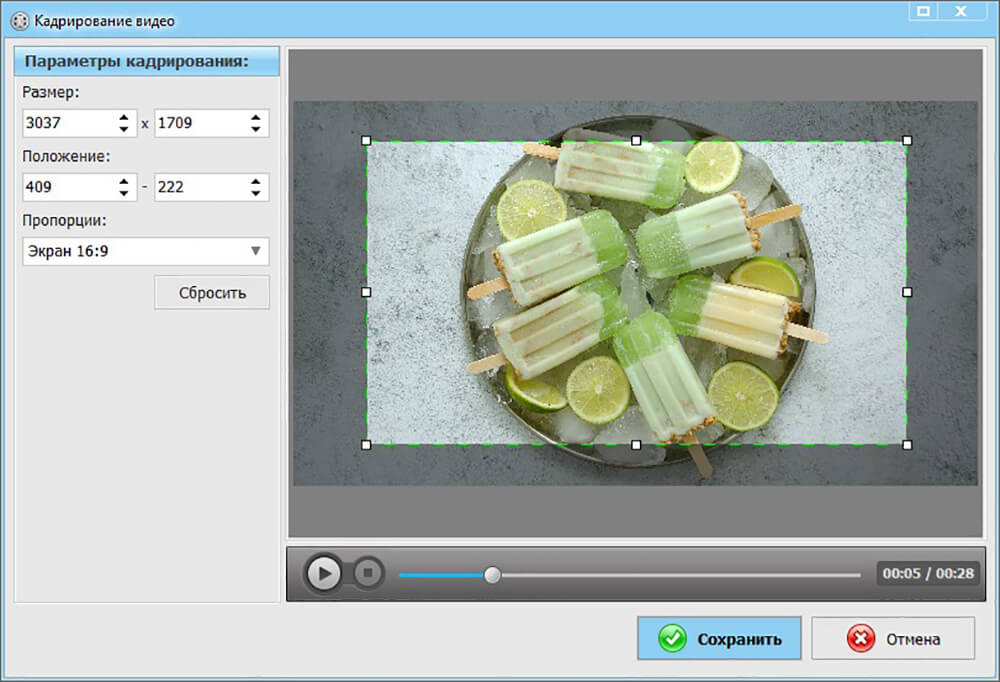
В разговорной речи словом «обрезать» называют сразу несколько разных операций. Обрезка по времени сокращает длительность: убирает начало, конец или ненужный эпизод в середине. Разделение создаёт несколько самостоятельных фрагментов на одной временной шкале. Кадрирование меняет геометрию кадра и убирает края изображения — например, чёрные полосы, лишнюю область рабочего стола в скринкасте или случайно попавший в кадр предмет. Эти операции решают разные задачи, поэтому сначала зафиксируйте ожидаемый результат. Если требуется именно убрать края изображения, а не сократить ролик по времени, полезно отдельно посмотреть разбор кадрирования видео.
Для маркетингового и корпоративного контента чаще всего встречаются три сценария. Первый — сократить запись вебинара, демонстрации продукта или интервью, убрав подготовку до начала и паузу после завершения. Второй — удалить неудачный фрагмент из середины: оговорку, зависший экран, длинную паузу, техническую заминку. Третий — подготовить короткие версии одного исходника для сайта, презентации, внутренней базы знаний и публикаций в каналах бренда. Во всех трёх случаях важнее не сама кнопка «Обрезать», а сохранение звука, синхронизации, разрешения и читаемости мелких деталей после экспорта.
- Нужно укоротить начало и конец — оставляйте один непрерывный диапазон между точками входа и выхода.
- Нужно удалить эпизод в середине — делите клип в двух точках, удаляйте средний фрагмент и проверяйте стык.
- Нужно получить несколько самостоятельных файлов — ставьте точки разделения и экспортируйте фрагменты отдельно.
- Нужно убрать края изображения — используйте кадрирование, а после него отдельно проверяйте новое соотношение сторон и масштаб.
Не смешивайте монтажную обрезку и конвертацию. Контейнер MP4, AVI, MKV или MOV — это способ упаковки потоков, а внутри могут находиться разные видеокодеки и аудиокодеки. Поэтому два файла с одинаковым расширением ведут себя в редакторе по-разному. Базовую связь контейнеров и кодеков объясняет гид по видеоформатам, а устройство кодеков — материал о видеокодеках. Это важно для Windows 7: старый компьютер может открывать один MP4 без проблем и отказываться от другого из-за конкретного кодека, профиля или аппаратного декодирования.
Что важно учесть именно на Windows 7
Поддержка Windows 7 со стороны Microsoft завершилась 14 января 2020 года. Это не мешает уже установленной системе запускать совместимые приложения, но меняет правила безопасной работы: не стоит брать установщики с случайных зеркал и каталогов, особенно когда речь идёт о снятых с поддержки программах. Windows Essentials 2012, куда входил Windows Movie Maker 2012, перестал поддерживаться 10 января 2017 года и больше не распространяется Microsoft. Поэтому «Киностудию Windows Live» разумно рассматривать только как исторически установленный инструмент, а не как программу, которую сегодня нужно искать по сторонним сайтам.
Для рабочей станции с Windows 7 желательно сначала создать копию исходного видео. Монтажные программы обычно не меняют исходник до экспорта, однако отдельная копия защищает от ошибок при переименовании, перемещении файлов, очистке проекта и работе с внешними накопителями. Храните оригинал отдельно, а в проект добавляйте рабочую копию. Для корпоративных роликов полезно дополнительно сохранить текстовое описание исходных параметров: разрешение, частоту кадров, длительность, наличие нескольких аудиодорожек и субтитров. Такой журнал облегчает проверку после монтажа.
Ещё один фактор — производительность. На старых компьютерах монтаж упирается не только в частоту процессора, но и в декодирование конкретного формата. Короткий ролик 720p может обрабатываться плавно, а длинный файл с высоким разрешением и современной компрессией — рывками. Это не повод снижать качество вслепую. Сначала проверьте, нормально ли воспроизводится исходник, затем попробуйте монтаж на коротком отрезке и только после этого экспортируйте весь материал. Такой порядок экономит время: ошибка кодека, звука или профиля проявится на тестовом фрагменте за минуты, а не после долгого рендера.
Для проектов, которые потом попадут на сайт, в презентацию или в медиатеку компании, задайте критерии приёмки заранее. Минимальный набор — ролик открывается на целевом устройстве; звук не пропадает и не отстаёт; начало и конец находятся ровно там, где задумано; после удаления среднего фрагмента нет чёрного кадра или резкого звукового щелчка; текст в интерфейсе, титрах и демонстрации экрана остаётся читаемым; длительность и размер файла соответствуют задаче. При необходимости смены контейнера делайте это осознанно, а не потому, что редактор подставил первый профиль. Практические варианты конвертации собраны в руководстве по переформатированию видео.
Как обрезать видео на Windows 7: три практических способа
Все три варианта ниже рассчитаны именно на Windows. Они отличаются логикой работы: ВидеоМОНТАЖ удобен, когда после обрезки нужны титры, музыка, кадрирование и обычный монтаж; VSDC лучше раскрывается в проектах с несколькими объектами и точной работой на временной шкале; VirtualDub2 полезен для технической обработки и извлечения одного непрерывного диапазона, особенно когда хочется контролировать режим копирования потока. Не пытайтесь выбирать программу по числу кнопок. Сопоставляйте способ с типом задачи и с тем, что должно произойти после обрезки.
1. ВидеоМОНТАЖ — основной способ для обычного проекта
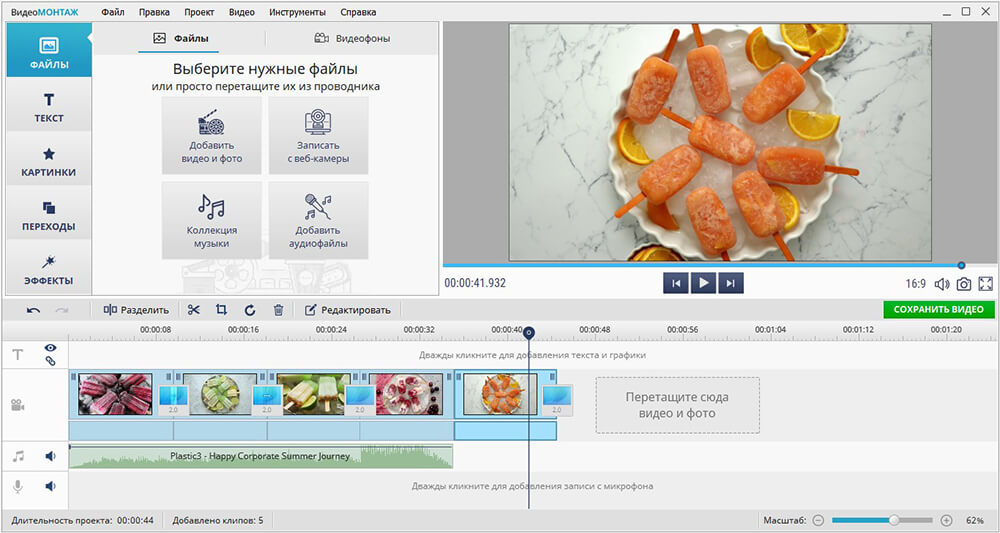
ВидеоМОНТАЖ стоит первым, потому что он прямо поддерживает Windows 7 и сочетает временную обрезку с привычной проектной логикой видеоредактора. На Xeon Live есть отдельная карточка ВидеоМОНТАЖА с описанием основных возможностей. Для рассматриваемой задачи важны три вещи: импорт исходника на временную шкалу, установка границ сохраняемого эпизода и отдельный этап экспорта. Такой процесс понятен даже тогда, когда после сокращения ролика нужно добавить заставку, подпись или музыкальную дорожку.
Как укоротить начало и конец
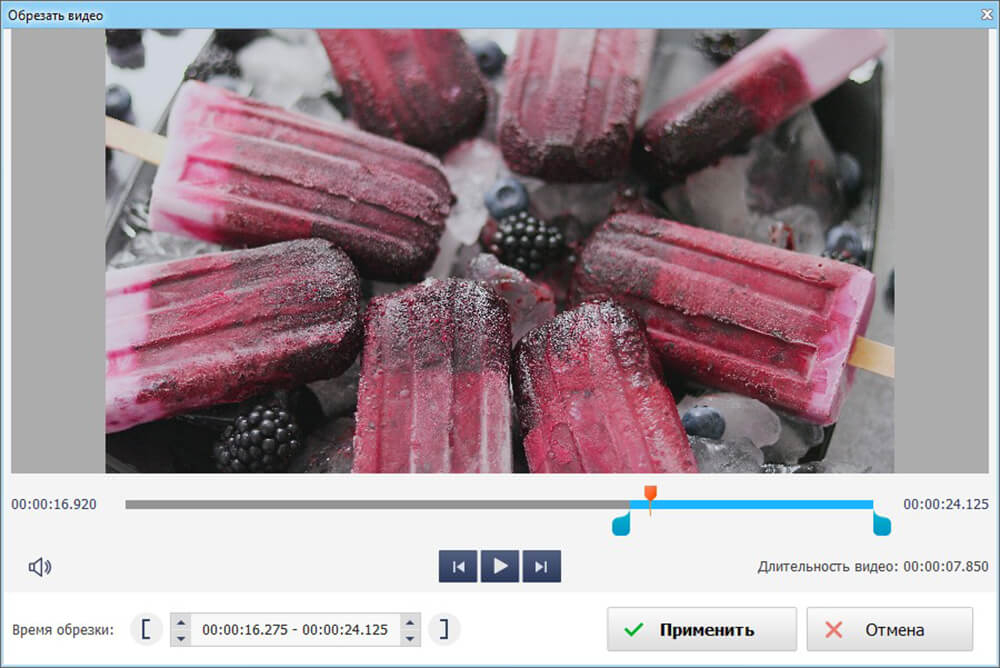
Создайте новый проект и добавьте рабочую копию ролика. После появления клипа на временной шкале сначала проиграйте начало и конец целиком. Это позволяет не отрезать короткую полезную реплику, первый кадр заставки или хвост фоновой музыки. Затем откройте режим редактирования клипа и инструмент обрезки. В окне обрезки есть границы диапазона: левая задаёт новое начало, правая — новый конец. Маркеры удобны для грубой установки, а поля времени — для точной корректировки. После изменения границ обязательно прослушайте начало и конец с запасом в несколько секунд.
Для интервью и выступлений точку входа лучше ставить не в момент первой слышимой буквы, а немного раньше, чтобы не срезать атаку звука и вдох говорящего. Для демонстраций интерфейса оставляйте короткий спокойный кадр до первого действия мышью. В рекламном или презентационном ролике начало может быть плотнее, но и там не стоит обрезать звук вплотную к первому кадру. Аналогично в конце: оставьте естественное завершение фразы или музыкального хвоста, если он нужен по сценарию. Технически обрезать можно до нужной секунды, но монтажная точность должна учитывать восприятие, а не только таймкод.
- Откройте «Новый проект» и создайте проект с нуля.
- Добавьте видео и убедитесь, что оно появилось на временной шкале.
- Выделите клип и перейдите к редактированию.
- Откройте обрезку и выставьте левую границу на первом нужном кадре.
- Выставьте правую границу на последнем нужном кадре.
- Для точной позиции используйте поля времени, а не только перетаскивание маркеров.
- Примените обрезку и вернитесь к проекту.
- Просмотрите получившееся начало и конец в реальном времени.
- Нажмите «Сохранить видео» и выберите подходящий профиль.
- Экспортируйте под новым именем, затем откройте готовый файл в отдельном плеере.
Как удалить фрагмент из середины
Удаление середины требует другой логики. Вместо одного диапазона «оставить от А до Б» нужно получить два соседних клипа: до ненужного эпизода и после него. Поставьте курсор на начало проблемного места и разделите клип, затем повторите операцию на конце. Средний кусок удалите, а оставшиеся части сдвиньте вплотную. Если в проекте есть отдельная музыкальная дорожка, подписи или графика, проверьте их синхронизацию: удаление части видео не всегда означает, что все остальные объекты должны автоматически сократиться на ту же длительность.
В деловой записи полезно выбирать стык по смыслу. В интервью удаляйте оговорку вместе с паузой так, чтобы оставшиеся фразы грамматически соединялись. В скринкасте лучше резать в статичном состоянии окна, когда курсор не находится в середине движения. В обзоре продукта избегайте стыка между двумя резко разными масштабами интерфейса: зритель заметит скачок. Когда плавность важна, короткий переход скрывает монтаж, но не должен превращать техническую инструкцию в декоративный ролик. Для дополнительных приёмов удаления ненужных участков пригодится инструкция по вырезанию фрагмента из видео.
Как выбрать параметры сохранения
После обрезки задача не заканчивается. На этапе сохранения сравните будущий файл с исходником. Для обычного веб-видео нет смысла увеличивать разрешение выше исходного: это не возвращает детали, которых не было в записи. Частоту кадров тоже лучше сохранять, когда нет отдельной причины её менять. Самое важное — не перепутать контейнер и кодек и не выбрать профиль, который заметно ухудшит мелкий текст. Для записи интерфейса и презентации проверяйте тонкие линии, шрифты и мелкие иконки: сильное сжатие выдаёт себя именно на них раньше, чем на крупных объектах.
Сделайте короткий тестовый экспорт длительностью 20–40 секунд из участка, где есть речь, движение и мелкие детали. Откройте его в том плеере или приложении, где ролик будет использоваться. Затем сравните с исходником: нет ли задержки звука, ступенек на диагоналях, дрожания текста, провалов в громкости. Только после успешной проверки экспортируйте полный проект. Для длинной корпоративной записи этот тест экономит часы: ошибка профиля обнаруживается на малом фрагменте, а не после финального рендера.
Плюсы
- Официально заявлена совместимость с Windows 7.
- Обрезка встроена в обычный монтажный процесс с временной шкалой.
- После сокращения ролика можно продолжить монтаж в том же проекте.
- Есть отдельный этап сохранения с выбором профиля и формата.
- Интерфейс и логика действий подходят для нерегулярных задач без сложной подготовки.
Минусы
- Для простой технической вырезки одного фрагмента проектный редактор избыточнее, чем специализированный инструмент.
- Сохранение проекта обычно означает повторное кодирование результата, поэтому параметры экспорта нужно проверять отдельно.
- На старом компьютере тяжёлые исходники могут потребовать тестового экспорта и более аккуратной настройки производительности.
Кому подойдёт
Способ подходит маркетологам, контент-менеджерам, преподавателям, специалистам по внутренним коммуникациям и небольшим командам, которым нужно не только укоротить запись, но и довести её до готового материала: убрать лишние эпизоды, добавить титр, подправить кадр и сохранить версию для публикации или презентации.
2. VSDC Free Video Editor — для точной работы на таймлайне
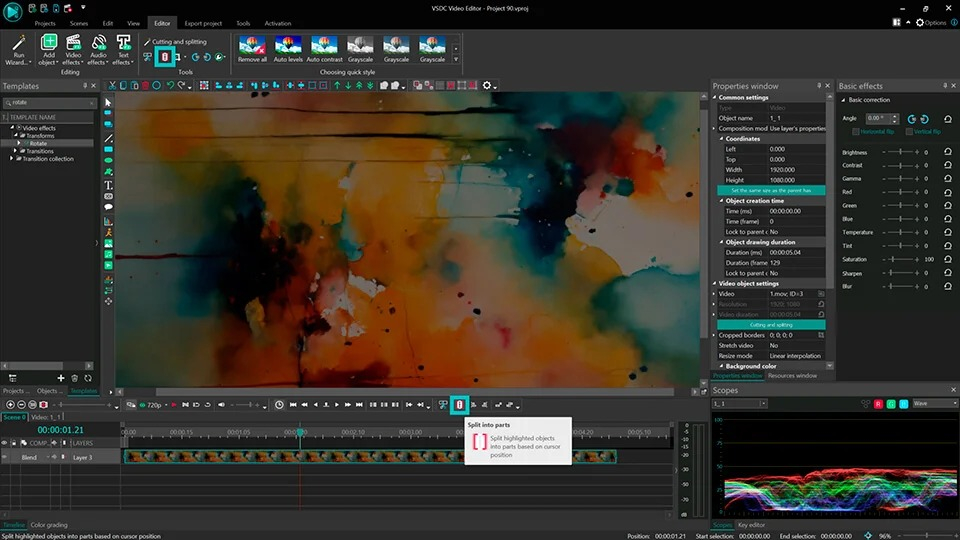
VSDC Free Video Editor — нелинейный видеоредактор для Windows, у которого есть отдельные инструменты Cutting and splitting, Split into parts, Trim start и Trim end. В материалах проекта заявлена поддержка Windows 7, 8, 10 и 11. На Xeon Live доступна страница VSDC Free Video Editor. Этот вариант полезен, когда обрезка — часть многослойного проекта: на временной шкале одновременно находятся видео, звук, изображения, подписи и эффекты.
Быстрая обрезка начала или конца
Начните с импорта исходника через стартовый экран. Удобно использовать Import content: редактор считывает параметры видео и создаёт проект на их основе. После появления клипа на таймлайне выделите именно видеообъект, с которым работаете. Это важный момент: инструменты редактирования применяются к выделенному объекту. Переместите курсор в точку нового начала или нового конца. В группе Cutting and splitting откройте меню инструмента с ножницами и используйте Trim start либо Trim end. Первый вариант удаляет всё до курсора, второй — всё после него.
Для точной позиции не полагайтесь только на длинный таймлайн. Сначала приблизительно поставьте курсор мышью, затем проходите кадры стрелками клавиатуры. В монтажных записях с речью просматривайте звук и изображение вместе: кадр может выглядеть подходящим, но голос ещё продолжает предыдущую фразу. После обрезки проиграйте участок от нескольких секунд до точки разреза и столько же после неё. Такая короткая проверка обнаруживает большинство ошибок, которые на статичной временной шкале не видны.
Удаление ненужного эпизода из середины
Для середины используйте рабочую область и Cut out fragment. Задайте начало и конец участка, который надо убрать, с помощью границ Work area. Затем примените Cut out fragment; в VSDC этому действию соответствует сочетание Ctrl+Del. После операции внимательно посмотрите, что произошло с объектами на других слоях. В многослойном проекте удалённый кусок основной видеодорожки не должен случайно сдвинуть подпись, музыку или изображение, которое относится к следующей сцене.
Другой вариант — Split into parts. Поставьте курсор в точку разреза, выделите клип и нажмите кнопку с лезвием либо Ctrl+K. Повторите для второй границы, затем удалите средний фрагмент. Этот способ нагляднее, когда нужно переставить части местами, оставить паузу, вставить перебивку или использовать разные эффекты на соседних сегментах. Он же удобен при подготовке нескольких версий одного материала: исходный длинный ролик можно разделить на смысловые блоки, а затем собрать отдельные короткие выпуски.
Экспорт и контроль качества
После монтажа перейдите на вкладку Export project. Выберите формат и профиль, затем проверьте разрешение, частоту кадров и параметры звука. Для Windows 7 особенно важно протестировать итоговый файл в обычном плеере, потому что воспроизведение зависит от доступных декодеров. Не считайте успешный рендер доказательством совместимости: файл может сохраниться, но не открыться на другом компьютере или потерять звук. Для рабочей публикации проверяйте минимум два сценария — локальное воспроизведение и воспроизведение в целевой среде, где ролик будет показываться.
Если после удаления середины остался пустой промежуток, сдвиньте фрагменты вплотную или используйте инструмент удаления разрывов для выделенных объектов. После этого снова проверьте стык. Для записи интерфейса полезно поставить паузу на кадрах по обе стороны разреза и сравнить положение курсора, открытые панели и выделенные элементы. Для интервью слушайте не только слова, но и фон: резкий скачок комнатного шума часто выдаёт монтаж сильнее, чем изображение.
Плюсы
- Есть отдельные команды для Trim start, Trim end, Split into parts и Cut out fragment.
- Подходит для многослойных проектов с видео, звуком, изображениями и подписями.
- Можно точно позиционировать курсор и разбивать клип на несколько сегментов.
- Проектная логика удобна для подготовки нескольких версий одного исходника.
- Поддержка Windows 7 зафиксирована в материалах проекта.
Минусы
- Интерфейс насыщен инструментами, поэтому для одной короткой обрезки требует больше внимания.
- При работе с несколькими слоями нужно отдельно контролировать синхронизацию после удаления фрагмента.
- Экспорт предполагает отдельный выбор профиля, а ошибка в нём способна изменить качество сильнее, чем сама обрезка.
Кому подойдёт
VSDC удобен тем, кто уже работает с таймлайном или планирует сделать из одного исходника несколько монтажных версий. Он особенно уместен для обучающих роликов, продуктовых демонстраций, презентационных видео и внутренних коммуникаций, где вместе с обрезкой приходится управлять несколькими слоями и точными точками разделения.
3. VirtualDub2 — для технической вырезки непрерывного диапазона
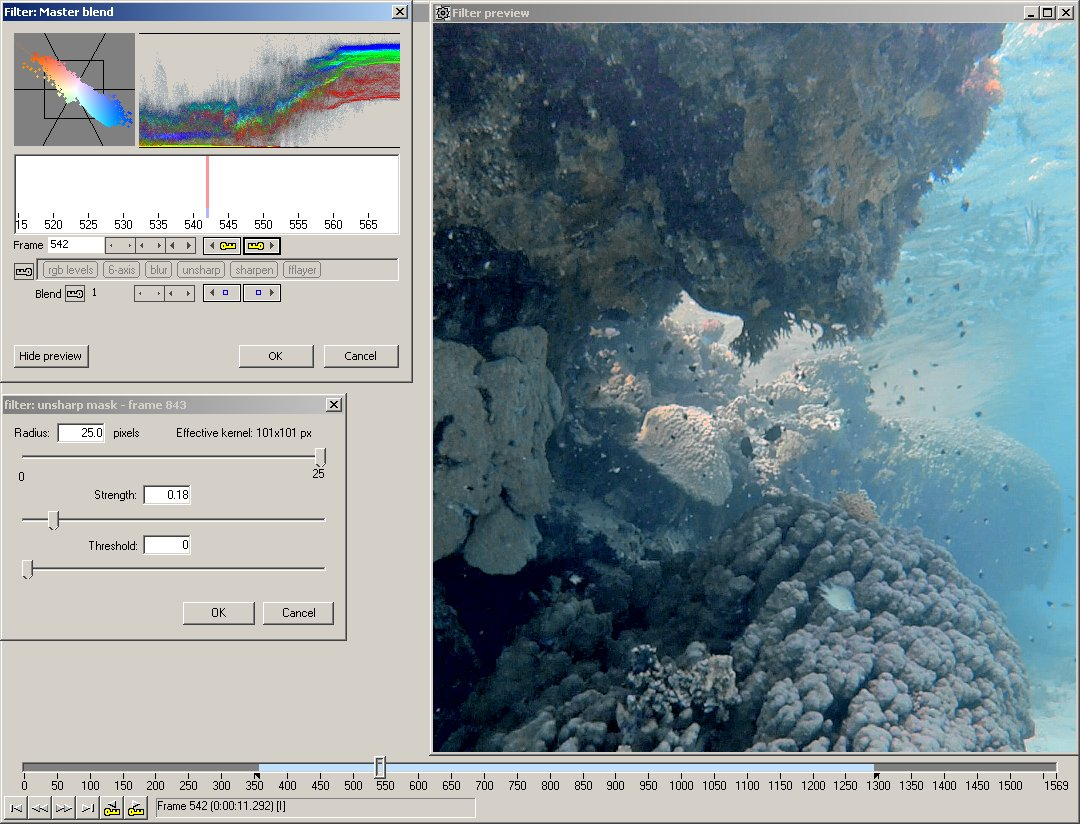
VirtualDub2 развивает классическую логику VirtualDub: точная навигация по кадрам, выделение диапазона, фильтры и отдельные режимы сохранения. В журнале изменений ветки 2.1.0.605 разработчики указали отказ от систем старше Windows 7, то есть Windows 7 является нижней границей для этой линии. На Xeon Live есть материал о VirtualDub. Для обычного пользователя интерфейс выглядит более техническим, зато он хорошо показывает, где находится начало и конец выбранного диапазона.
Как оставить только один непрерывный фрагмент
Откройте видео через File → Open video file. Перейдите к первому кадру, который должен остаться, и установите начало выделения. В классической раскладке VirtualDub этому соответствует клавиша Home и кнопка маркера начала диапазона. Затем переместитесь к последнему нужному кадру и установите конец выделения клавишей End или соответствующей кнопкой. Выбранный диапазон отображается на шкале, поэтому перед сохранением можно ещё раз проверить обе границы. Здесь удобно мыслить не «что удалить», а «какой непрерывный участок оставить».
Если задача сводится к извлечению одного простого непрерывного диапазона, в VirtualDub2 есть File → Export → Stream copy. В официальной документации этот режим описан именно как инструмент извлечения фрагмента из простой выборки; он копирует видео и аудио в другой контейнер, когда сочетание входного потока и выбранного контейнера допускает такую операцию. Ограничение принципиальное: Stream copy не предназначен для сложной монтажной последовательности с переставленными или удалёнными кусками в середине таймлайна. Поэтому способ особенно хорош для «отрезать лишнее с начала и конца», а не для монтажа из множества разрывов.
При ошибке Direct stream copy cannot be used with this video stream не нужно пытаться обойти её случайным набором кодеков. Документация VirtualDub2 указывает два направления: выбрать подходящий входной драйвер, когда он существует, либо перейти в режим полной обработки и настроить сжатие. Для рабочего контента лучше выбрать предсказуемый путь и сделать тестовый экспорт. Копирование потока ценно тем, что не заставляет каждый раз кодировать весь видеоряд, но оно ограничено структурой исходника и опорными кадрами.
Как удалить эпизод из середины
Удаление середины в VirtualDub2 уже превращает задачу в монтаж. Отметьте начало ненужного участка и его конец, удалите выделение, затем проверьте оставшийся стык. После такого редактирования простой Export → Stream copy теряет своё главное преимущество: официальная справка подчёркивает, что этот путь рассчитан на одну простую выборку и не работает как универсальный экспорт перестроенного таймлайна. Для сложного результата используйте режим обработки с выбранным кодеком и заранее оцените, сколько времени займёт перекодирование на старом процессоре.
VirtualDub2 особенно полезен, когда нужно видеть кадры и понимать границы кодированного видео, но он требует дисциплины. Не переключайте режимы наугад. Сначала определите, подходит ли исходник для прямого копирования; затем задайте диапазон; после этого сохраните короткий тест. Если задача предполагает титры, несколько сцен, музыку и графику, быстрее перейти в полноценный нелинейный редактор, а не превращать VirtualDub2 в инструмент, для которого он не оптимален.
Кадрирование краёв в VirtualDub2
Для геометрического кадрирования используется фильтр crop, добавленный в VirtualDub2 как отдельный инструмент. После включения фильтра задайте, сколько пикселей убрать слева, справа, сверху и снизу, и проверьте итоговый размер кадра. Такое действие требует обработки изображения, поэтому оно отличается от простого Stream copy. Если нужно только убрать чёрные поля по краям, заранее решите, какое соотношение сторон должно остаться после кадрирования и не обрежутся ли подписи или элементы интерфейса у границ.
Плюсы
- Точная покадровая навигация и явное выделение диапазона.
- Export → Stream copy предназначен для извлечения одного простого фрагмента, когда формат допускает копирование потока.
- Поддерживаются дополнительные входные плагины и несколько контейнеров.
- Проект открытый, а интерфейс и документация хорошо подходят для технической работы с видео.
- В ветке 2.1 разработчики явно обозначили Windows 7 как нижнюю поддерживаемую границу вместо более старых систем.
Минусы
- Интерфейс и терминология заметно технически сложнее, чем у обычного потребительского видеоредактора.
- Прямое копирование имеет ограничения по структуре потока и не заменяет полноценный монтаж.
- После сложных изменений приходится выбирать режим обработки и параметры кодирования.
- Для титров, многослойного звука и визуального оформления удобнее использовать полноценный нелинейный редактор.
Кому подойдёт
VirtualDub2 подойдёт технически уверенным пользователям, которым важны точные границы и понятный контроль над тем, когда происходит копирование потока, а когда — полноценная обработка. Это хороший вариант для архивных AVI, технических записей и задач, где нужно быстро извлечь один непрерывный участок без лишнего оформления.
Как выбрать способ под конкретную задачу
Выбор проще делать не по бренду программы, а по структуре результата. Для одного короткого ролика, который после обрезки нужно оформить и сохранить в удобном профиле, рационален ВидеоМОНТАЖ. Для проекта с несколькими слоями, точными разрезами и повторным использованием фрагментов — VSDC. Для технического извлечения одного диапазона и работы с режимом Stream copy — VirtualDub2. Все три подхода решают обрезку, но цена ошибки у них разная: в проектном редакторе чаще ошибаются на экспорте, в многослойном — в синхронизации объектов, в техническом — в выборе режима обработки и входного драйвера.
Для маркетинговой команды добавьте к выбору ещё два критерия: повторяемость и передаваемость. Если ролики обрезает один специалист раз в месяц, важнее простая инструкция и предсказуемый экспорт. Если материал проходит через нескольких сотрудников, нужны одинаковые правила именования файлов, папка с исходниками, шаблон проекта и контрольная версия. В таком процессе редактор становится частью производственного контура: он должен не только выполнить операцию, но и снижать риск, что коллега случайно перезапишет оригинал или отправит не ту версию.
Для длинных вебинаров и обучающих записей оценивайте трудозатраты по количеству монтажных точек. Две точки — начало и конец — почти всегда проще, чем десятки удалений в середине. Когда разрезов много, заранее составьте список таймкодов. Это ускоряет работу в любом редакторе и превращает субъективное «убрать паузы» в конкретное техническое задание. В корпоративной среде такой список можно согласовать до монтажа: редактор получает чёткие границы, а заказчик — прозрачное понимание, что именно будет удалено.
Матрица выбора без таблицы: шесть критериев
1. Тип обрезки. Для начала и конца достаточно одного диапазона. Для удаления середины нужны минимум два разреза. Для нескольких коротких выпусков важна работа с множеством сегментов. Для кадрирования нужен отдельный геометрический инструмент. Чем точнее сформулирована операция, тем меньше лишних действий в редакторе.
2. Исходный формат. Не принимайте решение только по расширению файла. Один и тот же MP4 может содержать разные видеопотоки. Если редактор открывает файл нестабильно, сначала разберитесь с кодеком и только потом меняйте монтажный способ. Неподходящий декодер способен дать рывки, ошибки позиционирования или проблемы со звуком, которые ошибочно принимают за дефект самой обрезки.
3. Нужно ли перекодирование. Когда требуется просто извлечь непрерывный фрагмент, технические инструменты иногда позволяют копировать поток без полного рендера. Когда добавляются кадрирование, эффекты, титры, масштабирование или сложные стыки, обработка изображения неизбежна. В этом случае надо управлять качеством экспорта, а не пытаться сохранить режим прямого копирования любой ценой.
4. Производительность компьютера. На Windows 7 часто работают машины с ограниченным запасом мощности. Тестовый экспорт здесь особенно полезен. Он показывает не только качество, но и реальную скорость рендера, нагрузку на систему и стабильность программы. Если тестовый кусок обрабатывается с ошибками, полный часовой ролик проблему не исправит.
5. Повторяемость процесса. Для регулярных материалов выбирайте способ, который можно описать в коротком внутреннем регламенте. Сотрудник должен понимать, где лежит исходник, как называется проект, какой фрагмент оставить, в какой профиль экспортировать и где сохранить результат. Это важнее десятков функций, которые не используются в повседневной работе.
6. Проверка результата. У метода должна быть ясная точка контроля. Недостаточно увидеть, что файл появился в папке. Его нужно открыть, проверить начало, конец, стыки, звук, длительность, разрешение и воспроизведение на целевом устройстве. Для роликов с интерфейсом отдельно смотрят читаемость мелкого текста, для интервью — естественность речи, для рекламы — целостность первых и последних секунд.
Как обрезать без заметной потери качества
Фраза «без потери качества» требует точности. При прямом копировании совместимого потока видеоданные могут сохраниться без повторного кодирования, но такой режим имеет ограничения по ключевым кадрам и структуре файла. При обычном экспорте видеоредактор перекодирует результат, и тогда качество зависит от кодека, битрейта, разрешения, частоты кадров и настроек профиля. Поэтому правильная цель для большинства монтажных задач — не буквальное отсутствие любой потери, а сохранение исходной визуальной пригодности без заметных артефактов.
Начните с исходного разрешения. Уменьшать его стоит только тогда, когда это требуется целевой площадке или размеру файла. Увеличение разрешения после обрезки не создаёт новые детали и может только увеличить объём. Частоту кадров также не меняйте без причины. Если исходный материал записан с переменной частотой кадров, сложные программы могут по-разному интерпретировать таймлайн; в таком случае тест на синхронизацию звука обязателен.
Битрейт оценивайте по типу изображения. Запись экрана с мелким текстом и тонкими линиями чувствительна к блоковым артефактам; динамичная съёмка — к смазыванию и потере деталей в движении; говорящая голова на статичном фоне обычно переносит компрессию легче. Вместо универсальной цифры используйте сравнительный тест. Экспортируйте один и тот же короткий участок в двух профилях и смотрите на реальные дефекты, а не на название пресета.
Аудио тоже входит в понятие качества. После удаления середины проверьте, не появился ли щелчок на стыке. После обрезки начала убедитесь, что первый слог не начинается резко. После экспорта сравните громкость и стереоканалы. Для интервью и обучающих материалов звук часто важнее небольших различий картинки: зритель простит лёгкое снижение детализации, но быстро замечает пропавшую реплику или нарушение синхронизации губ.
Как проверить результат: контрольный просмотр по четырём уровням
Уровень 1 — монтажные границы. Сначала просмотрите первые 10–15 секунд, затем последние 10–15 секунд. Для ролика с удалённым эпизодом отдельно откройте каждый стык и просмотрите его несколько раз. Ищите обрезанные слова, внезапный прыжок кадра, зависший кадр, чёрный экран, неестественное изменение фонового шума. Эти ошибки невозможно надёжно обнаружить только по временной шкале.
Уровень 2 — технические параметры. Сравните длительность с расчётной. Проверьте разрешение, частоту кадров, наличие звука и количество дорожек. Если исходник содержал субтитры или несколько аудиодорожек, убедитесь, что итоговая версия сохранила именно то, что требуется. При подготовке одного материала в нескольких размерах записывайте параметры каждой версии, чтобы не перепутать файлы.
Уровень 3 — качество изображения. Выберите кадры с движением, мелким текстом, градиентами и контрастными краями. Именно на них лучше всего видны артефакты. Не ограничивайтесь статичным превью редактора: воспроизводите файл в реальном времени. Для скринкастов увеличьте окно плеера до фактического размера показа и убедитесь, что подписи и элементы интерфейса остаются читаемыми.
Уровень 4 — целевая среда. Если видео предназначено для презентации, проверьте его на компьютере, с которого будет показ. Если для сайта — протестируйте загрузку в рабочую систему управления контентом. Если файл отправляется коллегам, убедитесь, что он открывается на типовой офисной машине. Такой контроль ловит проблемы, которые локальный редактор не показывает: отсутствующий декодер, слишком тяжёлый файл, неверный контейнер или нестандартную аудиодорожку.
Типичные ошибки при обрезке на старом компьютере
Первая ошибка — брать первое попавшееся приложение из старой инструкции. Для Windows 7 особенно опасны страницы, которые предлагают «официальный» Movie Maker после того, как Microsoft сняла Windows Essentials 2012 с поддержки и прекратила распространение. Проверяйте происхождение программы и не превращайте простую монтажную задачу в риск установки нежелательного ПО.
Вторая ошибка — удалять исходник сразу после экспорта. Финальный файл нужно сначала открыть и просмотреть. Даже когда редактор завершил обработку без сообщения об ошибке, возможны проблемы со звуком, контейнером, концом файла или синхронизацией. Оригинал — страховка до тех пор, пока новая версия не прошла контроль.
Третья ошибка — менять слишком много параметров одновременно. Пользователь обрезает ролик, меняет разрешение, частоту кадров, кодек, громкость и соотношение сторон, а затем не понимает, почему результат отличается. Разделяйте задачи. Сначала сделайте монтаж, затем только те изменения формата, которые действительно нужны.
Четвёртая ошибка — ставить точку разреза только по картинке. Речь, музыка и фоновые шумы имеют собственную динамику. Срез на середине слова слышен сильнее, чем видно изменение кадра. Для интервью находите естественную паузу, для музыки учитывайте ритм, для скринкаста — действия курсора и звук щелчков.
Пятая ошибка — выбирать профиль с большим разрешением в надежде «улучшить» материал. Апскейл после обрезки увеличивает число пикселей, но не возвращает исходную детализацию. Для рабочей версии разумнее сохранить параметры близкими к исходнику, а отдельное увеличение применять только как самостоятельную задачу с понятной причиной и проверкой результата.
Шестая ошибка — игнорировать запас свободного места. При перекодировании редактору требуется место для итогового файла и временных данных. Перед длинным экспортом проверьте диск. На старых HDD недостаток свободного пространства может не только остановить операцию, но и заметно замедлить работу системы. Финальную версию сохраняйте в заранее выбранную папку, а не в случайный каталог проекта.
Рабочий процесс для команды: от исходника до согласования
В командной работе самая частая проблема — не сама обрезка, а версии. Создайте понятную схему имён: исходник, рабочий проект, тестовый экспорт и финальная версия должны различаться. Не используйте названия вроде final2_new_last. Лучше зафиксировать дату, назначение и номер ревизии. Тогда коллега понимает, какой файл можно отправлять, а какой остаётся черновиком. Для длинных материалов рядом храните список таймкодов и короткое описание удалений.
Перед монтажом согласуйте критерий «готово». Для рекламного ролика это может быть точная длительность и отсутствие лишних секунд в начале; для обучающего — сохранение всех смысловых шагов; для интервью — отсутствие оговорок и длинных пауз без потери контекста; для записи экрана — читаемость интерфейса и отсутствие случайных уведомлений. Такой критерий делает проверку объективной. Монтажёр не пытается угадывать вкус заказчика, а проверяет заранее заданные признаки.
После экспорта сформируйте контрольную последовательность: открыть файл вне редактора, просмотреть начало, все точки разреза и конец, проверить звук в наушниках и на обычных динамиках, сверить длительность, затем сделать копию для передачи. Только после этого удаляйте промежуточные версии. Если ролик критичен для презентации или запуска кампании, сохраните мастер-файл отдельно от облегчённой версии для отправки.
Такая дисциплина особенно полезна на Windows 7, где часть программ и кодеков уже не развивается для системы. Чем меньше зависимость от случайных установщиков и неизвестных компонентов, тем стабильнее процесс. По этой же причине полезно хранить установочный пакет используемого редактора внутри управляемого корпоративного архива только при наличии законных прав и внутренней политики хранения, а не искать его заново в интернете перед каждым проектом.
Практические сценарии для маркетинга, PR и контент-команд
Запись вебинара. Сначала удалите ожидание до начала эфира и техническое завершение после финальной реплики. Затем отметьте длинные паузы, повторные подключения и неудачные демонстрации. Не вырезайте контекст, без которого следующая фраза становится непонятной. После монтажа проверьте главы или таймкоды, если они используются в описании: длительность ролика изменилась, поэтому старые отметки больше не совпадают.
Интервью с экспертом. Сохраните естественный темп речи. Агрессивное удаление каждой паузы создаёт «рубленый» звук и заметные скачки позы. Для важных ответов сначала соберите смысловую версию, затем сокращайте повторы. На стыках слушайте фон: кондиционер, улица или помещение могут резко менять уровень. В таком случае монтажная точка выбирается не только по словам, но и по звуковой атмосфере.
Демонстрация продукта. Уберите ожидание загрузки, случайные движения курсора и повторные попытки. Режьте там, где интерфейс находится в стабильном состоянии. После экспорта проверьте мелкий текст и тонкие линии: сильная компрессия может сделать подписи хуже читаемыми. Если ролик будет встроен на сайт, дополнительно проверьте его в реальном размере плеера, а не только на полном экране.
Видео для презентации. Длительность должна соответствовать сценарию выступления. Обрезайте не только «лишнее», но и точки входа и выхода: ролик должен запускаться без пустого кадра и заканчиваться в момент, удобный для возврата к слайду. Проверьте воспроизведение на том компьютере, который будет подключён к проектору. Это важнее качества на монтажной машине.
Архивный материал. Для старых AVI и записей с редкими кодеками не начинайте с конвертации всего архива. Сначала откройте исходник, извлеките короткий диапазон и посмотрите, сохраняется ли звук. VirtualDub2 в таком сценарии помогает понять структуру потока и границы кадров. Если прямое копирование недоступно, документируйте выбранный профиль перекодирования, чтобы все фрагменты архива обрабатывались одинаково.
Как измерить, что обрезка выполнена правильно
У обрезки есть измеримые показатели. Первый — точность длительности: итог должен соответствовать согласованному таймингу с допустимым отклонением в несколько кадров или долей секунды, а не «примерно пять минут». Второй — число дефектных стыков: после контрольного просмотра их должно быть ноль. Третий — совместимость: файл открывается в целевой среде без установки дополнительных компонентов. Четвёртый — сохранение содержания: все обязательные реплики, демонстрации и юридически значимые элементы остаются на месте.
Для регулярного производства можно добавить технический чек-лист в карточку задачи. Монтажёр отмечает исходную и итоговую длительность, разрешение, формат, наличие звука, количество проверенных стыков и целевое устройство. Такой список не заменяет просмотр, но снижает количество случайных пропусков. При повторяющихся форматах — например, еженедельных вебинарах — через несколько выпусков становится видно, какие параметры стабильно работают и где возникают ошибки.
Качество лучше оценивать сравнением. Выберите несколько контрольных кадров: лицо, движущийся объект, мелкий интерфейс, градиентный фон. Сравните исходник и экспорт. Для звука выберите начало фразы, стык и участок с фоновой музыкой. Не пытайтесь оценить всё видео покадрово: контрольные точки дают достаточную уверенность, если монтажные границы и технические параметры проверены отдельно.
Короткий алгоритм, который подходит почти для любого ролика
- Сделайте рабочую копию исходника и зафиксируйте его параметры.
- Запишите точки начала, конца и все фрагменты, которые нужно удалить.
- Выберите редактор по типу задачи: проектный, многослойный или технический.
- Сначала выполните только монтажные разрезы и не меняйте лишние параметры.
- Просмотрите каждый стык вместе со звуком.
- Сделайте короткий тестовый экспорт в целевом профиле.
- Проверьте качество и совместимость теста на целевой машине или в целевом сервисе.
- Экспортируйте полную версию под новым именем.
- Сверьте длительность, начало, конец, звук, разрешение и воспроизведение.
- Только после проверки передавайте файл и очищайте промежуточные версии.
Что в итоге выбрать
Для большинства задач на Windows 7 оптимальная отправная точка — ВидеоМОНТАЖ: он прямо поддерживает систему, даёт понятную обрезку и позволяет продолжить обычный монтаж. VSDC выбирайте, когда нужны несколько точек разреза, слои и более сложная временная шкала. VirtualDub2 полезен для технически точного выделения непрерывного диапазона и контролируемого Stream copy в совместимых сценариях. Старую «Киностудию Windows Live» не стоит искать по сторонним сайтам: Microsoft давно прекратила её поддержку и распространение.
Независимо от программы, качество результата определяется не скоростью нажатия кнопки «Обрезать», а последовательностью действий: рабочая копия, точные границы, корректный экспорт и контрольный просмотр. На старой системе это особенно важно. Один короткий тестовый файл и проверка на целевом устройстве дают больше уверенности, чем длинный рендер с непроверенными настройками. Если дальше потребуется полноценный монтаж из нескольких сцен, полезно перейти к большому руководству по видеомонтажу.