Как обрезать видео MKV
MKV удобен для хранения сложного медиаматериала: один контейнер объединяет видеопоток, несколько звуковых дорожек, субтитры, главы и служебные данные. Поэтому простая задача «отрезать начало» быстро превращается в выбор между точностью по кадру, сохранением всех дорожек и скоростью обработки. Ниже — шесть рабочих способов, рассчитанных на разные сценарии: от обычного монтажа на Windows до разрезания контейнера без повторного кодирования и обработки в браузере.
Сначала определяем, что именно нужно сделать с MKV
Формат Matroska описан как мультимедийный контейнер, а не как отдельный способ сжатия. Это важное различие: внутри файла с расширением .mkv встречаются разные видеокодеки, несколько аудиопотоков, субтитры, главы и вложения. На Xeon Live есть отдельный разбор нарезки MKV, а устройство контейнера подробно объясняется в материале о формате MKV и его структуре. От состава исходника зависит, получится ли сохранить его без перекодирования и останутся ли после монтажа дополнительные дорожки.
Обрезка по времени, удаление середины и кадрирование — разные операции
В этой инструкции под обрезкой MKV понимается изменение длительности ролика. Самый простой сценарий — оставить диапазон между двумя временными отметками: например, убрать технические секунды перед началом интервью и пустой хвост после финального кадра. Второй сценарий — удалить участок из середины: рекламную вставку, паузу, неудачный дубль или служебный фрагмент. Он требует двух разрезов и последующего соединения соседних частей.
Кадрирование решает другую задачу: оно отсекает верх, низ или боковые края изображения, но длительность не меняет. Для удаления чёрных полей, лишнего пространства по краям или подготовки вертикального ролика нужен инструмент изменения геометрии кадра. Смешение этих операций — одна из самых частых причин, по которой пользователь открывает не тот модуль редактора и не получает ожидаемый результат.
Без перекодирования или с перекодированием
У обрезки MKV есть два технических режима. В первом программа переносит уже сжатые аудио- и видеопотоки в новый контейнер без повторного кодирования. Такой процесс обычно называют stream copy или remux. Он работает быстро и не добавляет потерь от нового цикла сжатия, но граница видеопотока привязана к структуре кодека. Внутри длинной группы кадров начало автономного декодирования находится на опорном I-кадре, поэтому полностью точный разрез на любой позиции без пересчёта соседнего участка недостижим для многих исходников.
Во втором режиме редактор декодирует материал и создаёт новый видеопоток. Этот путь занимает больше времени и требует настроек кодека, разрешения, частоты кадров и битрейта, зато монтажная граница задаётся по нужному кадру, а заодно можно изменить размер, цвет, громкость, титры или композицию. Для роликов, где после обрезки всё равно предстоит монтаж, новый экспорт логичнее, чем попытка любой ценой сохранить исходный поток.
Какие свойства исходника проверить до работы
- Длительность и две временные отметки: где начинается полезная часть и где она заканчивается.
- Количество звуковых дорожек и их языки. После экспорта нужно проверить не только наличие звука, но и сохранение нужной дорожки.
- Наличие встроенных субтитров, глав и вложений. Не каждый видеоредактор переносит все элементы контейнера.
- Разрешение, частоту кадров и соотношение сторон. При обычной обрезке эти параметры не должны меняться без причины.
- Кодек видеопотока. Он определяет, насколько удобно выполнять быстрый разрез без перекодирования.
- Требования к конечной площадке. Для сайта, рекламного кабинета, внутреннего архива и презентации приоритеты по совместимости отличаются.
Как выбрать способ за минуту
Для обычного пользователя Windows первым вариантом в этой инструкции выступает «ВидеоМОНТАЖ»: в одном проекте можно укоротить MKV, вырезать середину, при необходимости выполнить другие правки и затем сохранить ролик. MKVToolNix полезнее, когда задача относится прежде всего к контейнеру и нужно разрезать файл без перекодирования. LosslessCut занимает похожую нишу, но даёт более наглядный монтаж сегментов.
Avidemux подходит для коротких технических операций и умеет работать в режиме копирования потоков. Shotcut удобен, когда обрезка — только начало полноценного монтажа с таймлайном. Clideo закрывает одноразовый браузерный сценарий, когда устанавливать программу не требуется и исходник допустимо передать на внешний веб-сервис. Эти варианты не дублируют друг друга: у каждого свой компромисс между точностью, скоростью, сохранением структуры MKV и удобством.
- Нужно быстро получить готовый ролик на Windows и продолжить монтаж: «ВидеоМОНТАЖ».
- Нужно сохранить исходные потоки и разделить контейнер: MKVToolNix GUI.
- Нужен быстрый визуальный разрез без полного пересчёта: LosslessCut.
- Нужен компактный редактор с режимом Copy: Avidemux.
- Нужно удалить участок из середины и продолжить монтаж на таймлайне: Shotcut.
- Нужна одноразовая обработка в браузере: Clideo.
Способ 1. «ВидеоМОНТАЖ»: основной вариант для Windows
«ВидеоМОНТАЖ» — настольный видеоредактор для Windows, в котором обрезка встроена в обычный проектный процесс. На Xeon Live есть отдельный разбор возможностей «ВидеоМОНТАЖа». Для MKV этот путь удобен тем, что после сокращения ролика можно сразу удалить фрагмент из середины, поправить звук, добавить титр или подготовить версию под конкретный канал публикации.
Пошаговая обрезка начала и конца
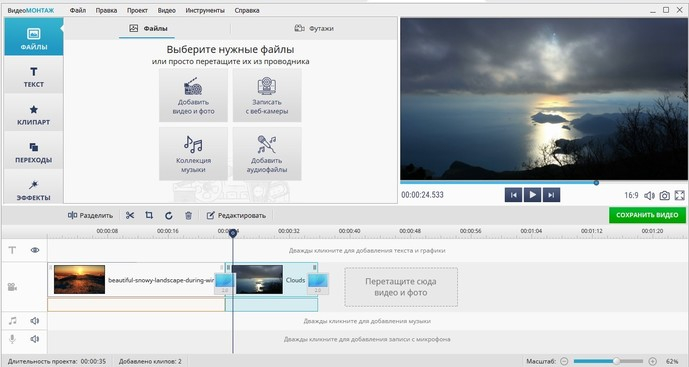
- Создайте новый проект и добавьте MKV. Файл появляется на монтажной шкале. До любых правок воспроизведите несколько секунд и убедитесь, что программа корректно читает картинку и нужную звуковую дорожку.
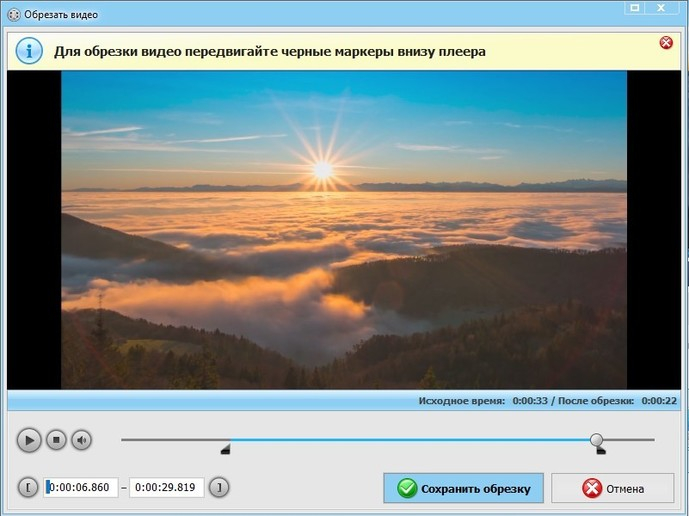
- Выберите клип и откройте инструмент обрезки. В обучающем интерфейсе он обозначен значком ножниц. Открывается окно, где сохраняемый участок задаётся двумя маркерами.
- Поставьте левую границу. Переместите первый маркер на кадр, с которого должен начинаться итоговый ролик. Для точной рабочей отметки полезно заранее записать время из проигрывателя исходника.
- Поставьте правую границу. Второй маркер определяет конец сохраняемого участка. В окне отображается длительность до и после операции, поэтому легко заметить случайно слишком короткий диапазон.
- Сохраните обрезку и просмотрите стык. Воспроизведите первые и последние 5–10 секунд будущего ролика. Важнее всего проверить, что не отрезано начало реплики, музыкальной фразы или перехода.
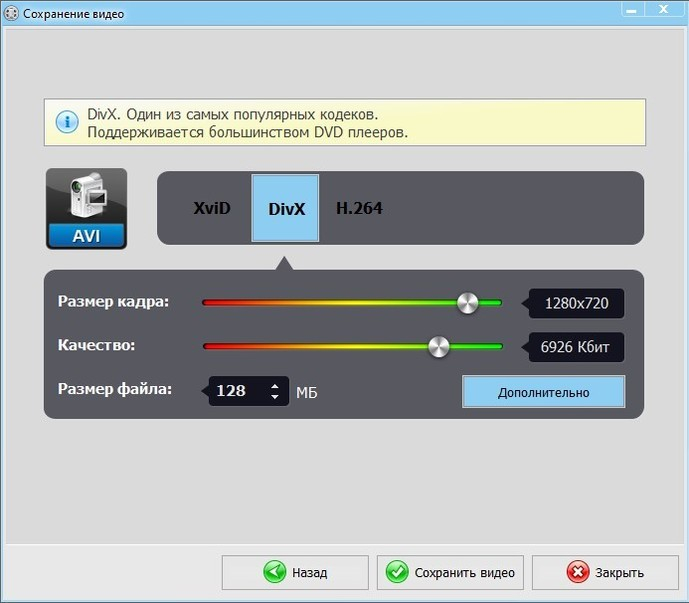
- Перейдите к сохранению видео. Выберите выходной формат и параметры, которые соответствуют назначению файла. Для архива, публикации в интернете и передачи коллегам требования к совместимости различаются.
Как удалить фрагмент из середины
Удаление середины состоит из двух монтажных границ. На шкале проекта поставьте разрез в начале нежелательного участка, затем второй разрез в его конце. Центральный фрагмент удалите, а оставшиеся части сдвиньте вместе. После этого проиграйте место склейки с запасом в несколько секунд до и после стыка.
Для речи стык оценивают не только глазами. Часто кадр выглядит нормально, но на аудиодорожке появляется обрезанный согласный звук, щелчок или слишком резкая пауза. Для рекламного или обучающего ролика такой дефект заметнее, чем разница в несколько кадров. Решение — немного сдвинуть границу к естественной паузе или использовать короткий звуковой переход, когда он уместен по стилю материала.
Как настроить экспорт после обрезки
Обрезка через полноценный видеоредактор обычно заканчивается новым кодированием. Поэтому качество итогового MKV определяет не сам факт удаления секунд, а выбранные параметры экспорта. Сохраняйте исходное разрешение, когда изменение размера не входит в задачу, и не повышайте частоту кадров искусственно. Рост числового значения не восстанавливает деталей, которых нет в исходнике.
Битрейт выбирают с учётом исходного качества и назначения ролика. Слишком низкое значение проявляется блоками, потерей мелких деталей и размазыванием движения; чрезмерно высокий битрейт увеличивает файл без пропорционального визуального выигрыша. Для рабочих материалов полезно сохранить короткий тестовый отрывок со сложной сценой — движением, мелким текстом или градиентом — и оценить его на том устройстве, где ролик будут смотреть.
Плюсы
- Понятный визуальный процесс обрезки на монтажной шкале и отдельное окно с маркерами диапазона.
- Подходит не только для удаления начала и конца, но и для последующего монтажа одного проекта.
- Можно сразу подготовить итоговый файл с нужным разрешением и другими параметрами экспорта.
- Русскоязычный интерфейс снижает количество ошибок при разовой работе с роликом.
Минусы
- Это Windows-ориентированный путь, поэтому он не закрывает работу на macOS и Linux.
- При обычном экспортном процессе видеопоток создаётся заново, поэтому требуется контролировать настройки качества.
- Для задачи «разрезать большой MKV без пересчёта» специализированные инструменты контейнера выполняют работу быстрее.
Кому подойдёт
Маркетологам, контент-менеджерам, авторам обучающих роликов и небольшим командам на Windows, которым вместе с обрезкой нужны обычные монтажные операции и понятный экспорт без командной строки.
Способ 2. MKVToolNix GUI: разрезание контейнера без перекодирования
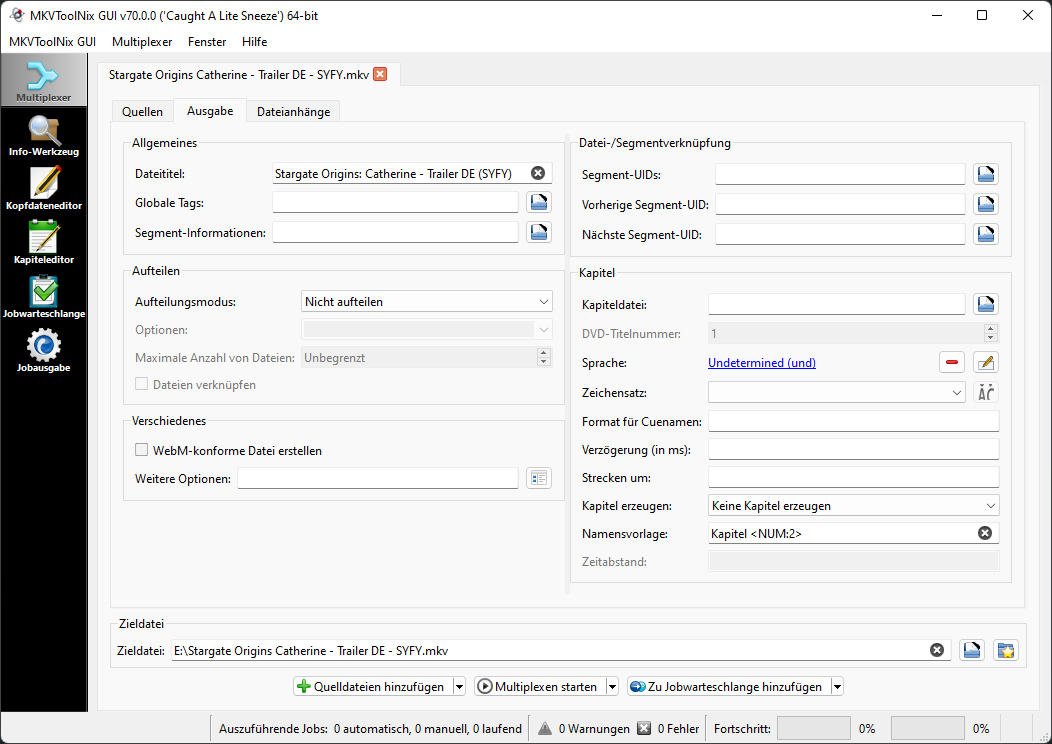
MKVToolNix создан специально для работы с Matroska. Это не классический редактор с монтажной шкалой: основной модуль мультиплексора собирает и разделяет дорожки контейнера, не пересчитывая видеопоток. На Xeon Live есть отдельное руководство по MKVToolNix. Такой подход особенно полезен для длинных записей с несколькими звуковыми дорожками и субтитрами, когда цель — сохранить структуру MKV максимально близко к исходной.
Как оставить один временной диапазон
- Добавьте исходный MKV в Multiplexer. В списке дорожек проверьте видео, аудио и субтитры. Ненужную дорожку можно снять с выбора, но для обычной обрезки безопаснее сначала сохранить состав исходника.
- Откройте вкладку Output. Здесь находится блок Splitting. MKVToolNix поддерживает разделение по размеру, длительности, временным отметкам, диапазонам и главам.
- Выберите разбиение по диапазонам времени. Для сохранения конкретного участка используется режим parts, где задаются начало и конец. В документации mkvmerge формат диапазона описан как start-end.
- Укажите имя выходного файла и запустите мультиплексирование. Данные потоков переносятся в новый контейнер без полного перекодирования видео.
- Проверьте реальную границу. Разделение выполняется в точках, подходящих для декодирования видеопотока. При длинной группе кадров фактическое начало части отличается от произвольной временной отметки.
Почему MKVToolNix не режет любой кадр точно
Видеокодеки экономят место за счёт взаимозависимых кадров. Часть кадров хранит только изменения относительно соседних, поэтому новый автономный фрагмент должен начинаться с точки, откуда декодер способен восстановить изображение. В документации mkvmerge прямо указано, что решения о разделении принимаются только на опорных кадрах. Это техническое ограничение режима без перекодирования, а не ошибка файла.
Для грубой нарезки лекции, записи конференции, архива камеры или длинного интервью отклонение в пределах структуры группы кадров часто приемлемо. Для рекламного ролика, где начало должно совпасть с конкретной сменой плана или музыкальным ударом, лучше выбрать редактор с перекодированием либо гибридный инструмент, который пересчитывает участок рядом с границей.
Как сохранить дорожки, субтитры и главы
Сильная сторона MKVToolNix — работа именно с элементами контейнера. Перед запуском проверьте список tracks, chapters and tags: нужные дорожки должны быть отмечены, язык и флаги дорожек — сохранены, а нежелательные элементы — исключены осознанно. После разделения главы корректируются относительно новых частей, но поведение конкретного плеера всё равно нужно проверить на итоговом файле.
Для рабочих материалов с несколькими локализациями сделайте контрольный чек: переключите каждую аудиодорожку, включите каждый набор субтитров, промотайте ролик в середину и ближе к концу. Так обнаруживаются не только потерянные элементы, но и ошибки временных меток или проблемы с навигацией.
Плюсы
- Не требует полного перекодирования видеопотока при обычном разделении и мультиплексировании.
- Сохраняет логику контейнера Matroska и даёт контроль над аудиодорожками, субтитрами, главами и метаданными.
- Подходит для Windows, macOS и Linux.
- Удобен для больших файлов, где пересчёт всего видео занимает слишком много времени.
Минусы
- Разрез без перекодирования ограничен опорными кадрами, поэтому произвольная временная отметка не гарантирует кадр-в-кадр результат.
- Интерфейс рассчитан на работу со структурой контейнера и менее нагляден для пользователя, привыкшего к обычной монтажной шкале.
- Не предназначен для художественного монтажа, эффектов, титров и сложной обработки изображения.
Кому подойдёт
Техническим специалистам, архивным командам и пользователям, которым нужно быстро разделить MKV, сохранить несколько дорожек и избежать полного перекодирования.
Способ 3. LosslessCut: быстрый визуальный разрез без полного пересчёта
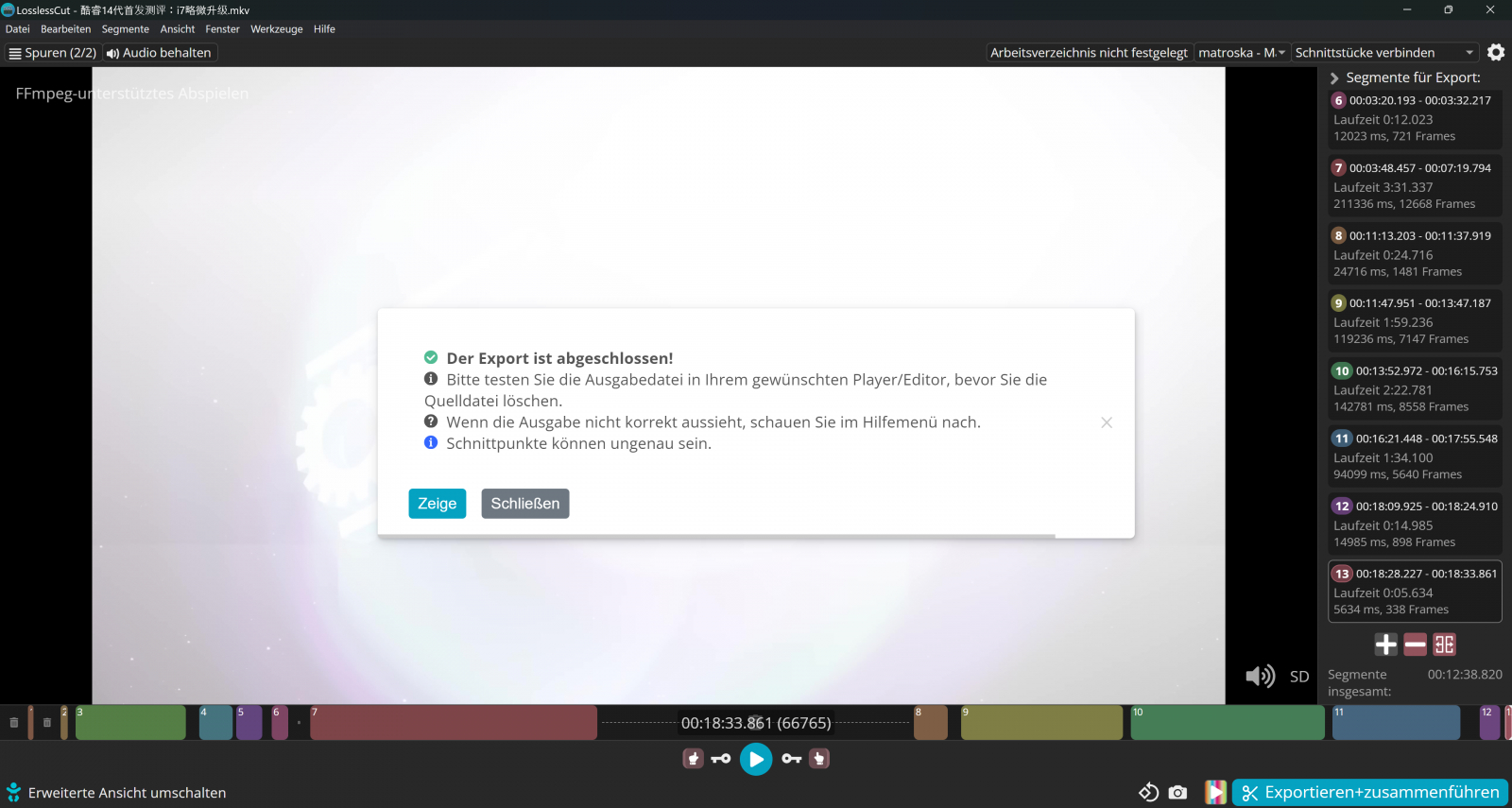
LosslessCut — кроссплатформенная графическая оболочка вокруг FFmpeg, ориентированная на быструю нарезку медиа без полного повторного кодирования. В отличие от MKVToolNix, здесь работа строится вокруг визуального просмотра ролика и списка сегментов. Это удобно при очистке длинной записи: пользователь отмечает нужные диапазоны, проверяет их по картинке и экспортирует только выбранные части.
Порядок работы с одним сохраняемым фрагментом
- Откройте MKV и дождитесь построения просмотра. Сначала проверьте, что воспроизводятся изображение и звук и что длительность определена корректно.
- Перейдите к началу полезного фрагмента. Поставьте начало сегмента. Для речи удобнее выбирать естественную паузу, для монтажного ролика — точку смены плана.
- Поставьте конец сегмента. Сразу воспроизведите несколько секунд вокруг обеих границ.
- Проверьте выбранные дорожки. LosslessCut умеет работать с несколькими потоками, но состав экспортируемого контейнера нужно контролировать перед сохранением.
- Запустите Export. Для быстрого режима программа старается избежать повторного кодирования основной массы материала; точность границ при этом связана со структурой видеопотока.
- Откройте итоговый MKV в отдельном проигрывателе. Не ограничивайтесь предпросмотром внутри редактора: контрольный просмотр независимым декодером лучше выявляет проблемы с началом, звуком и навигацией.
Как удалить несколько ненужных участков
LosslessCut особенно удобен, когда из длинного исходника нужно сохранить несколько разнесённых сегментов. Вместо последовательного удаления каждого мусорного куска формируется набор диапазонов, которые должны остаться. Такой подход снижает риск случайно удалить полезный фрагмент между двумя правками: список сегментов виден отдельно и его проще сверить с заранее подготовленными временными отметками.
Перед финальным экспортом полезно пройти по списку сверху вниз и сравнить продолжительность каждого сегмента с монтажным планом. Для интервью проверяют начало и конец каждой реплики, для записи вебинара — сохранность переходов между темами, для внутреннего отчёта — наличие всех обязательных слайдов или демонстраций. Контроль по смысловым единицам надёжнее, чем проверка только общей длительности.
Где заканчиваются преимущества режима без потерь
Название LosslessCut описывает основной сценарий, но не отменяет ограничений видеокодеков. Быстрый потоковый разрез не превращает любую точку временной шкалы в автономный кадр. В некоторых режимах программа предлагает варианты обработки границы, однако требование абсолютной покадровой точности обычно ведёт к перекодированию хотя бы части материала.
Ещё один практический предел — дальнейший монтаж. Когда после сокращения ролика требуется цветокоррекция, масштабирование, стабилизация, графика или сложный звук, экономия на первом этапе теряет смысл: полноценный редактор всё равно создаст новый результат. LosslessCut рационален именно как быстрый инструмент отбора и технической нарезки.
Плюсы
- Наглядный просмотр и работа с несколькими сегментами без классического многодорожечного проекта.
- Быстрая обработка длинных файлов в сценариях без полного перекодирования.
- Поддержка Windows, macOS и Linux.
- Полезен как этап отбора материала перед дальнейшей передачей в монтаж.
Минусы
- Точность быстрого разреза зависит от структуры исходного кодека и расположения опорных кадров.
- Интерфейс и терминология рассчитаны на пользователя, который понимает разницу между сегментом, потоком и контейнером.
- Для сложного монтажа, графики и эффектов нужен отдельный видеоредактор.
Кому подойдёт
Пользователям, которые регулярно сокращают длинные записи, быстро отбирают удачные дубли или готовят технические фрагменты без полного пересчёта видео.
Способ 4. Avidemux: компактный редактор с режимом Copy
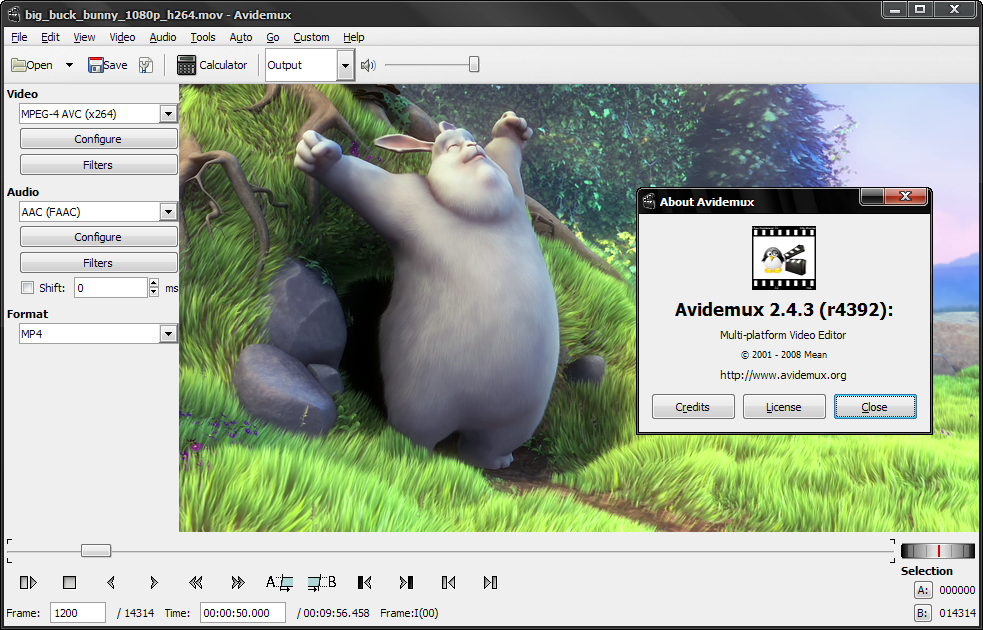
Avidemux сочетает простую шкалу времени, маркеры A и B и выбор способа кодирования аудио и видео. В режиме Copy потоки переносятся без полного повторного кодирования; при необходимости точной монтажной границы вместо Copy выбирают видеокодек и сохраняют уже пересчитанный результат. Это делает Avidemux полезным переходным вариантом между техническим резаком и обычным редактором.
Обрезка MKV в режиме Copy
- Откройте исходный файл. Перемещайтесь по ролику с помощью шкалы и покадровой навигации.
- Установите начало выделения маркером A. Отметка показывает первый кадр выбранного диапазона.
- Установите конец маркером B. После этого интерфейс показывает выделенную область между A и B.
- Для быстрого переноса оставьте Video Output и Audio Output в режиме Copy. В таком сценарии Avidemux не создаёт заново весь поток.
- В Output Format выберите Matroska Muxer. Контейнер результата должен соответствовать расширению .mkv.
- Сохраните файл через File → Save → Save Video. После сохранения обязательно проверьте первые секунды и синхронность звука.
Когда перейти с Copy на перекодирование
Режим Copy экономит время, но монтажная точность ограничена теми же принципами межкадрового сжатия. В документации Avidemux отдельно объясняется разница между безопасными границами на I-кадрах и разрезами внутри зависимой группы кадров. Для точного начала на произвольной позиции выбирают кодирование видеопотока вместо простого Copy.
При переключении на кодирование нужно заново оценить качество. Сохраняйте исходное разрешение, не повышайте частоту кадров без задачи и не используйте чрезмерно низкий битрейт. Для короткого корпоративного клипа разумнее потратить немного больше времени на пересчёт, чем получить лишний кадр из предыдущей сцены в самом начале ролика.
Как аккуратно удалить середину
Avidemux поддерживает удаление выделенного диапазона. Установите A в начале нежелательного фрагмента, B — в конце, удалите выделение и сохраните результат. Перед финальным сохранением переместитесь на стык и проверьте не только картинку, но и звук. При прямом копировании потоков сложные исходники требуют особенно внимательной проверки синхронности.
Для серии одинаковых технических операций Avidemux удобен своей компактностью. Но проект не хранит богатую монтажную структуру с несколькими видеодорожками, графикой и сложной аудиосценой. Поэтому массовое сокращение однотипных файлов и полноценный рекламный монтаж лучше рассматривать как разные рабочие процессы.
Плюсы
- Есть визуальные маркеры A и B и понятное выделение диапазона.
- Режим Copy сокращает время обработки и не требует полного пересчёта потока.
- Можно переключиться на кодирование, когда важнее точность границы, чем скорость.
- Работает на основных настольных операционных системах.
Минусы
- При прямом копировании точность ограничена структурой исходного видеопотока.
- Старомодная логика интерфейса требует привыкания к разделению Video Output, Audio Output и Output Format.
- Не предназначен для сложного многодорожечного монтажа и оформления ролика.
Кому подойдёт
Пользователям, которым нужен небольшой бесплатный инструмент для точечных операций с MKV и понятный выбор между быстрым Copy и перекодированием.
Способ 5. Shotcut: удалить участок из середины и продолжить монтаж
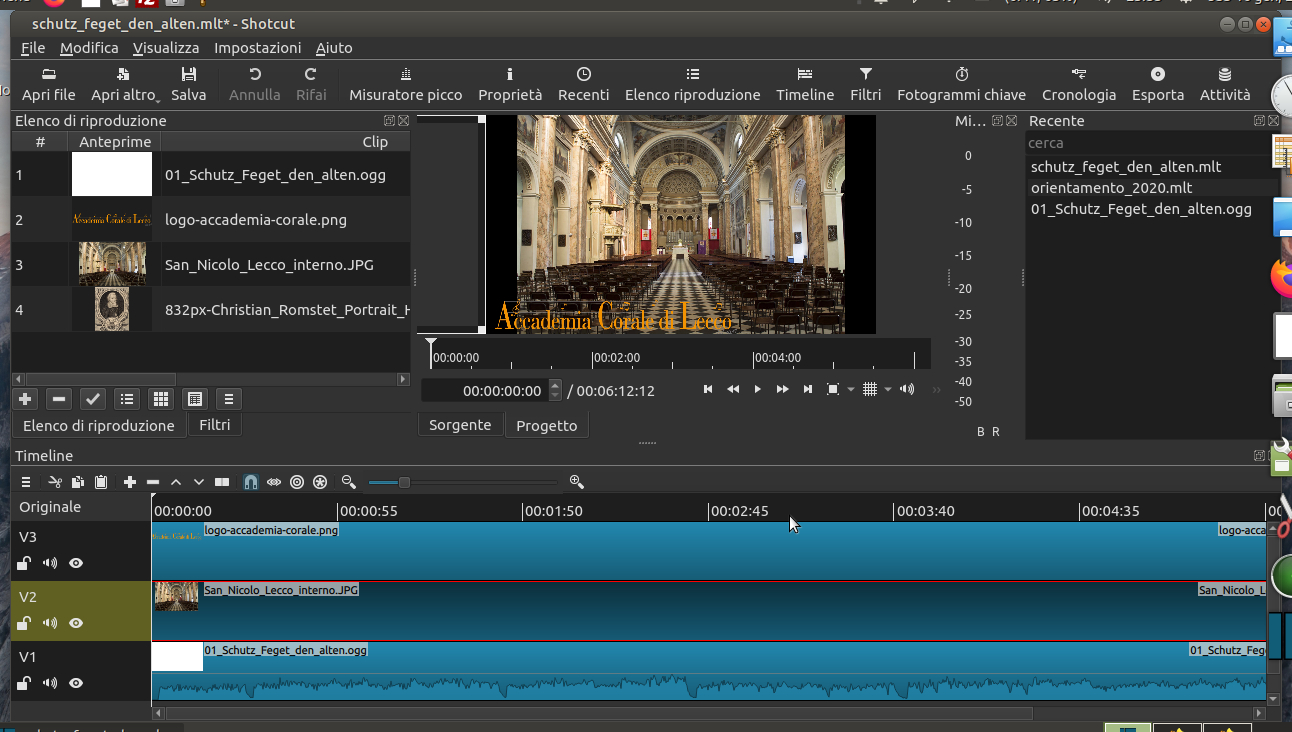
Shotcut — полноценный кроссплатформенный редактор с монтажной шкалой. Он уместен, когда сокращение MKV — только первый этап: дальше требуется собрать несколько фрагментов, наложить звук, изменить композицию или подготовить версии под разные каналы. Xeon Live публикует отдельный обзор Shotcut, а здесь сосредоточимся именно на разрезе и удалении ненужного участка.
Пошаговое удаление фрагмента из середины
- Добавьте MKV в проект и перенесите клип на Timeline. Увеличьте масштаб шкалы вокруг места будущего разреза.
- Поставьте курсор в начало ненужного участка. Команда Split At Playhead вызывается клавишей S и разделяет клип в текущей позиции.
- Перейдите к концу ненужного участка и снова нажмите S. Центральный фрагмент становится отдельным клипом.
- Выделите центральный клип. Для удаления со сдвигом последующих материалов используется Ripple Delete; в справочнике Shotcut для этой операции указан X и варианты Shift+Delete/Shift+Backspace.
- Просмотрите место соединения. При необходимости подрежьте начало и конец соседних клипов перетаскиванием их краёв или командами Trim In/Trim Out.
- Экспортируйте результат. Для MKV в параметрах контейнера выбирается Matroska и задаётся имя файла с расширением .mkv; видеопоток при обычном экспорте кодируется заново.
Почему таймлайн удобнее для контентной работы
В маркетинговых и коммуникационных задачах обрезка редко существует сама по себе. Из исходного интервью делают короткие цитаты, из вебинара — несколько тематических фрагментов, из продуктовой демонстрации — короткую версию для сайта и длинную для внутреннего обучения. Таймлайн позволяет видеть структуру материала и проверять, как удаление одного участка влияет на всё, что идёт после него.
Отдельное преимущество — работа со звуком. После удаления середины можно сохранить небольшой запас на краях, сделать аккуратное затухание или перенести звуковой стык в паузу. Это полезно там, где визуальный разрез допустим, но резкая смена фонового шума выдаёт монтаж.
Экспорт MKV без случайного ухудшения
Shotcut поддерживает широкий набор форматов через FFmpeg, но результат зависит от профиля экспорта. Перед сохранением сравните разрешение, частоту кадров и соотношение сторон с исходником. Для обычной обрезки эти параметры сохраняют, если конечная площадка не задаёт другие требования. Затем выберите кодек и качество, соответствующие назначению файла.
Контрольный отрывок особенно полезен для материала с мелкими интерфейсными надписями, экранной записью и графикой. Ошибочный битрейт на таком контенте заметен раньше, чем на спокойном видеоряде. Проверка 20–30 секунд экономит время по сравнению с повторным экспортом часовой записи.
Плюсы
- Полноценная монтажная шкала удобна для двух разрезов, удаления середины и сборки нескольких частей.
- Поддерживает Windows, macOS и Linux.
- После обрезки можно продолжить монтаж в том же проекте.
- Есть точные команды Split, Ripple Delete, Trim In и Trim Out.
Минусы
- Для простой технической нарезки интерфейс заметно сложнее, чем у специализированных резаков.
- Обычный экспорт создаёт новый видеопоток, поэтому настройки качества требуют контроля.
- Сохранение сложной структуры исходного MKV с несколькими дорожками и служебными элементами не является его главным сценарием.
Кому подойдёт
Авторам, видеомаркетологам и монтажёрам, которым после сокращения MKV нужно продолжать работу с материалом на полноценной монтажной шкале.
Способ 6. Clideo: обрезка MKV в браузере
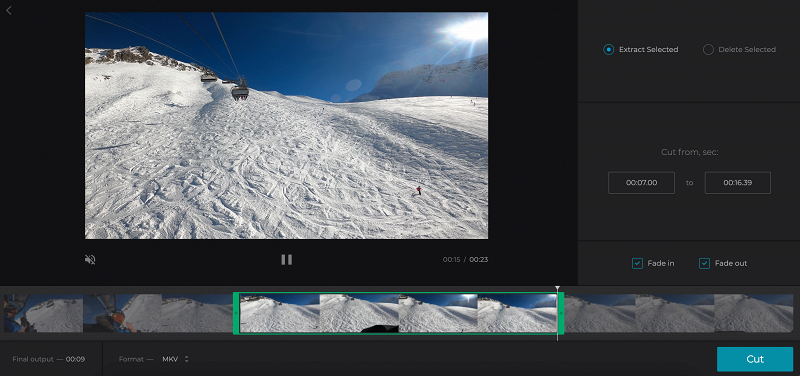
Clideo закрывает сценарий без установки программы: файл загружается в браузерный Video Cutter, пользователь выбирает нужный диапазон или удаляет выделенную часть, затем запускает экспорт. В справке сервиса MKV входит в перечень поддерживаемых видеоформатов для соответствующих инструментов. Основное ограничение такого подхода связано не с интерфейсом, а с передачей исходника на внешний сервис и зависимостью от скорости соединения.
Пошаговая работа в браузере
- Откройте Video Cutter и загрузите MKV. Дождитесь окончания загрузки и подготовки предпросмотра.
- Задайте диапазон на шкале или числовыми временными полями. Для точной рабочей отметки удобнее сначала записать время начала и конца.
- Выберите смысл операции. Extract Selected оставляет выделенный участок, Delete Selected удаляет его и сохраняет остальной материал.
- При необходимости проверьте плавное появление или затухание. Эти эффекты меняют звук и картинку на границе, поэтому их не включают автоматически для каждого ролика.
- Укажите нужный формат результата и запустите Export. После обработки сохраните итоговый файл локально.
- Проверьте результат после загрузки. Откройте файл в обычном проигрывателе и сравните начало, конец, длительность и звук с исходным планом.
Когда браузерный способ рационален
Онлайн-редактор удобен для короткого несекретного файла на компьютере без установленного видеософта. Это типичная ситуация на временном рабочем месте, гостевом ноутбуке или в команде, где сотруднику нужно один раз сократить ролик для презентации. В таком сценарии не требуется разбираться в контейнерных инструментах и настраивать проект.
Для длинной записи, слабого канала связи или конфиденциального исходника локальная программа практичнее. Передача гигабайтного файла в браузер и обратное получение результата добавляют время, которого нет при локальной обработке. Материалы с персональными данными, внутренними презентациями, неопубликованной рекламной кампанией или закрытыми финансовыми сведениями лучше обрабатывать в контролируемой локальной среде в соответствии с правилами организации.
Что проверить у результата онлайн-обрезки
Браузерный сервис может перекодировать видео, поэтому сравнивайте не только длительность. Откройте исходник и результат рядом, проверьте разрешение, плавность движения, читаемость мелкого текста и синхронность речи. Отдельно оцените звук на начале и конце: автоматические плавные переходы полезны не всегда и способны изменить исходную фонограмму.
Для деловой публикации полезно хранить исходный MKV отдельно от обработанной версии. Тогда любой спорный параметр можно восстановить: продолжительность, исходную дорожку, формулировку реплики или качество кадра. Веб-сервис рассматривается как инструмент подготовки копии, а не как место хранения единственного экземпляра.
Плюсы
- Работает через браузер и не требует установки настольного редактора.
- Понятно разделяет операции сохранения выделенного диапазона и удаления выбранного участка.
- Поддерживает MKV в инструментах обработки видео.
- Подходит для одноразовой задачи с коротким несекретным роликом.
Минусы
- Исходный файл нужно передать на внешний веб-сервис.
- Скорость работы зависит от загрузки в сеть, серверной обработки и обратного получения результата.
- Для длинных файлов и регулярного монтажа локальный рабочий процесс эффективнее.
- Контроль сложной структуры MKV с несколькими дорожками уступает специализированным контейнерным инструментам.
Кому подойдёт
Пользователям, которым нужно разово сократить MKV в браузере и у которых нет требований хранить исходник только внутри локальной инфраструктуры.
Как обрезать только начало или конец MKV
Для удаления только начала достаточно одной содержательной границы: точка старта переносится вперёд, а конец остаётся на исходной длительности. Для удаления только хвоста действует обратная логика. На практике всё равно полезно фиксировать обе отметки, потому что это превращает действие в проверяемый диапазон и снижает риск случайного удаления лишнего при повторной правке.
В редакторах с монтажной шкалой край клипа можно перетащить внутрь или открыть отдельный модуль Trim. В MKVToolNix и других инструментах контейнера проще явно задать временной диапазон, который должен остаться. Для больших архивных файлов второй вариант быстрее, когда точность до произвольного кадра не нужна.
Контроль выполняют с обеих сторон. После удаления вступления первые секунды должны начинаться без обрывка предыдущего кадра и без половины слова. После удаления хвоста проверьте, что сохранён естественный конец фразы, музыкального аккорда или финального титра. Общая длительность сама по себе не доказывает качество обрезки.
Как удалить рекламу, паузу или неудачный дубль из середины
Удаление внутреннего участка относится к более сложной монтажной операции. Сначала ставятся две границы, затем центральная часть удаляется, а крайние фрагменты соединяются. Подробный общий принцип также разобран в инструкции Xeon Live по вырезанию фрагмента из видео. Для MKV к обычной проверке стыка добавляется контроль дорожек и контейнера.
Первую границу ставьте не в момент, когда нежелательный объект уже исчез, а в точке, где заканчивается полезное действие. Вторую — там, где полезное действие действительно возобновилось. Такой подход сохраняет естественный темп и не оставляет полуторасекундные остатки рекламы или технической паузы.
Для диалога найдите место между словами или фразами. Для музыки ориентируйтесь на ритмическую структуру, для экранной записи — на завершение действия курсора и появление следующего состояния интерфейса. После склейки посмотрите участок дважды: первый раз целиком как обычный зритель, второй — покадрово и со вниманием к звуку.
Как сохранить несколько звуковых дорожек и субтитры
MKV часто используют именно потому, что один файл хранит несколько вариантов аудио и субтитров. Полноценный видеоредактор обычно работает прежде всего с выбранными дорожками проекта и не обязан переносить всю исходную структуру контейнера. Поэтому перед монтажом нужно решить, нужен ли результат с одной финальной дорожкой или требуется сохранить многоязычный набор.
Для сохранения структуры удобнее MKVToolNix: в мультиплексоре видны дорожки, их типы, языки и флаги. При обычном разрезании можно оставить все нужные элементы. После операции переключите каждую аудиодорожку в проигрывателе и включите каждый набор субтитров. Проверка должна охватывать начало, середину и конец, потому что ошибка временных меток проявляется не обязательно сразу.
При экспорте через монтажный редактор заранее зафиксируйте, какие элементы точно должны попасть в финал. Для рекламного ролика это обычно одна сводная фонограмма и графически встроенные титры; для обучающего архива — отдельная речь, перевод и субтитры. Один и тот же исходный MKV поэтому требует разных рабочих процессов в зависимости от назначения результата.
Что происходит с качеством после обрезки
Сама по себе операция изменения длительности не обязана ухудшать изображение. Ухудшение появляется при новом кодировании с более агрессивными параметрами. Отдельный материал Xeon Live объясняет роль видео- и аудиокодеков; для этой задачи важно различать копирование уже сжатого потока и создание нового.
При remux поток переносится в новый контейнер практически как есть, поэтому нового поколения потерь от кодирования нет. При экспорте из видеоредактора кадры декодируются и кодируются заново. Качество контролируют выбранный кодек, режим качества или битрейт, разрешение, частота кадров и параметры самого энкодера.
Не оценивайте результат только по размеру файла. Меньший файл действительно способен означать более сильное сжатие, но размер зависит также от длительности, сложности сцен, эффективности кодека и звука. Лучший контроль — визуальное сравнение сложных эпизодов: быстрого движения, мелких деталей, градиентов, текста и тёмных участков.
Для делового контента важна воспроизводимость. Сохраните настройки финального экспорта в рабочем регламенте или пресете редактора, а контрольный ролик проверяйте на типичном устройстве аудитории. Такой подход уменьшает расхождения между материалами разных сотрудников и упрощает повторную публикацию.
Почему разрез без перекодирования иногда смещается
Проблема особенно заметна, когда пользователь задаёт время, например 00:01:23.400, а готовая часть начинается немного раньше. Причина в структуре межкадрового сжатия. Полный кадр, пригодный для независимого декодирования, встречается не на каждой позиции. Между такими кадрами данные изображения зависят от предыдущих или следующих состояний.
Инструмент, который обещает не перекодировать поток, не создаёт новый автономный кадр в произвольной точке. Он выбирает подходящую границу рядом с заданной отметкой. Частота таких границ зависит от того, как исходное видео было закодировано: от длины GOP, настроек энкодера и характера потока.
Для грубой нарезки отклонение допустимо. Для ролика с точным хронометражем, синхронизацией под музыку или юридически значимой репликой выбирайте перекодирование или гибридную обработку границы. Технически корректный результат важнее формального стремления избежать любого пересчёта.
Как работать с переменной частотой кадров
Некоторые записи экрана, смартфоны и другие источники создают материал с переменной частотой кадров. В таком файле интервалы между кадрами не обязаны быть одинаковыми. Поэтому число кадров и временная отметка связаны сложнее, чем в ролике с постоянной частотой. Для пользователя это проявляется как несовпадение ожидаемого кадра после переноса проекта между разными программами.
Работайте по временным меткам внутри одного выбранного инструмента и после экспорта проверяйте синхронность звука на удалённых участках ролика. Ошибка, незаметная в первые десять секунд, способна накапливаться к концу длинной записи. Для многочасового вебинара контроль проводят минимум в начале, середине и ближе к финалу.
При подготовке ролика для дальнейшего монтажа удобнее сначала решить вопрос с частотой кадров и только затем строить серию точных разрезов. Постоянное преобразование туда и обратно между режимами увеличивает риск рассинхронизации и усложняет воспроизведение проекта другим участником команды.
Как проверить результат после обрезки
Проверка — отдельный этап, а не быстрый взгляд на имя нового файла. Для рабочих материалов полезен короткий приёмочный чек-лист. Он одинаково применим к результату из «ВидеоМОНТАЖа», MKVToolNix, LosslessCut, Avidemux, Shotcut и Clideo.
- Начало: первые 10–15 секунд воспроизводятся без лишнего кадра, обрезанного слова и повреждённого звука.
- Конец: последняя реплика или действие завершены полностью; нет оборванного финального кадра.
- Стык внутри: после удаления середины картинка и фонограмма переходят естественно, без повторов и провалов.
- Длительность: соответствует монтажному плану с учётом фактически удалённых участков.
- Аудио: нужная дорожка активна, синхронность речи сохраняется в начале, середине и конце.
- Субтитры: нужные дорожки присутствуют и не уезжают относительно речи.
- Навигация: перемотка работает, проигрыватель открывает середину и конец без зависания.
- Изображение: разрешение, соотношение сторон и плавность соответствуют задаче; мелкий текст остаётся читаемым.
- Совместимость: файл открывается на целевом устройстве, в медиаплеере или в системе публикации, для которой он подготовлен.
Измеримые критерии для командной работы
Для повторяемого процесса задайте критерии приёмки. Точность границы измеряется разницей между плановой и фактической временной отметкой. Сохранность структуры — количеством требуемых дорожек и субтитров после обработки. Производительность — временем от начала операции до готового проверенного файла. Совместимость — успешным воспроизведением на перечне целевых устройств или платформ.
Такие метрики полезнее субъективной оценки «вроде нормально». Они позволяют сравнить способы на реальном потоке компании. Например, архивная команда может принять смещение разреза к ближайшему опорному кадру ради десятикратной экономии времени, а рекламная группа предпочитает перекодирование ради точного первого кадра. Решение определяется задачей, а не универсальным рейтингом программ.
Типичные ошибки при обрезке MKV
Ошибка 1. Считать MKV видеокодеком
Расширение .mkv не говорит, каким способом сжат видеопоток. Два файла MKV могут вести себя по-разному в одном редакторе из-за разных кодеков, профилей, частоты кадров и состава дорожек. Диагностику начинают со свойств конкретного файла, а не с расширения.
Ошибка 2. Путать обрезку длительности с кадрированием
Инструмент Crop меняет видимую область кадра, а Trim или Cut — временной диапазон. Для удаления начала, конца или рекламы нужен временной монтаж. Для удаления чёрных полей по краям нужен геометрический модуль. Перед работой сформулируйте ожидаемый результат одним предложением: «оставить с 00:15 до 02:40» или «убрать 80 пикселей сверху и снизу».
Ошибка 3. Требовать точный кадр от режима без перекодирования
Stream copy экономит время именно потому, что не создаёт заново структуру видеопотока. При произвольной монтажной границе эта экономия конфликтует с покадровой точностью. Для техничной нарезки выбирают ближайшую допустимую границу, для рекламного монтажа — новый экспорт или гибридную обработку.
Ошибка 4. Проверять только первую звуковую дорожку
В многоязычном MKV основная дорожка плеера может отличаться от нужной. После обработки переключите языки вручную. Отсутствие второй дорожки обнаруживается только таким тестом; обычное воспроизведение первой дорожки не доказывает сохранность контейнера.
Ошибка 5. Сразу удалять исходник
Обрезанный файл не заменяет мастер-копию до завершения проверки. Храните исходник, пока не подтверждены длительность, звук, субтитры, качество и совместимость. Особенно это важно для интервью, вебинаров и клиентских материалов, которые нельзя переснять.
Ошибка 6. Менять разрешение и частоту кадров без задачи
Сокращение длительности не требует автоматически уменьшать картинку или менять частоту кадров. Лишние преобразования увеличивают время экспорта и создают новые риски. Меняйте параметры только под конкретную площадку или техническое требование.
Ошибка 7. Выбирать онлайн-сервис для конфиденциального исходника
Браузерный путь подразумевает передачу файла внешней стороне. Для закрытых презентаций, неопубликованных кампаний, персональных данных и внутренних переговоров локальный инструмент лучше соответствует принципу минимизации передачи данных. Конкретные правила хранения определяет политика организации.
Ошибка 8. Не проверять перемотку и конец файла
Повреждение индекса или временных меток проявляется не только при запуске. Итоговый MKV нужно промотать на несколько случайных позиций и открыть ближе к финалу. Этот тест занимает меньше минуты и выявляет проблемы, которых не видно при просмотре первых секунд.
Рабочие сценарии для маркетинга и контента
Интервью для сайта и социальных публикаций
Исходное интервью часто хранится одной длинной записью. Первый проход — техническая очистка: убрать настройку камеры, ожидание и паузы до начала разговора. Для этого подходит быстрый разрез. Второй проход — содержательный монтаж, где выбираются законченные цитаты, сохраняется контекст и выравнивается звук. Здесь удобнее таймлайн «ВидеоМОНТАЖа» или Shotcut.
Приёмка строится вокруг смысла: цитата не должна начинаться с местоимения без контекста, в конце должна сохраняться законченная мысль, а подпись спикера не должна исчезать раньше времени. Технически точный разрез не заменяет редакторскую проверку содержания.
Запись вебинара или демонстрации продукта
Для длинной записи полезно сначала удалить техническое ожидание и паузу после завершения. При многочасовом файле MKVToolNix или LosslessCut экономит время на первом этапе. Затем из сокращённой копии создают отдельные главы, короткие фрагменты или версию без пауз в полноценном редакторе.
Проверяйте моменты смены слайдов и демонстраций экрана. Неудачный разрез в середине действия курсора выглядит резче, чем разрез между законченными шагами. Для обучающего контента важна последовательность: после удаления паузы зритель должен понимать, откуда взялось новое состояние интерфейса.
Рекламный ролик с жёстким хронометражем
Короткий рекламный материал требует точного первого и последнего кадра. Здесь режим без перекодирования обычно уступает полноценному монтажу. Сначала задаётся длительность, затем проверяются визуальный ритм, музыка и финальная плашка. Даже небольшое смещение границы способно изменить восприятие вступления или обрезать звуковой акцент.
Финальный контроль выполняется уже после экспорта. Измерьте длительность файла, просмотрите начало и конец, оцените читаемость графики и проверьте результат в среде публикации. Параметры контейнера важны, но для рекламной задачи зрительское восприятие и требования площадки стоят выше сохранения исходного потока любой ценой.
Архивная нарезка больших записей
В архиве приоритеты другие: сохранить исходное качество, дорожки и служебную структуру, а также не тратить часы на повторное кодирование. Поэтому MKVToolNix становится сильным вариантом. Части можно разнести по временным диапазонам или главам, не создавая заново видеопоток.
Система именования важна не меньше инструмента. Используйте последовательные имена, дату, тему и номер части, чтобы новые файлы можно было восстановить в исходном порядке. Внутри контейнера сохраните корректные языковые метки дорожек. Такой регламент делает архив пригодным для повторного использования через месяцы и годы.
Какой способ выбрать в итоге
Для общей логики видеомонтажа можно обратиться к материалу Xeon Live о монтаже видео на разных платформах. В задаче обрезки MKV выбор проще: он определяется тем, нужен ли точный кадр, требуется ли сохранить несколько потоков и предстоит ли дальнейшее редактирование.
- «ВидеоМОНТАЖ»: практичный первый вариант на Windows, когда обрезка входит в обычный монтаж и нужен понятный экспорт.
- MKVToolNix GUI: вариант для контейнерной нарезки без полного перекодирования и с контролем дорожек, субтитров и глав.
- LosslessCut: удобен для визуального отбора нескольких сегментов и быстрой обработки длинного материала.
- Avidemux: подходит для точечных операций и явного выбора между Copy и новым кодированием.
- Shotcut: выбирают для удаления середины, сборки нескольких частей и дальнейшего полноценного монтажа.
- Clideo: подходит для короткой разовой задачи в браузере, когда файл допустимо передать веб-сервису.
Короткий регламент перед публикацией
- Сохраните исходный MKV отдельно от рабочей копии.
- Запишите плановые временные границы и требуемую итоговую длительность.
- Выберите режим: быстрое копирование потоков или точный монтаж с новым кодированием.
- Проверьте состав дорожек до обработки.
- После экспорта просмотрите начало, внутренние стыки и конец.
- Переключите все нужные аудио- и субтитровые дорожки.
- Проверьте перемотку, синхронность и воспроизведение на целевом устройстве.
- Только после приёмки передавайте обработанную копию дальше по рабочему процессу.
Правильно обрезанный MKV — это не просто файл меньшей длительности. Хороший результат начинается в нужной точке, заканчивается без обрыва, сохраняет требуемые дорожки, воспроизводится без рассинхронизации и соответствует назначению. Для Windows и обычного монтажа удобен «ВидеоМОНТАЖ»; для сохранения структуры контейнера — MKVToolNix; для быстрой нарезки — LosslessCut или Avidemux; для полноценного таймлайна — Shotcut; для разовой браузерной операции — Clideo. Проверка результата остаётся обязательной при любом способе.