Как обрезать видео в Windows 10
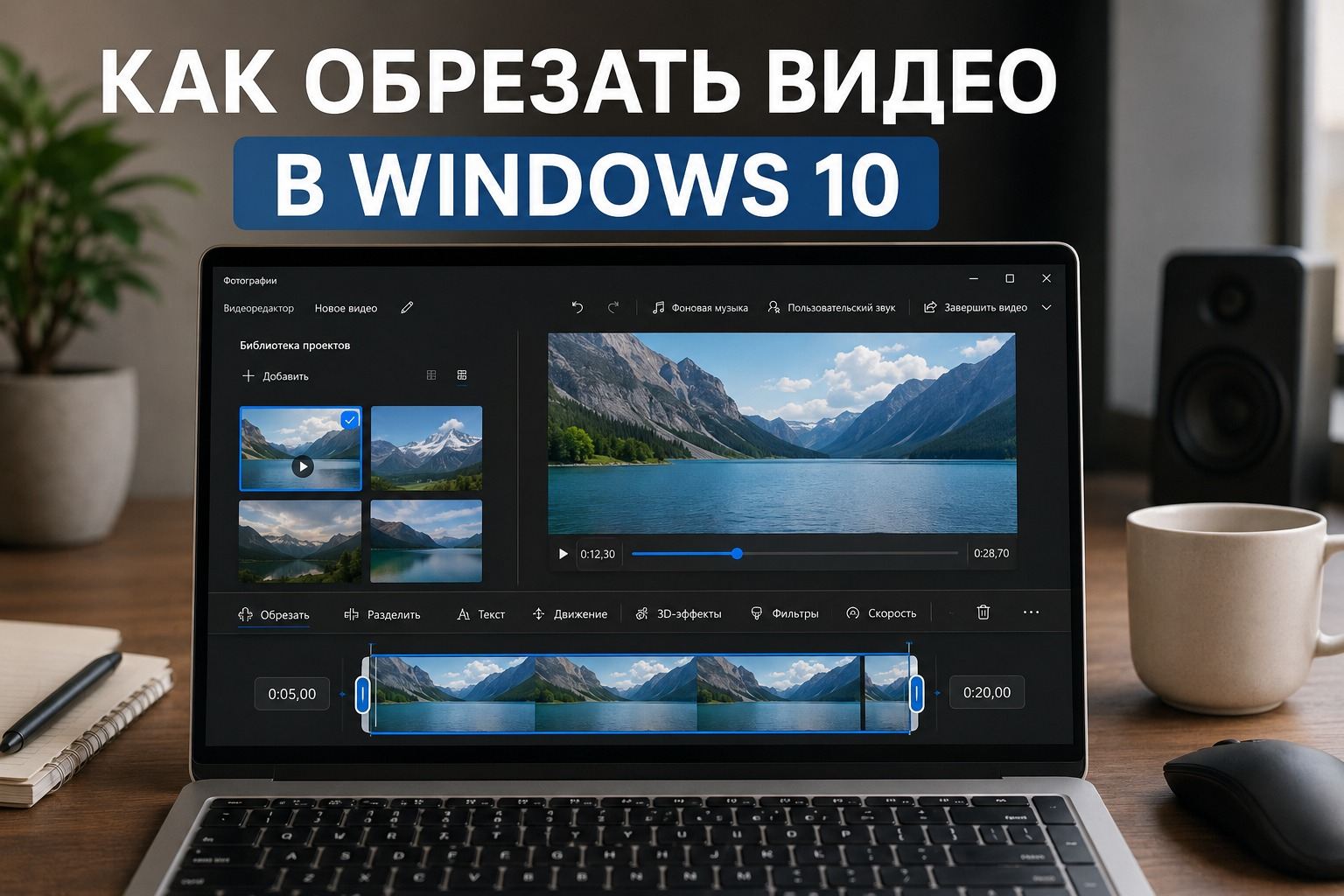
Обрезка видео в Windows 10 нужна не только при бытовом монтаже. Маркетологу приходится убирать паузу перед демонстрацией продукта, специалисту по коммуникациям — оставлять из интервью только содержательный ответ, контент-менеджеру — сокращать запись вебинара до фрагмента для сайта, а дизайнеру презентаций — вырезать из длинного ролика короткую вставку. Задача выглядит одинаково, но технически решается по-разному: один инструмент пересобирает файл заново, другой сохраняет нужный диапазон почти без переработки видеопотока, третий позволяет удалить несколько эпизодов из середины.
В этой инструкции рассматривается только Windows 10. У системы есть важный контекст: обычная поддержка Windows 10 завершилась 14 октября 2025 года, хотя компьютеры с ней продолжают работать. Поэтому старые инструкции с приложениями «Кино и ТВ» и прежним «Видеоредактором» нельзя переносить на каждый компьютер буквально: состав установленных приложений зависит от состояния системы и обновлений. Ниже основной сценарий строится вокруг актуально доступных программ, а встроенный способ через «Фотографии» описан отдельно и с проверкой результата.
Сначала определимся: укоротить видео и кадрировать изображение — разные операции
В русскоязычных инструкциях слово «обрезать» используют для двух разных действий. Временная обрезка сокращает длительность: например, из записи 00:00–03:00 остаётся отрезок 00:25–01:10. Размер кадра при этом не меняется. Кадрирование удаляет края самой картинки: например, из горизонтального кадра убирается пустое пространство слева и справа. В Microsoft Clipchamp эти операции разведены по разным инструментам: trimming сокращает длительность, cropping меняет видимую область кадра. Если требуется именно обрезать края картинки, пригодится отдельная инструкция по кадрированию видео. Здесь основная задача — время.
Временная обрезка тоже бывает двух типов. Первый — оставить один непрерывный диапазон и убрать всё до него и после него. Это самый простой случай, с которым справляются «Фотографии», LosslessCut и Avidemux. Второй — удалить один или несколько ненужных фрагментов из середины. Тогда ролик нужно разделить минимум в двух местах, удалить лишний отрезок и сомкнуть оставшиеся части. Для такого сценария удобнее ВидеоМОНТАЖ, Clipchamp или Shotcut.
Как выбрать способ за минуту
- Нужно просто убрать начало и конец. Начните с «Фотографий», если приложение доступно и открывает файл без ошибок.
- Нужно удалить паузу или оговорку из середины. Выберите ВидеоМОНТАЖ или Clipchamp: на монтажной шкале проще поставить две точки разреза и удалить средний фрагмент.
- Нужно сохранить исходный поток без повторного кодирования. Рассмотрите LosslessCut или Avidemux в режиме Copy. Точность границы при таком сохранении зависит от структуры исходного видео и расположения I-frame.
- Нужен полноценный проект с несколькими клипами, аудио и дополнительными правками. Подойдёт Shotcut или ВидеоМОНТАЖ.
- На компьютере уже есть VLC, а устанавливать отдельный редактор не хочется. Можно записать нужный диапазон во время воспроизведения, но это запасной способ: он менее точен и принципиально отличается от обычной операции обрезки.
Перед любым способом сделайте копию исходного ролика. Это не формальность: при работе с монтажной шкалой легко сохранить результат поверх исходного файла, перепутать диапазон или выбрать неподходящий формат. Для корпоративного материала полезно отдельно держать мастер-файл, рабочую копию и итоговый экспорт. Такая схема упрощает повторный монтаж, согласование и проверку расхождений между версиями.
Способ 1. ВидеоМОНТАЖ — для обрезки и последующего монтажа
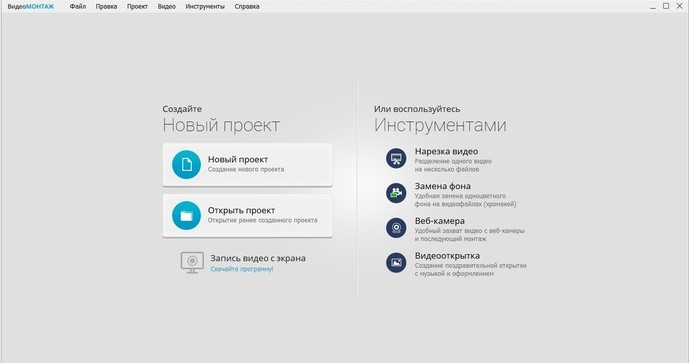
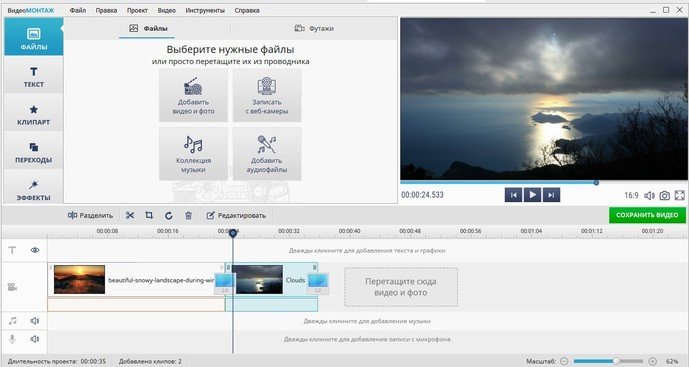
ВидеоМОНТАЖ поставлен первым, потому что он соответствует условиям этой инструкции и рассчитан на Windows, а в одном проекте позволяет не только укоротить клип, но и удалить фрагмент из середины, соединить части, добавить звук и затем вывести готовый ролик. На Xeon Live есть отдельный разбор возможностей ВидеоМОНТАЖ. Для нашей задачи важнее всего окно обрезки с маркерами и монтажная шкала проекта.
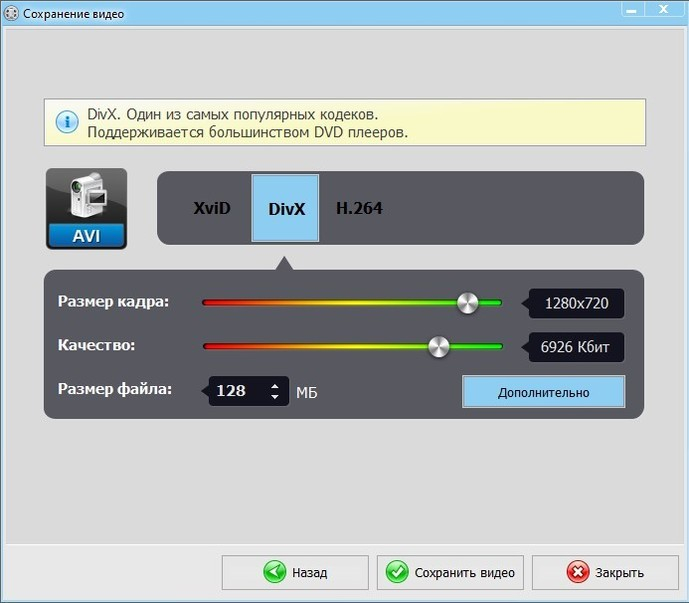
Как оставить только один нужный диапазон
- Создайте новый проект и добавьте исходный видеоролик. Перед началом убедитесь, что в проект попал именно исходник, а не уже сжатая копия из мессенджера или презентации.
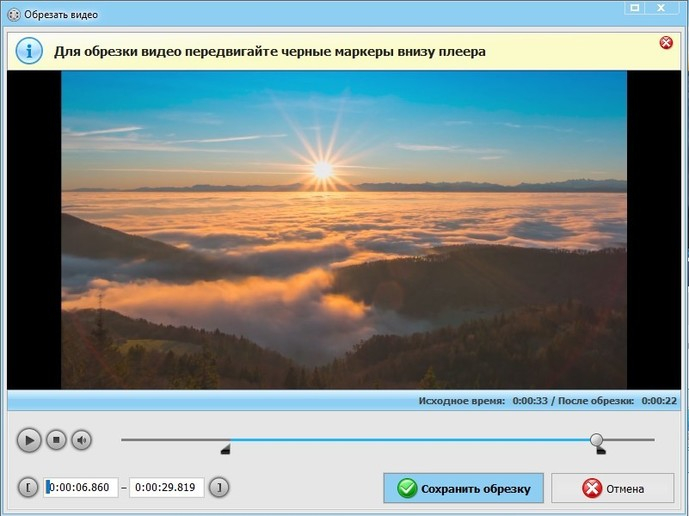
- Выделите клип и откройте инструмент обрезки с помощью значка ножниц. В отдельном окне появятся два ограничителя диапазона.
- Поставьте левый ограничитель на первый кадр, который должен остаться, а правый — на последний. Для интервью полезно оставить короткий запас до первой реплики и после последнего слова, чтобы монтаж не ощущался резким.
- Примените обрезку и просмотрите стык начала и конца. Проверьте, не отрезана ли первая согласная, вдох перед речью или звуковой хвост.
- Откройте сохранение и создайте новый файл, не заменяя мастер-копию. Для дальнейшего монтажа сохраняйте параметры, максимально близкие к исходнику по разрешению и частоте кадров.
Для рекламных материалов особенно важно не путать скорость работы с качеством результата. Если ролик уже прошёл цветокоррекцию, содержит мелкий текст или интерфейс продукта, лишнее повторное сжатие может сделать шрифт рыхлым, а границы элементов — менее чёткими. После сохранения сравните несколько стоп-кадров исходника и результата в масштабе 100%, а не только воспроизведение в маленьком окне.
Как удалить ненужный фрагмент из середины
Когда нужно убрать паузу, кашель, техническую заминку или неудачный дубль внутри ролика, одной пары маркеров начала и конца недостаточно. Поставьте курсор перед лишним эпизодом и разделите клип, затем повторите разрез сразу после эпизода. Выделите среднюю часть и удалите её. После удаления проверьте, что две оставшиеся части состыковались без пустого промежутка. Если речь продолжается через монтажный стык, прослушайте его в наушниках: даже визуально аккуратный разрез может дать заметный скачок фонового шума или обрыв слова.
Для длинной записи лучше работать последовательно слева направо и после каждого крупного удаления сохранять проект. Так легче понять, на каком шаге появился неверный стык. Если проект предназначен для согласования, полезно записывать таймкоды удалённых эпизодов в рабочей заметке. Тогда заказчик или коллега сможет сопоставить итоговую версию с исходной записью без повторного просмотра всего файла.
Плюсы
- Обрезка встроена в полноценный монтажный процесс: после неё можно продолжить работу с тем же проектом.
- Подходит и для удаления краёв по времени, и для вырезания нескольких эпизодов из середины.
- Есть визуальный контроль диапазона и отдельное сохранение результата.
- Интерфейс ориентирован на работу в Windows и не требует перехода в браузер.
Минусы
- Для одной короткой операции программа функционально избыточна по сравнению со встроенными «Фотографиями».
- Обычный экспорт означает повторное кодирование результата, поэтому параметры сохранения нужно проверять.
- При большом количестве мелких удалений точность зависит от аккуратности работы на монтажной шкале.
Кому подойдёт
Тем, кто обрезает ролик не как разовую техническую операцию, а как часть подготовки контента: рекламного видео, интервью, обучающего материала, презентационной вставки или публикации для сайта. Этот способ удобен, когда после обрезки почти наверняка понадобятся дополнительные изменения.
Способ 2. «Фотографии» — простая обрезка начала и конца
В актуальной справке Microsoft приложение «Фотографии» по-прежнему умеет сокращать видео: команда Trim вызывается из окна ролика, границы задаются нижними ползунками, а результат можно сохранить как копию. На компьютерах с Windows 10 внешний вид интерфейса отличается в зависимости от установленной редакции приложения. Поэтому ориентируйтесь не на цвет или расположение конкретной кнопки, а на сам инструмент обрезки и два маркера диапазона.
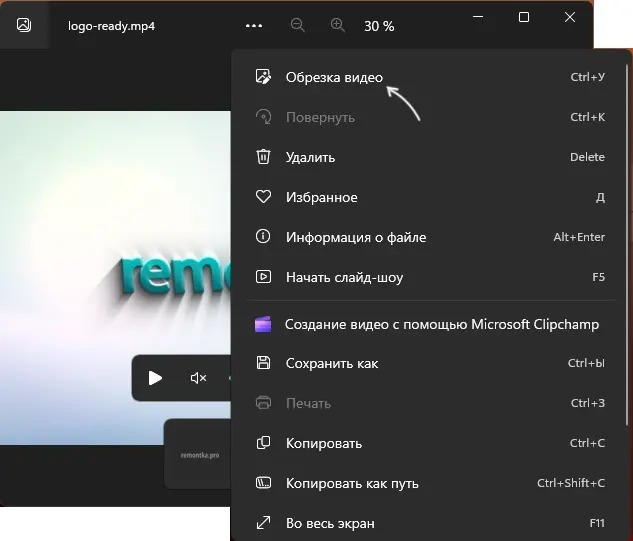
Пошаговая обрезка
- Откройте исходный файл в приложении «Фотографии». Если приложение не назначено для видео по умолчанию, используйте меню «Открыть с помощью».
- Запустите инструмент Trim/«Обрезать». В текущей справке Microsoft для команды указан Ctrl+E; на старых сборках Windows 10 доступ к функции мог находиться в меню редактирования.
- Передвиньте левый маркер к нужному началу, правый — к нужному концу. Проиграйте первые и последние несколько секунд выбранного диапазона.
- Выберите сохранение как копии, если исходник должен остаться неизменным. Для рабочих материалов это предпочтительный вариант.
- Откройте полученный файл отдельно и проверьте длительность, звук и последние кадры. Не ограничивайтесь сообщением программы об успешном сохранении.
Сильная сторона «Фотографий» — минимальное количество действий. Но этот же принцип ограничивает сценарий: инструмент рассчитан прежде всего на один непрерывный диапазон. Если из трёхминутного ролика нужно удалить пять коротких пауз, повторять экспорт несколько раз неудобно и ухудшает управляемость процесса. В таком случае лучше перейти к монтажной шкале в ВидеоМОНТАЖ, Clipchamp или Shotcut.
Ещё один практический нюанс — форматы. Расширение MP4 само по себе не гарантирует одинаковую обработку: внутри контейнера могут использоваться разные видеокодеки и параметры. Если «Фотографии» не открывают конкретный ролик или не предлагают обрезку, проблема часто связана не с названием файла, а с тем, как закодирован поток. Разобраться в этом помогает материал Xeon Live о том, чем контейнер видео отличается от параметров кодирования.
Плюсы
- Минимальный порог входа: достаточно открыть файл, выставить начало и конец и сохранить копию.
- Не нужен полноценный монтажный проект для простой задачи.
- Исходный ролик можно сохранить отдельно от результата.
- Подходит для быстрого сокращения записи перед отправкой на согласование или вставкой в презентацию.
Минусы
- Неудобно удалять несколько разрозненных эпизодов из середины.
- Набор настроек экспорта ограничен по сравнению с полноценным редактором.
- Интерфейс в Windows 10 зависит от редакции и обновлений приложения, поэтому старые скриншоты не всегда совпадают с текущим видом.
- Не каждый файл открывается одинаково: совместимость зависит от кодека и структуры контейнера.
Кому подойдёт
Пользователю, которому нужно один раз убрать лишние секунды в начале или конце и получить копию без полноценного монтажа. Для регулярной работы с рекламными и редакционными роликами этот способ лучше воспринимать как быстрый инструмент, а не как основную монтажную среду.
Способ 3. Microsoft Clipchamp — точная работа на монтажной шкале
Microsoft поддерживает настольное приложение Clipchamp на Windows 10 через Microsoft Store. В редакторе клип помещается на монтажную шкалу, после чего его края можно перетягивать для сокращения, а инструмент Split делит клип в позиции курсора. На Xeon Live есть отдельная страница Clipchamp; в этой инструкции используем именно настольный сценарий Windows 10, а не браузерную версию.
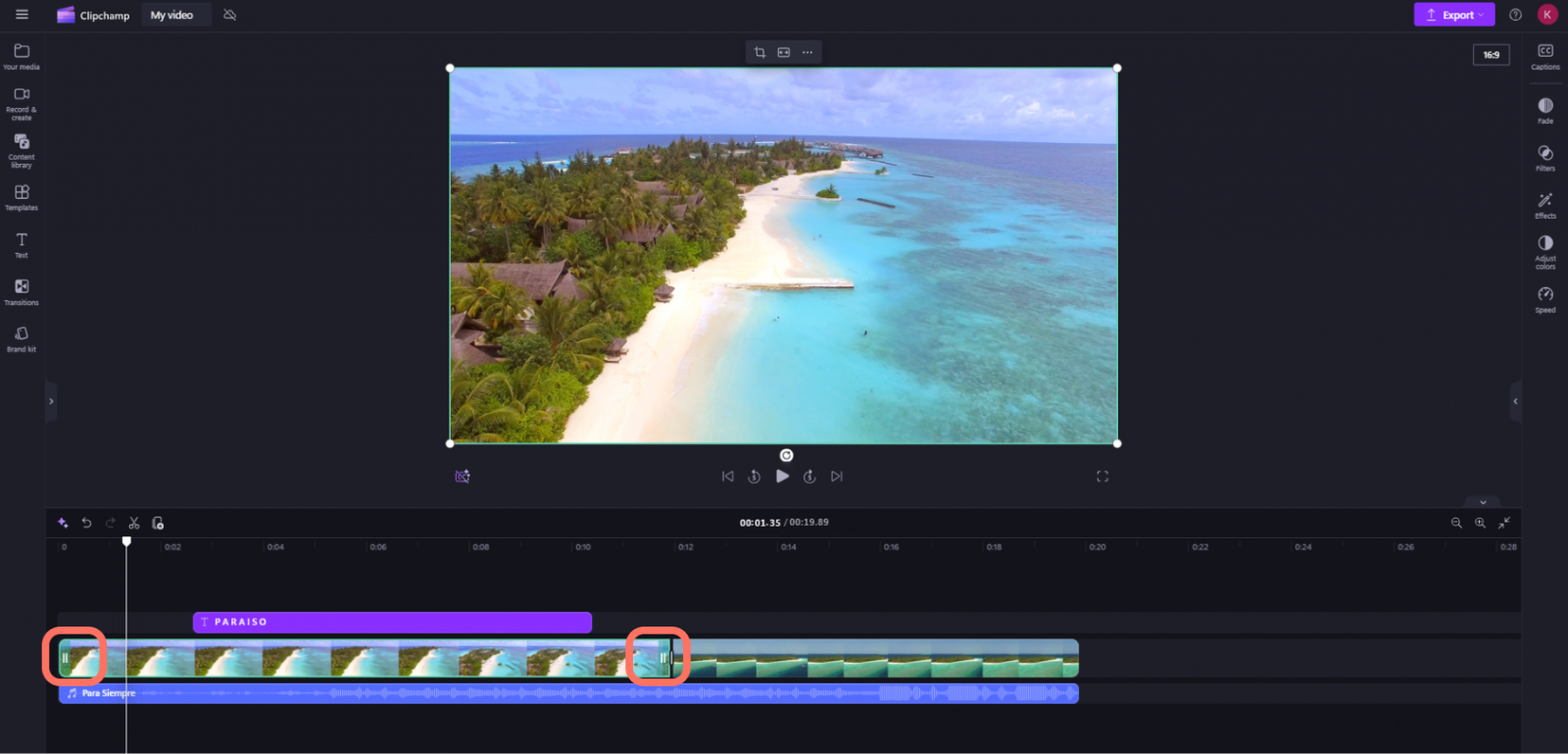
Обрезать только начало и конец
- Создайте проект и добавьте видео на монтажную шкалу.
- Выделите клип. По его краям появятся ручки изменения длительности.
- Перетащите левую ручку вправо, чтобы убрать начало, или правую влево, чтобы убрать конец. Отброшенная часть не удаляется из исходного файла и при необходимости возвращается обратным перетягиванием.
- Увеличьте масштаб монтажной шкалы перед точной настройкой, особенно если требуется убрать доли секунды перед репликой.
- Просмотрите итоговый диапазон и выполните экспорт в отдельный файл.
Удалить фрагмент из середины
Поставьте курсор в начало ненужного эпизода и выполните Split. Переместите курсор в конец эпизода и разделите клип ещё раз. После этого средний кусок становится самостоятельным элементом: его можно удалить, а оставшиеся части сдвинуть друг к другу. Этот метод удобен для интервью и скринкастов, где нужно убрать оговорки, долгие паузы, ожидание загрузки страницы или повторное действие.
Для коммуникационного ролика важно проверять не только картинку, но и темп речи. Слишком агрессивная обрезка делает монтаж нервным: между словами исчезают естественные паузы, а вдохи звучат как щелчки. Оставляйте короткое акустическое пространство вокруг фраз и после каждого удаления прослушивайте стык. Если фоновый шум до и после разреза отличается, простой монтаж может подчеркнуть переход — тогда понадобится дополнительная работа со звуком.
Плюсы
- Монтажная шкала удобна для нескольких разрезов и удаления фрагментов из середины.
- Обрезанные края можно вернуть до экспорта, не импортируя исходник заново.
- Есть масштабирование монтажной шкалы для более точной установки границ.
- Приложение поддерживается Microsoft на Windows 10.
Минусы
- Для простой операции интерфейс сложнее, чем у «Фотографий».
- Экспорт создаёт новый закодированный файл; итоговые параметры нужно проверять.
- Комфортная работа с тяжёлыми исходниками зависит от производительности компьютера и объёма памяти.
Кому подойдёт
Специалистам, которым нужен визуальный таймлайн и несколько точек разреза: для коротких рекламных роликов, нарезки интервью, демонстраций продукта, объясняющих видео и материалов для корпоративных каналов. Особенно удобно, когда исходник уже находится в экосистеме Microsoft и не требуется сложная цветокоррекция.
Способ 4. LosslessCut — когда важно не перекодировать весь ролик
LosslessCut создан для быстрых операций с мультимедийными файлами без обычного полного перекодирования. Программа использует FFmpeg и экспортирует выбранные сегменты, в большинстве типовых сценариев копируя медиапотоки. Это делает метод полезным для больших файлов, архивных записей и материалов, где нужно сохранить исходное качество изображения без дополнительной генерации потерь. На Xeon Live есть отдельный обзор LosslessCut.

Как выполнить обрезку
- Откройте видео и перейдите к кадру, с которого должен начинаться итоговый сегмент.
- Установите начало диапазона, затем перейдите к его концу и установите конечную точку.
- Если нужно оставить несколько несмежных эпизодов, создайте отдельные сегменты и проверьте их порядок.
- Перед экспортом определите, должны ли сегменты сохраняться отдельно или объединяться в один результат. Выбор зависит от дальнейшего рабочего процесса.
- После экспорта проверьте первые кадры каждого сегмента и синхронность звука. Для быстрого копирования потоков это важнее, чем визуальная оценка только середины ролика.
Почему граница иногда получается не в точности по выбранному кадру
Сжатое видео обычно устроено не как последовательность полностью независимых картинок. Часть кадров хранит изменения относительно предыдущих или последующих кадров, а полностью самостоятельные I-frame встречаются через определённые интервалы. При копировании потока без повторного кодирования безопасная точка начала часто привязана к ближайшему I-frame. Поэтому быстрый режим и покадровая точность — не всегда одно и то же требование.
Практический выбор простой. Если важнее сохранить поток без повторной компрессии, допускайте небольшое смещение границы и подбирайте позицию рядом с подходящим I-frame. Если важнее начать ровно с конкретного кадра — например, с первого кадра заставки или строго перед репликой — используйте редактор с перекодированием нужного участка. Подробно понять логику сжатия помогает материал о том, как работают видеокодеки.
Плюсы
- Быстрая обработка крупных файлов при копировании медиапотоков.
- Отсутствие типичного повторного сжатия всего ролика в режиме без перекодирования.
- Можно отметить несколько сегментов и организовать пакетную работу с ними.
- Хороший вариант для технической подготовки мастер-файлов перед дальнейшим монтажом.
Минусы
- Точность границы в режиме копирования потока зависит от структуры видео и расположения I-frame.
- Интерфейс ориентирован на техническую обработку и менее привычен человеку, который ожидает обычный нелинейный редактор.
- Для титров, сложных переходов и многослойного монтажа понадобится другая программа.
Кому подойдёт
Тем, кто работает с длинными записями, архивными материалами, исходниками с камер или тяжёлыми мастер-файлами и хочет быстро удалить лишние края или выделить несколько диапазонов, не прогоняя весь ролик через новый цикл кодирования.
Способ 5. Avidemux — границы A/B и режим Copy
Avidemux решает задачу через маркеры A и B. В официальной справке программа предлагает открыть видео, выставить начало и конец нужного участка, а затем сохранить результат. При выборе Copy для видео и аудио потоки не перекодируются, что ускоряет операцию и сохраняет исходное качество потока. На Xeon Live доступен разбор Avidemux.
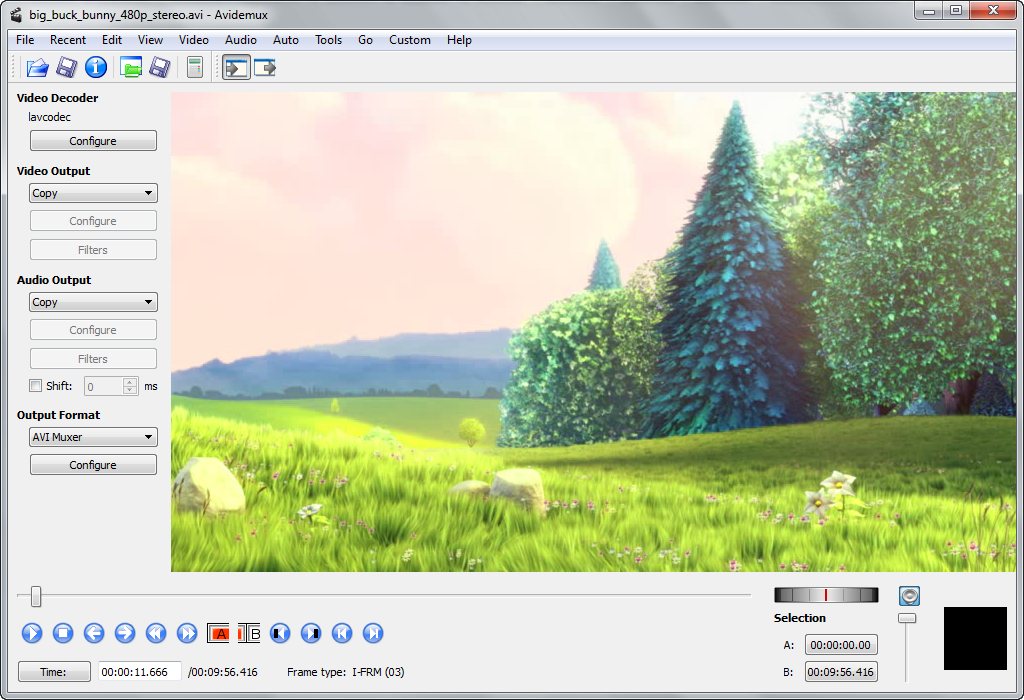
Как оставить один фрагмент
- Откройте исходный ролик и переместитесь к нужному началу.
- Поставьте маркер A, затем переместитесь к концу нужного диапазона и поставьте маркер B.
- Для сохранения без перекодирования оставьте Video Output и Audio Output в режиме Copy, а контейнер выберите совместимый с исходными потоками.
- Сохраните результат под новым именем.
- Проверьте начало, конец и синхронизацию звука. Если граница получилась неудобной, сдвиньте её к подходящему I-frame или используйте режим с кодированием.
Главная особенность Avidemux — необходимость понимать разницу между потоком и контейнером. Режим Copy копирует уже закодированное видео и аудио, а Output Format определяет оболочку, в которую эти потоки будут помещены. Нельзя считать, что любое сочетание потока и контейнера одинаково совместимо. Если файл нужен для конкретной рекламной площадки, корпоративного проигрывателя или презентационного ПО, итоговую совместимость следует проверять именно в целевом окружении.
Если после сохранения начало воспроизводится с артефактами или программа предупреждает о неподходящей точке, причина обычно связана с межкадровым сжатием. Это не ошибка принципа работы Avidemux: без повторного кодирования редактор ограничен тем, как сформирован исходный поток. Для точного кадра выберите операцию с кодированием или перенесите монтаж в редактор с обычной временной шкалой.
Плюсы
- Понятная схема A/B для сохранения одного диапазона.
- Режим Copy позволяет обойти полное повторное кодирование видео и аудио.
- Подходит для технической обработки файлов и смены контейнера при совместимых потоках.
- Свободная программа с открытой документацией.
Минусы
- Для точного разреза без кодирования приходится учитывать I-frame.
- Не самый удобный интерфейс для сложного монтажа из множества фрагментов.
- Нужно понимать совместимость выбранного контейнера с видео- и аудиопотоками.
Кому подойдёт
Пользователю, которому нужна технически контролируемая обрезка одного фрагмента или удаление лишних частей без тяжёлого монтажного проекта. Особенно полезен способ для подготовительного этапа перед архивированием, пересылкой внутри команды или дальнейшим монтажом.
Способ 6. Shotcut — полноценная монтажная шкала и точное удаление эпизодов
Shotcut — свободный нелинейный видеоредактор с монтажной шкалой. В официальной документации выделены операции Split, Trim clip in/out и Ripple Delete; на Windows они позволяют разрезать клип, укоротить его края и удалить ненужный участок с закрытием образовавшегося промежутка. Отдельный материал о Shotcut на Xeon Live помогает оценить редактор шире, чем в рамках простой обрезки.
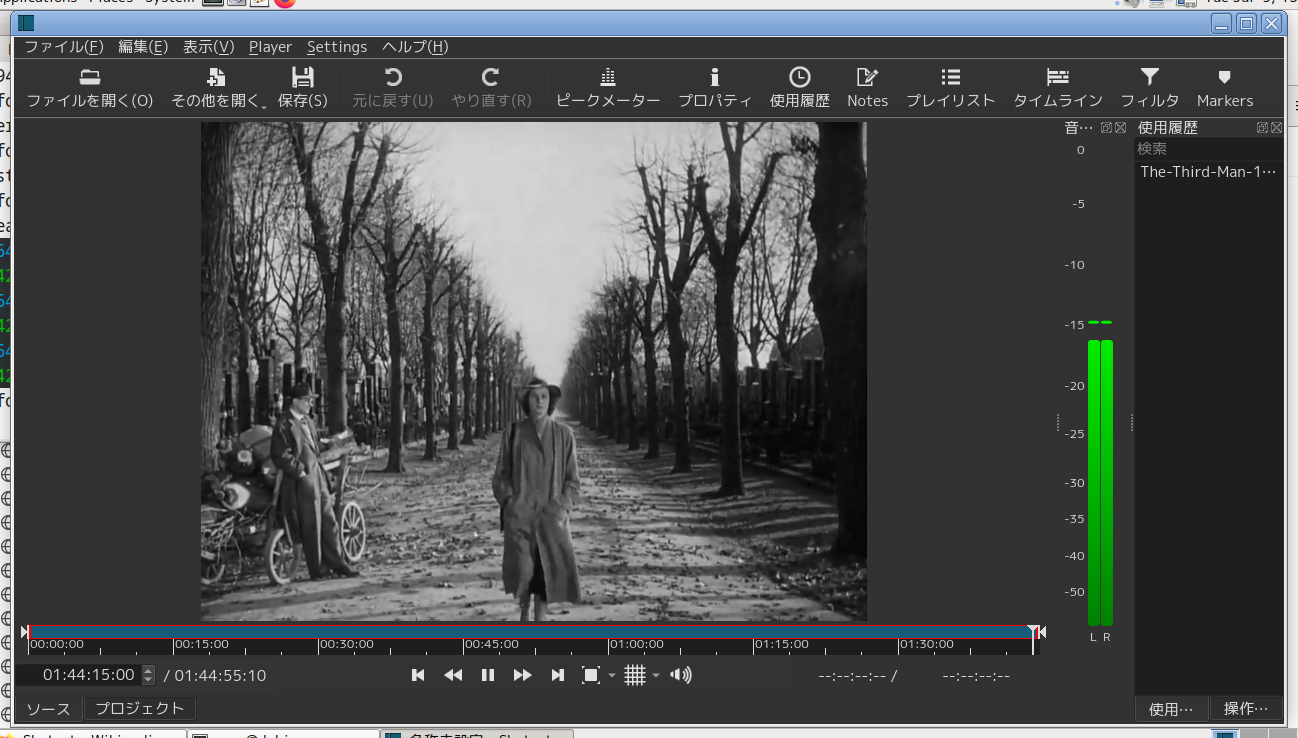
Быстрый сценарий для одного клипа
- Откройте файл и добавьте его на Timeline.
- Чтобы убрать начало, перетащите левый край клипа вправо или используйте Trim clip in. Чтобы убрать конец, сдвиньте правый край влево или используйте Trim clip out.
- Чтобы удалить середину, поставьте курсор в начало ненужного эпизода и выполните Split, затем повторите операцию в конце эпизода.
- Выделите средний фрагмент и используйте Ripple Delete, чтобы одновременно удалить его и закрыть пустое место.
- Проверьте стык, затем выполните Export Video и сохраните новый файл.
Shotcut особенно удобен, когда обрезка быстро превращается в монтаж: после первого удаления выясняется, что нужно приглушить звук, добавить заставку, переставить кадры или соединить несколько исходников. В этом случае переходить из простой утилиты в другой редактор не приходится. Но за универсальность платят большим количеством панелей и настроек, поэтому для одной операции на десятисекундном ролике интерфейс может показаться избыточным.
Перед экспортом обратите внимание на Video Mode проекта. Он определяет параметры монтажного пространства, включая разрешение и частоту кадров. Если исходник записан, например, с частотой 29,97 кадра/с, а проект случайно создан с другой частотой, результат может отличаться по плавности. Для критичного материала сначала проверьте свойства исходника, затем параметры проекта и только после этого запускайте финальный экспорт.
Плюсы
- Полноценная монтажная шкала для точных разрезов и нескольких удалений.
- Ripple Delete сокращает количество ручных действий после удаления эпизода.
- Можно продолжить монтаж в том же проекте без смены программы.
- Свободная программа с подробной документацией и открытой разработкой.
Минусы
- Больше элементов интерфейса, чем нужно для простого сокращения начала и конца.
- Экспорт требует осознанного выбора параметров проекта и кодирования.
- На слабом компьютере тяжёлые исходники и сложные проекты требуют снижения качества предпросмотра или прокси-процесса.
Кому подойдёт
Тем, кто хочет бесплатную полноценную монтажную среду для Windows 10 и не ограничивается одной операцией. Shotcut удобен для регулярной подготовки роликов, где обрезка соседствует со склейкой, работой со звуком, титрами и несколькими дорожками.
Способ 7. VLC — записать нужный фрагмент во время воспроизведения
VLC Media Player не является обычным видеоредактором для точной временной обрезки, но в официальной документации есть функция записи воспроизводимого контента. Через View → Advanced Controls можно вывести кнопку Record, запустить её в начале нужного участка и остановить в конце. Поэтому VLC годится как резервный способ получить отдельный фрагмент, когда проигрыватель уже установлен. На Xeon Live есть страница VLC Media Player.
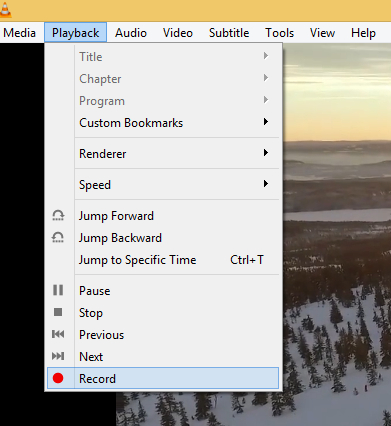
Как записать диапазон
- Откройте видео в VLC и включите View → Advanced Controls. Над обычными кнопками воспроизведения появится дополнительная панель.
- Переместитесь чуть раньше нужной точки начала и при необходимости поставьте воспроизведение на паузу.
- Нажмите Record и сразу продолжите воспроизведение. VLC начнёт записывать проигрываемый поток.
- В нужной точке конца снова нажмите Record или остановите воспроизведение.
- Найдите созданный файл в папке записей и обязательно сравните его длительность с ожидаемым диапазоном.
Этот метод принципиально отличается от выделения диапазона в редакторе. Пользователь фактически записывает воспроизводимый участок, поэтому точность зависит от момента нажатия и поведения проигрывателя. Для рекламного мастера, где граница должна совпасть с конкретным кадром, VLC неудобен. Для быстрого извлечения приблизительного эпизода из длинной записи — например, чтобы отправить коллегам фрагмент для обсуждения — способ может быть достаточным.
Не используйте VLC как оправдание отсутствию контроля качества. После записи проверьте звук, начало и конец, убедитесь, что в файл не попала лишняя секунда до старта и не обрезано окончание реплики. Если результат затем пойдёт в публикацию, лучше выполнить финальный точный монтаж в редакторе с временной шкалой.
Плюсы
- Подходит как запасной способ, если VLC уже используется для воспроизведения.
- Не требует создания монтажного проекта.
- Кнопка Record документирована в официальном руководстве VideoLAN.
Минусы
- Это запись воспроизводимого диапазона, а не точная операция обрезки по маркерам.
- Сложнее попасть в конкретный кадр начала и конца.
- Неудобно удалять несколько эпизодов и собирать монтаж из оставшихся частей.
- Для финального рекламного или редакционного материала обычно нужен более точный способ.
Кому подойдёт
Пользователю, которому нужен быстрый приблизительный фрагмент для внутреннего просмотра, согласования или черновой работы. Для финального монтажа и точной длительности лучше использовать один из предыдущих способов.
Что происходит с качеством после обрезки
Слово «обрезка» не говорит само по себе, будет ли видео перекодировано. В монтажных редакторах итоговый файл обычно создаётся заново: программа декодирует исходный материал, применяет монтажные изменения и кодирует результат с выбранными параметрами. LosslessCut и Avidemux в режиме Copy работают иначе: они стараются копировать уже существующие медиапотоки. Отсюда главный выбор между точностью монтажа, универсальностью экспорта и сохранением исходного потока.
Повторное кодирование не обязательно означает заметное ухудшение, но оно создаёт риск. Если выбрать слишком низкий битрейт, мелкие детали, текст на экране, градиенты и динамичные сцены пострадают раньше всего. Если изменить разрешение без необходимости, программа дополнительно масштабирует изображение. Если изменить частоту кадров, могут появиться повторения или пропуски кадров. Поэтому для обычной обрезки не нужно одновременно менять все параметры файла.
Практическое правило: если исходник уже подходит по размеру кадра, частоте и формату для дальнейшей задачи, сохраняйте эти параметры близкими к исходным. Менять их следует только по конкретной причине — например, площадка требует другой размер или ролик готовится под особую композицию. Дополнительные сведения о подготовке можно сопоставить с разбором переформатирования видео.
Матрица выбора: какой инструмент лучше для конкретной задачи
Один непрерывный фрагмент из длинного файла
Если требуется вырезать из часовой записи один пятиминутный диапазон, сначала решите, нужна ли покадровая точность. Для чернового отбора и сохранения потока удобны LosslessCut или Avidemux. Для точной границы с обычным экспортом — ВидеоМОНТАЖ или Clipchamp. «Фотографии» подходят, когда нужный фрагмент задаётся только началом и концом и файл корректно открывается.
Несколько оговорок и пауз внутри интервью
Здесь важнее монтажная шкала. ВидеоМОНТАЖ, Clipchamp и Shotcut позволяют поставить две точки вокруг каждого лишнего эпизода, удалить его и состыковать оставшиеся части. Для интервью полезно работать в несколько проходов: сначала убрать крупные технические паузы, затем повторные фразы, и только после этого заниматься микропаузами. Такой порядок снижает вероятность сделать речь искусственно ускоренной.
Большой мастер-файл, который нельзя лишний раз пережимать
Приоритет получают LosslessCut и Avidemux в режиме копирования потоков. При этом точка старта может зависеть от ближайшего I-frame. Если точность важнее полного отсутствия перекодирования, используйте комбинированный подход: сначала грубо выделите нужный диапазон без полного пересчёта, затем финально обработайте короткий фрагмент в монтажном редакторе.
Ролик для рекламы, сайта или презентации
Для конечной публикации обычно важна не только длительность. Нужно проверить первый кадр, финальную паузу, уровень звука, соотношение сторон, читабельность текста и требования площадки. Поэтому практичнее выбрать редактор, в котором после обрезки можно выполнить дополнительные правки и контролируемый экспорт. ВидеоМОНТАЖ, Clipchamp и Shotcut здесь удобнее утилит, ориентированных только на потоковое копирование.
Как обрезать ролик для рабочих коммуникаций и не потерять смысл
Технически правильный разрез может быть редакционно плохим. Если интервью начинается прямо с середины слова, зритель получает ощущение ошибки. Если демонстрация продукта обрывается раньше, чем интерфейс успевает показать результат, ролик перестаёт объяснять действие. Если из кейса убрать контекст и оставить только эффектный вывод, смысл может измениться. Поэтому выбор границ — не только операция на монтажной шкале, но и редакционное решение.
- Интервью. Сохраняйте 0,2–0,5 секунды естественного пространства перед первой репликой, если это не конфликтует с форматом. Проверяйте, что монтаж не меняет смысл ответа.
- Демонстрация продукта. Начинайте немного раньше действия курсора и заканчивайте после видимого результата. Зрителю нужен причинно-следственный переход.
- Рекламный ролик. Проверяйте ритм в контексте музыки и титров. Удаление двух секунд может изменить синхронизацию всех последующих акцентов.
- Вебинар и лекция. Удаляйте техническое ожидание, но сохраняйте переходные фразы, если без них новый фрагмент становится непонятным.
- Презентационная вставка. Учитывайте, что видео часто запускают без звука. Первый кадр должен быть понятен без аудиоконтекста.
Для сложной нарезки полезно сначала составить список диапазонов по таймкодам, а уже потом монтировать. Например: 00:00:18–00:00:42 — тезис, 00:01:07–00:01:25 — демонстрация, 00:02:10–00:02:18 — вывод. Это снижает количество хаотичных действий и упрощает повторную сборку. Если нужно вырезать именно отдельный участок из середины, можно свериться с отдельным материалом о вырезании фрагментов.
Проверка результата: что измерить после сохранения
Готовый файл нужно проверять как самостоятельный объект. Не ориентируйтесь только на предпросмотр внутри программы: он использует внутреннее состояние проекта, тогда как экспорт может иметь другие параметры. Откройте файл обычным проигрывателем и пройдите по контрольному списку.
- Длительность. Сверьте её с ожидаемым диапазоном по таймкодам. Разница в несколько секунд часто означает, что один из маркеров установлен неверно.
- Первый кадр. Убедитесь, что ролик не начинается с чёрного кадра, служебной заставки или обрезанной реплики.
- Последний кадр. Проверьте, не осталось ли лишнего фрагмента после нужной сцены и не оборван ли звук.
- Синхронизация. На длинном ролике посмотрите и начало, и середину, и конец. Рассинхронизация иногда проявляется не сразу.
- Разрешение. Оно должно соответствовать задаче. Случайное уменьшение размера кадра особенно заметно на тексте и интерфейсных демонстрациях.
- Частота кадров. Сравните плавность с исходником, особенно на панорамах, прокрутке интерфейса и движении рук.
- Звук. Прослушайте стыки после удалённых фрагментов. Щелчок, резкое изменение фонового шума или оборванный вдох — признаки слишком жёсткой границы.
- Совместимость. Откройте итог там, где он будет использоваться: в браузере сайта, презентации, корпоративном хранилище или системе публикации.
Для командной работы полезно сохранять контрольные данные рядом с файлом: исходная длительность, итоговая длительность, название программы и цель экспорта. Это не техническая обязательность, а способ быстрее выяснить причину расхождения, если после публикации обнаружится неверная версия.
Типичные ошибки при обрезке видео в Windows 10
Ошибка 1. Путать временную обрезку с кадрированием
Если после редактирования длительность осталась прежней, а изменились только границы изображения, был выбран инструмент Crop/«Кадрировать». Для сокращения времени нужен Trim/«Обрезать», Split/«Разделить» или работа с диапазоном A/B. Перед началом определите, меняете ли вы время или геометрию кадра.
Ошибка 2. Перезаписывать единственный исходник
Сохраняйте мастер-файл отдельно. Неразрушающий монтаж внутри проекта не гарантирует, что пользователь не выберет замену исходного файла при сохранении. Для материалов клиента, интервью и архивных записей удаление мастер-копии может быть критичным.
Ошибка 3. Слишком сильно приближать разрез к речи
На монтажной шкале легко удалить тишину полностью, но человеческая речь требует небольших пауз. Проверяйте стык на нормальной скорости и в наушниках. Если фраза звучит так, будто слова сталкиваются, верните несколько кадров до или после разреза.
Ошибка 4. Менять разрешение и частоту кадров без причины
Обрезка по времени не требует автоматически переводить Full HD в 4K, менять 30 кадров/с на 60 или наоборот. Лишнее преобразование увеличивает время работы и может создать артефакты. Сначала сохраните структуру, максимально близкую к исходной, а адаптацию под площадку делайте осознанно.
Ошибка 5. Считать MP4 гарантией совместимости
MP4 — контейнер. Внутри него могут быть разные видеопотоки. Поэтому два файла с расширением .mp4 ведут себя по-разному в одном приложении. Если конкретный файл не открывается или экспорт не воспроизводится, проверяйте кодек и параметры потока, а не только расширение.
Ошибка 6. Не проверять самый конец результата
Пользователь обычно запускает экспорт, смотрит первые секунды и считает задачу завершённой. Но ошибка может проявиться в конце: обрыв аудио, лишняя пауза, неверный финальный кадр. Проверка последней секунды занимает мало времени и предотвращает заметный дефект в опубликованном ролике.
Как организовать процесс, если ролики обрезаются регулярно
Для маркетинговой или редакционной команды важен повторяемый процесс. Создайте четыре папки или логические статусы: «Исходники», «Рабочие проекты», «На согласование» и «Финал». Названия файлов дополняйте версией или датой, но не храните десять вариантов с названиями вроде final2-new-last. У каждого опубликованного ролика должен быть понятный путь назад к исходнику и проекту.
Если обрезка является частью более широкого монтажа, не дробите процесс между множеством программ без необходимости. Постоянная цепочка «обрезать в одной программе — перекодировать — открыть в другой — снова экспортировать» увеличивает время и количество поколений сжатия. Полный монтаж удобнее выполнить в одном проекте, а LosslessCut или Avidemux использовать отдельно только тогда, когда потоковое копирование действительно даёт преимущество.
Для повторяющихся форматов заведите контрольный шаблон экспорта: разрешение, частота кадров, аудио, максимальная длительность и назначение файла. Это особенно полезно для серии рекламных объявлений или обучающих роликов. Разобраться в общей логике монтажа помогает большой гайд по видеомонтажу.
Как подготовить точные точки начала и конца до монтажа
Когда ролик длинный, точность быстрее достигается не многократным перетаскиванием ползунка, а предварительной разметкой. Просмотрите запись на повышенной скорости и выпишите ориентировочные таймкоды нужных эпизодов. Затем вернитесь к каждому участку и уточните границы уже на нормальной скорости. Для речи удобнее ставить начало немного раньше первой содержательной фразы, а конец — после завершения интонации. Для демонстрации интерфейса границу лучше привязывать к завершённому действию: кнопка нажата, окно открылось, результат появился. Такой подход уменьшает количество случайных правок и даёт воспроизводимый монтажный сценарий.
Если материал проходит согласование, фиксируйте диапазоны в формате ЧЧ:ММ:СС и добавляйте короткое описание: «оставить 00:03:12–00:03:48 — ответ о сроках», «удалить 00:05:02–00:05:17 — техническая пауза». Тогда редактор, маркетолог и заказчик обсуждают один и тот же участок. При необходимости повторить сборку не придётся вспоминать, почему конкретный фрагмент исчез. Особенно полезно это для интервью, вебинаров и продуктовых демонстраций, где один исходник используется для нескольких коротких материалов.
Что проверять в свойствах исходного файла
До обрезки полезно посмотреть свойства видео: длительность, размер кадра, частоту кадров и аудиопараметры. Эти данные нужны не ради технической формальности. Они задают точку отсчёта для контроля результата. Если исходник 1920×1080 при 30 кадрах/с, а после простой обрезки получился файл 1280×720 при 25 кадрах/с, программа изменила больше, чем требовалось. Для ролика с интерфейсом или мелкими подписями такое изменение заметно быстрее, чем для обычной съёмки.
Также учитывайте переменную частоту кадров, характерную для части записей с экранов и мобильных устройств. Некоторые редакторы корректно нормализуют такой материал при экспорте, другие могут показывать небольшое расхождение по времени или синхронизации. Если после обрезки звук постепенно уходит от изображения, сначала проверьте не монтажные точки, а свойства исходного потока и итогового файла. Для критичных проектов разумнее выполнить один контролируемый экспорт в стабильный монтажный формат, а уже затем делать серию производных роликов.
Как избежать лишних поколений сжатия
Каждый новый экспорт с потерями создаёт ещё одно поколение кодирования. Поэтому не стоит делать цепочку из нескольких последовательных сохранений: сначала обрезать 30 секунд, затем открыть новый файл и удалить ещё 10, затем снова сохранить ради смены имени. В монтажном редакторе все временные правки лучше выполнить в одном проекте и экспортировать один раз. Если требуется сначала технически отделить огромный исходный диапазон, LosslessCut или Avidemux в режиме копирования потоков помогают сделать подготовительный этап без полного пересчёта всего материала.
Для командной работы полезно определить один мастер-экспорт, из которого затем создаются версии под разные задачи. Например, сначала собирается чистый ролик без лишних пауз в исходном разрешении, затем из него делаются короткая версия для презентации и отдельный фрагмент для внутренней рассылки. Так легче контролировать, где появилась конкретная потеря качества или несоответствие длительности. Если каждая версия создаётся из предыдущей, цепочка становится непрозрачной и сложнее восстановить лучший исходник.
Когда обрезку лучше отложить до полного монтажа
Не всегда выгодно сразу укорачивать исходный файл. Если ролик ещё будут синхронизировать с внешним звуком, субтитрами, таймкодами интервью или отдельной презентацией, раннее удаление фрагментов может нарушить привязки. В таких проектах сначала импортируют полный материал, синхронизируют дорожки и только потом режут внутри монтажной последовательности. То же относится к многокамерной съёмке: если камеры записывали одно событие параллельно, проще сохранить общую временную ось до синхронизации, а не обрезать каждый файл отдельно «на глаз».
Для рекламной версии, напротив, ранняя грубая обрезка может быть полезна, если исходник чрезвычайно длинный и содержит большие технические участки до и после записи. В этом случае отделите рабочий диапазон без полного перекодирования, сохраните мастер-копию исходника и уже короткий файл передайте в монтажный проект. Разница между этими сценариями определяется не программой, а тем, какие связи с другими дорожками и материалами нужно сохранить.
Короткий чек-лист перед публикацией
- Исходник сохранён отдельно и не перезаписан.
- Начало и конец ролика совпадают с редакционным замыслом, а не просто с ближайшими удобными секундами.
- После удаления эпизода из середины не осталось пустого промежутка на монтажной шкале.
- На стыках нет обрезанных слов, щелчков и резкого изменения фонового шума.
- Разрешение и частота кадров проверены после экспорта.
- Текст и интерфейсные элементы в видео остаются читаемыми при масштабе 100%.
- Итоговый файл воспроизводится в целевой программе или среде публикации.
- Название финального файла однозначно отличает его от исходника и черновых версий.
Частые вопросы и ограничения
Итог: какой способ считать основным
Для регулярной работы на Windows 10 основной универсальный сценарий — монтажный редактор: ВидеоМОНТАЖ стоит первым в этой инструкции и удобен, когда после обрезки требуется продолжать работу с роликом. «Фотографии» остаются самым коротким путём для одного диапазона. Clipchamp удобен для нескольких разрезов в среде Microsoft. LosslessCut и Avidemux нужны, когда приоритетом становится копирование потока без полного перекодирования. Shotcut подходит для более серьёзного монтажа, а VLC стоит оставить как резервный способ получить приблизительный фрагмент.
Независимо от программы, качество результата определяется не названием инструмента, а дисциплиной процесса: сохранить мастер-файл, точно выбрать границы, не менять параметры без причины, посмотреть стыки и проверить готовый файл в среде публикации. Такой подход одинаково работает для короткой рекламной вставки, интервью, вебинара и презентационного видео.