Как сделать запись экрана: 7 способов для Windows, macOS, iPhone и Android
Запись экрана нужна не только для игровых роликов. В рабочих задачах так фиксируют демонстрацию продукта, объясняют последовательность действий в сервисе, готовят короткие инструкции для коллег, показывают ошибку технической поддержке, сохраняют фрагмент вебинара и собирают материал для видеокурса. Хороший скринкаст начинается не с кнопки записи, а с понятного сценария: что попадает в кадр, откуда берётся звук, какие уведомления нужно скрыть и как потом проверить итоговый файл.
Ниже разберём семь практических способов для Windows, macOS, iPhone и Android. Сначала идёт вариант через «Экранную Камеру» на Windows, затем встроенные средства Windows, OBS Studio, штатные инструменты Mac и мобильных систем. Для каждого способа указаны последовательность действий, ограничения и контроль результата. Дополнительный разбор формата скринкаста есть в материале Xeon Live о том, как устроен скринкаст и из каких этапов состоит его запись.
Что подготовить до записи экрана
Самая частая причина неудачного дубля — не программа, а неподготовленная сцена на рабочем столе. Перед стартом закройте личную переписку, окна с документами, где видны персональные данные, и вкладки, не относящиеся к сюжету. Включите режим без уведомлений, очистите область рабочего стола, проверьте масштаб интерфейса и заранее откройте все страницы, по которым будете переходить. Такой подход сокращает монтаж и снижает риск случайно показать сведения, которые не предназначались зрителю.
Отдельно решите, нужна ли запись всего экрана, одного окна или выделенной области. Для инструкции по одной программе обычно лучше окно или аккуратно выбранный прямоугольник: зритель видит крупнее именно те элементы, о которых идёт речь. Полный экран полезен, когда сценарий включает переходы между несколькими приложениями. Выбор области влияет и на читаемость: если записать большой монитор целиком, а потом уменьшить ролик в публикации, мелкие подписи интерфейса становятся труднее различимы.
- Составьте короткий план действий и определите точку, с которой начинается демонстрация.
- Закройте уведомления, мессенджеры и документы с личными или служебными данными.
- Выберите, что попадёт в кадр: весь экран, конкретное окно или выделенная область.
- Проверьте источник голоса и системного звука, сделайте короткий пробный дубль.
- Освободите место на диске и заранее определите папку, куда будет сохранён файл.
- Подготовьте финальный экран: зритель должен понимать, что действие завершено и результат получен.
Как выбрать разрешение и частоту кадров
Для обычной записи интерфейса важнее читаемость текста, чем высокая частота кадров. Если на экране почти нет быстрого движения, достаточно плавности, при которой курсор и прокрутка выглядят естественно, а подписи остаются резкими. В игровом ролике или демонстрации анимации требования выше. Не стоит повышать параметры только ради большого числа в настройках: итоговый файл станет тяжелее, а реальной пользы для статичной инструкции не прибавится.
Разрешение записи лучше согласовать с конечной площадкой. Если ролик будет вставлен в презентацию или базу знаний, проверьте, насколько крупным он там отображается. Для вертикального контента заранее перестройте рабочее пространство так, чтобы важная зона помещалась в нужной композиции. Пытаться превратить широкий скринкаст в вертикальный уже после записи неудобно: приходится сильно кадрировать изображение или оставлять большие пустые поля.
Как подготовить звук
Звук определяет восприятие инструкции не меньше, чем изображение. Когда нужен комментарий, выберите конкретный микрофон и убедитесь, что система не переключилась на встроенный микрофон ноутбука или веб-камеры. Если в ролике должны быть слышны уведомления программы, музыка из приложения или звук видеоролика, отдельно проверьте захват системного аудио. Полезно сделать двадцатисекундный тест: сказать несколько фраз, воспроизвести системный звук, остановить запись и прослушать оба источника.
Микрофон лучше держать на стабильном расстоянии, не менять его положение во время дубля и не ставить усиление слишком высоко. Речь должна быть отчётливой без перегрузки. Для корпоративной инструкции часто удобнее записать чистый экран отдельно, а голос добавить позже: так проще исправить неточную формулировку, не переснимая всю последовательность действий. Если же важно показать синхронное объяснение, голос записывают сразу, но всё равно оставляют небольшие паузы между этапами.
Способ 1. «Экранная Камера» в Windows
«Экранная Камера» подходит для сценария, где запись и последующая базовая обработка должны оставаться в одном рабочем процессе. На стартовом экране можно выбрать полный экран, фрагмент или отдельное окно, а перед записью — определить источники звука. Для более узкой инструкции по Windows 10 полезно свериться с отдельным материалом Xeon Live о том, как записывают экран в Windows 10 встроенными средствами и сторонними программами.
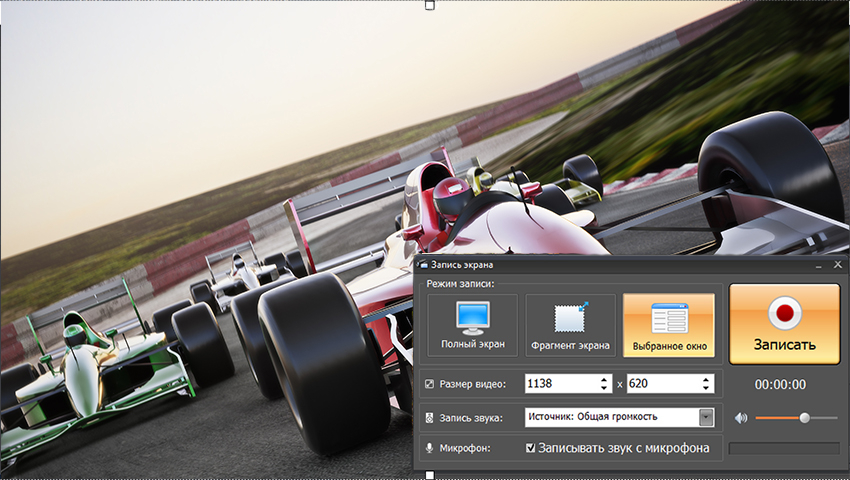
Пошаговая запись в «Экранной Камере»
- Запустите программу и перейдите к записи экрана. Сразу определите, нужен полный экран, конкретное окно или произвольный фрагмент.
- Для выделенной области задайте границы так, чтобы в них попадали все кнопки и панели, которые будут использоваться в демонстрации. Оставляйте небольшой запас по краям, если планируется открывать выпадающие меню.
- Проверьте системный звук и микрофон. Для ролика без комментария микрофон лучше отключить, чтобы в дорожку не попал шум помещения.
- Нажмите кнопку записи и выдержите короткую паузу перед первым действием. Эта пауза пригодится при обрезке начала.
- Проведите демонстрацию по подготовленному плану. Курсор перемещайте осознанно: сначала подведите его к нужному элементу, затем делайте действие.
- Остановите запись, просмотрите начало, середину и финал. Проверьте синхронность звука, отсутствие обрезанных окон и читаемость важных подписей.
- При необходимости уберите лишние фрагменты в редакторе и сохраните итоговый видеоролик в формате, подходящем для дальнейшей публикации.
Для первого рабочего дубля не стоит записывать длинный сценарий целиком. Разделите демонстрацию на логические части: вход в сервис, настройка, основное действие и проверка результата. Короткие сегменты проще переснять, а при монтаже их можно соединить без заметных пауз. Особенно это полезно для обучающего контента, где интерфейс меняется во время подготовки материала: обновить один фрагмент легче, чем полностью пересобирать получасовую запись.
Режим выбранного окна удобен, когда важно исключить соседние приложения из кадра. Фрагмент экрана полезен для сложного интерфейса: можно заранее увеличить масштаб нужной области и не показывать лишние панели. Полный экран нужен при переходах между несколькими программами. Перед длинной сессией всё равно сделайте короткий тест с теми же настройками, которые будут использоваться в основном дубле.
Плюсы
- Есть отдельные режимы полного экрана, фрагмента и выбранного окна.
- Настройки системного звука и микрофона доступны до старта захвата.
- После записи можно перейти к базовой обработке материала в том же рабочем процессе.
- Подходит для последовательных инструкций, демонстраций интерфейса и учебных роликов на Windows.
Минусы
- Способ ориентирован на Windows и не заменяет штатные средства macOS, iPhone или Android.
- Для сложных сцен с множеством источников, композицией из нескольких окон и гибкой маршрутизацией аудио удобнее специализированная студийная программа вроде OBS Studio.
- Качество длинной записи всё равно нужно контролировать пробным дублем: ошибку со звуком лучше обнаружить до основной сессии.
Кому подойдёт
Этот способ удобен авторам инструкций, специалистам поддержки, преподавателям и сотрудникам команд маркетинга, которым нужно быстро показать действие на Windows, записать комментарий и затем привести ролик в аккуратный вид без построения сложной сцены из множества источников.
Способ 2. Xbox Game Bar в Windows 10 и Windows 11
Xbox Game Bar встроена в современные версии Windows и подходит для быстрой записи приложения или игры. Панель открывается сочетанием Win+G, запись запускается и останавливается сочетанием Win+Alt+R, а микрофон во время захвата переключается Win+Alt+M. Готовые клипы сохраняются в папке «Видео» → Captures в формате MP4. Для Windows 11 есть отдельный разбор Xeon Live о том, как записывать экран со звуком встроенными средствами и программами.
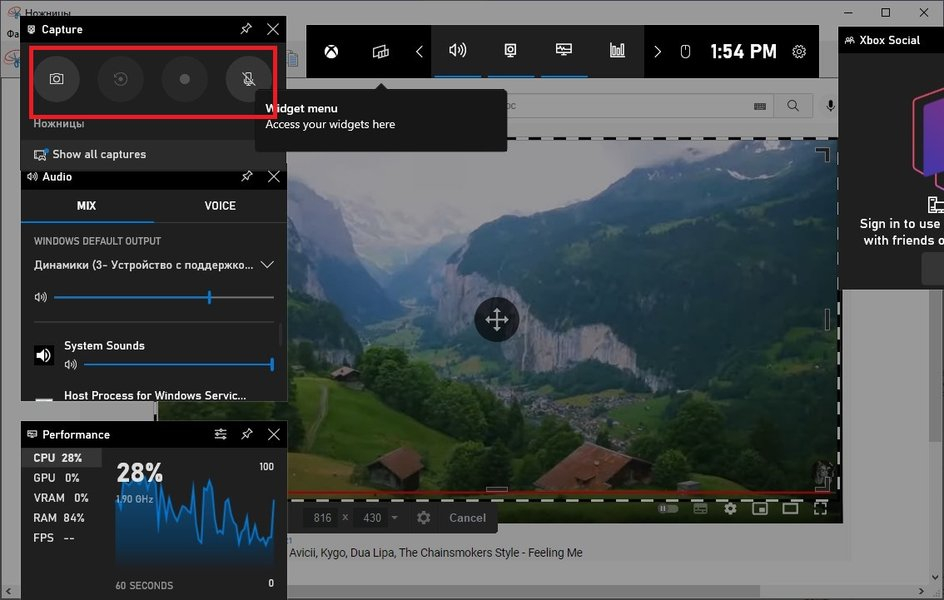
Как записать приложение через Xbox Game Bar
- Откройте программу или игру, которую требуется показать. Желательно заранее перейти к стартовому состоянию сценария.
- Нажмите Win+G. В интерфейсе Game Bar найдите виджет захвата и убедитесь, что нужное приложение активно.
- Проверьте аудио. Если нужен голос, включите микрофон. Системные звуки настраиваются в параметрах захвата Game Bar.
- Запустите запись кнопкой в виджете или сочетанием Win+Alt+R. После старта вернитесь к рабочему сценарию и выполните необходимые действия.
- Чтобы включить или выключить микрофон во время записи, используйте Win+Alt+M. Не меняйте источник микрофона посреди важной фразы.
- Завершите запись Win+Alt+R. Откройте папку Captures и проверьте MP4-файл до того, как закрывать рабочие окна.
Game Bar хороша именно как быстрый встроенный инструмент. Она не требует подготовки сцены, работы со слоями или отдельной конфигурации кодирования. Это удобно, когда нужно зафиксировать короткое воспроизведение ошибки, показать поведение программы или сохранить фрагмент игры. Для многоэтапного учебного ролика с веб-камерой, заставками, несколькими источниками и сложным звуком возможностей такого подхода недостаточно: в этом случае лучше перейти к OBS Studio или другому инструменту с компоновкой сцены.
Перед отправкой файла проверьте три участка: первые секунды, место с самым громким звуком и финал. В начале часто остаётся служебная пауза, в середине выявляется перегрузка аудио, а в конце — обрыв действия сразу после нажатия горячей клавиши. Короткий контроль занимает меньше минуты и предотвращает публикацию ролика, в котором важная часть оказалась без звука или была остановлена слишком рано.
Плюсы
- Инструмент встроен в Windows и запускается сочетанием клавиш без отдельной подготовки проекта.
- Горячие клавиши позволяют стартовать и останавливать захват, не переключаясь на другое окно.
- Есть управление микрофоном во время записи.
- Готовый клип сохраняется как MP4 в стандартной папке Captures.
Минусы
- Инструмент рассчитан прежде всего на быстрый захват приложения или игры, а не на сложную композицию.
- Нет полноценного многослойного монтажа и построения сцены с несколькими источниками.
- Для длинной учебной записи требуется особенно внимательно проверить аудио и границы захватываемого приложения.
Кому подойдёт
Xbox Game Bar рациональна для сотрудников, которым нужно быстро зафиксировать работу программы, воспроизвести баг, записать короткий игровой эпизод или подготовить простой фрагмент для внутренней инструкции без отдельной установки рекордера.
Способ 3. «Ножницы» в Windows 11
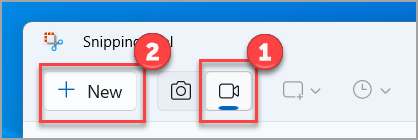
В Windows 11 «Ножницы» умеют не только делать статические снимки, но и записывать видео выбранной области. Режим видеозахвата можно открыть сочетанием Win+Shift+R, затем выделить прямоугольную область, нажать Start и после демонстрации остановить запись. Это удобный вариант для короткого объяснения внутри одного участка экрана, когда не требуется захватывать всё рабочее пространство. Другие сценарии без отдельного рекордера разобраны в материале Xeon Live о том, как записать экран встроенными средствами.
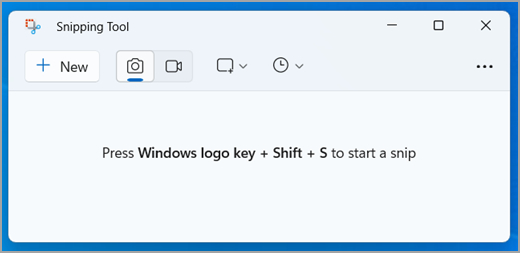
Как записать выделенную область
- Нажмите Win+Shift+R или откройте «Ножницы» через меню «Пуск» и выберите режим записи.
- Выделите прямоугольник вокруг нужной части интерфейса. Проверьте, что выпадающие списки и подсказки не выходят за выбранную границу.
- Нажмите Start и дождитесь начала захвата. Выполните действие без резких перемещений указателя.
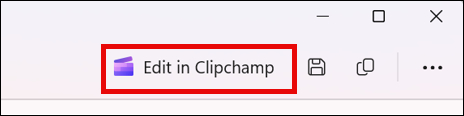
- Нажмите Stop. Просмотрите ролик внутри приложения, затем сохраните его или откройте в Clipchamp, если нужно добавить дальнейшую обработку.
Главное достоинство «Ножниц» — точное ограничение области. Для короткой демонстрации формы, настройки или ошибки это часто удобнее полного экрана. Но есть и обратная сторона: если в процессе откроется меню за пределами прямоугольника, зритель его не увидит. Поэтому перед стартом пройдите сценарий без записи и убедитесь, что все всплывающие элементы остаются внутри выделения.
Режим хорошо подходит для вставок в инструкцию, когда важен один конкретный фрагмент интерфейса. Например, можно записать только панель настроек и не показывать остальную часть рабочего стола. Такой клип легче читать на небольшом экране, а сам файл обычно получается компактнее, чем при захвате всей рабочей области. Для демонстрации нескольких программ подряд, напротив, придётся делать отдельные фрагменты или выбирать другой способ.
Плюсы
- Видеозахват встроен в «Ножницы» Windows 11 и вызывается сочетанием Win+Shift+R.
- Можно точно выделить прямоугольную область, не показывая остальной экран.
- После остановки запись доступна для просмотра и сохранения.
- Клип можно передать в Clipchamp для дальнейшей обработки.
Минусы
- Выбранная область фиксируется заранее, поэтому выпадающие элементы за её пределами в кадр не попадут.
- Для длинной демонстрации нескольких приложений подход менее удобен, чем запись полного экрана.
- Продвинутой компоновки источников, сцен и сложной маршрутизации аудио нет.
Кому подойдёт
«Ножницы» удобны для коротких роликов в базе знаний, переписке с поддержкой, внутренних инструкциях и обучающих материалах, где нужно показать только одну область Windows 11 и избежать лишних элементов вокруг неё.
Способ 4. OBS Studio для сложной записи на компьютере
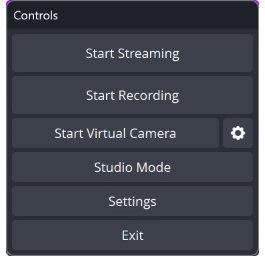
OBS Studio нужен, когда простой видеозахват превращается в полноценную производственную сцену. В программе источники добавляются в сцену отдельно: экран или окно, захват камеры, изображения и другие элементы. В официальном руководстве для Windows и Linux упоминаются Display Capture и Window Capture, а на macOS — macOS Screen Capture. Перед основной работой разработчики рекомендуют выполнить тестовую запись. Для сценария с камерой и экраном также пригодится материал Xeon Live о том, как записать экран и веб-камеру одновременно.
Как настроить первую сцену OBS Studio
- Запустите OBS Studio. При первом запуске пройдите Auto-Configuration Wizard или проверьте основные параметры вручную.
- Создайте сцену и добавьте источник захвата. Для всего дисплея используйте соответствующий источник экрана, для одного приложения — источник окна.
- Добавьте веб-камеру только тогда, когда она действительно нужна. Разместите её так, чтобы окно с лицом не перекрывало кнопки и данные, на которые вы будете указывать.
- Посмотрите на индикаторы Audio Mixer. Голос и системный звук должны реагировать на реальные источники, а не на случайно выбранные устройства.
- Сделайте тестовую запись длиной около минуты. В ней должны быть речь, воспроизведение системного звука, прокрутка и переход между теми окнами, которые будут в основном дубле.
- Просмотрите тест полностью. Только после этого запускайте основную запись кнопкой Start Recording.
- В конце нажмите Stop Recording и сразу откройте итоговый файл, чтобы убедиться, что контейнер, изображение и обе звуковые дорожки читаются корректно.
OBS Studio особенно полезна, когда материал повторяется по шаблону. Один раз настроенная сцена может включать рабочий экран, рамку камеры, фон, фирменную плашку и несколько вариантов источников. В дальнейшем автор меняет только содержимое демонстрации. Для команды это даёт единообразие: ролики из разных выпусков выглядят одинаково, а расположение элементов не приходится собирать заново перед каждой записью.
Сложность OBS связана не с самой кнопкой записи, а с количеством параметров. Ошибка может появиться в источнике, в выбранном мониторе, в разрешении холста, в аудиоустройстве или в кодировании. Поэтому проверочный дубль здесь обязателен. Хорошая практика — создать короткий контрольный сценарий: открыть меню, воспроизвести звук, произнести фразу, подвигать окно и остановить запись. Если этот тест успешен, риск испортить длинную сессию значительно ниже.
Как построить сцену для деловой демонстрации
Для продуктовой демонстрации не нужно заполнять кадр декоративными элементами. Основным источником оставьте интерфейс продукта, а камеру ведущего сделайте небольшой и разместите в зоне, где она не перекрывает навигацию. Если в разных этапах важны разные участки экрана, удобнее заранее создать несколько сцен: например, общий обзор, крупный интерфейс и экран с камерой. Переключение между ними даёт аккуратный результат без постоянного ручного изменения размеров источников.
Для вебинара или внутренней презентации заранее решите, что зритель должен видеть при паузе между действиями. Пустой рабочий стол выглядит как ошибка, поэтому полезна нейтральная сцена ожидания без лишних данных. При этом текстовые плашки должны быть крупными и короткими. Чем меньше мелких деталей, тем устойчивее изображение после сжатия видеоплатформой или корпоративным мессенджером.
Плюсы
- Поддерживает сцены с несколькими источниками и позволяет заранее собрать постоянную композицию.
- Можно отдельно контролировать источники изображения и аудио.
- Подходит для записи экрана, камеры и более сложных производственных сценариев.
- Есть понятная логика тестовой записи перед основной сессией, что особенно важно для длинных материалов.
Минусы
- Настройка сложнее, чем у встроенных средств и простых рекордеров.
- Неверно выбранный источник или аудиоустройство может испортить длинную запись, поэтому контрольный дубль обязателен.
- При большом количестве сцен и источников требуется дисциплина в названиях и структуре проекта.
Кому подойдёт
OBS Studio стоит выбирать авторам вебинаров, онлайн-уроков, регулярных продуктовых демонстраций и командных видеопроектов, где нужен повторяемый макет, несколько источников и более точный контроль звука, чем у простого встроенного рекордера.
Способ 5. Встроенная запись экрана в macOS
В macOS панель снимков и записи открывается сочетанием Shift+Command+5. В ней доступны варианты записи всего экрана или выбранной области, а в Options можно задать место сохранения и микрофон. В QuickTime Player тот же рабочий процесс открывается через File → New Screen Recording. Дополнительные варианты собраны в материале Xeon Live о том, как сделать запись экрана на macOS встроенными средствами и программами.

Как записать экран Mac
- Подготовьте окна и отключите уведомления, которые не должны попасть в ролик.
- Нажмите Shift+Command+5. Выберите запись всего экрана или нужной области.
- Откройте Options и проверьте место сохранения. Если нужен голос, выберите микрофон.
- Нажмите Record и выполните демонстрацию. Не торопитесь сразу после старта: небольшая пауза поможет при дальнейшей обрезке.
- Остановите запись через элемент управления в строке меню. Откройте полученный файл и проверьте изображение и звук.
На Mac особенно важно заранее проверить разрешения на запись экрана и доступ к микрофону для приложения, которое выполняет захват. Если система запрашивает разрешение, выполните настройку до основного дубля, а затем заново откройте программу, когда это требуется интерфейсом macOS. Так вы не получите ситуацию, когда первые минуты записи ушли на системные диалоги вместо полезной демонстрации.
Выбранная область удобна для инструкции по одному приложению, но границы нужно настроить с учётом всплывающих меню. Запись всего экрана лучше для переходов между окнами. В Options стоит заранее выбрать понятную папку сохранения: при серии дублей файлы быстро накапливаются, и одинаковые записи легко перепутать. После каждого дубля переименовывайте удачный файл по смыслу, а не оставляйте набор файлов с похожими датами.
Плюсы
- Панель записи встроена в macOS и открывается сочетанием Shift+Command+5.
- Можно выбрать весь экран или отдельную область.
- В Options задаются место сохранения и микрофон.
- QuickTime Player предоставляет понятный путь к новому захвату экрана через меню File.
Минусы
- Для некоторых сценариев требуется заранее проверить системные разрешения на запись экрана и микрофон.
- Если граница выбранной области слишком узкая, всплывающие меню могут оказаться вне кадра.
- Сложные сцены с несколькими источниками удобнее собирать в специализированном инструменте.
Кому подойдёт
Штатная запись macOS подходит для рабочих инструкций, демонстраций приложений, коротких объяснений и материалов базы знаний, когда не нужна многослойная сцена и требуется быстро получить чистый видеозахват без отдельной настройки проекта.
Способ 6. Запись экрана на iPhone
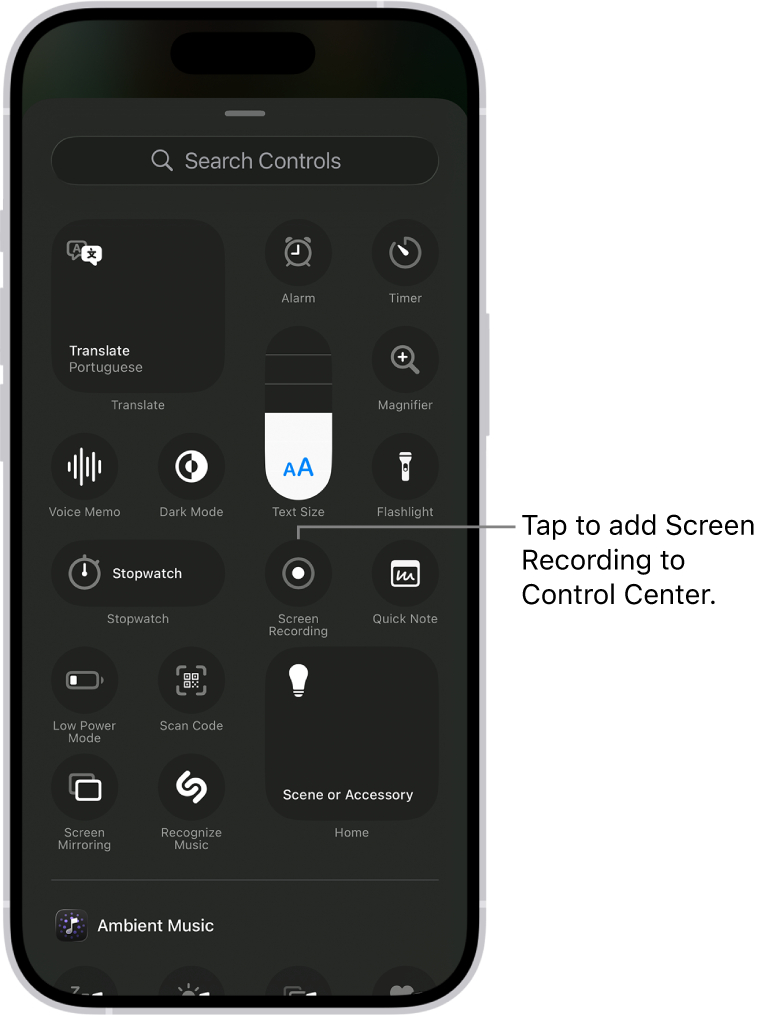
На iPhone запись запускается из Пункта управления. Элемент Screen Recording добавляется в набор элементов управления, после нажатия начинается обратный отсчёт, а длительное нажатие на элемент позволяет включить микрофон. Запись сохраняется в приложении «Фото». В руководстве Apple отдельно отмечено, что отдельные приложения могут запрещать запись своего содержимого, а одновременно с дублированием экрана запись недоступна. Для общей темы мобильного и компьютерного захвата есть материал Xeon Live о том, как записывать видео с экрана на разных устройствах.
Как записать экран iPhone с голосом
- Откройте Пункт управления и убедитесь, что элемент записи экрана доступен. При необходимости добавьте его в набор элементов.
- Если нужен голос, удерживайте элемент записи и включите микрофон перед стартом.
- Начните запись и дождитесь обратного отсчёта. Затем закройте Пункт управления и выполните нужные действия в приложении.
- Остановите запись через системный индикатор или Пункт управления. Откройте «Фото» и просмотрите готовый клип.
На смартфоне особенно легко случайно показать уведомление, входящий вызов или личную переписку. Перед демонстрацией включите режим фокусирования, закройте лишние приложения и очистите верхнюю часть экрана от ненужных уведомлений. Если ролик предназначен для публичной публикации, внимательно просмотрите кадр по всей длительности: адреса электронной почты, имена контактов и превью сообщений могут появиться буквально на секунду.
Для вертикального мобильного интерфейса нет смысла искусственно разворачивать устройство в альбомную ориентацию, если демонстрируемое приложение работает вертикально. Записывайте в той ориентации, в которой зритель выполняет действие. Если в одном ролике нужны и вертикальные, и горизонтальные этапы, лучше сделать два отдельных фрагмента и соединить их при монтаже: так кадрирование остаётся предсказуемым.
Плюсы
- Запись встроена в iOS и запускается из Пункта управления.
- Микрофон можно включить до старта для голосового комментария.
- Готовый клип сохраняется в «Фото» и сразу доступен для просмотра.
- Способ хорошо подходит для демонстрации мобильного интерфейса в его естественной ориентации.
Минусы
- Некоторые приложения ограничивают запись своего содержимого.
- Во время записи легко случайно показать уведомления или личные данные, поэтому режим фокусирования стоит включить заранее.
- Одновременно с дублированием экрана штатная запись недоступна.
Кому подойдёт
Штатный рекордер iPhone удобен авторам мобильных инструкций, специалистам поддержки, тестировщикам и командам продукта, которым нужно показать путь пользователя внутри приложения или зафиксировать поведение интерфейса без подключения телефона к компьютеру.
Способ 7. Встроенная запись экрана на Android
На Android штатная запись обычно открывается через панель быстрых настроек: нужно дважды провести сверху вниз, выбрать Screen recorder, задать параметры записи и нажать Start. Перед стартом система позволяет выбрать содержимое и параметры звука; на поддерживаемых устройствах также доступно отображение касаний. Конкретное расположение плитки зависит от оболочки производителя, поэтому ориентируйтесь на системный элемент записи экрана, а не на внешний вид одной конкретной модели. Пошаговые варианты для разных смартфонов собраны в материале Xeon Live о том, как снимать видео с экрана смартфона.
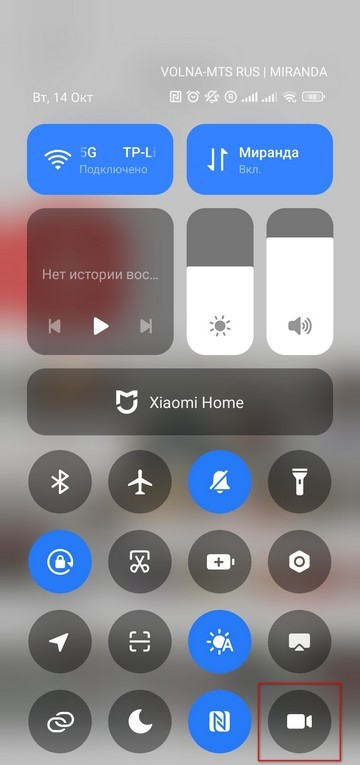
Как записать экран Android
- Откройте быстрые настройки свайпом сверху вниз. Если плитка Screen recorder не видна, откройте расширенную панель и проверьте доступные элементы.
- Нажмите Screen recorder. Выберите, что именно будет записываться, и задайте аудио. Если система предлагает отображение касаний, включайте его для пошаговой инструкции, где зрителю важно видеть точки нажатия.
- Нажмите Start и дождитесь начала захвата. Выполните сценарий без лишних переходов между приложениями.
- Остановите запись через системное уведомление или элемент управления. Найдите ролик в медиатеке устройства и проверьте звук, ориентацию и полноту кадра.
На Android внешность панели записи отличается у разных производителей. Это нормально: важны не цвет и форма плитки, а сама системная функция. В инструкции для широкой аудитории лучше писать действие словами — открыть быстрые настройки и выбрать запись экрана — а не описывать положение значка вроде «третий справа во втором ряду». Такой текст дольше остаётся полезным и меньше зависит от версии оболочки.
Если ролик предназначен для демонстрации приложения, включение отображения касаний помогает зрителю видеть, где именно автор нажимает. Но для презентационного ролика точки касаний могут выглядеть лишними. Решение принимается до записи. Также заранее проверьте, что автоповорот ведёт себя предсказуемо: случайный переход из вертикальной ориентации в горизонтальную делает монтаж заметно сложнее.
Плюсы
- Штатная функция доступна через быстрые настройки на поддерживаемых устройствах Android.
- Перед стартом можно настроить звук и другие параметры, предлагаемые системой.
- На части устройств доступно отображение касаний, полезное для пошаговых инструкций.
- Не требуется подключать смартфон к компьютеру для базового видеозахвата.
Минусы
- Расположение и оформление элемента записи различаются у производителей устройств.
- У конкретных приложений могут быть ограничения на захват защищённого содержимого.
- Случайная смена ориентации и уведомления заметно ухудшают мобильный скринкаст, поэтому их нужно контролировать заранее.
Кому подойдёт
Встроенный рекордер Android подходит для демонстрации мобильных приложений, подготовки коротких справочных роликов, фиксации интерфейсной ошибки и проверки пользовательского пути без установки дополнительного приложения для захвата.
Как выбрать способ под задачу
Выбор лучше начинать не с списка программ, а с сложности будущего ролика. Для разовой демонстрации на Windows достаточно «Экранной Камеры», Game Bar или «Ножниц» в зависимости от того, нужен полный экран, приложение или выделенная область. Для регулярного производства с камерой, несколькими источниками и постоянным оформлением рациональнее OBS Studio. На Mac, iPhone и Android в большинстве простых сценариев сначала стоит проверить штатные средства: они уже встроены в систему и дают быстрый старт.
В бизнес-задачах полезно оценивать не только сам захват, но и весь цикл. Сколько времени занимает подготовка? Можно ли сделать пробный дубль? Где сохраняется файл? Нужен ли монтаж? Требуется ли отдельная дорожка голоса? Нужно ли повторять один и тот же шаблон каждую неделю? Ответы быстро показывают, нужен простой рекордер или полноценная сцена. Именно затраты на повторяемый процесс, а не количество кнопок в интерфейсе, чаще всего определяют удобство инструмента для команды.
- Для короткого фрагмента одного окна в Windows — «Экранная Камера» или Game Bar.
- Для небольшой прямоугольной области в Windows 11 — «Ножницы».
- Для регулярных вебинаров, сцены с камерой и нескольких источников — OBS Studio.
- Для простого системного захвата на Mac — панель Shift+Command+5.
- Для демонстрации мобильного приложения — встроенная запись iPhone или Android.
- Для материала, который будут часто обновлять, — короткие отдельные фрагменты вместо одной непрерывной записи.
Как записать экран со звуком без неприятных сюрпризов
Перед основной записью всегда различайте два источника: системный звук и микрофон. Системный звук — это то, что воспроизводит приложение: ролик, сигнал, музыка, звук интерфейса. Микрофон — голос автора и шум помещения. В одних инструментах эти источники включаются отдельно, в других часть маршрутизации зависит от системы. Поэтому проверять нужно не галочку в настройках, а готовый тестовый файл: в нём должны быть слышны именно те источники, которые нужны зрителю.
Для обучающего ролика голос не должен конкурировать с системным аудио. Если демонстрируется музыкальный или видеоматериал, заранее определите места, где автор говорит, а где зрителю нужно услышать исходный звук. При одновременном воспроизведении голос обычно оставляют заметно разборчивее фонового сигнала. Важнее не абсолютная громкость, а стабильность: уровень не должен резко меняться от фразы к фразе.
Если запись проходит в переговорной или дома, обратите внимание на отражения от пустых стен, шум вентиляции и механические звуки клавиатуры. Проблему лучше устранить физически, а не рассчитывать на агрессивную обработку после съёмки. Поставьте микрофон ближе к говорящему, уберите его от вентилятора ноутбука и не стучите по столу. Небольшие организационные изменения дают более естественный голос, чем попытка исправить сильно загрязнённую дорожку.
Когда полезно писать голос отдельно
Отдельная озвучка удобна для инструкции, где важна точность формулировок. Сначала автор записывает чистый экран по сценарию, затем смотрит ролик и читает комментарий поверх уже готовой последовательности. Такой подход позволяет убрать оговорки, сделать паузы нужной длины и не повторять демонстрацию из-за одной неверной фразы. Минус — требуется дополнительный этап синхронизации, поэтому для короткой оперативной записи проще говорить сразу.
При живом комментарии используйте короткие смысловые фразы. Сначала назовите действие, затем выполните его. Не рассказывайте о следующем окне, пока зритель ещё видит предыдущее. Для сложного интерфейса полезна ритмика «показать — объяснить — выполнить — дать секунду на результат». Она делает материал понятнее и облегчает дальнейшее редактирование.
Как записывать экран для инструкции, вебинара и продуктовой демонстрации
Один и тот же рекордер даёт разный результат в зависимости от сценария. Для инструкции важны читаемость интерфейса и однозначный порядок действий. Для вебинара — устойчивый звук, камера и возможность долго писать без вмешательства. Для продуктовой демонстрации — контроль данных в кадре, заранее подготовленный аккаунт и отсутствие случайных состояний вроде пустых таблиц, тестовых имён или служебных уведомлений. Ниже — отдельная логика подготовки для трёх типовых задач.
Инструкция для базы знаний
Записывайте один законченный процесс за один короткий ролик. Вместо сорокаминутного видео «всё о сервисе» лучше сделать серию по две–пять минут: вход, создание проекта, настройка, экспорт, решение частой ошибки. Короткие фрагменты легче переснимать после обновления интерфейса, а сотрудник быстрее находит нужный ответ. Внутреннюю инструкцию также проще связать с текстовой статьёй, где перечислены шаги и ограничения.
Перед записью создайте демонстрационные данные, которые не содержат реальных клиентов, адресов, финансовых значений и другой чувствительной информации. Даже если ролик изначально предназначен для внутреннего использования, он может быть переслан в другой чат или использован на обучении позже. Безопаснее с самого начала работать на отдельном тестовом окружении или обезличенном наборе данных.
Запись вебинара
Для вебинара важнее устойчивость, чем декоративность. Запишите тест не только экрана, но и микрофона, камеры, презентации и воспроизводимого ролика. Если планируется переключение между докладчиком и демонстрацией программы, подготовьте обе сцены заранее. При длительной записи держите свободное место на диске и не запускайте обновления или тяжёлые фоновые задачи прямо перед эфиром.
Полезно заранее продумать резервный план. Например, если камера перестала работать, основная демонстрация всё равно должна продолжаться с экраном и голосом. Если презентация не открылась, должна быть копия в другом формате. Для подготовки именно вебинарного сценария можно использовать отдельную инструкцию Xeon Live о том, как записывать вебинар с экрана на компьютере и мобильных устройствах.
Продуктовая демонстрация для маркетинга и продаж
В продуктовой демонстрации каждое действие должно поддерживать одну мысль. Не показывайте все возможности интерфейса подряд. Сформулируйте задачу пользователя, покажите путь к решению и завершите результатом, который легко проверить. Если продукт сложный, лучше несколько коротких роликов по сценариям аудитории, чем один длинный обзор всех разделов. Такой формат проще встраивать в лендинги, презентации и материалы отдела продаж.
Отдельно контролируйте размер курсора и масштаб интерфейса. На большом мониторе автор видит всё хорошо, но зритель может смотреть ролик в маленьком окне. Перед публикацией откройте запись в размере, близком к реальному отображению на сайте или в презентации. Если подписи трудно читать без увеличения, переснимите с более крупным масштабом или захватывайте меньшую область.
Как сделать запись понятной без лишнего монтажа
Монтаж не должен исправлять хаотичную демонстрацию. Намного эффективнее записывать так, чтобы исходник уже был логичным: медленно подводить курсор к элементу, не делать кругов по экрану, не открывать лишние меню, выдерживать короткую паузу после важного результата. Тогда при обработке достаточно убрать начало и конец, вырезать явные ошибки и при необходимости добавить короткие подписи.
Перед каждым сложным действием оставляйте полсекунды покоя. После действия тоже дайте зрителю увидеть результат. Эти паузы нужны не ради медленного темпа, а ради восприятия: мозгу требуется время, чтобы сопоставить нажатие с изменением интерфейса. Кроме того, паузы дают монтажёру удобные точки для склейки, если фрагмент приходится заменить.
- Не водите курсором по экрану без цели.
- Не меняйте масштаб интерфейса посреди одного непрерывного фрагмента.
- Не начинайте говорить о следующем действии до завершения текущего.
- Не закрывайте результат сразу после клика — оставьте зрителю время его увидеть.
- Не записывайте десять разных задач одним длинным дублем, если их можно разделить.
- Не надейтесь на монтаж как на замену подготовленному сценарию.
Как проверить качество готовой записи
Проверка должна быть воспроизводимой. Вместо субъективного «вроде нормально» используйте короткий контрольный лист. Откройте файл с начала, затем перейдите к нескольким точкам в середине и к финалу. Посмотрите, нет ли чёрных кадров, зависания изображения или внезапной смены разрешения. Прослушайте голос в наушниках и на обычных динамиках ноутбука. Проверьте, что системный звук не перекрывает речь.
Затем оцените содержательную точность. Все ли шаги показаны в правильном порядке? Не пропущено ли подтверждение результата? Нет ли в кадре данных, которые нельзя публиковать? Соответствует ли подпись в статье тому, что реально видно в ролике? Этот этап особенно важен для инструкции: технически идеальная запись бесполезна, если в ней пропущена кнопка, без которой пользователь не сможет повторить действие.
Минимальный контроль перед публикацией
- Файл открывается с начала до конца без ошибок.
- Изображение достаточно резкое, а подписи интерфейса читаются при реальном размере просмотра.
- Голос слышен стабильно, системный звук не перекрывает речь.
- Нет уведомлений, личной переписки, имён клиентов и других лишних данных.
- Начало не содержит долгого ожидания, а конец показывает завершённый результат.
- Курсор не скрывает кнопки и не двигается хаотично.
- Ориентация и соотношение сторон подходят площадке, где будет опубликован ролик.
- Название файла понятно команде и отражает содержание записи.
Как измерять качество процесса в команде
Для регулярного производства полезно считать не только количество готовых роликов, но и затраты на их выпуск. Фиксируйте число дублей, время от начала подготовки до готового файла, долю записей, которые пришлось переснимать из-за звука или приватных данных, и среднюю длительность монтажа. Такие показатели быстро показывают узкое место: например, слишком сложную сцену, плохую дисциплину тестового дубля или чрезмерно длинные сценарии.
Ещё один полезный показатель — обновляемость. Если интерфейс продукта меняется каждый месяц, длинные ролики стареют быстрее. Разбейте контент на модули и отмечайте дату последней проверки каждого фрагмента. Тогда после обновления достаточно заменить один ролик, а не переснимать весь курс. Для маркетинговых материалов можно дополнительно сравнивать удержание просмотра и точки, где зрители прекращают просмотр, но интерпретировать такие данные нужно вместе с содержанием конкретного ролика.
Частые ошибки при записи экрана
Запись начинается без теста звука
Самая дорогая ошибка — обнаружить после длинной сессии, что выбран не тот микрофон или системный звук не записался. Решение простое: тестовый клип до основной записи. Он должен повторять реальные условия — тот же микрофон, то же приложение и тот же источник системного аудио. Просматривать тест нужно в том же проигрывателе или редакторе, где будет проверяться основная запись.
В кадр попадают уведомления и личные данные
Отключение уведомлений — обязательный этап, а не косметика. Даже одно всплывающее сообщение может раскрыть имя, тему обсуждения или внутреннюю информацию. На компьютере закройте мессенджеры и почту, на смартфоне включите фокусирование или аналогичный режим. Перед публикацией просмотрите весь ролик, а не только первые секунды.
Слишком мелкий интерфейс
Запись всего экрана на мониторе с высоким разрешением выглядит резкой на компьютере автора, но после уменьшения в браузере текст становится мелким. Увеличьте масштаб интерфейса до записи или захватывайте меньшую область. Для демонстрации одной панели лучше крупный прямоугольник, чем полный рабочий стол с большим количеством пустого пространства.
Слишком быстрый курсор
Зритель не знает заранее, куда вы направляетесь. Если курсор прыгает между элементами, инструкция превращается в поиск указателя. Двигайте его по прямой, задерживайтесь на элементе перед нажатием и не рисуйте круги вокруг кнопки. При необходимости используйте отображение касаний на мобильном устройстве или визуальное выделение курсора в инструментах, которые это поддерживают.
Один длинный дубль для нескольких задач
Чем длиннее непрерывная запись, тем дороже одна ошибка. Если в двадцатой минуте появляется уведомление или неверная фраза, приходится либо сложнее монтировать, либо переснимать большой кусок. Разделите материал по самостоятельным операциям. Такой подход облегчает монтаж, обновление и повторное использование фрагментов в разных материалах.
Нет финальной проверки результата
Автор часто помнит, что «всё делал правильно», и поэтому смотрит запись выборочно. Но зритель видит только файл, а не процесс. Всегда проверяйте финальное действие: сохранён ли документ, появилась ли нужная настройка, завершилась ли загрузка, видно ли подтверждение. Если результат остаётся за кадром, инструкция воспринимается незаконченной.
Рабочий сценарий: как записать инструкцию за один подход
Ниже — универсальная последовательность, которую можно применять к любому из семи способов. Она отделяет подготовку от технического старта и от финальной проверки. Такой порядок уменьшает количество пересъёмок и делает результат предсказуемым даже для человека, который записывает экран нерегулярно.
- Сформулируйте одно действие, которому посвящён ролик, и определите видимый конечный результат.
- Подготовьте рабочую среду: данные, окна, масштаб интерфейса, уведомления и папку сохранения.
- Выберите способ записи по платформе и сложности: простой встроенный инструмент или сцена OBS Studio.
- Настройте область захвата и звук. Не меняйте эти параметры после теста без новой проверки.
- Сделайте короткий контрольный дубль, где есть движение курсора, голос и системный звук.
- Просмотрите контрольный файл. Исправьте проблему до основной записи, а не после неё.
- Запишите основной материал короткими логическими фрагментами.
- Сразу после записи проверьте начало, сложный участок и финальный результат.
- Удалите или обрежьте лишние паузы, но не ускоряйте важные действия до неестественного темпа.
- Сохраните финальный файл под понятным названием и проверьте его в реальном размере просмотра.
Для видеокурса этот сценарий масштабируется на серию уроков. Сначала создаётся единый шаблон кадра и звука, затем каждый урок пишется отдельными фрагментами. Подробная методика подготовки учебного формата разобрана в материале Xeon Live о том, как делать видеоуроки и видеокурсы.
Что делать, если встроенного способа недостаточно
Недостаток встроенного рекордера обычно проявляется в конкретной задаче: нет нужной компоновки, неудобно писать одновременно экран и камеру, требуется стабильная сцена для серии выпусков или нужно отдельно контролировать несколько источников. В таком случае переходите не к случайному списку программ, а к инструменту, который закрывает именно этот пробел. В этой статье таким расширенным вариантом выступает OBS Studio; для Windows более простой сценарий закрывает «Экранная Камера».
Не стоит одновременно менять рекордер, микрофон, разрешение и структуру ролика. Меняйте один элемент процесса и сравнивайте результат. Такой подход особенно важен в рабочей команде: иначе невозможно понять, что именно сократило время производства или улучшило качество. После изменения настройте один тестовый ролик, измерьте количество правок и только затем переносите новую схему на серию материалов.
Итог: какой способ использовать
Для большинства задач выбор сводится к масштабу производства. На Windows «Экранная Камера» даёт понятный маршрут от выбора области и звука к записи и последующей обработке. Xbox Game Bar удобна для быстрого захвата приложения, «Ножницы» — для короткой выделенной области. OBS Studio нужен для сцен с несколькими источниками и повторяемого формата. На macOS, iPhone и Android базовую задачу закрывают встроенные рекордеры системы.
Независимо от инструмента, качество определяет один и тот же набор действий: подготовить кадр, скрыть лишние данные, проверить звук, сделать тест, записывать осознанными фрагментами и просмотреть финальный файл. Именно этот процесс превращает техническую запись экрана в понятную рабочую инструкцию, которую можно передать коллеге, клиенту или аудитории без дополнительных пояснений.