Лучшие видеоредакторы для слабых ПК: 11 программ для Windows, macOS и Linux
Слабый компьютер не запрещает видеомонтаж, но заставляет иначе выбирать инструменты и строить рабочий процесс. Для старого ноутбука важны не эффектные демонстрации, а предсказуемая загрузка проекта, умеренное потребление памяти, возможность снизить качество предпросмотра и отсутствие лишнего пересчёта там, где достаточно простого монтажа. В этом рейтинге собраны редакторы для Windows, macOS и Linux, которые закрывают разные сценарии — от быстрой нарезки и роликов для рабочих коммуникаций до многодорожечного монтажа с прокси.
Мы сопоставили повторяющиеся рекомендации из исходных материалов, проверили актуальные системные требования и ограничения программ, а затем разнесли варианты по платформам. Для дополнительного контекста у Xeon Live есть отдельный рейтинг программ для монтажа на слабых компьютерах, а базовые принципы работы с таймлайном разобраны в материале о том, как монтировать видео. Здесь акцент смещён на практический выбор: какой редактор ставить первым, что отключать на слабом железе и как проверить, что проект действительно работает устойчиво.
Что в этой статье означает слабый ПК
Под слабым ПК мы понимаем компьютер, который справляется с браузером, офисными задачами и воспроизведением обычного видео, но быстро упирается в процессор, оперативную память или диск при декодировании нескольких видеопотоков. В исходной выборке чаще всего фигурируют машины с 4–8 ГБ оперативной памяти, двух- или четырёхъядерными процессорами прошлых поколений, встроенной графикой и жёстким диском либо небольшим SSD. Это не жёсткая граница: сложность монтажа определяется ещё и кодеком исходников, разрешением, частотой кадров, количеством дорожек, эффектов и длительностью проекта.
Для такого компьютера особенно важно отделять монтажную отзывчивость от скорости финального рендера. Редактор может плавно работать с прокси, но медленно считать итоговый H.264. И наоборот: простая нарезка без перекодирования может сохраняться почти сразу, хотя полноценные эффекты в той же программе отсутствуют. Сам принцип рендера и его зависимость от исходников подробнее разобраны в материале о рендеринге видео.
Пять признаков, что редактор подходит старому ноутбуку
- Программа запускается и остаётся отзывчивой при открытом проекте, не занимая почти всю оперативную память ещё до импорта исходников.
- Есть режимы, которые уменьшают нагрузку во время монтажа: пониженное качество предпросмотра, прокси, транскодирование в монтажный формат или возможность работать без лишнего перекодирования.
- Базовые операции — обрезка, разрез, перестановка клипов, титры, музыка и экспорт — доступны без необходимости подключать тяжёлые дополнительные модули.
- Редактор позволяет уменьшить сложность проекта: отключить часть эффектов, сократить число одновременно активных дорожек, очистить кэш или временно скрыть тяжёлые элементы.
- Результат можно проверить коротким тестовым экспортом, не запуская каждый раз пересчёт длинного ролика целиком.
Как мы оценивали видеоредакторы
Рейтинг не строится вокруг одного числа вроде минимального объёма памяти. На практике два редактора с одинаковыми требованиями могут вести себя по-разному: один легче открывает короткий H.264 в 1080p, другой выигрывает на длинном проекте за счёт прокси, третий лучше подходит только для нарезки без эффектов. Поэтому мы оценивали программы по совокупности факторов, которые важны именно в реальной работе на ограниченном железе.
- Нагрузка при типовом монтаже. Нас интересует, насколько реалистично собирать короткие и средние проекты без постоянного ожидания интерфейса.
- Инструменты экономии ресурсов. Прокси, масштаб предпросмотра, облегчённые кодеки, работа без повторного кодирования и понятное управление кэшем дают больше пользы, чем абстрактная отметка лёгкий редактор.
- Полнота базовой работы. Для делового ролика обычно нужны нарезка, текст, музыка, простые переходы, коррекция изображения и экспорт в распространённый формат.
- Порог освоения. На слабом ПК особенно невыгодно тратить время на сложную конфигурацию ради простого результата. Удобный интерфейс здесь имеет практическое, а не косметическое значение.
- Предсказуемость результата. Важно понимать, что именно будет пересчитано при экспорте, где могут возникнуть рассинхрон, выпадение кадров или несовместимость контейнера.
Сравнивать редакторы полезнее не по числу эффектов, а по конкретному проекту. Для корпоративного интервью с двумя камерами главным будет стабильный предпросмотр и звук. Для продуктового ролика — титры, логотип, простая цветокоррекция и экспорт. Для длинной записи вебинара — быстрая обрезка без перекодирования. Для социальной сети — работа с вертикальным кадром и короткими клипами. Поэтому у каждой позиции ниже указано, кому она подходит и где её ограничения становятся существенными.
Рейтинг видеоредакторов для слабых ПК
Сначала идут Windows-программы, потому что в исходных материалах именно эта платформа представлена наиболее широко и здесь находится выбранный для первого места ВидеоМОНТАЖ. Затем — варианты для macOS и кроссплатформенной быстрой обработки, после них — Linux-редакторы. Один и тот же продукт не дублируется между разделами: если программа работает в нескольких системах, остальные платформы указаны внутри карточки.
Windows
1. ВидеоМОНТАЖ — простой редактор для базового и среднего монтажа
ВидеоМОНТАЖ — Windows-редактор, который логично ставить первым в подборке для слабого ПК: его актуальные требования начинаются с двухъядерного процессора от 1,5 ГГц, 4 ГБ оперативной памяти и примерно 500 МБ места для установки. Для старых ноутбуков особенно важна не сама цифра, а простая структура рабочего окна: слева находятся основные группы инструментов, в центре — параметры выбранной операции, справа — предпросмотр, снизу — монтажная шкала. Такой интерфейс не заставляет держать открытыми множество служебных панелей.
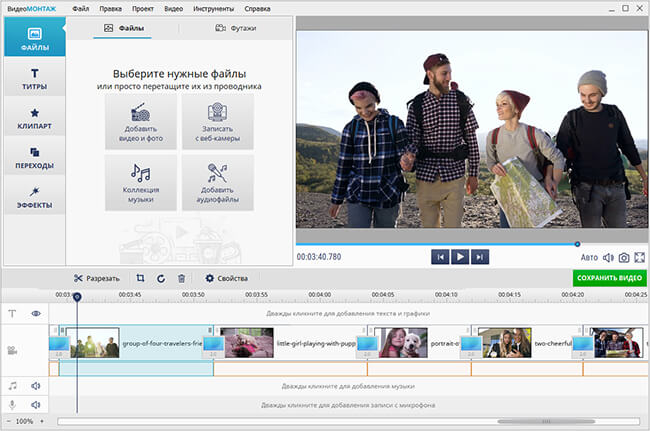
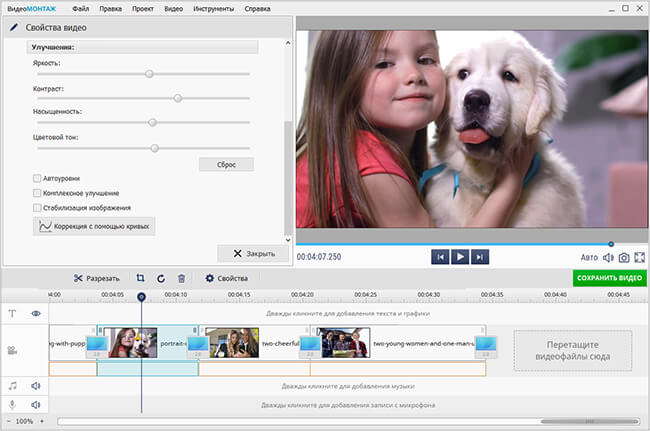
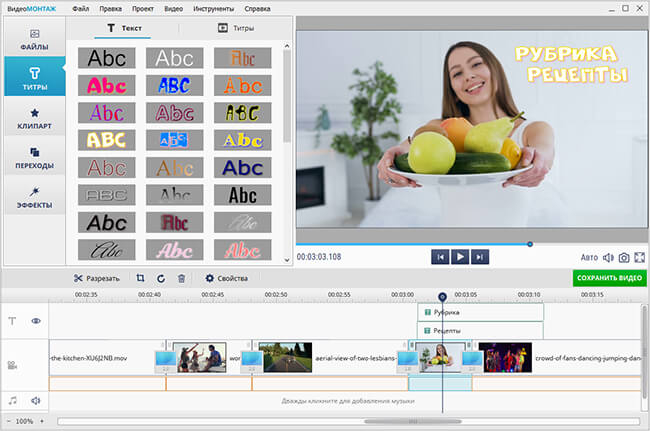
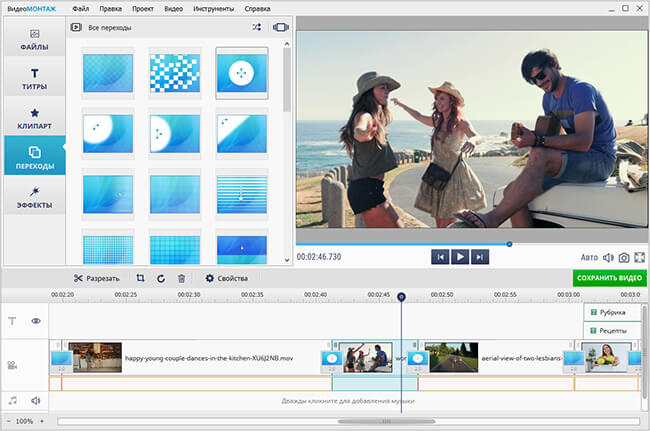
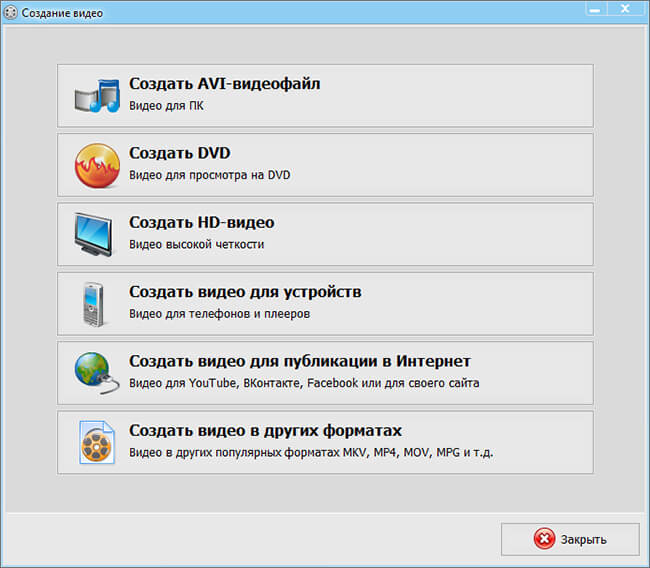
Для рабочих задач программа закрывает типовой цикл: импортировать исходники, удалить паузы и неудачные фрагменты, переставить сцены, добавить подписи, музыку и несколько переходов, выровнять яркость или насыщенность, затем сохранить ролик. В отличие от редакторов, рассчитанных на большие многослойные композиции, здесь проще удержать проект компактным. Это полезно для маркетинговых мини-роликов, видеоинструкций, демонстраций продукта, внутреннего обучения и коротких материалов для сайта.
На слабом компьютере начинайте с проекта в 720p или 1080p и не накладывайте несколько тяжёлых эффектов на один фрагмент. Сначала соберите чистую структуру, затем добавляйте оформление по одному элементу и проверяйте предпросмотр после каждого изменения. Если исходник снят в 4K, а конечный ролик нужен в Full HD, нет практического смысла требовать от старого ноутбука постоянного предпросмотра в полном исходном разрешении.
Как работать на слабом ПК
- Сначала соберите монтаж из чистых клипов без эффектов и только после фиксации порядка сцен переходите к оформлению.
- Используйте один или два вида переходов вместо тяжёлой декоративной анимации на каждом стыке.
- Не держите в проекте десятки неиспользуемых исходников: рабочая медиатека должна содержать только то, что реально пойдёт в ролик.
- Перед длинным экспортом сохраните короткий тестовый фрагмент с теми же параметрами и проверьте звук, титры, резкость и частоту кадров.
- Для рабочих роликов выбирайте простую схему кодирования и не повышайте разрешение выше исходного — это не добавляет деталей, но увеличивает нагрузку.
Проверка результата проста: откройте готовый файл отдельно от редактора, посмотрите начало и конец, места с титрами, переходами и музыкой, затем проверьте синхрон звука на нескольких точках. Для роликов, которые будут встроены на сайт или отправлены в мессенджер, дополнительно оцените размер файла и скорость воспроизведения на том устройстве, где материал будут смотреть сотрудники или клиенты.
Плюсы
- Невысокий порог входа и понятное расположение основных инструментов.
- Базовый монтаж, титры, музыка, переходы и коррекция изображения собраны в одном рабочем процессе.
- Подходит для коротких деловых, обучающих и социальных роликов без сложной постобработки.
- Актуальная поддержка Windows 7, 8, 10 и 11.
Минусы
- Нет версии для macOS и Linux.
- Для многокамерного монтажа, сложной композитной графики и больших проектов возможности ограничены по сравнению с профессиональными системами.
- Тяжёлые исходники и большое число эффектов всё равно требуют аккуратной организации проекта на старом компьютере.
Кому подойдёт
Хороший первый выбор для пользователя Windows, которому нужен полный, но не перегруженный рабочий цикл: нарезать ролик, добавить текст и музыку, оформить переходы, слегка поправить изображение и получить готовый файл. Особенно уместен для небольших маркетинговых роликов, инструкций, презентационных видео и контента, который не требует сложной многослойной композиции.
2. VSDC Free Video Editor — больше контроля при умеренных требованиях
VSDC Free Video Editor рассчитан только на Windows и заметно глубже по возможностям, чем простые редакторы. Минимальные требования для HD-рабочего процесса начинаются с процессора 1,5 ГГц, 2 ГБ оперативной памяти и экрана 1024×768, но для реального монтажа Full HD комфортнее ориентироваться на больший запас памяти. Важная особенность VSDC — нелинейная модель: объекты можно размещать по времени и слоям гибче, чем в редакторах, где монтаж сводится к одной последовательной дорожке.
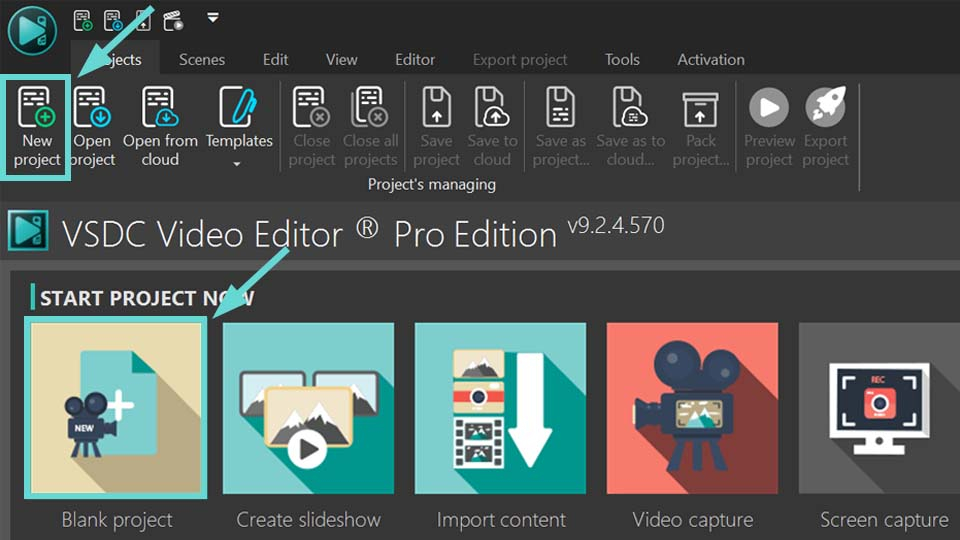
Для слабого компьютера VSDC интересен тем, что даёт много инструментов без требования переходить к тяжёлой профессиональной среде. В нём доступны обрезка, работа со сценами и объектами, текст, эффекты, маски, цветокоррекция, экспорт и вспомогательные средства. Но именно широта функций становится и риском: если без необходимости строить многослойные композиции, добавлять несколько масок и анимировать десятки параметров, старый процессор быстро станет ограничением.
Как работать на слабом ПК
- Создавайте проект под конечное разрешение, а не под максимальное разрешение камеры.
- Держите открытыми только нужные панели и не перегружайте рабочее пространство дополнительными окнами анализа.
- Сначала выполняйте монтаж и чистую нарезку, затем добавляйте эффекты и цвет, чтобы проще понимать, какой именно элемент вызывает замедление.
- Для длинных проектов используйте логические сцены и регулярно сохраняйте промежуточные версии проекта.
- При экспорте проверьте короткий участок с наиболее сложными эффектами — если он проходит корректно, риск ошибки на длинном рендере ниже.
VSDC лучше выбирать не потому, что он умеет больше остальных, а когда эти дополнительные инструменты действительно нужны. Для ролика с несколькими наложениями, масками, подписями и графическими элементами он даёт больше свободы, чем упрощённые редакторы. Для простой нарезки на старом ноутбуке часть этой мощности останется невостребованной.
Плюсы
- Низкий формальный порог по памяти и процессору для базовых HD-задач.
- Нелинейный монтаж и развитая работа с объектами.
- Более глубокие инструменты обработки изображения и композиций, чем у простых редакторов.
- Поддержка современных версий Windows при сохранении совместимости со старыми системами через подходящие версии программы.
Минусы
- Интерфейс и логика объектов требуют больше времени на освоение.
- Сложные эффекты, маски и многослойность быстро нивелируют преимущество низких минимальных требований.
- Только Windows.
Кому подойдёт
Пользователю Windows, которому слабый ПК не позволяет перейти в тяжёлую профессиональную систему, но уже тесно в простом редакторе. Хороший вариант для роликов с несколькими слоями, графикой, более точной цветокоррекцией и сложным расположением объектов.
3. Icecream Video Editor — короткие проекты и понятный таймлайн
Icecream Video Editor ориентирован на Windows и строит монтаж вокруг медиатеки, окна предпросмотра и простой шкалы сцен. В независимой подборке самого разработчика для маломощных систем фигурируют 4 ГБ оперативной памяти как минимальный ориентир и процессор около 2,66 ГГц. Это не самый низкий порог в рейтинге, зато интерфейс не перегружает пользователя сложной системой панелей и подходит для коротких проектов.
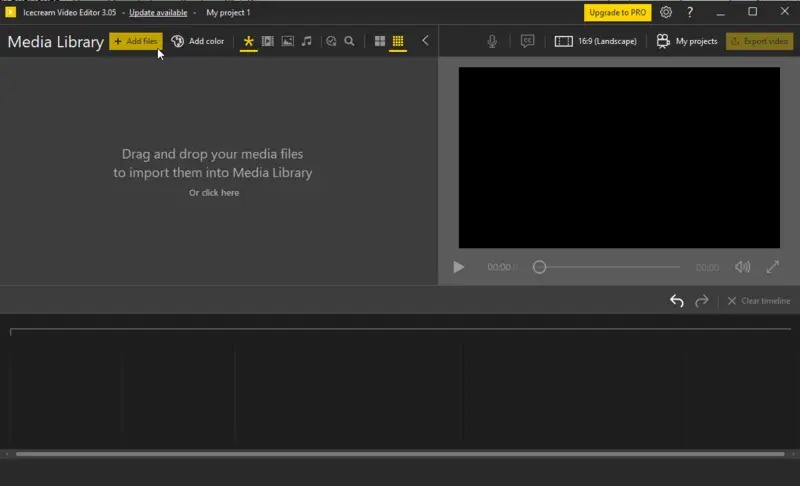
Редактор подходит для сценария импортировать → расставить сцены → подрезать → добавить музыку или текст → сохранить. В нём есть Trim, Split, Crop, текст, фильтры, картинка в картинке, субтитры и озвучка. Для слабого ПК это хороший баланс, пока проект остаётся компактным. Длинные ролики с множеством сцен и эффектов сильнее нагружают систему, поэтому программу разумно использовать для короткого контента, обучающих фрагментов и материалов для коммуникаций.
Как работать на слабом ПК
- Заранее разложите исходники по папкам и импортируйте только нужные, чтобы медиатека не превращалась в склад.
- Сначала сделайте Split и Trim, а фильтры добавляйте после фиксации структуры.
- Не используйте несколько визуальных эффектов на каждом клипе: на слабом устройстве это резко увеличивает цену предпросмотра.
- Проверяйте звук до финального экспорта, особенно если одновременно есть оригинальная дорожка, музыка и озвучка.
- Для вертикального и горизонтального контента сразу выберите правильное соотношение сторон, чтобы не выполнять лишнее масштабирование в конце.
Плюсы
- Понятная последовательность работы и компактный интерфейс.
- Есть базовые инструменты для текста, музыки, обрезки, переходов, субтитров и озвучки.
- Удобен для коротких роликов, где важнее скорость сборки, чем сложная композиция.
Минусы
- Только Windows.
- При длинном проекте и большом количестве сцен преимущества лёгкого интерфейса уменьшаются.
- Для глубокой цветокоррекции и сложной многослойной анимации возможностей недостаточно.
Кому подойдёт
Новичкам и авторам короткого контента на Windows: внутренние инструкции, простые ролики для соцсетей, демонстрации, подборки из фото и видео, небольшие промоматериалы без тяжёлой графики.
4. VideoPad — классический многодорожечный монтаж без чрезмерных требований
VideoPad Video Editor сохраняет классическую модель монтажа с несколькими видео- и аудиодорожками. В актуальной справке NCH для Windows указаны процессор уровня Intel Core 2 Duo 2,0 ГГц либо AMD Athlon 64 X2 5000+, 2 ГБ оперативной памяти, DirectX 9.0c-совместимая графика и экран 1024×768. Эти требования делают VideoPad одним из немногих полноценных многодорожечных вариантов, который формально остаётся доступным для старых систем.
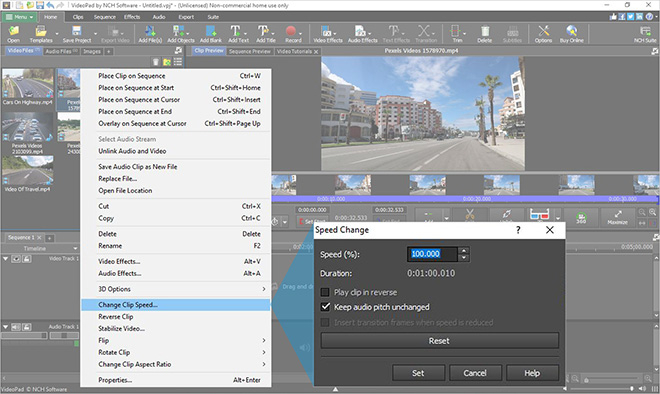
Программа умеет работать с несколькими дорожками, переходами, эффектами, титрами, звуком и распространёнными форматами. На слабом компьютере преимущество VideoPad раскрывается в обычных проектах: интервью с фоновым звуком, ролик из нескольких сцен, простая презентация продукта, короткий обучающий материал. При наращивании числа дорожек и эффектов нагрузка растёт закономерно, поэтому старый ноутбук лучше не превращать в многослойную студию.
Как работать на слабом ПК
- Ограничьте проект несколькими реально нужными дорожками и удаляйте пустые или временные слои после завершения этапа.
- Для длинного интервью сначала вырежьте паузы и брак, затем добавляйте заставки, титры и фоновые элементы.
- Не держите в одном проекте множество альтернативных вариантов одной и той же сцены — сохраняйте версии проекта отдельно.
- Сложные переходы используйте только в тех местах, где они объясняют структуру ролика, а не на каждом стыке.
- При проблемах с предпросмотром сначала уменьшайте сложность проекта, а не финальное качество: экспорт можно оставить в исходном разрешении, если проект стабильно собирается.
Плюсы
- Низкие системные требования по современным меркам.
- Классический многодорожечный таймлайн понятен пользователям, знакомым с монтажными программами.
- Подходит для базового монтажа со звуком, титрами и переходами.
Минусы
- Интерфейс выглядит традиционно и может казаться плотным на небольшом экране.
- Большое количество дорожек и эффектов быстро повышает нагрузку.
- Часть продвинутых возможностей не нужна пользователю, которому требуется только обрезка.
Кому подойдёт
Тем, кому на старом Windows-компьютере нужен именно многодорожечный монтаж, а не утилита для одной операции. VideoPad уместен для небольших интервью, презентационных роликов и проектов со связкой видео + музыка + озвучка + несколько титров.
5. Avidemux — самый рациональный вариант для нарезки и технических операций
Avidemux стоит рассматривать отдельно от классических редакторов. Это инструмент для обрезки, фильтров, перекодирования и перепаковки медиапотоков, а не среда с привычным многодорожечным таймлайном. Именно поэтому он особенно полезен на слабом ПК: если задачу можно решить через Copy для видео и аудио, программа сохраняет потоки без полного повторного кодирования и избегает самой дорогой по ресурсам части процесса.
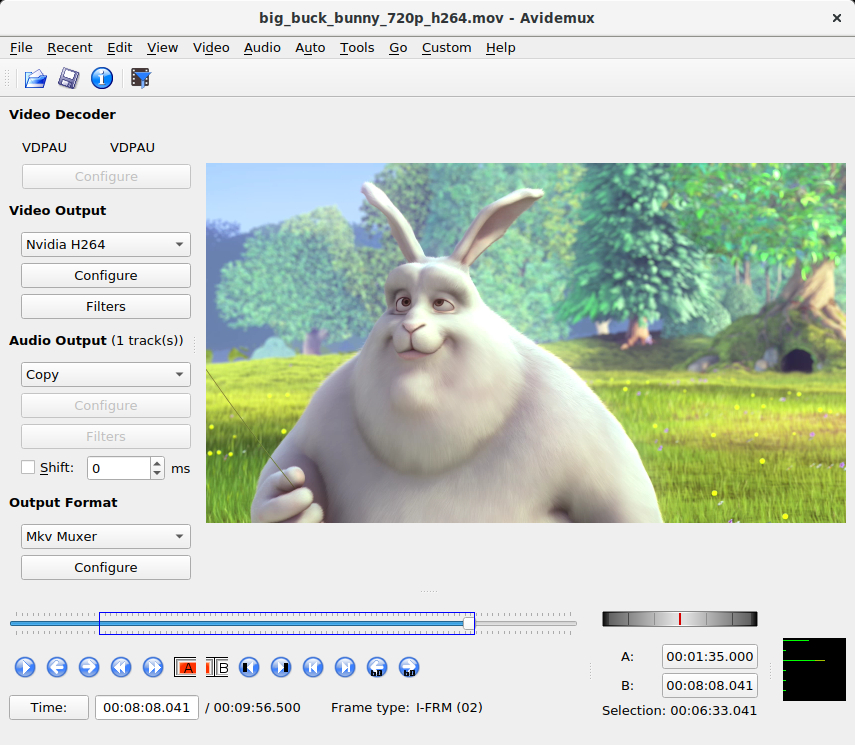
Avidemux удобен, когда нужно удалить начало и конец записи, вырезать фрагмент, поменять контейнер, применить простой фильтр или перекодировать файл с контролем кодека. Но он не заменяет полноценный монтаж: нет удобной композиции из множества дорожек, сложных титров и эффектных переходов. Для слабого компьютера такая специализация — не недостаток, а преимущество, если задача совпадает с возможностями программы.
Как работать на слабом ПК
- Для простой обрезки сначала пробуйте режим Copy, чтобы не запускать полный пересчёт видео и звука.
- Помните о ключевых кадрах: при резке без перекодирования точка начала не всегда совпадает с произвольным кадром.
- Перед сменой контейнера убедитесь, что выбранные видео- и аудиокодеки совместимы с ним.
- Если нужен фильтр, будьте готовы к перекодированию: после обработки Copy уже не сохранит изменённое изображение.
- После каждой технической операции проверяйте начало файла, звук и перемотку в обычном видеоплеере.
Плюсы
- Очень малая сложность рабочего процесса для нарезки и ремукса.
- Возможность сохранять совместимые потоки без повторного кодирования.
- Работает на Windows, macOS и Linux.
- Хорошо подходит для длинных записей, где не нужны художественные эффекты.
Минусы
- Нет полноценного многодорожечного монтажа.
- Точная резка без перекодирования зависит от структуры ключевых кадров.
- Интерфейс ориентирован на техническую логику кодеков и контейнеров.
Кому подойдёт
Пользователю, которому нужно быстро обрезать запись вебинара, интервью, трансляции или камеры, убрать лишний участок, сменить контейнер или подготовить файл для дальнейшего монтажа. На очень слабом ПК это один из самых практичных способов не тратить ресурсы на ненужный рендер.
macOS и кроссплатформенные лёгкие инструменты
6. iMovie — понятный монтаж на совместимом Mac
iMovie остаётся самым прямым вариантом для владельца Mac, который не хочет осваивать сложную монтажную систему. Текущая версия из Mac App Store требует macOS 15.6 или новее и 4 ГБ памяти, поэтому важное ограничение для старого Mac — не только производительность, но и совместимость с современной системой. На поддерживаемой машине iMovie предлагает браузер материалов, окно просмотра и таймлайн без чрезмерного количества служебных панелей.
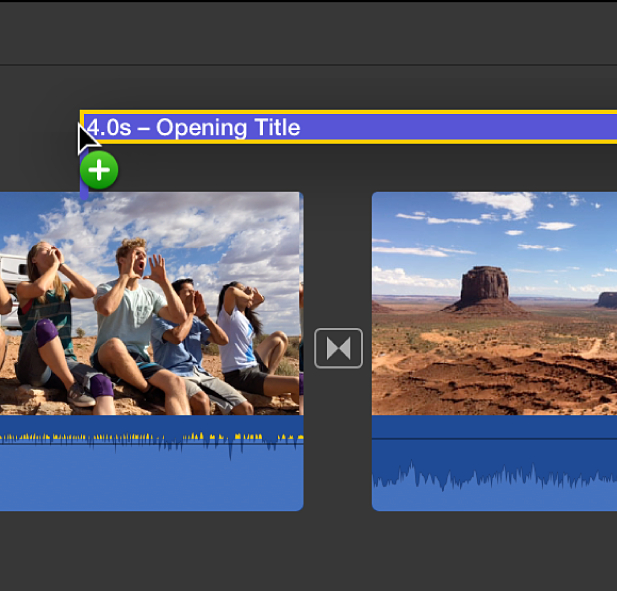
Для ежедневной работы iMovie покрывает нарезку, титры, переходы, музыку, озвучку, изменение скорости, стабилизацию, базовую цветокоррекцию и простые наложения. Программа хорошо подходит для роликов из материалов iPhone и камеры, внутренних видео, семейных проектов и небольших презентационных историй. На слабом Mac главным ограничением обычно становится не интерфейс, а тяжёлые исходники и объём проекта.
Как работать на слабом Mac
- Проверяйте совместимость системы с текущей версией iMovie до переноса рабочего процесса.
- Для длинных роликов заранее отбирайте нужные фрагменты и не импортируйте весь архив в один проект.
- Используйте простые титры и переходы; сложные наложения добавляйте после чистового монтажа.
- Следите за свободным местом: медиатека и кэш проекта могут занимать заметно больше, чем сама программа.
- Перед публикацией сделайте короткий тестовый экспорт с теми же параметрами разрешения и качества.
Плюсы
- Простая логика Browser → Viewer → Timeline.
- Набор инструментов достаточен для большинства повседневных роликов.
- Хорошая интеграция с экосистемой Apple и материалами с iPhone/iPad.
- Не требует осваивать сложную многопанельную рабочую среду.
Минусы
- Текущая версия требует современной macOS, поэтому старые Mac могут оказаться несовместимыми независимо от мощности.
- Нет версии для Windows и Linux.
- Для сложного многокамерного и композитного монтажа возможности ограничены.
Кому подойдёт
Владельцу совместимого Mac, которому нужен быстрый и понятный монтаж роликов для работы, учёбы, соцсетей и личных проектов без сложной постобработки.
7. LosslessCut — быстрая черновая нарезка без повторного кодирования
LosslessCut — кроссплатформенная оболочка над FFmpeg для быстрых операций с видео, аудио, субтитрами и контейнерами. Основная идея программы — по возможности копировать существующие потоки, а не пересчитывать весь ролик. Поэтому она особенно уместна на слабых компьютерах, когда задача состоит в удалении лишних фрагментов, разбивке длинной записи, ремуксе или извлечении дорожек.
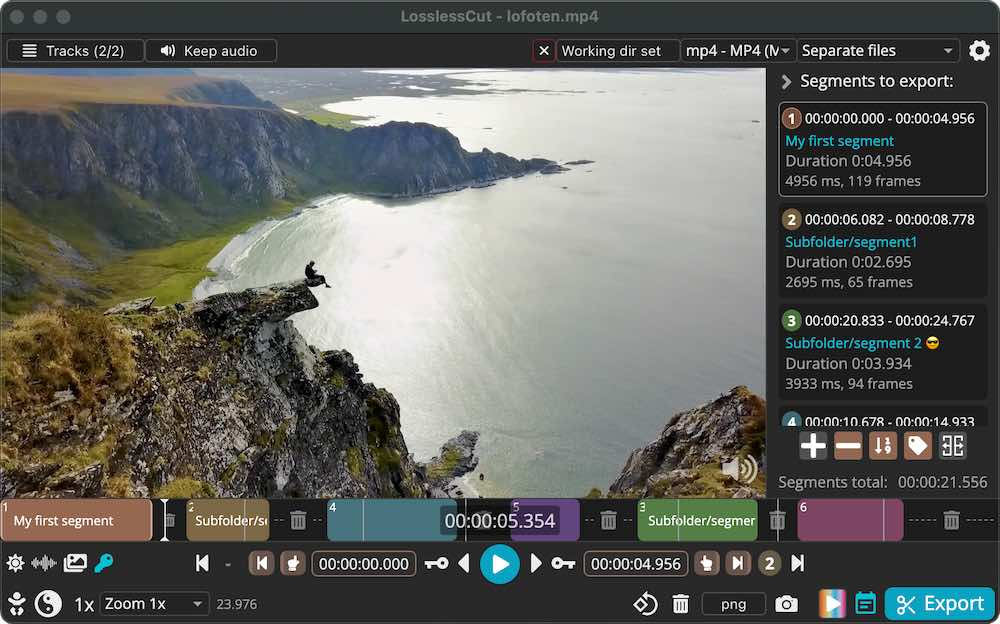
LosslessCut работает на Windows, macOS и Linux. Пользователь ставит точки входа и выхода, создаёт несколько сегментов, выбирает режим отдельного экспорта или объединения и получает новые файлы. При совместимых параметрах это занимает значительно меньше ресурсов, чем полноценный рендер. Но точность реза без перекодирования связана с ключевыми кадрами, а художественные задачи — титры, сложные переходы, глубокая цветокоррекция — находятся за пределами основной модели программы.
Как работать на слабом ПК
- Используйте LosslessCut как первый этап: сначала очистите длинные исходники от ненужных частей, затем переносите короткие фрагменты в полноценный редактор.
- Для совместимых файлов предпочитайте lossless-режимы и не включайте перекодирование без необходимости.
- Подписывайте сегменты, если из длинной записи нужно получить много отдельных клипов.
- Проверяйте точку начала после экспорта: из-за структуры ключевых кадров она может отличаться от визуально выбранной позиции.
- При объединении файлов следите, чтобы параметры кодеков и потоков совпадали.
Плюсы
- Очень быстрая обработка там, где можно обойтись прямым копированием потоков.
- Windows, macOS и Linux.
- Удобная работа с несколькими сегментами и дорожками.
- Хороший подготовительный инструмент перед основным монтажом.
Минусы
- Не является полноценным видеоредактором с эффектами и многослойной композицией.
- Lossless-резка ограничена структурой ключевых кадров.
- Часть технических операций требует понимания контейнеров и кодеков.
Кому подойдёт
Тем, кто работает с длинными записями, лекциями, стримами, видео с камеры и регистратора и хочет быстро оставить полезные части без многочасового рендера. На слабом компьютере это часто рациональнее, чем сразу загружать весь исходник в тяжёлый монтажный проект.
Linux
8. Kdenlive — полноценный монтаж с прокси как главным инструментом разгрузки
Kdenlive — один из самых функциональных свободных редакторов для Linux, также доступный на Windows и macOS. Для слабого ПК его главная ценность не в формально низких требованиях, а в развитой работе с прокси. Kdenlive создаёт уменьшенные копии исходных клипов для монтажа, а при финальном рендере подставляет оригиналы. Это позволяет разгрузить декодирование тяжёлого материала и сохранить итоговое качество.
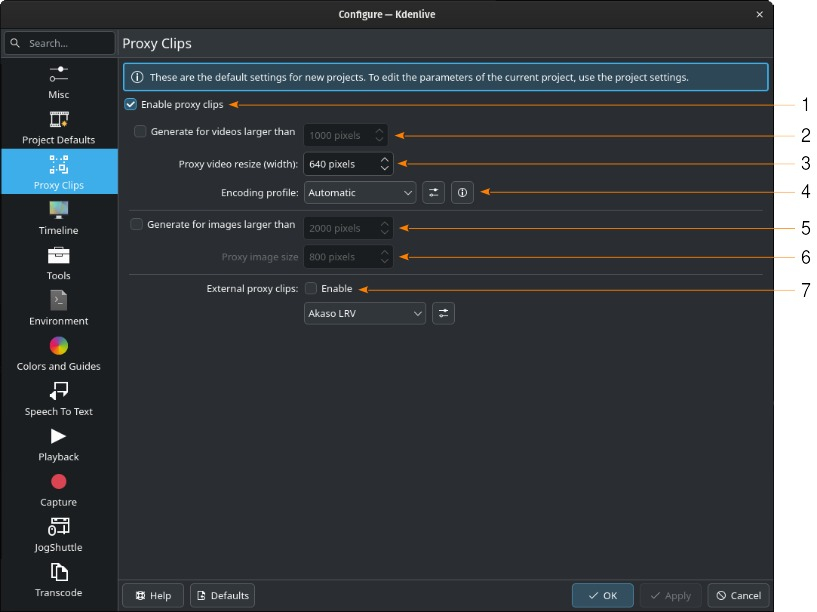
По возможностям Kdenlive заметно ближе к серьёзной монтажной системе: Project Bin, несколько дорожек, эффекты, композитинг, титры, субтитры, аудиомикшер, цветовые инструменты и гибкий экспорт. Поэтому слабый компьютер нужно защищать от избыточной сложности проекта. Прокси решают именно проблему предпросмотра и монтажа, но не отменяют стоимость финального рендера сложной композиции.
Как работать на слабом ПК
- Включите Proxy Clips для тяжёлых исходников и задайте небольшую ширину прокси; 640 пикселей — типичный компромисс между плавностью и читаемостью предпросмотра.
- Держите прокси на быстром локальном диске и контролируйте размер кэша.
- Используйте транскодирование в монтажный формат для проблемных файлов с переменной частотой кадров или тяжёлым декодированием.
- Отключайте лишние док-панели и эффекты, когда они не нужны на текущем этапе.
- Для проверки сложных мест используйте короткие тестовые рендеры, а не пересчёт всего проекта.
Плюсы
- Полноценный многодорожечный монтаж и развитые инструменты.
- Сильная система прокси и транскодирования.
- Свободная лицензия и активная разработка.
- Подходит для проекта, который уже перерос простую нарезку.
Минусы
- На слабом ПК требует дисциплины: без прокси и контроля эффектов тяжёлый проект быстро теряет отзывчивость.
- Интерфейс сложнее, чем у простых редакторов.
- Финальный рендер многослойного проекта остаётся вычислительно тяжёлым.
Кому подойдёт
Пользователю Linux, которому нужен настоящий многодорожечный монтаж, но компьютер не справляется с оригинальными тяжёлыми файлами в реальном времени. Особенно полезен там, где можно выстроить рабочий процесс вокруг прокси.
9. Shotcut — кроссплатформенный редактор с Preview Scaling и Proxy
Shotcut работает на Windows, macOS и Linux и прямо в справке рекомендует владельцам слабых систем использовать одновременно Preview Scaling и Proxy. Для SD-проектов разработчики называют 4 ГБ оперативной памяти, для HD — 8 ГБ, для 4K — 16 ГБ; при этом нагрузка на процессор также растёт с разрешением. Это честный ориентир: Shotcut может работать на скромном ПК, но не стоит ожидать плавного 4K-монтажа на машине уровня 4 ГБ памяти.
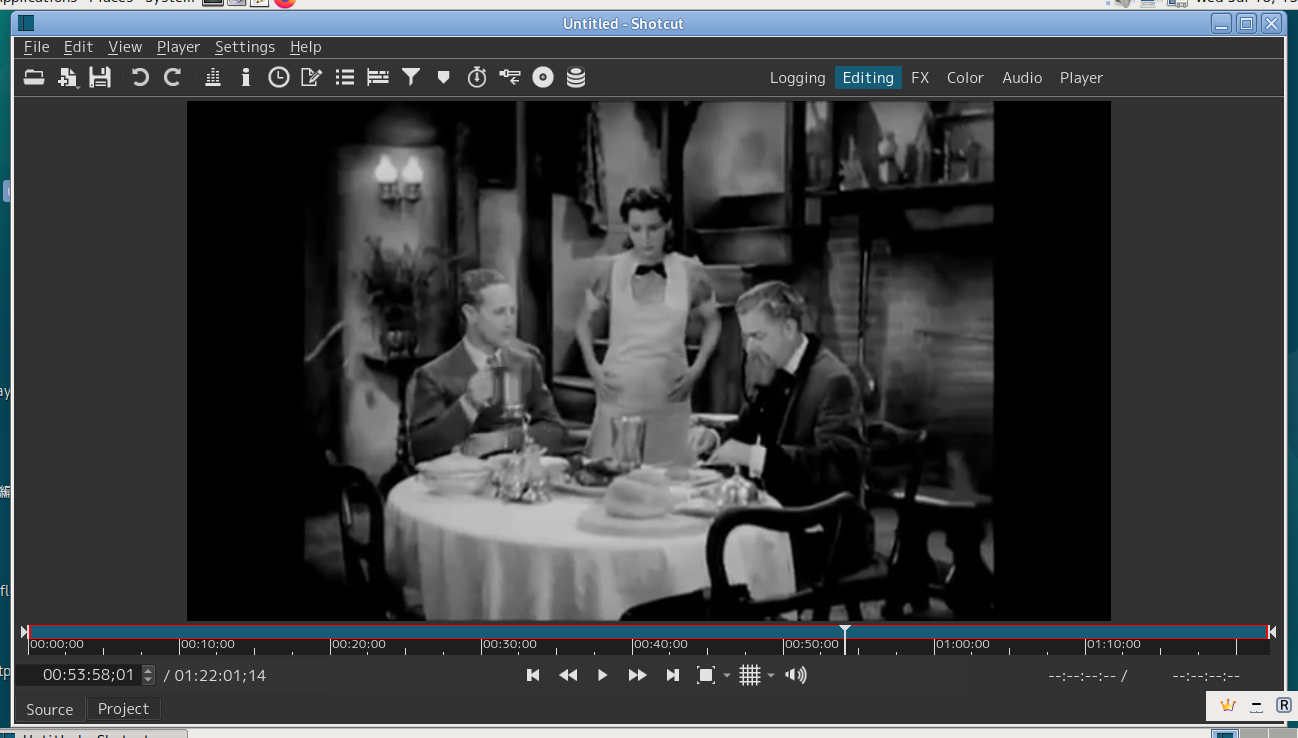
Shotcut предлагает фильтры, несколько дорожек, цветовые и звуковые инструменты, работу с большим числом форматов и гибкий экспорт. На слабом компьютере важно отделить качество предпросмотра от качества результата: уменьшенный Preview Scaling не меняет финальный рендер, а прокси позволяют монтировать облегчённые копии. Это один из самых ясных вариантов для пользователя, который готов один раз настроить рабочую среду ради более стабильной работы.
Как работать на слабом ПК
- Включите Preview Scaling и Proxy до того, как проект начнёт заметно тормозить.
- Для Full HD на 4 ГБ памяти считайте ограничения жёсткими: закрывайте браузер и другие тяжёлые приложения, но не рассчитывайте, что это заменит недостающую память.
- Уменьшайте число одновременно активных фильтров и дорожек, особенно на длинных клипах.
- Если исходник 4K, а результат нужен 1080p, используйте прокси и не редактируйте в полном разрешении без необходимости.
- Сохраняйте проект перед экспериментами с тяжёлыми фильтрами и проверяйте финальный кодек на коротком участке.
Плюсы
- Прямо предусмотрены Preview Scaling и Proxy для слабых систем.
- Windows, macOS и Linux.
- Полноценный набор монтажных фильтров и дорожек.
- Нет необходимости в постоянном сетевом подключении для работы редактора.
Минусы
- Для HD и особенно 4K требования к памяти быстро растут.
- Интерфейс и фильтры требуют времени на освоение.
- На действительно слабом ПК без прокси и снижения предпросмотра многодорожечный проект будет тяжёлым.
Кому подойдёт
Пользователю, которому нужен свободный кроссплатформенный редактор с серьёзными возможностями и понятным способом уменьшить нагрузку. Лучше всего чувствует себя на 8 ГБ памяти при монтаже Full HD, но простые задачи можно решать и на более скромной системе при аккуратных настройках.
10. OpenShot — простой свободный монтаж, когда проект небольшой
OpenShot — свободный редактор с понятной раскладкой Project Files, Preview и Timeline. В текущей документации минимальная конфигурация начинается с 64-битной системы, двухъядерного процессора с частотой около 2,7 ГГц, 4 ГБ оперативной памяти и примерно 1 ГБ для установки. Эти цифры выглядят умеренно, но разработчики одновременно рекомендуют существенно больший запас для комфортной работы — это важно учитывать при выборе для старого ПК.
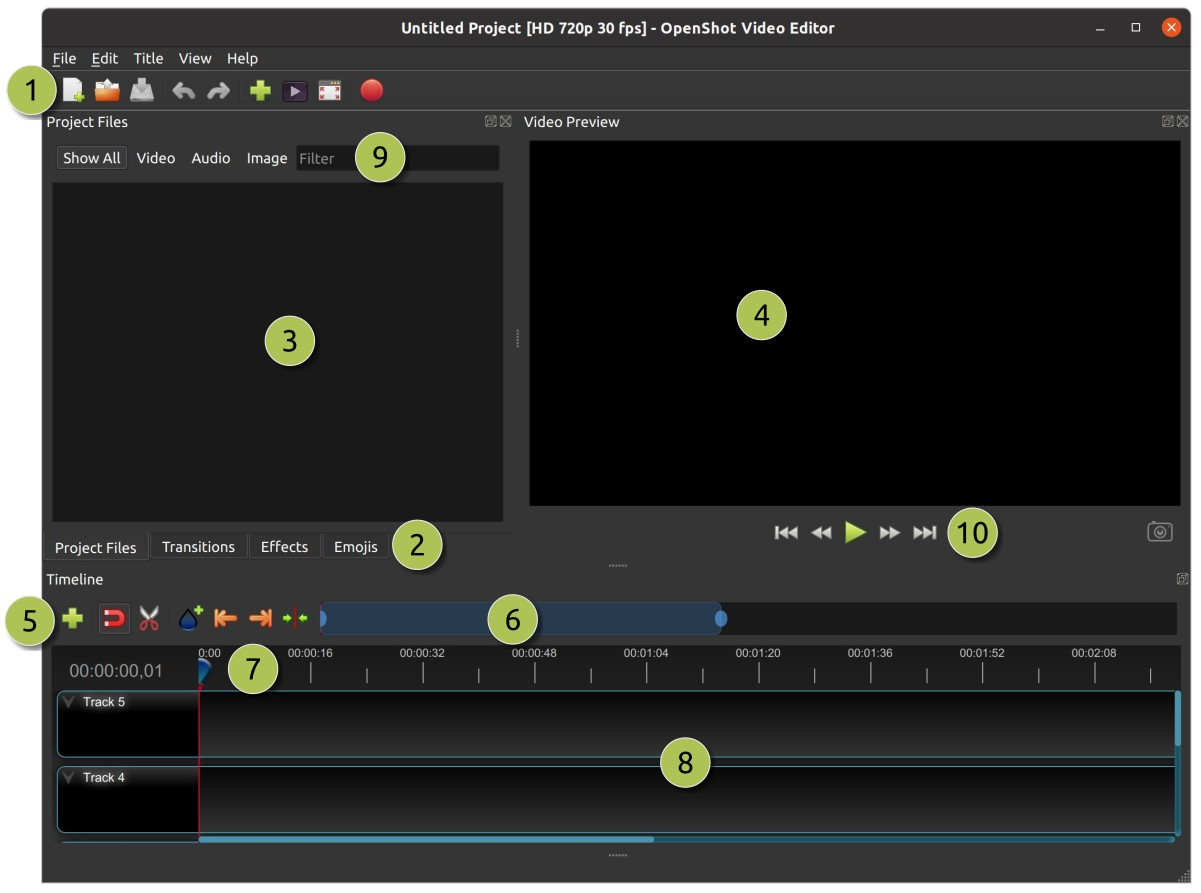
OpenShot удобен для базовой нарезки, нескольких дорожек, переходов, титров, простых эффектов и анимации. Он хорошо подходит для небольших проектов, когда хочется открытой программы без сложной конфигурации. Слабость проявляется при росте проекта: большое количество клипов, длинные исходники и многочисленные эффекты повышают требования к процессору и памяти, поэтому масштаб проекта здесь нужно контролировать особенно строго.
Как работать на слабом ПК
- Делите длинный материал на логические части и не держите весь проект одной огромной последовательностью, если это не нужно.
- Сократите количество одновременно видимых дорожек и эффектов.
- Используйте простые переходы и статичные титры вместо сложной анимации на каждом фрагменте.
- Храните исходники на быстром локальном диске, если система позволяет, чтобы не добавлять задержки чтения к нагрузке декодирования.
- После крупных правок сохраняйте новую версию проекта, чтобы легко вернуться к стабильному состоянию.
Плюсы
- Простая визуальная структура рабочего пространства.
- Свободная лицензия и поддержка основных настольных систем.
- Подходит для коротких многодорожечных проектов с титрами и переходами.
Минусы
- Минимальные требования не гарантируют комфорт при длинном HD-проекте.
- Сложная анимация и большое число эффектов быстро повышают нагрузку.
- Для действительно старого ноутбука Avidemux или LosslessCut будут заметно рациональнее, если художественный монтаж не нужен.
Кому подойдёт
Тем, кому нужен простой свободный редактор для небольшого проекта: нарезки, слайд-шоу, ролика с музыкой, титрами и несколькими переходами. Лучше использовать на системе, которая формально проходит минимальные требования с запасом.
11. Flowblade — Linux-редактор с фокусом на классический монтаж
Flowblade — свободный многодорожечный редактор для Linux под лицензией GPL. Проект ориентирован именно на Linux и строит монтаж вокруг классической последовательности клипов, инструментов разрезания и подрезки, фильтров, композиторов, титров и пакетного кодирования. Для старой Linux-машины его плюс — отсутствие необходимости держать параллельно тяжёлую универсальную экосистему; минус — более узкая платформенная специализация и интерфейс, который требует привыкания.
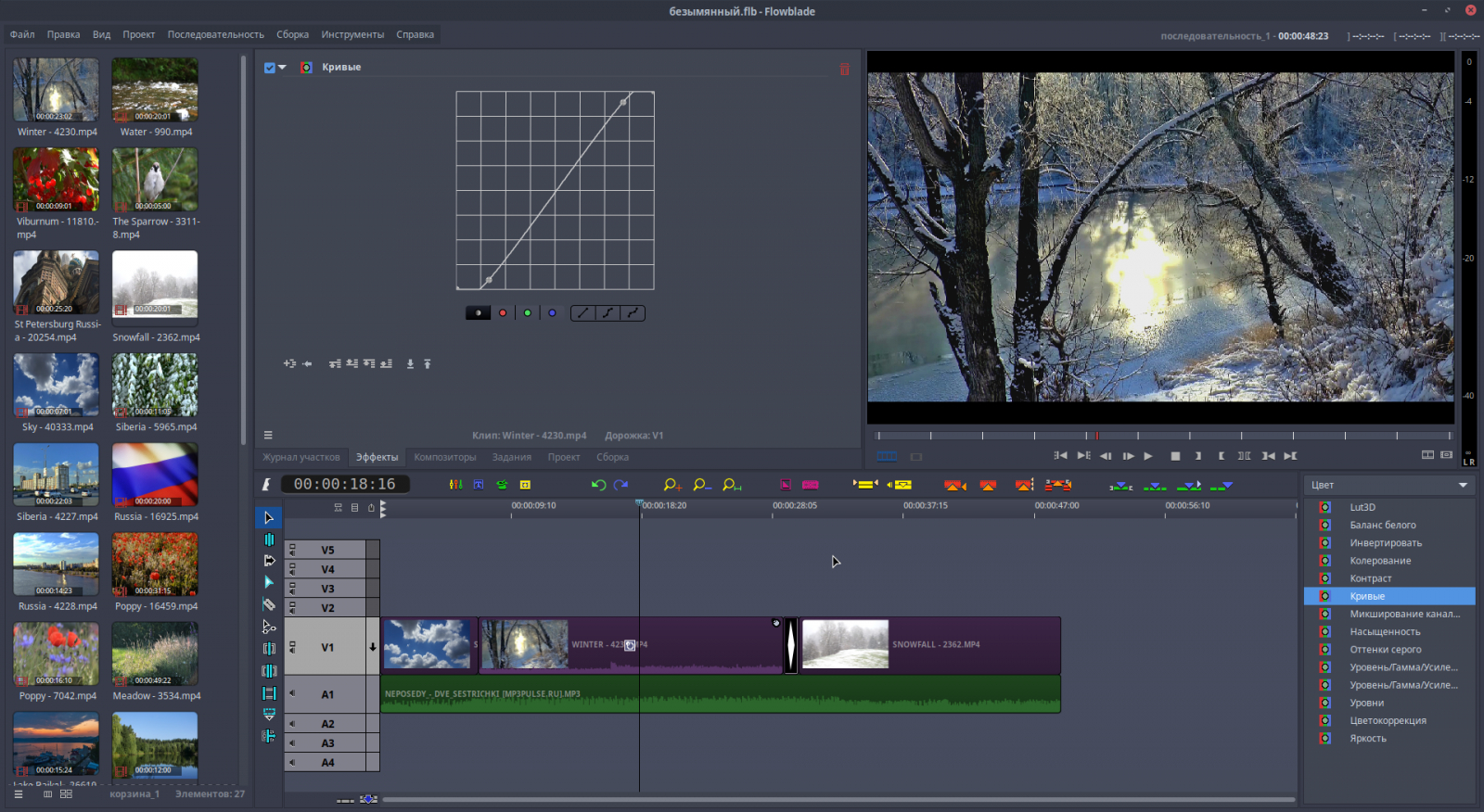
Flowblade поддерживает многодорожечную работу, фильтры, композитинг и распространённые медиатипы через MLT/FFmpeg. В актуальном репозитории проект продолжает развиваться; последние выпуски относятся к 2026 году. На слабом ПК практический подход тот же, что и у других полноценных систем: минимизировать лишние дорожки, заранее готовить удобные для монтажа исходники и не применять тяжёлые фильтры до того, как структура ролика утверждена.
Как работать на слабом ПК
- Сначала сделайте чистую нарезку и расстановку клипов, затем переходите к фильтрам и композиторам.
- Не держите несколько тяжёлых видеослоёв активными, если часть из них нужна только на коротких участках.
- При проблемных исходниках заранее преобразуйте материал в формат, который быстрее декодируется на вашей системе.
- Разделяйте длинный проект на логические этапы и сохраняйте версии, особенно перед сложной обработкой.
- Используйте пакетный экспорт после того, как проверили один короткий тестовый фрагмент с тем же профилем.
Плюсы
- Свободная лицензия и ориентация на Linux.
- Классическая многодорожечная модель монтажа.
- Поддержка фильтров, композиторов и пакетного кодирования.
- Активное развитие проекта.
Минусы
- Основная платформа — Linux; пользователям Windows и macOS рациональнее выбрать другие варианты из рейтинга.
- Интерфейс требует привыкания.
- Сложный многослойный проект остаётся тяжёлой задачей для слабого компьютера независимо от лёгкости самой программы.
Кому подойдёт
Пользователю Linux, которому нужен рабочий многодорожечный редактор для локальных проектов без привязки к облаку. Особенно уместен на системах, где важны свободная лицензия и традиционная монтажная логика.
Как выбрать программу под конкретную задачу
Универсально лучшего редактора для слабого ПК нет. Правильнее выбрать самый простой инструмент, который закрывает конкретный результат. Такой подход уменьшает не только нагрузку на железо, но и вероятность ошибок: чем меньше ненужных функций участвует в проекте, тем легче понять, почему тормозит предпросмотр, где сломался звук или что увеличило время экспорта.
Нужно быстро обрезать длинную запись
Начните с Avidemux или LosslessCut. Их сильная сторона — техническая работа с уже существующим файлом. Если задача сводится к удалить начало, конец, рекламный блок или несколько пауз, полноценный многодорожечный проект часто не нужен. LosslessCut особенно удобен для нескольких сегментов, Avidemux — для простого диапазона, фильтров и выбора выходного кодека или контейнера.
Нужен короткий ролик с титрами, музыкой и переходами
На Windows разумно начинать с ВидеоМОНТАЖ или Icecream Video Editor. У них быстрее читается рабочий процесс и меньше риск утонуть в настройках. На macOS эту же роль выполняет iMovie. Главная стратегия — сначала собрать историю, затем оформить. Если начинать с эффектов, слабый компьютер будет пересчитывать лишнее уже на этапе, когда структура ролика ещё меняется.
Нужно несколько дорожек и более сложная композиция
Смотрите в сторону VSDC, VideoPad, Kdenlive, Shotcut или Flowblade. Здесь уже важен запас оперативной памяти и дисциплина проекта. Для тяжёлых исходников предпочтительны Kdenlive и Shotcut, потому что у них явно предусмотрены прокси; в VSDC и VideoPad выигрыш даёт контроль числа объектов и дорожек. OpenShot занимает промежуточную позицию: интерфейс проще, но большой проект всё равно потребует ресурсов.
Нужно монтировать 4K на старом ноутбуке
Правильная постановка задачи — не заставить слабый компьютер постоянно декодировать 4K в полном качестве, а монтажно работать с облегчённой копией и вернуть оригинал на финальном рендере. Именно для этого существуют прокси. Если редактор не предлагает удобных прокси, подготовьте облегчённые монтажные файлы заранее и используйте их на этапе сборки. Финальный рендер всё равно может быть долгим — это нормально, если интерфейс остаётся стабильным и результат получается без ошибок.
Практический алгоритм: как монтировать на слабом ПК без постоянных зависаний
Даже лёгкий редактор начинает тормозить, если проект организован плохо. Поэтому важнее всего не искать волшебную программу, а выстроить повторяемый процесс. Ниже — схема, которую можно применять практически в любом редакторе из рейтинга.
Шаг 1. Проверьте исходники до импорта
Посмотрите разрешение, частоту кадров и кодек нескольких типовых файлов. Смартфоны, камеры и записи экрана могут давать материал с высокой частотой кадров, HEVC/H.265 или переменной частотой кадров. Такой файл тяжелее для декодирования, чем привычный H.264 того же визуального размера. Если один конкретный тип исходников вызывает рывки во всех редакторах, проблема находится не в интерфейсе программы, а в стоимости декодирования. В этом случае полезнее сделать прокси или транскодировать копию, чем бесконечно менять редакторы.
Шаг 2. Освободите память и диск перед монтажом
Закройте браузер с десятками вкладок, облачные клиенты, игровые лаунчеры и другие приложения, которые постоянно занимают память и диск. На компьютере с 4 ГБ оперативной памяти даже один современный браузер способен оставить редактору слишком мало свободного пространства. Проверьте также системный диск: когда он почти заполнен, кэшу и временному экспорту негде работать. Подробный план системной оптимизации есть в материале как ускорить работу компьютера.
Шаг 3. Сначала черновой монтаж, потом оформление
Первый проход должен отвечать только на вопрос что остаётся в ролике. Удалите брак, поставьте клипы в нужном порядке, добейтесь правильного ритма. На этом этапе не нужны цветовые фильтры, анимированные титры, сложные переходы и шумоподавление на каждой дорожке. Когда структура утверждена, добавляйте оформление блоками: сначала титры, затем звук, затем цвет, затем эффекты. Такой порядок уменьшает число пересчётов и облегчает диагностику проблем.
Шаг 4. Используйте прокси там, где они есть
Прокси — это облегчённая копия исходного файла, которая используется только во время монтажа. Она может иметь меньшее разрешение и более простой для декодирования кодек. На финальном рендере программа возвращается к оригиналу. В Kdenlive и Shotcut это штатная часть рабочего процесса. Главное правило: не оценивайте финальную резкость по прокси. Они нужны для плавности монтажа, а не для контроля микродеталей.
Шаг 5. Сократите количество одновременно активных дорожек
Каждая дополнительная видеодорожка увеличивает объём работы: редактор должен декодировать, масштабировать, смешивать и иногда применять эффекты к нескольким потокам одновременно. На слабом ПК держите на таймлайне только те слои, которые действительно видны в текущем участке. Временные дубли, скрытые эксперименты и десятки запасных вариантов лучше хранить в медиатеке или отдельной версии проекта.
Шаг 6. Работайте короткими контрольными отрезками
После добавления сложного эффекта, титров или изменения звука не запускайте длинный экспорт только для проверки. Выведите 20–60 секунд, где собраны самые тяжёлые элементы проекта. Проверьте этот файл в обычном плеере. Такой тест обнаруживает проблемы со звуком, частотой кадров, шрифтами, прозрачностью и кодеком раньше, чем компьютер потратит час на полный рендер.
Шаг 7. Разделяйте монтажный и финальный профили
Для ежедневной проверки используйте быстрый профиль с умеренным битрейтом и тем же разрешением, что у финала. Финальный экспорт оставляйте на момент, когда структура ролика уже не меняется. В слабой системе нет смысла каждый раз получать максимальное качество для проверки пары титров. Важно сохранить одинаковую частоту кадров и геометрию кадра, чтобы тест действительно отражал будущий результат.
Как измерить, что выбранный редактор действительно подходит
Оценка на глаз слишком субъективна. Один пользователь считает терпимым небольшое запаздывание предпросмотра, другой работает только при мгновенном отклике. Поэтому перед тем как переносить весь рабочий процесс в новую программу, проведите короткий тест на своём железе и своих исходниках. Он займёт меньше времени, чем разочарование после нескольких часов монтажа.
- Тест запуска. Откройте редактор и диспетчер системных ресурсов. Зафиксируйте, сколько памяти занимает программа без проекта.
- Тест импорта. Добавьте 5–10 типичных клипов, которые вы реально снимаете: не демофайлы, а материал с вашего телефона, камеры или записи экрана.
- Тест таймлайна. Соберите минуту видео из нескольких клипов, добавьте один титр, музыку и один переход. Проверьте, остаётся ли интерфейс управляемым.
- Тест тяжёлого места. Добавьте один типичный эффект или наложение, которое вам понадобится в реальном проекте. Если именно после него начинается постоянная задержка, вы нашли реальную границу системы.
- Тест экспорта. Сохраните минутный фрагмент в целевом разрешении и замерьте время. Не сравнивайте только абсолютную скорость: важнее отсутствие сбоев, рассинхрона и повреждённых кадров.
- Тест повторного открытия. Закройте редактор, снова откройте проект и убедитесь, что медиа находятся, кэш не приводит к ошибкам, а программа не пересобирает всё с нуля без необходимости.
После теста запишите три числа: сколько памяти занято при открытом проекте, насколько стабилен предпросмотр на самом сложном участке и сколько времени занял минутный экспорт. Этого достаточно, чтобы сравнить два редактора на одном компьютере. Такой тест честнее чужого рейтинга, потому что кодек камеры, длина ваших файлов и конкретная модель процессора влияют на результат сильнее, чем общее впечатление от интерфейса.
Типовые ошибки при выборе видеоредактора для слабого компьютера
Ошибка 1. Смотреть только на минимальные системные требования
Минимальные требования отвечают на вопрос запустится ли программа, а не будет ли комфортно монтировать ваш проект. VSDC способен стартовать на очень скромной системе, но сложная композиция с масками и несколькими слоями всё равно потребует ресурсов. OpenShot указывает 4 ГБ памяти как минимум, но для больших проектов рекомендует значительно больше. Поэтому требования — это входной фильтр, а не гарантия плавности.
Ошибка 2. Считать встроенную графику главным запретом
Для многих базовых задач важнее процессор, память и кодек исходника. Встроенная графика сама по себе не делает монтаж невозможным. Проблема появляется, когда проект требует аппаратного декодирования конкретного формата, сложной обработки нескольких потоков или тяжёлых GPU-эффектов. Для простой нарезки, титров и музыки слабый процессор с 8 ГБ памяти иногда ведёт себя предсказуемее, чем система с дискретной картой, но критически малым объёмом оперативной памяти.
Ошибка 3. Монтировать 4K напрямую, когда итог нужен в Full HD
Если финальная площадка и сценарий не требуют 4K, постоянное редактирование оригиналов в полном качестве не даёт практической пользы. Прокси или облегчённые копии сохраняют монтажную точность по времени, но снижают нагрузку декодирования. Оригиналы возвращаются только при финальном выводе. Это стандартный рабочий подход, а не компромисс качества.
Ошибка 4. Добавлять оформление до завершения структуры
Тяжёлые эффекты часто применяются к фрагментам, которые потом всё равно удаляются. На слабом компьютере это особенно дорого: программа тратит время на предпросмотр и кэш ненужной обработки. Сначала решите драматургию и порядок сцен, потом занимайтесь видом. Для маркетингового ролика это ещё и дисциплинирует содержание: сообщение и монтажный ритм проверяются раньше декоративных деталей.
Ошибка 5. Хранить исходники, кэш и проект на почти заполненном системном диске
Монтаж активно читает и пишет данные. Даже если программа занимает немного места, проект создаёт кэш, временные файлы и результаты экспорта. При недостатке свободного пространства операционная система тоже начинает работать менее предсказуемо. Для старого ПК полезно разделить роли: система и программа — на SSD, если он есть; исходники — на достаточно быстром накопителе; архив — отдельно. Главное, чтобы рабочий диск не был заполнен под завязку.
Что выбрать для маркетинга, контента и рабочих коммуникаций
Для Sostav.ru и бизнес-аудитории критерий лёгкости имеет смысл только вместе с задачей. Маркетологу редко нужен сложный киношный пайплайн ради 45-секундного продуктового ролика. PR-команде важнее быстро вырезать спикера, добавить аккуратный титр и логотип, проверить звук и подготовить несколько форматов. Внутренним коммуникациям нужен стабильный монтаж инструкций и скринкастов. Поэтому слабый компьютер можно компенсировать не только программой, но и более рациональным форматом производства.
- Короткие продуктовые и рекламные ролики: ВидеоМОНТАЖ, Icecream Video Editor, iMovie. Сильная сторона — быстрый путь от исходников до готового материала без сложной настройки проекта.
- Интервью и объясняющие ролики: VideoPad, VSDC, Kdenlive, Shotcut. Нужны несколько дорожек, титры, музыка и более точная работа со звуком.
- Длинные записи вебинаров и мероприятий: LosslessCut и Avidemux для первичной очистки, затем полноценный редактор только для тех фрагментов, которые реально войдут в итог.
- Linux-рабочая станция: Kdenlive для более сложных проектов, Shotcut как кроссплатформенный вариант, OpenShot для более простого монтажа, Flowblade для классической Linux-среды.
- Старый Mac: сначала проверяйте совместимость текущего iMovie с вашей macOS. Если система не поддерживается, кроссплатформенный LosslessCut полезен для технической нарезки, а для полноценного монтажа понадобится редактор, совместимый с конкретной версией системы.
Чек-лист перед началом проекта
- Конечное разрешение и частота кадров определены до импорта материалов.
- Исходники проверены: известны кодек, разрешение и проблемные файлы.
- На рабочем диске есть запас свободного места под кэш и экспорт.
- Закрыты тяжёлые фоновые приложения, особенно браузеры с большим числом вкладок.
- Прокси или облегчённые копии подготовлены для тяжёлых исходников.
- Черновой монтаж выполняется без тяжёлых эффектов.
- Титры и графика добавляются после утверждения структуры ролика.
- Сложный участок проверен коротким тестовым экспортом.
- Финальный файл открывается в отдельном плеере, звук синхронен, начало и конец корректны.
- Сохранена отдельная версия проекта перед крупными изменениями.
Такой чек-лист полезнее попытки добиться максимальной скорости любой ценой. Слабый ПК не обязан воспроизводить каждый эффект в реальном времени, чтобы успешно закончить проект. Требование другое: интерфейс должен оставаться управляемым, проект — стабильно сохраняться и открываться, а итоговый файл — корректно экспортироваться. Если эти три условия выполняются, рабочий процесс можно считать жизнеспособным.
Итог: какой видеоредактор выбрать
Для Windows первым практичным вариантом остаётся ВидеоМОНТАЖ: он сочетает простой интерфейс, умеренные системные требования и набор функций, достаточный для типовых деловых и контентных роликов. VSDC даёт больше контроля и слоёв, VideoPad — классический многодорожечный процесс, Icecream Video Editor — быстрый старт, Avidemux — техническую эффективность. На Mac логичен iMovie при совместимой версии macOS, а LosslessCut полезен на всех настольных системах как быстрый инструмент предварительной нарезки.
В Linux более сложные проекты удобнее строить в Kdenlive с прокси; Shotcut тоже хорошо объясняет, как снизить нагрузку через Preview Scaling и Proxy. OpenShot проще по структуре, Flowblade остаётся специализированным свободным вариантом для Linux. Выбор стоит проверять не чужой оценкой, а минутным тестовым проектом на собственных исходниках. Если редактор стабильно открывает проект, позволяет монтировать без постоянных зависаний и корректно выводит тестовый фрагмент, он подходит вашему компьютеру лучше программы с более высоким рейтингом, но худшей реальной отзывчивостью.