Как заменить фон на видео: 7 способов для компьютера, телефона и браузера
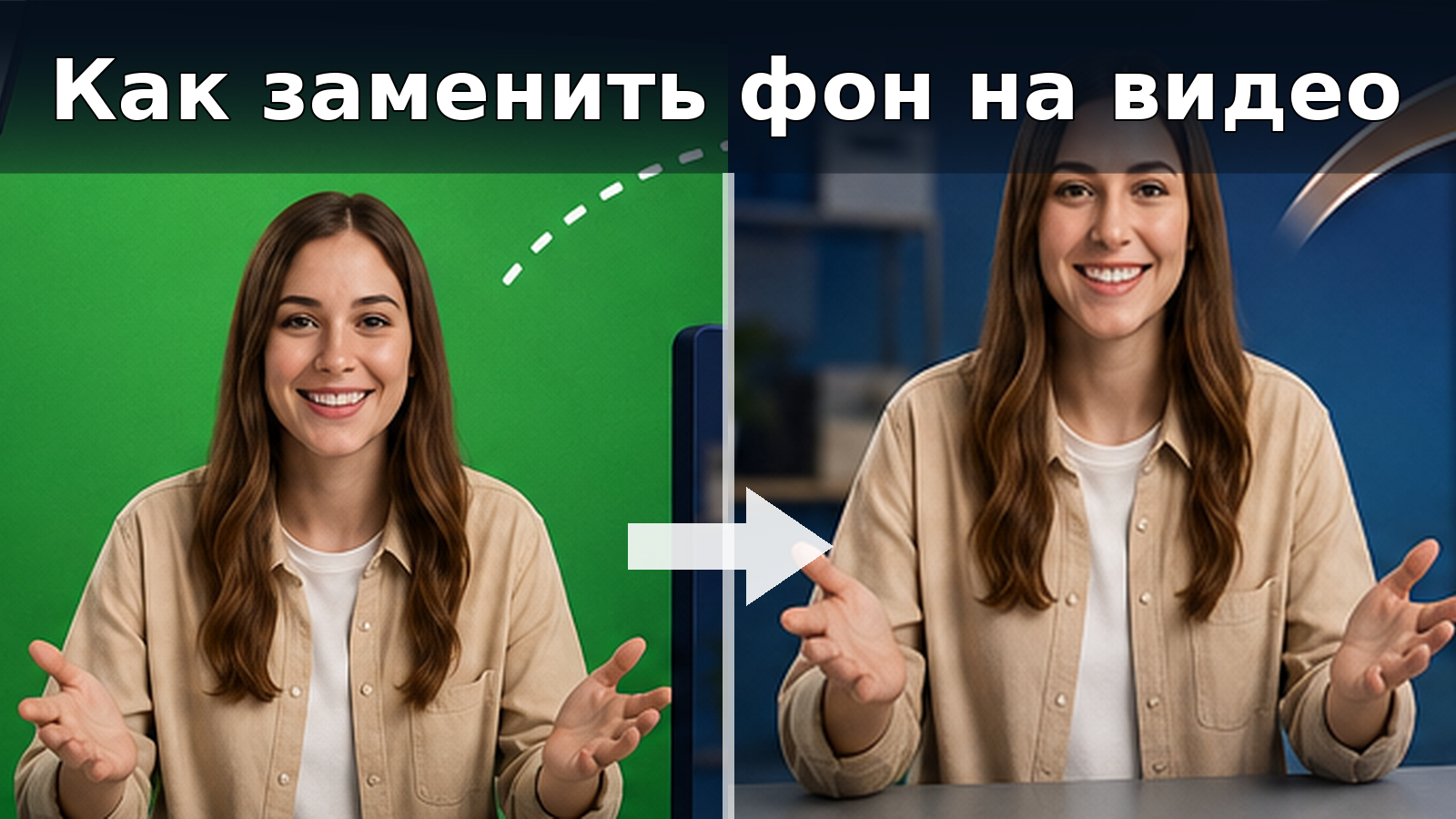
Заменить фон на видео — значит не просто спрятать стену за спиной героя, а аккуратно отделить передний план, поставить под него новый задний план и проверить, что границы объекта не выдают монтаж. Для ролика с ведущим, рекламного креатива, урока, презентации или короткого вертикального видео важны три вещи: чистое выделение объекта, совпадение света и цвета с новой сценой и корректный экспорт. Ниже разберём семь рабочих способов — от простого редактора на Windows до мобильного приложения и браузера — и покажем, как проверить результат до публикации.
Общий принцип замены фона в видео одинаков на разных устройствах: объект отделяют от исходного заднего плана, под него помещают новую сцену, затем проверяют края, свет и цвет. Здесь акцент сделан на практическом процессе: как подготовить исходник, где должен лежать каждый слой, какие настройки менять в первую очередь, как распознать брак и как выбрать способ под задачу маркетинга, контента или деловой коммуникации.
Что происходит при замене фона и почему результат часто выглядит ненатурально
Классический хромакей работает через удаление выбранного цвета. Программа строит маску прозрачности: участки фона становятся прозрачными, а человек или предмет остаются видимыми. Дальше под верхний клип помещают картинку или видео, которое и становится новой сценой. Это частный случай композитинга, то есть сборки одного кадра из нескольких визуальных слоёв. Прозрачность между слоями описывается альфа-каналом; подробнее принцип разобран в материале про альфа-канал в видео и графике.
Плохой результат чаще связан не с кнопкой в редакторе, а с исходником. Если зеленое полотно освещено пятнами, на нем есть глубокие складки, герой стоит вплотную к фону, а свет отражает зелень на волосы и плечи, программе приходится отделять очень похожие оттенки. Когда увеличивают допуск слишком сильно, вместе с зеленым начинают исчезать части одежды, полупрозрачные детали и тонкие волосы. Когда допуск оставляют слишком низким, вокруг объекта остается цветная кайма и грязные пятна.
Вторая причина — несоответствие нового фона исходному свету. Человек, снятый мягким холодным светом слева, будет выглядеть приклеенным к теплому солнечному интерьеру с жесткими тенями справа. После самого кеинга почти всегда нужно хотя бы проверить яркость, температуру, контраст и насыщенность переднего плана. Для коммерческого ролика полезно оценить еще и масштаб: крупный человек на фоне с далекой перспективой может разрушить ощущение пространства, даже когда края вырезаны идеально.
Подготовка исходника: что сделать до открытия редактора
Для замены фона лучше заранее снять короткий тестовый фрагмент и обработать его до основной записи. Такой тест быстрее показывает ошибки света и композиции, чем попытка исправить длинный материал после съемки. Для делового видео достаточно десяти–пятнадцати секунд движения: герой поворачивает голову, поднимает руки, делает шаг в сторону и произносит несколько фраз. На этом отрезке видно, как редактор справляется с волосами, пальцами, быстрым движением и краями одежды.
- Используйте матовый зеленый или синий фон без заметного блеска. Блики создают участки другого оттенка и усложняют выделение.
- Натяните полотно и уберите крупные складки. Небольшая фактура допустима, но темные заломы часто остаются после удаления цвета.
- Поставьте героя на расстоянии от фона. Чем меньше зеленого света отражается на коже и волосах, тем проще убрать цветной ореол.
- Осветите фон отдельно от человека. Задача — получить максимально ровный цвет задника, а не просто сделать всю сцену яркой.
- Не используйте одежду и реквизит того же цвета, который планируете удалять. Программа не знает, что зеленая футболка должна остаться.
- Зафиксируйте экспозицию и баланс белого на камере или смартфоне, чтобы цвет фона не менялся в процессе записи.
- Оставьте запас вокруг рук и головы. При последующем кадрировании под 9:16 или 1:1 край объекта не должен упираться в рамку.
Перед монтажом определите финальный формат. Для горизонтального корпоративного ролика обычно строят сцену 16:9, для вертикальных лент — 9:16, для некоторых карточек и витрин — квадрат. Смена формата после сложного композитинга часто приводит к повторному позиционированию всех слоев. Логичнее сразу создать проект нужного размера и уже в нем подбирать фон, масштаб объекта и расположение текста.
Способ 1. ВидеоМОНТАЖ на Windows: самый прямой маршрут для первого проекта
ВидеоМОНТАЖ подходит для базового сценария на Windows: импортировать исходник, указать однотонный фон, выбрать новый задник, подстроить параметры и перейти к обычному монтажу. Хромакей собран в последовательный мастер, поэтому пользователю не нужно переходить в узловой композитинг или разбираться сразу в нескольких профессиональных панелях.
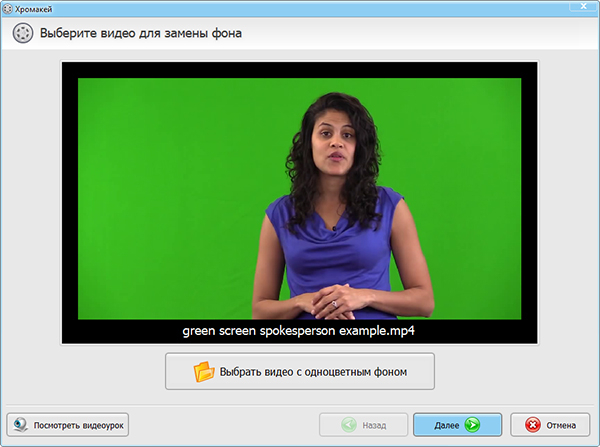
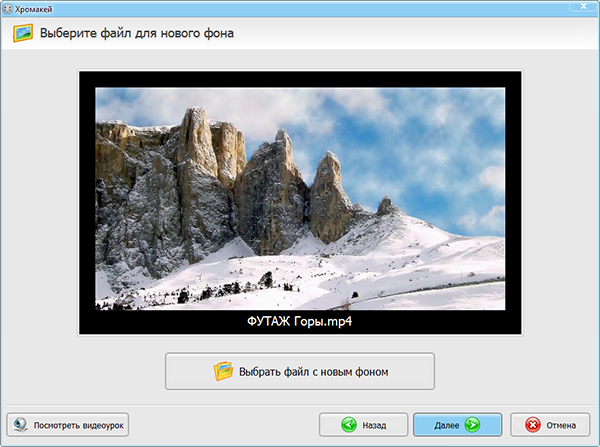
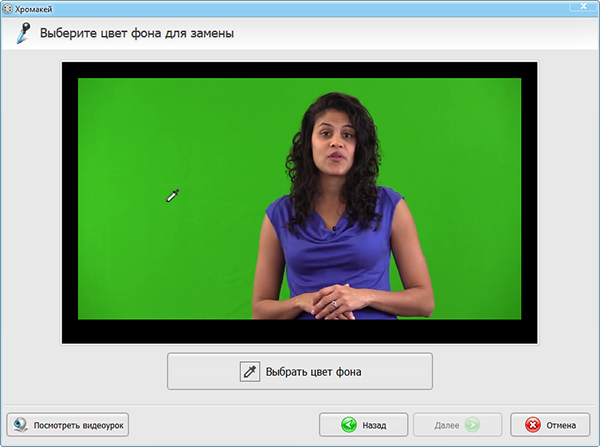
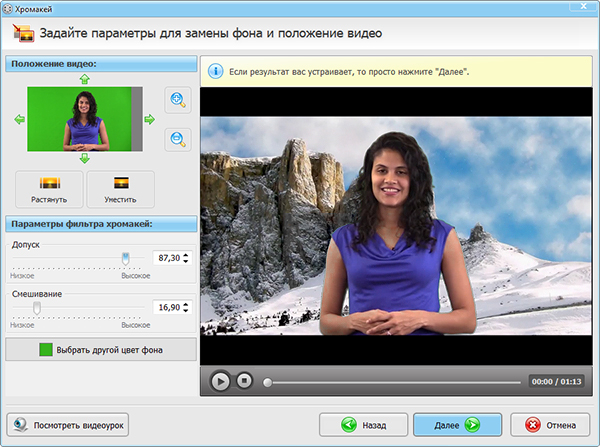
Рабочий процесс удобно разделить на два этапа. Сначала добиваются чистой маски: зеленый фон должен исчезнуть, а лицо, волосы, руки и одежда — остаться плотными. Затем уже подгоняют композицию: меняют положение человека, масштабируют фон, при необходимости добавляют текст, музыку и переходы. Такая последовательность важна, потому что декоративные элементы не должны мешать оценивать качество контура.
Пошаговая замена фона
- Создайте новый проект и добавьте ролик с однотонным фоном. Лучше использовать исходный файл без предварительного сильного сжатия: блоковые артефакты около волос ухудшают отделение.
- Откройте инструмент хромакея и укажите видео, в котором нужно удалить фон.
- Добавьте изображение или видеоролик, который станет новым задним планом. Сразу проверьте, подходит ли он по пропорциям и перспективе.
- Пипеткой выберите зеленый или другой однотонный цвет непосредственно в области фона, но не на полутени у края объекта.
- Увеличивайте допуск постепенно. Остановитесь в момент, когда основной фон уже исчез, но тонкие детали объекта еще сохраняются.
- Настройте смешивание или мягкость края. Слишком жесткий контур выглядит вырезанным ножницами, слишком мягкий дает полупрозрачную кайму.
- Подгоните масштаб и положение героя. Проверьте, соответствует ли линия глаз и размер человека перспективе нового пространства.
- Просмотрите начало, середину и конец клипа. Параметр, который хорошо работает на первом кадре, может ломаться после движения или изменения освещения.
- После кеинга перейдите к общей обработке: обрежьте лишнее, добавьте подписи, музыку или фирменные элементы, затем выполните экспорт.
Для дальнейшего монтажа пригодится базовая схема из материала как монтировать видео: сначала собрать структуру ролика, затем работать с графикой и звуком, а финальные параметры экспорта выбирать уже по требованиям площадки. При замене фона это особенно удобно — если сначала стабилизировать композицию, потом не придется повторно править масштаб задника после каждой монтажной перестановки.
Как проверить качество до экспорта
Увеличьте окно предпросмотра и найдите три зоны: волосы, пальцы и границу одежды с фоном. Затем поставьте под объект сначала светлый, потом темный фон. На светлом фоне хорошо заметны дырки и полупрозрачные участки, на темном — зеленый ореол и остатки исходного полотна. Это простой прием, который быстрее показывает проблемы, чем просмотр на одном красивом заднике.
Если край мерцает во время движения, не пытайтесь компенсировать это только увеличением допуска. Вернитесь к исходному клипу и посмотрите, не меняется ли яркость зеленого полотна. Иногда более стабильный результат дает слегка меньший допуск плюс мягкая растушевка края. Для важного проекта стоит сравнить два коротких экспорта, а не оценивать качество только в окне редактора.
Плюсы
- понятная последовательность действий без сложного узлового интерфейса
- удобен для обычных роликов с ведущим, уроков, презентаций и небольших рекламных материалов
- после замены фона можно продолжить монтаж в том же проекте: обрезать сцены, добавить титры, музыку и переходы
- четыре основных этапа хромакея визуально отделены друг от друга, поэтому проще понять, на каком шаге возникла ошибка
Минусы
- сложные волосы, прозрачные ткани и сильный зеленый отсвет требуют качественного исходника
- для глубокой покадровой работы с масками и сложных визуальных эффектов профессиональные системы дают больше ручного контроля
- неудачный свет на съемке нельзя полностью компенсировать одним параметром допуска
Кому подойдёт
Подойдет пользователям Windows, которым нужно быстро заменить фон в ролике с ведущим, сделать видеоурок, презентационный клип, поздравление, демонстрацию продукта или простой рекламный материал без долгого освоения профессионального композитинга.
Способы на компьютере: бесплатные и профессиональные редакторы
Настольные редакторы полезны, когда проект длиннее короткого клипа, нужно точнее работать с краями или требуется полноценный монтаж после замены фона. Важно не смешивать разные логики программ: VSDC строит сцену вокруг объектов и эффектов, Shotcut работает через дорожки и фильтры, DaVinci Resolve дает отдельную среду Fusion для сложного кеинга. Порядок слоев при этом одинаковый: новый фон находится снизу, клип с человеком — сверху.
Способ 2. VSDC Free Video Editor: хромакей через удаление фона по цвету
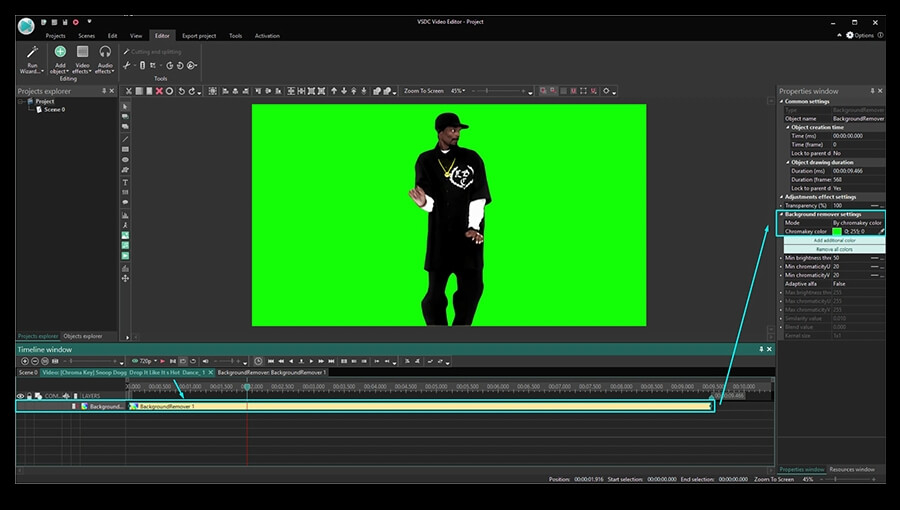
VSDC Free Video Editor работает на Windows и подходит тем, кто хочет бесплатный многослойный монтаж. Для хромакея используется эффект удаления фона, после чего параметры уточняются в окне свойств. Главное отличие от простого мастера — больше ручного контроля, но и больше ответственности за порядок объектов в сцене.
- Создайте проект и добавьте новый фон как нижний объект сцены.
- Поместите ролик с зеленым экраном выше фонового слоя.
- Выделите верхнее видео и откройте видеoэффекты прозрачности, затем добавьте инструмент удаления фона.
- Пипеткой выберите основной зеленый оттенок. Если фон освещен неравномерно, ориентируйтесь на наиболее типичную область, а не на тень.
- Настройте диапазон удаляемого цвета, яркость и параметры края. Не увеличивайте диапазон резко — следите за волосами и мелкими деталями.
- При необходимости ограничьте область маской, чтобы редактор не анализировал ненужные части кадра.
- Проверьте порядок слоев и экспортируйте короткий тестовый фрагмент перед обработкой всего проекта.
VSDC удобен, когда поверх нового фона нужно собрать еще несколько объектов: логотип, подписи, изображения товара, стрелки или дополнительные видеовставки. Объектная модель позволяет хранить эффекты внутри конкретного клипа, но из-за этого новичку важно следить, на каком уровне он находится. Если эффект применен не к тому объекту, результат визуально выглядит как ошибка хромакея, хотя проблема на самом деле в структуре проекта.
Плюсы
- бесплатный настольный редактор для Windows
- поддерживает слои, маски и параметры удаления цвета
- удобен для проектов, где после хромакея требуется текст, графика и обычный монтаж
- можно детальнее контролировать край, чем в простом автоматическом мастере
Минусы
- интерфейс и вложенные объекты требуют привыкания
- неравномерный фон приходится настраивать вручную
- ошибка в порядке слоев или выбранном объекте легко приводит к непонятному результату
Кому подойдёт
Подойдет тем, кому нужен бесплатный видеоредактор на Windows и кто готов потратить немного времени на логику объектов и эффектов ради более гибкой настройки.
Способ 3. Shotcut: фильтры Chroma Key и отдельная борьба с цветным ореолом
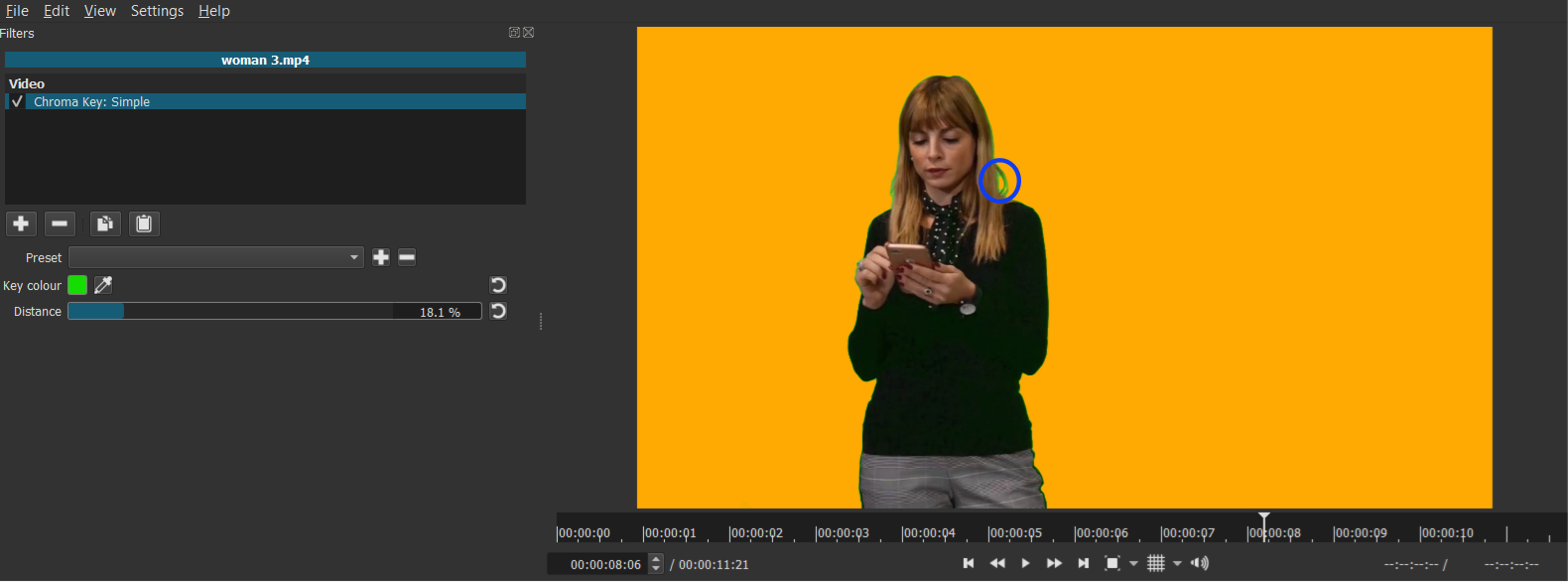
Shotcut — кроссплатформенный редактор с классической временной шкалой. В нем есть фильтры Chroma Key: Simple и Chroma Key: Advanced, а также Key Spill для подавления отраженного зеленого или синего оттенка. Это удобно, когда базовый цвет уже удален, но на волосах, коже или одежде остается заметный цветной отсвет.
- Добавьте новый фон на нижнюю видеодорожку, например V1.
- Создайте верхнюю дорожку и положите на нее клип с зеленым экраном.
- Выделите верхний клип, откройте Filters и добавьте Chroma Key: Simple для ровного фона или Advanced для более сложного исходника.
- Выберите цвет пипеткой и настройте Distance или соответствующий диапазон так, чтобы исчез основной фон.
- Если после удаления осталась зеленая кайма, добавьте Key Spill и настройте подавление именно после фильтра хромакея.
- Проверьте, не потерялись ли детали одежды похожего цвета. При необходимости уменьшите силу кеинга и используйте маску или дополнительный фильтр.
- Просмотрите клип в режиме Project, затем выполните экспорт и проверьте финальный файл отдельным плеером.
Shotcut особенно полезен, когда хочется понимать, какие операции применены к клипу и в каком порядке. Хромакей, подавление цветного ореола, цветокоррекция и масштабирование можно держать отдельными фильтрами. Это делает проект прозрачным: если после нового эффекта появились артефакты, легче временно убрать конкретный фильтр и найти причину.
Плюсы
- работает на Windows, macOS и Linux
- есть простой и расширенный варианты хромакея
- отдельные фильтры Key Spill помогают бороться с зеленой или синей каймой
- полный монтаж и экспорт выполняются без перехода в облако
Минусы
- интерфейс выглядит технически и не ведет пользователя по шагам
- чистый край приходится контролировать вручную
- при большом количестве фильтров важно следить за их порядком
Кому подойдёт
Подойдет тем, кто хочет бесплатный кроссплатформенный редактор и предпочитает ручную логику фильтров автоматическому мастеру.
Способ 4. DaVinci Resolve: сложный кеинг и цветовая подгонка в одном проекте
DaVinci Resolve имеет смысл выбирать, когда замена фона — часть серьезной постобработки. В Fusion для зеленого и синего экрана используется Delta Keyer: он строит матовую область, позволяет дорабатывать край и добавлять дополнительные маски. Сильная сторона Resolve — не только сам кеинг, но и то, что после него можно точно согласовать цвет и свет переднего плана с новым фоном.
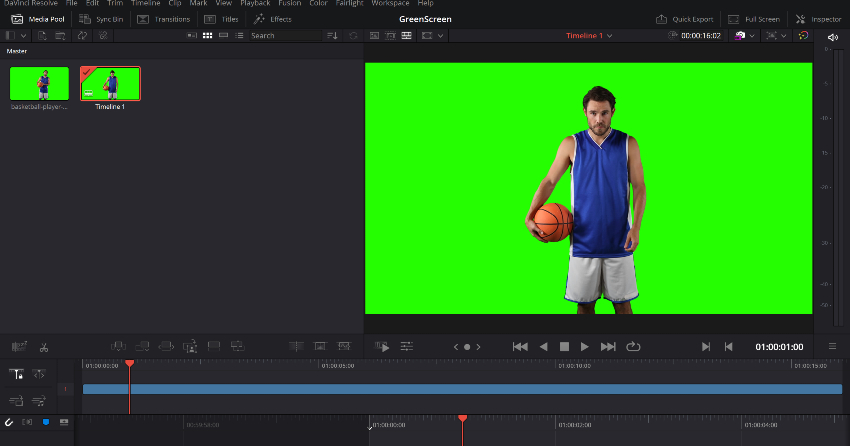
- На странице Edit расположите новый фон на нижней дорожке, а зеленый экран — на верхней.
- Для простого проекта можно начать с доступных инструментов кеинга, для сложного — перейти в Fusion.
- В Fusion добавьте Delta Keyer между клипом и композитом, затем пипеткой выберите фон.
- Смотрите не только итоговый Composite, но и матовую область: фон должен быть прозрачным, объект — плотным, а края — стабильными.
- Используйте pre-matte, matte, fringe и другие параметры только после того, как основной цвет удален корректно. Не пытайтесь лечить плохой выбор цвета крайними значениями.
- При проблемных отражениях и неоднородном фоне добавляйте Clean Plate и дополнительные маски. Это полезнее, чем агрессивно расширять цветовой диапазон.
- Вернитесь к цветокоррекции и согласуйте экспозицию, температуру и насыщенность объекта с новой сценой.
- Проверьте несколько кадров с максимальным движением и только затем переходите к Deliver.
После кеинга полезно отдельно пройти этап цветокоррекции видео. Сначала сравните уровень черного и общую яркость переднего плана с фоном, потом температуру и насыщенность. Если герой снят контрастно, а задник мягкий и туманный, одной замены фона недостаточно: нужно немного снизить контраст или локально подстроить свет, чтобы сцена воспринималась целой.
Плюсы
- подходит для сложных краев, масок и комбинирования нескольких элементов
- Fusion дает узловой контроль над кеингом и дополнительной обработкой
- сильная цветокоррекция помогает сделать композит визуально цельным
- подходит для коммерческих проектов, где фон — лишь один из этапов постпродакшна
Минусы
- порог входа заметно выше, чем у простых редакторов
- узловой композитинг требует понимания структуры обработки
- тяжелые исходники и сложные эффекты требуют производительного компьютера
Кому подойдёт
Подойдет монтажерам и контент-командам, которым нужна точная работа с маской, цветом и несколькими слоями в одном проекте: рекламные ролики, интервью, курсы, брендовые видео и сложные сцены.
На Mac и устройствах Apple
Способ 5. iMovie: режим зеленой или голубой студии
iMovie использует понятную схему Green/Blue Screen. На Mac сначала кладут фон на временную шкалу, затем помещают сверху клип, снятый на зеленом или синем фоне, и выбирают соответствующий режим наложения. Программа рассчитана на аккуратно снятый исходник и дает меньше ручных параметров, зато процесс короткий и легко воспроизводится.
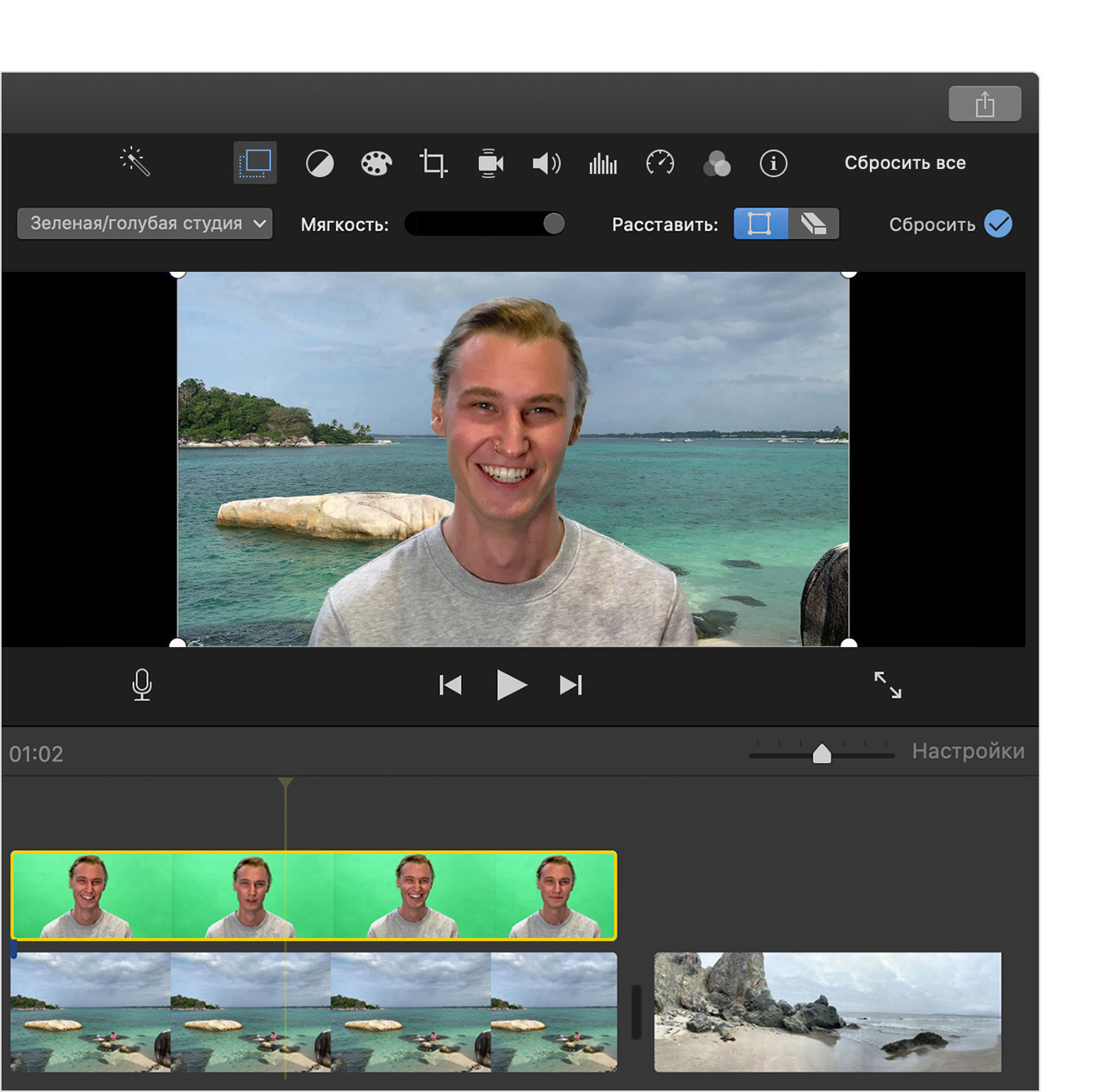
- Создайте Movie и положите фоновое видео или изображение на основную временную шкалу.
- Перетащите клип с зеленым или синим экраном поверх фонового материала.
- Выделите верхний клип и откройте настройки наложения видео.
- Выберите режим Green/Blue Screen.
- Отрегулируйте мягкость и доступные параметры очистки, если край выглядит слишком жестким или фон удален не полностью.
- При необходимости обрежьте область, в которой остается лишний фон за пределами основного полотна.
- Просмотрите движение по всей сцене и экспортируйте короткий тест, прежде чем выводить длинный ролик.
Для iMovie критически важна съемка. Когда фон ровный, а объект хорошо отделен светом, автоматическая обработка дает чистый результат без долгой настройки. Когда фон пятнистый, на волосах сильный зеленый отсвет или в одежде присутствует похожий цвет, ограниченный набор параметров быстро становится заметен. В таком проекте лучше либо переснять сцену, либо перейти в более продвинутый редактор.
Плюсы
- очень короткий путь от двух клипов к готовой композиции
- понятный режим зеленой или голубой студии
- удобно для уроков, домашних роликов и простых презентаций
- не требует изучения узлов и большого количества параметров
Минусы
- мало ручного контроля сложного края
- качество сильно зависит от ровного исходника
- проблемный зеленый ореол исправлять сложнее, чем в профессиональных системах
Кому подойдёт
Подойдет пользователям Mac, iPhone и iPad, которым нужен быстрый результат из хорошо снятого материала без глубокого композитинга.
На телефоне
Способ 6. CapCut: мобильный хромакей и автоматическое удаление фона
CapCut удобен для коротких вертикальных роликов, когда весь процесс — съемка, замена фона, текст, музыка и экспорт — выполняется на смартфоне. Для однотонного фона используется Chroma Key: клип добавляют как Overlay, выбирают цвет пипеткой и регулируют силу удаления. В мобильной версии также есть Remove BG, где доступно автоматическое отделение объекта; для стабильного результата с однотонным полотном хромакей обычно предсказуемее.
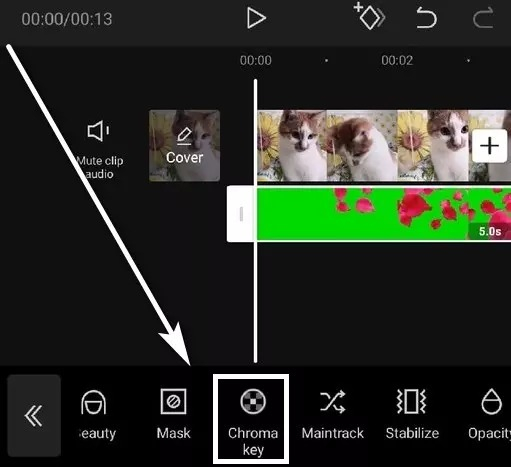
- Создайте новый проект и добавьте фоновое изображение или видео.
- Через Overlay добавьте клип с человеком на зеленом фоне.
- Выделите верхний клип и откройте Chroma Key.
- Color picker выберите зеленую область, расположенную подальше от волос и теней.
- Настройте Strength так, чтобы основной фон исчез, но контур объекта не стал рваным.
- Отрегулируйте Shadow или доступные параметры края, чтобы сохранить объем и убрать грубую кайму.
- Увеличьте предпросмотр и прокрутите ролик в местах быстрого движения рук и головы.
- Только после проверки добавляйте текст, субтитры, музыку и другие элементы оформления.
- Экспортируйте в том же соотношении сторон, под которое создавался проект.
На телефоне легко пропустить мелкий дефект, потому что экран небольшой. Для ролика, который пойдет в рекламную кампанию, на сайт или крупный монитор, разумно открыть тестовый экспорт на компьютере. Проверяйте волосы, края рук, полупрозрачные предметы и резкие движения. Артефакт, почти незаметный на смартфоне, может сильно бросаться в глаза на большом экране.
Плюсы
- быстрый монтаж без компьютера
- понятная схема Overlay → Chroma Key → выбор цвета → настройка силы
- удобен для вертикального контента и коротких роликов
- после замены фона доступны текст, музыка, субтитры и другие инструменты оформления
Минусы
- маленький экран усложняет точную проверку контура
- длинные и многослойные проекты менее удобны, чем на компьютере
- автоматическое удаление фона сложнее предсказать на волосах и похожих по цвету деталях
Кому подойдёт
Подойдет авторам коротких роликов, командам по маркетингу в социальных сетях и небольшим маркетинговым проектам, где важно быстро собрать вертикальное видео непосредственно на смартфоне.
В браузере
Способ 7. Clipchamp: зеленый экран без установки тяжелого редактора
Clipchamp позволяет собрать классический хромакей прямо в браузере: верхний клип содержит зеленый экран, нижний — новый фон, а эффект выбирается в панели Effects. Это удобно на рабочем компьютере, где нельзя или не хочется устанавливать отдельную монтажную систему, а ролик нужно подготовить для презентации, соцсетей или внутренней коммуникации.
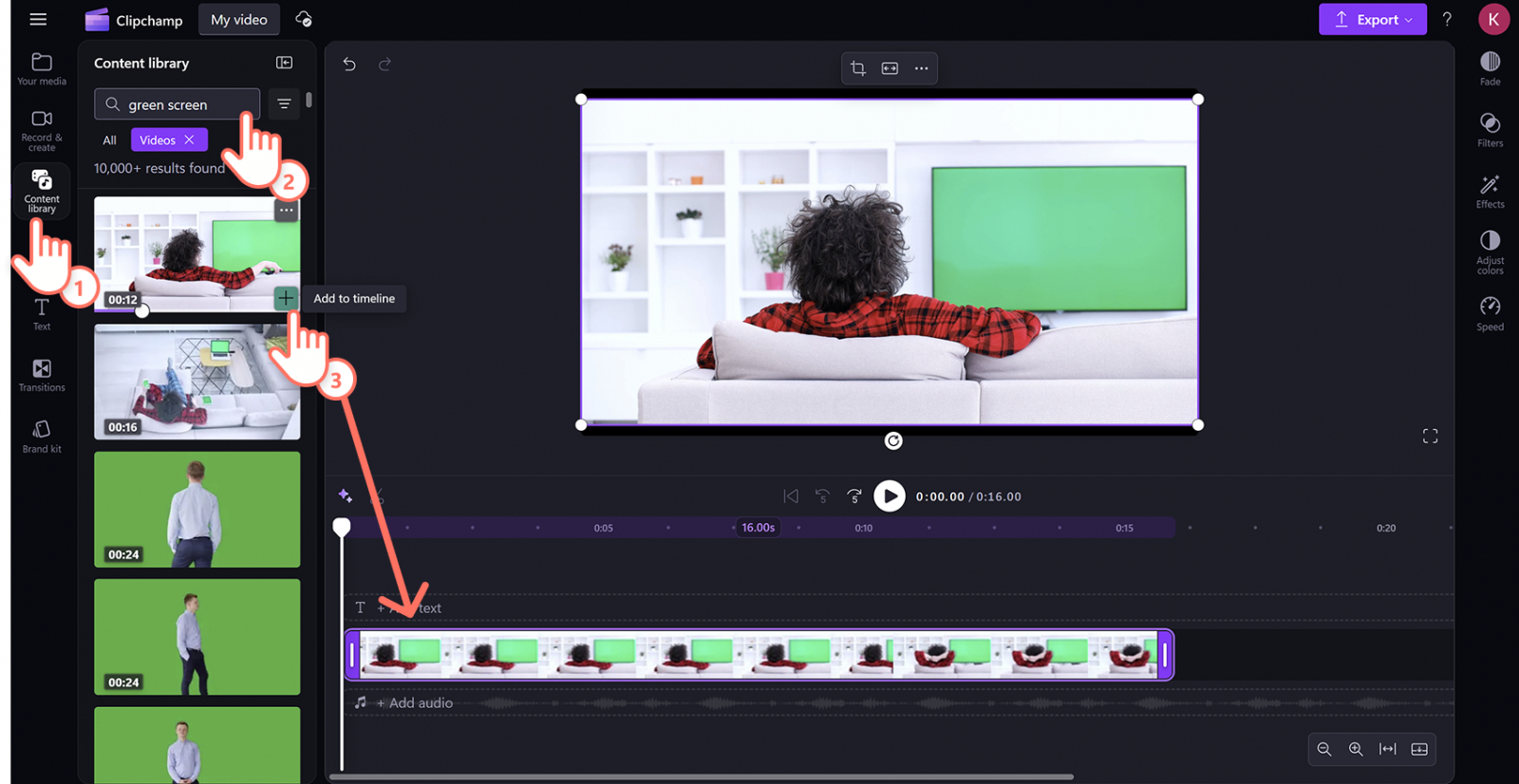
- Создайте проект и импортируйте новый фон и клип на зеленом экране.
- Разместите фоновый клип на нижнем слое временной шкалы.
- Положите зеленый экран выше всех элементов, которые должны быть видны через прозрачность.
- Выделите верхний клип, откройте Effects и выберите Green Screen.
- Настройте Screen threshold: увеличивайте его до исчезновения фона, одновременно следя за волосами и краями одежды.
- Если исходник снят на синем или красном однотонном фоне, выберите соответствующий цвет экрана.
- Подгоните размер и положение слоев, затем воспроизведите ролик целиком.
- Экспортируйте тест и проверьте его отдельно от браузера.
Браузерный редактор особенно удобен для коротких роликов и типовых задач. Для длинного материала с тяжелыми исходниками, большим количеством слоев и сложной цветокоррекцией настольная программа дает более устойчивый рабочий процесс. Важно также заранее понимать, где обрабатываются файлы и какие правила работы с корпоративными материалами действуют в вашей организации.
Плюсы
- не требует установки полноценной монтажной станции
- логика слоев и эффекта зеленого экрана понятна после одного проекта
- подходит для коротких корпоративных, учебных и рекламных материалов
- можно быстро собрать ролик на компьютере с современным браузером
Минусы
- большие файлы и длинные проекты менее удобны, чем в настольном редакторе
- тонкая обработка сложного края ограниченнее, чем в профессиональном композитинге
- рабочий процесс зависит от браузера и ресурсов компьютера
Кому подойдёт
Подойдет тем, кому нужен быстрый браузерный монтаж на обычном рабочем компьютере: короткая презентация, ролик для лендинга, обучающий фрагмент или контент для соцсетей.
Как выбрать способ под задачу, а не под известность программы
Выбирать редактор лучше от требований к результату. Если ролик снимается специально на зеленом фоне и нужен быстрый результат на Windows, логичен простой мастер. Если важна бесплатность и ручной контроль — VSDC или Shotcut. Если ролик входит в большой постпродакшн и после кеинга нужна серьезная цветовая работа — DaVinci Resolve. Для экосистемы Apple и аккуратного исходника подойдет iMovie. Для быстрого мобильного производства — CapCut. Для короткой задачи в браузере — Clipchamp.
- Сложность края. Чем больше волос, полупрозрачных тканей, быстрых движений и отражений, тем важнее ручная доработка маски.
- Продолжительность проекта. Одноминутный ролик и двадцатиминутный урок требуют разного удобства таймлайна и управления файлами.
- Количество слоев. Если кроме фона будут интерфейсные вставки, графика, подписи и дополнительные видео, нужен редактор с удобной многослойной структурой.
- Цветовая подгонка. Для убедительного композита иногда важнее не кеинг, а согласование света и цвета героя с окружением.
- Устройство. На телефоне быстрее собрать короткий клип, на компьютере проще заметить артефакты и работать с длинным материалом.
- Конфиденциальность. Для внутреннего корпоративного видео предпочтение часто отдают локальному редактору, если политика компании ограничивает загрузку исходников в веб-сервисы.
- Повторяемость. Если команда выпускает десятки роликов, ценность имеют понятный шаблон проекта, стабильные настройки и одинаковая процедура проверки.
Дополнительные варианты программ собраны в рейтинге программ для хромакея. Он полезен, когда задача уже понятна, но нужно сравнить больше редакторов по платформам и уровню сложности. Для самой статьи важнее другое: не менять программу после каждой проблемы, а сначала понять, что именно не устраивает — качество исходника, край маски, цветовой ореол или несоответствие света.
Контроль качества: как понять, что фон заменен хорошо
Качественный результат проверяют не по одному красивому стоп-кадру. Нужно просмотреть движение и оценить композицию на нескольких типах фона. Для рабочего процесса удобно использовать простой чек: пять контрольных точек по таймлайну плюс отдельные проблемные движения. Если дефект повторяется в нескольких местах, исправляйте настройку глобально; если появляется только на коротком участке, лучше использовать локальную маску или покадровую коррекцию в редакторе, который это поддерживает.
- Контур. На волосах, пальцах и одежде нет зеленой или синей каймы.
- Плотность объекта. Лицо, волосы и одежда не становятся полупрозрачными на светлом фоне.
- Стабильность. При движении края не мерцают и не меняют толщину.
- Свет. Направление и жесткость освещения героя не противоречат новому окружению.
- Цвет. Температура и насыщенность переднего плана выглядят частью одной сцены с задником.
- Масштаб. Размер человека соответствует перспективе и предполагаемому расстоянию до камеры.
- Резкость. Герой не выглядит заметно резче или мягче нового фона без художественной причины.
- Экспорт. В готовом файле нет дополнительных полос, изменения частоты кадров, неожиданной потери резкости или обрезанного края.
Для бизнес-контента полезно превратить эту проверку в повторяемую процедуру. Например, перед публикацией один человек собирает ролик, второй смотрит только края и композицию, третий проверяет текст, звук и требования площадки. Даже маленькая команда выигрывает от разделения ролей: автор часто перестает замечать дефект, который исправлял несколько раз подряд.
Типичные ошибки и способы исправления
Зеленая кайма вокруг волос и плеч
Сначала уменьшите агрессивность кеинга и проверьте, не уничтожается ли край вместе с фоном. Затем используйте отдельное подавление цветного ореола, если оно есть в редакторе. В Shotcut для этого предусмотрены Key Spill, в профессиональных системах есть отдельные инструменты подавления цветного ореола. Если ореол широкий и яркий по всей длине ролика, проблема почти наверняка начинается на съемке: герой стоит слишком близко к полотну или фон освещен слишком мощно относительно объекта.
На объекте появляются прозрачные дырки
Так бывает, когда в одежде или реквизите есть оттенки, близкие к цвету фона, либо допуск выставлен слишком широко. Уменьшите диапазон, а оставшиеся участки фона удаляйте маской. Для съемки под хромакей лучше заранее проверить гардероб через тест: даже темно-зеленая ткань может частично попадать в маску, если фон тоже снят в тени.
Фон удаляется пятнами
Пятна означают, что один цвет на самом деле содержит большой разброс по яркости и оттенку. Сначала попробуйте выбрать пипеткой типичную область и аккуратно расширить диапазон. Если не хватает, используйте маску, чтобы отсечь края съемочной площадки, и отдельную очистку матовой области. При повторной съемке выровняйте свет на полотне — это обычно дает больший эффект, чем смена редактора.
Герой выглядит приклеенным к новому фону
Проверьте не маску, а визуальную совместимость. Сравните направление света, контраст, цветовую температуру, уровень черного и резкость. Иногда достаточно немного снизить насыщенность человека, сделать тени чуть мягче и подобрать фон с похожей глубиной резкости. В других случаях фон лучше заменить полностью: технически чистый композит не спасает сцену, в которой перспектива и освещение противоречат друг другу.
После экспорта качество хуже, чем в предпросмотре
Сравните параметры проекта и финального файла: разрешение, частоту кадров, кодек и степень сжатия. Не судите по случайному превью мессенджера или браузера — откройте исходный экспорт локально. Для публикации на разных площадках удобнее хранить мастер-файл, а уже из него делать версии под горизонтальный, вертикальный и квадратный формат. Так вы не пережимаете один и тот же файл несколько раз.
Рабочий алгоритм для маркетинговой и контент-команды
Когда замена фона используется не один раз, а регулярно, стоит стандартизировать процесс. Это снижает количество пересъемок и ускоряет согласование. Ниже — практическая схема, которая подходит для роликов с ведущим, карточек продукта, видеоуроков, внутренних обращений и небольших рекламных форматов.
- 1. Опишите финальную сцену. До съемки решите, какой будет фон, откуда идет свет, где находится текст и сколько места нужно оставить под графику.
- 2. Снимите тест. Десять секунд движения достаточно, чтобы оценить складки, ореол, волосы и одежду.
- 3. Сделайте пробный кеинг. Не снимайте весь материал, пока тест не проходит проверку на темном и светлом фоне.
- 4. Зафиксируйте настройки съемки. Расстояние до фона, положение света, экспозицию и баланс белого лучше записать, если съемки повторяются.
- 5. Соберите монтажную структуру. После чистого кеинга расставьте сцены, только потом добавляйте декоративные элементы.
- 6. Подгоните цвет. Сравните передний план с новым фоном и исправьте заметные различия по яркости и температуре.
- 7. Проведите техническую проверку. Просмотрите пять контрольных точек, быстрые движения, начало и конец ролика.
- 8. Сделайте платформенные версии. От мастер-проекта подготовьте 16:9, 9:16 и другие варианты без повторного пережатия промежуточных файлов.
- 9. Сохраните шаблон. Для регулярных выпусков храните структуру дорожек, типовые фоны и параметры экспорта как отдельный проект-шаблон.
Если в ролике помимо нового фона используются дополнительные видеослои, полезно свериться с инструкцией о том, как наложить видео на видео. Принцип тот же: верхний слой должен быть предсказуемо отделен от нижнего, а порядок дорожек должен соответствовать тому, что зритель видит в кадре.
Как измерить результат, если видео используется в работе
Для маркетинга качество фона — не самоцель. Хороший композит должен помогать сообщению: не отвлекать артефактами, сохранять читаемость героя и поддерживать нужную сцену. После публикации полезно смотреть не только просмотры, но и признаки того, что визуальное оформление выполняет задачу. Для обучающего видео это досмотры и отсутствие вопросов о технической части кадра; для рекламы — удержание первых секунд и реакция на главное сообщение; для корпоративного обращения — понятность, аккуратность и отсутствие визуальных дефектов, которые снижают доверие.
Чтобы сравнить два варианта фона, не меняйте одновременно все элементы. Оставьте одинаковыми монтаж, текст, звук и длительность, а меняйте только визуальную сцену. Тогда разница в удержании или реакции будет интерпретируемой. Если один вариант использует спокойный нейтральный фон, а второй — насыщенный динамический, оцените не только общую вовлеченность, но и читаемость титров, заметность продукта и количество отвлекающих деталей.
Для внутренней производственной метрики можно считать процент роликов, прошедших проверку без пересъёмки, среднее время на один кеинг и количество замечаний по краям после первого экспорта. Эти показатели не публикуются, но помогают понять, где узкое место: съемка, настройка редактора или финальная проверка. Когда доля пересъемок высокая, обычно выгоднее улучшить свет и стандартизировать площадку, чем искать новый инструмент.
Как выбрать новый фон: композиция важнее эффектности
Новый задний план должен объяснять сцену, а не конкурировать с героем. Для делового ролика лучше фон, в котором понятна глубина пространства и есть свободная зона под подписи. Если за человеком много контрастных линий, ярких вывесок и мелких деталей, зрителю сложнее удерживать внимание на лице и тексте. В короткой рекламе такой фон еще может работать как осознанный визуальный прием, но в уроке, интервью или презентации он обычно снижает читаемость.
Сначала оцените перспективу. Если камера исходника находится примерно на уровне глаз, новый интерьер с очень низкой или очень высокой точкой съемки будет выглядеть чужим. Сравните линию горизонта, вертикали стен и примерный масштаб предметов. Для человека по пояс в кадре особенно заметна ошибка, когда мебель на заднем плане кажется непропорционально большой или маленькой. Иногда достаточно выбрать другой фрагмент фонового видео, а не пытаться исправлять перспективу трансформациями.
Второй критерий — движение. Статичный фон подходит для объясняющего ролика, презентации и видеообращения. Динамический фон с камерным проездом, движущимися огнями или людьми требует гораздо более точного совпадения по свету и масштабу. Если герой стоит неподвижно, а виртуальная камера активно едет вперед, сцена может восприниматься как два независимых слоя. Для первого проекта лучше использовать спокойный фон и добавить движение позже, когда кеинг уже стабилен.
- Для видео с ведущим. Нейтральный интерьер, студийный градиент или мягкий фирменный фон с запасом по краям.
- Для демонстрации продукта. Фон с контролируемой перспективой и свободным местом, где можно разместить карточку товара, интерфейс или подписи.
- Для рекламного ролика. Более контрастный задник допустим, но лицо, продукт и основной текст должны оставаться визуальным центром.
- Для курса или инструкции. Минимум мелких деталей и движения, чтобы фон не снижал концентрацию на содержании.
- Для вертикального клипа. Сразу проверяйте безопасную область 9:16: важные элементы не должны уходить под интерфейс площадки или обрезаться при адаптации.
Фон также должен быть достаточно длинным. Если под минутное обращение используется пятнадцатисекундный видеолооп, место склейки не должно бросаться в глаза. Для циклического задника выбирайте движения без выраженного начала и конца: медленный свет, мягкая абстракция, спокойная панорама. Резкий повтор одного и того же жеста на заднем плане быстро выдает петлю и отвлекает от ведущего.
Как согласовать свет, цвет и резкость после хромакея
После удаления исходного фона передний план и новая сцена технически уже собраны, но визуально они часто остаются разными. Чтобы исправить это, сравнивайте не отдельные ползунки, а четыре свойства: направление света, контраст, цветовую температуру и резкость. Эти параметры формируют ощущение, что человек действительно находится в новом пространстве. Чем сильнее они расходятся, тем заметнее монтаж даже при идеальной маске.
Начните с яркости. Посмотрите на самые светлые участки лица и одежды, затем на яркие точки фона. Если человек заметно ярче всего окружения, немного уменьшите экспозицию переднего плана. Если наоборот фон яркий, а лицо проваливается в тень, можно поднять средние тона, но не выбеливать кожу. Работайте на нескольких кадрах: поворот головы или движение руки может менять отраженный свет и требовать компромиссной настройки.
Затем сравните температуру. Холодный объект на теплом фоне выглядит особенно искусственно. Вместо сильного общего сдвига сначала изменяйте температуру умеренно, а потом проверяйте нейтральные детали — белую одежду, серые предметы, белки глаз. Они помогают заметить, когда коррекция стала слишком желтой или синей. Для брендового контента полезно сохранить естественный цвет кожи даже ценой небольшой разницы с окружением.
Резкость — еще один частый источник неестественности. Вырезанный герой иногда выглядит слишком четко на мягком, слегка размытом фоне. В другом случае исходник со смартфона содержит шум и цифровое усиление резкости, а задник выглядит чистым и кинематографичным. Сведите уровни ближе: немного смягчите объект или выберите более резкий фон. Не размывайте все подряд — цель не спрятать дефект, а сделать слои похожими по оптическому характеру.
Отдельно проверьте тени. Если новый интерьер предполагает источник света справа, а на лице основная тень находится справа и свет приходит слева, несоответствие будет считываться даже без осознанного анализа. При простом ролике лучше подобрать фон, который совпадает с исходной съемкой. В сложном проекте можно дополнительно затемнить одну сторону объекта, добавить мягкую контактную тень или скорректировать локальную яркость.
- Сначала вычистите маску и цветной ореол, и только потом занимайтесь художественной обработкой.
- Сравнивайте героя и фон на стоп-кадре, а затем обязательно проверяйте движение.
- Не пытайтесь сделать объект идеально совпадающим с фоном одним общим фильтром, если проблема локальная.
- Сохраняйте естественный цвет кожи и узнаваемые цвета продукта — они важнее стилистического эффекта.
- При сомнении выбирайте более нейтральный фон: он прощает больше различий по свету и резкости.
Практические сценарии для маркетинга, обучения и коммуникаций
Замена фона особенно полезна там, где одна и та же съемочная площадка должна превращаться в разные визуальные контексты. Команда может записать ведущего один раз, а затем выпускать версии под разные кампании, языки или продукты. Но такой подход работает только при дисциплине исходника: постоянный свет, одинаковое положение камеры, стабильный фон и понятные правила кадрирования. Иначе каждый новый вариант превращается в отдельную ручную реставрацию.
Видео с ведущим для лендинга или рекламной кампании
Для лендинга важны короткий хронометраж и быстрый визуальный смысл. Новый фон должен поддерживать продукт: показать интерфейс, контекст использования или фирменную среду, но не перегружать сцену. Оставьте вокруг человека пространство под заголовок и кнопку сайта, если ролик будет встроен рядом с текстом. Перед финальным экспортом проверьте, как видео выглядит без звука: в веб-сценариях значительная часть пользователей сначала видит ролик именно так.
Обучающий ролик и видеокурс
В курсе фон должен помогать воспринимать материал. Хорошо работают спокойные студийные сцены, доска, интерфейс или тематическая графика, если она напрямую связана с объяснением. Не стоит постоянно менять задник ради динамики: частая смена визуальных сцен конкурирует с учебным содержанием. Лучше использовать новый фон как структурный сигнал — например, разные блоки курса могут иметь связанные, но не случайные сцены.
Корпоративное обращение и внутренняя коммуникация
Здесь особенно важны аккуратность и предсказуемость. Нейтральный брендированный фон позволяет не зависеть от реального кабинета и собирать обращения из разных городов в едином стиле. Съемочные инструкции нужно стандартизировать: одинаковая высота камеры, расстояние до зеленого полотна, положение света и запас по краям. Тогда монтажер быстрее сводит материалы, а ролики выглядят частью одной серии.
Карточка продукта, демонстрация функции или короткий обзор
При демонстрации продукта фон часто используется как место для дополнительной информации. Человека можно сместить в одну сторону, а на свободной области показать крупный интерфейс, схему или визуал продукта. Здесь важно заранее спланировать композицию: если ведущий снят строго по центру и заполняет весь кадр, после кеинга придется сильнее уменьшать его, и качество исходника станет заметнее. Лучше оставить необходимое пространство еще на съемке.
Вертикальный ролик для короткой ленты
В вертикальном формате ошибки по краям заметны сильнее, потому что человек часто занимает большую часть экрана. Руки и волосы подходят близко к границам, а автоматическое кадрирование может отрезать части фона. Сразу создавайте проект 9:16, держите важные элементы в центральной безопасной зоне и проверяйте, не перекрываются ли подписи интерфейсом площадки. Если требуется несколько форматов, собирайте мастер-композицию с запасом по краям, а не обрезайте уже готовую тесную сцену.
Файлы, организация проекта и повторяемый экспорт
Замена фона создает больше медиаданных, чем обычная нарезка: есть исходный клип, новый фон, тестовые версии, возможно несколько вариантов маски и платформенные экспорты. Чтобы проект не превратился в набор файлов с названиями final-final-2, заранее заведите простую структуру. Держите исходники отдельно от фоновых материалов, промежуточные тесты — отдельно от финалов, а проект редактора храните рядом с коротким текстовым описанием настроек съемки.
- 01_source. Исходные видео с камеры или смартфона без повторного пережатия.
- 02_backgrounds. Фоны, изображения, видеолоопы и связанные графические материалы.
- 03_project. Файл проекта редактора и служебные элементы, которые нужны для повторного открытия.
- 04_tests. Короткие технические экспорты для проверки маски, цвета и движения.
- 05_master. Финальный мастер без лишнего повторного сжатия.
- 06_delivery. Версии под нужные площадки и соотношения сторон.
Такой порядок особенно полезен, когда ролик проходит согласование. Если заказчик просит поменять только фон, монтажер открывает проект и заменяет нижний слой, не трогая монтаж и звук. Если нужно изменить текст, не приходится искать, какой из нескольких экспортов был исходным. Для регулярного контента экономия времени появляется не на одной операции, а на повторяемости всей цепочки.
При экспорте сначала сохраните мастер в разрешении проекта, затем из него или из самого проекта делайте платформенные версии. Не создавайте вертикальную версию из уже сильно сжатого горизонтального файла, если доступен исходный проект. Каждый дополнительный цикл перекодирования может усилить артефакты вокруг волос и прозрачных краев — именно там, где после хромакея изображение и так наиболее чувствительно.
Когда онлайн-обработка требует дополнительной осторожности
Браузерные инструменты удобны, но для рабочего контента важно учитывать правила обращения с материалами. Перед загрузкой внутреннего интервью, записи с клиентом, еще не опубликованного продукта или другой чувствительной съемки проверьте требования своей организации к облачным сервисам. В некоторых командах такие файлы можно обрабатывать только локально или в утвержденной корпоративной среде. Это не вопрос качества хромакея, а часть нормального процесса управления контентом.
Если политика разрешает веб-редактор, все равно сохраняйте локальную копию исходника и не используйте браузерный проект как единственное место хранения. После экспорта откройте файл отдельно, проверьте начало и конец, звук, соотношение сторон и качество границ. Онлайн-сервис экономит время на установке, но финальная ответственность за материал остается у команды, которая его публикует.
Частые вопросы о замене фона
Итог: сначала чистый исходник, потом программа
Замена фона становится простой, когда съемка подготовлена правильно. Ровный матовый экран, отдельный свет на полотно и человека, расстояние между ними и отсутствие похожего цвета в одежде сокращают большую часть проблем еще до монтажа. После этого выбор инструмента определяет удобство: ВидеоМОНТАЖ дает прямой путь на Windows, VSDC и Shotcut — бесплатный ручной контроль, DaVinci Resolve — профессиональный композитинг и цвет, iMovie — короткий процесс в экосистеме Apple, CapCut — мобильную скорость, Clipchamp — работу в браузере.
Для первого проекта не пытайтесь сразу получить идеальный длинный ролик. Сделайте короткий тест, добейтесь чистого контура, проверьте его на разных задниках и зафиксируйте удачные параметры. Такой подход превращает замену фона из разовой борьбы с настройками в воспроизводимый производственный процесс, который можно передать другому монтажеру или использовать как шаблон для серии материалов.