Как наложить текст на видео: 5 способов для компьютера, браузера и телефона
Надпись в ролике решает сразу несколько задач: объясняет происходящее без озвучки, помогает выделить имя спикера, фиксирует цифру или тезис, превращает обычный монтаж в понятную инструкцию и делает рекламный креатив более самостоятельным. Ниже — пять практических способов наложить текст на видео на компьютере, в браузере и на смартфоне, а также подробная методика оформления, тайминга и проверки результата.
Что именно значит наложить текст на видео
Под текстом поверх видео часто понимают разные элементы, и от этого зависит способ монтажа. Обычная надпись — это самостоятельный графический слой: заголовок, подпись к объекту, имя эксперта, дата, пояснение или короткий призыв внутри сюжета. Титры чаще используются в начале и конце ролика, а субтитры следуют за речью и требуют точной синхронизации с репликами. В одном проекте эти форматы можно сочетать, но редактировать их удобнее как разные сущности: у них разная длительность, расположение и роль в кадре.
Для рекламного и делового видео текст особенно полезен в первых секундах, когда зритель ещё не понял контекст. Короткая формулировка сообщает тему ролика, а следующий блок уточняет выгоду, действие или факт. В обучающем материале надписи работают как навигация: название шага, команда интерфейса, обозначение параметра, предупреждение об ошибке. В интервью это может быть нижняя плашка с именем и должностью. В презентационном ролике — подпись к продукту, сцене или показателю.
Текст не заменяет монтаж. Он работает хорошо только тогда, когда помогает читать изображение, а не конкурирует с ним. Поэтому перед добавлением первого слоя полезно определить, что зритель должен понять именно из надписи, сколько времени у него будет на чтение и какие важные объекты уже занимают кадр. Такой подход защищает от типичной ошибки: сначала заполнить экран словами, а потом пытаться разместить их поверх лиц, интерфейса и логотипов.
Как подготовить текст перед монтажом
Сначала выпишите все фразы отдельно от редактора и распределите их по роли. Заголовки должны обозначать тему фрагмента, пояснения — дополнять изображение, а субтитры — точно передавать речь. Не смешивайте эти функции в одном длинном абзаце на экране. Чем короче отдельный смысловой блок, тем легче подобрать ему размер, место и длительность.
- Сформулируйте одну мысль на один текстовый блок и уберите слова, которые зритель уже видит или слышит.
- Определите момент появления и исчезновения каждой надписи до оформления шрифтов и эффектов.
- Отметьте кадры, где фон становится светлым, пёстрым или слишком детализированным: там понадобится подложка, контур или изменение позиции.
- Для серии роликов заранее задайте единый набор правил: гарнитура, размеры заголовка и подписи, отступы, фон, длительность анимации.
- Проверьте орфографию до экспорта. После финального рендера исправление одной буквы потребует повторного сохранения ролика.
Если материал связан с обучением, продуктовой демонстрацией или коммуникацией бренда, удобно заранее сделать мини-сценарий: кадр, смысл надписи, точный текст, время появления, время исчезновения, желаемое положение. Это дисциплинирует монтаж и заметно ускоряет правки, когда несколько человек согласуют ролик.
Способ 1. ВидеоМОНТАЖ — подробная работа с текстом на Windows
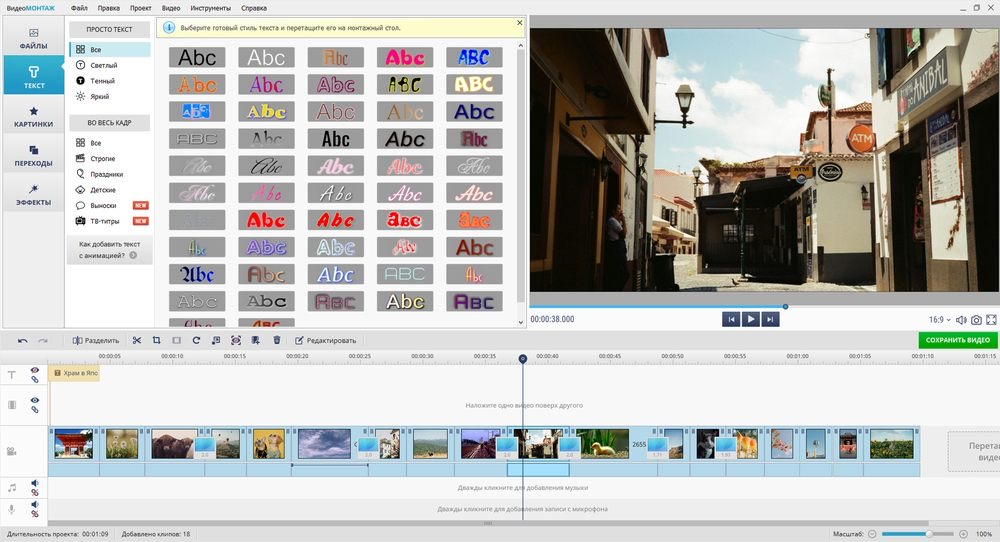
Первый практический способ — через редактор «ВидеоМОНТАЖ». В нём текст добавляется отдельным элементом: можно выбрать готовое оформление, изменить содержание, шрифт, размер, заливку, положение и выравнивание, а затем задать появление и исчезновение. Отдельный текстовый блок размещается на временной шкале и поэтому легко синхронизируется с нужным моментом ролика.
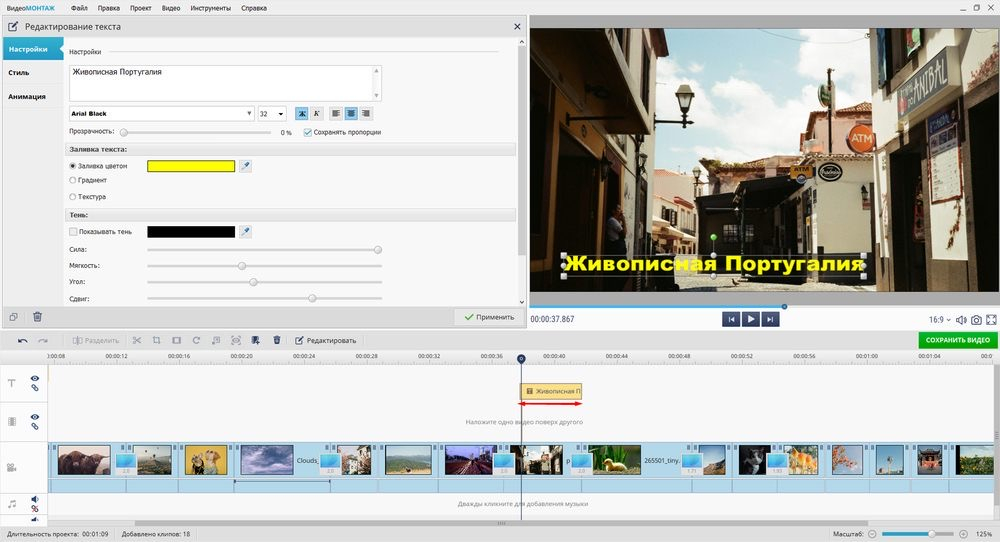
Как добавить текст в ВидеоМОНТАЖ
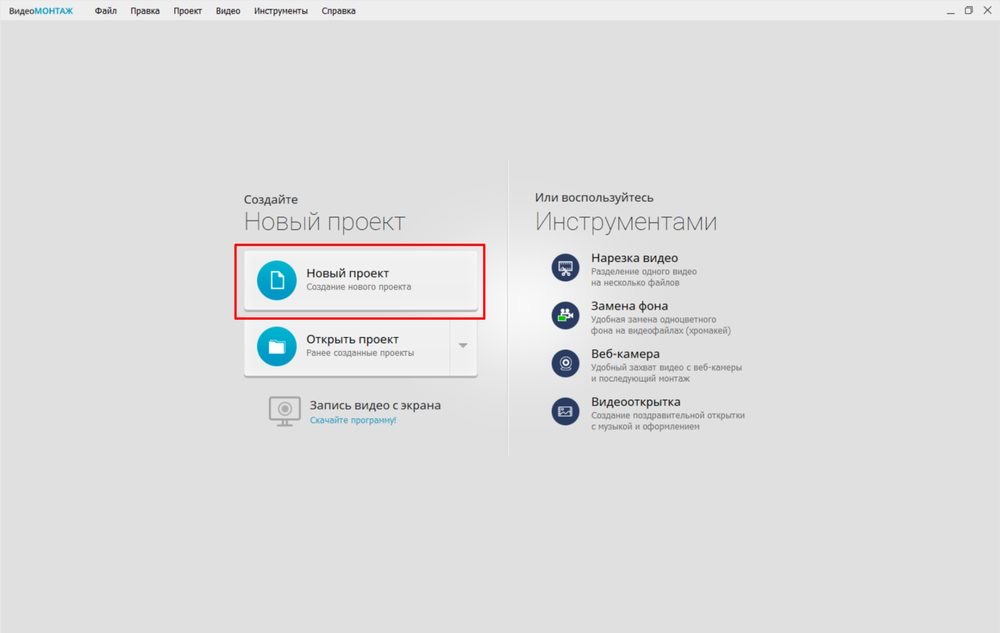
- Откройте программу и создайте новый проект. Добавьте исходный видеоклип, чтобы он появился в проекте и на временной шкале.
- Перейдите в раздел «Текст». Просмотрите стили и выберите вариант, который соответствует задаче: нейтральная подпись, акцентный заголовок или декоративная надпись.
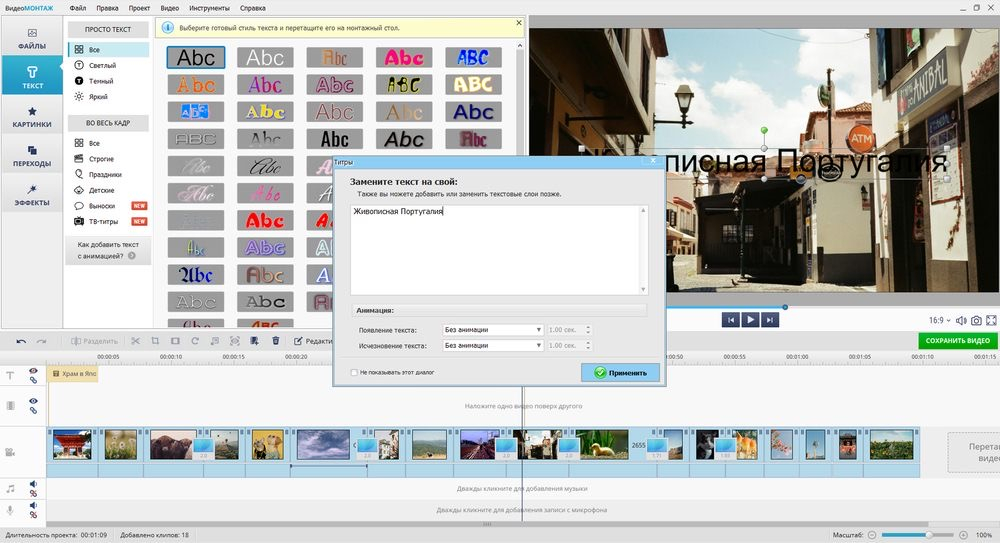
- Откройте редактор выбранного элемента и введите фразу. Сразу проверьте переносы строк: текст должен выглядеть как законченная композиция, а не как случайно разорванное предложение.
- Настройте появление и исчезновение. Для делового ролика обычно лучше спокойный эффект; для короткого промо допустима более заметная анимация, если она не мешает чтению.
- Перетащите текстовый блок на нужный момент временной шкалы. Измените его длину так, чтобы надпись исчезала после того, как зритель успел её прочитать.
- В кадре отрегулируйте положение текста и убедитесь, что он не перекрывает лицо, демонстрируемый объект, важную кнопку или подпись интерфейса.
- Откройте настройки оформления и согласуйте шрифт, размер, заливку, контур и выравнивание с остальными текстовыми элементами проекта.
- Просмотрите фрагмент от нескольких секунд до появления надписи и до нескольких секунд после её исчезновения. Так легче заметить слишком резкую анимацию и неудачный момент смены текста.
- После проверки сохраните готовый ролик в параметрах, подходящих для площадки публикации и исходного материала.
Для серии пояснений лучше создавать несколько коротких блоков, а не один длинный элемент на весь ролик. У каждого фрагмента будет собственный тайминг, поэтому править монтаж проще: можно сдвинуть только одну подпись, заменить формулировку или изменить её положение, не затрагивая остальные сцены.
Когда надпись должна повторяться в одном стиле, сначала доведите до финального вида один образец, затем используйте его как визуальный ориентир для остальных. Контролируйте не только шрифт, но и одинаковые отступы, положение по вертикали, высоту подложки, размер тени и скорость анимации. Именно расхождения в мелочах чаще всего создают ощущение неаккуратного монтажа.
Как сделать текст заметным на сложном фоне
На кадрах с небом, интерьером или спокойной стеной надпись обычно читается без дополнительных средств. На городской съёмке, демонстрации экрана или динамичном репортаже фон меняется каждую секунду. В этом случае лучше не повышать яркость букв до предела, а добавить устойчивую опору: контрастный контур, мягкую тень или полупрозрачную плашку. При движении камеры обязательно проверьте весь отрезок, а не один стоп-кадр.
Если в проекте уже есть бегущий текст, обычные подписи лучше отделить от него по высоте и стилю. Два движущихся текстовых слоя в одной зоне кадра быстро создают визуальный шум и заставляют зрителя выбирать, что читать первым.
Плюсы
- Текстовый слой редактируется отдельно от видеоряда и имеет собственный тайминг.
- Есть готовые стили, которые ускоряют оформление типовых заголовков и подписей.
- Параметры текста и анимации собраны в одном рабочем процессе, без перехода в отдельный графический редактор.
- Подходит для роликов, где кроме текста требуется обычный монтаж: обрезка, перестановка сцен, музыка, графика и эффекты.
Минусы
- Это настольный вариант для Windows, поэтому проект не переносится в мобильный монтаж одним действием.
- Большое количество декоративных стилей требует дисциплины: для делового видео часть шаблонов будет слишком выразительной.
- При сложной типографике с множеством независимых анимированных элементов профессиональные композитинговые редакторы дают больше ручного контроля.
Кому подойдёт
Подойдёт тем, кто готовит ролики на Windows и хочет получить единый процесс: собрать видео, добавить титры, подписи и пояснения, синхронизировать их на временной шкале и проверить результат перед экспортом. Особенно практичен для инструкций, презентационных роликов, обучающих материалов и небольших рекламных креативов.
Способ 2. VSDC Free Video Editor — отдельный текстовый объект
В VSDC текст создаётся как самостоятельный объект сцены. У VSDC Free Video Editor есть инструмент Text: после выбора текстового объекта пользователь задаёт область в кадре, вводит содержимое и форматирует его на панели редактора. Такой принцип удобен, когда подпись нужно точно расположить и затем анимировать отдельно от видео.
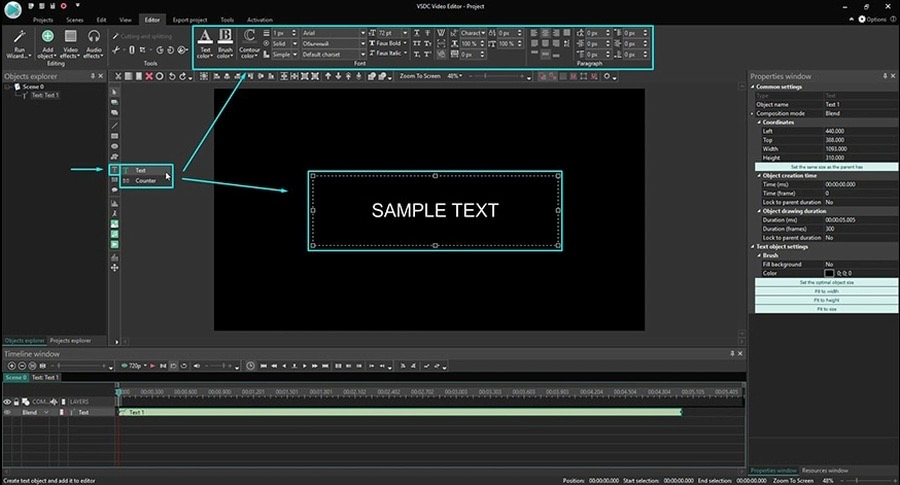
Как добавить текст в VSDC
- Создайте проект и импортируйте исходный ролик. Проверьте частоту кадров и размер проекта до оформления текста, чтобы композиция не менялась после масштабирования.
- Выберите инструмент с буквой T и команду Text. На сцене нарисуйте прямоугольную область, в которой будет находиться надпись.
- Дважды щёлкните внутри созданной области и введите текст. Не растягивайте рамку вплотную к буквам: оставьте внутренний запас, чтобы изменение шрифта не ломало переносы.
- На верхней панели настройте гарнитуру, размер, начертание, цвет и выравнивание. Параметры удобно менять после выделения всего текстового объекта.
- На временной шкале задайте момент появления и продолжительность. Текстовый объект можно сдвигать независимо от видеоклипа.
- Для анимации используйте эффекты текста или обычные трансформации объекта. Сначала добейтесь хорошей читаемости статичной версии и только потом добавляйте движение.
- Просмотрите участок на реальной скорости. Если зритель замечает эффект раньше, чем содержание фразы, сделайте анимацию спокойнее.
- Перед экспортом проверьте, что надпись не выходит за границы кадра и не попадает в зоны, которые могут быть перекрыты элементами площадки публикации.
VSDC удобен для точной работы с несколькими независимыми объектами. Например, имя спикера можно держать в нижней части кадра, а пояснение к продукту — в другой зоне и с другим таймингом. Чтобы не потеряться в слоях, называйте объекты по смыслу: «имя», «должность», «шаг 2», «предупреждение». Это особенно помогает в длинных роликах, где текстовых вставок десятки.
Для подписи к интерфейсу полезно использовать не только цвет, но и геометрию: короткая плашка, аккуратная линия или стрелка часто объясняют связь текста с объектом лучше, чем длинное предложение. При этом сама надпись должна оставаться самостоятельной и понятной — зритель не должен разгадывать, к чему относится комментарий.
Плюсы
- Текст существует как отдельный объект и может иметь собственные координаты, длительность и эффекты.
- Подходит для проектов с несколькими слоями, где подписи должны точно совпадать с объектами в кадре.
- Есть отдельные инструменты для текстовых эффектов и более сложной анимации.
- Удобно совмещать надписи с графическими элементами и масками.
Минусы
- Интерфейс насыщен панелями и параметрами, поэтому для первой простой подписи потребуется больше действий, чем в упрощённых редакторах.
- При большом количестве объектов возрастает риск запутаться в слоях и таймингах без аккуратной организации проекта.
- Часть выразительных эффектов требует ручной настройки, иначе текст может выглядеть перегруженным.
Кому подойдёт
VSDC подходит пользователям Windows, которым важна ручная работа со слоями и точное позиционирование. Это практичный вариант для экранных инструкций, технических демонстраций, роликов с несколькими подписями и ситуаций, где текст нужно связывать с конкретными объектами кадра.
Способ 3. Clideo — текст на видео прямо в браузере
Clideo решает задачу без установки настольного редактора. Сервис позволяет открыть редактор в браузере, добавить видео, перейти к разделу Text, выбрать образец, ввести фразу и настроить шрифт, цвет, положение и тайминг. Такой способ удобен для коротких правок, когда полноценный монтажный проект не нужен.
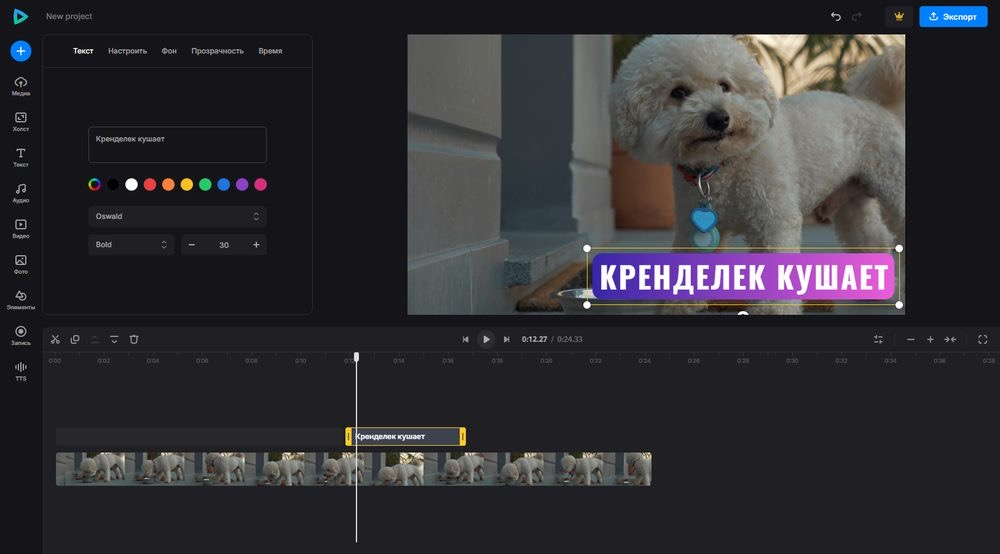
Как добавить текст в Clideo
- Откройте инструмент добавления текста и загрузите ролик в рабочую область.
- Перейдите на вкладку Text и добавьте текстовый элемент. Введите короткую фразу, затем сразу проверьте её переносы в окне предпросмотра.
- Настройте гарнитуру, размер, цвет и фон. При сложном видеоряде используйте контрастную подложку вместо слишком толстой обводки.
- Перетащите текстовый блок в нужную область кадра. Старайтесь оставлять заметный отступ от краёв, особенно для вертикальных роликов.
- На временной шкале установите момент появления и длительность. Для нескольких фраз создавайте отдельные элементы, чтобы каждый имел собственный тайминг.
- Просмотрите ролик целиком в окне предпросмотра. Проверьте как статичные кадры, так и моменты смены сцен, где фон может резко изменить яркость.
- Экспортируйте результат после того, как убедились, что текст не обрезается и остаётся читаемым на всём отрезке.
Браузерный способ особенно полезен для разовой правки: добавить подпись к короткому ролику, обновить дату, вставить имя спикера или подготовить простую версию для согласования. Для длинного проекта с десятками текстовых слоёв настольный редактор обычно удобнее, потому что там проще управлять большой временной шкалой и повторно использовать элементы.
При работе с онлайн-сервисом заранее подготовьте финальный текст. Постоянно возвращаться к исправлению формулировок в браузере менее удобно, чем сначала согласовать все фразы в документе. Для делового ролика это ещё и снижает риск, что в разных сценах одна и та же должность, термин или название будут написаны по-разному.
Плюсы
- Работает в браузере и подходит для быстрых изменений без отдельной установки.
- Основные параметры текста доступны в одном редакторе: содержание, шрифт, цвет, положение и длительность.
- Подходит для коротких роликов и единичных надписей, когда не требуется сложная структура проекта.
- Можно сразу оценить результат в окне предпросмотра и скорректировать положение текста.
Минусы
- Для длинных проектов браузерный интерфейс менее удобен, чем полноразмерная настольная временная шкала.
- Работа зависит от загрузки исходных файлов и стабильности соединения.
- При сложной многослойной графике набор ручных инструментов уже, чем у настольных монтажных программ.
Кому подойдёт
Clideo уместен, когда нужно быстро подписать короткое видео, добавить заголовок или пояснение и закончить задачу без сборки большого проекта. Это рабочий вариант для контент-менеджера, маркетолога или автора презентации, которому нужна аккуратная правка в браузере.
Способ 4. iMovie — титры на Mac, iPhone и iPad
В iMovie текст добавляется через готовые стили титров. На Mac пользователь открывает раздел Titles, выбирает стиль и помещает его над нужным клипом. На iPhone и iPad титры выбираются после выделения клипа на временной шкале. Для подробного знакомства с редактором можно использовать обзор iMovie на Xeon Live.
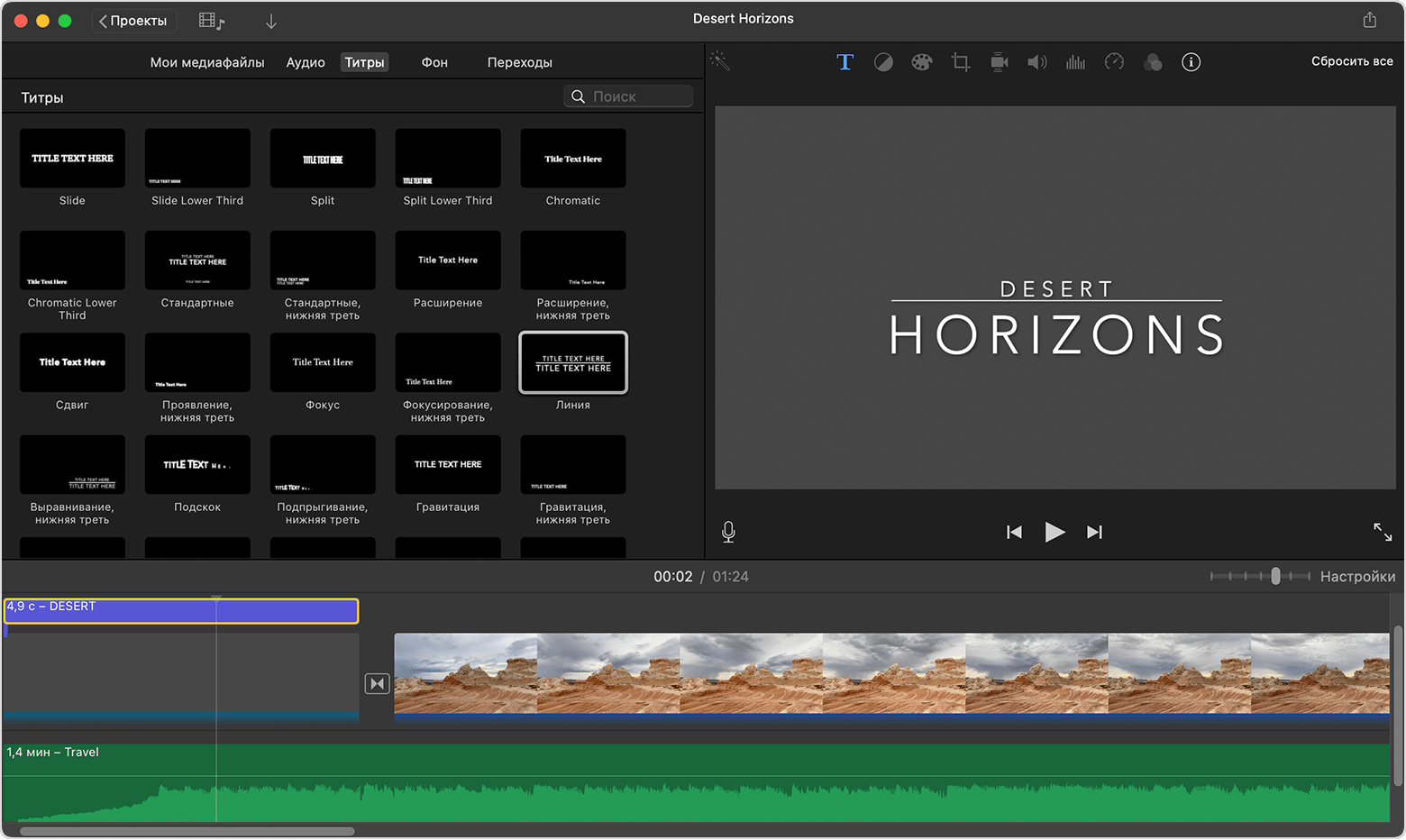
Как добавить текст в iMovie на Mac
- Откройте проект и расположите указатель воспроизведения в том месте, где должна появиться надпись.
- Нажмите Titles над браузером и просмотрите доступные стили. Для делового ролика выбирайте вариант без сложной анимации и декоративных элементов.
- Дважды щёлкните по стилю или перетащите его на временную шкалу поверх нужного клипа. Титр появится как связанный элемент над видео.
- Введите текст в окне просмотра. Настройте гарнитуру, размер и цвет, если выбранный стиль позволяет их менять.
- Измените длительность, потянув за край текстового элемента на временной шкале. При замене стиля проверьте, не изменилось ли положение строки.
- Просмотрите фрагмент на реальной скорости и убедитесь, что анимация титров согласуется с монтажным переходом и не перекрывает важную часть кадра.
Как добавить текст в iMovie на iPhone или iPad
- В проекте нажмите на клип, который нужно подписать.
- В инспекторе в нижней части экрана выберите кнопку Titles и нажмите на подходящий стиль.
- Нажмите на текст в окне просмотра, выберите редактирование и введите свою формулировку.
- Переместите надпись в нужную область кадра. Размер можно менять жестом масштабирования.
- При необходимости измените шрифт и цвет через соответствующие элементы инспектора.
- Проверьте, как титр выглядит в начале и в конце клипа, особенно если рядом стоит переход или обрезка.
Сильная сторона iMovie — предсказуемость готовых стилей. Это полезно для роликов, где важнее чистая подача, чем сложная графическая анимация. Но готовый шаблон диктует часть композиции, поэтому не стоит пытаться вместить в него длинный абзац. Лучше разбить мысль на несколько коротких титров и использовать один стиль последовательно.
Если текст фактически передаёт речь, а не просто обозначает тему, логичнее рассматривать его как субтитры. Для таких задач полезна отдельная инструкция по добавлению субтитров: там важны синхронизация, деление реплик и проверка соответствия аудио.
Плюсы
- Готовые стили титров ускоряют работу и помогают держать единое оформление.
- На Mac текстовый элемент удобно размещается поверх клипа на временной шкале.
- На iPhone и iPad можно менять текст, положение, размер, шрифт и цвет прямо в мобильном проекте.
- Подходит для коротких заставок, нижних подписей, заголовков и финальных титров.
Минусы
- Готовые стили ограничивают свободу сложной типографики и нестандартной анимации.
- Длинные пояснения быстро перегружают шаблон и требуют разбиения на несколько элементов.
- Процесс ориентирован на экосистему Apple и не является универсальным вариантом для Windows и Android.
Кому подойдёт
iMovie удобен владельцам Mac, iPhone и iPad, которым нужно быстро добавить аккуратные титры без отдельного дизайна с нуля. Подходит для видеопрезентаций, интервью, коротких обучающих роликов, домашних проектов и контента, где достаточно готовых стилей.
Способ 5. YouTube Create — текстовый слой на Android
YouTube Create предлагает отдельный инструмент Text в мобильном проекте. По актуальной справке сервиса, в открытом проекте нужно нажать Text на панели, выбрать обычный текст или текстовый эффект, ввести фразу и завершить редактирование. Отдельно можно форматировать надпись и применять анимацию к текстовому слою.
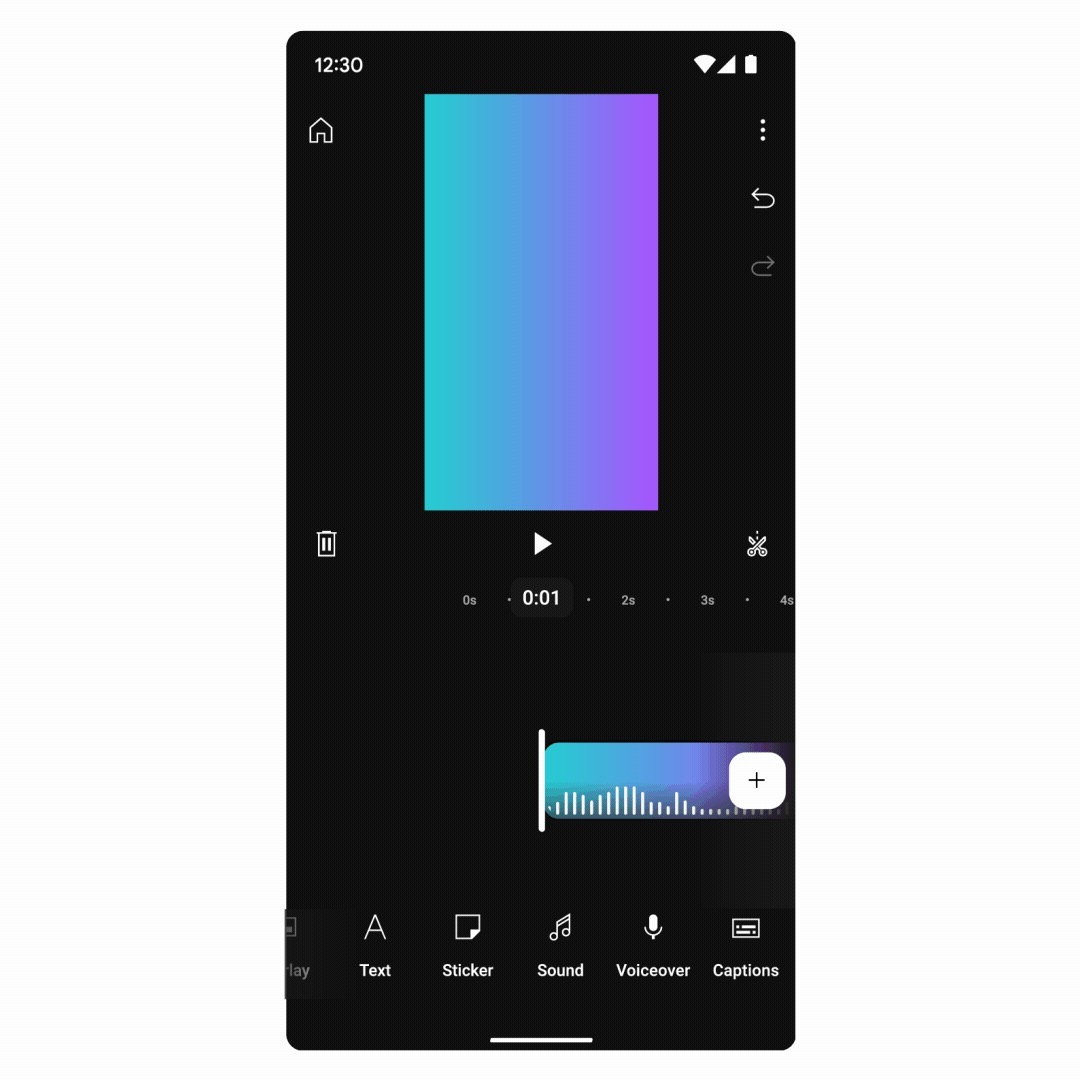
Как добавить текст в YouTube Create
- Откройте существующий мобильный проект и переместитесь к фрагменту, который нужно подписать.
- Нажмите Text на панели инструментов и выберите обычный вариант или текстовый эффект.
- Введите фразу и подтвердите ввод. Сначала добейтесь правильной формулировки, а затем переходите к оформлению.
- Отформатируйте текст: подберите визуальный стиль и положение так, чтобы надпись не перекрывала важные детали вертикального кадра.
- Установите длительность слоя на временной шкале. Для последовательных фраз удобнее создавать отдельные элементы.
- При необходимости выделите текстовый слой и откройте Animation, чтобы выбрать появление или завершение анимации и настроить её длительность.
- Посмотрите ролик на полном экране смартфона. Проверьте края, область интерфейса площадки и читаемость на реальной скорости.
Мобильный монтаж требует более строгой композиции: экран меньше, а поверх ролика после публикации часто появляются элементы самой площадки. Поэтому надписи лучше держать ближе к центральной безопасной области, не прижимать к нижнему краю и не делать слишком длинными. Для вертикального видео это важнее, чем для обычного горизонтального кадра.
Если требуется не декоративная подпись, а расшифровка речи, YouTube Create также имеет отдельный инструмент Captions. В таком сценарии текст нужно проверять не только визуально, но и по смыслу: автоматическая расшифровка требует вычитки имён, терминов, чисел и знаков препинания.
Плюсы
- Добавление текста встроено в мобильный монтажный процесс и не требует переноса проекта на компьютер.
- Есть обычный текст и текстовые эффекты, а также отдельная анимация для слоя.
- Удобно для коротких вертикальных роликов и оперативных правок на смартфоне.
- Отдельный инструмент субтитров помогает работать с речевым контентом в том же проекте.
Минусы
- На маленьком экране сложнее контролировать точные отступы и длинные многострочные композиции.
- Мобильная временная шкала менее удобна для десятков независимых надписей в длинном ролике.
- Интерфейс рассчитан на Android и не заменяет настольный редактор для сложного многослойного проекта.
Кому подойдёт
YouTube Create подходит авторам Android-контента, которым важно смонтировать и подписать короткий ролик на смартфоне. Это практично для вертикальных видео, быстрых объяснений, заметок поверх кадра и ситуаций, когда исходный материал уже находится на телефоне.
Как выбрать подходящий способ
Выбор редактора лучше начинать не с количества эффектов, а с масштаба задачи. Если нужно подписать один короткий клип, браузерного сервиса достаточно. Если ролик состоит из многих сцен, в нём есть музыка, графика, переходы и несколько типов текстовых элементов, настольная временная шкала даст больше порядка. Для короткого вертикального контента мобильный вариант экономит время на передаче файлов между устройствами.
- Для Windows и полноценного монтажа: «ВидеоМОНТАЖ» — когда текст является частью общего проекта с обрезкой, музыкой, графикой и экспортом.
- Для ручной работы с объектами: VSDC — когда важны независимые слои, точное положение и отдельные эффекты.
- Для быстрой правки в браузере: Clideo — когда нужно добавить несколько надписей без большого монтажного проекта.
- Для Mac, iPhone и iPad: iMovie — когда достаточно готовых титров и аккуратного оформления внутри экосистемы Apple.
- Для Android: YouTube Create — когда ролик монтируется на смартфоне и текст должен быть добавлен там же.
Не пытайтесь выбрать один редактор навсегда. Рабочий процесс может меняться от проекта к проекту: длинная презентация удобнее на компьютере, быстрая подпись к короткому клипу — в браузере, а срочный вертикальный ролик — на телефоне. Важно, чтобы выбранный инструмент давал контроль именно над теми параметрами, которые влияют на результат: содержанием, положением, размером, контрастом, длительностью и моментом появления.
Какие виды текста использовать в разных сценариях
Заголовок в начале ролика
Заголовок отвечает на вопрос, о чём будет видео. Он должен считываться быстрее, чем обычное пояснение, поэтому не стоит превращать его в предложение из нескольких строк. Хороший заголовок помогает зрителю сразу связать изображение с темой: «Отчёт за квартал», «Как собрать стенд», «Новая упаковка», «Этап 2. Настройка». Если ролик начинается с сильного визуального кадра, текст лучше не закрывать им полностью — оставьте изображению пространство.
Нижняя подпись с именем и должностью
Такая плашка должна быть стабильной: одинаковая высота, одинаковый отступ и один принцип оформления у всех спикеров. Имя можно выделить сильнее, должность — сделать спокойнее. Не помещайте в одну строку длинное название подразделения, юридическое наименование и дополнительное пояснение: лучше сократить формулировку или разбить информацию на две строки.
Пояснение к демонстрации экрана
В видеоинструкции текст не должен дублировать каждое движение мыши. Он полезен там, где зритель может пропустить важную команду или значение: название вкладки, параметр, сочетание действий, предупреждение о необратимой операции. Если объяснение относится к конкретной кнопке, расположите подпись рядом и при необходимости добавьте указатель. Так зритель быстрее связывает текст с интерфейсом.
Текст в рекламном ролике
В рекламном креативе надписи обычно работают как последовательность смысловых акцентов: проблема, решение, конкретное свойство, результат или действие внутри сюжета. Чтобы ролик не превратился в презентационный слайд, показывайте за один момент только ту фразу, которая поддерживает текущую сцену. Более общую логику подготовки такого материала можно сопоставить с руководством по созданию рекламного видео.
Субтитры и расшифровка речи
Субтитры требуют другого подхода. Они должны следовать за речью и сохранять смысл реплики, а не просто украшать кадр. Консорциум Всемирной паутины (W3C) отдельно рассматривает субтитры как важный элемент доступности предварительно записанного мультимедиа. Поэтому в интервью, обучающем видео и выступлении полезно относиться к ним как к содержательной части материала: вычитывать имена, термины, цифры и синхронизацию, а не полагаться только на автоматическое распознавание.
Как подобрать шрифт, размер и начертание
Для экранного текста важнее читаемость, чем необычная форма букв. Нейтральная гарнитура без сложных декоративных деталей проще переносит маленький экран, движение фона и сжатие видео после публикации. Выразительный шрифт можно оставить для короткого заголовка, но пояснения и субтитры лучше делать спокойнее. В одном ролике обычно достаточно одной гарнитуры с несколькими начертаниями или двух совместимых гарнитур с чётким разделением ролей.
Размер оценивайте не по цифре в редакторе, а по реальному кадру. Один и тот же числовой размер по-разному выглядит в разных программах, разрешениях и шрифтах. Откройте предпросмотр в масштабе, близком к реальному экрану, и проверьте, читается ли строка без усилий. Затем уменьшите окно или посмотрите экспорт на смартфоне: если текст теряется, проблема проявится сразу.
Жирное начертание полезно для коротких акцентов, но длинный абзац с одинаково тяжёлыми буквами быстро утомляет. Иерархию лучше строить сочетанием размера, веса и свободного пространства. Заголовок может быть крупнее и плотнее, подпись — меньше и спокойнее, второстепенное пояснение — ещё легче. Так зритель понимает порядок чтения без дополнительных рамок и стрелок.
Как подобрать цвет, контур, тень и подложку
Главное условие — устойчивый контраст на всём отрезке, где видна надпись. Ошибка в том, что монтажёр проверяет текст на одном красивом стоп-кадре, а через секунду фон становится светлее или появляются детали того же цвета. Поэтому тестируйте не кадр, а весь интервал. Если фон меняется сильно, надёжнее использовать подложку или контур, чем постоянно переставлять текст.
- Контур отделяет буквы от изображения и подходит для динамичного фона, но слишком толстая линия делает текст тяжёлым.
- Тень добавляет локальный контраст и хорошо работает на спокойном фоне; слишком большое размытие создаёт грязный ореол.
- Полупрозрачная подложка наиболее предсказуема на пёстром видео и помогает сохранить одинаковую читаемость между сценами.
- Цветовой акцент лучше использовать точечно: выделить одно слово, число или статус, а не раскрашивать каждую строку по-разному.
Для корпоративного контента полезно заранее определить несколько допустимых цветов и не выбирать новые оттенки в каждой сцене. Это даёт визуальную цельность и упрощает согласование. Если используется фирменный цвет, убедитесь, что он остаётся читаемым на реальном видеоряде; брендовая палитра не отменяет требования к контрасту.
Где размещать надпись в кадре
Универсальной точки нет. Нижняя треть удобна для имени спикера и коротких пояснений, верхняя — когда низ кадра занят интерфейсом, субтитрами или демонстрируемым объектом. Центральное размещение подходит для короткого заголовка или межкадровой заставки, но плохо сочетается с лицом, предметом или активным действием в центре композиции.
Сначала определите визуальный центр сцены, затем найдите свободную область рядом. Если камера движется, объект может войти в текстовую зону через несколько секунд, поэтому просматривайте весь отрезок. В видео с экранной записью учитывайте курсор, всплывающие меню и системные уведомления. В вертикальном ролике оставляйте дополнительный запас снизу и по краям из-за элементов интерфейса площадки.
При изменении ориентации кадра проблема становится особенно заметной. Для подготовки горизонтальной и вертикальной версии одного ролика лучше не просто масштабировать готовый текст, а пересобрать композицию. Полезно свериться с материалом о том, как меняется соотношение сторон видео: безопасная зона для текста в 16:9 и 9:16 принципиально различается.
Как задавать длительность текста
Не существует одной длительности, подходящей для любой фразы. На время чтения влияет длина, знакомство аудитории с терминологией, движение фона и количество одновременных объектов. Поэтому ориентироваться только на фиксированное число секунд не стоит. Надёжнее использовать проверку чтением: запустите отрезок с нормальной скоростью и попробуйте спокойно прочитать фразу один раз, не останавливая видео. Если приходится торопиться, увеличьте длительность или сократите текст.
Для короткого заголовка длительность может быть меньше, чем для пояснения из двух строк. Субтитр должен соответствовать реплике и исчезать вместе с завершением смыслового фрагмента, а не по одинаковому шаблону для всех предложений. Если текст появляется после монтажного перехода, дайте глазу сначала распознать новую сцену, если это не мешает смыслу.
Отдельно проверяйте момент исчезновения. Текст, который пропадает ровно в момент смены кадра, может восприниматься естественно; надпись, исчезающая чуть раньше завершения мысли, выглядит как ошибка. В серии похожих элементов держите единый ритм, но допускайте разную длительность в зависимости от объёма фразы.
Как сделать анимацию текста аккуратной
Анимация должна объяснять появление элемента, а не становиться самостоятельным событием. Для большинства деловых и обучающих роликов достаточно плавного появления, лёгкого сдвига или небольшого изменения масштаба. Сложные вращения, прыжки и набор из нескольких эффектов одновременно оправданы только тогда, когда они соответствуют стилю всего видео.
Правило проверки простое: после просмотра фрагмента зритель должен помнить смысл фразы, а не только то, как она прилетела на экран. Если эффект отвлекает, сократите амплитуду движения, замедлите его или замените на спокойное появление. Особенно осторожно работайте с анимацией субтитров: постоянное движение каждой реплики мешает чтению.
Для нескольких текстовых слоёв полезно развести анимации по роли. Заголовок может появляться заметнее, пояснение — мягче, имя спикера — почти статично. Так создаётся иерархия, а зритель понимает, какой элемент главный. Если все надписи движутся одинаково активно, кадр становится монотонно шумным.
Как работать с длинными фразами
Длинный текст почти всегда лучше сократить до смысла, который действительно должен быть на экране. Если важна полная формулировка, разбейте её на несколько последовательных блоков. Каждый блок должен быть самостоятельным и сохранять логическую связь с предыдущим. Не делите строку в случайном месте только потому, что она не помещается по ширине.
Для инструкции удобно использовать схему «действие — результат»: сначала короткая команда, затем пояснение. Например, «Откройте раздел “Текст”» и в следующем блоке «Выберите стиль и задайте длительность». Такой ритм проще читать, чем один экран с полным абзацем. Для презентации можно использовать заголовок и одну строку расшифровки.
Если экранная надпись содержит сложное название, номер модели или термин, не уменьшайте шрифт до нечитаемого состояния. Лучше увеличить длительность, перенести часть пояснения в озвучку или вынести второстепенную информацию в отдельный кадр. Цель — сохранить понимание, а не любой ценой вместить исходный текст.
Текст в обучающих и продуктовых видео
В обучении надпись полезна как навигационный маркер. Она сообщает, где находится зритель: «Подготовка файла», «Шаг 3», «Экспорт», «Проверка результата». Это снижает нагрузку на память и помогает вернуться к нужному месту при повторном просмотре. В демонстрации продукта можно выделять названия функций, но не нужно подписывать каждый очевидный элемент интерфейса.
Для скринкаста важно отличать пояснение автора от текста самой программы. Используйте другое визуальное оформление: например, собственные подписи на спокойной подложке, а интерфейс оставляйте без дополнительной рамки. Тогда зритель понимает, где инструкция, а где часть приложения. Полезно также сверяться с общими принципами видеомонтажа и этапами сборки ролика, чтобы добавлять подписи после базового монтажа, а не компенсировать ими плохо собранную структуру.
Если ролик будет обновляться, храните список всех надписей отдельно. Это облегчает замену терминов, названий функций и формулировок без полного пересмотра проекта. Для команды полезно также фиксировать, какие текстовые элементы обязательны, а какие декоративны: при сокращении хронометража вторые можно убрать первыми.
Текст в рекламных креативах и социальных роликах
В коротком рекламном видео зритель часто принимает решение о продолжении просмотра в первые мгновения. Поэтому первый текстовый блок должен быстро обозначать контекст, но не обещать то, чего ролик дальше не показывает. Следующие надписи лучше связывать с конкретными кадрами: характеристика появляется рядом с демонстрацией, пояснение — во время соответствующего действия, итог — после визуального подтверждения.
Для серии креативов полезно создать одну типографическую систему и менять только содержание. Одинаковая сетка, размеры и ритм появления ускоряют производство и делают варианты сопоставимыми. При этом каждый ролик нужно просматривать отдельно: другой фон может потребовать подложку или перенос текста в свободную область.
Не перегружайте видео несколькими призывами одновременно. В редакционном и деловом материале текст должен объяснять содержание, а не превращать каждый кадр в рекламный баннер. Если важна коммуникационная функция, сформулируйте одну понятную следующую мысль и оставьте достаточно времени на её восприятие.
Как сочетать текст с логотипом, стикерами и графикой
Текст, логотип и декоративные элементы конкурируют за внимание. Сначала определите приоритет: что зритель должен заметить первым, вторым и третьим. Если логотип уже постоянно находится в углу, не ставьте туда же имя спикера. Если в кадре есть яркий стикер, текст рядом должен быть спокойнее. Отдельная инструкция по добавлению логотипа на видео поможет спланировать зоны, чтобы элементы не перекрывали друг друга.
Для поясняющей графики соблюдайте один принцип связей. Если стрелки всегда ведут от подписи к объекту, не меняйте направление и стиль в каждой сцене. Если цифры обозначаются одной формой плашки, повторяйте её. Зритель быстро учится читать систему и тратит меньше времени на расшифровку оформления.
Не используйте декоративный элемент только потому, что он доступен в библиотеке редактора. Каждый слой должен помогать структуре или смыслу. Чем больше элементов остаётся без функции, тем меньше внимания получает действительно важный текст.
Как проверить текст перед экспортом
Финальная проверка должна быть отдельным этапом, а не беглым просмотром после монтажа. Сначала отключите звук и посмотрите ролик как немое видео: понятны ли заголовки, подписи и порядок действий. Затем включите звук и убедитесь, что текст не спорит с озвучкой и не сообщает противоречивую информацию. После этого проверьте ролик на маленьком экране.
- Нет ли опечаток, неверных имён, дат, единиц измерения и названий функций.
- Не обрезаются ли буквы, подложки и тени у краёв кадра.
- Не закрывает ли текст лицо, демонстрируемый объект или важный элемент интерфейса.
- Достаточно ли времени для чтения без паузы и перемотки.
- Сохраняется ли контраст на всём интервале, а не только в одном кадре.
- Одинаково ли оформлены элементы одного типа: имена, шаги, заголовки, предупреждения.
- Не дублирует ли надпись озвучку дословно там, где это не субтитры и дублирование не нужно.
- Не конфликтует ли текст с другими слоями: логотипом, стикерами, субтитрами и системными элементами площадки.
После экспорта полезно открыть именно готовый файл, а не только окно предпросмотра редактора. Рендер может изменить масштаб, сглаживание букв или положение элемента при другой пропорции кадра. Проверьте начало, середину и конец каждого текстового фрагмента. Если ролик предназначен для нескольких площадок, повторите проверку для каждой версии.
Как оценить качество результата
Качество текстового оформления можно проверять не субъективным «нравится — не нравится», а по конкретным критериям. Первый — понятность: зритель без объяснений понимает роль каждого элемента. Второй — читаемость: текст различим на реальном устройстве и не теряется на фоне. Третий — синхронизация: надпись появляется тогда, когда относится к происходящему. Четвёртый — последовательность: одинаковые типы элементов оформлены одинаково.
Для командной работы полезен короткий контрольный просмотр несколькими людьми, которые не участвовали в монтаже. Попросите их пересказать, что сообщал каждый текстовый блок, и отметить места, где приходилось перечитывать. Такая проверка обнаруживает перегруженные фразы и неочевидные связи быстрее, чем очередной просмотр монтажёром, уже привыкшим к проекту.
Если ролик используется в маркетинговой коммуникации, измеряйте не декоративность, а выполнение задачи: понимает ли аудитория тему, замечает ли нужный факт, не теряет ли смысл без звука. Для обучающего видео важнее правильность шагов и терминов, для интервью — имена и должности, для продуктовой демонстрации — соответствие подписи фактически показанной функции.
Типичные ошибки и способы исправления
Слишком много текста на одном экране
Проблема возникает, когда автор переносит в видео абзац из сценария. Исправление — разделить информацию по смысловым шагам и оставить на экране только то, что необходимо именно в этот момент. Остальное перенести в озвучку, описание или следующий кадр.
Надпись хорошо выглядит только на стоп-кадре
Причина — проверка оформления без просмотра движения. Исправление — проиграть весь интервал и отследить изменение яркости, цвета и объектов фона. Если текст периодически теряется, используйте подложку или выберите другую зону.
Каждый блок оформлен по-разному
Разные шрифты, цвета, тени и эффекты создают ощущение набора случайных шаблонов. Исправление — определить роли элементов и закрепить для каждой роли один стиль. Заголовки оформлять одинаково, имена спикеров — одинаково, предупреждения — одинаково.
Анимация мешает чтению
Сложное движение привлекает внимание к эффекту, а не к смыслу. Исправление — сократить амплитуду, убрать лишние вращения и использовать спокойное появление. В субтитрах и технических инструкциях движение должно быть особенно сдержанным.
Текст стоит слишком близко к краю
На телефоне или после адаптации под другую площадку такая надпись может оказаться рядом с интерфейсом либо частично обрезаться. Исправление — увеличить безопасный отступ и проверить финальную версию на целевом устройстве.
В ролике смешаны обычные подписи и субтитры
Когда оба типа текста выглядят одинаково и занимают одну зону, зритель не понимает их функцию. Исправление — разделить роли по положению или оформлению: субтитры держать в стабильной зоне, поясняющие подписи размещать ближе к объектам, заголовки использовать как отдельный уровень.
Текст компенсирует слабый монтаж
Если ролик трудно понять без длинных объяснений на каждом кадре, сначала проверьте структуру самого видео. Возможно, сцены расположены неудачно, демонстрация слишком быстрая или не хватает крупного плана. Общие приёмы редактирования видео помогут исправить основу, после чего текст станет коротким и поддерживающим.
Практический алгоритм для рабочего проекта
- Соберите черновой монтаж без декоративного текста и убедитесь, что последовательность сцен понятна сама по себе.
- Отметьте места, где зрителю действительно нужна подпись: тема, имя, шаг, параметр, предупреждение, вывод.
- Подготовьте короткие формулировки и вычитайте их отдельно от монтажной программы.
- Выберите один основной стиль заголовка и один стиль пояснения. При необходимости добавьте отдельный стиль для субтитров.
- Разместите текстовые слои по таймингу и только после этого настройте оформление.
- Проверьте положение на всём интервале, особенно на движущемся и пёстром фоне.
- Добавьте анимацию только там, где она помогает ритму ролика.
- Посмотрите видео без звука, затем со звуком и после этого на смартфоне.
- Откройте экспортированный файл и повторно проверьте орфографию, края кадра, длительность и читаемость.
- Сохраните правила оформления проекта, чтобы следующие ролики серии выглядели согласованно.
Такой алгоритм работает независимо от редактора. Меняются названия кнопок и расположение панелей, но логика остаётся одинаковой: сначала смысл и тайминг, затем оформление, потом проверка на реальном просмотре. Это помогает не тратить время на сложный дизайн надписи, которая позже будет удалена из-за изменения сценария.
Частые вопросы о тексте на видео
Итог
Наложить текст на видео технически несложно: во всех пяти рассмотренных вариантах надпись создаётся отдельным элементом, получает своё оформление и длительность, а затем размещается в нужной точке ролика. Разница между редакторами — в глубине контроля и удобстве конкретной платформы. На Windows полный монтаж удобно вести в «ВидеоМОНТАЖ» или VSDC, разовую правку можно сделать через Clideo, пользователям Apple подойдут титры iMovie, а на Android текст можно добавить в YouTube Create.
Качество результата определяется не количеством эффектов, а тем, насколько быстро зритель понимает смысл. Короткие формулировки, устойчивый контраст, предсказуемая композиция, достаточная длительность и отдельная проверка экспортированного файла дают более профессиональный результат, чем сложная анимация без системы. Если сначала выстроить смысл и тайминг, оформление становится последним понятным шагом, а не попыткой исправить структуру ролика декоративными средствами.