Как повернуть видео: инструкции для компьютера, телефона и браузера
Поворот видео — одна из тех операций, которые выглядят элементарно, пока не приходится исправлять ролик для рекламы, презентации, карточки товара, соцсетей или внутренней коммуникации. Важно не только развернуть кадр на 90 или 180 градусов, но и сохранить правильные пропорции, не обрезать значимые детали, не перепутать поворот с зеркальным отражением и проверить итоговый файл на другом устройстве. Ниже — шесть рабочих способов для Windows, macOS, браузера, Android и iPhone, а также правила экспорта и контроля результата.
Что именно нужно исправить: поворот, отражение или формат кадра
Перед редактированием полезно разделить три разные задачи. Поворот меняет ориентацию всего кадра: например, ролик, снятый боком, становится вертикальным или горизонтальным. Зеркальное отражение меняет левую и правую стороны местами и нужно, когда текст или логотип отображаются наоборот. Изменение соотношения сторон адаптирует готовый материал под площадку, но само по себе не исправляет ошибочную ориентацию. Подробно о различиях между 16:9, 9:16, 1:1 и другими форматами можно прочитать в материале Xeon Live о соотношении сторон кадра.
- Если человек или предмет в ролике лежит на боку, нужен поворот на 90° вправо или влево.
- Если кадр перевёрнут вверх ногами, нужен поворот на 180° — два последовательных поворота на 90° дают тот же результат.
- Если надписи читаются справа налево, нужен не поворот, а отражение по горизонтали.
- Если ролик ориентирован правильно, но не помещается в вертикальный макет, нужно менять формат проекта и решать, что делать с пустыми полями: кадрировать, масштабировать или оставить фон.
Для рабочих задач полезно сначала сделать копию исходника. Это особенно важно для рекламных мастер-файлов, съёмок мероприятий и UGC-контента: после поворота может потребоваться вернуться к первоначальной геометрии и собрать другую версию под новую площадку. В проектах с несколькими клипами ориентацию лучше исправлять до титров, масок и графики — тогда элементы не придётся переделывать вслед за видеорядом.
Windows и универсальные способы на компьютере
ВидеоМОНТАЖ: основной способ для Windows
Первым рассматриваем «ВидеоМОНТАЖ»: программа прямо соответствует задаче, а поворот выполняется на таймлайне без отдельного конвертера. Для тех, кто после исправления ориентации продолжает монтаж, пригодится общий гайд по видеомонтажу — там разобрана логика таймлайна, нарезки, переходов и финального экспорта.
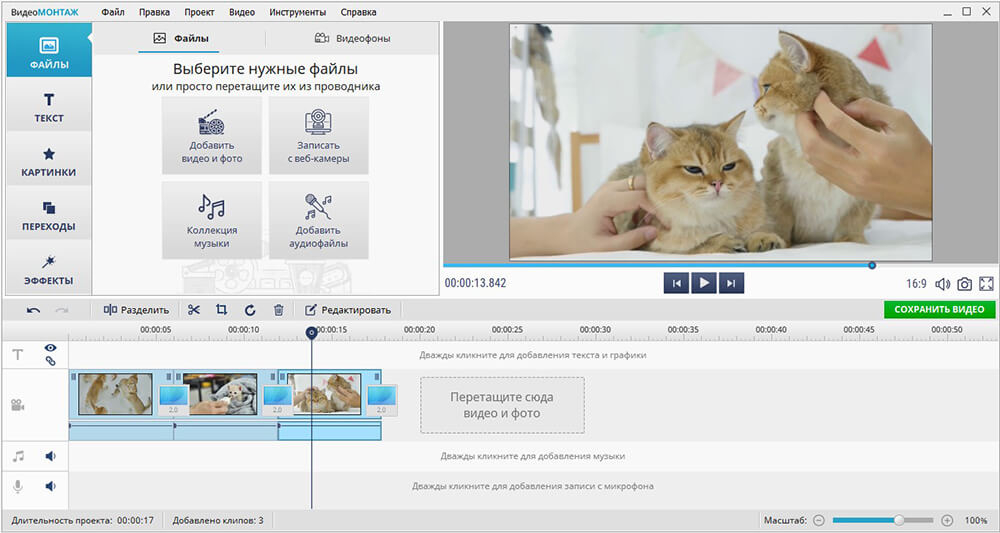
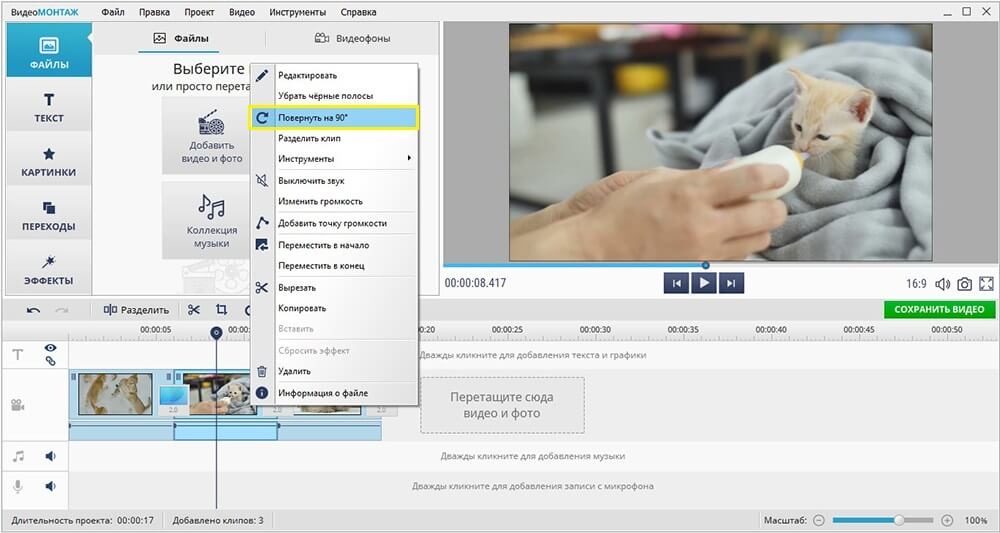
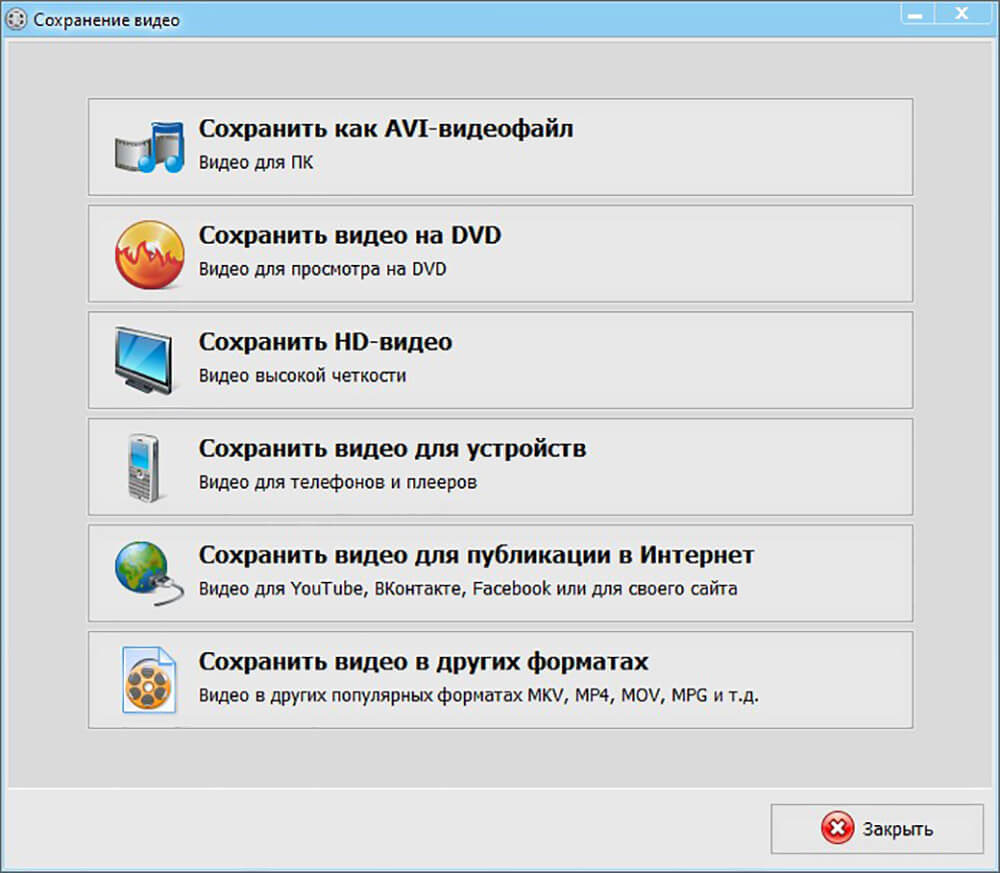
Пошагово
- Откройте проект и добавьте исходный ролик на монтажный стол. Перед поворотом выделите именно тот клип, который лежит неправильно: в длинном проекте соседние фрагменты могут иметь нормальную ориентацию.
- Щёлкните по клипу правой кнопкой мыши и выберите команду поворота на 90°. Направление выбирайте по предпросмотру. Для переворота на 180° примените поворот два раза.
- Просмотрите начало, середину и конец клипа. У мобильного видео иногда одна часть записана в другой ориентации; в таком случае разделите ролик на фрагменты и поворачивайте только проблемный участок.
- Проверьте кадрирование. После перехода из горизонтальной ориентации в вертикальную могут появиться пустые зоны или, наоборот, часть изображения может выйти за рамку проекта. Не растягивайте картинку непропорционально.
- Перейдите к созданию видео. Для рабочей копии сохраните исходное разрешение и частоту кадров, если нет отдельной причины их менять. Затем откройте готовый файл в обычном плеере и убедитесь, что ориентация сохранилась вне проекта.
Для рекламных и контентных задач сильная сторона такого сценария в том, что поворот не становится отдельной технической операцией. Сразу после него можно убрать лишние края, вырезать паузу, добавить заставку или подготовить несколько версий. Это снижает риск ситуации, когда сначала создаётся промежуточный файл, потом он ещё раз пережимается в другом редакторе, а контроль качества откладывается до самого конца.
Как проверить результат
- Откройте экспортированный файл не в редакторе, а в отдельном плеере.
- Проверьте, что текст в кадре не зеркальный и читается слева направо.
- Сверьте геометрию лица, окружностей и логотипов: они не должны быть растянуты.
- Посмотрите участки со склейками — поворот должен применяться только к нужным фрагментам.
- Если ролик предназначен для вертикальной публикации, отдельно откройте его на смартфоне и оцените безопасные поля для титров и интерфейсных кнопок площадки.
Плюсы
- Поворот встроен в обычный монтажный процесс на таймлайне.
- Можно исправить только выбранный фрагмент, не трогая остальные клипы проекта.
- После поворота можно сразу продолжить кадрирование, монтаж и подготовку финальной версии.
Минусы
- Способ рассчитан на Windows и не заменяет штатные инструменты macOS или мобильных систем.
- При неправильном выборе формата проекта после поворота всё равно придётся отдельно решать вопрос с пустыми полями и кадрированием.
Кому подойдёт
Подойдёт тем, кто работает на Windows и после исправления ориентации планирует полноценный монтаж: рекламный ролик, видео для карточки товара, презентационный клип, запись мероприятия или короткий контент для соцсетей.
VLC media player: быстро проверить и исправить ориентацию
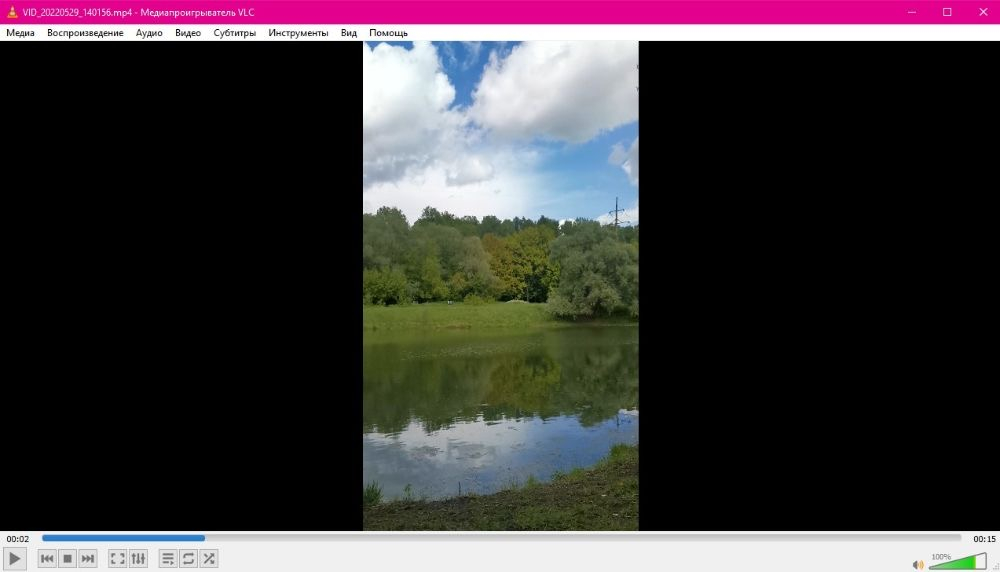
VLC удобен, когда файл нужно сначала быстро проверить без создания полноценного монтажного проекта. В интерфейсе поворот находится в разделе видеоэффектов. Для постоянного результата после настройки требуется экспорт через конвертацию, поэтому этот путь менее прямолинейный, чем в видеоредакторе, но полезен как универсальный вариант на разных настольных системах.
Пошагово
- Откройте ролик в VLC и перейдите в «Инструменты» → «Эффекты и фильтры».
- Откройте вкладку «Видеоэффекты», затем раздел «Геометрия».
- Для стандартного разворота используйте преобразование на 90°, 180° или 270°. Произвольное вращение имеет смысл только при выравнивании горизонта, а не при обычной ошибке ориентации.
- Проверьте кадр во время воспроизведения. Если задача сводится только к просмотру, этого достаточно.
- Для постоянного файла используйте конвертацию с включённым видеофильтром преобразования и после завершения откройте итог в другом плеере. Если важен простой экспорт без дополнительных настроек, используйте видеоредактор.
В рабочем процессе VLC полезен как диагностический инструмент. Например, когда подряд пришло несколько исходников от подрядчика или с телефона, можно быстро понять, какие из них действительно требуют поворота, а какие лишь отображаются непривычно из-за настроек просмотра. Это помогает не запускать повторную обработку там, где она не нужна.
Плюсы
- Работает на основных настольных платформах и подходит для быстрой проверки файлов.
- Позволяет увидеть результат поворота во время воспроизведения.
- Удобен как вспомогательный инструмент, когда монтаж не нужен.
Минусы
- Постоянное сохранение после поворота требует больше действий, чем в обычном видеоредакторе.
- Меню видеоэффектов легко перепутать с настройками, которые влияют только на просмотр.
Кому подойдёт
Подойдёт тем, кто уже использует VLC и хочет быстро проверить ориентацию, а также техническим специалистам, которым нужен универсальный настольный плеер для первичного контроля исходников.
macOS
iMovie: поворот в монтажном проекте
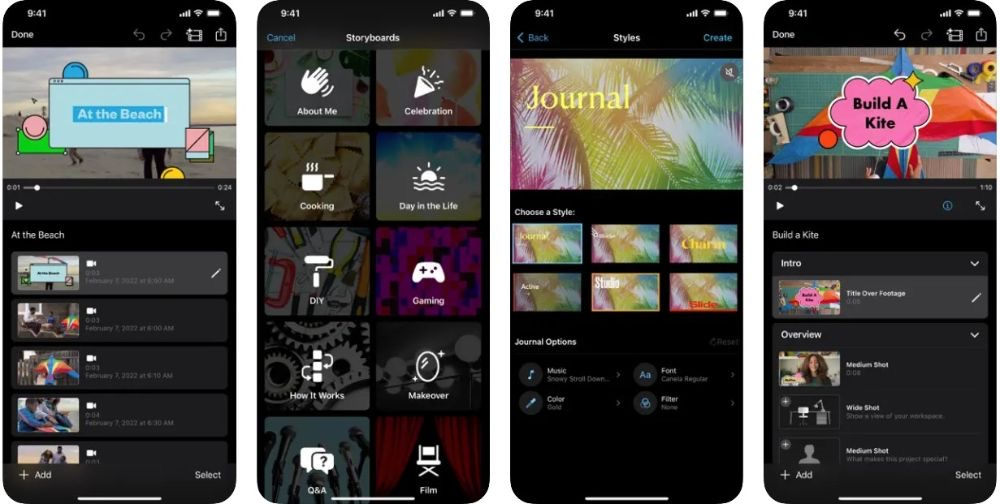
На Mac удобный вариант — iMovie. Поворот находится рядом с инструментами кадрирования: клип выделяется на таймлайне, после чего можно повернуть его по или против часовой стрелки и сразу оценить результат в окне просмотра. Такой сценарий особенно удобен, когда после исправления ориентации нужно продолжать монтаж, а не просто сохранить один файл.
Пошагово
- Создайте проект или откройте существующий и добавьте видео на таймлайн.
- Выделите нужный клип. Над окном просмотра откройте инструменты кадрирования.
- Нажимайте кнопку поворота по часовой стрелке или против неё, пока кадр не примет правильное положение.
- Подтвердите изменение и просмотрите ролик. Особое внимание уделите кадрам, где важные объекты находятся у краёв.
- Экспортируйте готовую версию через стандартную команду общего доступа или сохранения файла и проверьте её отдельно от проекта.
В iMovie важно не путать поворот с изменением композиции. Если вертикальный исходник после разворота оказался в горизонтальном проекте, программа не обязана автоматически выбрать лучший способ заполнения кадра. Для рекламных и презентационных роликов сначала решите, какая геометрия нужна на выходе, а уже затем выбирайте обрезку или сохранение полей.
Плюсы
- Поворот встроен в привычные инструменты кадрирования.
- Удобно продолжать монтаж сразу после исправления ориентации.
- Изменение легко отменить или скорректировать до экспорта.
Минусы
- Для одного короткого файла монтажный проект может быть избыточен.
- После смены ориентации всё равно нужно вручную проверить заполнение кадра и композицию.
Кому подойдёт
Подойдёт пользователям Mac, которые собирают ролик из нескольких фрагментов, готовят презентационное видео, интервью, внутренний кейс или контент для соцсетей и хотят исправить ориентацию внутри проекта.
В браузере
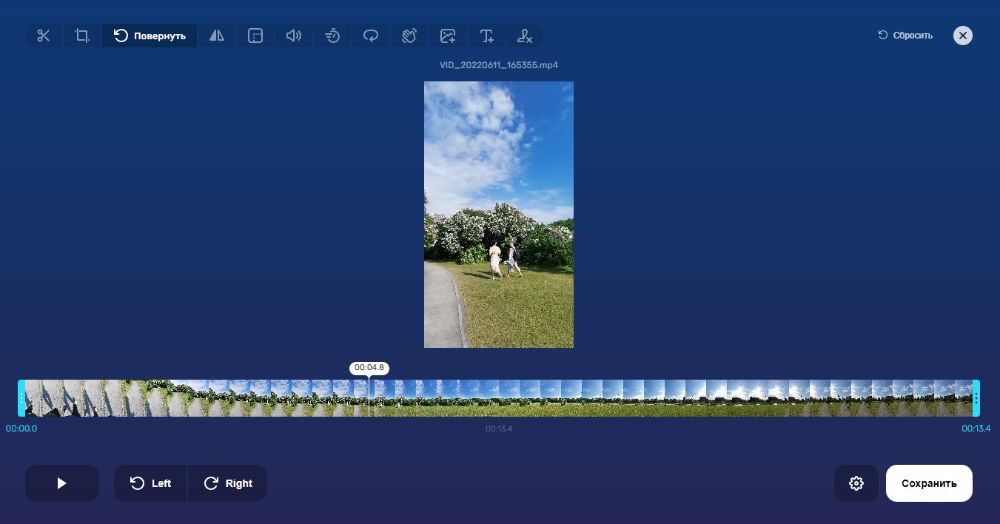
123APPS: разовый поворот без установки программы
Онлайн-инструмент удобен, когда задача разовая и на компьютере нет подходящего редактора. Файл загружается в браузер, после чего его можно повернуть и экспортировать. Для конфиденциальных материалов — внутренних презентаций, неопубликованной рекламы, клиентских видео и документов с персональными данными — настольный или мобильный локальный редактор предпочтительнее, потому что не требует отправлять исходник на сторонний сервер.
Пошагово
- Откройте инструмент поворота видео и загрузите исходный файл.
- Дождитесь появления предпросмотра. До обработки убедитесь, что сервис корректно прочитал длительность и ориентацию ролика.
- Используйте поворот влево или вправо. Для разворота на 180° выполните действие дважды.
- Проверьте, не изменилась ли композиция и не появились ли лишние поля.
- Запустите экспорт, затем откройте скачанный файл локально и сравните начало, середину и конец с оригиналом.
Онлайн-способ лучше всего работает как техническая правка одного файла. Если ролик нужно ещё резать, цветокорректировать, снабжать титрами и готовить в нескольких форматах, разумнее сразу перейти в полноценный редактор: иначе каждый промежуточный экспорт усложняет контроль качества и версий.
Плюсы
- Не требует установки отдельной программы.
- Подходит для быстрого исправления одного небольшого ролика.
- Работает в обычном браузере на разных настольных системах.
Минусы
- Исходный файл отправляется в веб-сервис, поэтому способ не подходит для чувствительных материалов.
- Скорость работы зависит от загрузки, соединения и обработки на стороне сервиса.
Кому подойдёт
Подойдёт для разовой бытовой или рабочей задачи с неконфиденциальным видео, когда на устройстве нет подходящего редактора и не требуется дальнейший сложный монтаж.
Android
Google Фото: повернуть видео прямо на смартфоне
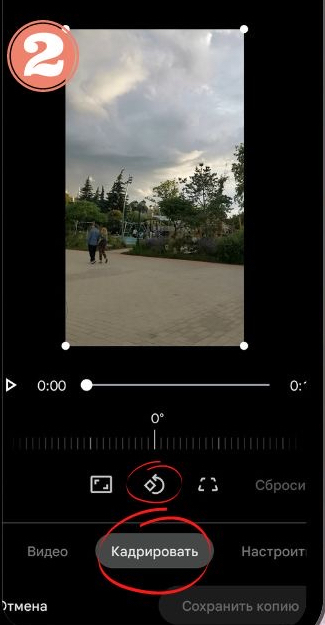
На Android базовую ориентацию удобно исправлять в Google Фото. В текущем редакторе видео поворот находится в инструментах кадрирования: можно развернуть ролик на 90°, выровнять небольшой завал и сохранить копию. Это хороший вариант для клипов, которые нужно оперативно подготовить к публикации или отправке коллеге без переноса исходника на компьютер.
Пошагово
- Откройте нужное видео в Google Фото.
- Перейдите к редактированию и откройте инструмент «Кадрировать».
- Нажмите «Повернуть» для разворота на 90°. Повторите действие, если нужен угол 180° или 270°.
- Если горизонт слегка завален, используйте шкалу выравнивания отдельно от стандартного поворота.
- Сохраните изменённую копию и откройте её из галереи заново, чтобы проверить ориентацию вне режима редактирования.
Для контент-команд мобильный сценарий удобен на этапе быстрой публикации: например, когда сотрудник снял backstage, короткое интервью или демонстрацию продукта и обнаружил неправильную ориентацию уже перед отправкой. Но если ролик станет частью большого рекламного монтажа, лучше передать исходник в проект и исправлять геометрию там, чтобы не плодить промежуточные версии.
Плюсы
- Не нужен перенос файла на компьютер.
- Поворот находится рядом с привычными инструментами кадрирования.
- Можно сохранить исправленную копию и не потерять исходный ролик.
Минусы
- Возможности базового мобильного редактора ограничены по сравнению с полноценной монтажной программой.
- Для сложной адаптации под несколько площадок всё равно удобнее работать в проекте с таймлайном.
Кому подойдёт
Подойдёт пользователям Android, которым нужно быстро исправить ролик после съёмки: UGC, репортаж, демонстрацию товара, короткое интервью или служебное видео.
iPhone
Фото: встроенный поворот без сторонних приложений
На iPhone отдельный видеоредактор для простой ориентации не нужен. Встроенное приложение «Фото» использует один набор геометрических инструментов для фото и видео: после открытия ролика можно перейти в режим редактирования, выбрать кадрирование и поворачивать изображение по 90°. Это самый короткий путь, когда требуется исправить исходник и сразу продолжить работу с ним на телефоне.
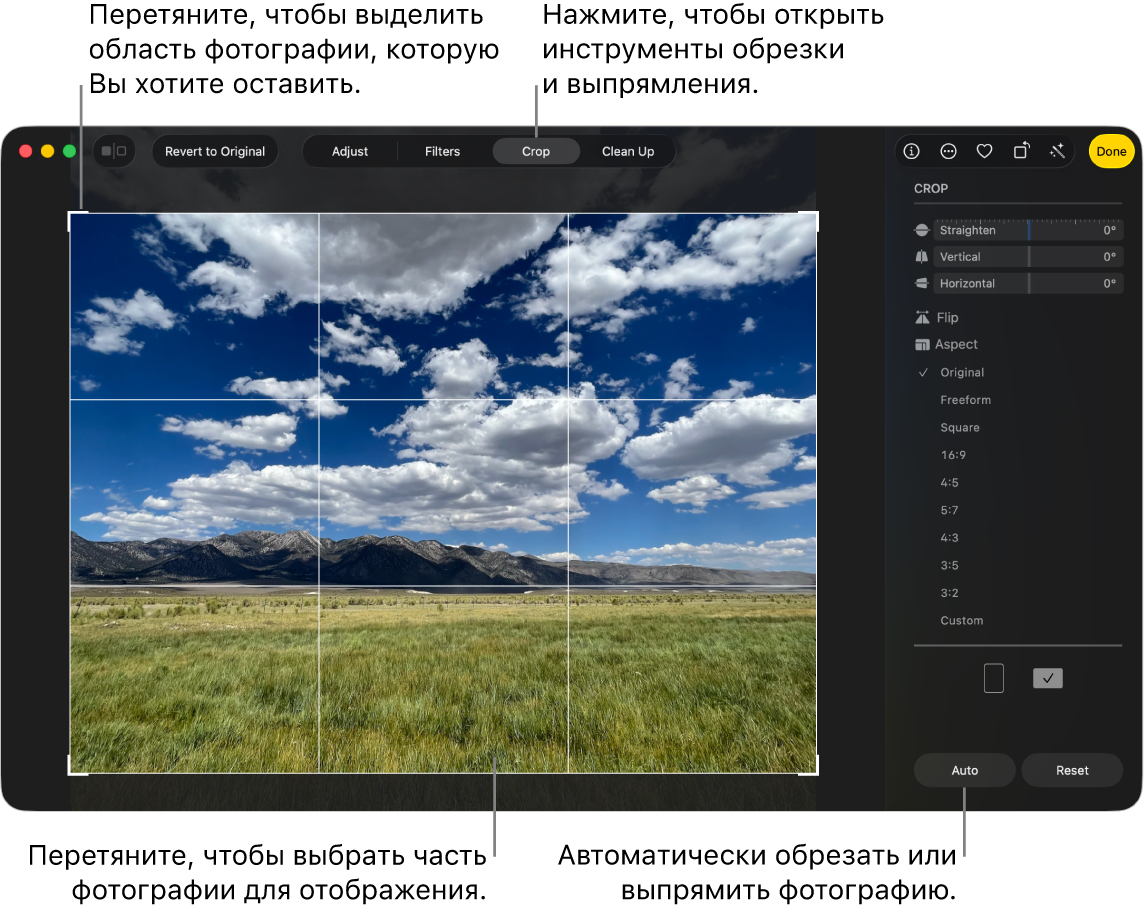
Пошагово
- Откройте «Фото» и выберите ролик.
- Нажмите «Править» и перейдите к кадрированию.
- Нажмите кнопку поворота — каждое нажатие меняет ориентацию на 90°.
- Проверьте, не требуется ли вместо поворота горизонтальное отражение. Для текста и логотипов это принципиально разные действия.
- Нажмите «Готово». После сохранения откройте ролик заново и проверьте его в обычном режиме просмотра.
В деловой коммуникации этот способ полезен для быстрых материалов, которые не требуют сложного монтажа: видео с мероприятия, короткий комментарий эксперта, фрагмент презентации, демонстрация продукта. Если материал затем попадёт в общий проект, передайте монтажёру исходный файл и отдельно укажите, какое преобразование было сделано на телефоне.
Плюсы
- Функция встроена в систему и не требует отдельного приложения.
- Изменение выполняется за несколько действий прямо в медиатеке.
- Поворот и отражение находятся в одном разделе, поэтому легко исправить разные типы ошибок ориентации.
Минусы
- Инструмент рассчитан на базовую геометрию, а не на сложный монтаж.
- При дальнейшей адаптации ролика под несколько форматов удобнее перенести исходник в монтажный проект.
Кому подойдёт
Подойдёт владельцам iPhone, которым нужно быстро исправить ролик сразу после съёмки и сохранить результат без установки дополнительного ПО.
Как выбрать способ под рабочую задачу
Ориентируйтесь не на количество функций, а на то, что произойдёт с файлом после поворота. Для одного случайно снятого боком ролика достаточно штатного мобильного инструмента или браузерного сервиса. Для серии рекламных исходников лучше использовать видеоредактор с таймлайном, потому что там легче держать единые параметры проекта, сравнивать фрагменты и выпускать несколько версий. VLC разумно оставить для диагностики и быстрого просмотра, а не превращать в основной монтажный конвейер.
- Один ролик на Windows с дальнейшим монтажом: «ВидеоМОНТАЖ».
- Быстро проверить ориентацию на компьютере: VLC.
- Монтаж на Mac: iMovie.
- Разовая неконфиденциальная задача в браузере: 123APPS.
- Видео сразу после съёмки на Android: Google Фото.
- Видео сразу после съёмки на iPhone: встроенное приложение «Фото».
Если после поворота требуется не просто сохранить ролик, а превратить горизонтальный материал в вертикальную версию для мобильного размещения, это уже отдельная задача. Здесь полезны инструкции Xeon Live о том, как перевести горизонтальное видео в вертикальное, и обратный сценарий — как сделать вертикальный ролик горизонтальным. Поворот исправляет ориентацию, а адаптация под площадку решает композиционную задачу.
Почему после поворота появляются чёрные поля и что с ними делать
Чёрные поля чаще всего появляются не из-за ошибки самого поворота, а из-за несоответствия геометрии клипа и проекта. Горизонтальный проект 16:9 и вертикальный клип 9:16 имеют разные пропорции. После разворота исходника редактор должен либо оставить свободное место, либо увеличить изображение с обрезкой, либо изменить размеры самого проекта. Каждый вариант допустим, но они дают разный визуальный результат.
- Оставить поля. Сохраняется весь кадр, но часть экрана остаётся пустой. Подходит для технических и архивных материалов, где важнее содержание, чем заполнение экрана.
- Увеличить до заполнения. Полей нет, но края кадра обрезаются. Перед экспортом проверьте лица, титры, товар, логотип и другие объекты возле границ.
- Изменить соотношение сторон проекта. Правильный путь, если вы сознательно выпускаете вертикальную, квадратную или другую отдельную версию.
- Сделать фон. Для интервью и пользовательского видео можно оставить исходник целиком, а свободное пространство заполнить графикой или нейтральным фоном. Это уже дизайнерское решение, а не технический поворот.
Не растягивайте видео отдельно по ширине или высоте ради удаления полей. Такой способ искажает геометрию: лица становятся шире или уже, круглые предметы превращаются в овалы, а логотипы теряют правильные пропорции. Если нужно изменить именно формат, используйте инструменты кадрирования и масштабирования с сохранением пропорций. Отдельно эту тему Xeon Live разбирает в инструкции о том, как поменять соотношение сторон видео.
Как сохранить качество после поворота
Сам поворот на 90° не обязан визуально ухудшать изображение. Потери обычно возникают на этапе экспорта, когда редактор заново кодирует файл с более низким разрешением, агрессивным сжатием или неподходящей частотой кадров. Поэтому контроль параметров сохранения важнее, чем выбор конкретной кнопки поворота.
- Не уменьшайте разрешение без причины. Если исходник 1920×1080 и итог тоже нужен в Full HD, сохраняйте сопоставимый размер кадра с учётом новой ориентации.
- Не меняйте частоту кадров только потому, что редактор предлагает другой пресет. Для обычной коррекции ориентации логично сохранить исходную частоту, если площадка не требует иного.
- Не путайте контейнер и кодек. MP4, MOV и MKV — контейнеры; H.264, H.265/HEVC, AV1 и другие технологии отвечают за кодирование видео. Общая логика выбора разобрана в материале о видеокодеках.
- Сравнивайте не только размер файла. После экспорта оцените мелкий текст, границы объектов, фактуру кожи, детали товара и движение камеры.
- Не делайте цепочку лишних промежуточных экспортов. Лучше один раз исправить ориентацию в том же проекте, где выполняется остальной монтаж.
Если файл после поворота стал заметно меньше, это не обязательно преимущество: уменьшение часто связано с более сильным сжатием. Если стал значительно больше, причина может быть в другом кодеке или завышенном битрейте. Для рабочих материалов полезнее сравнивать визуальный результат и соответствие требованиям площадки, а не стремиться к минимальному или максимальному размеру файла.
Практические сценарии для маркетинга и коммуникаций
UGC и видео от сотрудников
Пользовательский контент и ролики от сотрудников часто снимаются без технического контроля. Один участник держит телефон вертикально, другой поворачивает его во время записи, третий присылает материал из мессенджера уже после обработки. Перед монтажом разложите файлы по ориентации, проверьте каждый в начале и конце и исправляйте только те фрагменты, где проблема действительно есть. Если ориентация меняется внутри одного файла, сначала разделите его на части.
Рекламные креативы
Для рекламы простой поворот почти всегда связан с дальнейшей адаптацией. Горизонтальный исходник можно правильно развернуть, но он всё равно не станет готовым вертикальным креативом: нужно пересобрать композицию, расположение продукта, субтитров и призыва, учесть безопасные зоны интерфейса площадки. Поэтому поворот — технический этап, а не финальная версия.
Презентации, конференции и кейсы
В презентационном видео ценность часто находится не в полном заполнении экрана, а в читаемости содержания. Если поворачивается запись экрана, слайд или демонстрация приложения, не обрезайте интерфейс ради красивого кадра. Лучше сохранить поля или изменить макет презентации так, чтобы текст оставался разборчивым. Для кейса проверьте, чтобы поворот не делал мелкие подписи ещё меньше.
Карточки товара и инструкции
В демонстрации товара зрителю важно видеть форму и детали объекта без геометрических искажений. После поворота особенно внимательно контролируйте кадрирование: автоматическое заполнение может срезать упаковку, маркировку или важную часть процесса. Если видео содержит текст на самом товаре, зеркальное отражение сразу выдаст ошибку — такие фрагменты нужно проверять отдельно.
Проверка результата: короткий контрольный протокол
Чтобы повёрнутый ролик не пришлось исправлять после публикации, отделите техническую проверку от творческой. Сначала убедитесь, что файл корректен как медиаобъект, затем оцените композицию и пригодность для площадки. Этот порядок особенно полезен в команде, где монтажёр и контент-менеджер — разные люди.
- Ориентация правильная на всём протяжении ролика, а не только на первом кадре.
- Текст, номера, упаковка и логотипы не зеркальные.
- Соотношение сторон соответствует задаче публикации.
- Лица и предметы не растянуты по одной оси.
- После кадрирования не пропали ключевые элементы.
- Звук не рассинхронизировался с изображением.
- Разрешение и частота кадров соответствуют исходнику или техническому заданию.
- Файл открывается как минимум в одном независимом плеере или на целевом устройстве.
- Для мобильной публикации важные элементы не попадают под типовые зоны интерфейса приложения.
- Имя файла и версия понятны команде: например, orientation-fixed или vertical-final вместо цепочки случайных копий.
Если материал будет использоваться повторно, сохраните мастер-версию без лишних площадочных надписей и отдельные экспортные версии. Тогда следующий поворот, кадрирование или изменение формата не придётся делать поверх уже пережатого и оформленного ролика.
Типичные ошибки
Путают поворот и зеркальное отражение
Это самая заметная ошибка в видео с текстом. Поворот меняет верх и низ кадра, отражение меняет стороны местами. Перед экспортом найдите в кадре слово, логотип или любой асимметричный объект: по нему проще всего проверить, не отразилось ли изображение.
Поворачивают весь проект вместо одного клипа
В ролике из нескольких источников неправильной может быть только одна вставка. Если применить трансформацию к проекту или составному слою, нормальные кадры тоже окажутся перевёрнутыми. Выделяйте конкретный клип и проверяйте границы действия эффекта.
Исправляют ориентацию поворотом экрана
Поворот дисплея компьютера или смартфона меняет только способ просмотра и не исправляет сам файл. Такой приём может помочь временно посмотреть ролик, но после отправки другому человеку проблема останется. Для публикации нужен поворот видеокадра в редакторе с сохранением результата.
Сразу обрезают поля и теряют важные детали
После поворота редактор часто предлагает заполнить проект автоматически. Не соглашайтесь на обрезку вслепую. Посмотрите весь ролик: объект, который в начале находится по центру, позже может переместиться к краю и попасть под автоматическое кадрирование.
Экспортируют несколько раз подряд
Каждая лишняя перекодировка усложняет контроль качества. Если после поворота всё равно предстоят монтаж, титры и цветокоррекция, выполняйте эти операции в одном проекте и экспортируйте конечную мастер-версию один раз.
Что делать, если поворот не сохраняется
Сначала выясните, где именно видна ошибка. Если в редакторе кадр развёрнут правильно, а после экспорта снова лежит на боку, проверьте настройки сохранения и откройте файл в другом плеере. Разные программы могут по-разному учитывать служебную информацию об ориентации. Для надёжного результата важнее то, как выглядит окончательно закодированный кадр на целевом устройстве.
- Повторно импортируйте экспортированный файл в новый пустой проект. Если он уже ориентирован правильно, проблема может быть в конкретном плеере.
- Проверьте другой контейнер или кодек, если целевая система некорректно читает текущий файл. Общий обзор контейнеров и расширений есть в материале Xeon Live о том, какие бывают видеоформаты.
- Если ролик снят телефоном и ориентация менялась во время записи, разделите файл на части и примените поворот только к нужному отрезку.
- Если после разворота сбивается композиция, сначала установите правильную ориентацию, затем меняйте масштаб и положение внутри кадра.
- Если файл используется в корпоративной CMS, рекламном кабинете или презентации, загрузите тестовую копию и проверьте предпросмотр до массовой публикации.
Чек-лист перед экспортом
- Сохранён исходник без изменений.
- Выбран правильный угол: 90° влево, 90° вправо или 180°.
- Не применено случайное зеркальное отражение.
- Проверен каждый фрагмент, если ориентация внутри ролика меняется.
- Проект имеет нужное соотношение сторон.
- Кадрирование не удаляет важные объекты и текст.
- Разрешение не уменьшено без причины.
- Частота кадров не изменена случайным пресетом.
- Финальный файл просмотрен вне редактора.
- Для публикации на телефоне проверена реальная мобильная компоновка.
Итог
Для исправления ориентации не нужен сложный монтаж, но нужен правильный порядок действий. Сначала определите, требуется ли поворот или отражение, затем выберите инструмент под устройство и дальнейший сценарий, после чего отдельно проверьте соотношение сторон и экспорт. На Windows удобно начинать с «ВидеоМОНТАЖа», на Mac — с iMovie, на Android и iPhone задачу закрывают штатные мобильные редакторы, а для разовой неконфиденциальной обработки подходит браузерный сервис. Независимо от способа финальный критерий один: сохранённый файл должен правильно выглядеть вне редактора и в той среде, где его увидит аудитория.
Как организовать командную работу с версиями после поворота
В команде проблема ориентации часто превращается в проблему версий: один сотрудник поворачивает исходник на телефоне, второй обрезает его под вертикальный формат, третий добавляет титры и уже не понимает, какой файл был мастер-версией. Чтобы избежать этого, зафиксируйте простой порядок: исходник хранится отдельно и не перезаписывается; техническая коррекция ориентации выполняется либо в мастер-проекте, либо в копии; площадочные версии создаются только после проверки геометрии. В имени файла полезно отражать назначение, а не историю всех действий: например, product-demo-master, product-demo-vertical и product-demo-square понятнее, чем final-final-2.
Для передачи между отделами достаточно трёх контрольных параметров: ориентация, соотношение сторон и разрешение. Монтажёру не нужно угадывать, считается ли ролик «вертикальным» из-за того, что он снят телефоном, или потому, что его уже адаптировали под 9:16. Укажите фактическую геометрию и приложите короткий комментарий о том, где будет использоваться версия. Это особенно полезно в агентской работе и в больших контент-командах, где один исходник идёт в рекламу, соцсети, презентацию и внутренний архив.
Минимальный регламент для контент-команды
- Не перезаписывать мастер-файл после поворота; сохранять исправленную версию отдельно.
- До титров и графики согласовать ориентацию и формат проекта.
- Для каждой площадочной версии фиксировать ширину, высоту и назначение.
- Перед публикацией просматривать файл на реальном целевом устройстве.
- Хранить проект и финальный мастер дольше, чем временные промежуточные экспорты.
Как работать с роликом, в котором ориентация меняется во время съёмки
Самый сложный случай — не полностью перевёрнутый файл, а запись, где телефон или камера поворачивались прямо во время съёмки. Такой ролик нельзя корректно исправить одним общим поворотом: участок, который станет правильным, неизбежно сделает соседний участок неправильным. Рабочий алгоритм начинается с просмотра всего файла и фиксации точек, в которых положение камеры меняется. Затем ролик делят на самостоятельные сегменты, а поворот применяют только к тем из них, которые требуют коррекции. После этого стыки проверяют в реальном времени, чтобы зритель не увидел резкого скачка масштаба или пустых полей.
Если поворот камеры произошёл плавно, а не мгновенно, задача уже выходит за рамки простой коррекции ориентации. В таком фрагменте лучше выбрать осмысленную точку разреза — например, момент движения, затемнение, смену плана или паузу — и скрыть технический переход монтажом. Для делового ролика это особенно важно: резкий разворот изображения посреди комментария эксперта выглядит как ошибка, даже если технически кадр после него расположен правильно. Иногда проще оставить короткий переходный участок с исходной геометрией и обрезать его, чем пытаться автоматизировать вращение по каждому кадру.
Перед экспортом такого проекта просмотрите его без остановки от нескольких секунд до первой смены ориентации и ещё несколько секунд после неё. Отдельная проверка одного кадра недостаточна: проблема проявляется именно в динамике. Для длинного интервью или репортажа полезно поставить метки на таймлайне возле всех мест, где камера меняла положение, и вернуться к ним после финального монтажа, когда уже добавлены титры и графика.
Как поворот влияет на титры, субтитры и графику
Если текст, логотип, плашка или субтитры уже добавлены внутри монтажного проекта, порядок операций становится принципиальным. Поворот самого видеоклипа и поворот всей композиции — не одно и то же. Когда нужно исправить только исходный ролик, графические элементы должны сохранить нормальное положение. Поэтому выделяйте именно видеодорожку, а не группу слоёв и не весь проект. Иначе вместе с изображением развернутся титры, и исправление одной ошибки создаст другую.
В готовом файле с уже «запечёнными» титрами ситуация иная: текст является частью изображения, поэтому он поворачивается вместе с кадром. После стандартного поворота надписи снова станут читаемыми, если причиной была именно неверная ориентация. Но если текст оказался зеркальным, требуется отражение по горизонтали. Для рекламных креативов проверяйте фирменный знак, упаковку и любые надписи отдельно: они быстрее всего показывают, что выбрано неправильное преобразование.
Субтитры, которые хранятся отдельной дорожкой или добавляются площадкой, обычно не требуют поворота. Их положение определяется плеером или монтажным проектом. Поэтому после исправления видео заново включите субтитры и убедитесь, что они находятся в безопасной зоне и не перекрывают важный объект. При переходе из 16:9 в 9:16 старое расположение нижней строки часто оказывается слишком низким или попадает под элементы интерфейса мобильной площадки.
Контроль ориентации на разных устройствах и в разных плеерах
Файл, который выглядит правильно в монтажной программе, ещё не считается проверенным. Разные плееры и платформы могут по-разному учитывать служебные сведения контейнера, поэтому финальную версию полезно открыть как минимум в одном независимом проигрывателе и на целевом устройстве. Для корпоративного видео это может быть браузер на рабочем ноутбуке и смартфон; для рекламного ролика — предпросмотр в кабинете площадки; для презентации — тот компьютер и проектор, с которых материал действительно будут показывать.
Проверка должна отвечать на четыре вопроса. Во-первых, кадр расположен правильно с первого до последнего фрагмента. Во-вторых, нет неожиданного зеркального отражения. В-третьих, система не добавила лишние поля или не масштабировала изображение иначе, чем ожидалось. В-четвёртых, звук, субтитры и тайминг остались синхронными. Такая короткая приёмка занимает меньше времени, чем повторная выгрузка после публикации.
Если один и тот же файл на двух устройствах отображается по-разному, не пытайтесь «лечить» проблему ещё одним поворотом наугад. Сначала определите, какое устройство показывает фактически закодированный кадр, а какое интерпретирует метаданные ориентации. Практический способ — импортировать финальный файл в новый пустой проект и посмотреть, как он располагается на таймлайне. Если там ориентация верная, а конкретный плеер показывает иначе, проблема локальна для воспроизведения.
Как выбрать мастер-версию и не потерять исходник
Для рабочих материалов стоит разделять исходник, технически исправленную мастер-версию и площадочные экспорты. Исходник хранится без изменений. Мастер-версия содержит правильную ориентацию, базовый монтаж и максимальную полезную детализацию. Площадочные версии уже могут иметь другой размер кадра, дополнительные титры, обрезку и требования конкретного канала. Такая схема особенно полезна, когда через неделю тот же ролик понадобится в новом формате: не придётся брать пережатую вертикальную копию и снова переделывать её в горизонтальную.
Не используйте слово final как единственный способ различать версии. Гораздо полезнее имя, из которого понятно назначение: interview-master, interview-vertical-9x16, interview-square-1x1. Для внутренней команды можно добавить дату или номер итерации. Сама ориентация при этом должна быть очевидна из размеров кадра и визуальной проверки, а не только из названия файла.
Если исходный файл пришёл от клиента, подрядчика или сотрудника, сохраните его отдельно до любых правок. Это позволяет позже доказуемо восстановить первоначальное качество, проверить спорный фрагмент и собрать другую версию без накопленных преобразований. Такой подход особенно полезен для кейсов, отчётных видеороликов и рекламы, где один и тот же материал используется долго.
Поворот и композиция: как не испортить кадр после технической правки
Правильная ориентация ещё не гарантирует хорошую композицию. После поворота объект может оказаться слишком близко к краю, над головой появится лишнее пространство, а важная деталь уйдёт за границу при автоматическом заполнении кадра. Поэтому технический поворот нужно рассматривать как первый этап, после которого отдельно оцениваются масштаб, положение и свободное пространство вокруг главного объекта.
Для интервью приоритетом обычно остаются лицо и глаза, для демонстрации товара — сам продукт и маркировка, для записи экрана — читаемость интерфейса. Не применяйте один и тот же автоматический кроп ко всем типам контента. Если кадрирование удаляет полезную информацию, лучше сохранить поля или изменить дизайн фона. В корпоративной презентации аккуратные поля менее вредны, чем срезанная диаграмма или подпись.
При подготовке вертикального креатива из горизонтального исходника полезно проверить несколько ключевых моментов, а не только первый кадр. Человек или товар могут перемещаться в течение ролика, поэтому статическое кадрирование, которое хорошо выглядит в начале, позднее начинает срезать объект. В таких случаях используют динамическое позиционирование или собирают отдельную вертикальную версию из исходных планов. Это уже задача монтажа и композиции, а не поворота.
Как измерить, что исправление действительно удалось
Для простой операции полезно определить понятный критерий готовности. Минимальный критерий — файл правильно ориентирован и открывается на целевом устройстве. Для маркетингового материала этого мало: нужно дополнительно проверить сохранность композиции, читаемость текста, соответствие формату площадки и отсутствие заметной деградации после экспорта. Если в команде есть формальный контроль качества, эти пункты можно превратить в короткий чек перед публикацией.
- Технический результат: ориентация правильная на 100% длительности ролика.
- Композиционный результат: важные объекты не обрезаны и не растянуты.
- Текстовый результат: надписи и логотипы читаются нормально, без зеркального отражения.
- Платформенный результат: ширина, высота и соотношение сторон соответствуют целевой версии.
- Качественный результат: после экспорта не появилась заметная потеря деталей на ключевых участках.
- Операционный результат: команда понимает, какой файл является мастер-версией и какой — площадочной копией.
Для сравнения качества достаточно выбрать несколько контрольных кадров: лицо, мелкий текст, детализированный объект и сцену с движением. Сравните их с исходником при одинаковом масштабе. Такой метод практичнее, чем оценивать только размер файла или доверять слову «высокое качество» в пресете экспорта. Если ролик проходит проверку по этим кадрам и корректно воспроизводится на целевом устройстве, техническая задача поворота закрыта.
Как подготовить ролик к повороту до редактирования
До внесения изменений полезно проверить исходный файл как технический материал. Посмотрите длительность, разрешение, частоту кадров и фактическую ориентацию первых и последних секунд. Затем откройте ролик целиком и убедитесь, что проблема не связана только с конкретным плеером. Такой предварительный осмотр предотвращает лишнюю перекодировку и помогает выбрать правильный способ: простой поворот всего клипа, разделение на фрагменты или полноценную адаптацию под другой формат.
Если видео пришло из мессенджера, облака или корпоративной системы, по возможности найдите оригинал. Пересланные копии уже могут иметь уменьшенное разрешение или дополнительное сжатие. Для рабочего проекта выгоднее исправить ориентацию один раз на наиболее качественном исходнике, а затем выпускать площадочные версии. Это особенно заметно на роликах с мелким текстом, интерфейсами, товарами и съёмкой в помещении, где артефакты сжатия быстрее становятся видны.
Для серии файлов удобно заранее отсортировать исходники по трём группам: ориентация верная, нужен поворот, ориентация меняется внутри ролика. После этого выбранный способ применяется только к нужным файлам. Такой простой отбор экономит время при обработке больших съёмок, например после конференции, выездного мероприятия или сбора пользовательского контента от нескольких участников.
Как не перепутать технический поворот с адаптацией под вертикальные площадки
Вертикальный формат 9:16 не означает, что любой горизонтальный ролик нужно просто повернуть на 90°. Если камера снимала сцену горизонтально и люди стоят в кадре правильно, поворот сделает изображение боковым. Для вертикальной публикации нужен отдельный монтаж: изменить формат проекта, подобрать кадрирование, иногда переставить элементы и заново разместить текст. Поворот используют только тогда, когда сам исходник записан с ошибочной ориентацией.
Перед работой задайте вопрос: где у кадра настоящий верх? Если человек стоит вертикально, текст читается нормально и горизонт не завален на 90°, ориентация уже правильная. Дальше решается только задача компоновки под площадку. Такое различие кажется очевидным, но именно смешение этих двух операций приводит к роликам, где контент технически «вертикальный», однако зрителю приходится наклонять голову.
В контент-плане полезно хранить две независимые характеристики: ориентация исходника и формат готовой версии. Исходник может быть горизонтальным, а готовая версия — вертикальной; исходник может быть вертикальным, а презентационная версия — горизонтальной с полями. Это нормальные сценарии. Ошибка возникает только тогда, когда поворот подменяет осмысленную адаптацию композиции.
Финальная приёмка перед отправкой клиенту или публикацией
Перед передачей готового файла удобно выполнить короткую приёмку как отдельный этап, а не смотреть результат параллельно монтажу. Закройте проект, откройте финальный экспорт заново и просмотрите его так, как это сделает получатель. Если ролик пойдёт в презентацию — запустите его в полноэкранном режиме; если в мобильную ленту — перенесите на смартфон; если в корпоративную систему — загрузите тестовую копию и проверьте предпросмотр. Такая проверка выявляет ошибки, которые незаметны внутри монтажного интерфейса.
Не ограничивайтесь первым кадром. Просмотрите моменты со сменой планов, места, где телефон поворачивали, участки с титрами и самый динамичный фрагмент. Сравните громкость и синхронность звука, убедитесь, что после обработки не исчезли субтитры и не изменился ожидаемый формат. Если всё выглядит корректно, зафиксируйте эту версию как мастер или готовый площадочный файл и только после этого удаляйте временные экспорты.
Для командной работы полезно разделять техническое и содержательное согласование. Технический контроль отвечает за ориентацию, геометрию, разрешение и воспроизведение. Содержательное согласование — за текст, брендовые элементы, монтаж и соответствие задаче кампании. Тогда ошибка поворота не теряется среди правок к сценарию и дизайну, а финальный файл проходит понятную и воспроизводимую проверку.