Лучшие программы для сжатия видео: 20 решений для компьютера, браузера и Android
Большой ролик неудобно быстро передавать коллегам, хранить в рабочем архиве и размещать в цифровых каналах. При этом цель компрессии — не минимальное число мегабайт, а сохранение смысла кадра: читаемого текста, плавного движения, синхронного звука и совместимости. В Xeon Live есть отдельная инструкция о том, как уменьшить вес видео без заметной потери качества. В этом рейтинге сравниваем двадцать инструментов по контролю параметров, типу обработки и пригодности для регулярного производства.
В подборку вошли настольные конвертеры, монтажные редакторы, браузерные сервисы и Android-приложения. Такой охват отражает реальные рабочие сценарии: маркетолог может оптимизировать серию рекламных роликов на компьютере, редактор — уменьшить финальный экспорт после монтажа, а сотрудник на выезде — подготовить компактную мобильную копию непосредственно на телефоне.
Чтобы понимать, почему одинаковые по длительности ролики весят по-разному, важно разделять контейнер и способ кодирования. Отдельно разобрано, как работают видеокодеки и чем отличаются H.264, H.265 и AV1. MP4 обозначает контейнер; степень компрессии определяют кодек, битрейт, разрешение, частота кадров, настройки энкодера и содержание сцены.
Как работает сжатие видео
Размер файла приблизительно связан с длительностью и суммарным потоком видео и звука. Чем выше средний битрейт при той же длительности, тем больше данных записывается в файл. Снижение битрейта обычно даёт прямую экономию, но слишком низкое значение проявляет блочную структуру, ореолы вокруг контрастных границ, потерю фактуры и полосы на плавных градиентах.
Разрешение определяет число пикселей в кадре. Снижение 4K-исходника до Full HD оправдано, когда ролик всё равно показывается в небольшом окне сайта или презентации. Для записи экрана с мелкими надписями тот же шаг может быть неудачным: текст начинает хуже читаться раньше, чем крупные объекты.
Частота кадров влияет на плавность движения. Уменьшать её только ради экономии следует осторожно: статичная лекция и динамичный продуктовый ролик реагируют на это по-разному. Кодек влияет на эффективность упаковки; более современный вариант иногда позволяет получить меньший поток при сопоставимом визуальном качестве, но совместимость с конечной площадкой обязательна.
Не стоит считать расширение синонимом технологии сжатия. Связь расширений, контейнеров и потоков подробно объясняет материал о том, какие бывают видеоформаты. Простое переименование файла или смена контейнера без перекодирования обычно не решает задачу существенного уменьшения объёма.
Как устроен рейтинг
Мы не выводили один абстрактный балл, потому что оптимальный компрессор зависит от задачи. Для бизнес-контента важны повторяемость, контроль качества и возможность объяснить, почему файл стал меньше. Продвигаемый ВидеоМАСТЕР стоит первым по условиям материала, но оценивается по тем же критериям и с теми же ограничениями, что остальные позиции.
- Контроль размера. Целевой объём, битрейт, разрешение, частота кадров или понятный уровень компрессии.
- Контроль качества. Возможность не пережимать материал сильнее, чем требуется.
- Пакетная работа. Очередь или обработка нескольких файлов по одному профилю.
- Совместимость. Форматы и кодеки должны соответствовать конечной среде.
- Локальность. Для конфиденциальных исходников важно, покидает ли файл устройство.
- Порог входа. Инструмент должен быть понятен своей целевой аудитории.
- Проверяемость. Результат оценивается по размеру, изображению, звуку и воспроизведению, а не только по факту успешного экспорта.
Если сначала нужно определить не степень сжатия, а конечный формат для архива, сайта или рабочего обмена, полезна памятка о том, в какой формат лучше конвертировать видео для разных сценариев. Она дополняет рейтинг: здесь мы сосредоточены на уменьшении размера, а не на полном выборе медиаконтейнера.
Лучшие программы для сжатия видео
Тема межплатформенная, поэтому карточки сгруппированы по основной среде использования. Сначала идут программы для компьютера, затем браузерные сервисы и Android-приложения. Один инструмент не дублируется в разных группах: дополнительные поддерживаемые платформы указаны внутри карточки.
Программы для Windows, macOS и Linux
Настольные программы удобны для повторяемых профилей, очередей и обработки без загрузки исходника в браузер. В этой группе собраны специализированные конвертеры, медиаплеер и видеоредактор, где уменьшение размера выполняется через финальный экспорт.
1. ВидеоМАСТЕР
Windows-конвертер с ручной настройкой кодека, размера кадра, частоты кадров и битрейта. Поддерживает пакетную работу и пресеты устройств. На Xeon Live доступен страница ВидеоМАСТЕР, который дополняет карточку контекстом по возможностям инструмента.
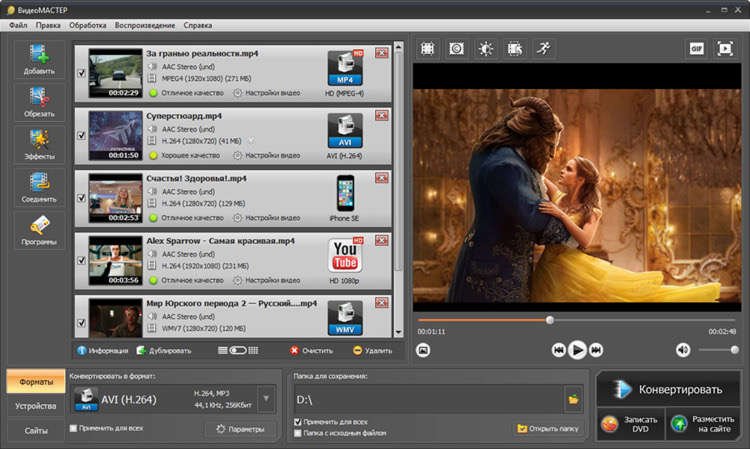
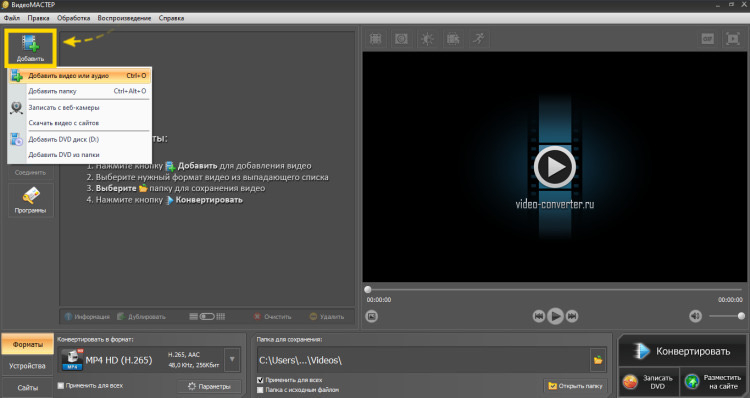
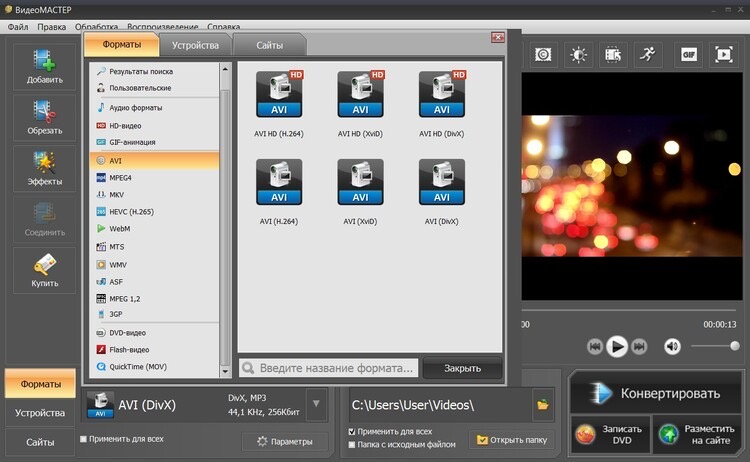
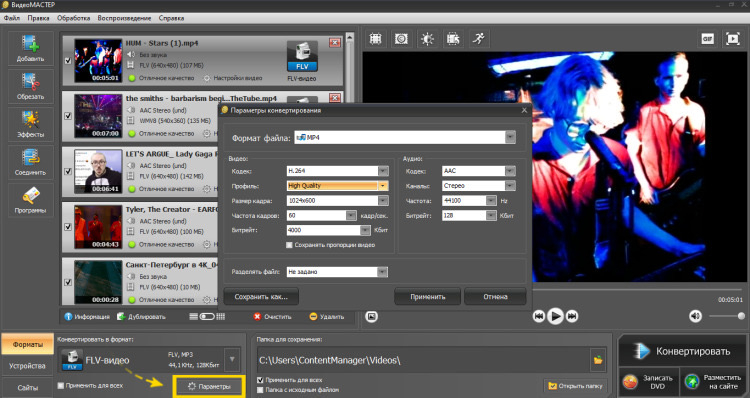
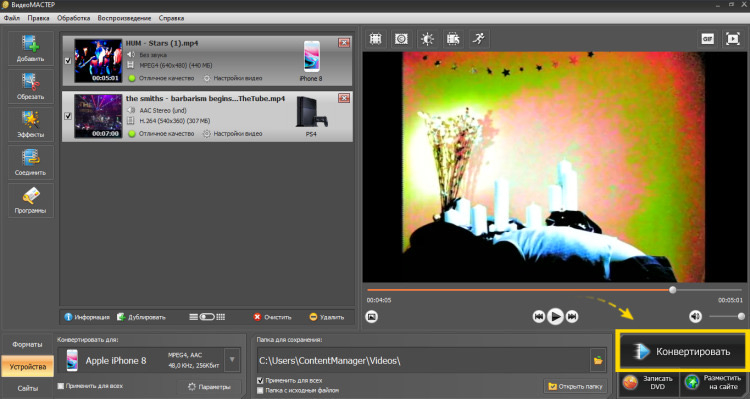
Для серии однотипных роликов удобно сначала определить общий профиль, а затем применить его к папке материалов. Это особенно полезно, когда у команды есть стабильный технический стандарт для рекламных видео, обучающих записей или демонстраций продукта.
Добавьте файл или папку, выберите формат, откройте параметры видео и проверьте кодек, разрешение, частоту кадров и битрейт. После обработки сравните итоговый размер с исходником и обязательно просмотрите фрагменты с мелким текстом, быстрым движением и градиентами.
Плюсы
- Понятные ручные параметры сжатия.
- Пакетная обработка файлов и папок.
- Пресеты для типовых устройств и форматов.
Минусы
- Основная настольная платформа — Windows.
- Глубина настройки энкодера меньше, чем у HandBrake.
Кому подойдёт
Подойдёт командам на Windows, которым нужен управляемый конвертер без интерфейса профессионального кодировщика.
2. HandBrake
Открытый транскодер для Windows, macOS и Linux. Есть режим постоянного качества, средний битрейт, очередь заданий и развитые параметры кодеков. На Xeon Live доступен обзор HandBrake, который дополняет карточку контекстом по возможностям инструмента.
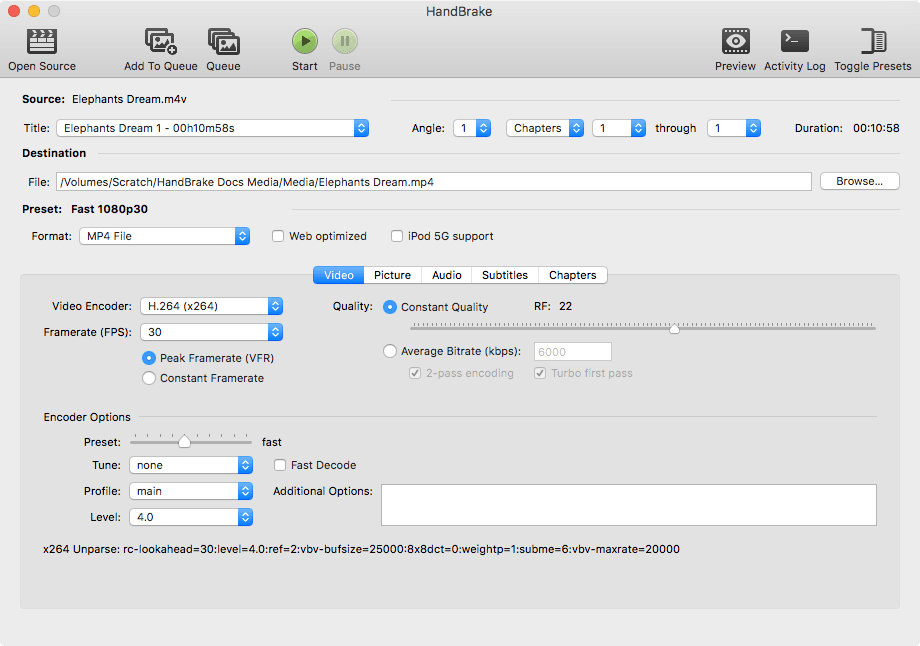
HandBrake особенно полезен, когда технический профиль нужно повторять на большой серии файлов. Постоянное качество удобно, когда важнее сохранить визуальную стабильность, а средний битрейт — когда нужен более прогнозируемый объём данных.
Начните с пресета, близкого к нужному разрешению, затем меняйте только параметры, связанные с задачей. Для статичной презентации допустим более экономный поток, для динамичной съёмки потребуется больше данных. Перед массовым запуском сделайте тест на сложной сцене.
Плюсы
- Windows, macOS и Linux.
- Открытый исходный код.
- Очередь и развитые параметры энкодера.
- Разные стратегии управления качеством и битрейтом.
Минусы
- Требует понимания терминов кодирования.
- Не заменяет полноценный монтажный редактор.
Кому подойдёт
Подойдёт видеопродюсерам и техническим специалистам, которым важна повторяемость параметров и точный контроль.
3. VLC media player
Кроссплатформенный медиаплеер с функцией «Конвертировать/сохранить» и редактируемыми профилями вывода. На Xeon Live доступен обзор VLC media player, который дополняет карточку контекстом по возможностям инструмента.
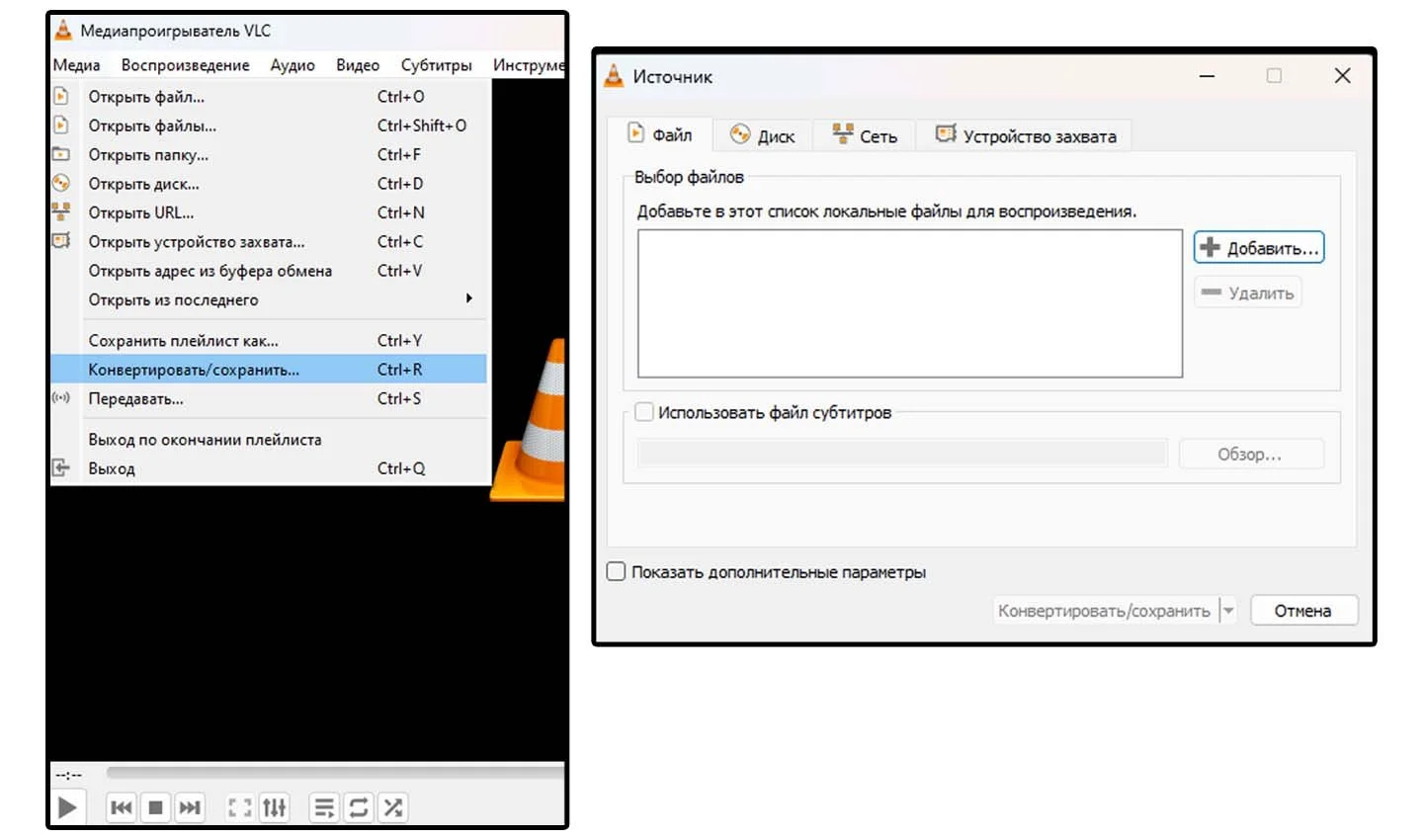
Компрессия в VLC — вспомогательная функция, а не центральный рабочий процесс. Это плюс для разового файла, когда программа уже установлена, и минус для постоянного пакетного производства, где отдельный транскодер организован лучше.
Откройте «Медиа» → «Конвертировать/сохранить», добавьте файл, выберите профиль и проверьте его кодек, разрешение и битрейт. Сохраните результат под новым именем. Если размер почти не изменился, параметры профиля, скорее всего, слишком близки к исходным.
Плюсы
- Широкая доступность на настольных системах.
- Не требует отдельного компрессора для разовой задачи.
- Профили можно редактировать.
Минусы
- Настройки сжатия менее наглядны, чем в специализированных программах.
- Пакетный сценарий организован слабее.
Кому подойдёт
Подойдёт для редких преобразований одного-двух файлов, когда VLC уже используется в рабочей среде.
4. Shotcut
Кроссплатформенный видеоредактор, где размер уменьшается на финальном экспорте. Доступны профили, кодеки и расширенные параметры вывода. На Xeon Live доступен обзор Shotcut, который дополняет карточку контекстом по возможностям инструмента.
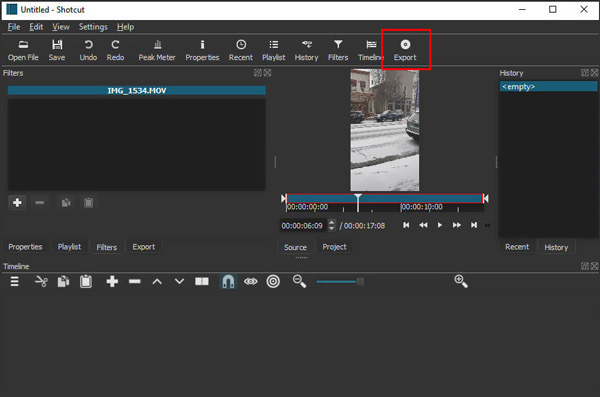
Сильная сторона монтажного подхода — отсутствие лишнего промежуточного перекодирования. Ролик монтируется в проекте, а компактная версия появляется один раз в конце. Для рекламы и продуктовых демонстраций это снижает риск накопления артефактов.
Сначала завершите монтаж и проверьте параметры проекта. Затем откройте Export, выберите профиль, кодек и уровень качества. Для критичного материала сохраните короткий тест сложной сцены, оцените его на обычном рабочем мониторе и только потом экспортируйте весь ролик.
Плюсы
- Windows, macOS и Linux.
- Монтаж и сжатие объединены в одном финальном экспорте.
- Расширенные параметры кодирования.
Минусы
- Для простого уменьшения готового файла интерфейс избыточен.
- Нужно следить и за параметрами проекта, и за экспортом.
Кому подойдёт
Подойдёт командам, которые одновременно монтируют и оптимизируют видео.
5. Movavi Video Converter
Movavi Video Converter — Конвертер для Windows и macOS с простым сценарием добавления файла, выбора вывода и настройки результата.
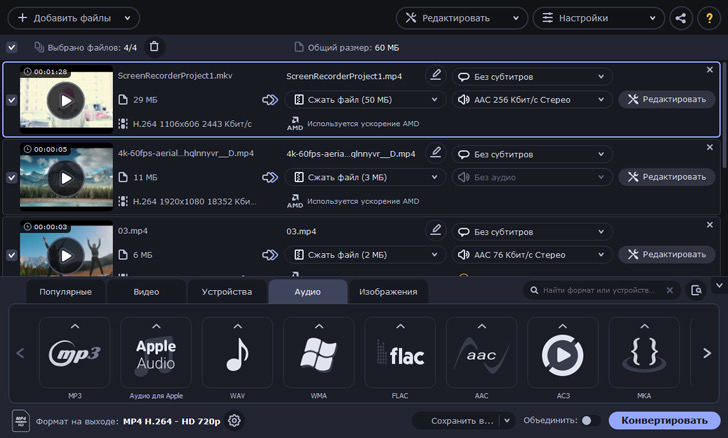
Подход ориентирован на быстрый переход от исходника к готовому файлу. Для офисной или маркетинговой команды это удобно, когда важнее повторяемый понятный процесс, чем десятки параметров энкодера. Изменяемые характеристики всё равно следует проверять на одном тестовом ролике.
Выберите один типичный исходник, задайте формат, разрешение и качество, затем сохраните результат и проверьте его на целевой площадке. Только после этого применяйте те же параметры к остальной серии. Это снижает риск массово получить неверное разрешение или слишком агрессивную компрессию.
Плюсы
- Windows и macOS.
- Низкий порог входа.
- Основные параметры вывода собраны в одном процессе.
Минусы
- Меньше тонких настроек, чем в HandBrake.
- Для единственной операции сжатия набор функций шире необходимого.
Кому подойдёт
Подойдёт маркетинговым и контент-командам, которым нужен простой управляемый конвертер.
6. Any Video Converter
Any Video Converter — Программа для Windows и macOS с отдельным инструментом Compress Video, целевыми параметрами и пакетной обработкой.
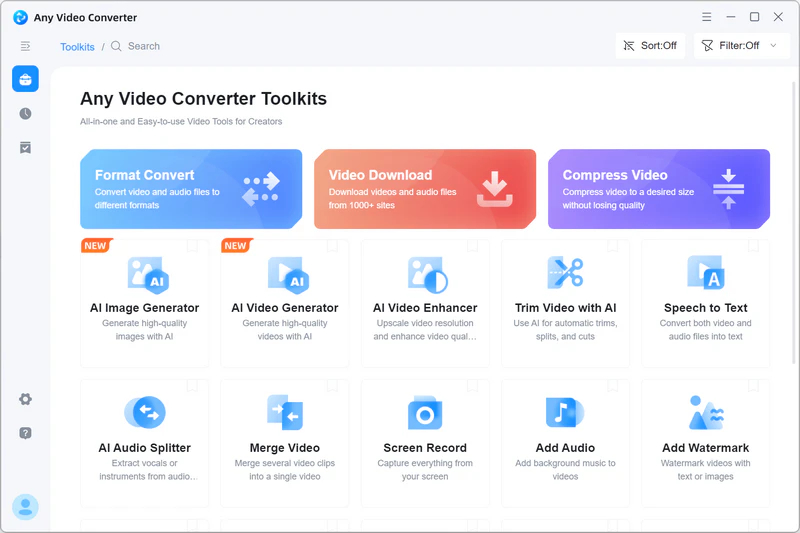
Отдельный модуль сжатия удобен тем, что не заставляет искать нужную функцию среди монтажных инструментов. В серийном производстве можно сначала проверить один ролик, а затем применить аналогичный режим к нескольким материалам.
Выберите сложный тестовый ролик, задайте целевой размер или степень компрессии и сохраните пробную версию. Если мелкий текст и движение выглядят нормально, подключайте пакетную обработку. Для экранных записей разумнее сохранять разрешение и экономить поток умеренно.
Плюсы
- Отдельный Compress Video.
- Windows и macOS.
- Пакетная обработка.
- Параметры компрессии собраны в одном модуле.
Минусы
- Автоматический режим не отменяет визуальную проверку.
- Часть функций не нужна, если задача только в уменьшении размера.
Кому подойдёт
Подойдёт тем, кто регулярно обрабатывает серии роликов и хочет отдельный модуль компрессии.
7. Format Factory
Windows-утилита для преобразования медиа с очередью заданий и ручным редактированием профилей.
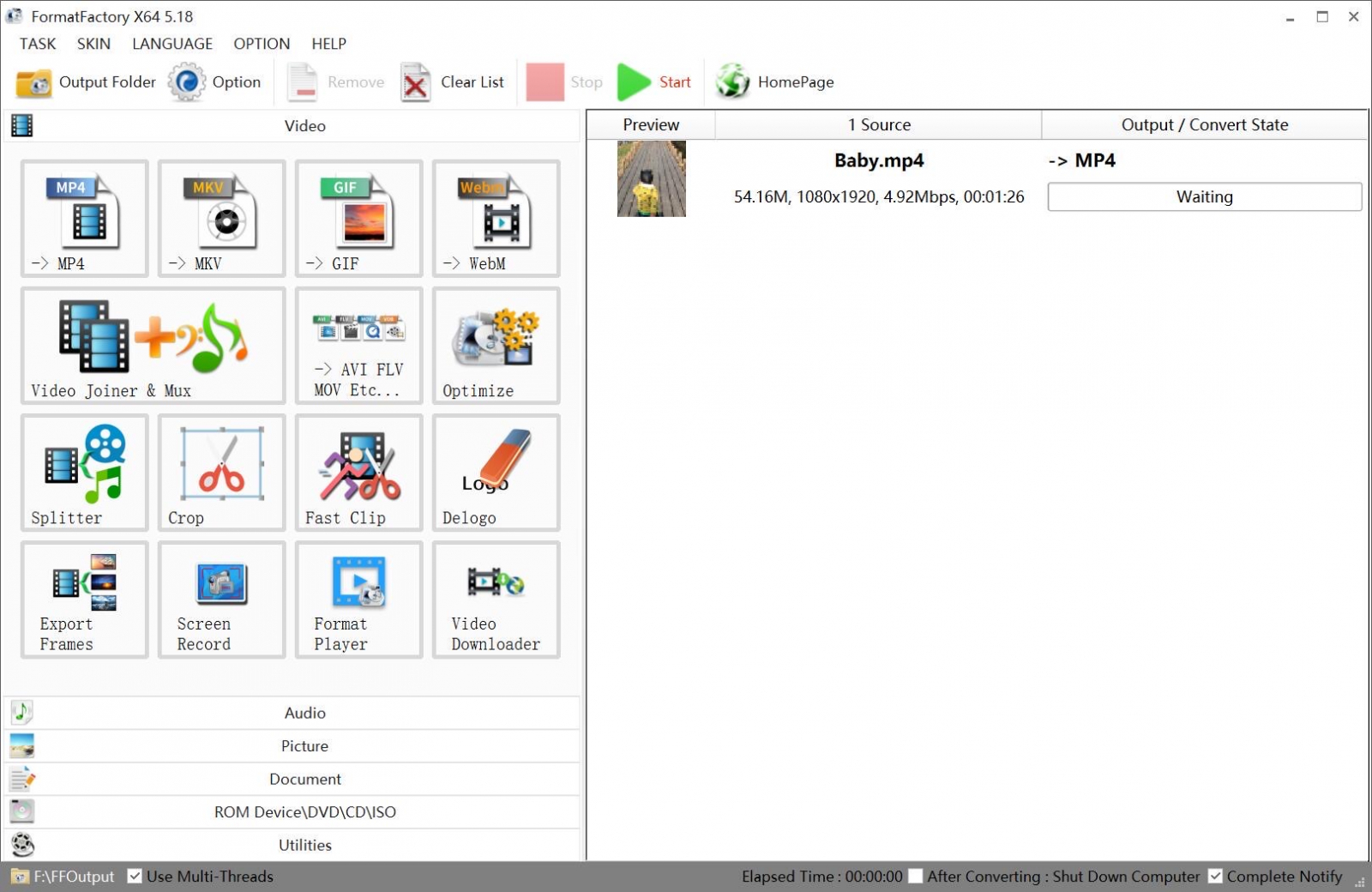
Format Factory объединяет много типов файлов, поэтому интерфейс выглядит утилитарно. После выбора нужного видеоформата логика понятна: профиль, параметры, очередь. Для архива или серии роликов это практичнее, чем повторять одни и те же действия вручную.
Не применяйте один битрейт к принципиально разным материалам. Экранная запись со слайдами и динамичная съёмка требуют разной плотности данных. Создайте несколько рабочих профилей по типу контента и фиксируйте, какой профиль используется в проекте.
Плюсы
- Очередь преобразований.
- Много форматов.
- Ручные параметры профилей.
Минусы
- Только Windows.
- Интерфейс перегружен несвязанными с видео функциями.
Кому подойдёт
Подойдёт специалистам, которые обрабатывают разные типы медиа и ценят пакетную очередь.
8. Freemake Video Converter
Freemake Video Converter — Windows-конвертер с пользовательскими профилями, выбором кодека, размера кадра и других параметров вывода.
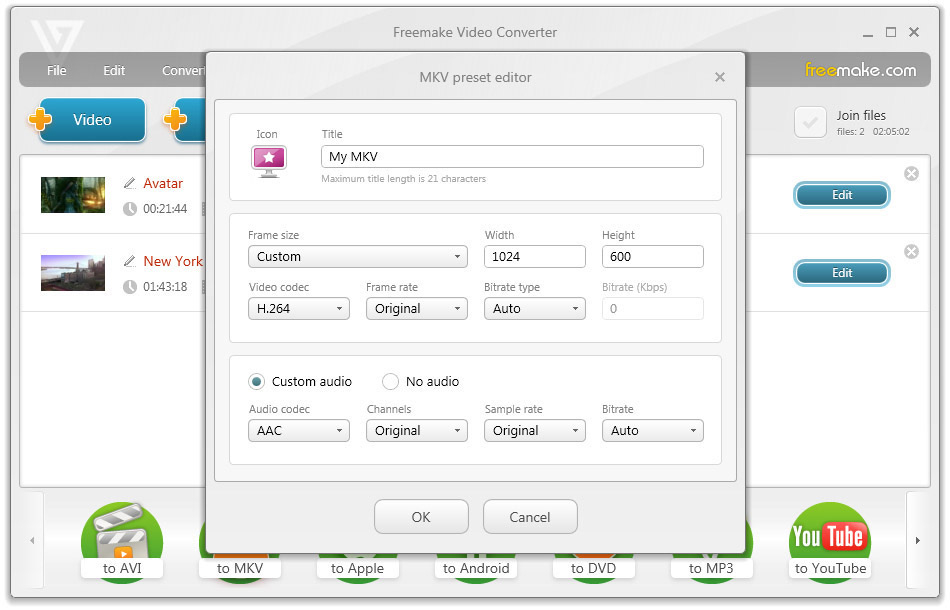
Редактор профиля помогает увидеть, какие технические параметры реально будут использованы, вместо слепого выбора названия формата. Это особенно важно для архивных роликов: если файл уже сильно сжат, повторная перекодировка ради небольшой экономии может принести больше потерь, чем пользы.
Проверьте исходный кодек и разрешение. Если одновременно нужна смена формата и заметное уменьшение потока, настройте пользовательский профиль и сделайте тест. Если задача сводится к минимальной экономии места, иногда разумнее оставить исходник без нового поколения кодирования.
Плюсы
- Настраиваемые пользовательские профили.
- Выбор кодека и размера кадра.
- Конвертация и компрессия в одном процессе.
Минусы
- Только Windows.
- Интерфейс ориентирован на широкий набор сценариев и устройств.
Кому подойдёт
Подойдёт пользователям Windows, которым нужен классический конвертер с ручными профилями.
Онлайн-сервисы для сжатия видео
Браузерные сервисы не требуют установки, но файл передаётся на удалённую инфраструктуру. Для ещё не опубликованных рекламных кампаний, внутренних презентаций и клиентских материалов это отдельный критерий выбора наряду с качеством.
9. Clideo
Браузерный Video Compressor с уровнями Basic, Strong и Superb и оценкой будущего размера. На Xeon Live доступен обзор Clideo, который дополняет карточку контекстом по возможностям инструмента.
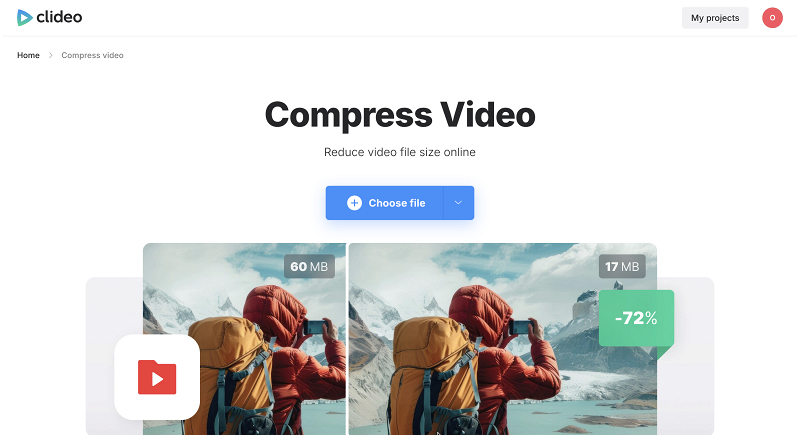
Понятные уровни удобны, когда пользователь не хочет вручную считать битрейт. Но максимальная степень компрессии не является автоматически лучшей: чем сильнее уменьшается поток, тем выше риск потерять мелкие детали и чистые контуры текста.
Загрузите файл, выберите степень компрессии, посмотрите оценку размера и запустите обработку. После сохранения проверьте не только начало, но и динамичные фрагменты, титры и градиенты. Для конфиденциальных исходников отдельно учитывайте облачную обработку.
Плюсы
- Работает в браузере.
- Понятные уровни компрессии.
- Показывает оценку размера.
Минусы
- Файл передаётся на удалённый сервер.
- Меньше ручного контроля, чем у настольного транскодера.
Кому подойдёт
Подойдёт для быстрых разовых задач с неконфиденциальными материалами.
10. VEED
Браузерный видеоредактор, где размер регулируется на экспорте через качество, разрешение и расширенные параметры. На Xeon Live доступен обзор VEED, который дополняет карточку контекстом по возможностям инструмента.
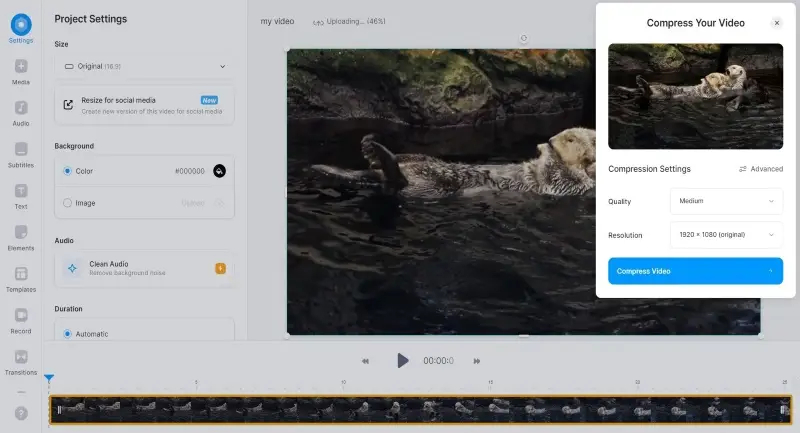
VEED особенно уместен, когда ролик всё равно редактируется в браузере. Тогда не нужно сначала экспортировать тяжёлую версию и потом загружать её в отдельный компрессор. Для записей интерфейса важно сохранять читаемость мелкого текста.
Сначала определите требуемое разрешение, затем меняйте качество небольшими шагами. Если доступен битрейт или другой расширенный параметр, тестируйте его на фрагменте с мелкими деталями. Большие исходники и внутренние материалы требуют отдельной оценки облачного сценария.
Плюсы
- Монтаж и оптимизация в одном процессе.
- Простые и расширенные параметры экспорта.
- Удобен для коротких роликов.
Минусы
- Зависит от сети и облачной обработки.
- Для больших архивов настольный пакетный процесс удобнее.
Кому подойдёт
Подойдёт командам, которые уже редактируют видео в браузере.
11. FreeConvert
FreeConvert — Браузерный компрессор с целевым размером и расширенными параметрами кодирования.
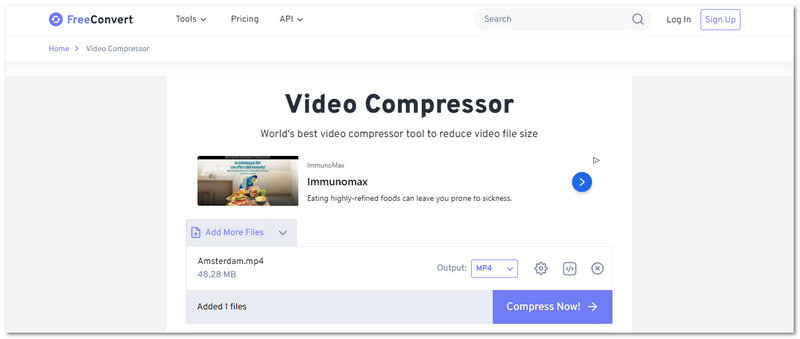
Целевой объём полезен, когда система принимает файл только до определённого предела. Но такой режим распределяет доступный поток по длительности автоматически: динамичные сцены при том же размере сложнее сохранить чистыми, чем статичную презентацию.
Задайте целевой размер с небольшим запасом, выберите совместимый кодек и сначала сохраните исходное разрешение. Если качество недостаточно, увеличьте допустимый размер или осознанно уменьшите разрешение. Не пережимайте уже готовую копию несколько раз подряд.
Плюсы
- Есть целевой размер.
- Есть расширенные настройки.
- Не требует установки программы.
Минусы
- Исходник загружается в сервис.
- Жёсткий целевой размер может сильнее повредить сложные сцены.
Кому подойдёт
Подойдёт для разовых задач с конкретным ограничением по размеру.
12. Microsoft Clipchamp
Браузерный и Windows-видеоредактор, где уменьшение размера удобно выполнять выбором параметров финального экспорта.
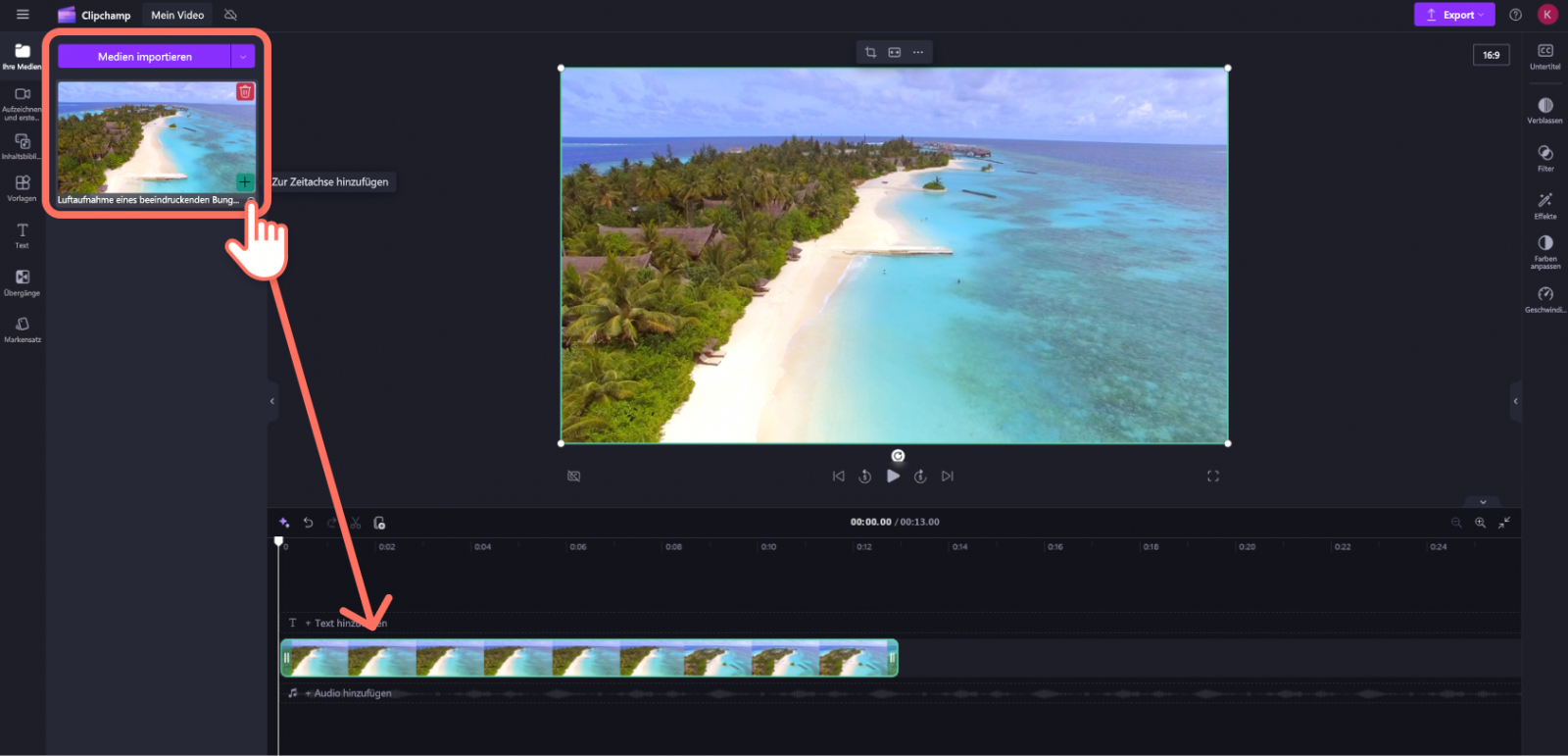
Clipchamp рационален, когда ролик нужно сначала собрать, добавить титры или обрезать. Точный битрейт и целевой объём контролируются слабее, чем в специализированном компрессоре, зато отдельный промежуточный файл не нужен.
Проверьте формат кадра проекта, затем выберите минимальное разрешение, которое сохраняет читаемость и качество для конечного использования. Если требуется строго заданный размер в мегабайтах, лучше выбрать инструмент с отдельным режимом целевого размера.
Плюсы
- Монтаж и экспорт в одном интерфейсе.
- Работа в браузере и Windows.
- Простая логика выбора разрешения.
Минусы
- Нет тонкого контроля битрейта.
- Для одной операции сжатия редактор может быть избыточен.
Кому подойдёт
Подойдёт офисным и контент-командам, уже использующим Clipchamp.
Приложения для Android
На смартфоне задача чаще всего оперативная: уменьшить снятый ролик перед передачей или освободить место, не перенося материал на компьютер. Поэтому здесь особенно важны понятные режимы, целевой размер, разрешение и сохранение исходника.
13. YouCut
YouCut — Android-видеоредактор, где уменьшение размера выполняется через параметры экспорта после монтажа.
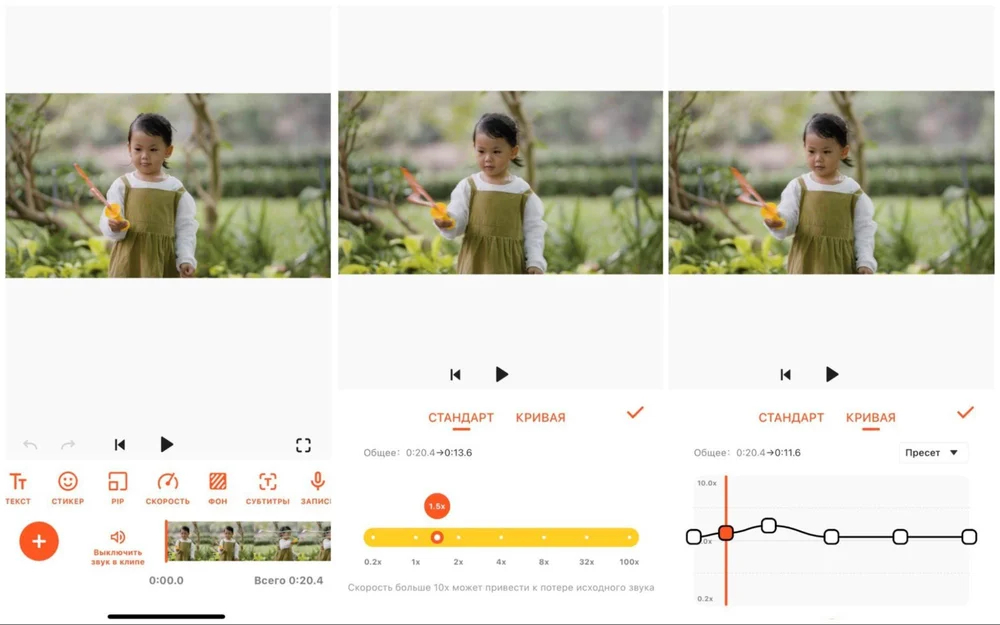
Если исходник снят в разрешении выше реальной потребности, снижение размера кадра может заметно сократить файл. Для записи экрана с мелким текстом лучше сначала сохранить разрешение и уменьшать качество осторожнее.
Перед экспортом проверьте длительность и кадрирование, затем выберите разрешение и качество. После сохранения откройте файл в обычной галерее и проверьте синхронность звука, текст и движение. Важный ролик дополнительно посмотрите на компьютере.
Плюсы
- Монтаж и экспорт на одном устройстве.
- Понятные настройки качества и разрешения.
- Удобен для роликов со смартфона.
Минусы
- Меньше технической глубины, чем у настольных транскодеров.
- Точный целевой размер не является главным режимом.
Кому подойдёт
Подойдёт авторам, которые снимают и редактируют на Android.
14. CapCut
Мобильный редактор, где размер контролируется на финальном экспорте через разрешение, частоту кадров и качество.
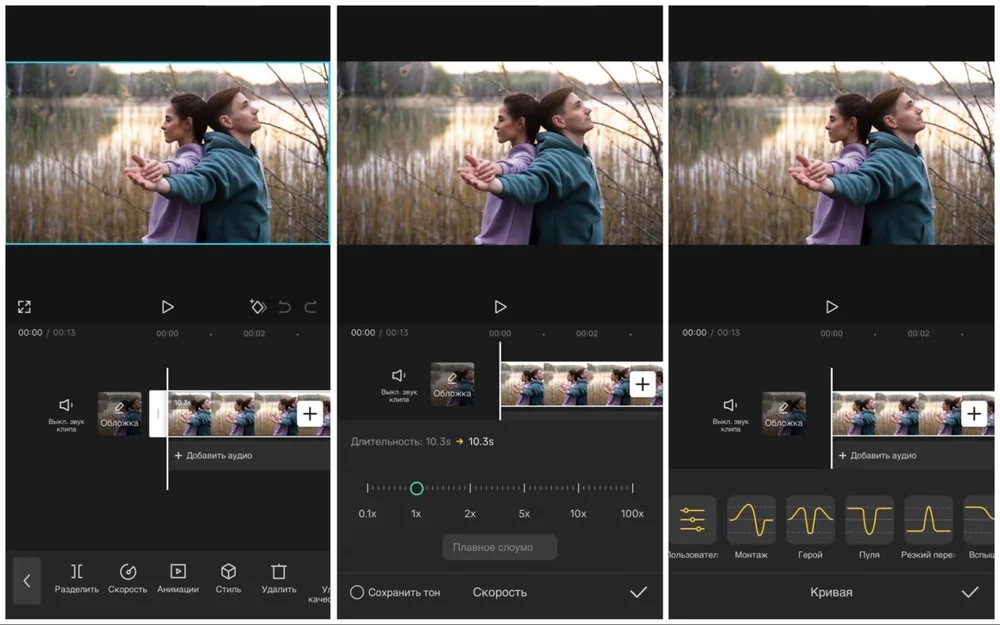
Единая цепочка от монтажа до компактного файла удобна для короткого контента. Но большое число функций избыточно, если нужно только уменьшить готовый ролик. Для текста и продуктовых деталей не снижайте разрешение автоматически.
Экспортируйте короткий тест, сравните размер и просмотрите начало, динамичный участок и финальные титры. Если ролик ещё будут монтировать, не пережимайте рабочую копию: компактную версию лучше делать после завершения проекта.
Плюсы
- Полноценный мобильный монтаж.
- Параметры качества и разрешения на экспорте.
- Подходит для короткого контента.
Минусы
- Избыточен для единственной операции сжатия.
- Специализированный компрессор точнее работает с целевым размером.
Кому подойдёт
Подойдёт мобильным командам, которые уже монтируют в CapCut.
15. VidCompact
VidCompact — Android-компрессор и конвертер с базовой обрезкой.
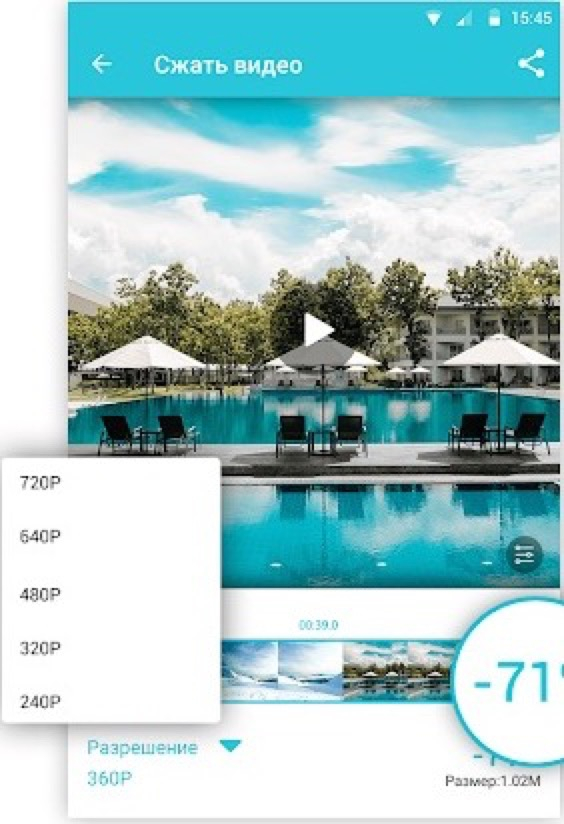
Специализированный интерфейс короче большого видеоредактора: выбрать файл, режим и получить новую копию. Для рабочих материалов мастер-файл лучше сохранять отдельно, чтобы при необходимости вернуться к качественному исходнику.
Проверяйте размер, ориентацию, соотношение сторон и звук. Если есть лишние начало и конец, сначала обрежьте их: сокращение длительности уменьшает размер без деградации оставшихся кадров.
Плюсы
- Сжатие и конвертация в одном приложении.
- Есть базовая обрезка.
- Удобен для оперативной обработки.
Минусы
- Ограниченные точные параметры энкодера.
- Не заменяет хранение мастер-файлов.
Кому подойдёт
Подойдёт тем, кому нужен мобильный компрессор без большой монтажной среды.
16. Video Compressor Panda
Video Compressor Panda — Специализированное Android-приложение для создания более компактной копии ролика.
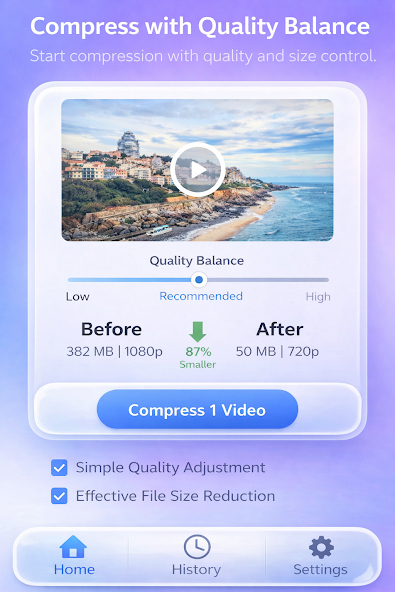
Короткий путь до результата полезен в оперативных задачах. Для рабочих материалов лучше придерживаться правила «сначала копия, потом проверка»: исходник не удаляется, пока не подтверждены качество и совместимость уменьшенной версии.
Выберите умеренную степень компрессии и оцените результат. Для большого экрана или презентации оставляйте больше качества; для быстрого обмена внутри команды допустима более компактная копия. Название пресета не заменяет реальный просмотр.
Плюсы
- Специализация на уменьшении размера.
- Короткий мобильный процесс.
- Удобно создавать отдельную копию.
Минусы
- Меньше контроля, чем у настольных программ.
- Пресет нужно проверять визуально.
Кому подойдёт
Подойдёт для быстрых мобильных копий без монтажа.
17. Compress Video Size Compressor
Compress Video Size Compressor — Android-приложение Inverse AI с целевым размером, пакетным режимом и выбором x264/x265.
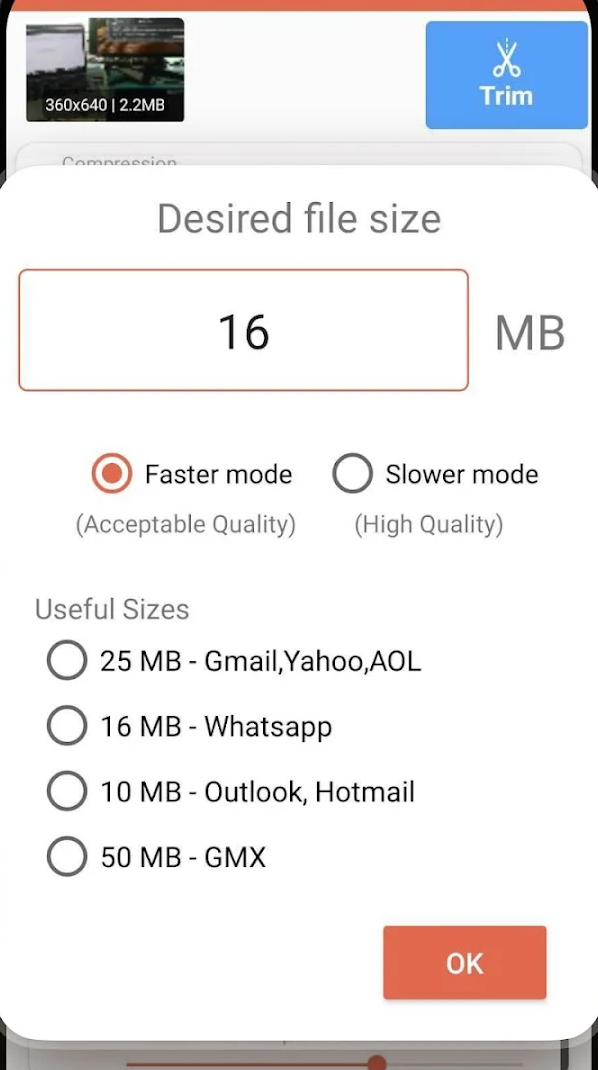
Целевой размер удобен при жёстком ограничении системы. x265 способен быть эффективнее, но его совместимость нужно проверять на конечных устройствах. Для максимально универсального обмена H.264 остаётся безопаснее.
Сначала обработайте один тестовый исходник и задайте целевой объём с запасом. Подключайте пакетный режим только после проверки. Это предотвращает ситуацию, когда одинаково неудачный параметр применяется к целой серии.
Плюсы
- Целевой размер.
- Пакетный режим.
- Выбор x264/x265.
Минусы
- Совместимость x265 требует проверки.
- Автоматический расчёт не гарантирует одинаковое качество разных сцен.
Кому подойдёт
Подойдёт пользователям Android, которым нужен более технический контроль.
18. Compress Video от Double Ape
Compress Video от Double Ape — Приложение с тремя режимами: быстрая компрессия, конкретный размер файла и конкретное разрешение; заявлена пакетная обработка.
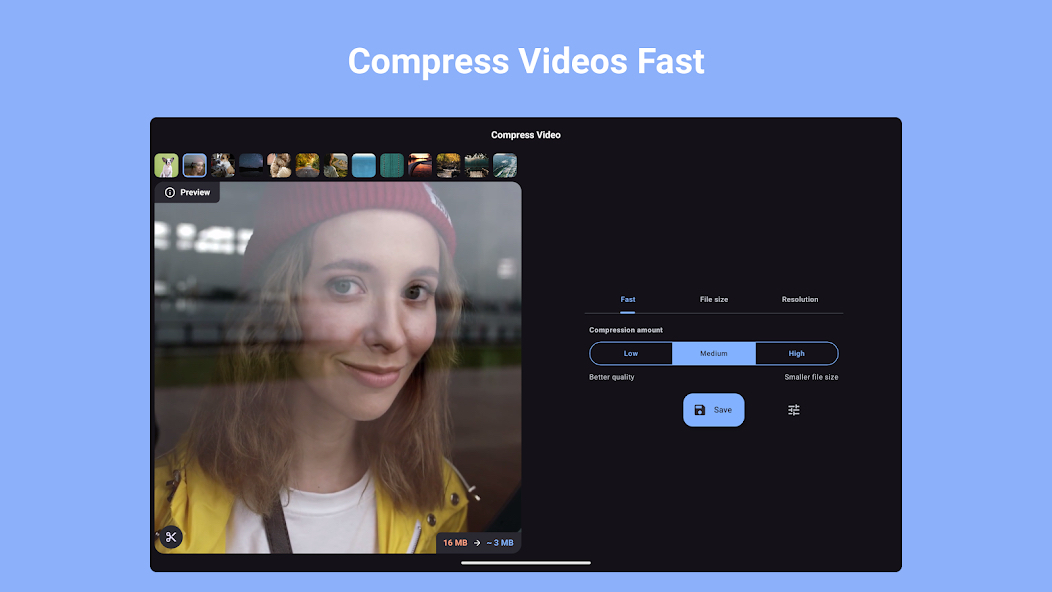
Разделение по цели делает процесс понятным нетехническому пользователю. Если ограничение задано в мегабайтах, нет необходимости вручную перебирать битрейт; если важен стандартный размер кадра, выбирается отдельный режим.
Для команды полезно закрепить, какой режим применяется к какому типу материалов. Перед массовой обработкой одного типа роликов проверьте эталонный файл и только затем запускайте пакет.
Плюсы
- Три режима под разные цели.
- Есть пакетная обработка.
- Есть конкретный целевой размер.
Минусы
- Мобильный интерфейс не заменяет глубокую настройку.
- Нужен тест до пакетного запуска.
Кому подойдёт
Подойдёт тем, кому важен выбор между размером, разрешением и быстрым пресетом.
19. Video Compressor от kkapps
Video Compressor от kkapps — Android-компрессор с пользовательскими разрешением и битрейтом и обработкой нескольких роликов.
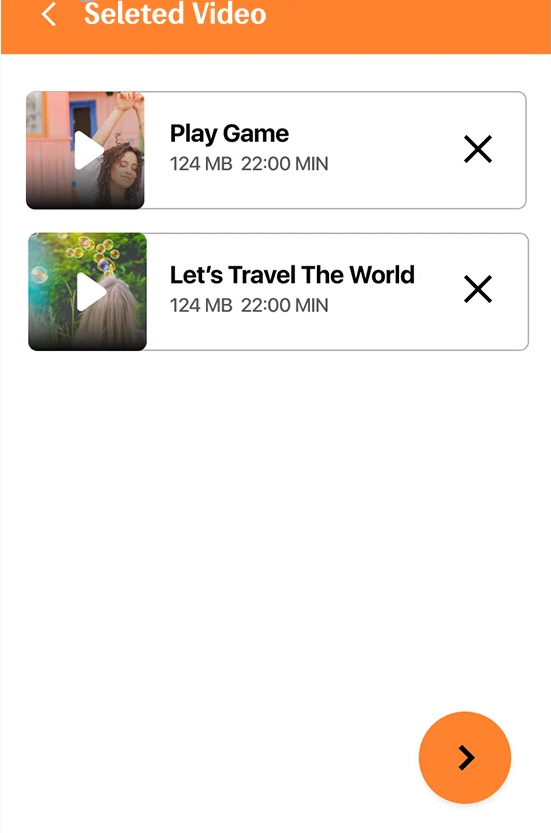
Параметры исходного и итогового файлов помогают понимать, что изменилось. Экранные записи и динамичная съёмка не стоит кодировать одним профилем: одинаковый битрейт даёт разное качество в зависимости от сложности кадра.
Сгруппируйте похожие ролики, выберите разрешение и битрейт на одном тесте, проверьте результат, затем запускайте остальные. Для текста лучше сохранять размер кадра, для избыточно высокого разрешения камеры можно сначала уменьшить его.
Плюсы
- Пользовательские разрешение и битрейт.
- Пакетная компрессия.
- Показывает технические параметры.
Минусы
- Утилитарный интерфейс.
- Один профиль не подходит всем типам видео.
Кому подойдёт
Подойдёт тем, кто хочет вручную задавать основные параметры на Android.
20. Video Compressor & Video Cutter
Video Compressor & Video Cutter — Приложение MobileIdea Studio, которое сочетает компрессию, обрезку и уровни качества; в карточке также заявлен аппаратный кодек.
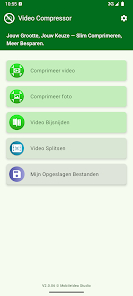
Сначала удалить ненужные начало и конец часто выгоднее, чем сильнее портить весь оставшийся ролик. Это особенно полезно для интервью, мероприятий и рабочих записей, где технические паузы не нужны в финальной версии.
Обрежьте лишнее, затем выберите умеренный уровень качества и сравните результат. Для повторного монтажа сохраняйте исходник. Сильное снижение качества имеет смысл только при реальном ограничении, а не ради минимального числа мегабайт.
Плюсы
- Компрессия и обрезка вместе.
- Понятные уровни качества.
- Аппаратный кодек на совместимых устройствах.
Минусы
- Меньше точных параметров, чем у настольных транскодеров.
- Рекламная модель может мешать длительной работе.
Кому подойдёт
Подойдёт для оперативной подготовки мобильных роликов.
Как выбрать программу под конкретный рабочий сценарий
Универсального победителя для всех ситуаций нет: один и тот же профиль по-разному ведёт себя на презентации, экранной записи и динамичной съёмке. Для маркетинга важен весь путь файла — от мастер-копии до согласования и публикации. Чем меньше лишних поколений перекодирования и ручных переделок, тем стабильнее итоговое качество и тем легче повторять процесс на следующих роликах.
Регулярное пакетное производство
Если каждую неделю выпускается серия однотипных роликов, приоритетом становится повторяемость. Нужны очередь, сохранённый профиль и предсказуемые технические параметры. HandBrake, ВидеоМАСТЕР, Any Video Converter и Format Factory подходят лучше разового браузерного компрессора, потому что позволяют сначала отладить один профиль, а затем прогнать серию. Команда получает внутренний стандарт: какой контейнер, кодек, разрешение и диапазон качества используется для конкретного типа контента. Важный организационный эффект — меньше ручных решений у каждого отдельного сотрудника, а значит меньше расхождений между выпусками.
Ролик ещё не смонтирован
Когда впереди монтаж, промежуточное сжатие часто вредно: оно создаёт ещё одно поколение кодирования. Shotcut, Clipchamp, CapCut и YouCut разумнее использовать так, чтобы компактная версия появлялась только на финальном экспорте. Мастер-файл или исходные клипы остаются нетронутыми, а рабочая команда не накапливает артефакты между нарезкой, титрами и конечным сохранением. Исключение — очень тяжёлые исходники, с которыми компьютер не справляется; в профессиональном процессе для этого используют прокси, но публикационный файл всё равно следует рендерить из качественного источника.
Файл нужно передать клиенту
Сначала определите реальное ограничение канала, а не выбирайте максимальную компрессию. Иногда достаточно изменить способ передачи, а не ухудшать изображение. Если компактный файл обязателен, сервисы с целевым размером позволяют быстрее приблизиться к пределу, но тестировать качество всё равно нужно. Удобно оставить небольшой запас относительно формального ограничения, чтобы служебные изменения контейнера не вывели файл за предел. Для согласований полезно хранить имя версии и дату экспорта, иначе несколько похожих копий быстро становятся источником путаницы.
Видео для сайта и лендинга
На сайте важны не только мегабайты, но и разрешение блока, скорость старта, совместимость и мобильный трафик. Не храните 4K только потому, что исходник снят в 4K, если видео показывается в небольшом фоновом элементе. Но и не уменьшайте текстовую демонстрацию до уровня, где интерфейс становится нечитаемым. После экспорта проверяйте реальную страницу, а не только локальный плеер: автозапуск, постер, поведение на мобильном экране и время появления первого кадра дают больше информации о пользовательском опыте, чем один показатель размера.
Презентация и конференц-зал
Для презентации критичны читаемые подписи и стабильное воспроизведение на конкретном компьютере. Лучше заранее протестировать файл в том же программном обеспечении и на том же разрешении проектора или панели. Более эффективный кодек может экономить место, но проигрывать по совместимости со старым рабочим ноутбуком. В этом сценарии надёжность воспроизведения важнее нескольких лишних мегабайт. Также проверьте громкость и задержку звука: на большом экране зритель быстрее замечает рывки и рассинхронизацию, чем на смартфоне автора.
Запись экрана и демонстрация продукта
Экранные записи содержат текст, тонкие линии и резкие контрастные границы. Они часто выглядят хорошо при умеренном битрейте, пока не начинается движение окна или прокрутка. Тестовый фрагмент должен включать именно прокрутку, появление курсора, мелкие шрифты и анимацию интерфейса. Если разрешение уже совпадает с реальным размером демонстрации, сначала меняйте поток, а не количество пикселей. Для продуктовой демонстрации сохранность подписи кнопок и цифр важнее гладкости однотонного фона.
Динамичная рекламная съёмка
Быстрое движение, конфетти, вода, волосы, листва, дым и мелкие фактуры сложнее кодируются. Профиль, который хорошо работает на статичной презентации, может давать блоки и грязь на таком ролике. Для динамичного контента оставляйте больше данных или используйте более эффективный кодек после проверки совместимости. Сравнивайте сложные сцены и в обычном воспроизведении, и на стоп-кадрах: первый способ показывает воспринимаемое качество, второй помогает заметить характер артефактов и понять, стоит ли повышать поток.
Архив мастер-файлов
Архив и публикационная копия — разные сущности. Для архива лучше сохранять качественный мастер, а компактные производные делать по мере необходимости. Агрессивно сжимать единственную копию опасно: через несколько месяцев может понадобиться новый монтаж, кадрирование, другой цветовой профиль или экспорт в иной формат. Экономия места не должна уничтожать возможность повторного использования контента. В корпоративном архиве полезно разделять каталоги мастер-файлов, рабочих проектов и публикационных копий, чтобы случайно не принять облегчённую версию за исходник.
Конфиденциальный исходник
Для неопубликованного продукта, внутреннего интерфейса, персональных данных или коммерческих условий предпочтительнее локальная обработка. Браузерный компрессор технически удобен, но добавляет внешнюю точку передачи. Политика сервиса должна соответствовать внутренним правилам организации. Если это невозможно подтвердить, используйте настольную программу или локальное мобильное приложение. Даже при локальном процессе проверьте папку сохранения и синхронизацию облачных дисков: итоговая копия не должна автоматически оказаться в неподходящем общем каталоге.
Серия вертикальных роликов
Вертикальная ориентация сама по себе не требует отдельного кодека, но важно сохранить правильное соотношение сторон. Не переводите 9:16 в горизонтальный проект с полями ради сжатия. Сначала фиксируйте геометрию кадра, затем подбирайте разрешение и поток. Для серии роликов лучше один проверенный профиль, иначе публикации будут заметно различаться по резкости и размеру. Отдельно проверьте зоны с титрами: после уменьшения размера кадра мелкие подписи и тонкие обводки могут выглядеть хуже, даже если лицо или крупный объект остаются резкими.
Видео с несколькими аудиодорожками
Некоторые контейнеры хранят несколько звуковых дорожек и субтитры. После преобразования часть из них может исчезнуть, если профиль рассчитан на один трек. Перед массовым сжатием проверьте, какие дорожки сохраняются, их язык и порядок. Для бизнес-видео с локализациями это важнее небольшой экономии: потерянную дорожку потом придётся восстанавливать из мастер-файла. Если используется отдельная музыка и речь, прослушайте места склеек и переходов — именно там быстрее проявляются ошибки экспорта.
Слабый рабочий компьютер
На слабом компьютере более эффективный кодек может кодироваться заметно дольше. Оптимальный профиль — баланс времени, размера и качества, а не максимум вычислительной сложности. Если требуется быстро подготовить десятки файлов, иногда H.264 с разумным битрейтом оказывается практичнее более тяжёлого кодирования. Оценивайте полный цикл производства: время подготовки настроек, рендер, возможную повторную обработку и загрузку. Самый маленький файл не всегда экономит больше рабочего времени.
Материал для длительного согласования
Когда ролик проходит несколько кругов комментариев, полезно отделять лёгкие просмотровые копии от финального мастера. Для чернового согласования можно использовать более компактный профиль, если он сохраняет все детали, по которым принимаются решения. После утверждения финальная публикационная версия экспортируется заново из мастер-проекта. Такой подход не заставляет пересылать тяжёлые файлы на каждом круге, но и не превращает облегчённую черновую копию в источник для окончательного выпуска.
Видео с большим количеством текста
Инфографика, субтитры, интерфейсные подписи и мелкие дисклеймеры чувствительнее к снижению разрешения, чем обычная съёмка. Для такого ролика сначала сохраняйте размер кадра, а затем аккуратно уменьшайте битрейт или выбирайте более эффективный кодек. При проверке ставьте плеер в фактический размер показа: масштабирование браузером или презентацией может дополнительно ухудшить тонкие линии. Если текст уже плохо читается в исходнике, компрессия не исправит проблему — её нужно решать в макете.
Видео с шумом и зерном
Цифровой шум, плёночное зерно и мелкая случайная фактура очень плохо поддаются экономному сжатию, потому что меняются почти в каждом кадре. Энкодер вынужден тратить больше данных на то, что зритель иногда воспринимает как фон. Если шум технический и не является частью художественного замысла, его разумно аккуратно уменьшить до финального кодирования. Но сильное шумоподавление способно разрушить фактуру кожи и предметов, поэтому такой шаг тоже требует сравнения с мастер-файлом.
Практический алгоритм сжатия без лишней потери качества
- Сохраните мастер-файл. Не перезаписывайте единственную исходную копию и не используйте облегчённый файл как новый мастер.
- Определите цель. Конкретный размер, быстрая передача, экономия хранилища и совместимость требуют разных настроек.
- Запишите исходные параметры. Длительность, разрешение, частота кадров, видеокодек и ориентировочный битрейт.
- Не повышайте разрешение. Апскейл не возвращает деталей и обычно только усложняет кодирование.
- Выберите совместимый кодек. H.264 ценен универсальностью; H.265 и AV1 требуют проверки конечной среды.
- Меняйте один фактор за раз. Иначе трудно понять, что именно испортило качество.
- Сделайте тестовый экспорт. Выберите фрагмент с движением, мелким текстом и градиентами.
- Сравните результат. Размер, резкость, плавность, звук и совместимость оцениваются вместе.
- Только затем запускайте пакет. Один неверный профиль не должен испортить десятки файлов.
- Проверьте конечную среду. Браузер, презентация, мобильное устройство и корпоративный плеер могут вести себя по-разному.
Если основной рычаг экономии — уменьшение размера кадра, полезно свериться с инструкцией о том, как менять разрешение видео без путаницы с качеством. Это особенно важно для записей интерфейса и роликов с титрами: слишком маленький кадр разрушает читаемость раньше, чем становится заметна общая деградация картинки.
Как оценить целевой размер до кодирования
Для приблизительно постоянного суммарного битрейта работает базовая оценка: размер в байтах ≈ длительность в секундах × суммарный битрейт в битах в секунду ÷ 8. Формула не учитывает все накладные данные контейнера, но хорошо показывает порядок величины. Если длительность не меняется и нужен файл примерно вдвое меньше, средний суммарный поток тоже должен уменьшиться примерно вдвое.
При переменном битрейте мгновенная плотность данных меняется от сцены к сцене. Поэтому режим постоянного качества и режим целевого размера решают разные задачи. В первом энкодер распределяет больше данных сложным сценам и меньше простым; во втором общий бюджет ограничен сильнее. Для динамичного ролика одинаковый конечный размер обычно означает более заметный компромисс по качеству, чем для статичной презентации.
Аудио тоже входит в общий поток, но в типичном видео его доля часто меньше видеодорожки. Слишком сильное урезание звука может дать небольшую экономию ценой неприятного голоса. Сначала оптимизируйте видеопоток, а звук меняйте только после прослушивания. Если в ролике речь — проверьте шипящие, фон и музыкальные переходы, а не только среднюю громкость.
Для роликов разной длительности целевой размер удобнее переводить в ориентировочный средний поток, а не копировать одно число мегабайт. Файл на одну минуту и запись на один час при одинаковом объёме получат совершенно разный бюджет данных на секунду. Поэтому внутренний стандарт лучше хранить как набор параметров по типу контента, а не как единственную цифру размера.
Как проверить результат после сжатия
Пресет не знает, какие детали критичны для вашей коммуникационной задачи. Для продуктовой демонстрации это элементы интерфейса, для рекламного ролика — фактура товара и кожа, для отчётной презентации — графики и мелкий текст. Поэтому финальная проверка должна быть одинаково обязательной и для автоматического сервиса, и для ручного кодировщика.
- Размер. Итоговый файл действительно помещается в требуемый канал с разумным запасом.
- Длительность. Начало и конец не обрезались, тайминг совпадает с мастер-файлом.
- Пропорции. Нет растяжения, чёрных полос и случайной смены ориентации.
- Текст. Мелкие буквы и интерфейсные подписи остаются читаемыми.
- Движение. Панорамы и анимация не получили новых рывков.
- Градиенты. На небе и фирменных фонах нет выраженных ступенчатых полос.
- Контуры. Вокруг логотипов и текста не появилось сильных светлых или тёмных ореолов.
- Звук. Дорожка синхронна, без щелчков и неожиданной смены каналов.
- Совместимость. Файл открывается в целевом браузере, презентации или плеере.
- Серия. При пакетной обработке выборочно проверены файлы из начала, середины и конца очереди.
Проверку лучше проводить в двух масштабах. Сначала воспроизведите ролик в реальном темпе и оцените общее впечатление: зритель именно так будет его видеть. Затем остановитесь на нескольких сложных кадрах и сравните их с мастером. Слишком пристальное изучение стоп-кадров может заставить завышать битрейт без реальной пользы, а только просмотр в движении иногда скрывает системную проблему с текстом или тонкими линиями.
Метрики, по которым можно оценить рабочий процесс
Для бизнеса полезно измерять не только визуальный результат, но и производственный процесс. Команда может вести простой журнал по нескольким показателям. Так становится понятно, какой профиль реально экономит время и место, а какой создаёт повторные правки.
- Коэффициент уменьшения. Отношение итогового размера к исходному; сравнивайте его только внутри похожего типа контента.
- Время обработки. Сколько минут требуется на один типичный ролик и на всю пакетную серию.
- Доля повторных экспортов. Сколько файлов приходится кодировать заново из-за плохого качества или несовместимости.
- Процент успешных загрузок. Проходит ли файл ограничения целевой системы без дополнительной ручной обработки.
- Частота замечаний. Сколько раз после согласования возвращаются комментарии про размытый текст, артефакты или звук.
- Объём архива. Сколько места занимают мастер-файлы и публикационные копии отдельно.
- Стабильность профиля. Насколько одинаково выглядят ролики одной серии после пакетной обработки.
Такой подход помогает принимать решение на данных конкретного производства. Быстрый компрессор, который регулярно заставляет переделывать файлы, в реальном процессе оказывается медленнее. И наоборот, более техническая программа может окупить обучение, если один профиль используется месяцами без возвратов. Для оценки удобно брать не единичный удачный ролик, а типичную серию из нескольких разных по сложности материалов.
Типичные ошибки при уменьшении видео
Сжимать уже пережатую копию
Каждое новое поколение кодирования с потерями работает не с исходными деталями, а с уже изменённым изображением. Артефакты могут накапливаться, особенно вокруг текста, контрастных границ и мелкой фактуры. Новую публикационную версию лучше делать из мастер-файла, а не из копии, ранее отправленной через сервис обмена. Если мастер недоступен, уменьшайте параметры осторожнее и не запускайте несколько последовательных перекодирований.
Менять все параметры одновременно
Если одновременно уменьшить разрешение, битрейт и частоту кадров, трудно понять причину деградации. Меняйте параметры поэтапно и фиксируйте удачный профиль. Сначала выберите кодек и поток, затем при необходимости меняйте разрешение. Частоту кадров трогайте только при конкретной пользе для задачи. Такой порядок упрощает диагностику и помогает повторять результат на следующем ролике.
Выбирать кодек только по эффективности
Более современный кодек бесполезен, если конечная система его плохо воспроизводит. Совместимость с браузером, презентацией, медиаплеером и устройством должна проверяться до массового экспорта. Для обмена между неизвестными рабочими станциями H.264 часто практичнее более эффективного, но менее предсказуемого варианта. Экономия размера имеет смысл только внутри реально поддерживаемого формата.
Гнаться за минимальным числом мегабайт
Самый маленький файл не равен лучшему результату. Если продуктовая деталь, график или титр перестали читаться, техническая экономия разрушила коммуникационную задачу. Устанавливайте минимально достаточное качество, а не минимальный размер любой ценой. Для бизнес-ролика лишние несколько мегабайт часто дешевле повторного согласования, переделки монтажа и потери доверия к материалу.
Тестировать только спокойное начало
Самая сложная сцена часто находится в середине: движение камеры, волосы, вода, конфетти, мелкая текстура или быстрая анимация. Тестовый фрагмент должен содержать именно её. Если профиль проверен только на заставке и статичном вступлении, проблемы проявятся уже после полного экспорта. Для длинного видео выбирайте несколько контрольных точек с разным характером изображения.
Не проверять аудио
После преобразования могут измениться кодек, число каналов или порядок дорожек. Для роликов с несколькими языками и музыкой проверяйте каждый нужный трек. Даже если картинка выглядит хорошо, рассинхронизация речи и движения губ делает файл непригодным. На важных материалах прослушайте начало, середину и финал, а также места переходов между фрагментами.
Удалять мастер сразу после успеха
Компактный файл предназначен для доставки, а не для будущего монтажа. Оригинал нужен для нового соотношения сторон, кадрирования, другой локализации и повторного экспорта. Храните мастер отдельно от публикационных копий и обозначайте их так, чтобы сотрудник не перепутал версии. Удаление исходника допустимо только по утверждённой политике хранения, а не как автоматический шаг после компрессии.
Считать мобильный экран достаточной проверкой
Небольшой дисплей маскирует часть артефактов. Важный ролик для сайта, презентации или большого экрана нужно просмотреть хотя бы на обычном ноутбуке. Особенно это касается тонких линий, мелкого текста и градиентов. На смартфоне они могут казаться нормальными из-за масштаба, а на проекторе или десктопном браузере дефекты станут заметнее.
Игнорировать приватность браузерного сервиса
Для внутренних материалов место обработки — часть требований. Если нельзя подтвердить допустимость облачной передачи, выбирайте локальный инструмент. Сам факт удобной загрузки в браузер не отменяет внутренних правил компании. Отдельно учитывайте автоматическую синхронизацию рабочих папок: локальный экспорт тоже может оказаться в облаке, если каталог подключён к общей системе хранения.
Не оставлять запас по размеру
Файл ровно на границе лимита может не пройти из-за особенностей системы, служебных данных или дальнейшей обработки. Лучше целиться немного ниже предела. Запас также полезен, если ролик будет помещён внутрь презентации, архива или другого контейнера. Но слишком большой запас не нужен: он означает, что качество было снижено сильнее, чем требовала реальная задача.
Частые технические вопросы
Что выбрать в итоге
Для Windows и понятного ручного управления первым вариантом в этом рейтинге остаётся ВидеоМАСТЕР. Для кроссплатформенной технической работы и очередей сильнее подходит HandBrake. VLC полезен как уже установленный инструмент для редкой конвертации. Если ролик ещё монтируется, разумнее уменьшать его на финальном экспорте в Shotcut, Clipchamp, CapCut или YouCut. В браузере FreeConvert удобен при конкретном целевом размере, а Clideo — когда нужен простой выбор степени компрессии.
Отдельную подборку по теме можно сопоставить с рейтингом программ для сжатия видео на Xeon Live. При выборе не привязывайтесь к названию инструмента: сохраняйте мастер, фиксируйте профиль под тип контента, тестируйте сложную сцену и конечную площадку. Тогда размер становится управляемым параметром производства, а не случайным итогом экспорта.