Лучшие программы для склейки видео: 25 решений для компьютера, браузера и телефона
Склеить несколько роликов в один файл несложно; сложнее сделать так, чтобы зритель не замечал технических стыков. Разное соотношение сторон, скачки громкости, неодинаковая частота кадров, резкая смена цвета и лишнее перекодирование портят результат сильнее, чем отсутствие эффектного перехода. В этом рейтинге собраны инструменты для трёх реальных сценариев: полноценный монтаж на компьютере, быстрая работа в браузере и сборка ролика на смартфоне.
Как мы оценивали программы для склейки видео
Главный критерий — не длина списка функций, а качество рабочего процесса. Для обычного автора важно быстро поставить клипы в правильном порядке и убрать лишнее; для маркетинговой команды — дополнительно выровнять звук, кадр и визуальный стиль; для архивной или технической задачи — сохранить исходный поток без повторного кодирования. Поэтому в рейтинг попали и полноценные нелинейные редакторы, и специализированные соединители. Базовые принципы подробнее разобраны в материале о видеомонтаже.
- Контроль стыка. Точная обрезка начала и конца, отсутствие пустых кадров, повторов и рассинхрона.
- Работа с разными исходниками. Насколько удобно привести к единому кадру материалы с камеры, телефона и записи экрана.
- Звук. Возможность отдельно управлять громкостью, музыкой и соседними аудиофрагментами.
- Скорость проекта. Сколько действий требуется от импорта до готового файла и насколько интерфейс соответствует уровню пользователя.
- Контроль качества. Выбор формата, кодека, разрешения и возможность проверить результат до публикации.
- Платформа. Настольные программы, браузерные сервисы и мобильные приложения разделены, чтобы не смешивать разные процессы.
Короткий выбор по сценарию
- Понятный Windows-редактор для регулярного контента: ВидеоМОНТАЖ.
- Бесплатный кроссплатформенный таймлайн: Shotcut, Kdenlive или OpenShot.
- Профессиональная постобработка: DaVinci Resolve, Adobe Premiere Pro, VEGAS Pro или Lightworks.
- Склейка совместимых файлов без полного перекодирования: LosslessCut.
- Быстрый ролик в браузере: Clideo, Fastreel, Canva или Adobe Express.
- Монтаж прямо на смартфоне: iMovie, InShot или CapCut.
Когда задача шире простой склейки — нужно выстроить темп, музыку, графику и цвет, — полезен практический гайд по монтажу видео. Для материалов из разных камер заранее проверьте контейнеры и кодеки: одинаковое расширение файла ещё не означает одинаковые параметры потока.
Рейтинг лучших программ для склейки видео
Программы для Windows, macOS и Linux
ВидеоМОНТАЖ
ВидеоМОНТАЖ — понятный настольный редактор, где склейка встроена в обычный монтажный процесс. В ВидеоМОНТАЖ на Xeon Live можно посмотреть связанный материал Xeon Live. Для задачи объединения здесь важны импорт нескольких клипов, монтажная шкала, обрезка, переходы, титры, музыка, коррекция изображения и экспорт. Такой набор особенно уместен для сценария: сборка рекламных роликов, карточек продукта, обучающих видео и внутренних презентаций.
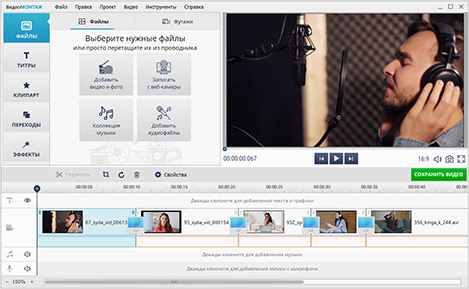
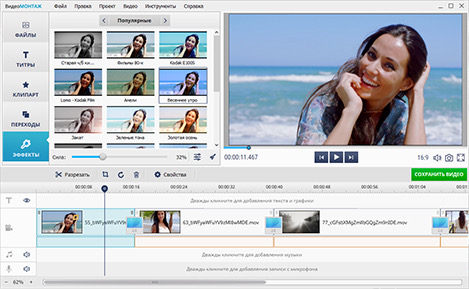
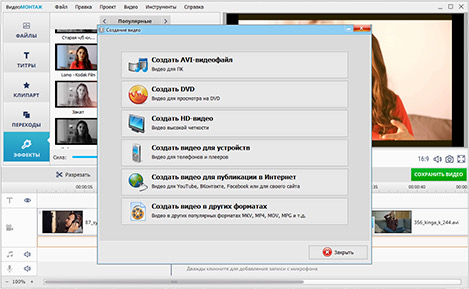
Рабочий процесс строится вокруг локального проекта на Windows: исходники остаются на компьютере, а точки стыка видны до экспорта. ВидеоМОНТАЖ закрывает базовую последовательность «импорт — порядок сцен — обрезка — оформление — экспорт», поэтому инструмент оценивается не по числу эффектов, а по тому, насколько быстро удаётся получить цельный ролик. Ключевое ограничение: работает только в Windows; для многокамерного продакшена и глубокой постобработки профессиональные системы дают больше специализированных инструментов.
Перед финальным рендером пройдите ролик по стыкам и отдельно по звуку. Если исходники сняты разными устройствами, проверьте размер кадра, частоту кадров, цвет и громкость: визуально аккуратный переход не компенсирует технический скачок между сценами.
Как объединить ролики
- Добавьте все исходники в проект и расположите их на монтажной шкале в нужном порядке.
- Подрежьте начало и конец каждого фрагмента, затем проверьте, нет ли зазоров между сценами.
- Настройте переходы, громкость, музыку и титры только после того, как черновая последовательность уже собрана.
- Перед сохранением проверьте соотношение сторон и профиль экспорта.
Плюсы
- Русскоязычный интерфейс и последовательный путь от импорта до сохранения.
- Склейка, обрезка, переходы, титры и музыка находятся в одном проекте.
- Подходит для роликов, где после соединения нужно привести фрагменты к единому визуальному стилю.
- Не требует переносить проект между несколькими утилитами.
Минусы
- Только Windows.
- Для сложного командного постпродакшена набор специализированных возможностей уже, чем у профессиональных NLE.
Кому подойдёт
В первую очередь — маркетологам, контент-менеджерам, преподавателям и небольшим командам, которым нужен быстрый Windows-монтаж без долгого освоения. Выбор оправдан, когда этот сценарий совпадает с вашим объёмом исходников, платформой и требованиями к последующей обработке.
Экранная Студия
Экранная Студия — редактор, совмещающий запись экрана и последующий монтаж. В гайд по склейке видео можно посмотреть связанный материал Xeon Live. Для задачи объединения здесь важны захват экрана, временная шкала, обрезка пауз, переходы, текст, музыка и экспорт. Такой набор особенно уместен для сценария: скринкасты, демонстрации продукта, обучающие ролики и запись вебинаров с последующей сборкой.
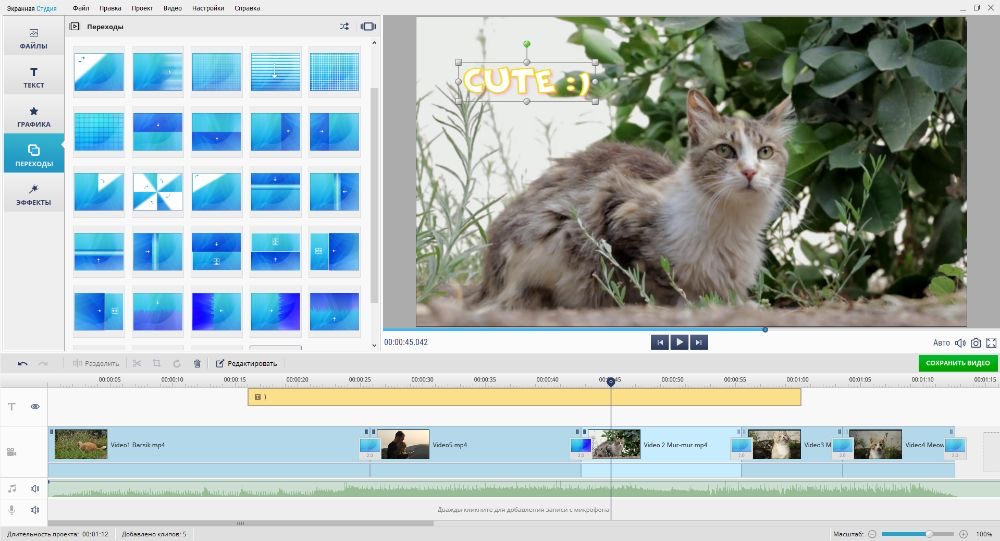
Рабочий процесс строится вокруг локального проекта на Windows: исходники остаются на компьютере, а точки стыка видны до экспорта. Экранная Студия закрывает базовую последовательность «импорт — порядок сцен — обрезка — оформление — экспорт», поэтому инструмент оценивается не по числу эффектов, а по тому, насколько быстро удаётся получить цельный ролик. Ключевое ограничение: ориентирована на Windows и уступает большим редакторам в сложной цветокоррекции и многослойном композитинге.
Перед финальным рендером пройдите ролик по стыкам и отдельно по звуку. Если исходники сняты разными устройствами, проверьте размер кадра, частоту кадров, цвет и громкость: визуально аккуратный переход не компенсирует технический скачок между сценами.
Как объединить ролики
- Добавьте записанный скринкаст и внешние видеовставки в один проект.
- Соберите порядок сцен и вырежьте технические паузы.
- Добавьте подписи, переходы и при необходимости фоновую дорожку.
- Просмотрите ролик целиком и сохраните единый файл.
Плюсы
- Запись экрана и монтаж находятся в одной программе.
- Удобна для инструкций и демонстраций продукта.
- Есть привычная шкала времени, текст, переходы и работа со звуком.
Минусы
- Только Windows.
- Не рассчитана на сложный профессиональный постпродакшен.
Кому подойдёт
В первую очередь — отделам обучения, авторам инструкций и командам, которые часто соединяют экранную запись с камерой и графическими вставками. Выбор оправдан, когда этот сценарий совпадает с вашим объёмом исходников, платформой и требованиями к последующей обработке.
VSDC Free Video Editor
VSDC Free Video Editor — нелинейный редактор с многодорожечной логикой. В карточке VSDC на Xeon Live можно посмотреть связанный материал Xeon Live. Для задачи объединения здесь важны несколько видео- и аудиодорожек, эффекты, титры, цветовые настройки, переходы и экспорт. Такой набор особенно уместен для сценария: проекты, которые начинаются с простой склейки, а затем требуют наложений, графики и дополнительного звука.
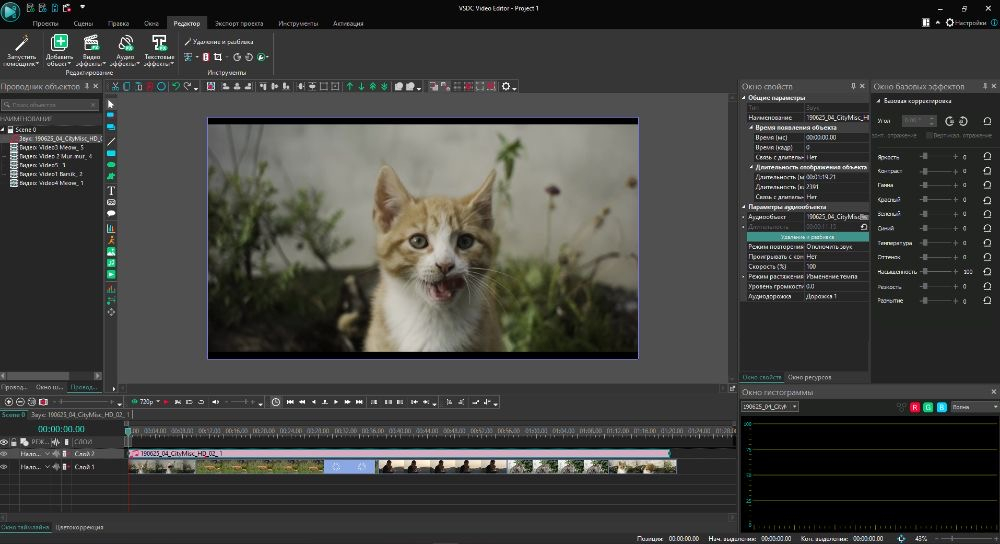
Рабочий процесс строится вокруг локального проекта на Windows: исходники остаются на компьютере, а точки стыка видны до экспорта. VSDC Free Video Editor закрывает базовую последовательность «импорт — порядок сцен — обрезка — оформление — экспорт», поэтому инструмент оценивается не по числу эффектов, а по тому, насколько быстро удаётся получить цельный ролик. Ключевое ограничение: интерфейс плотный и требует привыкания; нативной версии для macOS и Linux нет.
Перед финальным рендером пройдите ролик по стыкам и отдельно по звуку. Если исходники сняты разными устройствами, проверьте размер кадра, частоту кадров, цвет и громкость: визуально аккуратный переход не компенсирует технический скачок между сценами.
Как объединить ролики
- Импортируйте ролики и перенесите их на шкалу времени.
- Выстройте фрагменты последовательно и удалите лишние части.
- Настройте переходы и уровни звука между соседними сценами.
- Выберите профиль экспорта и проверьте результат после кодирования.
Плюсы
- Нелинейный монтаж с несколькими дорожками.
- Есть эффекты, титры и цветовые настройки.
- Подходит для постепенного усложнения проекта.
Минусы
- Насыщенный интерфейс требует освоения.
- Нет нативной версии для macOS и Linux.
Кому подойдёт
В первую очередь — пользователям Windows, которым нужен функциональный редактор с запасом на усложнение проекта. Выбор оправдан, когда этот сценарий совпадает с вашим объёмом исходников, платформой и требованиями к последующей обработке.
Shotcut
Shotcut — свободный кроссплатформенный видеоредактор с классическим таймлайном. В странице Shotcut можно посмотреть связанный материал Xeon Live. Для задачи объединения здесь важны плейлист, несколько дорожек, фильтры, переходы, работа со звуком и гибкий экспорт. Такой набор особенно уместен для сценария: бесплатный монтаж на разных ОС, когда после склейки нужна нормальная редактура исходников.
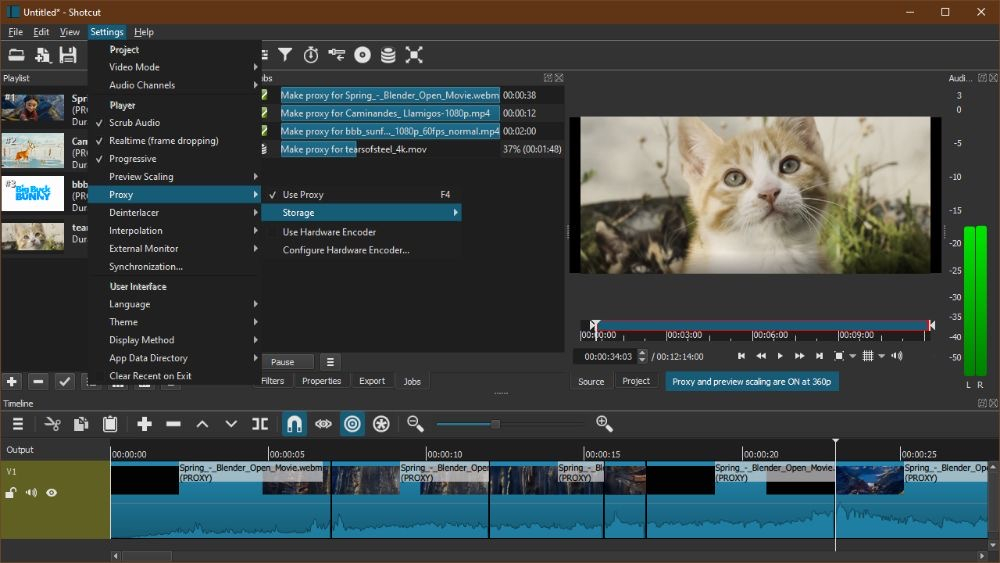
Рабочий процесс строится вокруг локального проекта на Windows, macOS, Linux: исходники остаются на компьютере, а точки стыка видны до экспорта. Shotcut закрывает базовую последовательность «импорт — порядок сцен — обрезка — оформление — экспорт», поэтому инструмент оценивается не по числу эффектов, а по тому, насколько быстро удаётся получить цельный ролик. Ключевое ограничение: интерфейс менее направляющий, чем у домашних редакторов, а количество параметров экспорта требует понимания кодеков.
Перед финальным рендером пройдите ролик по стыкам и отдельно по звуку. Если исходники сняты разными устройствами, проверьте размер кадра, частоту кадров, цвет и громкость: визуально аккуратный переход не компенсирует технический скачок между сценами.
Как объединить ролики
- Добавьте файлы в Playlist и перенесите их на Timeline.
- Разместите клипы последовательно и подрежьте границы.
- При необходимости создайте переход перекрытием соседних фрагментов и проверьте звук.
- Экспортируйте проект с подходящим кодеком и разрешением.
Плюсы
- Работает на трёх основных настольных ОС.
- Свободное ПО без обязательного облачного аккаунта.
- Полноценный таймлайн, фильтры и переходы.
Минусы
- Интерфейс требует знакомства с монтажной логикой.
- Параметры экспорта легко перегружают новичка.
Кому подойдёт
В первую очередь — пользователям Windows, macOS и Linux, которым нужен бесплатный редактор без облачной привязки. Выбор оправдан, когда этот сценарий совпадает с вашим объёмом исходников, платформой и требованиями к последующей обработке.
DaVinci Resolve
DaVinci Resolve — профессиональная монтажная система, где склейка является лишь первым этапом постпродакшена. В разборе DaVinci Resolve можно посмотреть связанный материал Xeon Live. Для задачи объединения здесь важны многодорожечный таймлайн, цветокоррекция, Fairlight для звука, Fusion для графики и развитый экспорт. Такой набор особенно уместен для сценария: рекламные ролики, брендовые видео и проекты из разных камер, где важны единый цвет и звук.
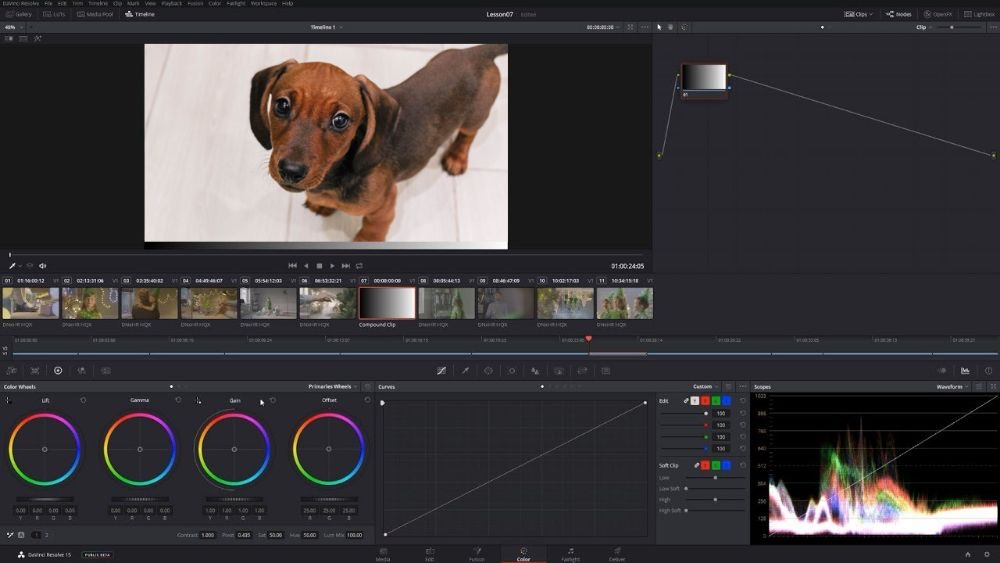
Рабочий процесс строится вокруг локального проекта на Windows, macOS, Linux: исходники остаются на компьютере, а точки стыка видны до экспорта. DaVinci Resolve закрывает базовую последовательность «импорт — порядок сцен — обрезка — оформление — экспорт», поэтому инструмент оценивается не по числу эффектов, а по тому, насколько быстро удаётся получить цельный ролик. Ключевое ограничение: высокий порог освоения и более серьёзные требования к компьютеру, чем у лёгких соединителей.
Перед финальным рендером пройдите ролик по стыкам и отдельно по звуку. Если исходники сняты разными устройствами, проверьте размер кадра, частоту кадров, цвет и громкость: визуально аккуратный переход не компенсирует технический скачок между сценами.
Как объединить ролики
- Создайте проект и добавьте медиа в Media Pool.
- Перенесите фрагменты на таймлайн страницы Edit и соберите порядок сцен.
- Проверьте цвет, уровни звука и переходы.
- В Deliver задайте параметры вывода и после рендера проверьте готовый файл.
Плюсы
- Профессиональный таймлайн.
- Сильная цветокоррекция и обработка звука.
- Windows, macOS и Linux.
- Подходит для длинных многодорожечных проектов.
Минусы
- Избыточен для разовой склейки.
- Требовательнее к железу и времени обучения.
Кому подойдёт
В первую очередь — продакшенам, маркетинговым командам и авторам, которым после склейки нужна профессиональная постобработка. Выбор оправдан, когда этот сценарий совпадает с вашим объёмом исходников, платформой и требованиями к последующей обработке.
VEGAS Pro
VEGAS Pro — профессиональный Windows-редактор с быстрым многодорожечным таймлайном. В описании VEGAS Pro можно посмотреть связанный материал Xeon Live. Для задачи объединения здесь важны точное позиционирование клипов, переходы, цветовые инструменты, аудиодорожки и развитый экспорт. Такой набор особенно уместен для сценария: длинные ролики, интервью, монтаж речи и музыки, заставки и повторяемые проектные шаблоны.
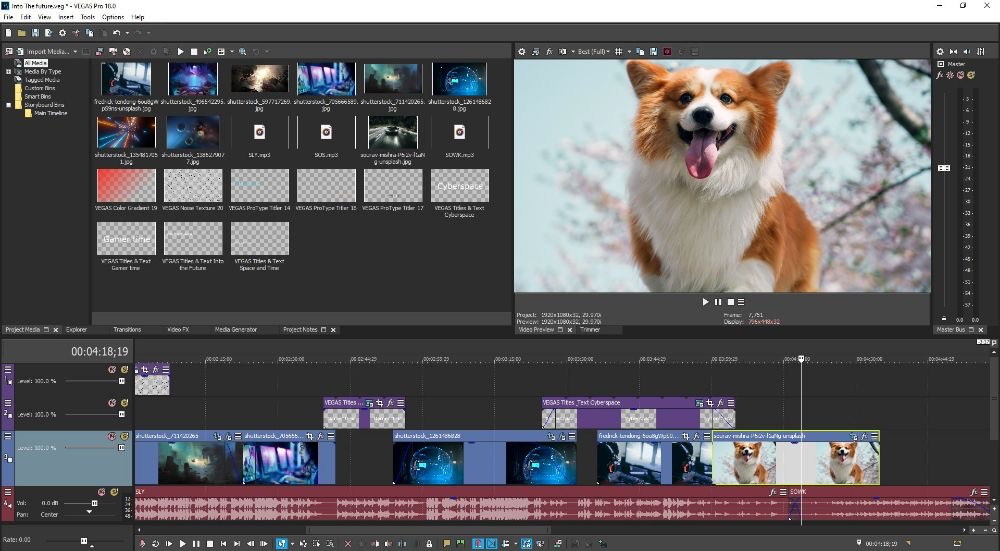
Рабочий процесс строится вокруг локального проекта на Windows: исходники остаются на компьютере, а точки стыка видны до экспорта. VEGAS Pro закрывает базовую последовательность «импорт — порядок сцен — обрезка — оформление — экспорт», поэтому инструмент оценивается не по числу эффектов, а по тому, насколько быстро удаётся получить цельный ролик. Ключевое ограничение: работает только в Windows и заметно сложнее, чем требуется для простой склейки двух коротких файлов.
Перед финальным рендером пройдите ролик по стыкам и отдельно по звуку. Если исходники сняты разными устройствами, проверьте размер кадра, частоту кадров, цвет и громкость: визуально аккуратный переход не компенсирует технический скачок между сценами.
Как объединить ролики
- Добавьте медиа в проект и перетащите клипы на видеодорожку.
- Сведите края без зазора или создайте перекрытие для перехода.
- Проверьте звук на соседних сценах и при необходимости разделите его по дорожкам.
- Выполните финальный просмотр и экспорт.
Плюсы
- Точная работа с таймлайном.
- Развитая обработка звука и изображения.
- Подходит для длинных проектов и повторяемых шаблонов.
Минусы
- Только Windows.
- Избыточен для простой разовой задачи.
Кому подойдёт
В первую очередь — опытным монтажёрам и командам на Windows, которые регулярно собирают ролики и хотят полный контроль над таймлайном. Выбор оправдан, когда этот сценарий совпадает с вашим объёмом исходников, платформой и требованиями к последующей обработке.
Adobe Premiere Pro
Adobe Premiere Pro — профессиональный видеоредактор для коммерческого и командного производства. В обзоре Premiere Pro на Xeon Live можно посмотреть связанный материал Xeon Live. Для задачи объединения здесь важны точный многодорожечный таймлайн, титры, графика, цвет, звук, переходы и гибкий экспорт. Такой набор особенно уместен для сценария: рекламные ролики, контент для кампаний и проекты, где фрагменты из разных источников нужно привести к единому виду.
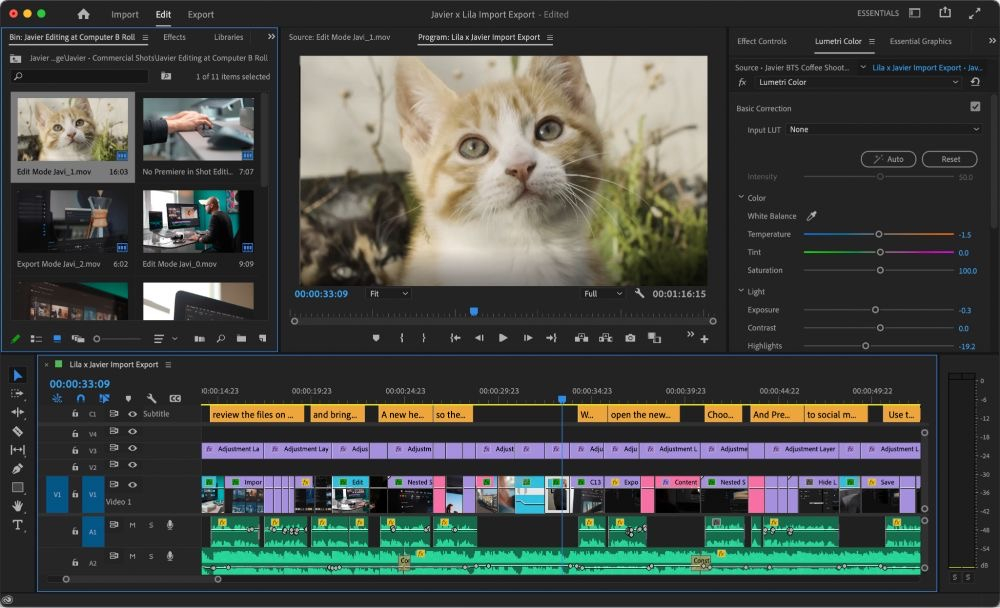
Рабочий процесс строится вокруг локального проекта на Windows, macOS: исходники остаются на компьютере, а точки стыка видны до экспорта. Adobe Premiere Pro закрывает базовую последовательность «импорт — порядок сцен — обрезка — оформление — экспорт», поэтому инструмент оценивается не по числу эффектов, а по тому, насколько быстро удаётся получить цельный ролик. Ключевое ограничение: требует времени на обучение и аккуратной настройки проекта; для пары клипов возможностей слишком много.
Перед финальным рендером пройдите ролик по стыкам и отдельно по звуку. Если исходники сняты разными устройствами, проверьте размер кадра, частоту кадров, цвет и громкость: визуально аккуратный переход не компенсирует технический скачок между сценами.
Как объединить ролики
- Импортируйте исходники в Project и создайте последовательность.
- Разместите клипы на Timeline, подрежьте края и проверьте монтажные точки.
- Согласуйте звук, цвет и размер кадра.
- Экспортируйте мастер-файл и отдельно проверьте его после кодирования.
Плюсы
- Профессиональный многодорожечный монтаж.
- Гибкая работа с графикой, титрами, цветом и аудио.
- Поддержка Windows и macOS.
Минусы
- Избыточен для простого соединения клипов.
- Высокий порог входа по сравнению с домашними редакторами.
Кому подойдёт
В первую очередь — агентствам, продакшенам и видеомаркетингу, уже работающим в профессиональной монтажной среде. Выбор оправдан, когда этот сценарий совпадает с вашим объёмом исходников, платформой и требованиями к последующей обработке.
VideoPad
VideoPad — классический настольный редактор между простым соединителем и тяжёлой профессиональной системой. В странице VideoPad можно посмотреть связанный материал Xeon Live. Для задачи объединения здесь важны шкала времени, обрезка, переходы, титры, музыка, эффекты и экспорт. Такой набор особенно уместен для сценария: небольшие интервью, презентации, семейные ролики и инструкции, где нужен понятный последовательный монтаж.
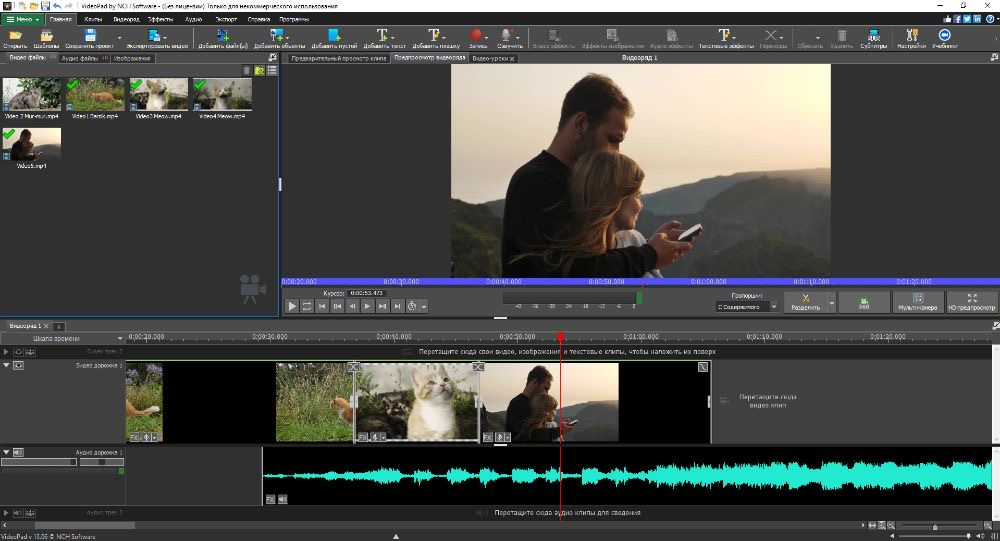
Рабочий процесс строится вокруг локального проекта на Windows, macOS: исходники остаются на компьютере, а точки стыка видны до экспорта. VideoPad закрывает базовую последовательность «импорт — порядок сцен — обрезка — оформление — экспорт», поэтому инструмент оценивается не по числу эффектов, а по тому, насколько быстро удаётся получить цельный ролик. Ключевое ограничение: для сложного композитинга, глубокой цветокоррекции и больших командных проектов возможностей меньше.
Перед финальным рендером пройдите ролик по стыкам и отдельно по звуку. Если исходники сняты разными устройствами, проверьте размер кадра, частоту кадров, цвет и громкость: визуально аккуратный переход не компенсирует технический скачок между сценами.
Как объединить ролики
- Импортируйте клипы и добавьте их в последовательность.
- Подрежьте начало и конец и проверьте отсутствие пустых промежутков.
- Настройте переходы, титры и звук.
- Выберите параметры вывода и проверьте итоговый файл.
Плюсы
- Понятная временная шкала.
- Есть основные средства монтажа и оформления.
- Доступен для Windows и macOS.
Минусы
- Менее гибок в сложных проектах.
- Продвинутые задачи быстрее требуют другого редактора.
Кому подойдёт
В первую очередь — небольшим командам и пользователям, которым нужен традиционный таймлайн без профессиональной перегруженности. Выбор оправдан, когда этот сценарий совпадает с вашим объёмом исходников, платформой и требованиями к последующей обработке.
VLC
VLC — медиаплеер с техническими средствами преобразования, а не полноценный видеоредактор. В инструкцией по объединению MP4 можно посмотреть связанный материал Xeon Live. Для задачи объединения здесь важны открытие нескольких медиа, преобразование и сохранение в единый формат. Такой набор особенно уместен для сценария: разовые технические операции с совместимыми файлами, когда VLC уже установлен и отдельный редактор не нужен.
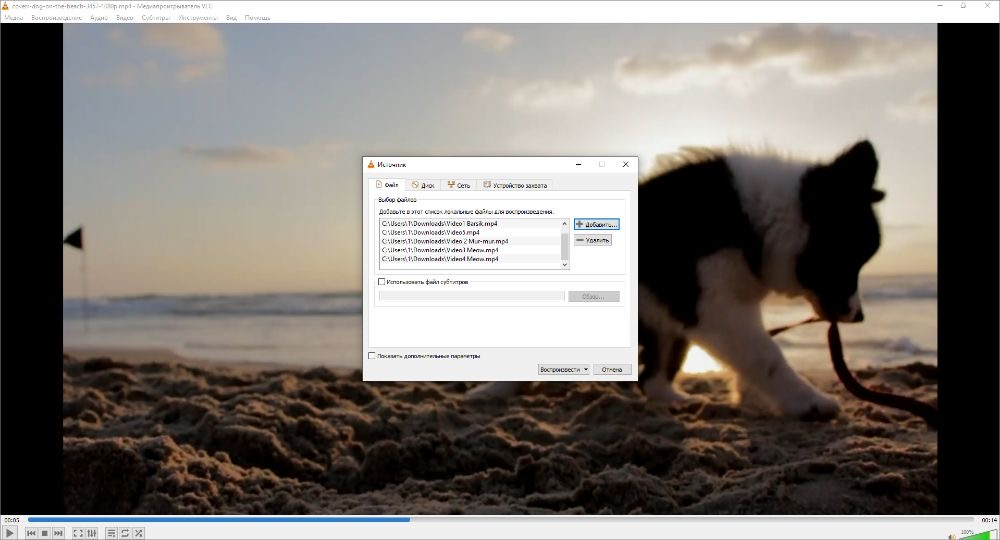
Рабочий процесс строится вокруг локального проекта на Windows, macOS, Linux: исходники остаются на компьютере, а точки стыка видны до экспорта. VLC здесь рассматривается как вспомогательная утилита для преобразования и технической подготовки медиа, а не как замена визуальному монтажному таймлайну. Ключевое ограничение: нет привычного визуального таймлайна, сложных переходов, титров и удобной точной работы со стыками.
Перед финальным рендером пройдите ролик по стыкам и отдельно по звуку. Если исходники сняты разными устройствами, проверьте размер кадра, частоту кадров, цвет и громкость: визуально аккуратный переход не компенсирует технический скачок между сценами.
Как объединить ролики
- Проверьте, что исходные ролики воспроизводятся корректно и имеют совместимые параметры.
- Используйте средства открытия нескольких медиа и преобразования в единый формат.
- После обработки обязательно просмотрите место соединения и конец файла.
Плюсы
- Кроссплатформенность.
- Широко распространён и часто уже установлен.
- Подходит как вспомогательная утилита.
Минусы
- Нет полноценного монтажного таймлайна.
- Неудобен для переходов, титров и сложной работы со звуком.
Кому подойдёт
В первую очередь — пользователям, которым нужна простая техническая обработка без полноценного монтажного проекта. Выбор оправдан, когда этот сценарий совпадает с вашим объёмом исходников, платформой и требованиями к последующей обработке.
AnyMP4 Video Converter Ultimate
AnyMP4 Video Converter Ultimate — конвертер с базовыми инструментами объединения и редактирования. В странице AnyMP4 Video Converter можно посмотреть связанный материал Xeon Live. Для задачи объединения здесь важны добавление нескольких файлов, изменение порядка, обрезка, общий профиль вывода и конвертация. Такой набор особенно уместен для сценария: ситуации, где склейка тесно связана с приведением разнородных файлов к единому формату.
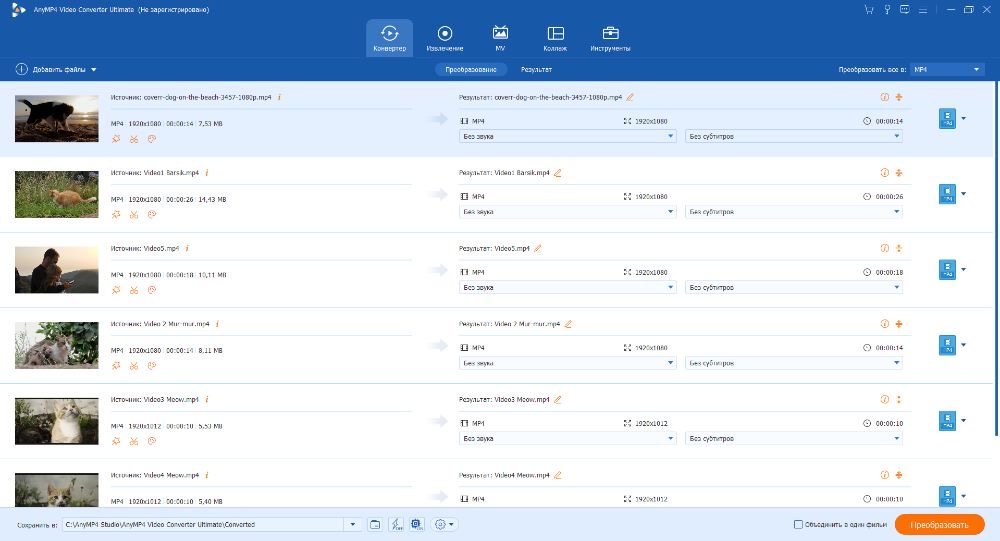
Рабочий процесс строится вокруг локального проекта на Windows, macOS: исходники остаются на компьютере, а точки стыка видны до экспорта. AnyMP4 Video Converter Ultimate закрывает базовую последовательность «импорт — порядок сцен — обрезка — оформление — экспорт», поэтому инструмент оценивается не по числу эффектов, а по тому, насколько быстро удаётся получить цельный ролик. Ключевое ограничение: для сложного творческого монтажа возможностей меньше; несовпадающие параметры исходников приводят к повторному кодированию.
Перед финальным рендером пройдите ролик по стыкам и отдельно по звуку. Если исходники сняты разными устройствами, проверьте размер кадра, частоту кадров, цвет и громкость: визуально аккуратный переход не компенсирует технический скачок между сценами.
Как объединить ролики
- Добавьте несколько файлов в окно программы.
- Проверьте порядок и подрежьте ненужные края.
- Выберите единый формат и параметры вывода.
- Запустите объединение и просмотрите результат.
Плюсы
- Совмещает склейку с конвертацией.
- Удобен для файлов из разных источников.
- Интерфейс проще профессионального таймлайна.
Минусы
- Не заменяет полноценный творческий редактор.
- При разнородных исходниках требуется перекодирование.
Кому подойдёт
В первую очередь — пользователям, которым важнее совместимость и конвертация, чем многослойный монтаж. Выбор оправдан, когда этот сценарий совпадает с вашим объёмом исходников, платформой и требованиями к последующей обработке.
Avidemux
Avidemux — компактный редактор для простых технических операций с видео. В описании Avidemux можно посмотреть связанный материал Xeon Live. Для задачи объединения здесь важны обрезка, фильтры, выбор видео- и аудиокодека, контейнера и последовательное добавление фрагментов. Такой набор особенно уместен для сценария: быстрая обработка совместимых файлов без построения сложного многодорожечного проекта.
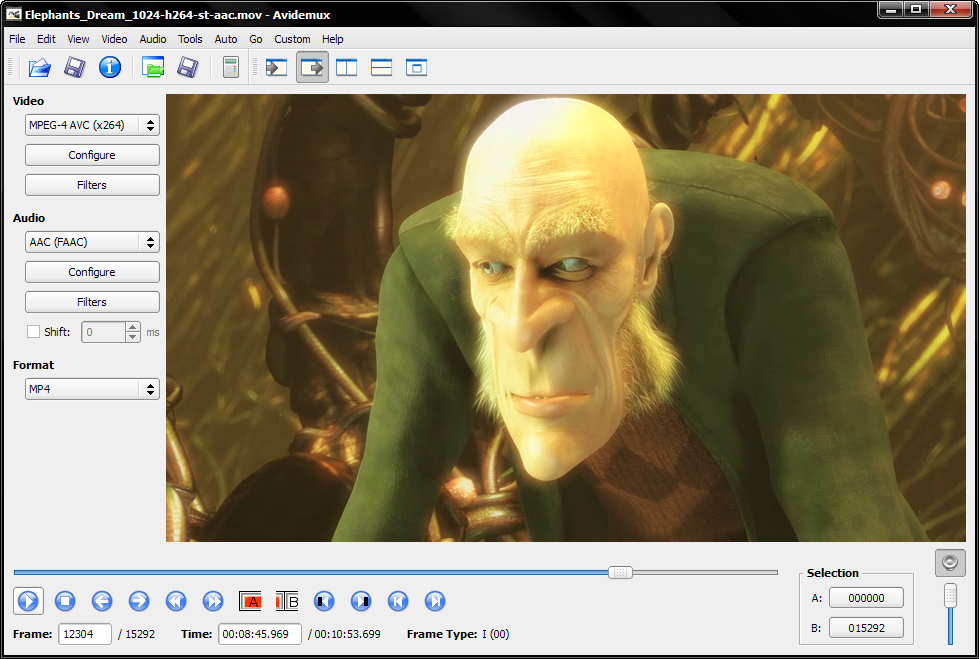
Рабочий процесс строится вокруг локального проекта на Windows, macOS, Linux: исходники остаются на компьютере, а точки стыка видны до экспорта. Avidemux закрывает базовую последовательность «импорт — порядок сцен — обрезка — оформление — экспорт», поэтому инструмент оценивается не по числу эффектов, а по тому, насколько быстро удаётся получить цельный ролик. Ключевое ограничение: нет полноценной многодорожечной среды, развитых переходов, графики и аудиопостобработки.
Перед финальным рендером пройдите ролик по стыкам и отдельно по звуку. Если исходники сняты разными устройствами, проверьте размер кадра, частоту кадров, цвет и громкость: визуально аккуратный переход не компенсирует технический скачок между сценами.
Как объединить ролики
- Откройте первый файл и добавьте следующий фрагмент в последовательность.
- Проверьте границу соединения и подрежьте лишние кадры.
- Настройте режим обработки видео, аудио и контейнер.
- Сохраните результат и проверьте воспроизведение от начала до конца.
Плюсы
- Windows, macOS и Linux.
- Лёгкий интерфейс.
- Хорош для базовой обрезки, склейки и перекодирования.
Минусы
- Нет многодорожечного таймлайна.
- Ограниченные творческие инструменты.
Кому подойдёт
В первую очередь — технически ориентированным пользователям, которым нужен лёгкий инструмент для простой последовательной обработки. Выбор оправдан, когда этот сценарий совпадает с вашим объёмом исходников, платформой и требованиями к последующей обработке.
OpenShot
OpenShot — свободный видеоредактор с наглядной многодорожечной временной шкалой. В странице OpenShot можно посмотреть связанный материал Xeon Live. Для задачи объединения здесь важны дорожки, переходы, титры, базовые эффекты, музыка и экспорт. Такой набор особенно уместен для сценария: короткие маркетинговые материалы и презентации, где важна визуальная сборка без профессиональной сложности.
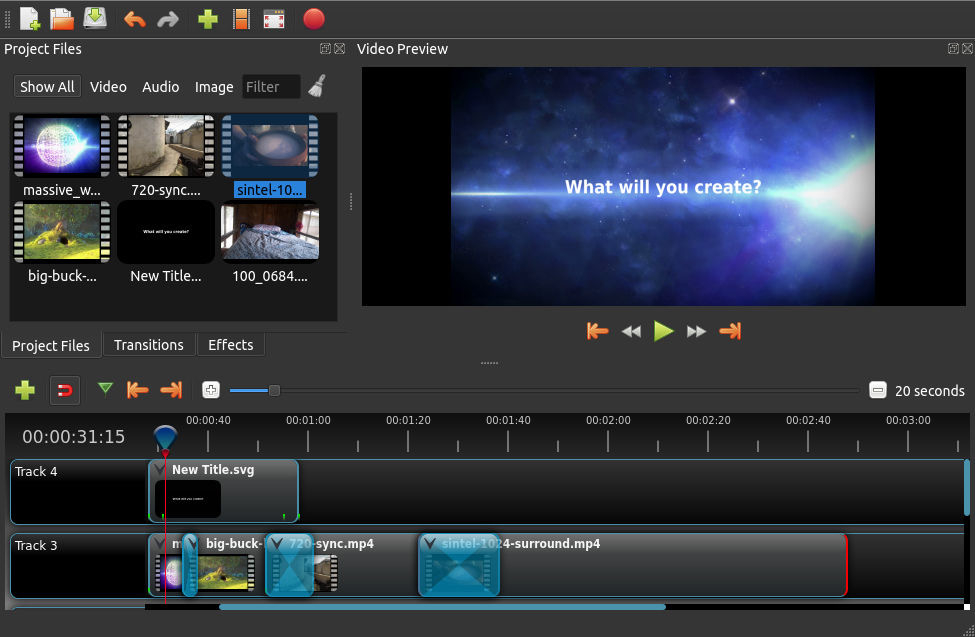
Рабочий процесс строится вокруг локального проекта на Windows, macOS, Linux: исходники остаются на компьютере, а точки стыка видны до экспорта. OpenShot закрывает базовую последовательность «импорт — порядок сцен — обрезка — оформление — экспорт», поэтому инструмент оценивается не по числу эффектов, а по тому, насколько быстро удаётся получить цельный ролик. Ключевое ограничение: на больших проектах рабочий процесс менее эффективен, а продвинутая цветокоррекция и аудиопостобработка ограничены.
Перед финальным рендером пройдите ролик по стыкам и отдельно по звуку. Если исходники сняты разными устройствами, проверьте размер кадра, частоту кадров, цвет и громкость: визуально аккуратный переход не компенсирует технический скачок между сценами.
Как объединить ролики
- Добавьте исходники в Project Files.
- Перетащите клипы на Timeline и выстройте последовательность.
- Подрежьте края и добавьте переходы, титры или музыку.
- Экспортируйте видео и проверьте стыки.
Плюсы
- Бесплатный и кроссплатформенный.
- Наглядный многодорожечный таймлайн.
- Есть переходы и титры.
Минусы
- Не оптимален для больших сложных проектов.
- Ограниченная продвинутая постобработка.
Кому подойдёт
В первую очередь — начинающим пользователям Windows, macOS и Linux, которым нужен визуальный бесплатный монтаж. Выбор оправдан, когда этот сценарий совпадает с вашим объёмом исходников, платформой и требованиями к последующей обработке.
Kdenlive
Kdenlive — свободный нелинейный редактор с полноценной проектной средой. В карточке Kdenlive можно посмотреть связанный материал Xeon Live. Для задачи объединения здесь важны Project Bin, многодорожечный таймлайн, эффекты, субтитры, аудиомикшер, прокси и рендер. Такой набор особенно уместен для сценария: большие бесплатные проекты на разных ОС, включая материалы из нескольких камер и тяжёлые исходники.
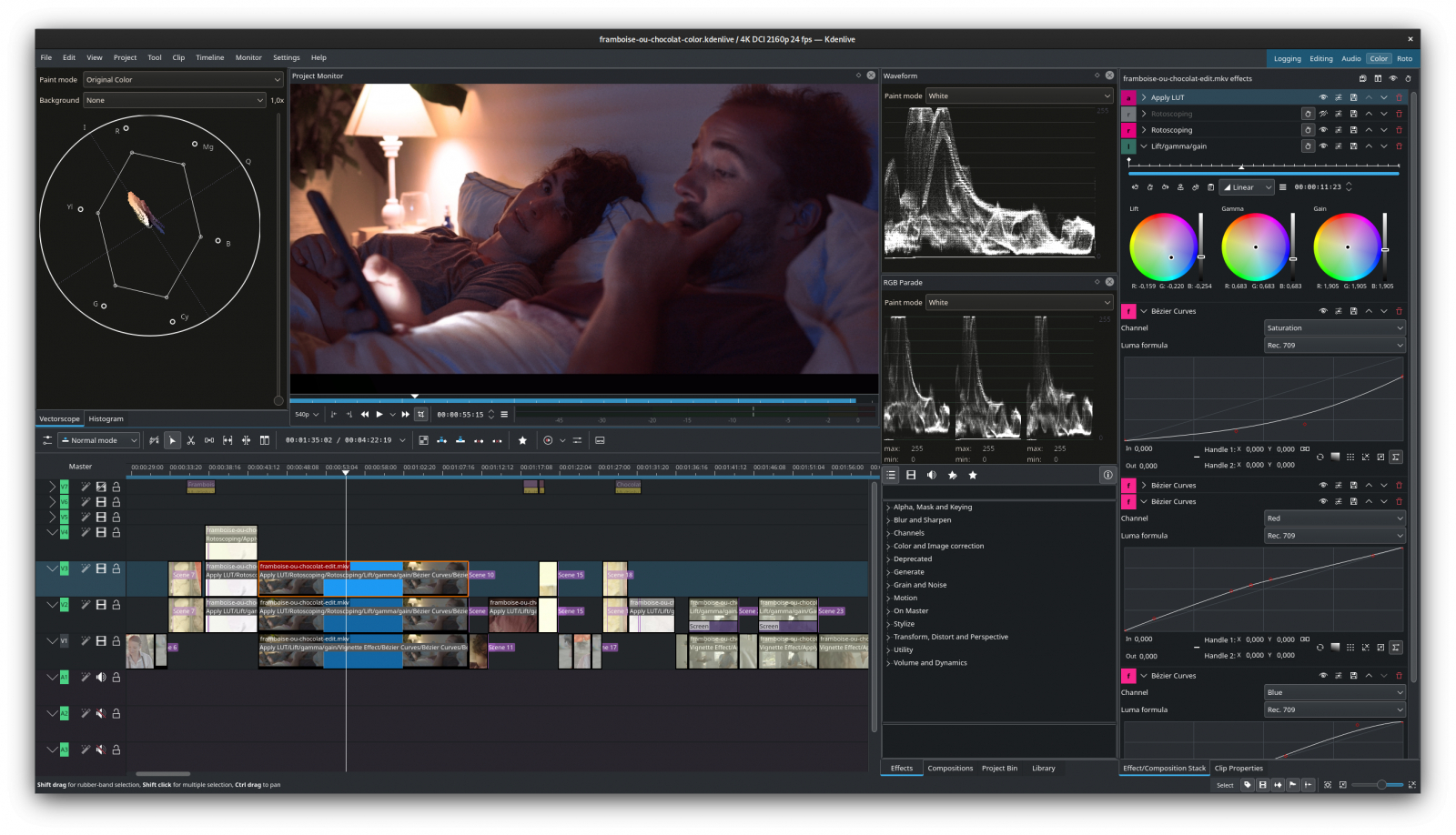
Рабочий процесс строится вокруг локального проекта на Windows, macOS, Linux: исходники остаются на компьютере, а точки стыка видны до экспорта. Kdenlive закрывает базовую последовательность «импорт — порядок сцен — обрезка — оформление — экспорт», поэтому инструмент оценивается не по числу эффектов, а по тому, насколько быстро удаётся получить цельный ролик. Ключевое ограничение: насыщенный интерфейс требует знакомства с нелинейным монтажом; для одноразовой склейки возможностей слишком много.
Перед финальным рендером пройдите ролик по стыкам и отдельно по звуку. Если исходники сняты разными устройствами, проверьте размер кадра, частоту кадров, цвет и громкость: визуально аккуратный переход не компенсирует технический скачок между сценами.
Как объединить ролики
- Добавьте материалы в Project Bin.
- Перенесите клипы на Timeline и выставьте границы.
- Настройте переходы, эффекты и аудио; при тяжёлых исходниках используйте прокси.
- Выполните рендер и проверьте результат в отдельном плеере.
Плюсы
- Открытый исходный код.
- Полноценный многодорожечный таймлайн.
- Гибкая организация проекта и прокси.
Минусы
- Требует освоения.
- Избыточен для простой разовой операции.
Кому подойдёт
В первую очередь — создателям контента и небольшим продакшенам, которым нужен бесплатный полноценный редактор на разных настольных ОС. Выбор оправдан, когда этот сценарий совпадает с вашим объёмом исходников, платформой и требованиями к последующей обработке.
Lightworks
Lightworks — профессионально организованный редактор с сильным медиаменеджментом и таймлайном. В материале о Lightworks можно посмотреть связанный материал Xeon Live. Для задачи объединения здесь важны bins, последовательности, многодорожечный монтаж, точные точки входа и выхода, переходы и экспорт. Такой набор особенно уместен для сценария: большие объёмы исходников, длинные интервью и ролики, где важна структура проекта.
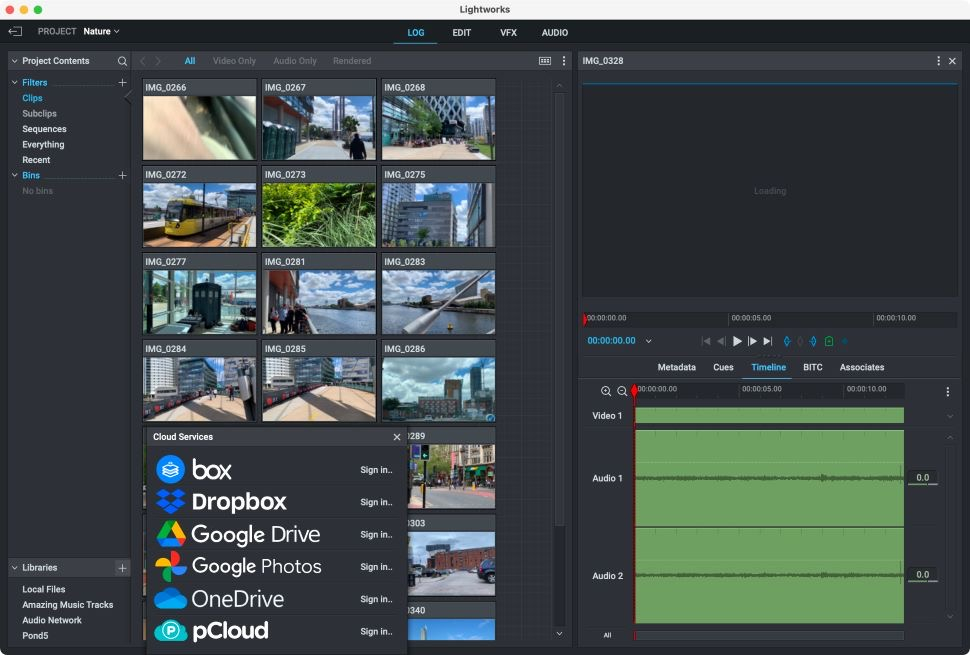
Рабочий процесс строится вокруг локального проекта на Windows, macOS, Linux: исходники остаются на компьютере, а точки стыка видны до экспорта. Lightworks закрывает базовую последовательность «импорт — порядок сцен — обрезка — оформление — экспорт», поэтому инструмент оценивается не по числу эффектов, а по тому, насколько быстро удаётся получить цельный ролик. Ключевое ограничение: порог входа выше домашних редакторов; для короткой разовой склейки процесс избыточен.
Перед финальным рендером пройдите ролик по стыкам и отдельно по звуку. Если исходники сняты разными устройствами, проверьте размер кадра, частоту кадров, цвет и громкость: визуально аккуратный переход не компенсирует технический скачок между сценами.
Как объединить ролики
- Импортируйте исходники и организуйте их в медиабиблиотеке.
- Создайте последовательность и разместите клипы на таймлайне.
- Подрежьте точки входа и выхода, проверьте переходы и звук.
- Экспортируйте мастер и просмотрите его целиком.
Плюсы
- Профессиональная логика медиаменеджмента.
- Подходит для больших проектов.
- Windows, macOS и Linux.
Минусы
- Высокий порог входа.
- Избыточен для простой склейки.
Кому подойдёт
В первую очередь — монтажёрам и командам, регулярно работающим с большим количеством видео. Выбор оправдан, когда этот сценарий совпадает с вашим объёмом исходников, платформой и требованиями к последующей обработке.
Movavi Video Editor
Movavi Video Editor — настольный редактор с визуальным таймлайном и быстрым доступом к типовым инструментам. В обзоре Movavi Video Editor можно посмотреть связанный материал Xeon Live. Для задачи объединения здесь важны обрезка, переходы, титры, музыка, изменение кадра, эффекты и экспорт. Такой набор особенно уместен для сценария: короткие рекламные и информационные ролики, где склейка почти всегда сопровождается оформлением.
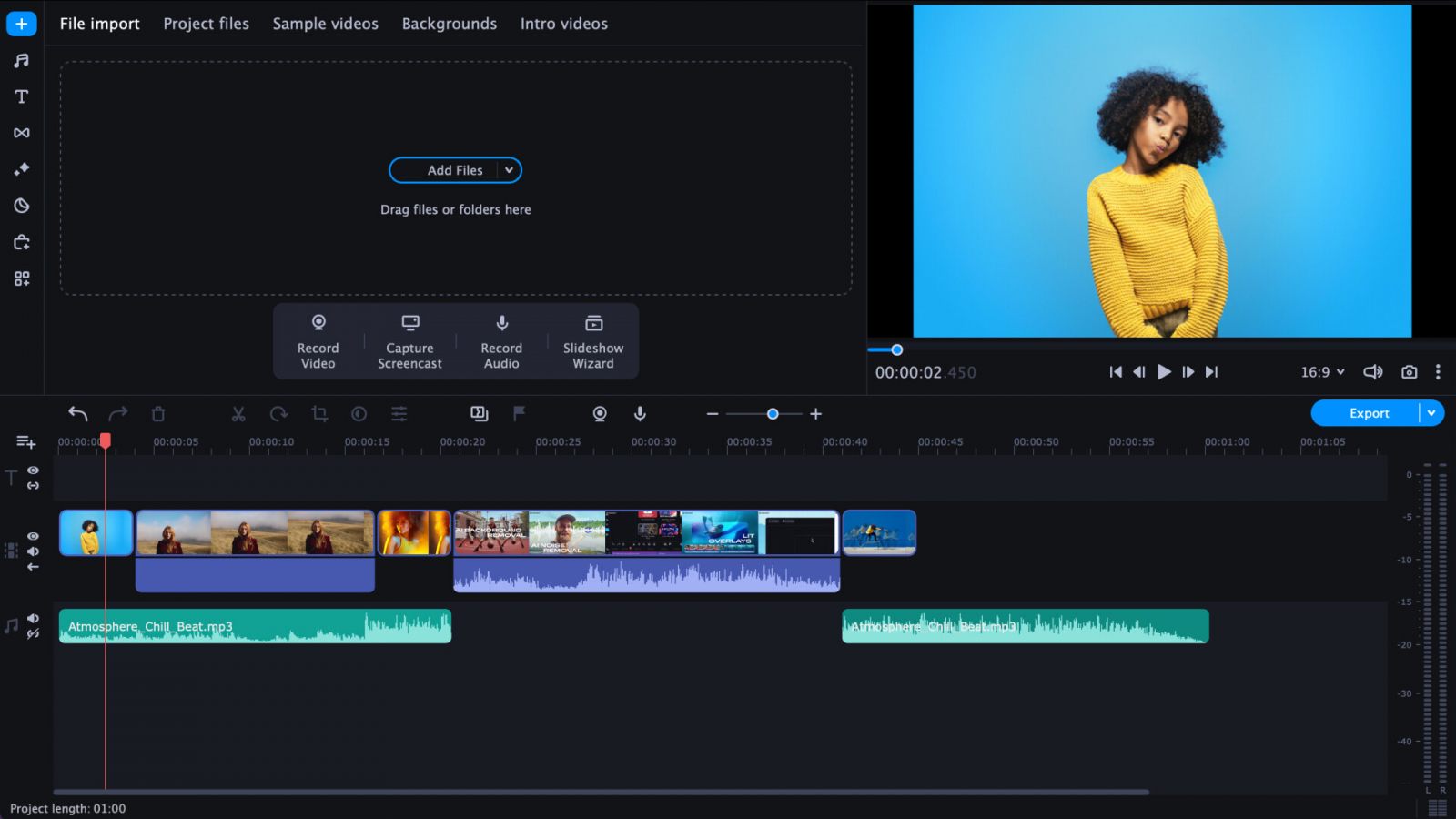
Рабочий процесс строится вокруг локального проекта на Windows, macOS: исходники остаются на компьютере, а точки стыка видны до экспорта. Movavi Video Editor закрывает базовую последовательность «импорт — порядок сцен — обрезка — оформление — экспорт», поэтому инструмент оценивается не по числу эффектов, а по тому, насколько быстро удаётся получить цельный ролик. Ключевое ограничение: не рассчитан на сложные профессиональные пайплайны уровня крупных нелинейных монтажных систем; тяжёлые проекты требуют более мощного компьютера.
Перед финальным рендером пройдите ролик по стыкам и отдельно по звуку. Если исходники сняты разными устройствами, проверьте размер кадра, частоту кадров, цвет и громкость: визуально аккуратный переход не компенсирует технический скачок между сценами.
Как объединить ролики
- Импортируйте ролики и перенесите их на таймлайн.
- Расставьте сцены, обрежьте лишнее и проверьте стыки.
- Добавьте переходы, титры и звук.
- Выберите формат экспорта и проверьте итоговый файл.
Плюсы
- Понятная визуальная логика.
- Основные творческие инструменты рядом с таймлайном.
- Подходит для короткого коммерческого контента.
Минусы
- Менее гибок в сложном профессиональном постпродакшене.
- Тяжёлые проекты повышают требования к системе.
Кому подойдёт
В первую очередь — авторам контента и небольшим бизнес-командам, которым нужен быстрый монтаж на Windows или macOS. Выбор оправдан, когда этот сценарий совпадает с вашим объёмом исходников, платформой и требованиями к последующей обработке.
Wondershare Filmora
Wondershare Filmora — редактор с многодорожечным монтажом и упрощённой подачей творческих инструментов. В материале о Filmora можно посмотреть связанный материал Xeon Live. Для задачи объединения здесь важны магнитный таймлайн, медиатека, переходы, текст, музыка, эффекты и базовая коррекция. Такой набор особенно уместен для сценария: динамичные рекламные нарезки, презентации, видео с мероприятий и контент с быстрым оформлением.
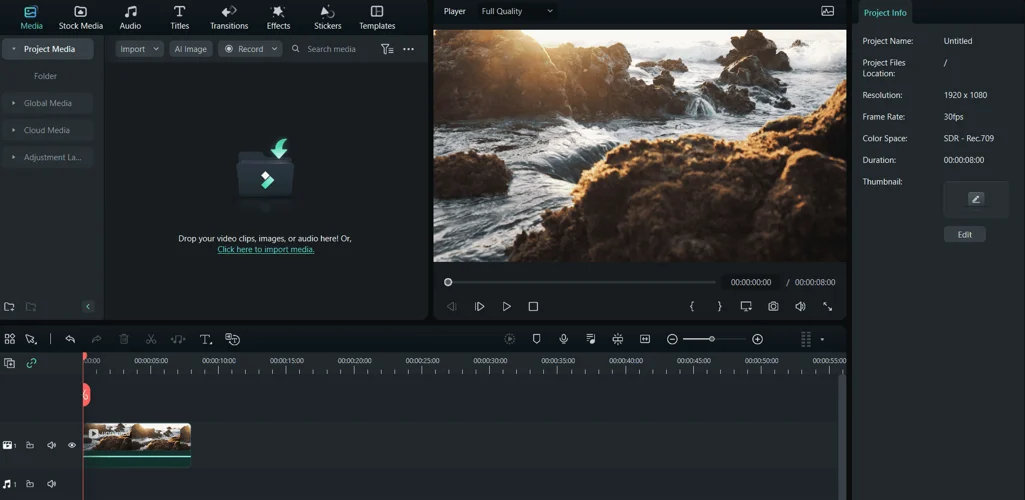
Рабочий процесс строится вокруг локального проекта на Windows, macOS: исходники остаются на компьютере, а точки стыка видны до экспорта. Wondershare Filmora закрывает базовую последовательность «импорт — порядок сцен — обрезка — оформление — экспорт», поэтому инструмент оценивается не по числу эффектов, а по тому, насколько быстро удаётся получить цельный ролик. Ключевое ограничение: часть рабочего процесса ориентирована на встроенную экосистему шаблонов; для сложного постпродакшена гибкость ниже профессиональных систем.
Перед финальным рендером пройдите ролик по стыкам и отдельно по звуку. Если исходники сняты разными устройствами, проверьте размер кадра, частоту кадров, цвет и громкость: визуально аккуратный переход не компенсирует технический скачок между сценами.
Как объединить ролики
- Добавьте исходники в Project Media.
- Перенесите их на Timeline и подрежьте края.
- Добавьте переходы, текст, звук и визуальные правки.
- Просмотрите проект и выполните экспорт.
Плюсы
- Понятный таймлайн.
- Быстрый доступ к эффектам и переходам.
- Windows и macOS.
Минусы
- Сильная ориентация на встроенные шаблоны.
- Менее гибок в сложном профессиональном процессе.
Кому подойдёт
В первую очередь — создателям контента, которым важны скорость, визуальные шаблоны и умеренный порог освоения. Выбор оправдан, когда этот сценарий совпадает с вашим объёмом исходников, платформой и требованиями к последующей обработке.
Blender Video Sequence Editor
Blender Video Sequence Editor — встроенный видеоредактор внутри Blender, связанный с 3D, анимацией и композитингом. В материале о Video Sequence Editor можно посмотреть связанный материал Xeon Live. Для задачи объединения здесь важны Video Sequence Editor, видео- и аудиополосы, переходы, многодорожечный звук и рендер. Такой набор особенно уместен для сценария: ролики с 3D-графикой, продуктовой визуализацией и анимированными вставками, когда монтаж удобно держать в одной среде.
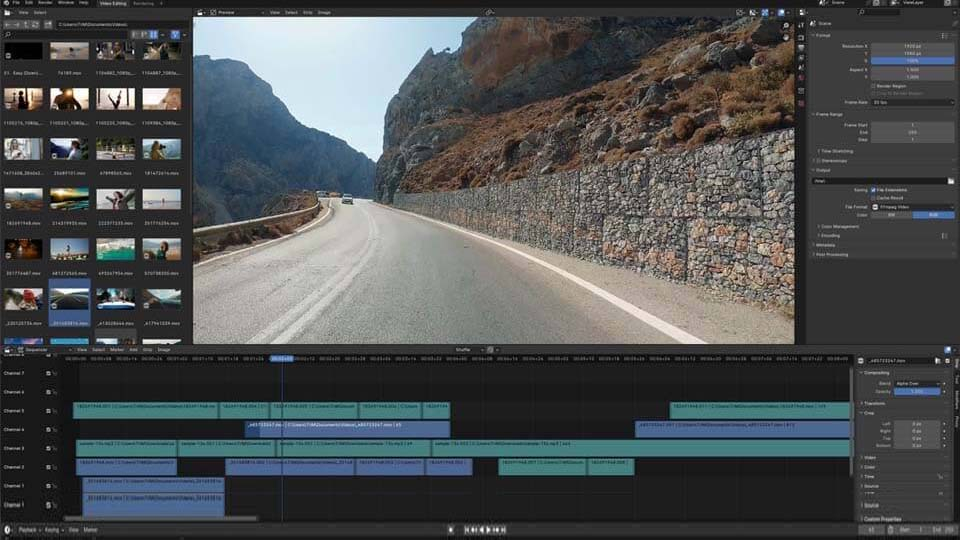
Рабочий процесс строится вокруг локального проекта на Windows, macOS, Linux: исходники остаются на компьютере, а точки стыка видны до экспорта. Blender Video Sequence Editor закрывает базовую последовательность «импорт — порядок сцен — обрезка — оформление — экспорт», поэтому инструмент оценивается не по числу эффектов, а по тому, насколько быстро удаётся получить цельный ролик. Ключевое ограничение: интерфейс Blender намного шире задачи простой склейки и требует привыкания к собственной логике.
Перед финальным рендером пройдите ролик по стыкам и отдельно по звуку. Если исходники сняты разными устройствами, проверьте размер кадра, частоту кадров, цвет и громкость: визуально аккуратный переход не компенсирует технический скачок между сценами.
Как объединить ролики
- Переключитесь в рабочее пространство Video Editing и добавьте Movie/Audio strips.
- Разместите полосы на Sequencer без нежелательных зазоров.
- Настройте переходы, звук и при необходимости графические сцены.
- Укажите параметры вывода и выполните финальный рендер.
Плюсы
- Монтаж внутри свободного кроссплатформенного пакета.
- Связь с 3D, анимацией и композитингом.
- Многодорожечный звук и переходы.
Минусы
- Слишком сложен для простой склейки.
- Монтажная логика отличается от специализированных редакторов.
Кому подойдёт
В первую очередь — 3D-дизайнерам, моушн-специалистам и командам, уже использующим Blender. Выбор оправдан, когда этот сценарий совпадает с вашим объёмом исходников, платформой и требованиями к последующей обработке.
LosslessCut
LosslessCut — специализированный инструмент для быстрой резки и объединения совместимых файлов без полного перекодирования. В обзоре LosslessCut можно посмотреть связанный материал Xeon Live. Для задачи объединения здесь важны сегменты, merge/concatenation, remux, выбор дорожек, экспорт без обычного полного рендера. Такой набор особенно уместен для сценария: длинные записи с камеры, регистратора, экрана и архивы, где важны скорость и сохранение исходного потока.
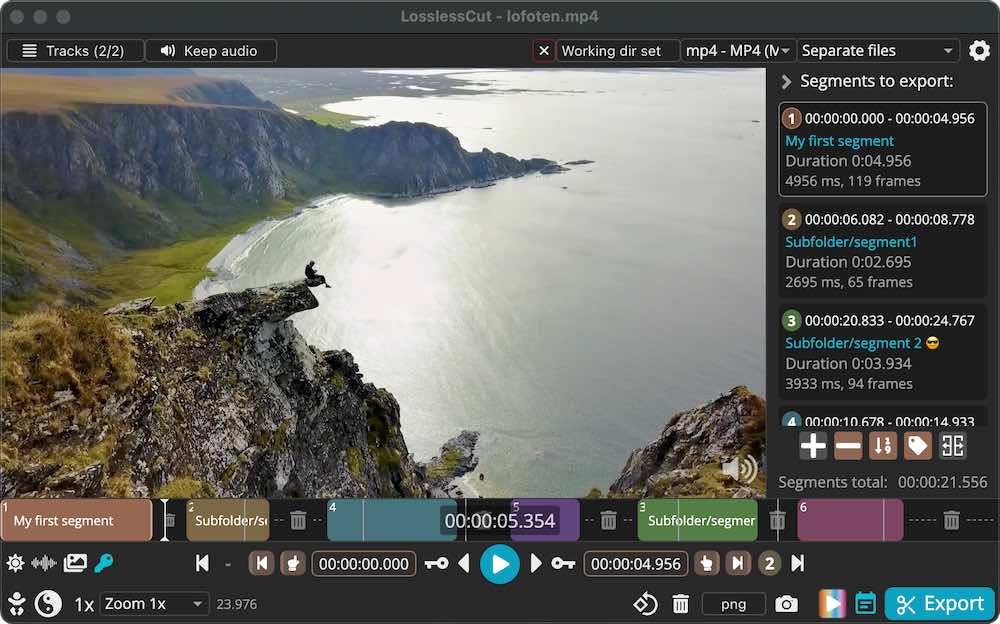
Рабочий процесс строится вокруг локального проекта на Windows, macOS, Linux: исходники остаются на компьютере, а точки стыка видны до экспорта. LosslessCut закрывает базовую последовательность «импорт — порядок сцен — обрезка — оформление — экспорт», поэтому инструмент оценивается не по числу эффектов, а по тому, насколько быстро удаётся получить цельный ролик. Ключевое ограничение: исходники должны быть совместимы по параметрам; точность резки ограничена ключевыми кадрами; творческих эффектов почти нет.
Перед объединением здесь важнее всего проверить совместимость потоков: контейнер сам по себе ничего не гарантирует. После операции просмотрите все точки соединения и начало каждого сегмента — при работе по ключевым кадрам граница не всегда совпадает с произвольным кадром монтажного таймлайна.
Как объединить ролики
- Добавьте совместимые исходные файлы и проверьте параметры потоков.
- Определите нужные сегменты и порядок.
- Используйте объединение совместимых сегментов без полного перекодирования.
- После экспорта проверьте стыки, звук и начало каждого сегмента.
Плюсы
- Нет полного перекодирования совместимых файлов.
- Очень быстрый экспорт длинных записей.
- Windows, macOS и Linux.
Минусы
- Нужны совместимые параметры кодеков.
- Точная резка зависит от ключевых кадров.
- Нет развитых творческих инструментов.
Кому подойдёт
В первую очередь — для архивных и технических задач, где качество и скорость важнее эффектов и сложного монтажа. Выбор оправдан, когда этот сценарий совпадает с вашим объёмом исходников, платформой и требованиями к последующей обработке.
Онлайн-сервисы для объединения видео
Clideo
Clideo — браузерный сервис с отдельным Merge Video и полноценным онлайн-редактором. В обзоре Clideo можно посмотреть связанный материал Xeon Live. Для задачи объединения здесь важны изменение порядка, соотношение сторон, кадрирование, добавление аудио, crossfade и экспорт. Такой набор особенно уместен для сценария: небольшие промо, презентации и быстрые ролики без установки программы.
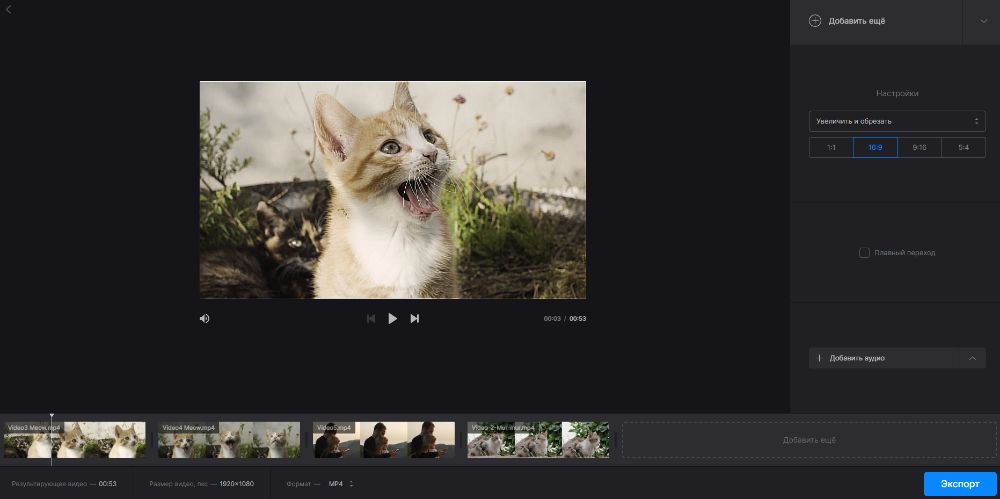
Главное отличие от настольных редакторов — работа прямо в браузере: не требуется установка, но исходники передаются во внешнюю инфраструктуру сервиса. Clideo закрывает базовую последовательность «импорт — порядок сцен — обрезка — оформление — экспорт», поэтому инструмент оценивается не по числу эффектов, а по тому, насколько быстро удаётся получить цельный ролик. Ключевое ограничение: исходники загружаются на сервер; длинные проекты зависят от сети и ограничений сервиса.
Для рабочих материалов заранее оцените размер исходников, стабильность канала и требования компании к облачной обработке. После экспорта откройте файл локально: браузерный предпросмотр не заменяет контроль готового контейнера, звука и кадрирования.
Как объединить ролики
- Загрузите несколько роликов и изображений.
- Перетащите элементы в нужном порядке и настройте кадр.
- Добавьте аудио и при необходимости crossfade.
- Экспортируйте и просмотрите результат.
Плюсы
- Работает в браузере на разных устройствах.
- Простой порядок действий.
- Есть базовые параметры кадра и звука.
Минусы
- Облачная загрузка исходников.
- Большие файлы сильнее зависят от сети.
Кому подойдёт
В первую очередь — для быстрых небольших роликов, когда облачная обработка допустима. Выбор оправдан, когда этот сценарий совпадает с вашим объёмом исходников, платформой и требованиями к последующей обработке.
Fastreel
Fastreel — набор браузерных инструментов, среди которых есть Merge Videos и общий онлайн-редактор. В странице Fastreel можно посмотреть связанный материал Xeon Live. Для задачи объединения здесь важны объединение, переходы, музыка, обрезка, изменение размера и другие отдельные операции. Такой набор особенно уместен для сценария: разовые веб-задачи и короткий маркетинговый контент без установки.
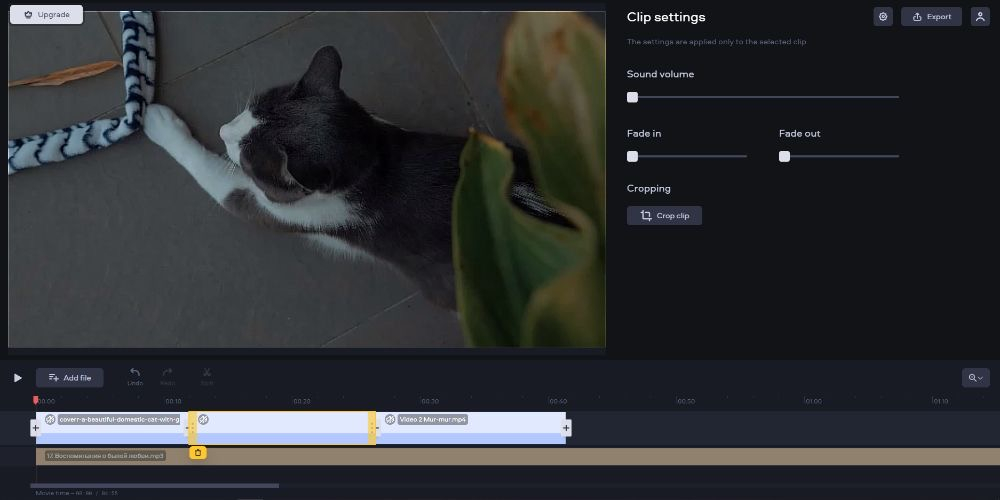
Главное отличие от настольных редакторов — работа прямо в браузере: не требуется установка, но исходники передаются во внешнюю инфраструктуру сервиса. Fastreel закрывает базовую последовательность «импорт — порядок сцен — обрезка — оформление — экспорт», поэтому инструмент оценивается не по числу эффектов, а по тому, насколько быстро удаётся получить цельный ролик. Ключевое ограничение: бесплатный экспорт содержит водяной знак; длинный многодорожечный проект удобнее вести в настольной программе.
Для рабочих материалов заранее оцените размер исходников, стабильность канала и требования компании к облачной обработке. После экспорта откройте файл локально: браузерный предпросмотр не заменяет контроль готового контейнера, звука и кадрирования.
Как объединить ролики
- Откройте инструмент объединения и загрузите исходники.
- Проверьте порядок сцен и выберите переход.
- При необходимости добавьте музыку.
- Сделайте предварительный просмотр перед экспортом.
Плюсы
- Полностью браузерная работа.
- Много простых отдельных инструментов.
- Переходы и музыка без сложного таймлайна.
Минусы
- В бесплатном экспорте есть водяной знак.
- Неудобен для длинного сложного проекта.
Кому подойдёт
В первую очередь — пользователям, которым важна скорость запуска и простой браузерный процесс. Выбор оправдан, когда этот сценарий совпадает с вашим объёмом исходников, платформой и требованиями к последующей обработке.
Canva
Canva — браузерный редактор, где склейка связана с дизайном и брендированием. В странице Canva можно посмотреть связанный материал Xeon Live. Для задачи объединения здесь важны видеотаймлайн, обрезка, переходы, аудио, текст, шаблоны и фирменные элементы. Такой набор особенно уместен для сценария: короткие рекламные ролики, презентации и контент, который нужно сразу оформить в единой визуальной системе.
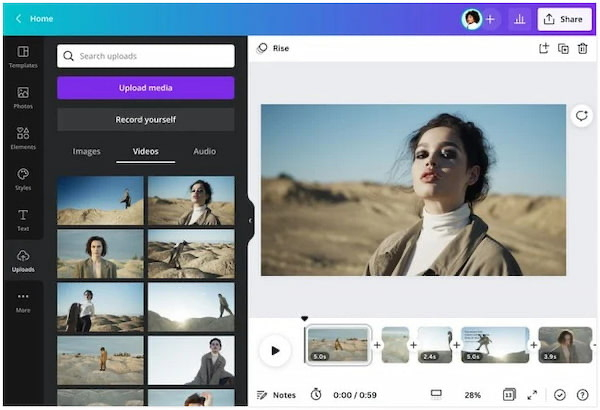
Главное отличие от настольных редакторов — работа прямо в браузере: не требуется установка, но исходники передаются во внешнюю инфраструктуру сервиса. Canva закрывает базовую последовательность «импорт — порядок сцен — обрезка — оформление — экспорт», поэтому инструмент оценивается не по числу эффектов, а по тому, насколько быстро удаётся получить цельный ролик. Ключевое ограничение: точность монтажа ниже специализированных NLE; большие исходники сильнее зависят от сети и ресурсов браузера.
Для рабочих материалов заранее оцените размер исходников, стабильность канала и требования компании к облачной обработке. После экспорта откройте файл локально: браузерный предпросмотр не заменяет контроль готового контейнера, звука и кадрирования.
Как объединить ролики
- Создайте видеопроект и загрузите клипы.
- Разместите сцены по порядку и подрежьте их.
- Добавьте переходы, текст, фирменные элементы и аудио.
- Проверьте композицию и экспортируйте единый MP4.
Плюсы
- Монтаж и дизайн в одном проекте.
- Командная браузерная работа.
- Удобна для брендированного короткого контента.
Минусы
- Меньше точности, чем у профессионального таймлайна.
- Зависимость от сети при больших исходниках.
Кому подойдёт
В первую очередь — маркетологам, дизайнерам, командам по продвижению в социальных медиа и малому бизнесу. Выбор оправдан, когда этот сценарий совпадает с вашим объёмом исходников, платформой и требованиями к последующей обработке.
Adobe Express
Adobe Express — браузерный инструмент Merge Videos с возможностью продолжить оформление в общей среде Express. В обзоре Adobe Express можно посмотреть связанный материал Xeon Live. Для задачи объединения здесь важны загрузка видео и изображений, изменение порядка, обрезка, заполнение кадра, отключение звука и дальнейшее редактирование. Такой набор особенно уместен для сценария: небольшие рекламные, презентационные и информационные ролики с прямолинейным процессом.
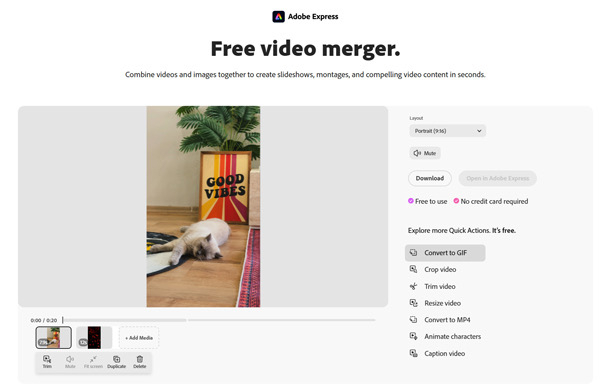
Главное отличие от настольных редакторов — работа прямо в браузере: не требуется установка, но исходники передаются во внешнюю инфраструктуру сервиса. Adobe Express закрывает базовую последовательность «импорт — порядок сцен — обрезка — оформление — экспорт», поэтому инструмент оценивается не по числу эффектов, а по тому, насколько быстро удаётся получить цельный ролик. Ключевое ограничение: облачная обработка требует загрузки исходников; для сложной многодорожечной работы инструмент слишком упрощён.
Для рабочих материалов заранее оцените размер исходников, стабильность канала и требования компании к облачной обработке. После экспорта откройте файл локально: браузерный предпросмотр не заменяет контроль готового контейнера, звука и кадрирования.
Как объединить ролики
- Загрузите видео и изображения в Merge Video.
- Расставьте фрагменты и подрежьте начало и конец.
- Проверьте заполнение кадра и звук.
- Сохраните результат или продолжите редактирование в Express.
Плюсы
- Очень простой браузерный сценарий.
- Можно продолжить оформление в Express.
- Работает на настольных и мобильных устройствах.
Минусы
- Файлы загружаются в облако.
- Не подходит для сложного многодорожечного монтажа.
Кому подойдёт
В первую очередь — для коротких проектов, где важнее быстрый результат, чем глубокая монтажная настройка. Выбор оправдан, когда этот сценарий совпадает с вашим объёмом исходников, платформой и требованиями к последующей обработке.
Приложения для iPhone и Android
iMovie
iMovie — базовый видеоредактор Apple с компактным таймлайном и простой логикой переходов. В описании iMovie можно посмотреть связанный материал Xeon Live. Для задачи объединения здесь важны выбор нескольких клипов, перестановка, обрезка, переходы, титры, музыка и экспорт. Такой набор особенно уместен для сценария: быстрая склейка роликов, снятых на iPhone или iPad, без переноса материала на другой компьютер.
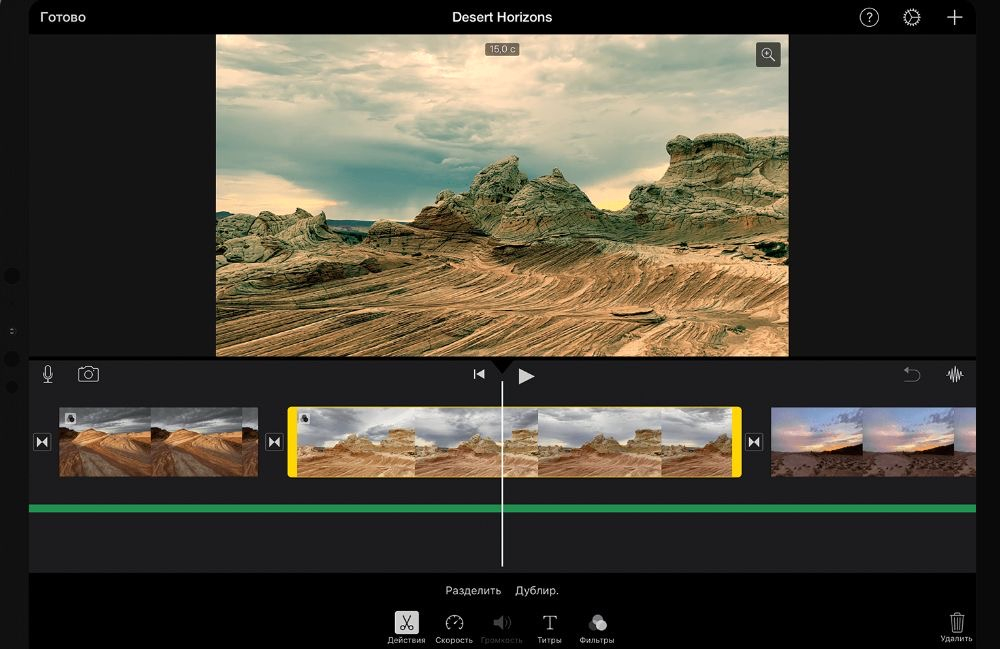
Мобильный сценарий сокращает путь от съёмки до готового ролика: клипы уже находятся на устройстве и сразу попадают на компактный таймлайн. iMovie закрывает базовую последовательность «импорт — порядок сцен — обрезка — оформление — экспорт», поэтому инструмент оценивается не по числу эффектов, а по тому, насколько быстро удаётся получить цельный ролик. Ключевое ограничение: нет версии для Windows и Android; профессиональная многодорожечная работа ограничена.
На телефоне особенно легко пропустить скачок громкости или неверное кадрирование, поэтому финальный просмотр лучше сделать в полноэкранном режиме и с наушниками. Если ролик предназначен для нескольких площадок, сначала сохраните мастер-версию, а варианты по соотношению сторон готовьте отдельно.
Как объединить ролики
- Создайте новый Movie и выберите исходные ролики.
- Расставьте фрагменты и подрежьте края.
- Настройте переходы, титры и звук.
- Просмотрите проект и экспортируйте видео.
Плюсы
- Интеграция с экосистемой Apple.
- Понятный мобильный таймлайн.
- Удобна для роликов, снятых на iPhone и iPad.
Минусы
- Нет Windows и Android.
- Меньше профессиональных многодорожечных возможностей.
Кому подойдёт
В первую очередь — пользователям экосистемы Apple, которым нужен быстрый монтаж мобильных съёмок. Выбор оправдан, когда этот сценарий совпадает с вашим объёмом исходников, платформой и требованиями к последующей обработке.
InShot
InShot — мобильный редактор для коротких роликов и вертикального контента. В материале об InShot можно посмотреть связанный материал Xeon Live. Для задачи объединения здесь важны выбор нескольких видео из галереи, перестановка, обрезка, формат кадра, музыка, текст и переходы. Такой набор особенно уместен для сценария: быстрый монтаж роликов, которые уже находятся на смартфоне и не требуют сложной постобработки.
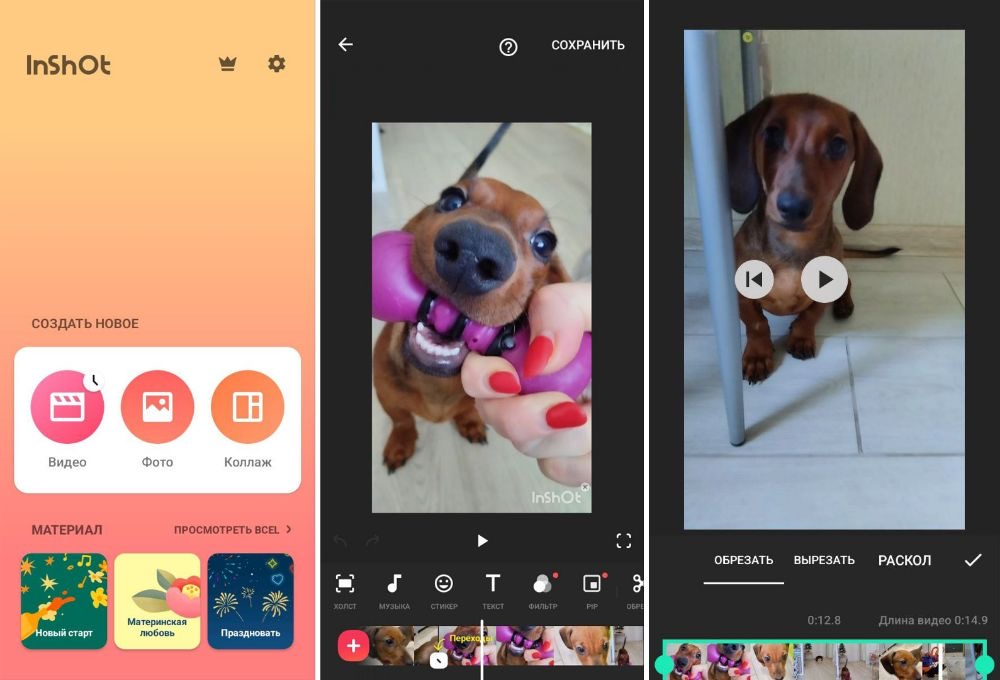
Мобильный сценарий сокращает путь от съёмки до готового ролика: клипы уже находятся на устройстве и сразу попадают на компактный таймлайн. InShot закрывает базовую последовательность «импорт — порядок сцен — обрезка — оформление — экспорт», поэтому инструмент оценивается не по числу эффектов, а по тому, насколько быстро удаётся получить цельный ролик. Ключевое ограничение: маленький экран и мобильная организация дорожек неудобны для длинных интервью и больших проектов.
На телефоне особенно легко пропустить скачок громкости или неверное кадрирование, поэтому финальный просмотр лучше сделать в полноэкранном режиме и с наушниками. Если ролик предназначен для нескольких площадок, сначала сохраните мастер-версию, а варианты по соотношению сторон готовьте отдельно.
Как объединить ролики
- Создайте видеопроект и выберите несколько клипов из галереи.
- Переставьте фрагменты и подрежьте границы.
- Настройте формат кадра, музыку, текст и переходы.
- Просмотрите ролик перед экспортом.
Плюсы
- Монтаж без переноса файлов на компьютер.
- Удобен для вертикального и квадратного видео.
- Есть музыка, текст и переходы.
Минусы
- Менее удобен для длинных проектов.
- Меньше точности, чем у настольных редакторов.
Кому подойдёт
В первую очередь — авторам короткого мобильного контента, которым важно собрать и оформить ролик прямо на телефоне. Выбор оправдан, когда этот сценарий совпадает с вашим объёмом исходников, платформой и требованиями к последующей обработке.
CapCut
CapCut — мобильный редактор с развитым таймлайном и большим набором средств оформления. В странице CapCut можно посмотреть связанный материал Xeon Live. Для задачи объединения здесь важны обрезка, перестановка, переходы, текст, музыка и дополнительные визуальные инструменты. Такой набор особенно уместен для сценария: динамичные короткие ролики, когда весь процесс должен остаться на смартфоне.
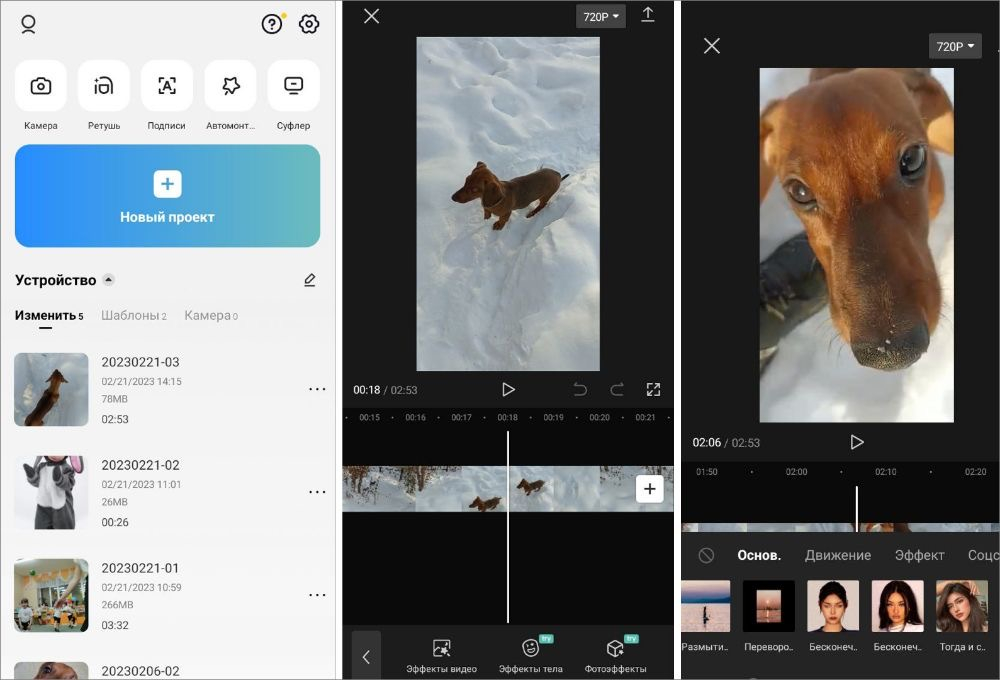
Мобильный сценарий сокращает путь от съёмки до готового ролика: клипы уже находятся на устройстве и сразу попадают на компактный таймлайн. CapCut закрывает базовую последовательность «импорт — порядок сцен — обрезка — оформление — экспорт», поэтому инструмент оценивается не по числу эффектов, а по тому, насколько быстро удаётся получить цельный ролик. Ключевое ограничение: большие проекты сложнее контролировать на маленьком экране; обилие эффектов легко приводит к визуальной перегрузке.
На телефоне особенно легко пропустить скачок громкости или неверное кадрирование, поэтому финальный просмотр лучше сделать в полноэкранном режиме и с наушниками. Если ролик предназначен для нескольких площадок, сначала сохраните мастер-версию, а варианты по соотношению сторон готовьте отдельно.
Как объединить ролики
- Создайте новый проект и добавьте несколько роликов.
- Проверьте порядок сцен и обрежьте начало и конец.
- Настройте переходы, текст и аудио в едином стиле.
- Просмотрите ролик целиком и экспортируйте финальную версию.
Плюсы
- Быстрая сборка на смартфоне.
- Удобный мобильный таймлайн.
- iOS и Android.
Минусы
- Большие проекты сложнее контролировать.
- Легко перегрузить ролик готовыми эффектами.
Кому подойдёт
В первую очередь — создателям короткого видео и небольшим командам, которым нужен быстрый монтаж на смартфоне. Выбор оправдан, когда этот сценарий совпадает с вашим объёмом исходников, платформой и требованиями к последующей обработке.
Как выбрать программу под реальный рабочий процесс
Выбор инструмента начинается не с эффектов, а с ответа на четыре вопроса: где лежат исходники, насколько они однородны, что нужно сделать кроме склейки и где будет опубликован результат. Один и тот же материал можно собрать в LosslessCut за короткое время или перенести в DaVinci Resolve на полноценную постобработку — оба решения корректны, но для разных задач. Ошибка выбора обычно проявляется не в первом стыке, а позже: простой соединитель не умеет выровнять цвет и звук, а профессиональная система отнимает часы на настройку того, что в лёгком редакторе делается за несколько действий.
- Два-три клипа одной камеры, важна скорость. Смотрите на LosslessCut при совместимых параметрах или на простой настольный редактор.
- Ролик для рекламы, презентации или сайта. Нужны таймлайн, титры, музыка, переходы и контроль кадра — подойдут ВидеоМОНТАЖ, Movavi Video Editor, Filmora, Shotcut и аналогичные редакторы.
- Материал из нескольких камер и микрофонов. Нужна развитая монтажная система: DaVinci Resolve, Adobe Premiere Pro, VEGAS Pro, Kdenlive или Lightworks.
- Ролик собирается на чужом компьютере. Браузерные Clideo, Fastreel, Canva и Adobe Express позволяют работать без установки, но исходники передаются в облако.
- Съёмка полностью мобильная. iMovie, InShot и CapCut сокращают путь от камеры смартфона до готового видео.
- Нужен единый визуальный стиль бренда. Оценивайте титры, шаблоны, работу с цветом и повторяемые элементы проекта, а не только саму операцию объединения.
- Исходники конфиденциальны. Используйте локальный редактор и храните медиа внутри контролируемого рабочего окружения.
- Качество важнее скорости. Выбирайте полноценный таймлайн и планируйте контроль после экспорта; для совместимых технических файлов отдельно оцените соединение без полного перекодирования.
Подготовка исходников: что сделать до склейки
Большинство проблем появляется ещё до открытия редактора. Перед монтажом разложите исходники по папкам, дайте им понятные имена и определите основной формат проекта. Если ролик объединяет горизонтальные и вертикальные кадры, заранее выберите итоговое соотношение сторон. Когда решение принимается уже в конце, часть сцен приходится заново кадрировать, а текст и графика оказываются слишком близко к краям. То же относится к звуку: если один фрагмент записан на петличный микрофон, а второй — на встроенный микрофон телефона, простой стык почти наверняка потребует отдельной проверки громкости и тембра.
- Соберите оригиналы. Работайте с исходными файлами, а не с копиями, уже пережатыми мессенджером или сервисом публикации.
- Определите главный кадр. Заранее выберите горизонтальную, вертикальную или квадратную композицию и придерживайтесь её.
- Проверьте разрешение и частоту кадров. Разница между исходниками не всегда критична, но она должна быть осознанно обработана в проекте.
- Проверьте звук. Отметьте клипы с тишиной, шумом, другой громкостью или ненужной фоновой дорожкой.
- Решите, нужен ли рендер. Для совместимых технических фрагментов без эффектов рассмотрите LosslessCut; для творческой обработки используйте обычный монтажный экспорт.
- Сделайте копию проекта. Перед массовой обрезкой длинных материалов сохраните исходники и отдельную рабочую версию.
Подробно о контейнерах и кодеках рассказывает гид по видеоформатам. Это особенно важно, когда два файла имеют одинаковое расширение MP4, но закодированы по-разному: внешне они выглядят одинаково, а технически требуют нормализации перед бесшовным соединением.
Как сделать стык незаметным без лишних эффектов
Плавность монтажа создаётся не переходом, а логикой соседних кадров. Если герой в первой сцене смотрит вправо, а во второй резко оказывается в другой части кадра, декоративное растворение не исправит скачок. Сначала найдите естественную точку смены плана: окончание фразы, завершение движения, удар музыкального ритма, смену ракурса или смысловой акцент. Только после этого решайте, нужен ли эффект. В деловом видео чаще всего выигрывает простой монтаж: он быстрее читается, не отвлекает от сообщения и легче повторяется в серии роликов.
- Жёсткая склейка. Подходит для большинства разговорных, обучающих и динамичных сцен, когда движение и смысл продолжаются естественно.
- Короткое растворение. Помогает показать смену времени или места и мягко соединить спокойные планы.
- Переход по движению. Работает, когда направление и скорость объекта поддерживаются в соседнем кадре.
- Переход по звуку. Часто незаметнее визуального: звук следующей сцены начинается чуть раньше изображения или продолжается после смены кадра.
- Графический переход. Оправдан в брендированном контенте, когда повторяется как часть визуальной системы, а не появляется случайно.
Отдельные способы настройки переходов и примеры монтажной логики собраны в руководстве по плавным переходам. Для серии деловых роликов лучше выбрать один-два приёма и использовать их последовательно, чем заполнять каждый стык новым эффектом.
Как выровнять звук между склеенными фрагментами
Звук выдаёт склейку быстрее изображения. Два клипа могут быть сняты в одном помещении и выглядеть одинаково, но один записан ближе к микрофону, а второй — дальше; в результате голос скачет по громкости и меняется по тембру. Поэтому после черновой сборки полезно сделать отдельный проход только по аудио. На этом этапе не смотрите на картинку: слушайте начало и конец каждой сцены, обращайте внимание на фон, паузы и резкие входы музыки.
- Сначала речь. Добейтесь сопоставимой воспринимаемой громкости голоса во всех сценах.
- Потом фон. Кондиционер, улица или шум офиса не должны внезапно появляться и исчезать на каждом стыке.
- Музыка — отдельной дорожкой. Так проще управлять вступлением, затуханием и уровнем под голосом.
- Не лечите всё компрессором. Сначала исправьте явные различия уровня, затем применяйте динамическую обработку осознанно.
- Слушайте в наушниках и на обычных динамиках. Артефакт, незаметный на одной системе, часто слышен на другой.
Как проверить качество после экспорта
Предпросмотр внутри редактора не заменяет проверку готового файла. Экспорт меняет технический формат видео, и часть проблем проявляется только после кодирования. Контроль лучше проводить в отдельном плеере и на устройстве, похожем на то, которым пользуется аудитория. Для рекламного ролика, инструкции или презентации достаточно пройти короткий чек-лист и зафиксировать результат до публикации. Такая проверка занимает меньше времени, чем повторная выгрузка после обнаружения ошибки уже в рабочем канале.
- Посмотрите первые и последние секунды. Проверьте, не отрезана ли начальная фраза, не появляется ли чёрный кадр и не обрывается ли звук.
- Просмотрите все стыки. Ищите одиночные лишние кадры, паузы, повтор фрагмента и неожиданное растворение.
- Слушайте звук отдельно. Громкость речи и музыки должна меняться предсказуемо, без резких скачков между клипами.
- Проверьте кадр. Вертикальные и горизонтальные исходники должны быть обработаны последовательно, а важные объекты не должны обрезаться случайно.
- Сверьте длительность. Неожиданное отличие от монтажного плана часто указывает на скрытый зазор или дублированный фрагмент.
- Откройте файл на втором устройстве. Это простая проверка совместимости контейнера, кодека и аудиодорожки.
- Сравните с исходниками. На текстурах, мелком тексте и быстрых движениях не должно появляться заметной дополнительной деградации без причины.
Метрики для рабочего видео: как понять, что монтаж сработал
Для бизнеса качество склейки оценивается не только глазами монтажёра. После публикации полезно сопоставить монтажные решения с поведением аудитории. Если зрители массово уходят в одной и той же точке, причина бывает не только в теме ролика: затянутый фрагмент, резкий скачок звука или неудачный переход тоже разрывают внимание. Поэтому технический контроль стоит дополнять аналитикой, а результаты — использовать в следующем выпуске.
- Удержание по времени. Смотрите, на каких секундах аудитория чаще прекращает просмотр и совпадают ли эти места со сменой сцен.
- Досмотры. Для короткого ролика сравнивайте долю зрителей, дошедших до финального сообщения.
- Повторные просмотры. Рост повторов около конкретного фрагмента бывает признаком как интереса, так и непонятной подачи — нужна ручная проверка контекста.
- Ошибки воспроизведения. Жалобы на отсутствие звука, зависание или несовместимость файла относятся к техническому экспорту, а не к сюжету.
- Скорость производства. Измеряйте время от получения исходников до готового ролика. Иногда более простой редактор выигрывает за счёт предсказуемого процесса и меньшего числа ручных шагов.
Типичные ошибки при объединении видео
- Склеивать уже пережатые копии. Каждый лишний цикл перекодирования уменьшает запас качества и усложняет дальнейшую обработку.
- Оставлять микрозазор между клипами. На таймлайне он выглядит как пустое место, а в готовом видео превращается в чёрный кадр или короткую паузу.
- Игнорировать звук. Даже визуально аккуратный монтаж воспринимается любительским, если громкость меняется от сцены к сцене.
- Смешивать разные пропорции без общего решения. Случайные чёрные поля, растяжение и обрезка объекта выглядят хуже, чем осознанный единый кадр.
- Ставить переход на каждый стык. Эффекты должны поддерживать смысл и стиль, а не демонстрировать библиотеку редактора.
- Экспортировать без контрольного просмотра. Ошибка в последней сцене или титре часто обнаруживается уже после публикации, когда исправление дороже.
- Выбирать слишком сложный инструмент. Профессиональный редактор не делает простую склейку автоматически лучше; он лишь даёт больше контроля, за который приходится платить временем обучения.
- Выбирать слишком простой инструмент. Если требуется выровнять цвет, звук и графику, отдельный соединитель быстро заставит переносить проект в другую программу.
Итог
Универсально лучшей программы для любой склейки нет. ВидеоМОНТАЖ удобен как первый Windows-вариант для повседневного контента; Shotcut, OpenShot и Kdenlive дают бесплатный кроссплатформенный таймлайн; DaVinci Resolve, Premiere Pro, VEGAS Pro и Lightworks рассчитаны на профессиональный постпродакшен; LosslessCut выигрывает в техническом объединении совместимых файлов без полного перекодирования. Для коротких задач в браузере подходят Clideo, Fastreel, Canva и Adobe Express, а мобильный материал проще всего собирать в iMovie, InShot или CapCut. Правильный выбор определяется не числом эффектов, а тем, насколько быстро инструмент приводит исходники к проверяемому, стабильному и повторяемому результату.