Лучшие программы для обрезки видео
Обрезка видео кажется простой операцией ровно до момента, когда нужно подготовить десятки роликов для рекламного кабинета, соцсетей, сайта, презентации или внутренней коммуникации. Тогда важны уже не только две точки начала и конца. Имеют значение точность на таймлайне, скорость экспорта, сохранение звука, работа с вертикальными кадрами, понятный контроль результата и возможность быстро исправить ошибку. В этом рейтинге собраны инструменты разных классов — от простых триммеров до полноценных монтажных систем — и показано, в каких рабочих сценариях каждый из них рациональнее использовать.
Под обрезкой в материале мы понимаем прежде всего сокращение длительности: удаление начала, конца или фрагмента из середины ролика. Это не то же самое, что кадрирование, при котором меняются границы изображения. Для отдельной задачи изменения видимой области кадра у Xeon Live есть разбор кадрирования видео. Различие принципиально: неверно выбранный инструмент может оставить нужный хронометраж, но обрезать важные элементы изображения — или, наоборот, сохранить весь кадр, хотя требовалось сократить продолжительность.
Исходная выборка материалов показывает устойчивое ядро популярных решений: ВидеоМОНТАЖ, Avidemux, Filmora, Bandicut и Shotcut повторяются чаще других; заметно представлены Clipchamp, VSDC, CapCut, DaVinci Resolve и iMovie. Но простое количество упоминаний не определяет место в рейтинге. Мы сопоставили программы по одинаковой логике: насколько быстро можно выполнить именно обрезку, насколько понятен контроль границ, что происходит при удалении участка из середины, насколько прозрачен экспорт и не вынуждает ли простой тримминг проходить через избыточно сложный рабочий процесс.
Как мы сравнивали программы для обрезки видео
Для бизнеса и контент-команды важна не абстрактная мощность редактора, а стоимость ошибки и время от получения исходника до готового файла. Поэтому оценка строится вокруг реального производственного цикла. Один редактор выигрывает на единичном коротком ролике, другой — когда нужно собрать серию версий, третий — когда после обрезки сразу требуется титр, музыка, цветокоррекция или несколько дорожек. Отдельно учитывалось, насколько легко проверить результат до публикации и вернуть ошибочно удалённый фрагмент.
- Скорость старта. Сколько действий требуется от импорта до первой корректной точки обрезки и насколько очевидно, где находится нужный инструмент.
- Точность. Есть ли масштабирование таймлайна, покадровая навигация, числовое время или другой способ не резать на глаз.
- Работа с серединой ролика. Умеет ли редактор удобно разделять клип и удалять ненужный фрагмент, а затем закрывать образовавшийся разрыв.
- Экспорт. Насколько прозрачно выбираются контейнер, разрешение и другие параметры, которые действительно влияют на совместимость готового файла.
- Сценарий после обрезки. Нужны ли рядом титры, музыка, переходы, цвет, субтитры или дополнительные дорожки; иногда это важнее чистой скорости тримминга.
- Платформа и мобильность. Для настольных приложений учитывалась поддерживаемая операционная система, для браузерных и мобильных — пригодность к работе без привязки к одному компьютеру.
- Контроль результата. Можно ли быстро просмотреть стык, начало и конец, проверить звук и вернуться к правке без построения проекта заново.
Для точной терминологии полезно помнить ещё одно различие. Обрезка начала и конца часто обозначается как trim, разделение клипа — split или cut, а изменение геометрии кадра — crop. В русских интерфейсах эти слова иногда переводятся одинаково, поэтому ориентироваться лучше не на название команды, а на результат. Общий гайд по нарезке видео помогает увидеть эту логику на разных платформах.
Быстрый выбор по рабочему сценарию
Ниже — не замена основному рейтингу, а короткая карта для тех, кому нужно принять решение до чтения подробных карточек. Она показывает, где сложность инструмента окупается, а где только замедляет задачу.
- Нужно быстро подготовить ролик на Windows и затем слегка его оформить. ВидеоМОНТАЖ даёт обычный таймлайн, понятную обрезку и продолжение работы в том же проекте без перехода в другую программу.
- Нужно сократить видео в привычной экосистеме Windows или браузере. Clipchamp удобен, когда проект не требует сложной постобработки и важна простая работа с границами клипа.
- Нужен свободный кроссплатформенный редактор. Shotcut подойдёт тем, кому нужны Windows, macOS и Linux и кто готов потратить время на освоение более технического интерфейса.
- Главная задача — быстро отрезать фрагмент и аккуратно контролировать точки входа и выхода. Avidemux хорош как утилитарный инструмент, особенно когда не нужен многодорожечный монтаж.
- Нужен понятный свободный таймлайн с запасом для дальнейшего монтажа. OpenShot логичен для несложных проектов, где после обрезки появятся титры, переходы или несколько клипов.
- Обрезка — только первый шаг большого постпродакшена. DaVinci Resolve оправдан, когда дальше последуют многодорожечный монтаж, цвет, звук и сложная сдача проекта.
- Работа идёт на Mac. iMovie удобнее для проекта с дальнейшим монтажом, QuickTime Player — для самого короткого сценария «оставить нужный диапазон».
- Нельзя устанавливать настольный редактор. Adobe Express закрывает базовую обрезку в браузере и подходит для лёгких коммуникационных материалов.
- Ролик снимается и публикуется со смартфона. CapCut удобен, когда обрезка должна остаться частью мобильного процесса с последующей сборкой короткого видео.
Программы для Windows и универсальные настольные редакторы
Первая группа объединяет приложения, которые разумно использовать на рабочем компьютере. Здесь же стоят кроссплатформенные редакторы, поскольку их основной сценарий всё равно настольный. Выбранный продвигаемый продукт расположен первым, но критерии для него те же, что и для остальных позиций.
1. ВидеоМОНТАЖ — понятная обрезка и дальнейший монтаж на Windows
ВидеоМОНТАЖ рассчитан на Windows и хорошо подходит к сценарию, где после удаления лишнего фрагмента ролик ещё нужно довести до публикации. На Xeon Live есть отдельный разбор ВидеоМОНТАЖ. Сильная сторона программы именно в последовательности действий: исходники лежат на таймлайне, выбранный клип можно сократить, затем в том же проекте продолжить работу с переходами, текстом, звуком и параметрами сохранения.
Платформа: Windows. Основной сценарий: обрезка одного или нескольких клипов с дальнейшим простым монтажом. Подход к обрезке: выбор клипа, инструмент с ножницами, установка границ сохраняемого диапазона и возврат на таймлайн.
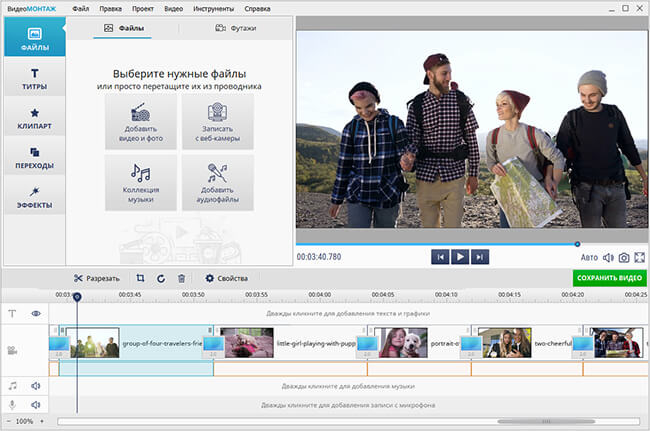
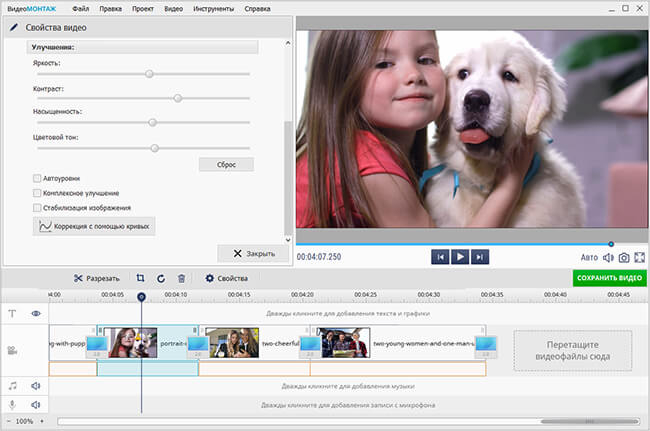
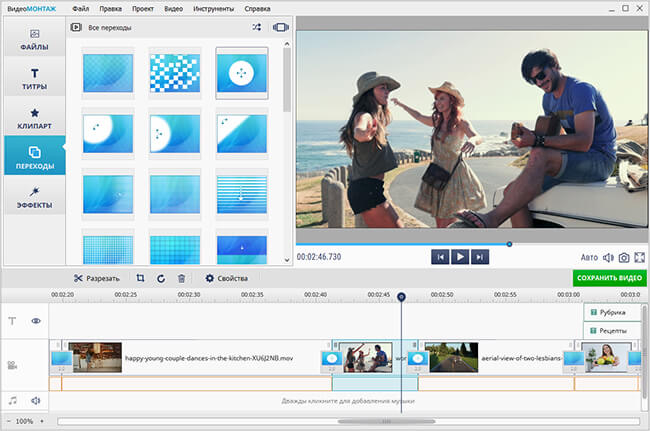
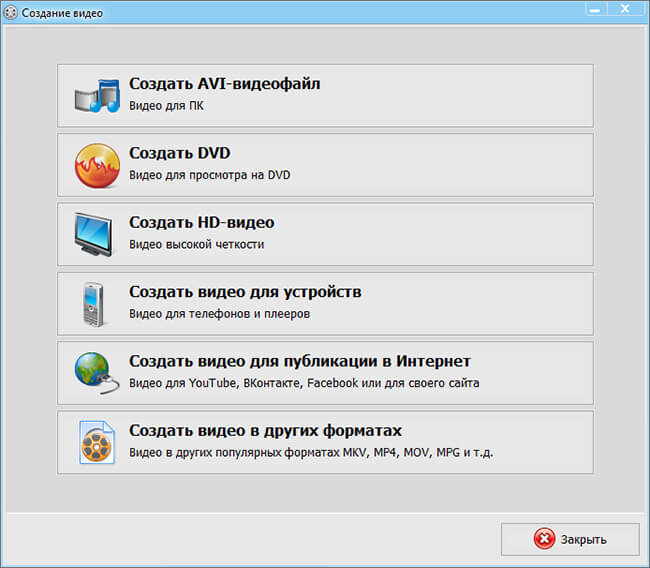
Практически процесс строится так. Сначала клип добавляют на монтажную шкалу и открывают инструмент обрезки. Границы сохраняемого участка задаются маркерами; в инструкции разработчика также предусмотрен ввод временного интервала. Это полезно, когда редактор получает от коллеги точный таймкод, например убрать несколько секунд до появления спикера или закончить ролик перед техническим хвостом. После подтверждения правки важно не переходить сразу к экспорту, а просмотреть начало и конец на нормальной скорости: зритель чаще всего замечает не сам факт обрезки, а «съеденную» первую согласную, обрыв движения или слишком резкий уход музыки.
Для серии рекламных или продуктовых видео удобнее сначала собрать один эталонный проект: одинаковые параметры кадра, громкости, титров и сохранения, а затем менять исходные клипы. Тогда обрезка становится частью повторяемого производственного процесса, а не отдельной разовой операцией. При длинных исходниках полезно заранее выписать таймкоды нужных фрагментов — это снижает число просмотров и помогает не перепутать версии.
Плюсы
- Понятная логика таймлайна и обрезки без необходимости осваивать профессиональную монтажную систему.
- После обрезки можно продолжить обычный монтаж в том же проекте: объединить фрагменты, добавить переходы, текст и звук.
- Границы фрагмента можно контролировать не только визуально, но и по времени, что удобно при работе по таймкодам.
- Сценарий экспорта вынесен в отдельный понятный этап, поэтому легче проверить, что итоговый файл соответствует задаче.
Минусы
- Основная платформа — Windows, поэтому для смешанной команды с macOS и Linux потребуется другой общий инструмент.
- Для операции «отрезать две секунды и закрыть программу» полноценный проектный редактор тяжелее простого триммера.
- При большом количестве сложных дорожек и профессиональном постпродакшене возможностей специализированных систем больше.
Кому подойдёт
Контент-менеджерам, небольшим маркетинговым командам, авторам обучающих материалов и владельцам бизнеса, которым нужен понятный редактор на Windows: быстро убрать лишнее, собрать несколько фрагментов и подготовить аккуратный файл без перехода между несколькими приложениями.
2. Clipchamp — быстрый тримминг в Windows и браузере
Clipchamp удобен, когда нужен короткий путь от исходника к готовому ролику и команда уже работает в Windows или браузере. В редакторе обрезка выполняется перетаскиванием боковых границ выбранного клипа на таймлайне; масштабирование шкалы помогает точнее выставить положение. Для пользователей Windows 10 и 11 пригодится и разбор способов обрезки в Windows 11, где встроенные и сторонние подходы рассматриваются в одном контексте.
Платформы: Windows, а также работа через поддерживаемый браузер на настольных системах. Основной сценарий: быстрый монтаж коротких коммуникационных роликов. Подход к обрезке: выделить клип на таймлайне и перетащить левую или правую границу; для удаления середины используется разделение.
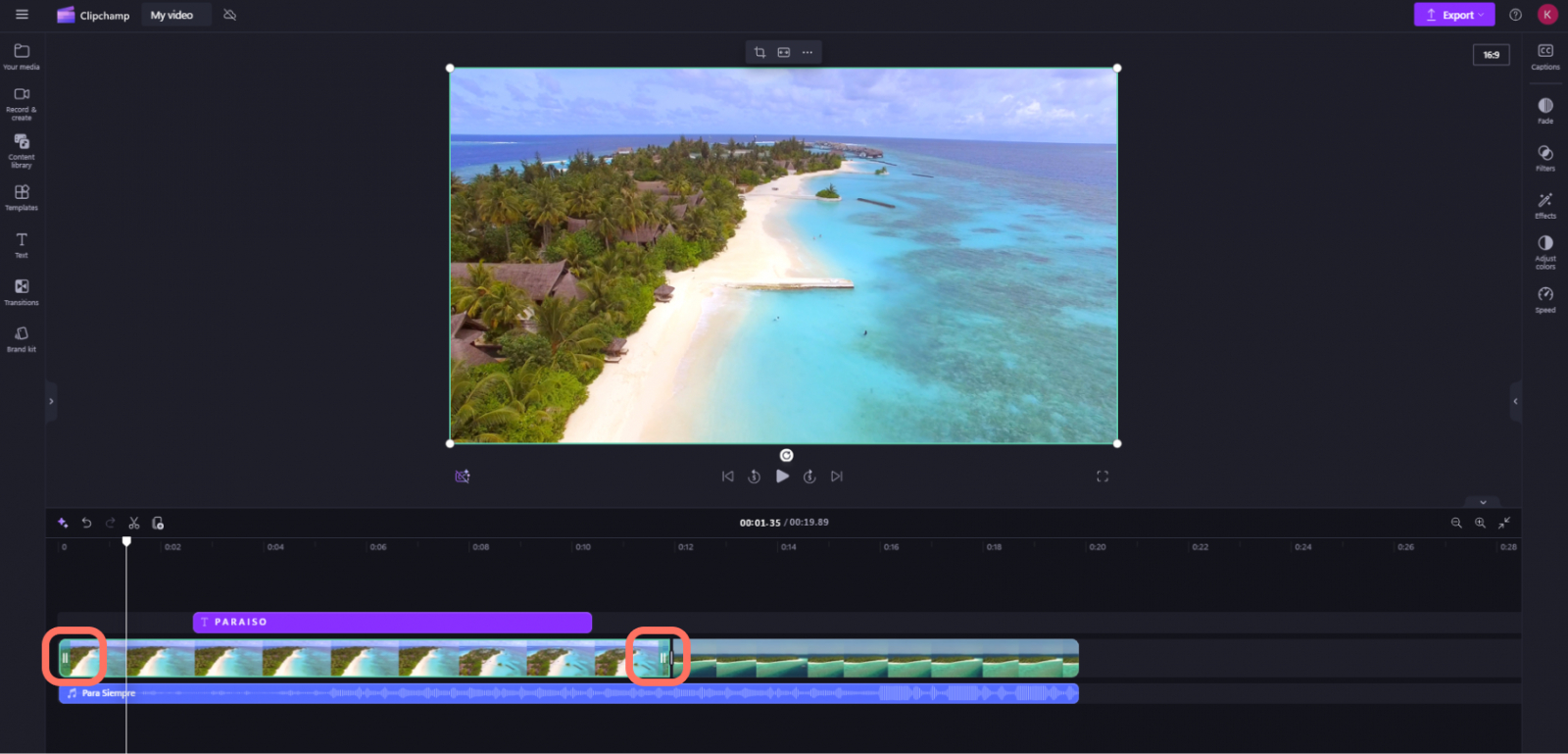
Важная практическая деталь: trim и split в Clipchamp решают разные задачи. Если нужно только укоротить начало или конец, достаточно потянуть границу. Если лишний кусок находится внутри, следует поставить указатель воспроизведения в нужной точке, разделить клип, повторить разделение на второй границе и удалить центральный сегмент. После этого проверяют разрыв на таймлайне: в ролике не должно остаться пустого промежутка. Microsoft отдельно рекомендует масштабировать таймлайн при точной обрезке — это простое действие заметно уменьшает вероятность срезать полезный кадр.
Для рабочих материалов Clipchamp особенно удобен там, где исходники уже живут рядом с экосистемой Microsoft и монтаж не требует сложного цветокоррекционного или звукового конвейера. Но есть важное различие между редактором и функцией trim в корпоративном видеоплеере Microsoft 365: в плеере обрезанные части могут лишь скрываться при просмотре, тогда как для гарантированного удаления фрагмента следует сформировать новый файл через редактор. Для внешней публикации этот нюанс нужно проверять до передачи ролика заказчику.
Плюсы
- Обрезка выполняется непосредственно на таймлайне и понятна без длительного обучения.
- Есть отдельные операции для сокращения края и разделения клипа, поэтому легко обработать и начало, и середину ролика.
- Масштабирование временной шкалы помогает точнее работать с короткими фрагментами.
- Удобен в командах, где монтаж нужен как прикладная функция, а не как отдельная профессиональная дисциплина.
Минусы
- Браузерная модель сильнее зависит от производительности конкретного компьютера и особенностей исходных файлов, чем лёгкий специализированный триммер.
- Для крупного проекта с большим числом дорожек и сложной постобработкой рабочее пространство быстро перестаёт быть оптимальным.
- Нужно различать редактор и корпоративный плеер Clipchamp: их операции обрезки имеют разный смысл для исходного файла.
Кому подойдёт
Специалистам по коммуникациям, командам по продвижению в социальных медиа, сотрудникам отделов обучения и маркетологам, которым нужно регулярно сокращать ролики, удалять паузы и готовить простые версии материалов на рабочем компьютере без тяжёлого профессионального окружения.
3. Shotcut — кроссплатформенный редактор с точным таймлайном
Shotcut — свободный кроссплатформенный видеоредактор для Windows, macOS и Linux. Он уместен, когда в команде разные операционные системы, но нужен единый проектный подход. Программа работает с таймлайном, поддерживает разделение клипов и даёт заметно больше контроля над форматом проекта, чем простые браузерные триммеры. Для пользователя, который только хочет убрать пару секунд, интерфейс насыщеннее необходимого, зато при повторяющихся монтажных задачах этот запас превращается в преимущество.
Платформы: Windows, macOS, Linux. Основной сценарий: кроссплатформенный монтаж с точной нарезкой и дальнейшей обработкой. Подход к обрезке: работа на таймлайне с разрезанием, удалением сегментов и настройкой границ.
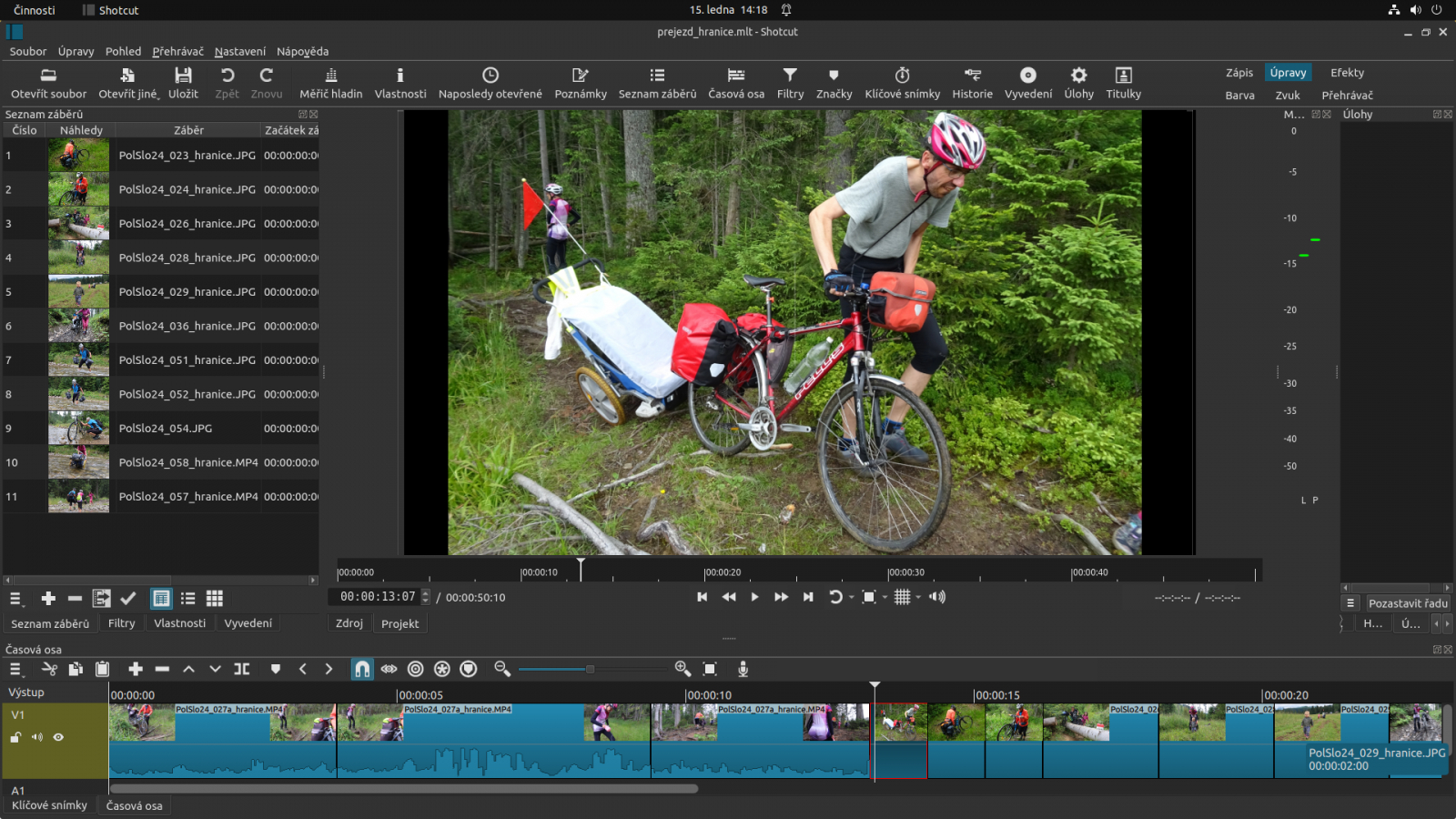
В Shotcut разумно начинать не с эффектов, а с организации материала. Добавьте клип на таймлайн, увеличьте масштаб в области будущей границы и только затем делайте разрез. Если требуется удалить участок из середины, создайте два разреза вокруг него, удалите сегмент и убедитесь, что оставшиеся части состыкованы без пустоты. При подготовке ролика с речью полезно ориентироваться не только по картинке, но и по форме звуковой волны: пауза заметна визуально, однако удалять её нужно так, чтобы не обрезать окончание слова и естественный вдох перед следующей фразой.
Shotcut стоит выбирать не за «одну кнопку», а за предсказуемость рабочего проекта на разных системах. Он подходит для монтажных шаблонов, где сегодня исходник открывает сотрудник на Windows, а завтра коллега на Linux или Mac. При этом необходимо договориться о профиле проекта и параметрах экспорта. Иначе две версии одного ролика могут отличаться не содержанием, а разрешением, частотой кадров или кодированием — и это создаст лишнюю проверку на стороне публикации.
Плюсы
- Один и тот же редактор доступен на Windows, macOS и Linux.
- Полноценный таймлайн подходит не только для обрезки, но и для дальнейшей сборки проекта.
- Масштабирование и технические панели дают больше контроля, чем у упрощённых триммеров.
- Свободная модель распространения удобна для команд, которым важно стандартизировать инструмент на разных системах.
Минусы
- Интерфейс требует больше времени на освоение, чем минималистичный онлайн-триммер.
- Количество параметров экспорта повышает риск ошибиться, если в команде нет заранее согласованного профиля.
- Для единичной простой обрезки часть функций остаётся невостребованной и визуально перегружает процесс.
Кому подойдёт
Командам с разными операционными системами, техническим специалистам, учебным проектам и авторам, которым нужен свободный настольный редактор с полноценным таймлайном и возможностью постепенно перейти от простого тримминга к более сложному монтажу.
4. Avidemux — утилитарная обрезка без лишнего монтажного окружения
Avidemux отличается от большинства участников рейтинга тем, что воспринимается скорее как техническая утилита для обработки отдельного файла, а не как визуальная монтажная студия. Это полезно, когда задача ограничена выбором нужного диапазона, простыми фильтрами и сохранением результата. В интерфейсе есть точки A и B для обозначения начала и конца выделения, параметры видео- и аудиовыхода и выбор контейнера. Именно такая компактная схема делает программу удобной для повторяющихся операций над отдельными роликами.
Платформы: Windows, macOS и Linux. Основной сценарий: точное выделение фрагмента и техническая обработка одного файла. Подход к обрезке: установка границ A/B и сохранение выбранного участка с контролем параметров выходного файла.
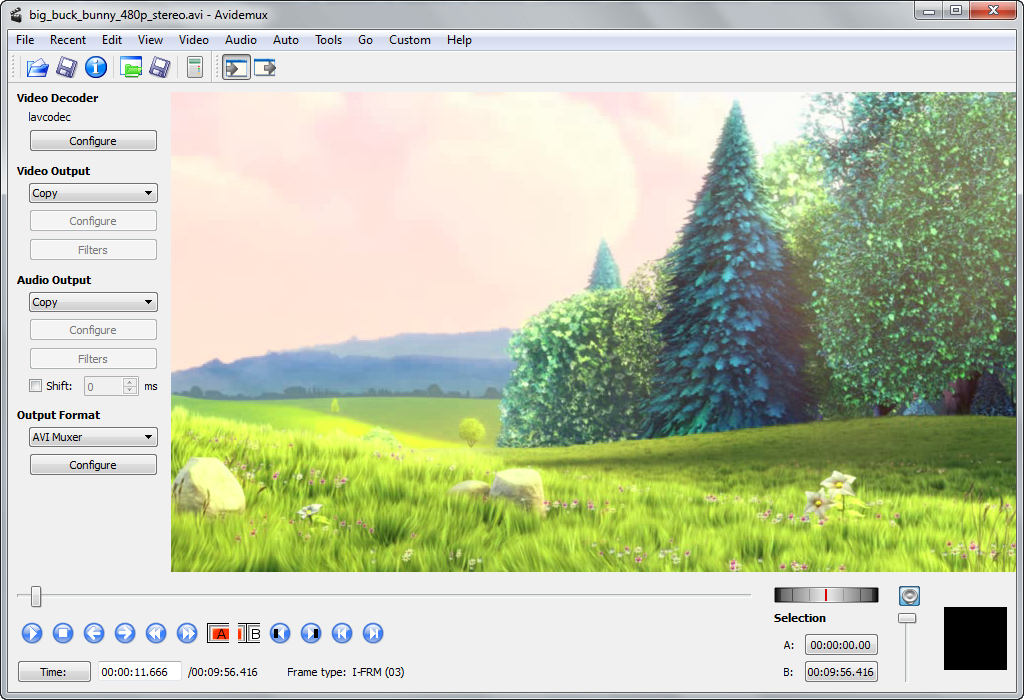
Рабочая схема проста, но требует технической аккуратности. Сначала найдите начало нужного участка и поставьте метку A, затем конец и метку B. После этого проверьте, что индикатор времени действительно захватывает нужный фрагмент. В режиме копирования потоков возможно сохранить данные без обычного полного перекодирования, но точность границ зависит от структуры исходного видео и опорных кадров. Поэтому для ролика, где критична обрезка буквально на конкретном кадре, следует проверить фактический первый и последний кадр результата, а не полагаться только на маркеры.
Для маркетингового отдела Avidemux полезен не как универсальный редактор, а как специализированный инструмент: например, быстро отрезать технический хвост у набора файлов до дальнейшей загрузки в медиатеку. Если же сразу после обрезки нужны титры, графика, музыка, сложное соотношение сторон или несколько дорожек, лучше не превращать утилиту в несвойственный ей конвейер — полноценный видеоредактор даст более прозрачный проект.
Плюсы
- Компактный интерфейс сосредоточен на работе с отдельным файлом и границами фрагмента.
- Метки A и B дают понятную модель начала и конца выбранного участка.
- Подходит для технических операций, когда многодорожечный проект не нужен.
- Доступен на основных настольных платформах.
Минусы
- Это не самый удобный выбор для проекта с титрами, несколькими дорожками и сложной композицией.
- При сохранении без полного перекодирования границы могут зависеть от структуры исходного потока, поэтому итог нужно проверять особенно внимательно.
- Интерфейс ориентирован на пользователя, который понимает разницу между кодеком, контейнером и режимом копирования.
Кому подойдёт
Техническим специалистам, администраторам медиатеки и опытным пользователям, которым нужно быстро обработать отдельный файл, точно задать диапазон и не открывать ради этого большой монтажный проект.
5. OpenShot — простой свободный таймлайн для базового монтажа
OpenShot — свободный кроссплатформенный видеоредактор для Linux, macOS и Windows. Разработчики отдельно относят Trim & Slice к базовым возможностям программы. В отличие от Avidemux, здесь сразу видна проектная модель: медиатека, окно предпросмотра и многодорожечный таймлайн. Это удобно, если после обрезки понадобится объединить несколько кусков, добавить титр или настроить простую последовательность сцен.
Платформы: Windows, macOS, Linux. Основной сценарий: несложный проектный монтаж. Подход к обрезке: изменение длительности клипа и разрезание материала на таймлайне с последующим удалением лишнего.
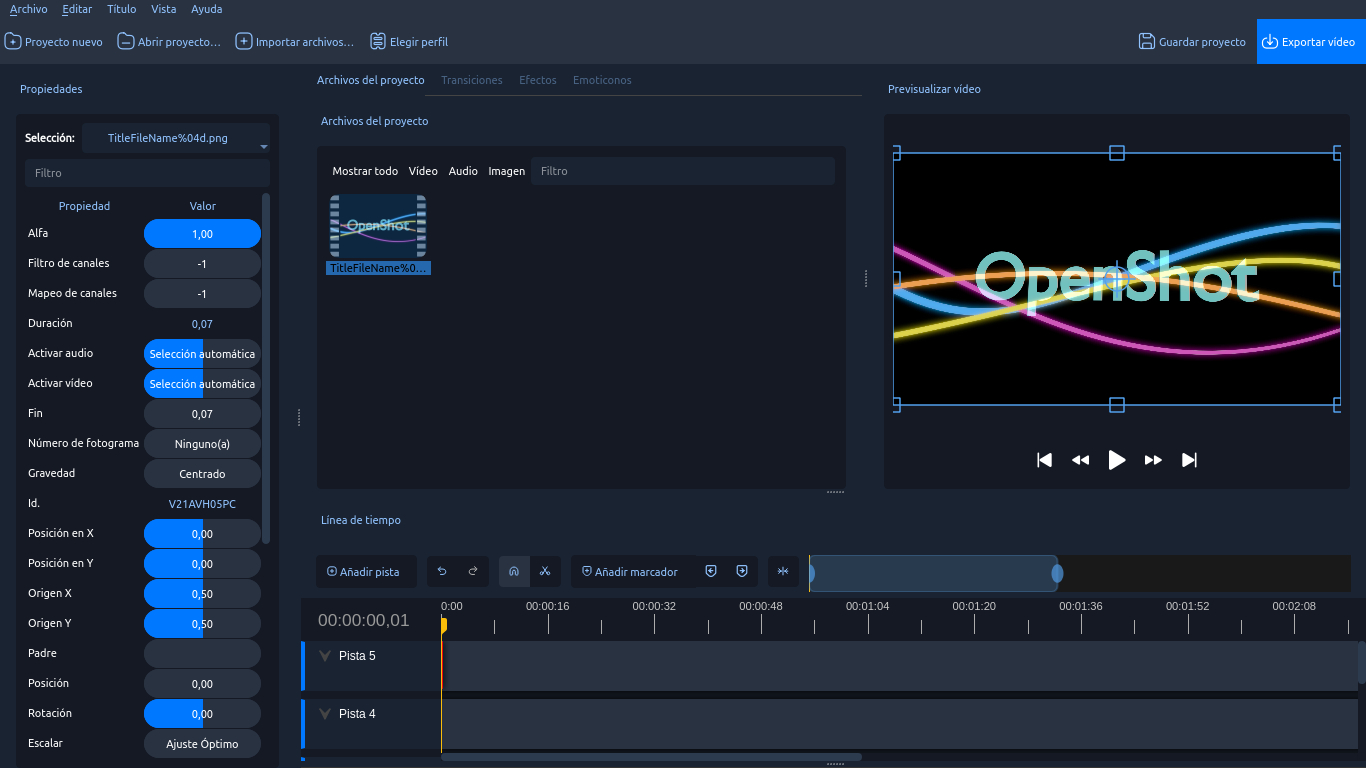
Для чистой обрезки придерживайтесь минимального процесса: импортируйте исходник, поместите его на таймлайн, увеличьте масштаб рядом с границей и выполните сокращение или разрез. Не стоит добавлять эффекты до того, как определена финальная структура ролика: иначе при перестановке фрагментов придётся перепроверять переходы и привязанные элементы. Если вырезается середина, сначала удалите ненужный сегмент, затем проверьте, что последующий клип сдвинут к предыдущему и между ними не образовалась пустая область.
OpenShot особенно уместен в образовательных и небольших производственных задачах, где от редактора требуется прозрачность. При этом простота интерфейса не отменяет необходимости контролировать экспорт. Перед массовой обработкой серии видео создайте короткий тестовый файл и откройте его в том же окружении, где будет происходить публикация. Это быстрее, чем обнаружить несовместимость после обработки всей партии.
Плюсы
- Свободный редактор с поддержкой Windows, macOS и Linux.
- Классическая структура проекта понятна пользователям, знакомым с базовым монтажом.
- Обрезка легко продолжается объединением клипов, титрами и другими простыми операциями.
- Хороший промежуточный вариант между техническим триммером и тяжёлой профессиональной системой.
Минусы
- Для очень короткой операции требуется создать проектный контекст и работать с таймлайном.
- При сложных больших проектах возможности управления материалом и постобработкой уступают профессиональным системам.
- Даже в простом редакторе параметры экспорта нужно согласовывать заранее, иначе одинаковые исходники дадут разные по характеристикам версии.
Кому подойдёт
Начинающим авторам, учебным командам, небольшим организациям и пользователям смешанных настольных платформ, которым нужна простая свободная программа с понятной логикой проекта и запасом функций после обрезки.
6. DaVinci Resolve — когда обрезка является первым этапом большого постпродакшена
DaVinci Resolve следует рассматривать не как быстрый триммер, а как полноценную систему постпродакшена. На Xeon Live есть отдельный обзор DaVinci Resolve. В контексте обрезки важны страницы Cut и Edit: они позволяют быстро разбирать материал, строить монтаж и затем без смены приложения переходить к цвету, звуку и другим этапам. Если задача заканчивается после удаления нескольких секунд, такой масштаб избыточен; если впереди рекламный ролик с полноценной постобработкой, он оправдан.
Платформы: Windows, macOS, Linux. Основной сценарий: профессиональный монтаж и постпродакшен. Подход к обрезке: точная работа на монтажной шкале, несколько режимов редактирования и развитая организация проекта.
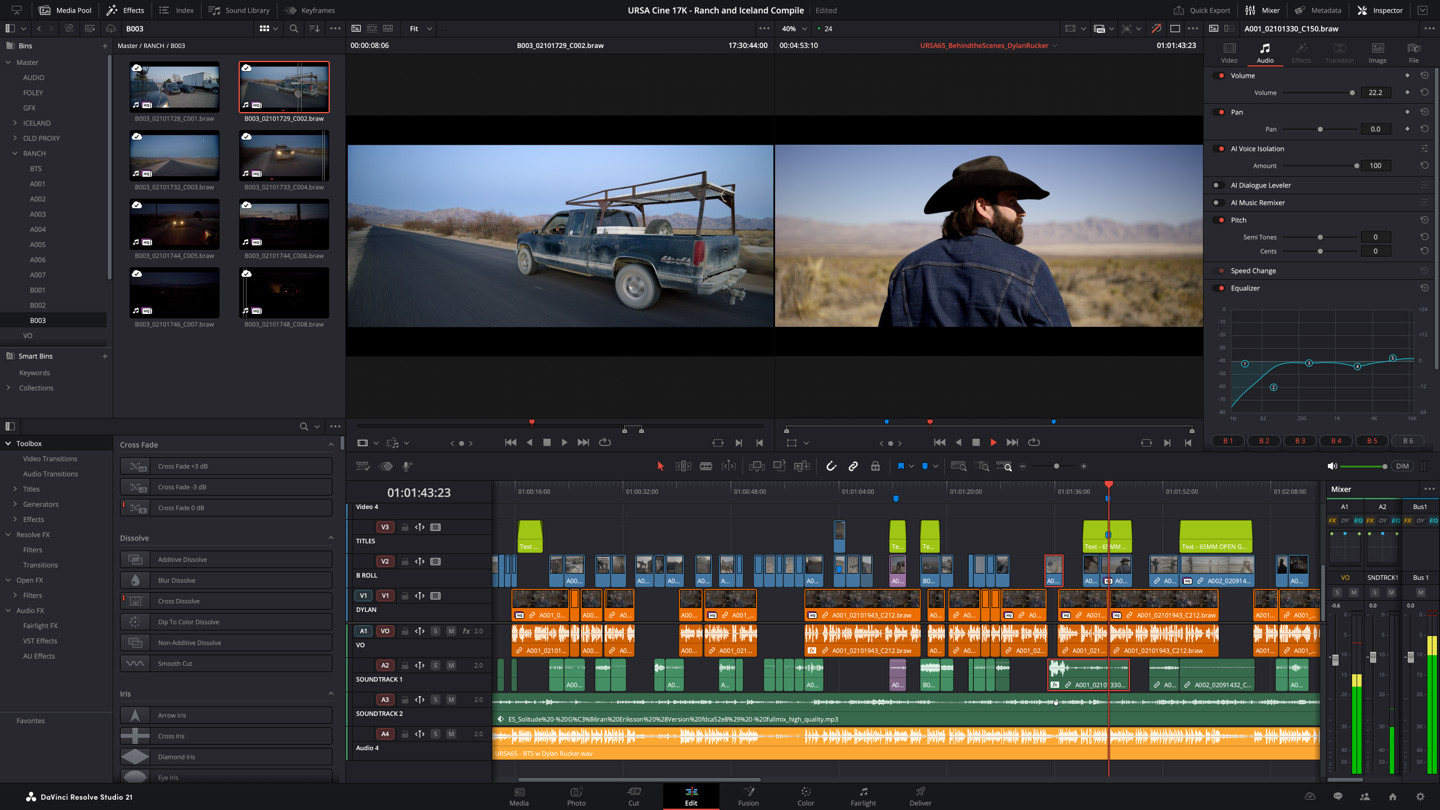
При работе в Resolve важно сначала решить, где заканчивается задача обрезки и начинается монтаж. Для быстрого разбора большого количества исходников полезна страница Cut, для точной сборки и сложных дорожек — Edit. На любом варианте базовый принцип один: определить смысловые границы, разрезать клип, удалить ненужное и посмотреть стык в движении. На речи проверяют звук; на предметном видео — непрерывность действия; на роликах с музыкой — попадание монтажного решения в ритм. Технически правильный стык может быть визуально слабым, поэтому здесь особенно важен просмотр не отдельного кадра, а нескольких секунд до и после границы.
Для команды преимущество Resolve проявляется, когда один проект проходит несколько специалистов. Монтажёр сокращает материал, колорист работает с изображением, звукорежиссёр — с аудио, а финальный экспорт остаётся частью общей системы. Но это требует дисциплины: именования дорожек, версий, медиапула и финальных файлов. Без неё мощность программы не экономит время, а создаёт больше точек, где можно перепутать актуальный вариант.
Плюсы
- Обрезка встроена в полноценный профессиональный монтажный процесс, поэтому проект не нужно переносить между программами.
- Подходит для точной многодорожечной работы и длинных проектов.
- Единая среда для монтажа, цвета, звука и финальной подготовки снижает количество промежуточных файлов.
- Доступен на Windows, macOS и Linux.
Минусы
- Для простой операции интерфейс и системные требования заметно избыточны.
- Порог входа выше, чем у программ, ориентированных на короткие бытовые и коммуникационные ролики.
- Без правил именования и организации проекта большая система не уменьшает, а увеличивает риск версионной путаницы.
Кому подойдёт
Видеопродакшенам, агентствам, внутренним студиям брендов и авторам сложных проектов, где обрезка — только первый шаг перед полноценным монтажом, цветокоррекцией, работой со звуком и согласованным экспортом.
Программы для macOS
На Mac есть два особенно логичных сценария. iMovie нужен, когда из обрезанного материала дальше строится проект. QuickTime Player полезен, когда проект как сущность вообще не нужен и достаточно оставить один диапазон. Они не дублируют друг друга: первый — редактор, второй — минимальный инструмент просмотра и сокращения.
7. iMovie — базовый монтаж на Mac с привычной логикой Apple
iMovie — видеоредактор Apple для macOS, также имеющий версии для мобильных устройств Apple. В этой подборке его основная группа — Mac, чтобы не дублировать один продукт в нескольких разделах. На Xeon Live есть обзор iMovie. Для обрезки на Mac границы клипа можно менять прямо на таймлайне, а при необходимости открыть Clip Trimmer и точнее скорректировать начало и конец. Разделение клипа используется, когда лишний участок находится внутри.
Платформы: macOS; семейство iMovie также представлено на iPhone и iPad. Основной сценарий: простой монтаж в экосистеме Apple. Подход к обрезке: перетаскивание границ клипа, Clip Trimmer и команда разделения для внутренних фрагментов.
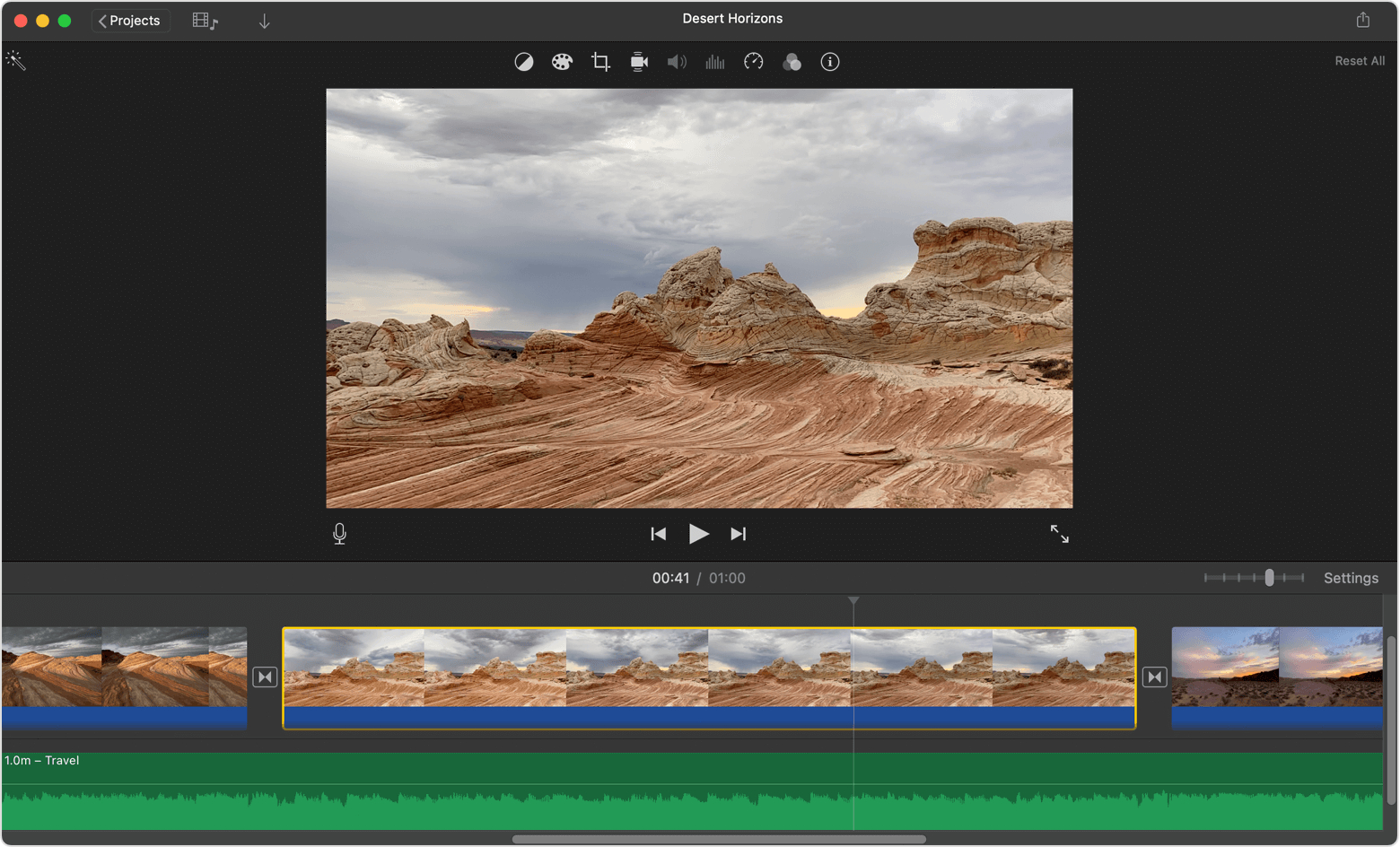
Для короткого ролика достаточно перетащить границу клипа, но при точной работе полезно увеличить временную шкалу и просмотреть несколько кадров вокруг точки. Если нужно убрать паузу из середины, следует сделать два разделения, удалить центральный фрагмент и проверить получившийся стык. Apple в своей инструкции отдельно описывает Clip Trimmer — это удобный вариант, когда важно скорректировать границу без изменения общего положения клипа на таймлайне.
В рабочих задачах iMovie хорош тем, что не вынуждает усложнять процесс. Можно подготовить короткую версию интервью, обучающий фрагмент, демонстрацию продукта или внутренний ролик, добавить титр и музыку и закончить проект в одной среде. Ограничение проявляется позже: когда появляется сложная графика, большое число дорожек или требования профессионального обмена проектами, команда перерастает iMovie. Поэтому его лучше выбирать сознательно как лёгкий редактор, а не пытаться построить на нём универсальную студию.
Плюсы
- Привычная для macOS проектная логика и простой визуальный таймлайн.
- Есть несколько способов скорректировать границы клипа, включая отдельный Clip Trimmer.
- После обрезки можно сразу собрать ролик, добавить звук и титры без смены приложения.
- Уместен для коротких материалов и команд, которым не нужна сложная профессиональная инфраструктура.
Минусы
- Основной настольный сценарий привязан к экосистеме Apple.
- В больших сложных проектах ограничения по организации и профессиональным функциям становятся заметны.
- Для задачи «оставить один диапазон и закрыть файл» QuickTime Player может быть быстрее.
Кому подойдёт
Пользователям Mac, небольшим коммуникационным и образовательным командам, авторам презентационных и социальных видео, которым нужен простой монтаж с понятным таймлайном и минимумом технических настроек.
8. QuickTime Player — самый короткий путь к обрезке одного клипа на Mac
QuickTime Player полезен, когда не нужен монтажный проект. В приложении для Mac команда Trim открывает плёночную шкалу, на которой жёлтыми границами выбирается сохраняемый диапазон. Затем операция подтверждается кнопкой Trim. Это принципиально другой рабочий процесс по сравнению с iMovie: нет медиатеки, нескольких дорожек и монтажной композиции — только один ролик и один диапазон.
Платформа: macOS. Основной сценарий: быстро оставить нужное начало и конец в одном видео. Подход к обрезке: Edit → Trim, выбор диапазона на плёночной шкале и подтверждение.
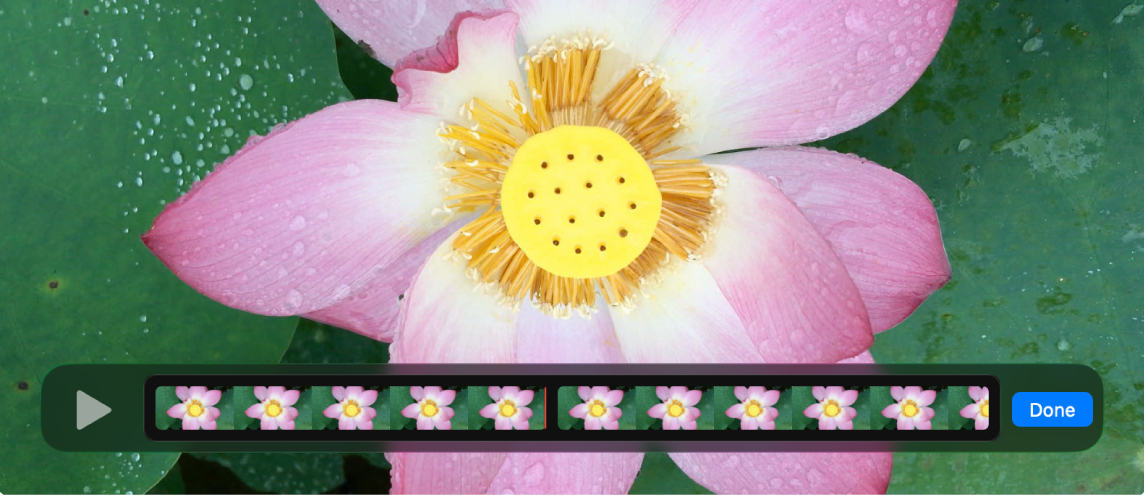
Такой подход особенно удобен для записи экрана, короткого комментария, фрагмента вебинара или видеозаметки, у которой нужно удалить техническое начало и конец. Главное — перед сохранением переместить курсор воспроизведения к обеим границам и убедиться, что смысловой момент не срезан. Если внутри ролика есть несколько разных ненужных участков, задача уже перестаёт быть естественной для минимального триммера: в этом случае рациональнее перейти в iMovie или другой редактор с таймлайном.
Для бизнес-процесса QuickTime хорош как инструмент первого прохода. Например, спикер записал комментарий и перед отправкой монтажёру убрал десятки секунд подготовки до начала речи. Но важно не заменять этим финальный контроль: исходный файл лучше сохранить отдельно, а сокращённую версию назвать так, чтобы её нельзя было спутать с оригиналом. Это особенно критично, когда материал проходит согласование и позднее может понадобиться вернуть удалённую реплику.
Плюсы
- Минимальное число действий для обрезки начала и конца одного файла.
- Инструмент визуально показывает сохраняемый диапазон без сложного таймлайна.
- Хорошо подходит для предварительной очистки записей экрана и простых видеозаметок.
Минусы
- Не предназначен для полноценного многодорожечного монтажа.
- При нескольких внутренних вырезках рабочий процесс становится менее удобным, чем в обычном видеоредакторе.
- Привязан к macOS и не подходит как единый инструмент для смешанной команды.
Кому подойдёт
Пользователям Mac, которым регулярно нужно быстро убрать лишнее начало или конец у одного ролика и не требуется проект с несколькими клипами, графикой и сложным экспортом.
Онлайн-сервисы для обрезки видео
Браузерная обрезка полезна на чужом компьютере, в корпоративной среде с ограничениями на установку программ или для редких задач. Но онлайн-сервис добавляет отдельный риск: файл может передаваться на внешнюю инфраструктуру. Поэтому конфиденциальные интервью, неопубликованные рекламные материалы, внутренние презентации и записи с персональными данными следует обрабатывать только там, где политика компании и условия сервиса это допускают. Сам факт удобного браузерного интерфейса не заменяет проверку требований к данным.
9. Adobe Express — браузерная обрезка для лёгкого контент-процесса
Adobe Express ориентирован на быстрый визуальный контент и позволяет редактировать видео прямо в браузерной среде. Для обрезки используется простая логика сцен и границ клипа: нужный участок сокращается без освоения профессионального таймлайна. Такой подход удобен, когда ролик — часть более широкой коммуникационной задачи, например карточки, презентационного материала или короткой публикации, и важнее скорость подготовки, чем глубокий контроль монтажа.
Платформа: браузер. Основной сценарий: быстрая подготовка короткого визуального контента. Подход к обрезке: выделение сцены и изменение её границ в редакторе.
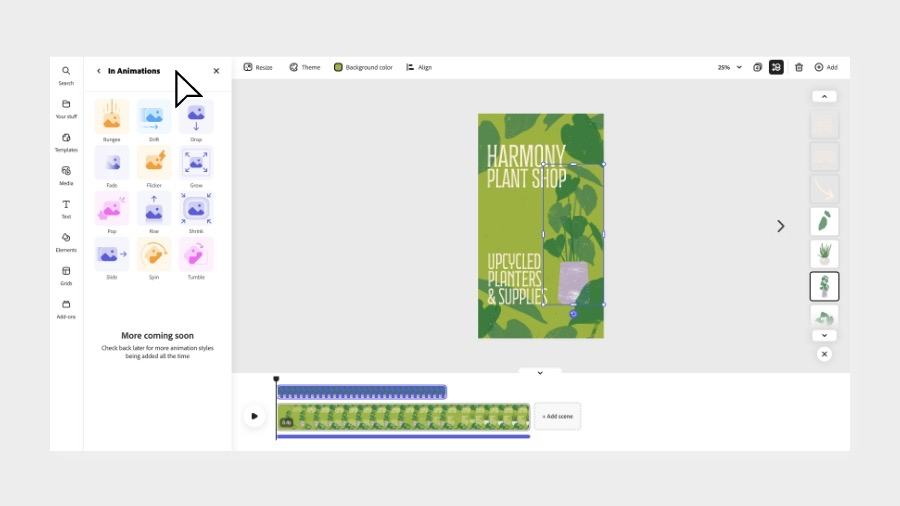
Для рабочего ролика сначала загрузите или откройте исходник, найдите сцену и выставьте границы. После этого обязательно просмотрите не только сам укороченный участок, но и итоговую последовательность сцен, если их несколько. Браузерные редакторы часто провоцируют быстро нажать экспорт сразу после визуально удачной обрезки, но именно здесь легко пропустить оставшийся пустой кадр, резкий аудиообрыв или неверное соотношение сторон. Проверка занимает минуты и экономит повторную публикацию.
Adobe Express разумно использовать для материалов с низким уровнем конфиденциальности и понятным форматом. Если исходник большой, проект долгий или важна тонкая работа с кодированием, настольный редактор предсказуемее. Для маркетинговой команды это не недостаток как таковой, а граница применения: онлайн-инструмент выигрывает тогда, когда скорость доступа важнее технической глубины.
Плюсы
- Работает в браузере и не требует отдельного настольного монтажного окружения.
- Подходит для коротких визуальных материалов, где обрезка — одна из нескольких простых операций.
- Интерфейс не перегружает пользователя большим количеством профессиональных параметров.
Минусы
- Работа с файлами зависит от браузера, подключения и политики обработки данных сервиса.
- Не лучший выбор для конфиденциальных исходников без предварительной проверки корпоративных требований.
- Для длинных и технически сложных проектов настольный редактор даёт более предсказуемый контроль.
Кому подойдёт
Маркетологам, контент-менеджерам и сотрудникам небольших команд, которым нужно время от времени сокращать несложные ролики в браузере и сразу продолжать работу с визуальным материалом без развёртывания профессиональной монтажной станции.
Мобильные приложения для iPhone и Android
Мобильная обрезка рациональна, когда контент снимается, согласуется и публикуется со смартфона. Основная ценность здесь не в том, что телефон заменяет монтажную станцию, а в отсутствии лишней передачи файлов. Для короткого вертикального ролика или репортажа это часто решает больше, чем дополнительные профессиональные панели. При этом экран смартфона меньше, поэтому точные границы нужно проверять особенно внимательно — лучше воспроизвести несколько секунд вокруг каждого стыка.
10. CapCut — мобильный таймлайн для коротких роликов
CapCut представлен на мобильных платформах и использует привычный для смартфона монтажный таймлайн. В базовом сценарии создаётся новый проект, видео добавляется на шкалу, а границы клипа перетаскиваются до нужного положения. Если требуется удалить середину, клип разделяется на части и ненужный сегмент удаляется. В этой подборке CapCut отнесён именно к мобильной группе, хотя продукт представлен и в других средах: дублировать одну программу в нескольких разделах нет смысла.
Платформы: iPhone и Android; у продукта также есть другие варианты использования. Основной сценарий: мобильная сборка коротких роликов. Подход к обрезке: работа с краями клипа и разделением на таймлайне.
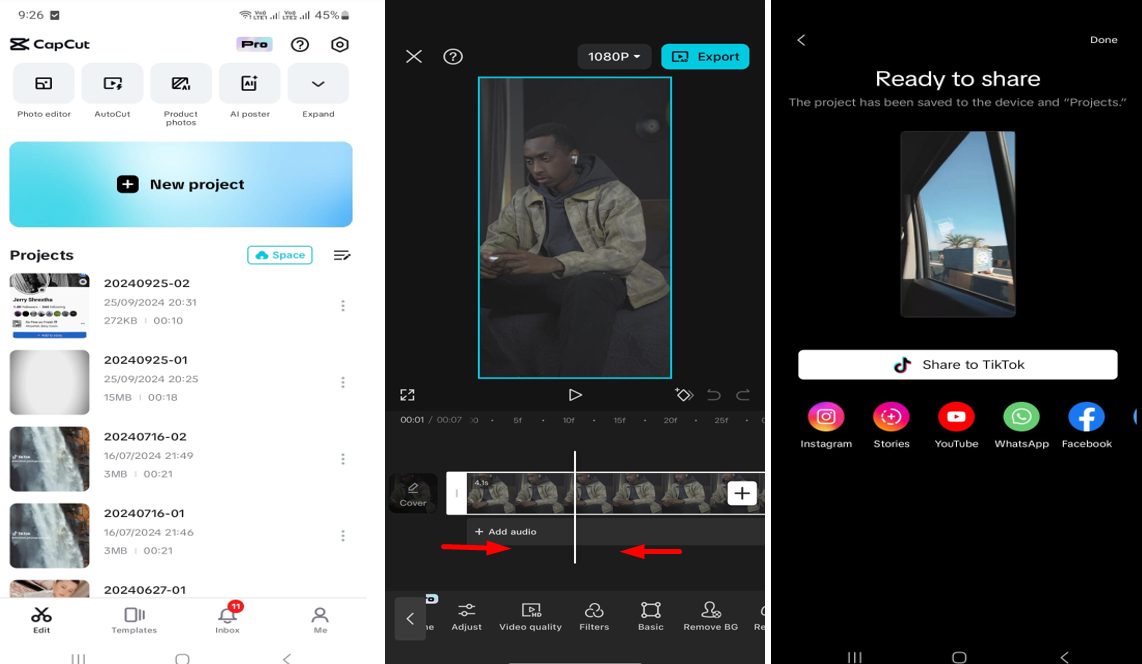
Практический алгоритм на телефоне лучше держать коротким. Сначала создайте проект только из тех клипов, которые действительно войдут в ролик. Затем удалите техническое начало и конец каждого фрагмента. После этого сделайте отдельный проход по внутренним паузам и ошибочным дублям. И только когда структура готова, добавляйте текст, музыку и эффекты. Обратный порядок приводит к лишней работе: после удаления фрагмента титр может потерять синхронизацию, а музыкальный акцент — сместиться относительно нужного действия.
Для команды важно договориться, где хранится мастер-исходник. Смартфонный проект удобен, но не должен быть единственной копией ценного материала. Перед серьёзной правкой сохраните оригинал отдельно, а после экспорта сравните длительность, первые и последние секунды и звук. На маленьком экране незаметный при монтаже обрыв становится очевидным после просмотра готового ролика на ноутбуке или большом мониторе.
Плюсы
- Обрезка встроена в привычный мобильный таймлайн и не требует передачи исходника на компьютер.
- Подходит для коротких роликов, которые снимаются и собираются в одном устройстве.
- После структурной обрезки можно продолжить монтаж в том же проекте.
Минусы
- На небольшом экране сложнее точно контролировать длинный таймлайн и очень короткие границы.
- Мобильный проект менее удобен для крупных многофайловых задач и длительного согласования версий.
- Для корпоративного контента необходимо отдельно учитывать требования к хранению исходников и использованию облачных функций.
Кому подойдёт
Авторам мобильного контента, полевым командам, сотрудникам мероприятий и небольшим отделам, которым важно снять, быстро сократить и собрать короткий ролик без промежуточного копирования материала на компьютер.
Как выбрать программу без сравнения десятков функций
Главная ошибка при выборе — сравнивать редакторы по общей длине списка возможностей. Для задачи обрезки значимы только функции, которые влияют на конкретный процесс. Профессиональная цветокоррекция не делает триммер лучше, если ролик нужно только укоротить. И наоборот, минимальная утилита перестаёт экономить время, когда после каждого сокращения приходится открывать вторую программу ради титров и третью — ради звука. Поэтому сначала описывают рабочий маршрут, а уже потом выбирают приложение.
- Определите финальную точку процесса. Если после обрезки файл сразу отправляется, выбирайте лёгкий инструмент. Если дальше следует монтаж, берите редактор, в котором следующий этап уже есть.
- Посчитайте число роликов. Для одного файла важна простота, для регулярной партии — повторяемость параметров, шаблон проекта и одинаковый экспорт.
- Поймите, где лежит лишнее. Только в начале и конце — хватит trim. В середине — нужен удобный split/cut и автоматическое либо понятное закрытие разрыва.
- Оцените точность. Для разговорного видео достаточно аккуратно сохранить фразу; для синхронной музыки, демонстрации интерфейса и рекламного тайминга требуются масштабирование шкалы и точный контроль кадров.
- Проверьте формат входного файла. Если редактор не открывает конкретный контейнер или кодек стабильно, любые остальные преимущества теряют смысл. О контейнерах и кодеках полезно прочитать гайд по видеоформатам.
- Учтите конфиденциальность. Для внутреннего материала настольная обработка часто проще с точки зрения политики данных. Онлайн-сервис используйте только после проверки правил организации.
- Зафиксируйте параметры сдачи. Разрешение, ориентация кадра, звук и требуемый контейнер должны быть известны до экспорта, а не после жалобы на готовый файл.
Для смешанной команды хороший выбор — не обязательно один универсальный редактор на все случаи. Нередко эффективнее разделить процессы: лёгкий инструмент для быстрой первичной очистки, полноценный редактор для финального монтажа и отдельное правило хранения мастеров. Главное, чтобы переход между ними был документирован и не создавал копии с непонятными названиями.
Рабочий алгоритм обрезки: от исходника до готового файла
Ниже — универсальная последовательность, которая одинаково полезна в ВидеоМОНТАЖ, Shotcut, iMovie, Clipchamp и других редакторах с таймлайном. Она специально отделяет смысловую правку от декоративной: сначала добиваемся правильной структуры и только потом тратим время на оформление.
- Сохраните мастер. Исходный файл не переименовывайте в «final» и не перезаписывайте. Рабочую копию или проект назовите по понятной схеме: материал, дата, вариант.
- Просмотрите ролик целиком или на повышенной скорости. Отметьте техническое начало, хвост, дубли, длинные паузы и места, которые нужно оставить обязательно.
- Запишите таймкоды. Для серии роликов удобнее иметь короткий лист правок, чем каждый раз искать границу на глаз. Таймкод особенно полезен при согласовании с коллегой.
- Сначала обрежьте начало и конец. Эти правки меняют общую длительность и упрощают дальнейшую навигацию.
- Затем удалите внутренние фрагменты. Разделяйте клип по обеим границам, удаляйте только ненужную часть и сразу закрывайте пустой промежуток.
- Просмотрите каждый стык. Начните воспроизведение за несколько секунд до него. Проверьте речь, движение объекта, музыку и отсутствие чёрного кадра.
- Только после этого добавляйте оформление. Титры, музыку, переходы и графику проще синхронизировать с уже стабильной структурой ролика.
- Сделайте короткий тестовый экспорт. Для нового рабочего процесса сначала проверьте небольшой фрагмент на целевом устройстве или площадке.
- Выполните финальный экспорт и технический просмотр. Не считайте завершением факт появления файла на диске. Откройте его отдельно от монтажной программы и проверьте начало, конец, середину и звук.
Когда из одного длинного исходника нужно получить несколько самостоятельных роликов, удобнее сначала разметить все смысловые границы, а затем выполнять экспорт по принятой в команде схеме. Для таких задач полезен отдельный разбор разделения видео на несколько частей. Такой подход снижает риск случайно потерять нужный фрагмент при последовательном удалении частей из одного проекта.
Как проверить результат после обрезки
Контроль качества должен быть коротким, но формальным. Когда редактор сам сделал правку, глаз легко «додумывает» ожидаемый результат и пропускает ошибку. Поэтому финальный файл нужно открыть отдельно и пройти фиксированный список. Для десятисекундного ролика это занимает меньше минуты, для длинного — несколько минут с переходами по контрольным точкам.
- Хронометраж. Сравните ожидаемую и фактическую длительность. Большая разница обычно означает, что удалён не тот сегмент или остался лишний хвост.
- Первый кадр и первая фраза. Видео не должно начинаться с технической подготовки, но нельзя срезать начало движения, слова или музыкальной атаки.
- Последний кадр. Убедитесь, что ролик не обрывается раньше смыслового завершения и не содержит случайного чёрного хвоста.
- Каждый внутренний стык. Просмотрите несколько секунд до и после разреза. Следите за скачком позы, предмета, камеры, освещения и фонового звука.
- Синхронизация аудио. На речи проверьте совпадение губ и звука, на демонстрации интерфейса — соответствие щелчков событиям на экране.
- Размер кадра и ориентация. После экспорта не должно неожиданно появиться другое соотношение сторон, поворот или поля. О типовых форматах кадра рассказывает гайд по соотношениям сторон.
- Воспроизведение вне редактора. Откройте готовый файл обычным плеером. Это отделяет проблемы проекта от проблем финального файла.
- Контрольная загрузка. Для нового канала публикации сначала используйте один тестовый ролик, а уже после проверки обрабатывайте всю серию.
Внутри команды полезно считать успешной не операцию «вырезали кусок», а соответствие готового файла заданию. Самый простой измеримый критерий — контрольный лист без замечаний: нужная длительность, правильные границы, синхронный звук, ожидаемый формат кадра и успешное воспроизведение на целевом устройстве. Если одна из проверок не пройдена, файл возвращается в проект до публикации.
Частые ошибки при обрезке видео
Большинство проблем возникает не из-за отсутствия функции, а из-за неверной последовательности действий. Чем проще операция, тем чаще её делают без проверки. Ниже — ошибки, которые особенно заметны в коммерческом и коммуникационном контенте.
- Обрезать речь ровно по тишине. Визуально пауза кажется лишней, но слишком плотный монтаж делает голос неестественным. Оставляйте небольшой контекст и слушайте стык целиком.
- Путать trim и crop. В результате вместо сокращения времени меняется видимая область кадра. Перед подтверждением всегда смотрите, изменяется ли длина клипа или рамка изображения.
- Удалять исходник после первого экспорта. Это лишает возможности быстро вернуть реплику или сделать другую длительность для нового канала. Мастер хранится отдельно от рабочих копий.
- Добавлять титры до завершения структурного монтажа. После удаления фрагмента подписи и музыкальные акценты приходится переносить вручную. Сначала структура, потом оформление.
- Не увеличивать таймлайн. На длинном ролике один пиксель может соответствовать заметному времени. При точной границе масштабируйте шкалу.
- Считать предпросмотр финальным доказательством. Проект может воспроизводиться корректно, а экспорт — иметь другое начало, звук или параметры. Проверяйте именно готовый файл.
- Обрабатывать конфиденциальный материал в случайном онлайн-сервисе. Удобство браузера не отменяет политики компании и правил передачи файлов третьим сторонам.
- Менять параметры экспорта без необходимости. Обрезка сама по себе не требует превращать ролик в другой формат. Любое дополнительное преобразование должно иметь причину.
- Смешивать версии. Имена вроде final, final2 и final_new быстро перестают что-либо объяснять. Используйте дату, назначение и номер согласованной версии.
Отдельная группа проблем связана с попыткой получить «без потери качества» буквально в любой ситуации. Когда редактор выполняет полное перекодирование, изображение формируется заново по выбранным параметрам. Когда используется копирование потоков, границы могут зависеть от структуры кодека и опорных кадров. Поэтому правильный вопрос — не только «перекодировалось ли видео», а «соответствует ли результат техническому заданию и выглядит ли он корректно». Базовую механику сжатия объясняет материал о видео- и аудиокодеках.
Методика для команды: как превратить обрезку в повторяемый процесс
Когда ролики выходят регулярно, выбор программы даёт меньше эффекта, чем единый регламент. Сотрудники могут пользоваться разными редакторами, но результат должен быть одинаково проверяемым. Для этого достаточно короткой спецификации: где хранится мастер, как называется рабочая версия, кто даёт таймкоды, какие параметры должен иметь итог и кто подтверждает финальный файл.
- Вход: исходник, задача, допустимая длительность, список обязательных фрагментов и канал дальнейшего использования.
- Правка: удаление технических участков и смысловых дублей по таймкодам, затем просмотр всех стыков.
- Оформление: только после фиксации структуры добавляются текст, звук, графика и переходы, если они нужны.
- Экспорт: единый профиль для конкретного типа материала; сотрудник не выбирает параметры заново по памяти.
- Контроль: отдельный просмотр готового файла с проверкой начала, конца, внутренних стыков и звука.
- Версия: финальный файл получает понятное имя, а исходник и проект остаются доступны для возможной правки.
Эффективность такого процесса измеряется не субъективным ощущением «монтаж стал быстрее», а несколькими простыми показателями: среднее время подготовки одного ролика, доля файлов, возвращённых на повторный экспорт, число замечаний к обрезанным фразам и стыкам, количество случаев, когда команда не смогла найти мастер-исходник. Даже ручной учёт на небольшой выборке показывает, проблема в программе или в организации работы.
Если обрезка постепенно перерастает в полноценное производство — несколько камер, музыка, титры, цвет, графика и длинная цепочка согласований — пора пересматривать не только инструмент, но и сам монтажный процесс. В этом случае полезен разбор этапов видеомонтажа: он помогает отделить структурную сборку от художественной и технической доводки.
Технические вопросы и ограничения
Итог: какой инструмент выбрать
Универсального победителя для всех сценариев нет, потому что сама «обрезка видео» скрывает разные процессы. На Windows ВидеоМОНТАЖ удобно ставить первым, когда короткая правка должна естественно перейти в обычный монтаж. Clipchamp хорош для быстрых проектов в Windows и браузере. Shotcut и OpenShot рациональны как свободные кроссплатформенные редакторы, Avidemux — как техническая утилита для отдельного файла, а DaVinci Resolve — когда простой разрез открывает большой производственный процесс.
На Mac выбор особенно понятен: QuickTime Player выигрывает в минимальном сценарии с одним диапазоном, iMovie — когда после него нужен проект. Adobe Express закрывает лёгкую браузерную работу, CapCut — мобильный конвейер. Поэтому выбирать стоит не по громкости названия программы, а по следующему шагу после обрезки: если его нет, берите самый простой достаточный инструмент; если он есть, экономьте на переходах между приложениями и выбирайте редактор, который доведёт материал до финальной сдачи.
Перед внедрением любого варианта сделайте контрольный прогон на одном типичном ролике. Зафиксируйте время от импорта до готового файла, число действий, качество границ, удобство исправления ошибки и корректность воспроизведения после экспорта. Такой мини-тест даёт команде более полезный ответ, чем сравнение длинных перечней функций.