Как сделать запись звука с сайта: 5 способов для Windows, macOS, Linux и браузера
Записать звук с сайта — значит захватить цифровой аудиопоток, который воспроизводится в браузере, а не просто включить микрофон рядом с колонками. Для этого применяют системный захват, запись отдельного приложения, расширение браузера или онлайн-рекордер. В подробной инструкции по записи аудио с веб-страницы на Xeon Live разобраны смежные сценарии; здесь акцент сделан на выборе практического способа, контроле качества и задачах контент-команд.
Главная развилка — понять, какой результат нужен на выходе. Для архива вебинара, демонстрации продукта или проверки рекламного ролика полезно сохранить и картинку, и звук. Для интервью, подкаста, голосовой дорожки или фрагмента трансляции удобнее сразу получить аудиофайл. От этого зависит и инструмент: экранный рекордер решает первую задачу, аудиоредактор или расширение браузера — вторую.
Отдельно важно различать системный звук, звук конкретной вкладки и сигнал микрофона. Системный захват записывает то, что компьютер отправляет на устройство воспроизведения; захват вкладки ограничивается выбранной страницей; микрофон фиксирует акустику помещения. Если нужно глубже разобраться в маршрутизации, полезен материал о записи системного звука с компьютера.
Какой способ выбрать до начала записи
Перед запуском записи полезно потратить минуту на постановку задачи. Это снижает риск получить длинный файл без нужной дорожки, записать системные уведомления или обнаружить в конце вебинара, что браузер был направлен на другое устройство вывода. Для рабочих материалов особенно важны воспроизводимость и понятный контроль результата: запись должна повторяться тем же способом на другом компьютере и не зависеть от случайного положения микрофона.
- Нужен визуальный контекст. Используйте экранный рекордер: он сохранит сайт, действия в окне и аудиодорожку в одном файле.
- Нужен чистый аудиофайл на Windows. Audacity с Windows WASAPI loopback даёт прямой цифровой захват воспроизведения.
- Нужно разделить звук приложений или собрать сложную сцену. OBS Studio удобен для маршрутизации источников и контроля уровней.
- Нужен звук только из вкладки Chrome. Расширение Chrome Audio Capture изолирует звук браузерной вкладки от остальной системы.
- Ничего устанавливать не хочется. Онлайн-рекордер Apowersoft работает через диалог захвата браузера и позволяет выбрать вкладку с передачей её аудио.
Для деловой записи заранее определите критерий готовности: например, в файле слышна только нужная вкладка, нет системных уведомлений, начало и конец не обрезаны, речь разборчива, а длительность совпадает с исходным фрагментом. Такой критерий важнее субъективного «вроде записалось», потому что позволяет быстро проверить результат до того, как источник исчезнет из доступа или участники разойдутся.
Windows
1. Экранная Камера — запись сайта вместе со звуком и изображением
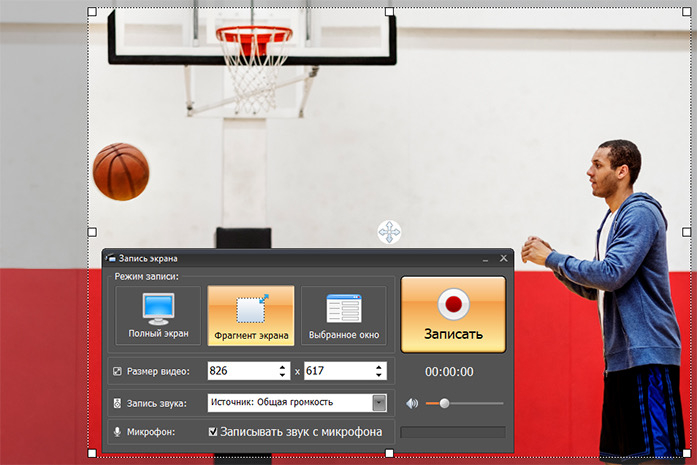
Первый способ выполняется через Экранную Камеру. Программа захватывает экран, отдельный фрагмент или выбранное окно и позволяет указать источник звука. Для темы этой статьи важное ограничение состоит в формате результата: это прежде всего запись экрана со звуковой дорожкой, а не аудиорекордер для получения самостоятельного MP3 или WAV. Поэтому способ особенно уместен для вебинаров, демонстраций, онлайн-презентаций, рекламных кабинетов и других ситуаций, где нужно сохранить контекст происходящего на сайте.
Практический плюс экранной записи в том, что вместе с голосом или музыкой остаются визуальные доказательства: какой слайд был открыт, какой элемент интерфейса обсуждали, где возникла ошибка, как менялся ролик или баннер. Для маркетинговой команды это часто полезнее чистого аудио: файл можно передать коллегам как воспроизводимый протокол демонстрации, а не как звук без привязки к происходившему на экране.
Как записать
- Откройте страницу с нужным аудио и заранее поставьте воспроизведение на паузу в точке, с которой должен начинаться фрагмент.
- В Экранной Камере выберите «Запись экрана». Для веб-страницы удобнее режим выбранного окна или фрагмента: так в кадр не попадут лишние приложения.
- В настройке «Запись звука» выберите источник системного воспроизведения. Микрофон включайте только тогда, когда к материалу нужен живой комментарий.
- Сделайте короткую тестовую запись примерно на 10–20 секунд. Остановите её и убедитесь, что дорожка слышна, а громкость не слишком низкая и не искажённая.
- Вернитесь к сайту, запустите основную запись, а затем воспроизведение нужного материала. Такой порядок оставляет небольшой запас в начале файла и снижает риск срезать первую фразу.
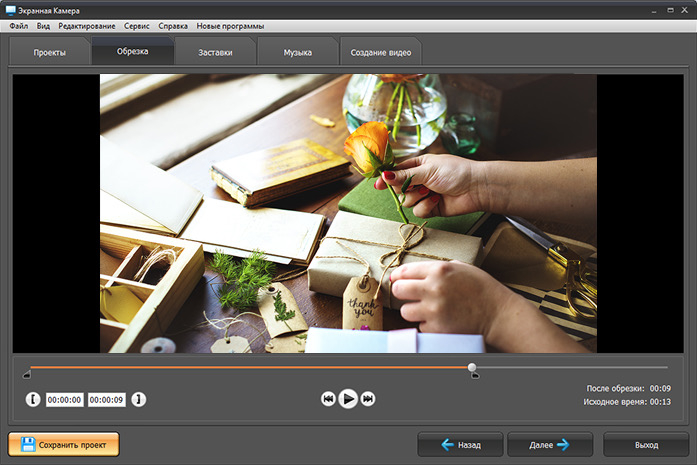
- По завершении сначала остановите воспроизведение на сайте, затем остановите захват. В редакторе обрежьте служебные секунды в начале и конце.
- Сохраните проект и итоговую видеозапись. Перед передачей коллегам откройте готовый файл в обычном проигрывателе и проверьте не только картинку, но и обе части звука — начало и финал.
Как проверить результат
Не ограничивайтесь просмотром первых секунд. Прослушайте три контрольные точки: начало, середину и конец. На длинных вебинарах сбой аудиоустройства иногда появляется уже после старта, например после подключения гарнитуры или переключения вывода. Проверьте также, что голос не дублируется. Двойной звук обычно означает, что одновременно записывался системный поток и его акустическая копия через микрофон.
Для материалов, которые пойдут в монтаж, полезно сохранить исходник без повторного пережатия на промежуточных этапах. Экранная запись уже содержит аудиодорожку; дальнейшее извлечение звука или перекодирование лучше делать один раз в конце процесса. Это снижает накопление артефактов и упрощает контроль версий внутри команды.
Плюсы
- Одновременно сохраняет изображение сайта и его звуковое сопровождение.
- Позволяет ограничить область захвата окном или фрагментом экрана.
- После записи можно удалить служебные участки в начале и конце.
- Подходит для вебинаров, демонстраций интерфейса, презентаций и проверки онлайн-роликов, где звук важен вместе с изображением.
Минусы
- Основной результат — видеофайл, поэтому для чистого аудио потребуется отдельный этап извлечения дорожки.
- Запись всей системы требует дисциплины: уведомления и посторонние звуки могут попасть в материал.
- Программа ориентирована на Windows и не решает ту же задачу на macOS или Linux.
Кому подойдёт
Контент-менеджерам, специалистам по рекламе, обучению и поддержке, которым нужно сохранить не только речь или музыку, но и то, что происходило на веб-странице. Это удобный первый вариант для отчётных демонстраций, разбора онлайн-мероприятий и фиксации поведения креативов в реальном интерфейсе.
2. Audacity — чистый системный звук через Windows WASAPI loopback
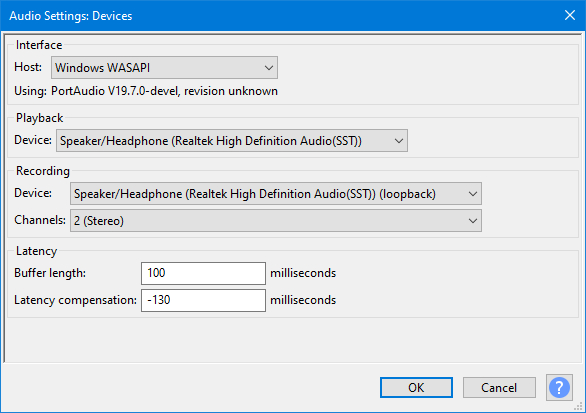
Для аудиофайла без видеоряда удобнее Audacity. В Windows официальное руководство Audacity рекомендует режим Windows WASAPI loopback для записи воспроизведения компьютера. В отличие от захвата через микрофон, этот путь берёт цифровой поток с выбранного устройства вывода. Дополнительные инструменты монтажа и экспорта разобраны в руководстве по Audacity.
Как настроить WASAPI loopback
- Запустите Audacity и откройте «Audio Setup» → «Audio Settings».
- В поле Host выберите «Windows WASAPI».
- В поле Playback Device укажите наушники или колонки, через которые сейчас воспроизводится звук браузера.
- В поле Recording Device выберите соответствующее устройство с пометкой «(loopback)». Например, если звук идёт через Speakers, выбирайте Speakers (loopback).
- Оставьте стереозапись, когда моно-режим вызывает ошибку или исходный материал действительно стереофонический.
- Запустите воспроизведение на сайте и убедитесь, что индикатор уровня в Audacity реагирует на звук. После этого нажмите запись.
- Когда нужный фрагмент закончится, остановите запись, обрежьте пустые участки и сохраните мастер-файл. Для последующей обработки разумно оставить несжатый вариант, а копию для передачи подготовить отдельно.
WASAPI loopback привязан к выбранному устройству вывода. Если во время записи переключить звук с встроенных динамиков на USB-гарнитуру, Bluetooth-наушники или HDMI, Audacity продолжит слушать прежний loopback-источник, пока его не поменяют в настройках. Поэтому любые переключения аудиоустройств лучше сделать до тестовой записи, а затем не трогать до окончания фрагмента.
Официальное руководство Audacity отдельно предупреждает, что в loopback попадают системные звуки, которые воспроизводятся через то же устройство. На рабочем компьютере на время записи стоит отключить уведомления мессенджеров, системные сигналы и автозапуск роликов в соседних вкладках. Это простая мера, которая часто экономит больше времени, чем последующая ручная чистка.
Как оценить уровень
В цифровой записи опаснее перегруз, чем небольшой запас по уровню. Если пики постоянно упираются в максимум, громкие слова или музыкальные удары могут искажаться. Если уровень слишком низкий, последующее усиление поднимет и нежелательный фон. Для веб-речи лучше сохранить стабильный запас и после записи прослушать самые громкие места, а не ориентироваться только на среднюю громкость.
Плюсы
- Получается самостоятельная аудиодорожка без обязательной записи экрана.
- WASAPI loopback захватывает цифровое воспроизведение выбранного устройства.
- В том же проекте можно обрезать фрагмент, сделать плавные края и подготовить несколько вариантов экспорта.
- Подходит для точной работы с речью, музыкой, звуковыми примерами и длинными материалами.
Минусы
- WASAPI loopback относится к Windows; на других системах маршрут записи настраивается иначе.
- При смене устройства вывода во время записи источник может перестать получать сигнал.
- Системные уведомления, проигранные через тот же выход, тоже попадут в файл.
Кому подойдёт
Редакторам подкастов, авторам обучающих материалов, исследовательским и маркетинговым командам, которым нужен именно аудиофайл и важна возможность сразу подрезать, нормализовать структуру материала и подготовить рабочую копию без видеоряда.
Windows, macOS и Linux
3. OBS Studio — раздельный захват приложений и контроль аудиомикшера
OBS Studio полезен, когда требуется не просто «услышать всё, что играет компьютер», а управлять источниками. В Windows 10 версии 2004 и новее и в Windows 11 OBS предоставляет Application Audio Capture для отдельного приложения. На macOS 13 и новее актуальные версии OBS умеют захватывать системный звук или конкретное приложение через macOS Audio Capture. В Linux для аудио применяются источники ALSA/PulseAudio.
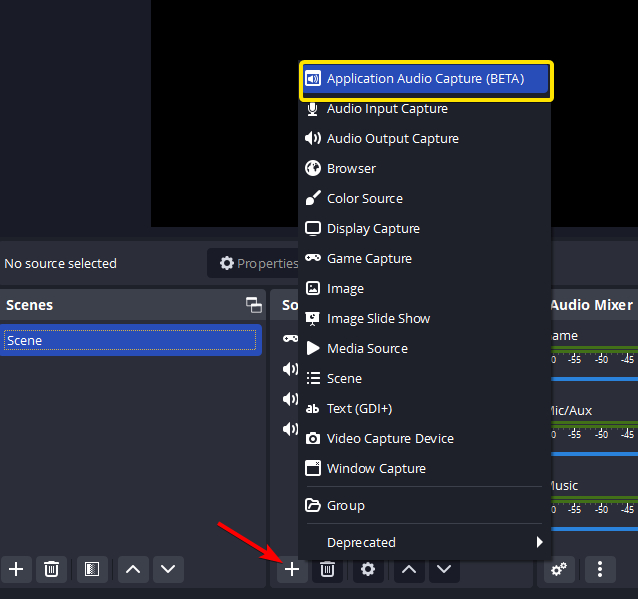
Для сайта это даёт практическое преимущество: браузер можно выделить как самостоятельный источник и не записывать звуки из других программ. При подготовке презентации или демонстрации это особенно полезно, когда параллельно открыты корпоративный мессенджер, монтажная программа и звонок. Правильно собранная сцена снижает вероятность, что в итоговую запись попадёт лишний сигнал.
Как записать звук сайта в OBS на Windows
- Создайте новую сцену, чтобы настройки этой записи не смешивались с другими проектами.
- В панели Sources нажмите «+» и добавьте «Application Audio Capture (BETA)» либо включите захват аудио в источнике Window Capture, когда эта опция доступна.
- Выберите окно браузера. Для браузеров с меняющимся заголовком страницы надёжнее сопоставление по исполняемому файлу, а не по текущему заголовку вкладки.
- Если используете отдельный Application Audio Capture, отключите глобальный Desktop Audio в Settings → Audio, чтобы один и тот же поток не записался дважды.
- Запустите аудио на сайте и проверьте движение индикатора именно у созданного источника. Остальные полосы микшера должны оставаться на ожидаемом уровне или быть отключены.
- Запустите тестовую запись. После остановки откройте файл и убедитесь, что звук браузера присутствует, а микрофон и другие приложения не попали в дорожку без необходимости.
- После проверки выполните основную запись. Для важных материалов сохраните настройки сцены: это позволит повторить процесс с теми же источниками.
Что меняется на macOS и Linux
На macOS 13 и новее OBS может получать системный звук через собственные источники захвата macOS. Это упрощает задачу по сравнению со старыми схемами с виртуальными аудиодрайверами. В Linux источник выбирают среди ALSA/PulseAudio-устройств. Названия зависят от звукового сервера и конфигурации системы, поэтому контроль в микшере обязателен: нужно видеть, какой именно источник реагирует на воспроизведение браузера.
OBS обычно создаёт медиаконтейнер с видео и аудио. Даже когда основной интерес представляет звук, программа особенно ценна для сложных записей: можно разнести микрофон и системный поток, временно отключить один источник, отслеживать уровни и повторять одну и ту же сцену. Для чистого MP3 в один шаг Audacity или браузерное расширение проще, но для многоисточниковой записи OBS даёт больше контроля.
Плюсы
- Позволяет контролировать несколько аудиоисточников в одном микшере.
- В Windows поддерживает захват звука конкретного приложения, что помогает изолировать браузер.
- На macOS 13+ доступен нативный захват системного аудио, а в Linux используются ALSA/PulseAudio-источники.
- Удобен для повторяемых рабочих сцен: вебинар, комментарий диктора, демонстрация интерфейса и другие источники можно настроить заранее.
Минусы
- Для простой задачи «получить один аудиофайл из вкладки» интерфейс и маршрутизация избыточны.
- Ошибочная настройка глобального Desktop Audio вместе с отдельным источником приложения приводит к дублированию и эху.
- Итоговая запись обычно остаётся медиаконтейнером, поэтому для самостоятельного аудиофайла нужен дальнейший экспорт или извлечение дорожки.
Кому подойдёт
Командам, которые записывают вебинары, продуктовые демо, онлайн-интервью и обучающие материалы с несколькими источниками. OBS рационален там, где ценнее контролируемая маршрутизация, чем минимальное число кнопок.
Chrome и браузерные способы
4. Chrome Audio Capture — звук одной вкладки без системных уведомлений
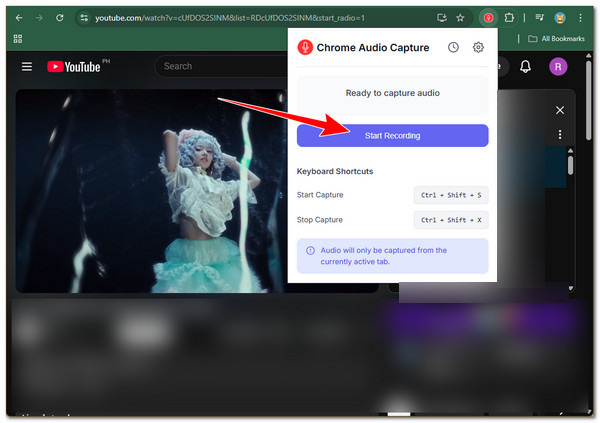
Chrome Audio Capture работает как расширение браузера и захватывает внутренний звук активной вкладки. Актуальная карточка в Chrome Web Store указывает сохранение в MP3 и WAV, работу без микрофона и локальную обработку записи. Для статьи это важный класс инструмента: он изолирует аудио веб-страницы от звуков других приложений и тем самым уменьшает число случайных помех.
Как записать вкладку
- Откройте нужную страницу в отдельной вкладке и убедитесь, что аудио воспроизводится именно в ней.
- Откройте окно Chrome Audio Capture и начните запись активной вкладки.
- Сразу после старта включите нужный фрагмент. Не переключайте источник на другую вкладку без необходимости: смысл метода именно в изоляции текущего веб-аудио.
- Если материал длинный, следите за состоянием расширения и доступной памятью браузера. Для критически важных многочасовых записей надёжнее настольный инструмент с тестом записи.
- Остановите захват и сохраните файл. Для дальнейшего монтажа выберите формат с учётом задачи: WAV удобнее как рабочий мастер, MP3 — как компактная копия для согласования.
- Прослушайте начало и конец. Дополнительно сравните длительность с исходным фрагментом: заметное расхождение указывает на пропуск или преждевременную остановку.
Преимущество вкладочного захвата заметно на рабочем ноутбуке. Уведомление системы или звук из другого приложения не входит в поток конкретной вкладки. Но содержимое самой страницы записывается целиком: рекламная вставка, автозапуск следующего трека или голосовое уведомление внутри веб-сервиса тоже окажутся в файле. Поэтому вкладку стоит подготовить перед началом — отключить автоматическое продолжение и закрыть лишние плееры.
Расширение следует рассматривать как инструмент для контролируемых фрагментов, а не как способ обходить ограничения сайта. Запись уместна для собственного контента, материалов с разрешением, внутренних встреч и других ситуаций, где у команды есть право на копирование. Наличие технической кнопки записи не меняет права на сам контент.
Плюсы
- Изолирует звук активной вкладки от большинства системных звуков и других приложений.
- Не требует отдельной аудиомаршрутизации Windows WASAPI или настройки микшера OBS.
- Предлагает сохранение в MP3 и WAV прямо после завершения захвата.
- Подходит для коротких фрагментов, онлайн-лекций, собственных веб-плееров и материалов, открытых в Chrome.
Минусы
- Работа зависит от браузера и состояния расширения, поэтому перед важной записью нужен тест.
- Расширение видит веб-аудио, но не предназначено для захвата звука из настольных приложений.
- Долгие записи сильнее зависят от стабильности браузера и доступных ресурсов компьютера.
Кому подойдёт
Тем, кто регулярно сохраняет разрешённые аудиофрагменты из веб-интерфейсов и хочет минимизировать посторонние системные звуки. В контентной работе это удобный способ для коротких исходников, которые затем попадут в расшифровку, монтаж или внутреннее согласование.
5. Apowersoft Free Online Audio Recorder — захват аудио через диалог браузера
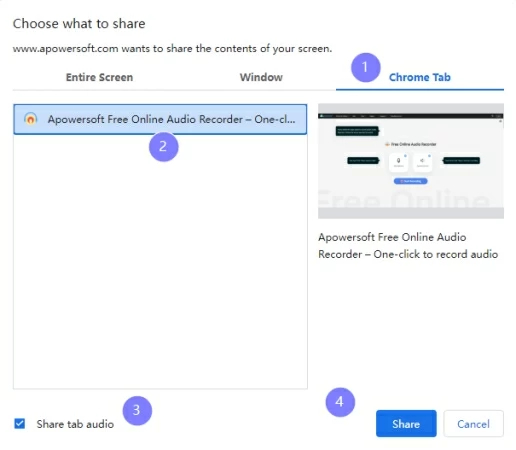
Онлайн-рекордер Apowersoft использует системный диалог демонстрации экрана или вкладки. В режиме Browser Tab пользователь выбирает нужную вкладку и включает «Share tab audio». После остановки запись можно прослушать и сохранить как MP3. Такой процесс наглядно показывает, как современные браузерные рекордеры получают звук: доступ к аудиопотоку выдаётся пользователем на конкретную сессию захвата.
Как записать
- Откройте веб-рекордер и запустите новую запись.
- Выберите системный звук как источник, затем подтвердите запуск захвата в браузере.
- В диалоге выберите вкладку с нужным контентом. В Chrome или совместимом браузере включите «Share tab audio», иначе сервис получит изображение вкладки без её звука.
- Вернитесь на страницу и запустите воспроизведение. Следите, чтобы вкладка не была заглушена и чтобы индикатор записи продолжал работать.
- По окончании остановите запись, прослушайте результат в веб-интерфейсе и сохраните аудиофайл.
- Для критически важного материала сразу откройте сохранённый файл локально и проверьте его независимо от веб-сервиса.
У браузерного способа есть платформенные ограничения. Сам Apowersoft предупреждает, что онлайн-запись системного звука на Mac поддерживается не во всех сценариях и советует настольную версию, когда браузер не предоставляет нужный источник. В Chrome при записи вкладки интерфейс обычно предлагает отдельный флажок передачи аудио; если его нет, сервис не может «додумать» системный звук самостоятельно.
Такой рекордер удобен на временном или корпоративном компьютере, где установка программ нежелательна. Но для конфиденциальных материалов всё равно нужно проверить политику обработки данных сервиса, доступы браузера и правила организации. Технически простой запуск не отменяет требований к хранению записей встреч, персональных данных и внутренней информации.
Плюсы
- Не требует установки отдельного настольного редактора для разовой задачи.
- Диалог браузера явно показывает, какую вкладку или экран пользователь разрешает захватывать.
- После записи можно прослушать результат и сохранить аудиофайл.
- Подходит для быстрых разовых записей на совместимом браузере.
Минусы
- Поддержка системного звука зависит от браузера и платформы; на macOS онлайн-сценарий ограничен.
- Сервису требуется разрешение на захват экрана или вкладки в текущей сессии.
- Для длинных и критически важных записей настольные инструменты дают более предсказуемый контроль над источником и файлами.
Кому подойдёт
Пользователям, которым нужен разовый аудиофайл с веб-страницы без установки отдельной программы и которые работают с контентом, разрешённым к записи. В рабочей среде сервис полезен как запасной вариант, когда на компьютере нельзя менять системные настройки.
Почему браузер просит выбрать экран, хотя нужен только звук
Современные веб-рекордеры часто получают системный или вкладочный звук через механизм демонстрации экрана. Метод getDisplayMedia запрашивает у пользователя выбор экрана, окна или вкладки и возвращает MediaStream; при поддержке браузера поток может содержать аудиодорожку. Затем MediaRecorder сохраняет данные этого потока. Поэтому появление диалога «Поделиться экраном» в аудиосервисе само по себе не означает, что сервис обязательно запишет видео в итоговый файл — это способ получить разрешённый браузером медиапоток.
Разрешение на демонстрацию нельзя считать постоянным. Браузер требует явного действия пользователя, а доступ к конкретной вкладке выдаётся на текущую сессию. Для безопасности стоит внимательно читать, что именно выбрано: «вкладка», «окно» или «весь экран», и включён ли переключатель передачи аудио. Ошибка на этом шаге — одна из самых частых причин «немого» файла.
Формат результата: когда выбирать WAV, MP3 и другие варианты
Формат записи влияет не на то, получится ли захват, а на дальнейшую работу. WAV обычно используют как рабочий несжатый мастер, когда файл ещё будут резать, чистить или многократно экспортировать. MP3 удобнее для пересылки, быстрого согласования и публикационных копий благодаря меньшему размеру. Практичная схема — сохранить один мастер, а из него подготовить нужные версии.
Не стоит искусственно повышать параметры уже записанного потока. Если веб-плеер отдавал сжатый звук, экспорт в очень тяжёлый WAV не восстановит потерянные детали; он лишь предотвратит дополнительное ухудшение на следующем этапе. Точно так же повышение битрейта MP3 после записи не превращает исходник в более качественный. Качество определяется самым слабым звеном цепочки: источником, способом захвата и последующим кодированием.
Для речи в презентациях часто важнее отсутствие пропусков и перегруза, чем максимальный размер файла. Для музыки, звуковых эффектов и материалов, которые пойдут в дальнейший монтаж, разумнее хранить мастер без дополнительного сжатия. Если запись используется только для расшифровки, компактная копия снижает время передачи и загрузки в рабочие сервисы.
Частота дискретизации, стерео и уровни: что реально влияет на запись
Частота дискретизации описывает, сколько отсчётов сигнала хранится в секунду. В веб-аудио чаще встречаются стандартные значения, и главный практический принцип — не менять их без причины во время захвата. Подробное объяснение есть в материале о выборе частоты дискретизации. Несовпадение настроек между устройствами может приводить к лишнему пересчёту и в отдельных конфигурациях осложнять стабильную работу.
Для разговора один канал часто достаточен, но браузерный системный звук и музыка обычно идут в стерео. Разница между режимами подробно разобрана в материале о моно и стерео. В Audacity WASAPI loopback стереорежим также служит практичным запасным вариантом, когда конкретное устройство не позволяет записывать loopback в моно.
Контроль уровня нужно проводить на самом громком фрагменте, а не на тихом вступлении. Запустите место с максимальной громкостью, посмотрите на индикаторы и убедитесь, что сигнал не упирается в предел. После этого вернитесь к началу. Такой тест лучше формальной настройки «на слух», потому что громкие рекламные джинглы и музыкальные вставки могут быть значительно выше по уровню, чем основная речь.
Как записывать длинные вебинары, эфиры и презентации без потерь
Чем длиннее запись, тем важнее не интерфейс рекордера, а устойчивость процесса. Перед стартом закройте тяжёлые приложения, освободите место на диске, подключите питание ноутбука и отключите автоматический сон. При работе в браузере не ставьте критическую многочасовую запись на экспериментальное расширение без предварительного теста: сбой вкладки в конце уничтожает ценность всего материала.
Для часовых и более длинных событий полезно сделать технический прогон: записать пять минут того же сайта тем же способом, затем проверить файл локально. В прогоне нужно оценить не только наличие звука, но и синхронность с видео, стабильность уровня, отсутствие периодических щелчков и корректное завершение файла. Такая проверка занимает меньше времени, чем восстановление сорванной записи после события.
Когда материал допускает паузы, делите его на логические части. Несколько файлов по 20–40 минут проще проверять и передавать, чем один огромный контейнер. При этом нужно фиксировать границы частей, чтобы в стыке не потерялась фраза. Для непрерывного эфира лучше оставить один поток, но заранее убедиться, что файловая система, рекордер и доступное место выдержат нужную длительность.
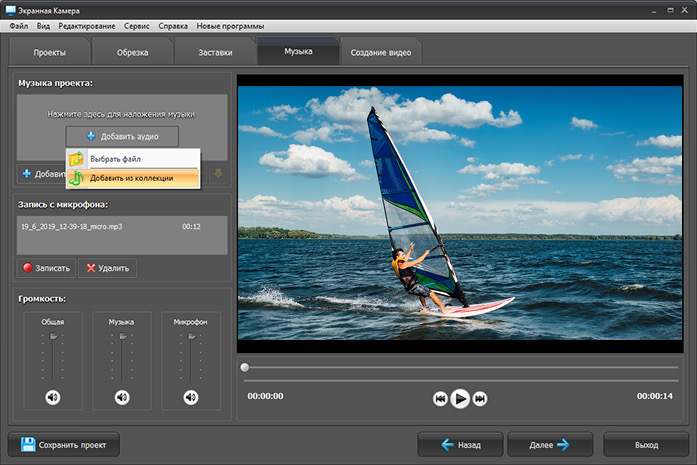
Если параллельно нужен микрофон ведущего, держите его отдельным источником, где инструмент это позволяет. В OBS это делается через микшер; в экранных рекордерах — отдельной опцией микрофона. Раздельный контроль упрощает исправление баланса: громкость сайта и комментария можно оценивать независимо, а риск эха заметнее уже во время записи.
Типичные ошибки и способы быстро найти причину
В файле полная тишина
Сначала проверьте маршрут, а не переустанавливайте программу. Убедитесь, что сайт действительно воспроизводит звук, вкладка не заглушена, Windows выводит аудио на то устройство, которое выбрано в loopback, а браузерный диалог получил разрешение на передачу аудио. В OBS смотрите на конкретную полосу микшера: если индикатор не двигается, проблема находится до этапа записи файла.
Записался микрофон, но не сайт
Это означает, что выбран входной источник вместо системного или вкладочного. В Audacity нужен loopback выбранного устройства, в OBS — Desktop Audio или Application Audio Capture, в браузерном сервисе — системный звук либо «Share tab audio». Обычный микрофон не превращается в системный вход и всегда добавляет акустику помещения.
Появилось эхо или двойной голос
Дублирование возникает, когда один поток попадает в проект двумя маршрутами. Типичный пример в OBS — одновременно включены глобальный Desktop Audio и отдельный Application Audio Capture того же браузера. Другой вариант — системный звук записывается напрямую и одновременно слышен микрофону через колонки. Решение — оставить один цифровой путь и использовать наушники, когда микрофон тоже нужен.
В записи слышны уведомления
При системном захвате всё, что проигрывается через выбранное устройство, может попасть в файл. Перед записью включите режим без уведомлений, закройте мессенджеры и отключите автозапуск медиа в соседних вкладках. Если задача допускает вкладочный захват, он лучше изолирует материал от остальных приложений.
Звук есть, но он искажён
Проверьте уровень на входе и исключите двойную маршрутизацию. Затем сравните исходный сайт и файл на одном и том же устройстве прослушивания. Искажение только в записи указывает на перегруз или настройки кодирования; искажение уже на сайте означает, что рекордер лишь сохранил проблему источника. Не пытайтесь исправлять всё эквалайзером до диагностики причины.
Запись остановилась раньше времени
Для браузерных расширений причиной бывает закрытие вкладки, нехватка памяти или внутренний лимит. У онлайн-сервиса роль играет состояние страницы и браузера. Для длинных событий используйте настольный рекордер и проверяйте свободное место. После старта не обновляйте вкладку с рекордером и не меняйте аудиоустройства без необходимости.
Как проверить качество до передачи файла
Проверка должна быть формальной и короткой. Откройте готовый файл в другом проигрывателе, а не только в рекордере. Прослушайте первые 15–20 секунд, случайную точку в середине и последние 20 секунд. Для важной записи добавьте четвёртую точку в самом громком месте. Так обнаруживаются обрывы, внезапное переключение устройства и проблемы завершения контейнера.
- Длительность файла соответствует ожидаемой длительности исходника с учётом служебных секунд.
- На старте не обрезано первое слово или музыкальная атака.
- В середине нет длинного цифрового молчания, повторов или резких провалов.
- Финальная фраза записана полностью, файл нормально открывается после закрытия программы.
- Нет двойного голоса, системных уведомлений и случайной фоновой музыки из другой вкладки.
- Самые громкие места не звучат жёстко и не превращаются в слышимый перегруз.
- Название файла, дата и версия материала позволяют понять, что именно записано.
Для командной работы полезно хранить рядом краткую карточку записи: источник, дата, способ захвата, ответственный и назначение файла. Не нужно превращать это в бюрократию; достаточно нескольких полей в системе хранения. Такой минимум помогает спустя месяц понять, почему один файл содержит только вкладку, другой — весь рабочий стол, а третий — отдельный микрофон.
Что делать с записью после захвата
После технически корректной записи начинается отдельная задача — подготовка аудио. В зависимости от назначения нужно удалить служебное начало и конец, выровнять структуру, иногда ослабить фоновый шум или привести уровни нескольких фрагментов к единой логике. Базовые этапы разобраны в руководстве по обработке аудио на компьютере. Главное — сохранить исходный мастер и редактировать копию.
Для расшифровки удалите длинные паузы только тогда, когда они не несут смысловой нагрузки. Для обучающих материалов не стоит вырезать все естественные интервалы: слишком плотная речь утомляет. Для рекламного аудио сохраняйте отдельный исходник и производные версии под конкретные площадки, чтобы не перекодировать уже сжатый файл снова и снова.
Если запись была сделана экранным рекордером или OBS и нужен только звук, извлекайте аудиодорожку из исходного видео один раз. Не запускайте видео в плеере и не записывайте его повторно через системный звук: это лишний цикл воспроизведения и кодирования, который увеличивает вероятность ошибок. Извлечение дорожки сохраняет исходную временную структуру точнее.
Сценарии для маркетинга, PR и контент-команд
Разбор вебинара или онлайн-презентации
Запись помогает синхронизировать содержание с визуальным контекстом: в какой момент показали оффер, где ведущий перешёл к кейсу, как долго демонстрировалась форма или рекламный креатив. Для такой задачи экранная запись полезнее чистого аудио. Метрика проверки простая: любой участник команды должен по таймкоду восстановить, что происходило на экране и что говорилось в этот момент.
Подготовка расшифровки интервью
Если визуальный контекст не нужен, чистая системная дорожка снижает объём файла и ускоряет последующую расшифровку. Перед отправкой в сервис распознавания проверьте, что в дорожке нет длинного вступительного ролика, музыки или посторонних вкладок. Оценивать результат стоит по доле фрагментов, которые требуют ручного переслушивания, а не только по скорости автоматической обработки.
Контроль аудиокреативов и озвучки
Когда команда принимает рекламный ролик в веб-плеере, системный захват позволяет сохранить фактический вариант, который был показан на согласовании. Это помогает сравнить версии и подтвердить, что в публикацию ушла нужная озвучка. Важный организационный принцип — фиксировать имя версии и источник, иначе аудиофайлы быстро превращаются в набор «final», «final2» и «new».
Фиксация ошибки в веб-сервисе
Для службы поддержки или продуктовой команды запись экрана со звуком превращает абстрактное «у меня пропал голос» в воспроизводимый пример. В файл попадает последовательность действий, момент сбоя и аудиорезультат. Проверять ценность такой записи можно по тому, удаётся ли другому специалисту повторить проблему по видео без дополнительных уточнений.
Архив собственных прямых эфиров
Если компания записывает собственный эфир, заранее определите мастер-источник. Захват через браузер удобен как резерв, но основным архивом лучше считать файл из системы, где известна структура дорожек и правила хранения. Браузерная копия пригодится для оперативной проверки того, что действительно увидел и услышал пользователь на сайте.
Запись и прямое скачивание — это разные процессы
Запись воспроизводит материал в реальном времени и фиксирует аудиопоток. Прямое скачивание получает уже существующий медиафайл с сервера. Эти процессы нельзя смешивать: наличие кнопки воспроизведения не означает, что у страницы есть открытый MP3, а наличие технической возможности сохранить поток не означает разрешение на копирование. Для рабочих задач безопаснее исходить из прав на контент, а не из доступности технического метода.
Защищённые потоковые сервисы могут применять механизмы, которые ограничивают захват или воспроизведение вне разрешённого сценария. В таком случае статья не предлагает обход защиты. Используйте функции экспорта, предоставленные самим сервисом, запись собственного контента либо материал с явным разрешением правообладателя.
Правовые и этические ограничения
Техническая запись аудио не отменяет авторские права, условия платформы, конфиденциальность встреч и правила компании. Для музыки, платного обучения, закрытых вебинаров и чужих интервью сначала должно быть понятное основание для копирования. Для рабочих звонков дополнительно учитывайте правила уведомления участников и внутреннюю политику хранения записей.
В бизнес-процессе полезно разделить три вопроса: имеем ли мы право сделать копию, где она будет храниться и кто получит доступ. Эти вопросы должны быть решены до старта, особенно если в записи есть персональные данные, коммерческая информация или материалы партнёра. Сам инструмент записи отвечает только за технический захват.
Чек-лист перед записью
- Определите, нужен видеофайл с визуальным контекстом или только аудио.
- Убедитесь, что есть право записывать и хранить выбранный материал.
- Выберите конкретный источник: системный звук, приложение или вкладка.
- Отключите ненужный микрофон, уведомления и автозапуск медиа в других вкладках.
- Проверьте устройство вывода и не меняйте его после теста.
- Сделайте короткую пробную запись и откройте её локально.
- Проверьте свободное место, питание и режим сна для длинной сессии.
- После основной записи прослушайте начало, середину и конец до закрытия источника.
- Сохраните мастер отдельно от копий для монтажа, расшифровки и согласования.
Как организовать запись в команде, чтобы файл не потерял смысл
В одиночной работе можно помнить контекст по памяти, но в редакции или маркетинговой группе этого недостаточно. У записи должно быть понятное имя, дата и назначение. Вместо audio_final_2 полезнее схема с проектом, источником и датой: например, название кампании, вебинар, дата и роль файла. Это не техническое требование рекордера, а способ избежать ситуаций, когда спустя неделю невозможно понять, какой вариант был согласован и что именно слышал пользователь на сайте.
Исходную запись лучше хранить отдельно от монтажных копий. Если коллега обрезал начало, усилил громкость или перекодировал файл, это уже производная версия. Мастер нужен как контрольная точка: к нему можно вернуться при споре о содержании, ошибке монтажа или повторной подготовке материала. Для проектов с внешними подрядчиками такая дисциплина особенно полезна, потому что уменьшает число пересылок и риск случайно заменить исходник обработанной копией.
Доступ к записи должен соответствовать содержимому. Открытая презентация и внутренний звонок с коммерческими данными требуют разного режима хранения. Перед передачей файла проверьте, нет ли в нём случайно записанного личного уведомления, другого окна или фрагмента разговора, который не относится к задаче. Экранный захват требует такой проверки чаще, чем вкладочная запись, потому что потенциальная область фиксации шире.
Как выбирать между системным и вкладочным захватом
Системный захват удобен, когда звук может переходить между несколькими приложениями: например, вебинар открывается в браузере, а демонстрационный ролик запускается в отдельном плеере. Но он шире по охвату и поэтому собирает больше посторонних сигналов. Вкладочный захват, наоборот, лучше изолирует один источник и подходит для чистой фиксации веб-плеера. Выбор определяется не тем, какой способ современнее, а границей того, что должно попасть в файл.
Для повторяемой процедуры границу источника полезно описать словами до запуска: только вкладка с вебинаром, весь системный звук без микрофона, браузер плюс голос ведущего. Такая формулировка позволяет сразу выбрать режим и затем проверить его по индикаторам. Когда в проекте участвуют несколько сотрудников, одна строка в инструкции снимает множество разночтений о том, что именно должен записывать каждый компьютер.
Как работать с нестабильным интернетом и динамическими веб-плеерами
Рекордер сохраняет то, что реально воспроизвелось на устройстве. Если веб-поток завис, перескочил или был автоматически понижен по качеству из-за сети, запись зафиксирует именно этот результат. Поэтому перед важным мероприятием стоит проверить соединение и закрыть фоновые загрузки. Для заранее доступного материала можно дать плееру несколько секунд на буферизацию до старта основной записи, чтобы первые фразы не оказались прерывистыми.
Автовоспроизведение следующего ролика, рекламные вставки и динамические уведомления внутри самой страницы относятся к выбранному веб-источнику и могут попасть даже во вкладочную запись. Перед стартом выключите автоматическое продолжение, откройте нужный элемент в отдельной вкладке и поставьте курсор на точку начала. Для длинной сессии полезно периодически визуально контролировать плеер, не вмешиваясь в аудиомаршрут.
Как подготовить запись к расшифровке и поиску по содержанию
Для последующей расшифровки важнее разборчивость речи и отсутствие лишних слоёв, чем максимальные технические параметры. Когда одновременно звучат музыка, системные уведомления и голос из другой вкладки, автоматическое распознавание получает более сложный сигнал. Поэтому лучший вклад в качество расшифровки делается ещё на этапе захвата: изолировать нужный источник, выключить лишнее и не допускать двойной записи микрофона.
После захвата добавьте к файлу краткое описание: кто говорит, какой это материал, где начинаются важные части. Для длинных интервью или презентаций полезны таймкоды. Они ускоряют ручную проверку автоматического текста и позволяют контент-редактору быстро найти цитату без повторного прослушивания часа аудио. Саму запись при этом сохраняйте без необратимого редактирования; рабочие вырезки делайте из копии.
Контрольный протокол для критически важной записи
Когда повторить событие нельзя, например во время закрытого онлайн-брифинга или единственной презентации партнёра, используйте короткий протокол запуска. За пять минут до начала проверьте источник, индикатор, свободное место и питание. За минуту — сделайте тестовый файл и откройте его. После старта основной записи убедитесь, что индикатор продолжает двигаться. Сразу после завершения — откройте итоговый файл и проверьте последние секунды. Эти четыре точки контроля значительно надёжнее одной проверки в самом начале.
Протокол полезно выполнять одинаково независимо от программы. Тогда смена Audacity на OBS или браузерного рекордера не ломает процесс: меняется интерфейс, но сохраняются контроль источника, тест, наблюдение уровня и проверка готового файла. Для бизнеса это важнее привязки к конкретному инструменту, потому что процедуры переживают обновления программ и смену рабочих компьютеров.
Частые вопросы
Итог: какой инструмент выбрать
Для записи веб-страницы вместе с происходящим на экране первым вариантом остаётся Экранная Камера: она сохраняет визуальный контекст и системный звук в одном файле на Windows. Для чистого аудио на Windows практичнее Audacity с WASAPI loopback. OBS Studio выбирают для сложной маршрутизации и нескольких источников. Chrome Audio Capture удобен для изоляции одной вкладки, а Apowersoft — для разовой браузерной записи без установки настольного редактора.
Независимо от инструмента, надёжный процесс одинаков: подтвердить право на запись, выбрать правильный источник, сделать короткий тест, не менять аудиоустройства во время захвата и проверить готовый файл в нескольких точках. Такой подход превращает запись звука с сайта из разовой технической операции в воспроизводимый рабочий процесс, который можно использовать в контенте, обучении, исследованиях и коммуникациях.