Как сделать скриншот в игре: способы для Windows, macOS, Steam и консолей
Скриншот из игры нужен не только для личной коллекции. Один и тот же игровой кадр может стать иллюстрацией к обзору, частью презентации, подтверждением ошибки для команды разработки, материалом для публикации в соцсетях или исходником для баннера. Поэтому задача шире простого нажатия одной кнопки: важно выбрать способ захвата, получить файл без лишних панелей и уведомлений, найти его после сохранения и проверить качество перед использованием.
В этой инструкции разберём способы для Windows, Steam, macOS и популярных консолей. Первый практический сценарий — через Экранную Камеру, потому что этот вариант позволяет не зависеть от конкретного лаунчера и быстро выделять область экрана. Затем идут системные сочетания, Steam и штатные инструменты других платформ. Для общего сравнения способов можно также использовать материал Xeon Live о скриншотах в играх, где тема разобрана по платформам.
Как выбрать способ: сначала определите, какой кадр нужен
Перед захватом полезно решить, что именно должно попасть в итоговый файл. Для отчёта об ошибке ценен кадр с интерфейсом, системным уведомлением и контекстом проблемы. Для рекламного макета, обложки или публикации обычно нужен чистый игровой кадр без курсора, чата, счётчика кадров и служебных окон. Для презентации часто важнее не максимальная детализация, а читаемость важной сцены после уменьшения изображения.
Выбор инструмента зависит от четырёх параметров: платформы, режима запуска игры, требуемой области кадра и дальнейшей обработки. Отдельная программа удобна, когда нужно выделять участок экрана и работать независимо от лаунчера. Системный захват Windows подходит для быстрых снимков без дополнительного приложения. Steam рационален для игр, запущенных через его оверлей. На macOS и консолях проще использовать штатные функции системы.
- Для быстрого кадра на Windows: используйте Print Screen или Ножницы, когда достаточно стандартного захвата экрана.
- Для кадра из любой области экрана на Windows: Экранная Камера удобна, когда нужно заранее ограничить прямоугольник и не захватывать весь дисплей.
- Для библиотеки Steam: используйте встроенный снимок Steam, чтобы кадры оставались связаны с конкретной игрой.
- Для macOS: сочетания Shift-Command-3, Shift-Command-4 и панель Shift-Command-5 закрывают основные сценарии без дополнительного приложения.
- Для PlayStation 4: кнопка SHARE сохраняет игровой кадр через системное меню консоли.
- Для Nintendo Switch: отдельная кнопка Capture сохраняет снимок, а просмотр выполняется через Album.
Практическое правило для рабочих материалов простое: выбирайте самый короткий путь, который даёт нужный результат без лишней постобработки. Если после каждого снимка приходится вручную обрезать вторую половину рабочего стола, лучше сразу перейти к захвату области. Если кадры должны оставаться сгруппированными по игре, удобнее использовать Steam или системную галерею консоли.
Windows: первый способ — Экранная Камера
Экранная Камера: захват выбранной области
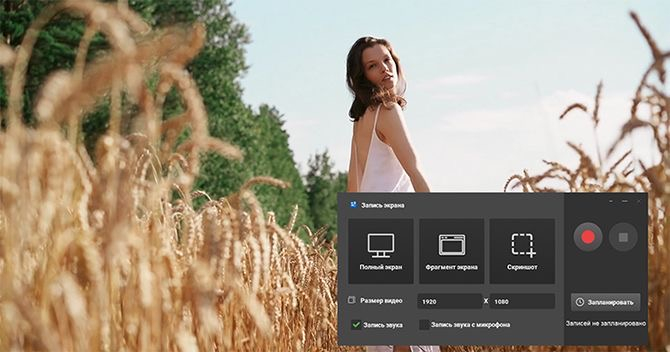
Экранная Камера входит в экосистему инструментов для захвата экрана на Windows. На Xeon Live есть отдельная страница Экранной Камеры с описанием программы. Для задачи со скриншотом важен режим, в котором на панели записи доступна отдельная команда «Скриншот»: после её выбора курсором задаётся прямоугольная область, а результат можно сохранить в файл или скопировать в буфер обмена.
Такой подход удобен в играх, которые запускаются в оконном или безрамочном режиме, а также в ситуациях, когда в кадр должна попасть только часть экрана. Например, для отчёта по интерфейсу можно снять только панель инвентаря, не захватывая соседний монитор. Для презентации можно выделить игровое окно вместе с нужным сообщением. Для публикации можно заранее отсечь панели рабочего стола и оставить только полезную область.
Как сделать скриншот
- Запустите игру и заранее выставьте сцену: откройте нужный экран, уберите лишние окна поверх игры и остановитесь в моменте, который хотите сохранить.
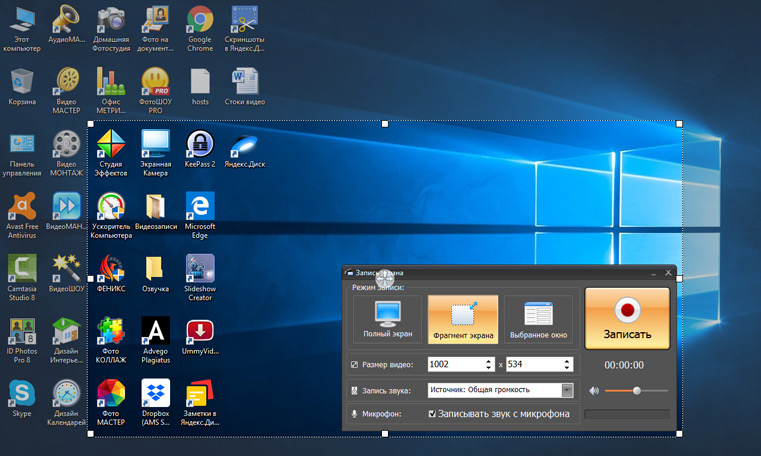
- Откройте Экранную Камеру и перейдите к модулю «Запись экрана». На панели выберите «Скриншот».
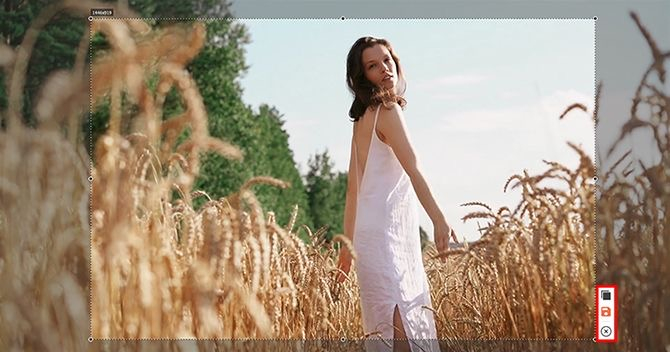
- Мышью выделите нужную область. При необходимости скорректируйте рамку маркерами, чтобы в кадр не попали панель задач, соседнее окно или часть второго монитора.
- Сохраните изображение на диск либо скопируйте его в буфер обмена. Для рабочего процесса с несколькими кадрами удобнее сохранять файлы в заранее подготовленную папку проекта.
- Откройте результат отдельно от игры и проверьте четыре вещи: кадр не обрезан, текст интерфейса читается, в углах нет случайных уведомлений, файл открывается без ошибок.
Чтобы кадр был пригоден для последующей верстки, не снимайте сцену в момент появления системного уведомления. Такие уведомления часто перекрывают правый нижний угол — именно там в играх расположены подсказки, карта, счётчики или элементы управления. Для серии изображений лучше сначала определить одинаковую область и затем повторять захват с теми же границами: набор выглядит аккуратнее в статье, презентации или карусели.
Для контент-команды полезен отдельный цикл: сначала сделать несколько дублей сцены, затем выйти из игры, отобрать один-два наиболее чистых кадра и только после этого выполнять обрезку или подписи. Это снижает риск, что в макет попадёт единственный снимок с закрытым интерфейсом, неудачной анимацией или сообщением поверх сцены.
Плюсы
- Можно выделять конкретную область вместо обязательного захвата всего дисплея.
- Команда «Скриншот» находится в панели захвата и не привязана к конкретному лаунчеру.
- После выделения доступно как сохранение файла, так и копирование изображения в буфер обмена.
- Подходит для сценариев, где скриншот является частью более широкого процесса работы с экранным контентом.
Минусы
- Это отдельная программа: для единичного снимка штатное сочетание Windows короче.
- При полноэкранном эксклюзивном режиме часть игр удобнее захватывать встроенными средствами самой игры или платформы.
- Перед серией кадров нужно проверить, что рамка захвата не сместилась и не отсекает элементы интерфейса.
Кому подойдёт
Способ полезен авторам инструкций, контент-менеджерам, специалистам по коммуникациям и пользователям Windows, которым часто требуется снимать не весь монитор, а строго заданный участок игрового окна. Он особенно удобен для материалов, где скриншоты должны иметь одинаковую геометрию и быстро передаваться в дальнейшую обработку.
Windows без отдельной программы: Print Screen и Ножницы
Print Screen и Ножницы
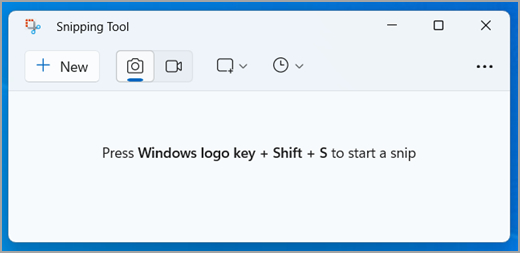
В Windows есть два базовых сценария: мгновенное копирование экрана через Print Screen и выбор области через Ножницы. Общая инструкция по системному захвату есть в материале Xeon Live о снимках экрана. Для игры важен контекст: Print Screen рационален, когда нужен весь кадр, а сочетание Windows+Shift+S — когда требуется вырезать прямоугольную область.
Как сделать скриншот
- Подготовьте игровой экран. Для чистого кадра заранее закройте чат, окно настроек и сторонние панели, которые не должны попасть в результат.
- Для всего экрана нажмите Print Screen. В текущей конфигурации Windows эта клавиша также может открывать режим выделения области; поведение настраивается в параметрах клавиатуры.
- Для прямого выбора области используйте Windows+Shift+S. Экран затемняется, после чего можно выбрать прямоугольный, произвольный, оконный или полноэкранный режим.
- После захвата откройте уведомление Ножниц, чтобы проверить кадр и сохранить его. Для быстрого использования в документе можно вставить изображение из буфера обмена.
- Если снимаете серию, сохраняйте файлы в одну папку и сразу переименовывайте их по сцене: например, game-menu, game-map, game-dialog. Так проще собирать материал без дублей.
В играх с динамичным движением системный выбор области требует подготовки: пока курсор выделяет прямоугольник, сцена продолжает жить. Поэтому для экшен-эпизода лучше сначала использовать паузу или фоторежим игры, а затем запускать Ножницы. Для статического меню, карты, дерева навыков или ошибки интерфейса такого ограничения почти нет.
Отдельно проверяйте сочетания на ноутбуках: функция Print Screen иногда совмещена с другой клавишей и требует Fn. Не пытайтесь запоминать универсальную схему для всех клавиатур — посмотрите маркировку конкретного устройства. После первого тестового кадра сразу убедитесь, что результат действительно оказался в буфере или папке, а не только вызвал системную панель.
Плюсы
- Не требуется отдельное приложение для базового захвата.
- Ножницы позволяют выбрать часть экрана и сразу перейти к проверке результата.
- Снимок можно быстро вставить в документ, чат команды или редактор через буфер обмена.
- Подходит для большинства статических игровых экранов, меню и диагностических сцен.
Минусы
- Выделение области неудобно в быстро меняющейся сцене без паузы.
- Поведение Print Screen зависит от настроек Windows и клавиатуры.
- Системный захват не группирует кадры по конкретной игре так, как это делает игровой лаунчер.
Кому подойдёт
Это базовый вариант для тех, кому нужен один или несколько кадров без отдельного рабочего процесса: службе поддержки, редактору, дизайнеру, менеджеру продукта или игроку. Для большого проекта с десятками скриншотов стоит заранее продумать именование и папки, иначе штатная простота быстро превращается в хаос из файлов.
Steam: снимок, связанный с конкретной игрой
Steam и клавиша F12
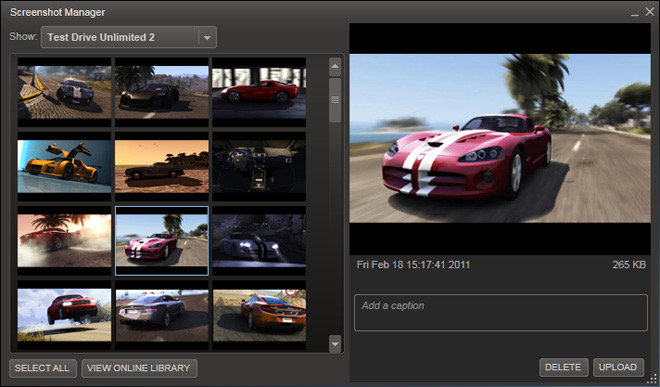
Steam удобен, когда игра запускается через его оверлей и скриншоты должны оставаться внутри игрового контекста. Поддержка Steam сохраняет стандартное сочетание F12 для снимка в игре при работающем оверлее. В клиенте сочетание можно переназначить в настройках. Для связанных сценариев записи игрового контента на Xeon Live есть разбор записи в Steam.
Как сделать скриншот
- Запустите игру из Steam и убедитесь, что оверлей Steam не отключён для этой игры.
- В нужный момент нажмите F12 — это стандартное сочетание для скриншота Steam.
- После игровой сессии откройте библиотеку снимков Steam и проверьте, что нужный кадр появился в коллекции.
- Для проекта перенесите отобранные файлы в рабочую папку, где они будут храниться вместе с текстом, макетами и другими материалами.
- Перед публикацией сравните два-три дубля одной сцены. Для интерфейсного кадра выбирайте тот, где нет всплывающих подсказок и курсор не закрывает важный элемент.
Сильная сторона Steam — связь снимка с игрой. При большом количестве проектов это снижает риск перепутать похожие сцены из разных сборок или версий. Однако для редакционной работы этого недостаточно: внутри рабочего проекта всё равно нужна понятная структура папок, потому что скриншот затем проходит обработку, согласование и верстку вне Steam.
Сочетание F12 может конфликтовать с внутриигровой функцией. В таком случае его стоит переназначить в разделе настроек Steam, посвящённом игре. После изменения сделайте тестовый снимок в спокойной сцене и сразу проверьте результат: это быстрее, чем обнаружить после длинной сессии, что половина кадров не сохранилась.
Плюсы
- Снимки логически привязаны к игре и сохраняются в экосистеме Steam.
- Стандартное сочетание F12 работает без переключения на рабочий стол.
- Сочетание для снимка можно изменить в настройках клиента.
- Подходит для серий кадров во время прохождения, тестирования или подготовки обзора.
Минусы
- Способ зависит от работающего оверлея Steam.
- F12 может быть занята действием внутри конкретной игры.
- Для командной работы файлы всё равно приходится переносить в отдельную структуру проекта.
Кому подойдёт
Steam рационален для авторов игровых материалов, тестировщиков и редакторов, которые снимают много кадров из игр этой библиотеки. Он удобен как первичное хранилище, а дальнейший отбор и подготовку к публикации лучше выполнять в рабочей папке проекта.
macOS: встроенная панель Screenshot
Screenshot и сочетания Shift-Command
На macOS отдельная панель Screenshot открывается сочетанием Shift-Command-5. Она даёт выбор между всем экраном, отдельным окном и областью. Для мгновенного снимка всего экрана используется Shift-Command-3, для выделения части — Shift-Command-4. Системный подход удобен для игр в оконном и полноэкранном режимах, когда захват не ограничен самой игрой.

Как сделать скриншот
- Откройте нужную сцену и решите, нужен весь экран, отдельное окно или фрагмент.
- Для всего экрана нажмите Shift-Command-3. Для области нажмите Shift-Command-4 и протяните рамку. Для панели с вариантами используйте Shift-Command-5.
- Через Options в панели Screenshot задайте место сохранения и другие параметры, которые влияют на рабочий процесс.
- После захвата проверьте плавающую миниатюру в углу экрана. Её можно открыть для быстрой разметки или дождаться сохранения файла.
- Скопируйте отобранный кадр в папку проекта и проверьте итоговые размеры. Системные снимки macOS по умолчанию сохраняются как файлы изображения, удобные для дальнейшей обработки.
Для игровой сцены особенно полезен вариант с областью: он позволяет не переносить в редактор полный рабочий стол только ради последующей обрезки. Но у такого подхода есть та же особенность, что и у Ножниц Windows: выделение рамки занимает время. Динамичную сцену лучше поставить на паузу или использовать встроенный фоторежим игры.
При подготовке скриншотов для публикации учитывайте плавающую миниатюру: она появляется после захвата и может попасть в следующий кадр, если делать серию слишком быстро. Между снимками дайте ей исчезнуть либо настройте поведение панели так, чтобы последовательность кадров оставалась чистой.
Плюсы
- Системные сочетания закрывают полный экран, окно и произвольную область.
- Панель Screenshot позволяет заранее выбрать место сохранения.
- Не требуется дополнительная утилита для базового захвата.
- Функция подходит и для единичных кадров, и для серий статических сцен.
Минусы
- Ручное выделение области неудобно для быстро меняющегося игрового момента.
- Плавающая миниатюра после снимка может попасть в следующий кадр серии.
- В некоторых приложениях захват отдельных окон ограничивается защитой содержимого, поэтому результат нужно проверять сразу.
Кому подойдёт
Встроенный Screenshot подходит пользователям Mac, которым нужен предсказуемый системный способ без дополнительного приложения. Для команды, выпускающей много визуальных материалов, особенно полезна возможность заранее задать место сохранения и затем работать с кадрами в общей структуре проекта.
PlayStation 4: кнопка SHARE и системная галерея
PlayStation 4
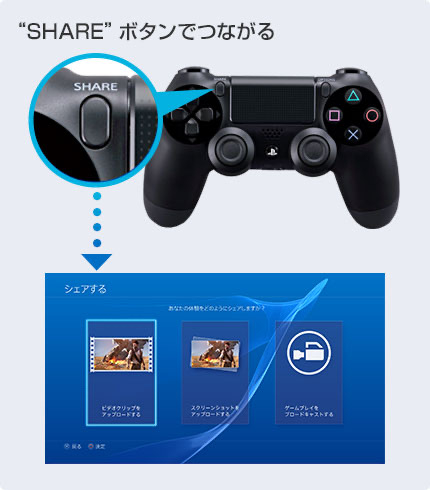
На PlayStation 4 захват строится вокруг кнопки SHARE на контроллере. Снимок можно сохранить удержанием кнопки, а через меню SHARE доступна команда сохранения скриншота. Это консольный способ: не требуется подключать ПК или отдельную программу, а кадры остаются в системной галерее консоли.
Как сделать скриншот
- Остановитесь на нужной сцене и дождитесь, пока исчезнут временные подсказки и уведомления.
- Используйте кнопку SHARE на контроллере. На стандартной схеме удержание кнопки сохраняет снимок; через меню SHARE также доступно сохранение скриншота.
- Откройте системную галерею и убедитесь, что кадр сохранён. Для серии лучше сделать несколько дублей одной сцены.
- При переносе в рабочий проект не смешивайте исходные файлы с уже обработанными версиями. Создайте отдельные папки raw и publish либо другую понятную структуру.
- Перед использованием в макете проверьте, что в кадре нет данных профиля, уведомлений или личных сообщений.
Консольный снимок часто используется как исходник для соцсетей и игровых публикаций. Главная ошибка здесь — сразу обрабатывать единственный кадр. Лучше сохранить несколько вариантов, потому что интерфейс игры, субтитры и анимации могут менять композицию в пределах секунды. Отбор после сессии занимает меньше времени, чем повторное воспроизведение нужного эпизода.
Для рабочего использования отдельно контролируйте приватность. Игровые уведомления, имена пользователей и сообщения могут оказаться в кадре рядом с нужной сценой. Перед передачей дизайнеру или публикацией откройте изображение в полном размере и проверьте все углы, а не только центральный объект.
Плюсы
- Захват выполняется штатной кнопкой контроллера без внешнего устройства.
- Снимки хранятся в системной галерее консоли.
- Способ подходит для моментов, которые сложно воспроизвести на ПК.
- Не требуется переключаться из игры на отдельное приложение захвата.
Минусы
- Для дальнейшей работы на компьютере кадры нужно перенести из консольной галереи.
- Уведомления и элементы профиля требуют отдельной проверки перед публикацией.
- Для сложной разметки и подготовки баннеров всё равно понадобится графический редактор.
Кому подойдёт
Способ предназначен для владельцев PlayStation 4, которым нужен исходный игровой кадр для личной коллекции, поддержки, редакционного материала или контент-проекта. Системная галерея удобна как первичное место хранения, а для командной работы лучше переносить отобранные файлы в общую папку проекта.
Nintendo Switch: кнопка Capture и Album
Nintendo Switch
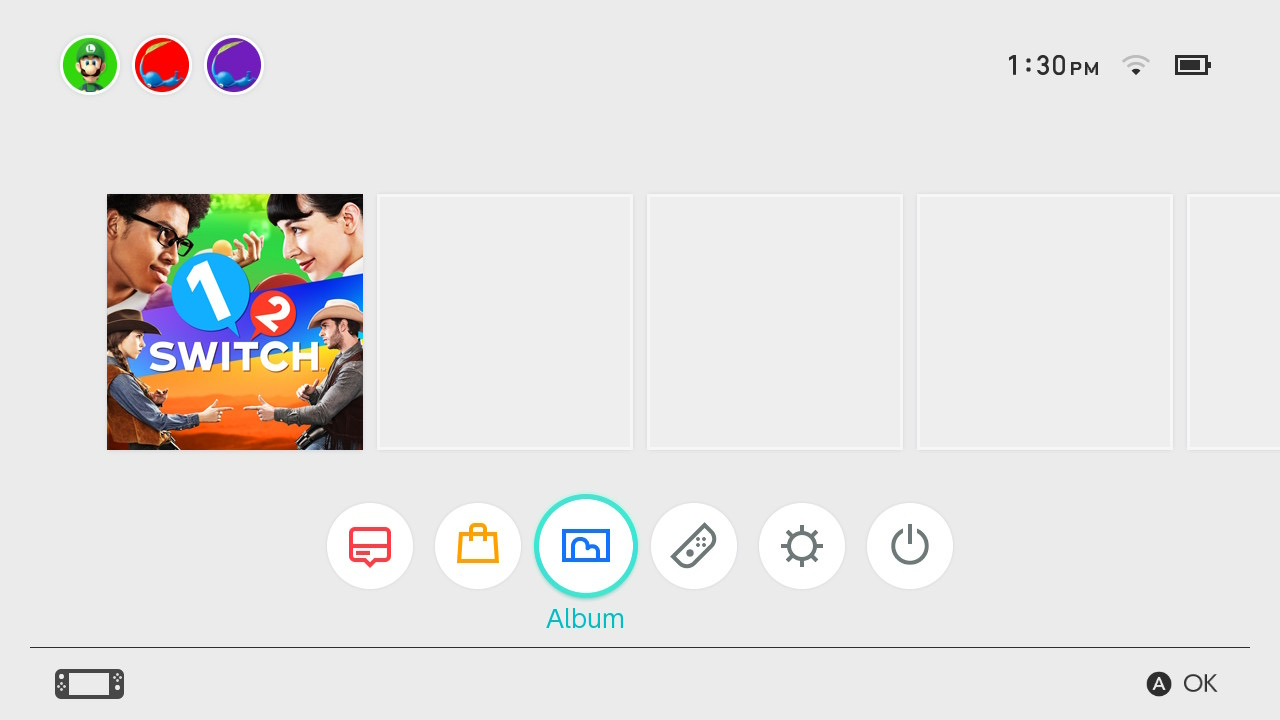
На Nintendo Switch скриншот делается отдельной кнопкой Capture. На обычной Switch и OLED-модели она расположена на левом Joy-Con; на Switch Lite — под блоком управления. После захвата изображения открываются через Album в меню HOME. Это один из самых прямых консольных сценариев: кнопка отвечает именно за сохранение игрового момента.
Как сделать скриншот
- Подготовьте сцену и нажмите Capture Button на консоли или контроллере.
- После короткого подтверждения продолжайте игру либо сделайте ещё несколько дублей.
- Вернитесь в HOME Menu и откройте Album, чтобы просмотреть сохранённые изображения.
- Отберите кадры по композиции и чистоте интерфейса. Для публикации лучше выбирать снимок, где главный объект не перекрыт игровыми подсказками.
- При передаче изображения на другое устройство сохраните исходник отдельно от обработанной версии, чтобы всегда можно было вернуться к оригиналу.
Для контент-плана с Nintendo Switch стоит заранее учитывать ограниченный размер экрана и насыщенность игрового интерфейса. Кадр, который выглядит хорошо на консоли, после вставки в презентацию или статью может оказаться перегруженным. Поэтому оценивать нужно не только сцену, но и то, как она работает после уменьшения до реального размера публикации.
Поскольку кнопка Capture срабатывает быстро, удобно делать серию из нескольких кадров вокруг одного момента: до действия, в его пике и сразу после. Затем выбирается самый понятный вариант. Такой подход полезен для инструкций и презентаций, где важнее читаемость действия, чем эффектность отдельного стоп-кадра.
Плюсы
- Отдельная физическая кнопка делает захват быстрым и предсказуемым.
- Кадры сразу доступны в системном Album.
- Не требуется подключение компьютера для самого процесса захвата.
- Серия дублей создаётся без выхода из игры.
Минусы
- Для сложной обработки файлы приходится переносить на другое устройство.
- Интерфейс конкретной игры может занимать значительную часть кадра и требовать повторной съёмки.
- Системный способ не даёт свободно выделить произвольный прямоугольник до момента захвата.
Кому подойдёт
Nintendo Switch подходит для быстрых игровых кадров прямо на консоли. Для автора статьи или презентации важен следующий этап: отбор, перенос и проверка изображения в том размере, в котором оно будет опубликовано.
Как получить красивый игровой кадр, а не просто технический скриншот
Способ захвата отвечает только за сохранение пикселей. Качество публикации определяется тем, что происходит до нажатия кнопки. В практике виртуальной фотографии постоянно повторяются одни и те же практические идеи: убрать лишний интерфейс, найти выразительный ракурс, следить за светом, делать дубли и использовать фоторежим, когда он есть. Эти принципы полезны и вне художественных снимков — они помогают делать ясные кадры для коммерческого и редакционного контента.
Сначала определите роль кадра
Иллюстрация к инструкции должна объяснять действие. Художественный кадр должен удерживать внимание. Скриншот ошибки должен доказывать проблему. Баннеру нужен запас свободного пространства под текст и элементы дизайна. Не пытайтесь одним кадром решить все задачи: он получится перегруженным и неудобным для верстки.
Для инструкции оставляйте интерфейс, который помогает понять шаг: название меню, активную кнопку, состояние параметра. Для имиджевой публикации, наоборот, убирайте HUD, курсор и подсказки, если игра это позволяет. Для сравнения графики снимайте один и тот же ракурс с одинаковым масштабом камеры и погодой — иначе визуальная разница будет смешана с изменением композиции.
Делайте дубли
Один игровой момент редко ограничивается одним удачным кадром. Анимация персонажа, частицы, блики, субтитры и всплывающие сообщения меняются от кадра к кадру. Серия из трёх–пяти снимков вокруг нужной секунды значительно повышает шанс получить чистое изображение. Для рабочих материалов дубли — не избыточность, а страховка от пересъёмки.
После сессии не храните все варианты в основной папке публикации. Перенесите их во временную папку, выберите один исходник и пометьте его как основной. Это упрощает согласование: дизайнер, редактор и менеджер видят одну версию, а не десяток почти одинаковых файлов.
Следите за интерфейсом и субтитрами
HUD полезен, когда статья объясняет механику, но мешает в обложке или атмосферном изображении. Перед захватом проверьте настройки интерфейса игры: часть проектов позволяет скрыть карту, подсказки, маркеры и субтитры. Не удаляйте элементы постобработкой, если они нужны для достоверности инструкции: лучше сразу снять два варианта — документальный и чистый.
Субтитры особенно часто портят композицию: строка текста появляется внизу именно в момент сильной сцены. Для художественного кадра дождитесь окончания реплики или найдите положение камеры, где текст не пересекается с главным объектом. Для локализационного теста, напротив, субтитр и контекст вокруг него должны остаться.
Используйте свет и глубину сцены
Виртуальная камера подчиняется тем же композиционным принципам, что и обычная фотография. Передний план добавляет глубину, ведущие линии помогают направить взгляд, контраст света отделяет главный объект от фона. Даже технический скриншот выигрывает, когда важный элемент не сливается с окружением и находится в зоне, которую легко заметить после уменьшения.
При выборе между двумя дублями уменьшите оба до размера будущей публикации. Детали, которые выглядят эффектно на полном экране, могут исчезнуть в карточке ленты. Побеждает не самый детализированный исходник, а тот, который остаётся понятным в реальном размере.
Не увеличивайте графику ради снимка ценой нестабильности
Иногда перед скриншотом пытаются временно выставить максимальные графические параметры. Это имеет смысл только тогда, когда система остаётся стабильной и сцена воспроизводится корректно. Для документации продукта важнее достоверность реальной конфигурации. Для художественного кадра — отсутствие артефактов и ровная отрисовка. Сломанная сцена на максимальных настройках хуже аккуратного кадра на рабочем пресете.
Если повышение качества вызывает подгрузки текстур, рывки или пропадание объектов, вернитесь к стабильному режиму и перезапустите сцену. Скриншот фиксирует единичный момент, поэтому дефект, который в движении почти незаметен, на статичном кадре становится очевидным.
Матрица выбора: какой способ использовать в реальной задаче
Для повседневной работы полезно выбирать способ не по привычке, а по характеру результата. Один и тот же сотрудник может использовать три разных инструмента в течение дня: системный захват для быстрого комментария, Steam для серии игровых кадров и выделение области для точного фрагмента интерфейса. Такой подход снижает количество лишних операций и делает процесс повторяемым.
Нужен один кадр для переписки или задачи
На Windows быстрее всего начать с Print Screen или Windows+Shift+S, на macOS — с системных сочетаний, на консоли — со штатной кнопки захвата. После снимка сразу проверьте результат и прикрепляйте только тот кадр, который показывает проблему или состояние полностью. Не добавляйте в задачу пять дублей без пояснений: получателю придётся самостоятельно выяснять, какой из них важен.
Нужна серия одинаково обрезанных кадров
Для серии интерфейсных фрагментов удобнее заранее фиксировать прямоугольную область. На Windows такую задачу решает Экранная Камера: выбранная зона задаёт единый масштаб и уменьшает последующую ручную обрезку. Перед длинной серией сделайте два тестовых снимка с одинаковой рамкой и сравните их размеры. Если геометрия совпадает, можно переходить к основному списку сцен.
Нужны кадры из одной игры для обзора
Когда проект целиком посвящён одной игре в Steam, встроенный F12 удобен как способ первичного сбора. Снимки остаются связанными с игрой, а после сессии их можно спокойно отобрать. Для публикации всё равно перенесите выбранные изображения в папку проекта и переименуйте по смыслу, чтобы редактор не работал с техническими именами и не путал похожие сцены.
Нужен кадр для рекламы, лендинга или презентации
Здесь важнее композиция, чем скорость. Сделайте широкий вариант с запасом пространства, более крупный вариант и чистый кадр без лишнего интерфейса. Не размещайте текст поверх исходного скриншота до того, как выбрана финальная композиция. Дизайнер должен получить чистый исходник, который можно адаптировать под горизонтальный баннер, карточку и слайд без повторной съёмки.
Нужен скриншот ошибки или теста
Для диагностики сохраняйте больше контекста: название экрана, состояние параметра, сообщение об ошибке и соседние элементы. Не обрезайте изображение до одной красной строки, если из-за этого теряется понимание, где она появилась. После сохранения добавьте краткое текстовое описание шага, который привёл к проблеме, и номер сборки в самой задаче, а не внутри картинки.
- Скорость важнее оформления: штатный системный захват.
- Нужна одинаковая область: Экранная Камера с заранее выставленной рамкой.
- Нужна библиотека по конкретной игре: Steam.
- Работа на Mac: Screenshot и сочетания Shift-Command.
- Работа на консоли: физическая кнопка захвата и системная галерея.
- Кадр идёт в дизайн: несколько композиций и обязательное сохранение чистого исходника.
Матрица выбора нужна не ради формальности. Она помогает заранее решить, что считать успешным результатом. Для комментария успех — один читаемый файл за несколько секунд. Для серии — одинаковая геометрия. Для дизайна — композиционный запас. Для диагностики — полный контекст. Когда критерий определён до съёмки, количество пересъёмок заметно уменьшается.
Рабочий процесс для маркетинга, PR и контент-команд
В бизнес-задаче скриншот превращается в производственный актив: его нужно быстро найти, согласовать, обновить и доказать происхождение. Поэтому лучше строить процесс не вокруг папки «Скриншоты», а вокруг конкретного материала. Одна папка проекта должна объединять исходники, отобранные изображения, версии для публикации и краткую информацию о том, где и когда был сделан кадр.
Шаг 1. Сформулируйте цель до съёмки
Запишите, какой экран нужен и для чего он будет использован: например, «меню выбора персонажа для блока об интерфейсе», «игровая сцена для горизонтального превью», «ошибка подключения для ответа службе поддержки». Такая формулировка экономит время сильнее, чем последующий поиск среди сотен кадров.
Для кампании или серии публикаций дополнительно зафиксируйте ориентацию макета и безопасные зоны. Горизонтальная иллюстрация для статьи, вертикальная карточка и квадратный пост требуют разного расположения главного объекта. Лучше снять несколько ракурсов сразу, чем пытаться вырезать один кадр под все форматы.
Шаг 2. Назовите файлы так, чтобы их понимали без предпросмотра
Имя IMG_001 или Screenshot_2026-08-24 не помогает команде. Используйте короткую схему: project-scene-state-01. Например: launch-menu-clean-01, combat-map-hud-02, settings-display-03. Не включайте персональные данные и длинные пояснения; описание лучше хранить в задаче или карточке проекта.
Для версий после обработки добавляйте понятный суффикс: crop, annotated, publish. Исходный файл не заменяйте — храните его отдельно. Это важно, когда через несколько недель нужно изменить подпись, сделать другой кроп или подтвердить, что редактор не дорисовывал элементы интерфейса.
Шаг 3. Отделяйте исходники от публикационных файлов
Структура из трёх папок решает большинство конфликтов: raw для исходных кадров, selected для утверждённых и publish для финальных изображений. Даже небольшая команда выигрывает от этого порядка. Редактор не правит исходник, дизайнер не выбирает случайный дубль, а менеджер видит только те файлы, которые действительно готовы к загрузке.
Когда материал обновляется, старые публикационные файлы переносите в папку прошлых версий проекта, а не удаляйте. Так можно сравнить версии и понять, какой интерфейс изменился. Для продукта с регулярными обновлениями это особенно полезно: скриншоты быстро устаревают, и визуальная история помогает не смешивать старую и новую версию в одной статье.
Шаг 4. Проверяйте права и приватность до передачи в дизайн
Игровой кадр может содержать чужой ник, голосовой чат, персональное сообщение, пользовательский аватар или контент, который команда не планировала публиковать. Перед передачей изображения на внешний канал проверьте весь кадр в масштабе 100%. Для рабочих инструкций используйте нейтральные аккаунты и тестовые данные, когда это возможно.
Отдельно фиксируйте происхождение кадра: собственный снимок, пресс-материал, интерфейс платформы или другой разрешённый редакционный материал. Это не обязательно выводить в публикацию, но такая запись упрощает внутреннюю проверку и замену изображения, когда права или контекст использования меняются.
Шаг 5. Готовьте кадр под конкретный носитель
Для статьи важна ширина блока и читаемость деталей. Для презентации — контраст на большом экране. Для соцсетей — узнаваемость при просмотре с телефона. Вместо бездумного уменьшения создавайте отдельную публикационную копию и проверяйте её в целевом размере. Если мелкая надпись исчезла, увеличьте нужный фрагмент отдельным кадром, а не пытайтесь повысить резкость до появления артефактов.
Подписи и стрелки лучше добавлять после сохранения чистого исходника. Тогда один и тот же кадр можно использовать и в инструкции, и в презентации, и в нейтральной иллюстрации. Для серии шагов придерживайтесь одного визуального языка: одинаковая толщина стрелок, одинаковые поля и единый порядок нумерации.
Шаг 6. Измеряйте результат
У скриншота есть простые критерии качества, которые можно проверить без субъективных обсуждений. Файл открывается; размеры соответствуют задаче; главный элемент читается в реальном размере публикации; нет лишних уведомлений; изображение не растянуто; важный текст не обрезан; версия совпадает с текущим состоянием продукта или игры. Для серии добавляется ещё один критерий — одинаковая логика кадрирования.
- Техническая проверка: файл открывается, нет повреждения, размеры и ориентация ожидаемы.
- Содержательная проверка: в кадре именно тот экран и состояние, о которых говорит текст.
- Визуальная проверка: главный объект читается при реальном размере публикации, нет случайных панелей и уведомлений.
- Редакционная проверка: подпись соответствует изображению, нет личных данных и неподтверждённых деталей.
- Проверка серии: кадры не дублируют друг друга и каждый выполняет отдельную функцию.
Как сделать скриншот для инструкции: отдельный процесс
Инструкционный кадр должен быть доказательным. Читатель должен понять, где находится нужная кнопка и что произойдёт после действия. Поэтому художественная чистота здесь вторична. Не скрывайте меню, если именно оно объясняет шаг; не обрезайте название раздела; не увеличивайте только кнопку так сильно, что теряется навигационный контекст.
Хорошая схема — общий кадр плюс крупный фрагмент только там, где интерфейс очень мелкий. Общий кадр показывает путь, фрагмент — действие. Для одной операции редко нужны пять почти одинаковых скриншотов. Лучше два разных по функции кадра, чем длинная последовательность, где меняется только положение курсора.
Что должно быть видно
- название раздела или экрана, если оно помогает читателю сориентироваться;
- элемент, с которым нужно взаимодействовать;
- состояние параметра до или после изменения;
- результат действия, когда без него нельзя проверить правильность шага;
- достаточная часть интерфейса вокруг, чтобы пользователь понял контекст.
Для службы поддержки полезен другой принцип: не обрезайте технический контекст раньше времени. Ошибка может зависеть от вкладки, режима, выбранного профиля или состояния игры. Сохраните полный исходник, а для публичной инструкции сделайте копию с более аккуратным кадрированием.
Как сделать скриншот для рекламы и соцсетей
Рекламному визуалу нужен запас под верстку. При съёмке оставьте свободное пространство с одной стороны, не размещайте главный объект вплотную к краю и снимите несколько композиций: широкий план, средний и крупный. Это даст дизайнеру выбор без искусственного расширения изображения и без агрессивной обрезки.
Не вставляйте рекламный текст прямо в игровой скриншот на этапе захвата. Сначала сохраните чистый исходник, затем работайте с копией. Так проще адаптировать материал под несколько кампаний, исправлять формулировки и менять формат без повторной съёмки. Для A/B-вариантов ценнее одна стабильная сцена с разной версткой, чем разные игровые кадры, где одновременно меняются фон, персонажи и текст.
Перед публикацией уменьшите макет до размера, в котором его увидит аудитория. Чистый 4K-кадр не гарантирует читаемость в маленькой карточке: слишком сложный фон и мелкие детали становятся шумом. В таких случаях лучше выбрать более простой ракурс или крупнее показать главный объект.
Почему скриншот не получается: диагностика по симптомам
Нажатие ничего не делает
Начните с проверки самого короткого пути: сделайте тестовый снимок на рабочем столе тем же сочетанием. Если системный способ работает вне игры, проблема связана с режимом игры, оверлеем или конфликтом сочетаний. Если не работает нигде, проверьте настройки клавиатуры, назначение Print Screen и наличие Fn на ноутбуке.
Для Steam отдельно проверьте оверлей: встроенный снимок F12 зависит от него. После изменения настройки полностью перезапустите игру и сделайте тестовый кадр в меню. Не проверяйте новую схему на редкой сцене, которую сложно повторить.
Скриншот сохранился, но его невозможно найти
Не делайте новые кадры вслепую. Сначала откройте место, где конкретный инструмент хранит результат: системную папку Windows, библиотеку Steam, рабочий стол macOS или галерею консоли. После первого найденного файла зафиксируйте путь в заметке проекта. Для серии можно заранее создать отдельную папку и настроить сохранение туда, где платформа это позволяет.
В командной работе лучше сразу копировать отобранные изображения в папку материала, а не оставлять единственный экземпляр в системной галерее. Тогда смена компьютера, очистка библиотеки или передача проекта другому сотруднику не ломает процесс.
На кадре появляется лишняя панель или уведомление
Это типичная проблема серийного захвата. Системные уведомления, миниатюра предыдущего кадра и оверлей могут закрыть часть игры. Увеличьте паузу между снимками, отключите ненужные уведомления на время сессии и после каждого важного кадра проверяйте углы. Не маскируйте проблему обрезкой, если вместе с панелью теряется полезный контекст.
Получается чёрный или пустой кадр
Сначала смените способ захвата: попробуйте системный скриншот вместо сторонней программы или встроенную функцию игры/лаунчера вместо системной. Также переключите игру из эксклюзивного полноэкранного режима в безрамочный или оконный и повторите тест. Такой сравнительный тест помогает понять, ограничение относится к конкретному методу или к отображению игры в целом.
Для защищённого видео и некоторых приложений пустой кадр является ограничением самого приложения. Не пытайтесь обходить защиту. Для игрового материала используйте разрешённый встроенный механизм захвата или другой рабочий режим отображения, доступный в настройках игры.
Цвета на скриншоте отличаются от игры
Сравнивайте файл не только во встроенной миниатюре, а в нормальном просмотрщике на том же дисплее. Разница может проявляться из-за HDR, цветового профиля или преобразования формата. Для публикации в обычной ленте важнее предсказуемое отображение на большинстве экранов, поэтому проверяйте итоговую публикационную копию в стандартном диапазоне и не оценивайте цвет только по одному приложению.
Изображение выглядит мягче после публикации
Отделите качество исходника от качества площадки. Сначала откройте локальный файл на 100% и убедитесь, что он резкий. Затем сравните размеры после загрузки. Если площадка уменьшила изображение, мелкие детали неизбежно стали менее заметными. Решение — не искусственно увеличивать резкость до ореолов, а выбирать более читаемый ракурс и готовить изображение под реальный размер блока.
Как проверять серию скриншотов перед публикацией
Серия требует проверки как единый набор. Даже хорошие по отдельности кадры могут конфликтовать: один сделан с интерфейсом, другой без него; один в светлой сцене, другой слишком тёмный; названия файлов не соответствуют порядку; подпись относится к соседнему изображению. Перед загрузкой откройте все кадры в порядке статьи и пройдите их как читатель.
- Проверьте соответствие каждого изображения ближайшему абзацу. Скриншот должен подтверждать текст, а не просто иллюстрировать тему.
- Убедитесь, что один и тот же кадр не повторяется под разными подписями.
- Сравните масштаб интерфейса. Слишком разные крупности создают визуальный шум и усложняют чтение.
- Проверьте орфографию подписей и названия элементов интерфейса.
- Откройте файлы на 100% и убедитесь, что нет размытия, повреждения или артефактов после обработки.
- Проверьте конфиденциальность: ники, уведомления, имена профилей, сообщения, внутренние идентификаторы.
- Сверьте версию интерфейса с текущим состоянием продукта. Устаревший кадр замените до публикации, а не после.
Для большого гайда полезно назначить отдельный визуальный проход после текстовой редактуры. Автор смотрит на содержание, дизайнер — на композицию, а редактор на финальном проходе проверяет связь между текстом и конкретным кадром. Разделение ролей снижает вероятность, что технически корректный, но неуместный скриншот останется в публикации.
Типичные ошибки при захвате игрового экрана
- Снимать только один дубль. Анимация, подсказка или субтитр легко испортят единственный кадр. Делайте короткую серию.
- Не проверять место сохранения. Первый тестовый снимок нужен именно для подтверждения, что файл появляется там, где вы ожидаете.
- Обрезать исходник вместо копии. Храните оригинал отдельно, чтобы можно было подготовить другой формат без повторной съёмки.
- Смешивать художественные и технические кадры. Для инструкции нужен контекст интерфейса, для обложки — чистая композиция. Это разные задачи.
- Оставлять уведомления. Они часто содержат лишние данные и перекрывают важные элементы.
- Не проверять уменьшенный вид. Кадр должен быть понятен не только на игровом мониторе, но и в реальном размере публикации.
- Использовать старый интерфейс без пояснения. Для актуальной инструкции визуал должен совпадать с текущим состоянием платформы или явно объясняться как исторический пример.
Короткие ответы на частые вопросы
Итоговый чек-лист
Хороший игровой скриншот — это воспроизводимый результат. Инструмент должен срабатывать предсказуемо, файл должен находиться без поиска по всему диску, а кадр — решать конкретную редакционную или рабочую задачу. Для Windows начните с Экранной Камеры, когда нужен контролируемый фрагмент, или со штатного захвата, когда достаточно быстрого снимка. Для Steam используйте встроенный F12. На macOS, PlayStation 4 и Nintendo Switch рациональнее штатные средства платформы.
- Определите цель кадра: инструкция, ошибка, презентация, публикация или дизайн.
- Выберите способ по платформе и требуемой области захвата.
- Сделайте тестовый снимок и сразу проверьте место сохранения.
- Снимайте несколько дублей важных сцен.
- Храните исходник отдельно от обработанной версии.
- Проверяйте весь кадр на уведомления, личные данные и лишний интерфейс.
- Смотрите итог не только на 100%, но и в реальном размере будущей публикации.
- Для серии используйте единое именование и одинаковую логику кадрирования.
- Перед выпуском сверяйте подписи и актуальность интерфейса.
Если задача выходит за пределы статичных кадров и требуется записать само прохождение, демонстрацию ошибки или игровой ролик, полезно отдельно посмотреть инструкцию по записи видео в игре. Для статичного материала важнее другое: сделать кадр в правильный момент, сохранить его без лишних элементов и встроить в понятный процесс подготовки визуального контента.