18 лучших аналогов OBS Studio для записи экрана и стриминга
OBS Studio (Open Broadcaster Software) остаётся универсальным инструментом для записи и вещания, но универсальность не всегда совпадает с рабочей задачей команды. Для короткой инструкции важнее быстро получить чистый файл, для вебинара — без лишних действий подключить гостей, для многоисточникового эфира — контролировать сцены и звук, а для обучающего курса — сразу перейти к монтажу. Поэтому в этом рейтинге мы сравниваем не «копии OBS», а решения, которые закрывают разные части его функций. На Xeon Live уже есть отдельная подборка альтернатив OBS Studio; здесь акцент сделан на выборе по производственному сценарию и проверке результата до внедрения в рабочий процесс.
Как мы отбирали альтернативы OBS Studio
В исходной выборке чаще всего повторялись XSplit, Streamlabs Desktop, Bandicam, Camtasia, vMix, Lightstream, Loom, ShareX, ScreenPal и несколько браузерных студий. Мы расширили набор до восемнадцати самостоятельных решений и разделили их по основной платформе, чтобы настольные рекордеры, эфирные студии и онлайн-сервисы не смешивались в один плоский список. Отдельно учитывали сценарии, которые важны маркетингу и коммуникациям: запись демонстраций продукта, одновременный захват экрана и камеры, вебинары, интервью, внутреннее обучение и регулярные прямые эфиры.
При отборе мы смотрели на шесть групп свойств. Первая — тип работы: локальная запись, живой эфир или оба режима. Вторая — источники: экран, отдельное окно, игра, веб-камера, микрофон, системный звук, медиаклипы и удалённые гости. Третья — режиссура: сцены, переходы, предварительный просмотр и микшер. Четвёртая — постобработка: обрезка, временная шкала, титры, аннотации и экспорт. Пятая — эксплуатация: требования к платформе, сети и оборудованию. Шестая — измеримость: насколько легко провести тест и убедиться, что программа даёт стабильный результат на реальном рабочем компьютере.
- Для локального скринкаста главным считается время от запуска записи до готового файла, а не количество эфирных настроек.
- Для прямого эфира важны сцены, источники, аудиомикшер, предварительная подготовка и устойчивость при длительной работе.
- Для удалённых интервью и вебинаров оцениваются подключение гостей, качество отдельных дорожек, демонстрация экрана и резервная запись.
- Для обучающего контента важна связка захвата с монтажом: удаление пауз, работа с курсором, титры, аннотации и повторяемый шаблон.
- Для корпоративного применения отдельно проверяются правила хранения, права доступа, зависимость от облачного сервиса и возможность сохранить локальную копию.
Короткий ориентир: какой тип решения нужен
До выбора конкретной программы стоит определить, какой результат должен появиться в конце процесса. Записанный ролик и прямой эфир — разные производственные задачи. В ролике ошибку можно вырезать, звук поправить, а кадр перестроить после записи. В эфире решение принимается сразу: источник должен появиться в нужной сцене, уровень микрофона — оставаться стабильным, а оператор — иметь понятный резервный сценарий. Поэтому простой рекордер иногда оказывается лучше OBS Studio для документации, а браузерная студия — удобнее для интервью с гостями, хотя ни один из этих вариантов не повторяет полный набор возможностей OBS.
- Нужна только запись экрана. Смотрите в сторону Экранной Камеры, Bandicam, ShareX, Icecream Screen Recorder, QuickTime Player, SimpleScreenRecorder или Kooha.
- Нужны запись и монтаж в одном проекте. Camtasia и ScreenFlow удобнее, когда после захвата начинается полноценная редактура.
- Нужен прямой эфир со сценами. XSplit Broadcaster, vMix, Streamlabs Desktop и PRISM Live Studio ближе всего к производственной логике OBS Studio.
- Нужны удалённые гости. StreamYard, Restream Studio и Riverside переносят большую часть подготовки в браузер и упрощают подключение участников.
- Нужно асинхронное объяснение. Loom и ScreenPal сокращают путь от записи экрана до просмотра и обратной связи.
Windows
В Windows сосуществуют два разных класса альтернатив: простые рекордеры, которые быстрее OBS Studio в ежедневной записи, и полноценные эфирные системы. Выбранная для первого места Экранная Камера относится к первому классу; XSplit Broadcaster и vMix — ко второму. Это разделение важно, потому что сравнивать их по одному списку функций бессмысленно: у каждой программы свой производственный центр тяжести.
Экранная Камера
Экранная Камера — вариант для Windows, когда от OBS Studio требуется прежде всего запись происходящего на экране, а не организация прямого эфира. Программа захватывает весь экран, выбранное окно или произвольную область, пишет системный звук и микрофон, а затем переводит работу во встроенный редактор. Подробный разбор Экранной Камеры на Xeon Live помогает оценить именно этот сценарий: быстро записать инструкцию, демонстрацию сервиса, презентацию или обучающий ролик и довести материал до готового файла без отдельного монтажного пакета.
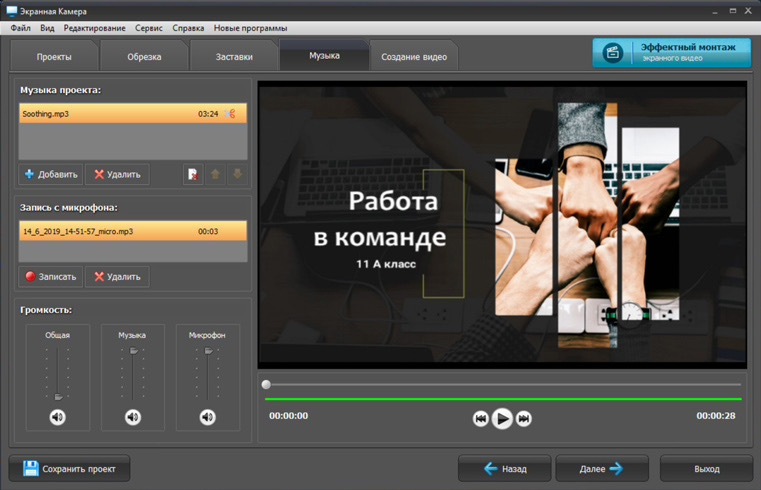
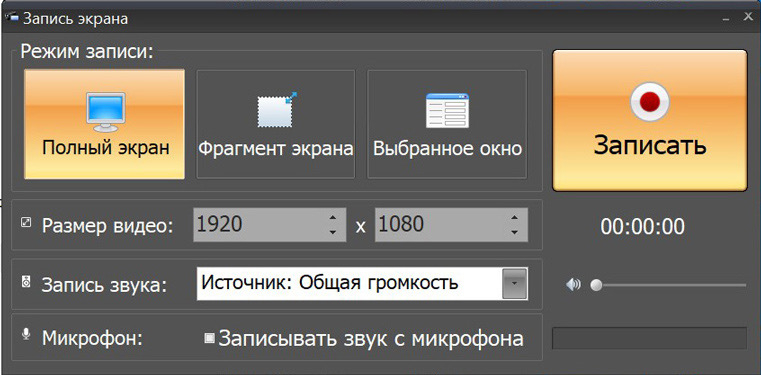
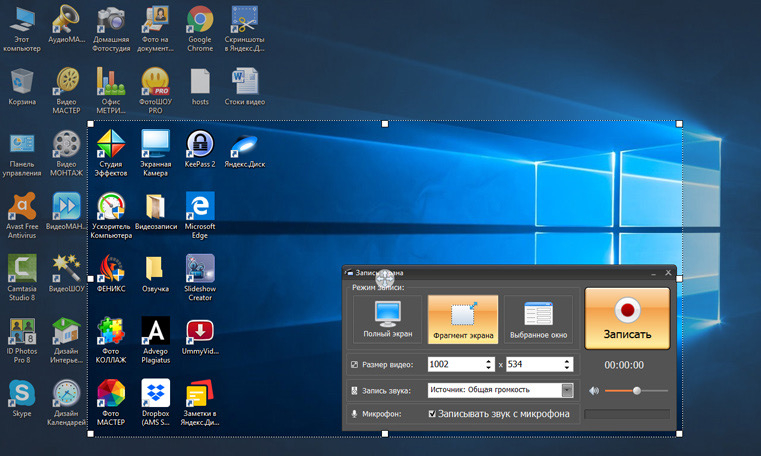
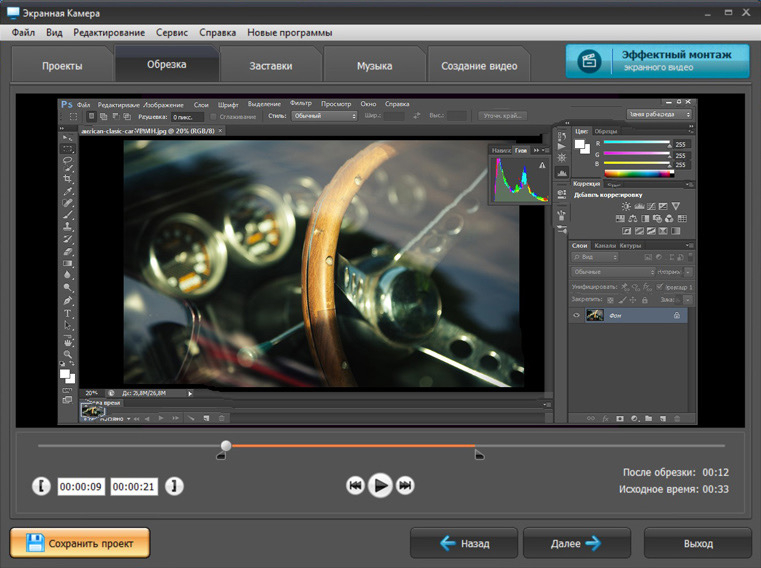
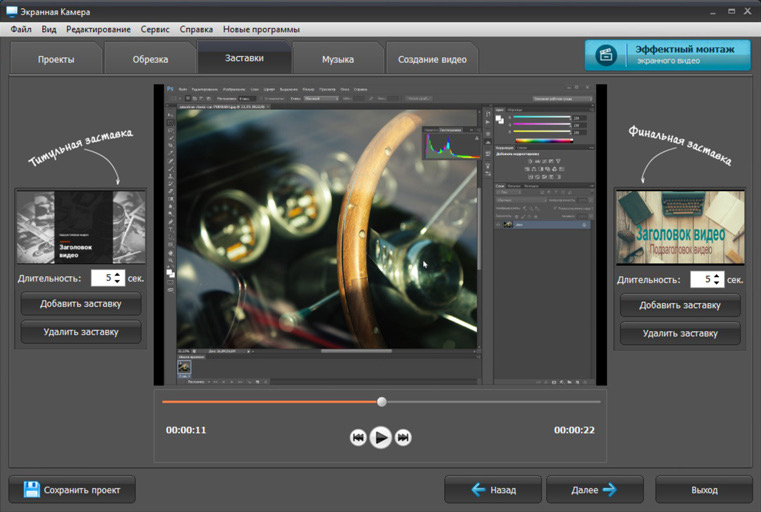
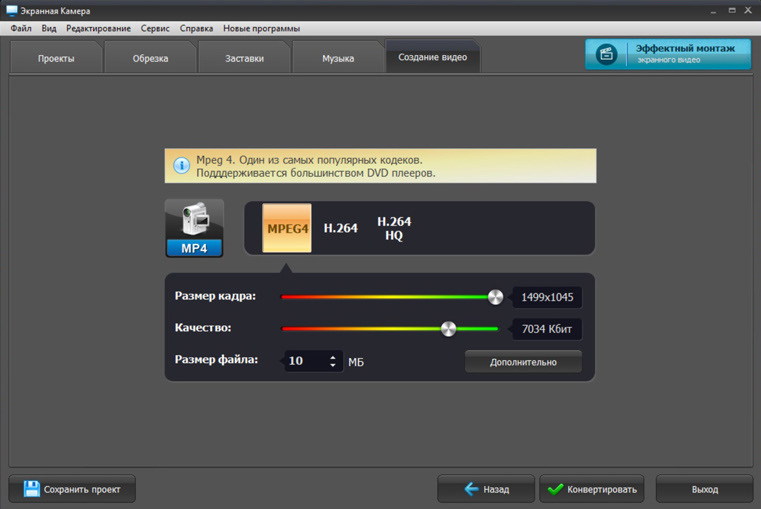
Рабочий процесс здесь линейный. Сначала задаётся область захвата и источник звука, затем проводится запись, после чего материал открывается для обрезки, добавления титров и фоновой музыки. Такой подход снижает количество промежуточных операций в задачах, где оператору не нужны сцены, браузерные источники, сложная маршрутизация аудио и управление прямой трансляцией. Для маркетинговой команды это уместно при подготовке демонстраций личного кабинета, коротких инструкций для клиентов, внутренних видео по системе управления взаимоотношениями с клиентами и роликов для базы знаний: запись и первичная постобработка находятся в одном проекте.
Сильная сторона программы — понятная граница ответственности. Она не пытается заменить эфирный микшер, зато закрывает полный цикл обычного скринкаста: захват, удаление неудачных фрагментов, оформление начала и конца, добавление аудио и экспорт. В пилотном проекте качество удобно проверять на типовом ролике длиной пять–десять минут: сравнить читаемость мелкого текста, синхронизацию голоса с действиями курсора, отсутствие пропусков кадров и время от нажатия «Стоп» до готового файла. Для регулярного производства обучающих материалов такой тест полезнее абстрактного сравнения количества настроек.
Для прямых эфиров с несколькими сценами, гостями, выводом сигнала сразу на несколько площадок и сложным микшированием источников Экранная Камера не заменяет OBS Studio. Это сознательно более узкий инструмент. Поэтому ставить её первой в рейтинге корректно именно как простой выбор для локальной записи на Windows: приоритет получают скорость подготовки и монтаж после захвата, а не управление эфиром в реальном времени.
Плюсы
- Три понятных режима захвата: весь экран, окно и выбранная область.
- Запись системного звука и микрофона в одном рабочем процессе.
- Встроенная обрезка, титры и работа с музыкой сокращают число отдельных программ.
- Подходит для инструкций, презентаций, демонстраций продукта и базы знаний.
Минусы
- Не рассчитана на полноценное управление прямыми эфирами со сценами и множеством источников.
- Основная платформа — Windows, поэтому межплатформенная команда не получает единого клиента.
Кому подойдёт
Командам на Windows, которым нужны скринкасты, видеоинструкции, демонстрации интерфейсов и обучающие ролики без отдельной эфирной студии.
Bandicam
Bandicam ориентирован на локальный захват экрана, игр и внешних видеоустройств в Windows. В карточке Bandicam на Xeon Live программа рассматривается как рекордер для экрана и игр; в самой программе режимы захвата разделены по типу источника, поэтому оператор сразу понимает, что именно записывает. Для рабочих демонстраций полезны захват выбранной области, наложение веб-камеры, рисование поверх изображения и отдельные параметры кодирования. На продуктовой линейке Bandicam также представлена отдельная версия рекордера для macOS, но основным вариантом в этом рейтинге остаётся Windows-клиент.
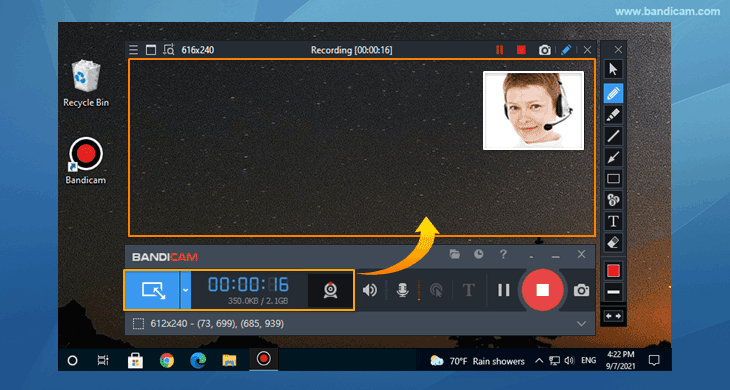
В отличие от OBS Studio, здесь не требуется собирать сцену из набора источников, когда задача сводится к записи одного окна или игры. Перед стартом выбирают режим, разрешение, частоту кадров, звуковые устройства и место сохранения. При необходимости добавляют изображение с камеры и отображение курсора. Такой порядок хорошо подходит для серийных роликов, где каждый выпуск создаётся по одному шаблону: демонстрация функции, комментарий автора, короткая правка и передача файла монтажёру.
Для отдела маркетинга Bandicam удобен в задачах, где ценится предсказуемый локальный файл: запись прототипа, тест креатива в браузере, прохождение пользовательского сценария, демонстрация настольного приложения. Результат стоит оценивать не по максимальному заявленному разрешению, а по практическим признакам: сохранены ли мелкие подписи, совпадает ли звук с курсором, не мешает ли запись работе демонстрируемой программы, стабилен ли размер файлов при одинаковом профиле. Если материал затем проходит монтаж, отдельная запись без сложной эфирной логики часто оказывается проще для команды.
Bandicam не является полноценной режиссёрской системой. Он не строит эфир вокруг десятков сцен, браузерных виджетов и гостевых подключений, поэтому для сложных вебинаров и событийного стриминга его роль ограничена захватом. Кроме того, часть возможностей напрямую связана с Windows-ориентированным рабочим процессом, что важно учитывать при стандартизации инструмента в смешанной среде.
Плюсы
- Раздельные режимы для экрана, игр и устройств захвата.
- Настройка частоты кадров, кодирования, веб-камеры и звуковых источников.
- Подходит для длительных локальных записей и игровых демонстраций.
- Есть инструменты рисования и визуального выделения во время записи.
Минусы
- Сценарии прямого эфира существенно проще, чем в специализированных студиях.
- Основной рабочий процесс ориентирован на Windows.
Кому подойдёт
Авторам инструкций, игрового контента и продуктовых демонстраций, которым важен локальный файл и быстрый старт записи.
XSplit Broadcaster
XSplit Broadcaster ближе к OBS Studio по назначению: это студия для прямых трансляций и записи с полноценными сценами, источниками и микшированием. Обзор XSplit Broadcaster на Xeon Live показывает его как инструмент для стриминга и записи экрана. В актуальном интерфейсе отдельно вынесены Stream и Record, а режимы вывода позволяют готовить разные компоновки внутри одного проекта.
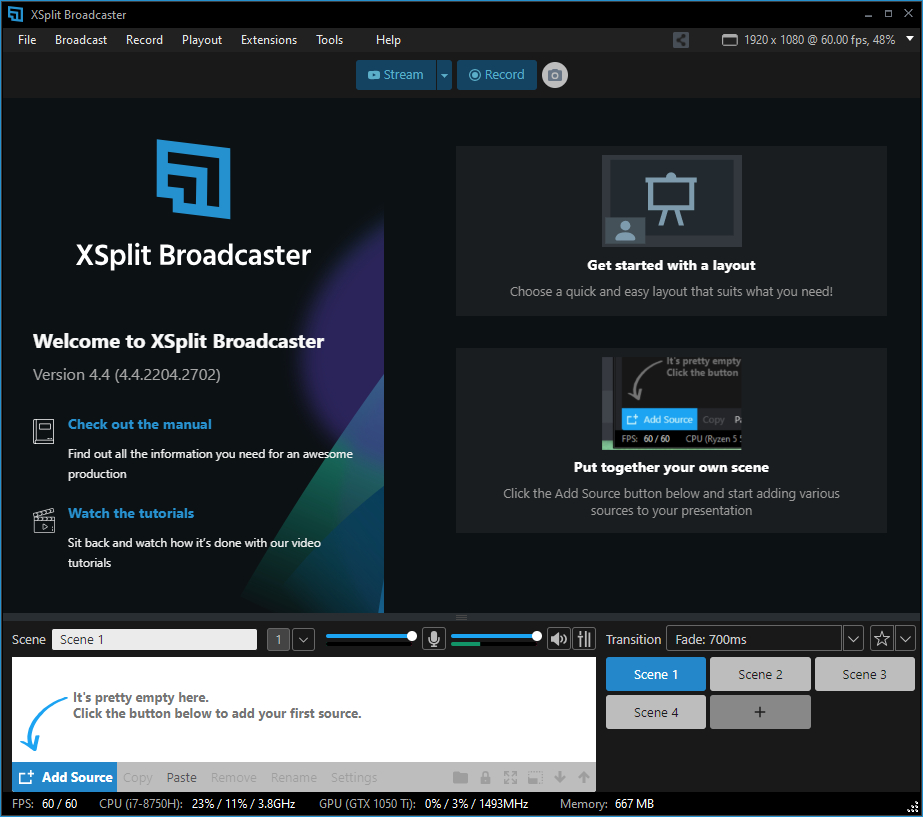
Работа строится вокруг сцены: в неё добавляют захват окна или игры, камеру, аудио, изображения и другие источники, затем настраивают расположение и переходы. Для эфира оператор переключает сцены и контролирует состояние вывода из одного окна. В 2026 году разработчики переработали расположение кнопок Stream и Record и обновили Preview Editor, чтобы управление выходами находилось ближе к основному рабочему пространству. Для команды это уменьшает количество переходов по меню во время живого события.
XSplit уместен там, где обычной записи экрана уже мало: трансляция презентации с камерой спикера, продуктовый эфир, онлайн-мероприятие, игровой показ или программа с горизонтальным и вертикальным кадром. Перед внедрением стоит собрать репетиционный проект из тех же источников, что будут в реальном эфире, и измерить загрузку процессора и видеокарты, число пропущенных кадров, задержку звука и скорость переключения сцен. Отдельно проверяют аварийный сценарий: что увидит зритель при исчезновении одного источника и насколько быстро оператор вернёт эфир в рабочее состояние.
За более направленным интерфейсом сохраняется сложность эфирной системы: сцены, разрешения, частота кадров, аудиомикшер и несколько выходов всё равно требуют подготовки. XSplit не заменяет монтажный редактор для глубокой постобработки готового ролика, а его сильные стороны раскрываются именно в момент записи и трансляции.
Плюсы
- Сцены, источники, запись и прямой эфир собраны в одном рабочем пространстве.
- Поддерживается работа с несколькими выходами и разными компоновками кадра.
- Интерфейс ориентирован на управление живой программой без постоянного обращения к отдельным окнам.
- Подходит для вебинаров, игровых эфиров и событийных трансляций.
Минусы
- Требует предварительной настройки и репетиции сложных сцен.
- Для детального монтажа после эфира нужен отдельный редактор.
Кому подойдёт
Командам на Windows, которым нужна полноценная эфирная студия с более направленным интерфейсом, чем у OBS Studio.
vMix
vMix — производственная среда для Windows, рассчитанная на многокамерные трансляции, микширование источников, запись и вывод программы. Материал о vMix на Xeon Live раскрывает его именно как средство продакшна и стриминга. В одном проекте объединяются камеры, захват экрана, медиаклипы, титры, сетевые источники и аудио, после чего оператор управляет итоговой программой как в небольшой телевизионной аппаратной.
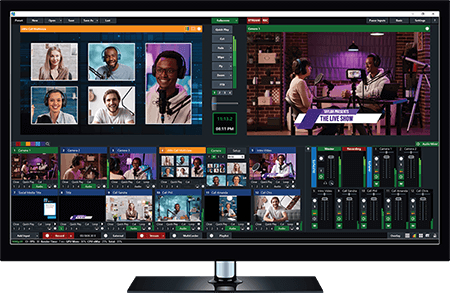
В центре интерфейса находится список входов и окна Preview/Output. Источник сначала подготавливается в предварительном окне, затем переключается в эфир выбранным переходом; параллельно контролируются уровни звука и состояние записи. Такая модель полезна для мероприятий, интервью, презентаций и студийных эфиров с несколькими камерами. Она отличается от типичного «записать экран и потом смонтировать»: решение принимается во время трансляции, а проект заранее строится как режиссёрский пульт.
Для коммуникационной команды vMix имеет смысл, когда эфир сам по себе является продуктом: конференция, пресс-сессия, гибридное событие, регулярное шоу, многоисточниковая презентация. Пилот нужно проводить на реальном количестве камер и графики, а не на пустом проекте. Измеряют стабильность входов, синхронизацию звука, резервирование записи, поведение при потере сетевого источника и нагрузку на рабочую станцию. Если все эти пункты воспроизводятся на репетиции, команда получает гораздо более предсказуемый эфир.
В обмен на глубину vMix предъявляет высокие требования к подготовке оператора и к компьютерной инфраструктуре. Для короткой видеоинструкции эта система избыточна: создание входов, маршрутизация и проверка выходов занимают больше времени, чем простая запись окна. Кроме того, базовый рабочий сценарий привязан к Windows.
Плюсы
- Глубокое микширование множества видео- и аудиоисточников.
- Разделение предварительного просмотра и программного выхода удобно для режиссуры.
- Одновременно решает задачи трансляции, записи и производственного контроля.
- Хорошо масштабируется от одного ведущего до сложного событийного продакшна.
Минусы
- Существенно сложнее простых рекордеров и требует обучения оператора.
- Для обычного скринкаста набор функций избыточен.
Кому подойдёт
Продакшн-командам, организаторам онлайн-мероприятий и студиям, которым важна многокамерная режиссура в Windows.
ShareX
ShareX — бесплатный проект с открытым исходным кодом для Windows, который объединяет снимки экрана, запись видео и GIF, обработку результата и автоматизированные действия после захвата. Карточка ShareX на Xeon Live полезна как ориентир для сценариев, где от OBS Studio не нужны эфирные сцены. Главное преимущество ShareX — не режиссура, а скорость повседневного захвата и возможность выстроить повторяемую цепочку операций.
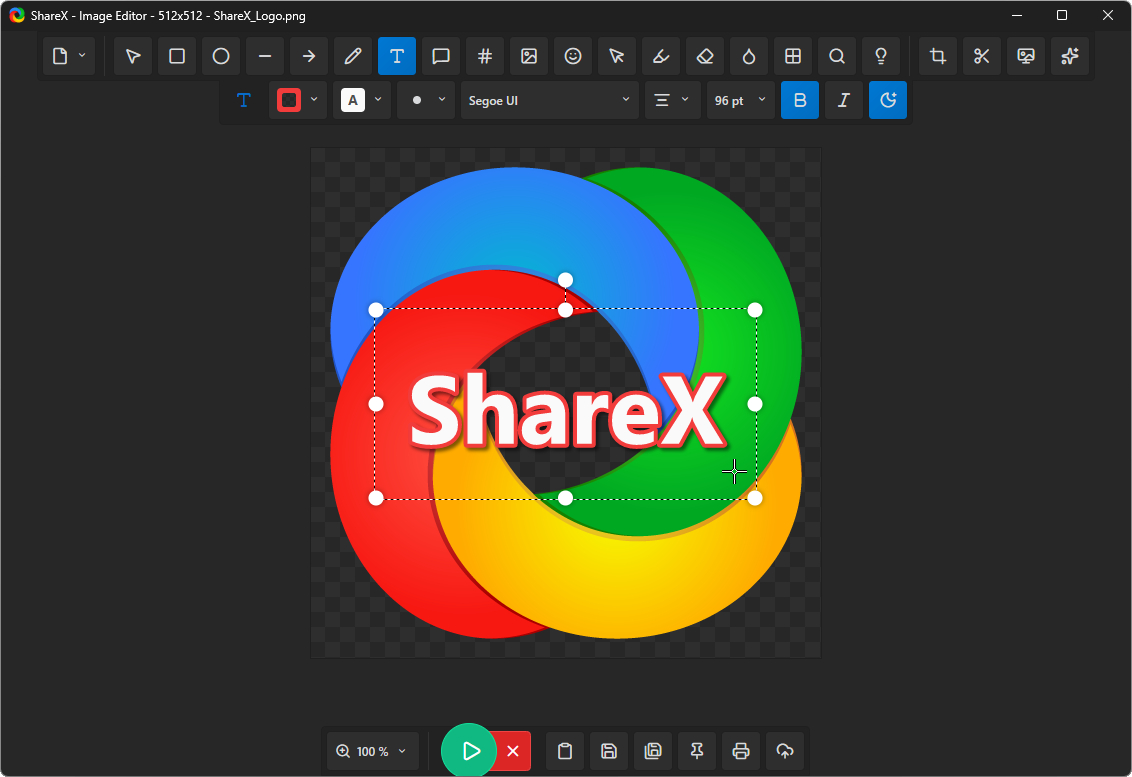
Пользователь выбирает способ захвата — область, окно, экран, прокрутку или запись — и затем запускает заранее настроенные действия. Для видео ShareX использует связку с FFmpeg, а для статических материалов предлагает аннотации и последующую обработку. Такая логика особенно удобна в службе поддержки, продуктовой разработке и контент-команде: зафиксировать ошибку, показать последовательность действий, сохранить короткий фрагмент и передать его коллегам без создания полноценного проекта в видеоредакторе.
ShareX полезно оценивать по времени выполнения типовых микрозадач. Например, команда фиксирует десять одинаковых сценариев в разных инструментах и сравнивает, сколько действий требуется от выделения области до готового файла. При этом отдельно проверяют качество системного звука, читаемость текста и стабильность записи длинных фрагментов. Такой тест быстро показывает границу: для ежедневной документации ShareX часто экономит время, а для публичного эфира его возможностей недостаточно.
Программа не строит прямую трансляцию из нескольких сцен и не заменяет видеомикшер. Большое количество настроек и действий после захвата сначала выглядит перегруженно, особенно если команде нужен только один простой сценарий. Кроме того, основной настольный клиент рассчитан на Windows.
Плюсы
- Открытый исходный код и развитые сценарии автоматизации после захвата.
- Сильные инструменты для скриншотов, коротких записей и GIF.
- Удобен для документации, поддержки и фиксации ошибок.
- Гибкие горячие клавиши и повторяемые рабочие цепочки.
Минусы
- Не предназначен для полноценного живого вещания со сценами.
- Начальная настройка множества действий требует времени.
Кому подойдёт
Техническим командам, поддержке, редакторам документации и маркетологам, которым часто нужны короткие записи и снимки экрана.
Icecream Screen Recorder
Icecream Screen Recorder занимает промежуточную позицию между простым захватом и компактным инструментом для подготовки объясняющих роликов. Программа записывает экран и веб-камеру, системный звук и микрофон, поддерживает выделение области, аннотации и планирование записи. Основной сценарий — не управление сложным эфиром, а получение понятного локального ролика с минимальным количеством технических настроек. Помимо Windows разработчик предлагает варианты для macOS и Android; в рейтинге программа размещена в Windows-группе как основной настольный сценарий.
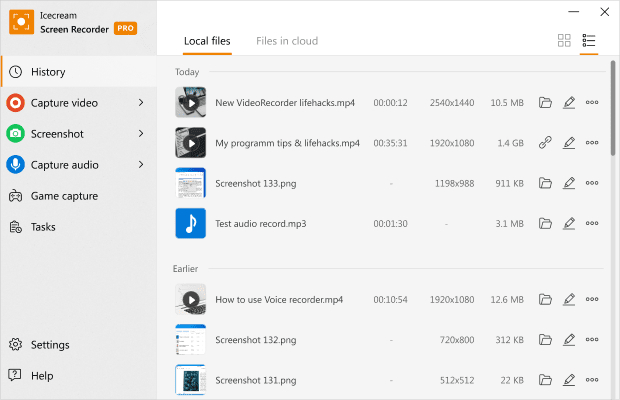
Перед записью задаётся область, включаются нужные аудиоканалы и камера, затем поверх экрана добавляются стрелки, подписи и другие визуальные пометки. После завершения доступны базовые операции с роликом, в том числе обрезка и изменение отдельных параметров. Для обучающих материалов это сокращает путь между демонстрацией и публикационной заготовкой: многие акценты ставятся прямо во время объяснения, а монтаж остаётся минимальным.
Инструмент хорошо ложится на повторяющиеся процессы: инструктаж сотрудников, демонстрация кабинета рекламной платформы, запись короткого ответа клиенту, презентация нового интерфейса. При сравнении с OBS Studio стоит проверить не количество функций, а время подготовки одного законченного ролика. Одновременно нужно провести длинную тестовую запись с системным звуком и микрофоном, чтобы убедиться в синхронизации и стабильности на конкретном компьютере.
Для трансляций со сценами, гостями, браузерными источниками и отдельной программной шиной нужен другой класс решений. В Icecream Screen Recorder нет режиссёрской логики OBS Studio, и это одновременно упрощает освоение и сужает область применения. Продвинутую постобработку также разумнее выполнять в специализированном видеоредакторе.
Плюсы
- Запись экрана, веб-камеры, системного звука и микрофона в одном интерфейсе.
- Аннотации во время захвата помогают создавать объясняющие ролики.
- Есть планирование записи и базовая обработка готового видео.
- Подходит для регулярных инструкций без сложной эфирной схемы.
Минусы
- Не заменяет многосценовую студию для прямых трансляций.
- Встроенный монтаж рассчитан на базовые правки, а не на сложный постпродакшн.
Кому подойдёт
Пользователям Windows, которым нужен понятный рекордер для инструкций, обучения, презентаций и коротких демонстраций.
Windows и macOS
Если команда работает сразу на двух настольных системах, единый инструмент снижает стоимость обучения и упрощает обмен проектами. В этой группе есть как монтажные решения, так и эфирные студии и сервисы асинхронной коммуникации. Универсальность платформы сама по себе не делает программу сильнее: критично, чтобы рабочий процесс совпадал с тем, как команда действительно производит контент.
Camtasia
Camtasia соединяет захват экрана с полноценной монтажной временной шкалой и поэтому решает другую задачу, чем классическая эфирная конфигурация OBS Studio. Обзор Camtasia на Xeon Live посвящён связке записи и последующего монтажа. Программа пишет экран, камеру, микрофон и системное аудио, а затем даёт работать с дорожками, аннотациями, курсором, переходами и титрами в одном проекте.
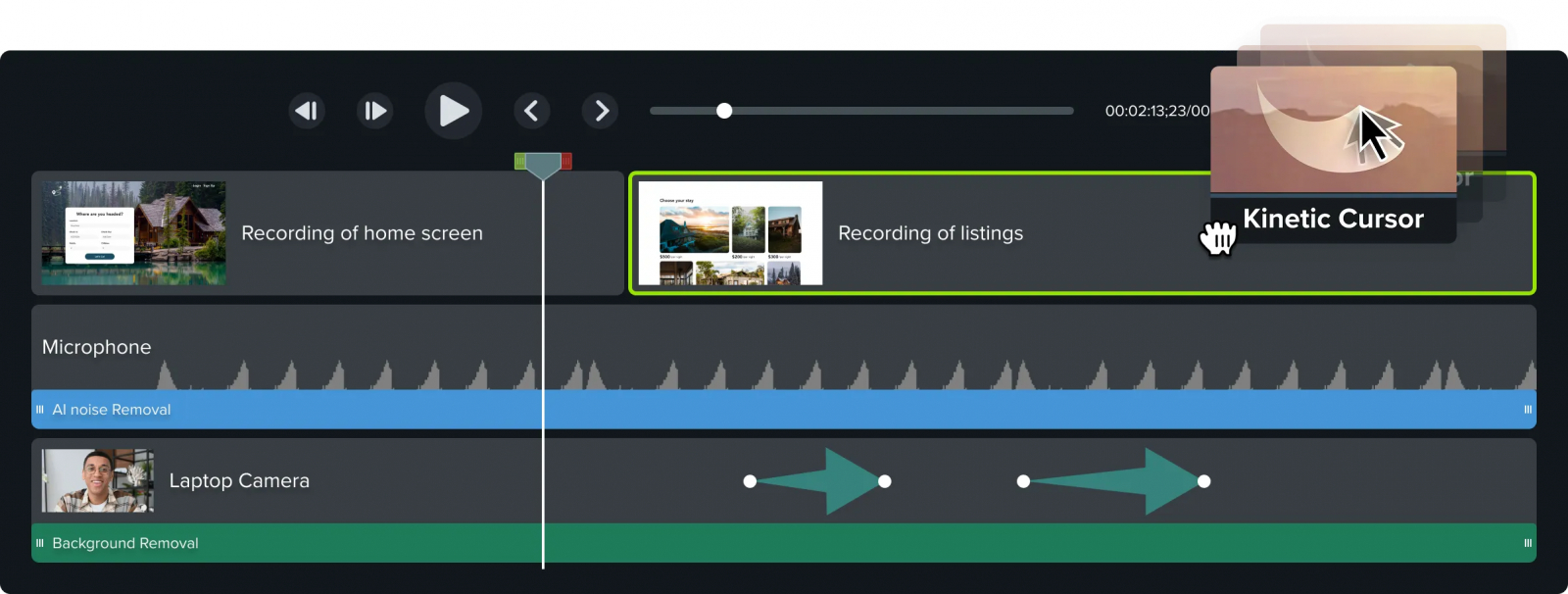
Сначала создаётся многодорожечная запись, после остановки все элементы переходят на монтажную шкалу. Там автор удаляет паузы, масштабирует важные области интерфейса, подчёркивает клики, добавляет подписи и собирает финальную структуру ролика. Для видеоурока это удобнее, чем пытаться добиться идеальной подачи в реальном времени: оговорки и лишние ожидания удаляются после записи, а зрителю остаётся компактная последовательность действий.
В маркетинге Camtasia особенно уместна для продуктовых туров, курсов, онбординга и демонстраций программного обеспечения, где качество постобработки важнее прямого эфира. Проверять её стоит на полном цикле производства одного материала: подготовка, запись, монтаж, субтитры, экспорт и передача на согласование. Метрики — суммарное время работы, число возвратов из-за ошибок в кадре, читаемость интерфейса и скорость внесения правок после комментариев заказчика.
Camtasia не является заменой OBS Studio для сложного живого вещания. Её сильная сторона начинается после нажатия «Стоп»: монтаж и оформление. Если команда регулярно проводит прямые эфиры с несколькими сценами, гостями и оперативными переключениями, понадобится отдельная эфирная система. Зато для заранее записанного контента такое разделение функций часто рациональнее.
Плюсы
- Запись экрана и многодорожечный монтаж находятся в одной программе.
- Развитые эффекты курсора, аннотации и масштабирование удобны для обучения.
- Поддерживаются Windows и macOS, что упрощает работу смешанных команд.
- Подходит для серийного производства видеоуроков и продуктовых демонстраций.
Минусы
- Не предназначена для режиссуры сложных прямых эфиров.
- Большой монтажный набор требует больше времени на освоение, чем простой рекордер.
Кому подойдёт
Командам обучения, маркетинга и поддержки, которым важен законченный видеоролик с монтажом, а не только факт захвата экрана.
Streamlabs Desktop
Streamlabs Desktop использует знакомую по OBS модель сцен и источников, но оборачивает её в экосистему, ориентированную на стримеров и создателей контента. Разбор Streamlabs Desktop на Xeon Live показывает программу как средство для записи и трансляций. В редакторе добавляются захват экрана или окна, камера, аудио, графика и другие элементы, после чего один проект работает и для записи, и для прямого эфира.
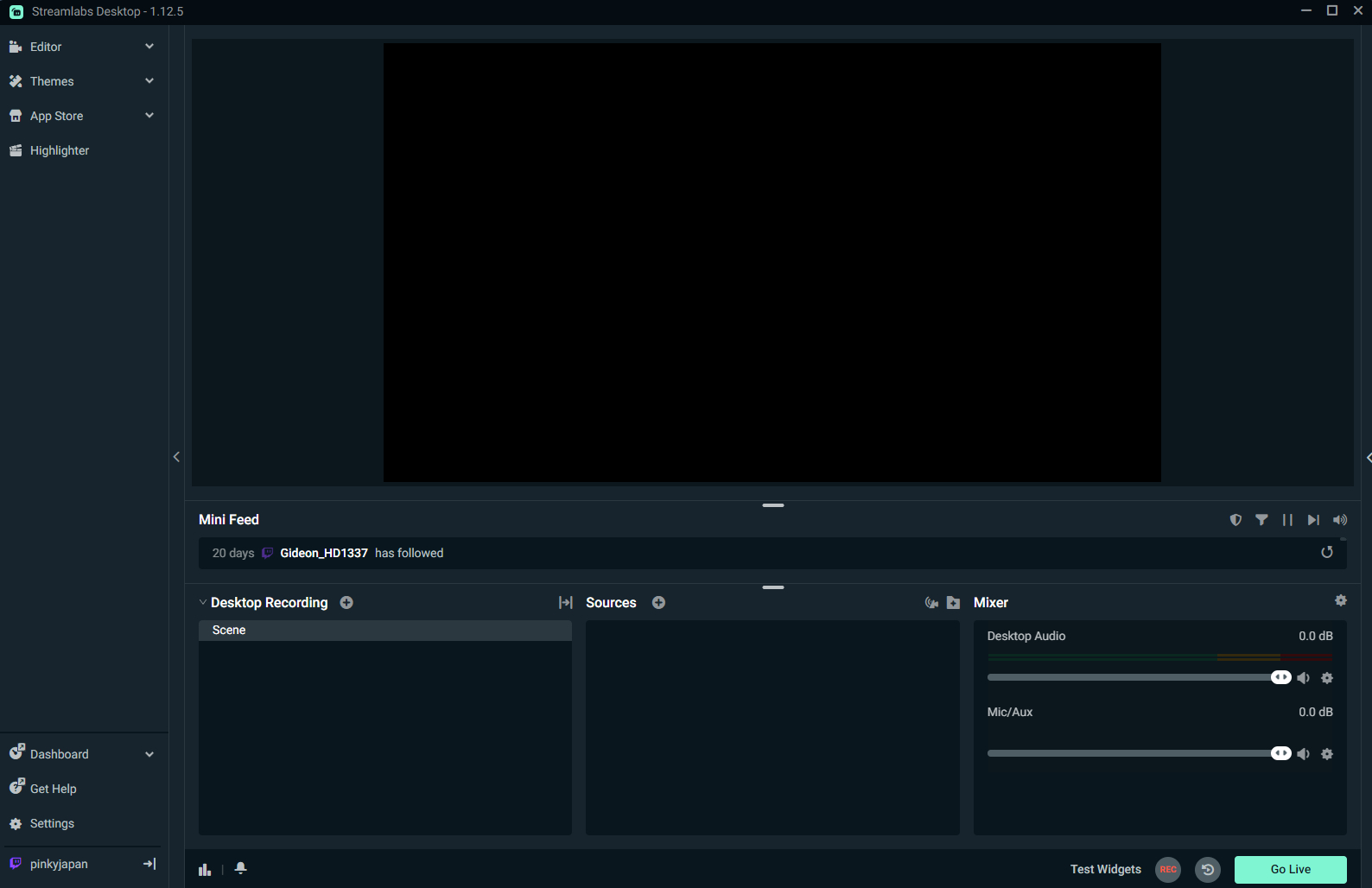
Для локальной записи достаточно добавить Screen Capture или Window Capture, проверить микрофон и системный звук в микшере и запустить REC. Для эфира к той же сцене добавляют оформление, переключения и нужные выходы. В актуальных материалах Streamlabs отдельно рекомендует короткую тестовую запись перед основной сессией: она выявляет пустой источник, отсутствующий звук и ошибки захвата до того, как проблема попадёт в готовый материал. Эту практику стоит перенести в любой корпоративный регламент записи.
Streamlabs Desktop подходит команде, которой одновременно нужны локальные ролики и регулярные эфиры, а операторам удобнее работать в более направленном интерфейсе. При пилоте важно сравнивать не только внешний вид, но и производительность на тех же сценах, что используются в OBS: одинаковое разрешение, частота кадров, набор источников и кодировщик. Измеряют пропуски кадров, загрузку системы, синхронизацию аудио и время восстановления проекта после перезапуска.
Сходство с OBS означает, что основные понятия — сцены, источники, микшер и кодирование — никуда не исчезают. Новичку всё равно нужен базовый регламент по звуку, разрешению и резервной записи. Кроме того, экосистема Streamlabs включает дополнительные сервисные функции, которые не всегда нужны корпоративному производству и не должны отвлекать от качества основного сигнала.
Плюсы
- Сцены, источники, запись и трансляция объединены в одном приложении.
- Порог входа ниже для пользователей, которым подходит направленный интерфейс Streamlabs.
- Работает на Windows и macOS.
- Удобно использовать один проект и для записи, и для живого контента.
Минусы
- По сложности существенно ближе к эфирной студии, чем к простому рекордеру.
- Дополнительные функции экосистемы не всегда нужны рабочей команде.
Кому подойдёт
Создателям контента и маркетинговым командам, которым нужен универсальный клиент для записи и стриминга на Windows и macOS.
PRISM Live Studio
PRISM Live Studio — настольная студия для Windows и macOS, построенная вокруг сцен, источников, аудиомикшера и одновременной работы с записью и вещанием. Интерфейс показывает отдельные области для текущей сцены, источников и уровней звука, поэтому структура проекта понятна ещё до запуска трансляции. Для человека, знакомого с OBS Studio, логика перехода остаётся узнаваемой, но организация отдельных функций отличается.
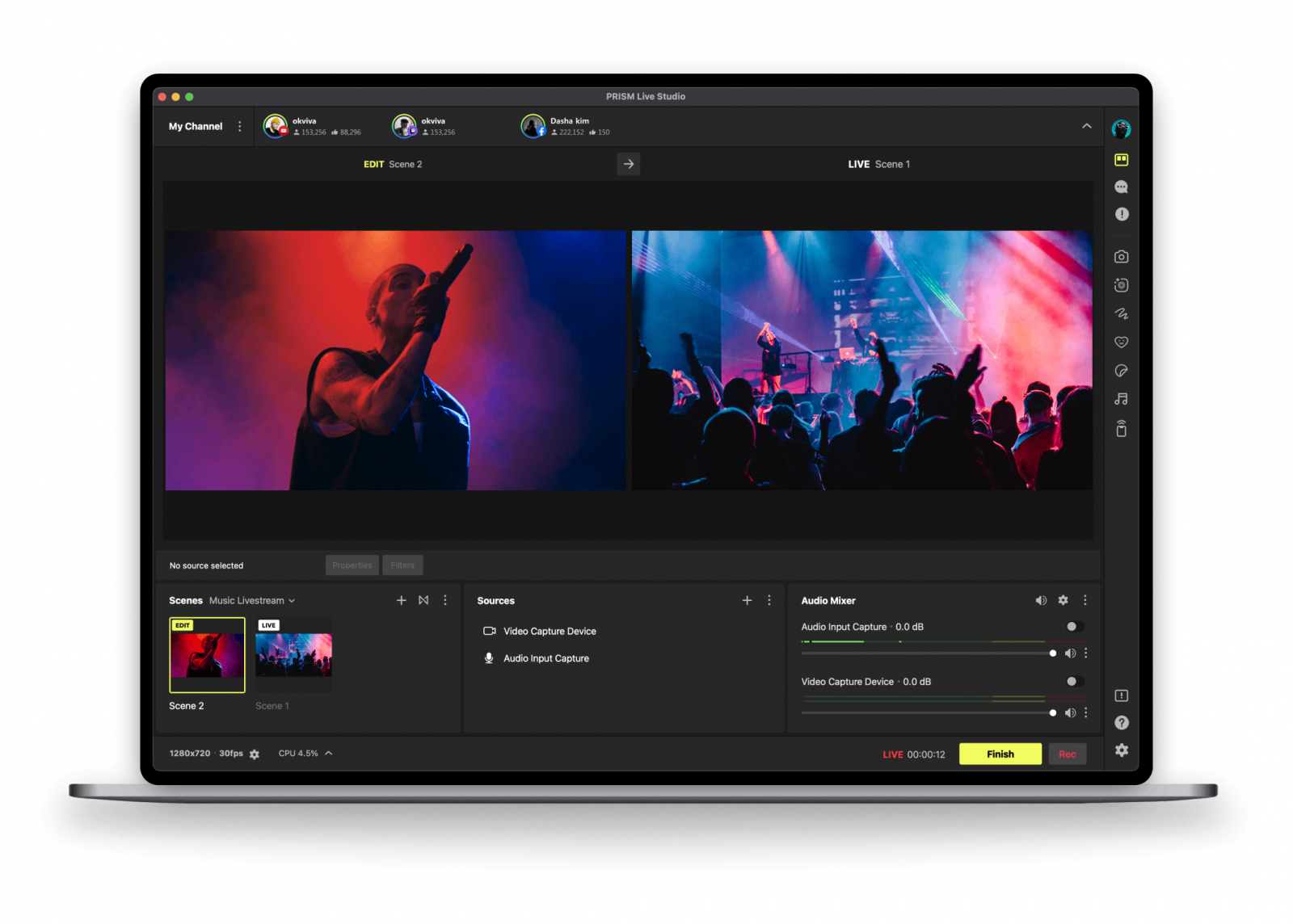
Оператор собирает сцены, добавляет камеры, захват экрана, медиаматериалы и звук, настраивает композицию, а затем выбирает запись или эфир. Studio Mode даёт возможность подготовить следующую сцену перед выводом зрителю. Такой порядок важен для вебинаров и продуктовых презентаций: спикер продолжает говорить, пока оператор меняет материалы в предварительной области, не показывая зрителю служебные действия.
PRISM стоит рассматривать в командах, где один и тот же выпуск адаптируется для нескольких каналов и форматов. Пилот должен включать горизонтальную и вертикальную композиции, разные источники звука и минимум одну продолжительную запись. Проверяют, не обрезаются ли титры при смене формата, совпадают ли уровни микрофонов, стабильно ли сохраняется локальная копия и насколько быстро оператор переключается между сценами без визуальных пауз.
Как и другие эфирные студии, PRISM требует подготовки шаблонов и дисциплины перед стартом. Он не заменяет монтажный редактор, если после записи нужно глубоко переработать материал, а большое число источников повышает требования к производительности компьютера и к качеству исходной сети.
Плюсы
- Полноценная работа со сценами и источниками для прямых эфиров.
- Есть предварительная подготовка сцены и аудиомикшер.
- Работает на Windows и macOS.
- Подходит для контента, который выпускается в нескольких компоновках.
Минусы
- Требует репетиции и проверки сцен перед публичным эфиром.
- Постобработка готового видео остаётся отдельной задачей.
Кому подойдёт
Командам, которые проводят вебинары, живые презентации и регулярные трансляции с несколькими сценами на Windows и macOS.
Loom
Loom решает не столько задачу вещания, сколько задачу асинхронного видеообщения. Запись экрана, камеры и голоса быстро превращается в облачное видео со ссылкой, комментариями и инструментами редактирования. Поэтому Loom разумно сравнивать с OBS Studio только в тех рабочих ситуациях, где итогом должен быть объясняющий ролик для коллег, клиента или пользователя, а не публичная трансляция со сложной режиссурой. Loom также работает через расширение Chrome и мобильные приложения для iOS и Android, поэтому запись можно продолжать вне настольного клиента.
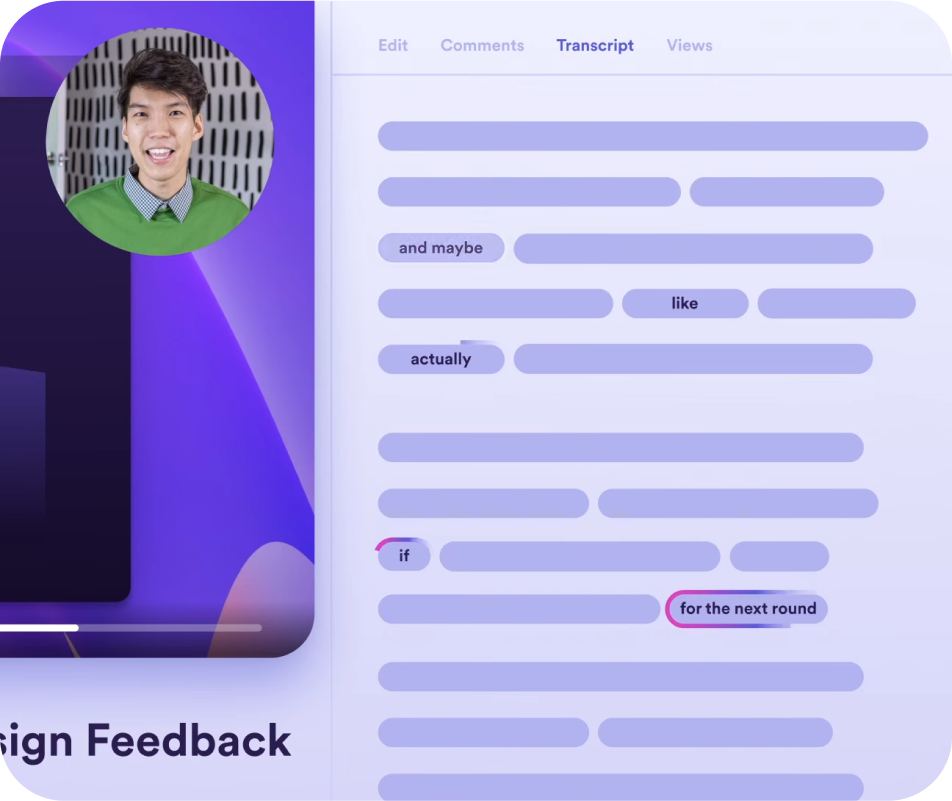
Автор выбирает экран, камеру и звук, проводит запись, после остановки материал попадает в веб-интерфейс для просмотра и правок. Ссылку можно передать участникам без отдельной выгрузки большого файла, а обсуждение привязывается к самому видео. Для распределённых команд это меняет весь процесс: вместо созвона на двадцать минут специалист записывает короткое объяснение, а получатель смотрит его тогда, когда удобно, и оставляет комментарий к конкретному месту.
В маркетинге и продажах Loom полезен для демонстраций макетов, разборов кампаний, передачи правок подрядчику и персональных объяснений. Эффект стоит измерять временем от появления вопроса до понятного ответа и количеством повторных уточнений. Если видео стабильно заменяет часть синхронных встреч, инструмент даёт организационный выигрыш даже без функций эфирной студии. Отдельно нужно проверить внутренние правила доступа и хранения, поскольку запись становится частью облачного рабочего процесса.
Loom не предназначен для многосценовой прямой трансляции с режиссёрским переключением и тонкой настройкой кодирования. Он также сильнее зависит от облачного контура, чем локальные рекордеры: публикация, просмотр и совместная работа строятся вокруг сервиса. Для материалов, которые по политике компании должны оставаться только на локальном носителе, это принципиальный критерий выбора.
Плюсы
- Быстрый переход от записи к ссылке на готовое видео.
- Экран, камера и голос объединены в удобный асинхронный формат.
- Комментарии и просмотр в браузере упрощают обратную связь.
- Работает в настольных системах и через браузерные сценарии.
Минусы
- Не заменяет OBS Studio для сложного живого вещания.
- Облачная модель требует отдельной оценки правил доступа и хранения данных.
Кому подойдёт
Распределённым командам, поддержке, продажам и продуктовым специалистам, которые часто объясняют интерфейсы и дают обратную связь видеоформатом.
ScreenPal
ScreenPal объединяет запись экрана и веб-камеры, монтаж, публикацию и хостинг материалов. На Xeon Live сохранилась страница программы под прежним названием Screencast-O-Matic; нынешний продукт развивает тот же класс задач — объясняющие ролики, обучение и совместная работа с видео. Это альтернатива OBS Studio для тех случаев, где важнее полный путь от захвата до публикации, чем управление эфиром. Экосистема включает Windows, macOS, Chromebook, мобильные приложения и онлайн-рекордер; здесь карточка относится к настольной группе.
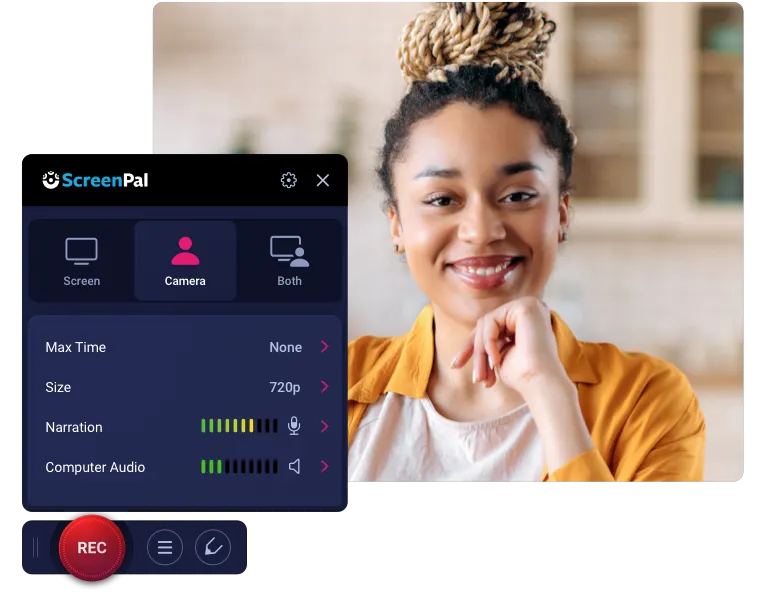
Запись запускается с выбором области экрана, камеры и звука, затем ролик открывается в редакторе для обрезки, аннотаций, подписей и других правок. Настольный клиент работает и без постоянного подключения для самой записи, а публикационная часть связывает видео с облачным пространством. Такая архитектура удобна для курсов и базы знаний: исходник не нужно передавать через несколько разрозненных программ, а редактор получает материал в той же среде.
Для компании ScreenPal интересен как производственный конвейер. Его стоит оценивать на серии из нескольких роликов одного формата: одинаковая заставка, длина, подписи, камера спикера и правила публикации. Метрики — время подготовки выпуска, число ручных операций, скорость исправления замечаний и доступность материалов для целевой аудитории. Если команда уже использует отдельный корпоративный видеохостинг, преимущество встроенной публикации становится менее значимым, и это нужно учитывать заранее.
По глубине эфирного контроля ScreenPal уступает студиям с развитой системой сцен и маршрутизацией сигналов. Для сложного события с несколькими камерами, гостями и мгновенными переключениями лучше выбирать инструмент другого класса. Зато для записанного контента отсутствие этой сложности обычно работает в пользу скорости.
Плюсы
- Запись, базовый монтаж и публикация объединены в одном процессе.
- Поддерживаются экран и веб-камера, что удобно для обучающих роликов.
- Есть настольные и браузерные сценарии работы.
- Подходит для серийных материалов и базы знаний.
Минусы
- Не предназначен для сложной режиссуры живого эфира.
- Облачные функции требуют согласования правил доступа и хранения.
Кому подойдёт
Образовательным проектам, HR, поддержке и маркетингу, которым нужен управляемый конвейер скринкастов.
macOS
На Mac уместно отдельно рассматривать глубокий монтажный пакет и встроенный минимальный рекордер. ScreenFlow подходит для регулярного производства, QuickTime Player — для быстрых разовых записей. Оба решения закрывают конкретные задачи без необходимости переносить в проект всю сложность OBS Studio.
ScreenFlow
ScreenFlow — специализированная среда для macOS, в которой запись экрана тесно связана с многодорожечным монтажом. Программа записывает экран, камеру и микрофон, поддерживает захват мобильного устройства, а после остановки сразу переводит проект на временную шкалу. По роли она ближе к Camtasia, чем к эфирной студии: основная ценность появляется в момент редактирования и оформления материала.
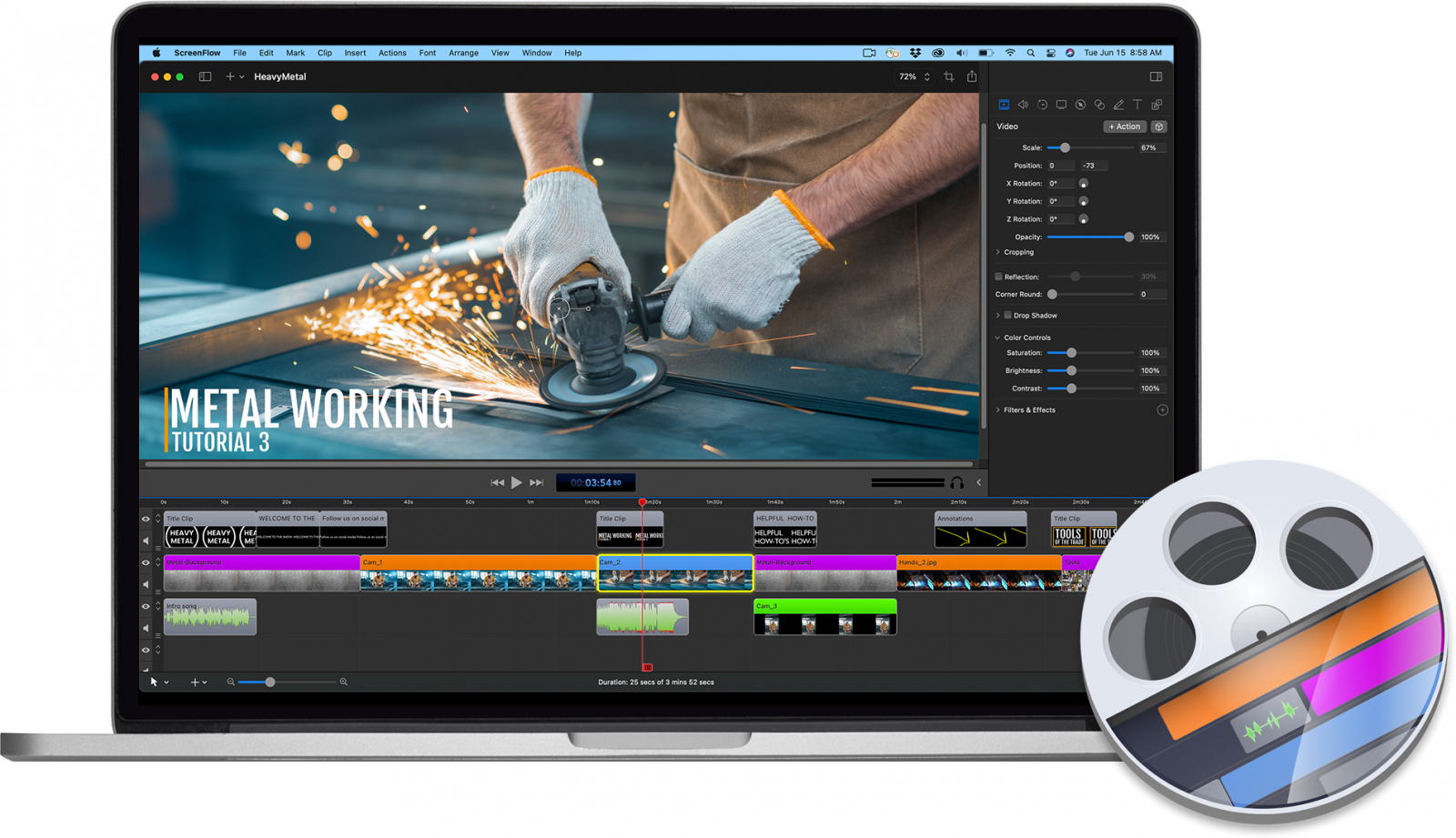
Автор записывает нужные источники, затем выстраивает ролик из клипов, добавляет переходы, подписи, графику и работу со звуком. В учебном или продуктовом видео это даёт свободу записывать демонстрацию без идеального тайминга: паузы и неудачные фразы удаляются позже. Для серии инструкций особенно полезны повторяемые стили и шаблоны, которые помогают удерживать единый визуальный язык выпусков.
ScreenFlow подходит macOS-командам, которые выпускают обучающие видео, обзоры функций, презентации и демонстрации приложений. Пилот стоит строить вокруг одного реального ролика от записи до финального экспорта, фиксируя время на очистку пауз, работу с курсором, титры и правки после согласования. Если большая часть времени в текущем процессе уходит на перенос записанного экрана в отдельный монтажный пакет, единая среда даёт заметный организационный выигрыш.
Главное ограничение очевидно: это решение для Mac, поэтому смешанная команда не получает общего настольного клиента. Для прямого многосценового вещания ScreenFlow также не является прямой заменой OBS Studio. Его сильная область — заранее записанный материал и последующий монтаж.
Плюсы
- Глубокая связка записи экрана и монтажа на macOS.
- Многодорожечная временная шкала подходит для сложных обучающих проектов.
- Есть инструменты титров, анимации, подписей и работы со звуком.
- Удобен для серийных видео с единым оформлением.
Минусы
- Ориентирован на macOS и не подходит как единый клиент для Windows-команд.
- Не заменяет полноценный эфирный микшер для живых событий.
Кому подойдёт
Пользователям Mac, которым нужен законченный монтажный процесс для скринкастов и обучающих видео.
QuickTime Player
QuickTime Player встроен в macOS и закрывает самый простой сценарий: начать запись экрана без отдельной эфирной программы. Материал о QuickTime на Xeon Live показывает его как мультимедийный проигрыватель с функцией захвата. Команда File → New Screen Recording открывает системную панель снимков и записи, где выбирается весь экран или отдельная область.

Для короткой инструкции порядок минимален: открыть новую запись экрана, выбрать область, при необходимости выбрать микрофон, запустить захват и остановить его через системный индикатор. Готовый файл открывается для базовой обрезки. В корпоративной работе этот сценарий полезен своей предсказуемостью: он не требует сборки сцен и подходит сотруднику, которому один раз нужно показать последовательность действий в приложении.
QuickTime имеет смысл использовать как эталон простоты при сравнении других инструментов на Mac. Если задача решается встроенным средством за несколько действий, внедрение тяжёлой студии не даёт выгоды. Проверяют качество текста, микрофона и итогового файла. При необходимости системного аудио, камеры поверх экрана, оформления или многодорожечного монтажа граница возможностей достигается быстро, и тогда переход к специализированной программе оправдан.
Встроенная запись не предоставляет многосценовую режиссуру, развитый аудиомикшер и набор инструментов для прямой трансляции. Системный звук в типовом сценарии требует отдельного внимания, а монтаж ограничен базовыми операциями. Поэтому QuickTime — не универсальная замена OBS Studio, а рациональный минимальный вариант для macOS.
Плюсы
- Уже входит в macOS и запускает запись без отдельного проекта.
- Поддерживает полный экран и выбранную область.
- Очень короткий путь от задачи до готового файла.
- Подходит для разовых демонстраций и внутренних инструкций.
Минусы
- Нет полноценной системы сцен и прямых эфиров.
- Возможности по звуку и монтажу значительно уже специализированных рекордеров.
Кому подойдёт
Пользователям Mac, которым нужна быстрая разовая запись экрана без сложной настройки.
Linux
На Linux выбор вне OBS Studio уже, но есть зрелые рекордеры для локального захвата. SimpleScreenRecorder даёт подробный технический контроль, Kooha делает ставку на минимализм и современный Wayland/PipeWire-процесс. Для корпоративного использования в Linux особенно важно проверять конкретный дистрибутив и стек рабочего стола.
SimpleScreenRecorder
SimpleScreenRecorder — Linux-рекордер с классическим оконным интерфейсом и подробным контролем захвата. Он записывает весь экран, фиксированную область или OpenGL-приложение, синхронизирует звук и видео, показывает статистику во время работы и использует библиотеки FFmpeg/libav для кодирования. На странице проекта отдельно указано, что домен simplescreenrecorder.com не относится к разработчику; рабочая документация находится у автора Maarten Baert.
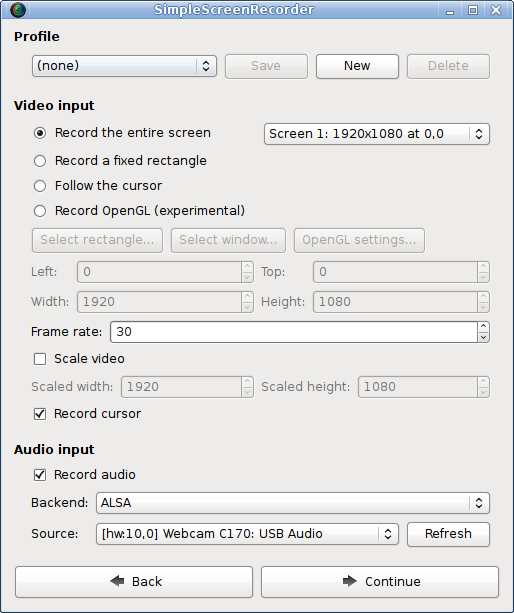
Настройка идёт по последовательным экранам: выбирается источник видео, область, частота кадров, курсор и аудио, затем задаются контейнер и кодек. Во время записи доступна пауза и наблюдение за фактической частотой кадров и битрейтом. Такой подход полезен для Linux-специалиста, которому важна техническая прозрачность результата и который не хочет строить многосценовую конфигурацию ради одной записи.
В рабочих процессах SimpleScreenRecorder подходит для демонстрации приложений, записи инженерных инструкций, тестов и игровых сцен на Linux. Пилот стоит проводить на том же графическом стеке и окружении, где будет делаться реальная запись, особенно если используется OpenGL. Смотрят на стабильность частоты кадров, синхронизацию звука, размер файла и корректность захвата окна. Экспериментальный режим прямой трансляции разумно отделять от основного сценария и не считать эквивалентом зрелой эфирной студии.
Интерфейс выглядит утилитарно и не предлагает современную модель совместной работы или встроенный монтаж. Живое вещание обозначено самим проектом как экспериментальная функция. Для сложных трансляций с графикой и сценами Linux-пользователю нужен более производственный инструмент.
Плюсы
- Подробный контроль области, частоты кадров, звука и кодирования.
- Пауза, предпросмотр и статистика помогают контролировать запись.
- Поддерживает захват OpenGL-приложений.
- Открытый и ориентированный на Linux рабочий процесс.
Минусы
- Живое вещание остаётся экспериментальным сценарием.
- Нет встроенного монтажного и командного конвейера.
Кому подойдёт
Linux-пользователям, которым нужен технически прозрачный локальный рекордер для экрана, приложений и игр.
Kooha
Kooha — минималистичный рекордер для Linux, построенный вокруг современного стека PipeWire и порталов рабочего стола. В главном окне сразу доступны выбор экрана или области, параметры звука и кнопка записи. Проект поддерживает микрофон и звук рабочего стола, форматы WebM, MP4, GIF и Matroska, а также настройки частоты кадров, задержки и отображения указателя.
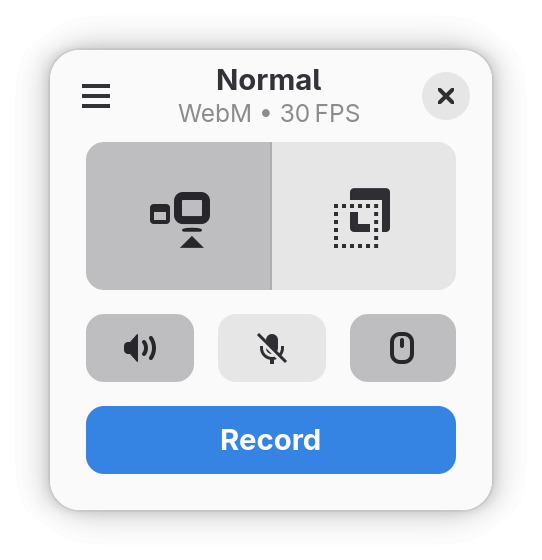
В отличие от OBS Studio, проект не предлагает сложную сцену. Пользователь выбирает источник через системный портал, включает нужные аудиоканалы и начинает запись. Такая модель хорошо соответствует GNOME-окружению и Wayland, где доступ к экрану проходит через системные механизмы разрешений. Для внутренней документации или короткого видео это уменьшает число настроек, которые нужно держать в голове.
Kooha стоит выбирать тогда, когда Linux-команде требуется лёгкий стандарт для коротких записей, а не универсальная эфирная среда. Проверка должна учитывать конкретный дистрибутив, PipeWire и реализацию xdg-desktop-portal: от этой связки зависит корректное предоставление экрана. Проект помечает аппаратное кодирование и некоторые расширенные функции как экспериментальные, поэтому корпоративный шаблон лучше строить на стабильном базовом наборе.
Минимализм означает отсутствие многосценовой режиссуры, развитого микшера, облачного хостинга и монтажной шкалы. Поддержка конкретного окна и нескольких видеоисточников в проекте относится к экспериментальной области и не должна становиться основой критичного процесса без отдельного тестирования.
Плюсы
- Очень компактный интерфейс и быстрый запуск записи.
- Интеграция с современным Linux-стеком PipeWire и порталов.
- Поддержка микрофона и звука рабочего стола.
- Проект распространяется с открытым исходным кодом.
Минусы
- Нет сцен и инструментов полноценного прямого эфира.
- Часть расширенных функций отмечена разработчиком как экспериментальная.
Кому подойдёт
Пользователям Linux и GNOME, которым нужен простой рекордер для коротких демонстраций и внутренней документации.
Онлайн-сервисы
Браузерные студии меняют саму модель работы: гостям не нужно настраивать сложный локальный клиент, а оператор управляет эфиром в веб-интерфейсе. Обратная сторона — зависимость от сети и облачного сервиса. Поэтому онлайн-решения следует тестировать не только по удобству, но и по резервированию, доступу к записям и поведению при кратких сбоях соединения.
StreamYard
StreamYard переносит студию в браузер: сцены, гости, камера, демонстрация экрана, медиаматериалы, запись и прямой эфир управляются без отдельного настольного микшера. В актуальном интерфейсе Scenes позволяют заранее сохранить состав сцены — участников, медиа и расположение — и затем переключать подготовленные состояния во время программы. Для вебинара это ближе к режиссёрскому пульту, чем обычная страница видеозвонка.
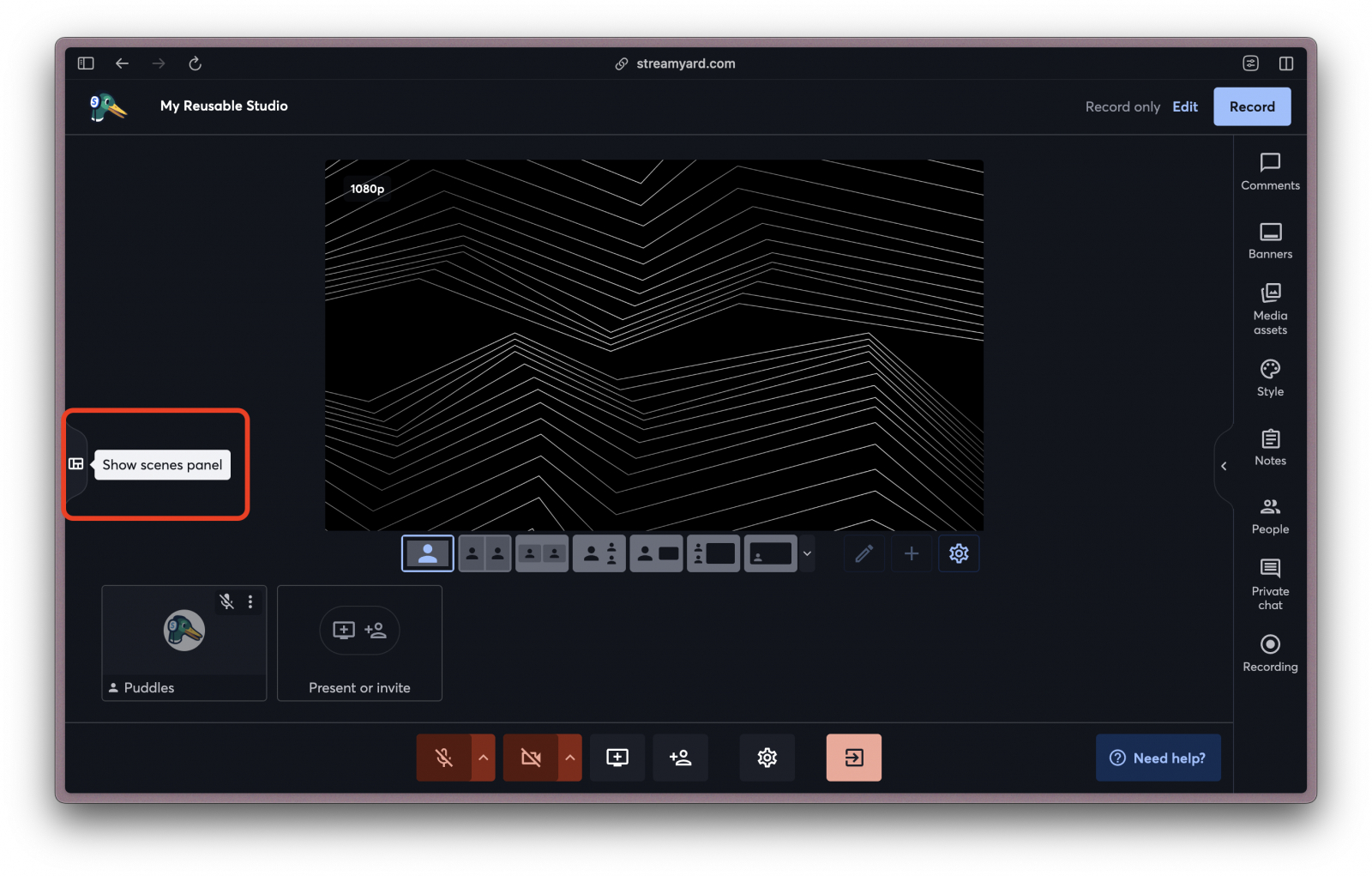
Ведущий создаёт студию, подключает камеру и микрофон, приглашает гостей по ссылке, готовит сцены и медиа, а затем запускает запись либо эфир. Экран и материалы добавляются через Present, после чего их расположение фиксируется в сцене. Практическая польза состоит в том, что спикеру не приходится одновременно управлять несколькими локальными программами: основная режиссура находится в одном браузерном окне.
Для маркетинга и коммуникаций StreamYard хорошо подходит под интервью, вебинары, круглые столы и трансляции с удалёнными участниками. Пилот нужно проводить с тем же числом гостей, которое планируется в работе, и обязательно на типовой корпоративной сети. Проверяют качество локальных и облачных записей, разборчивость речи, поведение при переподключении гостя, скорость смены сцен и наличие резервной записи у критичных событий.
Браузерная архитектура упрощает вход, но переносит часть рисков в сеть и сервисный контур. Тонкая работа с кодированием, аппаратными устройствами и сложной маршрутизацией уступает настольным производственным системам. Для проекта, который обязан работать полностью автономно без внешнего сервиса, этот класс решения не подходит.
Плюсы
- Запуск студии прямо в браузере без сложной локальной конфигурации.
- Удобные гостевые подключения по ссылке.
- Сцены и демонстрация материалов подходят для вебинаров и интервью.
- Запись и прямой эфир доступны в одном рабочем процессе.
Минусы
- Качество и устойчивость сильнее зависят от сети и браузерного окружения.
- Технический контроль над кодированием и устройствами уже, чем у настольных студий.
Кому подойдёт
Маркетингу, связям с общественностью и организаторам вебинаров, которым важны удалённые гости и простая браузерная режиссура.
Restream Studio
Restream Studio — браузерная студия для прямого эфира на несколько площадок, записи и работы с гостями. Внутри доступны сцены, медиаматериалы, демонстрация экрана, графическое оформление и единый чат. Такой набор делает сервис альтернативой OBS Studio прежде всего для команд, которым важна быстрая публикация в нескольких каналах и меньше локальной технической настройки.
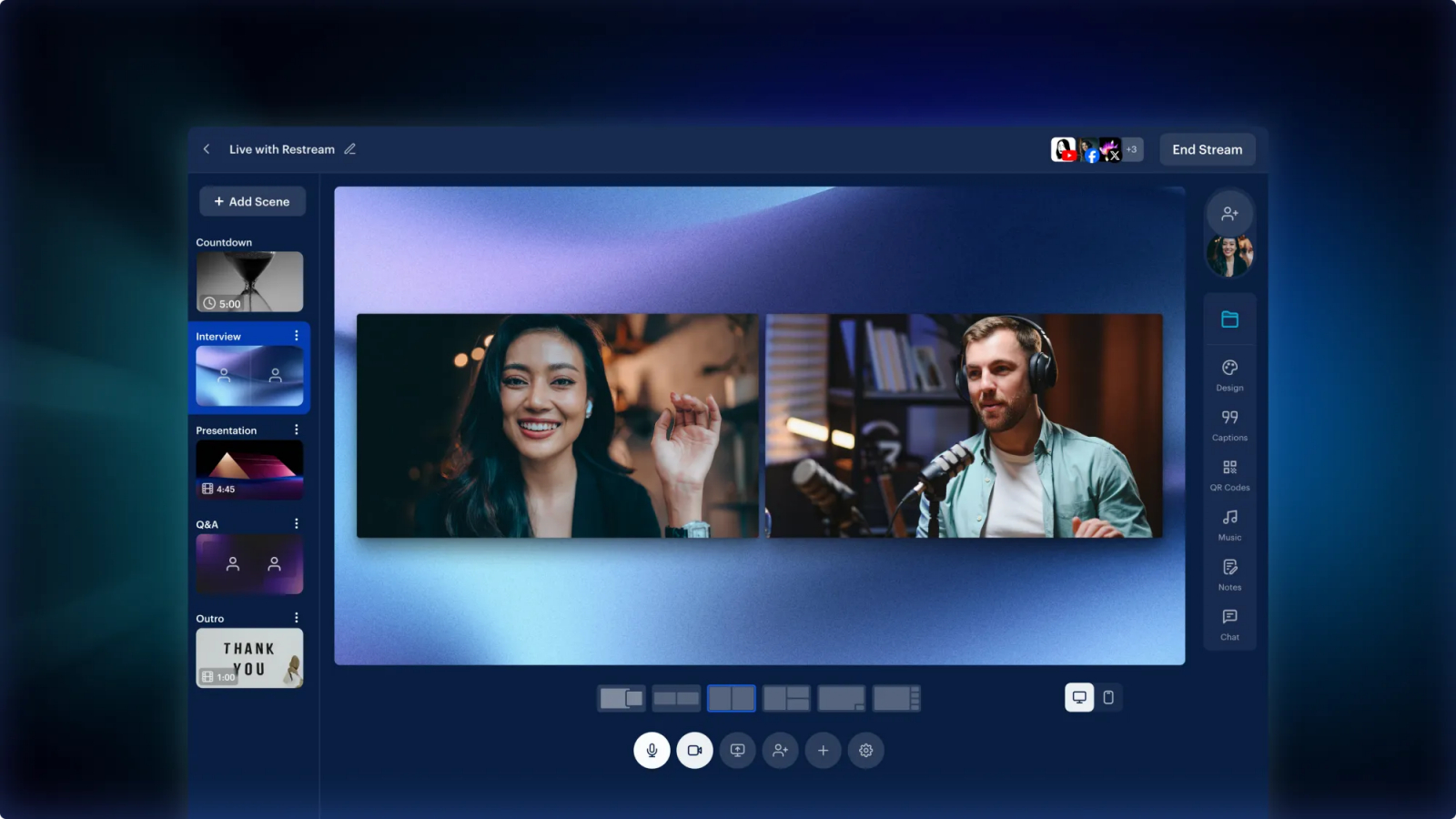
Работа начинается с создания потока и входа в Studio. Затем оператор готовит сцены, добавляет графику и медиаматериалы, приглашает участников и выбирает активные каналы. Источники переставляются прямо в браузере, а чат из подключённых площадок собирается в общей панели. Для записи без публичного эфира предусмотрен отдельный сценарий, поэтому одну и ту же студию удобно применять и для репетиции, и для выпуска.
Restream Studio особенно полезен для регулярных интервью, презентаций и корпоративных эфиров, где команда не хочет обслуживать отдельный программный энкодер на каждом рабочем месте. При проверке сравнивают задержку, качество изображения гостя, раздельность записанных дорожек, устойчивость трансляции на нескольких направлениях и скорость восстановления после краткого сетевого сбоя. Для значимых эфиров желательно иметь независимую локальную резервную запись спикера.
Браузерная среда не даёт такой же глубины аппаратного и кодировочного контроля, как vMix или OBS Studio. Сложные схемы с множеством карт захвата, нестандартными фильтрами и локальными плагинами требуют настольного решения. Кроме того, зависимость от внешнего сервиса входит в операционные риски и должна учитываться в регламенте.
Плюсы
- Браузерная студия объединяет сцены, гостей, экран, медиа и чат.
- Ориентирована на одновременное вещание в несколько направлений.
- Есть сценарий записи без публичного эфира.
- Хорошо подходит для распределённой команды.
Минусы
- Меньше низкоуровневого контроля над устройствами и кодированием.
- Критичный процесс зависит от соединения и доступности облачного сервиса.
Кому подойдёт
Командам, которые регулярно ведут многоканальные эфиры с удалёнными спикерами и хотят сократить локальную настройку.
Riverside
Riverside строит рабочий процесс вокруг удалённой записи участников с отдельными локальными дорожками, демонстрации экрана, живых эфиров и последующего редактирования. Для интервью и вебинаров это принципиально отличается от простой записи видеозвонка: каждый участник пишет свой материал локально, а сервис затем синхронизирует дорожки. Такой подход снижает зависимость качества финального исходника от кратковременных колебаний сети во время разговора.
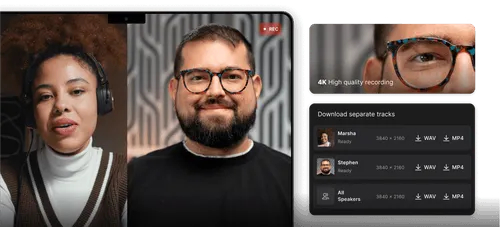
Организатор создаёт студию, приглашает гостей, проверяет камеры и микрофоны и запускает запись. Экран добавляется как отдельный источник, а после завершения доступны отдельные файлы участников и общий материал для редактирования. В живом формате тот же проект используется для трансляции и общения с аудиторией. Основная ценность — не набор сцен в духе OBS, а качество и раздельность удалённых исходников для дальнейшего производства.
Riverside особенно хорошо соответствует интервью, подкастам с видео, экспертным вебинарам и контенту, который затем режется на короткие фрагменты. В пилоте нужно проверить, как быстро становятся доступны локальные дорожки, совпадает ли их синхронизация, удобно ли передавать проект монтажёру и сохраняется ли качество при нестабильной сети одного гостя. Для маркетинга это прямые производственные метрики: время до первого чернового монтажа и количество технических дефектов в исходниках.
Riverside не является прямой заменой OBS Studio для сложной визуальной режиссуры из десятков локальных источников, карт захвата и плагинов. Его приоритет — удалённые участники, локальные дорожки, запись и постобработка. Команде также нужно заранее определить правила хранения и доступа к облачным проектам.
Плюсы
- Локальная запись отдельных дорожек участников полезна для интервью и подкастов.
- Экран, гости, запись и живой формат объединены в одной студии.
- Отдельные исходники упрощают последующий монтаж.
- Подходит для распределённых экспертных форматов.
Минусы
- Не заменяет сложную локальную режиссуру с большим количеством аппаратных источников.
- Облачный процесс требует отдельной политики доступа и хранения.
Кому подойдёт
Редакциям, маркетингу и подкаст-командам, которые записывают удалённых гостей и планируют дальнейший монтаж.
Как выбрать замену OBS Studio под бизнес-задачу
Первый шаг — описать не программу, а выпуск. Для скринкаста это длительность, размер области, наличие голоса и камеры, требуемый монтаж и место публикации. Для вебинара добавляются число спикеров, формат презентации, резервная запись и возможность быстро переключить сцену при технической проблеме. Для регулярного эфира отдельно фиксируются источники, графика, допустимая задержка, схема звука и ответственный оператор. Когда эти условия записаны заранее, большая часть неподходящих вариантов отсеивается без долгого изучения меню.
Второй шаг — отделить обязательные требования от желательных. Если компания обязана хранить исходники локально, браузерная студия с облачным конвейером не должна становиться единственным средством записи. Если участники подключаются из разных городов, наоборот, сложная локальная студия на компьютере каждого гостя создаёт лишние точки отказа. Если запись должна пройти монтаж и согласование, инструменты временной шкалы важнее красивых сцен. Если эфир выпускается без постобработки, приоритет меняется в сторону предварительного просмотра, резервных сцен и контроля уровней звука.
- Запись инструкции. Проверяйте скорость выбора области, системный звук, микрофон, курсор, обрезку и экспорт.
- Видеоурок или курс. Добавьте к проверке монтажную шкалу, работу с паузами, титрами, аннотациями и повторяемым оформлением.
- Вебинар. Нужны подключение удалённых участников, демонстрация презентации, сцены, резервная запись и понятный способ вернуть гостя после разрыва связи.
- Прямой эфир. Проверяйте микшер, кодирование, нагрузку, переключение сцен, резервный фон и сохранение локальной копии.
- Асинхронная коммуникация. Важны скорость появления ссылки, права просмотра, комментарии и срок хранения видео.
- Многокамерное событие. Оценивайте количество входов, работу Preview/Output, синхронизацию, резервирование и подготовку оператора.
Как провести пилот перед внедрением
Сравнение по описаниям функций плохо предсказывает результат на реальном компьютере. Один и тот же кодировщик ведёт себя по-разному в зависимости от видеокарты, драйверов, разрешения, числа источников и параллельно запущенных приложений. Поэтому перед переходом стоит провести короткий пилот по одинаковому сценарию. Для рекордера достаточно десятиминутной записи с мелким текстом, движением окна, системным звуком и голосом. Для эфирной студии нужен полноценный репетиционный выпуск с тем же числом сцен и источников, что будет на публичном событии.
Условия теста фиксируются до начала. Одинаковые разрешение и частота кадров, один микрофон, одна камера, одна и та же демонстрация экрана, одинаковая длительность. Во время теста не следует менять настройки только в одной программе: иначе сравниваются не инструменты, а разные режимы. После записи нужно открыть файл в обычном проигрывателе, а не только в окне самой программы, проверить начало, середину и конец, перемотать несколько участков и убедиться, что звук не ушёл относительно изображения.
- Стабильность. Нет ли остановок записи, повреждённых файлов, пропусков кадров и необъяснимых пауз.
- Синхронизация. Совпадает ли речь с движением губ, кликами и переключением слайдов в конце длинной записи.
- Читаемость. Разбирается ли мелкий интерфейс после просмотра в том размере, в котором ролик увидит аудитория.
- Нагрузка. Не ухудшает ли запись демонстрируемое приложение и не появляются ли рывки при переключении сцен.
- Повторяемость. Получается ли второй выпуск тем же способом без ручной настройки с нуля.
- Скорость выпуска. Сколько времени проходит от старта подготовки до файла, который реально готов к согласованию или публикации.
- Восстановление. Понятно ли, что делать после сбоя камеры, микрофона, окна захвата или соединения с гостем.
Метрики качества записи и эфира
Оценка «выглядит нормально» недостаточна для регулярного производства. Внутри команды полезно закрепить несколько измеримых критериев и записывать их после тестового выпуска. Для видеоинструкции это фактическая длительность подготовки, число перезаписанных фрагментов, время монтажа и количество замечаний о нечитаемом интерфейсе. Для прямого эфира — число пропущенных кадров, случаи потери источника, длительность восстановления, наличие локальной резервной записи и число звуковых проблем. Такие метрики быстро показывают, какой инструмент сокращает трудозатраты именно в вашем процессе.
Отдельно стоит контролировать аудио. В материале Xeon Live о записи системного звука разобраны типовые различия между источниками. На практике перед каждым важным выпуском достаточно короткого теста: голос, системный звук, тишина, громкий фрагмент и несколько секунд одновременного звучания. После этого проверяются перегруз, слишком тихий микрофон, эхо и попадание системного звука в микрофон через динамики. Такая процедура занимает минуты и предотвращает проблемы, которые уже нельзя исправить во время живого эфира.
- Время настройки проекта перед выпуском.
- Количество ручных операций до старта записи.
- Число технических ошибок за час работы.
- Доля выпусков, которые не пришлось перезаписывать из-за захвата или звука.
- Среднее время от окончания записи до первого готового черновика.
- Длительность восстановления после отключения камеры, источника или гостя.
- Наличие и целостность резервного файла после каждого значимого эфира.
Типовые ошибки при переходе с OBS Studio
Самая частая ошибка — искать программу, которая совпадает с OBS Studio по каждому пункту, хотя в реальном процессе используется лишь небольшая часть его функций. Вторая ошибка — переносить старую структуру сцен без пересмотра. Новый инструмент часто предлагает другой порядок работы, и механическое копирование превращает более простой продукт в такую же сложную систему. Третья ошибка — выбирать по одному короткому тесту на пустой сцене. Нагрузка появляется тогда, когда одновременно работают камера, захват экрана, браузерные материалы, звук и кодировщик.
- Не начинать публичный эфир без полной репетиции на тех же сценах и устройствах.
- Не считать наличие кнопки Record доказательством корректной записи системного звука — это проверяется отдельным тестом.
- Не хранить единственную копию важного события только в облаке или только на одном локальном диске.
- Не использовать максимальные параметры изображения автоматически: они должны соответствовать исходнику, компьютеру и месту публикации.
- Не переносить все старые плагины и виджеты в новый проект, пока не подтверждена их необходимость.
- Не давать оператору новый интерфейс в день события: переключение сцен и аварийные действия должны быть отработаны заранее.
- Не оценивать браузерную студию только по удобству подключения гостя — отдельно проверяется сеть, запись и доступ к исходникам.
Практические сценарии для маркетинга и коммуникаций
Демонстрация продукта и база знаний
Для демонстрации интерфейса не требуется эфирная студия, если ролик публикуется после записи. Оптимальный процесс: подготовить чистый тестовый аккаунт, закрыть уведомления, выбрать область захвата, записать системный звук и голос, пройти сценарий без лишних переходов, затем удалить паузы и добавить подписи. В подборке Xeon Live о записи видео с экрана собраны разные подходы; в контексте этого рейтинга важнее всего не максимальный набор функций, а стабильная повторяемость для серии роликов.
Для таких материалов полезно заранее принять стандарт: размер окна приложения, масштаб интерфейса, скорость движения курсора, допустимая длительность, громкость голоса и формат названий файлов. Тогда смена рекордера не разрушает визуальную консистентность. Даже простой инструмент даёт профессиональный результат, если команда одинаково готовит исходную сцену и проверяет финальный файл.
Вебинар и удалённое интервью
Вебинар требует другого набора: камера, микрофон, презентация, приглашение участников, переключение сцены и резервная запись. Для сценария, где запись так же важна, как прямой показ, пригодится чек-лист записи вебинара. StreamYard, Restream Studio и Riverside уменьшают объём локальной настройки для гостей; XSplit, vMix, Streamlabs и PRISM дают больше контроля оператору. Выбор зависит от того, что считается главным риском — сложность подключения участников или глубина режиссуры.
Перед вебинаром нужно проверить отдельный гостевой вход, демонстрацию слайдов со звуком, имя активного микрофона, запасной фон и процесс повторного подключения. Если сервис пишет раздельные дорожки, после репетиции обязательно открываются именно эти файлы. Наличие опции в интерфейсе недостаточно: производственный процесс считается готовым только после того, как команда нашла и воспроизвела сохранённые материалы.
Прямой эфир с несколькими сценами
Для регулярного эфира проще начать с отдельной подборки программ для стриминга, а затем сократить список по платформе и типу источников. При двух камерах, заставке, презентации, видеофрагментах и удалённом госте удобство рекордера перестаёт быть главным фактором. Нужны Preview/Program, быстрые переходы, видимый микшер и понятное состояние записи. В этой роли vMix, XSplit Broadcaster, Streamlabs Desktop и PRISM Live Studio ближе всего к привычной логике OBS Studio.
Производственный шаблон должен включать безопасную сцену, которую можно вывести в любой момент: нейтральный фон или заставку без чувствительной информации. Оператор заранее знает, как отключить проблемный источник, как заглушить микрофон и как продолжить запись при кратком сбое. Такой регламент важнее небольших различий в оформлении интерфейса, потому что именно он определяет устойчивость живого события.
Технические вопросы, которые стоит закрыть до запуска
Какой вариант выбрать
Для локальной записи на Windows первым практическим вариантом в этом рейтинге остаётся Экранная Камера: она не повторяет эфирную архитектуру OBS Studio, зато сокращает путь от захвата до готового ролика. Bandicam полезен для игр и предсказуемого локального захвата, ShareX — для технической документации, Icecream Screen Recorder — для простых объясняющих видео. Если нужен эфир, класс инструмента меняется: XSplit Broadcaster и vMix дают более производственную режиссуру, а Streamlabs Desktop и PRISM Live Studio объединяют привычные сцены с записью и вещанием.
На macOS выбор зависит от глубины: QuickTime Player закрывает разовую запись, ScreenFlow — регулярное производство с монтажом. На Linux SimpleScreenRecorder даёт детальный контроль, Kooha — минимальный современный процесс. Для удалённых гостей браузерные StreamYard, Restream Studio и Riverside снимают часть нагрузки с оператора и участников, но требуют отдельной оценки сети и облачного хранения. Loom и ScreenPal полезны тогда, когда видео должно быстро перейти к просмотру, обсуждению и обучению, а не в прямой эфир.
Финальное решение стоит принимать после одного и того же пилота в двух–трёх кандидатах. Не нужно выбирать программу «на годы» по перечню функций: важнее доказать, что она стабильно выполняет реальный выпуск на вашем оборудовании и вписывается в процесс согласования. Зафиксируйте время подготовки, качество звука, читаемость экрана, количество технических сбоев и время до готового результата. Инструмент, который показывает лучший набор этих показателей, и будет рациональной заменой OBS Studio для конкретной команды.