Как скачать видео с Пинтерест: 4 способа для компьютера и телефона
Сохранить видеопин на устройство можно несколькими принципиально разными путями: записать воспроизведение с экрана, воспользоваться встроенной загрузкой Pinterest для разрешённых полноэкранных роликов, передать ссылку браузерному сервису или использовать отдельное Android-приложение. В материале разобраны именно эти четыре сценария, их ограничения и проверка результата. Для более широкого контекста у Xeon Live есть отдельная инструкция по скачиванию видео с Pinterest.
Коротко: какой способ выбрать
Для рабочего процесса важнее не количество инструментов, а предсказуемость результата. Запись экрана подходит, когда ролик открывается и проигрывается, но прямой файл недоступен. Встроенная функция Pinterest предпочтительнее для полноэкранного видеопина, у которого автор разрешил скачивание: в этом случае платформа сама формирует локальную копию и добавляет отметку автора. Браузерный SavePin удобен для разовой загрузки по ссылке без установки программы. Android-приложение Video Downloader for Pinterest сокращает путь на смартфоне за счёт системного меню «Поделиться» или вставки скопированного адреса.
- Windows: основной первый сценарий — Экранная Камера, особенно когда требуется сразу обрезать начало и конец записи.
- Android и iPhone: сначала проверяйте встроенную загрузку Pinterest для полноэкранного видеопина; она работает только у публикаций, где владелец разрешил скачивание.
- Любой современный браузер: SavePin обрабатывает ссылку и предлагает доступные варианты файла, поэтому отдельная установка не нужна.
- Android при регулярной работе: Video Downloader for Pinterest принимает ссылку из Pinterest и сохраняет результат в локальную медиатеку.
- Для коммерческой публикации используйте только контент, права на который принадлежат вашей команде или получено разрешение владельца.
Что важно понять до скачивания
В Pinterest слова «Сохранить» и «Скачать» означают разные действия. Обычное сохранение добавляет пин на доску внутри аккаунта и не создаёт файл в памяти устройства. Локальная загрузка создаёт отдельный файл в папке загрузок или медиатеке. Именно поэтому на одном пине видна привычная кнопка сохранения на доску, а пункта локальной загрузки нет.
Pinterest разрешает авторам полноэкранных видеопинов управлять возможностью скачивания. Когда эта настройка включена, другие пользователи получают штатный вариант загрузки; на локальной копии появляется водяной знак с именем автора. Настройка относится к полноэкранным роликам формата 9:16, а не ко всем видео на платформе. Поэтому отсутствие пункта загрузки у конкретного пина — нормальное состояние интерфейса, а не признак неисправности.
Отдельная тема — права на сам ролик. Pinterest требует уважать интеллектуальную собственность и запрещает несанкционированные способы доступа к данным и контенту, в том числе автоматизированный сбор без разрешения. Скачивание технически не превращает чужой ролик в материал, который разрешено публиковать в рекламе, соцсетях или презентации. Для бизнеса безопасная схема проста: зафиксировать автора, исходный пин, основание использования и срок разрешения до того, как файл попадёт в монтаж.
Для маркетинговой команды это особенно важно, потому что локальная копия быстро теряет контекст. Через неделю файл в папке Downloads уже не объясняет, откуда он взят и кто владеет правами. Добавьте в рабочую карточку материала ссылку на пин, имя владельца, дату получения, назначение и подтверждение прав. Такой журнал снижает риск случайного повторного использования ролика вне согласованной кампании.
Как скопировать ссылку на видеопин
Ссылка нужна для SavePin и Android-загрузчика. На компьютере откройте нужный пин отдельно и скопируйте адрес страницы из адресной строки браузера либо используйте команду копирования ссылки в меню публикации. На смартфоне откройте пин, вызовите «Поделиться» и выберите копирование ссылки. После этого вставляйте адрес только в тот инструмент, которому собираетесь доверить обработку.
- Откройте видеопин и дождитесь, пока он начнёт воспроизводиться. Так проще убедиться, что открыта именно нужная публикация, а не подборка или доска.
- Проверьте имя автора и подпись. Для рабочего архива сразу сохраните эти сведения рядом с будущим файлом.
- Скопируйте адрес пина. Не используйте ссылку на поисковую выдачу, доску или профиль, когда инструмент ожидает URL отдельной публикации.
- Перед отправкой в сторонний сервис убедитесь, что ссылка не содержит приватных параметров доступа и ведёт на публичный материал.
- После загрузки откройте файл локально и сравните длительность, звук и начало ролика с исходной публикацией.
При работе с другими видеоплощадками логика часто похожа, но техническая реализация отличается. Для общего понимания пригодится материал о том, как скачать видео с разных сайтов: он помогает отличать прямую загрузку, потоковое воспроизведение и запись экрана.
Способы скачать видео с Пинтерест
1. Экранная Камера: записать воспроизведение на Windows
Экранная Камера — первый практический вариант в этой инструкции. Программа записывает выбранную область экрана и системный звук, а затем открывает результат в собственном редакторе. Такой подход не извлекает файл из Pinterest: на диск попадает новая запись того, что воспроизводилось на мониторе. Это делает способ понятным для ситуаций, где ролик доступен для просмотра, но штатная кнопка скачивания отсутствует.
У Xeon Live есть отдельный разбор записи видео с экрана, где подробнее объяснены выбор области, звук и проверка итогового файла. В контексте Pinterest важнее всего не захватить лишний интерфейс: откройте ролик заранее, разверните его до удобного размера, отключите всплывающие уведомления и только после этого начинайте запись.
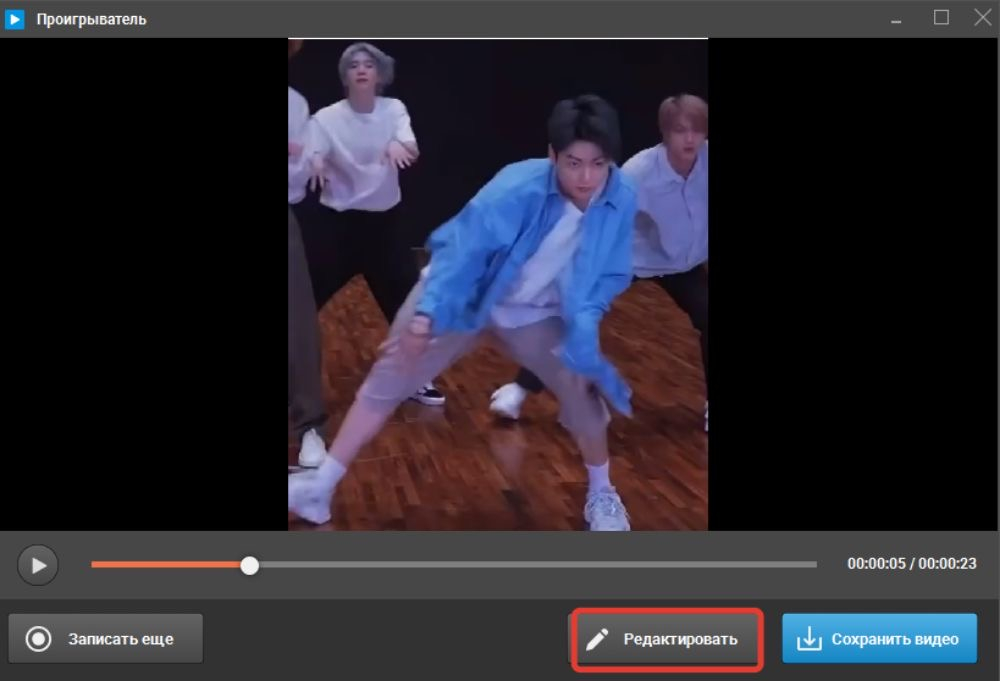
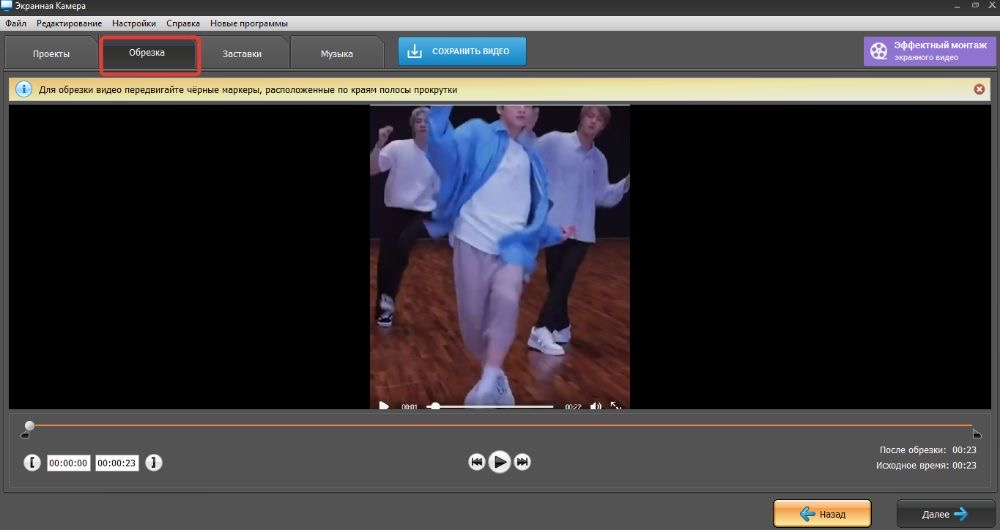
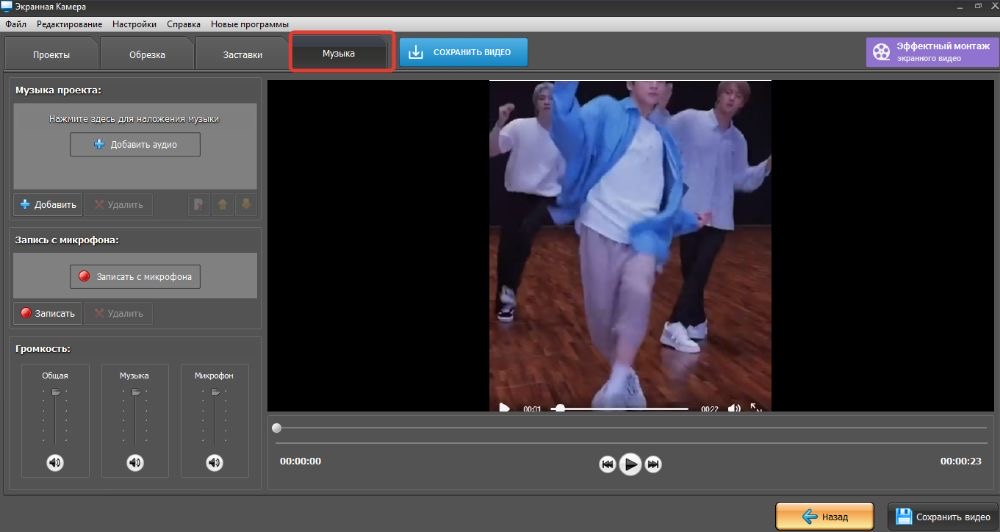
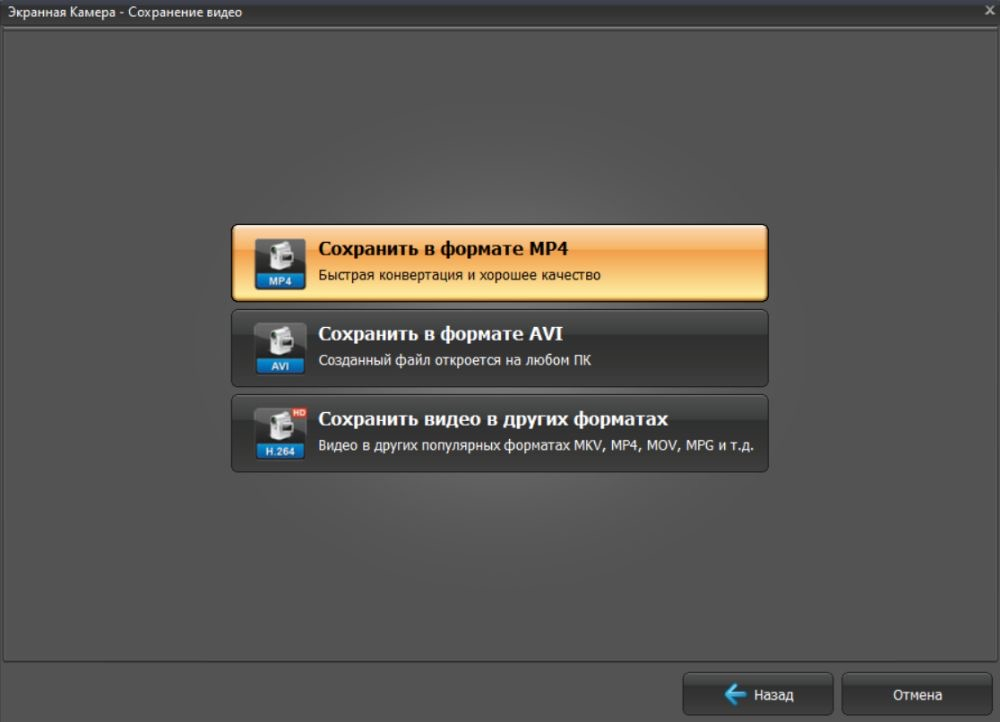
Пошаговая инструкция
- Откройте видеопин в браузере и запустите воспроизведение один раз без записи. Так вы увидите фактическую длительность, наличие звука и элементы, которые появляются поверх видео.
- Закройте мессенджеры и другие программы, способные показать уведомления. При записи экрана любой всплывающий баннер станет частью итогового кадра.
- Запустите Экранную Камеру и выберите режим записи экрана. Ограничьте область только видеоплеером или той частью окна, которую действительно нужно сохранить.
- Включите запись системного звука. Микрофон оставляйте выключенным, когда комментарий диктора не нужен: иначе в ролик попадут шум комнаты и голос рядом с компьютером.
- Начните запись, затем включите пин. Не перемещайте мышь по ролику без необходимости, чтобы курсор и подсказки не закрывали содержимое.
- После окончания ролика остановите захват. Просмотрите запись от начала до конца и убедитесь, что звук идёт синхронно, а кадр не обрезан.
- Откройте редактирование и удалите секунды до старта ролика и после его завершения. Не увеличивайте изображение сверх исходного размера: масштабирование не возвращает отсутствующие детали.
- Сохраните итоговый файл в рабочую папку проекта. Название лучше строить по нейтральной схеме: дата, тема, автор и статус прав — без личных данных и случайных названий из браузера.
Как настроить запись аккуратно
Для чистого результата сначала определите рамку захвата. Если ролик вертикальный, не растягивайте его до всей ширины монитора: вокруг появятся крупные пустые поля или элементы сайта. Лучше записывать сам плеер в исходной геометрии и сохранить вертикальное соотношение сторон. Для горизонтального ролика, наоборот, имеет смысл увеличить плеер до размера, при котором подписи и боковые элементы страницы не попадают в кадр.
Системный звук проверяйте до основной записи. Запустите любой короткий фрагмент пина и сделайте тест на несколько секунд. После остановки убедитесь, что слышна музыка или речь, а не только тишина. Такой тест быстрее, чем повторно записывать минутный ролик из-за отключённого звука.
Плавность зависит не только от программы. Во время захвата браузер одновременно декодирует поток, отрисовывает страницу и проигрывает видео. Закройте тяжёлые вкладки и дождитесь буферизации пина. Если воспроизведение дёргается до старта записи, итоговая копия сохранит те же рывки. Сначала добейтесь стабильного просмотра, затем запускайте захват.
Для коммерческого материала запись экрана не является способом обойти права автора или технические ограничения. Она лишь меняет способ получения локальной копии. Используйте её для собственного контента, материалов с разрешением, рабочих референсов и других законных сценариев.
Плюсы
- Работает с визуально воспроизводимым роликом без передачи ссылки стороннему сайту.
- Позволяет сразу убрать лишние секунды до и после воспроизведения.
- Даёт контроль над областью кадра и тем, попадает ли в запись системный звук.
- Подходит для внутреннего архива референсов, когда важен именно видимый результат на экране.
Минусы
- Создаётся новая запись, а не исходный файл публикации, поэтому качество ограничено качеством воспроизведения и параметрами захвата.
- Необходимо просмотреть ролик в реальном времени на протяжении всей записи.
- Уведомления, курсор, элементы интерфейса и подвисания браузера способны попасть в итоговый кадр.
- Перед коммерческим использованием всё равно требуется разрешение владельца контента.
Кому подойдёт
Способ удобен пользователям Windows, которым нужен контролируемый результат и простая постобработка. В редакционной или маркетинговой работе он полезен для законно полученных референсов, демонстрационных материалов и собственного контента, когда прямой файл недоступен, но ролик нормально воспроизводится.
2. Встроенная загрузка Pinterest для полноэкранного видеопина
Pinterest поддерживает штатную загрузку полноэкранных видеопинов, когда владелец публикации разрешил её в настройках. Это самый прямой сценарий: платформа сама показывает действие скачивания, а на загруженном ролике добавляет водяной знак с именем автора. Возможность относится к полноэкранным видео 9:16 и не распространяется автоматически на каждый ролик.
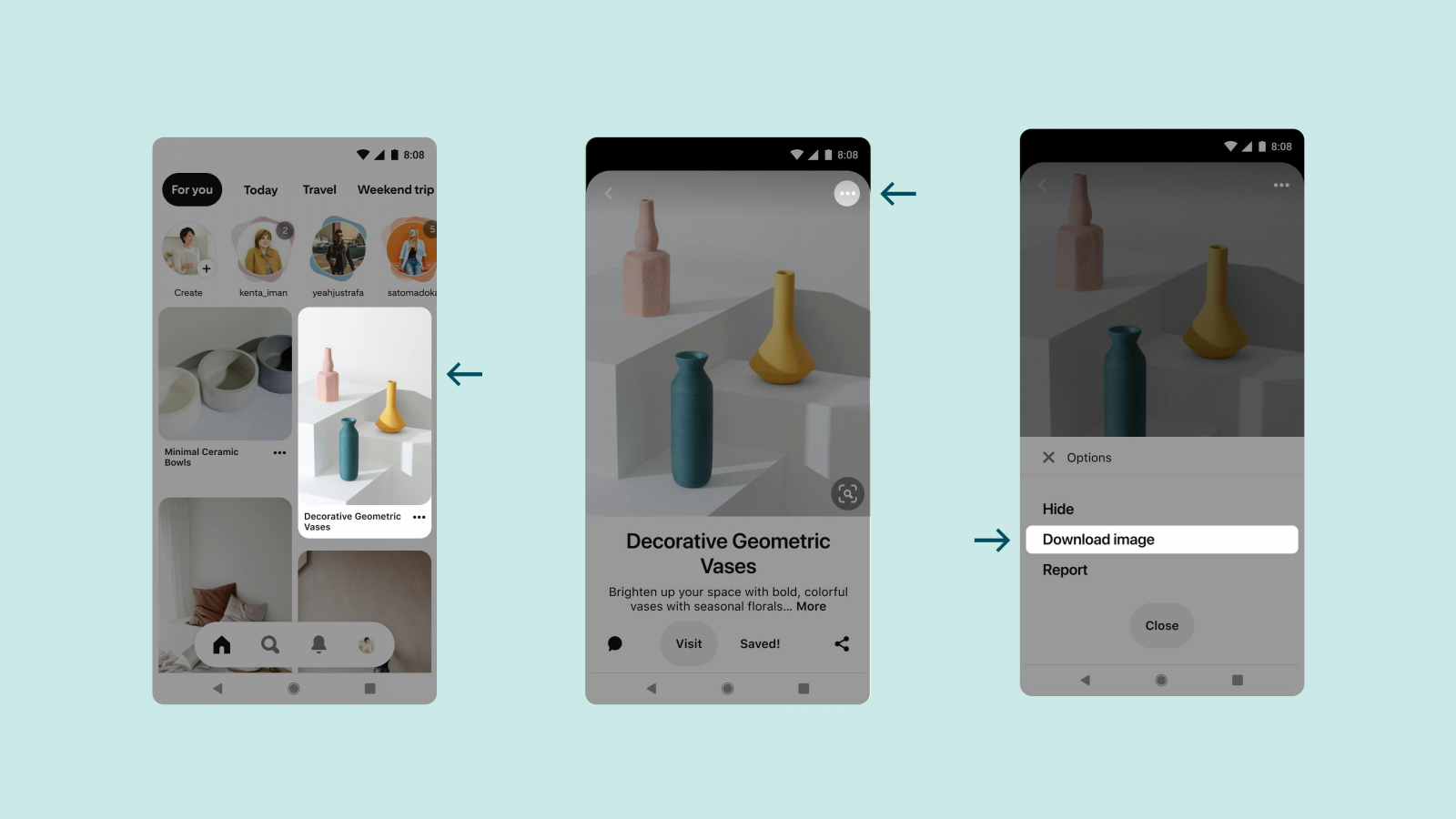
Пошаговая инструкция
- Откройте полноэкранный видеопин в мобильном приложении Pinterest.
- Вызовите меню действий публикации. В интерфейсе Pinterest оно открывается через меню пина или действие «Поделиться» в зависимости от экрана приложения.
- Найдите команду загрузки видео. Её присутствие означает, что для этого полноэкранного видеопина скачивание разрешено владельцем.
- Запустите загрузку и дождитесь завершения. Не закрывайте приложение сразу после нажатия, особенно при медленном соединении.
- Откройте системную медиатеку или папку загрузок и найдите новый файл.
- Проверьте, что ролик воспроизводится полностью и содержит отметку автора, которую Pinterest добавляет при штатном скачивании разрешённого полноэкранного видеопина.
Когда пункта загрузки нет, повторное нажатие «Сохранить» не решает задачу: эта кнопка относится к доскам внутри Pinterest. Отсутствие локальной загрузки означает, что конкретный пин не доступен через штатный механизм. В таком случае переходите к записи экрана для законного рабочего сценария или используйте ссылочный инструмент только для материала, который вы имеете право сохранять.
Для владельца собственного контента настройка управляется в разделе социальных разрешений аккаунта. Включение загрузок применяется к опубликованным полноэкранным видеопинам. Это полезно брендам и авторам, которые хотят разрешить аудитории сохранять вертикальные ролики и при этом сохранять привязку к автору за счёт водяного знака.
Для команды контента встроенная функция удобна ещё и тем, что источник происхождения очевиден. В карточке медиаматериала достаточно зафиксировать исходный пин и владельца. Водяной знак не заменяет лицензию на повторную публикацию, но помогает не потерять атрибуцию при работе с локальной копией.
Плюсы
- Действие выполняется внутри Pinterest без передачи ссылки сторонним инструментам.
- Файл сохраняется непосредственно на устройство.
- Водяной знак с именем автора помогает сохранить происхождение ролика.
- Не требуется отдельная программа или регистрация в стороннем сервисе.
Минусы
- Функция доступна только для подходящих полноэкранных видеопинов, где автор разрешил скачивание.
- Наличие кнопки зависит от конкретной публикации, поэтому этот вариант нельзя считать универсальным.
- Водяной знак остаётся частью штатно загруженного ролика.
- Право на локальное скачивание не означает автоматического разрешения на рекламное или коммерческое переиспользование.
Кому подойдёт
Это предпочтительный вариант для Android и iPhone, когда конкретный полноэкранный ролик поддерживает штатную загрузку. Он особенно удобен для собственного контента, материалов партнёров и публикаций, где автор явно разрешил распространение.
3. SavePin: скачать по ссылке в браузере
SavePin — браузерный сервис для обработки ссылки Pinterest. Схема работы короткая: пользователь копирует адрес отдельного пина, вставляет его в поле сервиса, запускает обработку и выбирает доступный вариант файла. Веб-инструмент не требует установки на компьютер, поэтому одинаковая логика подходит для Windows, macOS и мобильного браузера.
Для понимания различий между обычной загрузкой и потоковым видео полезен материал Xeon Live о том, как сохраняют потоковое видео с сайтов. Он объясняет, почему один и тот же адрес страницы не всегда является прямой ссылкой на MP4-файл.
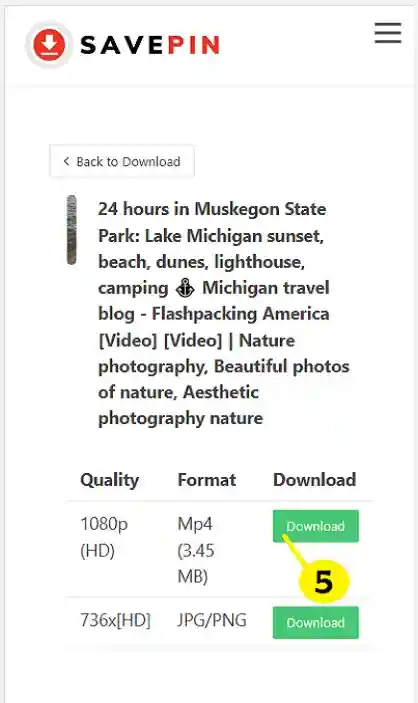
Пошаговая инструкция
- В Pinterest откройте конкретный видеопин и скопируйте его ссылку.
- Откройте SavePin в браузере. Не вводите логин и пароль Pinterest на стороннем сайте: для работы достаточно публичной ссылки.
- Вставьте адрес в поле загрузчика и запустите обработку.
- Дождитесь карточки результата. Сверьте миниатюру и подпись, чтобы не сохранить другой пин по ошибке.
- Выберите доступный вариант видео и начните загрузку.
- После завершения откройте локальный файл и проверьте длительность, звук и разрешение. Не ориентируйтесь только на название файла — оно часто формируется автоматически.
В работе с браузерными загрузчиками важно разделять удобство и доверие. Такой сайт получает ссылку на материал, который вы обрабатываете. Не передавайте ему приватные ссылки, токены доступа, cookies или данные аккаунта. Если сервис внезапно показывает форму входа в Pinterest, закройте страницу: для обычной обработки публичного пина авторизация на стороне загрузчика не нужна.
Проверяйте и сам результат. Сторонний сервис способен вернуть не тот вариант потока, который показывает приложение Pinterest: например, другую высоту кадра или файл без нужной аудиодорожки. Перед монтажом сравните длительность с исходным роликом, прослушайте начало и конец и убедитесь, что картинка не растянута.
Для корпоративной сети дополнительно учитывайте внутреннюю политику безопасности. Сотрудник не должен отправлять внешнему сервису ссылки на закрытые материалы, медиапланы, черновики кампаний или другие данные, доступ к которым ограничен. Для публичного пина с разрешённым использованием риск ниже, но решение о стороннем инструменте всё равно должно соответствовать правилам компании.
Плюсы
- Не требует установки настольной программы.
- Работает по простой схеме копирования и вставки ссылки.
- Подходит для разовой работы с публичным пином в браузере.
- Результат можно сразу сохранить в обычную папку проекта.
Минусы
- Ссылка передаётся стороннему веб-сервису.
- Доступность и набор вариантов зависят от того, как сервис в данный момент обрабатывает Pinterest.
- Не следует использовать приватные ссылки и данные аккаунта.
- Перед монтажом требуется отдельная проверка длительности, звука и качества файла.
Кому подойдёт
SavePin удобен для разовой загрузки публичного видеопина, когда установка программы нежелательна. В рабочей среде его стоит использовать только для материалов без конфиденциальных параметров доступа и при наличии прав на локальное сохранение.
4. Video Downloader for Pinterest на Android
Video Downloader for Pinterest от Video Download Studio представлен в Google Play как отдельное Android-приложение для загрузки Pinterest-видео. В карточке магазина описаны два основных пути: скопировать ссылку на пин и открыть загрузчик либо передать публикацию через системное меню «Поделиться». Приложение не связано с Pinterest и отдельно предупреждает пользователя об ответственности за несанкционированное повторное размещение чужого контента.
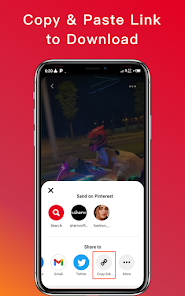
Пошаговая инструкция
- Откройте видеопин в приложении Pinterest.
- Нажмите «Поделиться» и выберите копирование ссылки либо передайте ссылку прямо в Video Downloader for Pinterest, когда приложение присутствует в системном списке.
- Откройте загрузчик. При варианте с копированием ссылки приложение обрабатывает адрес после запуска.
- Запустите сохранение доступного видео.
- Дождитесь завершения и откройте локальный альбом или папку приложения.
- Перед дальнейшим использованием проверьте файл и зафиксируйте исходный пин в рабочей карточке материала.
Карточка Google Play показывает сведения о безопасности данных, которые разработчик передаёт магазину. Эти сведения стоит читать перед установкой любого загрузчика: отдельное приложение получает сетевой доступ и доступ к локальному хранению результата. Для служебного телефона решение об установке стороннего ПО должно соответствовать политике компании и управлению мобильными устройствами.
При регулярной работе системное меню «Поделиться» экономит несколько действий, но оно не меняет правовой статус контента. Загрузчик не получает от Pinterest лицензию на использование чужого видео от имени пользователя. Поэтому для рекламного ролика, презентации клиента или публикации бренда сначала оформляют права, а уже затем выбирают удобный технический способ.
На Android также существует штатная запись экрана. Она относится к той же категории, что запись на ПК, поэтому отдельным способом в этой статье не считается. Подробный разбор есть в материале Xeon Live о записи экрана на смартфоне.
Плюсы
- Интегрируется с системным меню «Поделиться» Android.
- Поддерживает сценарий копирования ссылки без ручного поиска файла в коде страницы.
- Сохраняет результат в локальную медиатеку устройства.
- Удобен для повторяющихся задач на одном смартфоне.
Минусы
- Это стороннее приложение, не связанное с Pinterest.
- Для служебного устройства требуется оценка разрешений и политики безопасности.
- Работа зависит от совместимости загрузчика с текущей реализацией Pinterest.
- Правообладатель ролика сохраняет права независимо от способа получения файла.
Кому подойдёт
Приложение подходит пользователям Android, которые регулярно получают разрешённые видеопины и хотят передавать ссылку через системное меню. Для единичной задачи браузерный способ обычно проще, а для собственного рабочего контента с монтажом удобнее запись экрана на компьютере.
Как выбрать способ по устройству и задаче
Для компьютера основное различие проходит между захватом воспроизведения и получением готового файла по ссылке. Экранная Камера даёт управляемую картинку и встроенную обрезку, но требует реального времени. SavePin работает быстрее при совместимом публичном пине, зато ссылка отправляется стороннему сервису. На смартфоне сначала проверяют штатную загрузку Pinterest, затем — ссылочный способ.
Windows
Для Windows первый вариант — Экранная Камера. Он хорошо вписывается в процесс, где после получения референса всё равно требуется убрать лишнее начало, обрезать интерфейсные секунды и проверить звук. Когда нужен исходный файл без повторной записи, используйте браузерный способ только для разрешённого публичного материала. При проблемах конкретного браузера полезны отдельные инструкции Xeon Live по сохранению видео в Google Chrome.
macOS
Экранная Камера в этой статье рассматривается как Windows-инструмент, поэтому на macOS основной сценарий — штатная загрузка Pinterest на мобильном устройстве либо SavePin в браузере. Не переносите на macOS шаги и названия элементов интерфейса из Windows-программы. Для рабочего процесса важнее одинаково проверить права, длительность, звук и геометрию кадра после получения файла.
iPhone и iPad
Сначала откройте полноэкранный видеопин в Pinterest и проверьте наличие штатного скачивания. Когда автор его разрешил, это наиболее прозрачный путь. При отсутствии такой команды и при наличии прав на материал используйте SavePin в мобильном браузере. Системная запись экрана iOS остаётся отдельным техническим вариантом, но в этой статье она не выделяется как самостоятельный способ, чтобы не дублировать принцип захвата экрана.
Android
На Android порядок такой же: штатная загрузка разрешённого полноэкранного видеопина, затем браузерный SavePin, а при регулярной работе — Video Downloader for Pinterest. Выбор между браузером и приложением зависит от частоты задач и политики безопасности устройства. Приложение быстрее подключается к меню «Поделиться», браузер не требует установки.
Браузер как единая рабочая среда
Командам, которые работают на разных операционных системах, удобно стандартизировать не конкретную программу, а процедуру. Сотрудник копирует ссылку, фиксирует автора и основание использования, получает файл разрешённым способом, затем проверяет технические свойства и переносит материал в общую папку. Такой процесс устойчивее, чем инструкция, завязанная на одну версию приложения или расположение одной кнопки.
Как проверить качество скачанного или записанного видео
Факт появления файла в папке — только начало проверки. Для монтажа, презентации и публикации нужно убедиться, что файл технически пригоден. Особенно часто проблемы проявляются не на первом кадре, а ближе к середине: пропадает звук, видео заканчивается раньше времени, появляется рассинхрон или система сохраняет низкое разрешение. Проверка должна занимать меньше времени, чем повторный монтаж, поэтому её лучше встроить в обычный порядок работы.
1. Сравните длительность
Запустите исходный пин и локальный файл рядом. Разница в несколько секунд у записи экрана объясняется запасом до запуска и после остановки — его удаляют обрезкой. Для файла, полученного загрузчиком, заметное сокращение длительности означает неполную загрузку или выбор не того медиапотока. Такой файл не стоит сразу переносить в монтаж: сначала повторите сохранение или используйте другой разрешённый способ.
2. Проверьте начало, середину и конец
Не ограничивайтесь первыми пятью секундами. Перемотайте примерно на середину, затем на последние секунды. Ищите зависшие кадры, скачки, пустые участки и внезапное окончание. Это особенно важно для роликов, которые будут использоваться как референс монтажа: обрыв способен исказить структуру сцены и тайминг. Для короткого пина проще один раз просмотреть весь файл целиком.
3. Прослушайте звук
Для записи экрана убедитесь, что в файл попал системный звук, а не сигнал микрофона с шумом комнаты. Для скачанного файла проверьте наличие аудиодорожки вообще. Некоторые веб-потоки хранят звук и изображение раздельно, и сторонний инструмент способен вернуть только видео. Простой тест — прослушать начало, участок с речью и финал в обычном плеере.
4. Оцените разрешение без искусственного увеличения
Низкое разрешение нельзя исправить простым увеличением числа пикселей при экспорте. Если исходный пин воспроизводился в небольшом размере или загрузчик вернул более низкое качество, растягивание до Full HD лишь увеличит сам кадр. Для записи экрана сначала увеличьте видимый плеер в разумных пределах и дождитесь загрузки качественного потока. Для скачанного файла сравните доступные варианты до начала монтажа.
5. Проверьте соотношение сторон
Вертикальный пин чаще всего рассчитан на 9:16. Не превращайте его в горизонтальный кадр растяжением. Для презентации можно поместить вертикальное видео в композицию с нейтральным фоном, а для коротких вертикальных форматов сохранить исходную геометрию. Искажение пропорций заметно сразу и снижает качество материала сильнее, чем небольшое уменьшение разрешения.
6. Сверьте файл с задачей
Для внутреннего референса достаточно корректного воспроизведения и понятного автора. Для монтажа нужен стабильный файл с полным звуком и достаточным разрешением. Для публикации дополнительно проверяют права, водяные знаки, фирменные элементы и соответствие площадке. Одинаковый файл способен быть пригодным для одной задачи и непригодным для другой, поэтому статус нужно фиксировать в карточке проекта.
7. Проверьте имя и расположение файла
После скачивания сразу перенесите материал из общей папки загрузок в каталог проекта. Иначе через несколько дней рядом окажутся десятки файлов с похожими автоматическими именами. Переименование не должно стирать сведения об авторе и происхождении: эти данные лучше хранить в карточке материала, а имя файла делать коротким и понятным для команды.
8. Сохраните нетронутую копию
Даже когда ролик разрешено редактировать, оставьте один исходный локальный файл без обрезки, цветокоррекции и повторного экспорта. Рабочие версии создавайте как копии. Такой порядок помогает сравнить качество после монтажа, восстановить случайно удалённый фрагмент и быстро ответить на вопрос, в каком виде материал был получен.
Практический процесс для маркетинга, рекламы и контент-команд
Скачивание видеопина в бизнес-процессе редко является конечной целью. Обычно дальше следует анализ креатива, референс для дизайнера, монтаж презентации, подготовка мудборда или сравнение конкурентных приёмов. Чтобы локальные файлы не превращались в бесконтрольную папку, добавьте короткий рабочий регламент. Он полезнее длинного перечня сервисов, потому что сохраняет происхождение и статус каждого файла.
Шаг 1. Зафиксируйте назначение
До скачивания определите, зачем нужен ролик: внутренний разбор, презентация на закрытой встрече, монтаж собственного контента, публикация в рекламном канале или архив референсов. От назначения зависит требуемый уровень прав. Для внутреннего анализа файл не должен автоматически переходить в публичную кампанию, а внешняя публикация требует отдельного основания использования.
Шаг 2. Запишите происхождение
Сохраняйте рядом с файлом ссылку на исходный пин, имя автора, дату и короткое описание. Не полагайтесь на имя файла загрузчика: оно часто не содержит автора и способно совпадать у разных роликов. В общей папке удобно использовать поле в системе управления проектами или небольшой служебный документ, доступный всей команде.
Шаг 3. Выберите технический путь
Для собственного ролика и Windows удобна Экранная Камера, когда важна обрезка и точный вид кадра. Для разрешённого полноэкранного пина на смартфоне — штатная загрузка Pinterest. Для публичной ссылки и разовой задачи — SavePin. Для повторяющихся Android-задач — отдельный загрузчик. Не меняйте путь посреди работы без причины: единая схема упрощает проверку и обучение новых участников команды.
Шаг 4. Проведите технический контроль
После получения файла проверяйте длительность, картинку и звук по одной и той же процедуре. Это занимает меньше минуты для короткого ролика и предотвращает ситуацию, когда монтажёр получает повреждённый материал через несколько дней. В карточке проекта удобно использовать статусы «получен», «проверен», «права подтверждены» и «готов к монтажу».
Шаг 5. Отделите референс от медиаматериала
Референс нужен для изучения идеи и не должен автоматически попадать в публичный монтаж. Создайте отдельные каталоги: например, Research для примеров и Approved Media для файлов с подтверждёнными правами. Тогда дизайнер или монтажёр видит разницу ещё до открытия документации, а вероятность случайной публикации чужого ролика снижается.
Шаг 6. Сохраняйте исходную копию
Когда файл разрешено редактировать, оставляйте одну нетронутую копию, а монтаж делайте с дубликатом. Это позволяет вернуться к исходной длительности, проверить спорный фрагмент и сравнить качество после экспорта. Для записи экрана исходной копией считается необрезанный результат захвата, а обрезанная версия уже относится к рабочим материалам.
Шаг 7. Измеряйте качество процесса
Полезные показатели здесь не связаны с числом скачиваний. Смотрите на долю файлов, прошедших проверку с первого раза, количество случаев без зафиксированного автора, число возвратов из монтажа из-за отсутствующего звука и долю материалов с подтверждёнными правами. Эти показатели показывают, насколько процесс управляем, а не насколько быстро сотрудник нажимает кнопку.
Шаг 8. Фиксируйте решение о публикации
Перед передачей в рекламный кабинет или публичный канал у файла должен появиться отдельный статус, подтверждающий, что его разрешено использовать именно в этой задаче. Разрешение на внутреннюю презентацию не равно разрешению на наружную рекламу или платное продвижение. Простая отметка в карточке проекта помогает не смешивать разные уровни доступа.
Как разбирать Pinterest-видео как референс, а не просто складывать файлы
Для маркетолога локальная копия особенно полезна, когда её можно анализировать покадрово и сравнивать с другими материалами. Но библиотека становится рабочим инструментом только после разметки. Для каждого референса зафиксируйте, чем он полезен: первые секунды, структура сюжета, демонстрация продукта, ритм, работа с титрами, переходы, финальный кадр или способ показать результат.
- Хук: что зритель видит в первые одну–три секунды и почему продолжает смотреть.
- Композиция: где расположен главный объект, насколько быстро меняется план и как используется вертикальный кадр.
- Сценарий: есть ли проблема, демонстрация процесса, результат и финальный вывод.
- Темп: как часто меняются планы, где стоят паузы и как синхронизированы движение и звук.
- Текст на видео: сколько смысловых блоков используется и читаются ли они без остановки ролика.
- Продукт: когда он появляется в кадре и показан ли его реальный результат.
- Финал: чем заканчивается ролик — демонстрацией результата, логическим завершением или призывом внутри исходного контента.
Такая разметка позволяет обсуждать механику креатива без копирования чужого ролика. Команда сохраняет идею на уровне наблюдения, а собственный материал строит заново с другими кадрами, текстом, продуктом и дизайном. Это полезнее, чем просто собирать похожие видео в одну папку без пояснений.
Типовые ошибки и способы исправления
В Pinterest нет пункта скачивания
Сначала убедитесь, что открыт именно полноэкранный видеопин. Штатная загрузка зависит от типа публикации и разрешения владельца. Кнопка сохранения на доску не заменяет локальную загрузку. Для собственного или разрешённого материала используйте запись экрана либо ссылочный способ, описанный выше.
SavePin не распознаёт ссылку
Проверьте, что скопирован адрес отдельного пина, а не страницы поиска, профиля или доски. Откройте ссылку в новой вкладке и убедитесь, что она приводит к нужному ролику. После этого повторите обработку. Не отправляйте сервису данные аккаунта и не пытайтесь передавать приватные ссылки.
Файл скачался без звука
Сравните исходный пин и локальную копию. Когда звук присутствует в Pinterest, а в файле его нет, повторите загрузку другим разрешённым способом. Для Экранной Камеры сделайте короткий тест системного звука перед основной записью. Запись с микрофона не заменяет системную аудиодорожку.
Запись экрана дёргается
Сначала устраните рывки в самом воспроизведении: закройте тяжёлые вкладки, дождитесь буферизации и проверьте стабильность сети. Уменьшите область захвата до самого плеера. Не запускайте параллельно тяжёлый экспорт видео или игры. После этих действий сделайте короткий пробный захват и только затем записывайте весь ролик.
Картинка стала размытой
Проверьте, в каком размере ролик воспроизводился или был получен. Увеличение маленького кадра на этапе монтажа не возвращает детали. Для записи экрана откройте плеер крупнее до начала захвата. Для ссылочного сервиса выбирайте наиболее подходящий из реально предложенных вариантов и проверяйте его после загрузки.
Скачался другой пин
Такое чаще происходит при копировании адреса из ленты, где открыто несколько карточек. Перед загрузкой откройте пин отдельно, сверяйте миниатюру результата и подпись автора. В рабочем архиве добавляйте короткое понятное имя файла сразу после проверки, а не через несколько дней.
На Android файл не видно в галерее
Сначала откройте раздел загрузок внутри самого загрузчика и системный файловый менеджер. Некоторые приложения сохраняют файлы в собственную папку, а медиатеке требуется время на индексирование. Проверьте разрешение на сохранение файлов и наличие свободного места. Не переустанавливайте приложение до того, как убедитесь, что файл действительно отсутствует.
На записи видны уведомления и курсор
Такой дефект проще предотвратить. Перед захватом включите режим без уведомлений, закройте всплывающие окна и уберите курсор за пределы области видео. Когда лишние элементы появились только до начала или после окончания пина, их можно убрать обрезкой. Когда уведомление перекрыло середину ролика, чистый участок придётся записать заново.
Вместо видео открылась веб-страница
Проверьте расширение и фактический тип полученного файла. Обычный медиаплеер должен открывать видео напрямую. Не запускайте неизвестные установщики и исполняемые файлы, которые сторонний сайт выдаёт вместо ролика. Закройте такую страницу и вернитесь к разрешённому способу с понятным результатом.
После повторного экспорта появились артефакты
Каждый лишний цикл перекодирования способен ухудшить мелкие детали, градиенты и движение. Храните одну исходную локальную копию и выполняйте монтаж от неё. Экспортируйте готовую версию один раз в параметрах, подходящих площадке, затем сравните её с рабочим проектом на динамичных сценах.
Безопасность сторонних загрузчиков
Сторонний загрузчик не должен получать пароль Pinterest. Для публичного видеопина ему достаточно ссылки. Любая форма, которая просит авторизоваться в Pinterest на неизвестном домене, выходит за рамки обычной задачи скачивания и создаёт лишний риск. Не вводите там пароль, код подтверждения и данные корпоративного аккаунта.
- Проверяйте домен перед вставкой ссылки и не переходите по похожим адресам из рекламных блоков.
- Не устанавливайте неизвестные расширения только ради одной загрузки, когда задачу решает браузерный сервис или запись экрана.
- Не разрешайте стороннему сайту уведомления, доступ к камере, микрофону или геолокации для простой обработки публичной ссылки.
- На корпоративном устройстве соблюдайте правила установки приложений и управления мобильными устройствами.
- После загрузки проверяйте фактический тип файла. Видео должно открываться медиаплеером, а не перенаправлять в браузер или запускать установщик.
- Не передавайте внешнему сервису приватный пин, черновик кампании или ссылку, доступную только участникам закрытого проекта.
Отдельно следите за тем, что именно попадает в рабочий архив. Публичный пин не означает публичную лицензию на любую переработку. Для внешних рекламных материалов храните подтверждение прав рядом с исходником. Когда прав нет, оставляйте ролик только в исследовательской папке и не передавайте его в каталог разрешённых медиа.
Как подготовить сохранённый ролик к рабочему использованию
После технической проверки файл часто требуется привести к внутреннему стандарту. Это не означает улучшать чужой контент или удалять авторские отметки. Цель — сделать собственный или разрешённый материал удобным для проекта: дать понятное имя, сохранить исходник, создать рабочую копию и записать параметры.
Именование файлов
Нейтральная схема вида 2026-08-24_topic_author_reference.mp4 читается лучше, чем набор случайных символов. Не добавляйте в имя телефона, адреса, личные данные и лишние сведения. Для собственной библиотеки достаточно темы, автора или бренда, даты и статуса использования.
Структура папок
Разделяйте Original, Working и Export. В Original лежит нетронутая локальная копия. В Working — версия для монтажа и заметок. В Export — итоговые файлы конкретных площадок. Для чужих референсов добавляйте отдельную папку Research, чтобы они не смешивались с разрешёнными медиаматериалами.
Контроль вертикального формата
Pinterest активно использует вертикальную подачу. При переносе в презентацию или горизонтальный ролик не растягивайте кадр. Лучше оставить исходные пропорции и построить композицию вокруг видео. Для коротких вертикальных площадок сохраняйте 9:16, когда именно в таком виде подготовлен исходный материал.
Звук и субтитры
Проверяйте, нужен ли звук в конечной задаче. Для референса достаточно исходной дорожки. Для собственного разрешённого материала в рекламном монтаже отдельно проверяют права на музыку и речь. Субтитры создают по собственной расшифровке или предоставленным материалам; наличие аудио не означает разрешение на использование музыкальной композиции.
Экспорт без лишней перекодировки
Каждый повторный экспорт способен снижать качество. Когда полученный файл уже подходит по формату и размеру, не перекодируйте его без необходимости. При монтаже экспортируйте только финальную версию и сравните её с рабочей копией на сценах с движением, мелкими деталями и текстом.
Передача между участниками команды
Вместе с файлом передавайте не только ссылку на облачную папку, но и статус прав, назначение и требуемые действия. Монтажёру важно понимать, можно ли использовать кадр в финале или он служит только примером. Дизайнеру — нужно ли сохранять исходные пропорции. Редактору — кто автор и где находится первичная публикация.
Контрольный список перед передачей файла в работу
- Открыт именно нужный видеопин, а не лента, доска или профиль.
- Автор и исходная ссылка зафиксированы в карточке материала.
- Есть понятное основание для сохранения и дальнейшего использования.
- Выбран способ, соответствующий устройству и задаче.
- Локальный файл открывается обычным медиаплеером.
- Длительность совпадает с исходным роликом или объяснима обрезкой записи экрана.
- Звук присутствует и синхронизирован с изображением.
- Соотношение сторон не искажено.
- В записи экрана нет уведомлений, курсора поверх важного объекта и лишних окон.
- Для внешней публикации подтверждены права на видео, музыку, графику и другие элементы.
- Исходная копия хранится отдельно от рабочей версии.
- Файл помещён в правильный каталог: Research, Approved Media, Working или Export.
Как проверить результат после публикации или внедрения
Для внутреннего процесса достаточно технической приёмки файла, но в коммерческой работе полезно измерять и качество последующего использования. Когда ролик стал частью собственного рекламного креатива с разрешением владельца, проверьте, не изменились ли пропорции после загрузки на площадку, сохранился ли звук, не появились ли лишние поля и соответствует ли фактическая длительность монтажному листу.
Для команды можно вести четыре простых показателя: доля файлов, принятых монтажом без возврата; доля материалов с заполненным происхождением; доля внешних публикаций с подтверждёнными правами; количество технических ошибок после экспорта. Такие показатели быстро выявляют слабое место процесса: получение файла, проверку, права или финальный экспорт.
Когда задача — исследование креативов, измеряйте не число сохранённых роликов, а полезность библиотеки. Каждый референс должен отвечать на конкретный вопрос: какой хук используется в первые секунды, как строится композиция, какой ритм монтажа выбран, где появляется продукт, чем заканчивается ролик. Без такой разметки сотни скачанных файлов превращаются в неструктурированный архив.
Частые вопросы
Итог
Практический порядок выглядит так: сначала проверяйте штатную возможность Pinterest и права на материал, затем выбирайте технический способ. На Windows Экранная Камера даёт контролируемую запись и обрезку; для разрешённых полноэкранных видеопинов мобильное приложение Pinterest предоставляет прямую загрузку; SavePin решает разовую задачу по публичной ссылке; Video Downloader for Pinterest ускоряет повторяющуюся работу на Android. После любого способа обязательно проверяйте длительность, звук, геометрию кадра и происхождение файла.
Для бизнеса самая полезная привычка — отделять техническое получение файла от права на публикацию. Файл, который легко сохранить, не становится автоматически разрешённым медиаматериалом. Зафиксированные источник, автор, назначение и основание использования делают библиотеку управляемой и позволяют передавать видео между редактором, дизайнером и монтажёром без потери контекста.