Fraps или Bandicam: что выбрать для записи экрана и игр в Windows
Fraps и Bandicam решают похожую задачу — записывают происходящее на экране и помогают сохранять игровой процесс, — но устроены по-разному. Fraps вырос вокруг измерения частоты кадров и захвата DirectX/OpenGL-игр, Bandicam превратился в универсальный рекордер с отдельными режимами для экрана, игр и внешних устройств. Поэтому ответ зависит не от одного показателя качества, а от всего рабочего процесса: что именно вы пишете, как контролируете звук, сколько места готовы отдать исходникам и что будете делать с роликом после записи.
Короткий ответ: что лучше — Fraps или Bandicam
В прямом сравнении двух программ Bandicam практичнее для большинства современных задач на Windows. В нём проще отдельно выбрать запись экрана или игры, задать формат, частоту кадров и качество, подключить микрофон, работать с веб-камерой и получить более управляемый по размеру файл. Fraps остаётся полезным как специализированный инструмент для FPS-оверлея, бенчмаркинга и старого игрового захвата, но его последняя версия вышла в 2013 году, а официальная страница загрузки перечисляет Windows XP, Server 2003, Vista и Windows 7.
Есть и третий сценарий. Когда цель — не технически записать игровой поток, а быстро получить готовый обучающий ролик, демонстрацию сайта, инструкцию для клиента или короткий материал для внутренней коммуникации, удобнее начать с Экранной Камеры. В ней запись и базовая обработка находятся в одной цепочке: захватить полный экран, фрагмент или окно, при необходимости записать звук, затем обрезать лишнее, добавить заставку или музыку и сохранить результат. Это не делает программу победителем в узком игровом бенчмаркинге, но сокращает путь от действия на экране до готового видео.
Для читателя, которому нужен именно ответ про Fraps и Bandicam, итог такой: Bandicam — основной выбор для универсальной записи, Fraps — нишевый выбор для FPS и старых DirectX/OpenGL-сценариев. Экранную Камеру стоит рассматривать, когда важнее простота выпуска и базовая обработка, а не техническая специализация на игровом движке.
Как сравниваем программы
Сравнивать рекордеры по одной цифре бессмысленно. Даже идеальное изображение не спасает рабочий процесс, если звук записался только с одного источника, исходник занял десятки гигабайт, а нужный фрагмент потом невозможно быстро подготовить к публикации. Поэтому критерии ниже привязаны к реальным задачам — от записи демонстрации продукта до захвата игры и проверки производительности.
- Платформа и актуальность. Нас интересует Windows: Fraps официально остаётся Windows-программой, поэтому сравнение не расширяем на другие системы.
- Тип захвата. Отдельно смотрим запись рабочего стола, окна, выбранной области и игрового приложения.
- FPS и бенчмаркинг. Важно различать запись видео и измерение производительности: это разные функции с разными требованиями.
- Звук. Проверяем системный звук, микрофон и удобство управления источниками.
- Формат и размер файла. Смотрим, насколько пользователь управляет контейнером, кодеком, качеством и частотой кадров до старта записи.
- Нагрузка на систему. Не используем универсальные проценты: влияние зависит от игры, разрешения, диска, кодека и железа. Вместо этого даём методику собственного теста.
- Работа после записи. Важна не только кнопка REC, но и то, насколько быстро можно получить материал, пригодный для монтажа, отправки или публикации.
- Порог входа. Оцениваем, сколько решений нужно принять до первой нормальной записи и насколько понятны ошибки.
Экранная Камера: первый практический сценарий для записи и быстрого выпуска
Для обычного скринкаста на Windows сначала имеет смысл оценить Экранную Камеру. Она не повторяет Fraps по бенчмаркингу и не пытается конкурировать с Bandicam количеством игровых настроек. Её сильная сторона — короткий производственный цикл: выбрать область захвата, записать экран со звуком, сразу перейти к обрезке и оформлению, затем создать видео. Для маркетолога, преподавателя, специалиста поддержки или автора презентации такой путь часто важнее тонкой настройки игрового кодека.
Как записать экран в Экранной Камере
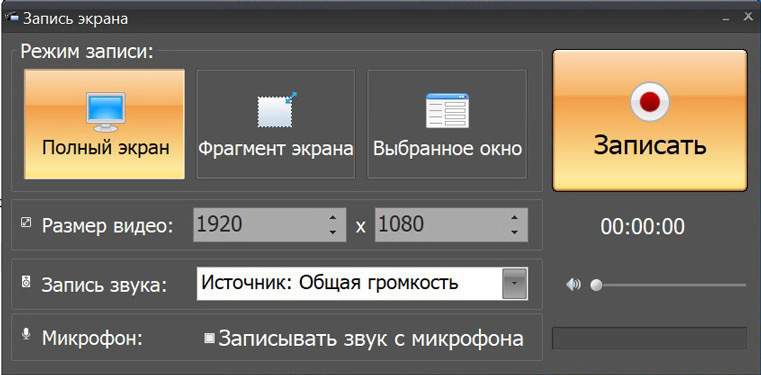
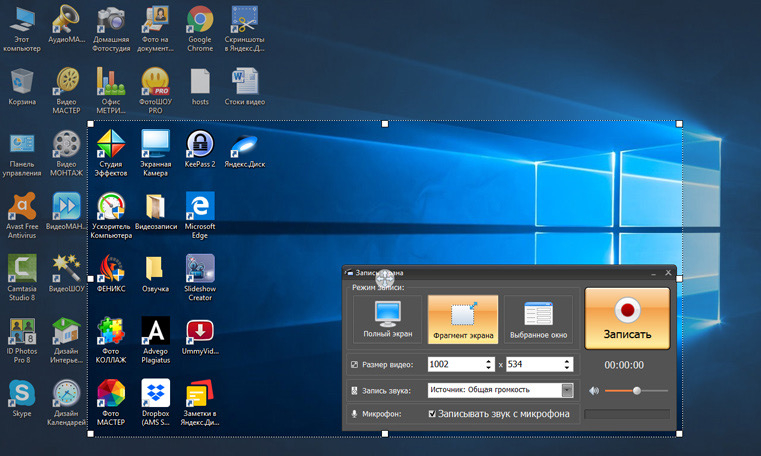
Рабочий процесс начинается с окна записи. Выберите «Полный экран», «Фрагмент экрана» или «Выбранное окно». Для инструкции по интерфейсу обычно удобнее фрагмент: зритель видит только нужную область, а лишние уведомления и панели не отвлекают. Для демонстрации программы целиком подходит выбранное окно, а для игрового или системного сценария — полный экран. На этом же этапе задаётся источник системного звука и включается микрофон.
- Запустите модуль записи и определите область захвата: полный экран, фрагмент или выбранное окно.
- Проверьте источник аудио. Если нужна речь автора, включите запись с микрофона до старта, а не после тестового дубля.
- Нажмите «Записать» и выполните сценарий без лишних переключений между окнами.
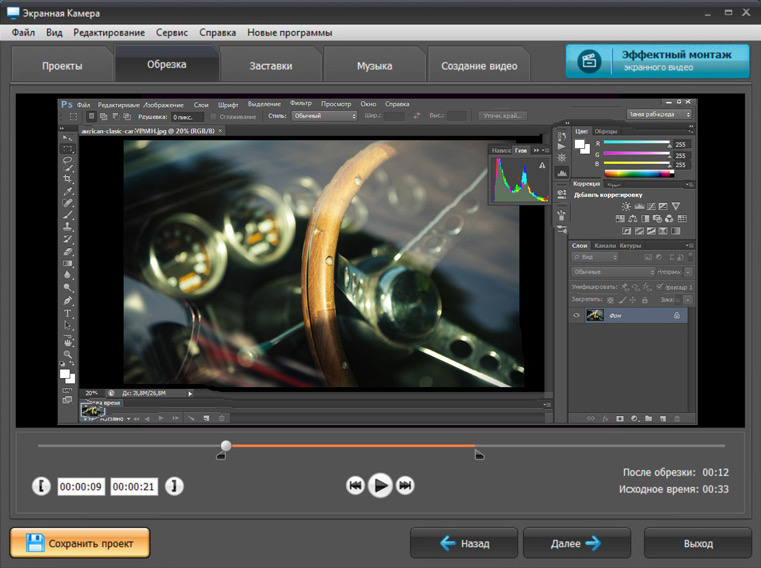
- После завершения откройте результат в редакторе и сначала обрежьте техническое начало и окончание.
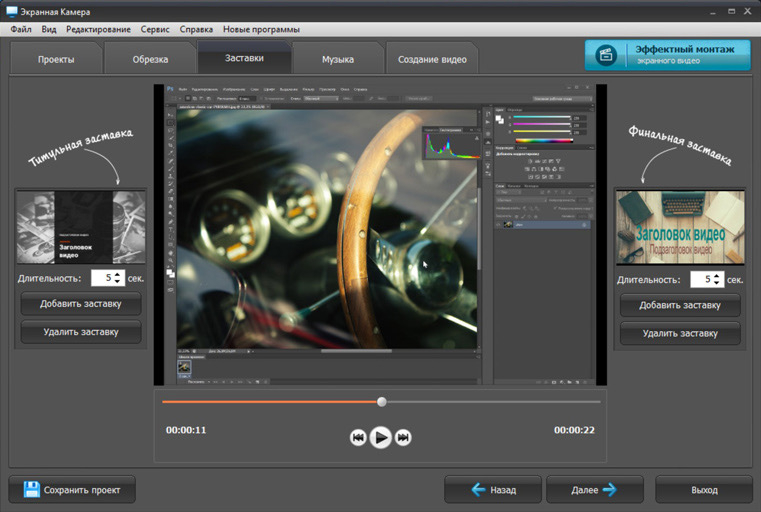
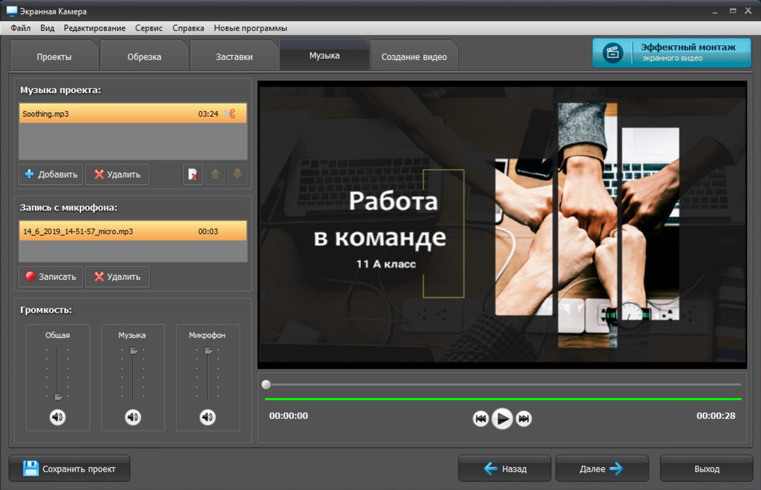
- При необходимости добавьте начальную или финальную заставку, музыку или голосовой комментарий.
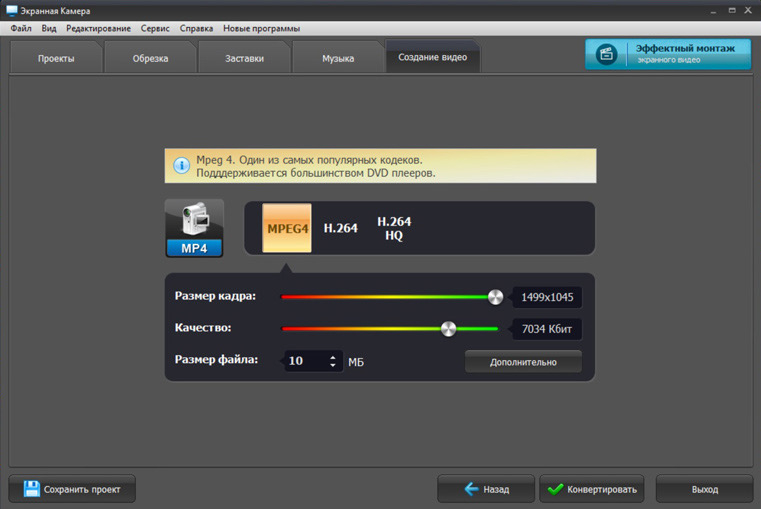
- Перейдите к созданию видео и сохраните контрольный файл. Перед публикацией полностью просмотрите его со звуком.
Почему этот сценарий удобен для рабочих материалов
В бизнес-контенте запись редко является финальным продуктом сама по себе. Демонстрацию сервиса приходится подрезать, убрать ожидание загрузки, добавить короткое вступление, проверить уровень голоса и подготовить файл для отправки. Когда эти операции доступны сразу после захвата, сокращается количество промежуточных файлов и вероятность перепутать версии. Особенно заметна разница на коротких инструкциях для клиентов, внутреннего онбординга, презентаций продукта и комментариев к макетам.
Для сложного монтажа — многодорожечного звука, масок, цветокоррекции, большого числа сцен — всё равно потребуется отдельный редактор. Но для типичного ролика «показать действие на экране и объяснить его голосом» встроенных операций достаточно, чтобы быстро привести запись в аккуратный вид. Именно поэтому Экранная Камера в этом материале идёт первой: она закрывает не только захват, но и следующий обязательный этап — подготовку результата.
Плюсы
- Три понятных режима захвата: полный экран, фрагмент и выбранное окно.
- Системный звук и микрофон настраиваются до начала записи.
- После захвата доступны обрезка, заставки, музыка и голосовые комментарии.
- Русскоязычный интерфейс подходит для рабочих инструкций без долгого освоения.
- Запись и базовая обработка находятся в одном проекте, поэтому меньше промежуточных действий.
Минусы
- Нет специализированного FPS-бенчмаркинга, ради которого используют Fraps.
- Игровые настройки и работа с внешними видеоустройствами менее развиты, чем у Bandicam.
- Для сложного монтажа и многодорожечного постпродакшна понадобится отдельная программа.
Кому подойдёт
Экранная Камера подходит тем, кто делает видеоинструкции, демонстрации интерфейса, записи вебинаров, объяснения для клиентов, короткие обучающие ролики и материалы для внутренней базы знаний. Её стоит выбирать, когда важнее быстро получить готовый, подрезанный и оформленный результат, чем проводить технические тесты игрового движка.
Bandicam: универсальная запись экрана, игр и устройств
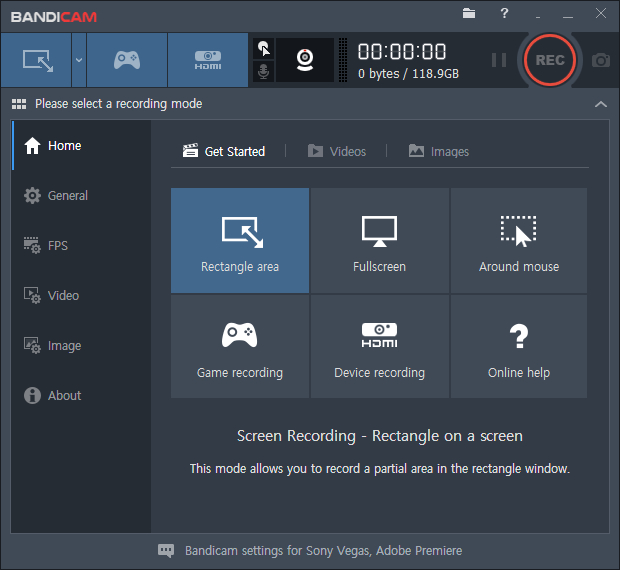
Bandicam логично выбирать, когда нужен один рекордер для разных сценариев. На странице Bandicam на Xeon Live программа рассматривается как инструмент для захвата экрана и игр; в текущей документации разработчика логика разделена на Screen Recording, Game Recording и Device Recording. Это важное отличие от Fraps: пользователь сначала выбирает тип источника, а уже потом настраивает качество и звук.
Как выбрать режим записи в Bandicam
Для рабочего стола и программ используйте Screen Recording. Он подходит для всего, что не требует прямой привязки к игровому рендеру: браузер, презентация, CRM, кабинет рекламной системы, редактор макетов, аналитическая панель. Внутри этого режима можно ограничить область, захватить полный экран или конкретное окно. Такой выбор заранее уменьшает объём лишнего изображения и упрощает последующий монтаж.
Для игры предназначен Game Recording. Bandicam связывает этот режим с DirectX, OpenGL и Vulkan и выводит FPS-индикатор, когда приложение распознано. В стандартном сценарии после выбора режима запускают игру, убеждаются, что индикатор появился, затем начинают и останавливают запись кнопкой REC или горячей клавишей F12. Если цель — анализ производительности, не путайте отображение FPS с полноценным контролируемым бенчмарком: для сравнения двух настроек игры нужен одинаковый маршрут, одинаковая сцена и одинаковая длительность теста.
Device Recording нужен для внешнего видеосигнала — например, веб-камеры или HDMI-источника через устройство захвата. В прямом сравнении с Fraps это отдельный класс возможностей: Fraps исторически строится вокруг программ, которые рисуют кадры через DirectX/OpenGL, а Bandicam выделяет внешние устройства в собственный режим.
Настройка качества и размера файла
Главное преимущество Bandicam перед Fraps в повседневной работе — управляемость файла до старта записи. В настройках формата можно выбрать AVI или MP4, размер кадра, FPS, кодек, качество и параметры аудио. Документация перечисляет H.264, HEVC и AV1 среди вариантов сжатия, а также менее сжатые режимы. Пользователь заранее решает, что важнее: более компактный файл, меньшая нагрузка кодирования или максимальная простота дальнейшего монтажа.
Для большинства инструкций нет смысла гнаться за максимальным FPS. Движение курсора, открытие меню и прокрутка страницы нормально воспринимаются при 30 кадрах в секунду, а 60 кадров полезнее для динамичного геймплея и быстрых анимаций. Чем выше частота, тем больше данных нужно обработать и сохранить. Поэтому разумная настройка начинается не с максимального числа, а с конечного назначения: ролик для поддержки, запись игры, презентация продукта или архив исходника.
Звук, микрофон и веб-камера
Bandicam позволяет записывать системный звук и микрофон, а также накладывать веб-камеру поверх основного изображения. Для обучающего видео это полезно, когда автор должен одновременно показывать интерфейс и сохранять личное присутствие. Перед длинной записью сделайте короткий дубль: проверьте, что системный звук не заглушает голос, микрофон не клиппует на громких фразах, а веб-камера не перекрывает элементы, на которые вы будете указывать.
Не стоит считать наличие нескольких источников гарантией хорошего звука. Основная причина неудачных скринкастов — не кодек, а неправильный баланс. Голос должен оставаться разборчивым при любом системном звуке. Для рабочего ролика полезнее снизить громкость приложения на этапе записи, чем потом пытаться спасать перегруженную дорожку. Когда речь важнее интерфейсных звуков, отдайте ей приоритет.
Ограничения бесплатной версии
Пробная версия Bandicam позволяет оценить основные режимы, но ставит практические ограничения: одна запись длится не более 10 минут, а в готовое видео добавляется фирменный водяной знак. Для короткого теста этого достаточно, для публикационного материала — уже нет. Важно оценивать не только то, запускается ли программа, но и подходит ли выбранный режим лицензирования для рабочей задачи организации.
Плюсы
- Отдельные режимы для экрана, игр и внешних устройств.
- Запись игр с DirectX, OpenGL и Vulkan и отображение FPS.
- Настройка AVI/MP4, размера кадра, FPS, кодека, качества и аудио.
- Поддержка системного звука, микрофона и веб-камеры.
- Больше контроля над размером и назначением итогового файла, чем у Fraps.
- Интерфейс подходит и для игрового захвата, и для обычных рабочих скринкастов.
Минусы
- В бесплатной версии действует лимит 10 минут на одну запись и добавляется водяной знак.
- Настроек заметно больше, чем в Fraps, поэтому неопытный пользователь может выбрать слишком тяжёлый кодек или избыточный FPS.
- Для сложного монтажа всё равно нужен отдельный видеоредактор.
- Игровой режим зависит от корректного распознавания приложения и совместимости с его графическим стеком.
Кому подойдёт
Bandicam подходит авторам игрового контента, специалистам по обучению, маркетологам и техническим командам, которым один и тот же инструмент нужен и для записи программы, и для геймплея, и для внешней камеры. Внутри пары Fraps/Bandicam это наиболее универсальный выбор для современного рабочего процесса на Windows.
Fraps: FPS, бенчмаркинг и классический игровой захват
Fraps стоит рассматривать как специализированный продукт своей эпохи, а не как прямой функциональный эквивалент современного универсального рекордера. На странице Fraps на Xeon Live его роль связана с игровым захватом; сама программа объединяет FPS-оверлей, бенчмаркинг, скриншоты и запись видео в DirectX/OpenGL-приложениях. Последний выпуск 3.5.99 датирован 26 февраля 2013 года, поэтому это главный контекст любого выбора сегодня.
Что Fraps делает лучше всего
Сильная сторона Fraps — прозрачная связь между оверлеем и измерением производительности. Программа может показывать текущую частоту кадров в углу экрана и отдельно запускать бенчмарк по горячей клавише. В подробной статистике сохраняются FPS по времени, frametimes и значения minimum/maximum/average. Для технического материала это полезно: можно не только сказать, что игра ощущается плавнее, но и получить набор чисел для дальнейшего анализа.
При этом сама запись видео создаёт дополнительную нагрузку. В FAQ разработчик прямо предупреждает, что захват фильма способен заметно влиять на игру, потому что системе приходится сохранять большой объём экранных данных на диск. Поэтому нельзя измерять «чистую» производительность игры и одновременно считать, что запись никак не меняет результат. Для корректного сравнения режимов игры лучше разделять тест производительности и запись демонстрационного ролика.
Как записать игру во Fraps
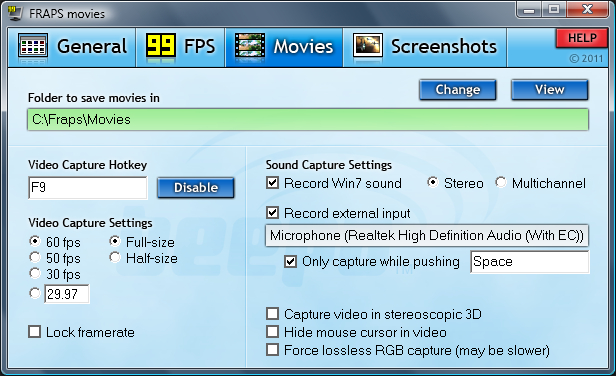
На вкладке Movies задайте папку для файлов и горячую клавишу Video Capture Hotkey. Затем выберите частоту кадров и Full-size или Half-size. В FAQ Fraps перечисляет стандартные варианты 25, 30, 50 и 60 кадров в секунду, а также пользовательское значение. Для звука используется Record Sound; на системах того времени программа могла определять подходящий вход или использовать выбранный Windows input.
- Откройте вкладку Movies и назначьте папку, в которой достаточно свободного места.
- Проверьте Video Capture Hotkey. По умолчанию в документации для старта и остановки записи используется F9.
- Выберите частоту кадров. Для обычного ролика не повышайте её без необходимости.
- Определите Full-size или Half-size. Full-size сохраняет исходное разрешение, Half-size уменьшает поток данных.
- Включите запись звука, если в ролике нужен игровой аудиосигнал.
- Запустите игру, нажмите горячую клавишу, выполните сцену и остановите захват той же клавишей.
- Сразу проверьте размер файла и воспроизведение. Большой AVI после Fraps часто требует отдельного перекодирования.
Почему файлы Fraps большие
Это не случайная ошибка настроек. Fraps объясняет размер AVI тем, что во время игры недостаточно времени для агрессивного кодирования: кадры сжимаются лишь умеренно и требуют много места, особенно при высоком разрешении и FPS. После захвата разработчик рекомендует перекодировать ролик в более компактный формат. Для современного рабочего процесса это означает дополнительный этап, дополнительное время и необходимость хранить тяжёлый исходник до завершения конвертации.
Большой файл не равен автоматически лучшему видимому качеству. Он означает, что поток меньше сжат на этапе записи. Дальше качество определяется исходным разрешением, частотой кадров, состоянием игры, последующим кодированием и настройками публикационной площадки. Если ролик всё равно будет пережат перед отправкой, важно оценивать не «вес как признак качества», а то, насколько исходник сохраняет нужные детали при разумных затратах на хранение и обработку.
Актуальность на современных Windows
Официальная страница загрузки Fraps 3.5.99 перечисляет Windows XP, 2003, Vista и Windows 7. Независимые каталоги того периода также фиксировали работу на Windows 8, но у программы нет современной линейки релизов, которая последовательно адаптировалась бы к Windows 10/11, новым драйверам и новым графическим API. Поэтому на актуальном компьютере Fraps надо воспринимать как старое ПО: сначала проверить запуск и захват на конкретной игре, затем уже строить рабочий процесс.
Плюсы
- Сильный FPS-оверлей и отдельный режим бенчмаркинга.
- Сохраняет подробную статистику производительности для последующего анализа.
- Простой интерфейс с отдельными вкладками General, FPS, Movies и Screenshots.
- Понятный игровой сценарий по горячей клавише.
- Поддерживает DirectX/OpenGL-приложения и остаётся полезным для старых игр и исторических тестов.
Минусы
- Последняя версия выпущена в 2013 году и официально рассчитана на старые версии Windows.
- Не поддерживает Vulkan как современный игровой API.
- Видео получается очень объёмным и обычно требует отдельного перекодирования.
- Нет универсальной логики захвата экрана, устройств и веб-камеры уровня Bandicam.
- Нет встроенного рабочего процесса для быстрого монтажа готовой инструкции.
Кому подойдёт
Fraps подходит энтузиастам старых игр, авторам технических ретро-материалов и пользователям, которым важен именно FPS-оверлей и классический бенчмаркинг DirectX/OpenGL. Для нового рабочего места на Windows 11 его разумно выбирать только после конкретного теста совместимости, а не по репутации программы десятилетней давности.
Сравнение Fraps и Bandicam по основным критериям
1. Запись игр
Обе программы умеют писать игры, но архитектурно подходят к этому по-разному. Fraps исторически заточен под DirectX/OpenGL и тесно связывает захват с FPS-оверлеем. Bandicam выделяет Game Recording в отдельный режим и работает также с Vulkan. Для современной библиотеки игр это существенный аргумент в пользу Bandicam: меньше вероятность, что сам графический API окажется вне заявленного сценария программы.
Для старой игры ситуация обратная: Fraps часто ценят именно за простую совместимость с классическими DirectX/OpenGL-проектами. Поэтому слово «лучше» без названия игры ничего не значит. На современном проекте преимущество у Bandicam по набору поддерживаемых технологий; на старом проекте Fraps стоит держать как отдельный контрольный вариант, особенно когда нужен FPS-оверлей и бенчмарк.
2. Запись рабочего стола, окна и интерфейса
Bandicam заметно удобнее для desktop-сценариев: пользователь выбирает прямоугольную область, полный экран или конкретное окно. Это подходит для демонстрации рекламного кабинета, сайта, презентации, CRM или программы. У Fraps ядро задачи другое: он ориентирован на графические приложения и игры, а не на универсальный захват любых рабочих окон. Поэтому для инструкций по софту и бизнес-процессам из двух рассматриваемых программ практичнее Bandicam.
Если нужна не только запись, но и быстрая подготовка ролика, Экранная Камера добавляет ещё один уровень удобства: после захвата можно сразу убрать лишние фрагменты и оформить начало. Это важно для коротких материалов, которые должны быстро попасть в базу знаний, презентацию или рабочий чат команды.
3. FPS и бенчмаркинг
В этом пункте Fraps сохраняет уникальную ценность. Он не просто показывает цифру в углу, а умеет записывать статистику бенчмарка, включая временной ряд FPS и frametimes. Для автора обзора или технического специалиста это позволяет строить вывод по измерениям, а не по субъективному ощущению плавности. Разбор частоты кадров полезен, чтобы не путать средний FPS, редкие просадки и стабильность времени кадра.
Bandicam показывает FPS и позволяет управлять частотой записи, но его основная задача — захват, а не специализированная лаборатория измерений. Когда нужен именно бенчмарк старого игрового приложения, Fraps проще и понятнее. Когда нужно записать игру с разумным размером файла, звуком и современным кодеком, Bandicam выигрывает по рабочему процессу.
4. Качество записи
Нельзя назначить победителя только по слову «качество». Fraps сохраняет относительно слабо сжатый поток, поэтому исходник большой и обычно хорошо переносит последующую обработку. Bandicam позволяет самому выбрать степень сжатия и целевой кодек. При корректной настройке это даёт необходимую детализацию без обязательных гигантских AVI. Ошибка возникает, когда пользователь сравнивает программы при разных FPS, разных разрешениях и разных уровнях сжатия.
Для честного сравнения запишите один и тот же короткий игровой эпизод в одном разрешении и с одинаковой частотой кадров. Затем смотрите на мелкий текст, тонкие линии интерфейса, быстрое движение камеры и градиенты. После этого сравните размер файла. Побеждает не тот рекордер, который создаёт самый тяжёлый исходник, а тот, который сохраняет нужные детали при приемлемой нагрузке и удобном дальнейшем использовании.
5. Размер файлов и хранение
Здесь логика программ принципиально различается. Fraps сам предупреждает о большом объёме AVI и предлагает уменьшать результат после записи. Bandicam позволяет управлять контейнером, кодеком, битрейтом и качеством заранее. Для команды, где ролики регулярно отправляются на согласование, выгружаются в облако или хранятся в архиве, это серьёзная эксплуатационная разница: компактный исходник быстрее передаётся и меньше давит на хранилище.
Перед длинной сессией полезно вычислить расход места на минуту. Запишите ровно 60 секунд типичного материала, посмотрите размер файла и умножьте на плановую длительность. Такой тест точнее любых средних оценок из интернета, потому что учитывает именно ваше разрешение, частоту кадров, кодек и содержание сцены.
6. Звук и комментарии
Fraps умеет писать игровой звук и внешний вход, но его аудиологика соответствует эпохе программы и старым настройкам Windows. Bandicam предоставляет более современный интерфейс выбора источников и удобнее подходит для сочетания системного аудио, микрофона и веб-камеры. Для обучающего или презентационного видео это важнее абсолютного качества картинки: зритель легче простит небольшое сжатие изображения, чем неразборчивую речь.
Перед записью сделайте звуковую калибровку. Произнесите обычную фразу, откройте громкий экран приложения, включите типичный системный звук и прослушайте тест в наушниках. Если речь теряется, уменьшите громкость приложения. Если голос слишком тихий, приблизьте микрофон или скорректируйте уровень входа. Такая проверка занимает минуту и спасает часовой дубль.
7. Веб-камера и внешние устройства
Bandicam здесь однозначно функциональнее Fraps. Веб-камера может использоваться как оверлей, а внешние устройства вынесены в Device Recording. Для демонстрации физического устройства, записи камеры или сигнала через карту захвата это готовый сценарий. Fraps не строился как универсальный рекордер внешнего видео, поэтому сопоставимого режима у него нет.
8. Простота интерфейса
Fraps проще визуально: несколько вкладок, немного переключателей, минимум решений. Но простота означает и меньший охват задач. Bandicam сложнее, зато его интерфейс объясняет модель продукта: экран, игра, устройство. Для новичка универсального профиля это удобнее, потому что выбор начинается с понятного вопроса «что именно записываем». Экранная Камера ещё сильнее упрощает бытовой сценарий за счёт связки записи и обработки.
9. Совместимость и жизненный цикл
В 2026 году этот критерий важнее привычки. Fraps не получает новую функциональную ветку с 2013 года. Bandicam продолжает выпускать обновления и документирует работу на современных Windows. Это не означает, что Fraps обязательно перестанет запускаться, но означает более высокий риск несовместимости с новым графическим API, защитой игры или драйвером. Для рабочего процесса, который должен повторяться месяцами, поддерживаемое ПО обычно надёжнее.
10. Путь от записи до публикации
Fraps предполагает отдельный этап перекодирования тяжёлого исходника. Bandicam чаще позволяет получить более компактный файл сразу, но сложный монтаж остаётся отдельной задачей. Экранная Камера добавляет встроенные базовые операции. Поэтому выбор связан не только с качеством захвата, но и с количеством передач между программами. Чем меньше лишних переходов, тем проще версионирование и тем ниже риск опубликовать не тот файл.
Как самостоятельно измерить нагрузку и не спорить о процентах
Старые обсуждения Fraps и Bandicam часто содержат категоричные заявления, что одна программа «почти не снижает FPS», а другая «просаживает игру». Такие цифры нельзя переносить между компьютерами. Нагрузка зависит от процессора, видеокарты, драйвера, разрешения, частоты кадров, кодека, диска и конкретной игры. Правильный способ — повторяемый локальный тест, в котором меняется только один фактор за раз.
- Выберите короткий воспроизводимый эпизод игры: встроенный бенчмарк или одинаковый маршрут длительностью 60–90 секунд.
- Зафиксируйте разрешение, графические настройки, вертикальную синхронизацию и ограничение FPS.
- Сначала измерьте базовую производительность без записи.
- Повторите тот же эпизод с записью в первой программе.
- Повторите ещё раз со второй программой при максимально близких разрешении и FPS.
- Запишите средний FPS, минимальное значение, характерные просадки и размер файла.
- Оцените не только среднее число, но и стабильность: резкие скачки времени кадра заметнее, чем небольшая разница среднего FPS.
- Повторите тест несколько раз. Один удачный или неудачный прогон не даёт устойчивого вывода.
Для Fraps удобно разделить две задачи: бенчмарк без видеозахвата и запись ролика. Разработчик сам указывает, что запись создаёт заметную дополнительную работу из-за сохранения данных на диск. Если одновременно измерять и записывать, вы получите показатель «игра плюс рекордер», а не чистую производительность игры. Это тоже полезная метрика, но её нужно правильно назвать и не смешивать с базовым тестом.
Для Bandicam в тесте меняйте только один параметр за раз. Сначала попробуйте 30 FPS, затем 60 FPS; отдельно сравните кодеки; отдельно — исходный размер кадра и уменьшенный. Так станет видно, что именно создаёт нагрузку. Если одновременно поменять разрешение, FPS, кодек и качество, невозможно понять причину просадки и подобрать стабильный профиль.
Для рабочих скринкастов вместо FPS полезнее измерять другие показатели: есть ли пропуски кадров при прокрутке, совпадает ли звук с изображением, читается ли мелкий текст, сколько времени занимает подготовка ролика после записи и сколько весит минута готового файла. Эти метрики лучше отражают реальную стоимость процесса для команды и позволяют сравнивать программы по результату, а не по впечатлению от интерфейса.
Как посчитать стоимость рабочего процесса
Для отдела маркетинга или поддержки время после записи часто важнее самой записи. Засеките четыре этапа: подготовка сцены, собственно захват, обработка и контроль финального файла. Если десятиминутный скринкаст записывается за один дубль, но потом требует сорок минут перекодирования и ещё двадцать минут ручной обрезки, общая производственная стоимость оказывается высокой. В другом инструменте сама запись может занимать столько же, но готовый файл появляется быстрее.
Такой замер особенно полезен, когда ролики делает не один автор, а команда. У каждого сотрудника разный уровень подготовки, поэтому сложный набор параметров увеличивает риск ошибок. Внутренний стандарт должен включать фиксированное разрешение, FPS, место хранения, правила именования файлов, уровень микрофона и контрольный просмотр. После этого можно сравнить, какая программа требует меньше вмешательств и меньше повторных дублей.
Как сравнить размер файлов корректно
Не сравнивайте файл Fraps в одном разрешении с Bandicam в другом. Сделайте одинаковую минутную сцену, задайте одинаковый FPS и максимально близкий размер кадра. Затем сравните мегабайты на минуту и видимые артефакты в одинаковых фрагментах. Для интерфейсного видео смотрите на текст и тонкие линии, для игры — на быстрый поворот камеры, частицы, траву, дым и мелкие повторяющиеся текстуры.
Если один файл заметно меньше, а разницы на целевом экране не видно, более компактный вариант практичнее для хранения и передачи. Если сжатие начинает разрушать текст или быстрые сцены, увеличьте качество или битрейт и повторите тест. Цель — не минимальный размер любой ценой, а достаточная визуальная точность при предсказуемом объёме.
Как выбрать настройки под конкретную задачу
Инструкция или демонстрация интерфейса
Для интерфейсного ролика приоритеты простые: читаемый текст, стабильный курсор, разборчивый голос и отсутствие лишнего рабочего стола. Используйте захват конкретного окна или ограниченной области, записывайте в исходном масштабе интерфейса и не увеличивайте FPS ради цифры. Базовые способы записи экрана помогают определить, когда нужен отдельный рекордер, а когда достаточно более простого рабочего процесса.
В таком сценарии Fraps обычно не нужен: его преимущества связаны с игровым рендером и FPS. Bandicam подходит, если нужно точно выбрать окно или область и управлять форматом. Экранная Камера удобнее, когда после записи предстоит сразу убрать паузы и оформить ролик без отдельной монтажной цепочки. Если материал публикуется от имени компании, перед дублем закройте мессенджеры, уведомления и лишние вкладки — это снижает риск случайно показать внутреннюю информацию.
Летсплей или игровой ролик
В игровом видео важнее сохранить плавность и звук, чем получить максимально тяжёлый исходник. Начните с 60 FPS только тогда, когда игра и конечная площадка действительно выигрывают от такой частоты. Для спокойной стратегии или интерфейсной игры 30 FPS может быть достаточно. Перед длинным дублем проверьте минутный файл, убедитесь, что игра не получает микрофризы, а аудио не отстаёт.
Для более широкого понимания процесса полезно отдельно разобрать, как снимать видео в игре и как строится летсплей. Рекордер — только один этап. Качество итогового ролика зависит ещё от структуры комментария, микрофона, монтажа, громкости и того, насколько быстро зритель понимает происходящее.
Для технического игрового материала полезно держать два профиля: «тест» и «публикация». Первый нужен для измерений и не должен содержать лишних оверлеев, которые меняют нагрузку. Второй нужен для записи финального эпизода с голосом, нужным разрешением и выбранным кодеком. Такое разделение помогает не путать диагностический файл с тем, который действительно пойдёт в монтаж.
Видео для маркетинга и продаж
Маркетинговому ролику обычно не нужен FPS-оверлей. Ему нужны чистый кадр, аккуратный курсор, краткий сценарий и возможность быстро вырезать паузы. Записывайте только ту часть интерфейса, которую нужно показать, заранее выключите уведомления и подготовьте тестовый аккаунт без персональных данных. Если в кадре демонстрируется форма, используйте вымышленные нейтральные данные, а не сведения клиента.
Перед публикацией проверьте три вещи: читается ли интерфейс на мобильном экране, понятен ли ролик без звука по визуальной логике и не осталось ли в кадре лишней информации. Для соцсетей и презентаций часто полезнее короткий 30–90-секундный фрагмент, чем длинная непрерывная запись. Поэтому встроенная обрезка или быстрый переход в редактор экономит больше времени, чем максимальный FPS.
Если ролик показывает сложный сервис, разбейте сценарий на один пользовательский путь: вход, нужное действие, результат. Не пытайтесь за одну запись охватить весь продукт. Чем больше ветвлений и лишних переходов, тем сложнее зрителю удерживать внимание и тем выше риск технических пауз. Для серии материалов лучше сделать несколько коротких роликов с одинаковой заставкой и единым стилем курсора.
Видео для поддержки и базы знаний
Здесь важна повторяемость. Зафиксируйте единый размер окна, масштаб интерфейса, положение курсора и уровень микрофона. Тогда ролики разных авторов будут выглядеть как одна серия. Программа должна запускаться одинаково на рабочих компьютерах и не требовать долгой ручной настройки перед каждым дублем. По этому критерию Bandicam и Экранная Камера удобнее Fraps, потому что их логика ближе к обычному захвату интерфейса.
Для базы знаний полезно хранить рядом с проектом краткую карточку настроек: разрешение, FPS, используемый микрофон, папка для исходников, правило названий и дата контрольной проверки. Это ускоряет замену устаревшего ролика через несколько месяцев. Если исходный процесс фиксируется только в памяти автора, при его отсутствии воспроизвести стиль и качество серии становится сложнее.
Экран плюс веб-камера
Когда требуется лицо спикера, Fraps выпадает из сравнения. Bandicam поддерживает webcam overlay, поэтому экран и камера могут записываться в одной композиции. Полезно заранее выбрать угол и размер окна камеры, чтобы оно не закрывало меню, подсказки и показатели. Дополнительные рекомендации собраны в материале о том, как записать экран и веб-камеру одновременно.
Если лицо не несёт смысловой нагрузки, не добавляйте его автоматически. В демонстрации интерфейса окно камеры уменьшает полезную площадь кадра. Оно оправдано в вебинаре, презентации, персональном обращении или обучении, где эмоциональный контакт со спикером важен для восприятия. Для чистой продуктовой демонстрации лучше оставить интерфейс крупнее и добавить голос за кадром.
Запись длинного вебинара или внутренней встречи
Для длинной сессии важны стабильность, место на диске и предсказуемый звук. Fraps здесь неудобен из-за тяжёлых файлов и игровой специализации. Bandicam подходит лучше по управлению форматом и источниками, а Экранная Камера — для более простого локального захвата с последующей обрезкой. До старта проведите пятиминутный тест той же длительности по аудиосоставу: системный звук, голос и возможные уведомления.
Отдельно проверьте политику организации и согласие участников, когда запись касается переговоров, клиентов или внутренних обсуждений. Техническая возможность захвата не отменяет требований к конфиденциальности и правилам хранения. В публикационном материале не нужно показывать настоящие имена, номера встреч, рабочие адреса или закрытые документы, если они не нужны для объяснения функции.
Типовые ошибки при записи
Записывать без тестового дубля
Самая дорогая ошибка — обнаружить после часа записи, что микрофон выключен, системный звук слишком громкий или игра сохранялась с рывками. Перед каждой важной сессией запишите 20–30 секунд того же сценария, откройте файл в обычном проигрывателе и проверьте изображение, звук, синхронизацию и место на диске. Такой тест должен проходить после изменения драйвера, микрофона, монитора или настроек кодека.
Ставить максимальные параметры без цели
4K, высокий FPS и тяжёлый кодек не делают инструкцию автоматически лучше. Они увеличивают поток данных, время обработки и требования к хранилищу. Настройки должны соответствовать конечному просмотру. Если интерфейс будет показан внутри страницы или презентации, часто важнее чёткость текста и отсутствие масштабирования, чем экстремальная частота кадров. Максимальные значения оправданы только тогда, когда зритель действительно получит от них пользу.
Сравнивать программы на разных сценах
Чтобы решить, что лучше именно на вашем компьютере, обе программы должны получать одинаковую задачу. Одна и та же игра, одна сцена, одинаковое разрешение, одинаковый FPS, одинаковая длительность. Иначе сравнение превращается в впечатление, а не в измерение. Для динамичной сцены лучше использовать встроенный бенчмарк игры или заранее отрепетированный маршрут, который можно повторить несколько раз.
Игнорировать свободное место на диске
Для Fraps это критично из-за больших AVI. Но и любой рекордер способен быстро заполнить диск при высоком разрешении и частоте кадров. Перед записью определите размер минутного теста и умножьте на плановую длительность с запасом. Не начинайте длинную сессию на разделе, где свободного места едва хватает по расчёту. После окончания убедитесь, что проект и резервная копия не используют один и тот же единственный диск.
Не проверять файл после остановки
Успешное завершение записи ещё не гарантирует, что результат пригоден. Откройте начало, середину и конец файла, послушайте участки с речью и громкими системными звуками, проверьте движение курсора и быстрые сцены. Для важных материалов лучше полностью просмотреть финальную версию перед загрузкой. Особенно внимательно проверяйте место, где менялся источник звука или приложение переходило в полноэкранный режим.
Пытаться исправить плохой звук на монтаже
Перегруз, сильный шум и слишком тихий голос гораздо проще предотвратить, чем исправить. Держите микрофон на стабильном расстоянии, не направляйте его на клавиатуру, отключайте лишние источники и не допускайте, чтобы системный звук перекрывал речь. Даже идеальная картинка не компенсирует усталость от неразборчивого аудио. В обучающем ролике качество голоса влияет на восприятие сильнее небольшой разницы в видеобитрейте.
Оставлять в кадре уведомления и персональные данные
Запись экрана легко захватывает лишнее: всплывающие сообщения, имена файлов, адреса почты, внутренние ссылки, названия клиентов. Перед рабочим дублем закройте мессенджеры, отключите уведомления и используйте подготовленное демонстрационное окружение. Это одновременно улучшает композицию и снижает риск случайного раскрытия информации. Для постоянной серии роликов лучше иметь отдельный тестовый профиль браузера без личных закладок и истории.
Путать запись и монтаж
Рекордер не должен решать за автора структуру ролика. Даже при наличии встроенной обрезки сначала нужен короткий сценарий: что показываем, в какой последовательности и где останавливаемся. Если во время записи приходится вспоминать следующий шаг, появляются паузы, повторные клики и лишние переходы. На десятиминутном материале это быстро превращается в заметный объём ручной чистки.
Не фиксировать настройки удачного дубля
После того как найден стабильный профиль, сохраните его параметры в рабочем регламенте. Запишите разрешение, FPS, кодек, источник звука, уровень микрофона и способ захвата. Иначе следующий автор начнёт подбор заново, а серия роликов будет различаться по резкости, громкости и размеру. Для команды стандарт важнее личных привычек каждого оператора.
Матрица выбора без таблицы
Чтобы выбрать программу без долгого перебора, ответьте на несколько вопросов по порядку. Такой подход полезнее общего рейтинга, потому что сразу отсеивает функции, которые не относятся к вашей работе, и не заставляет переплачивать производительностью или временем за возможности, которыми никто не пользуется.
- Нужен бенчмарк FPS старой DirectX/OpenGL-игры? Начните с Fraps и отдельно проверьте совместимость на вашем Windows.
- Нужно регулярно писать современные игры, экран и разные окна? Выбирайте Bandicam.
- Нужны веб-камера или внешний HDMI-источник? Выбирайте Bandicam.
- Нужно быстро записать инструкцию и сразу подрезать её? Начните с Экранной Камеры.
- Критичен минимальный размер исходника? Предпочтительнее Bandicam с заранее настроенным сжатием; Fraps требует больше места и последующей обработки.
- Нужен максимально простой старый игровой интерфейс? Fraps проще, но его возраст и совместимость надо учитывать до начала проекта.
- Работа будет повторяться в команде? Выбирайте поддерживаемый инструмент с понятным профилем настроек и зафиксируйте единый пресет.
При выборе для бизнеса важно считать не только время записи. Добавьте время на подготовку, проверку звука, обрезку, перекодирование, загрузку и повторную правку. Десятиминутный ролик, который требует ещё сорок минут технической обработки, обходится команде дороже, чем такой же ролик, готовый через пятнадцать минут после захвата. Поэтому удобство постобработки — полноценный производственный показатель.
Полезно также учитывать цену ошибки. Если программа регулярно создаёт слишком тяжёлые исходники, команда теряет время на передачу. Если интерфейс сложен и люди забывают выбрать микрофон, растёт число дублей. Если старое ПО нестабильно на части компьютеров, появляются локальные исключения и инструкции «для этого сотрудника». Чем меньше таких ветвлений, тем проще масштабировать процесс записи внутри отдела.
Как проверить качество готового ролика
Проверка должна быть формальной, особенно когда ролик публикуется от имени компании. Визуальный просмотр «вроде нормально» пропускает типичные дефекты. Используйте короткий чек-лист и одинаковый порядок контроля для каждого файла. Тогда ошибка обнаруживается до загрузки, а не после того, как ссылку уже получили коллеги или клиенты.
- Изображение соответствует исходному соотношению сторон, нет растяжения и лишних полей.
- Мелкий текст интерфейса читается в масштабе, в котором ролик будет смотреть аудитория.
- Курсор не дёргается, быстрые переходы не распадаются на крупные артефакты.
- Голос слышен стабильно, нет перегруза и резких скачков громкости.
- Системный звук не закрывает речь.
- Начало и конец обрезаны, техническая пауза и поиск нужного окна не попали в финал.
- В кадре нет уведомлений, личных данных и лишних приложений.
- Файл полностью воспроизводится после копирования или загрузки.
- Размер файла соответствует способу доставки и архивному регламенту команды.
Для сравнительного теста сохраните три результата рядом и назовите их по единой схеме: программа, разрешение, FPS, кодек, длительность. Тогда через неделю будет понятно, почему один файл весит больше другого и какие настройки действительно дали лучший результат. Без такой дисциплины тесты быстро превращаются в набор несопоставимых клипов, а команда снова начинает подбор с нуля.
Итог: кому какой рекордер выбрать
Если выбирать строго между Fraps и Bandicam для обычного современного компьютера, Bandicam выигрывает по универсальности. Он подходит не только для игры, но и для рабочего стола, отдельного окна, внешнего устройства, микрофона и веб-камеры; до записи можно точнее контролировать формат и размер файла. Это сокращает количество компромиссов и делает программу более пригодной для регулярной работы.
Fraps остаётся полезным специализированным инструментом, когда задача связана с FPS, бенчмаркингом и старыми DirectX/OpenGL-играми. Его простой интерфейс и подробная статистика производительности по-прежнему имеют смысл. Но возраст последней версии, официальная ориентация на старые Windows и тяжёлые AVI превращают Fraps в нишевое решение, а не универсальный выбор.
Экранная Камера логичнее, когда основная ценность — быстрый готовый ролик. Записать экран, подрезать технические паузы, добавить заставку или музыку и сохранить результат можно в одной последовательности. Для инструкций, демонстраций продукта, обучающих материалов и внутренних коммуникаций это часто экономит больше времени, чем сложный набор настроек записи.
Финальный выбор удобно свести к трём формулировкам: Fraps — для старого игрового захвата и измерений FPS; Bandicam — для универсальной современной записи экрана и игр на Windows; Экранная Камера — для короткого пути от захвата к подготовленному видео. Перед внедрением любого варианта сделайте минутный тест на своём компьютере, измерьте размер файла, проверьте звук и оцените время до готового результата — эти данные надёжнее чужого впечатления о «самой лёгкой» программе.