Лучшие программы для видеозахвата: 18 решений для компьютера, смартфона и браузера
Видеозахват давно вышел за пределы записи игр. Маркетинговые команды фиксируют демонстрации продукта, специалисты по связям с общественностью готовят комментарии с экрана, авторы курсов записывают уроки, службы поддержки объясняют сложные действия, а менеджеры отправляют клиентам короткие разборы вместо длинной переписки. В этой подборке мы сравниваем 18 инструментов и начинаем с «Экранной Камеры» — она задана как основной продукт материала и оценивается по тем же критериям, что и остальные решения. Для базового понимания процесса пригодится отдельный гид по записи видео с экрана.
Рейтинг строится вокруг практической задачи: получить читаемый ролик, в котором видны нужные действия, слышен голос, нет случайных уведомлений и приватных данных, а итоговый файл без лишней перекодировки проходит в рабочий канал публикации. Мы не сводим сравнение к количеству функций. Для одних команд важнее быстрый запуск и простой монтаж, для других — сцены, несколько источников, захват камеры, отдельные аудиодорожки или автоматизация после записи.
Как мы сравнивали программы для видеозахвата
У хорошего рекордера есть четыре слоя. Первый — собственно захват: весь экран, окно или выделенная область. Второй — звук: системный аудиопоток, микрофон и контроль уровня. Третий — визуальная подача: курсор, веб-камера, аннотации, сцены и дополнительные источники. Четвёртый — путь после остановки записи: обрезка, исправление ошибок, экспорт и передача результата. Именно сочетание этих слоёв определяет удобство в рабочем процессе.
- Скорость старта: сколько действий требуется от запуска программы до начала записи и насколько легко повторить одинаковый сценарий.
- Контроль области: полный экран, отдельное окно, точная область, фиксация размера и предсказуемое поведение при переключении приложений.
- Звук и камера: выбор микрофона, системного аудио, веб-камеры и возможность разнести источники для последующей обработки.
- Подготовка материала: обрезка, аннотации, курсор, подписи, простая сборка и экспорт без перехода в отдельный видеоредактор там, где это действительно экономит время.
- Проверяемость результата: предпросмотр, понятное место сохранения, стабильный формат и возможность быстро переснять неудачный фрагмент.
- Пригодность для бизнеса: демонстрации интерфейса, продуктовые ролики, инструкции, внутреннее обучение, вебинары, отчёты об ошибках и асинхронные комментарии.
Отдельно оцениваем масштаб задачи. Небольшая инструкция на одну минуту не требует студийной схемы из десятка источников. Запись конференции, онлайн-эфира или сложной демонстрации, напротив, выигрывает от раздельного управления сценами, звуком и камерой. Для работы с двумя источниками полезен разбор одновременной записи экрана и веб-камеры.
Быстрый выбор по рабочему сценарию
Сначала определите тип результата, а уже потом выбирайте программу. Такой порядок снижает риск установить тяжёлый инструмент ради одной простой функции или, наоборот, обнаружить ограничения в середине важной записи. Ниже — ориентиры, которые сокращают круг поиска без рекламных ярлыков и без попытки назвать одну программу универсальным ответом для всех.
- Быстрые инструкции на Windows: «Экранная Камера» удобна там, где запись сразу переходит в понятный монтаж и экспорт.
- Сложные сцены, стримы и несколько источников: OBS Studio даёт наиболее гибкую композицию из окон, камер, браузерных элементов, карт захвата и звука.
- Запись игр на Windows: Bandicam ориентирован на экранный и игровой режимы; OBS Studio лучше подходит при одновременной сборке нескольких источников.
- Захват с последующей автоматизацией: ShareX связывает снимки, записи и действия после захвата в один рабочий процесс.
- Учебные материалы с серьёзным монтажом: Camtasia объединяет запись и многодорожечное редактирование.
- Компактная работа на macOS: CleanShot X делает упор на быстрый захват, клики, нажатия и короткую обработку.
- Без установки на рабочий компьютер: RecordCast и ScreenPal закрывают типовые браузерные сценарии; Loom удобен для асинхронных видеосообщений.
- Мобильный контент: XRecorder, ADV Screen Recorder и AZ Screen Recorder ориентированы на Android, а Record it! использует системную запись iPhone и iPad.
Программы для видеозахвата: Windows
На Windows выбор самый широкий: от простого рекордера с редактором до сценовой студии и технических утилит. Для системного контекста полезен отдельный разбор записи экрана в Windows 11 со звуком. Ниже программы расположены не по абстрактной «мощности», а по типу работы; первой стоит «Экранная Камера» по условию материала.
Экранная Камера
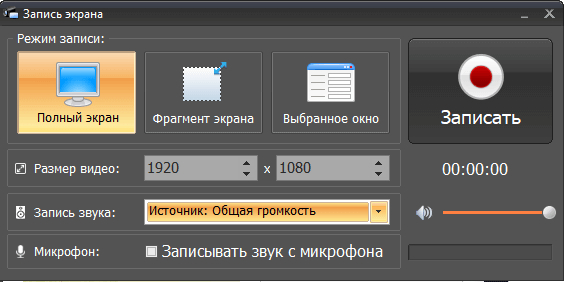
«Экранная Камера» — Windows-рекордер, в котором захват экрана связан с последующей обработкой в одном проекте. Перед стартом выбирается полный экран, фрагмент или отдельное окно, задаётся размер видео, системный звук и запись с микрофона. После остановки материал открывается в редакторе: там есть обрезка, заставки, музыка и подготовка результата к экспорту. Такой порядок удобен для объясняющих роликов, где автору важно не только зафиксировать действие, но и быстро удалить паузы, добавить вступление и проверить финальную версию без переноса проекта между несколькими приложениями.
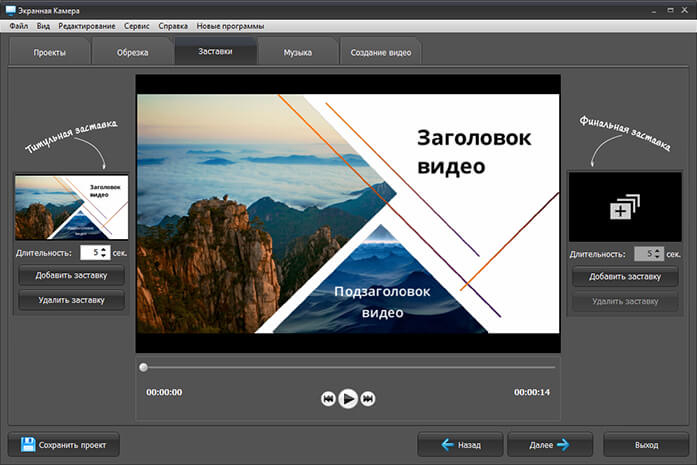
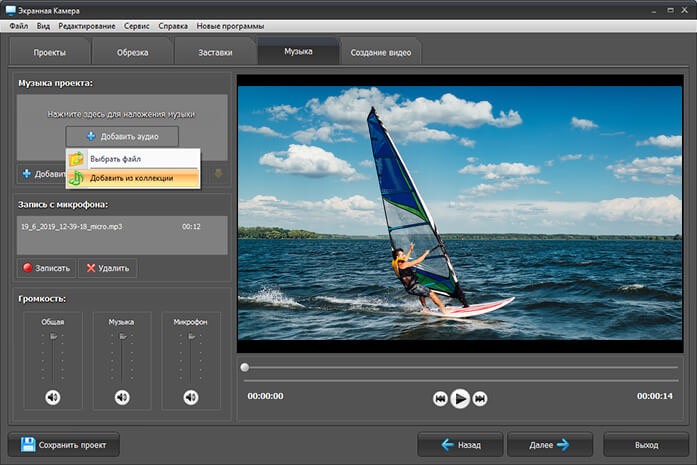
Для бизнес-задач сильная сторона программы — короткая производственная цепочка. Маркетолог записывает демонстрацию кабинета или нового интерфейса, сразу убирает неудачный старт, оформляет начало, добавляет голосовое сопровождение и получает готовый ролик для внутренней базы знаний, презентации или публикации. Такой сценарий особенно полезен, когда запись делает не отдельный видеопродакшен, а специалист предметной области: продуктовый менеджер, методист, аккаунт-менеджер или сотрудник поддержки.
По глубине настройки сцен и источников «Экранная Камера» уступает OBS Studio, а по монтажной архитектуре — Camtasia. Она рассчитана прежде всего на последовательную запись рабочего стола и последующую обработку, а не на сложную многосценовую режиссуру в реальном времени. Это ограничение важно для трансляций и проектов с большим количеством одновременно управляемых источников.
Плюсы
- Три понятных режима захвата: полный экран, фрагмент и выбранное окно.
- Системный звук и микрофон настраиваются до начала записи.
- Редактор, обрезка, заставки и музыка встроены в один рабочий процесс.
- Подходит для последовательного выпуска инструкций без отдельной монтажной программы.
Минусы
- Нет сценовой архитектуры уровня OBS Studio для сложных эфиров.
- Редактор ориентирован на прикладную обработку, а не на крупные многодорожечные проекты.
Кому подойдёт
Подойдёт специалистам на Windows, которым регулярно нужны продуктовые демонстрации, видеоинструкции, внутренние уроки и короткие объясняющие ролики с базовой обработкой после захвата.
OBS Studio
OBS Studio — свободная программа с открытым исходным кодом для Windows, macOS и Linux, но в этом рейтинге мы относим её к Windows как к основной настольной группе. Рабочая модель строится на сценах и источниках: в одну сцену добавляются захват окна или экрана, камера, карта захвата, изображение, текст, браузерный источник и звук. Аудиомикшер позволяет управлять каналами отдельно, а горячие комбинации, режим студии и переходы помогают контролировать запись или эфир без постоянного поиска нужной панели мышью.
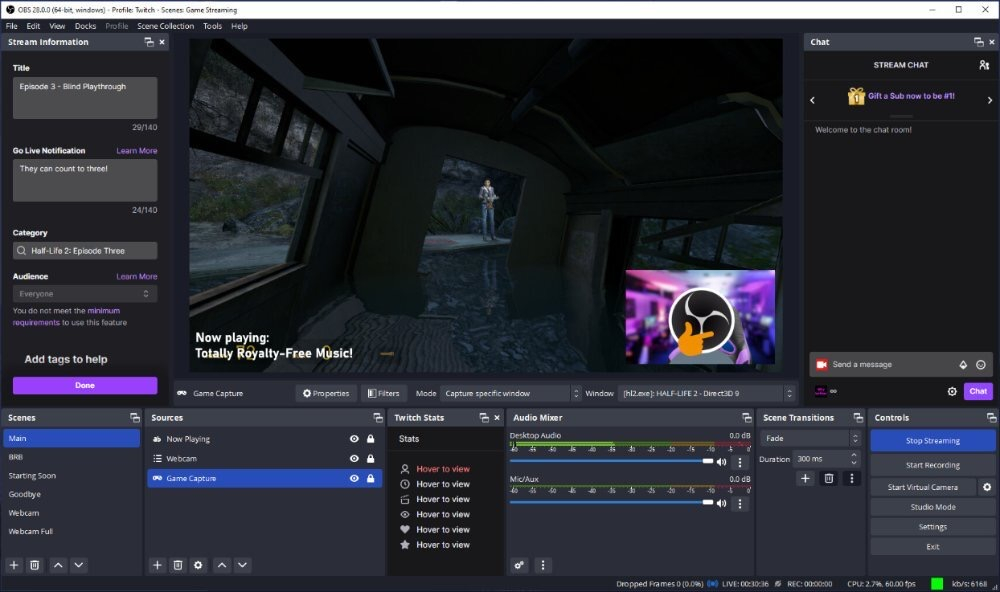
Для маркетинга и коммуникаций OBS особенно полезен там, где обычного скринкаста недостаточно. В одной композиции размещаются интерфейс продукта, ведущий с камеры, титр и дополнительное окно; для следующего этапа демонстрации переключается другая сцена. Такой подход подходит для онлайн-презентаций, вебинаров, стримов, многоисточниковых обзоров и записи обучающих эфиров. Перед первым рабочим использованием стоит собрать постоянный шаблон сцен и проверить уровни аудио — после этого повторные сессии запускаются гораздо быстрее.
Гибкость OBS требует предварительной настройки. Новому пользователю приходится разобраться в источниках, сценах, аудиоканалах, кодировании и выходных параметрах. Программа не заменяет полноценный монтаж после записи: базовая задача OBS — захват, микширование и трансляция в реальном времени, а сложная постобработка выполняется отдельно.
Плюсы
- Сцены и источники позволяют собирать сложную композицию из экрана, камеры, окон, изображений и других элементов.
- Отдельный аудиомикшер удобен для контроля микрофона и системного звука.
- Поддерживаются Windows, macOS и Linux.
- Подходит и для локальной записи, и для потоковой трансляции.
Минусы
- Порог входа выше, чем у простых рекордеров с одной кнопкой записи.
- Полноценного монтажного редактора для обработки готового ролика внутри OBS нет.
Кому подойдёт
Подойдёт командам, которые записывают вебинары, трансляции, сложные демонстрации, курсы с камерой и экраном или регулярно работают с несколькими источниками.
Bandicam
Bandicam разделяет видеозахват на понятные режимы: запись области экрана, игрового или другого графического приложения и внешнего видеоустройства. В экранном режиме можно фиксировать выбранную область или конкретное окно, добавлять изображение веб-камеры и делать пометки поверх захватываемого материала. Такой подход удобен для тех, кто заранее знает тип сессии и не хочет собирать сцены вручную.
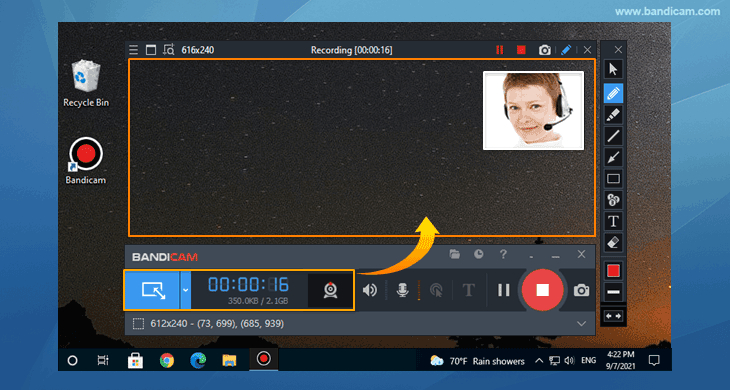
В рабочем процессе Bandicam хорошо проявляет себя при серийной записи коротких демонстраций и игровых фрагментов. Для продуктового ролика выбирается окно приложения, включается микрофон и при необходимости камера; для игрового материала используется отдельный режим, рассчитанный на графические приложения. Рисование поверх экрана помогает акцентировать кнопку, область или последовательность действий прямо во время объяснения, сокращая объём последующего монтажа.
Bandicam ориентирован на Windows и не решает задачу единого инструмента для смешанного парка Mac и Linux. Встроенные средства после захвата не дают той же глубины монтажа, что Camtasia, а сценовая компоновка не столь гибка, как в OBS Studio. При выборе важно отделять задачу чистой записи от задачи полноценного производства ролика.
Плюсы
- Отдельные режимы для экрана, игр и внешних устройств.
- Запись конкретной области или окна помогает не захватывать лишний рабочий стол.
- Поддерживаются веб-камера и рисование поверх записи.
- Интерфейс сосредоточен на параметрах захвата и не перегружен сценовой логикой.
Минусы
- Основная настольная платформа — Windows.
- Для сложного монтажа и многосценовых проектов требуется другой рабочий процесс.
Кому подойдёт
Подойдёт пользователям Windows, которые записывают игры, демонстрации приложений, обучающие ролики и хотят быстро переключаться между разными типами захвата.
ShareX
ShareX — свободный инструмент с открытым исходным кодом для Windows, в котором запись экрана соседствует со снимками, короткими анимациями и развитой автоматизацией после захвата. Программа умеет фиксировать разные области экрана и запускать цепочки действий после создания материала. Встроенный редактор пригоден для аннотаций, стрелок, рамок и визуальных пояснений. Это делает ShareX особенно полезным в техпроцессах, где картинка, короткая запись и дальнейшая обработка часто идут вперемешку.
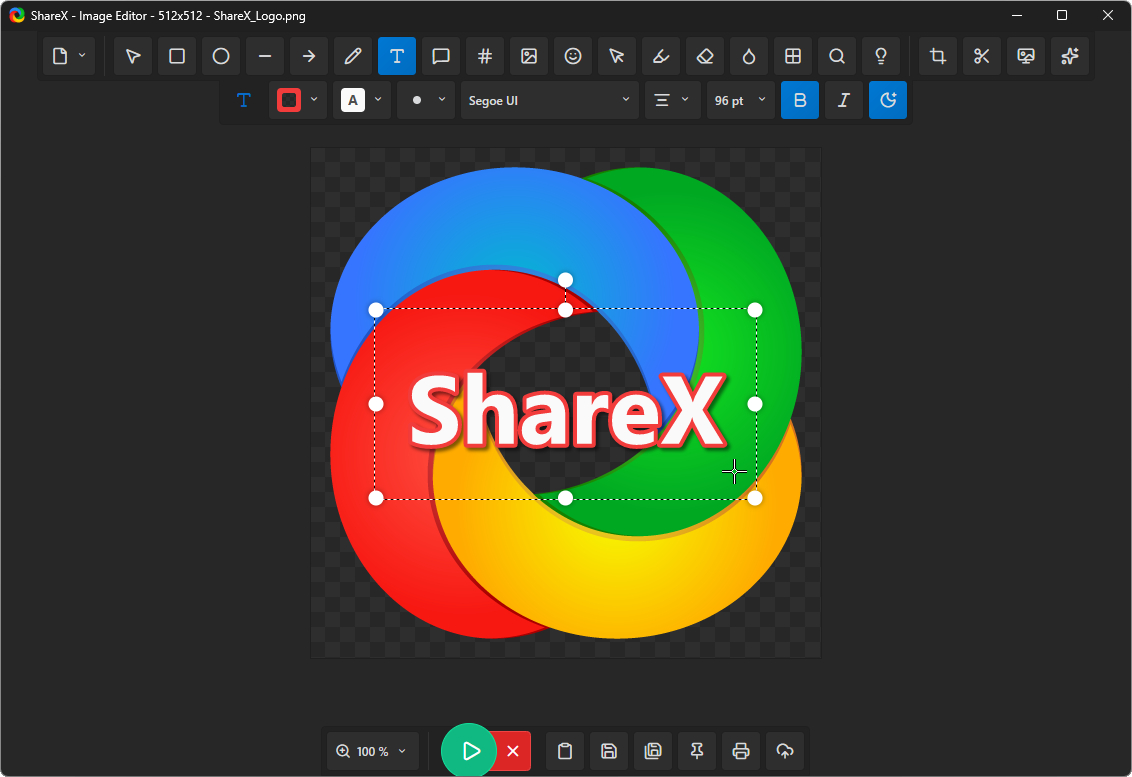
Для команды поддержки или тестирования ShareX превращается в рабочий конвейер: сотрудник снимает область с ошибкой, добавляет пометку, сохраняет результат по заданному шаблону и передаёт его в принятый канал. Для маркетолога аналогичная логика удобна при подготовке коротких фрагментов интерфейса, коротких анимационных демонстраций и иллюстраций для документации. Главное преимущество здесь не в студийном качестве монтажа, а в скорости повторяемых операций.
ShareX не позиционируется как универсальная видеостудия. В нём нет многодорожечного монтажа уровня Camtasia, а настройка большого количества действий и горячих сочетаний требует времени. Для длительных записей с камерой, сложной сценой и режиссурой удобнее специализированные рекордеры.
Плюсы
- Сочетает снимки экрана, видеозапись и короткие анимации в одном инструменте.
- Поддерживает автоматические действия после захвата.
- Встроенные аннотации удобны для документации и объяснения ошибок.
- Открытый исходный код и ориентация на Windows-процессы с большим количеством повторяющихся захватов.
Минусы
- Не заменяет полноценный монтажный редактор.
- Большое количество настроек автоматизации требует аккуратной первоначальной конфигурации.
Кому подойдёт
Подойдёт поддержке, тестировщикам, техническим авторам, маркетологам и другим специалистам, которые постоянно создают скриншоты, короткие записи и поясняющие анимации.
Debut Video Capture
Debut Video Capture от NCH Software охватывает несколько типов источников: рабочий стол, веб-камеру или другое устройство, а также сетевой видеопоток. Управление строится вокруг выбора источника и стандартных команд записи, паузы и остановки. В программе предусмотрен экспорт в распространённые контейнеры и форматы, а параметры разрешения и частоты кадров задаются в зависимости от сценария захвата.
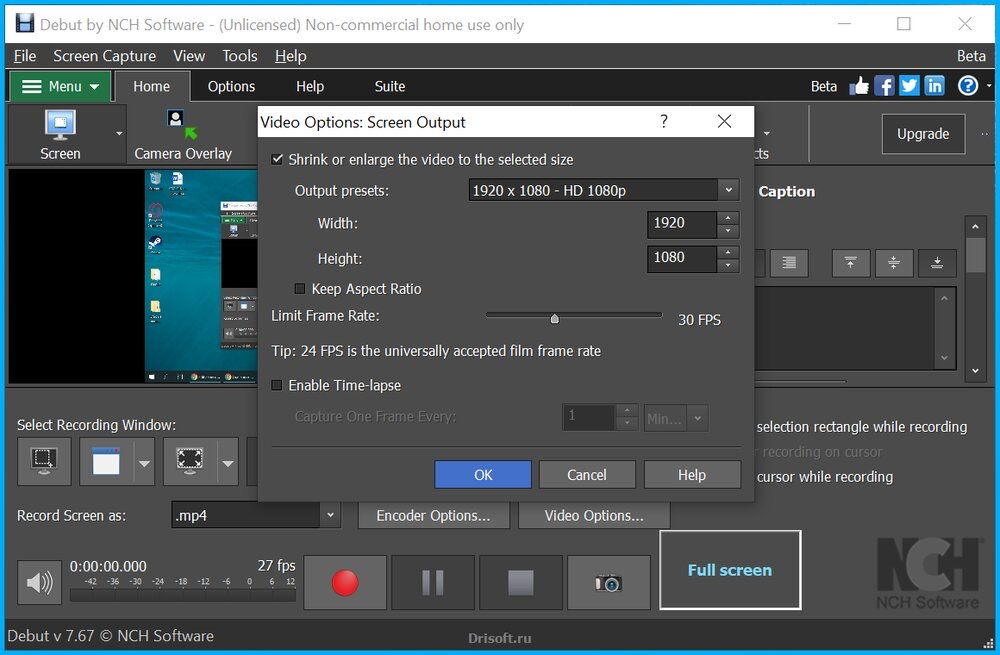
Такой набор особенно полезен там, где видеозахват не ограничивается монитором. Например, команда готовит материал с веб-камеры, затем отдельно пишет интерфейс приложения, а для технической демонстрации подключает внешний источник. Debut помогает держать эти сценарии в одном рекордере. Для повторяемой работы важно заранее сохранить понятную схему именования файлов и проверять выбранный источник перед каждой сессией — это снижает риск записать не тот экран или не ту камеру.
Интерфейс Debut более утилитарный, чем у решений, построенных вокруг современного пошагового мастера. Монтаж после записи остаётся отдельной задачей: рекордер силён именно в захвате разных источников, а не в глубокой постобработке готового материала.
Плюсы
- Работает с экраном, камерой, устройствами и сетевыми источниками.
- Позволяет управлять базовыми параметрами видео до записи.
- Подходит для сценариев, где источник регулярно меняется.
- Поддерживает снимки кадра и несколько форматов сохранения.
Минусы
- Интерфейс ориентирован на технические настройки и требует внимательности.
- Глубокий монтаж готового ролика выполняется в отдельном редакторе.
Кому подойдёт
Подойдёт техническим специалистам и создателям контента, которым нужен один рекордер для рабочего стола, веб-камеры и внешних или сетевых видеоустройств.
VSDC Free Screen Recorder
VSDC Free Screen Recorder записывает весь рабочий стол, выбранный монитор или вручную заданную область. Перед стартом выбираются микрофон, системный звук и при необходимости веб-камера или внешнее устройство. Во время записи доступны инструменты рисования и выделения, что удобно в обучающих материалах и демонстрациях, где внимание зрителя нужно направить на конкретный элемент интерфейса.
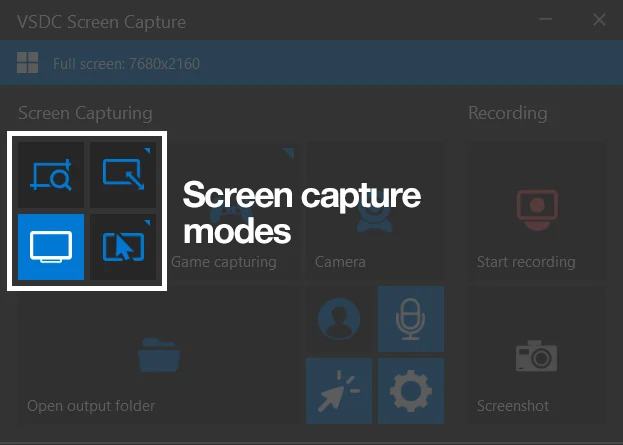
Для корпоративной инструкции VSDC позволяет заранее зафиксировать размеры области, включить голос и пройти сценарий без последующей дорисовки большинства акцентов. Например, специалист по продукту отмечает курсором и рисунком нужные настройки прямо по ходу объяснения, затем передаёт запись в монтаж или использует как короткий самостоятельный материал. При серийном выпуске полезно держать одинаковый размер области и единый масштаб интерфейса во всех роликах.
Рекордер решает именно задачу захвата; расширенная обработка находится в отдельной экосистеме VSDC. Для сложных прямых эфиров с большим количеством сцен OBS Studio удобнее, а для максимально простого сценария «записать — быстро обрезать — сохранить» связка рекордера с отдельным редактором добавляет шаги.
Плюсы
- Запись всего экрана, монитора или выбранной области.
- Поддержка микрофона, системного звука, камеры и внешнего устройства.
- Рисование и выделение поверх экрана во время захвата.
- Подходит для точных демонстраций интерфейса с визуальными акцентами.
Минусы
- Для расширенного монтажа нужен отдельный этап обработки.
- По сценовой компоновке уступает специализированным трансляционным решениям.
Кому подойдёт
Подойдёт авторам инструкций, сотрудникам поддержки и маркетологам на Windows, которым нужны пометки прямо во время записи и точный контроль области экрана.
Camtasia
Camtasia объединяет рекордер и многодорожечный видеоредактор. Во время захвата записываются экран, камера, микрофон и системный звук, а после остановки материал открывается в проекте, где дорожки можно перестраивать и обрабатывать. Для учебных и презентационных роликов это важное отличие от утилит, которые заканчивают работу сразу после сохранения файла.
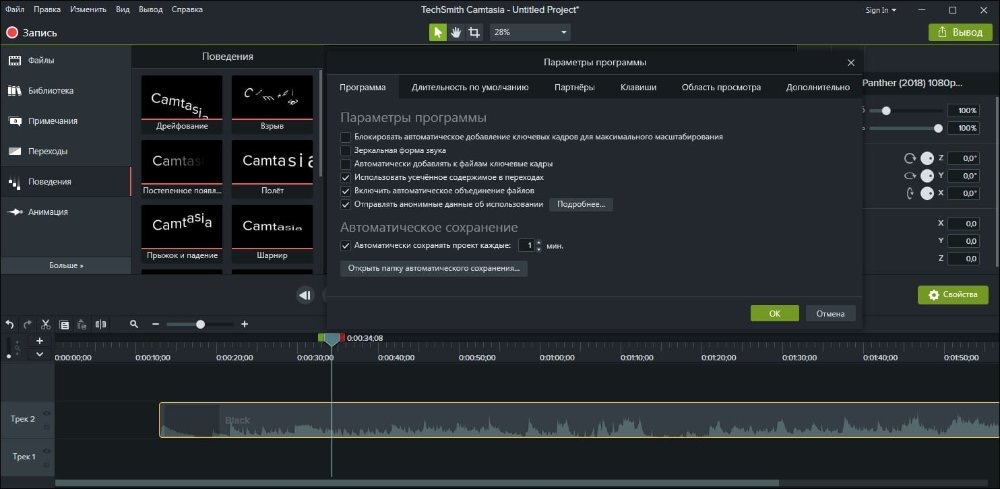
В типовом проекте маркетолог или методист пишет длинную демонстрацию, затем вырезает паузы и ошибки, приближает важные участки, добавляет акценты, подписи и дополнительные медиа. Камеру можно разместить поверх экрана или использовать отдельными фрагментами. Такой процесс требует больше времени, зато даёт контроль над темпом и структурой итогового ролика. Он хорошо подходит для материалов, которые будут жить дольше одного оперативного сообщения.
Camtasia избыточна для короткого одноразового объяснения, где достаточно записать окно и отправить файл. Сложный редактор требует больше ресурсов и внимания к проекту, чем компактные рекордеры. Для живых многоисточниковых эфиров OBS Studio остаётся более естественной средой, потому что Camtasia сосредоточена на записи и последующем монтаже.
Плюсы
- Запись и многодорожечный монтаж находятся в одном проекте.
- Экран, камера, микрофон и системный звук обрабатываются как части полноценного видеоматериала.
- Подходит для структурированных учебных и презентационных роликов.
- После захвата доступны обрезка, компоновка, визуальные акценты и работа с темпом.
Минусы
- Для коротких оперативных записей рабочий процесс тяжелее, чем у простых рекордеров.
- Не является оптимальной средой для режиссуры прямого эфира с большим числом сцен.
Кому подойдёт
Подойдёт командам обучения, контент-маркетинга и продуктовых коммуникаций, которые выпускают не только черновые записи экрана, но и отредактированные обучающие видео.
Icecream Screen Recorder
Icecream Screen Recorder работает на Windows, macOS и Android, но в этом рейтинге мы относим его к Windows как к основной настольной группе. Программа записывает весь экран, выбранную область или монитор, поддерживает системный звук, микрофон и веб-камеру. В интерфейсе также есть отдельные режимы записи игры, аудио и снимка экрана, а история хранит созданные материалы в одном месте. Для объясняющих роликов доступны рисование и аннотации поверх захвата.
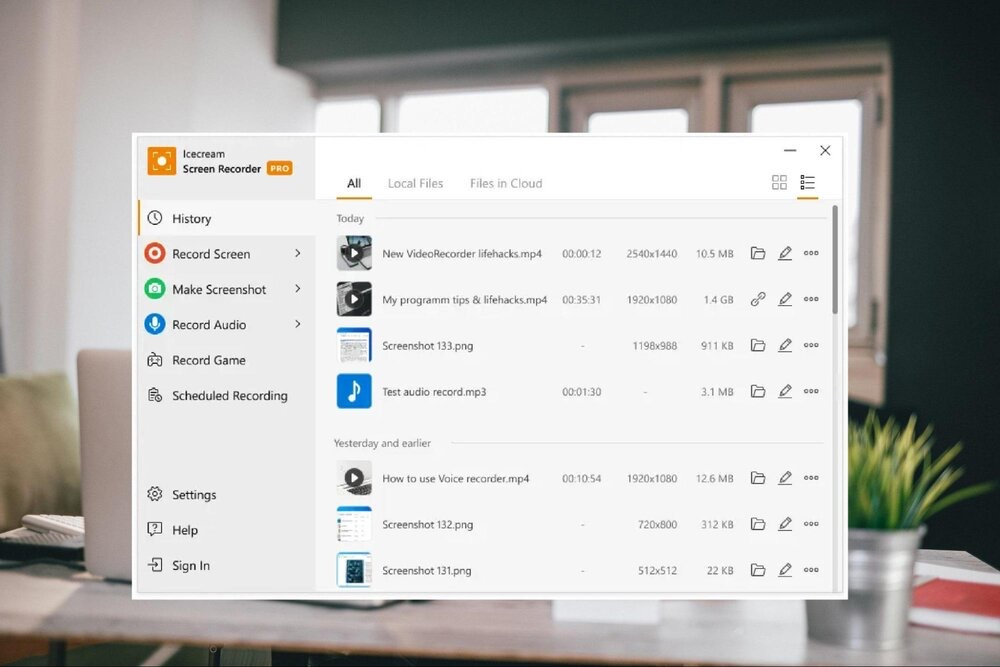
В рабочем процессе Icecream удобен там, где один специалист переключается между несколькими типами контента. Утром он записывает демонстрацию интерфейса с голосом, днём фиксирует короткий игровой фрагмент, а вечером делает снимки и аудиокомментарий. Планировщик записи подходит для заранее известного времени старта, а веб-камера помогает собрать формат «ведущий плюс экран» без сложной сценовой схемы. После захвата доступны базовые действия с видео, включая обрезку, изменение скорости, разрешения и формата.
По гибкости живой композиции Icecream Screen Recorder уступает OBS Studio, а по глубине монтажа — Camtasia. Он сосредоточен на практическом захвате и быстрой подготовке результата. Для корпоративной команды стоит заранее определить, какие облачные функции разрешены внутренними правилами, и использовать локальное хранение там, где материал содержит рабочие данные.
Плюсы
- Запись полного экрана, выбранной области или монитора.
- Поддержка системного звука, микрофона и веб-камеры.
- Аннотации во время записи и базовая обработка готового ролика.
- Отдельные режимы для игр, аудио и снимков экрана, а также история созданных материалов.
Минусы
- Сценовая компоновка менее гибкая, чем в OBS Studio.
- Для сложного многодорожечного монтажа удобнее специализированный видеоредактор.
Кому подойдёт
Подойдёт специалистам на Windows, которым нужен универсальный рекордер для экранных демонстраций, игр, веб-камеры, звука и быстрых правок без перехода к сложной сценовой архитектуре.
Программы для видеозахвата: macOS
На macOS базовая запись уже встроена в систему, поэтому сторонние решения должны давать конкретное преимущество: более быстрый рабочий процесс, системный звук, отображение кликов, камеру или удобную обработку. Подробные системные варианты собраны в гайде по записи экрана на macOS.
CleanShot X
CleanShot X создан специально для macOS и сочетает снимки экрана с записью видео или короткой анимации. Для видеозахвата выбирается окно, полный экран или область; доступны микрофон, системный звук, камера, отображение кликов и нажатий. После записи встроенный редактор позволяет обрезать ролик, изменить качество, разрешение и громкость. Интерфейс остаётся компактным и не превращает обычный скринкаст в сложный монтажный проект.
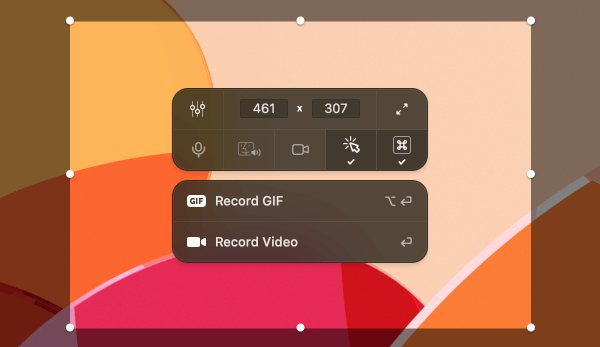
Для дизайнера, продуктового менеджера или специалиста по поддержке CleanShot X удобен тем, что скриншоты и короткие записи живут в одном наборе инструментов. Можно показать прототип, включить визуализацию кликов, записать голос, быстро обрезать начало и отправить материал коллегам. При серийных демонстрациях особенно полезна фиксация размеров области: ролики получают одинаковую геометрию и проще вставляются в документацию или презентацию.
CleanShot X ориентирован на Mac и не подходит для единого корпоративного стандарта, где значительная часть команды работает на Windows. Редактор рассчитан на быструю подготовку записи, а не на сложный монтаж с большим количеством дорожек и медиаматериалов.
Плюсы
- Нативный для macOS рабочий процесс со снимками, видео и GIF.
- Запись окна, полного экрана или точной области.
- Поддерживаются системный звук, микрофон, камера, клики и нажатия.
- Есть быстрая обрезка и базовая настройка качества после захвата.
Минусы
- Основная платформа — macOS.
- Встроенная обработка не заменяет полноценный монтажный редактор.
Кому подойдёт
Подойдёт пользователям Mac, которым нужны аккуратные продуктовые демонстрации, короткие инструкции, отзывы по макетам и быстрые визуальные комментарии.
Screenflick
Screenflick — специализированный рекордер для macOS. До старта на одном экране выбираются область захвата, частота кадров, системный звук, микрофон, камера, отображение кликов и нажатий. После записи часть визуальных параметров можно изменить перед экспортом: например, решить, показывать ли курсор и клавиатурные действия, а видео с камеры использовать как наложение или отдельный материал.
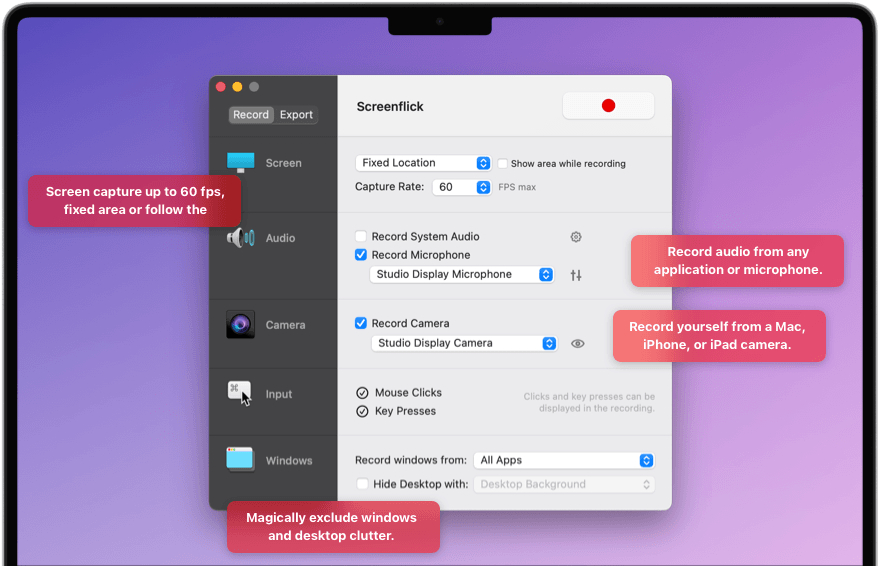
Такая архитектура полезна для длинных обучающих записей и демонстраций программ. Автор заранее включает нужные источники, пишет сессию, а затем принимает часть оформительских решений уже после остановки. Это снижает риск переснимать ролик только из-за неверно выбранного отображения курсора. В корпоративном обучении Screenflick также удобен записью системного звука и микрофона в одном проекте.
Screenflick работает на macOS, поэтому смешанной Windows/macOS-команде потребуется второй инструмент. Он сильнее простого системного рекордера, но не превращается в монтажную студию уровня Camtasia. Для сложной композиции из множества сцен и источников OBS Studio остаётся гибче.
Плюсы
- Системный звук, микрофон, камера, клики и нажатия настраиваются до записи.
- Поддерживается точный выбор области, окна и полного экрана.
- Часть оформления курсора и камеры можно уточнить после захвата.
- Подходит для длинных учебных демонстраций на Mac.
Минусы
- Ограничен экосистемой macOS.
- Не заменяет отдельный монтажный редактор в сложных проектах.
Кому подойдёт
Подойдёт авторам курсов, преподавателям, разработчикам и специалистам поддержки на Mac, которым важны системный звук, камера и наглядное отображение действий.
QuickTime Player
QuickTime Player использует встроенные инструменты Screenshot в macOS. Команда File → New Screen Recording открывает панель, где выбирается запись всего экрана или выделенной области, место сохранения и дополнительные параметры. Это системный путь без отдельного рекордера, поэтому он особенно удобен для коротких задач, когда не нужны сцены, монтаж и сложная компоновка.

Для оперативного видеоответа коллегам QuickTime сокращает подготовку до нескольких действий: открыть новую запись, выбрать область, проверить микрофон, нажать Record и затем открыть получившийся файл для просмотра. Системный интерфейс снижает количество внешних зависимостей на управляемых корпоративных Mac. Для регулярной работы полезно заранее решить, где хранятся такие записи, чтобы они не накапливались на рабочем столе и не терялись между проектами.
Системный рекордер не предоставляет сцен, сложной работы с камерой поверх экрана и развитого монтажа. Поэтому он хорош как базовое средство, но быстро становится тесным для курсов, вебинаров и брендированных роликов. В таких задачах CleanShot X, Screenflick, OBS Studio или отдельный редактор дают больше контроля.
Плюсы
- Встроен в macOS и открывается из QuickTime Player.
- Записывает весь экран или выбранную область.
- Минимум подготовки для короткого скринкаста.
- Результат сразу сохраняется как обычный файл macOS.
Минусы
- Нет сценовой компоновки и развитых инструментов монтажа.
- Для записи сложных проектов с несколькими источниками возможностей недостаточно.
Кому подойдёт
Подойдёт пользователям Mac, которым нужны быстрые внутренние инструкции, демонстрации ошибок, короткие объяснения и разовые записи без установки дополнительного ПО.
Программы для видеозахвата: Android
На Android рекордеры работают внутри ограничений мобильной ОС: доступ к внутреннему аудио, защищённому видео и фоновым процессам зависит от версии системы и приложения-источника. Перед важной сессией полезно сверить общий порядок записи экрана смартфона и провести короткий тест на конкретном устройстве.
XRecorder
XRecorder от InShot — мобильный рекордер для Android с настройками разрешения, качества и частоты кадров. Приложение поддерживает запись микрофона, а на совместимых версиях Android — внутреннего аудио; доступны плавающие элементы управления, камера поверх экрана, рисование и базовая обработка результата. Такой набор рассчитан на создание мобильных инструкций, демонстраций приложений и короткого контента прямо на смартфоне.
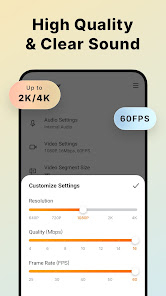
Для продуктовой команды XRecorder удобен при фиксации мобильной версии сайта или приложения без подключения смартфона к компьютеру. Автор выставляет качество, включает нужный звук, запускает запись, проходит заранее подготовленный маршрут и затем обрезает лишние фрагменты. Для вертикальных демонстраций важно заранее закрыть личные уведомления и проверить, что системные панели не перекрывают значимые элементы интерфейса.
Возможность записи внутреннего звука зависит от Android и конкретного приложения: система ограничивает захват некоторых защищённых аудиопотоков. Мобильный редактор подходит для базовой обработки, но длинный учебный фильм удобнее собирать на настольном компьютере. Также необходимо внимательно проверять разрешения приложения и политику хранения материалов.
Плюсы
- Настройка разрешения, качества и частоты кадров перед записью.
- Поддержка микрофона и внутреннего аудио на совместимых устройствах.
- Плавающее управление, камера и рисование поверх экрана.
- Базовая обработка записи без переноса на компьютер.
Минусы
- Системные ограничения Android влияют на захват внутреннего звука отдельных приложений.
- Длинный и сложный монтаж на смартфоне менее удобен, чем на настольной системе.
Кому подойдёт
Подойдёт мобильным маркетологам, тестировщикам и авторам инструкций, которые показывают работу Android-приложений, мобильных сайтов и вертикальных сценариев.
ADV Screen Recorder
ADV Screen Recorder для Android делает упор на непосредственную запись экрана с быстрым управлением. Приложение поддерживает паузу, рисование поверх изображения, использование фронтальной или основной камеры, текстовые и графические элементы, а после захвата — простую обрезку. Внутри рекордера доступны два движка записи, поэтому способ захвата переключается без смены приложения.
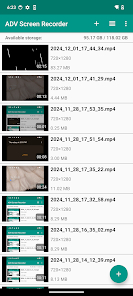
Для короткой мобильной инструкции полезна возможность остановиться на сложном этапе, поставить запись на паузу и продолжить после подготовки следующего экрана. Камера пригодна в формате «ведущий плюс приложение», а рисование помогает подчеркнуть элемент интерфейса без отдельного монтажа. После завершения записи библиотека приложения позволяет быстро проверить материал и отсеять неудачный дубль.
ADV Screen Recorder не заменяет настольный монтажный процесс. Качество и доступность отдельных источников аудио зависят от возможностей Android и устройства. Перед важной записью стоит провести тест на конкретной модели смартфона, потому что системные ограничения и энергосбережение напрямую влияют на длительные сессии.
Плюсы
- Пауза и продолжение записи удобны для пошаговых демонстраций.
- Поддерживаются рисование и камера поверх мобильного экрана.
- После захвата доступна базовая обрезка.
- Встроенная библиотека помогает быстро просмотреть и организовать готовые ролики.
Минусы
- Функциональность аудио зависит от системных возможностей Android.
- Для сложной постобработки требуется настольный редактор.
Кому подойдёт
Подойдёт для мобильных инструкций, демонстрации функций приложения и оперативного контента, где важны пауза, камера и визуальные пометки.
AZ Screen Recorder
AZ Screen Recorder — Android-приложение для записи экрана, снимков, базового редактирования и прямых трансляций. Оно поддерживает паузу и продолжение записи, микрофон, внутренний звук на совместимых устройствах, камеру поверх экрана, рисование по экрану, разные частоты кадров и встроенный видеоредактор. Управление строится вокруг плавающей панели, которая остаётся доступной поверх других приложений.
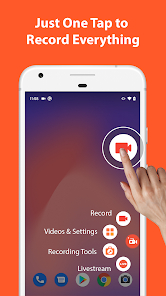
Для команды по продвижению в социальных сетях или мобильного продуктового маркетинга AZ Screen Recorder удобен тем, что запись, быстрый монтаж и подготовка вертикального фрагмента выполняются на одном устройстве. Автор запускает плавающую панель, фиксирует нужный сценарий, при необходимости добавляет лицо в кадр, а затем обрезает и собирает результат. Перед публикацией важно просмотреть запись целиком: мобильные уведомления, всплывающие панели и личные данные часто попадают в кадр незаметно для автора.
Некоторые приложения блокируют захват внутреннего аудио или защищённого видео средствами Android. Длительная запись заметно нагружает смартфон, поэтому перед важной сессией стоит проверить свободное место, энергосбережение и температуру устройства. Для точной цветокоррекции и сложной многодорожечной сборки настольный редактор удобнее.
Плюсы
- Запись экрана, микрофона и внутреннего звука на совместимых устройствах.
- Камера поверх экрана и рисование поверх изображения.
- Пауза и продолжение без создания отдельного файла на каждом фрагменте.
- Встроенные инструменты обрезки и базового монтажа.
Минусы
- Защищённый контент и часть аудио ограничиваются механизмами Android.
- Длительные сессии зависят от производительности, температуры и свободного места смартфона.
Кому подойдёт
Подойдёт авторам мобильного контента, специалистам по продвижению в социальных сетях и разработчикам Android-приложений, которым нужен функциональный рекордер прямо на телефоне.
Программы для видеозахвата: iOS
На iPhone и iPad базовый захват строится вокруг системной записи экрана. Стороннее приложение ценно дальнейшей организацией и обработкой ролика, а не обходом системных ограничений. Для общего понимания формата пригодится материал о том, как устроен скринкаст и чем он отличается от обычного видео.
Record it!
Record it! работает на iPhone и iPad поверх системного механизма записи и трансляции экрана iOS. После запуска пользователь выбирает системную трансляцию, начинает захват, а готовый ролик возвращается в приложение для дальнейшей работы. Инструменты реакции с камерой и базового редактирования позволяют перейти от исходной записи к короткому мобильному ролику без отдельного настольного редактора.
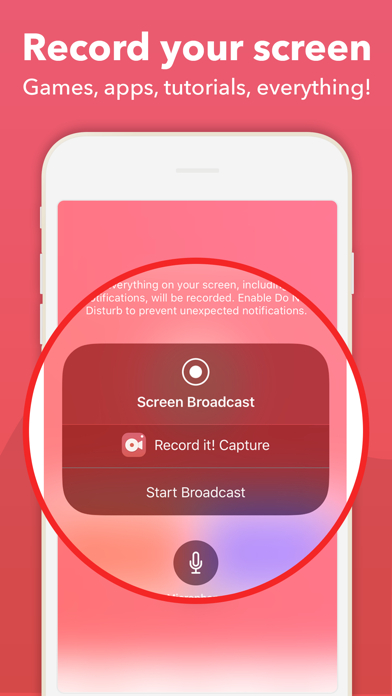
Для демонстрации iOS-приложения рабочий процесс строится вокруг системной панели: включить запись, пройти заранее подготовленный сценарий, остановить трансляцию и сразу проверить результат. Реакция с камеры полезна в обучающем или обзорном формате, а обрезка помогает удалить вход и выход из системного интерфейса. Перед стартом стоит включить режим, который не показывает лишние уведомления, и очистить экран от личных данных.
iOS ограничивает запись защищённого контента и поведение аудио в отдельных приложениях. Record it! не превращает смартфон в полноценную монтажную станцию, поэтому большой курс или рекламный ролик с множеством дорожек удобнее завершать на компьютере. Системная логика трансляции также отличается от привычной кнопки записи в Android-рекордерах.
Плюсы
- Использует системный механизм записи экрана iPhone и iPad.
- После захвата доступны базовая обработка и работа с реакцией камеры.
- Подходит для демонстрации мобильных приложений и интерфейсов iOS.
Минусы
- Защищённый контент и часть аудио ограничиваются средствами iOS.
- Для длинного сложного монтажа возможностей мобильного приложения недостаточно.
Кому подойдёт
Подойдёт авторам iOS-инструкций, тестировщикам, продуктовым командам и создателям мобильного контента, которым нужен простой путь от системной записи к короткому готовому ролику.
Программы для видеозахвата: Онлайн
Онлайн-рекордеры подходят для разовых задач и компьютеров, где установка ПО нежелательна. Браузер сам выдаёт доступ к вкладке, окну или экрану, а сервис обрабатывает получившийся сеанс. Альтернативные системные и браузерные подходы разобраны в материале о записи экрана без установки программ.
RecordCast
RecordCast запускается в браузере и перед началом предлагает три сценария: экран вместе с веб-камерой, только экран или только веб-камера. Отдельно выбирается звук: микрофон, системный звук, их сочетание или запись без аудио. Это делает сервис понятным для разового скринкаста на компьютере, где установка отдельной программы нежелательна или запрещена корпоративными правилами.
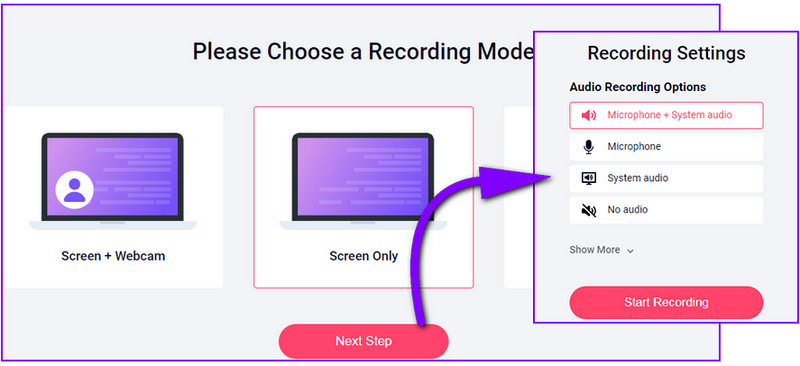
Для короткой клиентской демонстрации RecordCast удобен минимальным входом: открыть рекордер, выбрать режим, указать вкладку, окно или экран средствами браузера, провести объяснение и затем проверить запись. Браузер сам показывает, какой объект сейчас передаётся, поэтому автору легче контролировать границы захвата. Перед работой нужно заранее дать браузеру доступ к микрофону и камере и закрыть ненужные вкладки.
Браузерный рекордер зависит от возможностей конкретного браузера и его разрешений. Системный звук доступен не во всех сочетаниях источников одинаково, а длинные и тяжёлые проекты менее удобны, чем в настольном ПО. Для конфиденциального материала организация также должна учитывать собственные правила обработки данных в веб-сервисах.
Плюсы
- Не требует установки отдельного настольного приложения.
- Есть режимы экран плюс камера, только экран и только камера.
- Перед стартом выбирается источник звука.
- Подходит для быстрых разовых демонстраций в браузере.
Минусы
- Возможности захвата зависят от браузера и выданных разрешений.
- Для длительных проектов и сложной постобработки настольные решения удобнее.
Кому подойдёт
Подойдёт специалистам, которым нужен быстрый браузерный скринкаст с голосом или камерой на компьютере без постоянной установки рекордера.
Loom
Loom ориентирован на асинхронные видеосообщения: запись экрана и камеры быстро превращается в материал, которым команда делится через ссылку. В расширении для Chrome доступны захват экрана и камеры, пауза и базовые действия с роликом; настольное приложение расширяет возможности записи. В отличие от классического рекордера, здесь важен не только файл, но и цикл «записал — отправил — получил обратную связь».
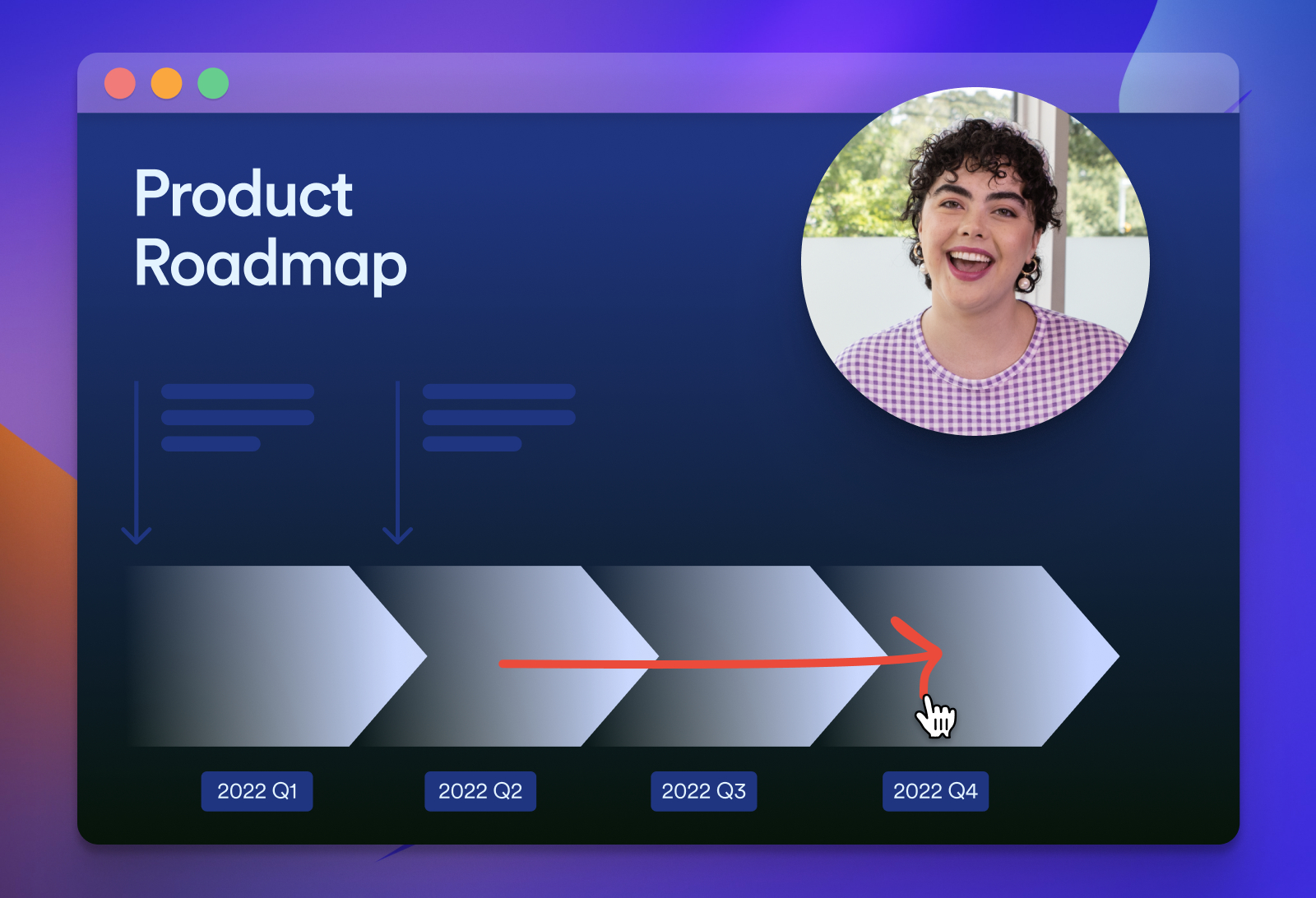
В маркетинговой команде Loom хорошо работает для разбора макетов, передачи контекста агентству, комментария к аналитическому отчёту или объяснения изменений на сайте. Автор включает экран, оставляет камеру при необходимости и проходит материал в том же порядке, в котором его должен увидеть получатель. Такой формат уменьшает количество созвонов, но требует дисциплины: короткий план перед записью заметно повышает ценность сообщения и не заставляет коллег искать основную мысль в длинном ролике.
Loom связан с облачной моделью обмена и учётной записью, поэтому компании с жёсткими требованиями к хранению данных должны сверять сервис со своей политикой. Для сложной режиссуры, локальной автономной записи и большого монтажного проекта специализированное настольное ПО даёт больше контроля.
Плюсы
- Экран и камера записываются в формате, ориентированном на быстрый обмен с коллегами.
- Расширение Chrome удобно для оперативных объяснений в браузере.
- Подходит для асинхронных комментариев к сайтам, макетам и отчётам.
- После записи материал сразу готов к передаче в рабочую коммуникацию.
Минусы
- Облачный рабочий процесс требует учёта корпоративных правил хранения данных.
- Для сложных сцен и глубокой локальной постобработки специализированные программы гибче.
Кому подойдёт
Подойдёт распределённым командам, менеджерам, дизайнерам, маркетологам и поддержке, которые регулярно заменяют часть созвонов короткими видеообъяснениями.
ScreenPal
Онлайн-рекордер ScreenPal работает в Chrome, Edge, Safari и Firefox. На первом экране выбирается камера, экран или их совместная запись; затем браузер предлагает конкретную вкладку, окно или весь экран. В предпросмотре доступны управление записью, микрофоном, камерой и дополнительными инструментами. Такой путь подходит для пользователей, которым важен браузерный старт без сложной сцены.
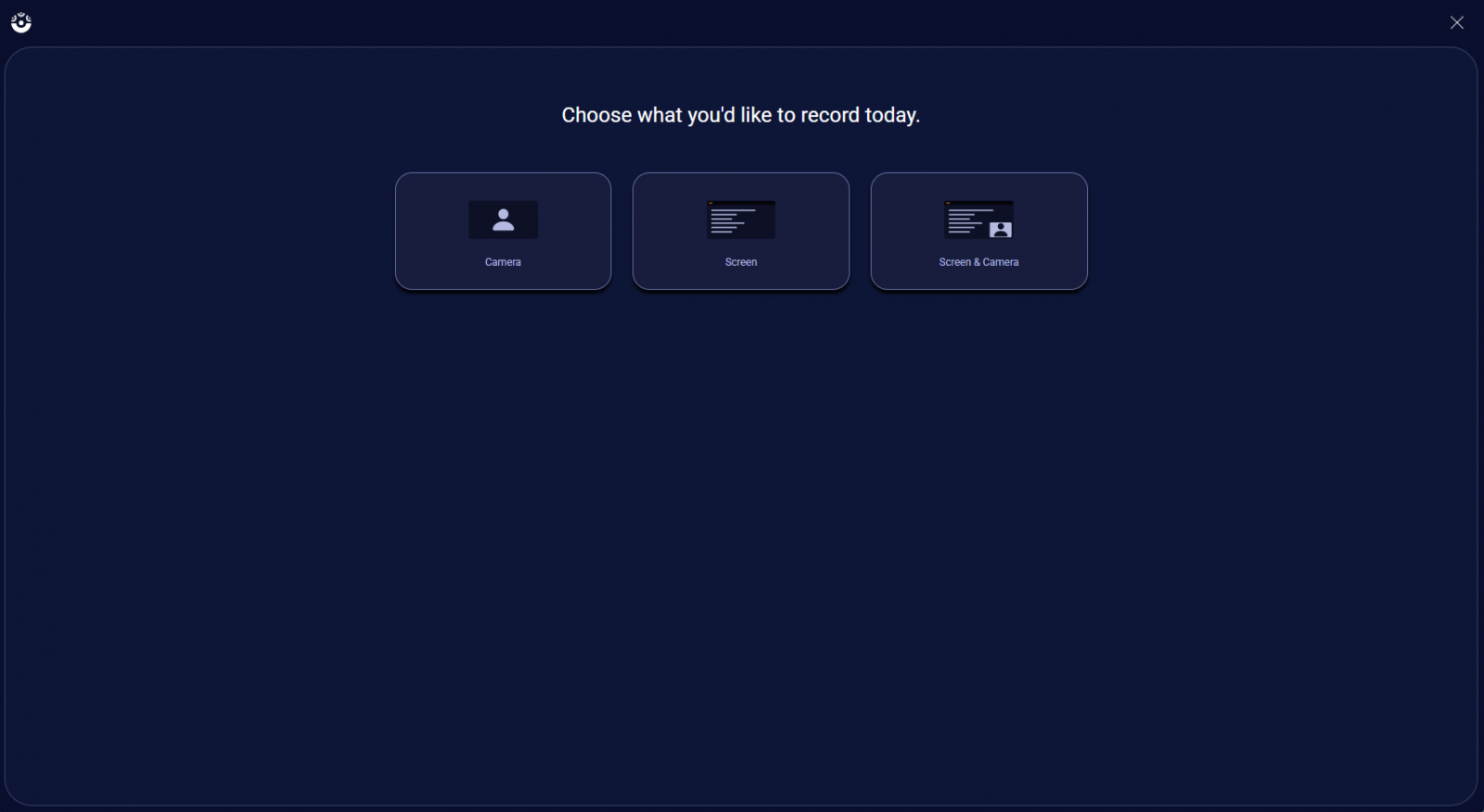
Для отдела обучения или службы поддержки ScreenPal удобен единообразным мастер-процессом. Специалист сначала определяет формат, затем выбирает источник средствами браузера, проверяет превью и только после этого начинает запись. Это снижает риск захватить не тот монитор. После остановки материал можно открыть в дальнейших инструментах ScreenPal для редактирования и публикации, но перед загрузкой корпоративных данных необходимо учитывать правила компании.
Как и другие веб-рекордеры, ScreenPal зависит от разрешений браузера и системных ограничений захвата звука. При работе с большим количеством локальных материалов, длительными сессиями или нестабильным соединением настольный рекордер обычно даёт более предсказуемый контроль над файлами.
Плюсы
- Работает в основных настольных браузерах.
- Выбор камеры, экрана или совместной записи сделан отдельным первым шагом.
- Браузер позволяет указать вкладку, окно или весь экран.
- Есть предпросмотр с управлением микрофоном и камерой до начала основной сессии.
Минусы
- Зависит от разрешений и механизмов захвата конкретного браузера.
- Для полностью локального производственного процесса настольные программы дают больше контроля над файлами.
Кому подойдёт
Подойдёт для обучения, поддержки и быстрых демонстраций, когда запись нужно начать из браузера и не требуется сложная многосценовая схема.
Как выбрать рекордер под маркетинг, обучение и коммуникации
Сравнение функций полезно только после фиксации производственного процесса. Сначала определите, кто записывает, кто редактирует, где хранится мастер-файл и где зритель смотрит результат. Один и тот же инструмент воспринимается по-разному у одиночного автора и в команде из десяти человек. Для одиночного специалиста важнее скорость и простота; для команды — повторяемые настройки, единая структура файлов, контроль доступа и возможность передать проект другому сотруднику.
1. Зафиксируйте тип ролика и конечную площадку
Для короткого видеоответа достаточно записи окна, голоса и быстрой обрезки. Для видеокурса нужны стабильный шаблон, единое разрешение, монтаж и аккуратная работа со звуком. Вебинар требует более строгого контроля источников и резервного плана. Игровой ролик предъявляет повышенные требования к плавности захвата. Не смешивайте эти сценарии в одну оценку: программа, удобная для короткой инструкции, не обязана быть лучшей средой для прямого эфира.
При подготовке учебного контента полезно заранее сверить структуру видеурока и видеокурса: сценарий, темп, демонстрационные файлы и монтаж влияют на результат не меньше, чем сам рекордер.
2. Разделите обязательные и желательные функции
Составьте два списка. В обязательный входят функции, без которых ролик технически не получится: нужная платформа, запись системного звука, конкретное окно, камера, внешний источник, локальное хранение или работа без установки. В желательный — аннотации, автоматизация, быстрый обмен, встроенная обрезка, визуализация кликов и другие средства, которые ускоряют производство, но не определяют саму возможность записи. Такой подход защищает от выбора по длинному рекламному перечню.
3. Проверьте работу на реальном сценарии, а не на пустом рабочем столе
Тест должен повторять будущую задачу: откройте нужное приложение, подключите тот же микрофон, включите камеру, переключите окна, запустите анимацию или видео и проговорите типичный фрагмент. Запись рабочего стола без движения почти ничего не говорит о стабильности на реальной нагрузке. Для игрового захвата ориентируйтесь на отдельный сценарий записи видео в игре, потому что требования к плавности и нагрузке там отличаются от обычного скринкаста.
4. Оцените время не только записи, но и подготовки
Самая дорогая часть процесса часто начинается после кнопки Stop. Посчитайте, сколько минут уходит на поиск файла, импорт в редактор, удаление ошибок, выравнивание звука, экспорт, проверку и передачу. Встроенный редактор ценен не количеством эффектов, а тем, сколько переходов между программами он убирает. Сценовый инструмент ценен не сложностью интерфейса, а тем, что часть компоновки выполняется до записи и не требует сборки позже.
5. Учитывайте данные и конфиденциальность
Экранная запись легко захватывает лишнее: уведомления, имена клиентов, внутренние веб-адреса, файлы на рабочем столе, историю браузера, чаты и персональные данные. Перед началом включите режим без уведомлений, закройте лишние окна и подготовьте демонстрационный аккаунт. Для облачных и браузерных решений отдельно проверьте внутренние правила компании: где хранится запись, кто имеет доступ и разрешена ли отправка рабочего материала во внешний сервис.
Рабочий процесс: от сценария до готового файла
Надёжная запись начинается не с кнопки REC, а с короткого производственного чек-листа. Он особенно важен в маркетинге и клиентских коммуникациях: пересъёмка десятиминутной демонстрации из-за случайного уведомления или выключенного микрофона стоит заметно дороже, чем минутная проверка перед стартом.
Подготовка
- Сформулируйте одно действие зрителя после просмотра: понять функцию, повторить настройку, оценить продукт, подтвердить ошибку или принять решение.
- Составьте маршрут по экрану из нескольких пунктов и заранее откройте нужные вкладки, проекты и демонстрационные данные.
- Закройте личные чаты, почту, уведомления и окна, которые не относятся к ролику.
- Выберите разрешение и масштаб интерфейса так, чтобы подписи читались при конечном размере видео.
- Проверьте микрофон короткой тестовой записью, прослушайте голос и убедитесь, что системный звук не перекрывает речь.
- Определите папку и схему имени файла до начала, особенно при серийной записи нескольких дублей.
Запись
Во время сессии двигайтесь по сценарию чуть медленнее, чем при обычной работе. После клика оставляйте зрителю время увидеть результат. Не делайте резких перемещений курсора между противоположными краями экрана. Когда ошибка заметна сразу, остановитесь на пару секунд, повторите фразу и продолжайте: такой маркер легко найти при монтаже. В длинной записи полезны паузы между смысловыми блоками — они упрощают разрезание материала.
Для вебинара или длинной презентации заранее подготовьте резерв: локальную копию слайдов, второй способ записи звука и контроль свободного места. Подробный порядок подготовки есть в гайде по записи вебинара с экрана.
Монтаж и упаковка
Первый проход монтажа должен быть техническим: убрать пустое начало, окончание, ошибочные дубли и длинные паузы. Второй — содержательным: проверить порядок объяснения, добавить только необходимые акценты и убрать детали, которые отвлекают. Третий — контрольным: просмотреть итог в нормальном размере, прослушать звук в наушниках и на обычных динамиках, проверить начало, середину и конец файла после экспорта.
Как проверить качество видеозахвата
Субъективного впечатления «вроде записалось» недостаточно. Проверка должна отвечать на конкретные вопросы: читает ли зритель текст, совпадает ли звук с действием, нет ли пропусков кадров, корректно ли виден курсор, не попали ли в кадр приватные сведения и открывается ли итоговый файл на целевой площадке. Ниже — практическая схема контроля, которую легко превратить во внутренний стандарт команды.
- Читаемость: откройте экспорт в размере, близком к будущему просмотру, и проверьте мелкие подписи интерфейса без цифрового увеличения.
- Плавность: просмотрите участки со скроллом, анимацией, курсором и быстрым движением. Рывки на этих сценах заметнее, чем на статичном рабочем столе.
- Синхронизация: сравните голос с кликами, открытием меню и другими заметными событиями. Рассинхронизация быстро утомляет в обучающем видео.
- Звук: речь должна оставаться разборчивой на всём ролике, без резких скачков громкости и постоянного фонового шума.
- Конфиденциальность: просмотрите уведомления, адресную строку, вкладки браузера, имена файлов и демонстрационные данные.
- Экспорт: откройте именно итоговый файл, а не предпросмотр проекта. Проверьте продолжительность, начало, середину, конец и корректность воспроизведения.
- Площадка: загрузите тестовый фрагмент в ту же систему, где будет опубликован материал, и убедитесь, что после её обработки текст и звук остаются приемлемыми.
Для команды полезно измерять не только техническое качество, но и производительность процесса: время от старта подготовки до готового файла, долю пересъёмок, среднее количество правок и число обращений зрителей после публикации. Хороший рекордер уменьшает эти показатели за счёт понятного захвата и предсказуемого результата, а не за счёт самого длинного списка функций.
Типичные ошибки при видеозахвате
Записывать весь экран без необходимости
Полный экран удобен, но увеличивает риск показать лишние данные и делает интерфейс мельче. Для инструкции обычно лучше отдельное окно или фиксированная область. Полный экран оставляйте для сценариев, где зрителю действительно важен контекст рабочего стола или переключение между несколькими приложениями.
Начинать длинный дубль без теста звука
Изображение легко оценить глазами в момент записи, а проблемы микрофона часто обнаруживаются только при просмотре. Десятисекундный тест с обычной громкостью речи показывает неправильный источник, перегруз, фон и слишком тихий сигнал. После проверки не меняйте устройство ввода до завершения основной сессии.
Надевать на запись слишком много оформления
Стрелки, курсорные эффекты, камера, рамки и подписи полезны только там, где помогают понять действие. В продуктовой демонстрации избыток графики конкурирует с самим интерфейсом. Начните с чистого экрана и добавляйте визуальные акценты только к тем местам, где зритель действительно теряет фокус.
Экспортировать ролик и не смотреть результат
Проектный предпросмотр и финальный файл проходят разные этапы обработки. Ошибка кодирования, обрезанный звук, неверное соотношение сторон или повреждённый конец проявляются уже после экспорта. Контрольный просмотр — часть производства, а не формальность после него.
Частые вопросы о программах видеозахвата
Итог: выбирать программу нужно по производственному процессу
В рейтинге нет одного победителя для всех платформ и задач. «Экранная Камера» стоит первой по условию материала и действительно хорошо закрывает понятный Windows-сценарий «запись плюс быстрая обработка». OBS Studio сильнее в сценах и трансляциях, Bandicam — в сфокусированном экранном и игровом захвате, ShareX — в автоматизации коротких материалов, Camtasia — в монтаже учебных роликов. На macOS системный QuickTime остаётся рациональной отправной точкой, а CleanShot X и Screenflick добавляют специализированный контроль. На смартфонах и в браузере выбор определяется ограничениями платформы, звука и правил хранения данных.
Перед внедрением возьмите один реальный рабочий сценарий и измерьте полный цикл: подготовка, запись, исправление, экспорт, проверка и передача. Затем сравните два-три инструмента на одном и том же материале. Такой тест показывает не абстрактное количество функций, а фактическую стоимость выпуска видео для вашей команды — время, количество пересъёмок, число ручных шагов и качество результата для зрителя.