Лучшие аналоги Bandicam: 17 программ для записи экрана на Windows, macOS и Linux
Bandicam остаётся заметным инструментом записи экрана, но сам сценарий скринкаста давно стал шире простой фиксации происходящего. Маркетологу нужно показать новый интерфейс продукта, специалисту поддержки — быстро воспроизвести ошибку, преподавателю — записать голосовое объяснение, а контент-команде — получить материал, который не придётся заново собирать из нескольких несвязанных файлов. Поэтому замена Bandicam определяется не одной функцией записи, а всем маршрутом от выбора области до проверенного ролика.
В рейтинге собраны программы для Windows, macOS и Linux. Мы сравниваем не только захват экрана, но и системный звук, микрофон, веб-камеру, работу с курсором, монтаж, сценарии геймплея и повторяемость командного процесса. Базовые различия между системными и сторонними средствами удобно сопоставить с материалом Xeon Live о том, как записывать видео с экрана на разных платформах.
Когда Bandicam стоит заменить другим рекордером
Смена программы оправдана, когда ограничение проявляется не на старте, а после остановки записи. Например, ролик приходится каждый раз переносить в отдельный редактор, камеру и голос — синхронизировать вручную, оформление курсора — переделывать, а коллегам на другой операционной системе — выдавать совершенно другую инструкцию. В такой ситуации скорость нажатия кнопки REC почти ничего не говорит о реальной производительности команды.
Полезнее описать будущий ролик как процесс. Что именно попадает в кадр: приложение, весь рабочий стол или игра? Нужен ли голос автора? Должен ли зритель видеть лицо спикера? Потребуются ли приближения, подписи, музыка, вырезание пауз и отдельная работа со звуком? Где будет жить результат: во внутренней базе знаний, в презентации, в учебном курсе, в соцсетях или в тикете поддержки? Эти ответы быстро отделяют нужные функции от лишних.
- Продуктовые демонстрации. Важны аккуратный захват окна, читаемый курсор, возможность приблизить интерфейс и быстро удалить неудачный фрагмент.
- Видеоинструкции и обучение. Значимы микрофон, системное аудио, веб-камера, подписи, аннотации и понятная обработка после записи.
- Вебинары и встречи. Нужны стабильная длительная запись, понятный контроль аудиоканалов и предсказуемое сохранение локального файла.
- Игровой контент. На первый план выходят способ захвата 3D-приложения, аппаратное кодирование, нагрузка на систему и частота кадров.
- Баг-репорты и поддержка. Важнее всего скорость: выбрать область, показать последовательность действий, при необходимости получить короткий GIF и сразу проверить результат.
- Контент для публикации. Полезны монтаж, кадрирование, камера, музыка, титры и другие элементы оформления.
Если запись используется как самостоятельный формат объяснения, а не просто как техническое свидетельство, полезно заранее продумать структуру хорошего скринкаста: короткое введение, демонстрация действия, ясный результат и контрольный просмотр. Такой подход уменьшает число пересъёмок независимо от программы.
Как мы сравнивали программы
Мы не складывали возможности в условный общий балл, потому что одинаковая функция имеет разную ценность в разных задачах. Для каждого решения рассматривается источник изображения, звук, камера, работа с курсором, уровень постобработки, основная платформа и то, насколько легко повторить один и тот же шаблон через неделю или передать его коллеге. Такой критерий полезнее абстрактного рейтинга функций.
- Захват. Весь экран, отдельное окно, область, игра или композиция из нескольких источников.
- Аудио. Микрофон и системный звук, а также удобство их проверки до старта.
- Камера. Возможность записать спикера одновременно с экраном и управлять его положением.
- Акценты. Курсор, клики, рисунки, приближения и другие способы направлять внимание зрителя.
- Обработка. Обрезка, звук, титры, монтаж и необходимость перехода в отдельный редактор.
- Платформа. Реальная среда работы и ограничения операционной системы.
- Повторяемость. Сколько действий нужно от запуска до готового файла и насколько стабильно этот процесс можно воспроизвести.
Перед важной записью любой вариант следует проверять коротким тестом. Пройдите несколько экранов приложения, произнесите две-три фразы, включите системный звук, переместите окно и затем откройте готовый файл. Такой тест быстрее выявляет неверный микрофон, нечитаемый интерфейс, пропущенное аудио или неудачную область захвата, чем повторная запись длинной сессии.
Как быстро сузить выбор
- Простая запись и базовая обработка на Windows: Экранная Камера или Free Cam.
- Сцены, несколько источников и трансляции: OBS Studio.
- Скриншоты, короткие записи, GIF и автоматизация: ShareX.
- Запись вместе с развитым монтажом: Camtasia, ActivePresenter или ScreenFlow.
- Игры и динамичные 3D-приложения: Action!, OBS Studio, Xbox Game Bar или GPU-ориентированный захват на Linux.
- Быстрый встроенный вариант на Mac: QuickTime Player.
- Linux без сложной студии: SimpleScreenRecorder, GPU Screen Recorder или Kooha.
Лучшие аналоги Bandicam для Windows
Windows остаётся основной платформой для большинства настольных рекордеров в этой подборке. При выборе важно не смешивать разные классы программ: системный захват одного приложения, универсальный скринкаст с камерой, игровую запись, автоматизацию скриншотов и полноценный проект с монтажом. Для отдельного разбора системных вариантов можно использовать инструкцию по записи экрана в Windows 10. Ниже программы идут как самостоятельные рабочие решения, а не как список функций ради количества.
Экранная Камера
Экранная Камера — Windows-программа, где захват экрана связан с базовой обработкой готовой записи. На Xeon Live есть отдельный разбор Экранной Камеры для записи экрана. По рабочей модели это один из наиболее прямых вариантов для тех, кому нужен не только захват, но и быстрый переход к подрезке и оформлению скринкаста без отдельного сложного монтажного проекта.
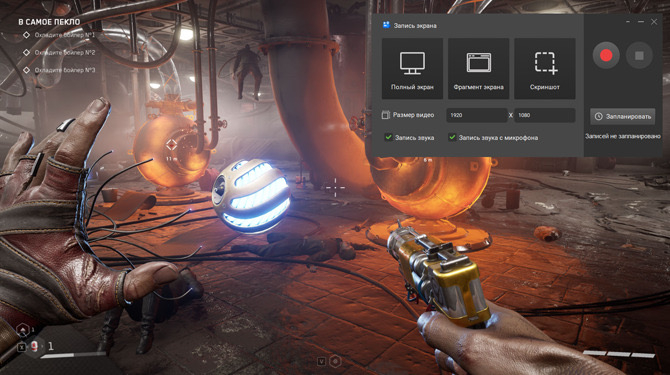
Рабочая логика подходит для сценария «записал — убрал лишнее — оформил — сохранил». Можно выбрать полный экран, отдельный фрагмент или окно, определить источник звука и после завершения перейти к обработке. Инструменты рассчитаны на обычный скринкаст: подрезать запись, добавить заставки, музыку и подготовить финальный файл без необходимости сразу открывать отдельную монтажную среду.
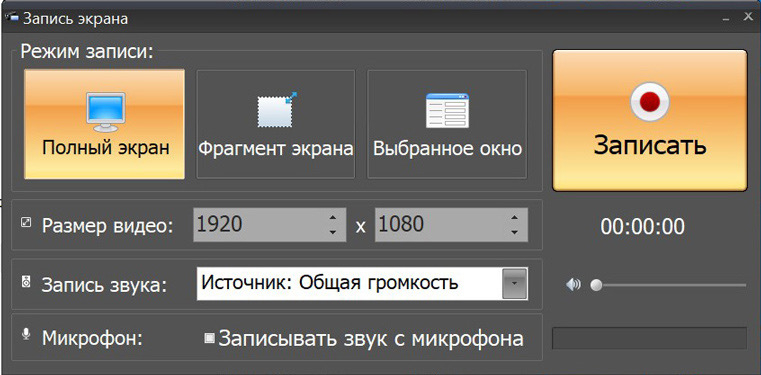
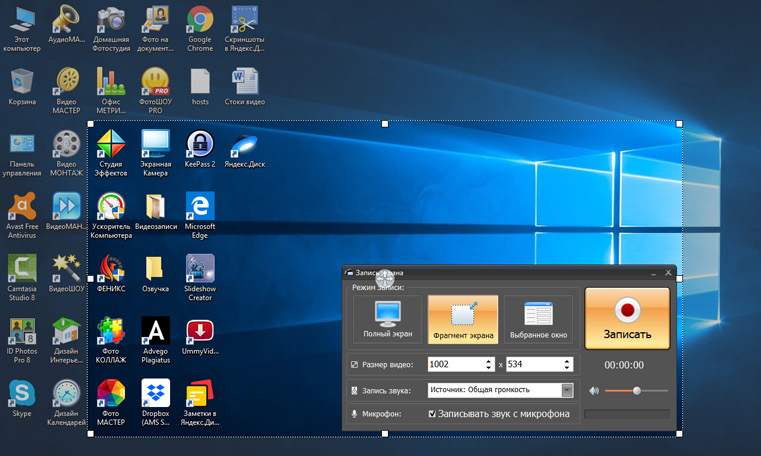
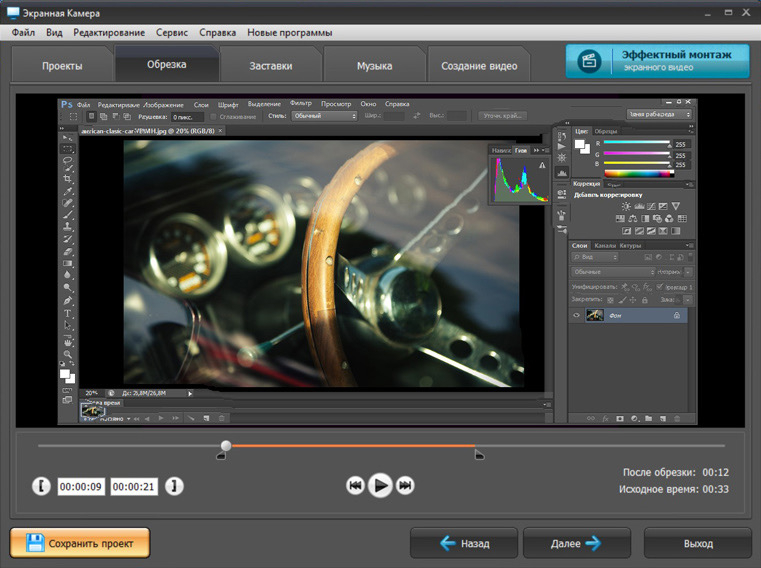
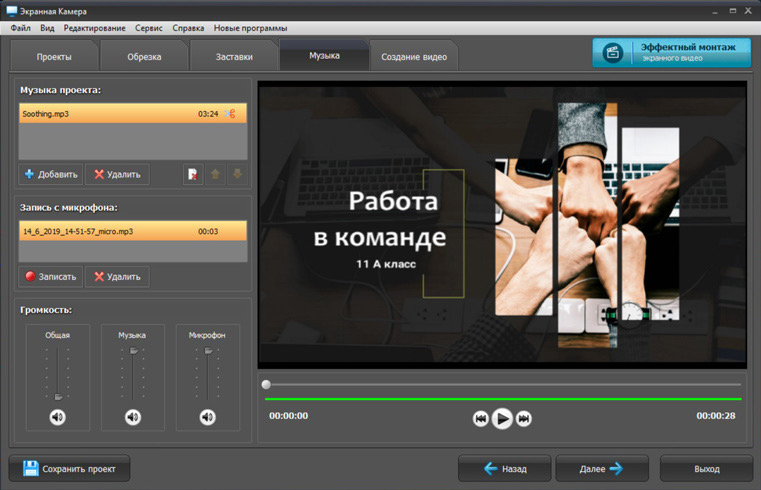
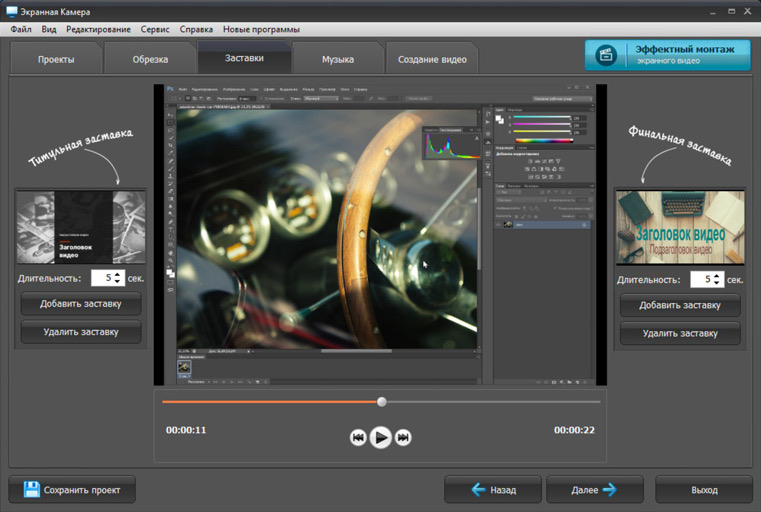
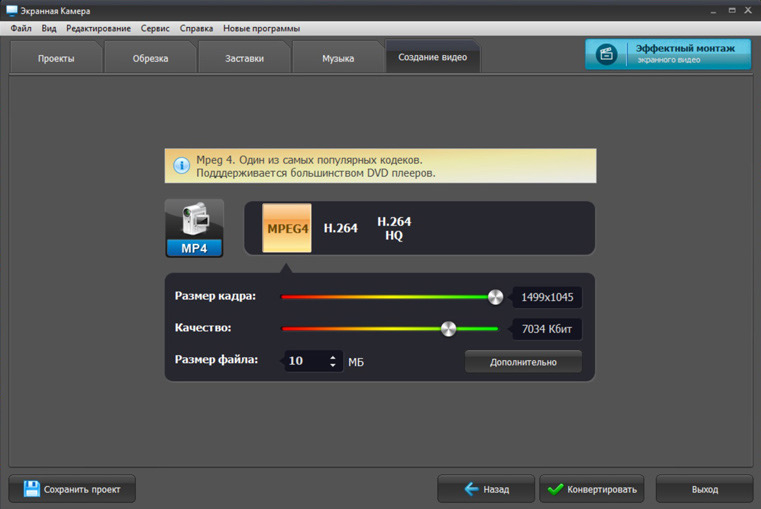
Серия экранов показывает полный цикл внутри одной программы: подготовку захвата, выбор нужной части экрана, переход к подрезке, работу со звуком и оформлением, затем сохранение результата. Именно такая последовательность важнее отдельной галочки в списке функций: она показывает, сколько переключений между приложениями потребуется автору типового объясняющего ролика.
Для маркетинговой или учебной команды это удобно, когда регулярно появляются короткие демонстрации интерфейса, пояснения к новому разделу сайта, ролики для базы знаний и внутренние инструкции. При этом программа ориентирована на Windows: смешанная команда с Mac и Linux не получит единый инструмент на всех рабочих станциях. В таком случае следует заранее решить, важнее ли единообразие процесса или простота обработки на Windows.
Практически полезный сценарий — запись короткой продуктовой демонстрации. Сначала выбирается область приложения без лишнего рабочего стола, затем проверяются микрофон и системный звук, после чего материал обрезается до законченной последовательности. Для такого формата важнее понятность интерфейса и скорость исправления оговорки, чем сложная система сцен.
Плюсы
- Захват полного экрана, выбранной области и окна приложения.
- Базовая обработка скринкаста находится в той же программе.
- Можно записывать голос и системный звук для поясняющих роликов.
- Подходит для коротких инструкций, демонстраций и учебных материалов без сложной сцены.
Минусы
- Основная платформа — Windows, поэтому смешанной команде понадобится второй инструмент.
- Монтаж рассчитан на типовую обработку скринкаста и не заменяет сложный многодорожечный редактор.
Кому подойдёт
Подойдёт специалистам, которым на Windows нужен прямой путь от записи экрана к аккуратно подрезанному объясняющему ролику: маркетологам, авторам базы знаний, преподавателям, службе поддержки и небольшим контент-командам.
OBS Studio
OBS Studio отличается от компактных рекордеров моделью сцен и источников. В одну сцену можно собрать захват дисплея или окна, веб-камеру, изображение, медиаданные и другие элементы, а затем переключаться между подготовленными композициями. Это делает программу ближе к небольшой студии производства, чем к утилите с одной кнопкой записи.
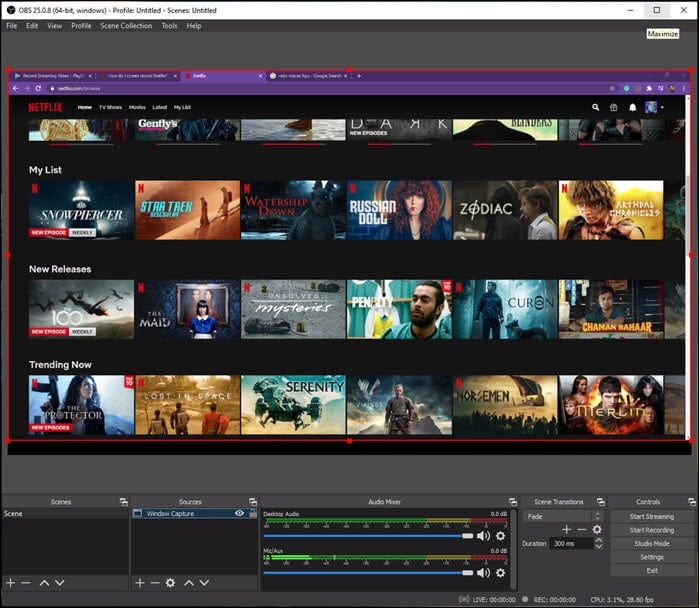
Встроенный аудиомикшер работает с отдельными источниками звука, а фильтры позволяют управлять уровнем и обработкой сигнала. Для игр на Windows предусмотрен отдельный Game Capture, тогда как рабочий стол и приложения можно захватывать через источники дисплея или окна. На macOS и Linux способы захвата адаптированы под особенности платформ. OBS Studio доступна на Windows, macOS и Linux.
Сильная сторона OBS — повторяемость сложной сцены. Один раз подготовив композиции для презентации, камеры, заставки и демонстрации продукта, команда может использовать ту же схему в следующих записях и эфирах. Обратная сторона гибкости — больше параметров и выше риск неверной настройки. Для одноразового ролика на сорок секунд отдельные сцены, источники и аудиоканалы часто оказываются избыточными.
Для бизнес-вебинара OBS удобна, когда нужно заранее собрать несколько состояний: заставку до начала, лицо спикера, слайд, экран приложения и финальный экран. Переключение сцен во время записи уменьшает объём механического монтажа, но требует репетиции. Перед прямой трансляцией или длинной записью стоит провести полный тест переходов, звука и источников.
Плюсы
- Сцены объединяют экран, окна, камеру, изображения, текст и другие источники.
- Есть развитый аудиомикшер и фильтры для отдельных источников.
- Работает на Windows, macOS и Linux.
- Подходит для локальной записи и потокового вещания.
Минусы
- Система сцен и источников требует больше первоначальной настройки, чем простой рекордер.
- Полноценный монтаж готового файла не является основной задачей OBS Studio.
Кому подойдёт
Подойдёт стриминговым и контент-командам, авторам вебинаров, техническим специалистам и пользователям, которым нужно собирать несколько источников в заранее подготовленную сцену и многократно повторять этот процесс.
ShareX
ShareX — Windows-инструмент, где видеозапись соседствует со скриншотами, GIF, прокручиваемым захватом и автоматизированными действиями. Поэтому он особенно интересен не как монтажная студия, а как единый захватчик для специалистов, которые ежедневно документируют интерфейсы, собирают визуальные примеры и передают короткие технические объяснения.
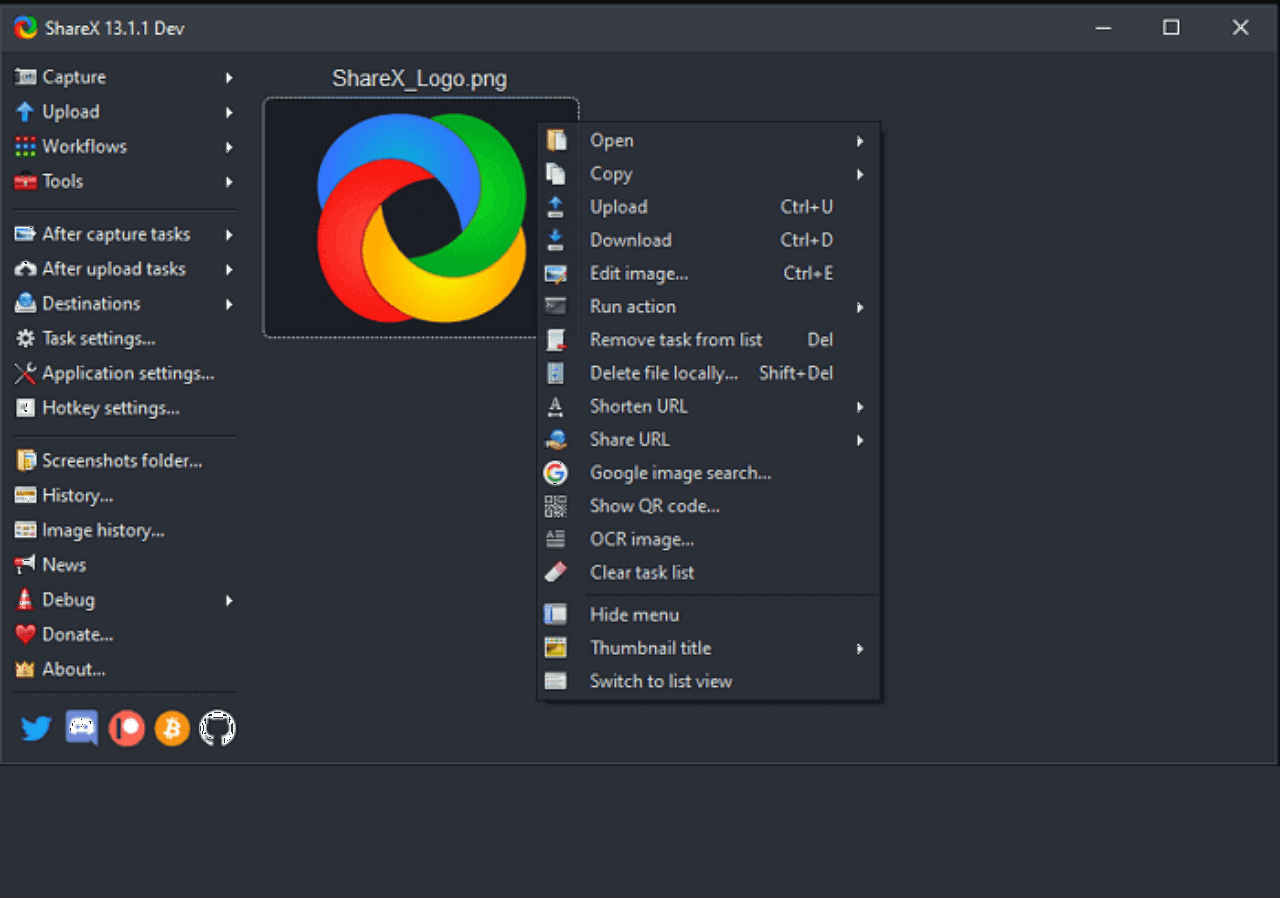
Программа умеет захватывать экран, активное окно, монитор, произвольную область и длинную прокручиваемую страницу. Экран можно записывать в видео или GIF. После захвата настраиваются цепочки действий: сохранить файл, открыть редактор, скопировать путь, выполнить обработку и продолжить собственный рабочий сценарий. Эта автоматизация полезна, когда десятки похожих материалов создаются по одному шаблону.
В продуктовой команде ShareX удобен для баг-репортов, иллюстраций к документации, быстрых демонстраций и сбора скриншотов для статей. Для ролика с говорящей головой, сложной сценой, музыкой и многослойным монтажом разумнее использовать другой инструмент. Интерфейс рассчитан на пользователя, которому важна точная настройка процесса и скорость повторяющихся операций.
Отдельное преимущество для редакторов и специалистов поддержки — соседство статичных и динамических форматов. Одну проблему можно показать скриншотом с выделением, другую — коротким GIF, третью — видео. Это уменьшает необходимость держать разные приложения для каждого типа визуальной фиксации.
Плюсы
- Объединяет скриншоты, видеозапись, GIF и прокручиваемый захват.
- Поддерживает автоматические действия после захвата.
- Много вариантов выбора области и быстрых действий.
- Свободное ПО с открытым исходным кодом.
Минусы
- Основная версия ориентирована на Windows.
- Большое количество настроек может быть избыточным для человека, которому нужна только простая запись.
Кому подойдёт
Подойдёт разработчикам, специалистам поддержки, редакторам документации, дизайнерам интерфейсов и маркетологам, которые часто создают скриншоты и короткие технические демонстрации.
Camtasia
Camtasia объединяет запись экрана и многодорожечный видеоредактор. На Xeon Live можно отдельно посмотреть Camtasia для записи экрана и монтажа. Рекордер умеет одновременно захватывать экран, камеру, микрофон и системное аудио, а после записи эти элементы остаются доступными для независимой обработки.
Для демонстраций интерфейса полезно, что Camtasia работает не только с картинкой экрана, но и с данными курсора. После записи можно усиливать внимание зрителя, менять акценты, добавлять приближения, подписи и другие элементы объясняющего видео. Автор не обязан отдавать исходник в отдельный редактор: обрезка, компоновка, оформление и работа со звуком продолжаются в том же проекте.
В бизнес-задачах Camtasia подходит для обучающих курсов, презентаций продукта, онбординга, инструкций и роликов с несколькими слоями. Это более тяжёлый производственный процесс, чем у минималистичного рекордера. Перед тем как использовать программу для серии коротких служебных видео, стоит оценить, действительно ли развитый монтаж нужен в каждом материале.
Если команда часто записывает одни и те же типы роликов, имеет смысл заранее создать структуру проекта: расположение камеры, размер кадра, повторяющиеся титры и правила обработки курсора. Тогда развитые возможности Camtasia перестают быть лишней сложностью и превращаются в шаблон производства.
Плюсы
- Экран, камера, микрофон и системный звук записываются как отдельные источники.
- Встроенный многодорожечный редактор позволяет закончить ролик без перехода в другую программу.
- Есть инструменты для курсора, аннотаций, увеличения и оформления учебного видео.
- Доступна работа на Windows и macOS.
Минусы
- Для простой одноразовой фиксации экрана редактор и многодорожечный проект избыточны.
- Освоение полноценного проекта занимает больше времени, чем запуск компактного рекордера.
Кому подойдёт
Подойдёт отделам обучения, авторам видеокурсов, продуктовым маркетологам и командам, которые регулярно превращают скринкасты в законченные ролики с монтажом и графическими акцентами.
Movavi Screen Recorder
Movavi Screen Recorder ориентирован на прямую запись экрана с выбором области, системным звуком, голосом и веб-камерой. Во время захвата можно визуально отмечать происходящее, а курсор и нажатия делать заметнее. Интерфейс не требует предварительного построения сцен, поэтому программа ближе к классическому рекордеру, чем к OBS Studio.
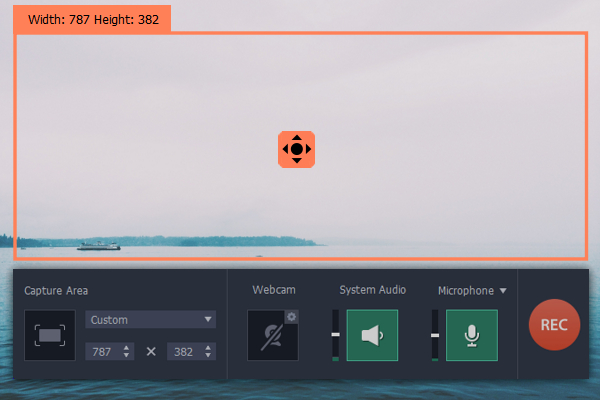
Отдельная функция — планирование записи. Можно задать время старта и продолжительность задачи, что подходит для заранее известного события на экране. Для обычного рабочего ролика последовательность остаётся простой: обозначить область, проверить источники звука и камеры, выполнить запись, затем просмотреть результат и убрать ненужные части.
Такой набор востребован при записи вебинаров, презентаций, демонстраций кабинета сервиса и внутренних инструкций. При этом планировщик не должен быть единственным аргументом выбора: для материалов, где нужен сложный монтаж, много графики и несколько сцен, специализированный редактор или OBS-подобная схема дают больше контроля.
Для длинного запланированного захвата особенно важно проверить системные условия заранее. Если компьютер перейдёт в сон, изменится аудиоустройство или на экране появится окно обновления, сам планировщик не решит проблему. Поэтому автоматизация времени дополняет, но не заменяет контрольную запись.
Плюсы
- Запись полного экрана или выбранной области с системным звуком и микрофоном.
- Можно добавлять веб-камеру и рисовать поверх записи.
- Поддерживаются визуальные акценты на курсоре и нажатиях.
- Есть планирование записи по времени.
Минусы
- Для многослойного монтажа и сложной композиции возможностей меньше, чем у специализированных редакторов.
- Планирование не заменяет предварительную проверку звука, разрешений и состояния системы.
Кому подойдёт
Подойдёт тем, кто регулярно записывает вебинары, демонстрации и рабочие инструкции и хочет понятный рекордер с камерой, звуком и планированием без системы сцен.
ScreenPal
ScreenPal строится вокруг записи экрана, камеры или их комбинации. Можно выбрать область, окно либо весь экран, добавить голос и получить картинку «экран + спикер». Продукт работает на нескольких настольных и мобильных платформах, поэтому интересен командам, где авторы создают материалы не только на одном Windows-компьютере.
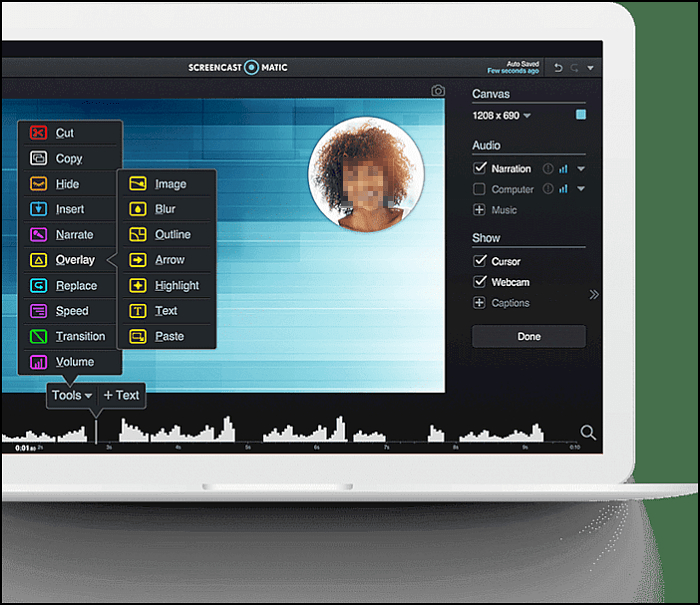
После записи доступны базовые операции вроде обрезки и визуального оформления, а более широкая экосистема включает редактирование и хранение контента. На macOS системное аудио требует соответствующих разрешений и компонента захвата, поэтому перед важной сессией следует заранее проверить именно тот компьютер, на котором будет идти запись.
ScreenPal уместен в асинхронных объяснениях: записать короткий обзор макета, дать комментарий к кампании, показать ошибку в кабинете или подготовить учебный фрагмент. Команде полезно заранее определить, будет ли видео храниться локально или использовать сервисную часть продукта, чтобы не смешивать разные процессы публикации и согласования.
В распределённой работе важна не только запись, но и единый стандарт ролика. Ограничьте длительность, задайте одинаковое расположение камеры, договоритесь о правилах скрытия конфиденциальных данных и используйте один формат подписи. Тогда разница между рабочими станциями меньше влияет на качество материалов.
Плюсы
- Можно записывать экран, веб-камеру или оба источника одновременно.
- Поддерживаются Windows и macOS, а также мобильные варианты экосистемы.
- Есть базовые инструменты аннотации и обработки после записи.
- Подходит для коротких объясняющих видео и асинхронной коммуникации.
Минусы
- Часть возможностей связана с сервисной экосистемой, поэтому локальный процесс стоит определить заранее.
- Захват системного звука на macOS требует корректных разрешений и предварительной проверки.
Кому подойдёт
Подойдёт распределённым командам, преподавателям, менеджерам и специалистам поддержки, которым важны быстрые записи экрана с лицом и голосом на разных устройствах.
Icecream Screen Recorder
Icecream Screen Recorder — настольный рекордер с выбором области, записью системного звука и микрофона, поддержкой веб-камеры и инструментами для визуальных пометок. Он занимает промежуточную позицию между совсем простыми средствами системы и крупными редакторами: параметров достаточно для обычного скринкаста, но рабочая модель остаётся прямолинейной.
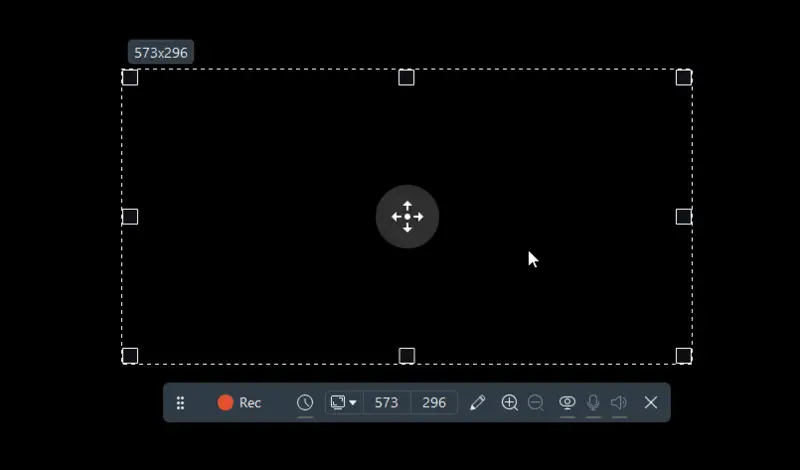
Программа поддерживает запланированный захват, что полезно для события с известным временем начала и окончания. Камеру можно разместить поверх записи, а в объясняющих роликах использовать рисунки и акценты. Для учебных и маркетинговых материалов это позволяет получить понятный исходник без предварительной сборки сцены.
В командном процессе Icecream Screen Recorder стоит оценивать по скорости подготовки: насколько быстро автор выбирает правильную область, проверяет звук и получает пригодный файл. Для сложного монтажа, интерактивного обучения или большого набора сцен лучше сразу выбрать инструмент другого класса, чтобы не строить длинную цепочку из нескольких приложений.
Если планируется запись презентации или вебинара, проверьте не только видео, но и состояние камеры и микрофона после выхода компьютера из сна. Планирование полезно только тогда, когда среда остаётся предсказуемой на всём промежутке записи.
Плюсы
- Записывает выбранную область экрана вместе с микрофоном и системным звуком.
- Поддерживает веб-камеру и визуальные пометки.
- Есть планирование начала и окончания захвата.
- Интерфейс ориентирован на обычный процесс записи без сложной сцены.
Минусы
- Встроенная обработка не рассчитана на сложные многодорожечные проекты.
- Для продвинутого производства видео понадобится отдельный редактор.
Кому подойдёт
Подойдёт авторам регулярных презентаций, вебинаров и инструкций, которым нужен традиционный настольный рекордер с камерой, звуком и планированием.
Xbox Game Bar
Xbox Game Bar встроена в современные версии Windows и позволяет быстро начать запись активного приложения сочетанием Windows + Alt + R. В статье Xeon Live о записи экрана в Windows 11 системные средства рассматриваются рядом со сторонними программами. Их роль понятна: это быстрый вариант для приложения или игры, а не универсальная видеостудия.
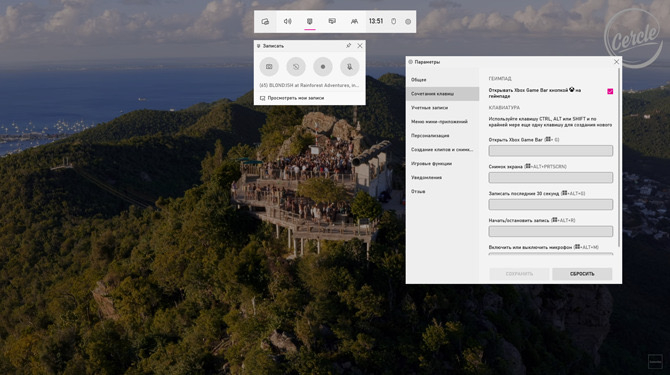
Сильная сторона Game Bar — минимальная подготовка. Не нужно создавать проект или разбираться со сценами: достаточно открыть нужное приложение, проверить звук и начать запись. После остановки получается видеофайл, который можно использовать как техническую фиксацию или передать в отдельный редактор.
Для презентации всего рабочего стола, сложной композиции из нескольких окон и постоянной камеры возможности ограничены по сравнению со специализированными рекордерами. Зато для проверки поведения приложения, короткого фрагмента геймплея или демонстрации одной функции встроенный инструмент убирает лишний слой из процесса и остаётся хорошей точкой отсчёта при сравнении.
Game Bar полезно оставить даже после выбора другого рекордера как резервный вариант. Если основной инструмент требует обновления, не видит окно или занят другой задачей, системная запись позволяет быстро получить короткое свидетельство проблемы без развёртывания отдельного проекта.
Плюсы
- Встроена в Windows и быстро запускает запись активного приложения.
- Поддерживает системный звук и микрофон в типичном сценарии записи.
- Не требует создания проекта или настройки сцен.
- Удобна для коротких записей приложений и игр.
Минусы
- Не предназначена для сложной композиции нескольких источников и развитого монтажа.
- Захват рабочего стола и произвольных областей ограниченнее специализированных рекордеров.
Кому подойдёт
Подойдёт пользователям Windows, которым нужно быстро зафиксировать работу одного приложения или игровой эпизод без отдельной производственной среды.
FlashBack Express
FlashBack Express ориентирован на Windows и может записывать экран, веб-камеру и звук, поэтому подходит для типичного объясняющего видео с автором в кадре. В текущей линейке разработчика запись дополняется базовой обработкой, а более развитые инструменты редактирования относятся к расширенному набору продукта.
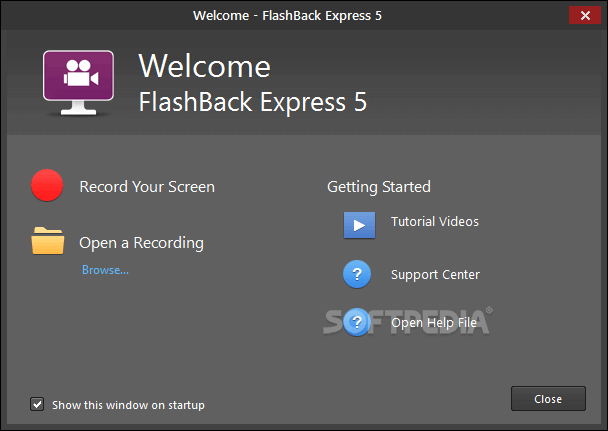
Для скринкаста можно выбрать полный экран, окно приложения или собственную область. Захват камеры позволяет добавить лицо спикера, а системное аудио и микрофон — соединить демонстрацию с комментарием. Это удобно для презентаций продукта и видеоуроков, где зрителю важно одновременно видеть действие и автора.
При сравнении с Bandicam FlashBack интересен учебно-деловой направленностью, а не специализацией на играх. Перед внедрением стоит отделить возможности базового Express от функций расширенного редактора, чтобы команда не заложила в рабочий шаблон средства, которых нет в выбранной конфигурации.
Для постоянной серии роликов заранее определите минимальный набор: область записи, камера, микрофон, системный звук, способ обрезки и формат финального файла. Такой чек-лист защищает от ситуации, когда разные авторы используют разные функции одного семейства и получают несопоставимые результаты.
Плюсы
- Записывает экран, веб-камеру и аудио.
- Поддерживает полный экран, окно и выбранную область.
- Подходит для демонстраций, презентаций и учебных роликов.
- Рабочий процесс проще системы сцен и источников.
Минусы
- Ориентирован на Windows.
- Возможности расширенного редактирования нужно отличать от базового набора Express.
Кому подойдёт
Подойдёт пользователям Windows, которые создают видеоуроки, презентации и демонстрации с веб-камерой и хотят традиционный рекордер без сложной сценографии.
ActivePresenter
ActivePresenter совмещает запись экрана с инструментами создания учебных материалов. Помимо обычного full-motion video он умеет фиксировать программную симуляцию как последовательность слайдов, что делает его заметно шире стандартного рекордера. Экран, камера, микрофон и системный звук могут использоваться в одном проекте.
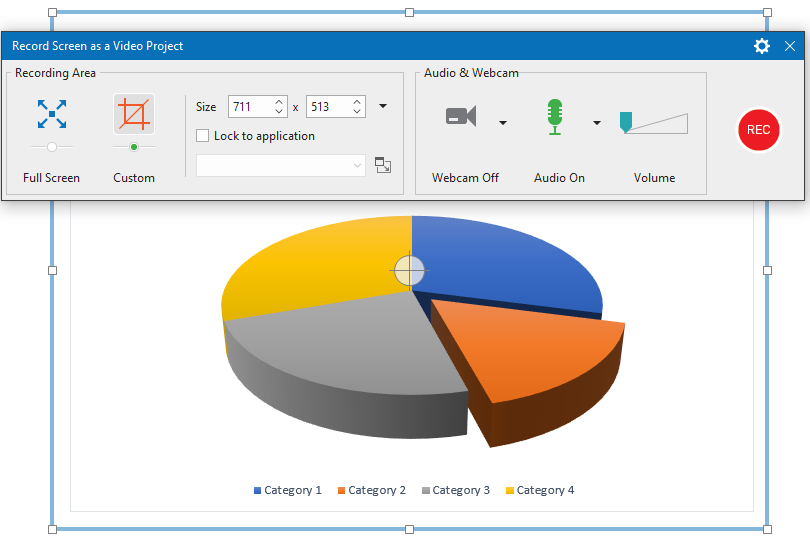
После записи материал попадает в редактор, где доступны обрезка, разделение, изменение скорости, работа со звуком, приближения, субтитры и аннотации. Для корпоративного обучения важна не только картинка, но и возможность превратить демонстрацию в структурированный учебный объект, поэтому ActivePresenter особенно полезен там, где скринкаст становится частью курса.
Для быстрого баг-репорта такой набор избыточен: проектная логика и учебные инструменты только увеличат число действий. Зато при онбординге, обучении работе с CRM, внутренними кабинетами или специализированным ПО возможность сочетать видео и программную симуляцию уменьшает число переходов между разными приложениями.
Разница между обычной записью и симуляцией важна на этапе планирования. Если зрителю достаточно посмотреть последовательность, выбирайте видео. Если материал должен помогать осваивать действия по шагам, слайдовая логика и интерактивные элементы становятся сильнее привычного непрерывного ролика.
Плюсы
- Записывает экран, веб-камеру, микрофон и системный звук.
- Есть отдельный режим программной симуляции для пошагового обучения.
- Встроенный редактор поддерживает видео, звук, аннотации, приближения и субтитры.
- Подходит для более сложных учебных материалов, а не только видеозаписи.
Минусы
- Для короткой одноразовой записи проектный интерфейс тяжелее обычного рекордера.
- Широкий набор средств электронного обучения требует времени на освоение.
Кому подойдёт
Подойдёт специалистам по обучению, авторам внутренних курсов и командам внедрения ПО, которым нужно не просто записать экран, а превратить действия пользователя в учебный материал.
Action!
Action! от Mirillis в первую очередь ориентирован на захват игр и динамических приложений. На Xeon Live есть отдельная страница о Mirillis Action! для записи экрана и игр. Программа работает с игровыми режимами DirectX и OpenGL, умеет писать рабочий стол и область, поддерживает веб-камеру, микрофон и системный звук.
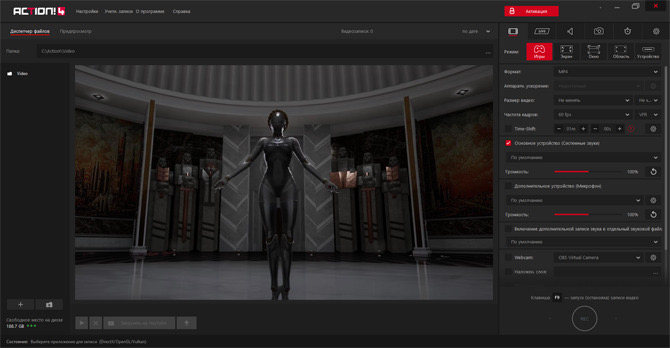
Для игрового автора полезны параметры частоты кадров, аппаратное кодирование на поддерживаемом оборудовании, отображение производительности и возможность записывать комментарий. Веб-камера добавляется к игровому ролику, а микрофон может использоваться вместе с системным аудио. Это ближе к специализированному игровому рекордеру, чем к учебному редактору.
В маркетинговой среде Action! уместен, когда продуктом является игра, 3D-приложение или другой динамичный визуальный опыт. Для обычной инструкции по интерфейсу CRM преимущества игрового захвата почти не используются. Поэтому программу разумно выбирать не по максимальным техническим параметрам, а по совпадению с типом записываемого контента.
При оценке игрового рекордера измеряйте влияние записи на саму игру. Снимите повторяемый эпизод без записи и с записью, затем сравните плавность, рывки и качество файла. Такой тест важнее рекламного обещания низкой нагрузки, потому что конкретная видеокарта, драйвер и игра создают собственное сочетание условий.
Плюсы
- Специализированные режимы для игр и приложений DirectX/OpenGL.
- Поддерживает веб-камеру, микрофон и системный звук.
- Есть параметры частоты кадров и аппаратного кодирования.
- Можно записывать не только игру, но и рабочий стол или выбранную область.
Минусы
- Игровая специализация избыточна для большинства офисных скринкастов.
- Для развитого монтажа обучающего ролика понадобится отдельный редактор или другой класс программы.
Кому подойдёт
Подойдёт игровым студиям, авторам геймплея, тестировщикам 3D-приложений и маркетинговым командам игровых продуктов, которым нужен специализированный захват динамичной сцены.
Free Cam
iSpring Free Cam — Windows-рекордер, ориентированный на видеоуроки и обучающие презентации. На Xeon Live есть обзор iSpring Free Cam для записи учебных скринкастов. Пользователь выбирает весь экран, область или окно, может записывать микрофон и системные звуки, а затем удалить лишние фрагменты и обработать аудио.
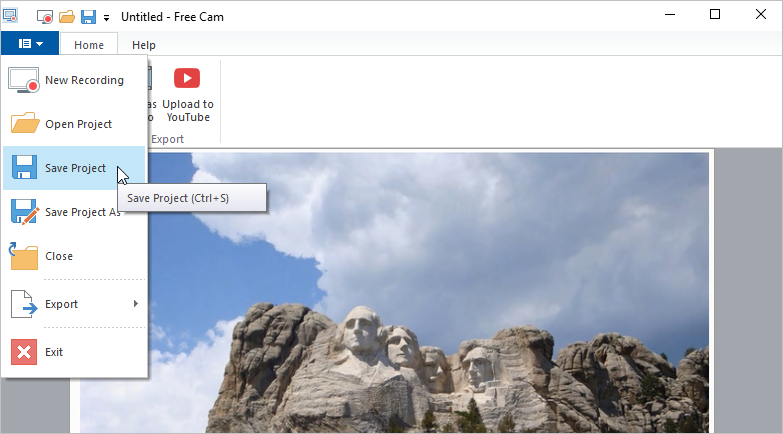
Встроенный редактор покрывает типовые операции после записи: вырезать неудачный участок, скорректировать громкость, сделать плавное появление и затухание звука, уменьшить фоновый шум. Это пример программы, где постобработка связана именно с учебным скринкастом, а не с полноценным монтажом ролика из множества источников.
Ограничение становится заметно, когда требуется камера в кадре, многослойная графика или более сложный производственный процесс. Free Cam логичнее оценивать как понятный инструмент голосовой демонстрации на Windows. Для базы знаний, внутреннего обучения и короткой инструкции такого масштаба часто достаточно.
При записи учебного материала полезно оставить несколько секунд тишины в начале теста. Это помогает услышать фон помещения и понять, потребуется ли дополнительная обработка. Если шум стабильно попадает в запись, лучше устранить источник до съёмки, а не рассчитывать только на постобработку.
Плюсы
- Выбор полного экрана, области или окна приложения.
- Запись микрофона и системных звуков.
- Есть обрезка записи и базовая обработка аудио.
- Интерфейс ориентирован на видеоуроки и обучающие материалы.
Минусы
- Функциональность уже, чем у редакторов с камерой, несколькими дорожками и развитой графикой.
- Основная платформа — Windows.
Кому подойдёт
Подойдёт преподавателям, методистам, авторам базы знаний и внутреннего обучения, которым нужен простой голосовой скринкаст с базовой очисткой и обрезкой.
Альтернативы Bandicam для macOS
У Bandicam нет нативной версии для macOS, поэтому на Mac задача решается средствами самой системы или отдельными редакторскими рекордерами. Для общего обзора встроенных и сторонних подходов пригодится гайд по записи экрана на macOS. В этой группе важно разделять быстрый системный захват и производство ролика с последующим монтажом.
QuickTime Player
QuickTime Player — системный путь к базовой записи экрана на macOS. На Xeon Live есть отдельный материал о QuickTime Player и записи экрана. В актуальных версиях macOS команда записи вызывает системные инструменты снимка и захвата: можно выбрать весь экран или выделенную часть, назначить микрофон и запустить запись без отдельного стороннего рекордера.
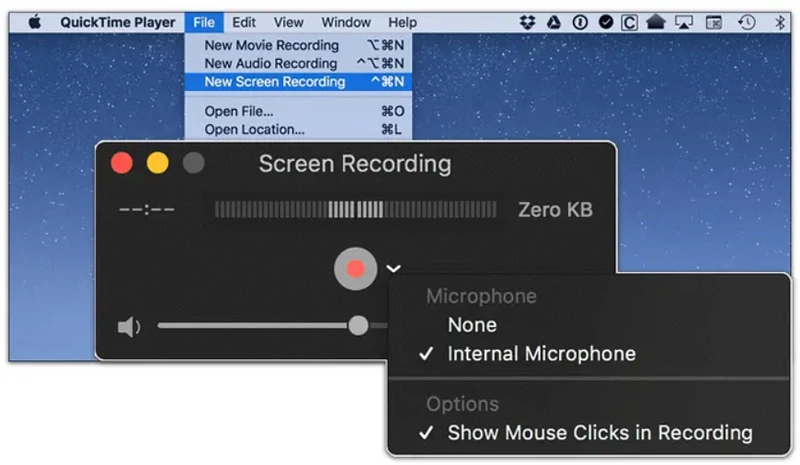
Для короткой демонстрации приложения это сильный базовый вариант. Автор заранее очищает рабочий стол, выбирает область, включает нужный микрофон и получает обычный видеофайл, который затем можно обрезать или передать в монтаж. Сцен, сложного микширования и разветвлённой конфигурации нет, поэтому вероятность ошибиться в настройках ниже, чем в студийном программном обеспечении.
Ограничения проявляются, когда нужен системный звук, постоянная камера поверх экрана, сложная композиция или отдельные дорожки для последующей обработки. Тогда системный рекордер уже не заменяет специализированную программу. Для отдела маркетинга QuickTime удобен как резервный и быстрый инструмент: записать короткую правку интерфейса, пояснить макет, показать последовательность действий и не тратить время на создание проекта.
Перед записью деловой информации стоит отдельно проверить уведомления, содержимое строки меню и видимые имена файлов. Минималистичный рекордер не скрывает конфиденциальные элементы автоматически: качество результата зависит от подготовки рабочей области.
Плюсы
- Встроен в macOS и запускает базовую запись без отдельной производственной среды.
- Позволяет записать весь экран или выбранную область.
- Можно выбрать микрофон для голосового комментария.
- Подходит для коротких демонстраций и технических объяснений.
Минусы
- Не рассчитан на многослойную сцену, развитый монтаж и сложное управление источниками.
- Для системного звука и расширенных сценариев понадобятся дополнительные средства macOS или сторонняя программа.
Кому подойдёт
Подойдёт пользователям Mac, которым нужен быстрый локальный скринкаст без сложной настройки: продуктовым менеджерам, дизайнерам, преподавателям, специалистам поддержки и авторам коротких внутренних инструкций.
ScreenFlow
ScreenFlow — macOS-программа, которая соединяет захват экрана с монтажным проектом. В отличие от системного рекордера, рабочая логика рассчитана на материал, который после записи ещё будет собираться: экран, камера, голос и другие элементы можно организовать на временной шкале, вырезать паузы, добавлять графические акценты и готовить законченный обучающий или презентационный ролик.
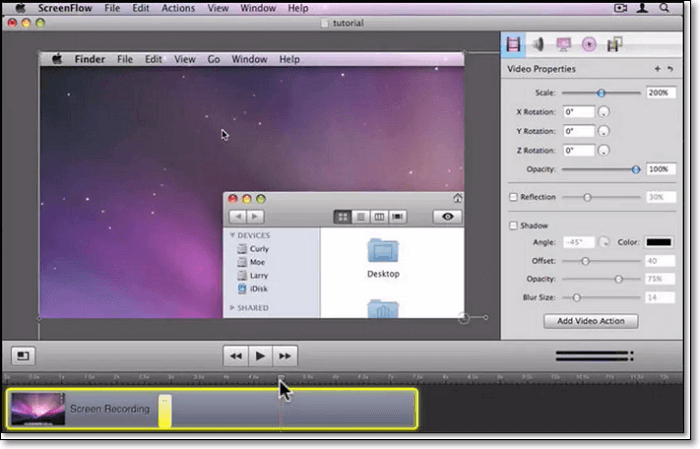
Такой подход полезен, когда скринкаст — не финальный файл, а сырьё для полноценного контента. Например, продуктовая команда записывает сценарий в приложении, затем сокращает ожидания, добавляет приближения к важным элементам интерфейса, титры, переходы и голосовые пояснения. В результате один проект объединяет захват и постобработку, а не заставляет экспортировать промежуточный файл в отдельный редактор.
Для пятнадцатисекундного сообщения коллеге такая среда тяжелее, чем QuickTime. ScreenFlow оправдан, когда материал повторяемый и должен выглядеть как часть серии: обучение клиентов, запуск новой функции, онбординг сотрудников, демонстрация сервиса или презентация для базы знаний. При выборе важно учитывать, что это специализированный продукт для Mac, поэтому смешанной команде потребуется другой стандарт на Windows и Linux.
В постоянном производстве заранее задайте шаблон: разрешение проекта, место камеры, размеры подписей, длительность заставки и правила работы с курсором. Тогда монтажный функционал экономит время, а не создаёт каждый раз новый набор решений.
Плюсы
- Объединяет запись экрана и последующий монтаж в одном проекте.
- Подходит для проектов с камерой, голосом, графикой и временной шкалой.
- Удобен для повторяемых учебных и презентационных роликов.
- Позволяет исправлять темп и композицию после записи, не переснимая весь материал.
Минусы
- Программа ориентирована на macOS и не даёт единого рабочего процесса для смешанной команды.
- Для короткого одноразового сообщения полноценный монтажный проект избыточен.
Кому подойдёт
Подойдёт авторам видеоуроков, продуктовым маркетологам, отделам обучения и контент-командам на Mac, которым требуется не только захватить экран, но и довести запись до оформленного ролика в той же среде.
Альтернативы Bandicam для Linux
В Linux выбор устроен иначе: важны графическая сессия, доступ к аудиоисточникам, совместимость с кодеками и способ аппаратного захвата. Часть кроссплатформенных задач уже закрывает OBS Studio, который расположен в Windows-группе как первая основная платформа карточки. Ниже — три самостоятельных Linux-инструмента с разной логикой: традиционная пошаговая запись, производительный захват и минималистичный GNOME-рекордер.
SimpleScreenRecorder
SimpleScreenRecorder — Linux-рекордер с классической пошаговой настройкой. Пользователь выбирает весь экран, прямоугольную область или приложение OpenGL, задаёт видео- и аудиопараметры, после чего управляет записью из отдельного окна. Разработчик позиционирует программу как более простую альтернативу сложным низкоуровневым схемам захвата, при этом настройки кодирования остаются доступны.
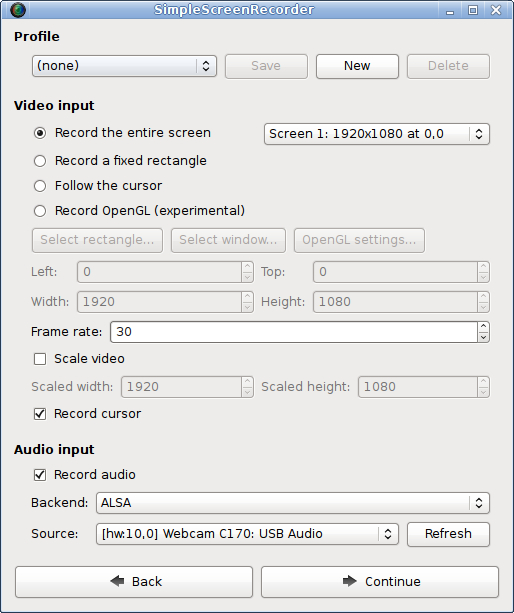
В интерфейсе есть предварительный просмотр, статистика и управление паузой, поэтому перед длинной записью можно проверить правильность области и сигнала. Для технического автора это важнее декоративных эффектов: видно, что именно попадёт в файл, и можно остановить процесс, не теряя весь сеанс. Набор параметров кодирования подходит пользователю, который понимает разницу между контейнером, кодеком и качеством, но не хочет вручную собирать команду FFmpeg.
SimpleScreenRecorder особенно уместен на Linux-рабочих станциях, где нужен локальный захват без облачной части и без видеоредактора. Он хорошо подходит для демонстраций программ, технических инструкций и фиксации OpenGL-приложений. Монтаж, титры и сложная графика остаются отдельным этапом, поэтому для законченного маркетингового ролика потребуется дополнительная монтажная среда.
Для повторяемой записи зафиксируйте профиль параметров и короткий контрольный фрагмент. На Linux сочетание графической сессии, драйвера, аудиосервера и кодека может влиять на результат, поэтому рабочую конфигурацию лучше проверять на той же машине, где будет проходить основной захват.
Плюсы
- Записывает весь экран, выбранную область и OpenGL-приложения.
- Есть предварительный просмотр, пауза и техническая статистика записи.
- Даёт доступ к параметрам кодирования без ручной работы с командной строкой.
- Подходит для локального Linux-процесса без сервисной зависимости.
Минусы
- Не содержит полноценного многодорожечного видеоредактора.
- Точная настройка кодеков и аудио требует больше технического понимания, чем у минималистичных рекордеров.
Кому подойдёт
Подойдёт техническим авторам, разработчикам и пользователям Linux, которым нужен традиционный управляемый рекордер с выбором области, настройками кодирования и возможностью поставить запись на паузу.
GPU Screen Recorder
GPU Screen Recorder — Linux-проект, ориентированный на аппаратно ускоренный захват и минимизацию нагрузки на центральный процессор. В экосистеме есть графический интерфейс, а сам инструмент поддерживает запись экрана, выбранного окна и игровые сценарии. Рабочая модель ближе к специализированному производительному рекордеру, чем к монтажной программе.
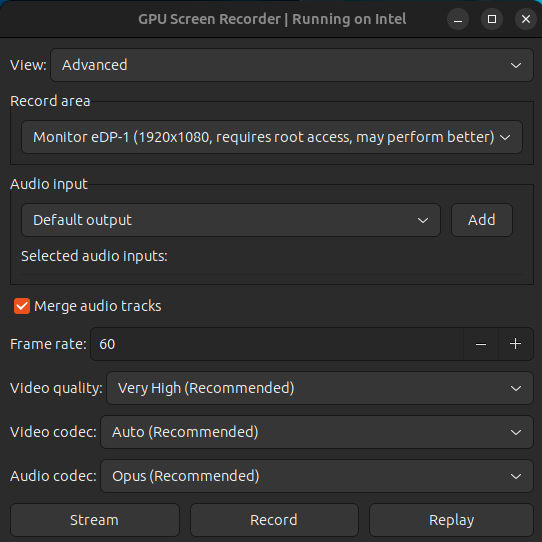
Для динамичного контента ценность заключается в использовании возможностей видеокарты при кодировании. Это не означает, что любой компьютер получит одинаковый результат: поддержка и эффективность зависят от графического оборудования, драйверов, типа сессии и выбранного кодека. Перед рабочей записью нужно провести тест на той же системе, где будет запускаться игра или тяжёлое графическое приложение, и сравнить плавность с отключённой записью.
Инструмент подходит для локального захвата геймплея, 3D-приложений и других сцен, где стоимость записи в производительности заметна. Для корпоративного видео с титрами, графикой, несколькими докладчиками и сложной постобработкой он решает только этап получения исходника. Поэтому в производственной цепочке GPU Screen Recorder логично сочетать с отдельным редактором, а не ожидать от него функций учебной студии.
Оценивайте не только загрузку процессора, но и итоговую стабильность кадра. Два файла с одинаковым разрешением могут восприниматься по-разному, если в одном появляются рывки или пропуски. Контрольный эпизод с повторяемым движением позволяет увидеть проблему до длинной сессии.
Плюсы
- Ориентирован на аппаратно ускоренную запись в Linux.
- Подходит для динамичных приложений и игрового захвата.
- Есть графический интерфейс для настройки основных параметров.
- Может использоваться как локальный рекордер без встроенной монтажной среды.
Минусы
- Совместимость и эффект аппаратного ускорения зависят от конкретного графического оборудования и драйверов.
- Монтаж и сложное оформление готового ролика выполняются в других инструментах.
Кому подойдёт
Подойдёт пользователям Linux, которые записывают игры, 3D-сцены или другие ресурсоёмкие приложения и хотят строить захват вокруг аппаратного кодирования.
Kooha
Kooha — компактный Linux-рекордер в стилистике GNOME. Основная идея — быстро выбрать монитор или область, включить нужные источники звука и начать захват без длинной конфигурации сцен. Проект поддерживает запись курсора, микрофона и звука рабочего стола в тех окружениях, где соответствующий источник доступен.
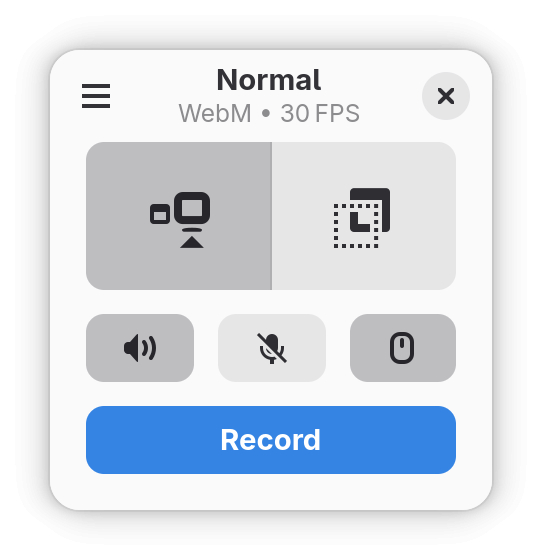
В настройках можно выбрать формат и частоту кадров, задать задержку перед стартом и включить или отключить курсор. Такой набор хорошо соответствует коротким демонстрациям: автору не нужно создавать проект, а интерфейс концентрируется на нескольких решениях, которые действительно влияют на скринкаст. Поддерживаемые форматы зависят от мультимедийного стека системы, поэтому набор следует проверять на конкретной установке.
Kooha логичен для баг-репортов, демонстраций интерфейса, коротких инструкций и внутренних сообщений в Linux-команде. Для сложного образовательного ролика с несколькими дорожками, титрами и графическими вставками возможностей намеренно мало. Здесь сила программы — в коротком пути до записи, а не в попытке заменить редактор.
Минималистичный интерфейс особенно полезен для редких авторов. Если сотрудник записывает экран раз в месяц, сложная сцена с десятками источников скорее повышает риск ошибки. Kooha позволяет стандартизировать базовый процесс: выбрать область, звук, курсор, сделать тест и записать короткий фрагмент.
Плюсы
- Минималистичный интерфейс с быстрым выбором области или монитора.
- Поддерживает микрофон, звук рабочего стола и запись курсора в совместимой среде.
- Есть выбор частоты кадров, задержки и формата.
- Открытый проект, хорошо вписывающийся в рабочий стол GNOME.
Минусы
- Не предназначен для полноценного видеомонтажа и многослойной композиции.
- Набор доступных источников и форматов зависит от конфигурации мультимедийного стека Linux.
Кому подойдёт
Подойдёт пользователям GNOME и другим Linux-пользователям, которым нужен простой локальный рекордер для коротких демонстраций, технических сообщений и инструкций без монтажного проекта.
Как выбрать программу под конкретную рабочую задачу
Универсального победителя здесь нет: один и тот же рекордер может быть удобен для короткого комментария к макету и неудобен для вебинара, игрового ролика или курса. Правильнее сначала описать производственный сценарий, а уже потом сопоставить его с функциями. Минимальная формула выбора состоит из пяти вопросов: что именно попадает в кадр, какие звуковые источники нужны, будет ли камера, насколько сложна обработка после записи и на каких операционных системах работает команда.
Для бизнес-процесса полезно оценивать не только итоговое качество картинки, но и стоимость повторения. Если десятиминутная инструкция требует получаса настройки сцены и ещё часа на исправление мелких ошибок, технически мощная программа может оказаться неудачным стандартом. В регулярном производстве важны время до первой пригодной записи, число ручных действий после захвата и способность другого сотрудника повторить тот же процесс.
Демонстрация продукта или нового интерфейса
Для продуктовой демонстрации главный объект — интерфейс, поэтому область захвата должна исключать лишний рабочий стол, личные вкладки и уведомления. Записывайте в том масштабе, в котором зритель сможет прочитать подписи после публикации. Камера спикера нужна только тогда, когда лицо действительно добавляет контекст; для показа новой функции она нередко отнимает полезную площадь и отвлекает от действия.
- Для короткой демонстрации на Windows подойдут Экранная Камера, Movavi Screen Recorder, FlashBack Express или системная Xbox Game Bar, если достаточно записи одного приложения.
- Для повторяемой композиции с заставкой, камерой, несколькими окнами и переключениями удобнее OBS Studio.
- Когда после захвата требуется оформить ролик, сократить паузы, добавить акценты и собрать выпуск в едином проекте, практичнее Camtasia, ActivePresenter или ScreenFlow.
- Перед финальной записью воспроизведите весь сценарий без остановки и уберите из кадра данные, которые не должны попасть в публикацию.
После экспорта откройте ролик не только на большом мониторе, но и в том размере, в котором его увидит аудитория. Если надпись в интерфейсе становится неразборчивой, проблему лучше решить кадрированием и масштабом ещё на этапе записи, а не компенсировать бесконечными приближениями в монтаже.
Видеоурок, база знаний и внутреннее обучение
Для обучающего материала запись должна помогать повторить действие, а не просто доказывать, что автор его выполнил. Сценарий разбивается на законченные операции: подготовка, действие, проверка результата и переход дальше. Подробный подход к таким материалам разобран в руководстве по созданию видеоуроков и видеокурсов.
Camtasia, ActivePresenter, ScreenFlow и Free Cam удобны тем, что работа после записи остаётся частью понятного учебного процесса. Для коротких внутренних инструкций хватит и более простого рекордера, но тогда заранее договоритесь, где будут обрезаться паузы, как оформляется курсор и как называется финальный файл. Единый стандарт важнее конкретной программы: зритель должен узнавать структуру урока и быстро находить нужный шаг.
- Показывайте одно действие в одном логическом фрагменте, чтобы ошибку можно было заменить без пересъёмки всего урока.
- Перед нажатием важной кнопки кратко остановите курсор: зрителю легче понять, куда смотреть.
- Голос записывайте с одинаковым уровнем во всей серии; резкие скачки громкости ухудшают восприятие даже при качественной картинке.
- В конце каждого блока показывайте проверяемый результат: изменившийся статус, созданный объект, отправленный файл или другой видимый итог.
- Храните исходники и проект отдельно от финального ролика, если материал планируется обновлять после изменений интерфейса.
Экран и веб-камера одновременно
Композиция «экран + спикер» полезна в презентациях, обучении и персонализированных объяснениях, но её нужно проектировать заранее. Отдельный материал Xeon Live о совместной записи экрана и веб-камеры помогает разобраться с базовым процессом. В рамках выбора программы главное — понять, требуется ли просто наложить камеру поверх экрана или сохранить источники раздельно для последующего монтажа.
OBS Studio удобна для заранее собранной сцены, Camtasia и ScreenFlow — когда расположение камеры нужно менять уже после записи, ScreenPal, Movavi Screen Recorder, Icecream Screen Recorder и FlashBack Express подходят для более прямого сценария. Не располагайте окно камеры поверх постоянной зоны навигации приложения: положение, которое подходит первому экрану, может закрыть важную кнопку на следующем шаге.
- Сделайте тестовый проход всех экранов и проверьте, не перекрывает ли камера меню, уведомления или формы.
- Свет на лице и размер окна камеры должны оставаться стабильными, если ролик состоит из нескольких дублей.
- При монтаже из отдельных источников оставляйте запас пространства вокруг интерфейса, чтобы позже можно было менять композицию.
- Если лицо не помогает объяснению, отключите камеру: экран получит больше полезной площади и станет проще читать.
Вебинар, презентация и длинная запись
В длинной сессии на первый план выходит надёжность. Короткий тест на тридцать секунд проверяет только старт, но не показывает, хватает ли места на диске, не засыпает ли компьютер, не переключается ли аудиоустройство и не появляются ли уведомления через полчаса. Для вебинара или презентации нужно проверить полный маршрут сигнала: изображение, голос, системный звук, камеру, место сохранения и доступность резервной записи.
OBS Studio полезна, когда во время события нужно переключать сцены; Movavi Screen Recorder и Icecream Screen Recorder предлагают планирование для заранее известного времени; ScreenPal и FlashBack подходят для прямой записи экрана с камерой. Сам планировщик не заменяет контроль: перед событием нужно отключить режим сна, освободить достаточно места, закрепить нужные устройства и выполнить пробный файл с тем же набором источников.
- Запишите тест со всеми реальными источниками, а не только пустой рабочий стол.
- Проверьте, куда сохраняется файл и что выбранный диск действительно доступен.
- Прослушайте микрофон и системный звук отдельно: один канал не должен маскировать другой.
- Для критичной записи подготовьте резервный способ захвата, который запускается независимо от основной программы.
- После старта проверьте индикатор записи и таймер, а после окончания сразу откройте финальный файл и убедитесь, что он воспроизводится.
Игры, 3D-приложения и динамичный экран
Игровой захват отличается от обычной записи интерфейса тем, что рекордер конкурирует с самой игрой за вычислительные ресурсы. Для Windows специализированные сценарии предлагают Action! и OBS Studio; в Linux производительный подход представлен GPU Screen Recorder. Дополнительно можно изучить запись игр через инструменты NVIDIA.
Сравнивайте варианты на одном и том же повторяемом эпизоде. Сначала запустите сцену без записи, затем с рекордером и оцените не только среднюю плавность, но и рывки, задержки управления и стабильность готового файла. Если цель — маркетинговый ролик игры, сохраните максимально чистый исходник, а титры, музыку и рекламную графику добавляйте уже на монтажном этапе: так запись легче переиспользовать для разных форматов.
- Используйте одинаковую сцену для сравнительных тестов разных рекордеров.
- Проверяйте готовый файл на пропуски кадров и рассинхронизацию звука, а не ориентируйтесь только на индикатор во время игры.
- Не завышайте параметры захвата выше требований публикации без причины: лишняя нагрузка не улучшает материал автоматически.
- Если игра и рекордер поддерживают аппаратное кодирование, всё равно тестируйте конкретную связку видеокарты, драйвера и настроек.
- Храните чистый игровой исходник отдельно от версии с подписями и брендированием.
Баг-репорт, асинхронный комментарий и техническая фиксация
В баг-репорте важнее воспроизводимость, чем монтаж. Видео должно показать исходное состояние, последовательность действий, момент ошибки и результат. ShareX особенно удобен, когда команда чередует скриншоты, GIF и короткие записи; Xbox Game Bar и QuickTime дают быстрый системный путь, Kooha — простой вариант для Linux. В этих сценариях лишний редактор увеличивает время ответа и редко добавляет ценность.
Запись технической проблемы должна быть безопасной. Перед стартом закройте личные вкладки, историю переписки, панели с токенами доступа, адресами электронной почты и внутренними названиями проектов. Если ошибка возникает только в окружении с чувствительными данными, лучше подготовить тестовый объект, на котором проблема воспроизводится без раскрытия лишней информации.
- Начинайте с состояния, из которого другой сотрудник сможет повторить проблему.
- Показывайте курсор и не перемещайте его слишком быстро между элементами.
- Если ошибка связана со звуком, запишите системный канал; если с вводом, голосового комментария обычно достаточно.
- Сопроводите видео коротким текстовым описанием ожидаемого и фактического результата.
- Для длинной диагностики делите запись на несколько законченных эпизодов, чтобы нужный момент было проще найти.
Как настроить запись, чтобы не переснимать материал
Большинство дорогих пересъёмок возникает не из-за выбора «не той» программы, а из-за пропущенной проверки перед стартом. Практический контроль занимает несколько минут и одинаково работает в OBS Studio, Экранной Камере, QuickTime, Kooha или любом другом рекордере. Ниже — последовательность, которую можно превратить во внутренний чек-лист команды.
1. Подготовьте композицию и масштаб
Откройте только нужные окна, установите размер приложения, который сохранится на протяжении сценария, и уберите с рабочего стола визуальный мусор. Если зрителю нужно читать мелкие подписи, увеличьте масштаб интерфейса до записи. Постоянные цифровые увеличения в монтаже помогают локально, но не исправляют материал, где весь интерфейс изначально записан слишком мелко.
Для вертикальной публикации не записывайте весь широкий монитор без плана дальнейшего кадрирования. Сначала определите, какая зона должна остаться в итоговом кадре. Если контент пойдёт сразу в несколько соотношений сторон, держите важные элементы ближе к центральной безопасной области и снимайте с запасом по краям.
2. Проверьте микрофон отдельно от картинки
Сделайте короткую фразу обычным голосом, затем прослушайте её в наушниках. Проверьте шум вентилятора, отражения помещения, щелчки клавиатуры и расстояние до микрофона. Если запись тихая, сначала исправьте расположение и уровень входа; агрессивное усиление после съёмки одновременно поднимает полезный голос и фон.
Для серии роликов зафиксируйте положение микрофона и системный уровень. Так голос в разных выпусках будет ближе по характеру, а редактору не придётся каждый раз заново выравнивать исходники. При записи нескольких спикеров полезно сделать отдельный тест каждого источника до начала основной сессии.
3. Убедитесь, что системный звук действительно пишется
Индикатор микрофона не подтверждает захват звука приложения. Запустите короткий фрагмент видео, уведомление тестового приложения или другой безопасный источник, запишите его и прослушайте файл. На разных операционных системах системный звук подключается по-разному, поэтому перенос рабочего шаблона с одного компьютера на другой требует новой проверки.
Если голос и системный звук сохраняются раздельно, это даёт больше контроля при обработке. Когда программа смешивает их сразу, особенно важно заранее выставить баланс: слишком громкий интерфейс или музыка могут сделать речь неразборчивой и потребовать пересъёмки.
4. Настройте курсор и визуальные акценты
Курсор выполняет роль указателя. Его движение должно предвосхищать действие: сначала зритель видит элемент, затем происходит клик. Не обводите курсором текст и не делайте быстрых кругов вокруг кнопки — такие движения усложняют восприятие. Если рекордер умеет подсвечивать клики, используйте эффект умеренно и одинаково во всей серии.
Для интерфейса с маленькими элементами полезнее увеличить приложение и замедлить навигацию, чем добавлять множество эффектов. Акцент должен объяснять последовательность, а не конкурировать с ней. В продуктовой демонстрации зритель должен запомнить действие и результат, а не внешний вид подсветки.
5. Уберите уведомления и чувствительные данные
До записи включите режим без уведомлений, закройте почту и мессенджеры, очистите буфер обмена от чувствительных фрагментов и проверьте автозаполнение форм. На экране могут случайно появиться имена клиентов, внутренние документы, личные фотографии, названия закрытых проектов и другие данные, которые невозможно «отменить» после публикации.
Лучший способ снизить риск — записывать демонстрации в специально подготовленном профиле или тестовой учётной записи, где нет личной истории и реальных клиентских данных. Это одновременно делает интерфейс чище и упрощает повторные съёмки: автору не приходится каждый раз вручную скрывать разные элементы.
6. Запишите контрольный дубль и сразу его проверьте
Контрольный дубль должен повторять реальный сценарий хотя бы на одном коротком участке: открыть нужное окно, выполнить действие, произнести комментарий, проиграть системный звук и остановить запись. После этого файл нужно открыть тем же способом, которым его будет получать монтажёр или коллега. Проверяется картинка, голос, системный звук, курсор и отсутствие лишних окон.
Если тест не прошёл, исправляйте одну причину за раз и повторяйте короткий фрагмент. Такой цикл быстрее, чем длинная запись с несколькими одновременно неизвестными проблемами. После успешного теста не меняйте аудиоустройства, масштаб приложения и область захвата до окончания основной сессии.
Как измерить качество записи и понять, что замена Bandicam оправдана
Оценка должна опираться на результат и трудозатраты, а не на количество переключателей в интерфейсе. Для команды полезно взять один типовой ролик и выполнить его в двух программах по одинаковому сценарию. Засекайте время от запуска рекордера до готового файла, считайте число пересъёмок и фиксируйте, какие операции пришлось переносить в другие приложения.
- Читаемость. Текст, иконки и состояние интерфейса различимы в реальном размере публикации.
- Непрерывность. В готовом файле нет пропусков, рывков, неожиданного обрезания начала или конца.
- Разборчивость речи. Голос стабилен по уровню, а системный звук не маскирует комментарий.
- Управление вниманием. Курсор, камера и графические акценты помогают следить за действием, а не закрывают его.
- Безопасность. В ролике нет уведомлений, личных вкладок, лишних имён файлов и чувствительных данных.
- Редактируемость. Ошибочный фрагмент можно исправить с приемлемыми затратами, не переснимая весь материал.
- Повторяемость. Другой сотрудник способен получить сопоставимый результат по тому же рабочему регламенту.
- Время производства. Суммарное время записи, исправлений, экспорта и передачи соответствует ценности ролика.
Замена оправдана, когда новый инструмент заметно улучшает один из критичных показателей без ухудшения остальных. Например, запись может стать быстрее, но если монтажёр после каждого дубля вручную синхронизирует звук и видео, общая производительность не выросла. Аналогично более качественный захват игры теряет смысл, если на целевом компьютере он создаёт нестабильность и заставляет повторять сцену.
Для постоянного процесса полезен небольшой внутренний эталон: один сценарий, один набор тестовых исходников и понятные критерии приёмки. После обновления программы, драйвера или операционной системы этот эталон можно быстро прогнать заново и убедиться, что привычная конфигурация по-прежнему выдаёт ожидаемый результат.
Типичные ошибки при переходе с Bandicam
Выбирать по максимальному числу функций
Длинный список возможностей не означает более удобный процесс. Если сотруднику нужно дважды в неделю записывать минутный комментарий к интерфейсу, сложная система сцен и многодорожечный проект могут только увеличить число действий. Сначала отделите обязательные функции от редких и оцените, сколько времени каждый сценарий занимает в реальности.
Игнорировать этап после остановки записи
Рекордер создаёт исходник, но бизнесу нужен готовый материал. Если почти каждый файл приходится обрезать, добавлять заставку, чистить звук и накладывать подписи, связка захвата с редактором становится критичной. Экранная Камера, Camtasia, ActivePresenter, Free Cam и ScreenFlow решают постобработку в разном объёме; OBS Studio, Xbox Game Bar, Kooha и GPU Screen Recorder больше ориентированы на сам захват.
Копировать старые параметры без нового теста
Одинаковые цифры в настройках не гарантируют одинаковое поведение разных программ. Кодировщик, способ захвата окна, работа с аудио и аппаратным ускорением различаются. После смены рекордера проведите новый контрольный тест и сохраните только ту конфигурацию, которая реально прошла проверку на целевом компьютере.
Всегда записывать весь рабочий стол
Полный дисплей удобен как страховка, но часто даёт слишком мелкий интерфейс и захватывает лишние данные. Для инструкции лучше записывать окно или заранее выбранную область, если сценарий не требует постоянного перехода между приложениями. Это упрощает кадрирование и снижает риск случайно показать уведомление или личный файл.
Проверять звук только после длинной сессии
Повреждённый или отсутствующий голос делает даже идеальную картинку бесполезной. Перед важной записью нужен короткий файл с теми же источниками, что будут использоваться в основной сессии. Прослушивание теста в наушниках занимает меньше времени, чем повторный вебинар или пересъёмка длинного обучающего блока.
Требовать одну программу для всех платформ любой ценой
Единый интерфейс удобен, но не всегда является главным условием. Смешанная команда может стандартизировать не приложение, а результат: формат файла, правила кадра, уровень звука, место камеры, именование исходников и этап проверки. Тогда Windows-пользователь может применять Экранную Камеру или Xbox Game Bar, пользователь Mac — QuickTime или ScreenFlow, а Linux-автор — Kooha или SimpleScreenRecorder, сохраняя сопоставимую структуру материала.
Частые вопросы
Что выбрать в итоге
Для Windows самым прямым вариантом в этой подборке выступает Экранная Камера: она соединяет захват и базовую обработку скринкаста. OBS Studio сильнее там, где важны сцены, несколько источников и повторяемая композиция; ShareX — в потоке скриншотов, GIF и коротких технических демонстраций; Camtasia и ActivePresenter — в производстве обучающего контента; Action! — в игровом захвате. Системная Xbox Game Bar остаётся полезным резервным инструментом для одной программы или игры.
На macOS логичный старт — встроенный QuickTime Player, а ScreenFlow подходит для роликов, которые после записи превращаются в полноценный монтажный проект. В Linux SimpleScreenRecorder даёт традиционный управляемый процесс, GPU Screen Recorder делает акцент на аппаратно ускоренном захвате, Kooha — на минимальном числе действий. Кроссплатформенный OBS Studio при этом остаётся общей точкой для команд, которым нужна одна концепция сцен на нескольких настольных системах.
Финальное решение лучше принимать на собственном типовом сценарии. Запишите одинаковый фрагмент в двух кандидатах, проверьте читаемость, звук, стабильность, время до готового файла и удобство исправления ошибки. После этого станет видно, какая программа сокращает реальную работу, а какая просто предлагает больше настроек. Именно такой тест превращает рейтинг из перечня названий в рабочий выбор для конкретной команды.