Как записать экран на Mac
Запись экрана на Mac нужна не только для видеокурсов. Маркетологу она помогает показать новый сценарий в сервисе, дизайнеру — объяснить правку макета, PR-команде — быстро собрать инструкцию для спикера, а службе поддержки — воспроизвести проблему так, чтобы коллеги увидели все действия. Внутри macOS уже есть два базовых инструмента, а для системного звука, нескольких источников, камеры и последующего монтажа удобнее отдельные программы. На Xeon Live есть отдельный разбор записи экрана в macOS; здесь задача шире: выбрать способ под рабочий сценарий, правильно дать разрешения, записать звук и проверить готовый ролик перед отправкой или публикацией.
Главный принцип прост: сначала определите, что именно должно попасть в ролик. Для короткой демонстрации интерфейса достаточно встроенного захвата, для сложной сцены нужен рекордер с отдельными источниками, а для учебного выпуска — связка записи и монтажа. До выбора конкретной программы решите, нужны ли камера, системный звук, отдельное окно, последующее редактирование и повторяемые шаблоны. Чем точнее сформулирована задача до старта, тем меньше времени уйдёт на повторную съёмку.
Сначала проверяем совместимость: Экранная Камера и macOS
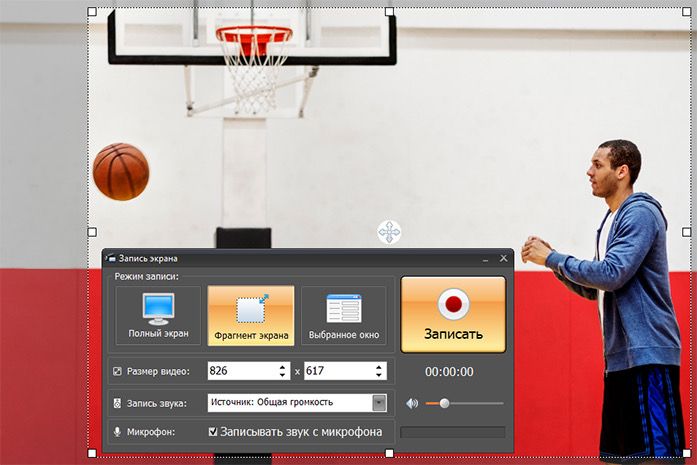
В таблице исходных данных для материала указан продукт «Экранная Камера». По назначению он действительно относится к записи экрана, и на Xeon Live есть отдельная карточка Экранной Камеры. Но текущая редакция программы предназначена для Windows: разработчик перечисляет Windows 11, 10, 8, 7 и XP и не заявляет нативную версию для macOS. Поэтому использовать её как основной способ записи экрана на Mac нельзя. В этой инструкции продукт стоит первым по условиям материала, но дальше мы не подменяем платформу и разбираем только те способы, которые реально работают на Mac.
Плюсы
- Понятная логика захвата: полный экран, фрагмент и выбранное окно на поддерживаемых версиях Windows.
- После записи доступны базовые операции с роликом: обрезка, заставки, титры и добавление звука.
- Русскоязычный интерфейс облегчает освоение тем, кто работает именно в Windows.
Минусы
- Нативной версии для macOS нет, поэтому программа не решает задачу записи рабочего стола Mac.
- Использование виртуальной машины не превращает программу в средство захвата интерфейса macOS: она видит среду гостевой Windows, а не весь рабочий стол Mac.
- Для Mac придётся выбрать встроенный инструмент или программу, которая прямо поддерживает macOS.
Кому подойдёт
Этот продукт имеет смысл только в смешанной среде, где часть команды работает на Windows. Для записи интерфейса Mac переходите к следующим способам: они не требуют обходных схем и соответствуют платформе статьи.
Как быстро выбрать способ записи
До запуска программы полезно ответить на пять вопросов. Нужно ли писать только экран или ещё камеру? Нужен ли системный звук приложения, а не только голос? Должна ли запись идти без монтажа или после неё появятся титры, выноски и склейки? Важно ли захватывать одно окно так, чтобы случайные уведомления не попали в кадр? И наконец, сколько времени допустимо потратить на настройку? Эти вопросы лучше любого рейтинга отделяют простой скринкаст от полноценного продакшна.
- Самый быстрый путь. Для короткой инструкции на несколько минут берите «Снимок экрана»: ничего устанавливать не нужно.
- Привычное меню. Если вы уже открываете ролики в QuickTime Player, запускайте запись через него: в современных версиях macOS команда приводит к тем же системным средствам захвата.
- Несколько источников и системный звук. OBS Studio удобен, когда экран должен сочетаться с камерой, микрофоном, отдельными окнами и звуком приложений.
- Короткие рабочие объяснения. Snagit полезен, когда важна быстрая запись, а после неё — аннотации, обрезка и отправка результата коллегам.
- Обучающий ролик с монтажом. Camtasia выбирайте, когда после захвата нужна временная шкала, монтаж, увеличение участков экрана, работа с курсором и собранный финальный ролик.
Для маркетинговой команды полезно выбирать инструмент не по количеству функций, а по стоимости одного законченного ролика во времени. Если запись занимает три минуты, а монтаж ещё сорок, сложный редактор не всегда оправдан. И наоборот, если видео пойдёт в обучение клиентов, базовая запись без исправлений курсора, пауз и лишних окон может создать больше работы на этапе согласования.
Встроенные средства macOS: Снимок экрана и QuickTime Player
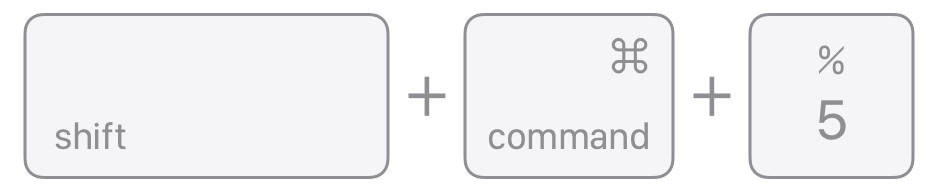
У macOS есть два штатных пути, которые охватывают большинство простых задач. Первый — приложение «Снимок экрана», вызываемое сочетанием Shift–Command–5. Второй — QuickTime Player с командой новой записи экрана. На современных версиях системы эти пути тесно связаны: QuickTime часто передаёт управление системной панели захвата. Поэтому удобно считать их двумя входами в один базовый рабочий процесс, но с разными привычками запуска.

Способ 1. Снимок экрана: самый быстрый вариант без установки программ
Приложение «Снимок экрана» — базовый способ, когда нужно быстро записать демонстрацию интерфейса, небольшой отчёт или комментарий к макету. Для смежной задачи с отдельными кадрами на Xeon Live есть инструкция о том, как сделать снимок экрана. В видеорежиме логика похожа: вы сначала задаёте область, затем параметры, после чего начинаете запись.
Нажмите Shift–Command–5. Внизу появится панель. На macOS Mojave 10.14 и новее доступны команды записи всего экрана и выделенной части. В macOS Tahoe 26 Apple добавила отдельную запись выбранного окна. Если на вашем Mac такой кнопки нет, это не ошибка: интерфейс зависит от версии системы. Для части экрана перетащите рамку так, чтобы в неё попадала только рабочая область. Это простой способ исключить боковые панели, личные уведомления и элементы, которые не относятся к объяснению.
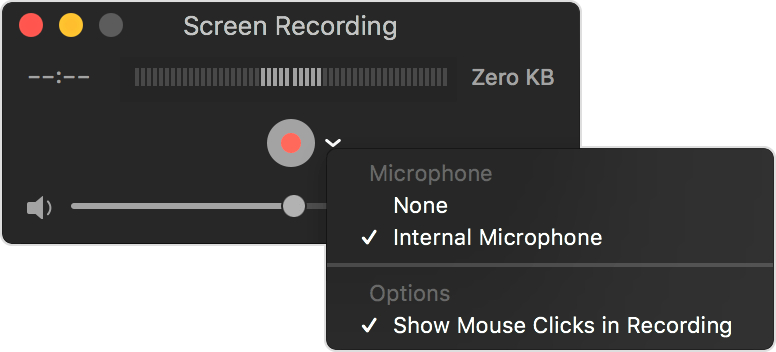
Перед стартом откройте «Параметры». Здесь задаются место сохранения, таймер, микрофон и отображение кликов. Для рабочего ролика особенно важны две настройки. Первая — место сохранения: лучше заранее выбрать отдельную папку проекта, чтобы запись не потерялась среди файлов на рабочем столе. Вторая — микрофон: выберите конкретное устройство, а не полагайтесь на случайно активный вход. Если голос не нужен, оставьте микрофон отключённым и добавьте озвучку позже.
В macOS Tahoe 26 на поддерживаемых Mac в параметрах записи можно выбрать SDR или HDR. Для рабочих инструкций, согласований и большинства платформ безопаснее SDR: он предсказуемее отображается на разных мониторах и в браузерах. HDR имеет смысл, когда предмет ролика сам связан с расширенным динамическим диапазоном и вы точно знаете, что дальнейшая цепочка публикации его сохраняет. Иначе дополнительная глубина цвета не даёт пользы, а согласование изображения между устройствами усложняется.
Чтобы остановить запись, нажмите кнопку остановки в строке меню. Apple также указывает сочетание Command–Control–Esc. После завершения в углу появляется миниатюра: через неё удобно быстро обрезать начало или конец. Если ничего не нажимать, файл сохранится автоматически. По умолчанию macOS создаёт файл MOV, однако место можно заранее изменить через «Параметры».
Для демонстрации продукта лучше захватывать не весь дисплей, а только то окно или область, которая несёт смысл. Полный экран сохраняет контекст, но одновременно увеличивает риск показать мессенджеры, названия файлов, внутренние вкладки и уведомления. Перед записью закройте лишние приложения, включите режим фокусирования и проверьте строку меню. Простая подготовка обычно полезнее последующей попытки замаскировать случайно попавшие данные.
Плюсы
- Инструмент уже встроен в macOS и запускается сочетанием Shift–Command–5.
- Можно записывать весь экран или выделенную область; на macOS Tahoe 26 доступна отдельная запись выбранного окна.
- Есть таймер, выбор микрофона, место сохранения и отображение кликов мыши.
- Результат сразу сохраняется в файл и открывается штатными средствами Mac.
Минусы
- Встроенная панель рассчитана на простой захват и не заменяет многодорожечную сцену с камерой, графикой и несколькими источниками.
- Для сложной работы с системным звуком и отдельными приложениями возможностей меньше, чем у OBS Studio или специализированных рекордеров.
- Монтаж ограничен базовыми действиями; длинный обучающий ролик удобнее дорабатывать в отдельном редакторе.
Кому подойдёт
Маркетологам, дизайнерам, менеджерам продукта и специалистам поддержки, которым нужно быстро показать действие в интерфейсе, записать короткую инструкцию или приложить наглядный ролик к задаче без отдельного этапа настройки программы.
Способ 2. QuickTime Player: запись через знакомое приложение
QuickTime Player обычно воспринимают как проигрыватель, но он умеет запускать запись экрана. На Xeon Live есть отдельная карточка QuickTime Player. Способ полезен прежде всего тем, кто уже работает с QuickTime и хочет запускать запись из меню приложения, а не запоминать сочетание клавиш.
Откройте QuickTime Player из папки «Программы», затем выберите «Файл» → «Новая запись экрана». Apple также указывает сочетание Control–Command–N. На современных версиях macOS после этой команды вы увидите системные элементы «Снимка экрана» и продолжите работу так же, как в первом способе. На старых системах появляется отдельное окно QuickTime с круглой кнопкой записи и меню выбора микрофона.
Это различие важно для инструкций внутри команды. Не стоит писать в регламенте, что каждый сотрудник обязательно увидит старое окно QuickTime: на новых Mac интерфейс другой. Лучше описывать действие через команду меню и ожидаемый результат — открытие средств записи. Тогда инструкция останется понятной независимо от версии macOS.
QuickTime удобен и после записи. Файл автоматически открывается в проигрывателе, где можно просмотреть начало и конец, проверить звук и выполнить простую обрезку. Для короткого продуктового демо этого часто достаточно: записали, убрали несколько секунд до первого действия и после последнего, просмотрели ролик целиком, затем передали его дальше. Чем короче цепочка инструментов, тем меньше вероятность сохранить не ту версию файла.
При записи голоса следите за обратной связью. Если микрофон одновременно слышит динамики Mac, может появиться эхо. На старом интерфейсе QuickTime Apple советует уменьшить громкость мониторинга или использовать наушники. Для современных рабочих процессов принцип тот же: когда вы комментируете экран вслух, наушники дают более чистый результат и снижают риск повторного попадания системного звука в микрофон.
Плюсы
- QuickTime Player уже есть на Mac и не требует отдельного освоения для базовой записи.
- Команда «Новая запись экрана» удобно встроена в привычное меню приложения.
- После завершения файл сразу открывается для просмотра и простой обрезки.
- Подходит для коротких демонстраций, где не нужен сложный монтаж.
Минусы
- На новых версиях macOS запись фактически передаётся системной панели, поэтому QuickTime не даёт принципиально большего контроля, чем «Снимок экрана».
- Для сцен с несколькими источниками, системным звуком по приложениям и отдельными аудиодорожками нужен более гибкий инструмент.
- Редактирование рассчитано на простые операции, а не на выпуск полноценного учебного видео.
Кому подойдёт
Тем, кто привык работать через меню приложений, часто просматривает MOV-файлы в QuickTime и хочет после записи сразу проверить или быстро обрезать результат.
Способ 3. OBS Studio: экран, системный звук, камера и несколько источников
Когда одного изображения экрана недостаточно, следующим уровнем становится OBS Studio. На Xeon Live есть карточка OBS Studio для записи и стриминга. Для macOS важна современная схема захвата через источник macOS Screen Capture: в macOS 13 и новее он умеет захватывать дисплей, окно или приложение и передавать звук.
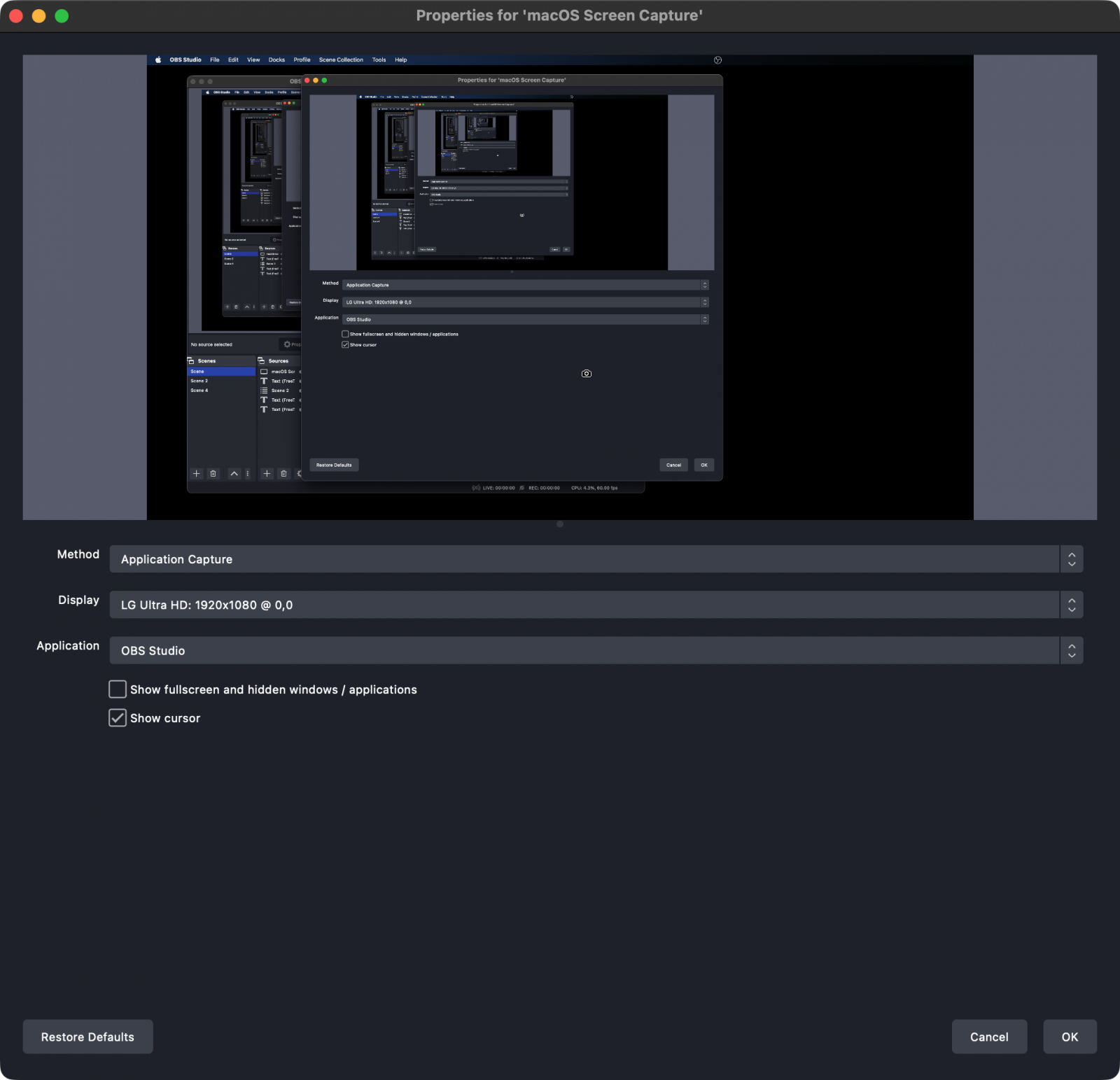
После запуска OBS создайте сцену и в блоке источников нажмите «+». На актуальной macOS выбирайте macOS Screen Capture, а не старые варианты Display Capture или Window Capture, которые в новых версиях системы считаются устаревшими. В свойствах источника задайте режим: Display Capture для всего дисплея, Application Capture для приложения или Window Capture для конкретного окна. Если запись предназначена для обучения, обычно безопаснее захватывать окно или приложение: так случайный диалог другого сервиса не перекроет полезную часть кадра.
На macOS 13 и новее этот источник умеет передавать звук. В OBS 30 и новее дополнительно есть macOS Audio Capture Source, с помощью которого можно захватить весь звук рабочего стола или конкретное приложение. Это особенно удобно для продуктового демо: голос можно держать на отдельном микрофонном канале, а звук демонстрируемого сервиса — на другом. При последующей обработке баланс меняется без необходимости переснимать экран.
Для записи экрана с камерой добавьте источник Video Capture Device и выберите встроенную камеру Mac или внешнее устройство. Расположите окно камеры поверх экрана, но не закрывайте элементы, о которых говорите. В коммерческом ролике лучше заранее определить постоянное место камеры, например правый нижний угол, и проверить, что там нет кнопок интерфейса. Если расположение меняется от сцены к сцене, зритель тратит внимание на саму раскладку, а не на содержание.
Микрофон добавляется как Audio Input Capture или настраивается через аудиопараметры. До записи произнесите несколько фраз обычной громкостью и посмотрите на индикатор. Цель теста не в том, чтобы сделать сигнал максимально громким, а в том, чтобы избежать перегруза и одновременно сохранить разборчивость. Для интервью, демо и внутренних инструкций чистый голос важнее декоративной фоновой музыки.
В разделе «Настройки» → «Вывод» задайте папку для записей и формат. Для рабочей записи разумно использовать устойчивый формат контейнера и лишь после завершения при необходимости преобразовывать файл. OBS сам рекомендует тестовую запись до основного сеанса. Сделайте минутный фрагмент, проверьте картинку, звук и синхронизацию, затем только запускайте длинную демонстрацию. Такой тест занимает меньше времени, чем повтор всей презентации после обнаружения выключенного микрофона.
OBS особенно полезен, когда ролик строится из повторяемых сцен. Например, первая сцена показывает экран и камеру, вторая — только приложение, третья — экран с фирменной заставкой. После подготовки переключение происходит во время записи, и монтаж может сократиться до обрезки начала и конца. Для регулярных вебинаров, внутренних обучений и продуктовых презентаций один раз настроенная коллекция сцен экономит время в каждом следующем выпуске.
Плюсы
- На macOS 13 и новее источник macOS Screen Capture поддерживает захват экрана и звука.
- Можно собирать сцену из экрана, отдельных окон, камеры, микрофона, медиафайлов и других источников.
- Есть раздельная работа со звуковыми источниками и возможность записывать сложные сценарии без постоянного переключения программ.
- Подходит для повторяемых сцен, вебинаров, демонстраций продукта и длинных записей.
Минусы
- Первичная настройка заметно сложнее, чем у встроенной панели macOS.
- Нужно внимательно проверить разрешения системы, выбранный источник и аудиомикшер, иначе можно получить чёрный кадр или тишину.
- Для аккуратного финального монтажа часто требуется отдельный видеоредактор.
Кому подойдёт
Командам, которые регулярно записывают вебинары, обучающие сессии, продуктовые демонстрации, экран вместе с камерой или ролики, где системный звук и микрофон должны управляться независимо.
Способ 4. Snagit: короткие объясняющие ролики и быстрый рабочий цикл
Snagit ориентирован на захват и объяснение: он сочетает скриншоты, запись видео и быстрые инструменты для подготовки материалов. На Xeon Live есть карточка Snagit. Для Mac это хороший промежуточный вариант между совсем простым системным захватом и тяжёлым монтажным процессом.
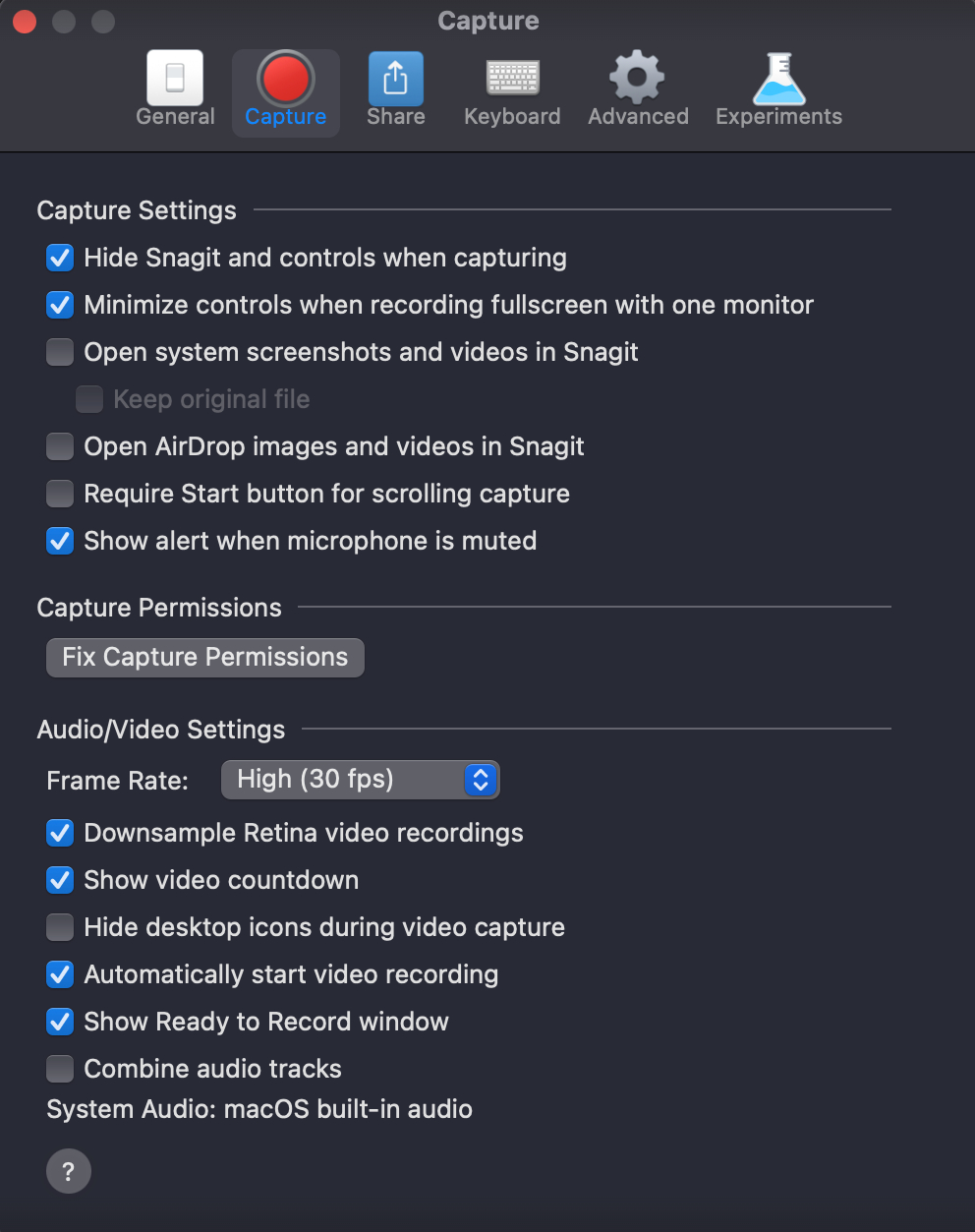
Перед первой записью Snagit на Mac попросит системные разрешения. В настройках самой программы есть отдельный блок Capture Permissions, а переход в системные настройки позволяет включить необходимые права для захвата. После изменения разрешения macOS нередко требует перезапустить приложение. Если Snagit видит микрофон, но экран остаётся пустым, первым делом проверяйте именно этот блок, а не переустанавливайте программу.
В окне захвата задайте область и переключитесь в видеорежим. Дальше выберите, нужен ли микрофон и системный звук. На актуальных версиях macOS системное аудио поддерживается средствами системы, поэтому рабочий процесс стал проще, чем в старых инструкциях с виртуальными аудиоустройствами. Для короткого обзора сайта или продукта достаточно записать область, включить голос и сделать один чистый проход без лишних пауз.
Snagit хорошо подходит для асинхронной коммуникации. Вместо длинного сообщения о правке баннера можно записать тридцатисекундный ролик: показать проблемную область, указать курсором, что именно изменить, и озвучить ожидаемый результат. Такой формат особенно удобен, когда обсуждение касается движения, наведения, раскрывающихся меню или последовательности кликов — того, что статичный снимок передаёт хуже.
Видеовозможности Snagit не стоит воспринимать как замену полноценному монтажу. Его сила в том, что путь от проблемы до готового объяснения короткий. Если ролик требует сложной заставки, большого количества склеек, отдельных звуковых дорожек и графики, лучше сразу перейти к Camtasia. Но для ревью макета, короткого руководства или воспроизведения ошибки более простой инструмент часто оказывается эффективнее.
Плюсы
- Быстрый переход от захвата экрана к готовому объясняющему материалу.
- Поддержка системного звука и микрофона на современных версиях macOS.
- Удобен для сочетания скриншотов и коротких видео в одном рабочем процессе.
- Подходит для обратной связи по интерфейсам, макетам и сайтам.
Минусы
- Видеомонтаж заметно проще, чем в Camtasia или специализированном редакторе.
- Для сложной сцены с множеством источников OBS Studio даёт больше контроля.
- Перед первой записью нужно правильно выдать системные разрешения и перезапустить приложение после их изменения.
Кому подойдёт
Дизайнерам, маркетологам, продакт-менеджерам и специалистам поддержки, которые часто объясняют правки и процессы коллегам и хотят делать это быстрее, чем через длинные текстовые инструкции.
Способ 5. Camtasia: когда запись должна стать полноценным обучающим видео
Camtasia объединяет рекордер и монтажный редактор. На Xeon Live есть карточка Camtasia для записи экрана и монтажа. Этот вариант имеет смысл, когда запись — только первый этап, а дальше нужны склейки, увеличение отдельных участков, работа с курсором, надписи и единая подача серии уроков.
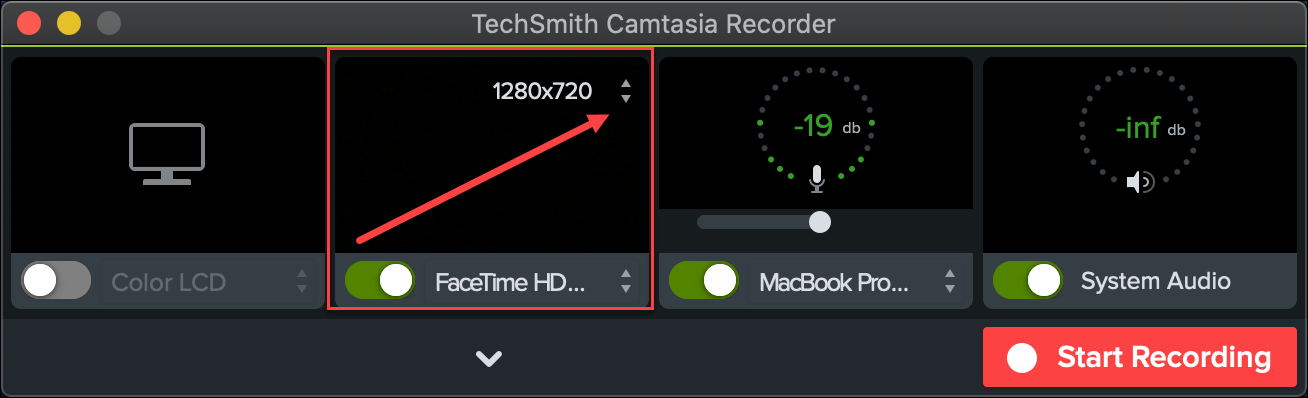
В Camtasia Recorder до старта видно, какие источники активны. Проверьте экран, камеру, микрофон и системный звук. Для объясняющего ролика камера не обязательна: лицо спикера полезно, когда важны доверие и личная подача, но оно одновременно отнимает место у интерфейса. Если продуктовый экран насыщен мелкими элементами, лучше оставить камеру только во вступлении и заключении либо записать её отдельно.
После остановки материал открывается в редакторе. Здесь можно удалить паузы, вырезать неудачные фрагменты, приблизить нужную область, добавить подписи и выстроить темп. Для обучения клиентов ценность монтажа часто не в визуальных эффектах, а в сокращении когнитивной нагрузки: зрителю не нужно ждать, пока автор ищет вкладку, переставляет окно или вводит несущественные данные. Чем плотнее полезное действие, тем легче пройти инструкцию до конца.
Для серии роликов стоит заранее определить правила: одинаковое разрешение проекта, одна высота камеры, единый размер курсора, одинаковые вступления и окончания, постоянный стиль выносок. Тогда каждый следующий выпуск собирается быстрее, а библиотека видео выглядит цельно. Этот подход особенно важен для онбординга и базы знаний, где зритель переходит между несколькими уроками.
При записи с камерой TechSmith рекомендует следить за разумным разрешением веб-камеры, чтобы не создавать лишнюю нагрузку. Если появляются рассинхронизация, низкая частота кадров или рывки, первым шагом полезно записать короткий тест без камеры. Если проблема исчезла, источник камеры или его настройки становятся главным кандидатом для диагностики. Такой поэтапный метод быстрее случайного изменения всех параметров сразу.
Не перегружайте монтаж. Анимация увеличения оправдана, когда зрителю действительно нужно рассмотреть маленький элемент. Подсветка курсора полезна, когда движение указателя несёт смысл. Подпись нужна, если она добавляет информацию, а не повторяет сказанное голосом. Для делового видео аккуратность и понятная последовательность обычно важнее количества эффектов.
Плюсы
- Запись и полноценный монтаж находятся в одной производственной цепочке.
- Можно одновременно работать с экраном, камерой, микрофоном и системным звуком.
- Удобно готовить серии обучающих роликов с одинаковой подачей и шаблонной структурой.
- Редактор позволяет убрать паузы, приблизить интерфейс и акцентировать действия курсора.
Минусы
- Для короткого разового скринкаста возможности избыточны по сравнению со штатной записью macOS.
- Проект требует больше времени на монтаж и контроль финальной версии.
- Сложная запись с камерой и высоким разрешением сильнее нагружает компьютер, поэтому тест перед длинной сессией обязателен.
Кому подойдёт
Командам обучения, поддержки и контент-маркетинга, которые выпускают не единичные записи, а повторяемую серию инструкций, продуктовых уроков и материалов для базы знаний.
Как записать системный звук на Mac и не получить тишину
Системный звук — это аудио, которое воспроизводит приложение: голос собеседника в конференции, музыка из монтажного проекта, звук веб-сервиса или ролика в браузере. Микрофон — отдельный источник. Эта разница принципиальна: можно получить идеальную картинку и собственный голос, но полностью потерять звук демонстрируемого приложения. Поэтому перед длинной записью проверяйте оба канала отдельно.
Штатные средства macOS в первую очередь предлагают выбор микрофона. Для сценария, где нужно гарантированно писать звук приложения или рабочего стола, удобнее OBS Studio, Snagit или Camtasia на современных версиях macOS. В OBS на macOS 13 и новее источник macOS Screen Capture может передавать аудио, а в OBS 30 и новее есть отдельный macOS Audio Capture Source. Это позволяет писать всё системное аудио или конкретное приложение, не смешивая его с голосом.
Удобный порядок проверки такой. Сначала включите в выбранной программе системный звук и запустите любой короткий фрагмент в нужном приложении. Посмотрите на индикатор уровня. Затем отдельно произнесите фразу в микрофон и убедитесь, что движется другой индикатор или выбран правильный вход. После этого сделайте двадцатисекундную пробную запись и прослушайте её в наушниках. Только реальный файл подтверждает, что маршрут звука собран правильно.
Если слышно эхо, причина обычно в двойном маршруте: системный звук уже захватывается программой, а микрофон дополнительно записывает динамики. Самое простое решение — использовать наушники. Для выступления с внешним микрофоном также проверьте, не включён ли мониторинг с заметной задержкой. Небольшая задержка голоса в наушниках быстро сбивает темп речи, даже если итоговый файл записывается корректно.
Если проблема именно в голосе, а не в системном аудио, полезен отдельный гайд по настройке микрофона в Windows и macOS. Для скринкаста достаточно трёх проверок: выбран правильный микрофон, уровень не перегружается на громких словах, а фон не перекрывает речь. Остальные улучшения имеют смысл только после этого.
Разрешения macOS: что включить перед первой записью
macOS защищает экран, камеру и микрофон отдельными разрешениями. Поэтому после установки OBS, Snagit или Camtasia программа может видеть интерфейс, но не получать изображение либо звук, пока вы не одобрите доступ. Названия пунктов в «Системных настройках» немного меняются между версиями macOS, однако общий маршрут остаётся в разделе «Конфиденциальность и безопасность». Там проверяются права на запись экрана, системного аудио, камеру и микрофон.
- Запись экрана и системного аудио. Нужна приложению, которое захватывает изображение рабочего стола и, в современных версиях macOS, системный звук.
- Микрофон. Включается отдельно. Разрешение на экран не означает, что голос будет записан.
- Камера. Требуется только если в ролике есть видео спикера.
- Перезапуск приложения. После изменения системного разрешения macOS часто просит закрыть и открыть программу заново; без этого новое состояние может не примениться.
Не выдавайте разрешения заранее всем приложениям. Для рабочей станции разумнее дать доступ только тому рекордеру, которым вы действительно пользуетесь. Это не мешает процессу, но уменьшает количество программ, способных видеть содержимое экрана и получать микрофон. Для корпоративного Mac дополнительную политику может задавать администратор устройства, и тогда часть переключателей будет недоступна пользователю.
Настройка кадра: весь экран, окно или область
Выбор области напрямую влияет на понятность и безопасность ролика. Полный экран удобен, когда зрителю важен контекст: например, вы показываете переход между несколькими приложениями. Окно лучше для демонстрации одного продукта. Выделенная область полезна, когда интерфейс содержит много вспомогательных панелей и нужно сохранить только центральную часть. Для Mac с Retina-дисплеем лишняя площадь ещё и увеличивает итоговое разрешение, а значит, нагрузку и объём файла.
Для интерфейсного видео перед записью увеличьте масштаб приложения так, чтобы текст читался без просмотра в полном размере. Зритель может смотреть ролик в небольшом окне в корпоративной базе знаний, мессенджере или на ноутбуке. Если надписи различимы только при 100-процентном масштабе исходника, запись технически качественная, но практически неудобная.
Спрячьте элементы, которые не участвуют в объяснении. Закройте вкладки с личными данными, переименуйте временные файлы, отключите уведомления и уберите с рабочего стола документы. Это быстрее и надёжнее, чем маскировать их после записи. Для демонстрационных аккаунтов заранее подготовьте нейтральные данные, чтобы в кадре не было контактов клиентов, внутренних названий кампаний и других лишних деталей.
Курсор должен быть виден, когда он объясняет действие. Если указатель хаотично движется во время речи, зритель пытается следить за ним и теряет смысл. Хорошая привычка — после клика отводить курсор в свободную область и не двигать его, пока вы объясняете результат. Для длинного видео такой простой приём уменьшает визуальный шум сильнее, чем сложная постобработка.
Частота кадров, разрешение и формат: практические ориентиры
Для записи интерфейса не нужно автоматически стремиться к максимальным параметрам. Большинство форм, панелей и презентаций меняются медленно, поэтому 30 кадров в секунду дают плавный и компактный результат. 60 кадров в секунду полезны для быстрых анимаций, прокрутки, игр или демонстрации движения, но увеличивают нагрузку на компьютер и объём данных. Выбирайте частоту по характеру контента, а не по принципу «больше всегда лучше».
Разрешение тоже определяется назначением. Если видео будет встроено в базу знаний или показываться на ноутбуке, 1080p обычно даёт достаточную читаемость при разумном размере. 4K оправдано, когда зрителю нужно рассмотреть мелкие детали или материал будет монтироваться с увеличением отдельных областей. Перед записью в 4K проверьте свободное место и сделайте тест на несколько минут: высокая детализация бесполезна, если компьютер начинает пропускать кадры.
Для делового обмена важнее совместимость, чем редкий кодек. Встроенные средства Apple сохраняют экранные записи как MOV. В macOS Tahoe 26 при SDR Apple использует H.264, а HDR записывается в HEVC на поддерживаемых Mac. Если ролик пойдёт на площадку, которая ожидает другой контейнер, лучше преобразовать финальную копию после монтажа, а исходник сохранить отдельно. Так у команды останется качественный мастер-файл для повторного экспорта.
Размер файла оценивайте после реального теста, потому что он зависит от разрешения, движения, частоты кадров и кодека. Для планирования длинной сессии достаточно записать одну минуту с типичным содержимым, посмотреть размер и умножить на продолжительность. Это точнее универсальных формул и сразу учитывает настройки именно вашего рекордера.
Сценарии для маркетинга, контента и коммуникаций
Демонстрация продукта или новой функции
Записывайте отдельное окно приложения, отключите уведомления и заранее подготовьте демонстрационные данные. Сценарий строится вокруг одного результата: что было до действия, какие два-три шага выполняет пользователь и что меняется после. Для короткого анонса хватит «Снимка экрана» или Snagit. Для ролика с камерой и системным звуком удобнее OBS. Если после записи появятся подписи, увеличение и монтаж, Camtasia сокращает число переходов между программами.
Метрика качества здесь не просмотры сами по себе, а понятность действия. Дайте ролик человеку, который не участвовал в записи, и попросите повторить процедуру без дополнительных пояснений. Если он останавливается в одном и том же месте, проблема чаще в кадре или последовательности, а не в длительности видео.
Ревью дизайна, сайта или рекламного макета
Короткая запись экрана часто эффективнее списка комментариев, потому что показывает порядок просмотра. В начале назовите объект и цель правки, затем медленно проведите по проблемной зоне и сформулируйте ожидаемый результат. Не смешивайте десять разных замечаний в один поток: лучше разбить ролик на смысловые части или несколько коротких записей. Snagit особенно удобен для такого ритма, а системная запись подходит, если правок немного.
Проверка результата проста: получатель должен уметь превратить каждое замечание в конкретное действие. Фразы вроде «здесь что-то не так» создают новую дискуссию. Формулировка «уменьшить отступ, чтобы заголовок и кнопка попадали в один визуальный блок» связывает наблюдение с ожидаемым изменением.
Внутренняя инструкция для команды
Для повторяемого процесса важна воспроизводимость. Показывайте настоящий порядок действий, но используйте тестовые данные. Если процедура занимает десять минут, сначала напишите короткий план и разделите её на главы. Запись без плана почти всегда содержит возвраты, паузы и уточнения, которые потом приходится вырезать. Camtasia удобна для серии таких материалов, потому что позволяет поддерживать единый шаблон оформления.
После публикации отслеживайте не только открытие ролика, но и количество повторных вопросов по той же операции. Если вопросов меньше, видео решает задачу. Если сотрудники всё равно уточняют один шаг, обновите именно этот фрагмент или добавьте короткую текстовую подпись рядом с роликом.
Вебинар, интервью или встреча с демонстрацией экрана
Для длинной записи главным риском становится не красота кадра, а надёжность. Перед началом сделайте тест, подключите питание, освободите место на диске и выключите автоматические уведомления. Если нужна камера, микрофон и системный звук, OBS даёт наиболее прозрачный контроль источников. Camtasia подходит, когда запись потом обязательно будет монтироваться и превращаться в обучающий выпуск.
Когда задача требует одновременно показать экран и спикера, пригодится отдельная инструкция о том, как записать экран и веб-камеру одновременно. Для Mac принцип тот же: камера — отдельный источник, а её положение нужно согласовать с интерфейсом, чтобы лицо не перекрывало важные кнопки.
Как подготовить Mac к записи рабочего материала
Качество скринкаста часто определяется ещё до запуска рекордера. Закройте приложения, которые не участвуют в демонстрации, и освободите рабочее пространство. Это снижает риск случайных уведомлений и одновременно уменьшает нагрузку на систему. Если в браузере открыто много тяжёлых вкладок, а параллельно работает видеоконференция, монтажный редактор и облачная синхронизация, рекордеру остаётся меньше ресурсов. Для короткого ролика это может быть незаметно, но на длинной записи проявиться пропусками кадров или задержками интерфейса.
Подготовьте отдельный демонстрационный профиль браузера или тестовый аккаунт, если ролик касается сайта, рекламного кабинета, CRM или внутреннего сервиса. В нём не должно быть сохранённых личных адресов, истории поиска, реальных контактов клиентов и рабочих документов, которые не предназначены для публикации. Даже если запись останется внутри компании, такой режим делает материал чище: зрителю не приходится отличать учебные данные от случайных элементов рабочего окружения.
Перед началом приведите окна к стабильному размеру. Если во время объяснения вы постоянно меняете масштаб и переставляете панели, зритель теряет ориентацию. Для роликов серии полезно использовать одно разрешение экрана и одинаковый масштаб интерфейса. Тогда элементы находятся примерно в тех же местах от выпуска к выпуску, а монтажные шаблоны и графические подсказки не приходится каждый раз перенастраивать.
Отдельно проверьте режим фокусирования macOS. Он помогает убрать баннеры уведомлений, но не скрывает уже открытые окна. Поэтому режим фокусирования дополняет, а не заменяет подготовку рабочего стола. В презентационном сценарии также стоит отключить автоматическое затемнение дисплея и убедиться, что Mac подключён к питанию, если запись длительная. Любая системная пауза в середине вебинара заметнее, чем небольшая потеря времени на подготовку.
Как записывать экран и камеру так, чтобы лицо не мешало интерфейсу
Камера полезна не во всех роликах. Она усиливает личную подачу во вступлении, ответе на вопрос или обучении, где важна реакция спикера. Но в пошаговой инструкции главное место занимает интерфейс. Поэтому до записи решите, какие зоны экрана никогда нельзя перекрывать. Если основная навигация находится справа, камеру лучше поставить слева; если внизу постоянно появляются панели, поднимите окно камеры выше. Такой выбор делается до записи, а не после, потому что перемещение окна в монтажной программе не вернёт скрытую часть интерфейса.
Размер камеры должен сохранять узнаваемое лицо, но не превращать спикера в главный объект. Для делового скринкаста обычно достаточно небольшого окна с нейтральным фоном. Проверьте освещение отдельно от экрана: яркий монитор перед лицом часто создаёт холодный оттенок и резкие перепады света. Простая лампа сбоку делает картинку стабильнее и помогает камере не менять экспозицию во время переключения между светлыми и тёмными окнами.
Если камера записывается отдельным источником, оставьте вокруг неё небольшой запас. В Camtasia такой слой легче двигать и масштабировать после записи; в OBS сцену можно настроить заранее. Для длинного обучения практично иметь две сцены: экран с камерой и чистый экран. Тогда спикер появляется там, где добавляет контекст, а в сложных шагах интерфейс остаётся полностью видимым.
Как организовать файлы, чтобы не потерять финальную версию
Записи экрана быстро образуют несколько похожих файлов: тест, первый дубль, повтор с исправленным звуком, монтажный проект и финальный экспорт. Без понятных имён легко отправить не тот ролик. Используйте простую схему: дата, тема и стадия. Например, сначала сохраняется исходная запись, затем рабочая версия монтажа, затем финальный файл. Номер версии лучше менять только после содержательного изменения, а не после каждого открытия проекта.
Исходник и готовый ролик храните раздельно. Исходная запись нужна, если позже придётся заменить заставку, вырезать фрагмент или сделать версию другого размера. Финальный файл предназначен для просмотра и передачи. Если они лежат в одной папке без понятных названий, возрастает риск перезаписать мастер-файл или загрузить промежуточный вариант.
Для командной работы добавьте короткое описание рядом с роликом: что демонстрируется, для какой версии продукта он записан и когда материал нужно пересмотреть. Это особенно полезно для интерфейсов, которые регулярно меняются. Старый скринкаст может технически воспроизводиться без ошибок, но показывать уже несуществующую кнопку. Плановая ревизия материалов снижает количество противоречий между видео и текущим продуктом.
Как сделать экранную запись понятнее без лишнего монтажа
Сильный скринкаст строится не на количестве эффектов, а на предсказуемости. В начале обозначьте результат, затем покажите действия и в конце подтвердите, что задача решена. Если зритель понимает, куда вы ведёте, ему легче воспринимать даже технический интерфейс. Для короткого ролика достаточно одной фразы в начале и визуально ясного финала; отдельная заставка не обязательна.
Во время объяснения не торопитесь сразу после клика. Оставьте короткую паузу, чтобы интерфейс успел измениться и зритель увидел результат. Но не заполняйте паузу движением курсора. Лучше держать указатель рядом с важным элементом или отвести его в нейтральную область. Такой ритм делает запись удобнее и для последующего монтажа: между действиями остаются естественные точки для аккуратной склейки.
Если термин или кнопка появляются впервые, назовите их так, как они подписаны в интерфейсе. Не заменяйте точное название описанием вроде «та штука справа». Для внутреннего обучения это снижает зависимость от голоса автора: сотрудник сможет потом найти тот же элемент самостоятельно. Если интерфейс локализован по-разному, в тексте рядом с видео стоит указать альтернативное название, но в самой записи лучше придерживаться одной языковой версии.
Субтитры полезны не только людям, которые смотрят без звука. Они помогают быстро найти место в длинном ролике и снижают зависимость от качества микрофона. Если платформа публикации поддерживает отдельную дорожку субтитров, предпочтительнее хранить текст отдельно от изображения: его проще исправить после обновления терминов. Встроенный в видео текст оставляйте для коротких смысловых акцентов, которые действительно должны быть частью кадра.
Как оценивать полезность скринкаста после публикации
Для внутренней инструкции главный показатель — сокращение повторных уточнений. Если после публикации коллеги всё равно спрашивают, где находится один и тот же пункт, пересмотрите именно этот момент. Возможно, курсор ушёл слишком быстро, подпись не читается или важная настройка осталась за границей области захвата. Небольшая точечная правка часто полезнее полной пересъёмки.
Для продуктового демо измеряйте не только просмотры, но и прохождение следующего шага: переход к нужной функции, успешное выполнение настройки, снижение обращений в поддержку по конкретной операции. Скринкаст — часть пользовательского пути, поэтому его эффективность проявляется в том, насколько легче человеку выполнить действие после просмотра.
Для обучающей серии дополнительно следите за актуальностью. Привяжите каждый ролик к владельцу и дате проверки. Когда интерфейс продукта меняется, можно быстро определить, какие материалы затронуты. Такой процесс превращает экранные записи из разрозненных файлов в поддерживаемую базу знаний, где понятна ответственность за обновление.
Как проверить результат до отправки или публикации
Просмотр готового файла — отдельный этап, а не формальность. Нельзя считать запись успешной только потому, что программа показала уведомление о сохранении. Откройте именно финальный файл и проверьте его на обычной скорости. Для длинного видео дополнительно переходите в несколько точек: начало, середину и конец. Это помогает быстро обнаружить пропавший звук, зависший кадр или рассинхронизацию, которые возникли не сразу.
- Картинка. Текст интерфейса читается в предполагаемом размере просмотра; нет случайных окон, уведомлений и личных данных.
- Звук. Голос и системное аудио слышны, не перекрывают друг друга и не содержат заметного эха.
- Синхронизация. Клики, движение интерфейса и речь совпадают не только в начале, но и ближе к концу длинной записи.
- Темп. Между действиями нет длинных пауз, а важные шаги не пролетают слишком быстро.
- Финал. Начало и конец не содержат лишних секунд настройки, а файл называется так, чтобы его можно было найти через неделю.
- Резерв. Исходная запись хранится отдельно от экспортированной версии, если материал будет обновляться или перемонтироваться.
Для внешнего ролика полезно проверить файл на другом устройстве или хотя бы в другом проигрывателе. Так вы отделяете проблему редактора от проблемы самого файла. Если видео предназначено для сайта или базы знаний, откройте его в том же окружении, где его увидит аудитория, и убедитесь, что мелкий интерфейс не превратился в нечитаемую картинку после встраивания.
Типичные ошибки при записи экрана на Mac
Чек-лист перед длинной записью
- Сценарий разбит на короткие смысловые шаги, а все демонстрационные данные подготовлены заранее.
- Выбран правильный режим захвата: весь экран, приложение, окно или ограниченная область.
- Отключены уведомления, закрыты личные вкладки и документы, которые не должны попасть в кадр.
- Проверены разрешения macOS на экран, системный звук, микрофон и камеру.
- Микрофон выбран явно, индикатор уровня реагирует на речь, наушники подключены при необходимости.
- Системный звук проверен отдельным тестом, если он нужен в ролике.
- Папка сохранения известна, на диске достаточно свободного места.
- Сделан тестовый фрагмент и просмотрен реальный сохранённый файл.
- Для записи с камерой заранее выбрано место кадра, которое не перекрывает интерфейс.
- После завершения запланирована проверка картинки, звука, синхронизации, начала и конца файла.
Что выбрать в итоге
Для большинства коротких задач на Mac начинайте со «Снимка экрана». Он быстрее всего даёт готовый файл и не требует дополнительной настройки. QuickTime Player удобен как знакомый путь запуска и простой просмотрщик результата. OBS Studio выбирайте, когда запись становится технической композицией из экрана, приложения, системного звука, камеры и микрофона. Snagit хорош для быстрых рабочих объяснений и обратной связи. Camtasia оправдана, когда запись должна пройти полноценный монтаж и стать частью серии обучающих материалов.
Отдельно важно не пытаться заставить Windows-программу решать macOS-задачу только ради привычного интерфейса. «Экранная Камера» тематически близка, но нативно работает в Windows, поэтому для Mac её корректная роль в этом материале — проверка совместимости, а не практический способ. Такой подход полезнее любой универсальной подборки: сначала платформа и реальная задача, потом инструмент.
Если нужно глубже разобраться, чем обычная запись отличается от законченного объясняющего ролика, полезен материал о том, что такое скринкаст и как его записать. Для бизнеса это хороший критерий зрелости: скринкаст не просто фиксирует экран, а ведёт зрителя от исходной ситуации к понятному результату.