Как записать видео с экрана в VLC со звуком
VLC Media Player умеет захватывать рабочий стол, но задача записать экран вместе со звуком устроена сложнее, чем обычная запись изображения. В графическом интерфейсе VLC рабочий стол выбирается как отдельный источник, а системное аудио и микрофон требуют отдельной маршрутизации. Поэтому в этой инструкции сначала показан простой сценарий, где видео и звук захватываются как единая задача, а затем подробно разобран VLC: от базовой записи до диагностики тишины, рассинхрона и рывков.
Короткий ответ: можно ли в VLC записать экран со звуком
Да, VLC способен записывать рабочий стол и подключать аудиоисточник, но это не один переключатель. Стандартный путь записи рабочего стола в VLC строится вокруг источника Desktop или screen://: сначала захватываются кадры, затем поток кодируется, упаковывается в контейнер и сохраняется в файл. В инструкции по записи экрана в VLC на Xeon Live этот базовый сценарий разобран отдельно; здесь основной акцент — на том, как не потерять звук и как проверить результат до длинной записи.
Главная практическая особенность VLC в том, что профиль вроде Video — H.264 + MP3 (MP4) сам по себе не создаёт аудиодорожку. Профиль только говорит программе, каким кодеком обрабатывать звук, если аудиопоток уже поступает на вход. Когда рабочий стол выбран источником видео, а аудиоустройство не подключено, итоговый MP4 остаётся технически исправным и при этом без звука. Именно поэтому проверка входного аудио важнее выбора красивого имени профиля.
Для короткого скринкаста этот нюанс почти незаметен: можно быстро сделать пробную запись, увидеть тишину и повторить. Для часового вебинара, демонстрации рекламного кабинета или записи внутреннего обучения ошибка дороже — материал приходится переснимать. Практически полезный подход состоит из трёх этапов: сначала убедиться, что нужный звук вообще доступен системе как источник записи, затем проверить, что VLC его получает, и только после этого запускать длинный захват.
Перед началом: какой результат считать удачной записью
Успешный захват — это не просто файл, который открывается. Для рабочего материала важны четыре свойства: изображение должно быть читаемым при нормальном масштабе, движения курсора и прокрутка не должны превращаться в рывки, нужный звук должен присутствовать на всей длине ролика, а синхронизация речи и действия на экране не должна заметно уплывать к концу. Проверять эти признаки лучше на тесте длительностью около минуты, где есть и статичный интерфейс, и движение, и короткая речь.
- Картинка. Откройте в записи мелкий текст и элементы интерфейса. Если они расплываются, увеличьте разрешение захвата или уменьшите масштабирование рабочего стола.
- Плавность. Быстро прокрутите страницу и перетащите окно. Рывки видны именно на движении, а не на неподвижном кадре.
- Системный звук. Включите короткий ролик или системное уведомление и убедитесь, что оно слышно в сохранённом файле.
- Микрофон. Произнесите несколько фраз с разной громкостью. Голос не должен пропадать и не должен быть заметно тише системного аудио.
- Синхронизация. Сделайте заметное действие одновременно с короткой фразой — например, щёлкните по кнопке и произнесите слово. В конце теста повторите то же действие и сравните задержку.
Если запись нужна для рабочих коммуникаций, заранее решите, какой звук действительно должен остаться в ролике. В демонстрации сайта обычно достаточно системного аудио и комментария ведущего. В баг-репорте часто нужен только микрофон, чтобы не записывать лишние уведомления. В записи вебинара, напротив, важна полная звуковая картина. Такая постановка задачи позволяет не включать все источники сразу и уменьшает риск эха.
Способ 1. Экранная Камера — когда важнее быстро получить экран и звук
Первым способом в этой статье идёт Экранная Камера. Программа ориентирована на Windows и объединяет выбор области захвата с выбором источника звука в одном окне. Это полезно в ситуациях, где главная цель — получить готовую запись экрана с системным аудио и, при необходимости, голосом с микрофона без отдельной сборки входов VLC.
Как записать экран и звук в Экранной Камере
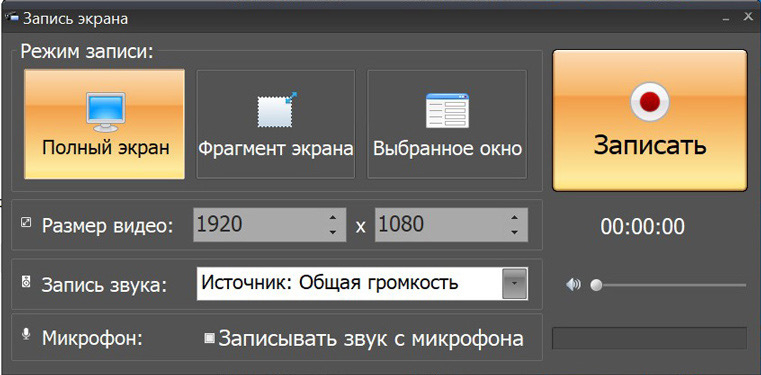
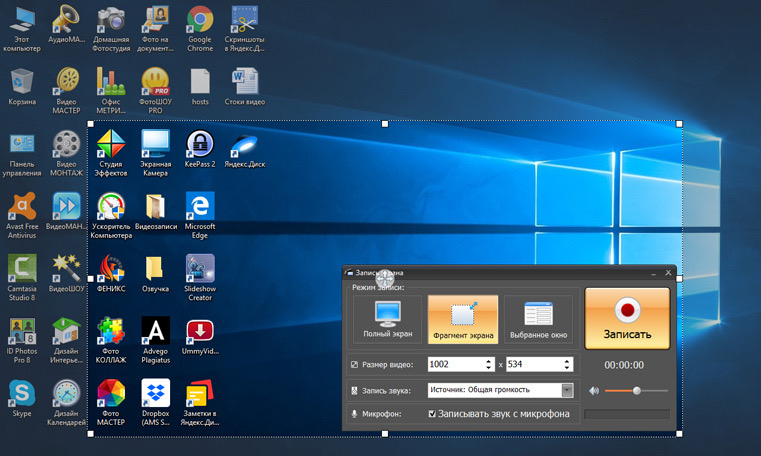
После запуска откройте режим Запись экрана. Выберите, что попадёт в кадр: весь монитор, прямоугольный фрагмент или отдельное окно. Для инструкций по интерфейсу удобнее выделять конкретное окно или область: так на записи меньше личных данных, уведомлений и посторонних приложений. Для презентации, где окна переключаются, безопаснее полный экран, но перед стартом стоит закрыть всё лишнее.
В блоке звука выберите системный источник. На официальных скриншотах интерфейса он обозначен как источник общей громкости. Отдельно можно включить запись с микрофона. Если нужны и звук программы, и комментарий ведущего, активируйте оба канала и сделайте короткий тест: системное аудио не должно заглушать речь. При необходимости уменьшите громкость воспроизводимого материала ещё до старта записи — так проще сохранить разборчивый голос без последующего сведения.
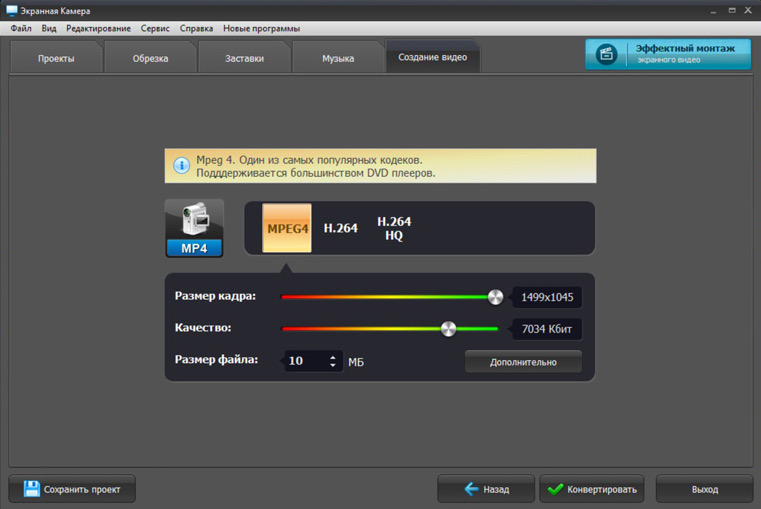
Нажмите Записать, дождитесь начала захвата и выполните рабочий сценарий. После остановки программа показывает результат, после чего ролик можно обрезать и сохранить. Для деловой записи достаточно убрать первые и последние секунды, где видна подготовка, и проверить, не попали ли в кадр уведомления, имена файлов или вкладки, которые не относятся к теме.
Плюсы
- Выбор полного экрана, фрагмента и отдельного окна находится в одном сценарии записи.
- Системный звук и микрофон включаются до старта захвата, поэтому не требуется отдельно связывать видео- и аудиоисточники.
- После остановки доступна базовая обработка записи: обрезка, заставки, музыка и сохранение видео.
- Подходит для типовых рабочих скринкастов на Windows, где важна понятная последовательность действий.
Минусы
- Программа рассчитана на Windows и не закрывает сценарий пользователя macOS.
- Для сложных многоканальных схем звука и нестандартной маршрутизации VLC или специализированные студийные решения дают больше ручного контроля.
- При записи полного экрана нужно самостоятельно следить за приватными уведомлениями и окнами: программа фиксирует всё, что попало в выбранную область.
Кому подойдёт
Подход удобен маркетологам, преподавателям, менеджерам продукта, специалистам поддержки и другим пользователям Windows, которым нужно быстро сделать демонстрацию интерфейса, инструкцию, разбор рекламного кабинета или запись вебинара со звуком. Главная ценность здесь не в количестве технических настроек, а в том, что источник изображения и звука выбирается до начала захвата в одном рабочем окне.
Способ 2. VLC Media Player — запись рабочего стола с отдельной настройкой звука
VLC полезен, когда медиаплеер уже установлен и нужен бесплатный универсальный инструмент для захвата, преобразования и сохранения потока. Карточка VLC Media Player на Xeon Live помогает быстро сориентироваться в назначении программы, но для записи экрана важно понимать внутреннюю логику: рабочий стол здесь рассматривается как источник видеопотока, который затем проходит через кодирование и контейнер.
Как VLC записывает экран: четыре этапа
В документации VideoLAN запись экрана описана через источник screen://. Он отдаёт сырые кадры рабочего стола. Дальше VLC кодирует эти кадры выбранным видеокодеком, упаковывает поток в контейнер и отправляет результат в файл или сетевой выход. В графическом интерфейсе эти же этапы выглядят как выбор Desktop, указание частоты кадров, переход к Convert, выбор профиля и файла назначения.
Это объясняет две типичные ошибки. Первая — ожидание, что достаточно выбрать MP4 с аудиокодеком, и звук появится сам. Вторая — попытка исправить отсутствие аудио сменой контейнера. Если на входе нет звукового потока, ни MP4, ни MKV его не создадут. Сначала VLC должен получить звук от микрофона, loopback-источника или другого аудиоустройства, и только после этого его можно кодировать вместе с видео.
Для скринкаста с озвучкой удобно мыслить не в терминах формата файла, а в терминах источников. Источник видео — экран. Источник звука — системный loopback, микрофон или их заранее подготовленная смесь. Выход — файл. Такой подход позволяет диагностировать проблему по цепочке и не менять сразу десять настроек.
Windows: базовая запись изображения через графический интерфейс VLC
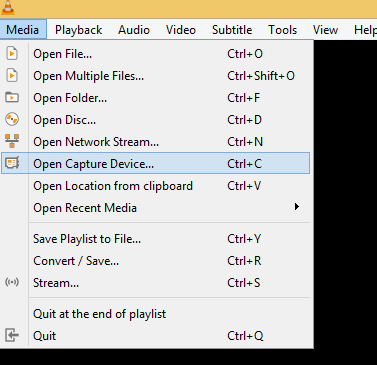
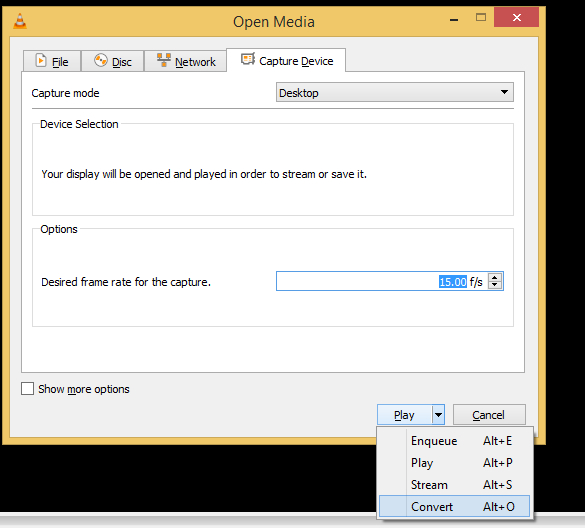
Откройте Медиа → Открыть устройство захвата. В окне источника выберите режим захвата Экран или Desktop — название зависит от языка интерфейса. Укажите желаемую частоту кадров. Для обычной демонстрации интерфейса разумно начать с 25–30 кадров в секунду: этого достаточно для курсора, прокрутки и большинства презентаций, а нагрузка и размер файла остаются умеренными.
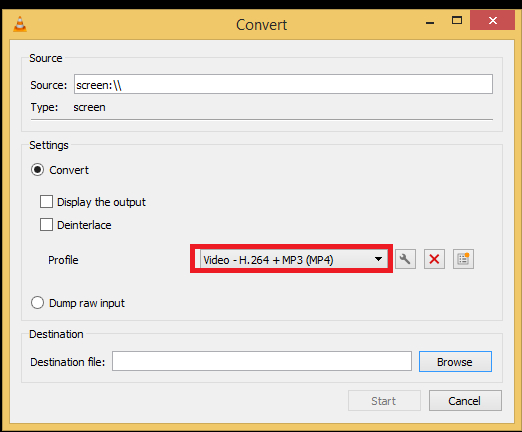
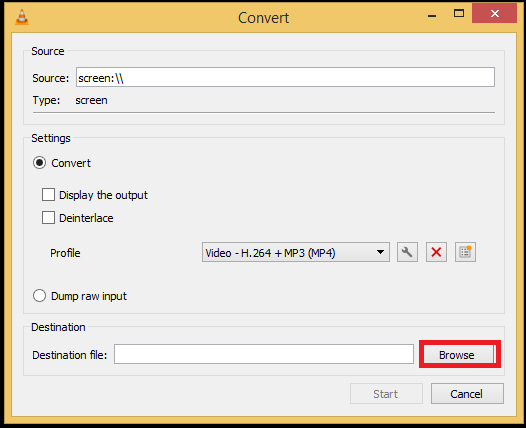
Нажмите стрелку рядом с кнопкой воспроизведения и выберите Преобразовать. В следующем окне задайте профиль кодирования, затем через Обзор укажите файл назначения. Не оставляйте имя файла без расширения, если выбран профиль MP4 или другой контейнер: понятное расширение упрощает последующую проверку и передачу материала.
Нажмите Начать. VLC начнёт захватывать рабочий стол. Когда нужный фрагмент записан, вернитесь к VLC и нажмите Стоп. После остановки файл будет находиться в указанном месте. Сразу откройте его и проверьте первые и последние секунды, а затем перемотайте в середину: это быстро показывает, нет ли обрыва или заметной деградации.
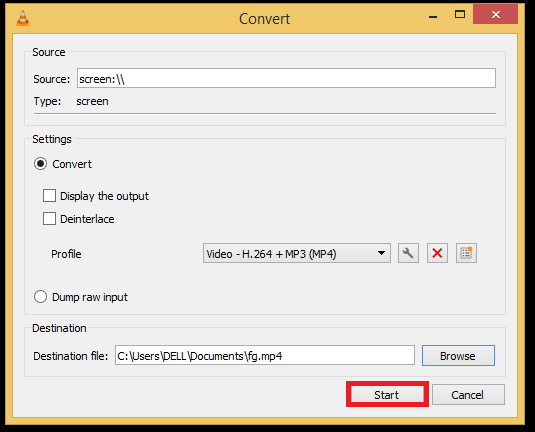
Как добавить системный звук в VLC на Windows
Для системного звука VLC нужен источник, который Windows показывает как устройство записи. На части компьютеров драйвер предоставляет loopback-источник под названием Stereo Mix или его локализованным эквивалентом. На других системах такого пункта нет. В этом случае стандартный режим Desktop в VLC не получает звук динамиков автоматически: сначала требуется другой способ вывести системное аудио в доступное для записи устройство.
Перед настройкой VLC откройте системные параметры звука и проверьте список входных устройств. Если там есть Stereo Mix, включите его и воспроизведите короткий звук: индикатор уровня должен реагировать. Если индикатор не движется, проблема находится до VLC — в драйвере или маршрутизации. Если уровень есть, можно переходить к плееру. Подробный разбор такой логики есть в материале Xeon Live о записи системного звука с компьютера.
В VLC системный звук подключается как отдельный аудиовход. В старых и текущих сценариях Windows для этого используется DirectShow: видео остаётся источником screen://, а аудио подаётся через DirectShow-устройство. На практике название аудиоустройства должно совпадать с тем, что видит система. Любая опечатка или выбор не того входа приводит к тому, что видео записывается, а аудиодорожка отсутствует.
Для ручной настройки удобно использовать режим дополнительных параметров источника. В нём VLC позволяет синхронно подключить дополнительный вход к захвату экрана. В командной строке та же идея выражается параметром input-slave: основной поток — screen://, дополнительный — аудиоустройство. Этот путь требует точного имени устройства и проверки на конкретном компьютере, поэтому его нельзя считать универсальной кнопкой для всех Windows-систем.
Не запускайте часовую запись сразу после того, как аудио появилось. Сделайте минутный тест, в начале и в конце которого есть речь и системный звук. Длинные записи чувствительнее к рассинхрону, особенно когда видеопоток и аудиопоток приходят из разных подсистем. Если задержка растёт со временем, уменьшите нагрузку, сопоставьте частоту кадров захвата и кодирования и повторите тест.
Как записать микрофон вместе с экраном в VLC
Микрофон для VLC — обычный входной аудиопоток. На Windows он также доступен через DirectShow. Логика совпадает с системным loopback: основной вход screen:// отвечает за картинку, микрофон подключается как дополнительный аудиоисточник, а профиль вывода должен содержать аудиокодек. Если одновременно требуется и системный звук, и голос, лучше заранее свести их в один доступный системе источник или использовать рекордер, который штатно поддерживает два канала.
Главный риск при записи микрофона — не отсутствие звука, а его неправильный уровень. Перед основной работой произнесите фразу обычным голосом и затем громче. Если пики искажаются, уменьшите усиление микрофона в системе. Если голос едва слышен, поднимите входной уровень до начала записи. Исправлять перегруженный микрофон после захвата значительно сложнее, чем настроить его до старта.
Следите и за акустической обратной связью. Если системный звук идёт через колонки, микрофон повторно захватывает его с задержкой и создаёт эхо. Наушники решают эту проблему проще всего: системное аудио остаётся доступно loopback-источнику, но не попадает в микрофон через воздух. Для вебинаров и демонстраций это особенно важно, потому что эхо быстро делает речь утомительной.
macOS: что меняется при записи экрана и звука
На macOS сначала проверьте разрешения системы. В актуальных настройках конфиденциальности есть раздел Screen & System Audio Recording, где приложениям выдаётся доступ к записи экрана и системного аудио. Для микрофона действует отдельное разрешение. Если VLC видит чёрный экран или не получает аудиовход, проверка разрешений должна идти раньше экспериментов с кодеками и профилями.
VLC поддерживает захват экрана на macOS, однако официальная документация 3.0 подробно описывает саму запись рабочего стола, а не универсальный простой сценарий одновременного системного аудио. Поэтому для Mac полезно разделить задачу: сначала добиться стабильного захвата изображения, затем отдельно убедиться, что нужный аудиоисточник доступен VLC. Когда рабочий процесс зависит от системного звука и должен быть воспроизводимым для команды, практичнее выбирать инструмент, где этот источник явно выбирается перед записью.
На Mac также важно учитывать, что разрешение на запись экрана и разрешение на микрофон выдаются независимо. После изменения разрешений перезапустите приложение. Проверяйте запись после каждого изменения на коротком фрагменте: так становится понятно, какая именно настройка дала эффект, а не приходится угадывать по длинному списку параметров.
Плюсы
- VLC объединяет захват экрана, преобразование и сохранение потока в одной программе.
- Можно выбирать частоту кадров, профиль кодирования, контейнер и место сохранения.
- Командный режим screen:// даёт дополнительный контроль и подходит для автоматизируемых сценариев.
- Программа работает на Windows, macOS и Linux, поэтому базовый принцип захвата рабочего стола переносится между платформами.
Минусы
- Системный звук не является автоматическим дополнением к режиму Desktop: аудио нужно подключать отдельным источником.
- На Windows доступность Stereo Mix зависит от аудиодрайвера, поэтому один и тот же рецепт не работает одинаково на всех компьютерах.
- Одновременная запись нескольких звуковых источников требует более сложной маршрутизации, чем в специализированных рекордерах.
- При длинных записях необходимо отдельно контролировать синхронизацию аудио и видео.
Кому подойдёт
VLC подходит пользователям, которым нужен бесплатный универсальный инструмент и которые готовы разобраться с источниками звука. Он удобен для разовой записи интерфейса, лабораторных сценариев, автоматизации через командную строку и случаев, когда уже используется инфраструктура VLC. Для регулярных обучающих роликов и рабочих демонстраций со звуком важнее заранее оценить, сколько времени команда готова тратить на настройку аудио.
Что именно записывать: системный звук, микрофон или оба источника
Слово «со звуком» скрывает три разных задачи. Первая — сохранить только то, что воспроизводит компьютер: видео, музыку, уведомления, голос собеседника в конференции. Вторая — записать только свой комментарий через микрофон. Третья — объединить системный звук и голос. Эти сценарии требуют разной маршрутизации, и смешивать их в одну инструкцию без уточнения источника — главная причина неудачных настроек.
Только системный звук
Такой вариант подходит, когда экран показывает медиаматериал, презентацию с озвучкой, рекламный ролик или демонстрацию веб-сервиса с собственными звуками. Микрофон выключают, чтобы в файл не попали шум помещения, клавиатура и разговоры рядом. В VLC на Windows нужен loopback-вход. В Экранной Камере системный звук выбирается непосредственно перед стартом записи.
Только микрофон
Этот вариант удобен для инструкций по интерфейсу, где звуки самой программы не несут смысла. Системный звук лучше отключить: так не попадут сообщения из мессенджеров, случайно запущенная музыка и другие события. Голос запишите в тихом помещении, используйте наушники и оставьте небольшой запас по громкости, чтобы резкие слова не перегружали вход.
Системный звук и микрофон одновременно
Самый сложный сценарий нужен для вебинаров, видеозвонков, демонстраций продукта и обучающих роликов с примерами аудио. Здесь важно не только подключить два источника, но и получить правильный баланс. Системный канал обычно делают немного тише речи, если голос ведущего должен быть главным. Перед записью проверьте три фрагмента: системный звук отдельно, микрофон отдельно и оба вместе. Это позволяет обнаружить эхо и перегрузку до начала основной сессии.
Параметры качества: частота кадров, разрешение, кодек и контейнер
Качество скринкаста определяется не одной настройкой. На читаемость интерфейса влияет разрешение, на плавность — частота кадров, на размер и совместимость — кодек и контейнер. Если материал предназначен для презентации, внутренней базы знаний или публикации в блоге, полезно выбрать минимальные параметры, которые сохраняют читаемость, а не максимальные значения «на всякий случай». Это снижает нагрузку и ускоряет обработку.
Частота кадров
Для интерфейсов, таблиц, презентаций и спокойной работы курсора обычно достаточно 25–30 кадров в секунду. Более высокая частота оправдана, когда на экране много динамики: демонстрация анимации, быстрое масштабирование, игровой процесс. Увеличение FPS повышает объём данных, которые нужно захватить и закодировать, поэтому на слабом компьютере на слабом компьютере это перегружает захват и кодирование: система начинает пропускать кадры.
Официальный пример VideoLAN для командной записи использует 25 кадров в секунду. Это не универсальный «правильный» параметр, а безопасная отправная точка. Для своего проекта оцените движение в сцене и производительность компьютера. Если запись рывками, сначала снизьте частоту кадров и нагрузку, а не увеличивайте битрейт.
Разрешение и масштаб интерфейса
Записывайте в том разрешении, в котором текст остаётся читаемым после публикации. Если монитор 4K, а итоговый ролик будет смотреться в небольшом окне, мелкий интерфейс становится слишком плотным. В такой ситуации лучше увеличить масштаб интерфейса операционной системы до записи, чем потом масштабировать видео. Для демонстрации формы, рекламного кабинета или CRM читателю важнее видеть подписи полей, чем весь рабочий стол целиком.
Кодек
Кодек определяет, как сжимается видеопоток. Для типового MP4 широко используется H.264: он совместим со множеством проигрывателей и сервисов. Но кодек и контейнер — разные сущности. Подробно это различие разобрано в материале Xeon Live о видео- и аудиокодеках. В контексте VLC важно помнить: выбор профиля с H.264 и аудиокодеком влияет на обработку уже доступных потоков, а не на выбор физического источника звука.
Контейнер
Контейнер — это оболочка, в которой находятся видеодорожка, аудиодорожки и другие данные. MP4 и MKV не «улучшают» картинку сами по себе; они организуют потоки и влияют на совместимость. Когда нужно подготовить запись для конкретной системы, полезно свериться с материалом о видеоформатах и контейнерах и выбирать тот вариант, который без проблем открывается у получателей.
Как подготовить экран перед записью рабочего материала
Качественный скринкаст начинается до нажатия кнопки записи. Очистите рабочий стол от лишних файлов, закройте мессенджеры, отключите всплывающие уведомления и подготовьте вкладки в нужном порядке. Если в интерфейсе есть реальные данные клиентов, замените их тестовыми. Запись экрана легко фиксирует больше информации, чем автор замечает во время работы, особенно на втором мониторе и в системных уведомлениях.
Сформулируйте один сценарий на один ролик. Например: «создать рекламную кампанию и показать итоговые настройки», «объяснить, где смотреть конверсию», «воспроизвести ошибку и показать логи». Чем яснее цель, тем меньше лишних действий на экране. Это сокращает монтаж и снижает вероятность того, что зритель потеряет ключевой шаг среди не относящихся к задаче переходов.
Подготовьте курсор. Двигайте его чуть медленнее обычного, не делайте круговых жестов и не дёргайте между элементами. Если нужно привлечь внимание к кнопке, остановите курсор рядом на секунду и только потом кликайте. Такой ритм лучше воспринимается и при нормальном просмотре, и после ускорения или сжатия видео.
Подготовьте звук. Закройте программы с активными звуковыми и всплывающими уведомлениями, проверьте уровень микрофона, включите наушники при записи системного звука и сделайте тестовую фразу. Для длинных материалов полезно также убедиться, что система не перейдёт в спящий режим и что на диске достаточно свободного места для временного и итогового файла.
Проверка тестовой записи перед вебинаром, демо или инструкцией
Пробная запись должна воспроизводить реальные условия. Если основной ролик будет записываться с браузером, откройте тот же браузер, те же вкладки и тот же медиаконтент. Если будет видеоконференция, включите то же устройство вывода звука и тот же микрофон. Проверка «на пустом рабочем столе» не показывает проблемы, которые появятся под настоящей нагрузкой.
- Запустите запись и проговорите дату или номер теста, чтобы потом не перепутать файлы.
- Откройте окно с мелким текстом, прокрутите страницу и перетащите элемент. Это проверит читаемость и плавность.
- Включите системный звук на 10–15 секунд и одновременно произнесите короткую фразу в микрофон, если нужны оба канала.
- Сверните и разверните окно, переключитесь между двумя приложениями, если такой переход будет в основном сценарии.
- Остановите запись и полностью просмотрите тест в другом проигрывателе, а не только в окне предпросмотра рекордера.
- Проверьте свойства файла: контейнер, длительность, наличие аудиодорожки и разрешение. После этого запускайте основную запись.
Такой тест занимает несколько минут, но предотвращает самые дорогие ошибки: пустую аудиодорожку, запись не того монитора, нечитабельный интерфейс, перепутанный микрофон и остановку захвата из-за неверного пути сохранения. Для командного процесса этот тест можно превратить в короткий обязательный чек-лист перед каждым важным вебинаром.
Почему в VLC нет звука: последовательная диагностика
Когда VLC сохраняет видео без звука, менять всё сразу не нужно. Диагностика должна идти от источника к файлу: сначала система, затем VLC, затем профиль кодирования, затем итоговая дорожка. Такая последовательность даёт однозначный ответ, на каком этапе звук исчезает.
1. В системе нет подходящего источника системного аудио
Проверьте список входных устройств Windows. Если Stereo Mix или другой loopback-вход отсутствует, режим Desktop VLC не сможет сам превратить звук динамиков в аудиовход. Установка случайных виртуальных драйверов ради одной записи увеличивает сложность и риски. Для разовой задачи лучше использовать рекордер, который поддерживает системный звук штатно.
2. Выбран не тот аудиовход
На компьютере одновременно отображаются встроенный микрофон ноутбука, USB-гарнитура, веб-камера и виртуальные устройства, когда они подключены и активны. VLC требуется точный вход. Перед записью создайте звук и посмотрите индикатор уровня именно у выбранного устройства в системе. Если уровень есть у другого входа, смена кодека в VLC ничего не исправит.
3. Профиль вывода не содержит аудиокодек
Когда источник звука подключён, но выбран профиль только для видео, аудиопоток не попадает в итоговый файл. Проверьте профиль преобразования: он должен включать обработку аудио. При этом обратная логика неверна — наличие MP3, AAC или другого аудиокодека в профиле не означает, что источник звука подключён.
4. Системный звук попадает в микрофон акустически
Системный звук нередко оказывается записан через микрофон, а не через loopback: фактически его улавливает микрофон через колонки. Такой вариант даёт эхо, шум комнаты и нестабильную громкость. Используйте наушники и отдельный loopback-источник, если нужен чистый системный канал. Это особенно важно для обучения и демонстраций, где речь должна оставаться разборчивой.
5. Приложению не выдано разрешение на микрофон или запись экрана
На macOS проверьте разделы конфиденциальности для Screen & System Audio Recording и Microphone. На Windows проверьте, разрешён ли приложениям доступ к микрофону. Если права запрещены на уровне системы, VLC не исправит ситуацию внутренними настройками.
6. Файл проверяется не полностью
Откройте сохранённый ролик в другом проигрывателе и посмотрите сведения о дорожках. Отдельно проверьте аудиовыход воспроизведения: дорожка присутствует в контейнере, но звук направлен не на то устройство. Если в контейнере присутствует аудиодорожка, но её не слышно, проверьте громкость, устройство воспроизведения и совместимость кодека.
7. Звук есть в начале, но уходит из синхронизации
Это отдельная категория проблемы. Источники работают, но их временные шкалы расходятся. Снизьте нагрузку на систему, используйте стабильную частоту кадров и повторите тест на несколько минут. Если задержка растёт линейно, для регулярных длинных записей лучше перейти на рекордер, который синхронизирует выбранные аудиоканалы как часть штатного сценария.
Почему запись VLC дёргается, зависает или даёт чёрный экран
Рывки и пропуски кадров
Сначала уменьшите частоту кадров. Запись рабочего стола одновременно нагружает захват, кодирование и диск, поэтому максимальный FPS не гарантирует лучший результат. Закройте тяжёлые приложения, отключите лишние вкладки и повторите короткий тест. Если изображение стало плавнее, проблема была в ресурсах, а не в контейнере.
Второй шаг — упростить сцену. Анимированные обои, видео на втором мониторе, большое количество прозрачных окон и быстрый масштаб увеличивают объём изменений в кадре. Для обучающего ролика полезнее спокойный рабочий стол и стабильный интерфейс, чем эффектный фон.
Чёрный экран
На macOS прежде всего проверяйте разрешение на запись экрана. На Windows сначала проверьте захват обычного рабочего стола, а затем отдельно проблемное приложение. Так источник сбоя отделяется от общей функции записи. Если рабочий стол записывается, а конкретное окно нет, проблема локализована в этом приложении или типе контента.
VLC закрывается или создаёт почти пустой файл
Проверьте путь сохранения, права на папку и профиль. Создайте файл в обычной пользовательской папке с коротким именем и стандартным расширением. Затем повторите запись с базовыми параметрами без дополнительных аудиовходов. Если так работает, добавляйте настройки по одной: сначала звук, затем более сложный профиль. Это быстрее, чем искать причину в конфигурации, где изменены сразу все параметры.
Аудио и видео расходятся по времени
Для длинной записи важно, чтобы захват и кодирование не работали на противоречащих частотах. Держите стабильную частоту кадров и не перегружайте процессор параллельными задачами. Контрольный тест длительностью 5–10 минут лучше минутного: небольшой дрейф заметнее именно на длинном интервале.
Как уменьшить размер записи и сохранить читаемость интерфейса
Большой файл появляется из сочетания высокого разрешения, частоты кадров и битрейта. Начните с самого дорогого параметра — разрешения. Если ролик показывает небольшую область программы, записывайте эту область, а не весь 4K-монитор. Это одновременно уменьшает файл и делает элементы интерфейса крупнее для зрителя.
Следующий параметр — FPS. Для презентации и настроек 25–30 кадров обычно достаточно. Только после этого имеет смысл менять профиль и качество кодирования. Сильное сжатие при слишком большом исходном кадре часто даёт худший результат, чем умеренный битрейт при разумном разрешении.
После записи удалите паузы, подготовку и повторные попытки. Это не только уменьшает файл, но и улучшает информационную плотность ролика. В материале Xeon Live о том, как монтировать видео, разобраны базовые операции, которые подходят и для скринкастов: обрезка, склейка и подготовка финального результата.
Практические сценарии для маркетинга, продаж, поддержки и обучения
Демонстрация продукта или сервиса
Записывайте только те участки интерфейса, которые подтверждают тезис демонстрации. Если показывается создание кампании, начните с чистого проекта, пройдите по настройкам в заранее определённом порядке и завершите экраном результата. Системный звук обычно не нужен, если интерфейс немой; достаточно микрофона ведущего. Это уменьшает вероятность случайных уведомлений и упрощает запись.
Видеоурок для базы знаний
Для базы знаний важнее воспроизводимость, чем эффектность. Используйте одинаковое разрешение, одинаковый масштаб интерфейса и единый стиль озвучки для серии роликов. В начале кратко назовите задачу, затем покажите действия и завершите проверкой результата. Такой подход соответствует логике хорошего скринкаста: зритель понимает не только куда нажать, но и что должно измениться после шага.
Баг-репорт для разработчиков
Сделайте запись короткой и диагностичной. Покажите состояние до ошибки, точные действия, момент сбоя и итог. Не ускоряйте видео так, чтобы исчезли промежуточные состояния. Если ошибка сопровождается звуком приложения, включите системный канал; если важны пояснения тестировщика, используйте микрофон. В кадр не должны попадать реальные данные пользователей, токены, личные сообщения и другие чувствительные сведения.
Запись вебинара или встречи
Здесь звук критичен. Перед стартом проверьте, что loopback получает голоса участников, а микрофон ведущего не создаёт эхо. Для длинной сессии сделайте тест не менее нескольких минут. Убедитесь, что файл сохраняется на диск с достаточным запасом свободного места и что компьютер не перейдёт в сон.
Разбор рекламного кабинета
В таких роликах часто есть реальные бюджеты, названия клиентов и метрики. Подготовьте демонстрационный аккаунт или заранее скройте поля, которые нельзя публиковать. Записывайте окно браузера, а не весь рабочий стол. Если ролик предназначен для внешней публикации, после записи ещё раз просмотрите каждый переход между вкладками и всплывающие подсказки.
Видеоответ клиенту или коллеге
Для короткой асинхронной коммуникации сложная настройка VLC редко окупается. Если нужен быстрый ролик с голосом, специализированный рекордер сокращает подготовку. VLC рациональнее использовать, когда он уже встроен в рабочий процесс, нужна конкретная схема кодирования или требуется автоматизация.
Как выбрать между Экранной Камерой и VLC для конкретной задачи
Сравнивать программы полезно не по количеству функций, а по последствиям ошибки и времени настройки. Если запись делается один раз и звук обязателен, преимущество у сценария, где системное аудио и микрофон выбираются прямо перед стартом. Если задача техническая, повторяемая и команда уже использует VLC, дополнительная настройка источников может быть оправдана.
- Нужна запись на Windows с системным звуком и голосом без ручной маршрутизации. Экранная Камера проще как первый вариант.
- Нужна разовая запись рабочего стола без звука. VLC справляется штатным режимом Desktop.
- Нужен VLC именно как часть существующего процесса. Настройте отдельный аудиовход, протестируйте синхронизацию и зафиксируйте рабочую конфигурацию.
- Нужна автоматизация. VLC интересен благодаря screen:// и параметрам потокового вывода, но конфигурацию следует тестировать на целевой машине.
- Нужна длинная запись вебинара. Приоритет — стабильность аудио, проверка диска и контроль синхронизации, а не максимальный FPS.
Для более широкого выбора способов захвата можно использовать общую инструкцию по записи видео с экрана, но в рамках этой статьи набор намеренно ограничен двумя сценариями: простой захват экрана и звука на Windows и подробная работа с VLC.
Чек-лист перед основной записью
- Определена цель ролика и подготовлена последовательность действий.
- Закрыты личные чаты, почта, лишние вкладки и приложения с уведомлениями.
- Выбран правильный монитор, окно или фрагмент экрана.
- Мелкий текст читается в тестовой записи без увеличения плеера.
- Выбрана разумная частота кадров: для интерфейса обычно достаточно 25–30 FPS.
- Проверен нужный источник звука: системный, микрофон или оба.
- При одновременной записи системного звука и микрофона используются наушники, чтобы избежать эха.
- Профиль вывода содержит нужные видео- и аудиокодеки.
- Указан понятный путь сохранения и на диске есть запас свободного места.
- Сделан тестовый ролик и он полностью просмотрен в другом проигрывателе.
- Проверены начало, середина и конец теста на наличие аудио и рассинхрона.
- На macOS VLC выдан доступ к записи экрана и нужному аудиовходу.
Что проверить после остановки записи
Не отправляйте файл сразу после появления на диске. Откройте его и проверьте свойства. Длительность должна соответствовать реальной сессии, изображение — не обрываться на первых секундах, а аудиодорожка — присутствовать. Прослушайте начало, середину и конец. Если звук пропал только в одном месте, это другой класс проблемы, чем полностью отсутствующая дорожка.
Просмотрите кадр на предмет приватных данных. Особое внимание — уведомлениям, адресной строке браузера, спискам последних файлов, панелям задач и названиям вкладок. На внешней публикации даже короткое всплывающее сообщение остаётся частью видео. Если обнаружен лишний фрагмент, удалите его до передачи ролика.
Проверьте громкость на обычных наушниках и динамиках ноутбука. Материал, который звучит нормально на студийной гарнитуре, оказывается слишком тихим на мобильном устройстве. Если голос и системный звук записаны одновременно, речь должна оставаться понятной без постоянной регулировки громкости.
Наконец, проверьте файл в среде получателя. Для корпоративного портала или презентации не достаточно того, что ролик открывается в VLC: он должен воспроизводиться в целевом браузере, мессенджере или системе обучения. При необходимости используйте совместимый контейнер и кодек вместо экзотической комбинации.
Типичные ошибки, которые повторяются даже у опытных пользователей
- Проверять только картинку. Во время теста обязательно слушайте сохранённый файл, а не звук, который слышите в реальном времени.
- Путать аудиокодек и аудиоисточник. MP3 или AAC в профиле не заменяет микрофон или loopback.
- Сразу ставить 60 FPS. Для интерфейсного ролика это часто лишняя нагрузка без заметной пользы.
- Записывать весь рабочий стол. Лишняя площадь уменьшает читаемость и повышает риск показать конфиденциальные данные.
- Использовать колонки вместе с микрофоном. Это создаёт повторный захват системного звука и эхо.
- Менять несколько параметров одновременно при диагностике. Изменяйте по одному — так видно, что именно исправило проблему.
- Проверять файл только в VLC. Для публикации важна совместимость с целевой площадкой, а не только с исходным приложением.
Как закрепить рабочую конфигурацию и не настраивать VLC заново
Когда запись экрана повторяется регулярно, сохраняйте не только готовый ролик, но и рабочую схему настроек. Зафиксируйте операционную систему, выбранный режим захвата, частоту кадров, профиль кодирования, папку сохранения и точное имя аудиоустройства. Для Windows особенно важно записать название loopback-входа так, как его показывает система. После обновления драйвера имя устройства меняется в некоторых конфигурациях, поэтому перед важной сессией всё равно нужен короткий контрольный тест.
Для командной работы полезно завести короткую карточку конфигурации: что записываем, какой монитор используется, какой источник отвечает за системный звук, какой микрофон выбран, какой профиль вывода применяется и где появляется итоговый файл. Такая карточка превращает экспериментальную настройку в воспроизводимый процесс. Новый сотрудник получает не абстрактный совет «включить звук», а конкретную последовательность, проверенную на рабочем компьютере.
Если используется командный запуск VLC, храните команду как обычный текстовый шаблон без личных путей и конфиденциальных данных. Отдельно подпишите параметры, которые зависят от компьютера: имя аудиоустройства, путь сохранения и частоту кадров. После обновления VLC, Windows или драйвера не подменяйте старый шаблон молча: сделайте тест и зафиксируйте дату, когда конфигурация снова прошла проверку.
- Паспорт записи. ОС, тип захвата, FPS, контейнер, видеокодек и аудиокодек.
- Аудиосхема. Какой системный вход используется и какой микрофон выбран.
- Контрольный файл. Короткий тест, на котором заведомо есть системный звук, голос и движение интерфейса.
- Критерии приёмки. Звук присутствует, речь разборчива, задержка не растёт, мелкий текст читается, файл открывается на целевой площадке.
- Дата последней проверки. Нужна после обновлений системы, драйверов или самого VLC, после которых меняются доступные устройства и поведение захвата.
Как измерять качество записи, а не оценивать его на слух и глаз
Для рабочего контента полезно заменить субъективную оценку несколькими наблюдаемыми критериями. Первый — читаемость: зритель должен распознавать подписи кнопок и значения полей при обычном размере плеера. Второй — целостность: длительность файла соответствует сессии, запись не обрывается и не содержит длинных замороженных участков. Третий — звук: нужная дорожка присутствует на протяжении всего ролика. Четвёртый — синхронизация: действие на экране и сопровождающая его речь остаются согласованными в начале и в конце.
Для серии обучающих роликов добавьте одинаковые условия проверки. Например, в каждом тесте на десятой секунде выполняется заметный клик, а ведущий одновременно произносит короткую фразу; такой же маркер повторяется ближе к концу. Сравнивая эти точки, легко обнаружить нарастающий рассинхрон. Для качества интерфейса используйте один и тот же экран с мелким текстом. Это даёт повторяемую проверку вместо впечатления «кажется, нормально».
Если запись предназначена для внешней публикации, добавьте ещё один критерий — совместимость. Откройте файл не только в VLC, но и в той среде, где его увидит аудитория: корпоративном портале, браузере, системе обучения или презентации. Успешное локальное воспроизведение не гарантирует, что конкретная площадка одинаково обработает контейнер и кодеки. Поэтому финальная проверка всегда проводится в целевом канале.
Для маркетинговых и продуктовых команд имеет смысл измерять и время подготовки. Если на настройку VLC перед каждой записью уходит больше времени, чем на сам короткий ролик, технически рабочий вариант становится организационно неэффективным. Тогда ценность специализированного рекордера состоит не в абстрактной простоте, а в сокращении числа обязательных проверок перед стартом. Для длинных и редких технических записей, наоборот, ручная конфигурация VLC оправдана при заранее проверенной и повторяемой схеме.
Вопросы о записи экрана в VLC со звуком
Итог
VLC действительно записывает рабочий стол, но захват звука требует понимать, откуда этот звук поступает. Базовый путь через Медиа → Открыть устройство захвата → Экран → Преобразовать решает задачу видео. Для системного аудио на Windows нужен отдельный loopback-вход, а для микрофона — отдельный аудиоисточник. На macOS дополнительно важны системные разрешения на запись экрана и аудио.
Если задача — быстро получить рабочий скринкаст со звуком на Windows, Экранная Камера сокращает количество технических шагов: режим захвата и аудио выбираются до старта в одном окне. Если нужен именно VLC, лучший способ избежать потери материала — не искать «идеальный профиль», а пройти цепочку источник → тест → кодирование → проверка файла. Для Windows 11 также полезен отдельный материал Xeon Live о записи экрана со звуком, где рассматриваются и встроенные, и сторонние варианты.