Как снимать видео через GeForce Experience: запись игр, рабочего стола и мгновенный повтор
Запись геймплея через GeForce Experience кажется простой: открыть оверлей, нажать пару клавиш и получить готовый ролик. На практике ошибки появляются раньше — оверлей выключен, рабочий стол не разрешён для захвата, микрофон выбран неверно, а длинная сессия уходит на системный диск. В 2026 году добавился ещё один нюанс: GeForce Experience относится к устаревающей ветке, потому что NVIDIA перенесла функции ShadowPlay в NVIDIA App. Поэтому ниже разделены два слоя: что делать на компьютере, где GeForce Experience уже установлен, и что учитывать при переходе на новое приложение.
Что изменилось: GeForce Experience стал устаревающим приложением
С ноября 2024 года NVIDIA App считается основным приложением для владельцев современных видеокарт NVIDIA. В него перенесены запись, мгновенный повтор, галерея, оверлей производительности и другие функции, которые раньше ассоциировались с GeForce Experience. Для оставшихся установок GeForce Experience производитель отдельно предупреждает о предстоящем отключении критических веб-сервисов. Это не делает старый оверлей бесполезным прямо в момент чтения, но меняет подход: новую рабочую среду лучше строить уже вокруг NVIDIA App, а старую инструкцию использовать на тех системах, где GeForce Experience действительно остался.
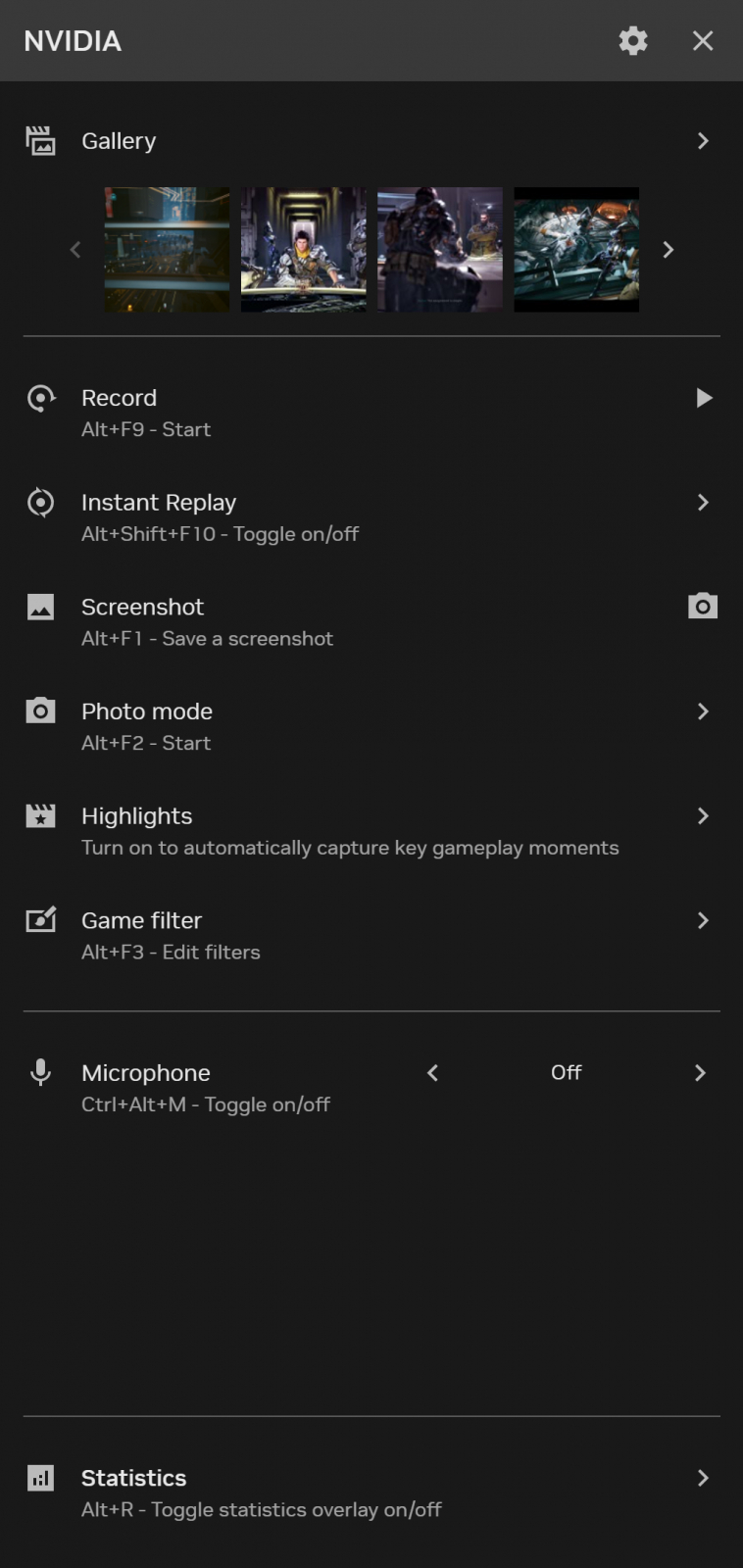
Главная хорошая новость — базовая логика захвата сохранилась. Комбинация Alt + Z открывает оверлей, а Alt + F9 запускает или останавливает непрерывную запись. В текущем NVIDIA App также используется ShadowPlay, но меню расположено иначе и набор параметров шире. Поэтому не стоит искать в новом интерфейсе старые пункты слово в слово. Эта статья сознательно объясняет старый GeForce Experience на его собственных названиях, а различия с NVIDIA App отмечает отдельно.
На Xeon Live уже есть отдельный разбор GeForce Experience и ShadowPlay с описанием старого оверлея, его режимов и расположения настроек. Здесь акцент сделан на рабочем процессе: как подготовить запись, проверить результат и не потерять материал из-за настроек или перехода на NVIDIA App.
Первый практический способ: «Экранная Камера» для обычного скринкаста
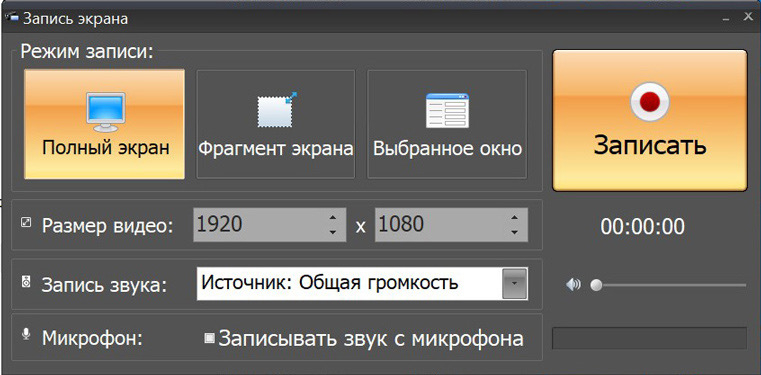
Перед разбором ShadowPlay полезно зафиксировать независимый Windows-сценарий. На страница «Экранной Камеры» показан рекордер, который работает не как надстройка видеодрайвера, а как отдельная программа записи экрана. Такой вариант нужен, когда цель — не игровая телеметрия и мгновенные повторы, а понятный захват окна, области или всего рабочего стола с последующим простым редактированием.
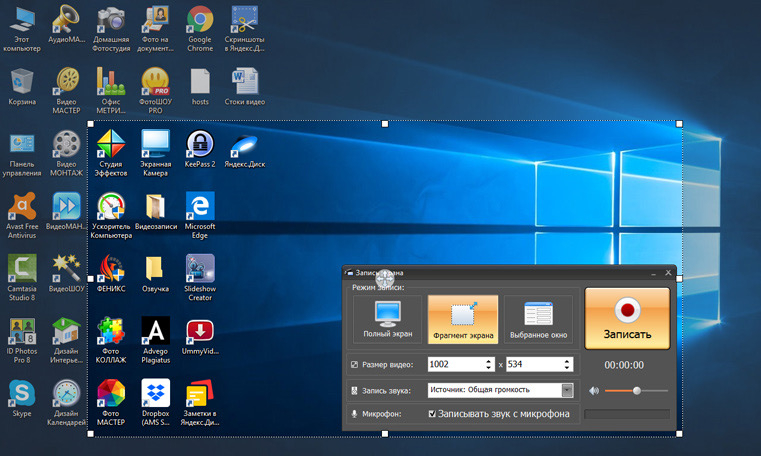
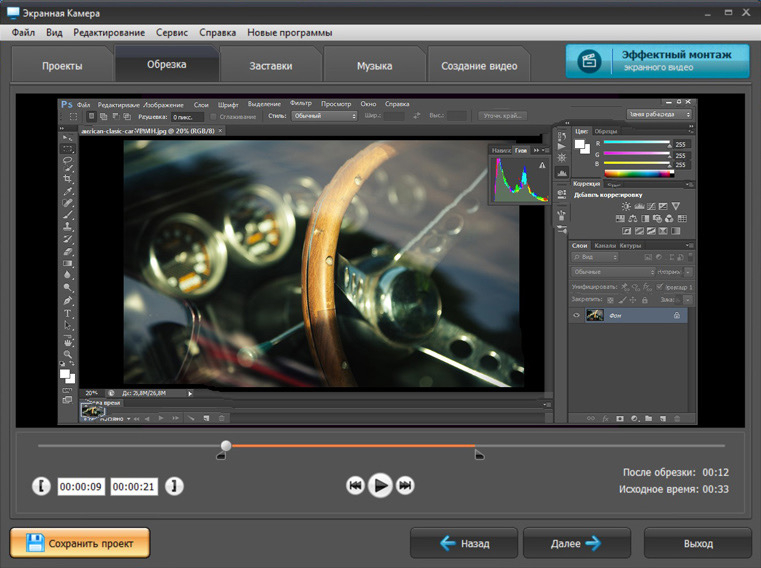
В «Экранной Камере» перед стартом выбирается один из трёх режимов: полный экран, фрагмент экрана или выбранное окно. Там же задаётся размер области и источники аудио. Это полезно для видеоинструкций, демонстраций интерфейса, презентаций и рабочих роликов, где зрителю не требуется видеть весь монитор. После записи материал открывается в редакторе: можно обрезать начало и конец, добавить заставку или музыку и перейти к сохранению.
Как сделать запись
- Откройте «Экранную Камеру» и выберите режим захвата: весь экран, фрагмент или отдельное окно.
- Проверьте размер записываемой области. Для демонстрации сайта или программы чаще удобнее фрагмент либо выбранное окно: в кадр не попадут уведомления и посторонние приложения.
- Выберите источник системного звука. Если нужен комментарий, дополнительно включите микрофон и проверьте его уровень до начала основной сессии.
- Запустите запись и выполните рабочий сценарий без переключения на лишние окна. После остановки сразу просмотрите первые и последние секунды.
- При необходимости откройте редактор, обрежьте пустое начало и конец, затем сохраните тестовый клип. Только после проверки делайте длинную запись.
Плюсы
- можно захватывать весь экран, конкретный фрагмент или выбранное окно;
- настройки системного звука и микрофона находятся рядом с параметрами захвата;
- после записи доступна базовая обрезка и подготовка ролика без перехода в отдельный редактор;
- сценарий не зависит от наличия совместимой видеокарты NVIDIA.
Минусы
- это отдельная программа, поэтому она не даёт встроенный в драйвер игровой Instant Replay;
- для сложного многодорожечного монтажа, сцен и гибкой маршрутизации звука нужен более функциональный видеоредактор или рекордер;
- при захвате динамичных игр перед длинной сессией всё равно нужно проверять фактическую плавность и нагрузку на конкретном компьютере.
Кому подойдёт
Этот сценарий удобен специалистам, которые снимают демонстрацию сайта, интерфейса продукта, рекламного кабинета, презентации или последовательность действий в программе. Для игровых клипов с сохранением уже произошедшего момента логичнее ShadowPlay; для обычного скринкаста важнее контроль области кадра и предсказуемый рабочий процесс.
Подготовка GeForce Experience перед первой записью
Дальше — основной сценарий статьи. Он относится именно к компьютерам, где GeForce Experience уже установлен и старый внутриигровой оверлей доступен. Перед записью не начинайте с качества или битрейта. Сначала проверьте четыре базовые вещи: открывается ли оверлей, разрешён ли нужный тип захвата, корректно ли выбирается звук и куда сохраняются файлы. Пока эта цепочка не работает на коротком тесте, длинная запись только увеличивает риск потерять время.
Если задача шире конкретного ShadowPlay, полезно сопоставить его с другими способами записи экрана в Windows. В материале про запись экрана в Windows 10 разобраны встроенные и сторонние варианты, поэтому проще понять, когда драйверный оверлей действительно удобен, а когда нужен обычный рекордер.
1. Убедитесь, что внутриигровой оверлей включён
- Запустите GeForce Experience.
- Откройте настройки приложения через значок шестерёнки.
- В разделе общих параметров найдите переключатель внутриигрового оверлея и включите его.
- Нажмите Alt + Z. Если меню появилось поверх рабочего стола или игры, базовая часть настроена.
- Если меню не открылось, не переходите к записи: сначала проверьте, не переназначено ли сочетание клавиш и не отключён ли оверлей.
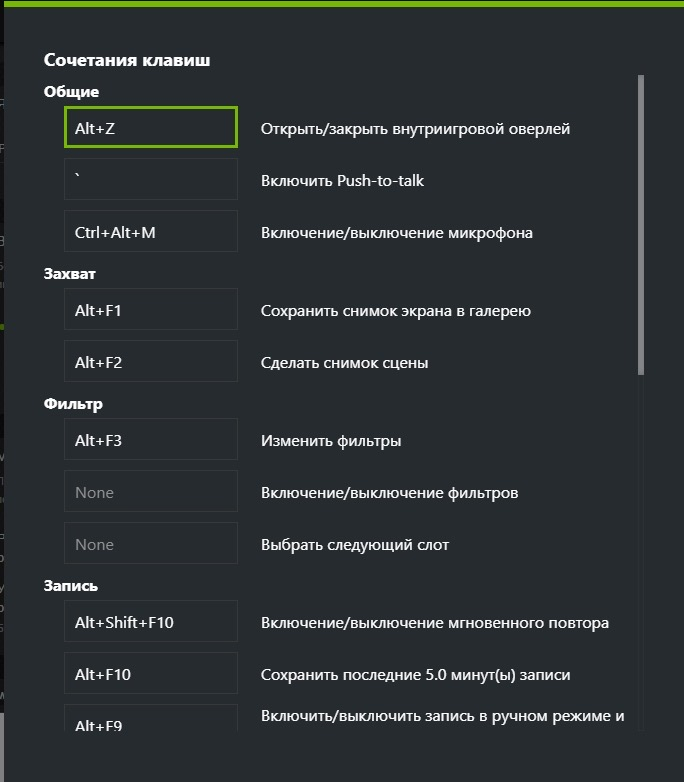
Смысл проверки прост: Alt + Z — это вход в остальные настройки. Через него открываются запись, Instant Replay, аудио, параметры видеозахвата, горячие клавиши и конфиденциальность. Если сам оверлей не работает, попытки нажимать Alt + F9 не устраняют первопричину.
2. Сделайте контрольный клип на 15–20 секунд
Проверочный ролик нужен до любых серьёзных настроек. Откройте игру, начните запись, произнесите короткую фразу в микрофон, сделайте несколько движений камеры или курсора и остановите запись. Затем откройте полученный файл и проверьте пять признаков: изображение не зависает, звук игры присутствует, голос слышен отдельно от системного звука, курсор или игровой интерфейс выглядят ожидаемо, а файл реально лежит в доступной папке. Такой тест быстрее любой диагностики после часовой сессии.
Ручная запись в GeForce Experience: основной сценарий
Ручная запись подходит, когда момент начала известен заранее: полный матч, прохождение, демонстрация игры, запись теста, длинный обучающий фрагмент. В отличие от Instant Replay, здесь не работает циклический буфер последних минут. Вы сами запускаете запись и сами её останавливаете. Это проще контролировать при подготовленных роликах, но требует дисциплины: если старт не был нажат, прошедший эпизод уже не восстановить.
Как запустить запись через оверлей
- Откройте игру или программу, которую хотите записать.
- Нажмите Alt + Z.
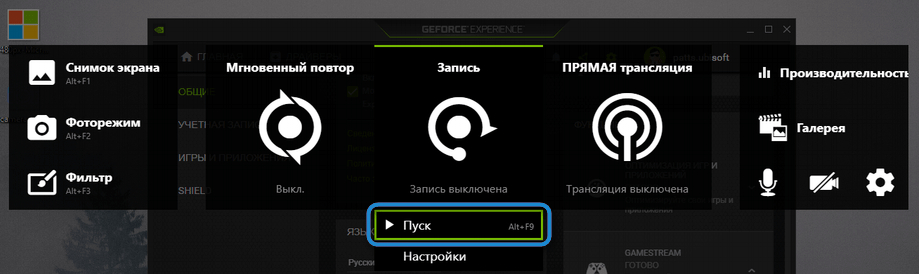
- Выберите блок Запись.
- Нажмите Пуск. Оверлей закроется, а запись продолжится в фоне.
- Для завершения снова нажмите Alt + Z, откройте «Запись» и выберите остановку с сохранением.
- Сразу откройте клип из галереи либо проводника и убедитесь, что звук и изображение записались.
Как записывать без открытия меню
Для повторяющихся сессий удобнее сочетание Alt + F9. Первое нажатие начинает ручную запись, второе останавливает её и сохраняет файл. Команда экономит несколько секунд и меньше мешает игровому процессу. Но перед первой важной съёмкой всё равно откройте раздел сочетаний клавиш: пользователь мог изменить стандартную комбинацию, а некоторые игры используют те же кнопки для собственных действий.
Когда ручная запись лучше Instant Replay
- нужно записать весь матч или длинный отрезок от известной точки старта;
- важна непрерывная речь диктора без нескольких отдельных клипов;
- вы снимаете последовательную инструкцию и заранее знаете сценарий;
- нужно получить один исходный файл для последующего монтажа;
- не хочется держать фоновый циклический буфер во время всей работы.
Как проверить результат
У хорошего исходника нет «идеального» числа, которое можно проверить одним взглядом. Контроль должен быть прикладным. Сопоставьте длительность файла с фактическим временем записи, пройдите начало, середину и конец, послушайте голос в наушниках, проверьте быстрые движения в игре и мелкий текст интерфейса. Если в исходнике уже есть рывки, клип не спасёт последующий монтаж. Если текст нечитаем, увеличивайте разрешение записи или масштаб интерфейса приложения, а не только битрейт.
Плюсы
- одна горячая клавиша запускает и останавливает запись;
- нет необходимости заранее рассчитывать длину буфера;
- один файл удобнее передавать в монтаж и архив;
- встроенный оверлей доступен поверх игры и не требует отдельной сцены.
Минусы
- пропущенный старт невозможно компенсировать после события;
- длинная запись быстро расходует место на диске;
- старый GeForce Experience больше не является основной развиваемой оболочкой NVIDIA.
Кому подойдёт
Ручной режим удобен авторам прохождений, обзоров, сравнений настроек, демонстраций игровых механик и длинных технических роликов. Для коротких непредсказуемых моментов рациональнее Instant Replay.
Мгновенный повтор: как сохранить уже произошедший момент
Instant Replay решает другую задачу. Вместо записи всей сессии он держит в фоне скользящий буфер. Пока режим включён, старый фрагмент постепенно заменяется новым. Когда происходит интересное событие, пользователь сохраняет только последние секунды или минуты. Такой подход полезен для игровых хайлайтов, неожиданных ошибок, удачных эпизодов и ситуаций, которые нельзя было предсказать заранее.
Как включить Instant Replay
- Нажмите Alt + Z.
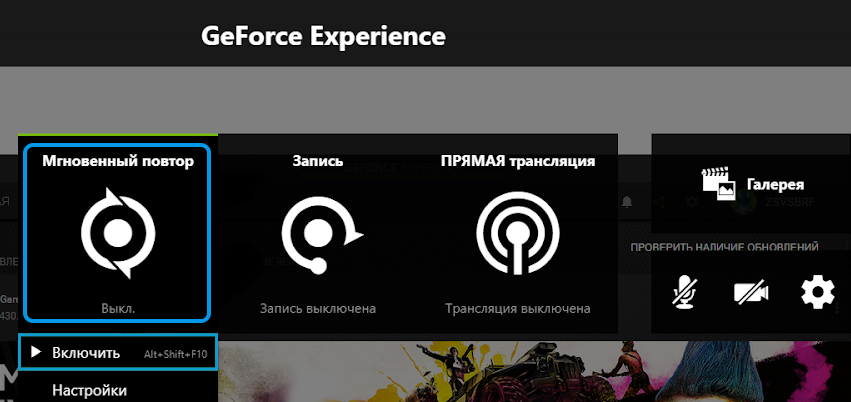
- Откройте Мгновенный повтор.
- Перейдите в настройки режима и задайте подходящую длительность буфера.
- Вернитесь на главный экран оверлея и включите Мгновенный повтор.
- После интересного события нажмите Alt + F10, чтобы сохранить последние минуты из буфера.
- Проверьте клип в галерее. Если файл не появился, сначала убедитесь, что сам режим был включён до события.
Не путайте включение режима и сохранение клипа
В старом GeForce Experience эти действия разделены. Комбинация Alt + Shift + F10 включает или выключает Instant Replay, а Alt + F10 сохраняет уже накопленный фрагмент. Типичная ошибка выглядит так: пользователь нажимает Alt + F10 после удачного эпизода, но буфер до этого не работал. В результате сохранять нечего. Перед началом игры один раз проверьте статус режима в оверлее.
Как выбрать длину буфера
Длительность нужно выбирать не по принципу «чем больше, тем лучше», а по характеру события. Для короткого игрового момента достаточно небольшого окна. Для длинной погони, раунда или демонстрации бага нужен запас. Чем длиннее буфер и выше качество записи, тем больше данных постоянно обрабатывается и тем быстрее растёт объём временной записи. Поэтому рабочий вариант — взять реальный типичный эпизод, измерить его длительность и добавить небольшой запас перед событием.
- короткий фраг, реплика или ошибка интерфейса — держите небольшой буфер, чтобы клип не требовал долгой обрезки;
- полный раунд или затяжная сцена — увеличьте буфер так, чтобы в него попал контекст до ключевого момента;
- редкие события в длинной сессии — используйте Instant Replay вместо постоянной ручной записи, чтобы не раздувать архив;
- если после сохранения постоянно приходится вырезать несколько лишних минут, буфер выбран слишком большим для вашего сценария.
Плюсы
- позволяет сохранить событие уже после того, как оно произошло;
- не заставляет хранить целиком многочасовую игровую сессию;
- удобен для коротких клипов, баг-репортов и нарезок лучших моментов.
Минусы
- режим нужно активировать заранее;
- длинный буфер увеличивает объём постоянно обрабатываемых данных;
- ошибка в сочетаниях клавиш легко остаётся незамеченной до первого важного события.
Кому подойдёт
Instant Replay лучше всего работает в непредсказуемых сценариях: соревновательные игры, демонстрация редкого сбоя, запись удачного эпизода для короткого ролика или быстрый сбор материала для рекламной нарезки.
Запись рабочего стола, браузера и программ
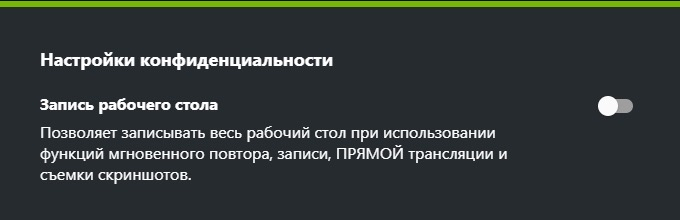
В старом GeForce Experience запись рабочего стола — отдельная настройка. Сам факт, что Alt + Z открывает оверлей, ещё не означает, что Windows, браузер или Проводник попадут в видео. Для этого в меню конфиденциальности включается Desktop Capture. Именно этот шаг чаще всего пропускают, когда ShadowPlay пытаются использовать не для игры, а для инструкции по программе или сайту.
Как включить Desktop Capture
- Нажмите Alt + Z.
- Откройте настройки оверлея.
- Прокрутите список до раздела Конфиденциальность или Privacy Control.
- Включите запись рабочего стола.
- Вернитесь на главный экран оверлея и сделайте короткий тест по Alt + F9.
- Откройте полученный файл и убедитесь, что захвачены нужные окна Windows, а не только игра.
Где этот режим полезен в работе с контентом
- демонстрация нового интерфейса сайта или личного кабинета;
- запись процесса настройки рекламного проекта без показа лишних окон;
- видеоинструкция для команды или клиента;
- быстрый скринкаст с ошибкой, который проще показать, чем описывать текстом;
- запись презентации или прототипа, если не нужна сложная компоновка камеры и нескольких источников;
- подготовка исходника для короткой обучающей публикации в корпоративном блоге.
Ограничение защищённого контента
Не любой экранный контент доступен для захвата. Приложения и сервисы с защитой цифровых прав могут выводить чёрный кадр или блокировать запись. Это не ошибка качества и не повод искать обход. В рабочем процессе такие ограничения нужно считать границей инструмента: для защищённого материала используйте только разрешённые способы предоставления контента и не пытайтесь снимать то, что платформа технически защищает от копирования.
Плюсы
- можно записывать не только игры, но и обычный интерфейс Windows;
- после включения Desktop Capture используется тот же быстрый запуск Alt + F9;
- удобно для коротких технических скринкастов без отдельного рекордера.
Минусы
- настройка скрыта глубже, чем основные кнопки записи;
- защищённый контент не является надёжным объектом для захвата;
- при демонстрации рабочего стола легче случайно записать уведомления и приватные данные, поэтому рабочую область нужно подготовить заранее.
Кому подойдёт
Режим подходит авторам технических инструкций, маркетологам, продуктовым командам и специалистам поддержки, которым нужно быстро показать последовательность действий на Windows. Если требуется аккуратно ограничить область одним фрагментом экрана и затем сразу обрезать запись, отдельный рекордер вроде «Экранной Камеры» часто проще.
Настройка качества: разрешение, частота кадров и битрейт
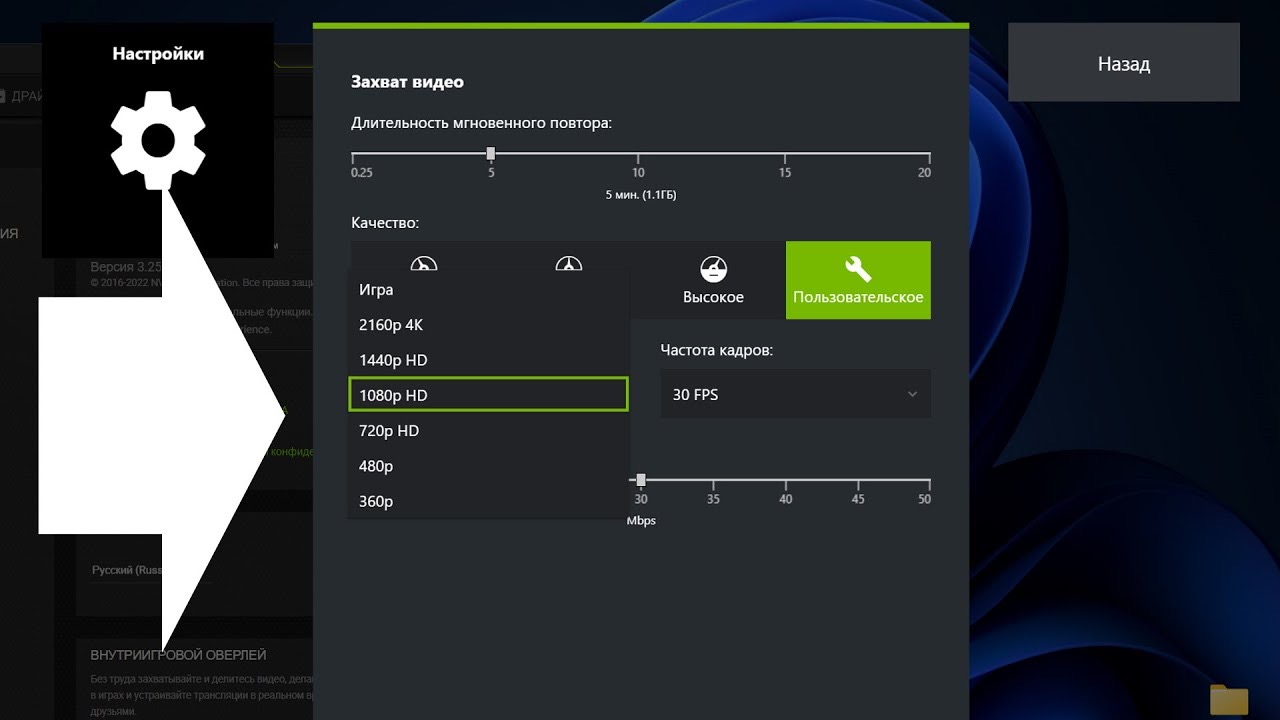
В старом оверлее раздел видеозахвата управляет разрешением, частотой кадров и битрейтом. Эти параметры нельзя выбирать отдельно от цели ролика. Игровая сцена с быстрым движением предъявляет другие требования, чем статичная демонстрация сайта. Большой битрейт не исправит исходную запись с низким разрешением, а высокая частота кадров не сделает текст интерфейса более читаемым, если масштаб окна слишком мелкий.
Практичная логика выбора профиля
- 1080p и 60 FPS — разумная отправная точка для динамичного геймплея, когда важна плавность движения и ролик потом пойдёт в монтаж.
- 1080p и 30 FPS — рабочий вариант для интерфейса, презентации, настроек Windows и большинства обучающих демонстраций, где кадр меняется медленно.
- 1440p и 60 FPS — имеет смысл, когда исходная игра и монитор работают в таком разрешении, а дальнейший монтаж и хранение готовы к более тяжёлым файлам.
- 4K — выбирайте только при реальной задаче: крупный монитор, детальный исходник, кадрирование в монтаже или публикация, где это разрешение действительно используется. Просто включать максимум ради цифры бессмысленно.
Если нужно разобраться, почему 30 и 60 кадров в секунду ощущаются по-разному, отдельно описана частота кадров и FPS. Для записи важен не только выбранный предел, но и стабильность самой игры: видео не сможет восстановить кадры, которые игра не успевала отрисовывать.
Что поменялось в NVIDIA App
Текущий NVIDIA App расширил возможности ShadowPlay. На поддерживаемом оборудовании приложение умеет записывать до 4K 120 FPS и 8K 60 FPS, а для GeForce RTX 40 Series доступно кодирование AV1. Это уже возможности нового приложения, а не старого GeForce Experience. При миграции не переносите старые ожидания один к одному: откройте Alt + Z, зайдите в Video Capture и проверьте фактически доступные для вашей видеокарты режимы.
Разницу между H.264, H.265, AV1 и другими форматами удобнее рассматривать отдельно от конкретного рекордера. В разбор видеокодеков объяснено, что кодек влияет на способ сжатия и совместимость, поэтому выбор AV1 в новом NVIDIA App имеет смысл только при поддержке со стороны видеокарты и вашего дальнейшего рабочего процесса.
Как измерить влияние записи на игру
Вместо общего обещания «без потери FPS» сделайте собственный A/B-тест. Запустите одинаковую сцену игры на 60–90 секунд без записи и зафиксируйте среднюю частоту кадров или хотя бы стабильный диапазон. Затем повторите ту же сцену с записью при выбранных параметрах. В независимом тесте 2026 года запись H.264 в NVIDIA App на RTX 5060 Ti в Forza Horizon 6 при 1440p снизила производительность всего на 2 FPS, но это один конкретный GPU, игра и профиль. Ваше измерение важнее чужой цифры.
Когда просадка на конкретной системе становится заметной, сравнивать стоит не рекламные обещания, а одинаковую сцену и одинаковые параметры качества. Для расширенного выбора есть подборка программ для записи игр: она поможет подобрать другой рекордер и повторить тот же тест в сопоставимых условиях.
Звук: системное аудио, микрофон и контроль перед записью
Плохой звук чаще портит полезный скринкаст сильнее, чем небольшая потеря резкости. Перед основной записью проверьте системный звук и микрофон раздельно. В оверлее GeForce Experience откройте раздел аудио, выберите нужное устройство и запишите короткую фразу. Если у ноутбука есть встроенный микрофон, а к компьютеру подключена гарнитура или USB-микрофон, не полагайтесь на автоматический выбор: посмотрите имя устройства в меню.
Контрольный тест звука
- Запустите короткую запись игры или рабочего стола.
- В первые пять секунд ничего не говорите — так проще услышать уровень системного звука отдельно.
- Затем произнесите обычным голосом две-три фразы, не повышая громкость специально.
- Остановите клип и прослушайте его в наушниках.
- Убедитесь, что голос не тонет в игре и не перегружается на громких словах.
- Если баланс плохой, исправьте его до длинной записи; не рассчитывайте, что один общий микс легко разделится после захвата.
При пропадании голоса сначала проверьте устройство в Windows, а затем в оверлее. Пошаговая настройка микрофона на компьютере помогает отделить проблему операционной системы от настроек рекордера и не менять сразу несколько параметров одновременно.
Если микрофон работает, а игра или браузер в ролике молчат, полезно отдельно проверить запись системного звука. Такая диагностика показывает, где теряется аудио: на уровне Windows, устройства вывода или самой программы захвата.
Куда сохраняются ролики и как не забить системный диск
В старом GeForce Experience итоговые клипы по умолчанию обычно находятся внутри пользовательской папки «Видео», а записи рабочего стола могут попадать в подпапку Desktop. Конкретный путь лучше не запоминать навсегда: его можно изменить, а профиль программы мог быть настроен раньше. Надёжный способ — открыть Галерею, выбрать свежий ролик и воспользоваться командой перехода к расположению файла. Так вы проверяете фактический путь, а не старую привычку.
Как организовать рабочую папку
- не храните все проекты в одной общей папке Videos: создайте каталог по клиенту, кампании, игре или месяцу;
- для длинных записей заранее проверьте свободное место на диске, куда реально пишется материал;
- отделяйте исходники от экспортированных версий: это снижает риск удалить нужный оригинал;
- после монтажа переносите ценные исходники в архив и очищайте временные клипы Instant Replay;
- перед командной передачей файла открывайте его из проводника и проверяйте, что это финальный клип, а не временная копия.
Для бизнеса это не мелочь. Потерянный исходник превращает короткую запись интерфейса в повторный созвон, повторную демонстрацию или повторный игровой прогон. Порядок в папках — такая же часть процесса, как правильная горячая клавиша.
Практические сценарии для маркетинга, контента и коммуникаций
ShadowPlay обычно связывают с игровыми клипами, но для контент-команд важнее не название инструмента, а скорость получения понятного исходника. Ниже — сценарии, где запись действительно экономит время и где можно заранее определить критерий качества.
Демонстрация продукта или веб-интерфейса
Для короткой демонстрации нового кабинета, функции сайта или прототипа включите Desktop Capture, закройте мессенджеры и личные вкладки, приведите курсор в стартовую позицию и сделайте один сухой проход без озвучки. Затем повторите запись с комментарием. Сухой проход показывает, насколько понятна сама последовательность действий, а версия с голосом пригодится для публикации. Метрика проверки здесь не «красивое видео», а отсутствие лишних окон, читаемый текст и возможность повторить действие по ролику.
Игровой креатив и короткий рекламный фрагмент
Для динамичного фрагмента полезнее Instant Replay. Сначала определите длину типичного события: начало атаки, сам эпизод и короткий финал. Настройте буфер так, чтобы в клип попадал контекст, но не пять лишних минут ожидания. После нескольких сессий посмотрите, сколько секунд обычно уходит в монтаж. Если редактор постоянно удаляет одинаковый длинный хвост, сократите буфер. Это простой способ оптимизировать объём исходников без потери нужного контекста.
Баг-репорт и техническая коммуникация
Здесь качество измеряется не кинематографичностью, а воспроизводимостью. Перед записью покажите версию приложения или состояние функции только там, где это безопасно и не содержит персональных данных. Затем последовательно повторите действия до ошибки и оставьте несколько секунд после появления результата. Для редкого сбоя используйте Instant Replay; для повторяемого — ручную запись. Хороший баг-клип позволяет разработчику увидеть исходное состояние, действие и результат без отдельного созвона.
Запись теста производительности
Если ролик должен подтвердить производительность, не меняйте настройки в середине сравнения. Используйте одинаковую сцену, одинаковое разрешение, одинаковый лимит кадров и одинаковую длину теста. Счётчик FPS размещайте так, чтобы он не перекрывал интерфейс. Сравнивайте несколько повторов, а не один удачный прогон. Видео в этом случае — доказательство методики, а не замена данным: фиксируйте условия теста рядом с исходниками.
Внутренняя инструкция для команды
Для внутренних видео чаще важнее чистота и краткость. Записывайте только нужное окно или рабочий стол без личных уведомлений, заранее подготовьте тестовый аккаунт, а шаги держите в одном порядке. Если инструкция длиннее нескольких минут, после записи обрежьте ожидание загрузки и повторы. Критерий готовности: новый сотрудник способен выполнить задачу по ролику без дополнительного вопроса автору.
Что делать после записи: минимальный редакторский цикл
Запись экрана — только исходник. Даже технический ролик стоит пройти через короткую редакторскую проверку. Не обязательно превращать клип в сложный монтаж: достаточно убрать пустые паузы, убедиться в правильном кадре, выровнять смысл начала и конца и проверить звук. Для публичного материала отдельно проверьте, не попали ли в кадр личные сообщения, названия закрытых проектов, адреса, токены доступа, документы и другие данные, которые не должны быть опубликованы.
Если запись нужно превратить в полноценный ролик, а не просто сохранить как доказательство или инструкцию, дальше начинается базовый процесс видеомонтажа: от обрезки и последовательности сцен до звука и экспорта. Важно не пытаться компенсировать монтажом технически плохой исходник — сначала добейтесь стабильной записи.
Чек-лист перед публикацией или передачей файла
- видео начинается с содержательного действия, а не с поиска нужного окна;
- в кадре нет личных уведомлений, паролей, токенов, закрытых документов и посторонних вкладок;
- голос разборчив, системный звук не перекрывает речь;
- текст интерфейса читается в реальном размере просмотра;
- быстрые движения не превращаются в длинные серии заметных рывков;
- финальные секунды не обрывают фразу или важное действие;
- файл имеет понятное имя и лежит в папке проекта, а не только в общей галерее;
- для публичного ролика проверены права на демонстрируемый контент, музыку и игровые материалы.
Диагностика: типовые проблемы GeForce Experience
Ниже проблемы расположены в порядке, который сокращает количество хаотичных изменений. Меняйте по одному параметру и после каждого шага делайте короткую тестовую запись. Если одновременно обновить драйвер, сменить папку, переназначить горячие клавиши и перестроить аудио, потом трудно понять, что именно исправило или сломало захват.
Alt + Z не открывает оверлей
- Откройте GeForce Experience и проверьте переключатель внутриигрового оверлея.
- Откройте раздел сочетаний клавиш и убедитесь, что Alt + Z не был переназначен.
- Закройте приложение и запустите его снова.
- Проверьте, не перехватывает ли сочетание другое приложение.
- Если GeForce Experience больше не обслуживается на вашей системе, переходите на NVIDIA App и настраивайте оверлей уже там, вместо попыток бесконечно восстанавливать устаревающую оболочку.
Alt + F9 работает в игре, но не пишет рабочий стол
Причина обычно не в горячей клавише. Откройте Alt + Z → Настройки → Конфиденциальность и включите Desktop Capture. Затем закройте оверлей и сделайте новый 15-секундный тест на обычном окне Проводника. Если игра записывается, а защищённое приложение нет, не пытайтесь обходить ограничения цифровой защиты.
Есть картинка, но нет микрофона
- Откройте раздел аудио в оверлее.
- Сверьте имя выбранного устройства с микрофоном в Windows.
- Проверьте, что микрофон не выключен аппаратной кнопкой гарнитуры.
- Запишите голос отдельно на коротком тесте.
- Если устройство не работает и вне GeForce Experience, исправляйте Windows или драйвер аудио, а не параметры видеозахвата.
Микрофон слышно, а звук игры пропал
Проверьте, на какое устройство вывода реально отправляет звук игра. Если Windows переключила вывод на монитор, HDMI или другую гарнитуру, рекордер может захватывать не тот маршрут. Сначала добейтесь, чтобы нужный системный звук стабильно воспроизводился через ожидаемое устройство, затем повторите тест записи. Не добавляйте виртуальные аудиокабели и сложную маршрутизацию без необходимости — они увеличивают число возможных точек отказа.
Instant Replay включён, но Alt + F10 ничего не сохраняет
- убедитесь, что Мгновенный повтор был включён до события;
- проверьте статус режима через Alt + Z;
- сделайте короткий тест и сохраните его сразу, не дожидаясь длинной сессии;
- проверьте свободное место и фактическую папку сохранения;
- откройте сочетания клавиш и убедитесь, что команда сохранения не была изменена.
Видео есть, но файл трудно найти
Откройте Галерею через Alt + Z, выберите свежую запись и перейдите к расположению файла. После этого сразу перенесите проект в понятную рабочую папку. Поиск по умолчанию через «Видео» полезен только на нетронутой установке; при реальной работе путь часто меняют, а в нескольких проектах общая папка быстро превращается в свалку.
Запись дёргается или игра проседает по производительности
Не начинайте со снижения всех настроек сразу. Сначала сравните один и тот же эпизод без записи и с записью. Затем уменьшайте один параметр: частоту кадров захвата, разрешение или качество. Одновременно закройте фоновые приложения, которые действительно потребляют ресурсы. Если новый NVIDIA App показывает стабильную работу, а старый GeForce Experience ведёт себя нестабильно, это ещё один аргумент не удерживать устаревающую оболочку только ради привычного интерфейса.
В кадре чёрный экран
Чёрный экран бывает по разным причинам, поэтому сначала определите контекст. Если он появляется только на защищённом видео или в приложении с цифровой защитой, это ожидаемое ограничение и его не нужно обходить. Если чёрный экран возникает в обычной игре или приложении, сделайте тест на другом окне, перезапустите оверлей и проверьте, что захватывается правильный источник. Диагностика должна отделить ограничение контента от сбоя захвата.
Как перейти с GeForce Experience на NVIDIA App без потери рабочего процесса
Переход стоит воспринимать не как замену одной иконки другой, а как короткую миграцию настроек. Старый GeForce Experience больше не является веткой, которую имеет смысл долго восстанавливать на новом компьютере. NVIDIA App сохраняет ShadowPlay и знакомые горячие клавиши, но размещает запись в новом оверлее и добавляет новые режимы качества. Поэтому после установки или обновления сделайте повторную калибровку вместо предположения, что все параметры перенеслись автоматически.
Минимальный план миграции
- Откройте NVIDIA App и убедитесь, что оверлей включён.
- Нажмите Alt + Z и найдите блок Record.
- Откройте Settings → Video Capture и проверьте разрешение, частоту кадров, битрейт и доступный кодек.
- Если планируется запись Windows и приложений, проверьте Desktop Capture.
- Сверьте сочетания Alt + Z, Alt + F9 и команды Instant Replay.
- Запишите 20-секундный тест с игрой и микрофоном.
- Откройте файл из галереи, проверьте реальный путь хранения и только после этого начинайте рабочую сессию.
В новом приложении вход в аккаунт не нужен для основных функций управления и оверлея. Это ещё одно отличие от части старых сценариев GeForce Experience. Но не переносите в статью или корпоративную инструкцию устаревший скриншот, выдавая его за текущий интерфейс: для новых рабочих материалов лучше снимать собственные актуальные экраны после миграции.
Как выбрать способ под задачу
Универсального победителя здесь нет, потому что инструменты решают разные задачи. Правильный выбор определяется не брендом, а рабочим сценарием: что нужно захватить, насколько неожиданно происходит событие, нужен ли монтаж и насколько критична привязка к видеокарте NVIDIA.
Берите «Экранную Камеру», когда
- нужно записать обычный Windows-интерфейс, сайт, презентацию или конкретный фрагмент экрана;
- важно выбрать область захвата до начала записи;
- после записи нужна простая обрезка без отдельного монтажного проекта;
- компьютер не должен зависеть от совместимости с ShadowPlay.
Берите ручную запись GeForce Experience, когда
- на системе уже установлен рабочий GeForce Experience;
- нужно снять длинный игровой отрезок с известным моментом старта;
- удобнее управлять записью Alt + F9 и не открывать отдельный рекордер;
- вы готовы учитывать, что приложение относится к устаревающей ветке.
Берите Instant Replay, когда
- событие заранее неизвестно;
- нужно сохранить только последние минуты вместо всей сессии;
- материал собирается для хайлайтов, коротких клипов или баг-репортов.
- буфер заранее включён и его длительность соответствует реальному сценарию.
Переходите на NVIDIA App, когда
- настраиваете новый компьютер или обновляете существующий рабочий процесс;
- GeForce Experience предлагает миграцию или перестал нормально обслуживаться;
- нужны новые возможности ShadowPlay, включая более высокие режимы записи на поддерживаемом оборудовании и AV1 на совместимых RTX GPU;
- важно использовать актуальный интерфейс, который NVIDIA продолжает развивать.
Контроль качества: как понять, что запись готова
Финальная проверка должна быть измеримой. Не оценивайте ролик только по тому, что «он открывается». Для игрового и рабочего видео полезно проверять четыре группы показателей: целостность, изображение, звук и пригодность к использованию. Это превращает запись из случайного файла в повторяемый производственный процесс.
1. Целостность
- длительность файла соответствует сессии;
- нет внезапного обрыва в середине;
- файл перематывается и открывается в обычном плеере;
- после копирования в рабочую папку ролик остаётся читаемым.
2. Изображение
- в динамичной сцене нет систематических рывков, которых не было в самой игре;
- мелкий интерфейс читается в предполагаемом размере публикации;
- нет случайно записанных уведомлений и личных окон;
- разрешение соответствует задаче монтажа и не увеличено без необходимости.
3. Звук
- системное аудио присутствует на всём нужном отрезке;
- голос слышно без постоянного перегруза или слишком низкого уровня;
- нет неожиданного переключения микрофона между устройствами;
- звук не отстаёт от изображения на заметную величину.
4. Пригодность к публикации
- первое действие понятно без длинной пустой паузы;
- конец клипа не обрывает мысль;
- исходник можно передать редактору без объяснения, где искать нужный момент;
- в кадре нет данных, которые нельзя публиковать;
- есть понятное имя файла и папка проекта.
Рабочий пресет для команды: как сделать запись повторяемой
Когда запись делает один человек раз в месяц, можно каждый раз настраивать оверлей заново. В команде такой подход быстро разваливается: у одного автора 30 FPS, у другого 60, третий пишет голос с микрофона ноутбука, а четвёртый сохраняет исходники на системный диск и теряет их через неделю. Поэтому для регулярного производства полезно зафиксировать короткий пресет — не как жёсткий стандарт на все случаи, а как исходную точку, от которой осознанно отступают.
Что зафиксировать в пресете
- основное разрешение исходника для игровых записей и для интерфейсных скринкастов;
- базовую частоту кадров для динамичных игр и более спокойных экранных инструкций;
- правило выбора микрофона и обязательный 15–20-секундный тест перед длинной сессией;
- папку для исходников и отдельную папку для экспортированных файлов;
- единый принцип именования: дата, проект, сценарий и номер дубля;
- комбинации клавиш, которые не конфликтуют с основной игрой и рабочими программами;
- правило очистки временных файлов Instant Replay и архивирования ценных исходников.
Такой пресет особенно полезен при передаче задачи между сотрудниками. Редактору не приходится угадывать, почему один клип имеет другой масштаб, а голос записан на другом уровне. При этом пресет не должен запрещать исключения. Например, запись интерфейса с мелким текстом можно сделать в более высоком разрешении, а короткий динамичный клип — с большей частотой кадров. Важно, чтобы изменение было осознанным и отмечалось в названии проекта или рабочей заметке.
Как провести приёмку исходника
- Откройте файл не из галереи рекордера, а из фактической папки проекта.
- Проверьте первые 10–15 секунд: есть ли нужная картинка, системный звук и голос.
- Перейдите в середину и найдите самый динамичный фрагмент. На нём лучше всего видны рывки и недостаток качества.
- Посмотрите последние секунды: запись не должна обрываться раньше завершения действия или фразы.
- Сверьте длительность и имя файла с задачей. Если дублей несколько, сразу удалите очевидно неудачные или пометьте лучший.
- Перед передачей другому сотруднику убедитесь, что клип копируется и открывается независимо от локальной галереи NVIDIA.
Приёмка занимает несколько минут, но предотвращает дорогую ошибку: обнаружить отсутствие микрофона уже после того, как игра, демо или встреча закончились. Для контентной работы это важнее попытки сразу выставить максимальные параметры записи.
Подготовка рабочего стола: приватность и чистота кадра
Desktop Capture видит гораздо больше, чем обычно требуется зрителю. Перед записью интерфейса подготовьте отдельное рабочее пространство. Закройте личную почту, мессенджеры, панели с внутренними названиями проектов и вкладки, которые не относятся к демонстрации. Отключите ненужные уведомления Windows и браузера. Если в инструкции нужен вход в аккаунт, используйте тестовые данные и заранее откройте нужную страницу, чтобы в кадре не появился менеджер паролей.
Что чаще всего случайно попадает в запись
- всплывающие сообщения мессенджеров и календаря;
- имена клиентов или внутренних проектов в панели задач и вкладках браузера;
- сохранённые логины, подсказки менеджера паролей и формы автозаполнения;
- личные фотографии и документы на рабочем столе;
- внутренние ссылки, идентификаторы задач и закрытые документы;
- другие окна, которые становятся видны при Alt + Tab.
Для публичного ролика лучше сделать отдельный демонстрационный профиль браузера или тестовую учётную запись. Это снижает риск утечки информации и одновременно делает кадр чище: меньше закладок, расширений, личных аватаров и посторонних уведомлений. Если материал предназначен только для внутренней команды, требования к оформлению могут быть проще, но чувствительные данные всё равно не должны попадать в видео без необходимости.
Почему область захвата иногда лучше всего рабочего стола
Старый ShadowPlay ориентирован на игру и полный рабочий стол, поэтому для аккуратного захвата одного фрагмента отдельный рекордер удобнее. Если нужно показать только блок аналитики, карточку товара, прототип или маленькое окно программы, «Экранная Камера» позволяет сразу ограничить кадр. Это не вопрос превосходства одного инструмента над другим: выбор определяется тем, насколько широкий контекст должен видеть зритель и сколько лишнего придётся скрывать или обрезать потом.
Как уменьшить объём исходников без бессмысленной потери качества
Большой файл не является самостоятельным признаком хорошего исходника. Размер растёт из-за разрешения, частоты кадров, битрейта, длительности и выбранного кодека. Поэтому экономить место нужно не случайным снижением всего сразу, а устранением избыточности. Для статичной инструкции 60 FPS часто не дают заметной практической пользы, а для динамичной игры 30 FPS, наоборот, могут ухудшить восприятие движения. Сначала определите тип контента, затем подберите параметры под него.
Четыре способа сократить объём разумно
- не записывать часы материала ради одного короткого момента — для этого существует Instant Replay;
- не использовать 60 FPS для медленного интерфейсного скринкаста, если задача нормально решается при 30 FPS;
- не включать 4K только потому, что видеокарта позволяет: разрешение должно быть нужно монтажу или публикации;
- обрезать технические паузы, загрузки и неудачные дубли до передачи в архив.
При переходе на NVIDIA App дополнительно появляется выбор кодека на поддерживаемом оборудовании. AV1 позволяет эффективнее сжимать видео на совместимых видеокартах, но его применение нужно проверять по всей цепочке: монтажная программа, корпоративный архив, плеер и площадка публикации должны корректно работать с выбранным форматом. Если совместимость важнее экономии места, проверенный H.264 может оставаться более предсказуемым рабочим вариантом.
Когда не стоит экономить
Не уменьшайте качество исходника ниже потребностей монтажа. Если редактор будет кадрировать изображение, увеличивать часть интерфейса или собирать несколько версий ролика, запас разрешения полезен. То же относится к быстрому игровому движению: слишком агрессивное сжатие превращает траву, дым, частицы и мелкие детали в заметные блоки. Экономить лучше на длительности и ненужных дублях, а не на информации, которую уже нельзя вернуть после записи.
Производственный цикл: от теста до архива
Для регулярной работы удобно использовать одну последовательность независимо от рекордера. Она занимает немного времени и снижает количество ошибок сильнее, чем постоянный поиск «идеальных настроек».
- Подготовка. Определите, что именно должно попасть в кадр, закройте лишние окна и выберите подходящий режим: отдельный рекордер, ручная запись ShadowPlay или Instant Replay.
- Калибровка. Проверьте разрешение, FPS, папку, системный звук и микрофон. Не меняйте несколько параметров без контрольного клипа.
- Тест. Запишите 15–20 секунд с движением и голосом. Просмотрите файл полностью.
- Основной дубль. Записывайте только после успешного теста. Для длинной сессии следите за свободным местом и не меняйте настройки в середине.
- Приёмка. Проверьте начало, сложный фрагмент, звук и конец. Убедитесь, что нет приватных данных и технических уведомлений.
- Редактура. Уберите пустые паузы, неудачные старты и лишний хвост. Для публичного ролика проверьте права на показанный контент.
- Архив. Переместите исходник в папку проекта, дайте понятное имя и очистите временные клипы, которые больше не нужны.
Эта схема работает и для одного короткого ролика, и для серии материалов. Она также упрощает сравнение инструментов: вместо субъективного ощущения «эта программа лучше» можно смотреть, сколько времени заняла подготовка, сколько дублей пришлось переснять, сколько места заняли исходники и сколько проблем обнаружилось на приёмке.
Какие показатели полезно фиксировать
- время от запуска рекордера до готового тестового клипа;
- число неудачных дублей из-за звука, неверной области или горячих клавиш;
- размер исходника на минуту при выбранном профиле;
- изменение FPS или стабильности в одной и той же игровой сцене;
- время редактора на поиск нужного момента и обрезку лишнего;
- количество замечаний после первой внутренней проверки.
Эти показатели позволяют улучшать процесс без рекламных обещаний и без привязки к одному компьютеру. Если команда видит, что Instant Replay сокращает объём исходников в конкретном игровом проекте, это измеримый аргумент. Если отдельный рекордер уменьшает число случайно записанных личных окон в интерфейсных инструкциях, это тоже измеримый результат. Именно такая проверка делает выбор инструмента рабочим, а не декларативным.
Короткие ответы на частые технические вопросы
Итог
GeForce Experience остаётся понятным инструментом на компьютерах, где он уже работает: Alt + Z открывает оверлей, Alt + F9 управляет ручной записью, Instant Replay сохраняет уже произошедший момент, а Desktop Capture добавляет запись Windows и программ. Но в 2026 году эту схему нельзя описывать без оговорки: основным приложением NVIDIA стал NVIDIA App, и именно туда перенесено дальнейшее развитие ShadowPlay.
Для надёжного результата важнее не максимальные цифры качества, а повторяемый процесс. Сначала короткий тест, затем проверка микрофона и системного звука, выбор папки, контроль нагрузки и только после этого длинная сессия. Для простого скринкаста интерфейса отдельный рекордер вроде «Экранной Камеры» часто удобнее; для неожиданного игрового момента — Instant Replay; для новой системы — NVIDIA App. Такой подход снижает риск потерять материал и делает запись пригодной не только для игры, но и для реальной контентной работы.