Как записать экран Windows 8: пошаговая инструкция со звуком и без него
В Windows 8 нет штатной видеозаписи рабочего стола в современном понимании, поэтому для полноценного ролика со звуком нужен отдельный рекордер. В этой инструкции разберём четыре рабочих варианта: Экранную Камеру, Bandicam, Debut Video Capture и VLC media player. Для быстрого обзора самой платформы можно свериться с инструкцией по записи экрана в Windows 8 и 8.1 на Xeon Live. Здесь же основной акцент сделан на точной последовательности действий, настройке звука, выборе формата и проверке результата перед публикацией или передачей коллегам.
Короткий ответ: чем записывать экран в Windows 8
Для большинства прикладных задач удобнее начинать с программы, в которой запись и базовая обработка собраны в одном рабочем процессе. Поэтому первым способом идёт Экранная Камера. Она поддерживает Windows 8, умеет захватывать весь экран, фрагмент или выбранное окно, а после остановки записи позволяет обрезать материал, добавить заставки и музыку, а затем сохранить видео. Bandicam удобен, когда важны разные режимы захвата и работа с играми; Debut Video Capture — когда требуется гибко выбрать источник и параметры записи; VLC — когда на компьютере уже установлен медиаплеер и нужно быстро получить видео рабочего стола без отдельного рекордера.
Сама запись экрана — это только часть задачи. В рабочем контенте обычно приходится заранее решить, что именно попадёт в кадр, какой звук нужен, где будет находиться курсор и в каком виде ролик будет передаваться дальше. Если нужно уточнить базовую терминологию, в материале о скринкастах и способах их записи разобрано, чем запись интерфейса отличается от обычной видеосъёмки и почему для обучающих роликов важна последовательность действий.
- Экранная Камера — первый вариант для пошаговой записи рабочего стола, вебинара, презентации или инструкции с последующей базовой обработкой.
- Bandicam — вариант для захвата области экрана, окна, полноэкранного приложения и игрового процесса с отдельными режимами.
- Debut Video Capture — рекордер с выбором экрана, камеры и устройств захвата, а также настройками формата, частоты кадров и расписания.
- VLC media player — медиаплеер, в котором есть режим Desktop для записи изображения с рабочего стола через меню захвата.
Что в Windows 8 есть встроенного и почему Steps Recorder не заменяет видеорекордер
В Windows 8 действительно есть средство Steps Recorder, которое также встречается под названием Problem Steps Recorder. Оно фиксирует действия пользователя как последовательность шагов: делает снимки экрана, добавляет служебные описания и сохраняет отчёт для диагностики. Это полезно, когда нужно показать специалисту, куда вы нажимали и в каком месте возникла ошибка, но итогом не становится обычный видеофайл. Поэтому Steps Recorder нельзя считать заменой записи экрана для урока, демонстрации продукта, видеопрезентации, рекламного макета, записи вебинара или ролика для внутренней базы знаний.
Отсюда следует практическое правило: если нужен движущийся интерфейс, голос, системный звук, демонстрация анимации, прокрутки, переходов между окнами или поведения сайта во времени, используйте полноценный рекордер. Steps Recorder оставляйте для техподдержки и документирования последовательности действий. Такое разделение избавляет от типичной ошибки, когда пользователь заканчивает запись, получает архив с отчётом и только после этого понимает, что видео не создано.
Есть и ещё одно важное обстоятельство: Windows 8 и Windows 8.1 больше не получают обычную поддержку Microsoft. Для Windows 8 переход на Windows 8.1 был необходим уже к январю 2016 года, а расширенная поддержка Windows 8.1 завершилась 10 января 2023 года. Это не мешает локальной записи экрана, но влияет на безопасность работы в интернете, совместимость новых версий программ и доступность современных браузеров. Для старого рабочего компьютера разумно заранее отделить задачу записи от задач, которые требуют постоянного доступа к внешним сервисам.
Подготовка перед записью: пять проверок, которые экономят время
Перед первым дублем потратьте несколько минут на подготовку. На старом компьютере это особенно важно: если одновременно оставить браузер с десятками вкладок, мессенджеры, облачную синхронизацию и тяжёлый редактор, запись может получить рывки или рассинхронизацию. Цель подготовки — не разогнать систему любой ценой, а убрать случайные источники нагрузки и заранее проверить весь тракт от экрана до готового файла.
1. Проверьте, что именно нужно показать в кадре
Определите границы демонстрации до запуска рекордера. Для инструкции по работе с одним приложением выгоднее захватывать его окно или ограниченную область, а не весь рабочий стол. Так в ролик не попадут уведомления, личные папки, лишние вкладки и элементы других задач. Полноэкранный режим нужен, когда зритель должен видеть переключение между несколькими программами, меню Windows или работу с панелью задач. Если интерфейс небольшой, заранее увеличьте масштаб внутри программы или браузера, чтобы подписи оставались читаемыми после публикации.
2. Сделайте короткий тест звука
Запишите 10–20 секунд, произнесите несколько фраз и одновременно воспроизведите системный звук, если он нужен. Затем откройте тестовый файл и проверьте, слышны ли оба источника и нет ли перегруза. Для отдельной настройки входного устройства пригодится инструкция о том, как проверить и настроить микрофон на компьютере. Если в итоговом ролике важен звук программы, дополнительно проверьте маршрут системного аудио до начала основной записи.
3. Освободите место на диске и выберите папку сохранения
Запись экрана создаёт большие файлы, особенно при высоком разрешении и частоте кадров. Не оставляйте путь сохранения на системном диске, если там осталось мало места. Создайте отдельную папку проекта, например Видео\Скринкасты\Название-задачи, и используйте понятные имена файлов с датой и номером дубля. Такой порядок облегчает монтаж, передачу материалов коллегам и повторную запись отдельных фрагментов. После теста убедитесь, что файл действительно создаётся в выбранной папке и воспроизводится без ошибки.
4. Отключите то, что не должно попасть в ролик
Закройте личную переписку, документы с клиентскими данными, панели паролей, банковские страницы, корпоративные токены и другие чувствительные элементы. На время записи отключите всплывающие уведомления мессенджеров и почты. Если демонстрируется сайт или рекламный кабинет, заранее подготовьте тестовые данные. После этого выполните один прогон без записи: пройдите маршрут от первой до последней операции и убедитесь, что на экране не появляются неожиданные окна.
5. Зафиксируйте требования к результату
Перед записью ответьте на четыре вопроса: куда пойдёт видео, какой размер кадра нужен, обязателен ли голос и требуется ли дальнейший монтаж. Для внутренней инструкции обычно важнее читаемость интерфейса и чистый звук, чем максимальная частота кадров. Для демонстрации динамичного приложения или игры важнее плавность. Для ролика, который позже будет встроен в презентацию или сайт, заранее согласуйте соотношение сторон. Решение до записи проще, чем повторное кадрирование готового видео.
Способ 1. Экранная Камера: запись и базовая обработка в одном процессе
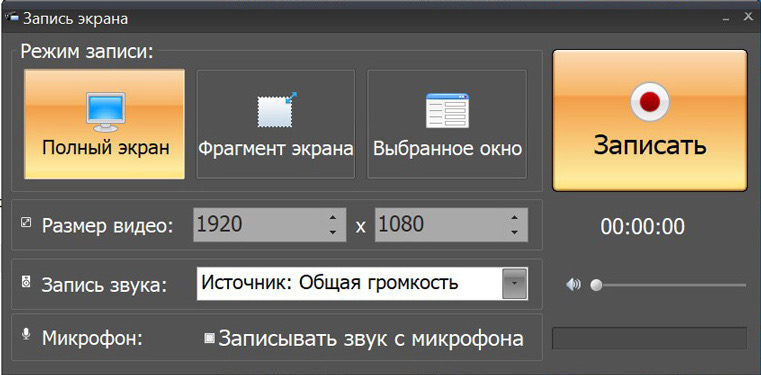
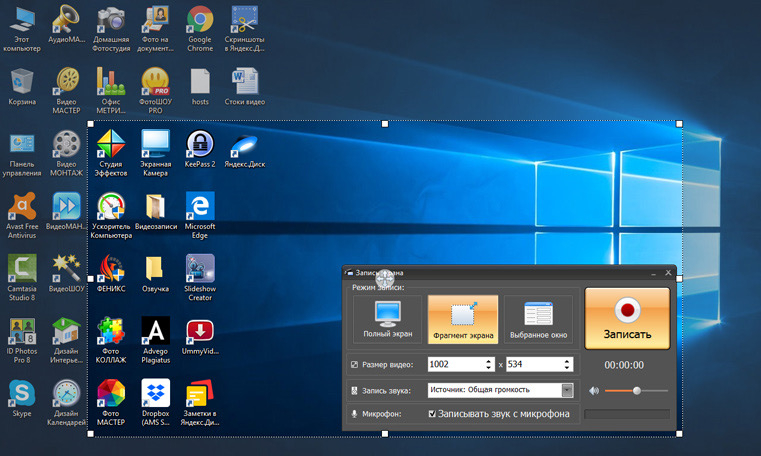
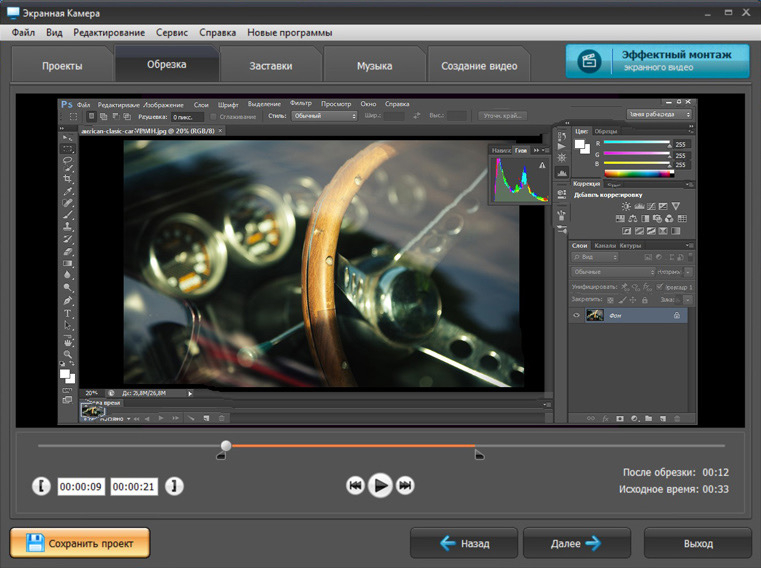
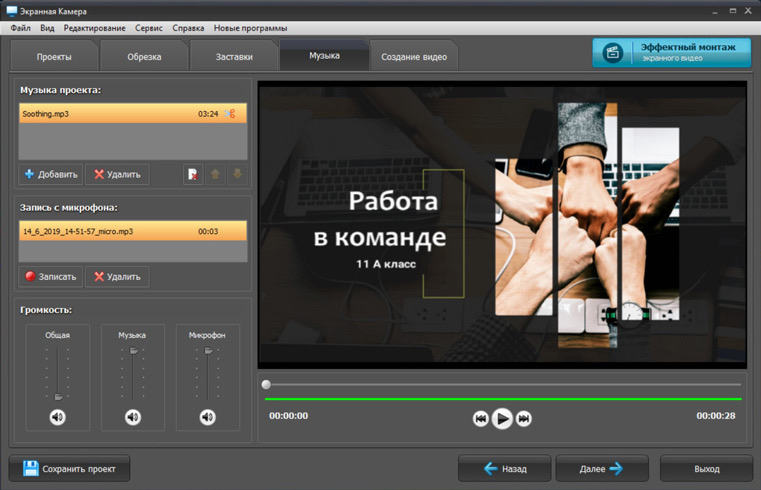
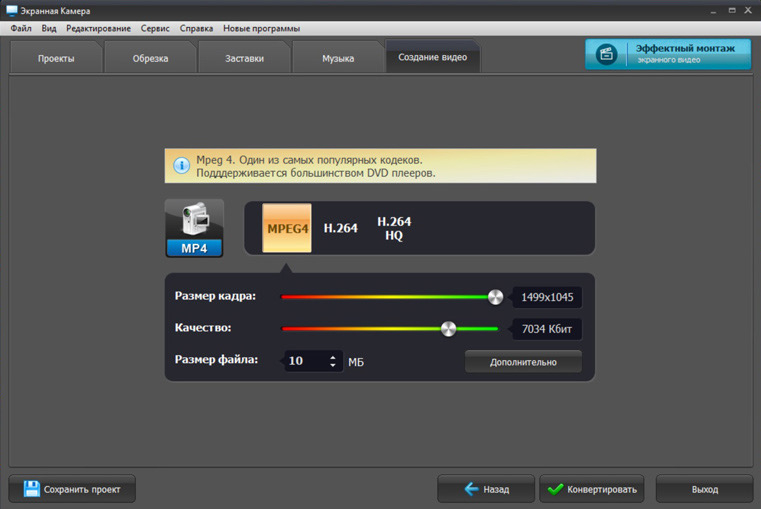
Первым способом используем Экранную Камеру. В карточке Экранной Камеры на Xeon Live собраны основные возможности рекордера, а здесь разберём именно практический сценарий для Windows 8. Программа рассчитана на запись экрана со звуком и предлагает три режима захвата: полный экран, фрагмент и выбранное окно. После остановки запись открывается в редакторе, где можно обрезать лишние участки, добавить оформление и подготовить итоговый файл.
Как записать экран в Экранной Камере
- Запустите запись экрана. В стартовом окне перейдите к модулю захвата. Перед основным дублем закройте окна, которые не должны попасть в кадр.
- Выберите режим. Для демонстрации всего рабочего стола используйте полный экран. Для одного приложения подойдёт выбранное окно. Для небольшой области — фрагмент экрана.
- Настройте размер и звук. Укажите область или размеры кадра, выберите источник системного звука и включите микрофон только тогда, когда нужен комментарий.
- Начните запись и выполните сценарий. Двигайтесь по заранее подготовленной последовательности. Не спешите при кликах и оставляйте короткую паузу перед важными переходами.
- Остановите запись и проверьте материал. Просмотрите начало, середину и финал. Проверьте синхронность звука, читаемость текста и отсутствие случайных уведомлений.
- Уберите лишнее. Обрежьте паузы, неудачный старт и момент остановки. При необходимости добавьте титр или фоновую дорожку, но не перегружайте деловой скринкаст декоративными эффектами.
- Сохраните итоговый файл. Выберите формат и качество с учётом дальнейшего использования: публикации, отправки, вставки в презентацию или архива.
Какой режим захвата выбрать
Полный экран нужен, когда зрителю важен весь контекст: например, переход из браузера в таблицу, затем в почту и обратно. Фрагмент полезен для записи конкретной зоны интерфейса, когда вокруг много лишних элементов. Выбранное окно оптимально для инструкции по одной программе: зритель видит только рабочее приложение, а случайно открывшееся рядом окно не разрушает композицию. Для бизнес-роликов этот режим особенно удобен, потому что снижает риск показать лишние данные.
При выборе области не делайте кадр слишком тесным. Оставьте немного пространства вокруг элементов, на которые будет двигаться курсор. Если зрителю приходится постоянно искать мышь у края кадра, инструкция воспринимается хуже. Для длинного урока заранее решите, будете ли вы переключаться на другие приложения. Если да, безопаснее выбрать полный экран и закрыть всё лишнее; если нет — закрепить одно окно или фрагмент.
Как настроить звук
Для голоса используйте отдельный микрофонный вход и запишите короткую пробу. Для звука программы проверьте, что выбран именно системный источник. Если цель — записать только происходящее в приложении без комментария, микрофон отключите, чтобы в дорожку не попали шум клавиатуры и помещения. Отдельный разбор маршрутизации есть в материале о том, как записать системный звук с компьютера.
Громкость лучше оценивать по тестовому файлу, а не только по индикатору в рекордере. Речь должна быть разборчивой на обычной громкости ноутбука или офисных колонок, а системные звуки — не перекрывать голос. Если в ролике важны клики интерфейса, оставьте их чуть тише комментария. Если голос не нужен, наоборот, проверьте, чтобы программный звук не оказался слишком тихим после экспорта.
Что проверить после остановки
- файл открывается обычным плеером и начинается без задержки;
- видео не обрывается до последнего действия;
- системный звук и микрофон синхронны с изображением;
- курсор виден в нужных местах и не закрывает текст;
- в кадре нет уведомлений, личных данных и временных окон;
- мелкий текст читается при том размере, в котором ролик будет смотреть зритель;
- финальный файл сохранён отдельно от исходной записи, если планируется монтаж.
Плюсы
- три понятных режима захвата: полный экран, фрагмент и выбранное окно;
- запись системного звука и микрофона в одном рабочем процессе;
- встроенная базовая обработка после захвата;
- поддержка Windows 8 и русскоязычный интерфейс.
Минусы
- программа ориентирована на Windows и не является межплатформенным решением;
- для сложных многоисточниковых сцен, детальной маршрутизации аудио и стриминговых конфигураций нужны более специализированные инструменты.
Кому подойдёт
Подойдёт тем, кто делает инструкции, демонстрации интерфейса, учебные материалы, записи вебинаров и внутренние видео для команды и хочет после захвата сразу убрать лишнее без переноса исходника в отдельный монтажный пакет. Особенно удобно, когда важен простой маршрут: настроить область, записать, быстро проверить, обрезать и подготовить файл.
Способ 2. Bandicam: отдельные режимы для экрана и игр
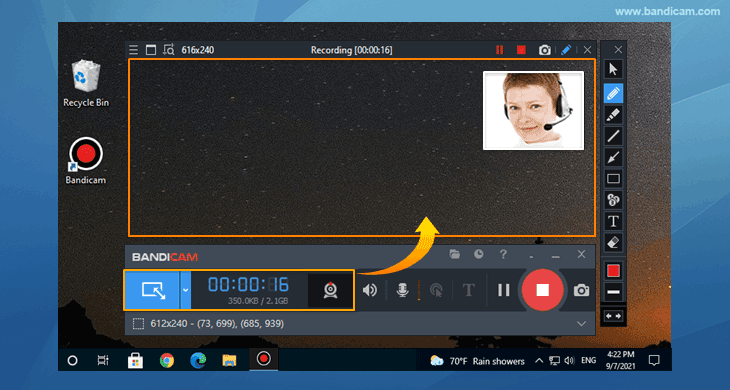
Bandicam официально указывает поддержку 64-разрядных Windows 11, 10, 8 и 7, а для 32-разрядной Windows предлагает отдельную более старую ветку. В обзоре Bandicam на Xeon Live можно посмотреть назначение программы, а для Windows 8 важно правильно выбрать режим: Screen Recording для рабочего стола и областей экрана, Game Recording для приложений с графическим API и Device Recording для внешних устройств.
Как записать обычное окно или область
- Откройте Screen Recording. Для инструкции, сайта или офисной программы используйте режим захвата экрана, а не игровой режим.
- Выберите область. Задайте прямоугольник, полный экран или конкретное окно в зависимости от сценария.
- Проверьте источники аудио. Убедитесь, что системный звук и микрофон назначены на нужные устройства.
- Выполните короткую пробу. Запишите несколько кликов, прокрутку и фразу в микрофон, затем воспроизведите файл.
- Запустите основной дубль. Во время записи не меняйте размер окна без необходимости: резкие перестройки кадра усложняют просмотр.
- Остановите запись. Сразу проверьте длительность, звук и место сохранения, а не переходите к следующему дублю вслепую.
Когда использовать Game Recording
Игровой режим нужен для приложений, которые Bandicam распознаёт как графическую сцену. Он полезен для записи геймплея, демонстрации 3D-программы или другого полноэкранного приложения, где обычный захват рабочего стола даёт лишнюю нагрузку или ведёт себя нестабильно. Перед важной записью обязательно сделайте тест: старые драйверы и видеокарты на компьютерах эпохи Windows 8 заметно различаются по поддержке аппаратного кодирования.
Не пытайтесь одновременно повысить разрешение, частоту кадров и качество до максимума. Сначала определите минимальные требования к ролику. Для интерфейсного урока плавность курсора и читаемость текста важнее 60 кадров в секунду. Для динамичной игры частота кадров важнее идеальной резкости мелких меню. Такой порядок помогает избежать ситуации, когда красивый тестовый кадр превращается в рывки при реальной нагрузке.
Как подготовить запись для деловой демонстрации
В маркетинговой и продуктовой работе Bandicam удобно использовать для коротких демонстраций сайта, прототипа, рекламного кабинета или интерактивного макета. Запишите не весь рабочий процесс, а один сценарий: постановка задачи, действие, видимый результат. Если ролик пойдёт в презентацию, оставьте спокойные 1–2 секунды в начале и конце — монтажеру будет проще сделать переход. Если файл предназначен для внутренней базы знаний, добавьте голосовой комментарий и произносите названия разделов интерфейса так же, как они подписаны на экране.
Плюсы
- официально заявлена поддержка Windows 8;
- раздельные режимы для записи экрана, игр и внешних устройств;
- можно выбрать область, полный экран или окно и видеть границы захвата;
- есть инструменты рисования и выделения поверх экрана во время записи.
Минусы
- большое число параметров требует предварительного теста на старом компьютере;
- для обычной офисной инструкции игровой режим избыточен и требует правильного выбора цели захвата.
Кому подойдёт
Подойдёт тем, кто регулярно записывает не только интерфейсы, но и игры, 3D-приложения или полноэкранные программы и хочет переключаться между разными режимами захвата. Для разовой простой инструкции программа тоже подходит, но её сильная сторона раскрывается там, где важен контроль области и типа источника.
Способ 3. Debut Video Capture: гибкий выбор источника и параметров
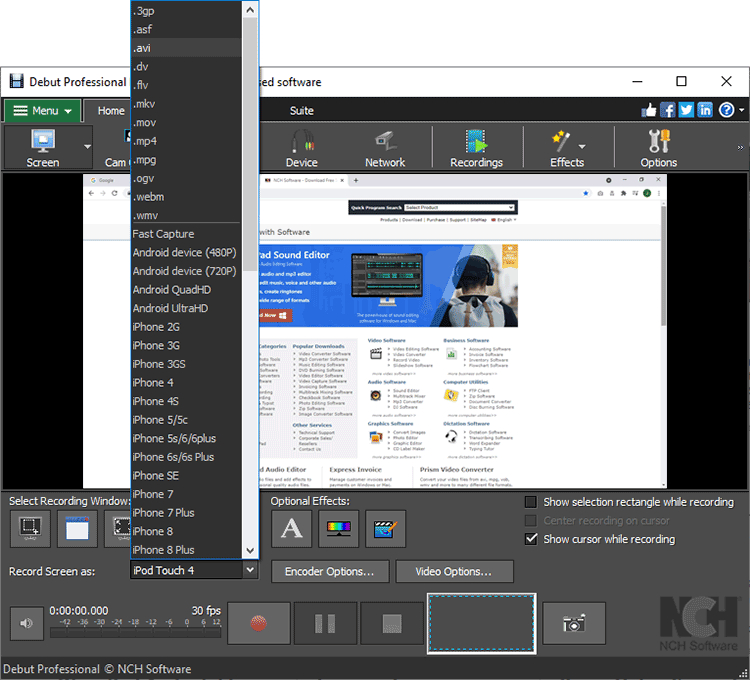
Debut Video Capture предназначен не только для записи экрана: программа умеет работать с веб-камерой, внешними устройствами и сетевыми источниками. В карточке Debut Video Capture на Xeon Live собраны основные сведения о программе. Документация NCH отдельно указывает Windows 8 среди поддерживаемых систем и рекомендует для экранного захвата драйвер дисплея с WDDM 1.2 или новее.
Как настроить запись рабочего стола в Debut
- Выберите Screen как источник. Не оставляйте активной веб-камеру или устройство захвата, если нужен именно рабочий стол.
- Задайте область. Используйте весь экран, окно или выделенную часть. Для одного приложения лучше ограничить запись его рабочей зоной.
- Выберите формат и частоту кадров. Начните с умеренных параметров и увеличивайте их только после успешного теста на конкретном компьютере.
- Настройте аудио. Проверьте микрофон и системный источник отдельно, затем вместе.
- Запишите короткий тест. Включите движение курсора, прокрутку и фрагмент речи — именно на этих участках проще заметить лаги и рассинхронизацию.
- Запустите основной дубль. Следите, чтобы окно Debut не перекрывало выбранную область; при необходимости сверните его или перенесите на другой монитор.
- После остановки откройте файл. Убедитесь, что весь выбранный экран попал в видео и не появился чёрный прямоугольник вместо приложения.
Что делать с чёрным окном в записи
NCH отдельно описывает ситуацию, когда часть приложения в записи становится чёрной из-за аппаратного ускорения или старого метода захвата. Начиная с Debut 4.08 программа использует улучшенный способ захвата на Windows 8 и более новых системах при наличии WDDM 1.2 или новее. Поэтому при такой ошибке сначала проверьте модель драйвера через dxdiag и обновите видеодрайвер до последнего доступного для конкретного оборудования. Если приложение использует собственный видеовывод, также имеет смысл проверить его настройки аппаратного ускорения.
Для деловой записи это особенно важно: ошибка может не быть заметна во время демонстрации, но проявиться только в готовом файле. Поэтому контрольный дубль должен содержать именно тот тип окна, который будет в основной записи: браузер, видеоплеер, презентацию или рабочую программу. Тест пустого рабочего стола не гарантирует, что конкретное ускоренное приложение будет захвачено так же.
Когда пригодится расписание
Debut умеет планировать запись. Эта функция полезна для заранее назначенной трансляции, удалённой демонстрации или повторяющегося внутреннего эфира. Но расписание не отменяет проверку: компьютер должен быть включён, нужное приложение открыто, а выбранный источник и папка сохранения — доступны. Для критически важного события сначала сделайте пробную задачу на несколько минут и убедитесь, что файл создаётся автоматически и содержит нужный экран.
Плюсы
- поддержка Windows 8 указана в документации разработчика;
- можно записывать экран, веб-камеру и внешние устройства в одной программе;
- гибко настраиваются область, формат и частота кадров;
- есть планирование записи и дополнительные параметры источников.
Минусы
- интерфейс насыщен настройками и требует более внимательной подготовки, чем простой рекордер;
- при некоторых вариантах аппаратного вывода возможен чёрный участок, поэтому тест конкретного приложения обязателен.
Кому подойдёт
Подойдёт пользователям, которым кроме рабочего стола приходится захватывать камеру, внешнее устройство или планировать запись по времени. Это хороший вариант для технических демонстраций, оцифровки, внутреннего обучения и задач, где нужен больший контроль источника, чем в минималистичном рекордере.
Способ 4. VLC media player: запись рабочего стола через режим Desktop
VLC обычно воспринимают только как медиаплеер, но в нём есть режим захвата Desktop. На Xeon Live есть отдельная инструкция по записи экрана через VLC media player. VideoLAN указывает, что актуальная ветка VLC для Windows работает на системах от Windows XP SP3 до Windows 11, поэтому Windows 8 входит в этот диапазон. В базовом графическом сценарии нужно открыть устройство захвата, выбрать Desktop, задать частоту кадров, перейти к конвертации, выбрать профиль и файл назначения.
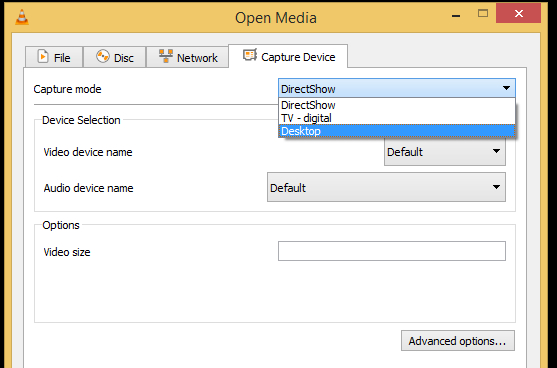
Как записать рабочий стол в VLC
- Откройте Media → Open Capture Device. Быстрый путь в документации — сочетание Ctrl+C.
- В Capture mode выберите Desktop. Это переключает источник на изображение рабочего стола.
- Задайте частоту кадров. Для интерфейсной инструкции начните с умеренного значения, чтобы не перегружать старый процессор.
- Откройте Convert. Через стрелку рядом с кнопкой воспроизведения перейдите к конвертации вместо обычного просмотра источника.
- Выберите профиль. Назначьте подходящий контейнер и кодек, затем укажите файл назначения.
- Запустите запись. Выполните сценарий и остановите VLC кнопкой Stop.
- Проверьте созданный файл. VLC не показывает привычный монтажный экран после остановки, поэтому откройте результат отдельно и просмотрите ключевые места.
Ограничение VLC: базовый сценарий ориентирован на изображение рабочего стола
Официальная инструкция по Desktop Capture описывает захват изображения, выбор частоты кадров, профиля и файла назначения. Отдельного шага для записи системного звука рабочего стола в этом базовом сценарии нет. Поэтому VLC удобнее использовать для немой демонстрации интерфейса, технического захвата изображения или задач, где аудио записывается отдельным маршрутом. Для обычного обучающего ролика с голосом и системным звуком Экранная Камера, Bandicam или Debut дают более прямой рабочий процесс.
При выборе профиля важно понимать разницу между контейнером и кодеком. Контейнер определяет структуру файла, а кодек — способ сжатия видеопотока. Если эти термины смешиваются, полезно посмотреть разбор видеокодеков и принципов сжатия. Для совместимости в офисном обмене обычно ценится распространённый профиль, который без дополнительных компонентов открывается на большинстве компьютеров и сервисов.
Плюсы
- VLC работает на Windows 8 и остаётся широко используемым медиаплеером;
- режим Desktop встроен в обычный интерфейс VLC и не требует отдельного рекордера;
- можно выбрать частоту кадров, профиль и путь сохранения;
- документация VideoLAN содержит пошаговый сценарий захвата рабочего стола.
Минусы
- процесс записи менее очевиден, чем в специализированных рекордерах;
- базовый сценарий Desktop Capture не даёт такого же прямого управления системным звуком и микрофоном, как специализированные программы;
- после записи нет встроенного монтажного этапа для быстрого удаления пауз и неудачных фрагментов.
Кому подойдёт
Подойдёт для разовой технической записи, когда VLC уже установлен, нужен простой захват изображения рабочего стола и не требуется сложная работа со звуком. Также это полезный резервный вариант на старом компьютере, где не хочется добавлять ещё одну программу только ради короткого беззвучного ролика.
Как выбрать способ под конкретную задачу
Все четыре программы решают базовую задачу по-разному, поэтому выбор лучше начинать не с перечня функций, а с конечного сценария. Для делового контента полезно заранее определить, что важнее: минимальное число шагов, запись игр, несколько источников, простая установка на старую систему или возможность обрезать ролик сразу после захвата. Ниже — практическая матрица без формальной таблицы.
Для видеоинструкции по программе или сайту
Сначала используйте Экранную Камеру: захват окна или фрагмента помогает убрать лишний рабочий стол, а встроенная обрезка позволяет удалить подготовительные действия. Если в инструкции нужно прямо во время записи рисовать поверх интерфейса и выделять области, рассмотрите Bandicam. Главное требование — читаемый текст: перед записью увеличьте масштаб интерфейса, сделайте курсор заметным и не перемещайте его хаотично.
Для записи игры или 3D-приложения
Начните с Bandicam и его игрового режима. Сначала проверьте, распознаёт ли программа конкретное приложение и выдерживает ли компьютер нужную частоту кадров. На Windows 8 оборудование часто заметно старше самой записи, поэтому тестовая сцена должна быть максимально похожа на реальную: тот же уровень игры, то же разрешение и те же фоновые приложения. Если FPS падает, уменьшайте нагрузку по одному параметру и каждый раз сравнивайте результат.
Для вебинара или внутренней встречи
Основные требования — непрерывность и звук. Экранная Камера удобна, когда после встречи нужно быстро вырезать начало и конец. Debut подходит, если запись требуется запланировать. Перед событием сделайте контрольный файл минимум на несколько минут и проверьте не только микрофон, но и звук приложения. Не полагайтесь на визуальный индикатор: финальный тест прослушивают тем же способом, которым его будет слушать зритель.
Для технической фиксации без сложного аудио
VLC подходит, когда нужно просто сохранить движение на рабочем столе в файл и на компьютере уже есть этот плеер. Это особенно удобно для внутренней диагностики, демонстрации последовательности действий или записи короткого визуального бага. Если нужен только набор статичных шагов для техподдержки, вместо видео используйте Steps Recorder: он создаёт отчёт со снимками и описанием действий, что проще анализировать специалисту.
Запись системного звука и микрофона: как не получить немой ролик
Ошибка со звуком встречается чаще, чем ошибка с изображением. Причина проста: пользователь видит картинку прямо во время работы, а аудиодорожку проверяет только после остановки. Поэтому настройку звука нужно отделять от основной записи. Сначала протестируйте системный источник, затем микрофон, затем оба одновременно. Не начинайте длинный вебинар, пока короткий файл не воспроизводится так, как требуется.
Системный звук
Системный звук — это то, что воспроизводят приложения: музыка, видео, уведомления, голос собеседника в программе связи. В специализированном рекордере выбирайте устройство, через которое действительно идёт звук, а не устройство с похожим названием. Если после смены наушников или HDMI-монитора звук пропал, повторите тест: Windows могла переключить устройство вывода. В такой ситуации важнее проверить реальный маршрут, чем менять кодек или качество видео.
Микрофон
Микрофон лучше располагать ближе к говорящему и дальше от клавиатуры. Уберите автоматическое повышение усиления, если оно создаёт заметный шум на паузах. Не записывайте речь на пределе индикатора: перегруженный голос невозможно аккуратно исправить в постобработке. Если используется ноутбук, проверьте, не выбран ли встроенный микрофон вместо подключённой гарнитуры. Название устройства должно совпадать с тем, которое вы реально используете.
Баланс двух источников
Для обучающего ролика голос — главный ориентир, а системный звук должен помогать, но не конкурировать с комментарием. Если в приложении неожиданно появляется громкая заставка или музыка, зритель не должен терять речь. С другой стороны, в демонстрации видеоматериала системный звук может быть главным, а голос — только кратким комментарием. Баланс определяется назначением ролика, поэтому отдельный контрольный фрагмент важнее универсальной цифры громкости.
Разрешение, частота кадров и нагрузка на старом компьютере
Windows 8 часто продолжает работать на компьютерах, которые по современным меркам имеют ограниченный запас процессора, памяти и диска. Поэтому самая надёжная стратегия — выбрать параметры по задаче, а не по максимальному значению в списке. Запись интерфейса требует прежде всего читаемости текста и стабильности. Запись игры требует плавности. Запись вебинара требует непрерывности и звука. Эти три сценария дают разные приоритеты.
Для интерфейса и презентаций
Используйте родное разрешение того окна или области, которую хотите показать, и не увеличивайте частоту кадров без причины. Медленное перемещение курсора, открытие меню и переключение вкладок хорошо воспринимаются при умеренной частоте кадров. Если компьютер начинает пропускать кадры, снижение частоты обычно менее заметно для зрителя, чем резкое уменьшение разрешения, из-за которого подписи превращаются в нечитаемые пиксели.
Для игры
Проверяйте не только получившийся файл, но и поведение самой игры. Рекордер не должен делать управление заметно менее отзывчивым. Если нагрузка велика, уменьшите один параметр записи и повторите ту же тестовую сцену. Не меняйте сразу разрешение, частоту кадров, кодек и графику игры: вы потеряете понимание, что именно дало улучшение.
Для длинного вебинара
При длительной записи главные риски — место на диске, перегрев, автоматический сон, разрыв аудио и случайное закрытие программы. Перед важным событием отключите переход в спящий режим на время записи, освободите достаточный запас на диске и проведите тест продолжительностью хотя бы несколько минут. Если рекордер поддерживает планирование, не оставляйте это единственным механизмом контроля: проверьте, что задача действительно стартовала и пишет нужный источник.
Формат итогового файла: как не потерять совместимость
После записи файл часто проходит ещё несколько этапов: монтаж, загрузку в облако, вставку в презентацию, отправку коллегам или публикацию на площадке. Поэтому формат выбирают по следующему звену цепочки. Если файл нужен только для локального монтажа, важнее сохранить качество. Если нужно быстро передать ролик, важны совместимость и размер. Если ролик будет встроен на сайт, важно заранее знать требования платформы.
Не путайте расширение файла с качеством. Два файла MP4 могут заметно различаться по размеру и качеству из-за разных кодеков, битрейта и разрешения. Поэтому после экспорта всегда проверяйте финальную копию, а не только исходник рекордера. Если монтаж выполнялся отдельно, именно последний экспорт является публикационной версией. Исходный файл храните до подтверждения, что финальная копия открывается и звук не потерян.
Практический порядок выбора
- сначала уточните, где ролик будет смотреться и редактироваться;
- выберите контейнер, который принимает целевая программа или площадка;
- назначьте разрешение под реальный размер демонстрируемого интерфейса;
- задайте частоту кадров по динамике сцены, а не по максимальному значению;
- сделайте короткий экспорт и проверьте его на другом плеере;
- только после проверки записывайте длинный материал.
Как сделать запись полезной для маркетинга, продаж и внутренней коммуникации
Экранная запись ценна не сама по себе, а как способ быстро показать процесс. Для маркетолога это может быть демонстрация нового лендинга, рекламного кабинета, аналитического отчёта или прототипа. Для продаж — короткое персональное объяснение функции продукта. Для PR и внутренних коммуникаций — инструкция по публикации материала, работе с медиабанком или настройке сервиса. В каждом случае лучший ролик строится вокруг одной задачи и одного проверяемого результата.
Сценарий: демонстрация сайта или лендинга
Не записывайте хаотичный обзор всех разделов. Сформулируйте цель: например, показать путь пользователя от первого экрана до отправки формы. Начните с чистой страницы, двигайте курсор медленно, не задерживайтесь на второстепенных блоках и остановитесь после видимого результата. Если ролик пойдёт дизайнеру или разработчику, проговорите конкретный баг и оставьте его на экране на несколько секунд.
Сценарий: рекламный кабинет или аналитика
Используйте тестовый проект или обезличенные данные. Сначала покажите, где находится нужный отчёт, затем измените один параметр и покажите результат. Не прокручивайте длинные таблицы без пояснения: зрителю важна причинно-следственная связь. Если требуется обсудить несколько метрик, разбейте материал на короткие смысловые эпизоды — их проще пересматривать и комментировать.
Сценарий: инструкция для команды
Записывайте один устойчивый рабочий процесс. Названия кнопок и разделов произносите так же, как они написаны в интерфейсе. Если есть обязательная последовательность, показывайте её без скачков. В конце повторите критерий готовности: какой файл должен появиться, какой статус измениться или какое сообщение подтвердить успех. Так ролик становится не демонстрацией действий автора, а проверяемой инструкцией.
Как измерить качество результата
- зритель после одного просмотра может повторить действие без дополнительных вопросов;
- на ключевых экранах читаются названия кнопок и полей;
- голос слышен без необходимости повышать громкость до максимума;
- нет фрагментов с личными данными, уведомлениями или лишними окнами;
- файл открывается на целевом устройстве или в целевой программе;
- в конце ролика видно подтверждение результата, а не только процесс.
Монтаж после записи: что действительно стоит исправить
Даже хороший дубль обычно выигрывает от минимальной чистки. В материале о том, как монтировать видео, разобраны общие этапы обработки. Для скринкаста монтаж проще: чаще всего достаточно убрать ожидание в начале, длинные паузы, ошибочные клики и момент остановки записи. Не превращайте техническую инструкцию в клип с большим количеством переходов — монтаж должен ускорять понимание, а не демонстрировать сам себя.
Уберите лишнее начало и конец
Первые секунды часто содержат перенос курсора к нужному месту, а последние — поиск кнопки Stop. Эти участки не помогают зрителю. Обрежьте их так, чтобы ролик начинался с готового интерфейса и заканчивался видимым результатом. Если нужен титр, пусть он коротко формулирует задачу, а не повторяет длинный заголовок статьи.
Сократите ожидания
Загрузка страницы, экспорт и открытие тяжёлого файла могут занимать десятки секунд. Если ожидание не является частью инструкции, сократите его. Если важно показать, что операция занимает время, оставьте начало и конец процесса и добавьте нейтральное пояснение. Зритель должен понимать, что кадр сокращён, но не обязан смотреть пустой индикатор всю реальную длительность.
Не скрывайте шаг, от которого зависит результат
Монтаж не должен разрушать воспроизводимость инструкции. Нельзя вырезать подтверждение, переключатель или промежуточный выбор, без которого зритель не получит тот же результат. После монтажа посмотрите ролик как новый пользователь: можно ли повторить последовательность только по тому, что осталось в кадре и голосе. Если нет, верните недостающий шаг или перезапишите фрагмент.
Типичные ошибки записи экрана в Windows 8 и способы исправить
В готовом файле чёрное окно
Сначала определите, чёрный ли весь экран или только конкретное приложение. Если проблема появляется только в одном окне, причиной часто становится способ аппаратного вывода этого приложения и метод захвата рекордера. В Debut проверьте WDDM и видеодрайвер. В Bandicam попробуйте другой режим захвата. В VLC убедитесь, что выбран Desktop и корректный профиль. После каждого изменения делайте короткий тест того же приложения, а не рабочего стола вообще.
Нет системного звука
Проверьте устройство вывода Windows и выбранный источник в рекордере. После подключения HDMI-монитора, USB-гарнитуры или внешней звуковой карты система может сменить устройство. Рекордер при этом продолжит слушать старый источник. Сначала воспроизведите тестовый звук, затем убедитесь, что индикатор реагирует, и только после этого записывайте. Если индикатора нет, сделайте короткий файл и прослушайте его.
Голос есть, но он тихий или шумный
Проверьте, что выбран нужный микрофон, а не встроенное устройство ноутбука. Разместите микрофон ближе к говорящему, снизьте фоновые шумы и повторите тест. Не компенсируйте далёкий микрофон экстремальным усилением: вместе с голосом усилится шум. Для длинной инструкции стабильная умеренная громкость важнее громкого, но перегруженного сигнала.
Видео дёргается
Закройте ненужные программы и снизьте нагрузку записи. Для интерфейсного ролика сначала уменьшайте частоту кадров, сохраняя читаемое разрешение. Для игры сравните Screen Recording и Game Recording там, где это поддерживается. Проверьте скорость диска и свободное место. Если запись идёт на почти заполненный старый HDD, система может одновременно бороться за ресурсы с самой программой и браузером.
Курсор слишком мелкий или теряется
Увеличьте масштаб интерфейса, двигайте мышь медленнее и используйте подсветку курсора, если она доступна в выбранном рекордере. Не рисуйте круги указателем вокруг кнопки: зрителю сложнее понять, где произошло нажатие. Лучше подвести курсор, сделать короткую паузу, нажать и только затем двигаться дальше.
Файл записался, но не открывается у коллег
Проверьте итоговый контейнер и кодек. Перекодируйте тестовый фрагмент в более распространённый профиль и откройте его на другом компьютере. Не удаляйте исходную запись до подтверждения. Если ролик будет вставляться в презентацию или корпоративную систему, протестируйте именно там: воспроизведение в вашем VLC не гарантирует, что тот же файл примет другая платформа.
Запись закончилась раньше события
Для длинной сессии проверьте свободное место, энергосбережение, расписание и лимиты конкретной программы. Отключите автоматический сон на время записи и убедитесь, что ноутбук подключён к питанию. Если событие критично, контролируйте индикатор записи во время трансляции или используйте резервный способ. Автоматизация полезна, но не заменяет проверку фактического файла.
Безопасность: что учитывать при работе на неподдерживаемой системе
Старый компьютер с Windows 8 можно использовать для локальной записи, но подключение к интернету требует повышенной осторожности. Система больше не получает стандартные исправления безопасности от Microsoft, а часть современного ПО постепенно прекращает поддержку старых версий Windows. Поэтому не устанавливайте случайные сборки рекордеров с файловых архивов, не отключайте защитные механизмы ради запуска неизвестного установщика и не используйте рабочий компьютер с конфиденциальными данными для сомнительных экспериментов.
Для корпоративной среды лучше отделить старую систему от критичных аккаунтов. Храните исходники записи локально или в утверждённом хранилище, а передачу во внешние сервисы выполняйте с поддерживаемого устройства. Если Windows 8 используется только из-за старого специализированного ПО, можно записывать сам интерфейс локально, а монтаж, загрузку и публикацию переносить на более современный компьютер.
Контрольный чек-лист перед основной записью
- выбран один понятный сценарий и известен конечный результат;
- нужное окно или область заранее подготовлены и очищены от лишнего;
- личные данные, переписка и уведомления скрыты;
- микрофон и системный звук проверены коротким тестом;
- папка сохранения известна, на диске есть запас места;
- формат и разрешение подходят для дальнейшего монтажа или публикации;
- компьютер не уйдёт в сон во время длинной записи;
- ненужные фоновые программы закрыты;
- записан и воспроизведён тестовый файл именно с тем приложением, которое будет в основном ролике;
- после записи планируется отдельная проверка финального файла.
Как проверить готовую запись перед отправкой или публикацией
Не ограничивайтесь просмотром первых десяти секунд. Для короткого ролика посмотрите его целиком. Для длинной записи проверьте начало, несколько точек в середине, переходы между приложениями, участок с самым громким звуком и финал. Затем откройте файл повторно после копирования или экспорта. Это позволяет поймать ошибки, которые не видны в исходной записи: обрезанное окончание, пропавшую аудиодорожку, неверный масштаб или несовместимый профиль.
Техническая проверка
- файл открывается и перематывается без ошибки;
- длительность соответствует реальному событию;
- звук не пропадает в середине и не уходит относительно изображения;
- нет чёрных областей вместо приложения;
- текст интерфейса читается в целевом размере просмотра;
- после экспорта сохранилось нужное разрешение и соотношение сторон.
Редакторская проверка
- первые секунды сразу объясняют, что будет показано;
- нет долгих пауз, случайных действий и повторов;
- курсором не закрываются названия кнопок;
- голос использует те же названия разделов, которые видны на экране;
- финальный кадр показывает результат действия;
- в ролике нет персональных данных, уведомлений и внутренних комментариев команды.
Частые вопросы
Итог: какой вариант использовать первым
Для обычной записи Windows 8 начните с Экранной Камеры: выберите полный экран, фрагмент или окно, настройте звук, сделайте короткий тест, запишите сценарий и сразу проверьте материал в редакторе. Для игр и разных режимов захвата используйте Bandicam. Для более технических задач с несколькими источниками и расписанием — Debut Video Capture. VLC оставьте как простой резервный способ записи изображения рабочего стола.
Независимо от программы качество результата определяется не максимальными настройками, а подготовкой: понятный сценарий, чистый экран, проверенный звук, достаточное место на диске и обязательный контроль итогового файла. На неподдерживаемой Windows 8 особенно важно не ставить случайные сборки программ и не смешивать задачу локальной записи с доступом к чувствительным аккаунтам. Сначала получите технически корректный файл, затем выполняйте монтаж и публикацию на более современном рабочем устройстве, когда это возможно.