Как записать видео с экрана без программ: встроенные средства и онлайн-сервисы
Запись экрана без установки стороннего софта нужна не только для разовой технической задачи. Маркетологу она помогает показать ошибку на лендинге, контент-команде — быстро записать демонстрацию макета, специалисту по связям с общественностью — сохранить репетицию презентации, а сотруднику поддержки — объяснить последовательность действий без длинной переписки. Ниже разобраны встроенные средства Windows и macOS и браузерные рекордеры, которым не требуется отдельная установка. В начале показан контрольный вариант с «Экранной камерой»: он не соответствует строгому условию «без программ», зато даёт понятную точку сравнения по управлению, обработке и экспорту.
Сначала — контрольный вариант: «Экранная камера»
«Экранная камера» — единственный устанавливаемый инструмент в этой инструкции и поэтому не относится к способам записи без программ. Он поставлен первым как контрольный сценарий: когда на рабочем компьютере разрешена установка, отдельный рекордер объединяет захват, обрезку, заставки, работу со звуком и подготовку готового файла. На Xeon Live есть отдельный разбор «Экранной камеры» для Windows. Если политика компании запрещает устанавливать софт, этот раздел достаточно прочитать как ориентир и сразу перейти к Xbox Game Bar, «Ножницам» или браузерным вариантам.
Практическая логика здесь важнее количества настроек. Перед записью выбирают, что должно попасть в кадр: весь рабочий стол, отдельное окно или ограниченная область. Для ролика о сайте или рекламном кабинете обычно лучше область или конкретное окно: так меньше риск показать уведомления, переписку и лишние вкладки. Затем проверяют микрофон и курсор, делают короткий тест на несколько секунд и только после него запускают основную сессию. Такой тест выявляет две самые частые проблемы заранее — тишину вместо голоса и слишком мелкий интерфейс.
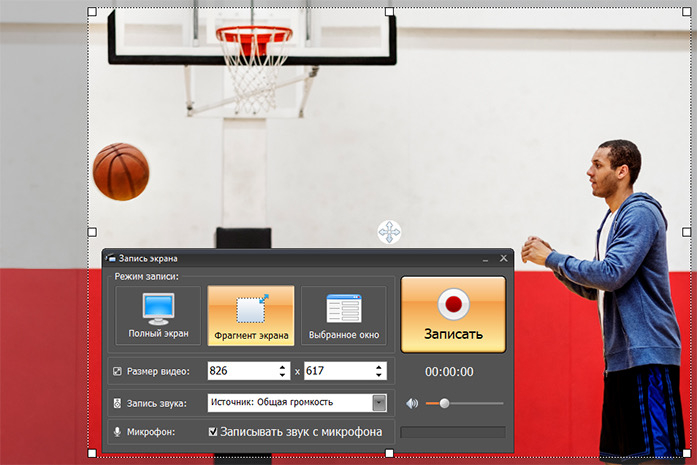
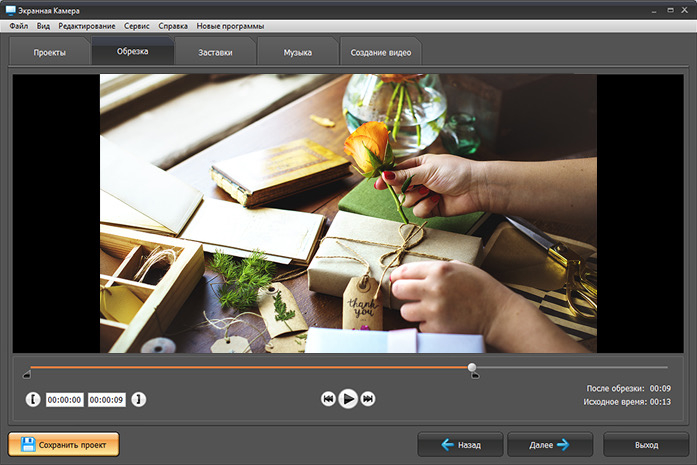
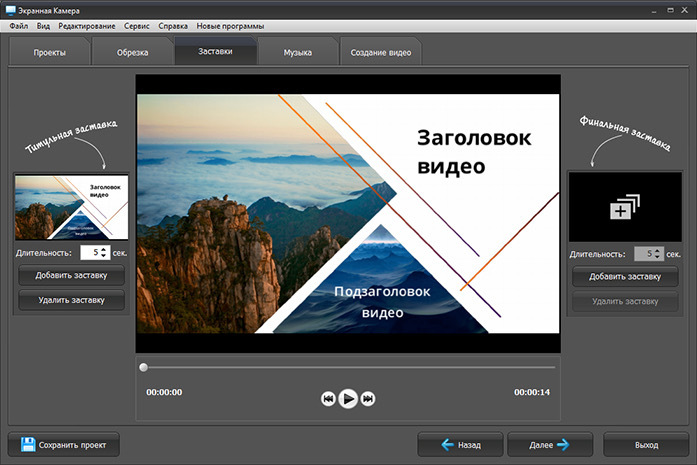
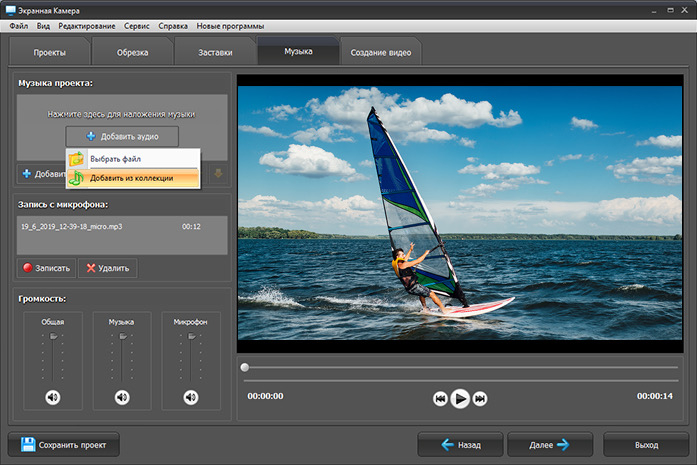
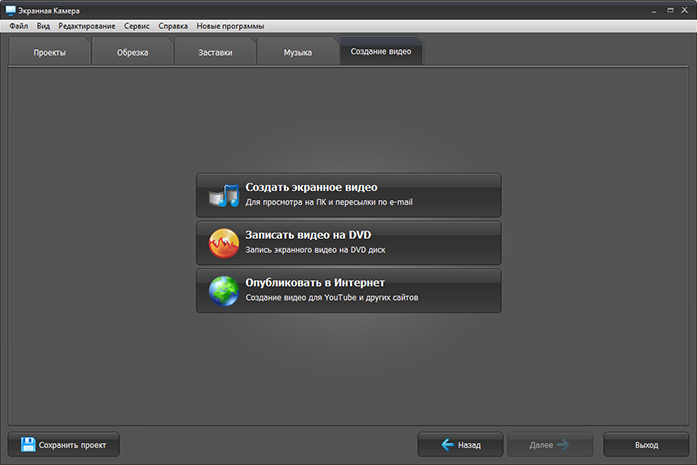
- Откройте модуль записи и определите границы кадра. Для демонстрации сайта оставьте только рабочую область браузера, а не весь рабочий стол.
- Включите микрофон только тогда, когда в ролике нужен живой комментарий. Перед длинной записью произнесите одну фразу и проверьте тестовый клип.
- Начните захват и проведите сценарий без лишних переключений. Ошибку лучше повторить один раз чисто, чем затем вырезать десятки пауз.
- После остановки удалите длинное начало, конец и очевидные оговорки. Для служебного скринкаста этого обычно достаточно.
- Перед передачей файла откройте его заново и проверьте картинку, звук, синхронность речи и отсутствие конфиденциальных данных.
Плюсы
- В одном интерфейсе собраны запись и базовая постобработка.
- Можно записывать весь экран, окно или выбранную область.
- После захвата доступны обрезка, заставки и работа со звуком.
Минусы
- Требует установки, поэтому не подходит под строгое условие этой статьи.
- Поддерживает Windows и не решает задачу на macOS или Linux.
- На корпоративном устройстве установка может быть ограничена политикой администратора.
Кому подойдёт
Подойдёт тем, кому разрешена установка приложений и кто хочет после записи сразу убрать паузы, добавить заставку или подготовить ролик к публикации без перехода в отдельный редактор.
Windows 10 и 11: запись встроенными средствами
В Windows есть два разных сценария, и их не стоит смешивать. Xbox Game Bar удобна для записи игры или отдельного приложения и умеет включать системный звук. «Ножницы» в Windows 11 ориентированы на запись выбранной прямоугольной области. Для подробного разбора системы полезна инструкция по записи экрана в Windows 10; ниже акцент сделан именно на способах без установки сторонних приложений.
Xbox Game Bar: быстро записать игру или приложение
Xbox Game Bar входит в Windows 10 и Windows 11 и запускается сочетанием Win + G. Для старта или остановки захвата удобнее использовать Win + Alt + R, а микрофон во время записи переключается через Win + Alt + M. Microsoft описывает инструмент как средство записи игры или приложения; готовые ролики сохраняются в папку Videos\Captures в MP4. На Xeon Live также есть отдельный разбор Xbox Game Bar.
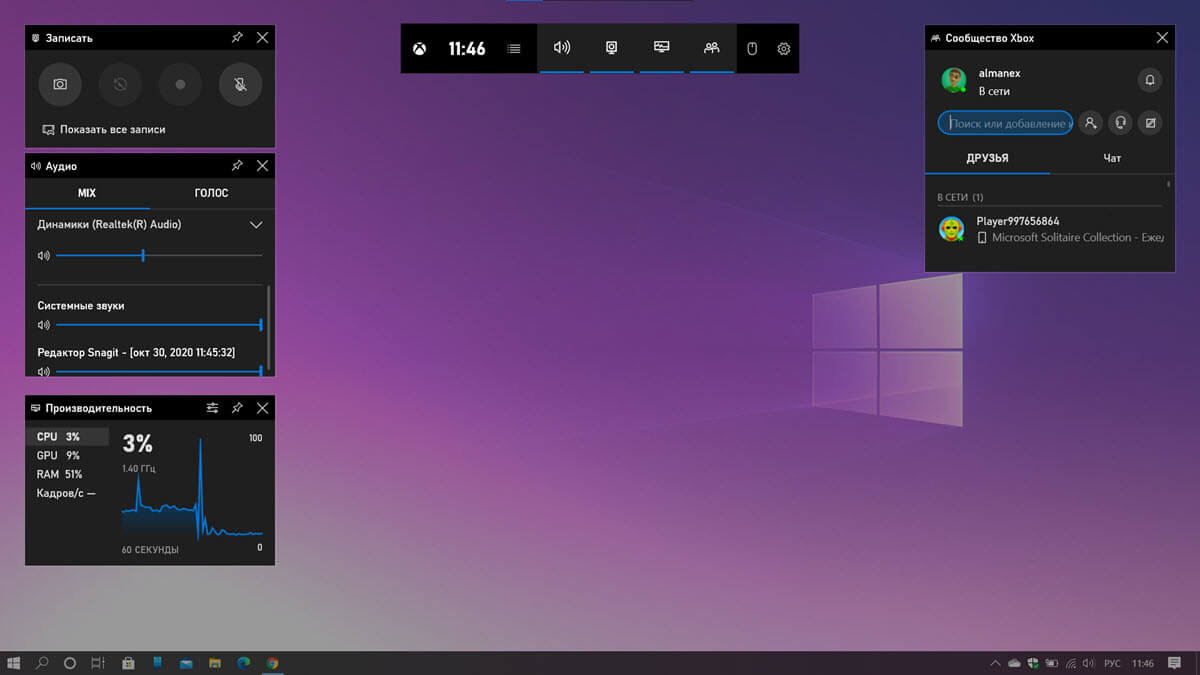
- Откройте приложение или игру, которую хотите записать. Не начинайте с рабочего стола: Game Bar рассчитана на захват активного приложения.
- Нажмите Win + G и найдите виджет захвата. Если панель уже настроена, можно сразу использовать Win + Alt + R.
- При необходимости откройте настройки захвата и проверьте, должен ли в ролик попасть весь системный звук. Для комментария включите микрофон.
- Запишите тестовый фрагмент на 10–15 секунд. Остановите его тем же сочетанием Win + Alt + R и откройте файл из Captures.
- После проверки повторите сценарий целиком. Для демонстрации ошибки держите курсор медленнее обычного и не закрывайте важные сообщения слишком быстро.
Для бизнес-задач Game Bar особенно полезна при воспроизведении сбоя в десктопном приложении, демонстрации интерфейса системы управления взаимоотношениями с клиентами или коротком показе прототипа, который открыт как отдельное приложение. Если нужно выделить маленькую область рабочего стола или записать произвольный фрагмент нескольких окон, «Ножницы» в Windows 11 дают более прямой сценарий.
Плюсы
- Не требует сторонней установки на штатной системе Windows 10/11.
- Запись запускается и останавливается сочетанием клавиш.
- Поддерживается запись системного звука и микрофона.
- Файл сохраняется локально в MP4.
Минусы
- Инструмент ориентирован на игры и приложения, а не на свободную запись всего рабочего стола.
- Нет полноценного монтажа после захвата.
- Для конфиденциальной демонстрации всё равно нужно заранее закрыть лишние уведомления и окна.
Кому подойдёт
Подойдёт для коротких демонстраций приложения, записи геймплея, фиксации бага и ситуаций, где важен системный звук, но не требуется сложная обработка.
«Ножницы» в Windows 11: записать выбранную область
В Windows 11 у «Ножниц» есть режим видеозаписи прямоугольной области. Системное сочетание Win + Shift + R открывает режим видеозахвата, после чего пользователь выделяет нужную область и запускает запись. Этот вариант удобен, когда в кадре должен остаться только интерфейс сайта, отдельная часть презентации или небольшой фрагмент рабочего стола. Подробности по системным способам собраны в гайде по записи экрана в Windows 11.
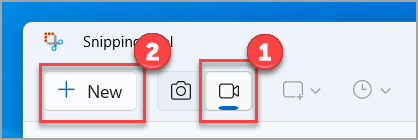
- Нажмите Win + Shift + R или откройте «Ножницы» и переключитесь в режим записи.
- Мышью задайте прямоугольник. Оставьте вокруг нужного интерфейса небольшой запас, чтобы курсор и всплывающие подсказки не обрезались.
- Запустите запись и подождите короткий отсчёт. Сначала покажите исходное состояние, затем выполняйте действия.
- Остановите захват и просмотрите ролик. Убедитесь, что выделенная область не скрыла меню, которое появилось во время демонстрации.
- Сохраните файл и передайте его только после проверки видимого содержимого.
Документация Microsoft для базового режима описывает видеозахват выбранной области и последующее сохранение или передачу клипа в Clipchamp для дальнейшего редактирования. Поэтому «Ножницы» логично использовать как быстрый захват, а не как полноценную монтажную среду. В работе с интерфейсами это плюс: меньше настроек, меньше шансов ошибиться перед короткой демонстрацией.
Плюсы
- Записывает произвольную прямоугольную область.
- Не требует установки стороннего рекордера.
- Подходит для локальной демонстрации фрагмента сайта или приложения.
- Интерфейс минимален и не отвлекает от задачи.
Минусы
- Видеорежим относится к актуальной Windows 11, а не к универсальному набору старых систем.
- Функции редактирования в самом инструменте ограничены.
- Перед основной сессией разумно отдельно проверить звук на рабочей конфигурации.
Кому подойдёт
Подойдёт для баг-репортов, показа отдельного блока интерфейса, коротких инструкций и ситуаций, когда полный экран в кадре не нужен.
Почему «Средство записи действий» не заменяет видеорекордер
В старых материалах о Windows часто встречается «Средство записи действий» — Steps Recorder или Problem Steps Recorder. Оно фиксирует последовательность действий и снимки состояния, но не создаёт обычное видео экрана. Microsoft объявила этот компонент устаревающим и указывает современные альтернативы для снимков и видеозахвата. Поэтому использовать его как самостоятельный способ записи ролика в 2026 году неправильно. Для видео выбирайте Game Bar или «Ножницы».
macOS: запись без стороннего софта
Панель Screenshot по Shift + Command + 5
На Mac системная панель Screenshot открывается сочетанием Shift + Command + 5. В ней есть отдельные команды для записи всего экрана и выбранной области. В параметрах можно выбрать место сохранения, таймер и микрофон; Apple также указывает QuickTime Player как встроенный способ видеозаписи. На Xeon Live есть отдельная инструкция по записи экрана на macOS.

- Нажмите Shift + Command + 5.
- Выберите запись всего экрана или выбранной области. Для демонстрации веб-интерфейса обычно безопаснее ограничить область.
- Откройте Options и укажите папку сохранения, микрофон и таймер. Таймер помогает убрать панель управления из начала ролика.
- Запустите запись и выполните сценарий. Остановите её системной кнопкой в строке меню.
- Откройте получившийся MOV и проверьте голос, границы кадра и читаемость мелкого текста.
Для презентации или обучающего ролика системный инструмент macOS удобен тем, что не требует учётной записи и не отправляет исходную запись во внешний сервис. Если в кадре есть клиентские данные, внутренний дашборд или неопубликованный креатив, локальная запись упрощает контроль над копиями файла.
Плюсы
- Встроено в macOS и не требует сторонней установки.
- Есть запись всего экрана и выбранной области.
- Можно выбрать микрофон, таймер и место сохранения.
- Файл остаётся на локальном устройстве.
Минусы
- Встроенный инструмент не заменяет видеоредактор.
- Для сложной работы с несколькими источниками и сценами возможностей мало.
- Отдельные приложения могут ограничивать запись защищённого содержимого.
Кому подойдёт
Подойдёт владельцам Mac для презентаций, инструкций, фиксации ошибок и быстрых демонстраций, когда монтаж либо не нужен, либо выполняется позже.
Как работает запись экрана прямо в браузере
Онлайн-рекордер не получает изображение экрана автоматически. Современный браузер показывает системный диалог выбора источника, где пользователь сам указывает вкладку, окно или экран и подтверждает доступ. Это базовая модель безопасности программного интерфейса (API) getDisplayMedia. Поэтому нормальный сценарий всегда содержит отдельный шаг выбора того, что именно разрешено показывать. Если сайт вместо этого требует установить дополнительный модуль, это уже другой класс решения и он не соответствует строгому варианту «без установки».
Для рабочего видео чаще всего выгодно выбирать вкладку браузера, когда весь процесс происходит на одном сайте. Так меньше риск случайно показать сообщения из мессенджера, файлы на рабочем столе или внутренние названия проектов. Окно выбирают, когда нужно переключаться между вкладками одного браузера. Весь экран нужен для демонстрации нескольких программ, но требует наиболее тщательной подготовки.
- Перед записью закройте уведомления. Включите режим «Не беспокоить» и закройте мессенджеры, если они не участвуют в сценарии.
- Увеличьте интерфейс. Для обучающего ролика текст в браузере лучше сделать крупнее, чем в обычной работе.
- Не начинайте с длинной сессии. Тест на 10–20 секунд показывает, захватывается ли микрофон и выбран ли правильный источник.
- Проверьте формат результата. Часть веб-рекордеров сохраняет WebM, а часть даёт MP4 или переводит запись в свой редактор.
- Не демонстрируйте секреты. Пароли, персональные данные, внутренние ссылки и клиентские кабинеты следует скрыть до начала захвата, а не надеяться вырезать их позже.
Для понимания самого формата полезен материал Xeon Live о том, что такое скринкаст и как его записывать. В деловой коммуникации хороший скринкаст — это не просто запись курсора, а короткое доказательство: видно исходное состояние, действие, результат и при необходимости комментарий автора.
Онлайн-сервисы: способы без установки
EaseUS RecExperts Online
EaseUS RecExperts Online работает в браузере и подходит для сценария, где нужно показать вкладку, окно или весь экран, а при необходимости добавить камеру, микрофон и системный звук. В актуальном обзоре Timeweb показан интерфейс веб-рекордера и последовательность запуска без установки. Для рабочей задачи важна именно эта браузерная версия: десктопный RecExperts является отдельным продуктом и к условию «без программ» уже не относится.
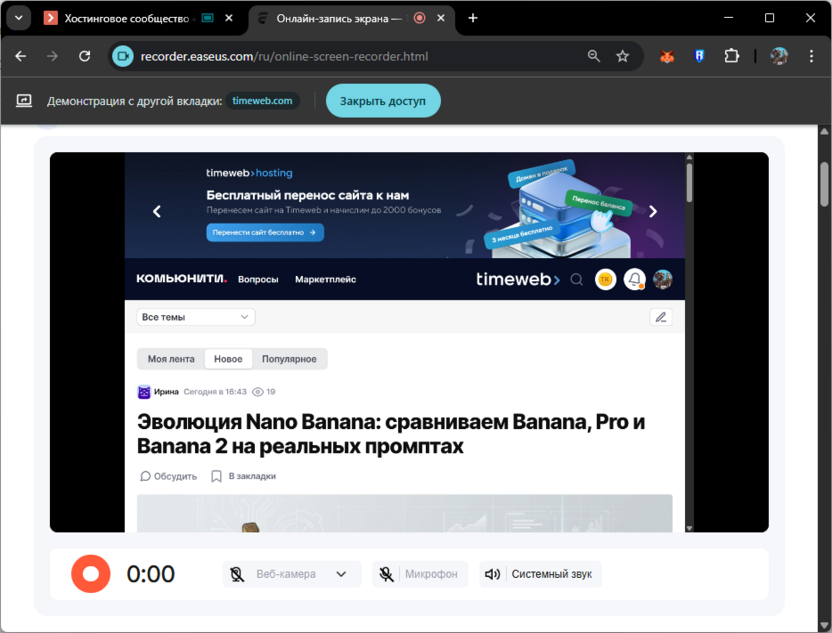
- Откройте веб-рекордер и определите, нужна ли камера, микрофон и системный звук.
- Нажмите старт записи. В системном окне браузера выберите только тот источник, который нужен в ролике.
- Проведите короткий тест: откройте меню, прокрутите страницу и произнесите контрольную фразу.
- После остановки просмотрите запись до конца, особенно момент, где переключались вкладки или окна.
- Сохраните локальную копию и только затем закрывайте вкладку сервиса.
Плюсы
- Работает через браузер и не требует установки для веб-сценария.
- Позволяет выбирать экран, окно или вкладку через системный диалог браузера.
- Поддерживает сочетание экрана, камеры и звука.
Минусы
- Зависит от совместимости браузера и разрешений системы.
- Облачные и дополнительные функции отличаются от простого режима записи.
- Для конфиденциальных материалов требуется отдельно оценить корпоративные правила использования внешних веб-сервисов.
Кому подойдёт
Подойдёт для разовых демонстраций сайта, обучающих материалов и записей с камерой, когда на компьютере нельзя ставить отдельный рекордер.
ScreenApp
ScreenApp совмещает веб-запись и дальнейшую работу с получившимся роликом. Текущая веб-версия предлагает начать захват экрана из библиотеки, а перед стартом выбрать запись экрана или только аудио, микрофон и камеру. Для автора инструкции или внутреннего обучающего материала это удобно, когда после захвата нужен текстовый разбор или дополнительная обработка, но сам этап записи должен начаться без установки.
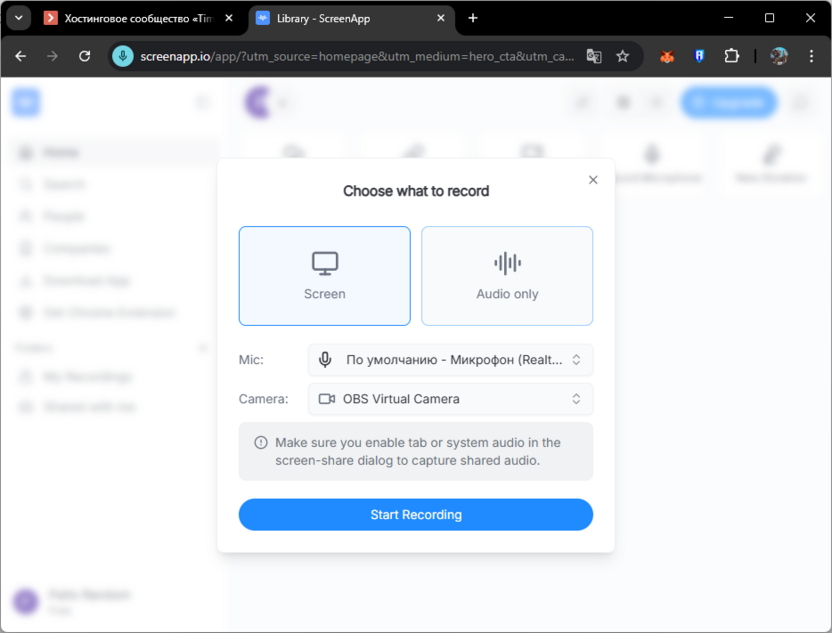
- В библиотеке ScreenApp запустите Record Screen.
- Выберите экранный режим, затем микрофон и камеру. Для чистого скринкаста камеру лучше отключить.
- Подтвердите в браузере конкретную вкладку, окно или экран.
- Запишите сценарий, не открывая лишние вкладки с конфиденциальной информацией.
- После завершения сначала проверьте запись, а уже затем используйте дополнительные функции обработки.
Плюсы
- Стартует в браузере без отдельного рекордера.
- Есть выбор экрана, микрофона и камеры.
- После записи доступны дополнительные операции с материалом.
Минусы
- Рабочий процесс сильнее привязан к аккаунту и веб-платформе, чем у простых локальных рекордеров.
- Дополнительные функции сервиса меняются быстрее, чем базовые возможности системных средств.
- Для внутренней информации компании нужно учитывать правила передачи данных сторонним платформам.
Кому подойдёт
Подойдёт командам, которым кроме видеозахвата нужны расшифровка, повторное использование содержания и централизованная работа с записями.
Screen Capture
Screen Capture — браузерный рекордер с максимально прямой логикой: на стартовом экране переключаются веб-камера, микрофон и звук, после чего кнопка записи передаёт управление системному диалогу браузера. На Xeon Live сервис разобран отдельно в материале о Screen Capture. В этой инструкции важен именно онлайн-режим, а не предложение установить настольную версию.
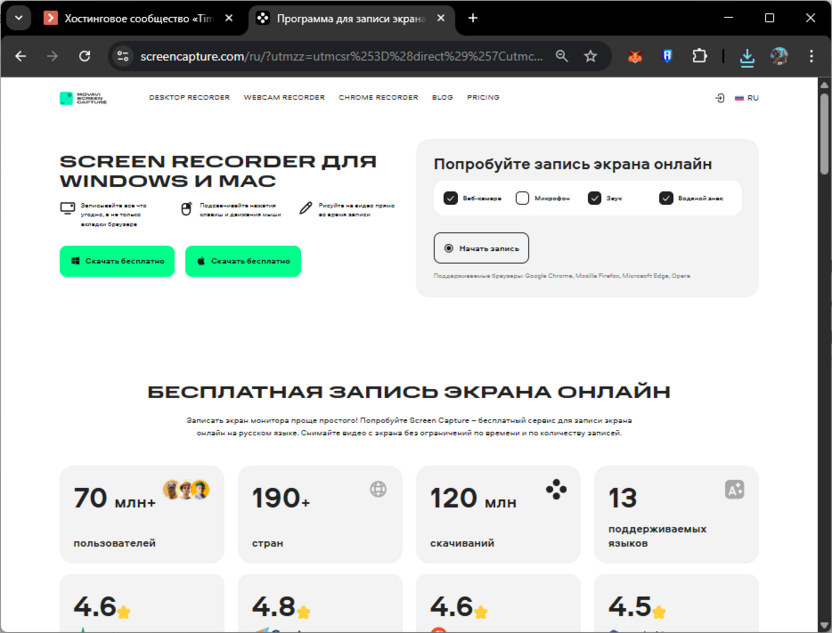
- На стартовой странице отключите всё, что не нужно: камера и микрофон не должны включаться по привычке.
- Нажмите начало записи и выберите источник в окне браузера.
- Для демонстрации сайта предпочтите одну вкладку; для нескольких приложений используйте окно или экран.
- После остановки обязательно просмотрите начало и конец ролика.
- Если запись предназначена для публичной публикации, отдельно оцените, подходит ли результат по оформлению и ограничениям текущей веб-версии.
Плюсы
- Очень короткий путь от открытия страницы до выбора источника.
- Можно отдельно управлять камерой, микрофоном и звуком.
- Подходит для разовой записи без установки.
Минусы
- Веб-версия может накладывать собственные ограничения на готовый ролик.
- Для монтажа и сложной подготовки материала потребуется другой инструмент.
- Работа зависит от браузерных разрешений.
Кому подойдёт
Подойдёт для коротких демонстраций, поддержки, внутреннего объяснения и разовой записи вкладки, когда важна скорость старта.
VEED
VEED сочетает браузерный захват и веб-редактор. На Xeon Live есть отдельная страница о VEED как онлайн-видеоредакторе. В режиме записи пользователь выбирает screen only, camera, screen & camera или audio. После захвата материал можно продолжить обрабатывать в редакторе, поэтому этот способ полезнее простых рекордеров, когда ролик нужно подготовить для презентации, соцсетей или обучающей базы.
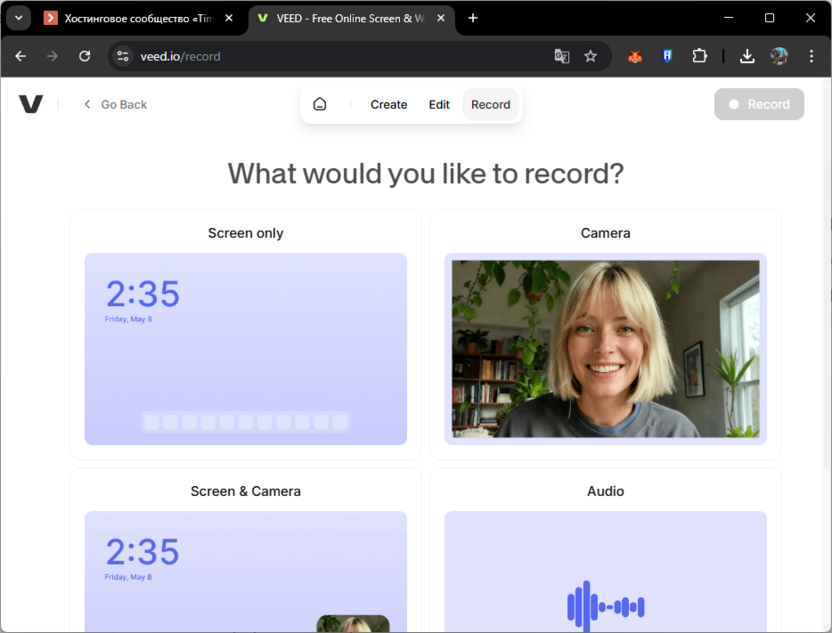
- Откройте веб-рекордер и выберите Screen only для обычного скринкаста.
- Проверьте микрофон. Камеру включайте только когда лицо спикера действительно помогает объяснению.
- Подтвердите нужный источник в браузере.
- Запишите короткий, заранее продуманный сценарий.
- После остановки удалите лишнее начало и конец в редакторе, затем проверьте итоговую версию отдельно от проекта.
Плюсы
- Запись и редактирование находятся в одной веб-среде.
- Есть отдельные режимы экрана, камеры и аудио.
- Удобен для роликов, которые после захвата требуют подготовки.
Минусы
- Интерфейс сложнее, чем у рекордера с одной кнопкой.
- Часть возможностей связана с учётной записью и условиями веб-сервиса.
- Для длинной внутренней записи без монтажа избыточен.
Кому подойдёт
Подойдёт маркетинговым и контент-командам, которые хотят записать демонстрацию и сразу подготовить её к публикации в одном браузерном процессе.
Online Screen Recorder
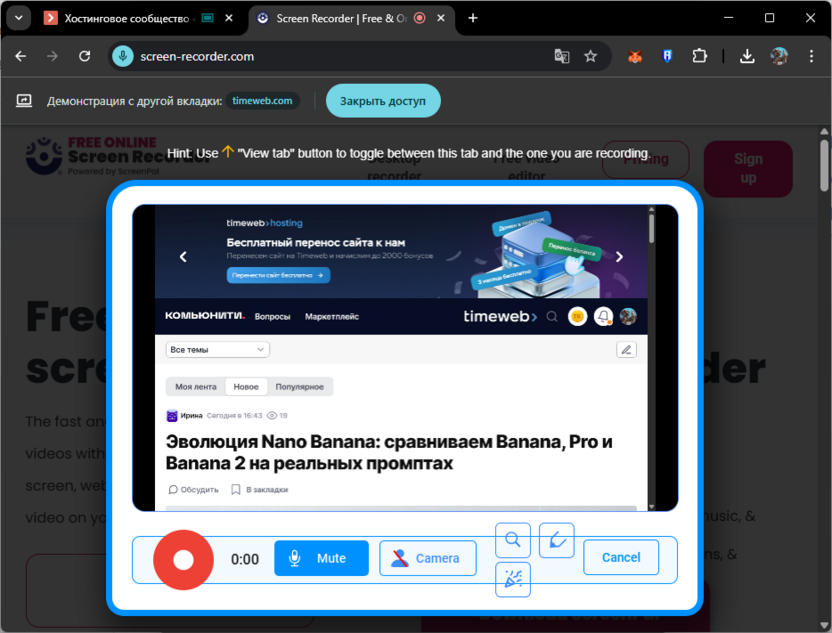
Online Screen Recorder на screen-recorder.com делает упор на быстрый захват прямо в браузере. В актуальном обзоре Timeweb показан рабочий экран сервиса с таймером, микрофоном, камерой и инструментами управления. Это пример узкого решения: записать происходящее, получить файл и не строить отдельный монтажный проект. Такой подход удобен для разового объяснения или короткой фиксации проблемы.
- Запустите рекордер и разрешите только действительно нужные устройства.
- Выберите вкладку, окно или экран в системном окне браузера.
- Следите за таймером и держите демонстрацию короче: узкие рекордеры удобнее для одной законченной мысли.
- Остановите захват после показанного результата, не оставляя длинный хвост.
- Сразу откройте сохранённый файл и проверьте, что он воспроизводится в целевой среде.
Плюсы
- Не требует отдельного приложения.
- Интерфейс ориентирован на сам процесс захвата, а не на сложный монтаж.
- Подходит для коротких разовых роликов.
Минусы
- Меньше возможностей постобработки, чем у универсальных веб-редакторов.
- Поведение звука зависит от выбранного источника и браузера.
- Формат и доступные операции нужно проверять на готовом тестовом файле.
Кому подойдёт
Подойдёт для коротких демонстраций сайта, комментариев к макету, фиксации ошибки и других задач, где после записи не нужен сложный монтаж.
Recorder Online
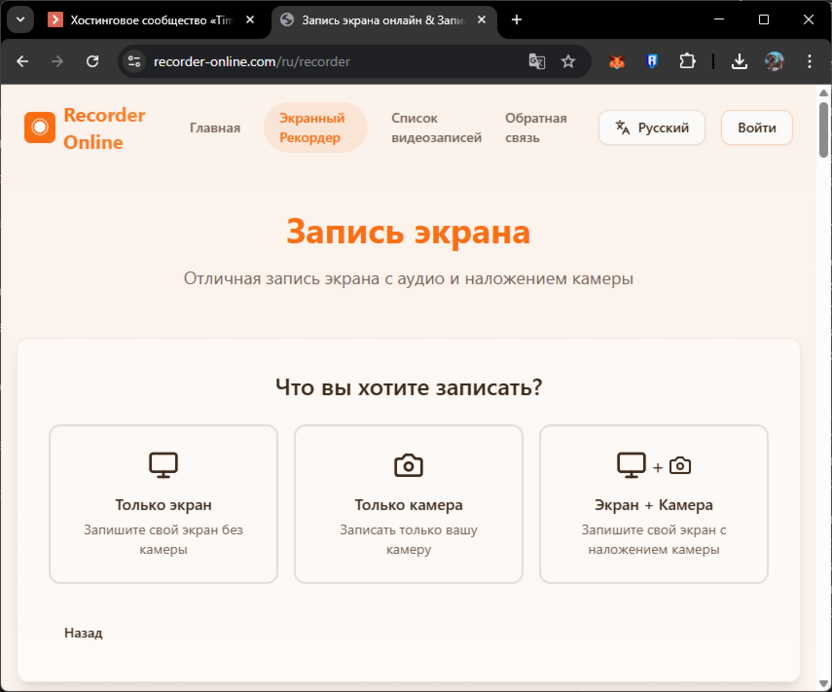
Recorder Online предлагает отдельные режимы «только экран», «только камера» и «экран + камера». Для делового скринкаста обычно достаточно первого режима: чем меньше источников, тем проще проверить конфиденциальность и синхронизацию. В обзоре Timeweb также показан отдельный этап, где после выбора источника пользователь запускает фактическую запись.
- Выберите «только экран», если лицо спикера не несёт дополнительной информации.
- В системном диалоге укажите вкладку, окно или полный экран.
- До основной записи проверьте, не попадают ли в кадр панель закладок, личный профиль и внутренние названия.
- Проведите демонстрацию по заранее намеченному маршруту.
- После остановки просмотрите запись и убедитесь, что начало и финал не содержат служебных действий.
Плюсы
- Простой выбор между экраном, камерой и комбинированным режимом.
- Работает как веб-инструмент без установки.
- Логика понятна для разовой записи.
Минусы
- Минимальный набор настроек ограничивает точную подготовку сложной записи.
- Для монтажа понадобится отдельный инструмент.
- Перед работой с внутренними данными нужно проверить политику компании по внешним веб-сервисам.
Кому подойдёт
Подойдёт для быстрых объяснений, небольших обучающих роликов и разовой записи, где важнее простота, чем расширенные настройки.
Как выбрать способ за минуту
Выбор удобнее делать не по числу функций, а по типу задачи и ограничениям рабочего компьютера. Один и тот же рекордер может быть отличным для баг-репорта и неудобным для публичного видео. Сначала определите, разрешена ли установка приложений, должен ли файл остаться только на устройстве, нужен ли системный звук, требуется ли камера и придётся ли редактировать ролик после захвата. Эти пять вопросов отсекают большую часть неподходящих вариантов ещё до первой записи.
- Нельзя устанавливать ничего, Windows 10/11, нужно записать приложение со звуком: начните с Xbox Game Bar.
- Windows 11, нужен только прямоугольный фрагмент: используйте «Ножницы».
- macOS, важна локальная запись: Shift + Command + 5.
- Нужна запись вкладки в браузере и простое сохранение: выбирайте узкий веб-рекордер вроде Screen Capture, Online Screen Recorder или Recorder Online.
- Нужны камера и дальнейшая обработка: логичнее ScreenApp, VEED или EaseUS RecExperts Online.
- Установка разрешена и после захвата нужно быстро обрезать и оформить материал: контрольный вариант «Экранная камера» удобнее встроенных средств.
Есть ещё один практический критерий — длительность жизни ролика. Видеосообщение коллеге на один день можно записать самым быстрым способом. Инструкция для базы знаний должна быть воспроизводимой: зрителю важно видеть стабильные названия разделов, понятный масштаб, ожидаемый результат и отсутствие случайных действий. Для материала, который будет жить месяцами, стоит заранее продумать обновление: короткие независимые фрагменты легче перезаписывать после изменения интерфейса, чем один длинный скринкаст.
Подготовка к записи: что сделать до нажатия кнопки
Качество скринкаста чаще портится не из-за рекордера, а из-за подготовки. Уведомление с именем клиента, мелкий текст, лишний монитор, неверный микрофон или браузерная вкладка с личным аккаунтом делают даже технически идеальную запись непригодной. Для рабочего материала подготовка должна быть такой же обязательной частью процесса, как проверка презентации перед встречей. Главная задача — создать предсказуемую сцену, где зритель видит только то, что относится к объяснению.
- Сформулируйте одно действие, которое должен увидеть зритель. Если в ролике несколько независимых задач, лучше записать несколько коротких клипов.
- Закройте всё, что не относится к демонстрации. Отдельно проверьте мессенджеры, почту, календарь, вкладки с аналитикой и панели браузера.
- Включите режим без уведомлений. Это защищает не только конфиденциальность, но и ритм объяснения.
- Увеличьте масштаб интерфейса. На ноутбуке мелкий текст кажется нормальным, но после просмотра в мессенджере или встраивания в презентацию он часто становится нечитаемым.
- Подготовьте исходное состояние: нужная страница открыта, форма очищена, тестовые данные введены, курсор находится в понятной точке.
- Запишите короткий технический тест. Проверяются изображение, голос, системный звук, курсор и то, что именно попадает в кадр.
- Только после теста начинайте основной дубль.
Для команды полезно заранее создать нейтральный тестовый профиль: без реальных имён клиентов, внутренних меток, личной почты и платежных данных. Такой профиль ускоряет повторные записи и снижает риск, что в публичный материал попадёт лишняя информация. Если интерфейс персонализирован, временно уберите виджеты, рекомендации и боковые панели, не участвующие в сценарии. Чем чище исходный экран, тем меньше времени уйдёт на монтаж и дополнительную маскировку.
Сценарий скринкаста: как не блуждать по интерфейсу
Даже минутная запись выигрывает от мини-сценария. Не нужен литературный текст: достаточно выписать три точки — исходное состояние, действие и результат. Перед стартом один раз пройдите маршрут без записи и убедитесь, что нужные кнопки доступны, всплывающие окна появляются в пределах кадра, а тестовые данные дают тот результат, который вы собираетесь показать. Это предотвращает паузы, поиски по меню и повторные движения курсора.
- Начало: покажите, где находится пользователь и какую задачу он решает.
- Действие: выполняйте один шаг за другим, не открывая параллельные меню без объяснения.
- Проверка: задержитесь на результате достаточно долго, чтобы зритель успел его распознать.
- Финал: остановите запись сразу после результата; служебное закрытие вкладок и поиск файла в кадр не нужны.
Если ролик сопровождается голосом, не читайте интерфейс дословно. Назовите смысл шага и только затем кнопку или раздел, который нужно нажать. Фраза «откройте настройки уведомлений и отключите баннеры» полезнее последовательного чтения всех надписей на экране. Визуальный канал показывает расположение элементов, а голос объясняет причину и ожидаемый эффект. Такая связка делает запись короче и понятнее.
Звук: как не получить красивое немое видео
Для обучения и коммуникаций звук часто важнее идеальной картинки. Зритель простит небольшую паузу курсора, но не сможет использовать инструкцию, если голос тихий, обрывается или спорит по громкости с системным аудио. Встроенные и браузерные рекордеры работают по-разному, поэтому перед каждой новой рабочей конфигурацией нужен тест. Проверяйте не индикатор микрофона, а фактический звук в сохранённом файле.
- Голос: выберите конкретный микрофон, а не абстрактное устройство по умолчанию, когда сервис показывает список источников.
- Системный звук: в Xbox Game Bar он настраивается в параметрах захвата; в браузере доступность связана с выбранной вкладкой, окном, системой и разрешением, которое показывает сам браузер.
- Наушники: помогают избежать эха, когда одновременно воспроизводится видео или идёт созвон.
- Уровень речи: говорите ближе к микрофону и не пытайтесь исправлять очень тихую запись сильным усилением после факта.
- Паузы: оставляйте полсекунды между крупными действиями. Это облегчает и просмотр, и последующую обрезку.
Если запись предназначена для внешней аудитории, откройте готовый файл на другом устройстве и послушайте без наушников. Так быстро обнаруживаются слишком тихий голос, гул и резкие системные уведомления. Для внутреннего технического ролика достаточно проверить разборчивость речи и отсутствие конфиденциальных звуковых фрагментов. Отдельно убедитесь, что звук не пропадает после переключения вкладки: такая проблема может проявиться только в середине записи.
Что записывать: вкладку, окно, область или весь экран
Выбор источника напрямую влияет на безопасность и понятность ролика. Чем шире область захвата, тем больше контекста получает зритель, но тем выше риск показать лишнее. Поэтому «весь экран» — не универсальная настройка, а отдельное решение, которое оправдано только тогда, когда переход между несколькими приложениями является частью инструкции. Для большинства демонстраций сайта достаточно вкладки или выбранной области.
Вкладка браузера
Лучший вариант для демонстрации одного сайта: лендинга, системы управления контентом, рекламного кабинета, конструктора, дашборда или веб-прототипа. В кадр не попадают остальные приложения, а переключение на личный мессенджер не становится случайной частью записи. При записи звука браузер также может отдельно предложить поделиться звуком вкладки. Перед стартом проверьте название вкладки и видимые элементы профиля: они тоже становятся частью изображения.
Окно
Подходит, когда в одном приложении нужно переходить между несколькими вкладками или внутренними экранами. Например, показать форму в браузере, затем открыть в том же окне страницу результата. Окно даёт больше свободы, но может показать панель профиля, закладки и названия соседних вкладок. Если в браузере открыты внутренние проекты, лучше создать отдельное чистое окно только для записи.
Выбранная область
Самый контролируемый вариант для баг-репорта или демонстрации небольшого интерфейсного блока. Он уменьшает визуальный шум и позволяет сфокусироваться на проблеме. Главный риск — всплывающее меню или подсказка может выйти за заранее выбранные границы, поэтому область нужно тестировать. Оставьте небольшой запас по сторонам, особенно возле выпадающих списков и модальных окон.
Весь экран
Нужен для сценариев, где переход между приложениями имеет смысл: например, сохранить файл из браузера, открыть его в локальной программе и показать результат. Перед таким захватом особенно важно очистить рабочий стол, закрыть уведомления и проверить второй монитор. Если используется два дисплея, заранее убедитесь, какой именно экран выбран в системном диалоге: ошибка обнаруживается слишком поздно, когда длинный дубль уже записан.
Курсор, масштаб и темп: что видит зритель
Экранная запись передаёт действия автора буквально, поэтому привычная рабочая скорость часто оказывается слишком высокой для просмотра. Курсор не должен метаться между элементами, а длинная прокрутка не должна превращаться в размытую ленту. Перед нажатием кнопки увеличьте масштаб браузера или приложения так, чтобы основная надпись читалась без увеличения плеера. Затем проведите один тестовый проход с тем же темпом, который будет в финальном ролике.
- После клика задерживайте курсор на результате, а не сразу уводите его в сторону.
- Перед открытием меню коротко подведите курсор к нужному элементу, чтобы зритель понял, куда смотреть.
- Не обводите кнопки курсором кругами: это создаёт визуальный шум.
- Во время прокрутки делайте остановки на смысловых блоках.
- Если интерфейс насыщенный, записывайте область, а не весь экран, и увеличивайте масштаб.
Для рекламного или публичного ролика полезно проверить запись в размере, близком к будущему размещению: в окне мессенджера, на слайде презентации или в карточке статьи. То, что читается на полном экране ноутбука, после уменьшения может исчезнуть. Если мелкий текст становится неразборчивым, перезапись с крупным масштабом обычно даёт лучший результат, чем последующее цифровое увеличение.
Сценарии для маркетинга, коммуникаций, контента и бизнеса
Экранная запись полезна тогда, когда действие легче показать, чем описывать. Чтобы ролик не превратился в длинную экскурсию по интерфейсу, каждому сценарию стоит заранее назначить результат — что зритель должен понять или сделать после просмотра. В рабочих коммуникациях особенно ценны короткие записи, которые можно проверить независимо: получатель видит не только действие автора, но и состояние системы до и после него.
Баг на лендинге или в рекламной форме
Начните с нормального состояния страницы, затем воспроизведите проблему и завершите кадром с результатом. В баг-репорте особенно полезно показать контекст страницы без личных данных, тип действия пользователя и точный момент возникновения ошибки. Для такого ролика обычно достаточно области экрана или одной вкладки. В голосовом комментарии называйте наблюдение, а не предположение о причине: разработчику важнее увидеть воспроизводимый факт.
Комментарий к креативу или макету
Не водите курсором по всему макету. Сначала назовите объект, затем покажите его курсором, после чего сформулируйте одно изменение. Несколько независимых комментариев лучше разделить паузами или отдельными роликами. Так дизайнеру проще превратить запись в список действий. Если сравниваются две версии, заранее расположите их так, чтобы переключение не занимало половину ролика.
Демонстрация продукта
Для продуктового ролика заранее подготовьте чистый тестовый аккаунт. Записывайте путь пользователя от исходной задачи до результата, а не полный обзор меню. Если ролик затем пойдёт в презентацию или соцсети, оставляйте безопасные поля по краям и увеличивайте интерфейс, чтобы детали не потерялись после масштабирования. Уберите тестовые уведомления, которые не относятся к сценарию: они создают ощущение незавершённого продукта.
Внутренняя инструкция
Внутренний скринкаст должен переживать автора. Называйте разделы интерфейса теми словами, которые видит сотрудник, показывайте ожидаемый результат каждого шага и не привязывайтесь к случайному расположению окна. Если процесс критичен, рядом с видео должна оставаться короткая текстовая памятка. При изменении интерфейса обновляйте только затронутый фрагмент, поэтому модульные ролики практичнее часовых записей.
Репетиция презентации
Запись экрана со слайдами и голосом помогает проверить темп, логику переходов и то, насколько зрителю понятно, куда смотреть. Для тренировки спикера камера необязательна: сначала полезнее отладить содержание, тайминг и синхронизацию речи со слайдами. После просмотра отметьте места, где слайд меняется раньше объяснения или автор слишком долго держит статичный экран.
Видеоурок или база знаний
Для длинного обучающего материала разбивайте тему на независимые уроки. В Xeon Live есть отдельный гайд по созданию видеоуроков и видеокурсов. Запись экрана — только производственный этап; до неё нужны сценарий, структура и понимание, какой результат должен повторить ученик. После записи проверьте, может ли человек выполнить действие без дополнительных устных пояснений автора.
Как записывать вебинар, встречу или демонстрацию спикера
Запись онлайн-встречи отличается от обычного скринкаста тем, что кроме интерфейса появляются голоса, участники, личные данные и правила самой платформы. Перед записью убедитесь, что у вас есть право фиксировать встречу и что участники уведомлены в соответствии с правилами организации. Технически безопаснее записывать только нужное окно, а не весь рабочий стол. Если задача связана с вебинаром, в Xeon Live есть отдельный разбор записи вебинара с экрана.
Для внутренней репетиции можно ограничиться слайдами и микрофоном. Для записи реального созвона сначала проверьте, какой звук разрешает захватывать конкретная система и платформа. Браузерное разрешение на демонстрацию вкладки не равнозначно разрешению на фиксацию всех участников. В готовом файле отдельно проверьте имена, аватары, чат и всплывающие уведомления: именно они чаще всего становятся нежелательной частью кадра.
Формат файла и совместимость
Формат результата зависит от инструмента. Xbox Game Bar сохраняет MP4, системная запись macOS — MOV, а часть браузерных решений использует WebM. Это не рейтинг качества: контейнер определяет, как упакованы видео и звук, а практическое решение зависит от того, где файл будут смотреть, монтировать и публиковать. Подробный разбор контейнеров и кодеков есть в материале Xeon Live о видеоформатах.
- Для передачи коллеге: сначала проверьте, открывается ли файл в стандартном проигрывателе на его системе.
- Для монтажа: импортируйте тестовый файл в редактор до записи длинного материала.
- Для сайта или базы знаний: учитывайте ограничения платформы по формату и размеру.
- Для соцсетей: важнее заранее выбрать нужное соотношение сторон и читаемый масштаб интерфейса, чем затем агрессивно кадрировать готовый скринкаст.
- Для архива: храните исходный ролик отдельно от сжатой версии, отправленной в мессенджер.
Если после записи нужен другой контейнер, решение следует принимать по целевой площадке. Xeon Live отдельно разбирает, какой формат выбирать для разных сценариев. Главное — не перекодировать файл несколько раз без необходимости: каждое лишнее преобразование усложняет контроль качества и может ухудшить мелкие детали интерфейса.
Как проверить результат перед отправкой
Для рабочего скринкаста полезен короткий приёмочный тест. Он занимает меньше минуты, но защищает от ситуации, когда длинный ролик записан без звука или в кадр попала закрытая информация. Проверяйте именно готовый файл, а не только окно предварительного просмотра в рекордере: некоторые проблемы проявляются после сохранения, при перемотке или открытии в другом проигрывателе.
- Файл открывается с начала и перематывается к середине и концу без ошибки.
- В кадре видна только нужная область, нет уведомлений, персональных данных и лишних окон.
- Мелкий текст читается при обычном размере просмотра, а курсор не теряется на фоне.
- Голос разборчив, системный звук не перекрывает речь, нет заметного эха.
- Речь и изображение синхронны после нескольких минут воспроизведения.
- Первые секунды показывают исходное состояние, а финал — результат действия.
- Название файла понятно без открытия и не содержит внутренней информации, которую нельзя передавать.
- Копия, которая отправляется или публикуется, воспроизводится на целевой площадке.
Если ролик должен подтверждать ошибку, добавьте ещё одну проверку: можно ли по записи однозначно понять последовательность действий и увидеть сам сбой. Если это инструкция, попробуйте выполнить её по видео с другого устройства или попросите коллегу повторить процесс без подсказок автора. Такая проверка быстро показывает пропущенные шаги, слишком быстрые переходы и неочевидные элементы интерфейса.
Типичные ошибки и способы их исправить
Записали весь экран вместо одной вкладки
Проблема не только в лишнем фоне. Полный экран повышает риск случайно показать уведомление или чужое окно и усложняет зрителю поиск нужного элемента. Перезапишите материал, выбрав вкладку или приложение. Для публичного ролика безопаснее сделать новый дубль, чем пытаться закрыть чувствительный фрагмент крупной плашкой: маскировка может выглядеть неаккуратно и не гарантирует, что данные не появились в другом кадре.
Интерфейс слишком мелкий
Если зрителю приходится увеличивать видео, инструкция теряет темп. Перед повторной записью увеличьте масштаб браузера или приложения и уменьшите количество элементов в кадре. Хороший скринкаст показывает действие, а не доказывает, сколько окон помещается на мониторе. Для мобильного просмотра особенно важно, чтобы подписи кнопок и значения полей оставались различимыми после уменьшения видео.
Нет нужного звука
Сначала определите, какой звук нужен: голос, звук вкладки, звук приложения или всё вместе. Затем сделайте тест с тем же источником захвата, который будет в основной записи. Особенно это важно в браузере: доступ к аудио связан с тем, какую вкладку или экран пользователь подтвердил в системном диалоге. Если тестовый файл немой, не продолжайте запись в надежде, что основная сессия сработает иначе.
В кадр попало уведомление
Для внутреннего ролика оцените, содержит ли уведомление персональные или конфиденциальные сведения. Для внешнего материала безопаснее перезаписать дубль. На следующей попытке включите режим без уведомлений до запуска рекордера и проверьте, что его не отменяет расписание или корпоративная политика. Также отключите всплывающие подсказки приложений, которые могут появиться при первом запуске.
Слишком длинное объяснение
Разделите запись на смысловые фрагменты. Один ролик — одна законченная задача. Зритель быстрее найдёт нужный этап, а автору проще обновить только устаревший фрагмент после изменения интерфейса. Если приходится несколько раз говорить «вернёмся», «теперь снова откроем» или долго искать нужный раздел, это признак, что сценарий стоит упростить до записи.
Видео есть, но непонятно, что проверять
Заканчивайте ролик явным результатом: форма отправлена, файл появился, статус изменился, ошибка воспроизвелась, макет сравнивается с эталоном. Без финальной точки видео остаётся демонстрацией движения курсора, а не доказательством. Для баг-репорта полезно на секунду задержаться на сообщении об ошибке, а для инструкции — показать конечное состояние, которое должен получить зритель.
Метрики качества для рабочего скринкаста
У экранной записи нет универсального показателя «хорошо». Для бизнеса важнее измеримые признаки пригодности материала. Их можно использовать как внутренний стандарт команды и проверять одинаково независимо от выбранного рекордера. Такой подход особенно полезен, когда видео создают несколько сотрудников: требования к результату остаются едиными, даже если один записывает через Game Bar, другой через macOS, а третий использует браузерный сервис.
- Доля успешных дублей: сколько записей проходят проверку изображения и звука без перезаписи.
- Время до результата: сколько секунд проходит от начала ролика до демонстрации нужного действия.
- Количество лишних действий: ненужные переходы, прокрутки, возвраты и поиски по меню.
- Читаемость: можно ли распознать текст интерфейса без увеличения плеера.
- Полнота: есть ли исходное состояние, действие и видимый результат.
- Безопасность: отсутствуют ли персональные данные, внутренние уведомления, пароли и сведения о клиентах.
- Совместимость: открывается ли итоговый файл на целевом устройстве или платформе.
Такая проверка делает выбор между встроенным и онлайн-инструментом вторичным. Если ролик быстро создаётся, понятно объясняет задачу и проходит требования безопасности, способ выбран удачно. Если каждый дубль приходится переделывать из-за звука, области или формата, нужно менять не только настройки, но и сам рабочий процесс: заранее фиксировать область, использовать тестовый профиль и проверять источник аудио до основной сессии.
Что лучше использовать в корпоративной среде
На рабочем компьютере выбор определяется не только удобством. Внутренние политики могут ограничивать установку приложений, использование внешних облачных платформ и передачу экранного содержимого. Поэтому системные средства Windows и macOS имеют очевидное преимущество для материалов с чувствительными данными: исходный файл сохраняется локально и не требует отдельной веб-платформы. Это не отменяет необходимость проверить сам кадр, но уменьшает число внешних участников процесса.
Браузерный рекордер удобен на гостевом компьютере, в учебной аудитории или на устройстве без прав администратора. Но перед записью клиентского кабинета, аналитики, неопубликованной кампании или внутренней системы стоит проверить правила компании. Сам факт, что сервис работает без установки, не означает, что его разрешено использовать с любыми данными. Для демонстрации публичного сайта или тестового стенда ограничений обычно меньше, чем для реального кабинета клиента.
- Для публичного интерфейса и тестовых данных веб-рекордер обычно проще.
- Для внутренней системы с чувствительными данными предпочтительнее локальный системный захват.
- Для регулярного производства роликов отдельная программа или редактор сокращает время постобработки.
- Для разовой технической фиксации важнее быстрый старт и надёжный результат, чем дополнительные эффекты.
- Если правила организации неясны, используйте обезличенный тестовый контур вместо реального рабочего аккаунта.
Как организовать файлы, чтобы записи не потерялись
Даже короткие скринкасты быстро превращаются в хаотичную папку, если сохранять их с автоматическими именами. Для команды полезна простая схема: проект, дата, тема и статус. Например, название может отражать продукт и действие без персональных данных. Исходные дубли храните отдельно от опубликованных или отправленных копий. Это особенно важно, когда мессенджер автоматически пережимает видео: сжатая версия удобна для просмотра, но не должна заменять мастер-файл.
- Создавайте отдельную папку проекта до записи, если системный инструмент позволяет выбрать место сохранения.
- Не включайте в имя файла почту, имя клиента или другие чувствительные сведения.
- После приёмки удаляйте неудачные тестовые дубли, чтобы их не перепутали с финальной версией.
- Финальному файлу присваивайте понятный статус, например «готово» или номер редакции, а не цепочку случайных слов.
- Если ролик используется в базе знаний, фиксируйте дату проверки интерфейса отдельно от даты создания самого файла.
Для долгоживущей инструкции также полезно хранить короткое текстовое описание: какую версию процесса показывает ролик, какой экран является финальным результатом и какие части интерфейса чаще меняются. Тогда при обновлении продукта команда быстрее понимает, нужно ли перезаписывать всё видео или только один фрагмент.
Короткий алгоритм: запись без программ от подготовки до проверки
- Определите один результат ролика и подготовьте чистое исходное состояние.
- Выберите системный или браузерный способ по операционной системе и требованиям к данным.
- Ограничьте область: вкладка, окно или выделенный участок вместо всего экрана, когда это возможно.
- Отключите уведомления и закройте лишние приложения.
- Проверьте микрофон и системный звук коротким тестом.
- Запишите основной дубль спокойными действиями без лишних переключений.
- Остановите запись сразу после показанного результата.
- Откройте готовый файл заново и проверьте изображение, звук, синхронность, конфиденциальность и совместимость.
- Сохраните исходник отдельно, если ролик дальше будет обрезаться, конвертироваться или сжиматься.
Если этот порядок становится стандартом команды, конкретный инструмент перестаёт быть источником постоянных ошибок. Новому сотруднику достаточно знать, какой вариант разрешён на его системе, и пройти одинаковые этапы подготовки и проверки. Это полезнее попытки выбрать один универсальный рекордер для всех компьютеров и всех типов данных.
Итог
Для строгой записи без установки сначала используйте то, что уже есть в системе: Xbox Game Bar для приложения в Windows, «Ножницы» для выбранной области в Windows 11 и Shift + Command + 5 на Mac. Когда нужен браузерный сценарий, выбирайте сервис по рабочему процессу: простой захват — для разового объяснения, связка записи и редактора — для контент-производства. «Экранная камера» остаётся отдельным контрольным вариантом на случай, когда установка разрешена и важна постобработка. Независимо от инструмента, лучший результат даёт один и тот же порядок: подготовить чистый экран, сделать тест, записать одну задачу и проверить готовый файл до отправки.