Как скачать видео с сайта Первого канала: 3 рабочих способа

Сохранить выпуск или прямой эфир с сайта Первого канала можно без попыток искать скрытую кнопку загрузки. Практичный путь — записать воспроизведение на компьютере: так результат не зависит от того, отдаёт ли конкретная страница прямой MP4-файл, HLS-поток или другой вариант доставки видео. В инструкции разберём три проверяемых сценария: запись и последующую обрезку в Экранной камере, более гибкую настройку в OBS Studio и встроенную видеозапись через Ножницы в Windows 11. Отдельно разберём, почему старые советы про универсальные загрузчики и извлечение ссылок из кода страницы сейчас нельзя считать стабильным решением.
Короткий ответ: какой способ выбрать
Для разового сохранения передачи на Windows проще начать с Экранной камеры: в одном рабочем процессе задаётся область захвата, записывается воспроизведение, затем начало и конец можно подрезать и экспортировать в обычный видеофайл. Для регулярных записей, нескольких источников звука и точного контроля сцены удобнее OBS Studio. Ножницы в Windows 11 подходят как резервный встроенный вариант, когда важна скорость и достаточно захвата прямоугольной области экрана. Подробный разбор похожих сценариев есть в материале Xeon Live о записи видео с экрана.
- Нужно быстро получить локальную копию выпуска на Windows и сразу убрать лишние секунды — используйте Экранную камеру.
- Нужно контролировать источник изображения, системный звук и параметры записи — используйте OBS Studio.
- Нужно записать небольшой фрагмент без установки дополнительного рекордера — используйте Ножницы в Windows 11.
- Нужно именно исходное медиа без повторной записи экрана — сначала проверьте, предоставляет ли правообладатель штатную загрузку. Универсального публичного способа извлечения исходника со всех страниц 1tv.ru в текущем интерфейсе нет.
Важно различать два результата. Запись экрана создаёт новый видеофайл из того, что реально воспроизводится на дисплее, и поэтому обычно работает даже тогда, когда исходный поток разбит на сегменты. Прямая загрузка, наоборот, пытается получить исходный медиаресурс сервера. Второй подход зависит от устройства плеера и может перестать работать после изменений сайта. Для практической инструкции, которой нужно пользоваться не только сегодня, запись экрана предсказуемее.
Перед началом: что именно сохранять с 1tv.ru
На сайте Первого канала есть как записи отдельных выпусков, так и прямой эфир. Для готового выпуска задача проще: можно заранее открыть страницу, дождаться загрузки плеера, поставить воспроизведение на паузу и подготовить рекордер. С прямым эфиром критичнее время старта и остановки: запись нужно запускать до нужного фрагмента и завершать после него, оставляя небольшой запас по краям. Такой запас затем удаляется при обрезке.
Перед длинной записью проведите тест на 15–30 секунд. Запустите фрагмент в плеере, проверьте, что картинка попала в область захвата, системный звук действительно записывается, уведомления не перекрывают изображение, а курсор не появляется в кадре без необходимости. Короткая проверка экономит гораздо больше времени, чем повторная запись часовой передачи после обнаружения тишины или неверно выбранного окна.
Для рабочих задач полезно заранее определить цель. PR-команде может понадобиться локальный референс собственного появления в эфире, редактору — фрагмент для внутреннего разбора, маркетологу — материал для анализа визуальной подачи. Во всех случаях сохраняйте рядом с файлом исходный URL страницы, дату просмотра и краткое описание. Это помогает не потерять контекст и отличать рабочую копию от материала, права на дальнейшую публикацию которого нужно проверять отдельно.
Если после записи планируется монтаж, не пытайтесь сразу уменьшить размер файла до минимума. Сначала получите чистую запись с нормальной детализацией текста и графики, затем обрежьте ненужные части, а уже после этого выбирайте формат и степень сжатия. Отдельный разбор контейнеров и кодеков есть в руководстве Xeon Live о том, какие бывают видеоформаты.
Способ 1. Экранная камера — запись выпуска на Windows
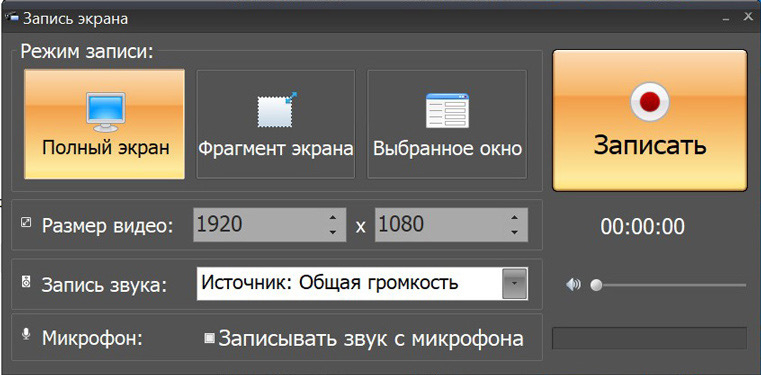
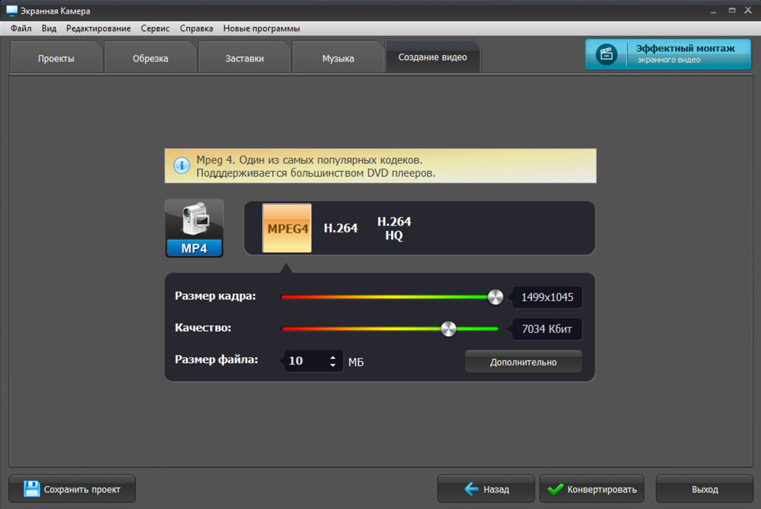
Первый практический сценарий — Экранная камера. Он подходит к теме потому, что программа записывает выбранную область, окно или экран, а после остановки позволяет убрать лишние края записи и сохранить результат как обычный видеофайл. Внутренняя инструкция Xeon Live по сохранению видео с сайта Первого канала также рассматривает запись воспроизведения как устойчивый вариант, когда прямой загрузки из плеера нет.
Как подготовить страницу и область записи
Откройте страницу нужного выпуска в браузере и проверьте, что видео стартует, перемотка работает, а нужная дорожка звука воспроизводится через те же динамики или наушники, которые использует система. Затем поставьте ролик на паузу в нескольких секундах до нужного места. На время записи закройте мессенджеры, всплывающие уведомления и окна, которые могут появиться поверх плеера. Для чистого результата переведите браузер в режим, в котором вокруг видео остаётся минимум посторонних элементов.
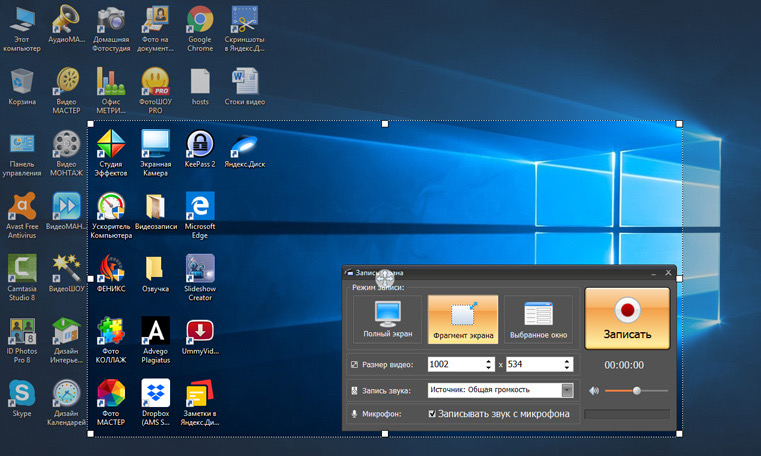
- Запустите Экранную камеру и выберите запись полного экрана, фрагмента экрана или выбранного окна.
- Для выпуска в браузере обычно достаточно фрагмента, точно охватывающего область плеера. Так в файл не попадут панель задач, вкладки и соседние блоки страницы.
- Выберите источник системного звука. Микрофон отключите, если комментарий поверх передачи не нужен.
- Проверьте размер области: для видео 16:9 рамка захвата тоже должна сохранять нормальные пропорции, иначе после записи придётся дополнительно кадрировать изображение.
- Запустите короткий тест, остановите его и прослушайте. Только после этого начинайте основную запись.
Если плеер открывается в полноэкранном режиме без посторонних элементов, можно захватывать весь дисплей. Но для рабочего компьютера фрагмент экрана часто безопаснее: случайное уведомление за пределами выбранной области не попадёт в итоговый файл. Следите, чтобы рамка не обрезала субтитры, нижнюю строку плеера или важные титры передачи. Если элементы управления исчезают автоматически, не двигайте мышь без необходимости.
Как записать готовый выпуск
После запуска записи переключитесь на браузер и начните воспроизведение. Не меняйте масштаб страницы и размер окна по ходу процесса: любое изменение геометрии может оставить в кадре пустые поля или обрезать часть изображения. Если нужно записать только эпизод, а не весь выпуск, лучше оставить несколько секунд запаса до и после нужного момента. Это проще и точнее, чем пытаться попасть кнопкой остановки ровно в кадр.
Во время длинной записи не запускайте тяжёлые задачи в фоне. Конвертация, игры, массовая синхронизация облака и десятки активных вкладок могут создавать рывки на слабом компьютере. Для контроля периодически смотрите на индикатор записи, но не открывайте поверх плеера окна самой программы. Если на ноутбуке включено энергосбережение, подключите питание и убедитесь, что экран не погаснет и система не уйдёт в сон до завершения передачи.
Останавливайте запись после окончания нужного фрагмента. Сразу просмотрите начало, середину и конец результата. Наличие файла на диске ещё не означает, что запись удачна: обязательно проверьте движение в динамичных сценах, синхронность речи и изображения, отсутствие щелчков, пауз и случайных уведомлений. Для часовой передачи достаточно выборочно проверить несколько точек, а не пересматривать весь материал целиком.
Как записать прямой эфир
Для прямого эфира подготовка важнее, потому что пропущенный момент нельзя гарантированно вернуть перемоткой. Откройте страницу эфира заранее, проверьте звук и запустите рекордер за 20–30 секунд до предполагаемого начала нужного блока. После завершения сюжета оставьте такой же небольшой запас. Так монтажные границы не попадут на первое или последнее слово ведущего.
Если точное время выхода неизвестно, запись можно начать раньше и затем вырезать ожидание. В этом сценарии заранее оцените свободное место на диске. Длинная запись занимает существенно больше пространства, чем короткий клип, а финальный экспорт создаёт ещё один файл. Практическое правило простое: до начала убедитесь, что на целевом диске есть запас не только под исходный захват, но и под готовую копию после обработки.
Для трансляций с динамичной графикой и бегущими строками приоритет отдавайте читаемости, а не минимальному размеру файла. Слишком агрессивное сжатие может сделать мелкий текст нечётким, а вокруг контрастных элементов появятся артефакты. Если материал нужен для внутреннего разбора рекламы, титров или оформления эфира, именно мелкие детали часто оказываются ценнее нескольких сэкономленных мегабайт.
Как убрать лишнее и сохранить файл
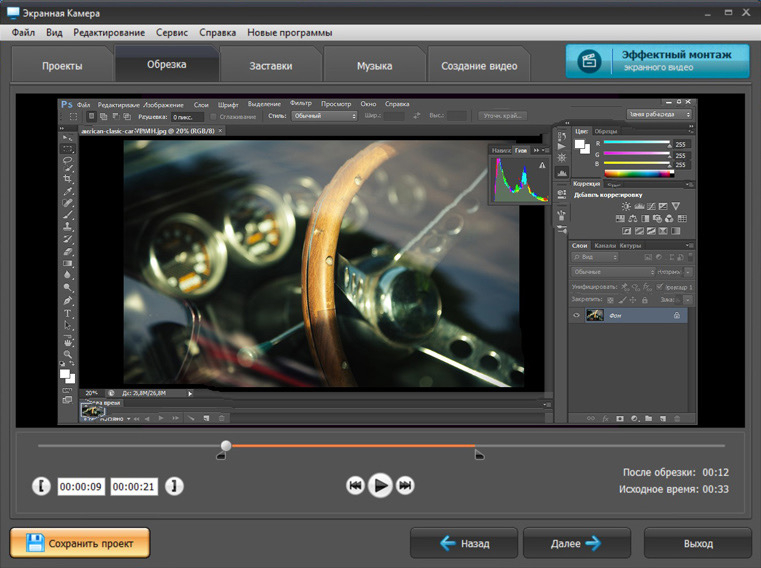
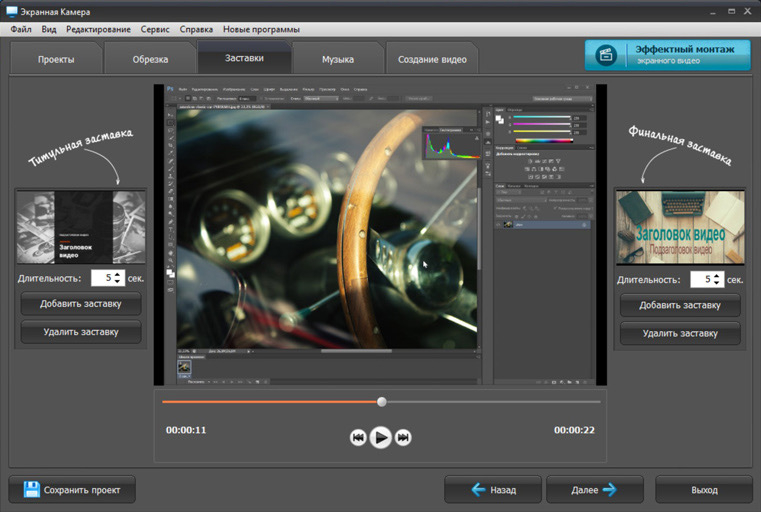
После остановки откройте редактор и сначала сделайте только необходимую обрезку. Не добавляйте заставки, музыку и оформление, если задача состоит в сохранении исходного вида передачи для внутренней работы: такие элементы меняют материал и затрудняют дальнейшее сравнение. Вкладка обрезки позволяет оставить нужный диапазон, а раздел сохранения — выбрать подходящий формат и качество.
- Найдите точку, где начинается полезный фрагмент, и установите начало обрезки после технического запаса.
- Перейдите к концу и уберите всё, что записалось после нужной сцены.
- Просмотрите место первого и последнего склеенного кадра, чтобы не отрезать начало реплики или финальный титр.
- Для универсального воспроизведения выбирайте распространённый вариант экспорта, который открывается на устройствах вашей команды.
- После конвертации откройте именно готовый файл, а не проект редактора, и повторите проверку звука и изображения.
Если результат затем будут редактировать в другом видеоредакторе, сохраните отдельную мастер-копию до дополнительного сжатия. Для отправки коллегам можно сделать более лёгкую копию, но оригинал лучше оставить до завершения проекта. Подробные способы уменьшить объём после монтажа разобраны в материале о том, как уменьшить вес видео.
Плюсы
- Запись не зависит от наличия отдельной кнопки загрузки на странице 1tv.ru.
- Можно захватить только область плеера и не записывать остальной рабочий стол.
- После остановки доступна обрезка начала и конца без отдельной программы.
- В одном рабочем процессе можно получить локальный видеофайл и проверить его перед передачей коллегам.
Минусы
- Метод создаёт новую запись воспроизведения, а не исходный файл сервера.
- Работа рассчитана на Windows; для других систем удобнее использовать кроссплатформенный рекордер.
- Длинный выпуск приходится воспроизводить в реальном времени, поэтому часовой эфир записывается примерно час.
- Качество результата зависит от размера области, настроек записи и стабильности воспроизведения.
Кому подойдёт
Подойдёт пользователям Windows, которым нужен понятный сценарий без ручной работы с сетевыми обращениями: открыть передачу, записать экран, убрать лишние секунды и получить локальный файл. Особенно удобен вариант, когда после захвата нужна простая обрезка, но полноценный монтаж не требуется.
Способ 2. OBS Studio — когда нужен полный контроль записи
OBS Studio полезен, когда сохранение видео становится регулярной задачей: программа работает со сценами и источниками, умеет захватывать дисплей или окно, а аудио можно контролировать отдельно. Для контент-команды это удобнее разового рекордера, если нужно записывать эфиры по одинаковой схеме. В Xeon Live есть отдельная подборка программ для записи потокового видео, где такой класс инструментов сравнивается шире.
Настройте сцену и источник изображения
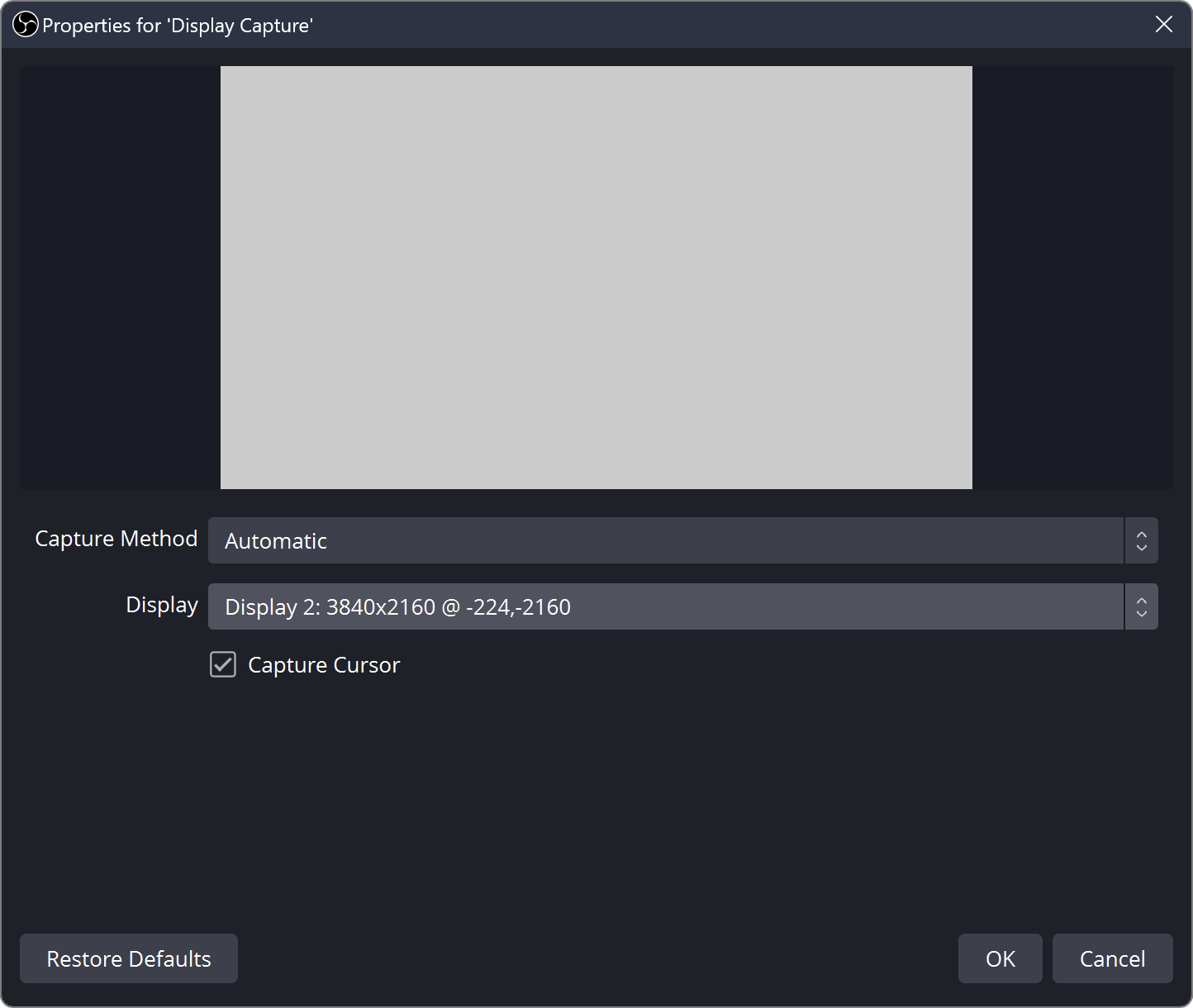
Создайте отдельную сцену для записи сайта Первого канала. Не смешивайте её со сценами для стриминга или презентаций: отдельная конфигурация уменьшает риск случайно записать веб-камеру, логотип проекта или другие слои. В качестве источника на Windows можно использовать Display Capture для всего монитора либо Window Capture для окна браузера. Если выбран весь дисплей, заранее уберите с рабочего стола конфиденциальные уведомления и документы.
- Откройте OBS Studio и создайте новую сцену с понятным названием, например «Запись эфира».
- Добавьте источник захвата дисплея или окна браузера.
- В окне предварительного просмотра растяните источник так, чтобы полезная область заполняла кадр без случайного обрезания.
- Откройте страницу 1tv.ru и переведите плеер в тот режим, в котором будете смотреть передачу во время записи.
- Сделайте тестовый клип и убедитесь, что в нём нет чёрных полей, лишних окон и всплывающих подсказок.
Документация OBS прямо описывает Display Capture как источник захвата всего монитора. Это важно отличать от записи одной вкладки браузера: если используется дисплей, в файл попадёт всё, что появится в выбранной области. Поэтому для рабочих записей полезно создать отдельный виртуальный рабочий стол или хотя бы закрыть окна с личными переписками. Такой организационный шаг часто важнее тонкой настройки кодека.
Настройте системный звук
Перед основной записью посмотрите на индикаторы Audio Mixer. Во время воспроизведения передачи шкала системного звука должна двигаться. Если шкала стоит на месте, не начинайте длинный захват: сначала выберите корректный аудиоисточник. В Windows актуальные версии OBS также поддерживают захват аудио конкретного приложения в соответствующих сценариях, что помогает отделить звук браузера от уведомлений других программ.
Не включайте микрофон без необходимости. Для архивной или аналитической копии голос оператора поверх передачи обычно мешает и делает материал непригодным для последующего монтажа. Если комментарий нужен для исследования, лучше записывать его отдельной дорожкой или делать текстовые заметки с таймкодами. Тогда исходный звук остаётся пригодным для проверки.
Уровень не должен постоянно упираться в красную область индикатора: цифровой перегруз нельзя качественно исправить простой регулировкой громкости после записи. Одновременно слишком тихий сигнал заставляет усиливать дорожку и подчёркивает шумы. Оптимальная цель для практического контроля — стабильная читаемая речь без постоянного клиппинга. Перед эфиром достаточно послушать тестовый файл в обычных наушниках.
Запишите выпуск и сохраните результат
Когда сцена и звук проверены, нажмите Start Recording, затем запустите видео на сайте. По окончании нажмите Stop Recording и сразу найдите созданный файл. OBS позволяет настраивать путь записи и формат контейнера; для рабочих процессов важно выбрать папку заранее, чтобы длинные материалы не оказались на почти заполненном системном диске.
Для стабильности OBS часто рекомендуют записывать в контейнер, устойчивый к аварийному завершению, а при необходимости затем выполнять remux в MP4 встроенной функцией. Практический смысл в том, что внезапное закрытие программы не должно обесценить весь длинный эфир. Конкретный формат выбирайте по требованиям следующего этапа — монтажа, хранения или просмотра — и обязательно проверьте, что используемый редактор его открывает.
После записи сравните длительность файла с ожидаемой длительностью фрагмента. Затем откройте несколько точек: первые секунды, сцену с активным движением, место с мелкими титрами и конец. Если картинка в порядке, а речь не расходится с изображением, запись можно передавать дальше. Если есть ошибка, исправляйте конкретный узел — источник, звук, масштаб или производительность — вместо случайного повышения всех параметров качества.
Плюсы
- Кроссплатформенная программа с гибкой системой сцен и источников.
- Подходит для повторяемого процесса: один раз настроенную сцену можно использовать для следующих записей.
- Есть отдельный контроль аудиоисточников и наглядный микшер.
- Подходит для длинных записей и последующей профессиональной обработки.
Минусы
- Интерфейс заметно сложнее простого рекордера и требует предварительной настройки.
- Ошибочно выбранный источник может записать весь рабочий стол вместо одного окна.
- Перед первой длинной записью обязательна проверка формата, папки сохранения и звука.
- Встроенный монтаж ограничен: для точной нарезки обычно нужен отдельный видеоредактор.
Кому подойдёт
Подойдёт редакциям, SMM- и PR-командам, которые регулярно фиксируют эфиры или веб-видео и хотят заранее настроить повторяемую сцену, аудио и папку хранения. Также это основной вариант для macOS и Linux из трёх разобранных здесь сценариев, потому что Экранная камера ориентирована на Windows, а видеозапись Ножниц привязана к Windows 11.
Способ 3. Ножницы в Windows 11 — встроенная запись фрагмента экрана
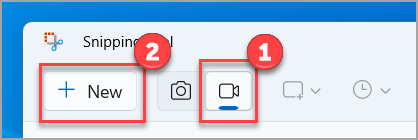
В Windows 11 приложение Ножницы умеет создавать видеоклип выбранной прямоугольной области экрана. Это самый короткий путь, когда нужно сохранить небольшой фрагмент и не требуется сложная сцена. Microsoft описывает запуск видеозахвата через кнопку записи или сочетание Windows + Shift + R. Для более подробного сравнения встроенных и сторонних способов пригодится руководство Xeon Live о системных и сторонних средствах записи экрана.
Пошаговая запись через Ножницы
- Откройте страницу с выпуском и поставьте видео на паузу перед нужным фрагментом.
- Нажмите Windows + Shift + R либо откройте Ножницы и переключитесь в режим записи видео.
- Выделите прямоугольником область плеера. Не захватывайте адресную строку и вкладки, если они не нужны в результате.
- Нажмите Start, затем включите воспроизведение на сайте.
- После нужного фрагмента нажмите Stop и сохраните получившийся видеоклип.
- Откройте файл в обычном проигрывателе и проверьте начало, конец и читаемость изображения.
Главное ограничение этого варианта — минимальный контроль по сравнению с OBS и специализированным рекордером. Ножницы удобны именно как быстрый захват прямоугольной области. Для длинного эфира, сложной работы со звуком или повторяемой редакционной процедуры лучше использовать способ, где источники и параметры записи видны до старта и сохраняются между сессиями.
Текущая справка Microsoft подтверждает саму функцию видеозаписи и путь через Record → New либо Windows + Shift + R. При этом для задачи, где критичен системный звук передачи, не полагайтесь на предположение о поведении конкретной версии приложения: сделайте десятисекундный тест и прослушайте сохранённый клип. Если звук не соответствует задаче, переходите к OBS Studio или Экранной камере, где аудиоисточник контролируется явнее.
Плюсы
- Не требует установки отдельного рекордера в актуальной Windows 11.
- Позволяет быстро выделить только область видеоплеера.
- Подходит для коротких фрагментов и разовых задач.
- Минимум настроек уменьшает время подготовки.
Минусы
- Намного меньше контроля над источниками и параметрами, чем в OBS Studio.
- Не подходит как универсальный вариант для Windows 10, macOS и Linux.
- Для критичного системного звука нужен обязательный тест конкретной конфигурации.
- Нет встроенного полноценного монтажа длинной записи.
Кому подойдёт
Подойдёт пользователю Windows 11, которому нужно быстро зафиксировать небольшой участок экрана без сложной настройки. Для регулярной работы, длинных выпусков и задач, где звук критичен, рациональнее выбрать один из первых двух способов.
Почему старые загрузчики и код страницы не вошли в основные способы
В интернете всё ещё встречаются инструкции, которые предлагают вставить адрес выпуска в универсальный сайт-загрузчик, поставить браузерное расширение или найти служебный идентификатор видео в исходном коде страницы. Такие советы исторически работали для разных версий 1tv.ru, но они завязаны на конкретную структуру плеера и поддержку стороннего сервиса. После изменения сайта прежний адрес API, имя поля или способ сборки потока может перестать соответствовать текущей странице.
Поэтому в практической инструкции нельзя обещать, что SaveFrom, Zasasa, TubeOffline, Video DownloadHelper, Internet Download Manager или старый URL вида video_materials.json стабильно получат файл с любой актуальной страницы Первого канала. У отдельных инструментов сохраняются общие возможности работы с веб-медиа, но именно поддержка 1tv.ru должна проверяться в момент использования. Если сервис не показывает конкретный выпуск после вставки ссылки, это не повод передавать ему cookies, данные аккаунта или устанавливать неизвестный вспомогательный модуль.
Панель Network в Chrome DevTools действительно умеет записывать сетевые обращения страницы, фильтровать их и показывать URL ресурсов. Это хороший диагностический инструмент для веб-разработчика, но не универсальная кнопка скачивания. Современный плеер может получать видео сегментами, использовать временные адреса или другие механизмы доставки. В этой статье DevTools не используется для обхода ограничений и не превращается в инструкцию по извлечению защищённых потоков.
Практический вывод простой: когда сайт сам не предоставляет понятную загрузку, надёжнее сохранить то, что правомерно воспроизводится на экране, с помощью рекордера. Более общий разбор разных классов веб-видео есть в инструкции Xeon Live о том, как сохранить потоковое видео с сайта.
Как выбрать способ под рабочую задачу
Для бизнес-процесса важен не только сам факт появления файла на диске. Нужно понимать, сколько времени займёт операция, насколько воспроизводим результат, можно ли повторить её через неделю и насколько легко проверить качество. Поэтому выбор рекордера лучше привязывать к сценарию, а не к субъективной оценке интерфейса.
- Разовая фиксация короткого фрагмента. Ножницы минимизируют подготовку, если компьютер работает на Windows 11 и сложный звук не нужен.
- Регулярный мониторинг эфиров. OBS Studio удобнее за счёт сохранённой сцены, повторяемого расположения источников и отдельного контроля звука.
- Запись плюс простая обрезка в одном окне. Экранная камера уменьшает число этапов, потому что после захвата можно сразу убрать начало и конец.
- Материал для дальнейшего монтажа. Сохраняйте мастер-копию с достаточной детализацией и не добавляйте в неё декоративные заставки до передачи монтажёру.
- Внутренний архив PR или редакции. Помимо файла храните URL, дату, название передачи, длительность и заметку о правовом основании дальнейшего использования.
Ожидаемый результат тоже формулируйте заранее. Например: «нужен трёхминутный фрагмент выступления спикера, где читаются титры и слышна речь без комментариев оператора». Такая постановка сразу определяет область захвата, необходимость системного звука, момент старта и критерии проверки. Формулировка «скачать передачу» слишком расплывчата и часто приводит к лишней работе.
Настройки, которые сильнее всего влияют на качество
Размер области и масштаб интерфейса
Записывайте плеер в максимально крупном размере, который стабильно помещается на экране. Если исходное видео воспроизводится в маленьком окне, увеличение уже готовой записи не вернёт потерянные детали. Для аналитики рекламы, титров и инфографики мелкий текст особенно важен. Лучше один раз увеличить плеер и правильно выбрать область захвата, чем потом пытаться повышать резкость искусственно.
Не смешивайте изменение масштаба браузера с увеличением плеера. Масштаб страницы меняет интерфейс сайта и может сдвинуть элементы, а полноэкранный режим плеера обычно даёт чистую картинку без лишней навигации. Перед основной записью убедитесь, что выбранный режим не скрывает важные субтитры и не добавляет поверх видео управляющую панель на протяжении всего клипа.
Частота кадров и динамика
Для ток-шоу, интервью и новостных сюжетов не нужно гнаться за максимально возможной частотой кадров, если компьютер при этом начинает пропускать кадры. Стабильная запись важнее формально высокого значения. Для спорта, динамичных заставок и быстрых панорам требования выше, поэтому тестовый клип должен содержать именно движение, а не статичный кадр ведущего.
Оценивайте не только плавность, но и синхронизацию. При недостатке ресурсов звук может продолжать идти нормально, а изображение начать отставать или дёргаться. Если такое происходит, сначала снизьте нагрузку: закройте тяжёлые программы, уменьшите размер захвата до необходимого и проверьте доступный аппаратный кодировщик в OBS. Не повышайте одновременно качество, разрешение и частоту кадров — это увеличивает нагрузку в противоположную сторону.
Системный звук
Речь и музыкальные фрагменты обычно важнее абсолютной громкости. Нужен чистый системный сигнал без микрофона, эха из колонок и уведомлений. На компьютере с внешними колонками рекордер всё равно должен брать цифровой системный звук, а не записывать его микрофоном в комнате. Иначе к передаче добавятся шум клавиатуры, разговоры и акустика помещения.
Перед каждой новой конфигурацией делайте короткий тест. Это особенно важно после смены наушников, Bluetooth-гарнитуры, аудиоинтерфейса или устройства вывода Windows. Плеер может звучать в одном устройстве, а рекордер продолжит слушать другое. Десять секунд теста позволяют увидеть проблему на индикаторе и услышать её в готовом файле.
Как проверить готовый файл до передачи коллегам
Контроль качества должен быть отдельным этапом, а не беглым взглядом на превью редактора. Откройте экспортированный файл в независимом проигрывателе. Это проверяет именно результат, который получит другой человек, а не внутренний проект программы. Убедитесь, что файл запускается с начала без восстановления, перематывается и не требует отсутствующего кодека.
- Длительность. Сверьте ожидаемую продолжительность с фактической. Большое расхождение означает слишком раннюю остановку или лишний записанный блок.
- Начало и конец. Первое слово, заставка или титр не должны быть обрезаны; после финала не должно оставаться долгого пустого хвоста.
- Звук. Проверьте речь в начале, середине и конце. Ищите тишину, эхо, перегруз и постепенное рассогласование с изображением.
- Картинка. Посмотрите сцену с движением и мелким текстом. Рывки и нечитаемые титры лучше обнаружить до отправки.
- Конфиденциальность. Убедитесь, что в кадр не попали уведомления, личные сообщения, вкладки с внутренними системами и другие данные.
- Имя файла. Название должно позволять понять, что внутри, без открытия: дата, программа, фрагмент и при необходимости версия.
Для командной работы полезно принять единый шаблон имени. Например: 2026-08-24_1tv_название-передачи_фрагмент-спикера.mp4. Дату лучше ставить в формате год-месяц-день: тогда файлы сортируются хронологически обычным проводником. Если делается несколько монтажных версий, добавляйте суффиксы master, edit01, edit02 или согласованные русские обозначения, но не перезаписывайте исходную мастер-копию.
Как подготовить запись к монтажу, презентации или внутреннему архиву
После успешного захвата не спешите конвертировать файл несколько раз подряд. Каждая повторная перекодировка с потерями может снижать качество. Для монтажа сохраните одну мастер-копию, сделайте необходимые разрезы в редакторе и только финальную версию выводите в целевой формат. Если нужна подробная работа с фрагментами, используйте отдельную инструкцию Xeon Live о том, как нарезать видео.
Для презентации или внутреннего отчёта часто не нужен часовой выпуск целиком. Сохраните мастер-файл отдельно, а в рабочий документ добавляйте только необходимый фрагмент. Это уменьшает размер презентации, ускоряет синхронизацию в корпоративном облаке и снижает риск случайно переслать лишний материал. Рядом с клипом укажите источник, дату эфира и таймкод исходной передачи.
Для архива создайте простую структуру: год → месяц → проект или медиаканал. Внутри храните видео и текстовый файл или карточку в системе управления знаниями с URL, названием передачи, датой, ответственным сотрудником и правовым статусом. Такой подход превращает случайный набор MP4 в управляемую медиатеку, где легко найти материал и понять, можно ли его использовать за пределами внутреннего анализа.
Для публикации в корпоративных каналах не считайте техническую возможность записи разрешением на распространение. Право на воспроизведение в личных целях и право на публичное размещение — разные вопросы. Если фрагмент планируется в рекламе, соцсетях, презентации внешним клиентам или на сайте компании, перед публикацией нужно отдельно проверить права, цитирование и условия использования конкретного материала.
Типовые ошибки при записи видео с Первого канала
Записался чёрный экран
Сначала определите, что именно чёрное: весь источник OBS, только область плеера или готовый файл после экспорта. Если не отображается весь захват, заново выберите корректный дисплей или окно и проверьте предпросмотр до старта. Если проблема появляется только в конкретном плеере, не пытайтесь обходить техническую защиту. Используйте доступный штатный вариант просмотра или другой разрешённый способ получения материала.
Видео есть, а звука нет
Это почти всегда обнаруживается тестовой записью. Проверьте, какой выход использует браузер и какой источник слушает рекордер. В OBS посмотрите на движение индикатора системного звука. В Экранной камере проверьте выбранный источник общей громкости. Не включайте микрофон как замену системному звуку: получится запись комнаты, а не чистая дорожка передачи.
В кадре остались кнопки плеера
Управляющие элементы часто появляются при движении мыши и затем исчезают. Перед полезным фрагментом уберите курсор из области видео и подождите, пока панель скроется. Если запись уже сделана и кнопки видны только несколько секунд в начале, проще обрезать эти секунды. Если панель присутствует постоянно, повторите запись в другом режиме плеера, а не пытайтесь маскировать интерфейс поверх готового видео.
Записались уведомления и личные данные
Такой файл нельзя считать готовым, даже если само видео записано идеально. При случайном попадании личного сообщения, адреса электронной почты, внутреннего URL или названия закрытого проекта безопаснее переделать короткую запись. Для длинной записи, которую нельзя повторить, сначала изолируйте чувствительный фрагмент в редакторе и согласуйте дальнейшее использование с ответственным сотрудником.
Получился слишком большой файл
Сначала уберите лишнее начало и конец, затем оцените размер снова. Если проблема сохраняется, сделайте отдельную копию для передачи с более умеренными настройками, но не уничтожайте мастер до завершения задачи. Размер определяется длительностью, разрешением, частотой кадров, битрейтом и эффективностью кодека; снижение одного параметра всегда нужно проверять глазами на типичной сцене.
После сжатия текст на экране стал нечитаемым
Вернитесь к мастер-копии и экспортируйте заново с более высоким качеством. Мелкие титры и бегущие строки особенно чувствительны к агрессивному сжатию. Если цель — анализ брендинга, рекламной интеграции или инфографики, читаемость текста является критерием качества, а не второстепенной деталью. Сравнивайте два файла рядом на масштабе 100%, а не по миниатюре.
Звук постепенно расходится с изображением
Проверьте, воспроизводится ли рассинхрон в мастер-файле или появляется только после монтажа и конвертации. Если проблема уже в исходной записи, повторный экспорт её не исправит. Для следующего захвата уменьшите нагрузку на систему, закройте тяжёлые фоновые задачи и сделайте более длинный тест — не пять секунд, а несколько минут. Если рассинхрон появляется только после обработки, пересмотрите настройки проекта и частоту кадров редактора.
Запись остановилась раньше эфира
Причина часто связана не с сайтом, а с локальным компьютером: закончилось место на диске, система перешла в сон, программа закрылась или пользователь остановил не тот процесс. Перед длинной трансляцией проверьте свободное место, питание ноутбука, настройки сна и путь сохранения. В OBS дополнительно полезно использовать формат записи, устойчивый к аварийному завершению, а уже после успешного окончания преобразовывать его в удобный для монтажа контейнер.
Как измерить, что процесс сохранения работает хорошо
Для повторяемой редакционной задачи полезно фиксировать не только субъективное «записалось», но и несколько простых метрик. Первая — доля успешных записей с первого раза. Вторая — время подготовки до нажатия Record. Третья — время постобработки до готового файла. Четвёртая — число дефектов на контроле качества: тишина, рассинхрон, уведомления, обрезанные титры, неправильный кадр.
- Успешность с первого раза. Цель — приблизить процесс к 100% за счёт тестового клипа и сохранённой конфигурации.
- Подготовка. Для повторяемой OBS-сцены она должна занимать минуты, а не начинаться каждый раз с поиска нужного источника.
- Постобработка. Если для трёхминутного клипа постоянно требуется долгий ручной монтаж, стоит точнее выбирать границы записи.
- Дефекты. Ведите короткий список причин переделки. Через несколько задач станет понятно, что нужно стандартизировать: звук, папки, уведомления или настройки сна.
- Размер относительно пользы. Не оптимизируйте мегабайты в ущерб читаемости. Для внутреннего архива важнее воспроизводимость и сохранение деталей.
Если материал готовит несколько сотрудников, превратите эти пункты в короткий регламент. Например: открыть страницу, закрыть уведомления, записать 20 секунд теста, проверить звук, запустить основной захват, сохранить мастер, сделать контроль в трёх точках, записать URL и дату. Такой чек-лист снижает зависимость от конкретного человека и делает результат предсказуемым.
Правовые рамки: локальная копия не равна праву на публикацию
Российское гражданское законодательство допускает при определённых условиях воспроизведение правомерно обнародованного произведения гражданином исключительно в личных целях, при этом статья 1273 ГК РФ содержит исключения. Это не означает автоматического разрешения использовать записанный телевизионный фрагмент в рекламе, коммерческом ролике, публичной презентации или корпоративных соцсетях. Для внешнего распространения оценивайте права отдельно.
Для бизнеса разумно разделить технический и юридический этапы. Технический отвечает на вопрос, получен ли качественный локальный файл. Юридический — можно ли конкретный фрагмент показывать выбранной аудитории и в каком контексте. Если запись нужна только для внутреннего мониторинга, ограничьте доступ к папке командой проекта. Если планируется публикация, передайте материал сотруднику, который отвечает за права и согласования.
Не используйте способы, которые требуют обходить DRM, авторизацию, платный доступ или другие технические ограничения. Эта инструкция посвящена записи доступного воспроизведения и штатным возможностям рекордеров. Если конкретный ролик не воспроизводится в вашем регионе или аккаунте, сначала решайте вопрос легального доступа, а не пытайтесь извлекать поток техническими обходами.
Чек-лист перед длинной записью
- Нужная страница 1tv.ru открывается, выпуск или эфир воспроизводится без ошибок.
- Выбран правильный монитор, окно или прямоугольная область.
- В кадре нет адресной строки, личных вкладок и ненужных элементов интерфейса.
- Системный звук виден на индикаторе или подтверждён коротким тестом.
- Микрофон отключён, если голос оператора не нужен.
- На диске достаточно места для исходной записи и финального экспорта.
- Ноутбук подключён к питанию, автоматический сон не прервёт процесс.
- Мессенджеры и системные уведомления выключены или не попадают в область захвата.
- Сделан тест 15–30 секунд и открыт именно сохранённый тестовый файл.
- После окончания предусмотрено время на обрезку и контроль качества, а не только на сам захват.
Частые вопросы
Регламент для редакции: как повторять запись без ошибок
Когда сохранение эфиров входит в регулярные обязанности, соберите отдельный профиль рабочего места. Выделите папку для входящих записей, папку для проверенных мастер-файлов и папку для экспортов. В OBS сохраните сцену с нужным монитором, в Windows закрепите рекордер на панели задач, а в браузере создайте отдельный профиль без лишних расширений и уведомлений. Такой профиль уменьшает число переменных между двумя сессиями и упрощает диагностику.
Назначьте ответственному не только задачу «записать», но и конечный критерий. Например: к 12:30 должен быть готов клип длительностью 04:10–04:30 с чистым системным звуком, без элементов браузера, в папке проекта, плюс ссылка на исходную страницу и таймкод. Чем точнее критерий, тем меньше риск, что сотрудник сохранит весь часовой эфир, а нужный фрагмент придётся искать заново.
Для критичных событий используйте принцип двух независимых контролей, но не обязательно две параллельные записи. Один сотрудник может вести захват, второй — отмечать таймкоды важных эпизодов и проверять, что эфир не прервался. После завершения второй человек открывает готовый файл и подтверждает первые и последние секунды, звук и отсутствие посторонних данных. Так контроль становится процессом, а не надеждой на внимательность оператора.
Если запись используется для медиамониторинга, заведите простую карточку: канал, программа, дата, тема, спикер, длительность полезного фрагмента, исходный URL, статус прав и местоположение мастер-файла. Для последующего поиска полезнее нормализованные поля, чем длинное имя видео. При этом имя файла всё равно должно оставаться человекочитаемым на случай, если его выгрузят из системы отдельно.
Когда лучше не записывать экран
Запись экрана не является универсальным ответом на любую задачу. Если правообладатель предоставляет официальный файл или медиакит для прессы, используйте его: исходный материал обычно лучше по качеству и не содержит артефактов повторной записи. Если в задаче требуется юридически значимое подтверждение публикации, одной видеозаписи экрана также может быть недостаточно — сохраните страницу, дату и другие доказательства по принятой в компании процедуре.
Не стоит записывать многочасовой эфир «на всякий случай», если реально нужен один короткий сюжет и его время известно. Это расходует место, увеличивает время контроля и создаёт лишние данные, которые потом нужно хранить. Рациональнее начать с ясной цели и буфера вокруг нужного фрагмента. Полный эфир имеет смысл сохранять, когда анализируется структура программы целиком или точный момент заранее неизвестен.
Наконец, не используйте запись экрана как способ обойти ограничения доступа. Если видео доступно только после авторизации, подписки или в определённой юрисдикции, техническая инструкция не заменяет право доступа. Работайте только с контентом, который вы вправе просматривать, и отдельно оценивайте допустимость дальнейшего использования полученной копии.
Итог
Для сайта Первого канала наиболее воспроизводимый сценарий — не зависеть от нестабильных сторонних загрузчиков, а записать доступное воспроизведение. На Windows первым вариантом удобно использовать Экранную камеру: она сочетает захват, обрезку и экспорт. OBS Studio подходит для регулярной и более технической работы, а Ножницы Windows 11 — для короткого разового фрагмента. Независимо от инструмента, качество процесса определяют три привычки: короткий тест до старта, отдельная проверка готового файла и сохранение контекста — URL, даты и назначения записи.