Как скачать видео с Майл Ру: 6 рабочих способов на компьютере и телефоне
Видео на Mail.ru и в разделе «Мой Мир» удобно смотреть в браузере, но штатной кнопки сохранения на компьютер у платформы нет. Поэтому практический ответ на вопрос, как получить локальную копию, строится из нескольких разных сценариев: записать воспроизведение с экрана, воспользоваться расширением браузера, передать адрес ролика онлайн-сервису или проверить мобильную страницу. В подробной инструкции Xeon Live по Mail.ru собраны базовые подходы, а ниже мы разбираем их с точки зрения надежности, качества, безопасности и рабочих задач контент-команд.
Сразу обозначим границы: сохранять стоит собственные ролики, материалы с разрешением автора, контент с открытой лицензией или видео, которое организация вправе архивировать по договору. Сам факт технической доступности потока не заменяет разрешение правообладателя. Это особенно важно для маркетинга, PR и медиа: локальная копия часто попадает дальше в монтаж, презентацию, медиатеку или внутреннюю базу, а значит происхождение файла должно быть понятно не только тому, кто его сохранил, но и редактору, дизайнеру и юристу.
Что важно знать о видео Mail.ru до сохранения
В справочном разделе Mail.ru для «Моего Мира» прямо указано, что загрузить размещенное видео на компьютер штатными средствами нельзя. Платформа связывает это ограничение с защитой авторских прав. Отсюда главный практический вывод: не нужно искать скрытую универсальную кнопку в десктопном интерфейсе. Рабочие сценарии относятся либо к сторонним инструментам, которые разбирают публичную ссылку, либо к записи уже воспроизводимого ролика.
Если задача шире одной площадки, полезно понимать общую механику потокового видео. В материале о том, как сохраняют потоковое видео с сайтов, разобраны различия между прямым файлом, сегментированным потоком и записью экрана. Для Mail.ru эта разница важна потому, что два визуально одинаковых ролика могут отдаваться браузеру по разной схеме, а сторонний сервис распознает только те варианты, которые он умеет обработать.
- Прямое сохранение дает исходный медиофайл или максимально близкую к нему копию и обычно быстрее записи в реальном времени.
- Запись экрана не зависит от того, видит ли сторонний сервис внутренний адрес потока, зато длится столько же, сколько само видео.
- Расширение браузера получает широкие разрешения на работу со страницами, поэтому его права и источник установки нужно проверять отдельно.
- Онлайн-сервис получает адрес ролика на своей стороне; конфиденциальные, закрытые и корпоративные материалы в такие сервисы передавать не следует.
- На телефоне итоговый файл надо проверить в «Загрузках», «Фото» или «Галерее»: разные способы сохраняют результат в разные места.
Как выбрать способ за минуту
Оптимальный порядок зависит не от названия браузера, а от того, что для вас важнее: предсказуемый результат, исходное качество, скорость или отсутствие установки. Для рабочих роликов полезно выбирать путь заранее, а не менять инструменты после каждой ошибки.
- Нужна максимальная предсказуемость на Windows. Используйте Экранную Камеру и записывайте область плеера с системным звуком.
- Нужно сохранить публичный ролик прямо из Firefox. Проверяйте SaveFrom.net Helper: актуальная страница дополнения Mozilla перечисляет mail.ru среди поддерживаемых ресурсов.
- Нужен разовый способ без расширения. Онлайн-сервис GetVideo принимает ссылки my.mail.ru и video.mail.ru и отдает результат через браузер.
- Простой онлайн-сервис не разобрал ссылку. Zasasa остается резервным многошаговым вариантом из старой экосистемы загрузчиков Mail.ru.
- Работаете со смартфона. Сначала проверьте мобильный плеер, а для гарантированного локального результата используйте встроенную запись экрана Android или iPhone.
- Материал пойдет в монтаж или отчетность. После сохранения обязательно проверьте длительность, звук, разрешение, начало и конец ролика, а также зафиксируйте источник и дату получения файла.
Подготовка: как правильно открыть ролик и не потерять качество
Перед любым способом откройте именно страницу конкретного ролика, а не подборку, ленту или профиль. Дождитесь появления плеера, запустите воспроизведение на несколько секунд и вручную установите максимально доступное качество. Для записи экрана это определяет качество исходной картинки, а для стороннего загрузчика помогает убедиться, что страница действительно доступна из текущего браузера и учетной записи.
- Закройте лишние вкладки и уведомления. При записи экрана они не должны попадать в кадр.
- Проверьте, что ролик воспроизводится со звуком без рывков. Если сам плеер заикается, запись сохранит те же паузы.
- Скопируйте адрес именно из адресной строки страницы с роликом. Для сервисов и расширений это основной идентификатор материала.
- Если ролик служебный или непубличный, не передавайте его адрес онлайн-загрузчикам. Для такого сценария безопаснее локальная запись экрана.
- Заранее освободите место на диске или в памяти смартфона. Длинные записи занимают существенно больше места, чем короткие клипы.
- После сохранения не удаляйте исходный материал до проверки готового файла.
Способ 1. Экранная Камера — надежная запись ролика на Windows
Экранная Камера
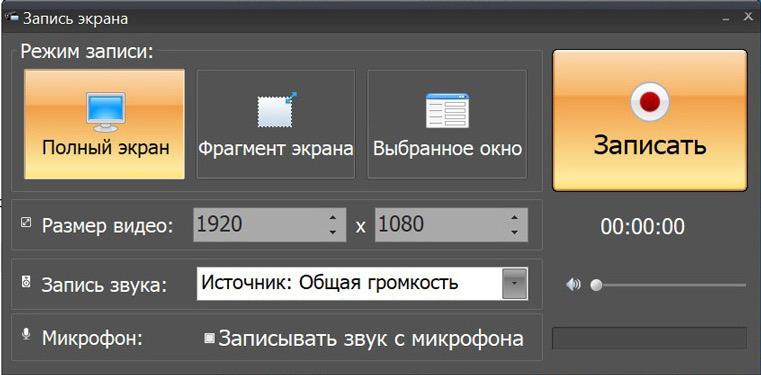
Первым способом ставим Экранную Камеру, потому что она решает задачу независимо от того, распознает ли сторонний сервис ссылку Mail.ru. Программа записывает полный экран, выбранный фрагмент или отдельное окно и сохраняет результат в локальный видеофайл. Базовые принципы захвата, звука и подготовки рабочего стола также разобраны в руководстве Xeon Live по записи экрана.
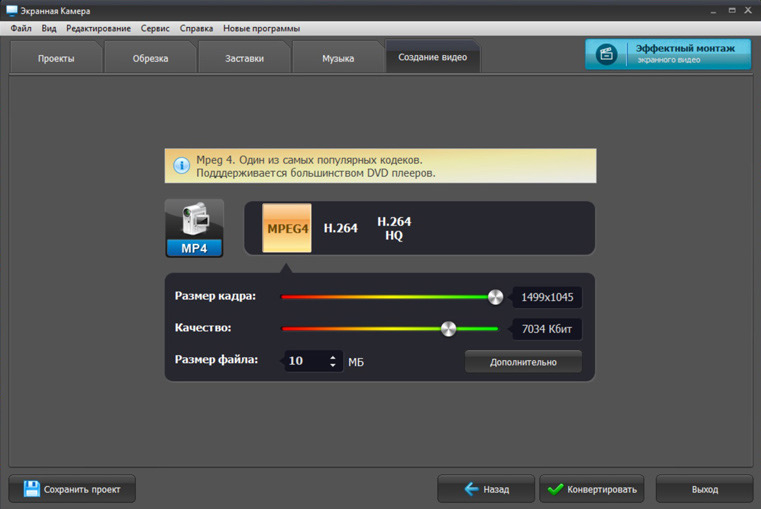
Как записать видео с Mail.ru
- Откройте ролик в браузере и поставьте воспроизведение на паузу в самом начале.
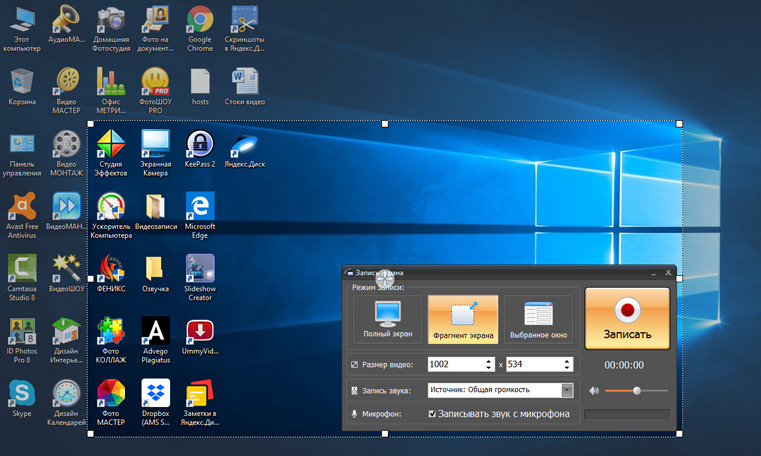
- Запустите Экранную Камеру и выберите запись фрагмента экрана либо выбранного окна. Для ролика в браузере фрагмент удобнее: в кадр не попадут вкладки, панель задач и уведомления.
- Выделите область плеера. Если планируется полноэкранное воспроизведение, сначала переведите видео в полный экран, затем подстройте рамку захвата.
- Включите запись системного звука. Микрофон оставьте выключенным, если не нужен авторский комментарий поверх исходной дорожки.
- Начните захват, подождите короткий отсчет и сразу включите ролик. Во время записи не меняйте масштаб страницы и не перетаскивайте окно браузера.
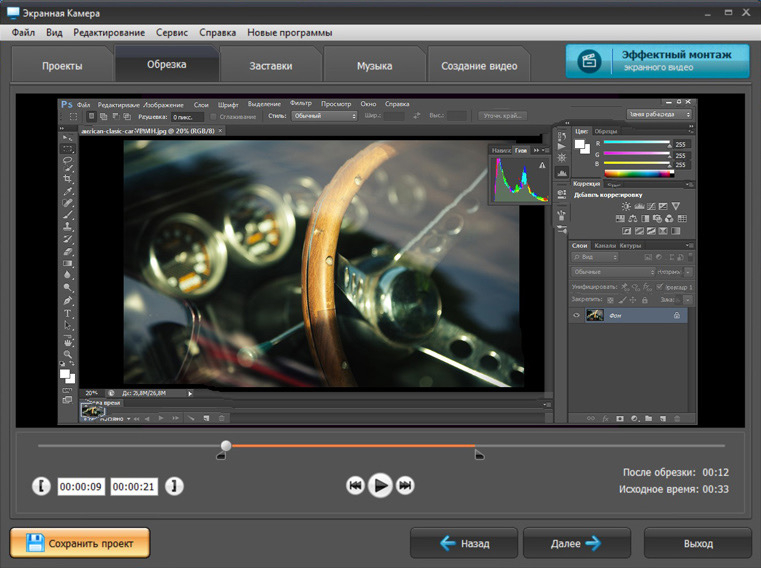
- После окончания видео остановите захват. Просмотрите начало и конец записи: обычно их стоит подрезать, чтобы убрать паузу перед стартом и момент остановки.
- Сохраните готовый ролик в MP4. Для большинства рабочих сценариев этот контейнер удобен тем, что открывается в редакторах, презентациях и на корпоративных платформах без лишней конвертации.
- Откройте сохраненный файл отдельным проигрывателем и проверьте звук, синхронизацию и длительность.
Как получить чистый кадр
Для делового использования качество записи определяется не только разрешением. В кадр не должны попадать личные вкладки, уведомления мессенджеров, курсор поверх важных деталей, всплывающие подсказки браузера и элементы управления, которые закрывают изображение. Перед стартом включите режим «Не беспокоить», закройте почту и чаты, поставьте масштаб браузера на стандартное значение и проверьте, что плеер полностью помещается в выбранную область.
Если ролик нужен как источник для монтажа, оставьте несколько чистых кадров в начале и конце. Монтажеру проще работать с записью, где нет резкого обрыва на последнем слове и нет щелчка интерфейса в момент остановки. После захвата удалите технические секунды во встроенной обрезке, но не режьте содержательную часть до того, как сверите продолжительность с исходным роликом.
Как проверить звук
Системный звук — ключевой параметр. Сделайте десятисекундный тест до основной записи: включите фрагмент, остановите захват и прослушайте его в наушниках. Убедитесь, что нет тишины, двойного звука через микрофон и перегрузки. Если нужен голосовой комментарий, его лучше писать отдельным дублем или хотя бы проверить баланс до старта: слишком громкий микрофон сделает исходную речь неразборчивой.
Плюсы
- не зависит от того, умеет ли внешний сервис разбирать ссылку Mail.ru;
- записывает выбранную область и системный звук;
- позволяет сразу подрезать технические фрагменты;
- подходит для закрытых рабочих материалов, потому что адрес ролика не передается стороннему онлайн-сервису;
- дает понятный локальный файл, который легко проверить до передачи в монтаж.
Минусы
- запись длится в реальном времени: двадцатиминутный ролик требует примерно двадцать минут захвата;
- качество зависит от качества воспроизведения в браузере и стабильности соединения;
- при неверно выбранном источнике звука можно получить видео без аудио;
- уведомления и системные элементы попадут в кадр, если не подготовить рабочий стол.
Кому подойдёт
Windows-пользователям, которым важнее гарантированно получить локальную копию воспроизводимого ролика, чем извлечь исходный файл из потока. Особенно удобен сценарий для маркетологов, редакторов, преподавателей и внутренних коммуникаций, когда материал уже открыт в браузере и его нужно аккуратно сохранить для последующей работы.
Способ 2. SaveFrom.net Helper — загрузка через расширение Firefox
SaveFrom.net Helper
SaveFrom.net Helper остается действующим дополнением Firefox. В актуальной карточке Mozilla среди поддерживаемых ресурсов перечислен mail.ru, а само расширение получает право работать со вкладками и загрузками. Это делает способ удобным, но одновременно требует дисциплины: устанавливать дополнение нужно только из каталога браузера и после работы полезно пересмотреть его разрешения.
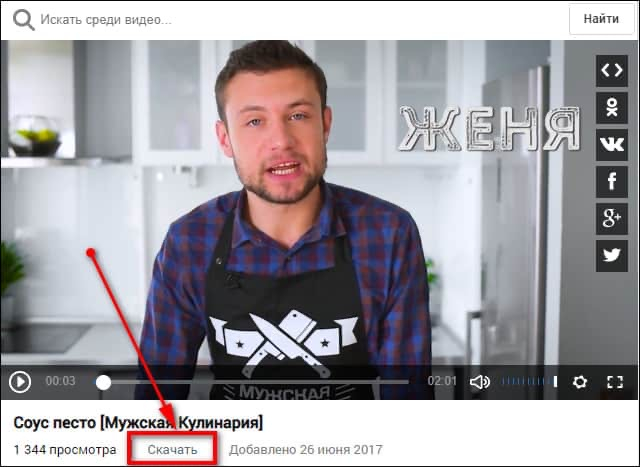
Как работать с расширением
- Добавьте SaveFrom.net Helper из каталога дополнений Firefox и перезапустите вкладку Mail.ru.
- Откройте страницу конкретного ролика и дождитесь полной загрузки плеера.
- Запустите воспроизведение на несколько секунд: расширению проще определить доступный медиаисточник после инициализации плеера.
- Найдите добавленный расширением элемент загрузки рядом с видео или в панели дополнения.
- Выберите доступный вариант качества. Не ориентируйтесь только на название: после сохранения проверьте фактическое разрешение и наличие звука.
- После завершения откройте файл из менеджера загрузок Firefox и сравните длительность с исходным роликом.
Что учитывать с точки зрения безопасности
У расширения широкие технические права: оно видит вкладки, работает со страницами и управляет загрузками. Это нормальная модель для такого класса инструментов, но она делает источник установки критически важным. Не устанавливайте одноименные сборки с файловых каталогов, не добавляйте сторонние скрипты поверх расширения и не вводите учетные данные Mail.ru на чужих страницах. Для корпоративного компьютера дополнение стоит согласовать с внутренней политикой браузерных расширений.
Плюсы
- поддержка mail.ru заявлена в актуальной карточке дополнения Mozilla;
- не нужно каждый раз копировать адрес ролика в отдельный сервис;
- загрузка идет через привычный менеджер браузера;
- подходит для регулярной работы с публичными видео в Firefox.
Минусы
- расширению нужны широкие разрешения на работу со страницами и загрузками;
- кнопка появляется только на страницах, которые расширение корректно распознало;
- в корпоративной среде установка дополнений часто ограничена политиками безопасности;
- закрытые и нестандартно встроенные ролики расширение обрабатывает не так предсказуемо, как запись экрана.
Кому подойдёт
Пользователям Firefox, которые регулярно сохраняют публичные ролики и хотят сократить число ручных действий. Для разовой задачи этот вариант менее рационален, чем онлайн-сервис или запись экрана: расширение остается в браузере и требует постоянных разрешений.
Способ 3. GetVideo — онлайн-сервис без установки расширения
GetVideo
Текущая страница GetVideo для Mail.ru принимает адрес ролика, указывает поддержку my.mail.ru и video.mail.ru и сохраняет результат через браузер. Это типичный онлайн-сценарий: страница видео остается открытой в одной вкладке, сервис — в другой. Подход подходит для разовой задачи и не меняет конфигурацию браузера. Если нужен обзор других универсальных подходов, можно свериться с материалом о сохранении видео с разных сайтов.
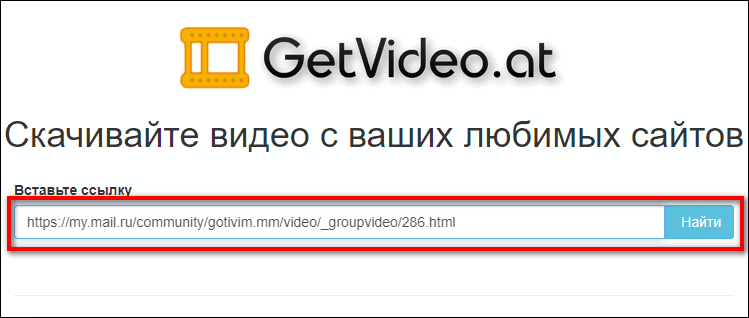
Порядок действий
- Откройте ролик Mail.ru и скопируйте полный адрес страницы.
- Откройте страницу GetVideo, предназначенную для Mail.ru.
- Вставьте адрес в основное поле и запустите обработку.
- Дождитесь появления доступных вариантов. Не закрывайте вкладку Mail.ru до завершения обработки.
- Выберите подходящее качество и сохраните файл средствами браузера.
- После загрузки откройте файл локально, проверьте звук и начало ролика. Если сервис вернул только превью или файл подозрительно малого размера, результат нельзя считать успешным.
Когда онлайн-сервис не стоит использовать
Не отправляйте внешнему сервису адреса роликов из закрытых рабочих групп, внутренних кабинетов, проектов под NDA и страниц, доступных только после авторизации организации. Даже когда сервису не передается пароль, сам URL и метаданные страницы могут быть чувствительными. Для таких материалов безопаснее локальная запись экрана или штатный экспорт из системы, где ролик был опубликован.
Плюсы
- не требует установки приложения или расширения;
- работает в обычном браузере на компьютере и смартфоне;
- подходит для разовой загрузки публичного ролика;
- не оставляет постоянного дополнения с широкими разрешениями.
Минусы
- адрес ролика передается стороннему сервису;
- успех зависит от того, поддерживает ли сервис конкретный тип страницы Mail.ru;
- закрытый контент и страницы после авторизации не подходят для такого сценария;
- после загрузки нужно отдельно проверить реальное качество файла.
Кому подойдёт
Тем, кому нужно сохранить один или несколько публичных роликов без изменения браузера. В рабочей среде способ рационален только для материалов, которые не содержат конфиденциальных данных и действительно разрешены к локальному хранению.
Способ 4. Zasasa — резервный многошаговый онлайн-вариант
Zasasa
Zasasa относится к старому поколению веб-загрузчиков и использует более длинную схему, чем современные сервисы. Для Mail.ru в источниках сохраняется отдельный сценарий: сначала сервис получает адрес страницы, затем предлагает получить код страницы и вернуть его в обработчик, после чего формируются ссылки на медиофайл. Метод полезен именно как резервный, когда обычная вставка ссылки не дала результата.
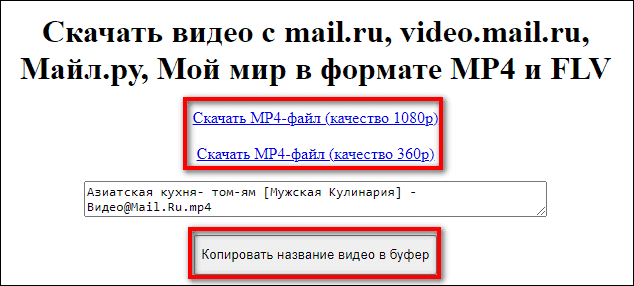
Как устроен процесс
- Скопируйте адрес конкретного ролика Mail.ru.
- Вставьте его в форму Zasasa для Mail.ru и запустите обработку.
- На следующем этапе откройте предложенную сервисом ссылку на код страницы.
- Выделите содержимое кода целиком и скопируйте его без пропусков.
- Вернитесь в форму Zasasa и вставьте код в предназначенное поле.
- Запустите повторную обработку и дождитесь списка доступных файлов.
- Выберите нужный MP4 и сохраните его средствами браузера.
- После загрузки обязательно откройте файл: многошаговые сервисы легче дают ошибку на промежуточном этапе, поэтому одна только появившаяся ссылка еще не подтверждает качество результата.
Почему способ нельзя ставить первым
У метода много ручных переходов, а пользователь фактически передает сторонней странице не только адрес ролика, но и содержимое страницы, которое копирует вручную. Для публичного старого видео это допустимый резервный прием, для служебного материала — лишний риск. Кроме того, длинная цепочка повышает вероятность ошибки: достаточно скопировать неполный код или вернуться не в ту вкладку, и сервис не построит ссылку.
Плюсы
- отличается по механике от обычных сервисов, которые анализируют только адрес;
- может пригодиться как резервный путь для старых страниц Mail.ru;
- не требует установки постоянного расширения;
- показывает варианты файла после отдельного этапа анализа страницы.
Минусы
- много ручных шагов и переключений между вкладками;
- пользователь передает стороннему сервису код страницы;
- не подходит для приватных и корпоративных материалов;
- интерфейс и логика заметно менее удобны, чем у современных загрузчиков.
Кому подойдёт
Пользователю, который работает с публичным роликом старого формата и уже проверил более простой сервис. Для регулярной работы или корпоративной медиатеки этот путь неоправданно сложен.
Способ 5. Проверка команды загрузки в мобильной версии Mail.ru
Мобильная версия Mail.ru
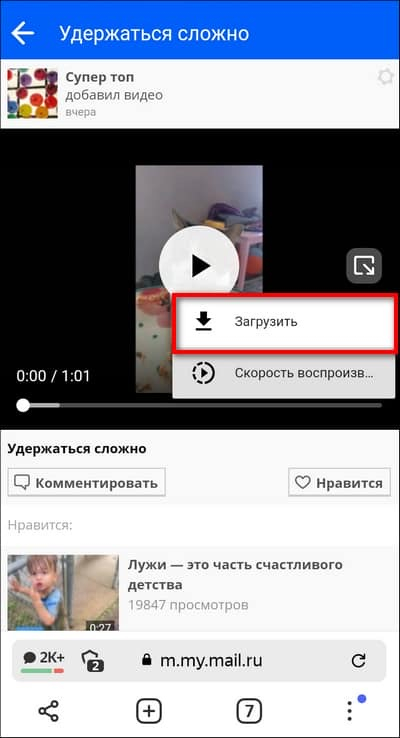
На части страниц старого мобильного интерфейса «Моего Мира» в меню плеера встречается команда «Загрузить». Этот сценарий показан в редакционном архиве Xeon Live и остается полезной проверкой для старых роликов. При этом общий справочный раздел Mail.ru не заявляет штатное скачивание видео на компьютер, поэтому мобильную команду нельзя считать универсальной функцией платформы.
Как проверить этот вариант
- Откройте ролик в мобильном браузере и дождитесь загрузки самого плеера.
- Запустите видео на несколько секунд, затем откройте меню плеера.
- Если в меню есть команда «Загрузить», выберите ее и подтвердите сохранение.
- После завершения проверьте папку «Загрузки» браузера. На части смартфонов файл также отображается в системном менеджере файлов.
- Если команды нет, не пытайтесь менять адрес наугад и не вводите данные аккаунта на сторонних страницах. Перейдите к встроенной записи экрана.
Плюсы
- при наличии команды не нужен сторонний сервис;
- файл сохраняется средствами самого браузера;
- подходит для старых страниц, где мобильный плеер показывает отдельное меню загрузки.
Минусы
- команда присутствует не на всех страницах и не является общей заявленной функцией Mail.ru;
- поведение зависит от конкретного типа страницы и мобильного плеера;
- на новых или встроенных страницах нужного пункта нет;
- поэтому этот способ нельзя использовать как единственный план.
Кому подойдёт
Тем, кто сохраняет старый публичный ролик «Моего Мира» со смартфона и видит в меню плеера штатный пункт загрузки. Во всех остальных случаях рациональнее сразу перейти к записи экрана или проверенному загрузчику ссылки.
Способ 6. Встроенная запись экрана на Android и iPhone
Штатная запись экрана смартфона
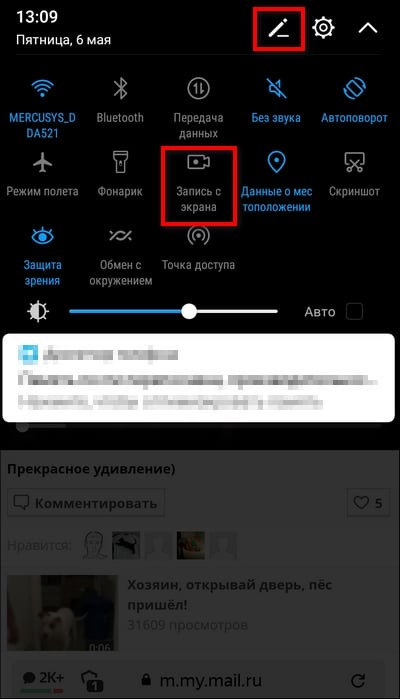
Android и iPhone имеют встроенные средства записи экрана. Google описывает запуск рекордера через быстрые настройки и разрешает выбрать запись звука до старта. Apple запускает запись из Пункта управления и сохраняет готовый файл в «Фото». Для Mail.ru это самый независимый мобильный способ: достаточно, чтобы ролик нормально воспроизводился на устройстве.
Android: пошагово
- Откройте ролик Mail.ru и поставьте его на паузу в начале.
- Проведите вниз от верхнего края экрана дважды и откройте быстрые настройки.
- Нажмите «Запись экрана». Если кнопки нет, добавьте ее через редактирование панели быстрых настроек.
- До начала выберите запись звука. Для ролика нужен внутренний системный звук, когда он доступен на конкретном устройстве.
- Запустите запись, вернитесь к браузеру и включите видео.
- После окончания остановите рекордер через уведомление или плавающую панель.
- Откройте «Фото» или «Галерею», найдите запись и подрежьте технические секунды в начале и конце.
iPhone: пошагово
- Откройте видео и поставьте его на паузу.
- Откройте Пункт управления свайпом от правого верхнего угла.
- Нажмите кнопку записи экрана и дождитесь трехсекундного отсчета.
- Вернитесь к ролику и запустите воспроизведение.
- После окончания остановите запись через красный индикатор или Пункт управления.
- Откройте приложение «Фото»: запись сохраняется в медиатеке автоматически.
- Проверьте звук. Apple отдельно предупреждает, что некоторые приложения запрещают запись аудио или видео; в таком случае системный рекордер не обходит ограничение.
Как избежать типичных мобильных дефектов
Перед записью включите режим фокусирования или «Не беспокоить», отключите автоповорот, если ролик рассчитан на фиксированную ориентацию, и выставьте яркость на комфортный уровень. Не используйте цифровое увеличение плеера: оно не добавляет деталей, а только растягивает картинку. Для длинного видео подключите смартфон к питанию и проверьте свободное место.
Плюсы
- не требует стороннего сервиса и передачи ссылки;
- работает на Android и iPhone штатными средствами системы;
- подходит для роликов, которые воспроизводятся, но не отдаются загрузчикам;
- результат сразу появляется в локальной медиатеке устройства.
Минусы
- запись идет в реальном времени;
- системный интерфейс и уведомления попадут в кадр без подготовки;
- некоторые приложения и защищенные потоки ограничивают запись звука или изображения;
- качество зависит от качества воспроизведения на смартфоне.
Кому подойдёт
Тем, кто работает с Mail.ru на телефоне и хочет получить локальную копию без передачи адреса сторонним сервисам. Для служебного публичного ролика это часто самый понятный вариант, особенно когда мобильная страница не показывает команду загрузки.
Почему видео не сохраняется: диагностика без перебора десятков сервисов
Ошибку полезно классифицировать до смены инструмента. В большинстве случаев проблема находится в одном из четырех мест: адрес страницы, доступ к ролику, схема отдачи потока или локальная запись. Такой подход экономит время: вместо случайного перебора сайтов вы понимаете, какой класс метода вообще имеет шанс сработать.
Сервис пишет, что ссылка не распознана
- Убедитесь, что скопирован адрес самого ролика, а не профиля, ленты или подборки.
- Откройте ролик заново и дождитесь, пока плеер действительно начнет воспроизведение.
- Если страница доступна только после входа в аккаунт, внешний сервис не получает ваш сеанс авторизации и не видит закрытый поток.
- Не передавайте сервису cookies, пароль, одноразовый код или содержимое закрытой корпоративной страницы.
- После двух неудачных обработчиков переходите к записи экрана: дальнейший перебор обычно не повышает надежность.
Файл скачался, но не открывается
Сначала проверьте расширение и размер файла. Файл в несколько килобайт почти наверняка является не самим роликом, а служебной страницей или ошибкой. Если контейнер необычный, сверяйтесь с разбором видеоформатов и кодеков. Переименование расширения не меняет структуру видео: если файл записан не тем контейнером или поврежден, простое изменение .bin на .mp4 проблему не исправит.
- Откройте файл в двух разных проигрывателях. Если оба выдают ошибку, проблема скорее в самом файле, а не в конкретном плеере.
- Сверьте длительность с исходным роликом. Нулевая или несколько секунд вместо полного видео указывают на неполную загрузку.
- Проверьте, есть ли звуковая дорожка. Некоторые старые загрузчики отдают отдельный видеопоток без аудио.
- Если важна надежность, повторите сохранение записью экрана и сравните результаты.
Запись экрана идет без звука
Для Экранной Камеры включите системный звук до старта записи. Для Android выберите запись аудио в настройке штатного рекордера. На iPhone сам системный рекордер поддерживает запись экрана, но отдельные приложения ограничивают аудио. После изменения параметров всегда делайте короткий тест, а не запускайте сразу получасовой ролик.
Видео дергается и теряет кадры
Такой дефект почти всегда начинается еще на этапе воспроизведения. Остановите параллельные загрузки, дайте ролику предварительно буферизоваться, закройте тяжелые приложения и не записывайте экран в разрешении выше того, которое реально показывает плеер. Если исходник идет в 720p, запись рабочего стола в 4K не создаст новые детали, но увеличит нагрузку и размер файла.
Как сохранить максимально полезное качество
Качество локальной копии оценивается не по одному числу. Для рабочего ролика важны разрешение, частота кадров, читаемость текста, стабильность движения, отсутствие рассинхронизации и нормальная громкость. Самый высокий доступный пункт в списке загрузчика не гарантирует, что это исходный мастер. Поэтому результат нужно проверять по фактическому изображению и пригодности для дальнейшей задачи.
Для монтажа
- выбирайте вариант с максимальным доступным разрешением без искусственного апскейла;
- не пережимайте файл до монтажа, если в этом нет необходимости;
- сохраняйте исходную частоту кадров записи экрана, чтобы не получить лишние дубли кадров;
- оставляйте оригинальную дорожку звука без дополнительной нормализации до передачи монтажеру;
- фиксируйте дату сохранения и URL исходной страницы в внутреннем описании проекта, а не в имени публичного файла.
Для презентации, сайта или мессенджера
После проверки исходной копии можно подготовить облегченный вариант. В статье о том, как уменьшить вес видео, разобраны разрешение, битрейт и способы сжатия. Рабочая последовательность безопаснее такой: сначала получите и проверьте мастер-копию, затем создавайте отдельную облегчённую версию. Если сжимать единственный файл сразу после сохранения, вы теряете точку возврата.
Для архива
Архивная логика обратная: важнее сохранить максимально полный вариант и сопровождающую информацию. Название файла должно быть стабильным и понятным без открытия: проект, дата, краткое содержание, версия. В отдельном реестре полезно хранить источник, автора, основание использования, дату сохранения и назначение. Это снижает риск, что через несколько месяцев команда не поймет происхождение ролика и не сможет подтвердить права на дальнейшую публикацию.
Безопасность: что проверить у расширений и онлайн-сервисов
Видео-загрузчики работают в зоне повышенных разрешений: расширение видит страницы, сервис получает ссылку, а отдельная программа создает файлы на диске. Для рабочего компьютера важно оценивать не только удобство, но и поверхность риска. Простой критерий: инструмент должен получать только те данные, которые нужны ему для конкретной операции, а после выполнения задачи лишний доступ нужно убрать.
- Расширения. Смотрите перечень разрешений в каталоге браузера. Доступ «ко всем сайтам» означает, что дополнение технически может видеть содержимое каждой открытой страницы, поэтому не держите ненужные загрузчики активными постоянно.
- Онлайн-сервисы. Не вставляйте адреса приватных страниц и материалов под NDA. Публичная ссылка на рекламный ролик и закрытая ссылка на внутренний бриф — разные уровни риска.
- Установочные файлы. Не используйте случайные зеркала, сборки и репаки. В статье не приводятся места загрузки программ именно потому, что источник установщика надо выбирать отдельно и проверять в вашей среде.
- Авторизация. Ни один внешний загрузчик не должен просить пароль Mail.ru, код из SMS или данные корпоративной учетной записи только ради сохранения публичного ролика.
- Результат. Проверьте расширение файла, размер и имя. Исполняемый файл вместо ожидаемого MP4 — повод удалить загрузку и не запускать ее.
- Корпоративная политика. На управляемых устройствах используйте только одобренные расширения и приложения; локальная запись экрана часто проще согласуется с требованиями безопасности, чем сторонний веб-сервис.
Сценарии для маркетинга, PR и контент-команд
Для бизнеса сохранение видео редко является конечной задачей. Обычно дальше идет расшифровка, монтаж, нарезка на фрагменты, добавление в презентацию, передача подрядчику или архивирование кейса. Поэтому способ сохранения нужно выбирать с учетом следующего шага.
Нужно сохранить собственный опубликованный ролик для архива
Сначала попробуйте получить исходник из внутреннего хранилища проекта: это лучше любой повторной загрузки из публичного плеера. Если исходный файл утрачен, используйте прямой загрузчик публичной ссылки, а при его ошибке — запись экрана. После получения локальной копии сравните длительность, разрешение и звук с опубликованной версией и внесите файл в медиатеку с понятным именем.
Нужно сделать короткую цитату для внутренней презентации
Не обязательно сохранять весь часовой ролик в максимальном качестве. Однако сначала зафиксируйте права на использование и точные временные границы нужного фрагмента. Для внутреннего использования удобно записать только область плеера, затем обрезать начало и конец. В карточке презентации укажите источник и дату, чтобы фрагмент не потерял контекст.
Нужно передать видео монтажеру
Передавайте не первый найденный файл, а проверенный мастер. Попросите монтажера подтвердить, что ролик открывается в его программе и звук синхронен. Если прямой загрузчик отдал необычный контейнер, конвертацию выполняйте копией, а исходный файл сохраняйте отдельно. Так команда сможет вернуться к первому полученному варианту, если после перекодирования появятся артефакты.
Нужно сохранить доказательство размещения
Для фиксации публикации важен не только сам ролик, но и контекст страницы: дата, подпись, интерфейс и сопутствующие элементы. В этом сценарии запись экрана даже полезнее прямой загрузки файла, потому что она показывает, как материал выглядел в момент просмотра. Дополнительно сохраните статический снимок страницы и внутреннюю заметку с датой проверки.
Контроль качества: как понять, что задача действительно выполнена
Факт появления файла в папке «Загрузки» еще не означает успех. Для редакционного и корпоративного процесса лучше использовать короткий чек-лист приемки. Он занимает две-три минуты и экономит повторную работу позже.
- Откройте файл с локального диска при отключенной вкладке Mail.ru. Так вы убедитесь, что проигрыватель не подхватывает поток из сети.
- Проверьте первые 15 секунд: есть ли картинка и звук, не обрезано ли начало фразы.
- Перемотайте в середину и ближе к концу. Поврежденная загрузка иногда открывается, но ломается после определенного места.
- Сверьте общую длительность с исходным роликом.
- Оцените разрешение по читаемости мелких деталей и, при необходимости, по свойствам файла.
- Прослушайте речь в наушниках: рассинхронизация на 200–300 мс уже заметна в интервью и презентациях.
- Проверьте конец ролика, чтобы не потерять последнюю реплику или титр.
- Переименуйте файл по внутреннему стандарту и сохраните сведения об источнике в карточке проекта.
Для повторяющихся задач полезно измерять долю успешных сохранений с первого способа, среднее время на один ролик и частоту переделок из-за звука или качества. Простая статистика быстро показывает, какой путь подходит вашей команде: расширение удобно для массовой рутины, онлайн-сервис — для редких публичных роликов, запись экрана — для нестандартных страниц и закрытых рабочих материалов.
Типовые ошибки и как их исправить
Сохраняют не тот адрес
Адрес подборки, канала или общей страницы не идентифицирует конкретный ролик. Перед копированием ссылки откройте видео в отдельной странице и запустите плеер. Если сервис показывает не название ролика, а общую страницу, вернитесь к исходнику и скопируйте адрес заново.
Сразу устанавливают несколько расширений
Несколько загрузчиков с одинаковыми правами мешают диагностике и увеличивают поверхность доступа к браузеру. Для одного сценария используйте одно расширение. Если оно не распознало страницу после обновления вкладки, отключите его и переходите к другому классу метода — онлайн-сервису или записи экрана.
Пытаются записывать без теста звука
Это самая дорогая по времени ошибка. Длинный ролик приходится писать заново. Перед каждой новой конфигурацией сделайте десятисекундную пробу, откройте файл и послушайте его. На Windows проверьте системный источник; на смартфоне — настройку записи аудио.
Ставят максимальное разрешение записи вместо максимального качества плеера
Разрешение выходного файла не создает детали, которых нет в исходном кадре. Сначала включите максимальное качество в Mail.ru, только потом настраивайте рекордер. Иначе получится большой файл с мягкой картинкой.
Передают онлайн-сервису закрытую рабочую ссылку
Для конфиденциального материала сторонний обработчик неприемлем: он получает адрес страницы, а иногда и дополнительные данные, которые пользователь вставляет вручную. Используйте локальную запись экрана и храните результат в контролируемом корпоративном хранилище.
Не сохраняют мастер перед сжатием
После первой же конвертации часть данных теряется. Сначала храните исходный полученный файл, затем делайте облегченные версии для презентации, сайта или мессенджера. Такой порядок позволяет повторить экспорт с другими параметрами без повторного скачивания ролика.
Итоговый алгоритм
Рациональная последовательность для Mail.ru выглядит так. Сначала определите, имеете ли вы право на локальную копию и есть ли исходный файл внутри проекта. Затем откройте конкретный ролик и проверьте воспроизведение. На Windows для максимально предсказуемого результата используйте Экранную Камеру. Для публичного видео в Firefox можно проверить SaveFrom.net Helper. Для разовой публичной ссылки подходит GetVideo, а Zasasa стоит держать только как резервный старый сценарий. На смартфоне сначала проверьте меню мобильного плеера, после чего переходите к штатной записи экрана.
Если задача повторяется регулярно, полезно стандартизировать не сам инструмент, а процесс: один источник прав, один способ именования файлов, обязательный тест качества и понятная папка хранения. Тогда сохранение ролика перестает быть разовой технической процедурой и становится управляемой частью контент-производства. Для выбора альтернативных рекордеров можно дополнительно посмотреть подборку программ для записи потокового видео, а для работы без стороннего десктопного софта — варианты записи экрана без программ.
Практический чек-лист перед передачей файла в работу
- Право на локальное хранение и дальнейшее использование подтверждено.
- Источник ролика и дата сохранения зафиксированы во внутренней карточке проекта.
- Файл открывается без подключения к исходной странице.
- Длительность совпадает с опубликованным роликом.
- В начале и конце нет технических пауз, пропущенных фраз и лишнего интерфейса.
- Звук присутствует, синхронен с изображением и не перегружен.
- Разрешение достаточно для будущего канала: презентации, монтажа, сайта или внутреннего архива.
- Мастер-копия сохранена отдельно от пережатых и обрезанных версий.
- Имя файла не содержит персональных данных, случайных символов и непонятных суффиксов браузера.
- Если ролик пойдет подрядчику, передается только нужная версия, а не вся папка с исходными материалами.
Такой контроль особенно полезен при работе в команде. Человек, который сохранял ролик, часто не тот, кто будет монтировать или публиковать его через неделю. Чем лучше описан происхождение файла и чем меньше технических сюрпризов, тем ниже стоимость последующей проверки.
Как организовать процесс в команде, чтобы не сохранять одно и то же видео несколько раз
В редакции или маркетинговом отделе одна и та же ссылка часто приходит сразу нескольким людям: менеджеру, дизайнеру, монтажеру и специалисту по контенту. Если каждый сохраняет ролик отдельно, появляются дубли, разные варианты качества и непонятные версии. Эту проблему решает простой регламент: один сотрудник получает мастер-копию, проверяет ее и кладет в общую папку, а остальные работают с уже подтвержденным файлом.
- Назначьте владельца задачи: он отвечает за права, способ сохранения и первичную проверку.
- Создайте папку проекта до начала работы. Не оставляйте единственный экземпляр в «Загрузках» браузера.
- Сохраните мастер без переименований, которые могут скрыть исходное расширение. Затем присвойте понятное рабочее имя.
- Добавьте короткую текстовую карточку: источник, дата, кто сохранил, основание использования, длительность, разрешение и способ получения.
- Если нужен монтаж, сделайте отдельную копию для редактирования. Мастер не трогайте.
- После передачи подрядчику проверьте, что он получил именно нужную версию и не работает со старым дублем.
- После завершения проекта удалите временные копии из личных папок, оставив утвержденный архивный вариант.
Такой порядок особенно полезен при серийной работе с видеоконтентом. Он уменьшает вероятность того, что в публикацию попадет не тот дубль, ролик без звука или версия с лишними интерфейсными элементами. Заодно проще отвечать на вопрос, откуда появился конкретный файл и кто проверял его перед использованием.
Как сравнить прямую загрузку и запись экрана на одном ролике
Когда материал важен, полезно один раз провести контрольное сравнение двух способов. Прямая загрузка обычно дает более чистый файл, а запись экрана лучше работает с нестандартными и закрытыми страницами. Сопоставление занимает несколько минут и помогает выбрать стандарт для всей команды.
- Длительность. Оба файла должны заканчиваться в одном месте. Разница в несколько секунд допустима только из-за технического старта и остановки записи.
- Резкость. Откройте одинаковый кадр с текстом, логотипом или мелкими деталями. Прямая загрузка обычно сохраняет больше исходной четкости, а запись зависит от масштаба плеера.
- Движение. Посмотрите панорамы и быстрые сцены. Пропуски кадров заметнее именно там.
- Звук. Сравните речь и короткие резкие звуки. У записи экрана чаще проявляется рассинхронизация при перегруженной системе.
- Размер. Больший файл не всегда лучше. Смотрите на сочетание размера, разрешения и визуального качества.
- Удобство дальнейшей работы. Если один вариант без конвертации открывается в вашем редакторе, а второй требует преобразования, это важный операционный фактор.
После такого теста можно закрепить правило. Например: публичные ролики сначала сохраняются прямым способом, а закрытые или нестандартные страницы — локальной записью. Главное, чтобы выбор был основан на результате, а не на привычке конкретного сотрудника.
Что делать после сохранения: минимальная подготовка файла
Полученный ролик часто нуждается не в полном монтаже, а в технической подготовке. Это не повод сразу перекодировать его несколько раз. Сначала создайте копию и выполняйте изменения только с ней.
- Удалите технические секунды до начала и после конца, если файл получен записью экрана.
- Проверьте ориентацию и соотношение сторон. Не растягивайте горизонтальное видео под вертикальный макет без отдельного монтажа.
- Нормализуйте громкость только тогда, когда ролик действительно тише остальных материалов проекта. Не применяйте обработку автоматически ко всем файлам.
- Для презентации создайте отдельную облегченную копию, но сохраните мастер в исходном качестве.
- Для сайта подготовьте версию под требования конкретного CMS или видеоплеера, а не универсальный «самый маленький» файл.
- Перед публикацией повторно просмотрите весь ролик после конвертации: ошибки кодирования часто проявляются не в начале, а ближе к концу.
В рабочем процессе удобно разделять три сущности: мастер-копию, монтажный файл и публикационную версию. У них разные задачи. Мастер нужен для возврата к исходному качеству, монтажный файл — для стабильной работы редактора, публикационная версия — для конкретной площадки и канала доставки.
Когда лучше вообще не скачивать ролик
Не каждая задача требует локального файла. Если нужно только показать публичный ролик на встрече при стабильном интернете, достаточно сохранить ссылку и заранее проверить доступ. Если нужен короткий факт или цитата, иногда достаточно зафиксировать таймкод и источник. Локальную копию стоит создавать тогда, когда она дает операционную пользу: автономный показ, монтаж, архив, контроль версии или передача в систему, где ссылка не подходит.
Такой фильтр уменьшает лишние копии и снижает риск неправильного использования материалов. В корпоративной медиатеке лучше хранить меньше файлов с понятным происхождением, чем десятки дублей, которые никто не проверял. Особенно это относится к роликам сторонних авторов: наличие технической копии не расширяет права на публикацию, переработку или коммерческое использование.
Финальная проверка перед публикацией или передачей подрядчику
- Открывается ли файл на другом компьютере или телефоне, а не только на устройстве, где он был сохранен?
- Совпадает ли длительность с исходным роликом?
- Есть ли звук на всем протяжении и нет ли рассинхронизации?
- Не попали ли в запись уведомления, личные вкладки, курсор поверх важной области или системные панели?
- Сохранились ли титры, логотипы и мелкий текст в читаемом виде?
- Есть ли в проекте сведения об источнике и основании использования?
- Понятно ли из имени файла, к какому проекту и версии он относится?
- Сохранена ли мастер-копия до сжатия, обрезки и конвертации?
- Удалены ли лишние временные дубли, чтобы команда не выбрала неправильную версию?
После этой проверки файл готов к передаче в монтаж, презентацию, архив или внутреннюю медиатеку. Если хотя бы один пункт не пройден, исправить проблему проще до того, как ролик попадет в цепочку публикации и начнет расходиться по нескольким версиям проекта.