Как скачать видео с Яндекса: пять рабочих способов для компьютера и телефона
Поиск Яндекса по видео сам по себе не является видеохостингом с универсальной кнопкой сохранения: он помогает находить и смотреть ролики, размещённые на разных видеоресурсах. Поэтому сначала нужно определить, где находится оригинал, а затем выбрать подходящий путь. В этой инструкции собраны пять практических вариантов для компьютера и телефона. Для общего контекста пригодится и подробный разбор способов сохранения роликов из Яндекс Видео на Xeon Live.
Главное различие между методами — в том, какой результат получается на выходе. Загрузчик или браузерное расширение старается получить готовый медиапоток с исходной площадки. Запись экрана создаёт новый видеофайл из того, что воспроизводится на дисплее. Первый путь экономит время и обычно сохраняет исходную структуру файла, второй работает как универсальный резервный сценарий для контента, который разрешено просматривать, но для которого нет штатного сохранения. В обоих случаях нужно учитывать права автора, правила площадки и назначение материала.
Короткий ответ: что именно можно сохранить из Яндекс Видео
В справке поиска Яндекса по видео прямо указано, что скачать ролик из самого поискового интерфейса нельзя. Это не означает, что любой найденный ролик принципиально невозможно сохранить: карточка в выдаче ведёт к источнику, а уже источник определяет доступность файла, форматы и ограничения. Практический алгоритм поэтому начинается не с попытки найти скрытую кнопку в поиске, а с перехода к странице, где ролик размещён изначально.
Для рабочего процесса это важнее, чем кажется. Один и тот же результат поиска может вести на видеохостинг, новостной сайт, обучающую платформу, блог или страницу компании. У каждого ресурса свои технические способы доставки видео: обычный файл MP4, потоковая передача сегментами, встроенный плеер с авторизацией или защищённый просмотр. Универсального средства, одинаково работающего на всех таких страницах, нет. Поэтому ниже способы расположены от наиболее предсказуемого резервного варианта к инструментам, которым требуется распознаваемый источник.
Для корпоративного контента сначала стоит проверить самый простой сценарий: принадлежит ли ролик вашей компании или партнёру и доступен ли исходник в медиатеке, облаке, системе управления контентом или у автора. Получение исходного файла сохраняет качество лучше любой повторной записи и не создаёт лишнего цикла кодирования. Инструменты из этой статьи нужны, когда исходник утерян, материал опубликован только на внешней площадке либо требуется сохранить доступный к просмотру фрагмент для внутренней работы.
Перед началом: как выбрать правильный способ
Выбор удобно делать по трём признакам: где находится исходный ролик, нужно ли сохранить именно исходный файл и на каком устройстве ведётся работа. Для единичного корпоративного видео на Windows наиболее универсален захват экрана. Для серии роликов с открытых страниц практичнее JDownloader 2. Для разовых задач в браузере подходит Video DownloadHelper. На Android и iPhone системная запись экрана позволяет обойтись без отдельного настольного ПО и сразу получить файл на телефоне.
- Нужен исходный медиапоток. Сначала переходите с Яндекса на страницу источника и пробуйте JDownloader 2 либо Video DownloadHelper.
- Нужен гарантированно воспроизводимый результат на Windows. Используйте запись экрана: файл создаётся из изображения и системного звука, которые уже выводятся на компьютер.
- Работа идёт на Android. Системный рекордер находится в быстрых настройках на современных устройствах; перед стартом проверьте источник аудио.
- Работа идёт на iPhone. Запись запускается из Пункта управления и после остановки появляется в приложении «Фото».
- Материал нужен для монтажа или публикации. Сразу фиксируйте разрешение, ориентацию, наличие звука, длительность и право использования, чтобы не обнаружить проблему на финальном этапе.
Отдельный критерий — стоимость ошибки. Для ролика, который нужен в презентацию через десять минут, быстрее сделать короткую проверочную запись и получить рабочий MP4. Для архива рекламных материалов, исследования конкурентов или отчётности лучше потратить время на поиск оригинала: повторно записанное видео уже прошло дополнительное кодирование, а значит, хуже подходит для детального монтажа, цветокоррекции и повторного экспорта.
Способ 1. Экранная Камера: записать воспроизводимое видео на Windows
Экранная Камера — настольный рекордер для Windows, который записывает весь экран, отдельный фрагмент или выбранное окно вместе со звуком и затем открывает результат для просмотра и базовой обработки. Такой подход не зависит от того, отдаёт ли сайт прямую ссылку на медиапоток: программа сохраняет то, что уже воспроизводится на дисплее. Техника подробно раскрыта и в инструкции Xeon Live о том, как записать видео с экрана.
Для темы Яндекс Видео это первый практический сценарий именно потому, что Яндекс не предоставляет собственную кнопку скачивания из поисковой выдачи. Сначала открывается оригинальная страница ролика, затем воспроизведение переводится в подходящий размер, после чего рекордер захватывает область плеера. В результате получается отдельный локальный видеофайл, который можно проверить, обрезать по краям и передать в монтажную цепочку.
Пошаговая инструкция
- В Яндекс Видео откройте нужный результат и перейдите на исходную страницу ролика. Не начинайте запись со страницы выдачи: переходы, прокрутка и элементы поиска попадут в кадр.
- Запустите ролик на несколько секунд и выставьте доступное качество воспроизведения. Дождитесь, пока плеер перестанет подстраивать качество после старта.
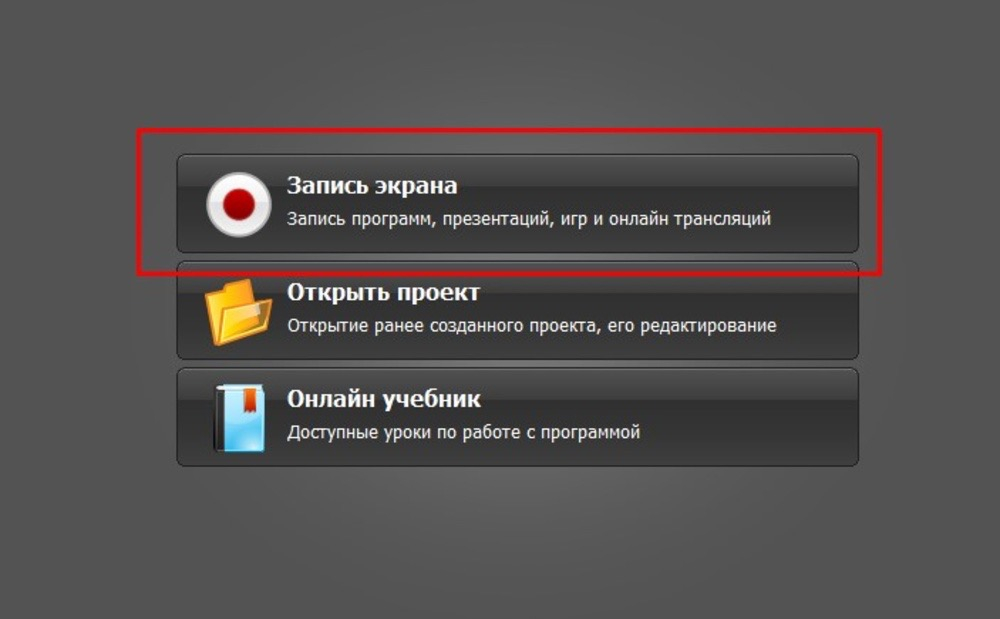
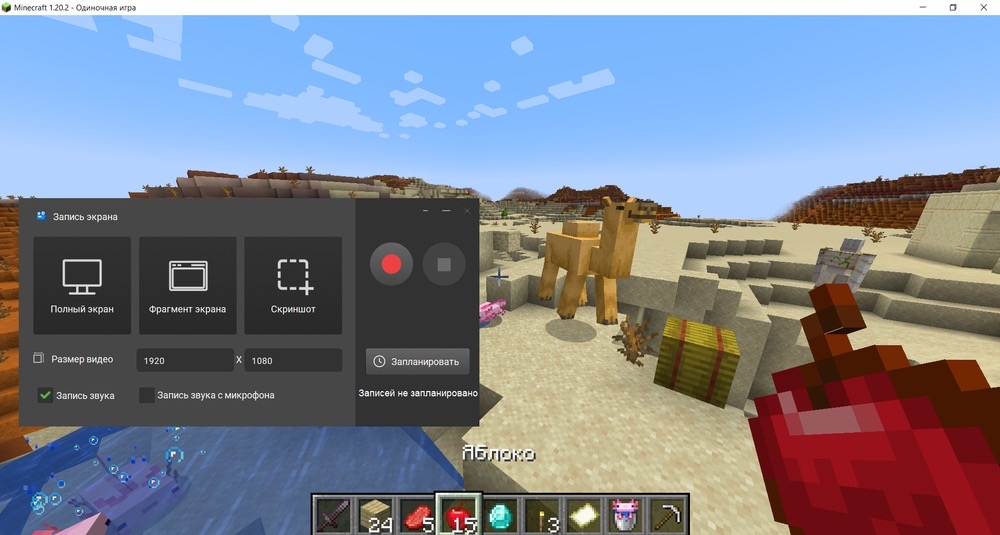
- Откройте Экранную Камеру и выберите «Запись экрана». Для плеера в браузере удобнее режим фрагмента или конкретного окна, чтобы не захватывать панель задач и уведомления.
- Включите запись системного звука. Микрофон оставьте выключенным, когда не нужен комментарий: так в дорожку не попадут разговоры и шум помещения.
- Сделайте короткий тест на 10–15 секунд. Остановите его и убедитесь, что есть изображение, системный звук и правильная область кадра. Этот тест экономит время перед длинной записью.
- Вернитесь к началу ролика, включите захват и сразу запустите воспроизведение. Во время записи не перекрывайте плеер другими окнами и не меняйте масштаб браузера.
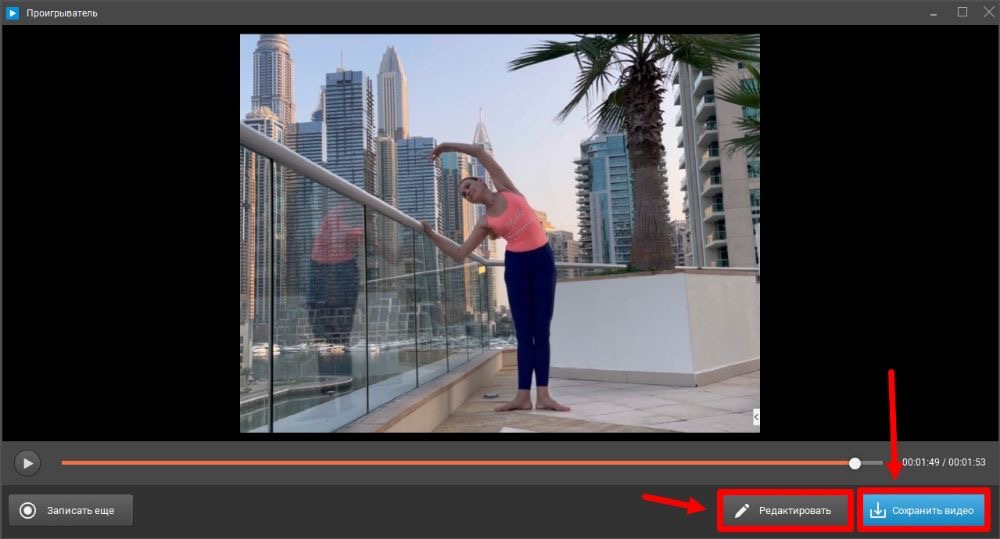
- После окончания остановите запись. В окне просмотра уберите лишние секунды до старта и после финального кадра, затем сохраните результат в подходящем видеоформате, чаще всего в MP4.
Перед длинной записью полезно подготовить среду. Отключите всплывающие уведомления, мессенджеры и системные подсказки, закройте вкладки, которые могут начать воспроизводить звук, и временно не меняйте громкость плеера. Если в ролике есть паузы или интерактивные элементы, заранее решите, нужно ли сохранять их полностью. Для рабочей копии лучше получить непрерывную запись, а монтаж сделать после.
Качество захвата ограничено качеством того, что реально было показано на экране. Запись ролика, который воспроизводится в небольшом окне или переключился на низкое разрешение из-за нестабильного соединения, не превратит его в полноценный HD-файл. Поэтому логика здесь обратная обычному скачиванию: сначала обеспечивается стабильное воспроизведение, затем фиксируется экран, затем проверяется полученный файл.
Системный звук — отдельная точка контроля. Наличие визуального движения ещё не подтверждает, что аудиодорожка записалась. На корпоративных созвонах и вебинарах встречаются схемы, в которых звук идёт через другое устройство вывода, гарнитуру или виртуальный микшер. Для обычного ролика в браузере достаточно выбрать системный источник и проверить тестовый фрагмент в наушниках. После этого длинную запись можно запускать без риска получить немое видео.
Запись экрана удобна и тогда, когда от ролика нужен не весь материал, а конкретный фрагмент: например, демонстрация рекламной механики, интерфейса, продуктового ролика или визуального приёма для внутреннего разбора. В таком случае не обязательно фиксировать часовой эфир. Отметьте временной интервал, запишите только нужный эпизод и в начале файла оставьте несколько секунд запаса для аккуратной обрезки.
Плюсы
- Не требует, чтобы страница источника отдавала прямую ссылку на медиафайл.
- Позволяет заранее ограничить область захвата и не записывать весь рабочий стол.
- Записывает системный звук вместе с изображением, а после остановки даёт просмотреть и подрезать результат.
- Подходит для разовых задач, когда важнее получить рабочий файл, чем сохранить исходную структуру медиапотока.
- Удобен для корпоративных сценариев с последующей обрезкой, переименованием и передачей файла в монтаж.
Минусы
- Запись идёт в реальном времени: десятиминутный ролик требует примерно десяти минут захвата.
- Получается новая запись экрана, а не исходный файл с видеохостинга; дополнительное кодирование снижает запас качества для тяжёлой постобработки.
- Уведомления, курсор, случайные окна и изменения масштаба попадают в кадр, когда рабочая среда не подготовлена.
- Защищённый контент и отдельные приложения ограничивают запись изображения или звука; такие ограничения не следует обходить.
Кому подойдёт
Этот способ подходит пользователям Windows, которым нужен предсказуемый резервный вариант для доступного к просмотру ролика: маркетологам, контент-менеджерам, PR-командам, авторам презентаций и специалистам, собирающим материалы для внутреннего анализа. Для массового архива и долгих подборок рациональнее сначала попробовать инструменты, которые получают медиапоток напрямую.
Способ 2. JDownloader 2: получить файл со страницы-источника
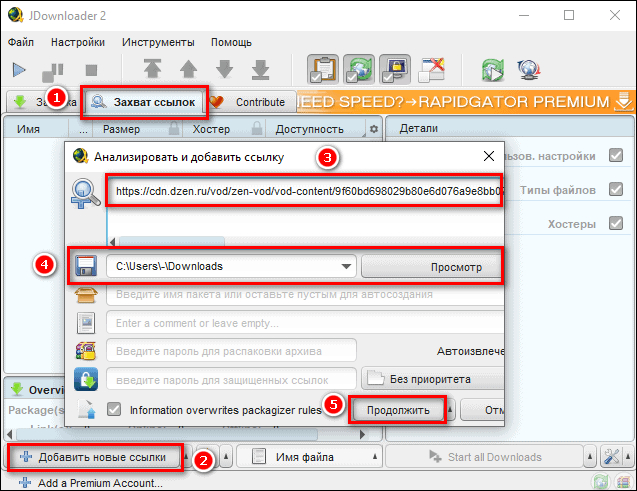
JDownloader 2 работает через LinkGrabber: ссылка добавляется из буфера обмена, сочетанием Ctrl+V или через окно добавления, после чего программа анализирует страницу и показывает найденные загрузки. Для Яндекс Видео важно копировать не адрес поисковой выдачи, а адрес исходной страницы ролика. Такой подход относится к более широкому классу методов, описанных в материале Xeon Live о том, как сохранять видео с разных сайтов.
Как работать с LinkGrabber
- Откройте ролик через Яндекс и перейдите на площадку, где он размещён. Скопируйте адрес именно этой страницы.
- Переключитесь в JDownloader 2 на вкладку LinkGrabber. Вставьте адрес сочетанием Ctrl+V или через команду добавления новых ссылок.
- Дождитесь завершения анализа. Программа сформирует пакет из найденных элементов; состав зависит от конкретной страницы и доступных потоков.
- Разверните пакет и оставьте только нужный видеофайл. Сверяйте длительность, размер, формат и разрешение, когда эти параметры доступны.
- Переместите выбранный элемент в список загрузок и запустите сохранение. После завершения откройте локальный файл в плеере и проверьте начало, середину и финал.
Самая частая ошибка — вставить ссылку на страницу Яндекса, которая сама лишь показывает найденный ролик. В этом случае LinkGrabber анализирует промежуточную страницу, а не медиаресурс. Перейдите к источнику через название площадки или кнопку перехода в карточке видео. Эта операция одновременно помогает понять, кому принадлежит публикация, какие правила действуют на площадке и есть ли штатное сохранение.
JDownloader не нужно воспринимать как гарантированный способ для любого плеера. У программы есть плагины и механизмы анализа страниц, но доступный результат определяется конкретным сайтом. Когда поток формируется динамически, требует авторизации, защищён техническими средствами или не поддерживается текущим обработчиком, нужный файл в LinkGrabber не появляется. В таком случае сначала проверьте, что передана страница источника, а затем переходите к записи экрана вместо попыток обходить ограничения.
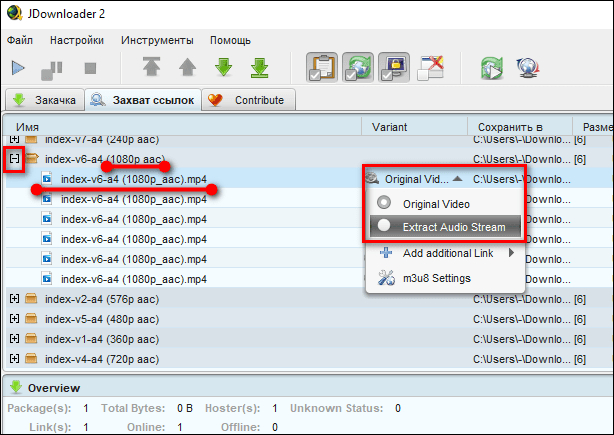
Для пакетной работы JDownloader удобен тем, что отделяет этап распознавания ссылок от этапа загрузки. Контент-менеджер может собрать несколько разрешённых материалов, проверить, что каждый элемент корректно определился, задать понятные имена пакетов и только после этого запустить загрузки. Такой процесс проще контролировать, чем десятки независимых вкладок браузера, особенно при подготовке презентации, исследования или внутренней библиотеки референсов.
Проверка результата должна быть не формальной. Откройте файл, перемотайте его на несколько точек и убедитесь, что длительность соответствует ролику, звук не обрывается, а изображение не останавливается после первых секунд. Потоковые сайты иногда создают несколько связанных дорожек, поэтому присутствие файла на диске само по себе ещё не доказывает полноценность загрузки. Для важного материала лучше сделать проверку сразу, пока исходная страница открыта.
Плюсы
- LinkGrabber принимает адреса несколькими способами и отделяет анализ страницы от самой загрузки.
- Подходит для серии открытых страниц и пакетного рабочего процесса.
- Показывает найденные элементы до старта загрузки, поэтому можно отсеять ненужные файлы.
- Не требует записывать ролик в реальном времени, когда программа находит доступный медиапоток.
Минусы
- Результат зависит от конкретной площадки-источника и её текущего способа отдачи видео.
- На сложных страницах LinkGrabber показывает много служебных элементов, среди которых требуется найти нужный файл.
- Авторизация, техническая защита и неподдерживаемые механизмы доставки могут полностью исключить полезный результат.
- Для одного короткого ролика настройка программы бывает избыточной по сравнению с браузерным расширением или записью экрана.
Кому подойдёт
JDownloader 2 рационален для специалистов, которые регулярно собирают открытые видеоматериалы с разных площадок и хотят сначала видеть список найденных элементов, а затем запускать сохранение. Особенно полезен он в архивной и исследовательской работе, где важны понятная структура папок, повторяемый процесс и контроль нескольких загрузок.
Способ 3. Video DownloadHelper: сохранить медиа прямо из браузера
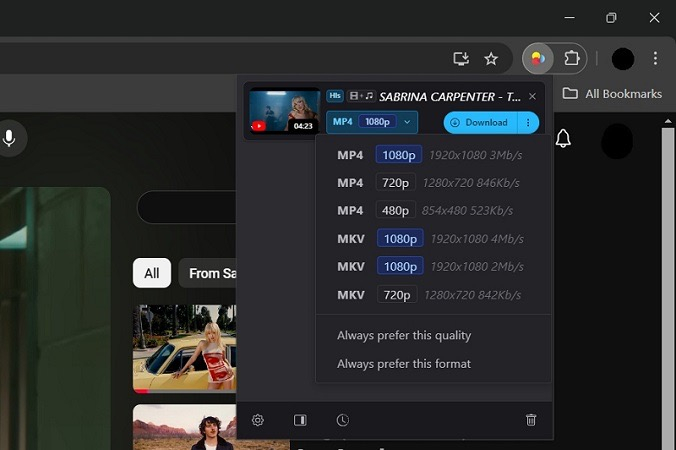
Video DownloadHelper — расширение для Chrome, Firefox и Edge, которое обнаруживает доступные на открытой странице видео- и аудиопотоки и выводит найденные варианты в меню расширения. Для Яндекс Видео алгоритм снова начинается с перехода на исходную площадку. По принципу работы это один из вариантов, которые применяются при сохранении потокового видео с сайта.
Пошаговый порядок
- Убедитесь, что расширение установлено в поддерживаемом браузере и закреплено на панели, чтобы его значок был виден во время работы.
- Через Яндекс откройте нужный ролик и перейдите на страницу его исходного размещения.
- Запустите воспроизведение на несколько секунд. Расширение анализирует медиаданные, которые появляются при работе плеера.
- Откройте меню Video DownloadHelper и найдите вариант, совпадающий с роликом по длительности, формату или разрешению.
- Выберите подходящий вариант и начните сохранение. После завершения проверьте локальный файл, а не только уведомление браузера.
Расширение удобно именно для единичных операций: не нужно переключаться в отдельную настольную программу и вручную переносить очередь. При этом его возможности зависят от того, что реально доступно браузеру на странице. Проект Video DownloadHelper поддерживает обычные файлы и распространённые потоковые форматы, но сам разработчик отдельно указывает, что на конкретных сайтах медиаданные могут не определяться или загрузка может завершаться ошибкой. Поэтому расширение нужно оценивать как быстрый инструмент, а не как обещание совместимости со всем интернетом.
В текущей ветке расширения браузерная загрузка сильнее интегрирована с самим браузером: итоговые файлы попадают в его стандартную папку загрузок. Для рабочего процесса это значит, что после серии операций файлы нужно сразу переименовать и разложить по проектным папкам. Иначе через несколько дней в каталоге окажутся десятки роликов с автоматическими именами, которые трудно сопоставить с кампаниями, клиентами и источниками.
Отдельно учитывайте потоковые варианты HLS и DASH. Они состоят из частей и требуют сборки результата, поэтому в бесплатном режиме расширения для таких операций действуют дополнительные ограничения. Для разовой задачи этого часто достаточно, но для постоянной массовой работы лучше заранее выбрать инструмент, который соответствует объёму материала, вместо того чтобы строить процесс вокруг ограничений браузерного дополнения.
Когда в меню показано несколько качеств, не выбирайте максимальное автоматически. Сначала определите назначение файла. Для референса в презентации разумнее компактный вариант, который быстро открывается и пересылается внутри команды. Для последующего монтажа нужен более качественный источник. Для архива рекламного ролика важнее сохранить исходник у правообладателя, а браузерную копию использовать как резерв.
Плюсы
- Работает внутри браузера и не требует отдельной очереди для одной-двух страниц.
- Показывает доступные варианты медиа после начала воспроизведения.
- Поддерживает распространённые браузеры Chrome, Firefox и Edge.
- Распознаёт обычные файлы и распространённые потоковые форматы, когда страница предоставляет их браузеру.
Минусы
- На конкретной площадке видео может не определиться, и разработчик прямо предусматривает такой сценарий в справке.
- Потоковые загрузки в бесплатном режиме имеют дополнительные ограничения.
- Большое число вариантов в меню затрудняет выбор, когда страница содержит рекламу, превью и несколько плееров.
- Расширение не заменяет проверку прав на материал и не должно использоваться для обхода технической защиты.
Кому подойдёт
Video DownloadHelper удобен авторам, редакторам и маркетологам, которым периодически нужно сохранить разрешённый к использованию ролик с открытой страницы и не хочется заводить отдельную программу ради единичной операции. Для пакетного сбора лучше JDownloader 2, а для страницы, где медиапоток не определяется, — запись экрана.
Способ 4. Android: использовать системную запись экрана
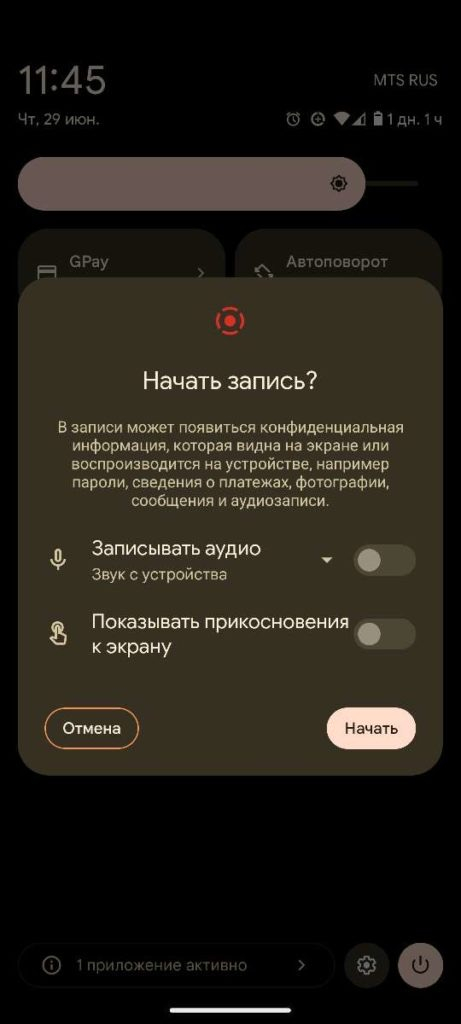
На современных Android-устройствах системная запись экрана запускается из быстрых настроек. Перед стартом можно выбрать запись аудио и отображение касаний, затем включить ролик, а после остановки найти видео в локальной медиатеке. Это базовый сценарий создания скринкаста на телефоне, который не требует отдельной программы для каждого сайта.
Как записать ролик на Android
- Откройте ролик через Яндекс и перейдите к исходной странице. Переключите плеер в удобную ориентацию и заранее выберите качество воспроизведения.
- Дважды проведите вниз от верхнего края, чтобы раскрыть быстрые настройки. Найдите плитку записи экрана; на разных оболочках её название и расположение отличаются.
- В окне перед стартом включите запись аудио. Отображение касаний для сохранения обычного ролика лучше отключить, чтобы круги нажатий не попадали в кадр.
- Запустите запись, дождитесь отсчёта и вернитесь в плеер. Включите ролик с начала и не переключайтесь между приложениями во время нужного фрагмента.
- Остановите запись через системное уведомление или элемент управления. Затем откройте сохранённый ролик в медиатеке и проверьте изображение, звук и длительность.
На телефоне особенно важно заранее заблокировать всплывающие уведомления. Сообщение из мессенджера, имя отправителя или одноразовый код попадают в итоговый файл так же, как любой другой элемент экрана. Для рабочего материала включите режим «Не беспокоить», закройте панели поверх приложений и убедитесь, что в области статуса нет данных, которые не должны оказаться в презентации или внутреннем архиве.
Выбор ориентации определяет удобство дальнейшего использования. Горизонтальный исходный ролик лучше записывать после поворота телефона, чтобы картинка занимала большую площадь кадра. Вертикальные клипы оставляйте в портретном режиме. Если планируется монтаж в общий проект, фиксируйте ориентацию заранее: последующее масштабирование маленького видео внутри большого холста ухудшает впечатление сильнее, чем аккуратная запись сразу в нужном положении.
Android позволяет выбрать запись аудио до старта, но конкретные варианты зависят от производителя устройства и оболочки. В эталонной инструкции Android присутствуют параметры звука и отображения касаний. Для ролика из браузера или приложения достаточно добиться того, чтобы в тестовой записи был слышен системный звук. При отсутствии звука не стоит записывать длинный материал: сначала найдите корректный системный режим или используйте настольный сценарий.
На некоторых страницах и в отдельных приложениях запись аудио или изображения ограничена. Это нормальное поведение систем защиты и политик приложения. В таком случае материал не следует пытаться получать обходными путями. Для корпоративной работы правильнее запросить исходник у правообладателя, использовать разрешённый штатный экспорт либо сохранить только ту часть информации, на которую у команды есть право.
Плюсы
- Системный рекордер уже встроен в современные устройства и быстро запускается из панели быстрых настроек.
- Перед стартом можно выбрать запись звука и отключить визуализацию касаний.
- Файл сразу остаётся на телефоне и доступен для просмотра, обрезки и передачи в рабочее приложение.
- Подходит для вертикальных роликов и мобильных сценариев без переноса воспроизведения на компьютер.
Минусы
- Названия и расположение системных пунктов различаются у производителей Android-устройств.
- Уведомления и элементы интерфейса легко попадают в запись, когда телефон заранее не подготовлен.
- Запись идёт в реальном времени и повторно кодирует изображение.
- Некоторые приложения и защищённые материалы ограничивают системный захват.
Кому подойдёт
Системная запись Android подходит специалистам, которые работают с роликом прямо на телефоне: готовят мобильную презентацию, собирают визуальные референсы, фиксируют доступный фрагмент для внутреннего обсуждения или хотят получить вертикальную запись без переноса на компьютер.
Способ 5. iPhone: записать экран через Пункт управления
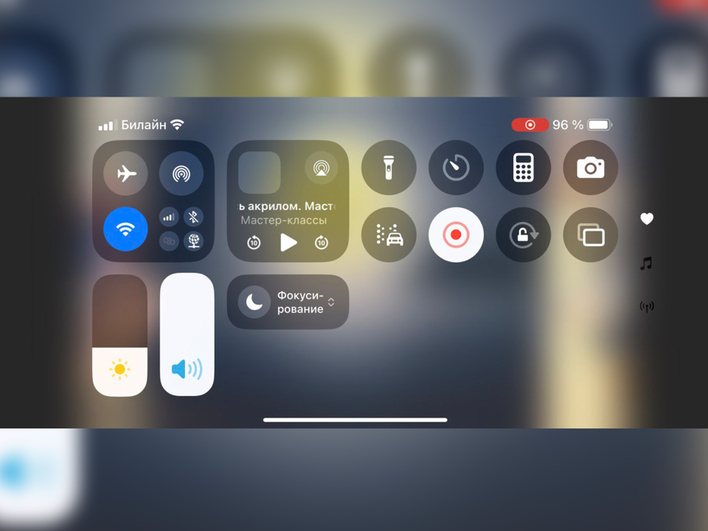
На iPhone запись запускается из Пункта управления: после нажатия кнопки система даёт трёхсекундный отсчёт, затем фиксирует происходящее на экране. После остановки файл появляется в приложении «Фото». Для Яндекс Видео схема та же, что на Android: сначала откройте оригинальную страницу ролика, подготовьте воспроизведение и только затем включайте системный рекордер.
Пошаговый порядок на iPhone
- Откройте нужное видео через Яндекс и перейдите на исходную площадку. Настройте ориентацию телефона и качество воспроизведения.
- Проведите вниз от правого верхнего угла, чтобы открыть Пункт управления. Если кнопка записи экрана ещё не добавлена, сначала добавьте этот элемент управления.
- Нажмите кнопку записи и дождитесь трёхсекундного отсчёта. Закройте Пункт управления и включите ролик с нужной позиции.
- Не открывайте уведомления и другие приложения, пока идёт полезный фрагмент. Для длинного видео убедитесь, что телефон не переходит в режим энергосбережения с ограничением яркости в неподходящий момент.
- Для завершения нажмите системный индикатор записи в верхней части экрана и подтвердите остановку либо снова используйте кнопку в Пункте управления.
- Откройте приложение «Фото», найдите запись и просмотрите её целиком или хотя бы в нескольких контрольных точках перед передачей коллегам.
Apple отдельно указывает, что некоторые приложения не разрешают записывать аудио или видео, а системная запись не работает одновременно с зеркалированием экрана. Эти ограничения нужно учитывать до начала рабочего сценария. Если нужен вывод iPhone на большой дисплей для демонстрации, сначала решите, что важнее: зеркалирование или локальная запись. Одновременный режим не является рабочим вариантом.
Микрофон при записи экрана нужен только тогда, когда к ролику добавляется комментарий. Для сохранения самого видео дополнительная речь обычно мешает: в файл попадёт голос оператора и окружающий шум. Если задача — записать короткое пояснение к интерфейсу или рекламному примеру, микрофон можно включить осознанно, а результат сразу пометить как рабочую аннотированную копию, а не как исходный ролик.
Для дальнейшего монтажа на компьютере не откладывайте передачу файла. После проверки переименуйте запись по проекту и дате, затем перенесите её в рабочее хранилище. Системные имена и общая медиатека телефона подходят для разовой задачи, но плохо масштабируются на десятки материалов. Организация сразу после записи экономит время при подготовке отчёта или рекламной подборки.
Плюсы
- Запись встроена в систему и запускается из Пункта управления.
- После остановки файл автоматически появляется в приложении «Фото».
- Не требуется отдельный загрузчик для каждого сайта.
- Подходит для быстрого сохранения доступного мобильного воспроизведения и последующей обрезки на телефоне.
Минусы
- Запись идёт в реальном времени и создаёт новую копию изображения с экрана.
- Некоторые приложения ограничивают запись видео или аудио.
- Нельзя одновременно вести системную запись экрана и использовать зеркалирование.
- Уведомления, индикаторы и случайные действия пользователя попадают в результат, когда среда не подготовлена.
Кому подойдёт
Этот путь удобен владельцам iPhone, которым нужно быстро зафиксировать разрешённый к использованию ролик или фрагмент для внутренней работы, презентации и согласования. Для сохранения исходного медиапотока лучше перейти к источнику на компьютере и использовать загрузчик либо запросить исходник у владельца контента.
Почему онлайн-загрузчики по ссылке не вынесены в отдельный основной способ
В исходных материалах часто встречаются сайты, куда предлагается вставить адрес ролика и получить кнопку Download. Такой подход выглядит самым коротким, но для Яндекс Видео у него есть системное ограничение: адрес результата поиска не равен прямому адресу видеофайла. Сервису всё равно приходится разбирать исходную площадку, а поддержка площадок меняется. Поэтому конкретный онлайн-загрузчик, который работал в одной инструкции год или два назад, нельзя считать универсальной основой актуального процесса.
Дополнительная проблема — качество контроля. На странице стороннего загрузчика трудно заранее понять, что именно будет получено: полный ролик, превью, отдельная дорожка, рекламный файл или устаревшая ссылка. В корпоративной среде такой процесс хуже воспроизводится и сложнее описывается в регламенте. JDownloader и браузерное расширение хотя бы показывают найденные элементы в привычном рабочем окружении, а запись экрана даёт результат, который можно сразу визуально проверить.
Это не означает, что любой веб-сервис бесполезен. Для конкретной площадки он иногда работает нормально. Но в инструкции, которая должна оставаться полезной после изменения доменов и интерфейсов, важнее объяснить механизм выбора: перейти к источнику, проверить наличие штатного сохранения, затем использовать инструмент, умеющий работать с этим источником. Так материал не привязан к одному временному сайту-посреднику.
Ещё один аргумент — информационная безопасность. Передача рабочей ссылки внешнему сервису раскрывает ему адрес страницы и иногда параметры сеанса. Для публичного рекламного ролика это обычно несущественно, а для закрытой предпросмотровой страницы, внутреннего кабинета или материалов до релиза такой путь вообще не подходит. Закрытый контент должен оставаться в утверждённой корпоративной инфраструктуре и передаваться только разрешёнными каналами.
Отдельный случай: видео открыто в Яндекс Браузере
Яндекс Браузер умеет загружать обычные файлы по ссылкам и управлять ими через стандартный список загрузок, но это не добавляет отдельной функции скачивания роликов из поиска по видео. Поэтому не стоит смешивать две разные ситуации. Когда сайт сам отдаёт файл, браузер сохраняет его как обычную загрузку. Когда ролик воспроизводится через плеер и отдельной ссылки на файл нет, нужны способы из основных разделов этой инструкции.
Для пользователей самого браузера полезен отдельный материал Xeon Live о том, как сохранять видео в Яндекс Браузере. В нём логика привязана к возможностям браузера, а текущая статья решает другую задачу — что делать с роликом, который найден именно через поиск Яндекса по видео и может быть размещён на сторонней площадке.
Как сохранить качество: разрешение, звук и повторное кодирование
Качество результата определяется не только числом пикселей. Для рабочего видео важны резкость, плавность движения, стабильный звук и отсутствие лишних преобразований. При прямой загрузке основная задача — выбрать тот вариант, который соответствует исходному плееру. При записи экрана — обеспечить стабильное воспроизведение и не масштабировать маленькое окно до большого разрешения в надежде получить больше деталей.
Разрешение — первый контрольный параметр. Если исходник доступен в 1920×1080, а плеер фактически проигрывался в меньшем качестве, запись экрана не восстановит утраченные детали. И наоборот, прямой загрузчик способен получить более качественный вариант, чем тот, который визуально показан в маленьком окне, когда площадка предоставляет несколько потоков. Поэтому для JDownloader и Video DownloadHelper смотрите параметры найденного файла, а для рекордера — параметры воспроизведения перед стартом.
Второй параметр — соотношение сторон. Горизонтальный ролик 16:9 лучше сохранять без лишних полей и панелей браузера, вертикальный 9:16 — без попытки растянуть на весь широкий экран. Подробный разбор пропорций есть в материале Xeon Live о соотношении сторон кадра. Правильная ориентация на этапе сохранения уменьшает объём последующего кадрирования.
Третий параметр — кодирование. Даже когда файл имеет расширение MP4, внутри могут использоваться разные видеокодеки. Совместимость с монтажной программой, презентацией или системой публикации зависит не только от расширения. Если файл не открывается в рабочем ПО, полезно сначала определить его контейнер и кодек, а уже затем конвертировать. Основы подробно разобраны в материале о видеокодеках.
Четвёртый параметр — аудио. Для рекламного или обучающего ролика потерянная звуковая дорожка часто делает файл бесполезным, даже когда изображение сохранилось отлично. При записи экрана проверяйте системный звук тестовым фрагментом. При прямой загрузке прослушайте начало и середину ролика после завершения: некоторые потоковые схемы хранят видео и звук раздельно и требуют корректной сборки инструментом.
Пятый параметр — число поколений обработки. Исходный файл лучше повторной записи, повторная запись лучше многократной цепочки «записали — перекодировали — отправили в мессенджер — скачали обратно — снова экспортировали». Каждый дополнительный этап сжатия создаёт риск потери деталей и синхронизации. Для материалов, которые будут много раз использоваться в рекламе и презентациях, сохраняйте мастер-копию отдельно от облегчённых версий.
Как выбрать формат для рабочей копии
Для большинства офисных и контентных сценариев удобно начинать с MP4, когда именно такой вариант предлагает источник или выбранный инструмент. Он широко используется в вебе, презентациях и монтажных программах. Но формат нельзя выбирать только по привычке: нужен файл, который без лишних преобразований открывается в вашем рабочем контуре. Общее сравнение контейнеров и расширений есть в гайде Xeon Live о том, какие бывают видеоформаты.
- Для презентации. Выбирайте формат, который стабильно воспроизводится на компьютере, где будет показ. Обязательно проверьте файл офлайн до выступления.
- Для монтажа. Берите самый качественный доступный вариант и не сжимайте его заранее ради экономии нескольких мегабайт.
- Для внутреннего чата. Создайте отдельную облегчённую копию, не заменяя ею мастер-файл.
- Для архива кампании. Храните источник, понятное имя, дату, автора или правообладателя и сведения о разрешённом использовании.
- Для сайта. После монтажа готовьте отдельную веб-версию под требования системы публикации, а не используйте первый найденный файл как финальный.
Если полученный ролик слишком тяжёлый для внутренней передачи, не перезаписывайте его экраном второй раз. Сначала сохраните полноценную мастер-копию, затем подготовьте отдельный облегчённый файл. Практические подходы к этому собраны в инструкции Xeon Live о том, как уменьшить размер видео без заметной потери качества.
Сценарии для маркетинга, PR и контент-команд
Техническая задача «сохранить ролик» в бизнесе почти всегда является частью более длинного процесса. Маркетолог собирает примеры креативов, PR-специалист архивирует публикации, дизайнер получает референс, аналитик фиксирует рекламное размещение, контент-менеджер готовит фрагмент для презентации. Поэтому хороший способ оценивается не только по факту появления файла в папке, но и по тому, насколько удобно дальше идентифицировать, проверить и использовать этот файл.
Сценарий 1. Архив собственного рекламного ролика
Если ролик принадлежит вашей компании, приоритет всегда у исходника из проекта, облака или системы управления контентом. Яндекс Видео в этом случае выступает способом найти публичную публикацию и сверить, как она выглядит у аудитории. Локальную копию из поиска имеет смысл сохранять как подтверждение фактического размещения, а не как замену мастер-файлу. В архиве полезно держать оба объекта: мастер и публикационную копию.
Для публикационной копии важны дата фиксации и площадка. Название файла вида «campaign_product_platform_YYYY-MM-DD.mp4» гораздо полезнее автоматически присвоенного номера. Рядом можно хранить текстовый паспорт: URL исходной страницы, ответственного, цель сохранения и статус прав. Такой порядок облегчает последующий аудит кампании и не требует вспоминать происхождение ролика по содержимому кадра.
Сценарий 2. Референсы конкурентов и рынка
Для конкурентного анализа обычно не требуется максимальное качество оригинала. Важнее полнота контекста: начало, оффер, визуальная механика, длительность, финальный кадр и площадка. Здесь запись экрана часто удобнее тяжёлой схемы загрузки: можно зафиксировать только нужный фрагмент и сразу добавить его в презентацию. При этом материал должен оставаться внутренним референсом, а не становиться источником для повторной публикации чужого креатива.
Чтобы референсы были сопоставимы, используйте единый шаблон проверки. Для каждого ролика фиксируйте формат кадра, примерную длительность, наличие субтитров, структуру первых секунд, тип финального призыва и визуальный стиль. Сам файл — только доказательная часть; аналитическая ценность появляется после того, как команда описывает наблюдаемые элементы одинаковым способом.
Сценарий 3. Видеофрагмент для внутренней презентации
В презентации критична предсказуемость воспроизведения. Ролик по ссылке зависит от интернета, авторизации и состояния внешней страницы. Локальный файл снимает эти риски, но его нужно проверить на том же компьютере и в той же программе, где будет показ. За день до встречи откройте презентацию без сети и проиграйте каждый встроенный ролик от начала до конца.
Не вставляйте в слайды гигантский мастер, когда нужен двадцатисекундный эпизод. Сделайте рабочую копию, обрежьте только нужный интервал и храните исходник отдельно. Презентация станет легче, переходы между слайдами — стабильнее, а участники не будут ждать ручной перемотки длинного видео.
Сценарий 4. Контроль фактического размещения
Когда важно подтвердить, как ролик выглядел на конкретной странице в конкретный момент, прямое скачивание самого медиафайла не всегда достаточно. Оно не показывает окружение, заголовок, соседние блоки и элементы брендинга площадки. В таком случае корректнее записать экран вместе с нужным контекстом страницы или дополнить видео отдельными скриншотами. Это уже не «копия ролика», а фиксация пользовательского опыта.
В отчёте различайте эти сущности. Файл, полученный загрузчиком, подтверждает содержание видеопотока. Скринкаст страницы подтверждает контекст показа. Скриншот фиксирует отдельный момент интерфейса. Смешивание трёх типов доказательств приводит к спорным выводам, особенно когда речь идёт о размещении рекламы, интеграции или сравнении площадок.
Сценарий 5. Подготовка материала к повторному монтажу
Для повторного монтажа сначала ищите исходник. Запись экрана — резерв, потому что она включает новое кодирование и иногда захватывает элементы плеера. Если мастер недоступен, используйте максимально качественный прямой поток со страницы источника. И только когда прямой вариант не определяется, переходите к аккуратной записи экрана без панелей и уведомлений.
После получения файла не начинайте монтаж сразу. Сначала создайте дубликат для работы, а исходную копию оставьте неизменной. Это особенно важно при длинных проектах: неудачная конвертация или обрезка не уничтожит единственный экземпляр, и команда сможет вернуться к исходному материалу без повторного поиска.
Как проверить результат: чек-лист перед передачей файла
Успешное завершение загрузки или записи ещё не означает, что файл пригоден для работы. Минимальная проверка занимает пару минут и предотвращает типовые проблемы на монтаже, встрече или публикации. Выполняйте её сразу после получения материала, пока страница источника и контекст ещё доступны.
- Файл открывается. Запустите его в обычном плеере и убедитесь, что контейнер не повреждён.
- Длительность совпадает. Сравните начало и финал с роликом на странице; случайно сохранённое превью часто значительно короче.
- Есть звук. Прослушайте не только первые секунды, но и середину, где может проявиться рассинхронизация.
- Разрешение достаточное. Откройте свойства файла и убедитесь, что картинка соответствует задаче, а не является маленькой копией.
- Нет лишнего интерфейса. Для записи экрана проверьте панели браузера, курсор, уведомления, системные индикаторы и случайные всплывающие окна.
- Ориентация правильная. Горизонтальный и вертикальный ролик не должны быть необоснованно вписаны в большое поле.
- Имя понятно команде. Переименуйте файл по проекту и содержанию вместо сохранения случайного набора символов.
- Права зафиксированы. Отметьте, откуда материал получен и для какой цели его разрешено использовать.
Для важных роликов добавьте техническую контрольную точку в середине. Перемотайте файл примерно на 40–60 процентов длительности и проиграйте 15–20 секунд. Так обнаруживаются повреждения потоковой сборки, которые не видны при проверке только начала. Затем откройте последние секунды: некоторые неудачные загрузки обрываются до финального кадра или теряют аудио ближе к концу.
Если файл нужен нескольким подразделениям, храните мастер в общем проектном каталоге, а не пересылайте разные копии через личные чаты. Имена, папки и версия материала должны быть понятны без дополнительной переписки. Такой порядок особенно полезен при согласовании рекламы: дизайнер, маркетолог и PR-специалист работают с одной и той же исходной копией и не спорят, какая из трёх одинаково названных версий финальная.
Типичные ошибки и как их исправить
Ошибка 1. Копировать адрес страницы поиска вместо источника
Яндекс показывает найденный ролик, но адрес выдачи не обязательно содержит прямой медиаресурс. Из-за этого загрузчик получает промежуточную страницу и ничего полезного не находит. Исправление простое: открыть карточку полностью, перейти на площадку-источник и уже её адрес передать JDownloader или анализировать расширением.
Ошибка 2. Начинать длинную запись без теста звука
Пятнадцатиминутный скринкаст без аудио — типичная потеря времени. Перед основной записью сделайте короткий фрагмент, остановите его и воспроизведите в наушниках. Проверяйте именно системный звук, а не индикатор микрофона. После успешного теста удалите пробник и запускайте длинный материал.
Ошибка 3. Записывать маленький плеер и растягивать файл позже
Увеличение небольшого изображения после записи не возвращает детали. Переведите плеер в подходящий размер до старта, дождитесь стабильного качества и только затем захватывайте область. Для вертикального контента лучше повернуть телефон, если это соответствует исходной ориентации, чем масштабировать узкий кадр в редакторе.
Ошибка 4. Сохранять первое найденное расширением медиа
Страница содержит не только основной ролик, но и превью, рекламные вставки, короткие клипы и служебные потоки. Сверяйте длительность, разрешение и название. При сомнении запустите воспроизведение нужного ролика ещё раз и посмотрите, какой элемент появился в меню последним. После загрузки всё равно проверьте файл локально.
Ошибка 5. Не выключать уведомления
Запись экрана фиксирует уведомления без редакторской логики: имя клиента, фрагмент переписки или системное сообщение могут оказаться в ролике. Перед захватом включите режим без уведомлений, закройте мессенджеры и очистите рабочую область. Для корпоративного материала это одновременно вопрос качества и конфиденциальности.
Ошибка 6. Перезаписывать ролик несколько раз
Каждая новая запись экрана и последующий экспорт создают лишнее поколение кодирования. Сохраняйте один максимально качественный мастер, а затем делайте производные версии из него. Не используйте облегчённую копию из чата как основу для нового монтажа, когда исходный файл всё ещё доступен.
Ошибка 7. Путать сохранение видео и доказательство размещения
Сам видеофайл не показывает, на какой странице и в каком окружении он был размещён. Для отчётности добавляйте отдельный скриншот или скринкаст контекста. И наоборот, скринкаст всей страницы не заменяет мастер-файл для монтажа. У каждого артефакта своя функция, и это нужно определить до начала сохранения.
Ошибка 8. Игнорировать ограничения приложения
Когда iPhone, Android или конкретное приложение не разрешает запись аудио или изображения, это не техническая загадка, которую нужно «ломать». Выберите разрешённый путь: запросите исходник, используйте предусмотренный площадкой экспорт или откажитесь от сохранения. Инструкция не предполагает обход систем защиты и ограничений доступа.
Что делать, когда ни один загрузчик не видит ролик
Сначала исключите организационную ошибку: убедитесь, что открыт именно источник, а не поисковая страница Яндекса. Затем перезапустите воспроизведение и повторите анализ в JDownloader или Video DownloadHelper. Если оба инструмента не показывают полезный поток, переходите к записи экрана. Это быстрее и безопаснее, чем бесконечно менять случайные веб-сервисы.
Следующий шаг — определить, нужен ли вообще локальный файл. Для внутренней заметки иногда достаточно сохранить ссылку и скриншот. Для монтажа нужен исходник, и тогда правильный путь — запросить его у автора. Для доказательства размещения лучше скринкаст контекста страницы. Точная постановка задачи часто убирает саму необходимость «скачивать» видео в техническом смысле.
Когда ролик доступен только после входа в личный кабинет, не переносите корпоративные данные авторизации во внешние загрузчики и боты. Закрытые ссылки, куки и токены относятся к учётной записи и не должны покидать утверждённый контур. Для такого материала используйте штатные механизмы площадки, согласованный экспорт или запись экрана в пределах разрешённого доступа.
Если задача связана с публичной кампанией, а исходник нужен для отчёта, обращение к медиапартнёру обычно даёт лучший результат: файл правильного качества, понятное происхождение и меньше вопросов по правам. Технические способы из статьи полезны как операционные инструменты, но они не заменяют организованный обмен исходниками между участниками проекта.
Как организовать хранение сохранённых роликов
Небольшая дисциплина в именовании делает такие материалы намного полезнее. В названии файла достаточно проекта, площадки, короткого описания и даты. Не помещайте в имя персональные данные и длинные URL. Отдельный текстовый паспорт или карточка в системе управления проектами может хранить ссылку на источник, ответственного и разрешённое назначение.
- Папка верхнего уровня — кампания или клиент.
- Внутри — подкаталоги «исходники», «публикационные копии», «референсы», «для презентаций» и «экспорт».
- Мастер-файлы не перезаписываются при подготовке облегчённых версий.
- У каждого внешнего референса фиксируется источник и дата получения.
- Перед удалением исходной копии проверяется, есть ли рабочий дубликат и действительно ли материал больше не нужен.
Такая структура особенно важна при скринкастах. Визуально два файла могут выглядеть одинаково, но один содержит только ролик, второй — интерфейс страницы, третий — комментарий специалиста через микрофон. Добавляйте к имени короткий тип: source, screen, context или annotated. Тогда монтажёр сразу понимает назначение материала и не тратит время на просмотр каждой версии.
FAQ: короткие ответы на частые вопросы
Итог: рабочая схема без лишних попыток
У задачи нет одной кнопки, потому что Яндекс Видео — поисковый слой над разными источниками. Правильная последовательность стабильна: открыть оригинальную страницу, определить назначение файла, попробовать прямой способ через JDownloader 2 или Video DownloadHelper, а при отсутствии доступного потока перейти к записи экрана. На Windows первым резервным вариантом служит Экранная Камера, на Android и iPhone — системные рекордеры.
Для бизнес-задач на этом работа не заканчивается. Полученный файл нужно проверить, понятно назвать, зафиксировать происхождение и сохранить в правильной папке. Тогда ролик действительно становится частью рабочего процесса: его можно использовать в презентации, исследовании, внутреннем согласовании или монтаже без повторного поиска и без сюрпризов в момент показа.
Самый полезный критерий выбора — не число обещанных площадок, а воспроизводимость процесса. Инструмент должен давать понятный результат на вашей конкретной странице, а команда — уметь проверить этот результат. Такой подход дольше одного случайного клика, но значительно надёжнее для материалов, которые входят в реальный маркетинговый или коммуникационный проект.