Как скачать видео с Одноклассников: 8 способов для компьютера и телефона
Сохранить ролик из «Одноклассников» можно несколькими принципиально разными путями: получить файл средствами самой социальной сети, забрать медиапоток через браузер, воспользоваться расширением или записать воспроизведение с экрана. Выбор зависит не столько от устройства, сколько от того, где находится видео — в личной переписке, в общей ленте, в разделе «Видео» или на странице с ограниченным доступом. В этой инструкции способы расположены от наиболее предсказуемых к резервным, а для каждого варианта разобраны ограничения, качество, звук и проверка результата. На Xeon Live есть отдельный разбор сохранения роликов из «Одноклассников»; здесь подход расширен с учётом текущих системных инструментов и задач рабочих команд.
Короткий ответ: какой способ выбрать
Для разовой задачи нет смысла начинать с самого технического варианта. Сначала проверьте, предлагает ли ОК штатную команду сохранения: в личных сообщениях она документирована для компьютера, мобильной версии и приложений. Если такой команды нет, на Windows удобно перейти к записи экрана в «Экранной Камере» или, для короткого фрагмента в Windows 11, к «Ножницам». В Firefox практичнее сначала проверить Video DownloadHelper: это сохраняет исходный поток быстрее, чем воспроизведение ролика в реальном времени. На Android и iPhone встроенная запись экрана остаётся универсальным резервом.
- Видео пришло в личном сообщении — сначала используйте встроенную команду «Скачать видео», «Сохранить на телефон» или «Сохранить в галерею» в зависимости от платформы.
- Нужен ролик с публичной страницы на Windows — начинайте с прямого браузерного варианта или расширения; запись экрана оставляйте на случай, когда файл не определяется.
- Видео открывается только после входа в аккаунт — безопаснее работать в уже авторизованном браузере и не передавать данные доступа сторонним страницам.
- Нужен только конкретный фрагмент, а не весь файл — запись экрана экономит время на последующей обрезке, потому что можно захватить нужный диапазон сразу.
- Нужно сохранить исходное качество без повторного кодирования — предпочтительнее прямое получение медиапотока; экранная запись всегда создаёт новую копию.
- На телефоне нет команды сохранения — используйте штатную запись экрана и перед началом отдельно проверьте источник звука.
Перед началом: доступ, права и качество исходника
Техническая возможность сохранить ролик не даёт автоматически права на его повторную публикацию. Для рабочих задач — архива рекламной кампании, согласования пользовательского контента, подготовки презентации, разметки референсов — храните подтверждение того, что команда имеет право использовать материал. Если видео принадлежит другому автору, отделяйте внутреннее исследование от публичного размещения и не снимайте технические ограничения, предназначенные для защиты контента.
Второй вопрос — качество. Прямое получение файла обычно сохраняет тот поток, который отдаёт платформа. При записи экрана качество зависит от разрешения проигрывателя, масштаба окна, частоты кадров, стабильности воспроизведения и выбранного звука. Поэтому перед любым способом откройте ролик, дождитесь стабильного воспроизведения и убедитесь, что качество в плеере не переключилось на пониженное из-за медленной сети.
Для рабочих материалов полезно заранее решить, что важнее: максимальная идентичность оригиналу, скорость получения, возможность сохранить закрытый ролик, сохранение звука или удобство дальнейшего монтажа. Этот критерий снимает большую часть неопределённости: один и тот же способ не является лучшим для короткого клипа из переписки и для часовой записи мероприятия.
1. «Экранная Камера»: записать ролик на Windows
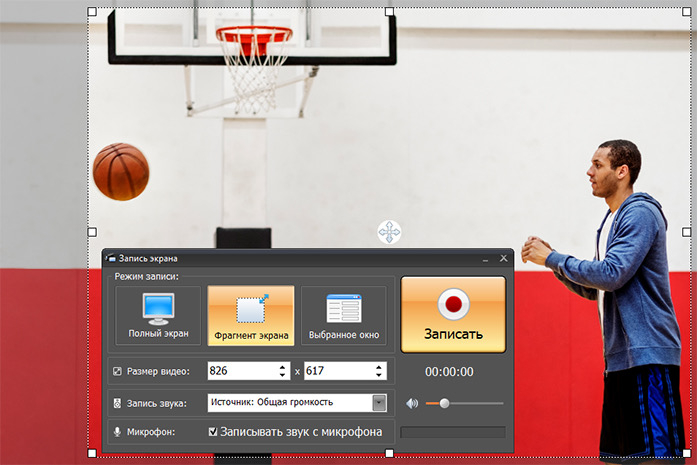
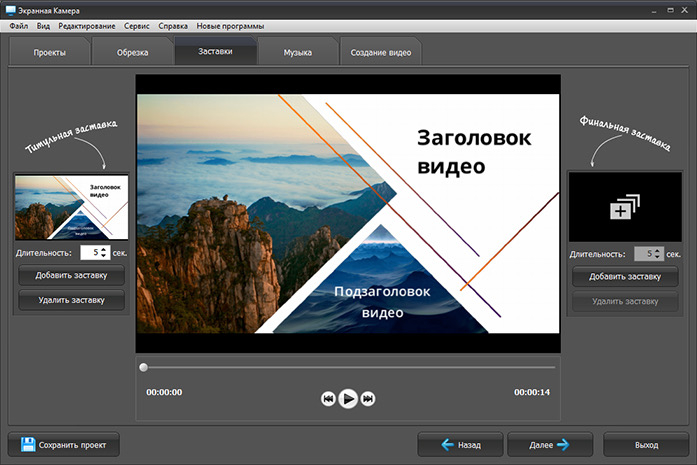
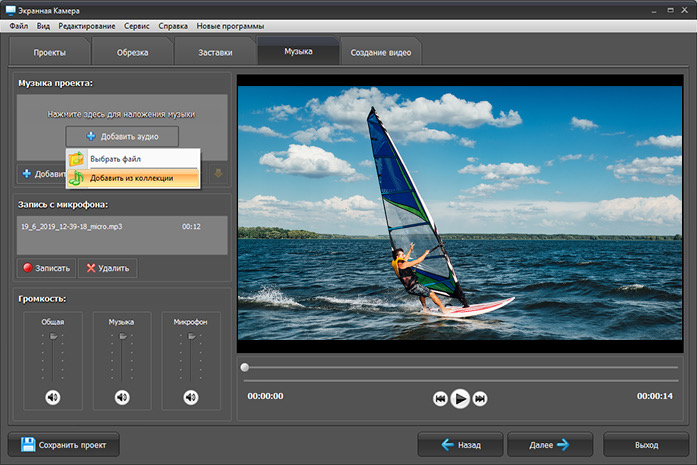
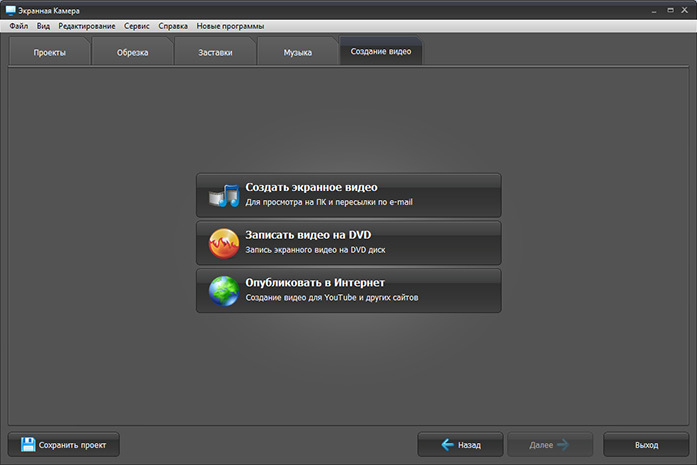
«Экранная Камера» подходит для сценария, в котором прямой файл недоступен, но ролик нормально воспроизводится на компьютере. Программа записывает весь экран, выбранное окно или прямоугольный фрагмент, умеет захватывать системный звук и микрофон, а после записи позволяет удалить лишние секунды и подготовить итоговый файл. Для видео из ОК обычно нужен системный звук без микрофона: так в дорожку не попадут разговоры в помещении и акустическое эхо. Базовые принципы такого рабочего процесса также разобраны в инструкции Xeon Live о том, как записывать видео с экрана.
Как записать ролик без лишних элементов интерфейса
- Откройте видео в «Одноклассниках», но пока не запускайте воспроизведение. Закройте всплывающие чаты и панели, которые могут перекрыть кадр.
- Запустите «Экранную Камеру» и выберите «Фрагмент экрана», если нужен только плеер. Полный экран имеет смысл при полноэкранном просмотре и стабильном разрешении монитора.
- Рамку захвата выставьте по границам видео. Не захватывайте строку браузера и панель задач, если они не нужны для контекста.
- В источнике звука оставьте системный звук. Микрофон отключите, когда комментарий диктора не требуется.
- В самом плеере ОК поставьте нужное качество и дайте ролику несколько секунд поработать, чтобы буфер заполнился. Затем верните позицию в начало.
- Начните запись и только после обратного отсчёта запустите ролик. Во время захвата не открывайте другие окна поверх плеера.
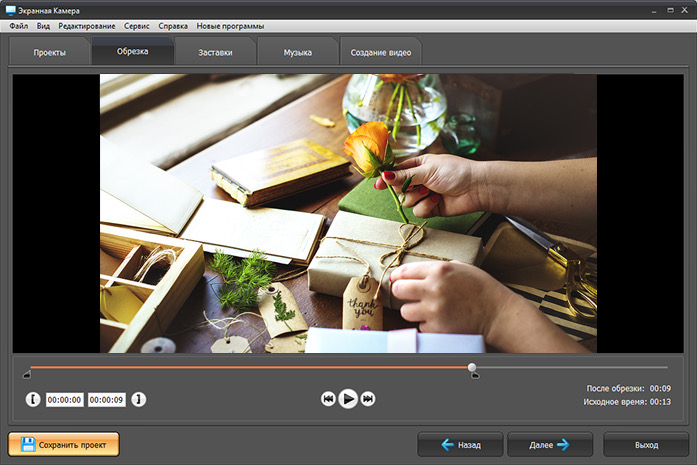
- После окончания остановите запись. В редакторе удалите технические секунды до старта и после финального кадра.
- Создайте итоговый файл и откройте его в обычном проигрывателе. Проверяйте не только картинку, но и наличие звука, синхронность речи и полный хронометраж.
Как настроить качество записи
Для сохранения ролика без заметного ухудшения сначала важнее обеспечить стабильное воспроизведение, чем выбирать завышенные параметры записи. Если исходный ролик в браузере идёт рывками, рекордер зафиксирует эти рывки. Перед стартом закройте тяжёлые вкладки, временно остановите облачную синхронизацию крупных файлов и выключите уведомления. При работе на ноутбуке подключение к питанию помогает избежать внезапного перехода в экономичный режим.
Не увеличивайте плеер выше фактической детализации исходника. Растянутый небольшой ролик не станет чётче — запись лишь зафиксирует интерполяцию браузера. Для архива маркетинговых материалов полезнее сохранить кадр в естественном размере или в полноэкранном режиме с исходным качеством, а масштабирование делать уже при монтаже. Если далее ролик будет встроен в презентацию, заранее проверьте, как он выглядит на проекторе или большом мониторе: мелкие надписи на исходном видео часто теряются сильнее, чем кажется на ноутбуке.
Что делать со звуком
Самая частая ошибка экранной записи — неправильный источник аудио. Для обычного видео из ОК нужен звук, который воспроизводит система. Микрофон нужен только для комментария поверх ролика. Если включить оба источника без необходимости, программа запишет исходную дорожку и одновременно её копию через динамики и микрофон, из-за чего появятся эхо и фазовые искажения. После тестовой записи продолжительностью несколько секунд откройте файл и убедитесь, что голос и музыка звучат чисто.
При монтаже архивной копии не нормализуйте и не усиливайте звук автоматически без причины. Сначала сравните громкость с исходным воспроизведением. Для исследовательской или согласовательной копии важнее сохранить характер исходника, чем сделать дорожку субъективно громче.
Плюсы
- работает даже тогда, когда сайт не выдаёт отдельный файл и расширение не определяет поток;
- можно сразу ограничить запись нужным фрагментом плеера;
- системный звук записывается отдельно от микрофона;
- после захвата доступны обрезка начала и конца и базовая подготовка результата;
- подходит для роликов, которые доступны только внутри авторизованной сессии браузера.
Минусы
- видео приходится воспроизводить в реальном времени от начала до конца;
- итоговая копия проходит повторное кодирование и не является исходным файлом платформы;
- любое зависание, уведомление или перекрывающее окно попадёт в запись;
- результат зависит от разрешения экрана и качества воспроизведения в браузере.
Кому подойдёт
Способ удобен специалистам, которым важна предсказуемость: контент-менеджерам, маркетологам, редакторам, PR-командам и сотрудникам, собирающим подтверждающие материалы для презентаций и внутренних отчётов. Особенно полезен, когда ролик доступен только после входа в ОК и прямое сохранение не предлагается.
2. Штатное сохранение в «Одноклассниках»
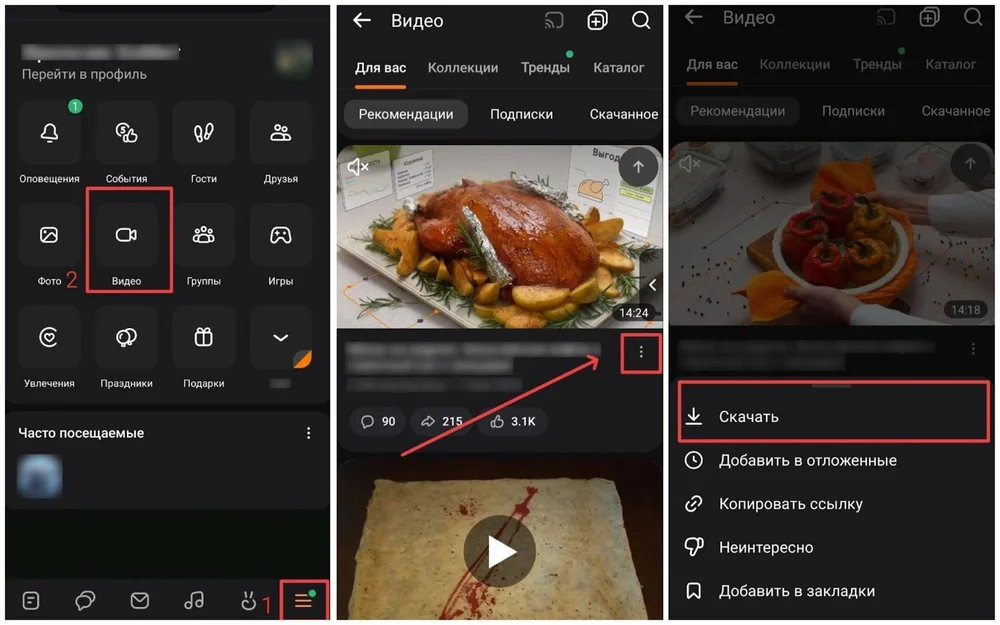
Когда ОК сам показывает команду сохранения, это самый короткий и чистый маршрут: не нужен сторонний сайт, а пользователь не передаёт ссылку внешнему сервису. В текущей справке «Одноклассников» прямо описано скачивание видео из личных сообщений на компьютере, в мобильной версии, на iOS и Android. Для обычных роликов из раздела «Видео» мобильное приложение также предлагает команду «Скачать», но результат может находиться внутри раздела «Скачанное», то есть это не всегда отдельный файл в общей медиатеке телефона.
На компьютере: видео из личных сообщений
- Откройте «Сообщения» в «Одноклассниках» и перейдите в нужную переписку.
- Найдите сообщение с видео. Рядом с ним используйте команду «Скачать» либо откройте меню с тремя точками.
- Выберите «Скачать видео». Браузер сохранит файл в папку, заданную для загрузок, либо предложит выбрать место.
- После завершения откройте локальный файл и проверьте длительность. Не полагайтесь только на наличие записи в списке загрузок браузера.
Для ролика из общей ленты на компьютере наличие команды сохранения не гарантировано. Официальная справка отдельно описывает добавление такого видео к себе или в закладки, а не универсальное получение файла. Поэтому отсутствие кнопки не является ошибкой браузера: просто переходите к следующему способу.
На Android
- В приложении ОК откройте «Сообщения» и нужный диалог.
- У видео нажмите стрелку загрузки либо откройте ролик и меню с тремя точками.
- Для видео из сообщения используйте «Сохранить в галерею». После завершения проверьте ролик в медиатеке устройства.
- Для видео из общего раздела «Видео» команда «Скачать» может добавить ролик в «Скачанное» внутри приложения. Это удобно для офлайн-просмотра, но не равнозначно получению обычного файла для монтажа.
На iPhone
- Откройте переписку в разделе «Сообщения».
- Нажмите стрелку загрузки у сообщения с видео либо откройте меню ролика.
- Выберите «Сохранить на телефон», когда этот пункт доступен.
- Проверьте приложение «Фото». Для роликов из общего раздела «Видео» отдельно учитывайте вариант внутреннего раздела «Скачанное» ОК.
Плюсы
- не нужно устанавливать дополнительное расширение или передавать ссылку другому сервису;
- для поддерживаемых сценариев это самый короткий путь;
- видео из личных сообщений сохраняется штатными средствами платформы;
- на телефоне легко отличить сохранение в галерею от внутреннего офлайн-раздела, если проверять результат сразу.
Минусы
- штатная загрузка доступна не для каждого ролика из ленты и раздела «Видео»;
- команда «Скачать» в мобильном приложении может означать внутреннее офлайн-сохранение, а не отдельный файл;
- набор команд различается между компьютером, мобильной версией, Android и iOS.
Кому подойдёт
Используйте этот вариант первым для видео, которые коллега, клиент или партнёр прислал в личной переписке ОК. Он также удобен для офлайн-просмотра роликов внутри мобильного приложения, когда экспорт файла в другой редактор не требуется.
3. Мобильная версия сайта в браузере
Мобильная версия ОК остаётся полезным браузерным приёмом для публичных роликов: на части страниц браузер получает медиа в форме, которую можно сохранить через собственное контекстное меню. Этот вариант часто встречается в практических материалах разных лет, но его нельзя считать гарантированным — платформа меняет способ выдачи видео, а часть роликов передаётся сегментированным потоком. Поэтому воспринимайте метод как быструю проверку перед расширением или записью экрана, а не как обязательную функцию ОК.
Пошаговый порядок
- Откройте страницу нужного ролика в отдельной вкладке и убедитесь, что видео действительно воспроизводится.
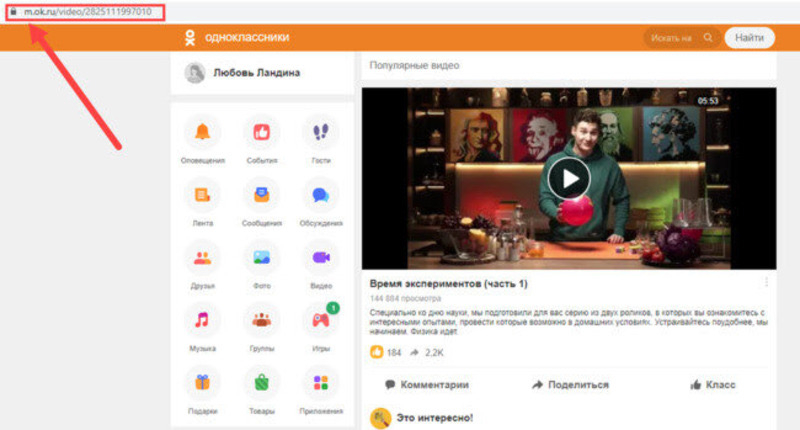
- Перейдите на мобильную версию домена ОК. Проще всего открыть тот же материал через m.ok.ru, сохранив путь страницы.
- Запустите ролик на несколько секунд, чтобы браузер получил медиаданные.
- Вызовите контекстное меню непосредственно над видео. Если браузер показывает стандартную команду сохранения видео, используйте её.
- Если команды нет, не открывайте случайные элементы страницы и не пытайтесь угадывать адрес файла. Перейдите к расширению Video DownloadHelper или к записи экрана.
Смысл этого варианта в экономии времени: одна проверка занимает меньше минуты и не меняет конфигурацию браузера. Но результат полностью зависит от того, как конкретный ролик отдан в текущей версии сайта. Если плеер использует HTTP Live Streaming (HLS) или Dynamic Adaptive Streaming over HTTP (DASH), контекстное меню часто не предлагает единый файл — видео состоит из набора сегментов и служебного описания потока.
Для рабочих компьютеров этот вариант также удобен тем, что не требует установки расширения с широкими разрешениями. Если политика компании ограничивает сторонние дополнения, сначала проверьте мобильную страницу. Более общий разбор браузерных методов есть в материале Xeon Live о том, как сохранять видео с веб-страниц.
Плюсы
- не требует отдельной программы или расширения;
- проверка занимает мало времени;
- если браузер видит прямой файл, сохраняется исходный медиапоток без экранной перезаписи;
- подходит для разовой работы на компьютере с ограниченным набором установленного ПО.
Минусы
- не является официально гарантированным способом для всех роликов;
- при сегментированной потоковой передаче стандартного пункта сохранения может не быть;
- структура мобильной страницы и поведение плеера меняются со временем;
- для закрытого ролика потребуется действующая авторизация в браузере.
Кому подойдёт
Способ полезен для разового сохранения открытого ролика на Windows, macOS или Linux, когда не хочется ставить расширение. Для регулярной работы лучше выбрать решение, которое явно анализирует медиапотоки.
4. Video DownloadHelper в Firefox
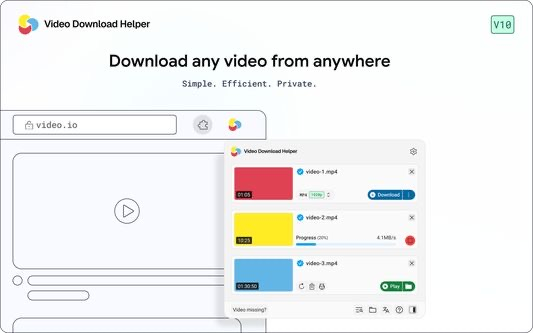
Video DownloadHelper — расширение Firefox, которое анализирует медиаресурсы открытой страницы. На странице дополнения Mozilla среди обязательных разрешений прямо указаны домены ok.ru и m.ok.ru, поэтому ОК входит в область, с которой расширение может работать. Оно распознаёт обычные файлы и потоковые схемы HLS и DASH, но конкретный ролик всё равно нужно проверять: поддержка веб-сайтов зависит от изменений плеера и не означает, что любой закрытый или защищённый материал будет доступен.
Как работать с роликом ОК
- Откройте ролик в Firefox и дождитесь полной загрузки страницы.
- Запустите воспроизведение на несколько секунд. До фактического обращения страницы к видеопотоку расширению часто нечего показывать.
- Откройте панель Video DownloadHelper. Сравните найденные варианты по типу медиа, разрешению и размеру.
- Не выбирайте аудиопоток вместо видео и не ориентируйтесь только на самое длинное имя. Для адаптивного потока расширение может показывать несколько представлений одного ролика.
- Запустите сохранение выбранного варианта и дождитесь окончания.
- Откройте файл локально. Если есть изображение, но нет звука, вернитесь к списку потоков: некоторые сайты передают видео и аудио раздельно.
Как читать список найденных потоков
У обычного файла всё просто: виден один медиаресурс понятного размера. У адаптивного потока браузер может получать несколько вариантов качества и отдельную аудиодорожку. Video DownloadHelper скрывает часть технической сложности, однако пользователю всё равно нужно оценить результат. Не считайте максимальное разрешение автоматически лучшим: если ролик предназначен для презентации в небольшом окне, более компактный вариант упростит хранение и пересылку внутри команды.
В корпоративном браузере важно учитывать разрешения расширения. Mozilla показывает их до установки; среди них есть доступ к данным на ряде видеодоменов и к истории загрузок. Для рабочего профиля это повод согласовать дополнение с политикой безопасности компании, а не просто добавить его ради одной операции. На Xeon Live есть отдельный разбор загрузки видео в Firefox с альтернативами на случай, когда дополнение не определяет поток.
Плюсы
- работает с обычными файлами и потоковыми схемами HLS и DASH;
- домен ok.ru включён в перечень разрешений актуального дополнения Firefox;
- не требует воспроизводить весь ролик в реальном времени после определения потока;
- показывает несколько вариантов медиа, что помогает выбрать подходящее качество.
Минусы
- совместимость зависит от изменений сайта и конкретного видео;
- для корпоративного браузера нужно оценивать широкие разрешения дополнения;
- список потоков может быть непонятен без базового понимания контейнера, разрешения и аудиодорожки;
- часть медиа с технической защитой не следует пытаться обходить.
Кому подойдёт
Video DownloadHelper удобен тем, кто регулярно собирает открытые видеоматериалы для исследования, медиамониторинга и внутреннего архива и уже работает в Firefox. Для одного короткого ролика штатная команда ОК или запись экрана может оказаться быстрее.
5. «Ножницы» в Windows 11
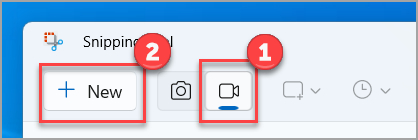
В Windows 11 приложение «Ножницы» умеет записывать прямоугольную область экрана как видео. Microsoft документирует отдельный режим Video snip и сочетание Win + Shift + R. Это хороший резерв для короткого фрагмента, когда устанавливать отдельный рекордер не нужно. Но перед важной записью обязательно сделайте тест со звуком: возможности аудио зависят от текущей сборки приложения и системных настроек, а для длинной записи удобнее полноценный рекордер.
Порядок записи
- Откройте ролик в браузере и поставьте его на паузу перед нужным моментом.
- Нажмите Win + Shift + R либо откройте «Ножницы» и переключитесь на режим записи.
- Выберите «Создать» и обведите прямоугольником область плеера.
- Нажмите «Пуск», дождитесь начала захвата и запустите ролик.
- После нужного фрагмента нажмите «Стоп». Сохраните запись и сразу откройте её для контроля.
Для маркетинговой команды «Ножницы» удобны как инструмент быстрой фиксации: например, сохранить пятнадцатисекундный фрагмент рекламного размещения, вариант анимации или момент с ошибкой, который нужно отправить разработчику. Для архивирования длинного интервью или вебинара способ менее удобен: требуется следить за областью захвата, а настройки записи и обработки ограниченнее, чем у специализированной программы.
Подробные системные варианты разобраны в материале Xeon Live о записи экрана в Windows 11. Перед рабочей сессией полезно сверить интерфейс именно на своём компьютере: Microsoft постепенно обновляет «Ножницы», поэтому набор кнопок может отличаться от старых скриншотов.
Плюсы
- встроенный инструмент Windows 11;
- быстро запускается сочетанием Win + Shift + R;
- можно захватить только область плеера;
- удобен для коротких доказательных и согласовательных фрагментов.
Минусы
- меньше настроек, чем у специализированного рекордера;
- для длинной записи неудобно постоянно контролировать системное окно;
- звук нужно проверять тестовой записью на конкретной версии приложения;
- как и любая запись экрана, способ создаёт новую копию вместо исходного файла.
Кому подойдёт
Вариант рассчитан на пользователей Windows 11, которым нужен небольшой фрагмент для внутреннего обсуждения, отчёта, тикета, презентации или быстрой фиксации размещения. Для длинного исходника и стабильного системного звука лучше использовать «Экранную Камеру».
6. Встроенная запись экрана в macOS
На Mac панель Screenshot открывается сочетанием Shift + Command + 5. Apple документирует запись всего экрана и выбранной области, выбор места сохранения, таймер и микрофон. Важное ограничение для видео из ОК: в официальном описании в качестве аудиоисточника указана именно запись с микрофона, отдельного пункта системного звука там нет. Поэтому встроенный способ хорошо подходит для визуального фрагмента, но перед задачей, где требуется оригинальная звуковая дорожка, обязательно проверяйте результат и используйте другой инструмент, если системный звук не записывается.

Как записать область с роликом
- Откройте страницу видео и установите нужный размер плеера.
- Нажмите Shift + Command + 5. На панели выберите запись всего экрана или выбранной части.
- Если записываете область, подгоните рамку по границам плеера.
- В «Параметрах» укажите место сохранения и, если нужен голосовой комментарий, выберите микрофон. Для чистой копии исходного ролика микрофон обычно не нужен.
- Нажмите «Запись», воспроизведите нужный фрагмент и остановите захват кнопкой в строке меню.
- Откройте созданный файл. macOS сохраняет экранные записи в формате MOV; проверьте, что звук соответствует задаче.
Формат MOV — это контейнер, а не показатель качества сам по себе. Если запись нужно передать в систему, где удобнее MPEG‑4 Part 14 (MP4), конвертируйте копию только после сохранения исходного файла. Это снижает риск потерять единственный рабочий результат из-за неудачного экспорта. Для командной работы полезно сохранять исходник отдельно, а облегчённую версию готовить для презентаций и чатов.
Плюсы
- не требуется дополнительная программа;
- можно записать весь экран или точно выбранную область;
- есть таймер и выбор места сохранения;
- полученный файл сразу доступен для просмотра и обрезки.
Минусы
- встроенная панель Apple документирует микрофон, а не отдельный захват системного звука;
- запись создаёт новую копию изображения вместо исходного медиапотока;
- для длительных роликов требуется воспроизведение в реальном времени;
- получается MOV, что не всегда является удобным конечным контейнером для корпоративных систем.
Кому подойдёт
Способ уместен на Mac для короткой визуальной фиксации ролика, демонстрации интерфейса, рекламного креатива или проблемы воспроизведения. Если нужна точная копия видео со штатной звуковой дорожкой, сначала проверяйте Video DownloadHelper или другой способ прямого получения потока.
7. Встроенная запись экрана на Android
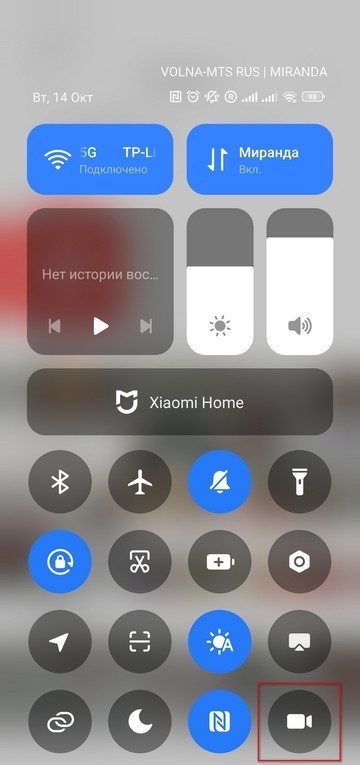
В Android системная запись экрана запускается через быстрые настройки. Google указывает, что перед стартом можно выбрать, записывать ли звук и показывать ли касания. На смартфонах разных производителей название и расположение плитки отличаются, но логика одна: раскрыть быстрые настройки, выбрать запись, настроить звук, запустить обратный отсчёт и остановить захват из уведомления. На устройствах Pixel описанный системный инструмент относится к Android 11 и более новым версиям.
Как записать видео из ОК на Android
- Откройте ролик в приложении ОК или браузере и поставьте на паузу.
- Дважды проведите вниз от верхней части экрана, чтобы раскрыть панель быстрых настроек.
- Нажмите «Запись экрана» или одноимённую плитку вашей оболочки. Если кнопки нет, добавьте её через редактирование быстрых настроек.
- В параметрах перед стартом выберите запись звука. На некоторых устройствах можно отдельно указать звук устройства, микрофон или оба источника.
- Начните запись после обратного отсчёта, вернитесь к ролику и запустите воспроизведение.
- После окончания откройте шторку и остановите запись. Проверьте ролик в приложении «Фото» или галерее.
На Android особенно важно сделать короткий тест с оригинальной звуковой дорожкой. Производители по-разному реализуют захват аудио: одна оболочка пишет звук приложения, другая предлагает только микрофон для определённых сценариев, а отдельные приложения могут ограничивать запись. Если тест получился без звука, не записывайте часовой ролик вслепую — сначала выберите другой источник аудио или прямой способ сохранения.
Подробная логика системных рекордеров для разных смартфонов собрана в инструкции Xeon Live по записи экрана смартфона. Для рабочего видео дополнительно включите режим «Не беспокоить»: всплывающее сообщение с именем клиента или внутренним уведомлением не должно случайно попасть в итоговый файл.
Плюсы
- встроенный инструмент не требует отдельного приложения;
- доступен прямо из быстрых настроек;
- можно выбрать звук и отображение касаний до начала записи;
- после остановки ролик сразу попадает в локальную медиатеку.
Минусы
- названия аудиорежимов и расположение кнопки различаются у производителей;
- отдельные приложения или защищённые экраны могут ограничивать запись;
- уведомления и системные панели легко попадают в кадр;
- длинный ролик требует столько же времени, сколько его воспроизведение.
Кому подойдёт
Вариант подходит для Android-смартфона, когда у ролика нет штатной команды сохранения в галерею. Особенно удобен для коротких клипов, сторителлинговых примеров, рекламных форматов и фрагментов, которые затем будут обсуждаться внутри команды.
8. Встроенная запись экрана на iPhone
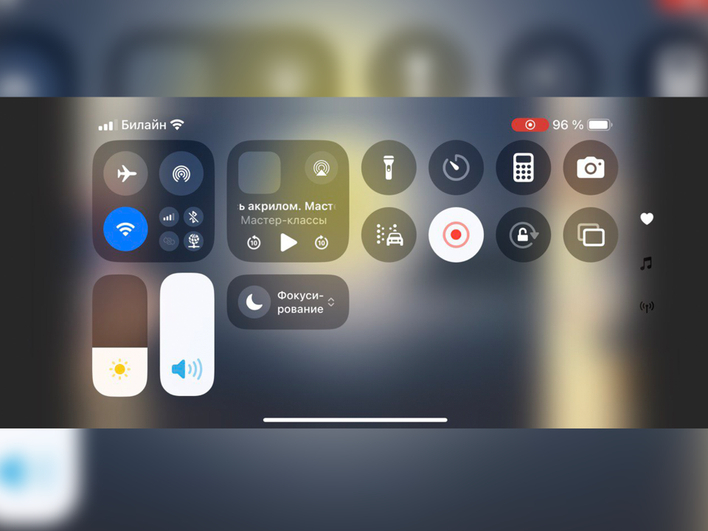
На iPhone запись экрана запускается из «Пункта управления». Apple описывает трёхсекундный обратный отсчёт, остановку через индикатор записи и автоматическое сохранение результата в «Фото». Компания отдельно предупреждает, что некоторые приложения могут запрещать запись аудио или видео. Поэтому для ролика из ОК контроль результата обязателен: сделайте десятисекундную пробу, просмотрите её со звуком и только после этого запускайте длинный материал.
Пошаговый порядок
- Откройте видео в ОК и поставьте его на паузу перед началом нужного фрагмента.
- Смахните вниз от правого верхнего угла, чтобы открыть «Пункт управления». Если кнопки записи нет, добавьте её в настройки «Пункта управления».
- Нажмите кнопку записи и дождитесь трёхсекундного отсчёта.
- Вернитесь к видео, включите полноэкранный режим и запустите воспроизведение.
- После окончания коснитесь индикатора записи в верхней части экрана и остановите захват либо снова откройте «Пункт управления».
- Откройте «Фото», просмотрите начало, конец и звук. Лишние секунды можно удалить стандартной обрезкой.
Не включайте микрофон без необходимости. Для обычной фиксации ролика голос пользователя поверх исходного контента лишь усложнит дальнейший монтаж. Если звук приложения не попадает в запись из-за ограничения самого приложения, повторный запуск с микрофоном не создаст исходную аудиодорожку — получится акустическая запись с динамика. Для качественного рабочего файла в такой ситуации используйте прямое сохранение или компьютерный способ.
Плюсы
- системная функция iOS, не требующая сторонней программы;
- результат автоматически сохраняется в «Фото»;
- подходит для коротких фрагментов и визуальных референсов;
- обратный отсчёт даёт время закрыть «Пункт управления» до начала нужного кадра.
Минусы
- некоторые приложения могут ограничивать запись аудио или видео;
- в запись могут попасть уведомления и системные индикаторы;
- длинное видео приходится воспроизводить целиком;
- качество ограничено тем, что фактически показано на экране во время записи.
Кому подойдёт
Способ удобен на iPhone, когда штатное сохранение ролика в приложении ОК недоступно. Он подходит для коротких креативов, примеров интерфейса, референсов и согласовательных фрагментов, но для мастер-копии рекламного видео лучше получить исходный файл у владельца материала.
Как выбрать между прямым скачиванием и записью экрана
Главное различие — не в удобстве, а в происхождении итогового файла. Прямая загрузка получает медиаданные, которые платформа уже передаёт браузеру или приложению. Экранная запись создаёт новое видео из того, что было показано на дисплее. От этого зависят качество, длительность операции и дальнейшая обработка.
- Для архива оригиналов. Используйте штатную загрузку или расширение, когда они доступны. Так меньше повторного кодирования и проще сохранить исходную детализацию.
- Для закрытого просмотра. Когда ролик воспроизводится только в авторизованном аккаунте и не отдаёт файл, запись экрана часто оказывается предсказуемее.
- Для короткого доказательного фрагмента. «Ножницы», системная запись Android или iPhone позволяют сразу зафиксировать несколько секунд без скачивания длинного исходника.
- Для регулярного мониторинга. Расширение сокращает ручную работу, но его разрешения и стабильность нужно оценить заранее.
- Для материала со звуком. Всегда делайте тест. Особенно это важно на macOS и мобильных устройствах, где системный звук зависит от конкретного механизма записи.
Для бизнес-процесса полезно закрепить не один «любимый» инструмент, а простой порядок эскалации: штатная функция → прямой браузерный вариант → проверенное расширение → запись экрана. Такой порядок снижает риск передавать ссылки случайным сервисам и одновременно не заставляет команду тратить время на технический анализ, когда платформа уже даёт кнопку сохранения.
Как сохранить качество изображения и звука
У видео нет единственной характеристики «качество». На итог влияют разрешение кадра, частота кадров, кодек, битрейт, качество звука и количество повторных перекодирований. Для большинства рабочих задач важнее избежать лишнего преобразования, чем гнаться за максимальными цифрами. Если есть прямой файл, сохраните его как мастер-копию, а уменьшенные версии создавайте отдельно.
Контейнер MPEG‑4 Part 14 (MP4) удобен благодаря широкой совместимости, но сам по себе не говорит, каким кодеком сжато видео. Аналогично MOV на macOS — это контейнер. Если файл не открывается в системе презентаций или монтажа, сначала определите фактический кодек и только потом перекодируйте. На Xeon Live есть разбор видеоформатов, контейнеров и кодеков, который помогает не путать расширение файла с методом сжатия.
Разрешение
При прямой загрузке выбирайте разрешение, соответствующее задаче и источнику. Для презентации на большом экране разумно сохранить максимальный доступный вариант, если он действительно существует. Для внутреннего чата и небольшого превью избыточное разрешение лишь увеличит файл. При записи экрана проверьте, чтобы плеер не был растянут из маленького окна: увеличение размеров элемента браузера не добавляет деталей, которых нет в потоке.
Частота кадров
Частота кадров, или frames per second (FPS), важна для роликов с движением, интерфейсной анимацией и демонстрацией продукта. Экранная запись с недостаточной частотой выглядит дёрганой, даже если разрешение высокое. При прямом сохранении этот параметр приходит из исходника. При записи на слабом устройстве стабильные кадры важнее максимального разрешения: пропуски кадров хуже воспринимаются, чем умеренное снижение детализации.
Звук
Проверьте три вещи: наличие дорожки, отсутствие эха и синхронность с изображением. Для интервью достаточно послушать начало, середину и конец. Для музыкального ролика полезно также проверить, нет ли резких ограничений громкости и обрывов. Если запись сделана с микрофона вместо системного источника, повторить исходное звучание последующей обработкой не получится — лучше перезаписать сразу.
Повторное кодирование
Каждый новый экспорт с потерями может снижать качество. Поэтому рабочая схема выглядит так: оригинал или максимально близкая копия хранится отдельно; монтаж выполняется из неё; облегчённые версии создаются для конкретных каналов. Не перезаписывайте уже сжатый файл несколько раз только ради изменения имени, обрезки или переноса между папками. Если нужна простая обрезка, используйте редактор, который позволяет сохранить результат с минимальным количеством преобразований.
Практические сценарии для маркетинга, PR и контента
Сохранение видео из социальной сети в бизнесе редко является самоцелью. Обычно файл нужен как часть другого процесса — согласования, отчёта, исследования, монтажа или архива. Правильный способ зависит от того, что команда будет делать дальше, поэтому полезно формулировать задачу через результат.
Архив собственных публикаций
Если бренд размещает ролики в ОК, локальная мастер-копия должна существовать независимо от социальной сети. Скачивание уже опубликованного материала — скорее аварийный резерв, чем нормальная система хранения: платформа может перекодировать исходник. Для регулярной работы храните оригинал, финальную версию после согласования и копию фактической публикации. Последняя полезна, когда нужно доказать, какой ролик был доступен аудитории в конкретный период.
Согласование пользовательского контента
Когда клиент или участник сообщества присылает видео в личных сообщениях, штатная загрузка ОК особенно удобна. Сохраните файл, зафиксируйте разрешение на использование в рабочем процессе и не смешивайте исходник с монтажными версиями. Если ролик потом обрезается, снабжается титрами или адаптируется под другие площадки, исходный файл должен оставаться неизменным для сверки.
Мониторинг размещения и конкурентной среды
Для внутреннего исследования часто достаточно короткого фрагмента. Не нужно сохранять часовой ролик, если задача — показать пятисекундную механику интро, расположение брендинга или анимацию кнопки. Экранная запись уменьшает объём данных и сразу создаёт доказательный фрагмент. В карточке исследования фиксируйте дату просмотра, страницу, контекст и цель сохранения, чтобы через месяц файл не превратился в безымянное видео без происхождения.
Подготовка презентации или внутреннего отчёта
Для презентации важны совместимость и предсказуемость воспроизведения. Сначала сохраните максимально качественный доступный вариант, затем создайте отдельную копию под программу презентаций. Не вставляйте в слайды ссылку на онлайн-ролик как единственный источник: на встрече сеть может работать нестабильно, а публикация — стать недоступной. Локальная копия разрешённого материала снижает этот операционный риск.
Редакторская работа и монтаж
Если видео пойдёт в монтаж, прямой файл почти всегда предпочтительнее экранной записи. Экранный захват добавляет масштабирование, системные индикаторы и повторное сжатие. После получения исходника удалите только действительно лишние части и не экспортируйте промежуточную версию без необходимости. Для базовых операций пригодится инструкция Xeon Live о том, как обрезать видео на разных устройствах.
Как проверить итоговый файл перед использованием
Факт завершённой загрузки ещё не означает, что результат пригоден к работе. Ошибка может проявиться позже: файл открывается только на одном компьютере, звук отсутствует, последние секунды обрезаны, а адаптивный поток сохранился без аудиодорожки. Проверка занимает несколько минут и дешевле повторной записи накануне презентации.
- Сверьте длительность. Она должна соответствовать исходному ролику или выбранному фрагменту. Сильное расхождение означает неполную загрузку либо ошибку записи.
- Просмотрите начало и конец. В начале не должно быть лишнего обратного отсчёта, открытого меню или курсора поверх важного текста; конец не должен обрываться раньше финального кадра.
- Проверьте звук в трёх местах. Начало, середина и конец быстро выявляют пропадание дорожки и рассинхронизацию.
- Откройте файл вторым проигрывателем. Так проще заметить зависимость от конкретного кодека или локальной программы.
- Посмотрите свойства файла. Зафиксируйте разрешение и контейнер. Для рабочих архивов полезно хранить эти данные вместе с датой и источником.
- Сделайте контрольный кадр. Если на видео есть мелкий текст, логотип кампании или номер версии креатива, убедитесь, что он читается при обычном масштабе.
- Проверьте приватность. В экранной записи не должно быть уведомлений, имён сотрудников, внутренних чатов или других данных, не относящихся к ролику.
Что делать, если видео не сохраняется
Полезнее диагностировать тип сбоя, чем последовательно пробовать десятки сайтов. Начните с простого вопроса: ролик вообще воспроизводится в текущем аккаунте? Если нет, проблема не в загрузчике. Если воспроизводится, определите, какой слой не работает — штатная функция, браузерный доступ к файлу, расширение или запись.
Нет кнопки «Скачать» в ОК
Для ролика из общей ленты это нормальная ситуация. Официально гарантированная команда скачивания прежде всего описана для видео в личных сообщениях; в мобильном разделе «Видео» доступно внутреннее «Скачанное». Не ищите скрытую кнопку бесконечно. Перейдите к мобильной версии страницы, Video DownloadHelper или записи экрана.
Браузер не показывает «Сохранить видео как»
Скорее всего, плеер не отдаёт единый файл как обычный элемент страницы. Поток может быть сегментирован или формироваться динамически. В этом случае контекстное меню браузера не обязано содержать нужную команду. Не копируйте случайные адреса из кода страницы — это создаёт больше ошибок, чем пользы. Используйте расширение, которое анализирует медиаресурсы, либо записывайте воспроизведение.
Video DownloadHelper ничего не видит
Сначала запустите видео на несколько секунд и снова откройте панель расширения. Затем обновите страницу и повторите. Проверьте, что расширение имеет доступ к текущему домену и не заблокировано корпоративной политикой. Если ролик закрыт технической защитой или изменился механизм плеера, не пытайтесь обходить защиту: перейдите к разрешённому сценарию, например получите исходник у владельца или используйте экранную запись там, где она допустима.
Экранная запись идёт без звука
Остановите запись и сделайте короткий тест вместо повторного захвата всего видео. На Windows выберите системный звук, а микрофон оставьте только для комментария. На Android проверьте, доступен ли звук устройства. На iPhone убедитесь, что конкретное приложение не ограничивает аудио. В macOS встроенная Screenshot-панель документирует микрофон; для исходного системного звука может потребоваться другой рабочий процесс.
Картинка дёргается
Причина чаще всего находится не в финальном файле, а в самом воспроизведении. Снизьте нагрузку на устройство, закройте лишние вкладки, дайте ролику буферизоваться и повторите тест. Если проблема возникает только при записи, уменьшите область захвата и не используйте лишнее масштабирование. Для длинного ролика предпочтительнее прямое скачивание, потому что оно не зависит от плавности отрисовки каждого кадра на экране.
Файл слишком большой
Не перезаписывайте оригинал. Создайте отдельную облегчённую копию под нужный канал передачи, сохранив исходник. Сначала уменьшайте избыточное разрешение и только затем повышайте степень сжатия. На Xeon Live есть отдельная инструкция о том, как уменьшить размер видео без ненужной потери качества.
Типичные ошибки
- Использовать первый попавшийся онлайн-загрузчик. Такой путь может просить лишние разрешения, открывать рекламные страницы или не работать с авторизованным контентом. В основной набор способов мы его не включаем.
- Не различать «Скачанное» в приложении и файл в галерее. Офлайн-доступ внутри ОК полезен для просмотра, но не всегда даёт материал для монтажа.
- Записывать экран с включённым микрофоном. В результате появляются шум комнаты, щелчки клавиатуры и эхо исходного ролика.
- Записывать уведомления. В рабочем видео могут оказаться имена клиентов, сообщения коллег и другие ненужные данные.
- Считать высокое разрешение гарантией качества. Растянутый небольшой ролик остаётся небольшим по детализации; экранная запись лишь фиксирует растяжение.
- Не проверять последнюю минуту длинного файла. Некоторые ошибки загрузки и рассинхронизация проявляются только ближе к концу.
- Перекодировать один и тот же материал много раз. Несколько экспортов с потерями постепенно ухудшают изображение и звук.
- Хранить файл без контекста. Через несколько недель непонятное имя вроде video_123.mp4 не объясняет, откуда ролик, кому он принадлежит и зачем его сохраняли.
Рабочий чек-лист перед сохранением
- Убедитесь, что у команды есть право использовать ролик в запланированном сценарии.
- Проверьте, доступен ли штатный вариант ОК — особенно для личных сообщений.
- Определите, нужен весь файл или только короткий фрагмент.
- Для прямой загрузки сначала проверьте мобильную страницу или Video DownloadHelper, не передавая данные аккаунта сторонним сайтам.
- Для записи экрана включите режим «Не беспокоить» и закройте окна с внутренней информацией.
- Сделайте короткую тестовую запись со звуком.
- После получения файла сверьте длительность, начало, конец, звук и разрешение.
- Сохраните мастер-копию отдельно от монтажных и облегчённых версий.
- Добавьте понятное имя файла и контекст: проект, дата, источник и назначение.
FAQ: нюансы, которые чаще всего мешают
Вывод
Для видео из «Одноклассников» нет одного универсального механизма, потому что сама платформа по-разному работает с личными сообщениями, общими роликами и мобильным офлайн-доступом. На Windows самым предсказуемым резервом остаётся «Экранная Камера», но начинать всё равно стоит со штатной команды ОК: она быстрее и не требует дополнительной обработки. Для открытых роликов на компьютере полезны мобильная версия страницы и Video DownloadHelper; в Windows 11 короткий фрагмент можно снять «Ножницами». На Android и iPhone системная запись экрана закрывает ситуации, где отдельного файла нет, но звук нужно проверять до длинной сессии.
В рабочем процессе важен не только факт сохранения. Контент должен иметь понятное происхождение, проверенный звук, полный хронометраж и мастер-копию, которая не теряется среди монтажных версий. Такой порядок делает сохранение ролика частью управляемого контент-процесса, а не разовой технической операции.