Как снимать игры: запись геймплея на компьютере, консоли и телефоне
Запись игры — это не одна кнопка, а цепочка из пяти решений: что именно фиксировать, как захватывать картинку, откуда брать звук, как не перегрузить устройство и что делать с материалом после остановки записи. Для обычного ролика достаточно одного источника геймплея и микрофона, а для обучающего видео, обзора или брендированного контента важны стабильность, читаемый интерфейс, понятная структура и предсказуемый экспорт.
В этом материале разобраны рабочие схемы для компьютера, консоли и смартфона. Первый сценарий построен вокруг «Экранной Камеры», затем идут OBS Studio, консоль через карту захвата, системная запись iPhone и встроенный рекордер Samsung Galaxy. Общую логику записи на разных устройствах дополняет подробный разбор записи геймплея на Xeon Live.
Что подготовить до записи игры
Сначала определите конечный формат ролика. Прохождение с комментариями требует длинной непрерывной записи, обзор механики — коротких сцен с повторяемыми дублями, инструкция — четко читаемого интерфейса, а рекламный или презентационный фрагмент — заранее выбранных эпизодов без лишних меню и пауз. Такое решение влияет на длительность сессии, число звуковых дорожек, размер файла и объем последующего монтажа.
Второй шаг — зафиксировать базовую конфигурацию. Разрешение игры и записи держат согласованными, чтобы избежать лишнего масштабирования. Частота кадров (FPS, frames per second) в записи подбирается под характер материала: динамичный геймплей выигрывает от более высокой частоты, а спокойная демонстрация интерфейса не требует избыточной нагрузки. Важнее стабильный темп кадров без провалов, чем формально высокое число в настройках.
Третий шаг — проверить звук отдельно от картинки. Системный звук должен быть различимым, но не перекрывать голос. Микрофон располагают так, чтобы речь сохраняла одинаковую громкость при обычной посадке. Перед основной сессией достаточно короткого контрольного фрагмента: на нем видно, записалась ли игра, не ушел ли звук в перегруз, совпадает ли речь с изображением и нет ли посторонних уведомлений.
- Освободите место на накопителе. Длинная запись создает большой файл, поэтому запас по объему нужен до запуска игры.
- Закройте ненужные фоновые приложения. Это уменьшает конкуренцию за процессор, графический процессор и оперативную память.
- Уберите уведомления. В рабочем ролике всплывающие сообщения создают визуальный шум и риск случайно показать личные данные.
- Запишите тест длительностью 30–60 секунд. Проверьте картинку, игровой звук, микрофон и сохранение файла.
- Согласуйте формат кадра с площадкой. Для стандартного видео обычно используют горизонтальный 16:9, а вертикальный вариант готовят отдельным монтажом.
- Продумайте начало и конец. Несколько секунд запаса до нужного эпизода и после него упрощают точную обрезку.
Для рабочих задач полезно заранее завести простое правило именования файлов: проект, дата, сцена и номер дубля. Тогда исходники не смешиваются, а монтажеру не приходится открывать каждый файл. При командной работе это особенно заметно: ролик быстрее проходит от записи к отбору, затем к монтажу и согласованию.
Запись игры на Windows
На Windows есть два принципиально разных подхода. Первый ориентирован на быстрый результат: записать экран, сразу убрать лишнее и подготовить ролик без отдельной монтажной системы. Второй дает более глубокое управление сценами, источниками и звуком. Поэтому «Экранная Камера» удобна для линейного процесса от захвата до готового файла, а OBS Studio — для сложной композиции, нескольких источников и повторяемых настроек.
Способ 1. Записать игру в «Экранной Камере»
«Экранная Камера» сочетает захват экрана и базовую обработку в одном проекте. Такой процесс подходит для летсплея, записи демонстрации, ролика с пояснениями и короткого обучающего материала: сначала фиксируется нужная область, затем запись обрезается, при необходимости дополняется титрами и звуком, после чего сохраняется готовый файл. Дополнительные варианты построения игрового ролика собраны в материале о том, как делать летсплей.
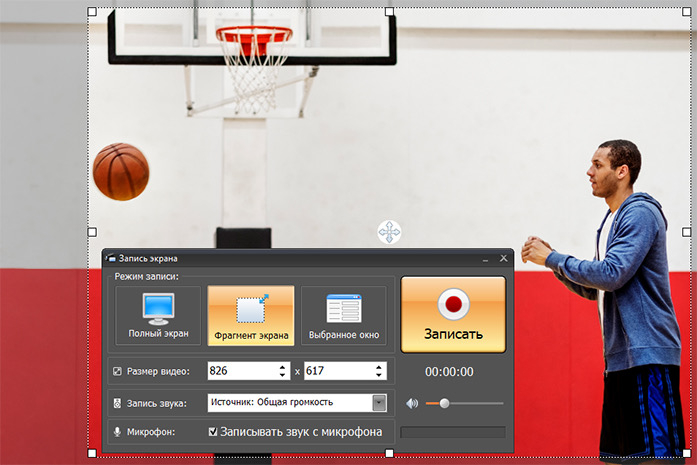
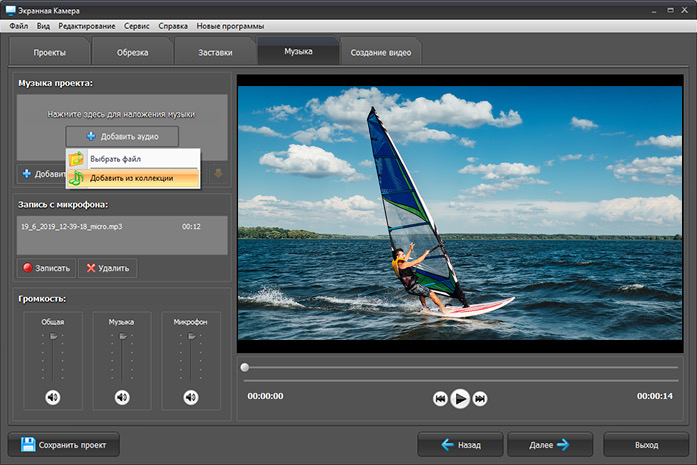
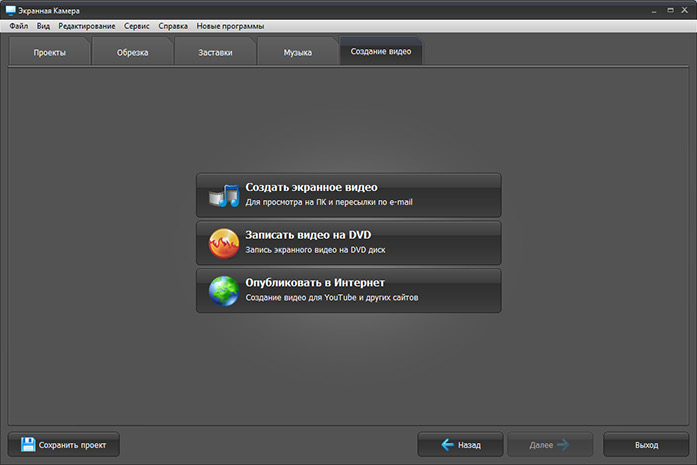
Начните новый проект и выберите запись экрана. Для игры практичнее захватывать весь экран либо заранее выделенную область, когда рядом с игрой требуется оставить часть рабочего стола. Перед стартом выставьте источник системного звука и микрофон. На этом этапе важнее не максимальная громкость, а отсутствие перегруза: пики речи и игровых эффектов должны сохранять запас, чтобы громкий момент не превращался в искажение.
После запуска игры вернитесь к заранее выбранному эпизоду и начните запись. Не открывайте во время дубля личную переписку, менеджеры паролей, уведомления и другие окна, не относящиеся к сценарию. Для обучающего контента ведите курсор предсказуемо: сначала называйте действие, затем выполняйте его. Такой темп снижает количество резких перемещений и делает материал понятнее без дополнительной графики.
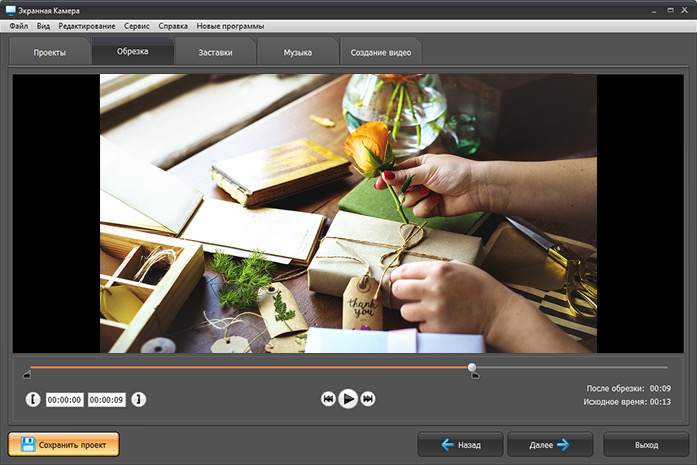
По завершении захвата откройте записанный материал в редакторе. Первый проход — технический: удалите ожидание перед стартом, загрузочные паузы, ошибочные действия и длинный хвост после нужного эпизода. Второй проход — смысловой: оставьте только те фрагменты, которые двигают рассказ. Для инструкции один четкий дубль полезнее трех похожих повторов, а для обзора лучше сохранить короткие контрастные примеры, чем длинную непрерывную сессию.
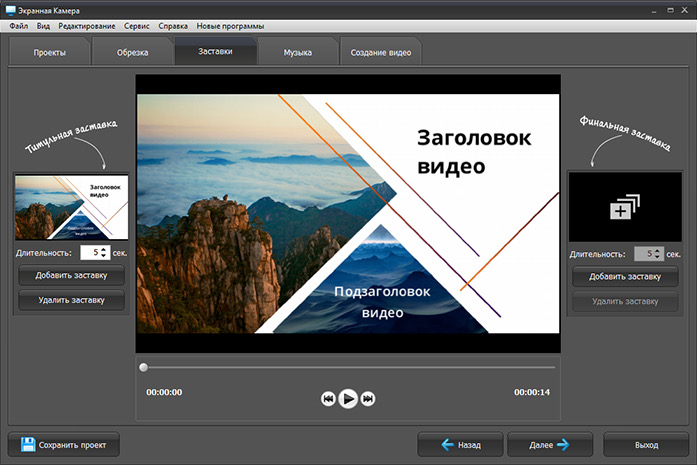
Титры используют как навигацию, а не как украшение. В игровом материале достаточно короткой заставки, названия этапа или подписи к механике. Большие текстовые плашки поверх динамичного кадра мешают видеть интерфейс игры. Для ролика, который затем пойдет в презентацию, карточку продукта или корпоративный блог, полезно выдерживать одинаковые формулировки и расположение титров по всей серии.
Звуковой этап начинается с проверки речи. Голос должен разбираться на ноутбуке и обычных наушниках без постоянного увеличения громкости. Игровую музыку и эффекты оставляют тише комментария. Отдельная фоновая музыка нужна только там, где она действительно поддерживает темп: в насыщенном геймплее дополнительный слой часто делает микс перегруженным.
Перед сохранением просмотрите начало, один насыщенный фрагмент из середины и финальные секунды. Это быстрый контроль синхронизации, громкости и целостности изображения. После экспорта откройте уже конечный файл, а не только проект. Так обнаруживаются редкие ошибки кодирования, обрезанный звук и неправильное соотношение сторон.
Плюсы
- Захват, обрезка, титры, музыка и сохранение собраны в одном последовательном рабочем процессе.
- Интерфейс ориентирован на пользователя, которому не нужна сложная система сцен и источников.
- После записи сразу доступна базовая обработка без переноса материала в отдельный редактор.
- Подходит для коротких инструкций, демонстраций, летсплеев и рабочих видео с простой структурой.
Минусы
- Для сложных многосценовых проектов и одновременного управления большим числом источников OBS Studio гибче.
- Глубокая постобработка, сложная графика и многодорожечный монтаж требуют отдельного видеоредактора.
- При записи ресурсоемкой игры нагрузку на систему необходимо контролировать тестовым дублем.
Кому подойдёт
Способ подходит автору, маркетологу, преподавателю, специалисту поддержки и небольшому контент-отделу, которому нужен понятный маршрут от записи геймплея до готового ролика. Особенно рационален сценарий с одной игрой, одним микрофоном и последующей короткой обрезкой без сложной режиссуры трансляции.
Способ 2. Записать игру в OBS Studio
OBS Studio строит запись через сцены и источники. Для Windows-игр основной источник называется Game Capture: он захватывает игру напрямую и позволяет закрепить конкретное окно. Такая схема полезна при повторяющихся съемках, где один и тот же шаблон содержит геймплей, микрофон, камеру и графические элементы. Общие принципы захвата экрана дополнены в руководстве по записи видео с экрана.
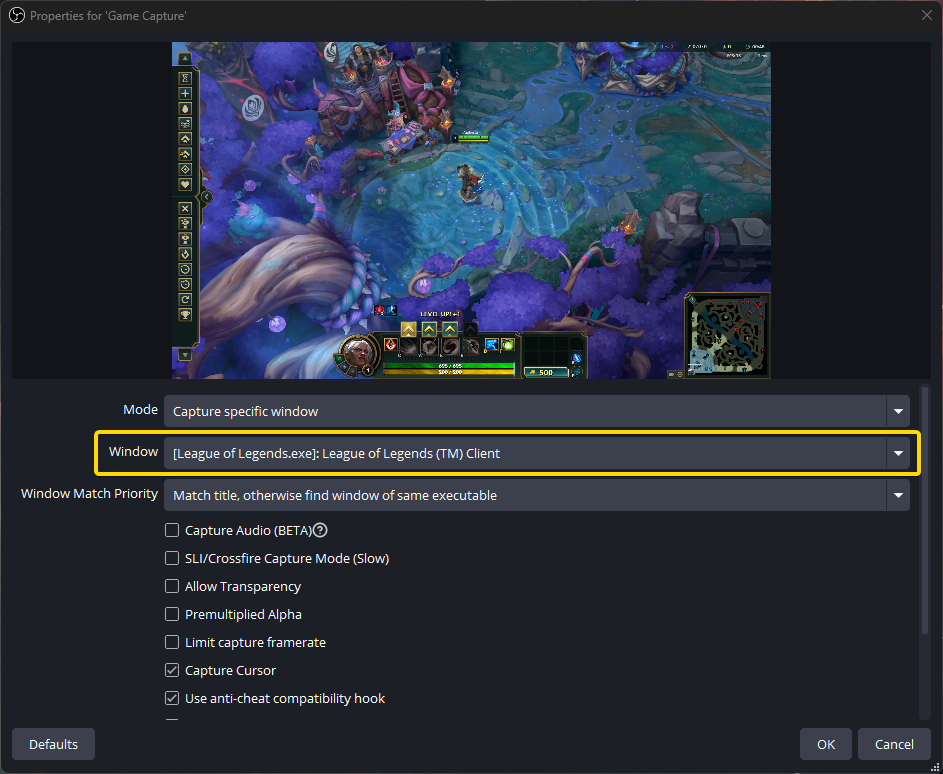
Создайте отдельную сцену для игры и добавьте Game Capture. В свойствах закрепите конкретный процесс игры, а не весь рабочий стол. Такой выбор снижает риск случайно показать другие окна при переходе между приложениями. Для игр, которые не отдаются через этот источник, применяют другой тип захвата внутри OBS, но сам проект при этом сохраняет прежнюю структуру сцен, звука и оформления.
Следующий слой — звук. Игровое аудио и микрофон лучше контролировать раздельно. На микшере видно активность каждого источника, поэтому перед основной записью произнесите несколько фраз обычной громкостью, затем воспроизведите громкий игровой момент. Голос должен оставаться разборчивым, а шкала не должна постоянно упираться в максимальный уровень.
Для записи с веб-камерой добавьте ее отдельным источником и разместите в области, где она не закрывает карту, показатели состояния или важные элементы интерфейса. При подготовке обучающего ролика камера часто не нужна: свободное место лучше отдать самой игре и поясняющей графике. Для экспертного комментария и персонального формата маленькое окно камеры, наоборот, помогает удерживать контакт с аудиторией.
Настройки вывода подбирают после теста производительности. Увеличение разрешения, частоты кадров и качества кодирования повышает нагрузку и размер файла. Рабочее правило простое: запись должна сохранять стабильный игровой процесс и читабельную картинку. Режим, который формально дает более высокое качество, но вызывает рывки и пропуски кадров, для публикации хуже стабильной конфигурации.
Запишите тест на той же игровой сцене, которая сильнее всего нагружает систему. Спокойное меню не показывает реальную нагрузку. После минуты активного фрагмента просмотрите файл целиком: оцените плавность поворотов камеры, синхронность звука, четкость мелкого текста и отсутствие черных полей. Затем сохраните конфигурацию и не меняйте ее перед каждым дублем без причины.
Для серийного производства контента полезно разделять сцены по назначению: чистый геймплей, геймплей с камерой, полноэкранный комментарий, заставка и пауза. Тогда оператор выбирает готовые состояния вместо ручного перемещения элементов. Такая дисциплина особенно ценна при съемке вебинара об игре, презентации продукта или регулярной рубрики.
Плюсы
- Гибкая система сцен и источников подходит для повторяемого производства роликов и прямых эфиров.
- Game Capture на Windows захватывает конкретную игру и не требует показывать весь рабочий стол.
- Раздельное управление аудио упрощает баланс между игрой, микрофоном и дополнительными источниками.
- Проект легко масштабируется от простого геймплея до композиции с камерой и графикой.
Минусы
- Первоначальная настройка требует больше времени, чем линейная запись одним источником.
- Ошибочная конфигурация сцены или источника приводит к черному экрану, дублированию звука или лишним элементам в кадре.
- Для полноценного монтажа после съемки обычно нужен отдельный видеоредактор.
Кому подойдёт
OBS Studio рационален для автора, который регулярно записывает игры, использует несколько источников и хочет один раз собрать устойчивый шаблон. Это также рабочий вариант для команд, где операторы должны повторять одинаковую схему записи в разных выпусках.
Запись игры с консоли
Консольный ролик строят двумя путями: встроенный захват самой консоли или внешний захват видеосигнала. Для профессионального рабочего процесса удобнее внешний тракт через карту захвата и OBS Studio: консоль остается источником изображения, а компьютер берет на себя запись, микрофон, камеру, оформление и контроль файла. Такой подход объединяет консольный геймплей с тем же производственным шаблоном, который применяется для компьютерных роликов.
Способ 3. Консоль через карту захвата и OBS Studio
Карта захвата получает видеосигнал консоли и передает его компьютеру, где OBS Studio видит устройство как отдельный источник Video Capture Device. В одном проекте можно держать картинку консоли, микрофон и камеру. Для общей подготовки кадра полезен материал о том, как одновременно записывать экран и веб-камеру.
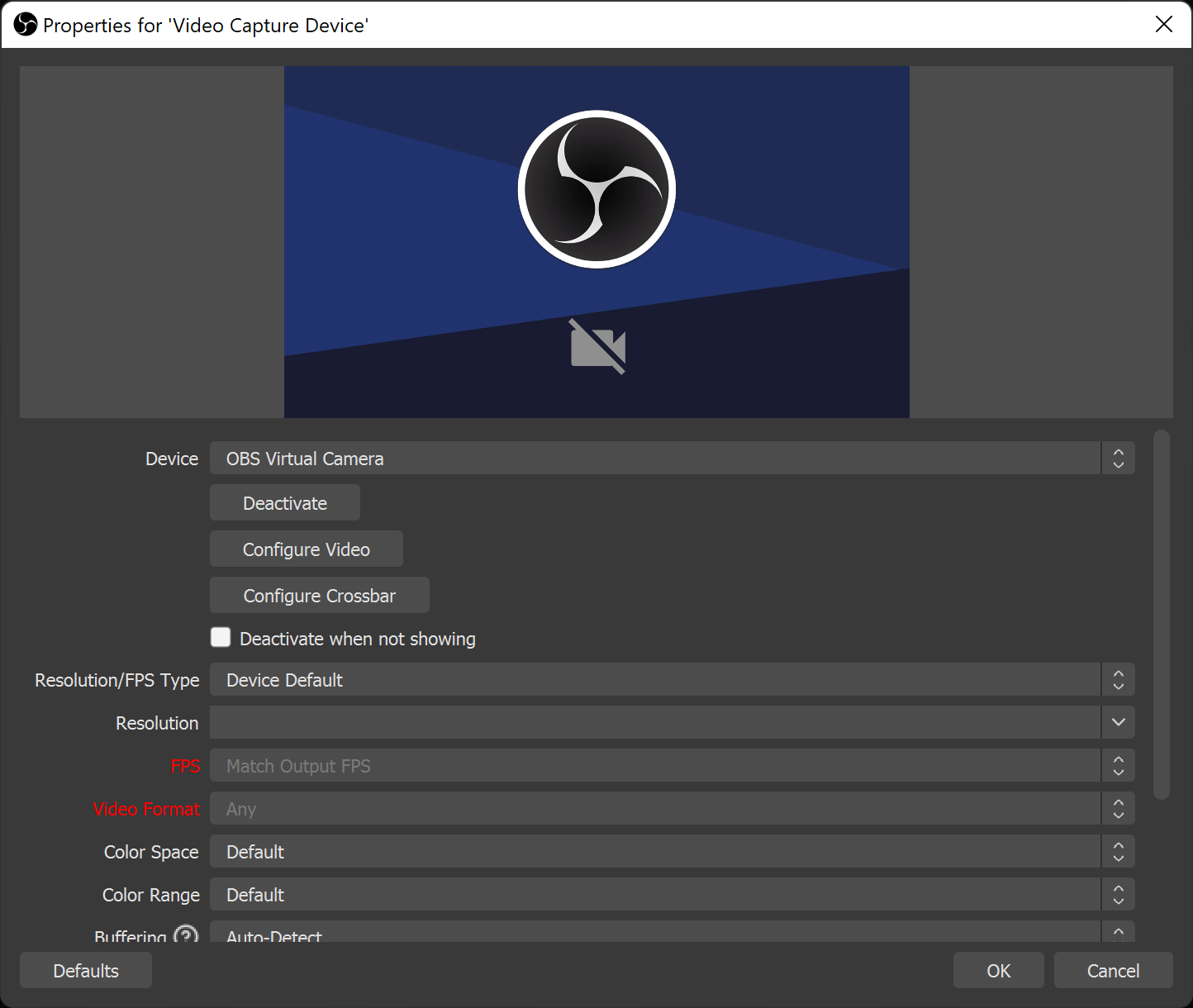
Соедините консоль с картой захвата по HDMI — High-Definition Multimedia Interface, цифровому интерфейсу передачи изображения и звука. Карту соедините к компьютеру способом, предусмотренным устройством. В OBS создайте сцену и добавьте Video Capture Device, затем выберите карту в поле устройства. Параметры разрешения и частоты кадров держат согласованными с тем сигналом, который реально выдает консоль и принимает карта.
Перед записью проверьте задержку. Играть удобнее по отдельному проходному видеовыходу карты или напрямую на основном дисплее, а окно OBS использовать для контроля. Это отделяет игровой процесс от программного предпросмотра и снижает влияние задержки на управление. В самом OBS остается задача записи, а не роль основного игрового экрана.
Звук консоли приходит вместе с видеосигналом либо отдельным аудиомаршрутом, который зависит от оборудования. В OBS проверьте, что шкала аудио двигается одновременно с игровыми событиями. Микрофон держат отдельным источником. При последующем монтаже такая структура позволяет легче выровнять громкость и убрать неудачные фразы без разрушения игрового звука.
Для записи комментариев команды заранее решите, какие голоса входят в ролик. Внутриигровой голосовой чат и голос автора — разные сущности с точки зрения монтажа и согласования. Рабочая запись должна содержать только заранее предусмотренные источники. Это снижает риск случайно опубликовать чужую речь или служебный разговор.
Тест консольной схемы проводят на динамичной сцене и на темном эпизоде. В первом случае проверяется плавность, во втором — качество градиентов и отсутствие заметных артефактов сжатия. После теста запишите короткий файл, откройте его обычным проигрывателем и убедитесь, что контейнер корректно читается независимо от проекта OBS.
Плюсы
- Консольный геймплей попадает в ту же сцену OBS, где уже настроены микрофон, камера и оформление.
- Компьютер берет на себя хранение и организацию файлов, поэтому материал сразу попадает в рабочий медиапроцесс.
- Одна схема подходит для длинных записей, интервью поверх геймплея и повторяемых выпусков.
Минусы
- Нужна отдельная карта захвата и дополнительная кабельная схема.
- Неправильно согласованные параметры сигнала дают черный экран, нестабильное изображение или отсутствие звука.
- Предпросмотр через программу содержит задержку, поэтому для комфортной игры нужен корректно организованный вывод изображения.
Кому подойдёт
Способ рассчитан на автора и команду, которые регулярно выпускают консольный контент и хотят единый контроль записи на компьютере. Для редкого короткого клипа встроенный захват консоли проще, а для серии роликов карта захвата дает более управляемый производственный процесс.
Запись игры на смартфоне
На смартфоне отдельная программа часто не требуется: iOS и многие оболочки Android содержат системную запись экрана. Главные ограничения мобильного сценария связаны не с запуском записи, а с ориентацией кадра, нагревом устройства, уведомлениями и звуком микрофона. Перед длинной сессией активируйте режим без отвлекающих уведомлений и освободите место в памяти. Подробные варианты для мобильных устройств собраны в инструкции по записи экрана смартфона.
Способ 4. Встроенная запись экрана на iPhone
На iPhone запись запускается из Пункта управления. Кнопку Screen Recording добавляют в набор элементов управления, после чего старт выполняется через этот экран. Система показывает обратный отсчет перед началом. Для голосового комментария микрофон активируется через расширенное действие на кнопке записи. Итоговый ролик сохраняется в приложении «Фото».
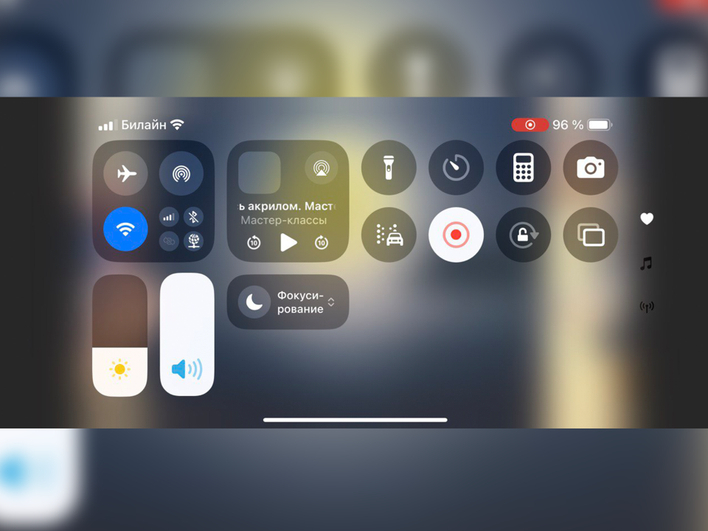
Перед запуском разверните игру в той ориентации, которая нужна конечному ролику. Поворот устройства во время длинной записи усложняет монтаж, особенно при переходе между горизонтальным и вертикальным кадром. Для игрового обзора стандартная горизонтальная ориентация сохраняет больше интерфейса, а вертикальный вариант используют только под площадку, где такой формат является основным.
Микрофон смартфона пишет не только голос, но и помещение. Держите устройство в стабильном положении и не перекрывайте микрофон ладонью. При серьезном комментарии лучше записать тест в той же комнате и с той же посадкой. Слишком тихая речь потом требует сильного усиления, а вместе с ней поднимается фоновый шум.
Во время записи не открывайте Центр уведомлений, экран блокировки и личные приложения. Для рабочего материала на телефоне особенно важно заранее очистить верхнюю часть экрана от уведомлений и деактивировать баннеры. В мобильном видео случайная персональная информация занимает заметную часть кадра и сложнее маскируется без потери полезной области.
После остановки откройте ролик в «Фото» и просмотрите начало и конец. Убедитесь, что первые секунды после обратного отсчета не содержат лишних касаний, а финал не обрывает нужную реплику. Для дальнейшего монтажа передавайте исходный файл без промежуточного пересжатия мессенджером.
Плюсы
- Системная функция не требует отдельного приложения для базовой записи игрового экрана.
- Запуск и остановка доступны из Пункта управления.
- Микрофон работает к записи системными средствами, а готовый файл появляется в «Фото».
Минусы
- Некоторые приложения и защищенные экраны ограничивают захват содержимого.
- Длинная мобильная запись повышает нагрев и быстрее расходует заряд аккумулятора.
- Для сложного монтажа, нескольких аудиодорожек и фирменного оформления исходник нужно переносить в редактор.
Кому подойдёт
Встроенная запись iPhone подходит для мобильного геймплея, демонстрации механики, короткого обзора приложения и фиксации ошибки. Для длинного авторского выпуска удобнее заранее продумать внешний звук и последующую обработку на компьютере.
Способ 5. Встроенная запись на Samsung Galaxy
На совместимых Samsung Galaxy Screen recorder запускается из панели быстрых настроек. Перед началом выбирается режим звука, затем идет обратный отсчет. Во время записи доступны системные элементы управления, а на поддерживаемых моделях — добавление изображения с фронтальной камеры. После остановки файл сохраняется в Галерее или в папке записей экрана.
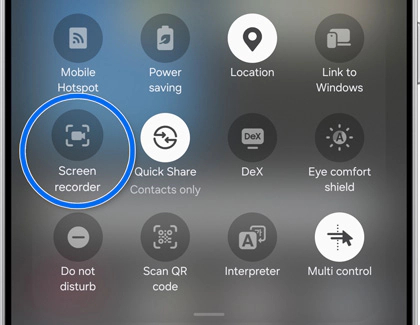
Откройте панель быстрых настроек и активируйте Screen recorder. Выберите запись мультимедийного звука, а для комментария — вариант с микрофоном. Затем вернитесь в игру и дождитесь завершения обратного отсчета. Системная панель управления остается доступной поверх интерфейса, поэтому остановку записи выполняют без перехода в отдельное приложение.
Для демонстрации мобильного интерфейса полезно показывать касания только там, где зрителю важно видеть точное действие. В динамичной игре постоянные метки касаний создают лишний визуальный шум. В обучающем материале, наоборот, они помогают связать голосовое объяснение с конкретной зоной экрана.
Качество записи подбирают с учетом модели устройства и длительности сессии. Более высокая детализация создает больший файл и увеличивает нагрузку. Контрольный прогон должен активировать самый динамичный момент игры, а не только меню. После теста проверьте плавность, звук и температуру корпуса, затем используйте ту же конфигурацию для основного дубля.
При использовании фронтальной камеры заранее определите ее место. Окно не должно закрывать мини-карту, счет, подсказки, показатели здоровья или кнопки управления. Лучше один раз выбрать безопасную область и не перемещать окно во время записи. Так кадр остается стабильным, а монтаж не требует постоянного изменения масштаба.
Плюсы
- Функция встроена в поддерживаемые устройства Galaxy и запускается из быстрых настроек.
- Системные параметры позволяют выбрать источники звука и управлять записью без отдельного рекордера.
- На совместимых моделях доступно небольшое окно фронтальной камеры для комментария.
Минусы
- Набор функций зависит от модели Galaxy и версии оболочки.
- Некоторые приложения ограничивают запись содержимого.
- Длинный захват повышает нагрузку на смартфон и требует достаточного запаса памяти.
Кому подойдёт
Этот способ подходит для мобильных игр на совместимом Samsung Galaxy, особенно когда нужен быстрый исходник без дополнительного оборудования. Для регулярной серии роликов полезно заранее закрепить одинаковые параметры качества, ориентацию и правила работы с микрофоном.
Как выбрать способ записи под конкретную задачу
Выбор инструмента удобно привязать не к популярности программы, а к структуре будущего ролика. Когда в кадре одна игра и нужен быстрый путь к обрезанному файлу, рационален линейный рекордер. Когда одновременно нужны геймплей, камера, микрофон и несколько заранее собранных сцен, важнее система источников. Для консоли центральным вопросом становится получение видеосигнала на компьютер, а на смартфоне — корректная работа системной записи и контроль уведомлений.
- Короткая инструкция на Windows. «Экранная Камера» сокращает число этапов: захват, обрезка, титры и сохранение находятся в одном проекте.
- Регулярная игровая рубрика. OBS Studio удобнее при повторяемых сценах, нескольких источниках и постоянном шаблоне оформления.
- Консольный выпуск с камерой автора. Карта захвата и OBS объединяют геймплей, речь и видео автора в одном проекте.
- Мобильный клип на iPhone. Системная запись дает исходник без отдельного рекордера, после чего материал передается в монтаж.
- Мобильный клип на Samsung Galaxy. Screen recorder запускается из быстрых настроек и подходит для короткого геймплея и демонстрации интерфейса.
Для контент-отдела полезен еще один критерий — повторяемость. Разовый ролик допускает ручную подготовку перед каждым дублем. Серия из десятков видео требует сохраненной конфигурации, одинаковых названий сцен, постоянного расположения камеры и единого правила для звука. Чем чаще выходит контент, тем дороже обходится любое действие, которое оператор повторяет вручную.
Второй критерий — сложность постобработки. При простой обрезке нет смысла создавать тяжелую монтажную цепочку. При ролике с несколькими версиями, субтитрами, отдельной графикой и переработкой под разные площадки выгоднее сохранить максимально чистый исходник. Тогда оформление добавляется позже и не ограничивает повторное использование материала.
Третий критерий — риск показать лишнее. Захват конкретной игры безопаснее общего рабочего стола в том смысле, что посторонние окна не становятся частью записи. На смартфоне ту же задачу решает заранее очищенная панель уведомлений. На консоли внешняя карта захвата изолирует сам игровой сигнал от рабочего пространства компьютера.
Как организовать длинную игровую сессию
Длинная запись требует другой дисциплины, чем короткий клип. За час накапливаются большие файлы, ошибки становятся дороже, а поиск нужного момента занимает больше времени. До старта подготовьте свободное место, закройте лишние программы, выполните тест на тяжелой сцене и запишите время начала важных эпизодов. Эти четыре действия экономят больше времени, чем попытка восстановить проблемный материал после завершения сессии.
Разбивайте съемку по смысловым отрезкам, когда формат материала это допускает. Один файл на главу, матч, миссию или тему проще проверить, передать и смонтировать, чем единый многочасовой контейнер. Для непрерывного прохождения, где остановки разрушают контекст, используйте отметки времени в заметках: начало босса, важный диалог, ошибка, повторный дубль, удачный финал.
Следите за свободным пространством не только перед записью, но и между крупными отрезками. Накопитель, заполненный почти до предела, превращает последнюю часть сессии в риск. После каждого большого фрагмента убедитесь, что файл появился, имеет ожидаемую длительность и открывается. Такая проверка занимает меньше минуты и не дает ошибке тянуться через всю съемку.
Для голоса важна стабильная посадка. При многочасовой записи человек постепенно отодвигается от микрофона, поворачивает голову и меняет громкость речи. Зафиксируйте расстояние до микрофона и возвращайтесь к нему после перерывов. Уровень игрового звука не меняйте без содержательной причины: резкие перепады потом требуют ручной коррекции.
Делайте технические паузы отдельно от содержательных. Перед паузой закончите мысль, остановите действие и дайте несколько секунд спокойного кадра. После паузы снова оставьте короткий запас и только затем продолжайте комментарий. Монтажер видит такие границы сразу, а обрезка не попадает в середину слова или игрового действия.
- Проверяйте наличие файла после каждого крупного смыслового блока.
- Храните заметки с временем важных событий и не полагайтесь только на память.
- Сохраняйте одинаковое расстояние до микрофона на протяжении всей сессии.
- Не меняйте качество записи, разрешение и звуковой маршрут внутри одного выпуска.
- Перед продолжением после перерыва делайте короткий контроль речи и игрового звука.
- Оставляйте несколько секунд чистого кадра на границах фрагментов для удобной обрезки.
Как подготовить исходник к монтажу и передаче в команду
После записи не начинайте с эффектов. Сначала организуйте исходники: удалите только явно неудачные технические дубли, остальным дайте понятные имена и разложите по сценам. Отдельно сохраните исходную запись и рабочую копию. Такая структура защищает от ситуации, когда монтажная правка случайно уничтожает единственный полноценный файл.
Папка проекта должна объяснять себя без устных комментариев. Удобная структура содержит исходное видео, звук, графику, экспорт и краткую заметку со списком сцен. Для серии роликов добавьте номер выпуска и единый шаблон имен. Тогда другой сотрудник открывает проект и сразу понимает, где мастер-файл, где дубль, а где конечная версия.
Перед передачей исходников проверьте, что названия файлов не содержат персональные данные и случайные служебные пометки. Содержание папки часто попадает в облачное хранилище, систему согласования или архив команды. Нейтральные названия снижают риск раскрыть внутреннюю информацию и упрощают поиск через месяцы.
Для монтажа игрового материала сначала собирают смысловой скелет: действие, причина, результат. Затем убирают паузы, повторы и технические фрагменты. Только после этого добавляют титры, увеличение важных зон и музыкальное оформление. Такой порядок не дает эффектам маскировать слабую структуру и сокращает число переделок.
При подготовке нескольких версий не пересчитывайте каждый новый ролик из уже сжатой копии. Берите мастер-исходник или качественный монтажный файл. Это особенно важно для мелких элементов интерфейса и тонких градиентов: повторное сжатие быстрее портит именно те детали, которые нужны в обучающем и демонстрационном видео.
Финальный экспорт сопровождайте короткой проверкой: имя файла, длительность, формат кадра, звук в начале и середине, отсутствие лишних кадров в конце. Для командного процесса полезно фиксировать статус — черновик, на согласовании, утверждено, опубликовано. Тогда разные версии не смешиваются и в публикацию не уходит технический файл.
Как настроить звук для игрового видео
Зритель прощает умеренную разницу в резкости быстрее, чем неразборчивую речь. Поэтому звук проверяют до длинной сессии. Главная задача — разделить роли: игра создает атмосферу и подтверждает происходящее, голос объясняет смысл. Когда оба слоя одинаково громкие, они конкурируют. Когда игра почти не слышна, ролик теряет ощущение действия.
Микрофон ставят ближе к говорящему, а чувствительность держат такой, чтобы обычная речь не требовала крика. Большое расстояние заставляет систему сильнее усиливать сигнал и вместе с голосом поднимать комнатный шум. Мягкая мебель, шторы и отсутствие работающего вентилятора рядом с микрофоном часто дают больший эффект, чем агрессивная цифровая обработка.
Системный звук на компьютере проверяют отдельным тестом. Подробная логика маршрутизации раскрыта в материале о том, как записывать системный звук. В рабочем проекте сохраняйте одинаковый баланс от выпуска к выпуску: зритель не должен каждый раз менять громкость устройства.
При записи голоса и игры в отдельные дорожки монтаж становится точнее. Речь усиливается и очищается независимо от геймплея, а громкий игровой эпизод приглушается только там, где мешает комментарию. Для команды это также страховка: неудачную фразу проще заменить, когда она не «впаяна» в единственный смешанный трек.
- Сначала настройте микрофон, затем под него уменьшайте игру, а не наоборот.
- Запишите фразу обычным голосом и громкий игровой эпизод в одном тестовом файле.
- Слушайте тест не только в студийных наушниках, но и на обычных динамиках ноутбука или телефона.
- Не применяйте сильное шумоподавление до проверки исходного сигнала: артефакты обработки часто заметнее умеренного фонового шума.
- Для совместной записи заранее согласуйте, чьи голоса входят в конечный ролик.
Подробная настройка оборудования раскрыта в руководстве по микрофону на компьютере. Для игрового ролика достаточно стабильного, разборчивого и предсказуемого сигнала; «радиоэффект» не компенсирует плохое расположение микрофона или перегруз.
Как выбрать разрешение, частоту кадров и формат
Параметры записи подчиняются конечной задаче. Разрешение определяет детализацию кадра, частота кадров — плавность движения, кодек — способ сжатия, а контейнер — способ упаковки видео и звука в файл. Эти элементы не заменяют друг друга. Высокое разрешение не исправляет рывки, а высокий FPS не делает мелкий текст резче.
Для обучающего ролика приоритетом остается читаемый интерфейс. При демонстрации меню, карты или мелких подписей запись должна сохранять достаточную детализацию и не подвергаться многократному масштабированию. Для динамичного игрового монтажа приоритет смещается к плавности. Объяснение самой частоты кадров и ее влияния на восприятие есть в материале о FPS в играх и видео.
Кодек выбирают из тех, которые стабильно поддерживаются программой записи, монтажом и площадкой публикации. Не стоит переводить один и тот же исходник через несколько промежуточных сжатий. Каждый дополнительный пересчет тратит время и на низких настройках ухудшает детализацию. Для командного процесса лучше заранее закрепить один рабочий формат исходников и один формат доставки.
Контейнер и кодек — разные понятия. MP4, MKV и MOV описывают контейнер, а H.264, H.265 и AV1 — способы кодирования видеопотока. Разница подробно разобрана в материале о видеокодеках. Для текущей задачи важна не погоня за самым новым вариантом, а совместимость со всем маршрутом от записи до публикации.
При выборе качества учитывайте запас производительности. Графический процессор (GPU, graphics processing unit) одновременно обслуживает игру и часть операций записи, когда используется аппаратное кодирование. Центральный процессор также участвует в работе игры, звука и фоновых приложений. Тест на тяжелой игровой сцене показывает реальное поведение системы лучше любых формальных характеристик.
Как снять геймплей для YouTube, презентации и рекламного материала
Один и тот же технически исправный исходник по-разному работает в разных задачах. Для длинного YouTube-выпуска важны темп, комментарий и удержание логики прохождения. Для презентации нужен короткий доказательный фрагмент: одно действие, понятный результат, минимум лишнего интерфейса. Для рекламного материала полезен набор коротких самостоятельных сцен, из которых монтажер собирает версии под разные площадки.
До записи составьте список сцен в порядке смысла, а не в порядке прохождения игры. Например: общий вид, механика, результат действия, реакция интерфейса, крупный план важной детали. Такая структура превращает часовую сессию в управляемый съемочный план. Автор понимает, когда дубль завершен, а монтажер получает набор предсказуемых фрагментов.
Для контент-маркетинга полезно хранить «чистый» геймплей отдельно от версии с камерой и подписями. Чистый исходник потом используется в новых нарезках, презентациях, фоновых вставках и вертикальных версиях. Материал с уже встроенной рамкой и титрами менее универсален, потому что элементы оформления нельзя убрать без повторной записи.
Рекламный или корпоративный ролик должен показывать доказательство заявленного действия. Когда диктор говорит о функции, в кадре в этот момент должна быть сама функция или ее результат. Отрыв между речью и изображением делает видео похожим на иллюстративную нарезку и снижает практическую ценность материала.
Для вертикальных площадок исходник лучше записывать с запасом по композиции. Важные объекты держат ближе к центру, потому что последующее кадрирование 16:9 в 9:16 отрежет боковые зоны. Общие правила форматов кадра подробно разобраны в материале о соотношении сторон.
При съемке для презентации избегайте длинных вращений камеры и резких перемещений. Спокойный десятисекундный фрагмент с четким действием легче встроить в слайд, посадочную страницу или демонстрацию на встрече. Для соцсетей, наоборот, монтаж допускает более быстрый ритм, но каждое действие все равно должно считываться без повторного просмотра.
Как проверить качество записи до публикации
Файл считают готовым не после нажатия «Стоп», а после контрольного просмотра конечной версии. Проверка нужна на уровне изображения, звука, содержания и доставки. Удобно использовать один короткий чек-лист для каждого выпуска: он быстрее ручного поиска ошибок и постепенно становится стандартом команды.
- Целостность файла. Ролик открывается обычным проигрывателем, перемотка работает, длительность соответствует записи.
- Плавность. В динамичных сценах нет регулярных рывков, повторяющихся зависаний и заметных пропусков.
- Синхронность. Звуки игровых действий и речь не уходят относительно изображения.
- Читаемость. Меню, показатели и подписи, важные для объяснения, различимы в обычном размере просмотра.
- Громкость. Голос разборчив, игровые эффекты не перекрывают комментарий, отсутствует постоянный перегруз.
- Приватность. В кадр не попали личные уведомления, переписка, имена файлов и другие лишние сведения.
- Композиция. Камера автора, рамки и подписи не закрывают игровые индикаторы.
- Начало и конец. Нет пустых секунд, случайных кликов и обрыва последней реплики.
- Формат. Соотношение сторон соответствует целевой площадке, черные поля не появились из-за неверного масштабирования.
Для измеримого контроля удобно завести три метрики: доля технически пригодных дублей, среднее время от записи до готового монтажа и число возвратов из-за технических ошибок. При регулярном выпуске эти показатели быстро показывают, где теряется время. Например, большое число возвратов по звуку говорит о проблеме в настройке микрофона, а долгий отбор — о слабой дисциплине именования и съемочного плана.
Отдельно оцените качество после публикационного преобразования. Площадка обычно повторно обрабатывает видео, поэтому тонкие детали и мелкий текст переживают дополнительное сжатие хуже крупных объектов. Полезно проверить тестовую загрузку на типичном устройстве аудитории: телефоне, ноутбуке или офисном мониторе. Исходник высокого качества нужен именно для того, чтобы после обработки оставался достаточный запас.
Когда требуется доработать уже записанный материал, используйте пошаговый разбор видеомонтажа. В контексте геймплея главная цель монтажа — не добавить как можно больше эффектов, а убрать ожидание, сохранить причинно-следственную связь действий и удержать понятный ритм.
Типичные ошибки при записи игр
Большинство неудачных игровых записей ломается не из-за одной крупной проблемы, а из-за набора мелочей: неправильно выбранного источника, слишком громкой игры, неподходящего места для камеры, переполненного диска или отсутствия тестового файла. Эти ошибки легко предупредить процедурой до старта, а не исправлять после часовой сессии.
Первая распространенная ошибка — записывать весь рабочий стол без необходимости. Для компьютерной игры предпочтительнее конкретный игровой источник, когда программа это поддерживает. Так уменьшается вероятность показать посторонние окна. Вторая ошибка — менять настройки прямо перед основной съемкой. Любое новое качество, кодек или аудиомаршрут сначала проходит короткую проверку.
Третья ошибка — пытаться исправить слабый исходный звук только фильтрами. Сильное шумоподавление, компрессия и эквализация не заменяют нормальное расстояние до микрофона. Четвертая — оставлять важные элементы игры под окном камеры. Безопасную область выбирают заранее и используют одинаково во всей серии.
Пятая ошибка — записывать слишком длинно без смысловых ориентиров. Для прохождения это нормально, для обзора и рекламного материала — нет. Список сцен и словесная отметка перед каждым дублем ускоряют отбор. Шестая — не проверять конечный файл после экспорта. Проект в редакторе и готовое видео — разные этапы, поэтому контроль нужен именно на финальном файле.
Минимальный стандарт хорошей игровой записи
Хороший исходник не обязан выглядеть как готовый рекламный ролик. Его задача — сохранить понятное действие, чистый звук и достаточный запас для монтажа. На практике стандарт удобно формулировать так: игра идет без регулярных рывков, важные элементы интерфейса читаются, голос не спорит по громкости с эффектами, в кадре нет личных уведомлений, а файл открывается и перематывается после завершения записи. При выполнении этих условий материал уже пригоден для дальнейшей редакционной работы.
Для серии публикаций добавьте к техническому стандарту содержательный: один фрагмент отвечает на один вопрос зрителя. В обучающем видео сначала показывается исходное состояние, затем действие и его результат. В обзоре каждому выводу соответствует наблюдаемый пример. В презентационном ролике сцена укладывается в короткий законченный эпизод, который понятен без длинного вступления. Такая дисциплина уменьшает объем лишнего геймплея и делает монтаж предсказуемым.
- Изображение остается плавным в самом нагруженном эпизоде, а не только в меню.
- Голос разборчив на обычных динамиках и не требует постоянной регулировки громкости.
- Каждый дубль имеет понятное начало, завершенное действие и небольшой запас для обрезки.
- В кадре отсутствуют случайные уведомления, личные окна и технические элементы, не относящиеся к сюжету.
- После завершения запись проверена как самостоятельный файл, а не только внутри программы захвата.
Как построить стабильный процесс записи
Стабильный результат дает не конкретная программа, а повторяемая процедура. Зафиксируйте пять этапов: подготовка устройства, тест изображения, тест звука, основная запись, контроль конечного файла. Для каждой серии храните одинаковые настройки и меняйте их только после измеримого повода — например, перехода на другую площадку, новую камеру или иной тип контента.
На Windows простой маршрут дает «Экранная Камера»: захват, обрезка и базовая подготовка собраны последовательно. Для сложного проекта OBS Studio дает сцены и несколько источников. Консоль логично работает к такому же проекту через карту захвата. На iPhone и совместимых Samsung Galaxy короткий геймплей фиксируется системными средствами, после чего исходник переносится в общий монтажный процесс.
Для бизнеса и контент-команд полезно документировать не только настройки, но и критерии приемки. Один оператор должен понимать, что считается хорошим дублем, без субъективного обсуждения после каждой сессии. Минимальный стандарт: читаемая картинка, стабильное движение, разборчивый голос, отсутствие личных данных, корректное начало и конец, а также открывающийся конечный файл.
Такой подход превращает запись игр из разовой технической операции в воспроизводимый производственный процесс. Чем меньше решений приходится принимать во время самого дубля, тем больше внимания остается на содержании: объяснении механики, демонстрации результата, комментарии автора и точном выборе игровых эпизодов.